
- Как подключить Микротик к Интернету
- Введение
- 1. Проверьте требования к оборудованию
- 2. Доступ к интерфейсу роутера Микротик
- 3. Настройка WAN-интерфейса
- 4. Настройка DHCP-клиента
- 5. Настройка NAT (трансляция сетевых адресов)
- 6. Настройка правил межсетевого экрана
- 7. Проверка подключения к Интернету
- Заключение
- Часто задаваемые вопросы
Как подключить Микротик к Интернету
Введение
В современном быстро меняющемся мире наличие стабильного и надежного подключения к Интернету необходимо как для личных, так и для деловых задач. Mikrotik — популярный бренд сетевых маршрутизаторов, предлагающий широкий спектр функций и гибкости. Если вам интересно, как подключить маршрутизатор Mikrotik к Интернету, вы попали по адресу. В этой статье мы шаг за шагом проведем вас через этот процесс, гарантируя, что у вас будет бесперебойное и безопасное подключение к Интернету.
1. Проверьте требования к оборудованию
Прежде чем начать процесс подключения маршрутизатора Mikrotik к Интернету, важно убедиться, что у вас есть необходимое оборудование. Сюда входит сам маршрутизатор Mikrotik, сетевые кабели, а также модем или работающее подключение к Интернету. Если эти компоненты у вас уже есть, можете переходить к следующему шагу.
2. Доступ к интерфейсу роутера Микротик
Чтобы настроить роутер Микротик, вам необходимо получить доступ к его веб-интерфейсу. Начните с подключения компьютера к маршрутизатору Mikrotik с помощью кабеля Ethernet. Откройте веб-браузер и введите IP-адрес маршрутизатора по умолчанию (обычно 192.168.88.1). Это перенаправит вас на страницу входа, где вы сможете ввести имя пользователя и пароль по умолчанию (admin) для доступа к настройкам маршрутизатора.
3. Настройка WAN-интерфейса

После того, как вы получили доступ к интерфейсу маршрутизатора Mikrotik, вам необходимо настроить интерфейс глобальной сети (WAN). Это соединение между вашим маршрутизатором и Интернетом. Перейдите в раздел «Интерфейсы» в настройках роутера и выберите WAN-интерфейс. Настройте IP-адрес, маску подсети, шлюз по умолчанию и DNS-серверы, предоставленные вашим интернет-провайдером (ISP).
4. Настройка DHCP-клиента
Далее вам необходимо настроить клиент протокола динамической конфигурации хоста (DHCP) на маршрутизаторе Mikrotik. D HCP позволяет вашему маршрутизатору автоматически получать IP-адрес от вашего интернет-провайдера. В настройках роутера заходим в меню IP и выбираем DHCP Client. Включите DHCP-клиент и выберите интерфейс WAN, который вы настроили ранее. После включения ваш маршрутизатор автоматически получит IP-адрес от вашего интернет-провайдера.
5. Настройка NAT (трансляция сетевых адресов)
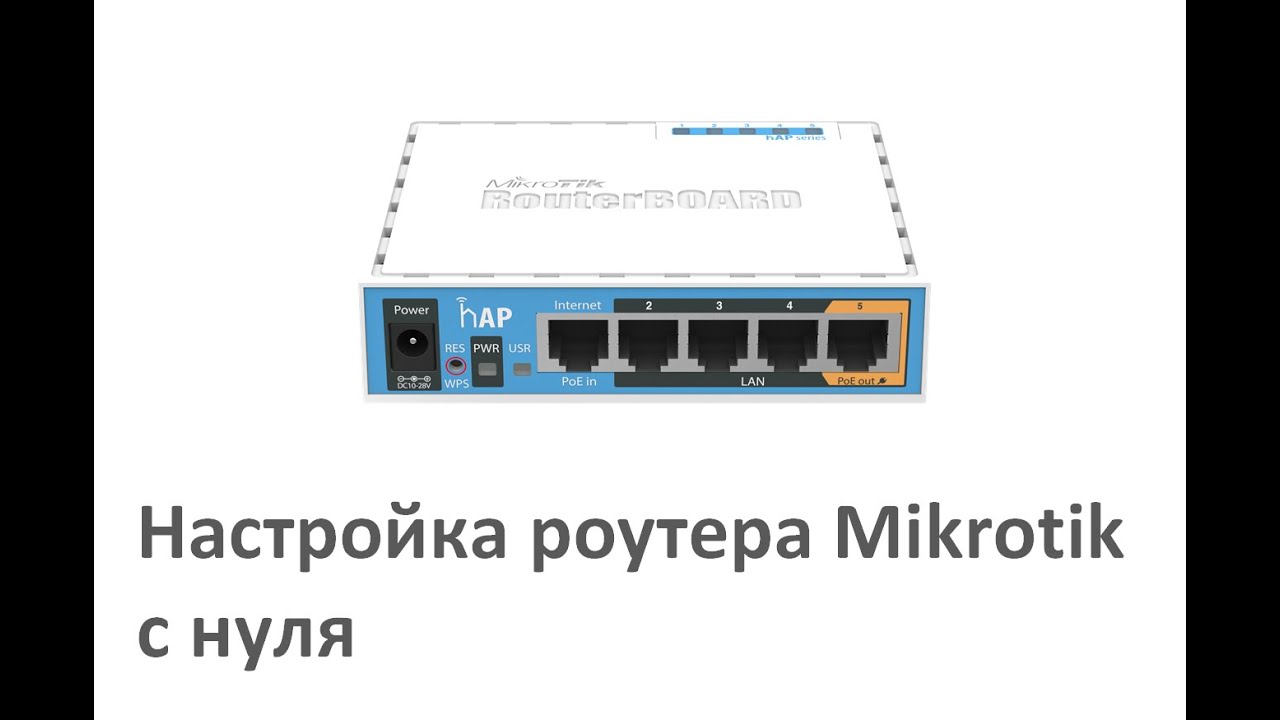
NAT или трансляция сетевых адресов — это важный шаг в подключении маршрутизатора Mikrotik к Интернету. N AT позволяет нескольким устройствам в вашей локальной сети использовать один IP-адрес, предоставленный вашим интернет-провайдером. Чтобы настроить NAT, зайдите в меню IP в настройках роутера и выберите «Брандмауэр». Нажмите на вкладку NAT и создайте новое правило для маскировки интерфейса WAN. Это гарантирует, что все исходящие соединения из вашей локальной сети будут правильно преобразованы.
6. Настройка правил межсетевого экрана
Для повышения безопасности вашей сети необходима настройка правил брандмауэра. Маршрутизаторы Mikrotik оснащены встроенным брандмауэром, который позволяет контролировать входящий и исходящий сетевой трафик. В настройках роутера зайдите в меню IP и выберите «Брандмауэр». Создавайте собственные правила, чтобы блокировать нежелательный трафик и разрешать необходимые подключения. При настройке брандмауэра крайне важно найти баланс между безопасностью и доступностью.
7. Проверка подключения к Интернету

После завершения этапов настройки важно проверить подключение к Интернету, чтобы убедиться, что все работает должным образом. Подключите устройство к маршрутизатору Mikrotik проводным или беспроводным способом и попробуйте получить доступ к веб-сайту или любому онлайн-сервису. Если вы можете пользоваться Интернетом без каких-либо проблем, поздравляем! Ваш маршрутизатор Mikrotik успешно подключен к Интернету.
Заключение

Подключение маршрутизатора Mikrotik к Интернету на первый взгляд может показаться сложной задачей, но, выполнив шаги, упомянутые выше, вы можете легко настроить надежное и безопасное подключение к Интернету. Не забудьте проверить требования к оборудованию, получить доступ к интерфейсу маршрутизатора Mikrotik, настроить интерфейс WAN, настроить DHCP-клиент и NAT, настроить правила брандмауэра и, наконец, проверить подключение к Интернету. Таким образом, вы сможете наслаждаться бесперебойным подключением к Интернету для удовлетворения всех ваших сетевых потребностей.
Часто задаваемые вопросы
1. Могу ли я подключить к роутеру Mikrotik несколько устройств?
Да, вы можете подключить несколько устройств к маршрутизатору Mikrotik, используя проводное или беспроводное соединение. Маршрутизатор предназначен для одновременной работы с несколькими устройствами.
2. Что делать, если я забуду пароль для входа в роутер Mikrotik?
Если вы забыли пароль для входа в маршрутизатор Mikrotik, вы можете сбросить маршрутизатор до заводских настроек. Это приведет к сбросу учетных данных для входа по умолчанию. Однако имейте в виду, что это сотрет все ваши предыдущие конфигурации.
3. Нужно ли на роутере Mikrotik настраивать правила фаервола?
Настоятельно рекомендуется настроить правила брандмауэра на маршрутизаторе Mikrotik, поскольку это помогает повысить безопасность вашей сети. Он позволяет контролировать входящий и исходящий трафик, предотвращая несанкционированный доступ к вашей сети.
4. Могу ли я подключить роутер Mikrotik к DSL-модему?
Да, вы можете подключить роутер Mikrotik к DSL-модему. Просто подключите маршрутизатор к модему с помощью кабеля Ethernet и соответствующим образом настройте WAN-интерфейс маршрутизатора.
5. Могу ли я использовать Wi-Fi с роутером Mikrotik?
Да, большинство маршрутизаторов Mikrotik оснащены встроенными возможностями Wi-Fi. Вы можете подключиться к маршрутизатору по беспроводной сети, выбрав соответствующую сеть Wi-Fi и введя пароль, как и к любому другому маршрутизатору Wi-Fi.
