

На этом свой обзор бесплатных систем мониторинга завершаю. Если считаете, что я пропустил какой-то полезный проект с постоянной бесплатной версией
, то поделитесь в комментариях. Данный топ-20 планирую обновлять по мере знакомства с новыми программами.
Мониторинг системы в играх может понадобиться в различных ситуациях. Например, такой мониторинг используют при тестировании новых комплектующих для компьютера или новых игр. Также мониторинг системы может быть полезен при подборе оптимальных настроек игры или проверке температуры процессора и видеокарты.
В этой статье мы рассмотрим несколько наиболее популярных программ для мониторинга в играх. С их помощью можно отслеживать FPS, время кадра, температуру и загрузку процессора и видеокарты, загрузку оперативной памяти и многие другие параметры.
Стандартные средства операционной системы Windows не позволяют в полной мере следить за всеми показателями компьютера в реальном времени. К счастью, сторонние разработчики создали утилиту CPUID HWMonitor, задача которой – дать контроль над всеми устройствами, установленными в системном блоке.
• HWMonitor 1.31 RUS (x64;x32) — версия на русском языке
• HWMonitor 1.32 ENG (x64;x32) — официальная последняя версия
• HWMonitor PRO для Andriod на Google Play
- Основные функции CPUID HWMonitor
- Установка CPUID HWMonitor + портативная версия
- Особенности CPUID HWMonitor PRO
- Скачать HWMonitor
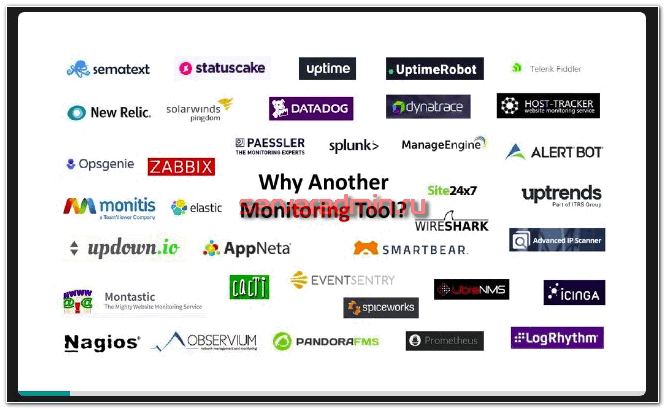
Существует большое количество бесплатных современных систем мониторинга. В своём Telegram канале
я написал небольшие обзоры на 20 наиболее известных и популярных в настоящее время систем мониторинга. Какие-то из них полностью бесплатные, а какие-то имеют как бесплатную версию, так и коммерческую. Я организовал список ТОП-20 систем мониторинга
, который поможет вам сделать выбор и определиться, что имеет смысл внедрить у себя.
Если у вас есть желание научиться администрировать системы на базе Linux, рекомендую познакомиться с онлайн-курсом «Linux для начинающих»
в OTUS. Курс для новичков, для тех, кто с Linux не знаком. Подробная информация
.
Ранее я уже писал про систему мониторинга и управления IT инфраструктурой Veliam
. Посмотреть статьи можно в соответствующем разделе
сайта. Я не только тестировал систему, но и внедрил ее в небольшой организации. В целом, она закрывает базовые потребности типового офиса, где нет больших функциональных требований к инфраструктуре.
Veliam закрывает 3 основных направления:
- Мониторинг.
- HelpDesk система.
- Удаленный доступ сотрудников.
Есть оригинальные и уникальные наработки. В общем и целом, продукт самобытный и лично мне понравился. В этот раз у меня заказали обзор коробочной версии
системы, которую можно развернуть на своих серверах. До этого она работала по модели SaaS на мощностях разработчиков.
Помимо выхода боксовой версии, расширился и функционал. Добавились метрики, получаемые с помощью внешних скриптов. Также можно стало писать свои шаблоны мониторинга на базе SNMP запросов. Программа развивается и расширяет функционал. Но в базе так и осталась простота и скорость разворачивания и запуска в работу.
Сам сервис ставится на Windows и не требует специальных знаний по настройке и внедрению. Можно сразу брать и настраивать. Все получится. Моих статей будет достаточно. Ограничения бесплатной версии очень лояльные, многим может хватить и их.

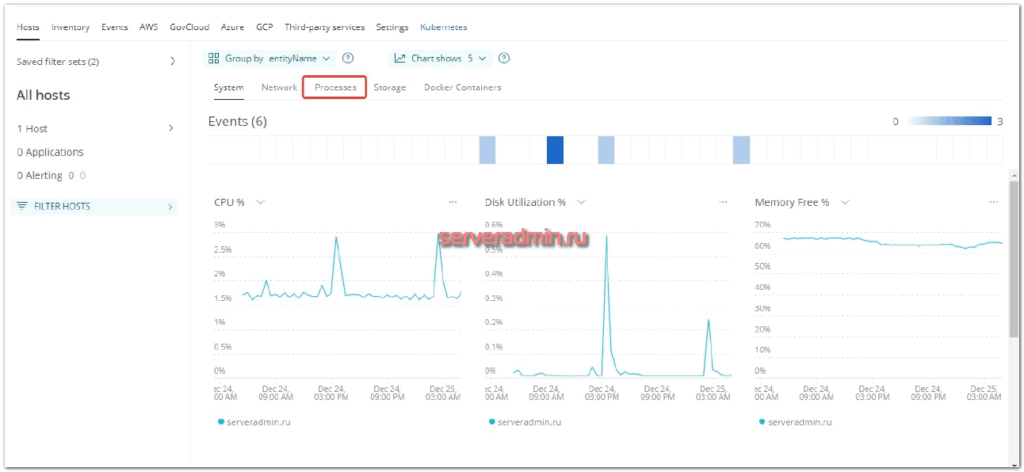
Существует очень крутой мониторинг Newrelic
. Я знаю его давно. Раньше у них был бесплатный тарифный план, позволяющий мониторить, если не ошибаюсь, до 10-ти хостов. Потом в какой-то момент они убрали бесплатный тариф, и я прекратил им пользоваться.
Это полностью готовый мониторинг, работающий по принципу saas. Вам достаточно установить агент на сервер, указать свой уникальный ключ и всё. Дальше агент всё сделает сам, а вам останется только зайти в веб интерфейс и смотреть метрики.
Функционал мониторинга очень крутой. Пользоваться удобно. Я мониторил только инфраструктуру с его помощью, то есть сами сервера. Но он умеет гораздо больше — логи, приложения, тесты через браузер и т.д. Даже при мониторинге сервера он автоматом наблюдает за каждым процессом, автоматом находит все docker контейнеры и следит за ними.
Сейчас я узнал, что у него снова появился бесплатный тариф. Я толком не нашел подробностей, но судя по его странице pricing, не тарифицируются данные, объёмом менее 100G в месяц. Это очень много, и если это реально бесплатно, то круто. Я пока добавил туда один сервер для теста. Все работает, денег не просит.
Рекомендую попробовать. Настроить очень просто. Буквально зарегистрируетесь и сразу же при первом входе попадете на очень подробное руководство, где вам расскажут, как поставить агента на сервер.
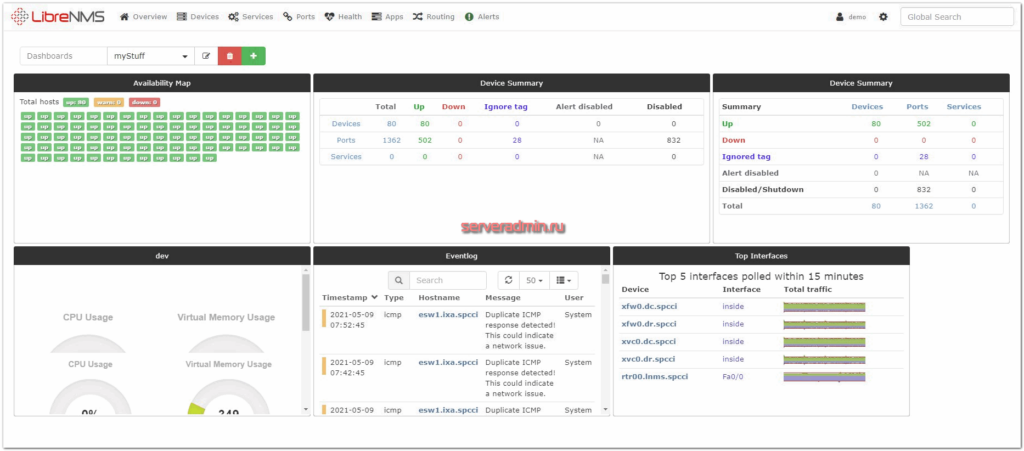
У Observium есть бесплатный форк — LibreNMS
, который реализует некоторый функционал родной системы, доступный только за деньги. Так что если у вас появился интерес к бесплатной версии Observium, лучше сразу использовать LibreNMS. Репозиторий системы — https://github.com/librenms/librenms
.
Пару слов, что это такое и зачем надо. LibreNMS — многофункциональная система мониторинга с автообнаружением. Заточена в первую очередь на мониторинг сетей по snmp. Из коробки имеет поддержку практически всех популярных сетевых устройств. Помимо сетевых устройств умеет мониторить и сервера на Windows, Linux, Freebsd. Для этого использует агенты. Работает на базе php + mysql. Все типовые метрики подхватывает сама, напильником пилить не надо. То есть это не аналог Zabbix с безграничной кастомизацией.
- автоматически обнаруживает всю сеть, используя следующие протоколы: CDP, FDP, LLDP, OSPF, BGP, SNMP и ARP.
- использует свой агент для операционных систем
- поддерживает различные системы оповещения, отправляет уведомления по электронной почте, IRC, Slack и т.д.
- есть api для управления и доступа к данным
- имеет встроенную систему биллинга трафика
- есть приложения для Android и iOS
- поддерживает разные методы аутентификации, в том числе LDAP, Radius и Active Directory.
Демку можно посмотреть тут — https://demo.librenms.org
. Учётная запись: demo / demo.
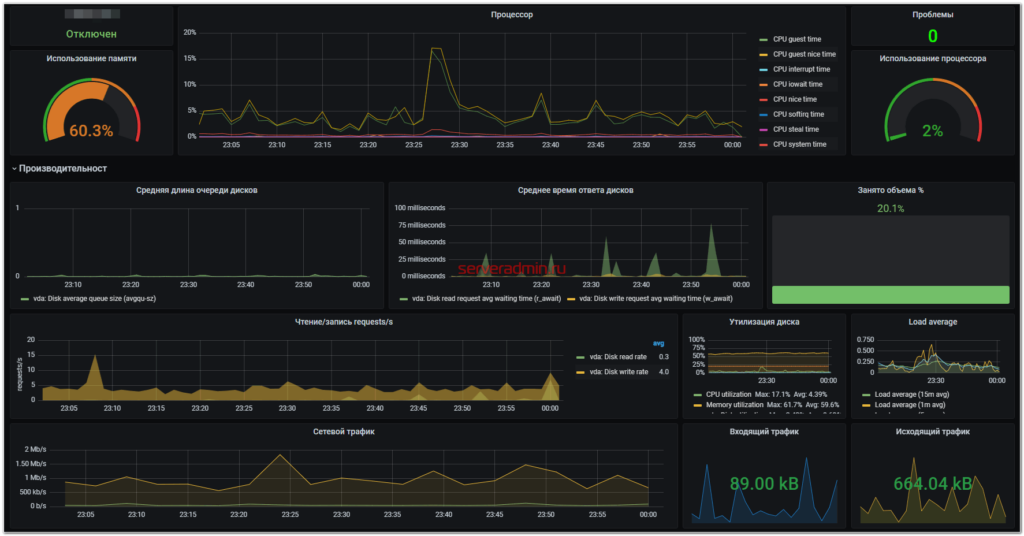
Prometheus
относительно новый продукт, который завоевал свою популярность вместе с развитием подхода Iac (Infrastructure-as-Code). Он стал фактически промышленным стандартом для мониторинга динамических систем, таких как Kubernetes или аналогов. Это тоже полностью бесплатный Open Source продукт. Основное преимущество — способность автоматически обнаруживать и мониторить огромное количество метрик и также способность быстро их показывать. В основе лежит база данных временных рядов TSDB. Она обеспечивает несравненно более высокие скорости обработки данных, по сравнению с SQL базами.
Вот ещё преимущества Prometheus:
- Prometheus query language
. Это свой язык запросов, очень крутая штука, аналогов которой вроде и нет нигде. С его помощью очень удобно и быстро можно построить запрос на выборку данных. - Service discovery
. Прометеус отлично подходит для динамических систем, например Kubernetes. Он автоматически находит необходимые таргеты и ставит на мониторинг. - Exporters
. Формат данных Prometheus поддерживает огромное количество софта. Они сразу из коробки выдают все метрики для Prometheus. Вам остается их только направить в него.
Если вам интересно узнать, чем Prometheus отличается от Zabbix, читайте мою статью на эту тему — Сравнение Zabbix vs Prometheus
. В качестве инструмента для визуализации собранных данных Prometheus использует Grafana.
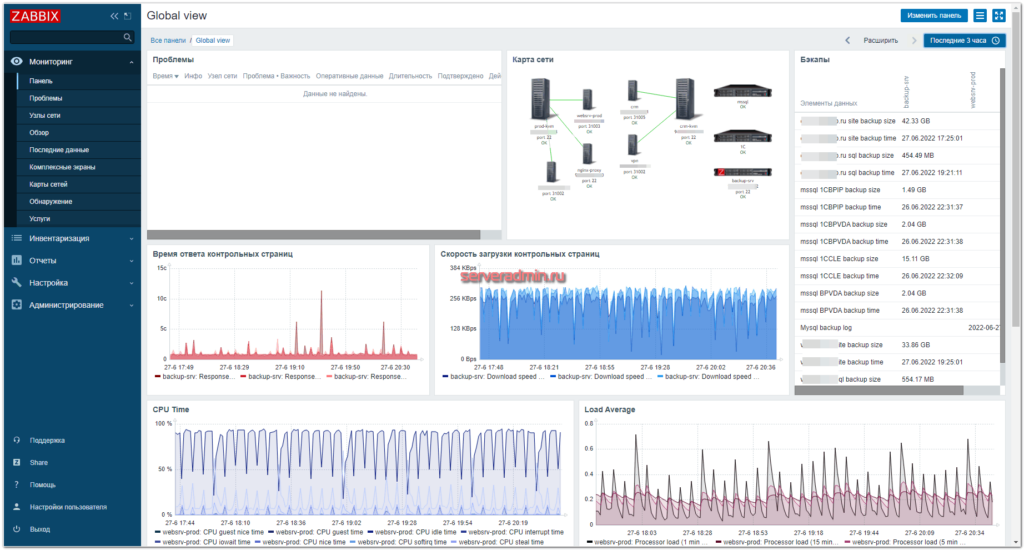
Лидером рейтинга я поставил популярную в настоящее время систему мониторинга Zabbix
. Это полностью бесплатный Open Source проект. По моему мнению ключевой особенностью Zabbix является безграничная возможность сбора метрик. Эта система мониторинга имеет огромное количество интеграций и готовых шаблонов для мониторинга всего, что только может прийти в голову. А если какого-то готового решения нет, его можно сделать самостоятельно. У меня отдельный раздел
с подобными решениями, которые я реализовал сам.
Zabbix Server состоит из серверной части, управление которой происходит через веб интерфейс, написанный на php. Так что потребуется классический веб сервер. В качестве базы данных используется PostgreSQL или MySQL. Это является слабым местом данной системы мониторинга. Так как всё хранится в полноценной SQL базе, она первая станет узким местом при росте нагрузки на систему мониторинга. Метрики могут собираться как самим сервером, так и с помощью агентов, которые устанавливаются на наблюдаемые системы.
Основная критика Zabbix — отсутствие поддержки современных принципов управления инфраструктурой — Iac (Infrastructure-as-Code). Мониторинг Zabbix — классический монолит из прошлого. Но стоит отдать ему должное — он движется в направлении поддержки современных динамических сред. Есть готовые шаблоны с автообнаружением объектов для Kubernetes и Docker.
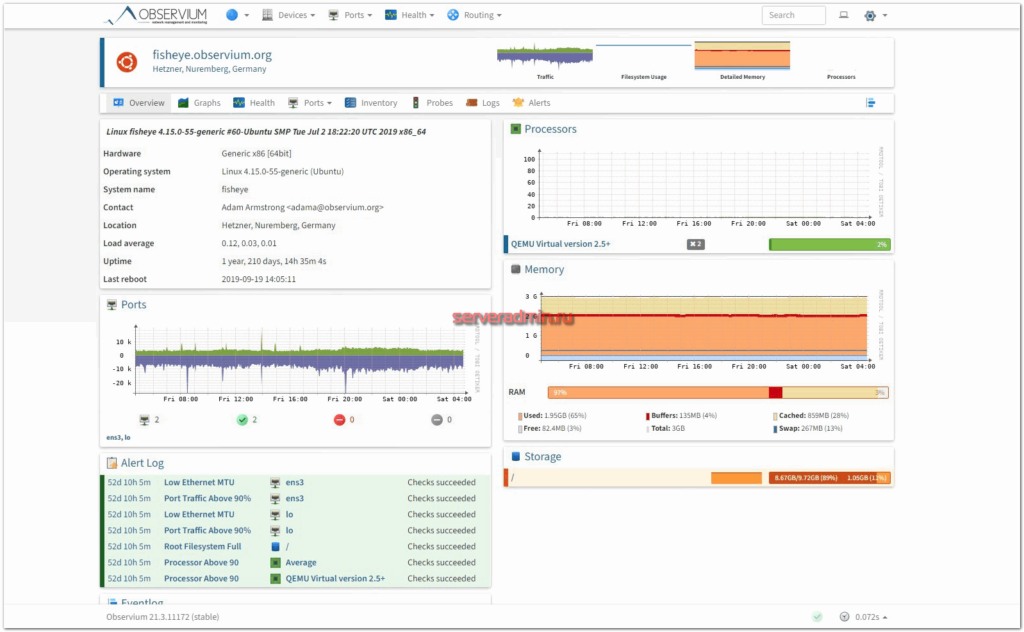
Знакомлю вас с очередной системой мониторинга, которую пробовал лично. Речь пойдет про Observium
. Смотрел на нее, когда еще не плотно сидел на Zabbix. Она показалась более простой в установке и настройке. На деле это так и получилось, но я в итоге заставил себя учить Zabbix. Он мне видится более перспективным и функциональным. Но если вы не специализируетесь на мониторинге, то вам могут подойти любые другие продукты попроще.
Основа сбора метрик в observium — snmp. У него есть огромное количество готовых шаблонов под все популярные и известные устройства. Основной упор идет на сеть. Вообще, эта система мониторинга изначально позиционировалась для сети, хотя сейчас можно мониторить и другие устройства, системы (ставится агент, есть даже под Windows), приложения (есть шаблоны под Apache, BIND, DRBD, Memcached, MySQL, NFS и др.). Полный список можно посмотреть на сайте — http://observium.org/supported_devices/
Простота настройки заключается вот в чем: Full autodiscovery of supported devices and metrics
. Это цитата с сайта. То есть все автоматом находится, подцепляется и мониторится. Не надо вручную метрики добавлять.
Есть несколько редакций: Community, Professional, Enterprise. Продается годовыми подписками. К сожалению, очень много полезного функционала только в платных версиях. Например, подсчет трафика, доступ через api и др. Посмотреть своими глазами на observium можно в демо — https://demo.observium.org
. Учетка demo / demo.
Много писал про мониторинг и всегда обходил стороной такой популярный продукт как The Dude
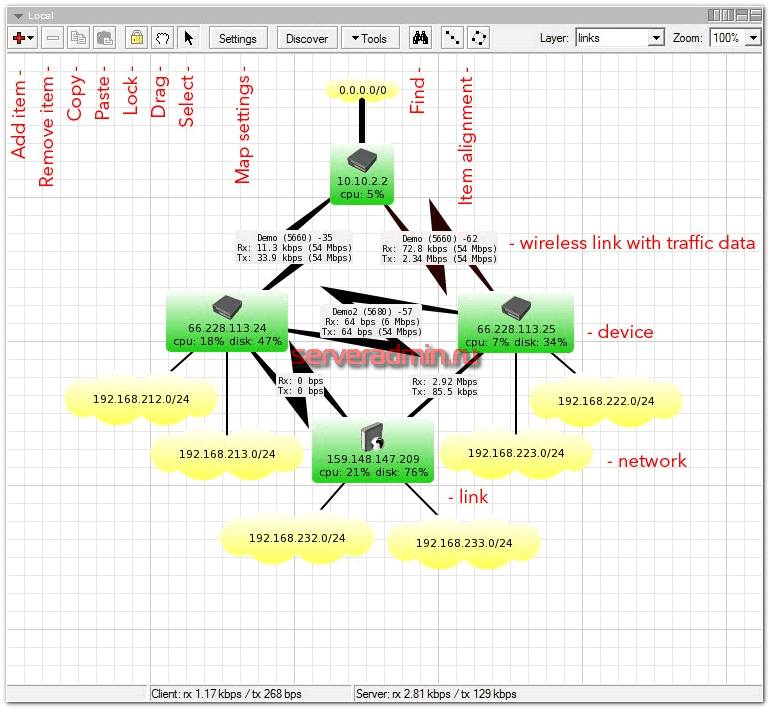
. Надо это исправить. Авторами The Dude является всем известная компания Mikrotik. Основное её отличие — простота настройки и неприхотливость в плане ресурсов . Её очень легко установить и запустить в работу. Не нужны специальные знания и время на изучение продукта. Базовая настройка проста и интуитивна.
Сервер The Dude можно установить только на RouterOS. Так что вам нужно либо устройство Mikrotik, либо виртуальная машина с CHR (Cloud Hosted Router). Если будете ставить на роутер, имейте ввиду, что свою базу данных мониторинг будет хранить тоже локально, а значит будет постоянно что-то писать на устройство хранения. Для этого лучше сразу выделить sd карту или usb накопитель, чтобы не исчерпать ресурс записи встроенной памяти. Идеально поставить на CHR. У меня есть одна лицензия для различных тестов конфигураций микротов. Удобно это делать на виртуалке.
The Dude умеет автоматически сканировать сеть и добавлять в мониторинг все найденные устройства. Далее вы сможете их сами расположить на карте сети. Отдельно отмечу, что The Dude умеет мониторить и находить не только устройства Mikrotik, а и всё остальное, что доступно по сети. Например, для Windows у него есть свой агент, который можно установить для сбора метрик. А в общем случае он собирает метрики по snmp, в том числе и с Linux машин.
Писать много не буду, так как продукт достаточно известный. В сети много руководств по его настройке. Если вам нужен простой мониторинг и вы используете у себя Mikrotik, попробуйте The Dude. Он необычен и выделяется на фоне других систем мониторинга. При этом весьма удобен и популярен.
Icinga
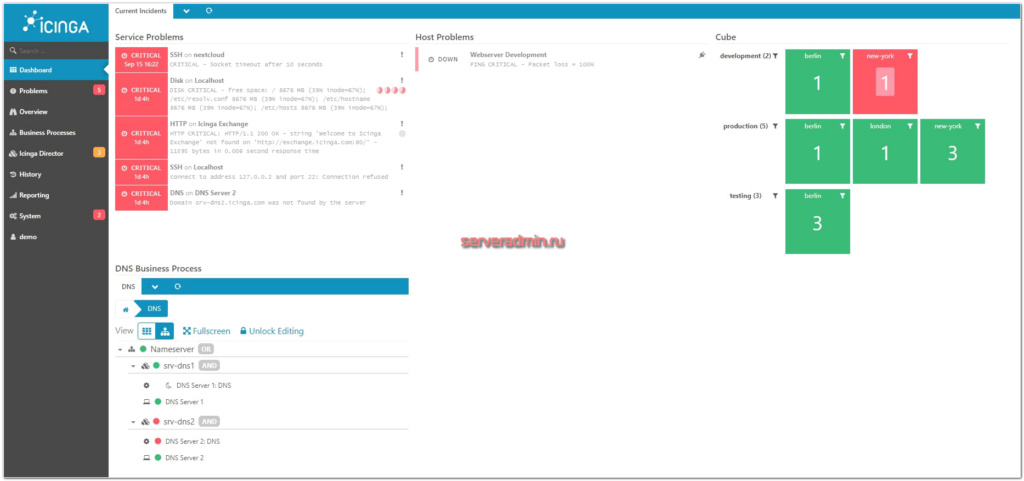
— это весьма зрелая и качественная система мониторинга, на которую стоит обратить внимание, если выбираете, на чём остановиться и еще не решили, что вам нужен Zabbix или Prometheus. Изначально это был форк Nagios. Но со временем их пути сильно разошлись, так что можно считать Icinga самостоятельным продуктом. Причем качественным и полностью бесплатным:
Icinga полноценная система мониторинга, которая включает в себя:
- Автоматизацию мониторинга инфраструктуры, в том числе сетевой, в том числе с использованием иерархической распределенной структуры.
- Сбор метрик и логов.
- Аналитику.
- Оповещения.
- Отчёты.
- Визуализацию, в том числе с помощью дополнительных модулей для дашбордов.
В общем, там есть всё, что надо, для полноценного мониторинга. Данные может собирать как с помощью агентов, так и без них. Бэкенд написан на C++, веб интерфейс на php. В качестве БД поддерживает MySQL, Oracle Database, PostgreSQL.
Когда тестировал, очень понравился красивый, лаконичный, отзывчивый и шустрый веб интерфейс. Прям приятно по нему потыкать, все быстро открывается, логично распределено. Попробовать проще всего, развернув всё через docker-compose. Есть репозиторий — https://github.com/lippserd/docker-compose-icinga
. Там готовый compose файл, но есть ошибки в Dockerfile в /env/icingaweb2/. Рабочая версия файла будет такая:
 FROM alpine/git
WORKDIR /
COPY icingadb-load-monitoring.patch .
RUN git clone https://github.com/Icinga/icingadb-web.git icingadb && \
cd icingadb && \
git checkout e6e5bb30d37eacaf5498f96412b4b5f400cc9309 && \
cd . && \
git apply --directory icingadb icingadb-load-monitoring.patch
FROM icinga/icingaweb2:2.9
USER root
RUN rm -rf /usr/share/icingaweb2/modules/icingadb/*
USER www-data
COPY --from=0 /icingadb /usr/share/icingaweb2/modules/icingadb
Попробовал интересную систему мониторинга checkmk
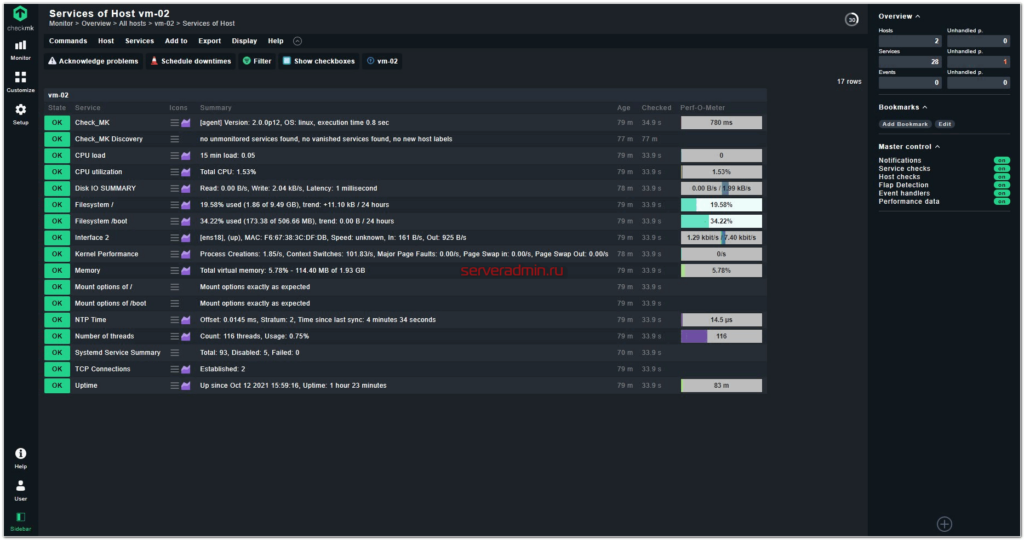
. Думал очередная система, по которой быстро напишу заметку и забуду, как это обычно бывает. Но на деле получилось немного не так. Система мне очень понравилась. Я установил ее, посмотрел. Добавил пару агентов, изучил функционал. Как я понял, checkmk построена на базе nagios, но сильно доработана. Расскажу по порядку, на что конкретно обратил внимание.
Для теста систему можно запустить в докер. Всё упаковано в один контейнер.
# docker container run -dit -p 8080:5000 --tmpfs /opt/omd/sites/cmk/tmp:uid=1000,gid=1000 -v/omd/sites --name monitoring -v/etc/localtime:/etc/localtime:ro --restart always checkmk/check-mk-raw:2.0.0-latest
После запуска надо посмотреть пароль для доступа в web интерфейс. Он отобразится в логах запуска контейнера:
# docker logs monitoring
На самом сервере хранятся пакеты для агентов. Для того, чтобы добавить новый хост, достаточно просто установить пакет, примерно так:
# rpm -ivh http://192.168.13.171:8080/cmk/check_mk/agents/check-mk-agent-2.0.0p12-1.noarch.rpm
На самом хосте больше делать ничего не надо. Идём на сервер и добавляем новый хост по ip. Checkmk автоматом к нему подключается, делает базовые проверки, выставляет метки. Например, контейнер lxc он распознал и повесил две метки — Container, Linux. Так же он сам находит службы на хосте по своим встроенным правилам Discovery. Вы тут же смотрите список служб и выбираете, какие хотите поставить на мониторинг.
Мой итог такой. Система простая, удобная и функциональная. Я в течении часа ее развернул, добавил хосты, поизучал, посмотрел на графики, дашборды и т.д. То есть порог входа очень низкий. Разобраться сможет почти любой. Это одна из немногих систем, которые я рассматривал и которая мне реально понравилась. Из форков nagios показалась самой интересной.
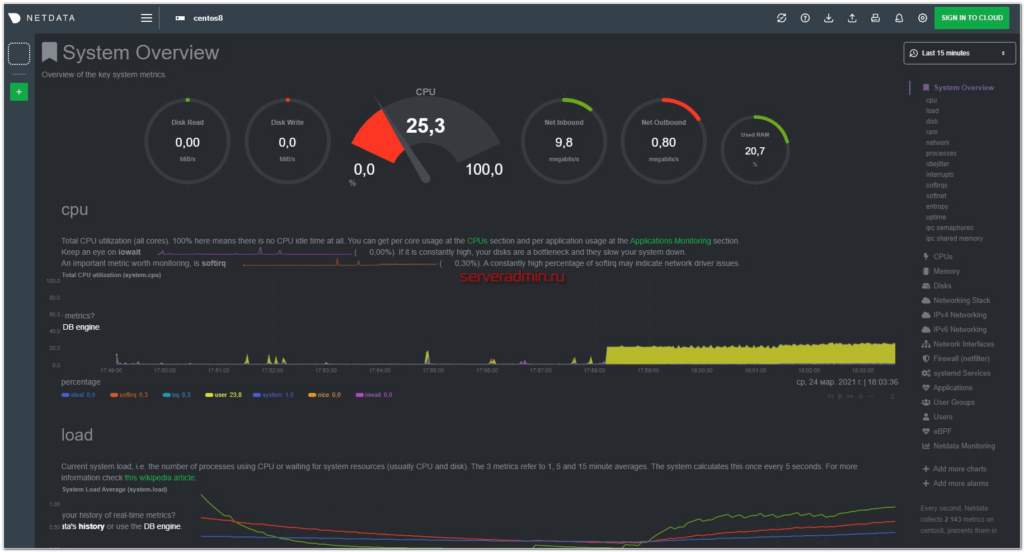
Рассказываю про очередной очень простой и функциональный мониторинг — Netdata
. Он может быть установлен на одиночный сервер и следить только за ним. Также есть возможность подключить несколько своих серверов с установленным мониторингом к публичному сервису и наблюдать за всеми своими серверами через него в браузере.
Ставится Netdata не просто, а очень просто. Идем в консоль и запускаем скрипт:
# bash <(curl -Ss https://my-netdata.io/kickstart.sh)
Я про себя назвал его вежливым скриптом. Это первый установочный скрипт, который не сделал ничего в системе без моего разрешения. Он спросил разрешение на подключение сторонних реп и установки дополнительных пакетов. Спрашивал обо всем, самостоятельно ничего не сделал. В конце собрал сам себя из исходников.
После установки, можно сразу идти в браузер по локальному ip и смотреть мониторинг. Порт — 19999, авторизации нет. По умолчанию доступны привычные базовые метрики — cpu, память, диск, сеть и т.д. Но на самом деле функционал этого мониторинг очень сильно расширяется дополнительными collectors. Они есть для массы популярного софта. Не буду все это перечислять, можете сами посмотреть — https://learn.netdata.cloud/docs/agent/collectors/collectors
.
# netdata-claim.sh -token=SIm3ctYjBA6ehxlY1HKTKYo9HE-hPijoMWZxy-YGquOX17K9Zrv-ipsLaJhml2CPaZ1VI3YEC3Ss429a6l2zZAsUxzU9-pNzdIDbFUGKFXlsK-gVaQXxVMUPIBwz_ANF0vsznGI -rooms=22fd6509-c18a-4731-91c7-c4745922f999 -url=https://app.netdata.cloud
Все, больше ничего делать не надо. Все метрики и сам сервер появится в дашборде через несколько секунд. Мониторинг будет доступен отовсюду через браузер.
Так как в Netdata есть поддержка всяких докеров, кубернетисов и прочего современного софта, да еще и ставится практически все автоматически, можно после установки почувствовать себя настоящим девопсом. Не упустите такой возможности.
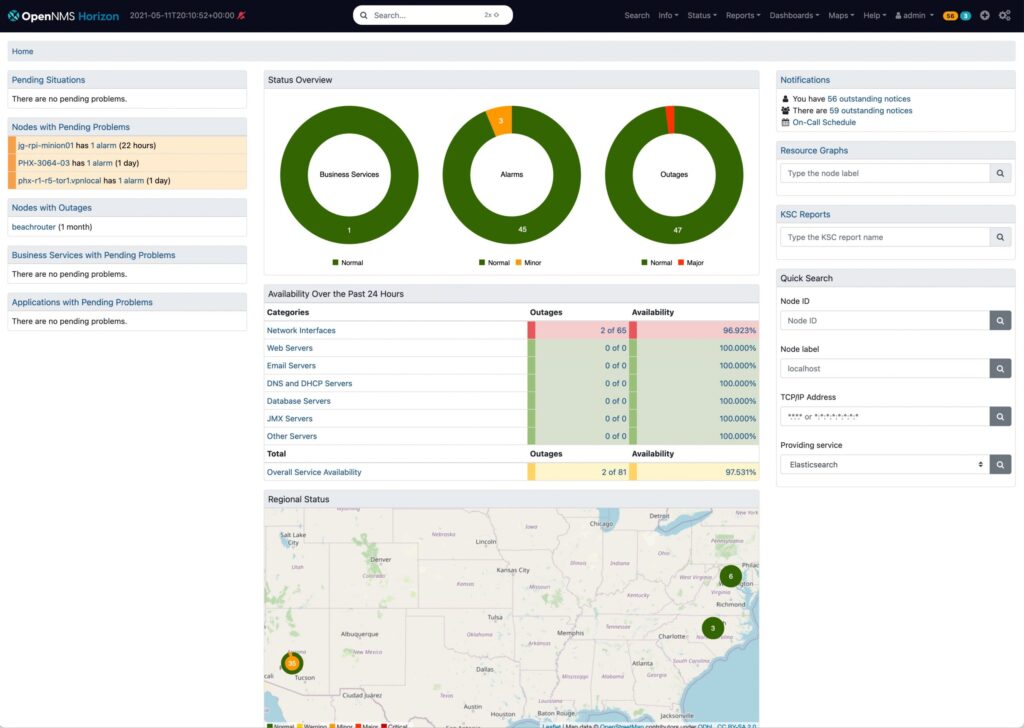
На моём канале не было ни одного упоминания про старую, самобытную систему мониторинга OpenNMS
. Это open source проект из далёкого 1999 года. Она развивается и по сей день. Последний релиз был 14 декабря этого года.
OpenNMS делает упор на мониторинг сетевого оборудования, хотя не ограничивается только им. Метрики может собирать по SNMP, WinRM, XML, SQL, JMX, SFTP, FTP, JDBC, HTTP, HTTPS, JSON, VMware, WS-Management, Prometheus, плагины Nagios. Поддерживает протоколы учёта трафика NetFlow v5/v9, IPFIX, sFlow. Она вообще умеет очень много всего. Например, можно складывать NetFlow в ElasticSearch, а OpenNMS будет туда ходить, разбирать трафик и формировать какие-то события на основе того, что там найдёт. Система многогранная и функциональная. За столько лет она получила очень большое развитие.
Написана на Java, поэтому является кроссплатформенной. Данные хранит в PostgreSQL, метрики умеет в TSDB. Java может быть как минусом, так как в целом немного тормозная и требует много ресурсов, так и плюсом. OpenNMS легко запускается на любой системе, в том числе и на Windows. Не требуется какой-то особенной подготовки и настройки.
У OpenNMS есть интеграция с Grafana
в виде готовых дашбордов, которые поддерживаются разработчиками. Как я уже упомянул, система умеет принимать данные с экспортёров Prometheus. Также есть интеграция с Kibana
. То есть идёт в ногу со временем. Про неё можно много писать, но это уже не формат telegram заметок. Система старая, информации в интернете про неё много, в том числе и готовых руководств, и в том числе в виде видеороликов. Помимо этого есть хорошая документация
.
Если подбираете себе готовую систему мониторинга сетевой инфраструктуры, где не хочется много костылить и пилить под себя, а хочется максимальной автоматизации и готовых решений, то обязательно попробуйте OpenNMS. Может вам зайдёт.
⇨ Сайт — https://www.opennms.com
Познакомился с любопытной утилитой для мониторинга — Monika
. Такое душевное название 😄 Автор объясняет, что это от индонезийского » Moni
toring Ber ka
la», что переводится как «periodic monitoring». Странное у него представление о сокращениях. Нам, потомкам советский людей, такое трудно понять.
Автор не поленился и расписал, зачем он придумал еще одну утилиту для мониторинга. На сайте подробно описано в разделах Motivation и Not just another tool.
В целом, мне суть и концепция понравились. Это утилита, которая способна выполнять различные сценарии веб проверок (не только пинги и коды ответа) и отправлять оповещения различными способами. А все настройки хранятся в одном json файле. Получается хорошее решение для автоматизации, когда надо что-то собрать, протестировать и отправить результат.
Monika написана под node.js, так что без проблем запускается либо через ноду, либо в докере, примерно так:
# docker run -v ${PWD}/monika.json:/config/monika.json hyperjump/monika:latest Конфиг тоже очень простой и наглядный. Пример проверки с отправкой оповещения по smtp.
{ "notifications": [ { "id": "unique-id-smtp", "type": "smtp", "data": { "recipients": ["YOUR_EMAIL_ADDRESS_HERE"], "hostname": "smtp.gmail.com", "port": 587, "username": "YOUR_GMAIL_ACCOUNT", "password": "YOUR_GMAIL_PASSWORD_OR_APP_PASSWORD" } } ], "probes": [ { "id": "1", "name": "Monika Landing Page", "description": "Landing page of awesome Monika", "interval": 10, "requests": [ { "url": "https://hyperjumptech.github.io/monika", "timeout": 7000 } ], "alerts": ["status-not-2xx"] } ] } Оповещения поддерживаются во все популярные направления — smtp, slack, telegram, webhook, whatsapp, discord и т.д. У утилиты полноценная и понятная документация. Выглядит добротным и качественным проектом.
К заметке про Algorius кто-то вспомнил про программу Friendly Pinger
. Типа это реинкарнация старой известной программы, которая безнадёжно устарела. Я знаком с Friendly Pinger, так что хочу немного рассказать об этом.
Впервые увидел её в 2014 году и на тот момент она уже выглядела безнадёжно устаревшей. Её развитие закончилось в 2004 году. Я пришёл в компанию и увидел на экране тамошнего админа какую-то мигающую схему с иконками из Windows 98. Очень удивился представленному зрелищу.
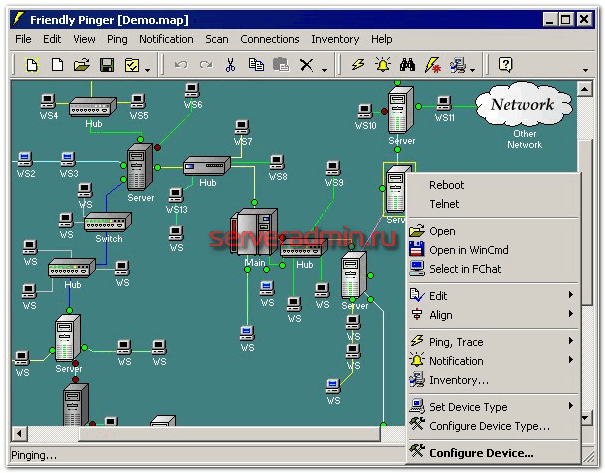
На схему Friendly Pinger была нанесена вся структура офиса с разбивкой по комнатам вместе с серверной. Были добавлены все объекты вплоть до принтеров и виртуальных машин на гипервизорах. Между ними были настроены связи. Узлы помечались активными, если связь с ними была. Если пропадала, то краснели.
Для каждого узла настроен способ подключения к нему. При клике на принтер или свитч, открывался его веб интерфейс, на компьютер юзера — vnc подключение, сервера — подключение по ssh. Реально это всё было очень удобно.
Сам я не занимался поддержкой офиса, так что постоянно Friendly Pinger не использовал, но иногда заглядывал в него. Стоит отдать должное удобству. Программа лежала на сетевом диске вместе со схемой сети, которая хранится в единственном файле настроек. Достаточно всё скопировать к себе, либо запустить прямо с сетевого диска, чтобы получить активную схему у себя на компьютере.
Настроить всё это дело тоже очень просто. Раскидываешь объекты по схеме, рисуешь стены, делаешь связи, указываешь ip адреса объектов. Вот и всё. Это не мониторинг, состояние нигде не хранится. Чисто схема сети с активными объектами, к которым можно подключиться в один клик. Для простой тех. поддержки идеальный инструмент.
Было бы интересно узнать, существуют ли какие-то современные аналоги Friendly Pinger? Чтобы все так же просто, быстро и удобно? Ещё очень любопытно, есть ли те, кто Friendly Pinger использует до сих пор? Приложение бесплатное и полностью рабочее. Можно использовать, если вдруг понадобится.
Хочу вас познакомить с необычной системой, которая может является составной частью большого мониторинга. Речь пойдёт о Self-hosted AIOps платформе MONQ
. Я впервые о ней услышал несколько месяцев назад на одном из митапов Zabbix на русском языке. Там было отдельное выступление про Monq. Тогда я сделал себе пометку о ней, но с тех пор так и не пришлось познакомиться ближе и где-то использовать. Решил просто поделиться информацией.
На текущий момент это бесплатное решение, которое можно установить на своём сервере. Продукт поставляется в виде преднастроенного образа виртуальной машины. Для работы нужно будет получить бесплатный ключ активации. Никакой информации об ограничениях и цене на сайте я не нашёл.
- собирать данные из существующих систем мониторинга, например Zabbix или Prometheus, из своего агента, других систем (Splunk, Logstash, Jira, Gitlab и т.д.), обогащать их и обрабатывать
- выполнять синтетические тесты, например работу какого-то веб сервиса
- выполнять аналитику по проблемам, которые приходят из разных источников, с того же zabbix, prom и т.д.
- создавать правила для управления потоками оповещений, чтобы отсекать спам и неинформативные сообщения от монтиоринга
- строить ресурсно-сервисную модель инфраструктуры
- создавать гибкие системы оповещения и реагирования на проблемы
- создавать различные отчёты
Для обработки данных существует low-code редактор, позволяющий программировать поведение прямо в веб интерфейсе monq. Визуально и функционально мне эта система напомнила ELK, только для мониторинга. Первый собирает логи, а Monq события мониторинга и работает с ними — анализирует, генерирует карты, создаёт дашборды и т.д.
Система на первый взгляд кажется сложной. Она таковой и является, но вход простой. Попробовать её можно, даже если у вас только Zabbix в наличии. Можно с него направить поток данных в Monq и попробовать его возможности. Это делается довольно просто. Примерно так же, как Grafana подключается к Zabbix.
Разработчики MONQ из России, но продукт хотят сделать международного уровня. Надеюсь, у них всё получится.
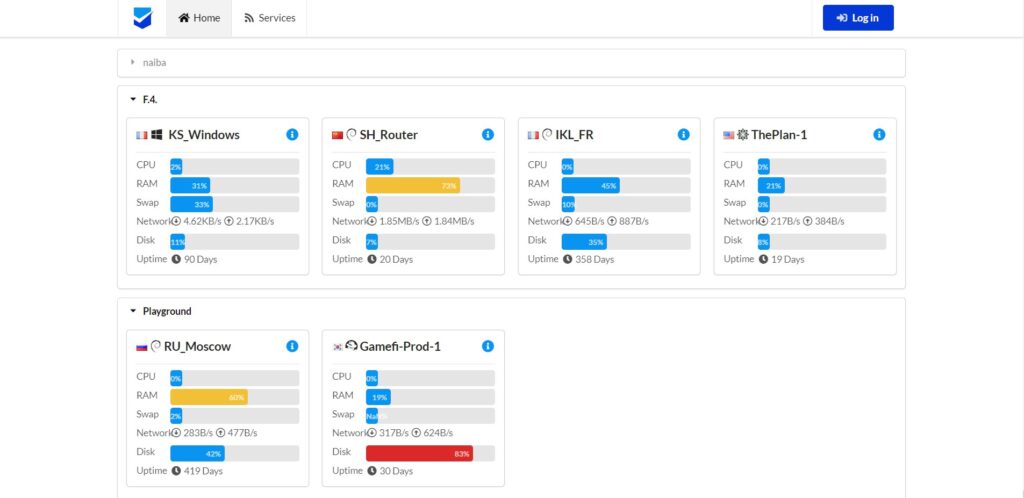
Предлагаю вашему вниманию необычный мониторинг от китайских программистов. Сразу уточню, что поддержка английского языка там есть, так что китайские корни не являются проблемой. А сам мониторинг необычен своей визуализацией. Выглядит непривычно, но интересно и функционально.
Речь идёт про open source проект nezha. Можете сразу оценить функционал в публичном demo — https://ops.naibahq.com
. Данный мониторинг поддерживает следующие метрики:
- базовые системные метрики (cpu, mem, disik, network)
- HTTP, в том числе TLS сертификаты
- TCP порты и ICMP проверки
То есть это простой, легковесный мониторинг на GO, который можно развернуть у себя. Проект живой, регулярно обновляется. Попробовать можно в докере, есть готовый образ — ghcr.io/naiba/nezha-dashboard
, либо воспользоваться установщиком в виде bash скрипта.
# bash curl -L https://raw.githubusercontent.com/naiba/nezha/master/script/install_en.sh -o nezha.sh && chmod +x nezha.sh && ./nezha.sh
Все инструкции живут в на отдельном сайте — https://nezha.wiki/en_US/index.html
. Единственное, что я не понял — аутентификацию в панели зачем-то привязали к Github. Не знаю, в чём тут фишка. Может кто-то считает это удобным, но точно не я. Скрипт установки попросит Client ID и Secret, которые можно получить в github developers
, создав новый OAuth app. В принципе, ничего сложного нет и делается за 3 минуты, но я как-то не оценил. Зато после этого доступ можно выдавать на основе учёток Github.
Метрики с серверов собираются с помощью агентов (поддерживаются Windows, Linux, macOS, Synology, OpenWRT). Установить его очень просто. Достаточно добавить новый сервер в панель, и для него появится ссылка для скачивания агента. После установки агента данные автоматически появятся в панели управления. То есть сами агенты настраивать не надо. На серверы с агентами можно зайти по SSH через веб интерфейс панели управления.
Мониторинг максимально простой и удобный, кроме привязки к Github. Если бы не она, можно было смело рекомендовать как вариант простого легко настраиваемого мониторинга. А так решать вам, подходит такой вариант или нет.
Сайт — https://nezha.wiki
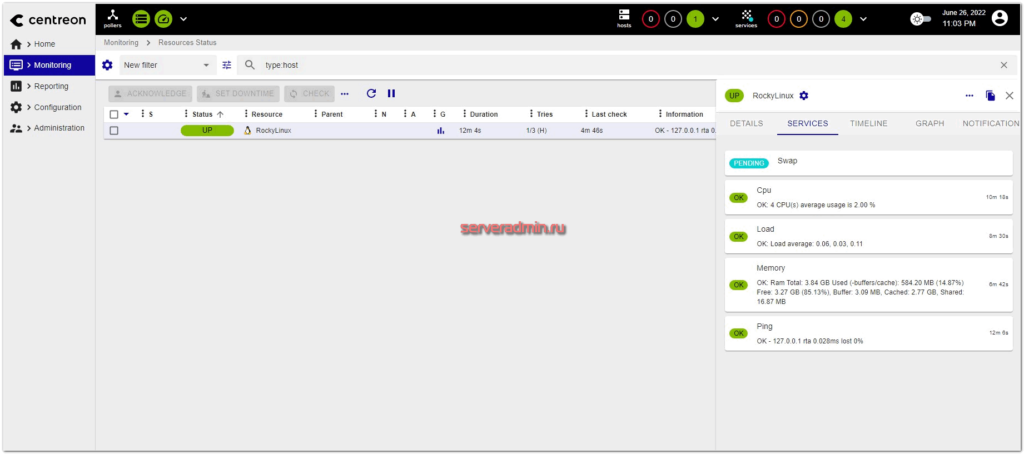
Продолжая тему мониторинга, хочу вас познакомить с ещё одной полноценной распределённой системой мониторинга, которую попробовал сам. Речь пойдёт про Open Source проект Centreon
. Я изучил систему, установил себе на сервер и настроил мониторинг одного хоста.
История этого продукта тянется из стародавних времён. В рунете почти нет свежих статей о ней, кроме упоминай в районе 2010-2013 годов. Тогда, как я понял, это была надстройка над Nagios, которая расширяла на тот момент популярную систему мониторинга. В настоящий момент это полностью самостоятельная система, но некоторые особенности Nagios прослеживают.
Например, в Centreon, как и в Nagios наблюдаемые метрики сгруппированы в Services, наравне с хостами. Можно строить выборки, группировать данные, создавать виджеты как на основе хостов, так и сервисов, которые привязаны к этим хостам.
Вторая особенность, которая вроде бы тоже из Nagios унаследована, хотя на 100% не уверен — после изменения настроек через веб интерфейс, их необходимо применить. То есть сразу ничего не меняется. Можно выполнить набор каких-то действий, а потом разом их применить. Мне лично такой подход нравится. Есть страховка от ошибочных действий.
Устанавливается Centreon очень просто. Есть готовый скрипт для rpm систем, который ставит php, maridb, apache. Связывает всё это между собой и запускает. Также этот скрипт, ❗️внимание!!!, включает SELinux и настраивает его. Вообще впервые такое вижу. Обычно все скрипты SELinux не любят и отключают его, чтобы не мешал.
Базовый мониторинг систем и устройств осуществляется через snmp. Это касается как Linux, так и Windows систем. Для мониторинга приложений надо ставить специальный poller на сервер. Например, для мониторинга Mysql.
Проект монетизируется за счёт продажи плагинов и расширений. В базе представлен минимальный функционал для базового мониторинга ОС, сетевых устройств Cisco, принтеров и UPS. Всё остальное за деньги.
Система в целом так себе. Не могу сказать, что она мне сильно понравилась. Бесплатная версия довольно простая и подойдёт для базовых метрик. Всё работает из коробки и настраивается быстро и просто. Добавляем хост, прикрепляем шаблон, применяем конфигурацию и метрики cpu, mem, ping, swap начинают собираться.
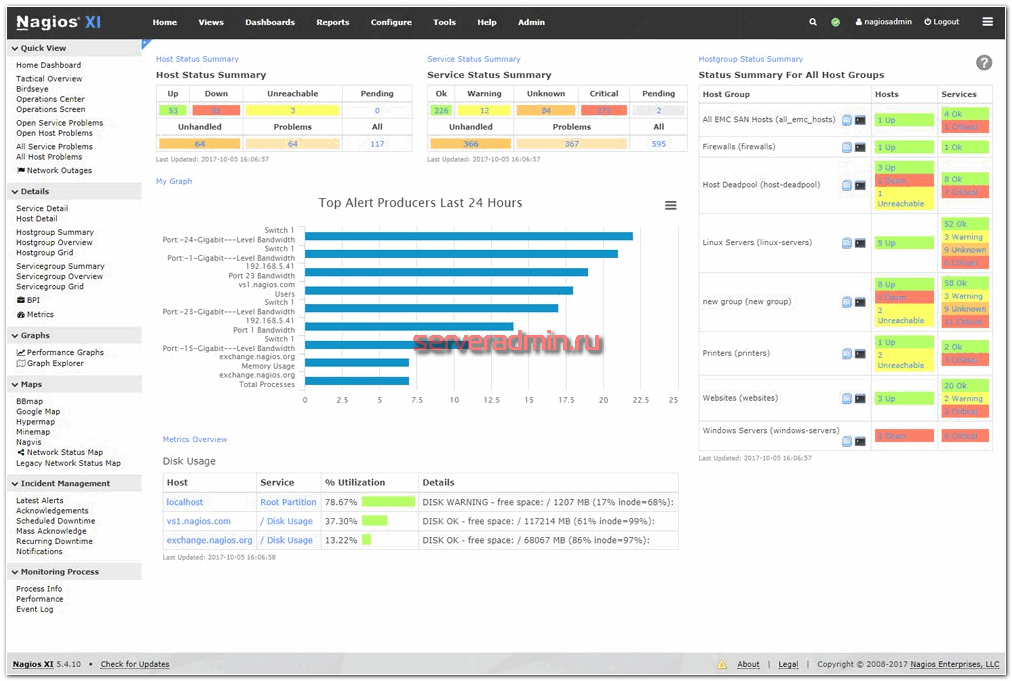
Я достаточно много времени уделяю мониторингу. В основном это Zabbix, хотя иногда использовал и другие системы. Одна из них Nagios
. Сам я ее не разворачивал, но пару раз эта система доставалась мне в наследство от предыдущих админов. Некоторое время я ее использовал, что-то донастраивал, менял и плавно переходил на Zabbix 😁.
Было это всё достаточно давно и моя информация может быть не актуальной, но все же поделюсь. Мне сильно не нравилось в Nagios то, что там фокус смещен на состояние и статусы, а не на графики и тренды. Раньше там графиков вообще не было.
Из плюсов более простая установка и настройка по сравнению с Zabbix. Много готовых плагинов (расширений?) для мониторинга всего и вся. Плюс хорошее быстродействие, нет такой нагрузки на БД, как в Zabbix. Нравилась концепция уведомлений, когда они долбили постоянно, пока не исправлена проблема. Не знаю, дефолтное ли это поведение, или админы так настраивали. Zabbix по дефолту шлёт только одно уведомление в момент срабатывания триггера и всё. Если забыл сразу решить вопрос, можно забыть про него. Другое поведение надо настраивать отдельно, перед этим разобравшись с системой оповещений.
Так же нравилось дефолтное отображение статусов и состояний хостов, сервисов. Не нужно было это допиливать до удобного и информационного состояния, как в Zabbix, где первым делом после установки перенастраиваешь дефолтный дашборд, чтобы стало удобно. Хотя это очень субъективно.
Посмотрел сейчас сайт Nagios и вижу, что это уже не только система мониторинга, но и многое другое — Log Server, Network Analyzer, Fusion (объединение всех продуктов в единый дашборд). Поделитесь информацией о продуктах, если реально пользуетесь ими. Интересно узнать, насколько всё это функционально и удобно по сравнению с аналогами. Из бесплатных программ вижу только Nagios Core со скринами от 2014 года. Они что, его больше не развивают и остались только платные продукты?
В целом, Nagios интересная и удобная система. Если у вас нет фокуса на мониторинге и нет желание как-то активно развиваться в этой области, то в качестве мониторинга для инфраструктуры, которую вы обслуживаете, можно использовать Nagios. Разобраться и всё настроить будет немного проще, чем в Zabbix. Опять же, это субъективно. Я то неплохо все эти системы знаю и мне в целом легко настроить любую из них.
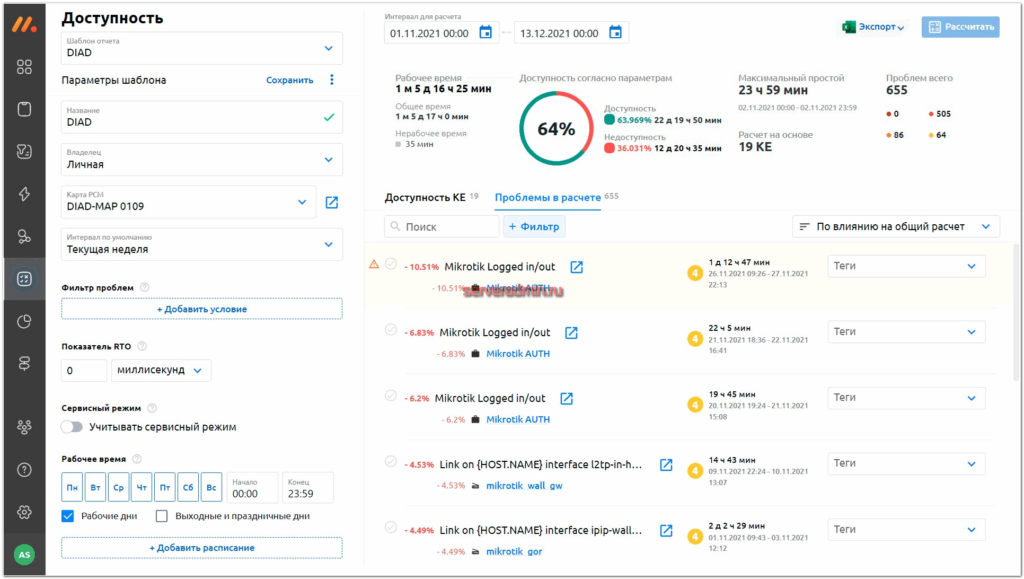
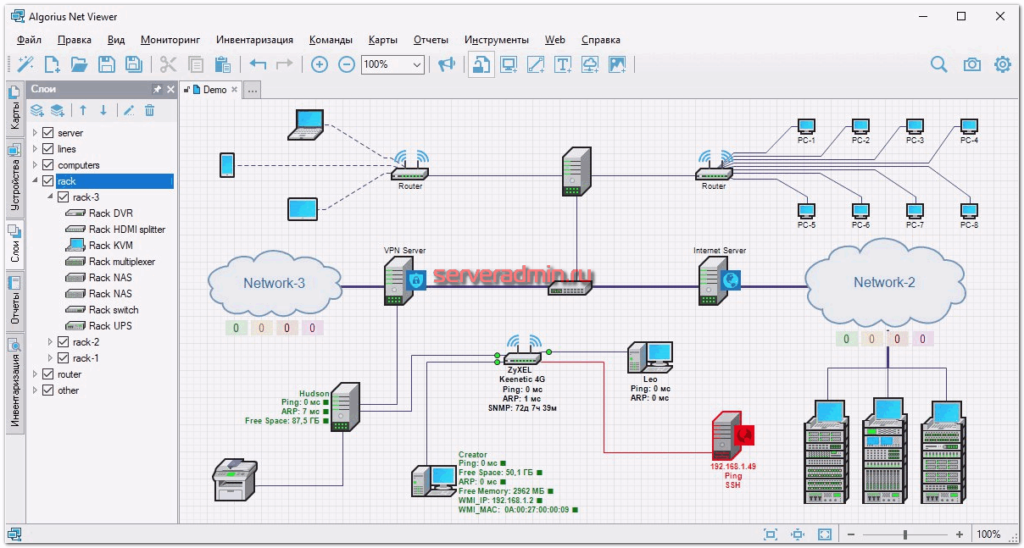
В этот раз хочу познакомить вас с интересным продуктом, ранее который я не обозревал и вообще сам не был с ним знаком. Речь пойдёт о комплексной системе для мониторинга, визуализации и инвентаризации компьютерного оборудования Algorius
.
Сразу перечислю основные особенности Algorius:
- устанавливается на Windows систему через типовой установщик;
- максимально простая и быстрая настройка, в том числе с автоматическим обнаружением устройств в сети;
- вся настройка выполняется мышкой в окне программы, никакие конфиги править не надо, долго разбираться и читать документацию тоже, всё интуитивно понятно;
- в качестве БД использует SQLite.
А теперь основное по функционалу:
- Клиент-серверный доступ к информации. На сервере можно настроить, к каким данным может получать доступ тот или иной клиент. Клиентом выступает отдельное Windows приложение.
- В Algorius можно рисовать красивые и наглядные схемы сети с различной разбивкой по сегментам. Можно описать до каждого устройства локальную сеть, а потом все сети описать в общей навигационной карте. Есть поддержка географической карты OpenStreetMap.
- Поиск и идентификация устройств могут проходить автоматически с использованием различных механизмов и технологий — ARP, Ping, Netbios, TCP, UDP, SNMP, WMI.
- Для устройств можно заполнять инвентарные данные, а также собирать их автоматически отдельным агентом.
- Схемы сетей можно импортировать/экспортировать в формат Visio.
Поставил программу, немного посмотрел на неё. Она реально очень проста в настройке. Автоматически просканила сеть, нашла некоторые компы и сервера. Чтобы поставить объект на мониторинг, достаточно открыть его свойства, добавить ip адрес и сенсор, который будет использоваться (ping, tcp или udp запрос на какой-то порт, snmp, arp и т.д.).
Функционал относительно простой, если сравнивать с какими-то серьезными системами мониторинга. Но зато всё целостное, понятное и легко настраивается. Есть возможность использовать внешние проверки и устанавливать плагины. Не думаю, что найдётся большой выбор этих плагинов, кроме тех, что написали сами разработчики.
Algorius платная программа, не Open Source. Есть бесплатная версия с ограничениями: 25 хостов мониторинга, 5 одновременно открытых карт сетей, хранение отчётов 1 месяц. Если покупать, то цены очень доступные. Мониторинг 500 хостов без каких-либо других ограничений стоит всего 10000р. в год. А 100 всего 2000р.
NetXMS
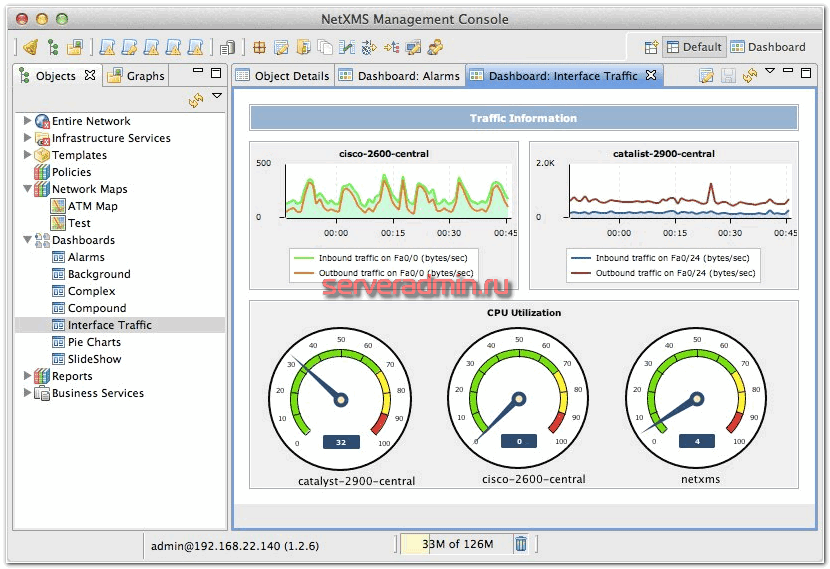
— Open Source решение для мониторинга компьютерных систем и сетей. Может быть использована для мониторинга всей IT инфраструктуры, начиная с SNMP-совместимых устройств (коммутаторы и маршрутизаторы) и заканчивая программным обеспечением, операционными системами на серверах через установку агентов. Поддерживаются Windows, Linux, Unix системы.
Сразу прокомментирую сравнение с Zabbix и Prometheus, так как обычно начинают задавать вопрос на тему того, зачем это надо, если они уже есть. Первое и самое главное — NetXMS намного проще в установке, настройке, обслуживании. Базовый функционал мониторинга будет доступен сразу после установки. Не надо ничего донастраивать, искать шаблоны, подключать плагины и т.д. Всё, что поддерживается, определяется и ставится на мониторинг практически сразу. Сервер можно установить в том числе на Windows.
NetXMS написан на Java, отсюда и кроссплатформенность. В качестве БД может использовать MySQL, Oracle, PostgreSQL (в том числе с TimescaleDB). Сервер может быть установлен как на Linux, так и на Windows. Под .deb системы есть свой репозиторий.
Расскажу на конкретном примере быстроту и простоту настройки NetXMS. Достаточно настроить доступ к коммутатору по SNMP, а дальше программа сама подключится, определит версию коммутатора, применит нужный шаблон и нарисует панель портов, где покажет их статус. Добавить железки можно как вручную, так и автообнаружением по сети. Другой пример — карту сети с подключенными устройствами она тоже рисует автоматически.
Работа агентов построена по тому же принципу, что и у Zabbix. Ставим агент на систему, он собирает метрики и отправляет на сервер, где они обрабатываются на основе шаблона, который идёт в базовой установке. Триггеры тоже настраиваются примерно так же, как и у Zabbix, есть свой скриптовый язык. Можно создавать свои шаблоны, настраивать элементы данных и триггеры.
В NetXMS есть возможность разграничения прав доступа на основе пользователей и групп. Так что это вполне зрелая система мониторинга, подходящая для больших инфраструктур. Что у неё по нагрузке, не знаю. Не видел информацию. Мне лично эта система чем-то напомнила Observium или LibreNMS. Вот только внешний вид у неё очень не современный. Типичное Java приложение из двухтысячных. Но это можно обойти — есть интеграция с Grafana.
По моему описанию может показаться, что это что-то простое для эникеев на Windows, но это не так. NetXMS имеет огромные возможности по донастройке и интеграции с различными системами и устройствами. В документации всё это видно. Просто погружение и первоначальная настройка простые.
Установка CPUID HWMonitor + портативная версия
Предоставленные установочные файлы HWMonitor на русском языке, поэтому у Вас не должно возникнуть проблем с пониманием интерфейса программы. В установщик включено автоматическое определение разрядности – программа полностью поддерживает x64 и x86-разрядных системы Windows. Файл установки самостоятельно проанализирует ОС, предложит директорию для установки и выведет ярлык программы на Рабочий стол.
FPS monitor
( официальный сайт
) – программа, специально разработанная для мониторинга системы в играх. F PS monitor может выводить подробную информацию о системе прямо на экран поверх любой игры. При этом информация может выводиться как в текстовом виде, так и в виде графиков.
Большим преимуществом FPS monitor перед MSI Afterburner является то, что данная программа не требует никакой настройки. Для того чтобы воспользоваться мониторингом системы нужно просто запустить программу FPS monitor, а потом запустить игру.
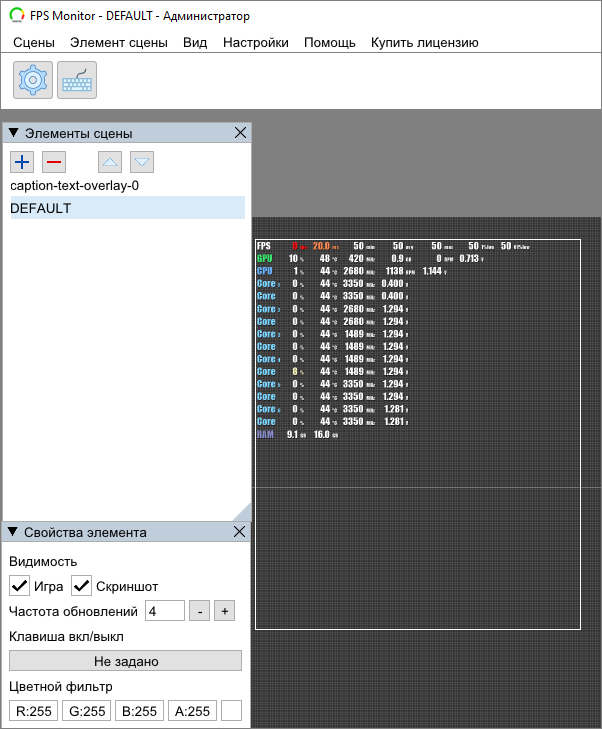
Отличительной особенностью FPS monitor является то, что данная программа позволяет настроить размещение мониторинга системы на экране. Мониторинг системы можно разместить в любой точке экрана, также его можно разделить на несколько частей и разместить в разных местах.
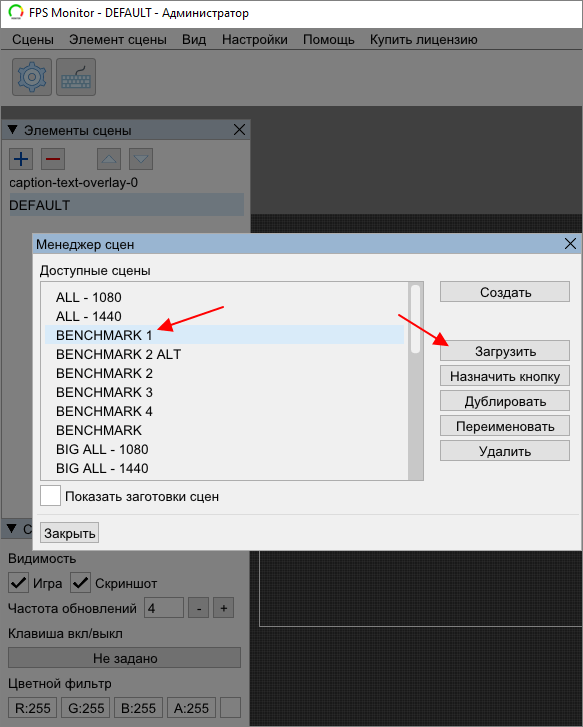
Кроме этого в программе доступно большое количество шаблонов с уже готовыми настройками мониторинга в играх, которые можно загрузить в несколько кликов. Для этого нужно открыть меню « Сцены — Менеджер сцен
», выбрать один из доступных шаблонов и нажать на кнопку «».
Мониторинг системы в программе FPS monitor может включать в себя самые разные параметры. Например, с его помощью можно отслеживать:
- текущий, минимальный и средний FPS в играх;
- температуру и загрузку графического процессора, его тактовую частоту и скорость вращения кулеров на видеокарте;
- температуру, загрузку и тактовую частоту центрального процессора по каждому из ядер, скорость вращения кулера на центральном процессоре;
- загрузку оперативной памяти;
- использование интернета;
Нужно отметить, что программа FPS monitor является платной. Но, она стоит всего 350 рублей и ее можно использовать в demo-режиме. Единственным ограничением demo-режима является надпись с просьбой активировать программу.
Особенности CPUID HWMonitor PRO
Помимо бесплатной версии, предоставленной на нашем сайте, CPUID разработала и платную версию под названием HWMonitor PRO. В ней предлагается дополнительный функционал, недоступный в версии распространяемой на свободных началах.
Оформив покупку CPUID HWMonitor PRO, Вы сможете наблюдать за показателями в реальном времени, даже не заходя в саму программу: работая в фоне, приложение будет выводить полезную информацию в системном трее в правом нижнем углу Рабочего стола.
Функция полезная при работе с бенчмарками – во время стресс-теста производительности показатели процессора, видеокарты и памяти выводятся на максимальные значения, вместе с тем повышается и температура. Важно не допустить критических значений – именно этот фактор и контролируется при помощи HWMonitor PRO.
В платной версии программы также имеется возможность автоматического построения графиков – альтернатива текстовому логированию, более красивая и информативная для рядового пользователя.
Самой интересной особенностью HWMonitor PRO является возможность удалённого контроля за состоянием системы посредством протокола TCP/IP.
Этот функционал заинтересует системных администраторов, в подчинении которых находятся сразу десятки компьютеров – вместо того, чтобы проверять информацию с каждого ПК по отдельности, намного удобнее собрать все данные на одном головном устройстве. Именно такую возможность предоставляет платная, профессиональная версия HWMonitor.
CPUID HWMonitor – полезная для любого пользователя легковесная утилита для мониторинга состояния всей системы в целом и отдельных устройств в частности. Простой русифицированный интерфейс и полное отсутствие рекламы делает процесс работы с приложением приятным и интуитивно понятным.
Программа постоянно обновляется в соответствии с выходом новейших устройств. Самую актуальную бесплатную версию вы всегда сможете найти на нашем сайте.
• HWMonitor 1.31 RUS (x64;x32) — версия на русском языке
• HWMonitor 1.32 ENG (x64;x32) — официальная последняя версия
• HWMonitor PRO для Andriod на Google Play
GeForce Experience

( официальный сайт
) – это бесплатная утилита от NVIDIA, которая поставляется с драйверами для видеокарты. Данная программа выполняет автоматическое обновление драйверов, оптимизацию установленных игр, а также предоставляет ряд дополнительных возможностей во время игры. В одной из последних версий в GeForce Experience появился мониторинг системы в играх.
Для того чтобы включить мониторинг в играх с помощью GeForce Experience нужно просто нажать комбинацию клавиш .
Чтобы получить доступ к настройкам нужно открыть основной оверлей GeForce Experience с помощью комбинацию клавиш или кнопки в интерфейсе программы.
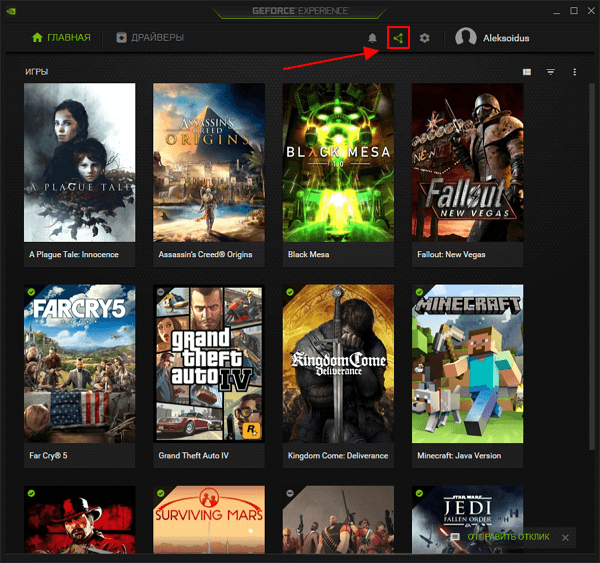
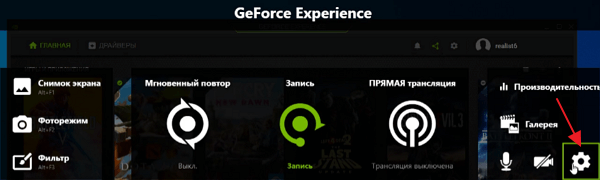
Ннастройки мониторинга доступны в основных настройках GeForce Experience. Для этого нужно открыть оверлей () и нажать на кнопку с иконкой шестеренки.
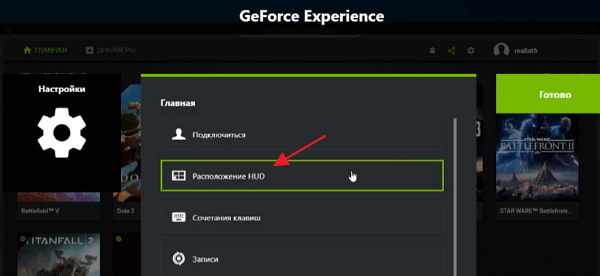
И после этого перейти в раздел «».
Подробней о GeForce Experience в статьях:
Обратите внимание, воспользоваться программой GeForce Experience могут владельцы видеокарт NVIDIA начиная с GeForce GTX 650 и выше (или начиная с GTX 700M для ноутбуков).
Мониторинг
- Диагностика
- Очистка и оптимизация
- Установщики программ
- Установка драйверов
- Дефрагментаторы
- Восстановление удалённых файлов
- Программные платформы
- Удалённый доступ
- Деинсталляторы
- Виртуальная частная сеть

Download Studio
Бесплатная программа для скачивания торрентов с большой базой трекеров для поиска фильмов, музыки, игр и других файлов

CrystalDiskInfo
Бесплатная программа для мониторинга показателей HDD/SSD

CrystalDiskMark
Бесплатная программа для диагностики и теста скоростей HDD/SDD

AIDA64
Программа для диагностики и тестирования комплектующих компьютера
- Windows, Android, iOS, Windows Phone

CPU-Z
Программа, собирающая техническую информацию об устройстве

SpeedFan
Бесплатная программа для мониторинга показателей комплектующих ПК

MSI Afterburner
Бесплатная программа для разгона и мониторинга показателей видеокарты
GPU-Z
Бесплатная утилита для диагностики видеокарты

WinDirStat
Бесплатная программа для анализа содержимого жёсткого диска
Speccy
Программа для диагностики системы

Fraps
условно-бесплатная программа для записи видео, подсветки FPS в играх и создания скриншотов
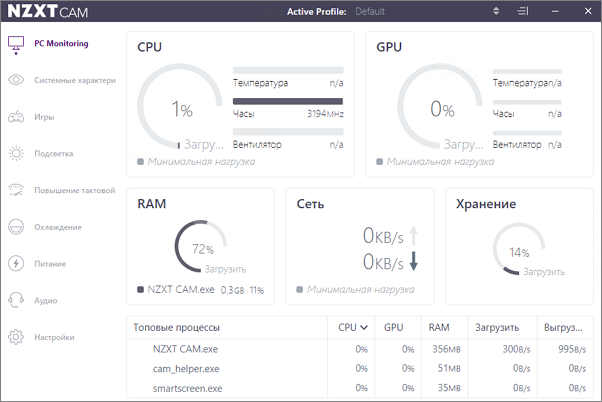
NZXT CAM
( официальный сайт
) — небольшая бесплатная программа для мониторинга системы и управления компьютером. Программа позволяет отслеживать параметры центрального процессора, видеокарты, оперативной памяти, сети и накопителей. Информацию о системе можно просматривать в интерфейсе самой программы и в оверлее, который отображается в играх. Также программа позволяет управлять кулерами, подсветкой и выполнять разгон видеокарты.
Для того чтобы включить мониторинг в играх с помощью NZXT CAM нужно открыть « Настройки — Наложение
» и включить отображение панелей, которые будут отображаться в оверлее. Также здесь можно настроить размер и прозначность оверлея в играх.
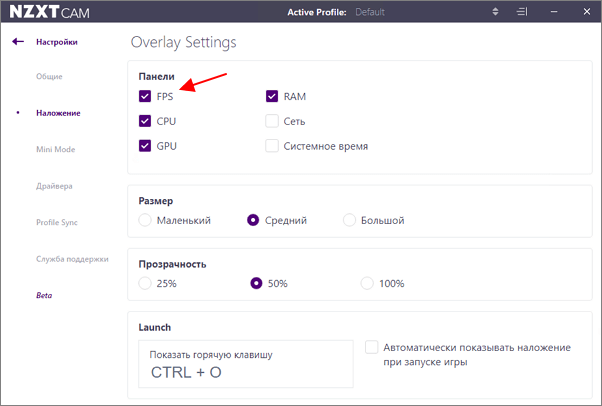
С помощью NZXT CAM в играх можно отслеживать следующие параметры:
- Частота кадров;
- Загрузка и температура процессора/видеокарты;
- Загрузка оперативной памяти;
- Передача данных по сети;
- Системное время;
MSI Afterburner
( официальный сайт
) – это популярная программа для разгона видеокарты. Он позволяет поднять тактовую частоту графического процессора, напряжение на графическом процессоре, тактовую частоту памяти, а также другие параметры видеокарты.
Несмотря на то, что MSI Afterburner – это разработка компании MSI, данную программу можно использовать с видеокартами любых производителей. При этом поддерживаются как видеокарты с графическими процессорами от AMD, так и от NVIDIA.
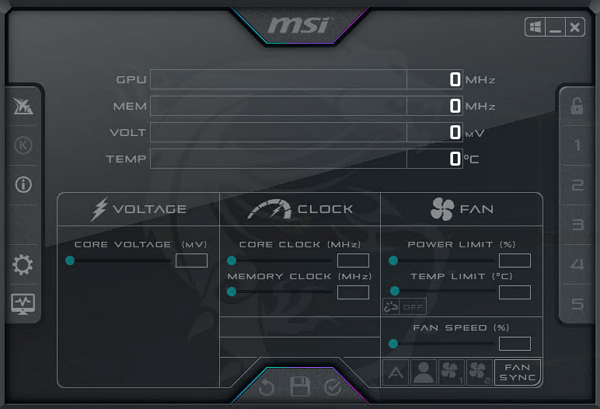
Но, программа MSI Afterburner может быть полезной даже тем пользователям, которые не увлекаются разгоном комплектующих. Например, MSI Afterburner можно использовать для мониторинга системы в играх. Такая возможность появляется благодаря утилите RivaTuner Statistics Server, которая устанавливается вместе с MSI Afterburner.
Для того чтобы использовать мониторинг системы нужно зайти в настройки MSI Afterburner, перейти на вкладку «» и включить отображение нужных параметров в оверлейном экранном дисплее (ОЭД). Более подробно о настройке MSI Afterburner в статье « Как установить MSI Afterburner и включить мониторинг в играх
».
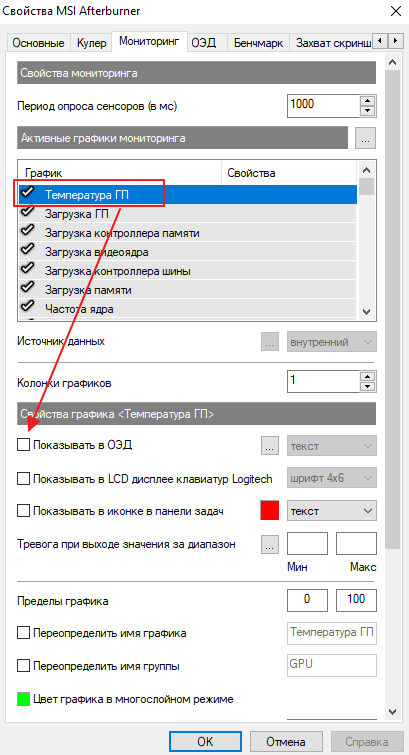
Выбор параметров, которые можно добавить в мониторинг системы, достаточно широкий. Например, помощью MSI Afterburner можно следить за:
- текущим, средним и минимальным FPS в играх
, а также временем кадра; - температурой, тактовой частотой и загрузкой графического процессора;
- температурой центрального процессора и его загрузкой по каждому из ядер;
- скоростью вращения кулеров;
- загрузкой оперативной памяти;
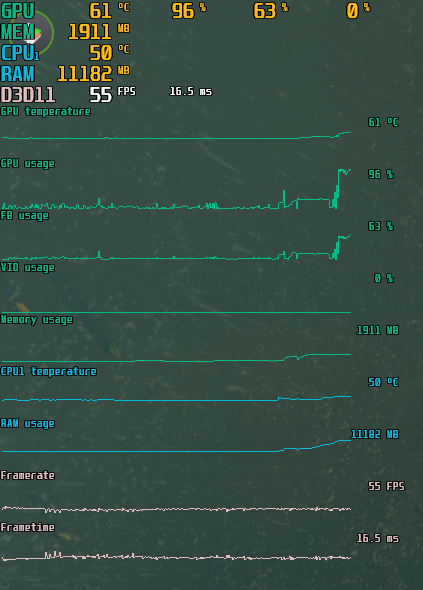
После сохранения настроек, нужно не закрывая MSI Afterburner запустить игру. Если все было сделано правильно, то в левом верхнем углу экрана появится мониторинг системы.
Подробней о MSI Afterburner в статьях:
