
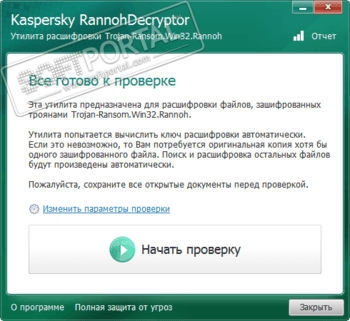

RannohDecryptor — эффективный инструмент от Лаборатории Касперского для борьбы с вредоносной программой Trojan-Ransom. Win32. Rannoh (изменяет имя и расширение атакуемых файлов) и расшифровки файлов, которые были ею зашифрованы. Зловред использует уязвимости в программном обеспечении и позволяет преступникам получить практически полный контроль над устройством жертвы.
Утилита от Касперского позволяет восстановить доступ к файлам, зашифрованным одним из самых опасных троянов последнего времени. Удаляет зашифрованные файлы после успешной расшифровки. Не требует инсталляции.
Чтобы вылечить зараженную систему:
В системе, зараженной Trojan-Ransom. Win32. CryptXXX, утилита сканирует ограниченное количество форматов файлов. При выборе пользователем файла, пострадавшего от CryptXXX v2, восстановление ключа может занять продолжительное время.

ТОП-сегодня раздела «Антивирусы»
Avast Free Antivirus 23.6.8271
- Отзывы о программе RannohDecryptor
- Peeper Password
- PassView 1. 5 RC 4
- WinKeyFinder
- Dialupass
- THC-Hydra
- Password Viewer
- SAMInside
- CmosPwd
- IE PassView
- Штирлиц
- L0phtCrack
- RAR Password Cracker
- Ваши файлы были зашифрованы — что делать?
- Что делать, если все важные данные зашифрованы
- No More Ransom
- ID Ransomware
- Файлы на компьютере зашифрованы в xtbl
- Файлы зашифрованы better_call_saul
- Trojan-Ransom. Win32. Aura и Trojan-Ransom. Win32. Rakhni
- Еще варианты вируса-шифровальщика
- Защита от вирусов шифровальщиков или ransomware
- FilesLocker Decrypter
- Cryakl Decoder — 1
- InsaneCrypt & Everbe Decrypter
- Scarab Decryptor
- 360 Ransomware Decryption Tools
- Annabelle Decryptor
- Translation into English
Отзывы о программе RannohDecryptor
Различные программы, имеющие отношение к расшифровке и декодированию информации, а также восстановлению утраченных паролей. Спектр применения специализированных утилит очень широк: от восстановления утраченных ключей беспроводных сетей и данных авторизации сетевых соединений на компьютере, до расшифровки данных авторизации сохранных в браузерах и паролей крытых под звездочками.
Отдельный класс программ — декодеры паролей к зашифрованным архивам и офисным документам. С их помощью можно подобрать забытый пароль к ранее созданному архиву по словарю или же попутаться найти его брутфорсом (перебором всех возможных вариантов), а так же добраться до текста ранее созданного вордовского или экселевского документа.
Оценкам Загрузкам
Peeper Password
Peeper Password — приложение, умеющее показывать пароли, скрытые за звёздочками (****).
PassView
1. 5 RC 4
PassView позволяет быстро и просто восстановить утерянные или забытые пароли от различных ресурсов.
WinKeyFinder
Программа восстановления и изменения ключей для ОС Windows, . NET приложений, а также пакета программ MS Office.
Dialupass
Программа для восстановления данных авторизации от dialup/VPN соединений.
THC-Hydra
Программа для подбора паролей, поддерживающая параллельные потоки.
Password Viewer
Небольшая портативная утилита, позволяющая просматривать пароли, скрытые за звёздочками.
SAMInside
Утилита восстановления паролей из файла реестра SAM. Работает очень быстро, даже с файлами, зашифрованными при помощи SYSKEY.
CmosPwd
CmosPwd — приложение, позволяющее расшифровывать пароли BIOS.
IE PassView
Маленькая утилита, которая позволяет просматривать пароли, сохраненные в браузере Internet Explorer.
Штирлиц
Штирлиц — программа, незаменимая для перекодировки русского текста (MAC, KOI-8r, Win-1251, DOS, ISO-8859-5 и прочее), его транслитерации и раскодированию из uuencode, base64, BtoA, xxencode, binhex.
L0phtCrack
Программа, предназначенная для проведения аудита и взлома паролей.
RAR Password Cracker
Мощный инструмент для восстановления паролей архивов, созданных с помощью RAR / WinRAR (версии 2.90-5.xx).
Ваши файлы были зашифрованы — что делать?
Одна из самых проблемных вредоносных программ сегодня — это троян или вирус, шифрующий файлы на диске пользователя. Некоторые из этих файлов расшифровать возможно, а некоторые — пока нет. В руководстве приведены возможные алгоритмы действий в обоих ситуациях, способы определить конкретный тип шифрования на сервисах No More Ransom и ID Ransomware, а также краткий обзор программ для защиты от вирусов-шифровальщиков (ransomware).
Есть несколько модификаций таких вирусов или троянцев-вымогателей (и постоянно появляются новые), но общая суть работы сводится к тому, что после установки на компьютер ваши файлы документов, изображений и другие, потенциально являющиеся важными, шифруются с изменением расширения и удалением оригинальных файлов, после чего вы получаете сообщение в файле readme.txt о том, что все ваши файлы были зашифрованы, а для их расшифровки вам требуется отправить определенную сумму злоумышленнику. Примечание: в Windows 10 Fall Creators Update появилась встроенная защита от вирусов-шифровальщиков.
Что делать, если все важные данные зашифрованы
Для начала, некоторая общая информация для столкнувшихся с шифрованием важных файлов на своем компьютере. Если важные данные на вашем компьютере были зашифрованы, то прежде всего не стоит паниковать.
Если у вас есть такая возможность, с диска компьютера на котором появился вирус-шифровальщик (ransomware) скопируйте куда-то на внешний накопитель (флешку) пример файла с текстовым запросом злоумышленника по расшифровке, плюс какой-либо экземпляр зашифрованного файла, а потом, по возможности, выключите компьютер, чтобы вирус не мог продолжить шифрование данных, а остальные действия производите на другом компьютере.
Следующий этап — с помощью имеющихся зашифрованных файлов выяснить, какой именно тип вируса зашифровал ваши данные: для некоторых из них есть дешифраторы (некоторые я укажу здесь, некоторые указаны ближе к концу статьи), для некоторых — пока нет. Но даже в этом случае вы можете отправить примеры зашифрованных файлов в антивирусные лаборатории (Касперский, Dr. Web) для изучения.
Как именно выяснить? Сделать это можно с помощью Google, найдя обсуждения или тип шифровальщика по расширению файла. Также начали появляться сервисы для определения типа ransomware.
No More Ransom
No More Ransom — активно развивающийся ресурс, поддерживаемый разработчиками средств безопасности и доступный в версии на русском языке, направленный на борьбу с вирусами шифровальщиками (троянцами-вымогателями).
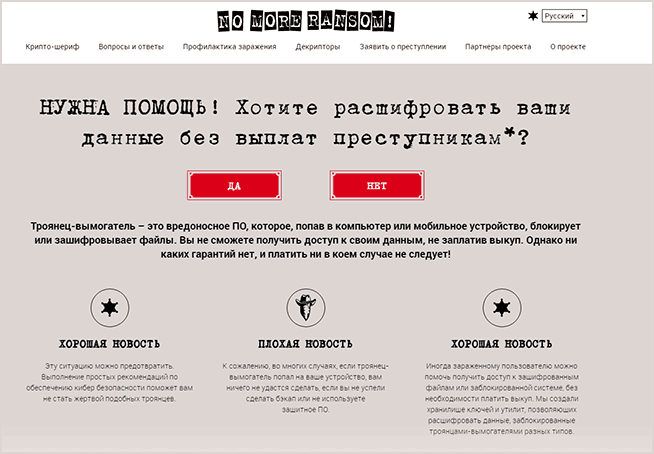
На No More Ransom можно попробовать расшифровать ваши файлы и определить тип вируса-шифровальщика следующим образом:
Дополнительно, на сайте доступны полезные разделы:
На сегодня, No More Ransom — наверное, самый актуальный и полезный ресурс, связанный с расшифровкой файлов для русскоязычного пользователя, рекомендую.
ID Ransomware

После определения типа шифровальщика, если вам это удалось, попробуйте найти утилиту для расшифровки этого варианта по запросам наподобие: Тип_шифровальщика Decryptor. Такие утилиты бесплатны и выпускаются разработчиками антивирусов, например, сразу несколько таких утилит можно найти на сайте Касперского https://support.kaspersky.ru/viruses/utility (другие утилиты есть ближе к концу статьи). И, как уже было сказано, не стесняйтесь обратиться к разработчикам антивирусов на их форумах или в службу поддержки по почте.
К сожалению, все это не всегда помогает и не всегда есть работающие расшифровщики файлов. В этом случае сценарии бывают разными: многие платят злоумышленникам, поощраяя их продолжать эту деятельность. Некоторым пользователям помогают программы для восстановления данных на компьютере (так как вирус, делая зашифрованный файл, удаляет обычный важный файл, который теоретически можно восстановить).
Файлы на компьютере зашифрованы в xtbl
Один из последних вариантов вируса-вымогателя шифрует файлы, заменяя их на файлы с расширением .xtbl и именем, состоящим из случайного набора символов.

К сожалению, способа расшифровать .xtbl на данный момент нет (как только он появится, инструкция будет обновлена). Некоторые пользователи, у которых на компьютере была действительно важная информация, сообщают на антивирусных форумах, что отправили авторам вируса 5000 рублей или другую требуемую сумму и получили дешифратор, однако это очень рискованно: вы можете ничего не получить.
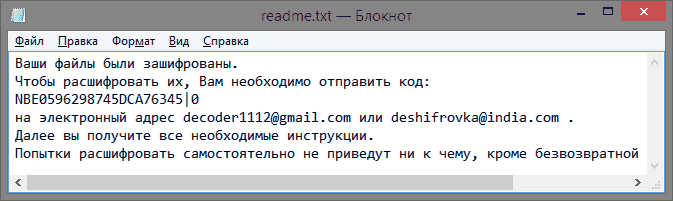
Что делать, если файлы были зашифрованы в .xtbl? Мои рекомендации выглядят следующим образом (но они отличаются от тех, что есть на многих других тематических сайтах, где, например, рекомендуют немедленно выключить компьютер из электросети или не удалять вирус. На мой взгляд — это лишнее, а при некотором стечении обстоятельств может быть даже вредным, однако решать вам.):
Чего делать не следует:
Это, пожалуй, всё, что я могу сказать по поводу зашифрованных файлов с расширением .xtbl на данный момент времени.
Файлы зашифрованы better_call_saul
Из последних вирусов шифровальщиков — Better Call Saul (Trojan-Ransom. Win32. Shade), устанавливающий расширение .better_call_saul для шифруемых файлов. Как расшифровать такие файлы — пока непонятно. Те пользователи, которые связывались с лабораторией Касперского и Dr. Web получили информацию о том, что пока этого сделать нельзя (но все равно попробуйте отправить — больше образцов зашифрованных файлов у разработчиков = больше вероятность нахождения способа).
Если окажется, что вы нашли способ расшифровки (т.е. он был где-то выложен, а я не уследил), прошу поделиться в комментариях информацией.
Trojan-Ransom. Win32. Aura и Trojan-Ransom. Win32. Rakhni

Следующий троян, шифрующий файлы и устанавливающий им расширения из этого списка:
Для расшифровки файлов после работы указанных вирусов, на сайте Касперского есть бесплатная утилита RakhniDecryptor, доступная на официальной странице http://support.kaspersky.ru/viruses/disinfection/10556.
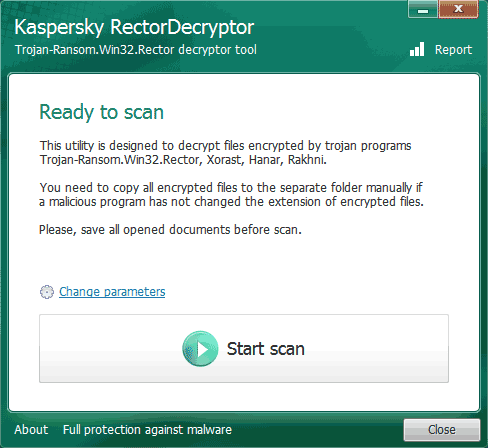
Там же присутствует и подробная инструкция по применению данной утилиты, показывающая, как восстановить зашифрованные файлы, из которой я бы, на всякий случай убрал пункт «Удалять зашифрованные файлы после успешной расшифровки» (хотя, думаю и с установленной опцией все будет в порядке).
Если у вас есть лицензия антивируса Dr. Web вы можете воспользоваться бесплатной расшифровкой от этой компании на странице http://support.drweb.com/new/free_unlocker/
Еще варианты вируса-шифровальщика
Реже, но также встречаются следующие трояны, шифрующие файлы и требующие деньги за расшифровку. По приведенным ссылкам есть не только утилиты для возврата ваших файлов, но и описание признаков, которые помогут определить, что у вас именно этот вирус. Хотя вообще, оптимальный путь: с помощью антивируса Касперского просканировать систему, узнать имя трояна по классификации этой компании, а потом искать утилиту по этому имени.
Ну и из последних новостей — Лаборатория Касперского, совместно с правоохранителями из Нидерландов, разработали Ransomware Decryptor (http://noransom.kaspersky.com) для расшифровки файлов после CoinVault, однако в наших широтах этот вымогатель пока не встречается.
Защита от вирусов шифровальщиков или ransomware
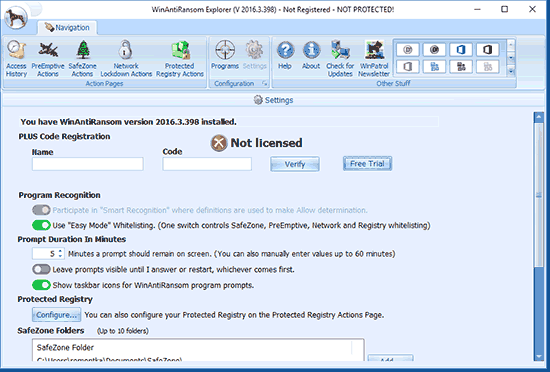
Кстати, если вдруг окажется, что вам есть что добавить (потому как я могу не успевать мониторить то, что происходит со способами дешифровки), сообщайте в комментариях, эта информация будет полезна другим пользователям, столкнувшимся с проблемой.
FilesLocker Decrypter
Для начала дешифровки нужно убедиться в том, что из системы уже удалены исполняемый и вспомогательные файлы шифровальщика-вымогателя, иначе процесс шифрования может продолжиться.
Чтобы мне не повторяться, а вам продолжить, я рекомендую сначала ознакомиться с «Общими рекомендациями» и не сделать себе ещё хуже, чем уже есть. Пункты 1-й и 2-й прочтите в первую очередь. К 3-му можно вернуться и после дешифрования.
Я всегда рекомендую не торопиться и перед попыткой дешифрования сделать бэкап зашифрованных файлов, даже если тестовая расшифровка нескольких из них прошла успешно.
Я всегда рекомендую сначала попробовать дешифровать небольшое количество файлов, чтобы убедиться в корректной работе инструмента дешифровки с вашими файлами. Приятно осознавать, что в этом разработчик дешифровщика со мной согласен. 👍
После запуска скачанного файла появится следующее окно-предупреждение системы безопасности Windows на запуск скачанного файла.
Увы, добавление к файлу цифровой подписи стоит немалых денег. Где взять их разработчику, который помогает пострадавшим от вредоносных программ?
Что делать? Сайт BleepingComputer.com, с которого вы по моей ссылке скачали файл дешифрощика, много лет помогает пострадавших от Ransomware и вредоносных программ. Этот инструмент дешифровки создан разработчиком ID Ransomware Майклом Джиллеспи (). Вы можете всё это проверить по ссылкам, которые я добавил выше. Проверить и принять решение: «Остаться с кучей зашифрованных файлов» или «Попытаться расшифровать хотя бы несколько файлов».
Прочтите твит Майкла Джиллеспи с результатами дешифрования файлов.
Если вы решили расшифровать файлы, то нажмите кнопку «Запустить».
Появится окно дешифровщика. Чтобы прочитать информацию о программе и поддерживаемых расширениях, нажмите кнопку «About».
Теперь нажмите кнопку «Select Directory» и выберите диск, на котором находятся зашифрованные файлы, например диск C: Как только вы выберете диск, кнопка «Decrypt» станет активной и вы сможете расшифровать файлы.
Cryakl Decoder — 1
https://youtube.com/watch?v=oNqcWQ3WL20%3Ffeature%3Dplayer_embedded
Чтобы мне не повторяться, а вам продолжить, я рекомендую сначала ознакомиться с «Общими рекомендациями» и не сделать себе ещё хуже, чем уже есть. Пункты 1-й и 2-й прочтите в первую очередь. К 3-му можно вернуться и после дешифрования.
Желательно сначала попробовать дешифровать небольшое количество файлов, чтобы убедиться в корректной работе инструмента дешифровки. Файлы PDF являются лучшим выбором, т.к. они чувствительны к повреждению и предупредят вас, если возникнут какие-то проблемы.
И лишь потом, при их успешной дешифровке выбранных файлов, продолжить дешифровку остальных файлов.
Но я всегда рекомендую не торопиться и сделать бэкап зашифрованных файлов, даже если тестовая расшифровка нескольких из них прошла успешно.
1. Описание программы дешифрования.
Для дешифрования зашифрованных файлов нужен ключ. Он состоит из 1536 символов или 512 чисел составляющих последовательность типа
184 192 200 208 216 224 232 240 248 001 009 017 025 033 041 049 057 065 073 081 089 097 105 113 121 129 137 145 153
т.е. имеет шаг последовательности +8
Но в ключе имеется 1 шаг последовательности равный не +8, а +9. т.е.
184 192 200 208 216 224 232 240 249 002 010 018 026 034 042 050 058 066 074 082 090 098 106 114 122 130 138 146 154
Получаем, что таких ключей существует 254 x 511 = 129794 возможных ключей. Один из таких ключей мы и будем искать.
2.1. Создаем папку C:decrypt и переносим туда файлы (загрузите по ссылке https://yadi.sk/d/mP2BG6YYduwECg).
2.2. Добавляем свой зашифрованный файл в эту папку.
2.3. Скачиваем программу автокликер — AUTOIT. https://www.autoitscript.com/site/
2.4. Запускаем программу decrypt.exe в «ручном» режиме. Это нужно, чтобы программа запомнила расположение файлов.
3.1. Редактируем скрипт.
3.2. Ищем и редактируем координаты кнопок и полей программы. Для этого используем PRINTSCR и PAINT.
3.3. Настраиваем скорость анимации курсора на каждое движение. Это последний параметр в строке MouseClick(‘Left’,678,245,1,3). 1 — самый быстрый, 10 — самый медленный. Мой вариант получился «3 3 2 2 1». В АШ МОЖЕТ ОТЛИЧАТЬСЯ ОТ МОЕГО.
4. Поиск ключа.
4.1. Запускаем скрипт нажав F5 или TOOLS — GO. Нажмите ESCAPE, чтобы остановить скрипт. Программа начнет искать подходящий ключ. Это займет какое-то время. В моей случае потребовалось порядка 20 часов. Задачу можно распараллелить запустив скрипт на нескольких компьютерах и поменяв начала поиска ключа $i=0 на $i=122 для второго компьютера. ($i принимает значения от 0 до 254)
4.2. После того как программа найдет ключ, она прекратит поиск, а файл используемый для поиска ключа, расшифруется.
4.3. Найдя ключ, мы можем указать папку, где зашифрованы все наши файлы и они будут расшифрованы.
InsaneCrypt & Everbe Decrypter
Для начала дешифровки нужно убедиться в том, что из системы уже удалены исполняемый и вспомогательные файлы шифровальщика-вымогателя, иначе процесс шифрования будет продолжен.
Чтобы мне не повторяться, а вам продолжить, я рекомендую сначала ознакомиться с «Общими рекомендациями» и не сделать себе ещё хуже, чем уже есть. Пункты 1-й и 2-й прочтите в первую очередь. К 3-му можно вернуться и после дешифрования.
Я всегда рекомендую сначала попробовать дешифровать небольшое количество файлов, чтобы убедиться в корректной работе инструмента дешифровки с вашими файлами. Приятно осознавать, что в этом разработчик декриптера со мной согласен. 👍
После запуска скачанного файла появится следующее окно-предупреждение системы безопасности Windows на запуск скачанного файла.
У файла есть цифровая подпись и издатель называется «Michael Gillespie».
Вы можете просмотреть сертификат издателя самостоятельно.
Декриптер созданID Ransomware Майклом Джиллеспи (Michael Gillespie). Вы можете всё это проверить по ссылкам, которые я добавил выше.
Если вы решили расшифровать файлы, то нажмите кнопку «Запустить».
Появится окно декриптора. Чтобы прочитать информацию о программе и поддерживаемых расширениях, нажмите кнопку «About».
Чтобы перехватить ключ дешифрования, декритеру нужен зашифрованный файл и его исходная незашифрованная версия. Как их найти, если все файлы зашифрованы? Об этом я подробно рассказал в статье «Особые рекомендации».
Прочтите и найдите исходный незашифрованный файл и его зашифрованный вариант.
Когда вы найдёте нужную пару файлов, кликните на меню «Tools» и выберите «Bruteforcer». Откроется экран, где вы выберете зашифрованный файл и его незашифрованную версию, как показано ниже.
После того, как вы выбрали оба файла, нажмите на кнопку «Start», чтобы начать перебор ключа дешифрования. Этот процесс может занять много времени, поэтому наберитесь терпения и ждите результата.
По завершении декритер сообщит, что ключ дешифрования найден. Теперь закройте окно с сообщением, нажав «X» в правом верхнем углу, а ключ будет сам загружен в расшифровщик, как показано ниже.
Теперь выберите папку с файлами для дешифрования. Если вы хотите расшифровать весь диск, просто выберите букву диска.
Затем нажмите кнопку «Decrypt», чтобы начать дешифрование зашифрованных файлов. Программа дешифрует все зашифрованные файлы и отобразит статус дешифрования в своём окне.
По завершении работы декриптер отобразит сводную информацию о количестве дешифрованных файлов. Если некоторые файлы были пропущены, это может быть связано с правами доступа к файлам.
Теперь вы можете закрыть окно декриптера и использовать ПК как раньше.
После дешифрования не забудьте про мои «Общие рекомендации», 3-й пункт.
Detailed usage guide (in English)
Scarab Decryptor
Некоторые версии шифровальщиков семейства Scarab Ransomware поддаются дешифровке, но бесплатный дешифровщик для этого семейства крипто-вымогателей выпустить пока не удаётся.
Для вычисления ключа дешифрования требуется вычислительная мощность производительного процессора и использование компьютерных ресурсов. На эту операцию в среднем требуется до 7 дней, в зависимости от занятости специалистов, загруженности процессора и версии шифровальщика.
Ключ многозначный, вот пример настоящего ключа:
Это изображение является логотипом статьи
Сколько стоит эта услуга?
Собственно расшифровка специалистами Dr. Web выполняется бесплатно, но чтобы получить ключ дешифрования и расшифровать все файлы, нужно получить Rescue Pack (спасательный пакет), куда входит лицензионная антивирусная защита Dr. Web Security Space на 2 года.
Для пользователей из России стоимость пакета 5299 рублей, а для иностранцев — 150 € (евро). Услуга без спасательного пакета Dr. Web не предоставляется. На мой взгляд, они могли бы сделать скидку жителям России или предоставлять лицензию на 1 год.
Что нужно сделать после проверки и чистки системы?
— Получить дешифровщик и ключ дешифрования, и восстановить зашифрованные файлы.
— Переустановить систему, если в её работе наблюдаются ошибки, зависания и сбои.
— Установить антивирусную защиту, полученную от Dr. Web или аналогичную по функционалу.
— Стать разумнее, изучить мои рекомендации «10 способов защиты от шифровальщиков-вымогателей»
Я рекомендую вам также ознакомиться с «Общими рекомендациями» и не сделать себе ещё хуже, чем уже есть.
Желательно сначала попробовать дешифровать небольшое количество файлов, чтобы убедиться в корректной работе инструмента дешифровки. Файлы PDF являются лучшим выбором, т.к. они чувствительны к повреждению и предупредят вас, если возникнут какие-то проблемы.
И лишь потом, при их успешной дешифровке выбранных файлов, продолжить дешифровку остальных файлов.
Я также всегда рекомендую не торопиться и сделать бэкап зашифрованных файлов, даже если тестовая расшифровка нескольких из них прошла успешно.
360 Ransomware Decryption Tools
Файл 360 Ransomware Decryption Tools
Используйте этот инструмент, только если ваши файлы были зашифрованы и переименованы следующими шифровальщиками:
BansomQare Manna Ransomware, которым к зашифрованным файлам добавляется расширение .bitcoin
*** Ransomware , которым к зашифрованным файлам добавляется расширение .***.
*** Ransomware , которым к зашифрованным файлам добавляется расширение .***.
До начала дешифровки убедитесь в том, что из системы уже удалены исполняемый и вспомогательные файлы шифровальщика-вымогателя, иначе шифрование будет продолжаться.
Я рекомендую сначала ознакомиться с «Общими рекомендациями» и не сделать себе ещё хуже, чем уже есть. Пункты 1-й и 2-й прочтите в первую очередь. К 3-му можно вернуться дешифрования.
Попробуйте дешифровать небольшое количество файлов, чтобы убедиться в корректной работе инструмента дешифровки. Файлы PDF являются лучшим выбором, т.к. они чувствительны к повреждению и предупредят вас, если возникнут какие-то проблемы.
И лишь потом, при успешной дешифровке выбранных файлов, продолжить дешифровку остальных файлов.
После запуска 360 Ransomware Decryption Tools появится окно UAC (Контроль учетных записей в Windows).
Если вы знакомы с этой китайской антивирусной компанией, то проверьте информацию об издателе.
Как можно видеть на скриншоте, информация в порядке и сертификаты не просрочены.
Перед дешифрованием вы можете выбрать папку, где находятся зашифрованные файлы и место для сохранения дешифрованных файлов.
Я всегда рекомендую сначала сделать бэкап зашифрованных файлов, даже если тестовая расшифровка нескольких из них прошла успешно. После указанных выше манипуляций можно запустить сканирование, кликнув на кнопку «Сканируйте сейчас».
Annabelle Decryptor
Файл декриптора от Bitdefender
Используйте этот декриптор, только если ваши файлы были зашифрованы шифровальщиком Annabelle Ransomware, который к зашифрованным файлам добавляет расширение ANNABELLE и демонстрирует экран блокировки с куклой Annabelle из одноимённой кино-франшизы (фильм-ужасов, производство США).
Для любых уточнений используйте только безопасный источник информации — мой дайджест-блог «Шифровальщики-вымогатели». Оригинальная статья там описывает Annabelle Ransomware на русском языке.
Это одновременно и самая первая статья по этому шифровальщику-вымогателю на русском языке. Все остальные написаны позже и прямо или косвенно используют информацию и ссылки, полученные из моего блога.
, я это говорю не для красного словца, а потому что есть сайты, где вас могут обмануть и подсунуть фальшивую программу с опасным функционалом. Будьте осторожны! Спрашивайте, если не знаете, как поступить.
Чтобы мне не повторяться, а вам продолжить, я рекомендую сначала ознакомиться с «Общими рекомендациями» и не сделать себе ещё хуже, чем уже есть. Пункты 1-й и 2-й прочтите в первую очередь. К 3-му можно вернуться и после дешифрования.
Я всегда рекомендую сначала попробовать дешифровать небольшое количество файлов, чтобы убедиться в корректной работе инструмента дешифровки с вашими файлами. Приятно осознавать, что в этом разработчики декриптера со мной согласны. 👍
После запуска скачанного файла появится следующее окно-предупреждение системы безопасности Windows на запуск скачанного файла.
Проверив информацию об издателе файла, нажмите кнопку «Запустить».
Появится окно декриптора. Прочитав информацию, нажмите кнопку «I agree». Следующим будет собственное окно декриптора.
Укажите здесь путь для сканирования или проверьте всю систему (отметка «Scan entire system») и нажмите кнопку «Scan», чтобы начать.
Обратите внимание на опцию «Backup files» (Бэкап файлов), если поставить здесь отметку, то потребуется больше места на вашем диске.
Независимо от того, поставили ли вы отметку на опцию «Backup files» или нет, декриптер попытается дешифровать 5 случайных файлов в указанном пути и НЕ будет продолжать расшифровку, если тест не будет успешным.
Если тест будет успешным, то в конце этого шага ваши файлы должны быть дешифрованы. Если вы поставили отметку на опцию «Backup files», то после дешифрования вам получите зашифрованные и дешифрованные файлы.
После дешифрования не забудьте про «Общие рекомендации», 3-й пункт.
Вы также можете найти и прислать журнал , описывающий процесс дешифрования, он будет находиться в папке %temp%BDRemovalTool
Файл декодера от James Gourley
Используйте этот декриптер, только если ваши файлы были зашифрованы и переименованы шифровальщиком Cryakl Ransomware (Cryakl 1.4.0.0 / 1.4.1.0 FAIRYTAIL), которым к зашифрованным файлам добавляется расширение fairytail, а перед ним идут последовательно: email, версия, ID, дата и время шифрования, цифры, название зашифрованного файла.
Фактически файлы получают составное расширение и выглядят следующим образом:
README.txt — это примерное название зашифрованного файла, которое обложено с обеих сторон.
Содержание записки о выкупе:
Перевод на русский язык:
Все ваши файлы зашифрованы криптографически сильным алгоритмом и без оригинального ключа дешифрования восстановление невозможно.
Чтобы получить свой уникальный ключ и дешифровать файлы, вам надо написать нам на email, указанный ниже, в течение 72 часов, иначе ваши файлы будут уничтожены!
См. также видеообзор атаки этого шифровальщика по ссылке.
По сообщению разработчика декодера, файлы, зашифрованные версиями 1.5.0.0-1.5.1.0, также могут быть расшифрованы.
Чтобы мне не повторяться, а вам продолжить, я рекомендую сначала ознакомиться с «Общими рекомендациями» и не сделать себе ещё хуже, чем уже есть. Пункты 1-й и 2-й прочтите в первую очередь. К 3-му можно вернуться и после дешифрования.
При первом запуске декодера должно появиться окно UAC (Контроль учетных записей в Windows).
Прочитав имя программы и издателя, согласитесь на запуск.
Так как данный файл декодера ещё относительно новый, разработан и выпущен Джейсом Гурли совсем недавно, то большинство антивирусных программ ещё не имеют о нём достоверной репутации и не включили в свои базы. Поэтому антивирусная защита может сработать на него или выдать предупреждение. Для примера я даю скриншоты предупреждения Norton Security. Файл ещё малоизвестен в сообществе пользователей Norton, потому он ещё не получил достаточно отзывов о положительной репутации.
Данная версия прошла успешную проверку на VirusTotal и только один малоизвестный антивирус выдал предупреждение. Такой детект ложный.
Желательно сначала попробовать дешифровать небольшое количество файлов, чтобы убедиться в корректной работе инструмента дешифровки. Файлы PDF являются лучшим выбором, т.к. они чувствительны к повреждению и предупредят вас, если возникнут какие-то проблемы.
Но я всегда рекомендую не торопиться и сделать бэкап зашифрованных файлов, даже если тестовая расшифровка нескольких из них прошла успешно.
После запуска декодера (декриптера) появится основное окно.
Не торопитесь, кликните по красной надписи в правом верхнем углу. Откроется следующее окно с предостережениями и рекомендациями разработчика.
Часть текста аналогична моему — это предостережения об обязательном бэкапе данных перед попыткой дешифрования. Другая часть поясняет как начать дешифрование.
Левая часть окна
Шаг 1 — Анализ
Здесь только кнопки «Select unencrypted file» и «Select encrypted file», предназначенные для выбора зашифрованного и незашифрованного файлов. Это обязательный пункт!
Шаг 2 — Предпочтения
Здесь можно на выбор:
— сохранить зашифованные файлы перед дешифровкой;
— удалить записки о выкупе README.txt, незашифрованные или зашифрованные;
— восстановить отдельный файл;
— восстановить файлы в выбранной папке;
— восстановить файлы в выбранную папку.
Правая часть окна
Выбор опций осуществляется двойным кликом по опции. Это часть работает только в системе, где имеются зашифрованные файлы. На мой взгляд ничего сложного нет. Пробуйте.
Для запуска дешифровки с выбранными параметрами нажмите кнопку «Start Decryption». Если кнопка неактивна, то прочтите ниже Дополнения.
Если программа помогла вернуть файлы, то вы можете перевести её разработчику Джеймсу Гурли любую сумму в знак благодарности.
Правая часть окна вызвала у пострадавших от вымогателя трудности, в комментариях и через форму обратной связи меня просили помочь с неактивной кнопкой
Потому даю небольшое пояснение с переводом опций.
Некоторые опции работают только в системе, где есть зашифрованные файлы. Поэтому их последовательно сверху вниз
Не торопитесь и обращайте внимание, какие кнопки активируются в левой части этого окна. Они позволяют вам выбирать файлы и папки согласно включаемым параметрам в правой части.
Source Unencrypted Fileдвойной клик для выбора Исходного незаш-файла
Source Encrypted Fileдвойной клик для выбора Исходного заш-файла
двойной клик для определения ID жертвы
двойной клик для определения Ключа дешифрования
двойной клик для определения Сигнатуры шифрования
Keep Encrypted Filesдвойной клик для смены «Да/Нет» для Сохранения заш-файлов
Delete Readme Filesдвойной клик для смены «Нет/Да» для Удаления файлов readme.txt
Readme File Hashдвойной клик для выбора файла readme.txt и Получения его хэша
Encrypted Readme File Hashдвойной клик для выбора заш-файла readme.txt и Получения его хэша
двойной клик для смены режима Single File Mode (Отдельный файл) на Folder Mode (Папка)
What to Recoverдвойной клик для запуска Восстановления после определения Ключа дешифрования
Recover to a New Locationдвойной клик для смены «Нет/Да» для Сохранения в новом месте
Where to Recoverдвойной клик для указания нового места Где сохранять деш-файлы
После дешифрования не забудьте про мои «Общие рекомендации», 3-й пункт «После дешифрования».
Если декодер (декриптер)* не может дешифровать файлы, значит они зашифрованы новой версией шифровальщика. Рекомендую вам лично связаться с разработчиком Джеймсом Гурли, отправить ему собранные образцы вредоносных файлов и несколько зашифрованных (несколько PDF-, документы Word и несколько изображений в форматах JPG и PNG, размером как у фотографий).
Не пугайтесь английского языка на странице. Разработчик декодера самостоятельно нашел мой русскоязычный сайт, перевел текст с помощью Google-переводчика и сам предложил эту разработку пострадавшим.
Translation into English
Существует множество программ-вымогателей, которые блокируют работу компьютера, шифруют файлы, а потом вымогают у пользователя, ставшего их жертвой, денежную сумму в немыслимом размере.
Сама история вымогательских программ насчитывает, по крайней мере, 10 лет, но за последние два года набрала обороты и кардинально эволюционировала одна группа вымогателей — Крипто-вымогатели (они же шифраторы, криптолокеры, шифровальщики-вымогатели). Начиная с середины 2014 года их производство и распространение понеслось по нарастающей. Год 2016 стал настоящим годом криптовымогателя.
Мы создали и поддерживаем в актуальном состоянии специальный блог, посвященный этой проблеме. В нем собираются и публикуются данные о шифровальщиках-вымогателях (крипто-вымогателях), которые попадают в поле нашего зрения.
Данный блог будет посвящён программам, которые помогают пользователям, пострадавшим от криптовымогателей, дешифровать зашифрованные ими файлы.
Здесь публикуется список дешифровщиков (дешифраторов, декрипторов, декриптеров) по алфавиту. Сейчас их здесь 75. На каждый дешифровщик по возможности создана отдельная страница с доступными инструкциями по использованию на русском или английском языках. Некоторые ссылки в списке ниже ведут на сайты разработчиков дешифровщиков.
AES-NI / XData Decrypter AES-NI / XData Ransomware
Al-Namrood Decrypter — дешифровщик для Al-Namrood Ransomware
AlphaDecrypter — дешифровщик для Alpha Ransomware
Amnesia Decrypter — дешифровщик для Amnesia Ransomware
Amnesia2 Decrypter — дешифровщик для Amnesia2 Ransomware
Annabelle Decryptor — дешифровщик для
Decrypter — дешифровщик для Apocalypse Ransomware
Decrypter Apocalypse Ransomware
Aurora Decrypter by Emsisoft — дешифровщик для Aurora Ransomware
BansomQare Manna Decrypter — дешифровщик для BansomQare Manna Ransomware
BigBobRoss Decrypter by Avast — дешифровщик для
BigBobRoss Decrypter by Emsisoft — дешифровщик для
BitKangaroo Decrypter — дешифровщик для
— дешифровщик для разных версий семейства
Cry128 Decrypter — дешифровщик для Cry128
Cry9 Decrypter — дешифровщик для Cry9 Ransomware
Cryakl Decoder-1.4 — дешифровщик для Cryakl Ransomware, версии Fairytail
Cryakl Decoder-1.5 — дешифровщик для Cryakl Ransomware, версии Doubleoffset
Decrypter
CryptConsole Decrypter CryptConsole Ransomware
CryptON и X3M Decrypter — дешифровщик для CryptON и X3M Ransomware
Globe Decrypter — дешифровщик для Globe Ransomware
Globe2 Decrypter — дешифровщик для Globe2 Ransomware
HiddenTear Bruteforcer — брутфорсер для вымогателей на основе 8lock8BankAccountSummaryKratosMireWare
для вымогателей на основе крипто-конструктора 8lock8BankAccountSummaryKratosMireWare
JigSaw и CryptoHitman
— способ дешифрования для семейства Scarab Ransomware
STOP-Puma Decrypter — для группы Puma семейства STOP Ransomware
STOP-Djvu Decrypter — для группы семейства STOP Ransomware
для группы т.н. Stupid Ransomware
TeslaCrypt Decryption Tool TeslaCrypt всех версий
ZQ Decrypter — дешифровщик для ZQ Ransomware
Присоединяйтесь к нашему проекту!
Присылайте ссылки, делитесь наработками, присылайте информацию по дешифровщикам и криптовымогателям. По мере накопления материала она будет опубликована.
Инструкция по использованию
Дважды щелкните на скачанным файле файле decrypt_Jigsaw.exe, чтобы запустить программу. Увидите сообщение «Контроля учетных записей», как на рисунке ниже.
Нажмите кнопку «Да» и в следующем окне нажмите «Yes».
Для расшифровки файлов на всех дисках просто нажмите кнопку «Decrypt», а для расшифровки файлов в отдельной папке нажмите кнопку «Add folder» и выберите папку с зашифрованными файлами. Нажмите кнопку «Decrypt».
Наберитесь терпения, если нужно расшифровать файлы на всех дисках. Когда декриптор закончит расшифровку файлов, то вы увидите сообщение «Finished!» Откройте папку с зашифрованными файлами, проверьте результат успешной расшифровки и удалите зашифрованные файлы вручную.
