

В этой статье мы расскажем, что делает команда Ping, и разберём, где может понадобиться команда Ping.
- Описание команды
- Доступность сайта в интернете
- Проверка Traceroute и заголовков сервера
- About Ping Online Tool
- Ping with or without www prefix?
- Why Ping?
- More information about Ping
- Ping Command in Linux
- С помощью командной строки
- Проверка пинга онлайн через сервисы
- Через сервис 2ip
- Приемлемые значения ping в результатах теста
- НаPing онлайн-инструмент обнаружения
- Вам нужно добавить префикс www. Для проверки доменного имени?
- Почему мне нужно использовать обнаружение Ping?
- Больше ссылок на обнаружение пингов
- Команда обнаружения пинга в системе Linux
- Как проверить доступность и работоспособность сервера
- Как протестировать нагрузку
- Как изменить размер пакета
- Комбинация параметров
- Как увеличить время ожидания ответа от сервера
- Как изменить интервал времени отправления пакета
- Как вывести только результат проверки Ping в Linux
Описание команды
Серверы требуют постоянной диагностики своих систем. Одним из базовых инструментов, который помогает в администрировании сервера, является утилита Ping. Её основная задача ― определение работоспособности узла, сайта или сервера в интернете.
Как это работает? Команда Ping в cmd посылает небольшие пакеты на сервер, который нужно проверить. Через некоторое время от сервера приходит ответ ― те же пакеты, что и были отправлены. Исходя из этого ответа оценивается работоспособность сервера. Устройство работает нормально, если отправленные пакеты вернулись полностью и быстро.
Кроме проверки доступности удалённого хоста, с помощью этой команды можно:
- измерить время, за которое сервер отвечает на команду,
- определить качество соединения (были ли потеряны пакеты в пути),
- внедрить команду в bash-скрипт для автоматической проверки сетевого устройства.
Обратите внимание! Если вы используете прокси-сервер, команда пинг работать не будет, так как для её действия нужно прямое соединение с устройством.
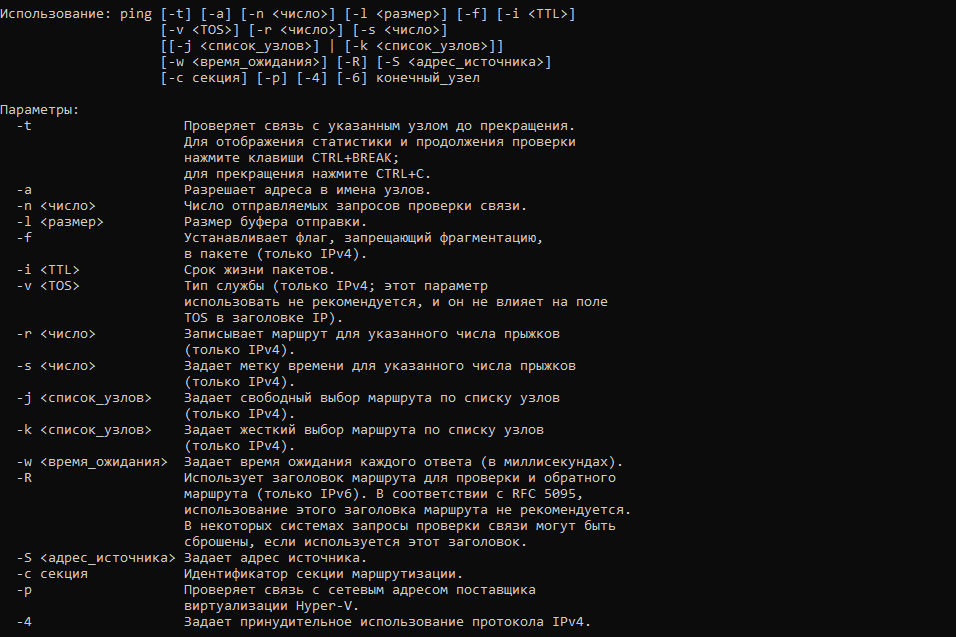
У команды есть несколько параметров, которые предназначены для разных задач. Чтобы посмотреть все возможные опции, введите в командной строке:
- Нажмите значок поиска на Панели задач.
- В строке поиска введите cmd.
- В результатах поиска найдите Командная строка.
- В открывшемся меню выберите пункт Запустить от имени администратора:
Перед вами появится весь список доступных параметров:
Ping сайта – важный показатель, отражающий доступность портала для пользователей. От него зависит, насколько удобно посетителям просматривать представленную на нем информацию, следовательно, от уровня ping зависит и популярность интернет-ресурса.

Проверить пинг несложно, поскольку для этого потребуется совершить несколько кликов и немного подождать, пока система вычисляет время отклика сервера.
Обычно весь процесс занимает меньше минуты, поэтому нуждающимся в подобном тестировании людям не придется отвлекаться от других занятий.
Зато полученная в результате информация позволит им понять, над чем работать, чтобы повысить популярность и востребованность своего сайта окружающими.
Доступность сайта в интернете
Чтобы понять, как пинг домена влияет на доступность сайта, нужно выяснить, что вообще представляет собой ping в указанном случае. Под упомянутым понятием скрывается качество соединения с сервером и время, которое требуется для передачи пакета данных.

При этом низкий, стабильный пинг – залог того, что пользователям не придется ждать, пока страница загрузится, а информация на ней станет доступна для просмотра. Следовательно, сайт с низким показателем пинга доступнее для посетителей.
Стоит учитывать, что со временем время отклика сервера способно возрасти, поэтому проверять ping рекомендуется хотя бы раз в месяц.
Подобный подход позволит своевременно узнать о возникших трудностях и оперативно исправить их, не теряя внимания посетителей.
Обобщая сказанное выше, можно сделать вывод, что проверка пинга до сайта позволяет:
- контролировать качество работы сервера;
- сравнивать доступность портала из разных точек страны и мира.
При этом по итогам полученного отчета получится определить:
- работает ли сервер или пора переносить домен;
- какова нагрузка на сервер и справляется ли он с потоком запросов от пользователей;
- насколько доступен сайт людям их регионов, проживающих вдали от сервера (возможно, требуется использование второго сервера).
При этом, если использовать сервис измерения пинга достаточно часто, получится отслеживать ситуацию в динамике.
Это важно, поскольку разовое увеличение пинга не всегда указывает на проблемы, зато стабильно долгое время ожидание – повод задуматься о смене сервера.
Проверка Traceroute и заголовков сервера
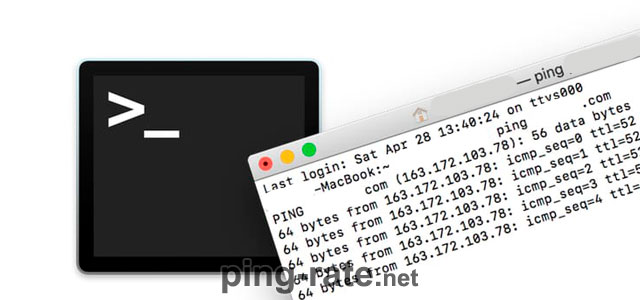
Решившие проверить ping сайта люди получат много любопытной статистики, помогающий оценить его доступность:
- Traceroute помогает выявить сложности с доставкой данных по промежуточному маршруту;
- Tracert позволяет выявить маршрут запросов и уточнить точку назначения;
- HTTP-заголовки предназначен для получения расширенной информации о проверяемом портале.
Существуют и другие параметры и сведения, которые получится узнать, воспользовавшись универсальным инструментом проверки ping. Владельцам сайтов останется лишь правильно распорядиться полученными данными.
About Ping Online Tool
This online ping tool return ping result from Linux server. You can choose how much time to ping a domain name, and the interval between two ping query.

Ping with or without www prefix?
Notice: You need to ping with www prefix for some (not common) domains such as www.microsoft.com and www.quora.com. If you have no luck with your query, try to add www. in
the front and try again. This happens because of how the domain owners set up the DNS.
Why Ping?
Have you ever stuck long delay in a Skype conversation? Have you ever frustrated about the latency during a online game session? You definitely should test the Internet delay time from your home to the website.
Ping calculates the round-trip time (from you click a link to the content return from web server) from your home to any web server with a public IP address or a domain name. It also tells you how many packets has
been transmitted, how many packets has been received, and how many packets has been loss.
There are a few ways to lower your home’s ping latency, the heavy Internet traffic has negative effect on ping latency, so Internet is faster and has lower package loss rate at night compare to daytime. A more
fundamental strategy is to switch your ISP (Internet service provider).
More information about Ping
Wikipedia (ping): https://en.wikipedia.org/wiki/Ping_(networking_utility)
RFC 792 (ping): https://tools.ietf.org/html/rfc792
Ping in Linux(Ubuntu): https://linux.die.net/man/8/ping
Ping Command in Linux
Ping test предназначен для изменения времени, которое требуется на отправку пакета с данными с компьютера на сервер и получения их обратно. Чем меньше окажется полученный результат, тем качественнее интернет-соединение и надежнее связь.
Особенно важна подобная проверка для любителей онлайн-игр, поскольку в них процесс передачи данных происходит беспрерывно. Любое опоздание с отправкой или получением информации приведет к тому, что соперники опередят игрока и одержат победу.
Именно поэтому важно узнать показатели заранее, чтобы не оказаться в неудобном положении и повысить качество и стабильность сети до начала игры. Тем более, зачастую для снижения пинга достаточно внести несколько изменений в настройки.
Существует 2 основных способа проверить ping интернета:
- использование командной строки;
- проведение измерений с помощью специализированных сайтов и сторонних программ.
Оба указанных способа одинаково эффективны, поскольку принцип их действия совпадает:
- пакет данных отправляется с компьютера на сервер;
- после чего он пересылается обратно;
- в это время производится измерение времени, потребовавшегося на передачу файлов;
- и вычисляется количество потерянных пакетов.
Различия между указанными вариантами заключается лишь в том, что использование командной строки требует от пользователя знание нужной команды, а для проведения теста с помощью стороннего сервиса ничего подобного не понадобится.
С помощью командной строки
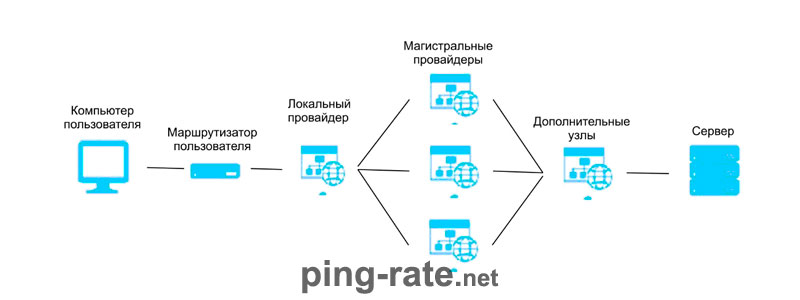
Чтобы проверить ping с помощью командной строки, понадобится:
- одновременно нажать клавиши win и r для открытия терминала, куда будут вводиться команды (командной строки);
- ввести короткую команду cmd и нажать enter;
- затем останется ввести адрес портала или сервера, связь с которым будет проверяться;
- еще раз нажать кнопку enter;
- и подождать, пока система измерит качество взаимодействия с сервером.
Весь процесс отнимет у пользователя считанные секунды, поскольку процесс передачи данных мгновенен и измеряется в миллисекундах (ms).
Чтобы найти адрес нужного сайта, достаточно скопировать его из адресной строки браузера или ввести вместо него ip сервера.
Проверка пинга онлайн через сервисы
Если описанный процессии поиск нужного адреса вызывает у пользователя трудности, значит, ему следует провести ping test online. Для этого достаточно выбрать подходящий портал, например:
Существуют и другие сервисы, помогающие посмотреть пинг. Кроме того, владельцы ПК и смартфонов способны установить специальные виджеты и приложения, позволяющие вывести результаты на монитор. В результате у них появится возможность постоянно знать, когда ping высокий, а когда низкий.
Отдельного внимания заслуживают игровые сервисы. Они предназначены для выбора подходящего серверов и проводят измерения задержки при передаче данных для сразу нескольких серверов. После чего геймерам остается изучить полученный результат и настроить игру.
Speedtest.net – один из самых популярных сайтов для проверки пинга. Он выделяется полнотой представленной информации (пользователи узнают время задержки, количество потерянных пакетов и скорость трафика) и простотой использования сервиса. Чтобы провести онлайн тест, понадобится:
- посетить указанный сайт;
- выбрать сервер, с которым требуется установить связь;
- после чего останется немного подождать.
Важной особенностью упомянутого сервиса является возможность самостоятельно выбрать требуемый сервер.
Для этого посетителям предлагается карта с указанием городов и серверов.
Через сервис 2ip
Чтобы проверить пинг онлайн через 2ip, следует совершить практически те же действия, что описаны выше:
- посетить указанный портал;
- выбрать сервер для проведения тестирования;
- запустить процесс тестирования.
После чего пользователи узнают время ожидания, скорость соединения и качество передачи пакетов.
При этом нужно учитывать, что online проверка через 2ip имеет важное отличие от изменений через другие сервисы. Оно заключается в территориальных ограничениях. 2ip предназначен для тестов в пределах России, связь с зарубежными серверами не проводится.
Приемлемые значения ping в результатах теста
На оптимальное значение ping, прямо влияет то, для чего используется интернет:
- при использовании браузера результат может быть относительно высоким, поскольку здесь важнее скорость соединения, а не время задержки;
- в играх значение пинг гораздо важнее, здесь нужно, чтобы оно оказалось меньше 100 миллисекунд.
Стоит учитывать, что одновременное использование нескольких программ, например, стриминг игры, требует еще более низких показателей пинга, поэтому, если пользователь знает, что результаты измерений превышают 100, ему стоит задуматься о снижении ping перед началом трансляции.
НаPing онлайн-инструмент обнаружения
Этот онлайн-инструмент ping возвращает результат ping с сервера Linux.Можно выбрать, сколько раз пинговать имя домена и интервал времени между двумя запросами ping.
Вам нужно добавить префикс www. Для проверки доменного имени?
Для некоторых сайтов необходимо добавить префикс www , например, www.microsoft.com и www.quora.com . Если тест ping не www.quora.com , используйте префикс www. Перед именем домена. Это связано с тем, что некоторые владельцы доменов устанавливают DNS, чтобы он не использовал значение по умолчанию. настройки.
Почему мне нужно использовать обнаружение Ping?
Вы испытали долгую задержку в разговоре по Skype? Чувствуете ли вы себя задержанным, играя в онлайн-игры? Вы должны проверить задержку от вашего дома на сайт.
Для онлайн-игр задержка пинга на игровом сервере должна быть ниже 100ms . Если задержка пинга превышает 200ms , опыт будет невыносимым. Для регулярных операций просмотра веб-страниц задержка пинга оказывает меньшее влияние на работу в Интернете. Задержка пинга и скорость интернета составляют 2 Различные концепции, высокая задержка не означает, что вы можете терпеть только разрешение 480p Netflix, хотя задержка пинга и скорость Интернета часто отражаются как положительная корреляция.
Существует несколько способов уменьшить задержку пинга: большой интернет-трафик может оказать негативное влияние на задержку пинга, поэтому скорость Интернета ночью выше, а скорость потери пакетов ниже, чем днем
Больше ссылок на обнаружение пингов
Википедия (пинг): https://en.wikipedia.org/wiki/Ping_(networking_utility)
RFC 792 (пинг): https://tools.ietf.org/html/rfc792
Обнаружение пинга в Linux (Ubuntu): https://linux.die.net/man/8/ping
Команда обнаружения пинга в системе Linux
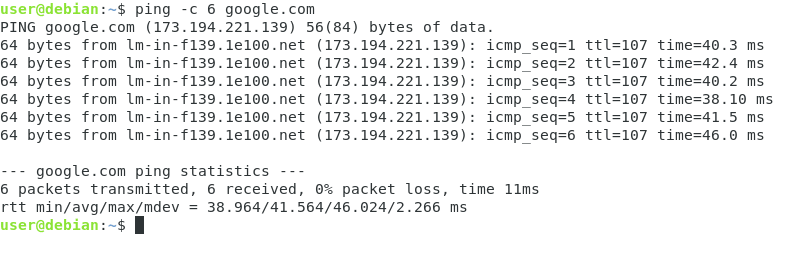
Необязательно вручную останавливать отправку пакетов. Можно сразу ограничить их количество параметром -c. Для этого введите:
Как проверить доступность и работоспособность сервера
Это самый простой запрос. Устройство должно отправить некоторое количество пакетов на нужный сервер и проверить время ответа и количество возвращённых параметров. Также этим методом пользователи пингуют популярные сайты, чтобы узнать, есть ли проблемы с интернет-соединением на их устройстве.
Для проверки доступности сервера введите:
Вместо domain.name может быть указан:
На Windows и Linux эта команда работает по-разному. Команда Ping в Linux посылает пакеты, пока вы не прервёте их отправку вручную с помощью сочетания клавиш Ctrl+C.
Вам придёт ответ:
В выданной статистике будет информация о количестве отправленных, полученных и потерянных пакетов, а также минимальное, максимальное и среднее время их передачи.
На Windows команда по умолчанию отправляет только 4 пакета. Если на Windows вам нужно отправить больше пакетов, можно ввести команду с параметром -t. Это будет выглядеть так:
Команда будет бесконечно пинговать удалённый сервер, пока вы не нажмёте Ctrl+C. После остановки перед вами снова появится статистика, но отправленных пакетов будет больше.
Хорошим временем отклика считается 10 ms, удовлетворительным ― до 20 ms. Значения выше этих могут говорить о проблеме при работе с удалённым сервером.
Вместо цифр может появиться фраза «Превышен интервал ожидания». Такое бывает, когда сервер не успел ответить за 4 секунды. Это установленное по умолчанию время ожидания для утилиты. Такой ответ не всегда говорит о проблемах на сервере. Ping-запросы не приоритетны. Если сервер перегружен, он может выполнить их позже. Можно увеличить время ожидания сервера по инструкции ниже и попробовать ещё раз.
Как протестировать нагрузку
Чтобы протестировать нагрузку, нужно организовать массовую отправку пакетов. Обратите внимание, эта команда доступна только для суперпользователя. Введите:
За секунду будут отправлены тысячи запросов. Чтобы прекратить отправку, нажмите Ctrl+C. Система покажет вам количество отправленных и обработанных пакетов.
Как включить звуковой сигнал для уведомления о начале работы
Если на сервере есть сбой, для его решения нужно будет глубоко погружаться в настройки системы. Для удобства можно установить звуковой сигнал. Как только проблема на сервере будет устранена, утилита автоматически оповестит пользователя о восстановлении соединения.
Для включения звукового сигнала введите:
Как изменить размер пакета
По умолчанию команда отправляет пакеты размером по 56 байт. Такой размер файлов не влияет на работу сети при пинговании. Если нужно, вес пакетов можно изменить. Для этого используйте параметр -s. Введите:
ping -s packet_size domain.name
Например: ping —s 100 123.456.1.1
Комбинация параметров
Чтобы получить подходящую команду, можно комбинировать параметры.
Например: ping —с 6 —s 100 domain.name.
Как увеличить время ожидания ответа от сервера
Время ожидания ответа можно изменить с помощью параметра -w.
Введите:
Где 5000 ― время ожидания в миллисекундах (1с = 1000 мс).
Как изменить интервал времени отправления пакета
По умолчанию пакеты отправляются с интервалом в 1 секунду. Если вы хотите сделать интервал меньше или больше, введите:
Обратите внимание! Для установки значений меньше 0,2 секунды требуются права суперпользователя.
Как вывести только результат проверки Ping в Linux
Если вы не хотите заполнять терминал пакетами, можно использовать параметр -q. Вы не будете наблюдать все параметры, а получите только статистику. Введите:
Если пакеты от команды Ping не принимаются, это может говорить о проблемах на сервере или о том, что на устройстве отключена функция ответа на ping-запросы. В обоих случаях можно воспользоваться детальной проверкой с помощью утилит tracert (для Windows) и traceroute (для Linux).
