
- Перед установкой
- Установка и настройка Radmin Server 3
- Неполадки
- Интерактивные службы
- Подготовка перед началом установки
- Инструкция по установке и пошаговой настройке Radmin Server 3
- Установка и настройка Radmin Viewer 3
- Возможные проблемы при настройке
- Служба radmin server v3 помечена как интерактивная
- Лучший отвечающий
- Ответы
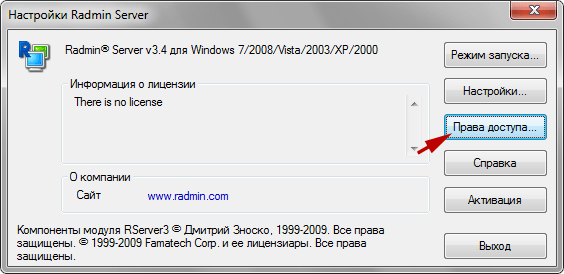
- .png» title=»»> Шаг 2 Выберете в меню пункт «Права доступа. » Добавьте нового пользователя в систему. Имя пользователя и пароль желательно вводить латинскими символами. Минимальная длина пароля — 6 символов. <img class="img-fluid" src="https://radmin.datasystem.ru/img/3457568 .png» title=»»> Шаг 3 Так же вы можете посмотреть свой внешний IP адрес здесь. Если у Вас нет выделенного внешнего IP адреса обратитесь к администратору Вашей сети, для настройки маршрутизатора. Шаг 4 При необходимости вы можете изменить настройки подключения по умолчанию для экономии сетевого трафика или для увеличения скорости работы при медленном интернет-соединении (к примеру через GPRS).
- Шаг 2
- .png» title=»»> Шаг 3 Так же вы можете посмотреть свой внешний IP адрес здесь. Если у Вас нет выделенного внешнего IP адреса обратитесь к администратору Вашей сети, для настройки маршрутизатора. Шаг 4 При необходимости вы можете изменить настройки подключения по умолчанию для экономии сетевого трафика или для увеличения скорости работы при медленном интернет-соединении (к примеру через GPRS).
- Шаг 3
- Шаг 4
Перед установкой
Оба компьютера должны быть соединены между собой по протоколу TCP/IP в локальной сети, по модему или через Интернет.
Установка и настройка Radmin Server 3
Теперь вы можете наслаждаться быстрым и безопасным удалённым управлением Вашего компьютера!
Неполадки
Если Вы получаете ошибку «Невозможно подключиться к серверу», Вы можете открыть лог файл для определения причины. Пожалуйста, убедитесь в следующем:
Интерактивные службы
Служба «какая-нибудь» помечена как интерактивная. Однако в конфигурации системы интерактивные службы не допускаются. Возможна не правильная работа службы.
Так вот есть у меня служба, которая взаимодействует с рабочим столом, и мне это жизненно необходимо. Можно ли как-нибудь настроить windows 7, чтобы интерактивные службы допускались и работали исправно?
Добавлено через 45 минут ну помогите же кто нибудь!
СлужбыЧитал про службы, наткнулся на svchost. Говорится что он использует dll вместо того чтобы хранить в.
Службы W7Кто-нибудь может дать информацию о службе Te. Service? Что-то нигде в Гугле не смогла найти ее.
Службы в Win 7После проверки с помощью Dr Web livedisk у меня перестали работать многие службы и проводник.
Установка службыДоброго времени суток. Есть такая проблемка. Есть полноценно рабочий комп c виндой(назовем ее.
Подготовка перед началом установки
Программа имеет два модуля:
Важная информация! Для успешного выполнения задачи важно выполнить правильную настройку. Оба ПК должны соединяться с помощью специального TCP/IP-протокола с использованием интернета или модема.
Инструкция по установке и пошаговой настройке Radmin Server 3
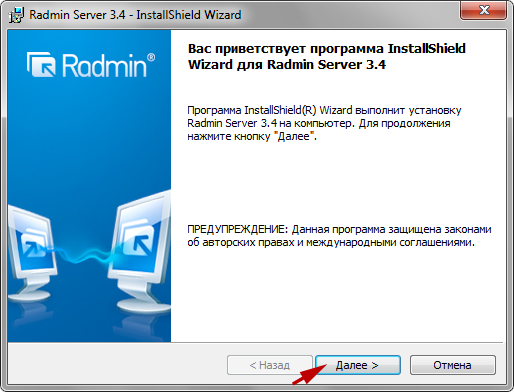
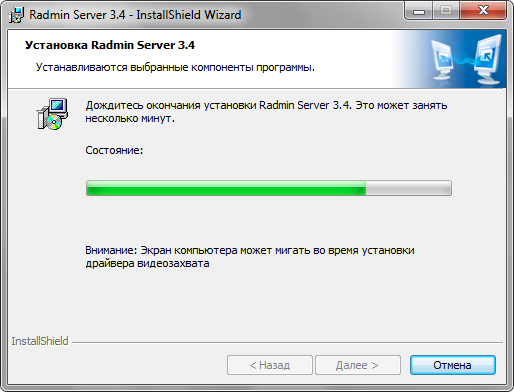
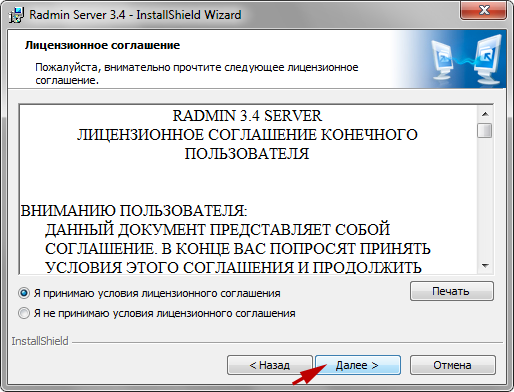
Первый шаг. Чтобы установить данную программу, потребуется загрузить файл rserv35ru.msi на ПК, ноутбук или другое устройство, к которому планируется удаленно подключиться. После завершения загрузки происходит установка с последовательным выполнением этапов, которые указаны в соответствующей инструкции в открывшемся окне.
Добавить файлы нужно в папку system32, в которой будет создана папка rserver30. В том случае, когда на компьютере имеется устаревшая версия программы, она обновляется в автоматическом режиме. При этом все параметры, которые были заданы пользователем, останутся;
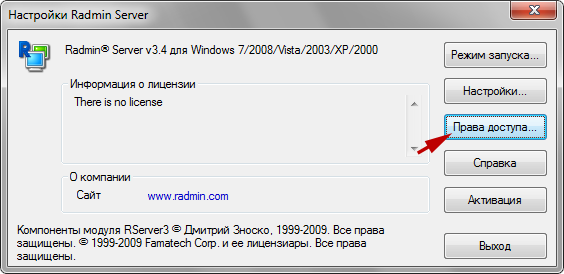
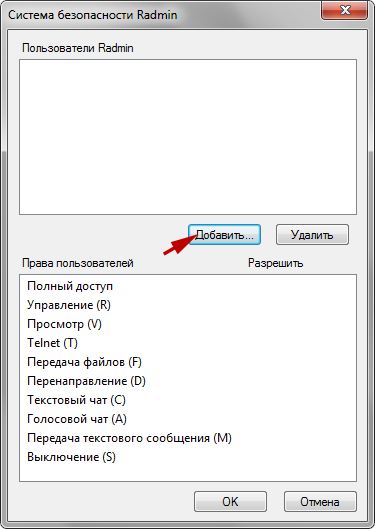
Рекомендуется использовать латинский алфавит при введении имени нового юзера и пароля. Минимально возможная длина пароля составляет шесть символов. Лучше всего записать эти данные. После создания нового пользователя можно предоставить ему права доступа.
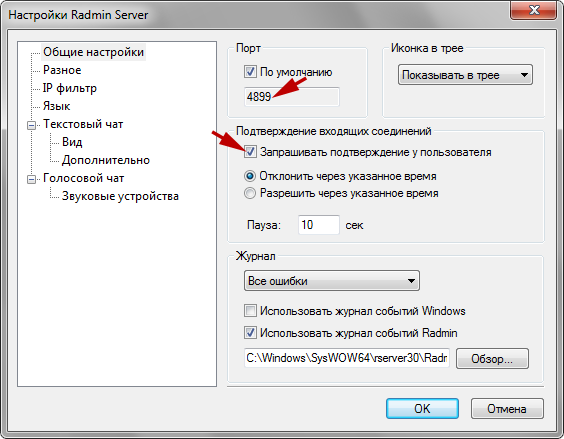
В случае использования программы исключительно для доступа технического специалиста к файлам вне рабочей зоны можно установить ввод подтверждения вручную, по таймеру или в заданное время. Порт, установленный по умолчанию, также может быть изменен. То есть порт подключения технического специалиста или администратора к компьютеру можно задать специальными настройками.
Установка и настройка Radmin Viewer 3
Второй шаг. По факту установки нужно выполнить первый запуск для создания нового подключения.
При необходимости настройки функциональности могут быть изменены на более удобные. К примеру, для работы с медленным интернетом.
Третий шаг. Встроенный сканер поможет проверить правильность выполнения всех настроек. При появлении галочки можно начинать работу – это значит, что удаленный ПК работает и готов принять соединение.
На этом настройка закончена, можно начинать работу. Удаленным компьютером можно управлять через ПК, с которого осуществляется доступ.
Возможные проблемы при настройке
Ошибка «Невозможно подключиться к серверу» исправляется в лог-файле. Здесь нужно проверить следующие параметры:
Служба radmin server v3 помечена как интерактивная

Лучший отвечающий
Пожалуйста, помогите разобраться.
Ответы
<img class="img-fluid" src="https://radmin.datasystem.ru/img/9452465
.png» title=»»>
Шаг 2
Выберете в меню пункт «Права доступа. »
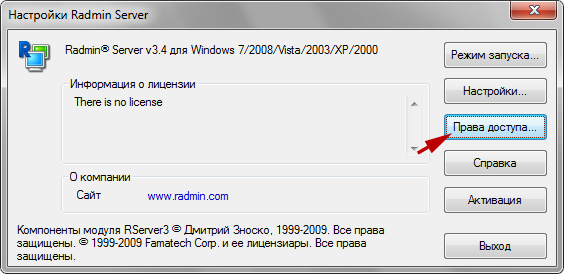
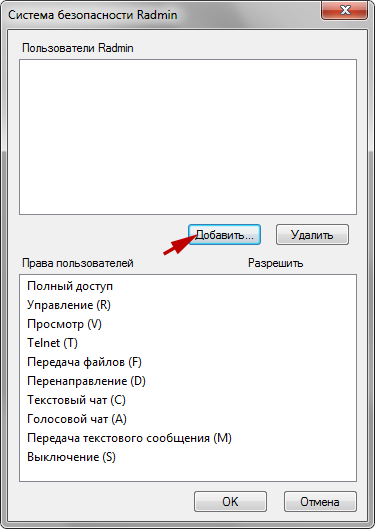
Добавьте нового пользователя в систему. Имя пользователя и пароль желательно вводить латинскими символами. Минимальная длина пароля — 6 символов.
<img class="img-fluid" src="https://radmin.datasystem.ru/img/3457568
.png» title=»»>
Шаг 3
Так же вы можете посмотреть свой внешний IP адрес здесь. Если у Вас нет выделенного внешнего IP адреса обратитесь к администратору Вашей сети, для настройки маршрутизатора.
Шаг 4
При необходимости вы можете изменить настройки подключения по умолчанию для экономии сетевого трафика или для увеличения скорости работы при медленном интернет-соединении (к примеру через GPRS).
