
- На практике
- Создание структуры
- <header>
- Навигация
- <article>
- <section>
- Выбор между элементами <article>, <section> или <div>
- <aside>
- <footer>
- Использование сброса CSS
- Кроссбраузерность и тестирование
- Создаем еще три страницы html.
- Создание идеи
- Создание гиперссылок
- Блочные элементы со ссылками
- Относительные и абсолютные пути
- Ссылка на адрес электронной почты
- Открытие ссылки в новом окне
- Связывание частей одной страницы
- Подключение CSS
- Другие варианты добавления CSS
- Дизайн
- Элементы Call to Action
- Использование текстовых элементов
- Заголовки
- Демонстрация заголовков
- Демонстрация абзацев
- Демонстрация важного и жирного текста
- Демонстрация акцента и курсивного текста
- Проработка макета проекта
- Основные элементы страницы
- Содержащий блок (контейнер)
- Логотип
- Контент
- Нижний колонтитул (footer)
- Резиновый и фиксированный макет
- Резиновый макет
- Почему при «резиновом» дизайне создаётся несколько макетов, а не используется один?
- Модульная сетка
- Макеты веб-страниц
- Mobile First
- Обзор семантики
- Настройка структуры документа HTML
- Демонстрация структуры HTML-документа
- Самозакрывающиеся элементы
- Валидация кода
- Ресурсы и ссылки
- Трэнды
- Скевоморфизм
- Плоский дизайн
- Структура проекта
- Разработка
- Написание JS
- Блочные и строчные элементы
- Резюме
- Демонстрация и исходный код
- Разработка структуры проекта
- Способ №1 — Создаем CSS-файл и подключаем его к HTML-файлу
- AIDA
- Схема просмотра страницы
- Визуальные направляющие
На практике
В качестве веб-дизайнеров и фронтенд-разработчиков мы можем позволить себе роскошь посещать ряд замечательных конференций, посвящённых нашему ремеслу. Мы собираемся организовать собственную конференцию Styles Conference и создать для неё сайт на протяжении следующих уроков. Вот так!
- Откройте текстовый редактор, создайте новый файл с именем index.html и сохраните его в место, которое не забудете. Я собираюсь создать папку на рабочем столе с именем styles- conference и сохранить этот файл в ней; не стесняйтесь делать то же самое.
- Пришло время взглянуть на то, что мы сделали! Отыщем наш файл index.html (у меня он находится в папке styles-conference на рабочем столе). Дважды щёлкнув по этому файлу или перетащив его в браузер мы откроем его для просмотра.Рис. 1.02. Наши первые шаги при создании сайта Styles Conference
Давайте переключимся немного, отойдя от HTML и взглянем на CSS. Помните, HTML определяет содержимое и структуру наших веб-страниц, в то время как CSS определяет их визуальный стиль и внешний вид.
Создание структуры
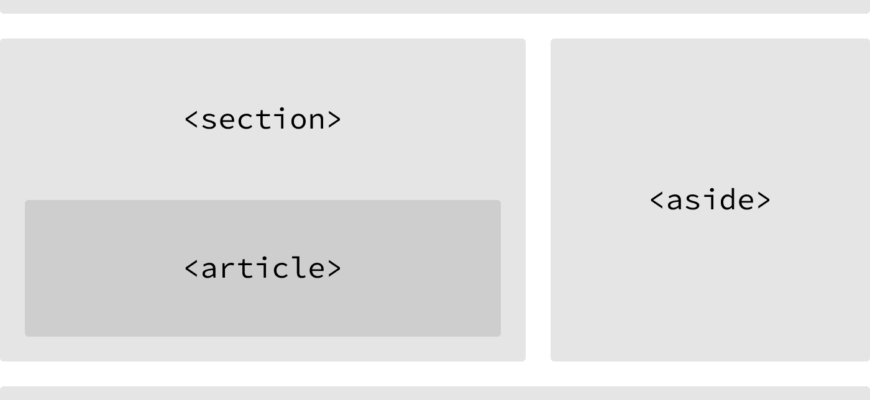
Долгое время структура веб-страницы была построена с помощью . Проблема в том, что они не обеспечивают семантическое значение и было довольно трудно определить их смысл. К счастью в HTML5 введены новые структурные базовые элементы, в том числе , , , , и .
Все эти новые элементы предназначены, чтобы придать значение организации наших страниц и улучшить семантику структуры. Это всё блочные элементы и у них нет предполагаемой позиции или стиля. Кроме того, все эти элементы могут быть использованы несколько раз на одной странице, при условии, что каждое использование отражает надлежащее смысловое значение.
Давайте засучим рукава и взглянем на них ближе.

Рис. 2.01. Один из возможных примеров структурных элементов HTML5, придающих смысл организации нашим страницам
<header>
Элемент применяется для идентификации верхней части страницы, статьи, раздела, или другого сегмента страницы. В общем, может включать в себя заголовок, вводный текст и даже навигацию.
Элемент является структурным элементом, который описывает заголовок сегмента страницы. Он находится внутри элемента .
Элемент не отображается на странице и используется в метаданных, которые включают название документа, а также ссылки на внешние файлы. Он находится непосредственно в элементе .
Элементы заголовка от до используются для обозначения нескольких уровней текстовых заголовков всей страницы.
Навигация
Чаще всего ссылки внутри элемента будут вести на другие страницы в пределах одного сайта или частей той же веб-страницы. Разные одноразовые ссылки не должны быть обернуты элементом , они должны использовать только элемент .
<article>
Элемент применяется для идентификации независимого, самостоятельного раздела содержимого, который можно классифицировать как изолированный или повторно используемый. Мы часто используем элемент для разметки постов блога, газетных статей, контента добавляемого пользователями и тому подобное.
При принятии решения, следует ли использовать элемент , мы должны определить, может ли содержимое элемента быть повторено в других местах без какой-либо путаницы. Если содержимое элемента было удалено из контекста страницы и помещено, к примеру, в электронную почту или печатную работу, то в содержимом по прежнему должен остаться смысл.
<section>
Элемент применяется для идентификации тематической группы содержимого, которая, как правило, но не всегда, включает в себя заголовок. Группа контента внутри может носить общий характер, но полезно определить всё содержимое как связанное между собой.
Элемент обычно используется для разделения страницы и обеспечения на ней иерархии.
Выбор между элементами <article>, <section> или <div>
Порой довольно трудно решить, какой из элементов , или лучше подходит для работы, основываясь на его смысловом значении. Хитростью, как и с любым семантическим выбором, является просмотр содержимого.
Оба элемента и организуют структуру документа и помогают наметить его схему. Если содержимое сгруппировано исключительно для стилизации и не несёт ценность для схемы документа, используйте элемент .
Если содержимое добавляется к схеме документа и может быть независимо повторено или перенесено, используйте элемент .
Если содержимое добавляется к схеме документа и представляет собой тематическую группу содержимого, используйте элемент .
<aside>
Элемент содержит контент, такой как боковые панели, вставки или краткие пояснения, который косвенно связан к окружающим его содержимым. К примеру, при использовании внутри элемента , может определить содержимое, связанное с автором статьи.
Мы можем инстинктивно думать об элементе в качестве элемента, который отображается слева или справа на странице. Однако мы должны помнить, что все структурные элементы, включая , являются блочными и как таковые выводятся с новой строки и занимают всю доступную ширину страницы или элемента, в который они вложены, также известного как их родительский элемент.
Мы обсудим как изменить положение элемента, поместив его справа или слева в группе контента, в уроке 5 «Позиционирование содержимого».
<footer>
Элемент определяет завершение или конец страницы, статьи, раздела или другого сегмента страницы. Обычно элемент находится в нижней части его родителя. Содержимое внутри должно быть связанной информацией и не должно расходиться с документом или разделом, внутри которого находится.
Со структурными и текстовыми элементами за пазухой наши знания HTML действительно начинает работать вместе. Сейчас самое время вернуться к нашему сайту Styles Conference и посмотреть, как мы можем немного улучшить его структуру.
Использование сброса CSS
Каждый браузер имеет свои собственные стили по умолчанию для различных элементов. То, как Google Chrome отображает заголовки, абзацы, списки и так далее, может отличаться от того, как это делает Internet Explorer. Для обеспечения совместимости с разными браузерами стал широко использоваться сброс CSS.
Сброс CSS берёт все основные элементы HTML с заданным стилем и обеспечивает единый стиль для всех браузеров. Эти сбросы обычно включают в себя удаление размеров, отступов, полей или дополнительные стили понижающие эти значения. Поскольку каскадирование CSS работает сверху вниз (скоро об этом узнаете) — наш сброс должен быть в самом верху нашего стиля. Это гарантирует, что эти стили прочитаются первыми и все разные браузеры станут работать с общей точки отсчёта.
Есть куча разных сбросов CSS доступных для применения, у всех них есть свои сильные стороны. Один из самых популярных от Эрика Мейера, его сброс CSS адаптирован для включения новых элементов HTML5.
Если вы чувствуете себя немного авантюристом, есть также Normalize.css, созданный Николасом Галлахером. Normalize.css фокусируется не на использовании жёсткого сброса для всех основных элементов, но вместо этого на установлении общих стилей для этих элементов. Это требует более глубокого понимания CSS, а также знания того, что вы хотели бы получить от стилей.
Кроссбраузерность и тестирование
Как упоминалось ранее, разные браузеры отображают элементы по-своему. Важно признать значение кроссбраузерности и тестирования. Сайты не должны выглядеть исключительно одинаково во всех браузерах, но должны быть близки. Какие браузеры вы хотите поддерживать и в какой степени — это решение вы должны будете сделать на основе того, что лучше для вашего сайта.
Существует несколько вещей, на которые следует обращать внимание при написании CSS. Хорошей новостью является то, что это всё по силам и нужно немного терпения чтобы это освоить.
Создаем еще три страницы html.
На 2-ом уроке мы создали папку «Сайт» и в ней создали файл с расширением html. Скорее всего этот файл у Вас называется «new 0». Сейчас давайте в этой папке создадим еще 3 файла. Чтобы не заморачиваться с расширением и с кодировкой (2 урок), можно просто сделать 3 копии нашего файла «new 0». Таким образом у нас получится 4 файла с расширением html. Перед тем как сделать копии, удалите все html коды, которые мы писали в процессе работы. Оставьте только теги относящиеся к структуре html страницы.
С этими файлами мы будем работать в следующих уроках. Теперь давайте переименуем файлы и дадим им имена audi.html, bmw.html, mercedes.html и index.html. Не используйте в названии файлов заглавные буквы, с чем это связанно, Вы узнаете из следующего урока. Внимание! Если я пишу, что файл должен иметь имя, например, bmw.html, то это не значит что нужно дать ему имя bmw.html, это значит ,что файл должен иметь имя bmw, а html — это расширение (тип) файла, а не часть его имени!
Для тех, кто в танке, в результате в папке «Сайт» у нас 4 файла с расширением html:
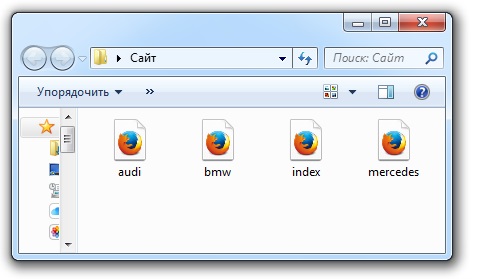
Если по умолчанию у Вас стоит браузер FireFox, то вид ваших файлов будет как на рисунке. Если же по умолчанию установлен другой браузер, то и файлы будут с изображением другого браузера.
ВАДИМ, ТЫ ОЧЕНЬ СИЛЬНО МНЕ ПОМОГ, Я ХОЧУ ОТБЛАГОДАРИТЬ ТЕБЯ
Создание идеи
На данном этапе нам необходимо определиться с тематикой проекта (сайта, сервиса). Далее, в соответствии с выбранной темой, необходимо собрать соответствующие материалы: текстовые, графические.
Создание гиперссылок
Наряду с текстом, одним из основных компонентов Интернета выступает гиперссылка, которая обеспечивает связь одной веб-страницы или ресурса с другой. Гиперссылки создаются с помощью строчного элемента . Чтобы создать ссылку с одной страницы (или ресурса) на другую, требуется атрибут (от hyperlink reference). Он определяет назначение ссылки.
Например, нажав на текст «Shay», который находится внутри ссылки со значением атрибута как , мы перенесём пользователя на мой сайт.
Блочные элементы со ссылками
По своей природе элемент является строчным элементом и в соответствии с веб-стандартами, строчные элементы не могут оборачивать элементы блочные. С внедрением HTML5, однако, ссылкам специально разрешили оборачивать блочные, строчные и вообще любые элементы. Это отход от соглашений стандартов, но допустимо для превращения всего блока содержимого на странице в ссылку.
Относительные и абсолютные пути
Двумя наиболее распространёнными типами ссылок являются ссылки на другие страницы этого же сайта и ссылки на другие сайты. Эти ссылки различаются по значению атрибута , известному также как пути.
Ссылки, ведущие на другие страницы того же сайта, будут содержать относительный путь, который не включает домен (.ru, .com, .org, .edu и др.) в значении атрибута . Поскольку ссылка указывает на другую страницу этого же сайта, значение href должно включать в себя только имя связанной страницы: about.html, например.
Если страница в ссылке находится в другой папке, то значение также должно отразить это. Скажем, страница about.html находится в папке pages, относительный путь тогда будет pages/about.html.
Ссылки на другие сайты за пределами текущего требуют абсолютный путь, где значение должно включать полный домен. Ссылка на Google http://google.com для атрибута начинается с http и в этом случае включает домен .com.
Ниже щёлкнув на текст «О нас» вы откроете страницу about.html в браузере. Щёлкнув на текст «Google», с другой стороны, в браузере откроется http://google.com.
Ссылка на адрес электронной почты
Иногда мы хотим создать гиперссылку на наш адрес электронной почты, например, текст гиперссылки «Email Me» при щелчке открывает клиент электронной почты пользователя, заданный по умолчанию и предварительно заполняет часть данных. Как минимум, адрес электронной почты и другую информацию, такую как тема и текст письма, которые также могут быть включены.
Дополнительно может быть добавлена тема, текст и другая информация для почты. Чтобы добавить тему, мы включим параметр subject= после адреса. Первый параметр после адреса должен начинаться вопросительным знаком (?), чтобы связать его с адресом гиперссылки. Несколько слов в строке темы требуют кодирование пробелов с помощью %20.
Добавление текста работает аналогичным образом, как и добавление темы, на этот раз с помощью параметра body= в значении href. Поскольку мы связываем один параметр с другим, нам нужно использовать амперсанд (&) для их разделения. Как и с темой, пробелы должны быть кодированы через %20, а перенос строк с помощью %0A.
Вот полный код:
Открытие ссылки в новом окне
Одной из доступных особенностей связанной с гиперссылками является способность определить, где ссылка откроется при щелчке. Как правило, ссылки открываются в том же окне, в котором по ним щёлкнули, однако ссылки также могут быть открыты в новых окнах.
Для открытия ссылки в новом окне используйте атрибут со значением . Этот атрибут определяет, где именно будет отображаться ссылка, а значение задаёт новое окно.
Чтобы открыть http://shayhowe.com в новом окне, код будет выглядеть следующим образом:
Связывание частей одной страницы
Периодически мы увидим гиперссылки, которые указывают на часть той же страницы, где отображается ссылка. Типичным примером таких связей является ссылка «Вернуться наверх», которая возвращает пользователя к верхней части страницы.
Мы можем создать ссылку на странице, сначала установив атрибут , на который мы хотим ссылаться, а затем использовать его значение в атрибуте элемента .
Используя ссылку «Вернуться наверх» в качестве примера, мы можем вставить атрибут вверху для элемента . Теперь мы можем создать ссылку с атрибутом и значением , которая ссылается на начало элемента .
Наш код для этой ссылки в той же странице будет выглядеть следующим образом:
Гиперссылки невероятно полезны и сделали революцию в использовании Интернета. Итак, мы рассмотрели как ссылаться на другие страницы или сайты, как создать ссылки на адрес электронной почты и ссылки на части той же страницы. Прежде чем идти дальше, давайте сделаем несколько собственных ссылок.
Подключение CSS
Чтобы заставить наш CSS говорить с нашим HTML мы должны указать на CSS-файл из HTML. Хорошей практикой является включение всех наших стилей в одном внешнем файле, на который есть указатель внутри элемента нашего HTML-документа. Использование одного внешнего CSS позволяет нам применять одни и те же стили по всему сайту и быстро вносить в него изменения.
Другие варианты добавления CSS
Другие варианты подключения CSS включают в себя использование внутренних и встроенных стилей. Вы можете встретить эти варианты в реальности, но они, как правило, не одобряются, так как делают обновление сайтов громоздким и неповоротливым.
Для создания нашей внешней таблицы стилей мы снова хотим использовать выбранный текстовый редактор, чтобы создать новый текстовый файл с расширением .css. Наш CSS-файл должен быть сохранён в той же папке или подпапке, где находится и наш HTML-файл.
Внутри элемента применяется элемент , который определяет отношения между HTML и CSS-файлами. Поскольку мы связываем с CSS, то используем атрибут со значением для указания их отношений. Кроме того, атрибут применяется для указания местоположения или пути к CSS-файлу.
В следующем примере HTML-документа элемент указывает на внешний стилевой файл.
Чтобы CSS отображался правильно, значение пути атрибута должно напрямую совпадать с тем, где сохранён CSS-файл. В предыдущем примере файл main.css хранится в том же месте, что и HTML-файл, известном также как корневая папка.
Если CSS-файл располагается в подпапке, то значение атрибута должно, соответственно, соотноситься с этим путём. Например, если наш файл main.css был сохранён в подпапке с именем stylesheets, то значеним атрибута будет . Здесь используется косая черта (или слэш), чтобы указать перемещение в подпапку.
На данный момент наши страницы начинают оживать, медленно, но верно. Мы пока не вникали в CSS слишком глубоко, но вы, возможно, заметили, что у некоторых элементов есть стили, которые мы не объявляли в нашем CSS. Это браузер навязывает свои собственные предпочтительные стили для этих элементов. К счастью, мы можем переписать эти стили достаточно легко, что мы и сделаем дальше с помощью сброса CSS.
Дизайн
После создания макета проекта можно переходить непосредственно к созданию дизайн-макета. На данном этапе начать стоит с определения цветовой гаммы проекта.
Один из способов определения основного цвета в проекте – это составление mood board. Для этого необходимо выписать себе все синонимы, связанные с темой проекта, а затем каждый синоним набрать в поиске по картинкам Google или Yandex. На основе найденных изображений выписать себе цвета, которые чаще всего встречаются на них (каких цветов больше). Найденные цвета будут составлять визуальное восприятие нашего проекта и вызывать у пользователя соответствующие чувства.

Для работы с выбранным цветом и составлением палитры цветов нашего сайта можно использовать следующие инструменты:
- Color Scheme Designer 3 (http://colorschemedesigner.com/csd-3.5/). Помимо выбора цветовой схемы данный сервис позволяет посмотреть пример того, как выбранные цвета будут смотреться на сайте
- Adobe Color CC (https://color.adobe.com/ru/). Данный ресурс, в отличие от Color Scheme Designer 3, позволяет создавать палитры ещё и на основе загруженных изображений (которые, например, могли появиться у нас на этапе составления mood board). Так же данный сервис обладает большим архивом палитр других пользователей.
- COLORlovers (http://www.colourlovers.com/). Обширное сообщество, где можно подобрать различные палитры.
Важно отметить, что при подборе цветов для палитры всегда стоит выбирать как минимум 2 контрастирующих цвета. Достижение нужного контраста между цветами – необходимое условие для того, чтобы у вас получился хороший интерактивный дизайн.
При работе над дизайном главной и внутренних страниц стоит помнить о некоторых основных принципах.
Элементы Call to Action
Понятие призыва к действию относится к интерактивным элементам сайта: кнопки, баннеры и пр. Данные элементы оформляются таким образом, что пользователю должно хотеться непременно на них нажать. Например, это может быть кнопка с призывом к действию (Нажми, Купи, Сэкономь), яркий баннер с заманчивым предложением, яркой картинкой и пр.
Данное понятие хорошо вписывается в принцип AIDA (Attraction Interest Desire Action).
Использование текстовых элементов
Существует много различных форм медиа, однако текст является преобладающим. Соответственно, есть целый набор разных элементов для отображения текста на веб-странице. Сейчас мы остановимся на наиболее популярных элементах, включая заголовки, абзацы, жирный шрифт для демонстрации важности и курсив для акцента. Позже, в уроке «Работа с типографикой» мы ближе рассмотрим как задавать стиль текста.
Заголовки
Заголовки являются блочными элементами и у них есть шесть разных рангов от до . Заголовки помогают быстро разбить содержимое и установить иерархию и они являются ключевыми идентификаторами для пользователей, читающих страницу. Заголовки также помогают поисковым системам индексировать и определять содержание на странице.
Заголовки должны быть использованы в порядке, соответствующему содержанию страницы. Основной заголовок страницы или раздела должен быть размечен с помощью элемента , а последующие заголовки должны использовать элементы , , , и , при необходимости.
Каждый уровень заголовка должен применяться с семантическим смыслом и не должен использоваться, чтобы сделать текст жирным или большим, для этого есть другие, более эффективные способы.
Вот пример HTML для всех разных заголовков и результат отображения на веб-странице.
Демонстрация заголовков
За заголовками часто следуют абзацы. Они определяются с помощью блочного элемента . Абзацы могут следовать один за другим, добавляя информацию на страницу по необходимости. Вот пример того, как настроить абзацы.
Демонстрация абзацев
Чтобы сделать текст жирным и привлечь к нему внимание мы будем использовать строчный элемент . Есть два элемента, которые выделят для нас текст жирным шрифтом: элементы и . Важно понимать семантическую разницу между ними.
Элемент семантически используется, чтобы придать сильное значение тексту и таким образом является наиболее популярным вариантом для жирного текста. Элемент , с другой стороны, семантически означает стилистическое выделение текста, который не всегда является лучшим выбором для текста заслуживающего внимания. Мы должны оценить значимость текста для которого хотим установить жирность и выбрать соответствующий элемент.
Вот два варианта HTML создания жирного текста в действии:
Демонстрация важного и жирного текста
Для курсивного текста, на котором тем самым делается акцент, мы будем использовать строчный элемент . Как и с элементами для жирного текста, имеются два разных элемента, которые устанавливают курсивный текст, каждый со своим семантическим смыслом.
Элемент применяется семантически чтобы сделать акцент на тексте, это наиболее популярный вариант для курсива. Другой вариант — это элемент , он применяется семантически для передачи текста другим голосом или тоном, почти как если бы оно было заключено в кавычки. Опять же, нам нужно будет оценить значение текста, который мы хотим выделить курсивом, и выбрать соответствующий элемент.
Вот код HTML для курсива:
Демонстрация акцента и курсивного текста
Эти текстовые элементы довольно удобны чтобы вдохнуть в наш контент жизнь. В дополнение к этому, существуют структурные элементы. В то время как текстовые элементы определяют заголовки и абзацы, структурные элементы определяют группы контента, такие как «шапка», «статья», «подвал» и др. Давайте взглянем на них.
Проработка макета проекта
После того, как мы определились со структурой проекта можно составить макет проекта (схематично).
Для отрисовки наброска можно использовать бумагу и ручку, Photoshop, любой другой редактор графики (раньше часто использовали Adobe Fireworks). Важно отметить, что данный этап – это не отрисовка готового дизайн-макета, а всего лишь схематичный набросок, выполненный для понимания того, как на сайте будут располагаться основные информационные блоки, графика и прочие элементы дизайна.
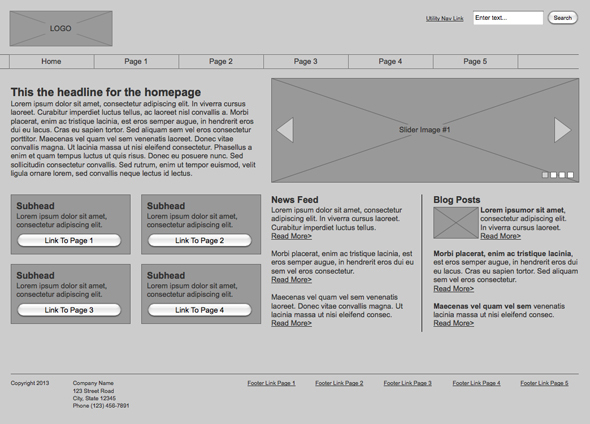
Основные элементы страницы
Зачастую основными элементами страницы являются: содержащий блок (wrapper, container), логотип, навигация, контент, футер (нижний колонтитул), свободное пространство (по сути свободное пространство — это не элемент дизайна, но понятие, помня о котором при составлении макета страницы, наш проект не будет выглядеть как нагромождение блоков).
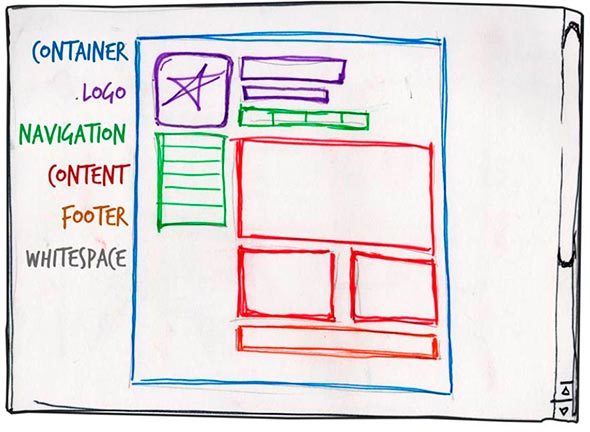
Содержащий блок (контейнер)
Роль контейнера на странице может выполнять непосредственно элемент body или же div. Ширина содержащего блока может быть резиновой (fluid), а может быть фиксированной (fixed).
Логотип
Текстовая или графическая составляющая проекта и выделяющая его среди других. Логотип чаще всего располагается в верхнем левом углу страницы или же посередине (в зависимости от идеи, макета).
Основная навигационная панель содержит ссылки на основные разделы сайта. Навигационная панель часто располагается в верхней части страницы (в независимости от того вертикально или горизонтально располагаются элементы навигации).
Контент
Контент – это основная составляющая веб-страницы. Он занимает главенствующую роль в дизайне страницы, поэтому занимает большее пространство, подкреплён, помимо текста, графикой.
Нижний колонтитул (footer)
Данный элемент располагается внизу страницы и обычно содержит информацию о правообладателе, контактные и юридические данные, ссылки на основные разделы сайта (зачастую дублирует основную навигацию), ссылки на социальные сети, форму обратной связи и пр.
Резиновый и фиксированный макет
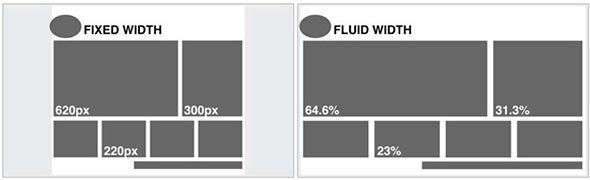
Фиксированный макет подразумевает под собой, что в независимости от разрешения экрана пользователя ваш сайт всегда будет занимать одинаковую ширину.
Резиновый макет
«Резиновый» макет подразумевает, что страница сайта будет стараться занять всё доступное ей пространство на экране пользователя, подстраиваясь под разрешение.
В данном контексте стоит уяснить такие понятия, как отзывчивый веб-дизайн (Responsive Web Design aka. RWD) и адаптивный веб-дизайн (Adaptive Web Desing aka. AWD). Первое понятие укладывается в концепцию «резинового» и означает, что при изменении размера экрана ваш сайт подстраивается под него, второе понятие подразумевает, что при разработке вы определяете основные разрешения (размеры экрана), под которые будет подстраиваться (адаптироваться) ваш контент. В обоих случаях следует разрабатывать не один, а несколько макетов, которые будут соответствовать разным разрешениям экрана. Часто создаётся 3 макета под разрешения iPhone (Android Phone), iPad (Android Tablet) и Desktop.
На данном изображении показаны оба подхода. Сверху блок «отзывается» на любые изменения размера контейнера, снизу «адаптируется» под определённую ширину
Полезные ссылки по теме:
- Пример сайта, использующего концепцию адаптивного веб-дизайна
- Статья, в которой разбирается данная концепция (eng.)
- Книга об отзывчивом веб-дизайне
Почему при «резиновом» дизайне создаётся несколько макетов, а не используется один?
При разработке макета мобильной версии сайта стараются на первый план выносить основной контент, поэтому навигационное меню часто прячется, скрываются большие баннеры и декоративные элементы, блоки контента обычно располагают друг под другом. На заранее составленном макете как раз можно определиться какие элементы мы оставляем на мобильном, а какие прячем.
Модульная сетка
Перед составлением схемы проекта так же необходимо уяснить понятие модульной сетки. Модульная сетка подразумевает под собой разделение страницы на отдельные колонки по вертикали и выстраивание контента, при разработке дизайн макета, именно по этой сетке.
Наиболее популярной системой является модульная сетка 960 Grid System (http://960.gs), которая максимально делит страницу на 12, 16 и 24 колонки. Максимум в ширине сетка имеет 960 пикселей. Данное решение основано на том, что большинство современных мониторов, на момент создания сетки, имели разрешение не меньше 1024 на 768 пикселей. Создание макета на основе данной сетки, в дальнейшем, поможет ускорить процесс разработки (вёрстки).
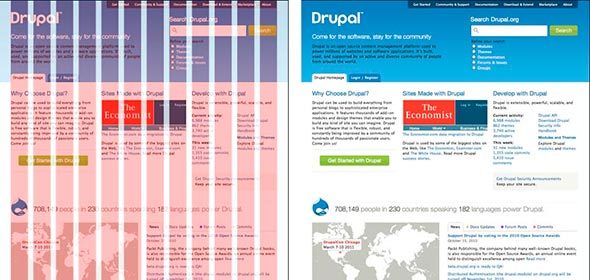
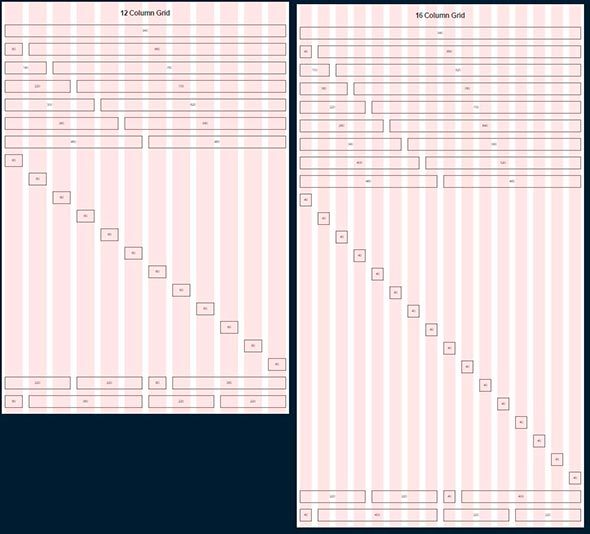
Так же стоит отметить, что при разработке «резинового» макета страницы существует понятие максимальной ширины. Данное утверждение основывается на удобстве восприятия информации. Если предположить, что наш сайт не имеет максимального значения по ширине, то на больших мониторах информация будет сильно растягиваться и её неудобно будет читать. Чаще всего ограничиваются шириной в 1280 пикселей.
Модульная сетка 960GS отвечает концепции «фиксированного» дизайна, для «резинового» дизайна можно обратить внимание на адаптацию этой же сетки на сайте http://www.designinfluences.com/fluid960gs/ или воспользоваться сеткой, которую предлагает фрэймворк Bootstrap (http://getbootstrap.com/css/#grid).
Благодаря модульной сетке блоки контента и элементы будут располагаться на определённом расстоянии друг от друга, будут иметь удобоваримую ширину, что в дальнейшем визуально будет приятно пользователю и не будет вызывать у него какие-либо неудобства в восприятии сайта.
Модульная сетка, по сути, – это некая визуальная абстракция, визуальное деление страницы на равные по ширине столбцы с равными отступами между ними. Визуализировать данную модель можно посредствам направляющих или отдельного слоя, на котором будут изображены эти столбцы. Именно такое решение вы найдёте в шаблонах сетки 960gs.
Полезные ссылки и материалы:
- Паттерны адаптивной сетки
- Создание прототипа на основе 960gs (eng.)
- Использование сетки 960gs как основы для дизайна (eng.)
Макеты веб-страниц
Среди всего многообразия составления макета веб-страницы можно выделить четыре наиболее распространённых:
- Навигация в левом столбце
- Навигация в правом столбце
- Навигация в трёх столбцах
- Горизонтальная навигация. На данном этапе сайты с таким типом навигации составляют большинство. Удобство такого подхода легко объяснить тем, что в данном случае у нас остаётся больше пространства для контента, составляющего наш сайт.
Но данный список типов макетов нельзя назвать исчерпывающим, поэтому перед разработкой макета и дизайна страницы так же можно погулять по различным сайтам с примерами других работ, а так же по сайтам схожей с вашей тематикой:
На первых двух сайтах можно посмотреть какие цвета использовались в дизайне.
Mobile First
С учётом тенденций последних лет данный подход плотно занимает свою нишу в разработке и дизайне сайтов. Тенденция такова, что практически около 60% пользователей интернета используют для доступа в сеть мобильные устройства, поэтому правилом хорошего тона становится разработка не только десктопной версии сайта, но и мобильной версии. При использовании данного подхода разработка макета сайта, дизайна и вёрстки начинается с мобильной версии, а затем уже прорабатываются макеты для других разрешений: добавляются блоки, баннеры, дополнительные элементы дизайна и пр.
Данный подход учитывает практически весь цикл разработки, поэтому мы ещё к нему вернёмся.
Усвоив всё вышесказанное можно переходить к следующему этапу – Дизайн.
Обзор семантики
Так что такое семантика? Семантика в HTML является практикой предоставления смысла и структуры содержимого на странице с помощью соответствующего элемента. Семантический код описывает значение содержимого на странице, независимо от его стиля или внешнего вида. Есть несколько преимуществ от применения семантических элементов — чтобы компьютеры, экранные ридеры, поисковые системы и другие устройства адекватно читали и понимали содержимое веб-страницы. Кроме того, семантический HTML проще для управления и работы с ним, так как ясно показывает, для чего служит каждый фрагмент контента.
Двигаясь вперед и представив новые элементы, мы поговорим о том, что эти элементы на самом деле означают и тип контента, который они представляют лучше. Прежде, чем мы это сделаем давайте рассмотрим два элемента — и , которые на деле не несут никакого семантического смысла. Они существуют только в целях стилизации.
Настройка структуры документа HTML
HTML-документы представляют собой простые текстовые документы, сохранённые с расширением .html, а не .txt. Чтобы начать писать HTML вначале нужен текстовый редактор, который вам удобен в использовании. К сожалению, сюда не входит Microsoft Word или Pages, поскольку это сложные редакторы. Двумя наиболее популярными текстовыми редакторами для написания HTML и CSS являются Dreamweaver и Sublime Text. Бесплатные альтернативы также Notepad++ для Windows и TextWrangler для Mac.
Все HTML-документы содержат обязательную структуру, которая включает следующие декларации и элементы: , , и .
Объявление типа документа или находится в самом начале HTML-документа и сообщает браузерам, какая версия HTML применяется. Поскольку мы будем использовать последнюю версию HTML, наш тип документа будет просто . После этого идёт элемент означающий начало документа.
Внутри элемент определяет верхнюю часть документа, включая разные метаданные (сопроводительная информация о странице). Содержимое внутри элемента не отображается на самой веб-странице. Вместо этого он может включать название документа (который отображается в строке заголовка окна браузера), ссылки на любые внешние файлы или любые другие полезные метаданные.
Всё видимое содержимое веб-страницы будет находиться в элементе . Структура типичного HTML-документа выглядит следующим образом:
Демонстрация структуры HTML-документа
Этот код показывает документ, начиная с объявления типа документа, , затем сразу идёт элемент . Внутри идут элементы и . Элемент содержит кодировку страницы через тег и название документа через элемент . Элемент включает в себя заголовок через элемент и абзац текста через . Поскольку и заголовок и абзац вложены в элемент , они видны на веб-странице.
Когда элемент находится внутри другого элемента, известный также как вложенный, хорошей идеей будет добавить к нему отступ, чтобы сохранить структуру документа хорошо организованной и читабельной. В предыдущем коде оба элемента и вложены и сдвинуты внутри элемента . Структура отступов для элементов продолжается с новыми добавленными элементами внутри и .
Самозакрывающиеся элементы
В предыдущем примере элемент был единственным тегом, который не включал закрывающий тег. Не переживайте, это было сделано намеренно. Не все элементы состоят из открывающих и закрывающих тегов. Некоторые элементы просто получают содержимое или поведение через атрибуты в пределах одного тега. является одним из таких элементов. Содержимое элемента в примере присваивается с помощью атрибута и значения. К другим типичным самозакрывающимся элементам относятся:
Приведённая структура, сделанная с помощью объявления типа документа и элементов , и , является довольно распространённой. Мы хотим сохранить эту структуру документа удобной, поскольку будем часто её применять при создании новых HTML-документов.
Валидация кода
Независимо от того, насколько аккуратно мы пишем наш код, ошибки неизбежны. К счастью, при написании HTML и CSS у нас есть валидаторы для проверки нашей работы. W3C предлагает валидаторы HTML и CSS, которые сканируют код на ошибки. Проверка нашего кода не только помогает правильно отображать его во всех браузерах, но и помогает обучению передовому опыту при написании кода.
Ресурсы и ссылки
Данный этап можно разделить на несколько подэтапов:
- Создание идеи
- Разработка структуры проекта
- Проработка макета проекта
Трэнды
Нельзя не упомянуть о некоторых наметившихся трендах последнего времени в качестве компоновки и дизайна страниц.
Во-первых, стоит упомянуть о так называемых лэндинговых страницах, которые подразумевают под собой длинную страницу, разделённую на соответствующие секции и знакомящие пользователя с основным контентом сайта. Часто лэндинг является единственной страницей, на которой сразу удаётся показать всю необходимую информацию, не заставляя пользователя переходить по страницам. Лэндингам обычно сопутствует хороший дизайн, выверенная и продуманная подача информации, элементы call-to-action, интерактивность (счётчики, анимация и пр.).

Стоит так же сказать о внешнем виде страниц и вспомнить такие понятия как скевоморфизм и плоский дизайн.
Скевоморфизм
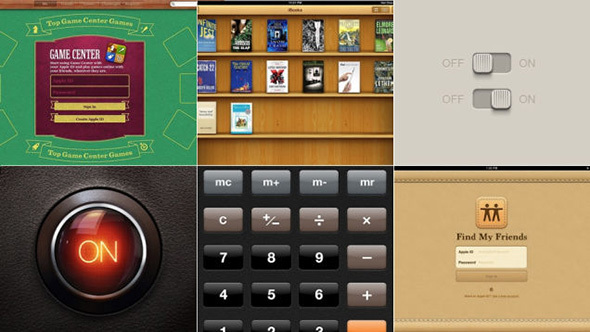
Скевоморфизм уже продолжительное время уступает свои позиции плоскому дизайну. Данное понятие означает наделение интерактивных элементов качествами реальных. Например, оформление страницы с книгами в виде книжной полки, оформление кнопки на подобии настоящей с соответствующей имитацией нажатия, использование реальных текстур и пр. Данный принцип активно использовался при создании страниц буквально пару лет назад, но затем тенденции сменились и на первый план вышел плоский дизайн (Flat, Material).
Плоский дизайн
Плоский дизайн использует минимум текстур и оформление, создание дизайна базируется на понятиях контраста, соотношения цветов и размеров.
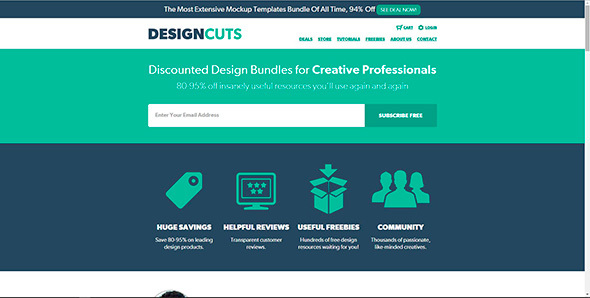
Не маловажную роль на тренды в веб-дизайне оказало развитие мобильных операционных систем. Чаще всего двигателем прогресса становятся решения от компании Apple, которая в своих дизайн-решениях iOS сначала использовала имитацию реальных объектов, а затем всё упростила до плоского дизайна (Flat UI). Сейчас в вебе главенствует Flat дизайн и Material дизайн, который активно развивает Google.
Неплохой сайт-сравнение двух концепций: http://www.flatvsrealism.com/
По основам веб-дизайна и прототипированию неплохим подспорьем может стать данная книга: Джейсон Берд: Веб-дизайн. Руководство разработчика.
Структура проекта
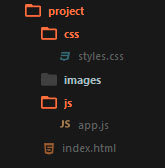
Под структурой проекта понимается хранение файлов проекта в его директории. Часто приходится видеть, когда все файлы «свалены» вместе, названия файлам даны «капсом», цифрами или русскими буквами и пр. Во-первых, это банальное неуважение к тому, кто будет работать с вашим проектом далее, во-вторых, чем больше будет ваш проект, тем больше будет становиться файлов и, в конце концов, вы просто запутаетесь, что к чему относится и что нужно, а что нет.
Лучше всего отдельные категории файлов помещать в свои папки: картинки в папку images или img, css в папку css, javascript в папку js. В корне будет лежать только index.html и страницы сайта, либо только index.html, а страницы в отдельной папке pages. Соблюдая эти правила вы никогда не запутаетесь в проекте.
Разработка
Итак, процесс дизайна макета страницы плавно перетекает в процесс «оживления» сделанного на предыдущих этапах. Прежде чем сразу начинать писать HTML, CSS и JS стоит немного поговорить о редакторах кода и структуре проекта.
Написание JS
Итак, заключительным этапом является написание JS скриптов. При создании веб страниц стало, практически, стандартом использование библиотеки jQuery, которая позволяет с лёгкостью манипулировать элементами web-страницы (DOM узлами), навешивать прослушку событий, отправлять запросы на сервер, обрабатывать результат выполнения и пр. Но не стоит слепо доверять трендам, на сегодняшний день нативный JavaScript достиг такого уровня, что вам возможно уже не нужен jQuery. Поэтому, прежде чем слепо прикреплять jQuery, стоит задуматься, так ли он нужен для ваших задач и не достаточно ли встроенных возможностей языка JavaScript.
Есть неплохой ресурс, который приводит альтернативы одних и тех же манипуляций на языке JavaScript и с помощью библиотеки jQuery: http://youmightnotneedjquery.com/, так же неплохим подспорьем является сайт https://developer.mozilla.org/ru/, на котором, помимо описания методов и свойств JavaScript, можно найти полифиллы для тех или иных методов (библиотека или часть кода, которая добавляет в старые браузеры поддержку возможностей современных функций и методов JavaScript).
Важно отметить, что не рекомендуется использовать JavaScript для стилизации, то есть не стоит для того или иного объекта DOM (элемента страницы) добавлять портянку CSS свойств с помощью JavaScript, чтобы выделить его состояние и пр. Рекомендуется использовать классы, то есть заранее в CSS определить классы-состояния (активный, не активный, скрытый, использованный и пр.) и при манипуляции элементами просто добавлять или убирать соответствующие классы.
Например, у нас есть элемент списка с классом .list__item, для того, чтобы показать активный элемент в данный момент (выбран пользователем) или нет, можно просто добавить класс (.list__item—active), а не прописывать все стили, присущие этому классу в JS:
document.querySelector(‘.list__item’).style.color = ‘red’;
и т.д.
Небольшой пример с возможными способами присваивания класса (присвоение модификатора происходит при нажатии на зелёный квадрат): http://jsbin.com/.
Не рекомендуется решать задачи, которые явно относятся к уровню CSS с помощью JavaScript, пытаясь как-то выровнять объект или добавить ему стили при наведении и пр.
Опять-таки, возвращаясь к теме Mobile First, нельзя не упомянуть о 2-х концепциях, которые коррелируют с данной техникой. Progressive Enhacement и Graceful Degradation, что переводится как прогрессивное улучшение и последовательное ухудшение. Данные принципы описывают 2 разных подхода к разработке: в первом случае мы разрабатываем наш сайт, пишем скрипты с учётом старых браузеров и систем или же определяем поведение при невозможности запуска скриптов, а затем постепенно улучшаем скрипт, вводя современные функции и методы, таким образом мы получаем сайт, который будет одинаково хорошо работать в старых и новых браузерах и средах (то же касается и css).
При Graceful Degradation подход противоположный – мы разрабатываем для современных браузеров и, лишь, потом начинаем вносить доработки и изменения с учётом старых версий.
Подход Mobile First чем-то схож с Progressive Enhacement.
и — это элементы HTML, которые действуют как контейнеры исключительно для целей стилизации. В виде основных контейнеров они не несут какого-либо всеобъемлющего смысла или семантического значения. Абзацы семантически уже потому, что содержимое внутри элемента известно и понятно как абзац. и не содержат какого-либо значения и являются просто контейнерами.
Блочные и строчные элементы
Большинство элементов либо блочные, либо строчные. В чём разница?
Блочные элементы начинаются с новой строки, накладываются друг на друга и занимают всю доступную ширину. Блочные элементы могут быть вложены друг в друга и обёртывать строчные элементы. Обычно мы видим как блочные элементы используются для больших кусков контента, такого как абзацы.
Строчные элементы не начинаются с новой строки. Они попадают в обычный поток документа, выстраиваются друг за другом, а их ширина основана на их содержимом. Строчные элементы могут быть вложены друг в друга, однако, они не могут обёртывать блочные элементы. Обычно мы видим строчные элементы в качестве маленьких кусков контента, таких как отдельные слова.
И и , однако, являются чрезвычайно важными при создании сайта, потому что они дают нам возможность применять целевые стили к набору контента.
является блочным элементом, который обычно используется для идентификации больших групп содержимого и который помогает построить макет и дизайн веб-страницы. с другой стороны является строчным элементом и обычно применяется для идентификации мелких групп текста внутри блочного элемента.
Мы обычно видим и с атрибутом или в целях стилизации. Выбор значения или имени атрибута или требует некоторого внимания. Мы хотим, чтобы выбранное значение было связано с содержимым элемента, а не с его оформлением.
Например, если у нас есть с оранжевым фоном, который содержит ссылки социальных сетей, нашей первой мыслью может быть дать значение как . Что произойдёт, если оранжевый фон позже сменится на синий? Значение класса потеряет смысл. Более разумным выбором для значения будет , поскольку он относится к содержимому , а не к его стилю.
Резюме
Итак, всё хорошо! Мы сделали несколько больших шагов в этом уроке.
Подумать только, теперь вы знаете основы HTML и CSS. Поскольку мы продолжим и вы потратите больше времени на написание HTML и CSS, вам станет гораздо комфортнее работать с этими двумя языками.
Напомним, что мы рассмотрели следующее:
- Разница между HTML и CSS.
- Знакомство с элементами HTML, тегами и атрибутами.
- Настройка структуры вашей первой веб-страницы.
- Знакомство с селекторами CSS, свойствами и значениями.
- Работа с селекторами CSS.
- Указатель на CSS из HTML.
- Важность CSS сброса.
Теперь давайте поближе рассмотрим HTML и познакомимся немного с семантикой.
Пришло время превратить одностраничный сайт Styles Conference в полномасштабный сайт с несколькими страницами, все они будут связаны вместе с помощью гиперссылок.
Официально мы больше не работаем с одной страницы, а работаем в действительности с полноценным сайтом.

Рис. 2.03. Наша страница после всех добавленных разных ссылок и навигации
Демонстрация и исходный код
Мы начнем создавать наш сайт с редактирования файла index.html, откройте его в Notepad.
Основной каркас страниц мы сделаем с помощью табличной верстки (урок 10, 11). В основе нашего сайта будет таблица с тремя строками. В первой строке таблицы будет писаться заголовок страницы. Во второй строке сделаем две ячейки, в одной из них будет меню, в другой фото. В третьей строке таблицы будет текст.
Каркас нашего сайта будет выглядеть так:
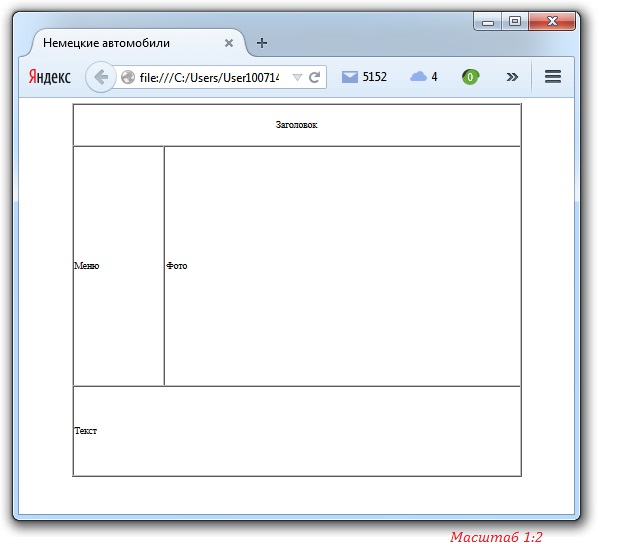
В каждую из ячеек таблицы вписаны слова помощники (заголовок, меню, фото, текст). Таблица без контента (текста) не отображается, даже если код таблицы написан верно. В каждой из ячейки должен быть хотя бы один символ. Если мы не впишем эти слова, то таблица не будет отображаться.
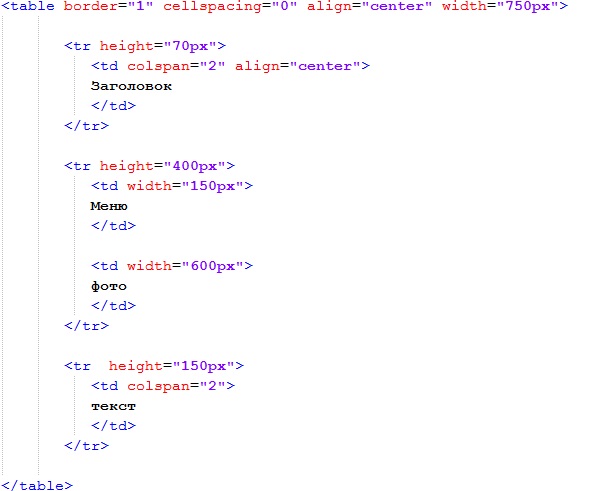
2) Теперь несколько слов о строении таблицы. Максимальное количество ячеек у нас в средней строке (2шт.) Это значит, что по правилам объединения, в каждой строке таблицы у нас должно быть по две ячейки (11 урок). Строение нашего сайта подразумевает, что в первой и третьей строках таблицы по одной ячейке. По этому для этих ячеек будет прописан атрибут colspan со значением 2. Благодаря этому атрибуту мы объединяем 2 ячейки в одну.
С составлением каркаса сайта мы закончили. Он будет одинаковый для каждой страницы сайта, по этому весь код со страницы index.html (в которой мы сейчас работали) мы копируем и вставляем в другие 3 файла нашего сайта (audi.html, bmw.html, mercedes.html).
Разработка структуры проекта
Когда мы определились с темой проекта, подобрали необходимый материал, следующим этапом будет разработка структуры проекта. Структура проекта подразумевает под собой разделы сайта, в соответствии с которыми будет формироваться навигационное меню и строиться дизайн проекта. На данном этапе можно классифицировать материал по темам и разделам.
Способ №1 — Создаем CSS-файл и подключаем его к HTML-файлу
Вы уже знаете, что все HTML-файлы имеют расширение .html. Например:
- index.html
- contacts.html
- page-2.html
Точно также для CSS-стилей мы можем создать отдельный файл, только с расширением .css. Например, style.css.
На картинке ниже показан пример, как можно подключить файл style.css к файлу index.html.

- rel = «stylesheet» — это аттрибут rel со значением «stylesheet», что значит таблица стилей. То есть таким образом мы говорим браузеру, что мы хотим подлючить таблицу стилей.
- href = «style.css» — в аттрибуте href мы прописали путь к файлу style.css.
Как бы и все 🙂 Файл style.css будет подключен к файлу index.html.
Теперь сделайте это на практике — всего 3 шага:
Шаг 1: Создадим 2 файла: index.html и style.css.
Структура файла index.html
Структура файла style.css
Шаг 2: Подключаем файл style.css к файлу index.html.
Шаг 3: Открываем файл index.html в браузере. В браузере Вы увидите 2 текста параграфов, написанные:
- шрифтом: Georgia
- размером шрифта: 18px
- цветом: зеленым
Поздравляем! Вы уже умеете подключать CSS к HTML.
Данный способ подключения CSS к HTML является самым распространенным и правильным. Однако мы Вам покажем и 2 других способа, просто чтоб Вы знали как они выглядят, если увидите в коде.
Следующие 2 способа подключения CSS мы опишем в следующей статье.
Надеемся, данная статья была Вам полезна! Читайте дальше наши статьи или приходите учиться к нам на курсы по Front-End. Детальнее о наших курсах у нас на сайте здесь.
AIDA
Данное понятие применяется чаще при дизайне главных страниц, страниц акций и пр., где необходимо подтолкнуть пользователя к тому или иному действию: подписка, покупка и пр. Если перевести данный акроним на русский, то мы получим следующие понятия:
- Привлечение внимания
- Интерес
- Желание
- Действие
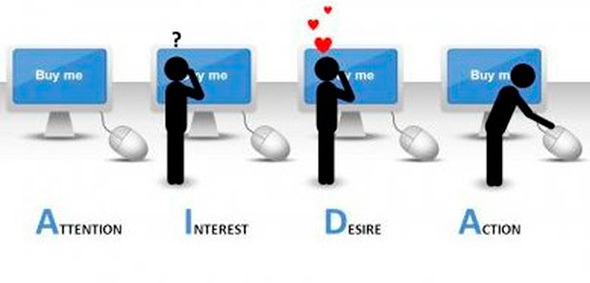
Таким образом становится понятен принцип построения дизайна, опирающегося на данное понятие: например, яркая картинка, баннер должны привлечь внимание пользователя, сопутствующий посыл в тексте должен вызвать в нём интерес и желание, а завершающим аккордом должна стать, например, кнопка с призывом к действию.
Но и данный принцип не работает сам по себе без некоторых других: схема просмотра страницы (наиболее, естественный путь движения глаз по странице), визуальные направляющие.
Схема просмотра страницы
Довольно часто встречается Z-схема просмотра страницы. В соответствии с этим элементы страницы обычно располагают следующим образом: логотип слева вверху, меню справа вверху, информационные блоки, картинки слева внизу, кнопка с призывом к действию справа внизу.

Визуальные направляющие
Визуальными направляющими называют декоративные элементы страницы, которые перенаправляют взгляд пользователя на те или иные элементы дизайна, формы, кнопки и пр. В качестве визуальных направляющих могут выступать стрелка, направление взгляда человека на изображении, направление указательного пальца, в общем всё, что может как-то указывать в ту или иную сторону.
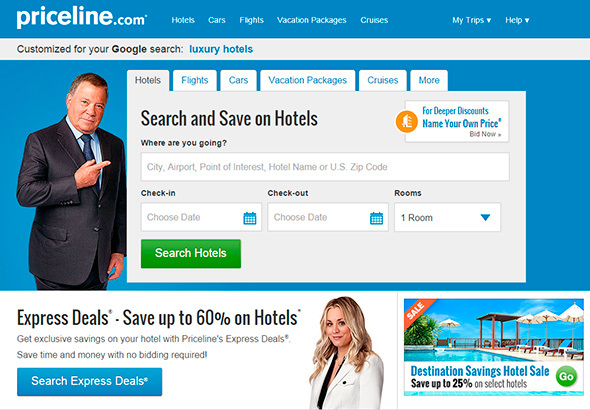
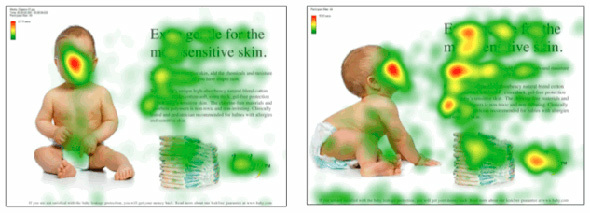
На первом изображении взгляд невольно следует за указательным пальцем мужчины, а его прямой взгляд невольно привлекает внимание к себе при первом взгляде на страницу.
Тот же эффект продемонстрирован на втором изображении с наложенной тепловой картой: в первом случае нас привлекает в основном прямой взгляд ребенка (прямо в глаза), во втором случае направление взгляда ребенка и его поза невольно обращают взгляд пользователя на блок справа.
