

Как я уже выше сказал – лучше вообще не переезжать на новый домен. Но если-уж вы решились на это, то весь процесс будет состоять из трех шагов:
Но прежде чем вы начнете делать изменение домена, не забудьте сделать бэкап сайта. Также вам понадобится программа для входа на хостинг по FTP. В этой статье я буду использовать FileZilla, однако вы можете использовать любую другую программу.
При простом переносе файлов WordPress из одной директории в другую, сайт «ломается» — нарушается верстка, пропадают картинки. Чтобы перенести сайт корректно, следуйте инструкции ниже.
Готово, вы перенесли сайт на WordPress с одного домена на другой. После проделанных шагов ваш сайт на WordPress будет доступен по новым URL-адресам.
Если вы хотите перенести сайт с WordPress hosting (или если у вас заказан тестовый период бесплатного хостинга для сайтов WordPress) на другой хостинг, воспользуйтесь инструкцией: Как перенести сайт на WordPress на другой хостинг?
Если ваш проект попал под фильтр поисковых систем, вы потеряли доступ к старому доменному имени или просто решили создать новое, то вам будет полезно почитать как перенести WordPress на другой домен. Нельзя сказать, что эта задача в веб-разработке встречается достаточно часто, но иногда все же подобные ситуации возникают. Процесс переезда пусть и не самый сложный, но здесь есть несколько важных нюансов.
Кроме того, в отличии от переноса сайта между разными хостингами, где у вас всегда под рукой имеется исходный проект, смена домена в WordPress подобной «роскоши» не допускает. Как правило, вам нужно поменять адрес сайта в той же учетной записи с той же базой данных. Это и является основной сложностью.
Алгоритм можно разделить на несколько глобальных этапов (для удобства дополнительно добавлю нумерацию всех шагов):
Менять домен сайта, это то, что категорически не рекомендуется делать. Именно поэтому, выбор доменного имени, очень важен.
Тем не менее, у вебмастера могут быть достаточно веские причины для этого. Как правило, это больше касается компаний, которые пошли вверх, и им просто необходим более привлекательный домен.

Но при этом помните, при переименовании домена, позиции сайта в поиске, скорее всего поменяются, и естественно, не в лучшую сторону. Для удержания позиций, новый и старый домены нужно будет склеивать постоянным 301-редиректом. Но сегодня речь будет о другом.
Технически, сменить домен совсем не сложно. Конечно, при условии, вы в этот момент не меняете хостинг, и при условии, что ваш сайт работает под управлением WordPress.
Далее я вам объясню и покажу, как изменить настройки и поменять доменное имя.
Кстати, раз уж вы работаете с системой WordPress, то наверняка вы слышали про плагин Yoast. Так вот, сайт этого домена в свое время тоже менялся. Когда-то, сайт размещался на домене joostdevalk.nl (по фамилии и имени основателя), и уже затем, по мере роста проекта, сайт переехал на нынешний домен yoast.com
- Как изменить доменное имя сайта на хостинге
- Как переименовать домен в панели управления?
- Изменение доменного имени
- Второй шаг – редактирование файла wp-config. php
- Третий шаг – установка редиректа и уведомление поисковиков о новом адресе.
- Инструкция по переносу сайта на WordPress на хостинг REG
- Информация о переносе WordPress на другой хостинг
- WordPress перенос на другой хостинг. Плагин
- Изменяем домен в WordPress на новый
- Месяц хостинга в подарок за перенос сайта в REG
- Подготовка к переносу
- Проверка и доработка
- Частые ошибки после переноса WordPress на другой хостинг
Как изменить доменное имя сайта на хостинге
В статье мы расскажем, как изменить доменное имя сайта. Для этого необходимо переименовать домен в панели управления хостингом и изменить доменное имя в файлах сайта и базе данных (при наличии).
Если вы хотите сменить хостинг, обратитесь к инструкции: Как поменять хостинг для сайта WordPress?
Как переименовать домен в панели управления?
Переименовать домен в ISPmanager напрямую нельзя. Нужно добавить новый домен, переименовать каталог и удалить текущий домен.
Обратите внимание: если вид вашей панели управления отличается от представленного в статье, в разделе «Основная информация» переключите тему с paper_lantern на jupiter.
Переименовать домен в cPanel напрямую нельзя. Необходимо добавить новый домен, переименовать каталог и удалить текущий домен.
Внимание: Мы не рекомендуем переименовывать технологический домен вида u1234567.plsk.regruhosting.ru, так как это может привести к нарушению нормальной работы хостинга. Для такого домена желательна смена хостинга с сохранением доменного имени.
Готово, вы сменили доменное имя сайта в панели управления. Если ваш сайт создан на CMS, то может потребоваться замена старого домена на новый в настройках сайта, в некоторых случаях требуется дополнительная смена имени домена в файлах сайта и базе данных. Если вы используете WordPress Hosting, воспользуйтесь инструкцией Перенос сайта на WordPress с одного домена на другой (с 5 шага).
Спасибо за оценку!Как мы можем улучшить статью?
Нужна помощь?Напишите в службу поддержки!
Изменение доменного имени
Внимание, делайте этот шаг с большой осторожностью! После смены домена в панели управления, админка сайта будет недоступной до полного завершения смены домена.
Для начала процедуры, зайдите в панель управления сайтом и откройте Настройки – Общие
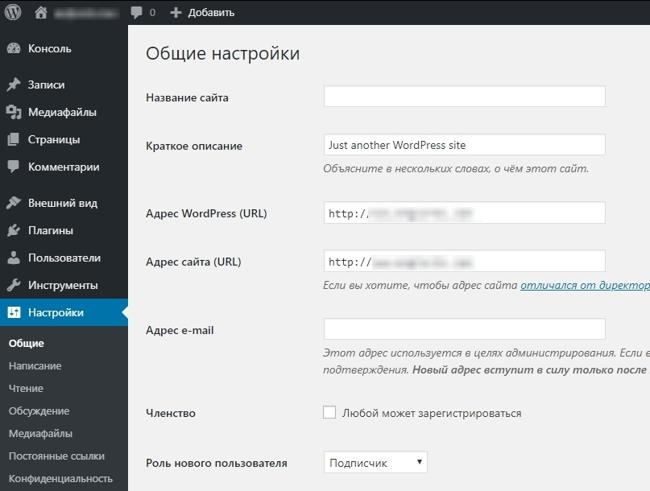
Это окно содержит общие настройки сайта. Сейчас нас интересуют два поля: Адрес WordPress (URL) и Адрес сайта (URL)

Чтобы изменить свой адрес URL, просто введите новый домен и сохраните изменения. После этого, ваш сайт станет временно недоступным.
Второй шаг – редактирование файла wp-config. php
Прежде чем вы снова сможете получить доступ к своему сайту, вам необходимо отредактировать файл wp-config.php, чтобы отразить внесенные вами изменения. Это еще одна причина, по которой полное резервное копирование крайне важно перед началом этого процесса.
Откройте FileZilla (или любой другой FTP-клиент, который вы предпочитаете) и войдите в систему, указав свои учетные данные в полях Хост, Имя пользователя, Пароль, Порт. Затем выберите Быстрое соединение:
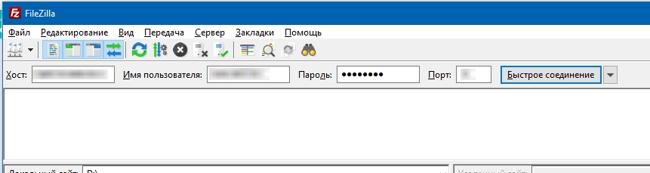
На этом этапе вы увидите два списка папок. Те, что справа, являются наиболее важными, так как они находятся на вашем сервере.
Теперь вам нужно найти корневую папку вашего сайта, которая часто называется www или public_html или названа в честь вашего сайта. Затем найдите файл wp-config.php в этой папке.
Это один из основных файлов WordPress, который определяет, как работает ваш сайт и как он подключается к сети. Чтобы отредактировать его, щелкните правой кнопкой мыши файл и выберите «Просмотр/правка». Это откроет его в выбранном вами текстовом редакторе:
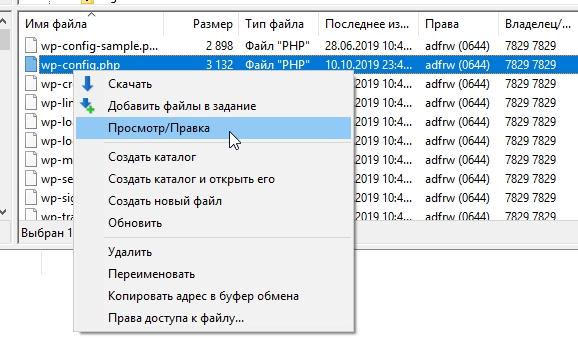
Теперь найдите вот такую строчку:
/* That’s all, stop editing! Happy blogging. */
Прямо перед этой строчкой, добавьте вот эти две строки:
Где вместо example.com введите название своего нового домена.
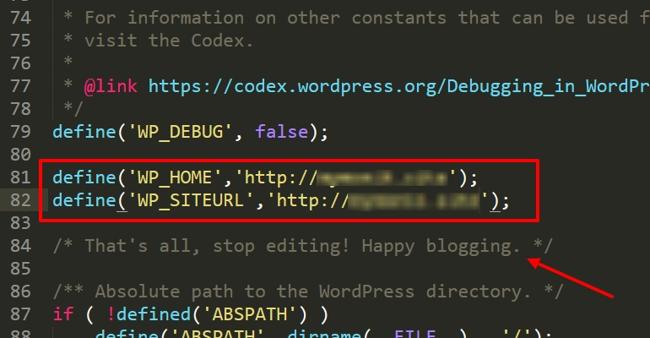
Как только вы сохраните свои изменения и загрузите новую версию файла обратно на свой сервер, вы сможете снова получить доступ к своему сайту, и ваш домен должен быть изменен!
Но в зависимости от хостинга, вам возможно придется еще переименовать саму папку, в которой расположен ваш сайт. Просто измените его название на новый домен.
Тем не менее, ваша работа не совсем выполнена.
Третий шаг – установка редиректа и уведомление поисковиков о новом адресе.
Остался завершающих штрих. Любой сайт содержит определенное количество внешних ссылок. После изменения домена, все их нужно перенаправить на новый адрес.
Для этого вам нужно еще раз зайти на ваш сайт через FTP и найти файл .htaccess. Или создать новый файл с таким названием. Это еще один файл конфигурации WordPress. Внутри этого файла вам нужно добавить следующий код:
И снова, вместо сайта example.com, вы должны указать свой новый домен.
Внимание! Если как в предыдущем случае, вам пришлось переименовывать папку с названием сайта, то в этом случае, вам необходимо создать папку и назвать ее по старому домену. После чего, убедитесь, что структура каталогов соответствует вашему хостингу.
Или есть другой вариант. До первого переименования, переименуйте папку с вашим новым доменом, на что-то вроде example.com (старый). А теперь, при создании или редактировании файла .htaccess, просто переименуйте его в старый домен.
В результате, у вас снова получится две папки с названиями ваших доменов. Но их содержимое соответственно поменяется.
Теперь, заходя на свой старый адрес, вы будете перенаправлены на новый адрес.
Когда вы закончите с этим, последняя задача — сообщить Гугл и Яндекс, что вы добавили новый сайт. Этот процесс прост и займет всего несколько минут.
Инструкция по переносу сайта на WordPress на хостинг REG
Готово, теперь вы знаете, как перенести сайт WordPress на другой хостинг.
Информация о переносе WordPress на другой хостинг
Сайт, написанный на WordPress, состоит из файлов в формате PHP, файлов контента (изображения и другая информация) и базы данных (БД) в формате SQL. Например, ваш сайт размещён на WordPress hosting, или вы используете бесплатный хостинг для сайтов WordPress на 14 дней. Чтобы самостоятельно перенести сайт на WordPress на другой хостинг, недостаточно просто разместить файлы сайта на услуге нового хостинг-провайдера. Перенос сайта на WordPress на другой хостинг — сложная процедура, которая потребует от вас определенного багажа знаний и опыта в сфере разработки или веб-администрирования. Данная инструкция подробно описывает, как перенести сайт WordPress на другой хостинг, а также помогает устранить возможные ошибки.
Во избежание проблем при переносе на серверы REG. RU вы можете бесплатно воспользоваться помощью наших специалистов: Как перенести сайт на хостинг REG. RU.
WordPress перенос на другой хостинг. Плагин
Специализированные плагины могут упростить перенос WordPress на другой хостинг. Плагин обеспечивает простую настройку, автоматическое резервное копирование данных в процессе миграции, а также подтверждение того, что данные не повреждены.
Но большинство подобных плагинов платные, а бесплатные версии не гарантируют качественный перенос. Подробнее об этом вы можете узнать на официальной странице плагинов, например VaultPress или WP Backitup.
Изменяем домен в WordPress на новый
На четвертом этапе, во-первых, отредактируем наш файл wp-config.php. Скачиваете его с FTP на компьютер, открываете в редакторе Notepad++ (кодировка utf-8 без BOM) или через Sublime Text. Добавляем туда следующие строки:
Затем нужно заменить все вхождения прошлого адреса сайта на новый в БД. В системе вордпресс для этих целей предусмотрено несколько модулей:
Первые три плагина рассмотрел в статье о переносе базы в WordPress — есть из чего выбрать.
Также ранее был обзор Velvet Blues Update URLs. Данное решение нашел как альтернативу Search & Replace пока тот был недоступен. Вся работа, в принципе, сводится к запуску скрипта на странице настроек.
Однако как только Search & Replace снова начать работать, я вернулся к данном варианту. Здесь больше разных опций, например, смена префикса таблиц. Более того, кроме раздела под смену домена (Replace Domain URL) есть вкладка с обычной заменой текстов в базе.
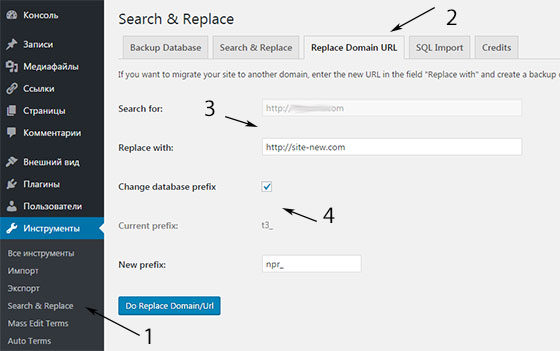
Не забывайте перед запуском обязательно делать бэкап БД.
Важно! По сути, тут есть 2 метода смены домена – через запуск соответствующей функции, например, в том же Velvet Blues Update URLs или вкладка Replace Domain URL в плагине Search & Replace либо обычная замена информация в базе данных.
Для нового или простого проекта я бы использовал простой скрипт, для крупных — надо тщательно изначально все проанализировать в базе данных. Бекапы must have!
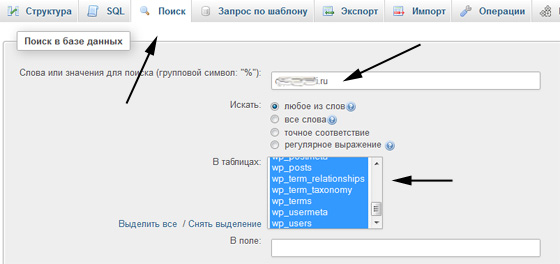
В результате получите список таблиц, где встречается прошлое доменное имя. После этого можно еще раз запустить Search & Replace и попытаться поменять информацию там, выбирая конкретные таблицы.
s:9:»old words» нужно менять на s:7:»newtext»
При изменения напрямую этот нюанс учитываться не будет, что в итоге приведет к ошибкам в настройках виджетов, шаблонов и т.п. Поэтому рекомендуется все же использовать для решения задачи специальные плагины. Кстати, некоторые вхождения старого URL могут оставаться в БД (записи кэша или настройки неактивных/удаленных модулей), они вообще никак не влияют на отображение сайта.
Месяц хостинга в подарок за перенос сайта в REG
Промокод на 1 месяц бесплатного пользования виртуальным хостингом или VPS с операционной системой Linux. Акция распространяется на заказ новой услуги или продление существующей. Об акции
Подготовка к переносу
Первое, что нужно сделать — создать резервную копию базы данных. Рекомендую так поступать перед выполнением любых задач в БД. Сохранять файлы сайта с FTP на локальный диск, в принципе, нет смысла, т.к. меняется только информация в базе (если это не миграция с между хостингами).
В некоторых источниках встречаются рекомендации по правке файла robots.txt перед тем как перенести сайт на WordPress на другой домен. Можно создать новый robots.txt, где указать:
Эти строки запретят индексацию проекта поисковиками на время работы. Если файл robots.txt у вас уже был, то предварительно сохраните его к себе на компьютер дабы потом восстановить.
Теоретически с точки зрения SEO в этих действиях есть логика. Вы предотвратите случайное попадание в выдачу лишних материалов в процессе смены вордпресс домена. Однако, если честно, не думаю, что там за полчаса случится что-то страшное, к тому же после обновления robots.txt мусор сам пропадет из выдачи. Выполняйте данный шаг, если хотите сделать все максимально четко (я, если честно, последние несколько раз его пропускал).
При использовании кэширования на сайте, есть смысл удалить с FTP устаревшие файлы кэша. Также на время переезда можно отключить соответствующий модуль в админке, как при ручном обновлении системы. Это, в принципе, не критично, просто в процессе проверки будут подгружаться прошлые версии страниц веб-проекта и дезориентировать вас.
Проверка и доработка
Фактически после выполнения пункта номер 5 мы уже перенесли WordPress на другой домен. Однако после этого есть еще парочка важных вещей, которые необходимо реализовать.
Первым делом проверяем работоспособность — зайдите в категории, посты, страницы, архивы тегов. На какие моменты нужно обратить особенное внимание:
SEO настройки. Разумеется, вопрос переезда веб-сайта с точки зрения SEO имеет множество нюансов. Но если говорить конкретно про смену домена в WordPress на новый, то здесь выделю два основных момента:
Если остались какие-то вопросы по процедуре переноса сайтов с WordPress на новый домен, пишите в комментах. Дополнениям и советам также буду рад.
Частые ошибки после переноса WordPress на другой хостинг
Error establishing a database connection (ошибка установки соединения с базой данных)
Причина: неверно указаны данные для подключения к базе данных в файле wp-config.php.
Решение: проверьте атрибуты доступов к базе данных. В файле wp-config.php найдите строки:
В параметре DB_HOST должно быть указано localhost или 127.0.0.1
Если все данные верны, проверьте, нет ли лишних символов или пробелов.
Посмотреть и изменить пароль базы данных можно по инструкции.
Открылась страница установки Вордпресс
Причина: в файле wp-config.php указана пустая база данных или в нем неверно задан префикс базы данных.
Решение: если база данных пустая, загрузите дамп по данной инструкции (см. шаг 13). Также проверьте корректность префикса БД. Таблицы в базе данных имеют вид: wp_options, где wp — это любой набор букв и цифр:
Префикс в конфигурационном файле wp-config.php в строке $table_prefix = ‘wp_’; должен совпадать с префиксом таблиц базы данных. В нашем примере это — wp_:
Ошибка 403. Forbidden. You don’t have permission to access / on this server (в доступе на страницу отказано)
Причина: корневая папка сайта отсутствует, в ней нет файлов или назначены некорректные права.
Решение: проверьте наличие файлов сайта, а также корректность прав на папки и файлы сайта. В большинстве случаев права выглядят так:
Если права на файлы и папки отличаются от указанных, измените их по инструкции.
Возможно, некорректные правила заданы в файле . Проверьте корректность файла или загрузите стандартный файл .htaccess для CMS WordPress.
Причина: отсутствует файл .htaccess.
Решение: загрузите файл .htaccess с локального сервера на хостинг в корневую папку сайта или вставьте стандартный файл .htaccess для CMS WordPress.
Как видите, самостоятельный перенос WordPress на другой хостинг — довольно сложный и длительный процесс. Если у вас возникли проблемы или вопросы при переносе, обратитесь в техническую поддержку.
