

Разберём, как можно самостоятельно сменить пароль от root-пользователя VPS у в панели управления.
1. Смена пароля в старом интерфейсе
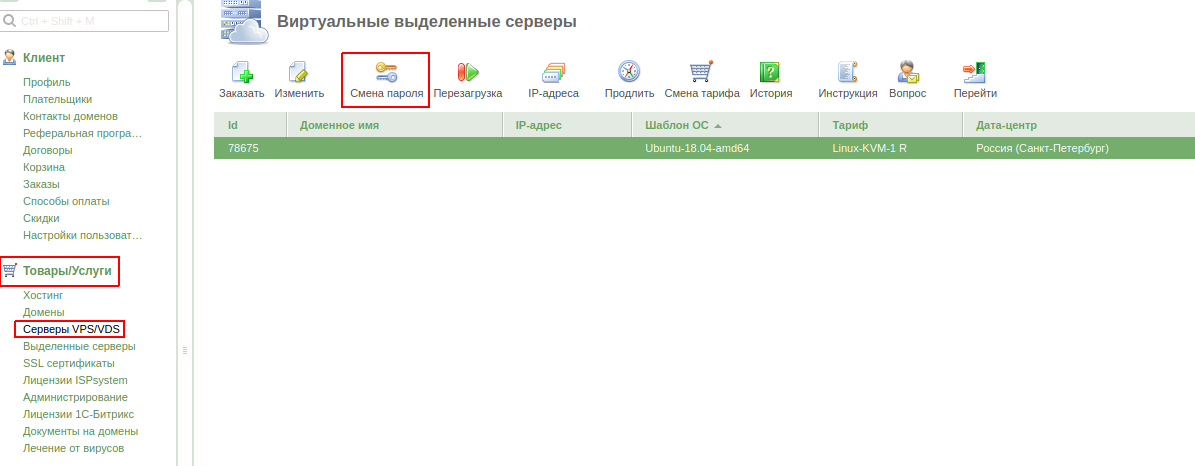
Для смены пароля в старом интерфейсе зайдите в панели оплаты услуг перейдите в раздел «Товары/Услуги» — «Серверы VPS/VDS», выберите услугу VPS-сервера, в верхней панели нажмите на кнопку «Сменить пароль».
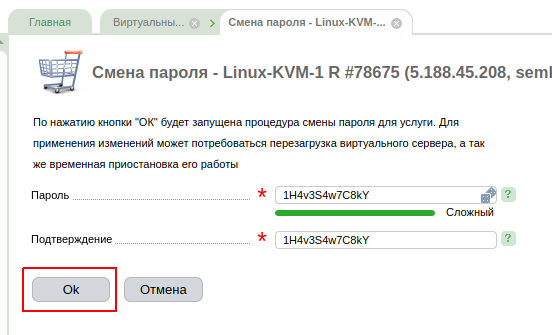
Далее перед Вами появится окно для смены пароля, есть возможность указать свой пароль или нажать на иконку с игральными кубиками для автоматической генерации пароля.
Новый пароль добавлен в поля, нажмите на кнопку «ОК». Ожидайте смены пароля, в это время сервер будет автоматически перезагружен.

Чтобы узнать данные для доступа к VPS-серверу, в том же разделе выберите услугу хостинга, в верхней панели нажмите на кнопку «Инструкция».
2. Смена пароля в новом интерфейсе
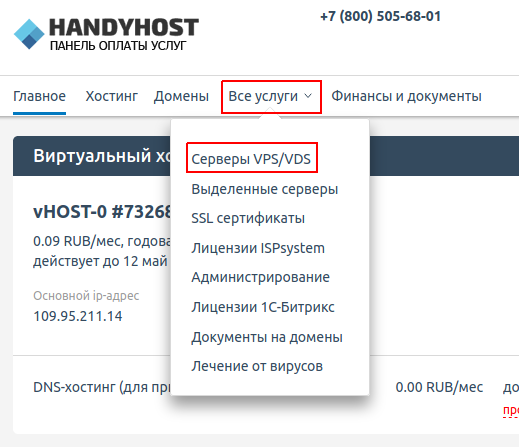
Для смены пароля в новом интерфейсе перейдите в раздел «Все услуги» — «Серверы VPS/VDS».
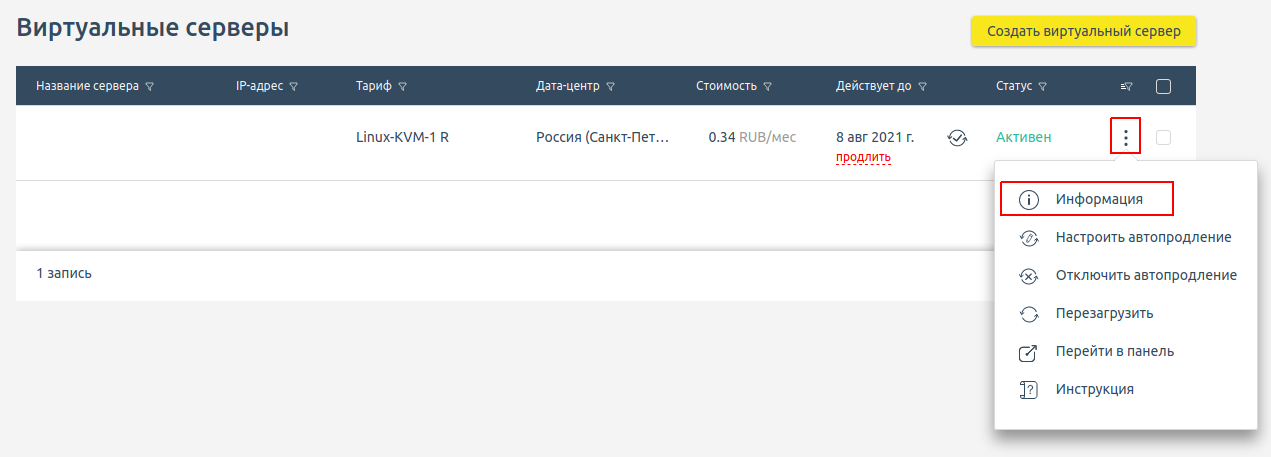
В поле с услугой VPS-сервера нажмите на вертикальное многоточие и из выпадающего меню выберите пункт «Информация».
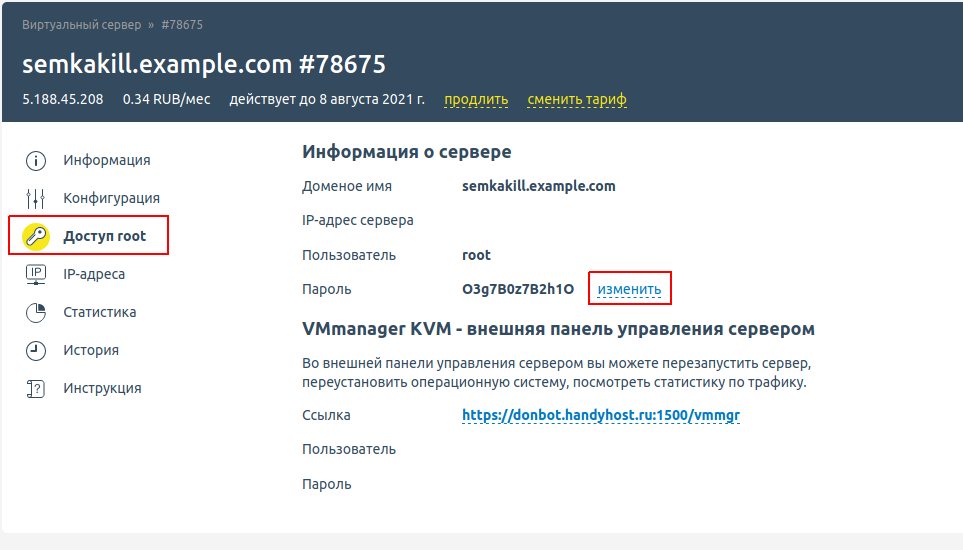
Перед Вами появится окно с данными по VPS-серверу, необходимо перейти в пункт «Доступ root», и в поле с паролем нажмите на «Изменить».
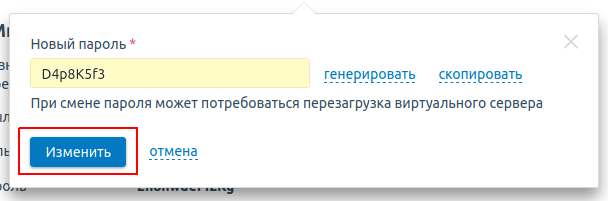
Аналогично, как и в старом интерфейсе Вы можете ввести свой пароль или нажать на кнопку «Генерировать». Как только Вы указали новый пароль, нажмите на кнопку «Изменить».
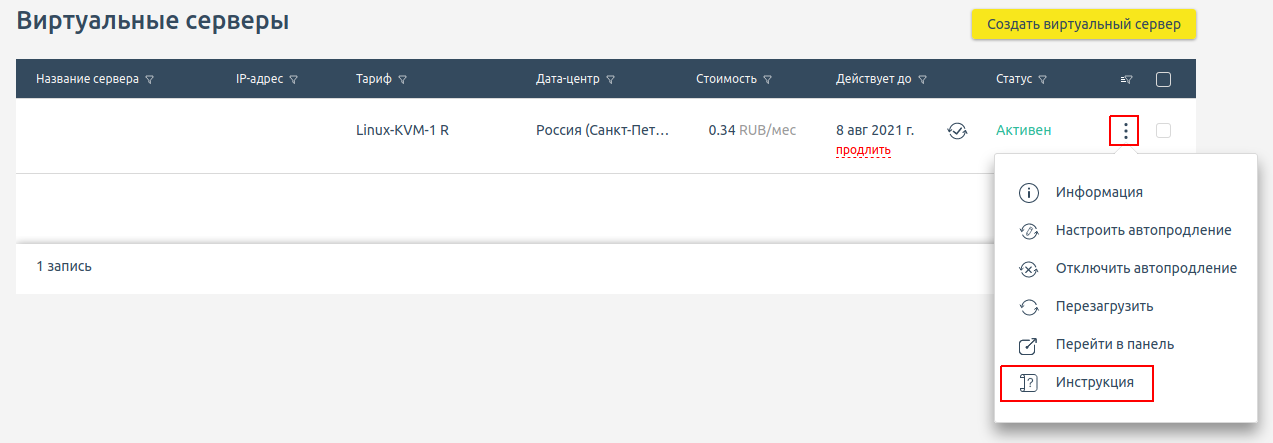
Для просмотра данных для доступа перейдите в раздел «Все услуги» — «Серверы VPS/VDS», в поле с услугой VPS-сервера нажмите на вертикальное многоточие, из выпадающего меню выберите пункт «Инструкция».
3. Смена пароля при подключение по SSH.
Далее у нас запросят пароль для подключения, копируем и вводим пароль.

Чтобы сменить пароль вводим данную команду:
passwd root
При использование данного способа, в инструкции к услуге VPS-сервера пароль не измениться, а останется последний выставленный пароль, поэтому после смены пароля данным способом рекомендуем сохранить пароль у себя на ПК.
- Средствами панели управления
- При подключении по SSH
- Если текущий пароль неизвестен
- Создание пары ключей
- Добавление ключа на сервер
- Изменение конфигурации
- Отключение аутентификации по паролю
- Отключение доступа для root
- Изменение стандартного порта
- Настройка туннелирования
- Локальная переадресация
- Удаленная переадресация
- Динамическая переадресация
- Отключение SSH
- Заключение
- Создание пользователя с привилегиями sudo
- Если для root используется аутентификация по SSH-ключу
- Другие команды для управления пользователями
- Изменение пароля Root
- Если есть панель ISPmanager и известен текущий пароль
- Если нет панели ISPmanager
- Скрипт для смены пароля на серверах linux через ssh
- 16 ответов
- Ssh — Как сменить пароль в SSH
- 1 ответ
- Похожие вопросы
- Популярные теги
- SSH — Изменение пароля, порта, отключение/включение
- Конфигурация Порта
- MAG2xx (на основе чипсета STMicroelectronics)
- MAG-3xx (на базе чипсетов Broadcom)
- MAG-4xx (на базе чипсетов Hisilicon)
- Смена пароля для сборки образа
- Отключение/включение SSH
- Включение SSH-доступа
Средствами панели управления
Проще всего сбросить пароль пользователя root через панель управления, на вкладкe Дашборд. Подробнее см.
Способ подойдет, даже если старый пароль утерян, так как вводить его не потребуется.
При подключении по SSH
Если вам известен текущий пароль пользователя root, но вы хотите изменить его на другой, выполните следующие шаги.
1. Подключитесь к серверу по SSH под пользователем root с текущим паролем.
2. Выполните команду:
3. Система дважды запросит новый пароль. Введите его.
Готово, пароль изменен. Теперь вы можете авторизоваться под root, используя новый пароль.
Если текущий пароль неизвестен
Сбросить пароль пользователя root и установить новый вы можете, загрузив сервер с диска восстановления. Данный способ подходит любым ОС на базе Linux.
1. Загрузите систему в нужном режиме (
2. Выполните в консоли команды:
mount -o rw /dev/vda1 /mnt
chroot /mnt /bin/bash
3. На данном этапе система дважды запросит новый пароль root-пользователя, введите его.При удачной смене пароля вы увидите уведомление об этом (например, passwd: all authentication tokens updated successfully или password updated successfully, в зависимости от операционной системы).
4. Нажмите сочетание клавиш ctrl + D для выхода из chroot.
5. Отмонтируйте диск командой:
Для корректной перезагрузки перемонтируйте корневую файловую систему в режим read only:
mount -o ro /dev/vda1 /mnt
7. Перезагрузите сервер в обычном режиме через панель управления аккаунтом, и вы сможете подключиться к серверу под пользователем root с новым паролем.
Secure Shell (SSH) — это сетевой протокол, который используется для безопасного соединения между клиентом и сервером. Каждое взаимодействие шифруется. Это позволяет безопасно управлять хостом, передавать файлы и решать другие задачи.
Например, вы заказали сервер на и хотите управлять им в том числе со своего ноутбука. Для этого достаточно настроить доступ по SSH. Через защищенное соединение вы сможете выполнять все необходимые действия по администрированию.
Для успешной настройки вам необходимо:
- Разместить компоненты SSH-сервера на машине, которая действует как сервер. Это обеспечивается пакетом openssh-server.
- Иметь клиентский компонент SSH на компьютере, с которого вы хотите подключиться к удаленному хосту. Для этого обычно используют пакет openssh-client, который предустановлен в большинстве дистрибутивов Linux и BSD. На Windows для решения подобных задач требуется установка дополнительных утилит. Одно из самых популярных решений —
По умолчанию удаленный доступ через защищенный сетевой протокол запрещен. Однако установка SSH в Ubuntu выполняется очень просто.
Запустите консоль сервера, на котором требуется настройка SSH в Ubuntu.
Обновите пакетный менеджер.
sudo apt update
Установите необходимое ПО:
sudo apt install openssh-server
Обратите внимание — для выполнения обеих операций требуются права суперпользователя, которые вы получаете с помощью sudo.
OpenSSH Ubuntu запускается автоматически после установки. Но вы можете проверить его статус, используя команду:
sudo systemctl status ssh
В выводе должно быть указано, что служба запущена и разрешена для запуска при загрузке системы:
Это значит, что команда Install SSH Ubuntu выполнена успешно. Чтобы вернуться в командную строку, нажмите клавишу q.
Если служба не активна, запустите ее вручную с помощью команды:
sudo systemctl enable —now ssh
Ubuntu поставляется с инструментом настройки брандмауэра под названием UFW. Если в вашей системе включен брандмауэр, обязательно откройте порт SSH:
sudo ufw allow ssh
Теперь вы можете подключиться к вашей системе Ubuntu через SSH с любого удаленного компьютера.
Создание пары ключей
Чтобы сделать соединение еще более безопасным, а аутентификацию — удобной, используют пару ключей: открытый и закрытый. Открытый хранится на хосте, закрытый — на компьютере пользователя.
Посмотрим, как создавать ключи в разных ОС. Начнем с Ubuntu.
Чтобы сгенерировать новую пару 2048-битных ключей RSA, откройте терминал и выполните приведенную ниже команду:
ssh-keygen -t rsa
Появится вопрос, куда сохранить ключи. Если вы нажмете Enter, по умолчанию пара ключей будет сохранена в подкаталоге .ssh папки home. Вы также можете указать альтернативный путь, где вы хотите сохранить пару ключей. Но рекомендуется использовать каталог по умолчанию. Это заметно упрощает дальнейшее управление.
Если вы уже создали пару ключей на клиентском компьютере, вам будет предложено перезаписать ее. Выбор полностью зависит от вас, но будьте осторожны. Если вы выберете перезапись, то не сможете использовать предыдущую пару ключей для входа на сервер. Она будет удалена. Исправить конфликт легко — достаточно указывать для каждой новой пары уникальное имя. Папка для хранения при этом может оставаться одной и той же.
Вам также предложат ввести парольную фразу, чтобы добавить дополнительный уровень безопасности, который предотвращает доступ неавторизованных пользователей к хосту. Просто нажмите Enter, если вы не хотите вводить парольную фразу.
Чтобы убедиться в том, что ключи созданы, выполните команду:
ls -l ~/.ssh/id_*.pub
В терминале отобразится список ключей.
Аналогичным образом можно сгенерировать пару на macOS.
Добавление ключа на сервер
Закрытый ключ хранится на компьютере. Его нельзя никому передавать. А вот открытую часть необходимо перенести на сервер.
Если у вас есть доступ к хосту по паролю, можно перенести открытый ключ с помощью ssh-copy-id. Пример команды:
Чтобы подключиться с помощью ключей, выполните команду:
Изменение конфигурации
Настройка Ubuntu Server выполняется через файл /etc/ssh/sshd_config. Но прежде чем вносить в него изменения, сделайте резервную копию. Это убережет вас от потери времени на переустановку, если вдруг совершите ошибку.
Чтобы сделать копию, выполните команду:
sudo cp /etc/ssh/sshd_config /etc/ssh/sshd_config.factory-defaults
В /etc/ssh/sshd_config.factory-defaults сохранятся стандартные параметры. Вы же будете редактировать файл /etc/ssh/sshd_config.
Отключение аутентификации по паролю
Аутентификация по паролю на SSH Server Ubuntu — это неплохо. Но создание длинного и сложного пароля также может подтолкнуть вас к его незащищенному хранению. Использование ключей шифрования для аутентификации соединения является более безопасной альтернативой. В таком случае пароль может оказаться ненужным. В целях повышения безопасности рекомендуется его отключать.
Прежде чем продолжить, имейте в виду следующее:
- Отключение аутентификации по паролю увеличивает вероятность того, что вы будете заблокированы на своем сервере.
- Вы можете быть заблокированы, если потеряете свой закрытый ключ или сломаете файл ~/.authorized_keys .
- Если вы заблокированы, вы больше не сможете получить доступ к файлам любых приложений.
Вы должны отключать аутентификацию по паролю только в том случае, если вы очень хорошо знакомы с механизмом аутентификации с помощью ключей и понимаете потенциальные последствия блокировки доступа.
Чтобы отключить аутентификацию по паролю, подключитесь к серверу с правами root и отредактируйте файл sshd_config. Откройте его и измените параметр PasswordAuthentication. Вместо ‘Yes’ установите значение ‘No’.
После внесения этого изменения перезапустите службу SSH, выполнив следующую команду от имени пользователя root:
sudo systemctl restart sshd
После этого исчезнет возможность использовать для аутентификации пароли. Подключиться можно будет только с помощью ключей SSH Linux
Отключение доступа для root
Чтобы улучшить безопасность в вашей удаленной системе Ubuntu, рассмотрите возможность отключения входа пользователя root по ssh.
В Ubuntu на удаленном хосте отредактируйте файл конфигурации и установите параметр, чтобы отключить root-доступ через SSH.
Ubuntu SSH config
sudo vi /etc/ssh/sshd_config
Измените значение PermitRootLogin на ‘No’.
Существует также возможность разрешить аутентификацию пользователя root с помощью любого другого разрешенного механизма, кроме пароля. Для этого установите параметру PermitRootLogin значение ‘prohibit-password’.
Чтобы применить обновленную конфигурацию sshd permitrootlogin,
Изменение стандартного порта
Open Server Ubuntu использует 22 порт. Чтобы повысить безопасность, вы можете установить любое другое значение. Рекомендуется использовать порты из верхнего диапазона — от 50000 до 65000. Желательно подбирать номера, в которых все цифры отличаются, например 56713.
Откройте файл конфигурации:
Раскомментируйте строку ‘Port 22’. Вместо 22 укажите другой номер — например, ‘Port 56713’. Сохраните изменения и закройте файл.
Чтобы применить конфигурацию, перезапустите службу:
После успешного перезапуска убедитесь, что теперь подключение проходит по другому порту:
Не забывайте после каждого изменения перезапускать службу. Иначе подключение по SSH в Linux будет проходить по старым правилам.
Настройка туннелирования
Туннелирование — это способ передачи незашифрованного трафика или данных по зашифрованному каналу. Помимо передачи файлов, туннелирование также можно использовать для доступа к службам внутренней сети через брандмауэры и для создания VPN.
Есть три типа туннелирования (переадресации):
Для настройки некоторых типов придется редактировать файл configure SSH
Локальная переадресация
Это переадресация порта с клиентского компьютера на удаленный. Затем соединение перенаправляется на другой порт целевого компьютера.
SSH-клиент проверяет наличие соединения на заданном порту. Когда он получает запрос на подключение, то туннелирует его с заданным портом на удаленном хосте. Затем хост подключается к другому целевому компьютеру через настроенный порт.
В основном локальный проброс используют для внешнего подключения к службе из внутренней сети. Например, так можно настроить доступ к базе данных. Он также используется для удаленного обмена файлами.
Для локальной переадресации используется аргумент -L. Пример команды:
Теперь откройте браузер на локальном компьютере. Вы можете использовать localhost:8080 для доступа к удаленному приложению вместо доступа к нему с использованием адреса server.example:3000.
Удаленная переадресация
Удаленная переадресация позволяет подключаться к локальному компьютеру с удаленного. SSH по умолчанию не поддерживает перенаправление удаленных портов. Поэтому вам нужно включить его в файле конфигурации SSH. Для этого потребуется дополнительная настройка сервера Ubuntu.
Установите для параметра GatewayPorts значение ‘Yes’.
Сохраните изменения и перезапустите службу:
Для настройки переадресации используйте аргумент -R. Пример команды:
После выполнения этой команды хост будет прослушивать порт 8080 и перенаправлять весь трафик на порт 3000, который открыт на локальном компьютере.
Удаленное перенаправление в основном используется для предоставления доступа кому-то извне ко внутренней службе.
Динамическая переадресация
Локальная и удаленная переадресации позволяют вам туннелировать и обмениваться данными с одним портом. При динамической переадресации вы можете запускать и обмениваться данными с несколькими портами.
Динамическое туннелирование создает сокет на локальном компьютере. Он работает как прокси-сервер SOCKS. Вы также можете сказать, что ваш локальный компьютер используется в качестве прокси-сервера SOCKS и по умолчанию прослушивает порт 1080. Когда хост подключается к этому порту, он перенаправляется на удаленную машину, затем — на динамическую машину через динамический порт.
Для настройки динамического туннелирования используется аргумент SSH -D.
Как только туннелирование установлено, вы можете настроить свое приложение для его использования — например, добавить прокси в браузер. Переадресация должна быть настроена отдельно для каждого приложения, для которого вы хотите туннелировать трафик.
Отключение SSH
openssh server, остановите службу SSH, выполнив команду:
sudo systemctl disable —now ssh
Запустить службу обратно можно командой:
Enable SSH в Ubuntu не переустанавливает ПО, так что ничего заново настраивать не придется. Она просто включает установленную и настроенную ранее службу.
Заключение
В этой статье мы рассмотрели основы использования SSH на машине с Ubuntu. Теперь вы знаете, как установить необходимое ПО для настройки защищенного соединения, сконфигурировать его, пробросить туннель и даже отключить службу, если она не используется.
Подключение по SSH в Ubuntu — распространенная задача, так что эти знания точно вам пригодятся. Если не в разработке и администрировании, то в личных целях. Например, для установки безопасного соединения между разными устройствами в локальной сети.
Из соображений безопасности работа от пользователя root в системе Linux не рекомендуется, так как при ошибке в команде могут произойти необратимые повреждения файлов и системы.
Оптимальным решением является создание дополнительного пользователя VDS с привилегиями sudo. Механизм sudo позволит пользователю при необходимости выполнять операции с правами администратора (root).
По этой же инструкции создаются и обычные пользователи системы (без привилегий sudo) — достаточно выполнить первые три шага.
Создание пользователя с привилегиями sudo
По умолчанию создаваемый пользователь будет добавлен в группу с таким же именем, а также для него будет создан домашний каталог.
2. В Ubuntu / Debian далее будет запрошен пароль пользователя. Его будет необходимо ввести дважды. Помните, что символы пароля не отображаются в консоли Linux при вводе.
CentOS для установки пароля выполните команду:
После введите пароль и повторите его.
Ubuntu / Debian будет запрошен ввод дополнительной информации о пользователе (имя, номер телефона и пр.). Вы можете указать данные или нажимать Enter, чтобы оставить значения по умолчанию (т.е. пустые). После нажмите Y для подтверждения.CentOS, если вы хотите указать дополнительную информацию, выполните команду:
На этом этапе создание обычного пользователя (без привилегий sudo) завершено
4. Теперь для того, чтобы предоставить пользователю sudo-привилегии, его нужно добавить в группу sudo. Это делается следующими командами.
В Ubuntu / Debian:
5. Проверьте работу пользователя. Для этого переключитесь на сеанс работы от его имени:
Система запросит пароль пользователя (при первом запуске sudo). Введите его, после чего попробуйте выполнить любую команду с привилегиями sudo. Например, можно просмотреть содержимое каталога /root, которое недоступно пользователю с обычными правами:
sudo ls -la /root
Если содержимое каталога отобразится, значит, созданный пользователь работает корректно.
Если для root используется аутентификация по SSH-ключу
Если вы вошли под root, используя ключ SSH, то аутентификация по паролю для SSH отключена. Вам нужно будет добавить копию вашего локального открытого ключа в файл нового пользователя ~/.ssh/authorized_keys для успешного входа в систему.
Поскольку ваш открытый ключ уже находится в файле ~/.ssh/authorized_keys учетной записи root, можно скопировать этот файл в каталог нового пользователя с помощью команды cp и настроить права на файлы с помощью команды chown.
Скопируем весь каталог в домашний каталог нового пользователя:
Если нужно запустить команду с правами администратора, введите sudo перед ней, например:
Вам будет предложено ввести пароль обычного пользователя при первом использовании sudo (и периодически после этого).
6. Этот шаг не является обязательным, но для повышения безопасности можно отключить дистанционный доступ для суперпользователя root. В этом случае пользователям всегда будет необходимо подключаться под собственными учетными записями, что позволит отслеживать действия на сервере, видеть, кем были внесены те или иные изменения и т.д.Для отключения доступа root откройте файл
sudo nano /etc/ssh/sshd_config
PermitRootLogin и замените ее текущее значение на:
После выполненных действий перезапустите службу SSH командами ниже.
sudo service ssh restart
sudo service sshd restart
Другие команды для управления пользователями
Если вам необходимо добавить пользователя в другую группу, она должна быть предварительно создана:
В Ubuntu и Debian для создания группы также можно использовать команду:
После чего можно создать пользователя следующим образом:
Для того, чтобы изменить первичную группу пользователя, используется ключ -g:
Для смены домашнего каталога пользователя используется команда:
Получить информацию о пользователе можно командой:
Вывод будет содержать примерно следующие сведения:
Сменить пароль можно командой:
Просмотреть список всех созданных пользователей можно командой:
Чтобы получить только список имен, без дополнительной информации, можно использовать:
sed ‘s/:.*//’ /etc/passwd
Вывести список пользователей, которые сейчас в системе, можно простой командой w
Удалить пользователя можно командой:
Для удаления группы используется команда:
Задача: Завести учетную запись для пользователя, указать пароль и требование, сменить пароль при первом входе и подключении к серверу по ssh.
IP-address сервера: 192.168.1.5
Заведём учетную запись:
Установим учетной записи пароль:
Укажем, что при входе учетной записью на сервер/рабочую станцию, пользователь должен сменить пароль:
Разрешаем учетной записи заходить на сервер по :
Подключаемся к серверу по :
, где -l — указываем под какой учетной записью подключится к серверу
192.168.1.5 – имя сервера
The authenticity of host ‘192.168.1.5 (192.168.1.5)’ can’t be established.
RSA key fingerprint is b9:61:64:d5:ab:fa:d7:e6:69:cc:75:90:ab:cf:9b:4d.
Are you sure you want to continue connecting (yes/no)? Yes (Соглашаемся)
You are required to change your password immediately (root enforced) — Вам необходимо сменить пароль.
Linux vkeiz 2.6.35-22-generic #33-Ubuntu SMP Sun Sep 19 20:34:50 UTC 2010 i686 GNU/Linux
Welcome to Ubuntu!
* Documentation: https://help.ubuntu.com/
Last login: Wed Aug 15 02:14:51 2012 from ekv.local
WARNING: Your password has expired. (Ваш пароль истек, нужно сменить его)
You must change your password now and login again!
Changing password for tost.
(current) UNIX password: <указываем текущий пароль Aa1234567)
Enter new UNIX password: <указываем Вами придуманный пароль Ss1234567)
Retype new UNIX password: <подтверждаем придуманный Вами пароль Ss1234567)
passwd: password updated successfully
По окончании смены пароля, сессия подключения через .
Connection to 192.168.1.5 closed.
Приведенные примеры паролей указаны в качестве примера, в Вашем случае используйте свои.
Теперь подключаемся к серверу с изменным паролем:
Last login: Wed Aug 15 02:15:22 2012 from ekv.local
$ w — отобразить текущие подключения к серверу.
keiz tty8 :0 01:56 17:00m 3.91s 0.09s gnome-session
keiz pts/0 :0.0 01:56 15:56 0.17s 0.17s bash
tost pts/1 ekv.local 02:23 0.00s 0.00s 0.00s w
$ pwd – смотрим текущий каталог
На этом всё, удачи!!!
Изменение пароля Root
Root-пароль можно легко изменить. Для этого нужен доступ к панели управления ISPmanager/VMmanager или терминалу putty .
Если есть панель ISPmanager и известен текущий пароль
Зайдите в панель под пользователем Root — в правом верхнем углу перейдите в пункт Настройки :
Далее, укажите текущий пароль и дважды новый, нажмите ОК :
Если нет панели ISPmanager
Можно сменить root пароль через терминал. Зайдите на сервер по SSH под пользователем root , напишите команду passwd , после чего дважды введите новый пароль:
Можно изменить root через VMmanager — данные для доступа есть в инструкции к серверу.
Укажите новый пароль. После этого сервер будет перезагружен:
Если у вас VMmanager 6, нажмите на Меню — Сменить пароль во вкладке Виртуальные машины .
Если не получается зайти на сервер и установка пароля через VMmanager не помогает, обратитесь в техническую поддержку. Или сбросьте пароль через меню grub при загрузке, для этого потребуется ненадолго выключить сервер. Последний способ подходит для VDS на KVM-виртуализации и выделенных серверов с ОС Debian, CentOS, Ubuntu .
Перезагрузите сервер, при появлении меню grub нажмите «e» .
В конце строки с параметрами ядра добавьте init=/bin/bash .
После чего нажмите F10, и загрузка сервера продолжится.
Далее, чтобы изменить пароль, введите mount -no remount,rw /
Теперь можно задать новый пароль — passwd . После перезагрузки сервера вы можете авторизоваться, используя новый пароль.
Скрипт для смены пароля на серверах linux через ssh
у нас есть несколько серверов Red Hat linux в нашей ИТ-среде. Члены моей команды просят меня написать сценарий (предпочтительно сценарий оболочки), чтобы изменить пароль пользователя на каждом из них за один раз, используя SSH.
Я попытался найти решение, но многие из найденных скриптов используют Expect. Мы не ожидаем, установленный на наших серверах, и системные администраторы отказались позволить нам установить его. Кроме того, пользователи не имеют доступа root so passwd —stdin или chpasswd не может быть использован.
есть ли способ написать скрипт, чтобы пользователь мог запустить его и изменить пароль только своего пользователя на всех серверах в списке?
16 ответов
удаленным машинам не нужно ожидать установки. Вы можете установить expect на локальную рабочую станцию или виртуальную машину (virtualbox) или любой *Nix box и написать оболочку, которая вызывает это .ex (expect) скрипт (могут быть небольшие изменения от дистрибутива к дистрибутиву, это проверено на CentOS 5/6):
вам не нужен root-доступ, чтобы использовать passwd .
Это shoud работает просто отлично.
вы должны попробовать pssh (параллельный ssh одновременно).
основываясь на примере squashbuff, я попробовал следующее, что хорошо сработало для меня:
безопасность мудрая, может быть улучшена, чтобы принимать входные данные без эха на экран или сохранения открытого текста на диск.
другая возможность: измените его вручную на одном сервере. Получите зашифрованный пароль из /etc / shadow. Теперь сделайте что-нибудь вроде этого:
конечно, «encrypted_passwd» — это то, что вы получили из /etc/shadow, где вы вручную изменили пароль. И $HOST_LIST-это список хостов, на которых вы хотите изменить пароль. Это может быть создано просто с помощью:
или, возможно, с файлом (как предлагали другие):
где файл «host_list.txt » имеет список всех систем, в которых вы хотите изменить пароль.
кроме того, вы можете рассмотреть полезный инструмент pdsh, что упростило бы приведенный выше пример примерно так:
последний «gotcha», чтобы искать: зашифрованный пароль, вероятно, содержит символ знака доллара (‘$’) в качестве разделителя полей. Вероятно, вам придется избегать тех, кто находится в вашем цикле for или pdsh (т. е. «$» становится «$»).
установить sshpass на любом сервере, с которого вы хотите выполнить скрипт.
подготовьте текстовый файл, в котором вы должны передать детали, такие как Хоста, Имя Пользователя, пароль и порт. (По вашему требованию).
подготовьте файл сценария, используя ниже подробности.
альтернативой, которую вы можете представить своим коллегам, будет использование аутентификации без пароля. Они сгенерируют пару открытый / закрытый ключ и зарегистрируют свой открытый ключ в
/.ssh / authorized_keys файл на каждом из серверов, в которые они входят.
можете ли вы использовать Perl?
здесь существует скрипт, который изменяет пароль в наборе хостов.
Если требуется несколько модулей Perl (Net::OpenSSH:: Parallel, ожидал и их зависимости), установленные на локальном компьютере, на котором запущен скрипт, но ничего на удаленных серверах, где пароль должен быть изменен.
Ssh — Как сменить пароль в SSH
Итак, вот ситуация: я новичок в своей работе, поэтому я до сих пор не знаю, о чем они говорят, мой босс говорит мне, что я могу изменить свой пароль на docs2comply.com по SSH.
Я не знаю, что он имел в виду под этим. Но он сказал, что позже я спрошу некоторых сотрудников, но я хочу произвести впечатление, поэтому мне нужно выяснить это сам. Небольшая помощь здесь была бы действительно оценена.
Итак, если кто-нибудь знает, что я имею в виду, пожалуйста, помогите мне в этом.
1 ответ
Если вы используете unix /linux, войдите в свой ssh-сервер следующим образом:
это даст вам пароль, если вы еще не перенесли свои ssh-ключи на сервер. Если вы работаете в Windows, используйте шпатлевку для того, чтобы сделать то же самое.
Затем после входа в систему выполните следующее:
, это будет запрашивать ваш текущий пароль на сервере, а затем новый пароль
Похожие вопросы
Как изменить /отключить проверку сложности пароля при смене пароля?
Может ли пользователь linux изменить свой пароль, не зная текущего пароля?
Измените пароль пользователя, указав новый пароль как хэш в скрипте
Изменит ли пароль пароль какого-либо пользователя и пароль sudo?
Изменение пароля root не изменяет пароль sudo
GoDaddy-Drupal Сайт отключен из-за изменения пароля mysql, как его изменить?
Как изменить пароль
Как изменить /восстановить пароль?
Как изменить пароль для учетной записи?
Как мы можем изменить пароль root?
Как изменить пароль с помощью Zvents?
Как изменить пароль пользователя с помощью wp-cli?
Как мне изменить пароль на ebay?
Как изменить пароль в Trello?
Выход из системы после смены пароля?
Как изменить пароль LUKS?
Как изменить неверный пароль Wi-Fi?
Как я могу изменить пароль пользователя Drupal?
Как изменить пароль root на Debian?
Популярные теги
Задача: Завести учетную запись для пользователя, указать пароль и требование, сменить пароль при первом входе и подключении к серверу по ssh .
$ sudo passwd tost
Укажем, что при входе учетной записью на сервер/рабочую станцию, пользователь должен сменить пароль :
$ sudo chage -d 0 tost
Разрешаем учетной записи заходить на сервер по ssh :
$ sudo nano /etc/ssh/sshd_config
Подключаемся к серверу по ssh :
The authenticity of host ‘192.168.1.5 (192.168.1.5)’ can’t be established.
WARNING: Your password has expired . (Ваш пароль истек, нужно сменить его)
По окончании смены пароля, сессия подключения через ssh закрывается .
Теперь подключаемся к серверу с изменным паролем :
$ w — отобразить текущие подключения к серверу.
SSH — Изменение пароля, порта, отключение/включение
Параметры по умолчанию для SSH-соединения, которые используются в Публичных версиях ПО и старых версиях ПО (до 0.2.14-r8): Login: root Password: 930920 Port: 22
Внимание. Начиная с версии 0.2.14-r8 были внесены изменения в систему безопасности.
Доступ по SSH закрыт — в заводских версиях ПО (версии ПО, предоставляемые Производителем для автообновления и ручного обновления из меню Встроенного портала).Доступ по SSH открыт для стандартного TCP-порта (22) — в публичных версиях ПО, предоставляемых Производителем в Релизах на http://soft.infomir.com.
Для версий ПО, создаваемых операторами, предусмотрена возможность отключения/включения SSH.
Конфигурация Порта
Стандартное значение TCP-порта для SSH-доступа (22) может быть изменено в работающем STB (выполняется для каждой STB отдельно) или может быть изменено для целой версии ПО, при создании образа.
MAG2xx (на основе чипсета STMicroelectronics)
Необходимо изменить значение строки #Port. Например, чтобы изменить порт на значение 2222: Примечание. Для применения новых настроек на работающем STB, после модификации скрипта, перегрузите STB.
# vi etc/openssh/sshd_config# $OpenBSD: sshd_config,v 1.87 2012/07/10 02:19:15 djm Exp $
# This sshd was compiled with PATH=/usr/local/bin:/bin:/usr/bin
# The strategy used for options in the default sshd_config shipped with# OpenSSH is to specify options with their default value where# possible, but leave them commented. Uncommented options override the# default value.
#Port 2222#AddressFamily any#ListenAddress 0.0.0.0#ListenAddress ::
# The default requires explicit activation of protocol 1#Protocol 2
# HostKey for protocol version 1#HostKey /etc/openssh/ssh_host_key# HostKeys for protocol version 2#HostKey /etc/openssh/ssh_host_rsa_key#HostKey /etc/openssh/ssh_host_dsa_key#HostKey /etc/openssh/ssh_host_ecdsa_key
# Lifetime and size of ephemeral version 1 server key#KeyRegenerationInterval 1h#ServerKeyBits 1024
# Logging# obsoletes QuietMode and FascistLogging#SyslogFacility AUTH#LogLevel INFO
#LoginGraceTime 2m#PermitRootLogin yes#StrictModes yes#MaxAuthTries 6#MaxSessions 10
#RSAAuthentication yes#PubkeyAuthentication yes
# The default is to check both .ssh/authorized_keys and .ssh/authorized_keys2# but this is overridden so installations will only check .ssh/authorized_keysAuthorizedKeysFile .ssh/authorized_keys
# For this to work you will also need host keys in /etc/openssh/ssh_known_hosts#RhostsRSAAuthentication no# similar for protocol version 2#HostbasedAuthentication no# Change to yes if you don’t trust
/.shosts files#IgnoreRhosts yes
# To disable tunneled clear text passwords, change to no here!#PasswordAuthentication yes
# This is a modification for the default installation of the STLinux# Distribution. You should never ship a real system in this state.PermitEmptyPasswords yes
# Change to no to disable s/key passwords#ChallengeResponseAuthentication yes
# Kerberos options#KerberosAuthentication no#KerberosOrLocalPasswd yes#KerberosTicketCleanup yes#KerberosGetAFSToken no
MAG-3xx (на базе чипсетов Broadcom)
Необходимо изменить значение строки dropbear. Например, чтобы изменить порт на значение 2222: Примечание. Для применения новых настроек на работающем STB, после модификации скрипта, перегрузите STB.
$ prg 40$ clear_log$ log «Starting network services. «
MAG-4xx (на базе чипсетов Hisilicon)
Необходимо в строке TARGET_BIN=/sbin/ dropbear указанного выше скрипта (S81dropbear) добавить новое значение порта в формате -p
TARGET_DESC=»Dropbear (SSH daemon)»TARGET_BIN=»/sbin/ dropbear -p 2222«
Смена пароля для сборки образа
1. Зайти на приставку по SSH2. Выполнить и изменить пароль3. Выполнить копирование содержимого следующего файла:
Для MAG256, 322/324/349/351 —
4. В rootfs, который будет использоваться для последующей сборки образа, заменить содержимое одноименного файла на скопированное содержимое (из п. 3).
Отключение/включение SSH
Отключение SSH-доступа может быть выполнено в работающем STB отдельно для каждой STB (после этого необходимо перегрузить STB) или выполняется для всей версии ПО, в процессе создания образа.
Для отключения SSH-доступа необходимо произвести следующие изменения:
MAG2xx — удалить скрипты etc/rcS.d/S30ssh и /usr/sbin/sshd
$ prg 40 $ clear_log $ log «Starting network services. «
fi # dropbear fi
TARGET_DESC=»Dropbear (SSH daemon)»# TARGET_BIN=/sbin/ dropbear
Включение SSH-доступа
Для восстановления SSH-доступа на STB необходимо обновить STB на версию ПО с включенным SSH-доступом.
Для включения SSH в новой версии образа ПО необходимо восстановить исходное состояние указанных файлов-скриптов (файлы в исходном состоянии предоставляются в Релизе).
