

- Шаг 6: откроем порты брандмауэра, чтобы разрешить общий доступ
- . Shockbyte
- . Bisect
- . GG Servers
- . Apex Hosting
- Aternos
- MyHost.su
- Advens
- DS-HOST
- Worldhosts
- ScalaCube (бывший PlayVDS)
- Ru-hoster
- Аппаратные требования
- Выбираем платформу
- Как открыть сервер майнкрафт. пошаговая настройка для новичков. — база знаний —
- Как получить готовый удалённый сервер minecraft
- Как создать сервер minecraft с модами
- Поднимаем свой полноценный игровой minecraft сервер с мини-играми. часть 1. выбираем и устанавливаем сервер
- Создаём выделенный сервер
- Создаём домашний сервер
- Создаём сервер в realms
- Создаём сервер на vds с ubuntu 18.04
- Создать сервер майнкрафт ⛏ за ~5 ⚡ минут — хостинг bungeehost
- Шаг 2: создаём экземпляр виртуальной машины
- Шаг 4: устанавливаем java
- Вместо заключения
Шаг 6: откроем порты брандмауэра, чтобы разрешить общий доступ
Прежде чем мы попытаемся запустить сервер снова, давайте скорректируем настройки сети, чтобы игроки могли получить доступ к этому серверу через брандмауэр Oracle Cloud. Вернувшись к информации о виртуальной машине, кликните ссылку для созданной (или выбранной вами) подсети.
Выберите Security List по умолчанию.
Нажмите «Добавить правила входа».
Добавьте 2 правила входа: одно для TCP и одно для UDP — каждое с «Source CIDR» 0.0.0.0/0 и диапазоном портов назначения 25565, как показано ниже.
Вам также необходимо открыть эти порты в брандмауэре виртуальной машины, поэтому выполните следующие команды в терминале SSH:
sudo firewall-cmd --permanent --zone=public --add-port=25565/tcp
sudo firewall-cmd --permanent --zone=public --add-port=25565/udp
sudo firewall-cmd --reload
. Shockbyte
- Страна: Австралия.
- Стоимость в месяц: от 2,5 доллара за сервер.
- Тестовый период: нет, но есть 24-часовая гарантия возврата денег.
Качественный игровой хостинг с серверами в Северной Америке, Европе, Австралии и Сингапуре. При таком расположении пинг для игроков из России и близлежащих стран должен быть выше, но на практике этого не происходит — он держится на уровне 20–30 мс, как и для хостингов в РФ.
Тарифных планов достаточно много, для каждого указано примерное количество слотов для комфортной игры в Minecraft. Но число подключённых игроков, как и количество места на дисках, жёстко не ограничивается. Лимиты есть только на объём оперативной памяти.
По отзывам, техническая поддержка Shockbyte работает очень быстро и эффективно решает проблемы пользователей. В панели управления можно моментально установить нужную версию игры, переключить версию Java. Поддерживается запуск задач по расписанию, есть защита от DDoS-атак и автоматическое создание резервных копий.
Shockbyte →
. Bisect
- Страна: США.
- Стоимость в месяц: от 2,99 доллара за сервер.
- Тестовый период: нет.
Быстрый и стабильный хостинг, который поддерживает игру с ПК и мобильных устройств (Bedrock). Из панели управления можно моментально установить как классический Vanilla Minecraft, так и популярные ядра и сборки с модами: Fabric, Forge, FTB, Cauldron/MCPC/Thermos, PaperMC, Spigot. Также поддерживается ATLauncher.
Сервера Bisect находятся в США, Канаде, Великобритании, Франции, Сингапуре и Австралии. Хостинг предлагает сначала выбрать, что вам нужно (какое ядро, моды, сколько слотов и так далее), а затем показывает расчёт для такой конфигурации: в бюджетном и премиум-вариантах.
В любом из планов вам предоставляется неограниченное пространство на SSD NVMe, защита от DDoS-атак, доступ к файлам по FTP. Но в премиум-варианте вы также получите выделенный IP, больший выбор локаций, бесплатную установку модпаков и ежедневные бэкапы.
Bisect →
. GG Servers
- Страна: Канада.
- Стоимость в месяц: от 3 долларов за сервер.
- Тестовый период: нет, но есть 24-часовая гарантия возврата денег.
Надёжный хостинг с широким выбором локаций. В базовых тарифных планах можно выбрать только канадский Монреаль и французский Рубе, в премиум-вариантах — также сервера в Австралии, Великобритании, Финляндии, Германии, США и Сингапуре.
Также в базовых пакетах ваш выделенный сервер разместят на SSD-дисках, серверные процессоры будут работать на частоте 3,2–4 ГГц. В премиум-вариантах используются диски SSD NVMe, да и процессоры производительнее: 4.4–5 ГГц и более высокий приоритет обработки задач.
Хостинг обеспечивает надёжную защиту от DDoS-атак — на скорости до 480 Гбит/с. Удобная панель управления Multicraft позволяет быстро установить оригинальную игру или сборки, а также лаунчеры ATLauncher или Technic, модпаки с Twich и Curseforge. Есть поддержка мобильной Bedrock Edition.
GG Servers →
. Apex Hosting
- Страна: США.
- Стоимость в месяц: от 4,49 доллара за сервер.
- Тестовый период: нет, но есть 7-дневная гарантия возврата денег.
Мощный хостинг с большим выбором локаций. Сервера расположены в Москве и ещё 16 городах — США, Канады, Бразилии, Великобритании, Польши, Германии, Израиля, Гонконга, Сингапура, Австралии, Индии.
В панели управления можно в один клик установить игру: классическая Vanilla, ядра Bukkit, Spigot, PaperMC, Snapshots, PE, Pocketmine. Поддерживаются и собственные сборки.
Здесь же можно выбрать модпаки Pixelmon, RLCraf, Sky Factory, Feed The Beast, Void’s Wrath, а также лаунчеры ATLauncher и Technic. Кроме того, в один клик доступны мини-игры от KitPVP, Skywars, McMMO и не только.
Apex Hosting →
Aternos
- Страна: Германия.
- Стоимость в месяц: бесплатно.
- Тестовый период: нет.
Едва ли не единственный бесплатный хостинг Minecraft-серверов. И предназначен он только для этой игры.
Живёт проект за счёт рекламы. Но, говоря объективно, высокой надёжностью похвастаться не может. Бесплатных ресурсов Aternos хватает не всем, так что к невысокому пингу и частым вылетам из игры, особенно вечером, придётся адаптироваться.
Хостингом воспользовались уже более 27 миллионов фанатов Minecraft. Ежедневно сюда приходит около 600 тысяч игроков. Онлайн могут находиться до 80 тысяч одновременно. На момент публикации статьи им доступно более 50 тысяч ГБ оперативной памяти.
Настроить собственный виртуальный сервер очень просто — в несколько кликов на панели управления, как и на платных хостингах. Есть только один нюанс: друзей стоит звать сразу. Ведь если через несколько минут после запуска игроки не зайдут на сервер, он автоматически отключится.
Aternos →
MyHost.su
- Страна: Россия.
- Стоимость в месяц: от 10 рублей за слот (заказ от 30 слотов).
- Тестовый период: 24 часа.
Игровой хостинг предлагает две локации: Fiord и Mnogobyte. Первая дешевле, но без защиты от DDoS-атак, вторая на 20–30% дороже, но предоставляет защиту.
На хостинге можно арендовать виртуальные и выделенные сервера, установить Minecraft из панели управления в несколько кликов. Доступны официальные версии, ядра BungeeCord, Spigot / Bukkit, Cauldron, а также русифицированные сборки с модами: Magic, HiTech, Pixelmon 1.7.10. Можно устанавливать и собственные сборки.
Так как сервера находятся в Москве, пинг для России, Украины, Беларуси и других близлежащих стран будет небольшим. Из недостатков стоит отметить сравнительно высокие цены. Значительно ниже, чем у MyArena, но с поправкой на качество и возможности.
MyHost.su →
Advens
- Страна: Франция.
- Стоимость в месяц: от 16 рублей за слот (заказ от 30 слотов).
- Тестовый период: есть тестовый сервер.
Игровой хостинг с дата-центрами в Москве, Франции и Польше. Изначально создавался под GTA, но со временем владельцы решили работать и с Minecraft. Сервера для этой игры располагаются во французском Страсбурге.
Хостинг предлагает размещение виртуальных серверов на оборудовании на базе Intel i7 частотой до 5 ГГц и твердотельных жёстких дисков (SSD) — они уже стали стандартом индустрии и гораздо быстрее привычных HDD. Скорость отклика в среднем ниже 20 мс. На каждого игрока фиксированно выделяется 100 МБ оперативной памяти. Есть защита от DoS и DDoS-атак.
Виртуальный сервер будет работать на базе Linux и Java 11 — поддержки мобильного Bedrock не предусмотрено. Можно устанавливать ядра любых версий.
Хостинг работает достаточно стабильно, техподдержка адекватная. Недостатки Advens: сравнительно высокие цены и невозможность заказать меньше 30 слотов в месяц.
Advens →
DS-HOST
- Страна: Россия.
- Стоимость в месяц: от 7 рублей за слот (заказ от 10 слотов), от 379 рублей за сервер.
- Тестовый период: 72 часа.
Достаточно бюджетный российский хостинг, который нередко выбирают начинающие создатели серверов Minecraft. Он подходит для небольших компаний игроков, прост в настройке, а в панели управления доступно более 18 тысяч плагинов.
Сервера включают SSD-диски с контроллером LSI MegaRAID — это обещает быструю работу. Установить можно готовые сборки или собственное ядро, а также любые свои моды и плагины.
При заказе хостинга предоставляется место под сайт. Со стабильностью работы иногда возникают проблемы, но команда проекта компенсирует это дополнительными днями аренды или другими бонусами. Также хостер регулярно проводит акции, которые позволяют сэкономить на аренде.
DS-HOST →
Worldhosts
- Страна: Россия.
- Стоимость в месяц: от 128 рублей за сервер.
- Тестовый период: 24 часа.
Хостинг продвигается как бюджетный — и тарифы здесь действительно ниже, чем у многих конкурентов. Сервера расположены во Франции. В норме пинг для российских пользователей — на уровне 20–30 мс, но иногда возникают сбои, и лаги здесь, в общем-то, не редкость.
У Worldhosts есть мониторинг параметров использования ресурсов (оперативной памяти и процессора) в режиме реального времени, а также защита от DDoS-атак — хотя она, по отзывам, не всегда работает успешно.
В панели управления хостинга доступны стандартные или собственные сборки, а сменить версию Minecraft можно одним кликом. В разделе «Дополнения» представлено около 19 тысяч плагинов.
Компания обещает техническую поддержку в режиме реального времени и позволяет сменить тариф или количество слотов после заказа услуг. Постоянным клиентам обещают скидки, есть партнёрская программа, регулярно присылают промокоды и проводят акции.
Worldhosts →
ScalaCube (бывший PlayVDS)
- Страна: Эстония.
- Стоимость в месяц: от 2,5 доллара за сервер.
- Тестовый период: нет.
Простой хостинг с широкими возможностями, который предлагает мгновенную установку официального Minecraft, готовых сборок с модами, а также ядер BungeeCord, Spigot / Bukkit, Cauldron, PaperMC, Sponge и 13 мини-игр. Можно устанавливать и свои моды или плагины, собственные сборки.
Сервера находятся в Северной Америке, Европе, Азии, Великобритании и Австралии. Поддерживается подключение нескольких серверов к одному лаунчеру и мобильная Pocket Edition.
При заказе сервера хостинг предоставляет домен, а также настроенный сайт и форум. Есть полный доступ к файлам по SSH и FTP, в один клик устанавливаются ATLauncher, Twitch Curse для голосового общения и другие инструменты.
В рамках специальной программы можно получить 30% от потраченных партнёрами средств. Из недостатков отметим долгую подготовку серверов и сложности с поддержкой русского языка.
ScalaCube →
Ru-hoster
- Страна: Россия.
- Стоимость в месяц: от 250 рублей за сервер.
- Тестовый период: нет, есть тестовый сервер.
Один из старейших российских хостеров, который сравнительно недавно стал поддерживать Minecraft. Сервера находятся в Москве. В тарифных планах нет ограничений на количество слотов: вы самостоятельно указываете, сколько игроков может одновременно находиться на сервере.
Хостинг ежедневно создаёт бэкапы, которые хранятся в отдельном дата-центре. Если что-то пойдёт не так, можно будет быстро восстановить данные. Защита от DDoS-атак работает достаточно стабильно: используется система OVH Game Protection, а также собственные алгоритмы.
В панели управления хостингом можно установить готовые сборки и ядра, а также собственные версии. Доступен и менеджер плагинов Bukkit/Spigot/Pocketmine. Дополнительно можно заказать выделенный IP-адрес и DNS-хостинг для доступа к серверу по доменному имени.
Ru-hoster →
Аппаратные требования
И сервер, и клиент Mineсraft очень требовательны к системным ресурсам.
При выборе аппаратной платформы следует учитывать, что многоядерный процессор больших преимуществ не даст: ядро сервера Minecraft может использовать лишь один поток вычисления. Второе ядро, впрочем, будет нелишним: некоторые плагины выполняются в отдельных потоках, да и Java тоже потребляет немало ресурсов…
Поэтому для Minecraft-сервера лучше выбирать процессор, у которого выше производительность одного ядра. Более мощный двухядерный процессор будет более предпочтительным, чем многоядерный, но менее мощный. На специализированных форумах рекомендуется использоваться процессоры с тактовой частотой не ниже 3ГГц.
Для нормального функционирования сервера Minecraft требуется большое количество оперативной памяти. Bukkit занимает примерно 1ГБ оперативной памяти; кроме того, под каждого игрока, как уже было сказано выше, отводится от 5 до 10 МБ. Плагины и моды тоже потребляют довольно много памяти. Для сервера на 30 — 50 игроков, таким образом, потребуется не менее 4 ГБ оперативной памяти.
В Minecraft очень многое (например, загрузка тех же плагинов) зависит от скорости работы файловой системы. Поэтому предпочтительно выбирать сервер с SSD-диском. Шпиндельные диски вряд ли подойдут по причине низкой скорости случайного чтения.
Огромное значение имеет и скорость интернет-подключения. Для игры 40-50 человек вполне хватит канала 10 Мб/c. Однако тем, кто планирует более масштабный minecraft-проект, включающий сайт, форум и динамическую карту, крайне желательно иметь канал с большей пропускной способностью.
Какую конкретную конфигурацию лучше всего выбрать? Из предлагаемых нами конфигураций рекомендуем обратить внимание на следующие:
- Intel Core 2 Duo E8400 3ГГц, 6ГБ RAM, 2×500ГБ SATA, 3000 руб/мес.;
- Intel Core 2 Quad Q8300 2.5ГГц, 6ГБ RAM, 2×500ГБ SATA, 3500 руб/мес. — данную конфигурацию мы используем для нашего тестового сервера MineCraft, на которым вы прямо сейчас можете поиграть (как это сделать — написано ниже);
- Intel Core i3-2120 3.3ГГц, 8ГБ RAM, 2×500ГБ SATA, 3500 руб/мес.
Эти конфигурации вполне подойдут для создания серверa Minecraft на 30-40 игроков. Некоторым минусом является отсутствие SSD-дисков, но мы даем другое немаловажное преимущество: гарантированный канал 100 Мб/с без каких-либо ограничений и соотношений. При заказе всех перечисленных выше конфигураций установочный платеж не взимается.
Есть у нас и более производительные, но при этом, естественно, более дорогие серверы (при заказе этих конфигураций установочный платеж также не взимается):
Рекомендуем также обратить внимание на новую бюджетную модель с SSD-диском на базе процессора Intel Atom C2758: Intel Atom C2758 2.4ГГц, 16 ГБ RAM, 2×240ГБ SSD, 4000 руб/мес., установочный платеж — 3000 руб.
Выбираем платформу
В состав игры Minecraft входят следующие архитектурные элементы:
- сервер — программа, с помощью которой игроки взаимодействуют друг с другом по сети;
- клиент — программа для подключения к серверу, устанавливаемая на компьютере игрока;
- плагины — дополнения к серверу, добавляющие новые функции или расширяющие старые;
- моды — дополнения к игровому миру (новые блоки, предметы, возможности).
Для Minecraft существует много серверных платформ. Самыми распространенными и популярными являются Vanilla и Bukkit.
Vanilla это официальная платформа от разрабочиков игры. Распространяется как в графическом, так и в консольном варианте. Новая версия Vanilla всегда выходит одновременно с новой версией Minecraft.
Недостатком Vanilla является чрезмерное потребление памяти (примерно 50 МБ на одного игрока). Еще один существенный недостаток — отсутствие плагинов.
Bukkit был создан группой энтузиастов, предпринявших попытку усовершенствовать официальный сервер Minecraft. Попытка оказалась вполне удачной: по функциональности Bukkit намного шире, чем Vanilla — в первую очередь благодаря поддержке разнообразных модов и плагинов. При этом он потребляет меньше памяти на каждого игрока — примерно 5–10 МБ.
Минусы Bukkit заключаются в том, что при запуске он забирает слишком много оперативной памяти. Кроме того, чем дольше сервер работает, тем больше ему требуется памяти (даже если игроков мало). Выбирая в качестве сервера Bukkit, следует учитывать, что его новые версии, как правило, содержат ошибки; стабильная версия обычно появляется примерно через 2-3 недели после выхода официальной версии Minecraft.
Кроме того, в последнее время набирают популярность и другие платформы (например, Spout, MCPC и MCPC ), но они отличаются ограниченной совместимостью с Vanilla и Bukkit и крайне ограниченной поддержкой модов (например, для Spout вообще можно только писать моды c нуля). Если их и использовать — то только для экспериментов.
Для организации игрового сервера мы рекомендуем использовать платформу Bukkit, так как она отличается наибольшей гибкостью; кроме того, под нее существует множество разнообразных модов и плагинов. Стабильная работа сервера Minecraft во многом зависит от грамотного выбора аппаратной платформы. Рассмотрим этот вопрос более подробно.
Как открыть сервер майнкрафт. пошаговая настройка для новичков. — база знаний —
⭐️ ПРИВЕТСТВУЕМ НА shhost.ru ⭐️
✔️ Вы только планируете открыть свой первый сервер Майнкрафт и не знаете с чего начать? Не переживайте, сейчас мы подробно, по пунктам всё разберём. Главное внимательно прочтите материал!
❗️❗️ ИНСТРУКЦИЯ ❗️❗️
1) Итак, первое что необходимо, это выбрать подходящий тариф для Ваших целей на нашем хостинге.
Главное помните, что если Вы хотите играть на новых версиях (от 1.16 ), то покупайте более мощные тарифы, чтобы не было лагов! Ведь на слабых тарифах — выделено меньше ресурсов, соответственно они рассчитаны на версии 1.8 — 1.12.2.
2) После оплаты заказа, в разделе «Продукты/Услуги«, Вы найдете Ваш сервер. Кликаете на него и переходите в другое окно, где Вам доступен более обширный функционал (изменение тарифа, продление услуги, отключение автопродления услуги, изменение платежного цикла) и самое главное для нас — кнопка «В панель управления«, она нам и нужна, жмём!
3) Вот Вы и попали в панель управления своим сервером Майнкрафт. Первым делом Вас встречает консоль (в ней мы будем писать различные команды).
Немного ниже расположен ряд из кнопок (включить сервер, рестарт, остановка, принудительная остановка, смена ядра/версии/java, переустановка сервера).
Мы кликаем на «Включить«, ждём пару минут и ура, наш сервер готов к использованию. Уже сейчас Вы можете вводить свой IP адрес и играть.
Не забывайте, что заходить в игру в лаунчере нужно с той версии, которая у Вас стоит на сервере.
4) Естественно, играть на обычном, ванильном сервере мало кому будет интересно. По-этому конечно же нужно устанавливать различные дополнения.
На начальных этапах, данной информации Вам будет более чем достаточно для создания и настройки своего первого Майнкрафт сервера!
Более углубленно (разбор плагинов, донат, буквенный IP, dynmap, rcon и прочее) — читайте в наших других статьях в базе знаний.
А для закрепления материала, предлагаем Вам посмотреть видео ролик, где всё так же детально объясняется!
✅ ПОДПИШИТЕСЬ НА НАШ YOUTUBE КАНАЛ ✅
Спасибо, что выбрали: shhost.ru , мы являемся передовым хостингом Майнкрафт в России и Украине. На момент написания статьи (04.07.2021) мы уже обслужили более 100 000 клиентов, а на сегодняшний день имеем 6000 активных пользователей. Такими цифрами не может похвастаться ни один игровой хостинг ❗️ Почему же нас выбирают?
✔️ Вот Вам лишь малая часть преимуществ:
- огромный выбор тарифов неограниченное кол-во слотов (ресурсы, конструктор, облачный, вечный, bungeecord, minecraft PE|BE, VDS/VPS, Веб-хостинг, хостинг сайта);
- возможность играть на любой версии, а их установка происходит в 1 клик, ведь в панель управления уже добавлены все ядра. А также, огромное кол-во дополнений (плагины, моды, готовые сборки, как платные, так и бесплатные);
- полный FTP доступ к серверу. Если Вам удобнее всё настраивать с помощью программы FileZilla, то пожалуйста, у Вас есть такая возможность. Закачивайте любые файлы!
- мощнейшее оборудование в самых современных и надёжных дата-центрах мира, ультраскоростные NVMe SSD диски.
В ОБЩЁМ ВСЁ, ЧТО ВЫ ТОЛЬКО МОЖЕТЕ ПРЕДСТАВИТЬ, У НАС ЭТО ЕСТЬ !!!
❗️❗️ КАК ЗАКАЗАТЬ СЕРВЕР МАЙНКРАФТ СМОТРИТЕ — ЗДЕСЬ ❗️❗️
ПРОМО-КОД НА СКИДКУ 15%: ready-steady-go
Как получить готовый удалённый сервер minecraft
Если вы не хотите тратить время на настройку, можете воспользоваться уже готовыми серверами. Для этого разработчики встроили в игру сервис Minecraft Realms. Он позволяет быстро создавать игровые миры и приглашать в них выбранных друзей. Серверы Realms работают в облаке и не зависят от мощности ПК, а игроки могут присоединяться, даже если создатель отключился от интернета.
Но у этого решения есть и недостатки. Сервис платный: хотя игроки могут подключаться к создателю безвозмездно, он обязан отдавать чуть больше 7 евро каждый месяц. Кроме того, серверы Minecraft Realms не поддерживают фанатские модификации.
Чтобы попробовать сервис, нужно оплатить подписку и выбрать Minecraft Realms в главном меню игры.
Этот материал впервые был опубликован в апреле 2022 года. В июне 2020-го мы обновили текст.
Как создать сервер minecraft с модами
Установите клиент Minecraft и добавьте в него моды с помощью приложения Forge. Как это сделать, читайте в инструкции Лайфхакера.
Создайте на компьютере папку с названием Minecraft Forge Server.
Снова запустите приложение Forge, но на этот раз установите сервер. В качестве целевого места выберите папку, созданную на предыдущем шаге.
Запустите файл forge-1.15.2-31.2.0.jar (цифры в названии у вас могут быть другими) в папке Minecraft Forge Server. В результате рядом с ним появятся другие элементы сервера.
Отредактируйте файл eula.txt. Откройте его в блокноте, найдите параметр eula=false и замените false на true. Сохраните файл и закройте его.
Отредактируйте файл server.properties. Найдите в нём параметр online-mode=true и замените true на false. Сохраните документ и закройте.
Откройте папку mods в директории с клиентом Minecraft: для этого воспользуйтесь клавишами Win R, введите %appdata%.minecraft и нажмите Enter. Отправьте все присутствующие здесь файлы модификаций другим игрокам и попросите каждого переместить эти моды в такую же папку на своих ПК.
Теперь скопируйте те же файлы модификаций из папки mods в другую директорию с таким же названием, которая находится в папке Minecraft Forge Server. Другим игрокам этого делать не нужно.
Снова запустите сервер с помощью файла forge-1.15.2-31.2.0.jar (цифры у вас могут отличаться). Откроется консоль, которая будет отображать состояние сервера. Пока она открыта, сервер будет работать и к нему смогут подключаться игроки.
Поднимаем свой полноценный игровой minecraft сервер с мини-играми. часть 1. выбираем и устанавливаем сервер
Часть 2. Устанавливаем карту для лобби сервера
Часть 3. Устанавливаем мини-игры
tl;dr;
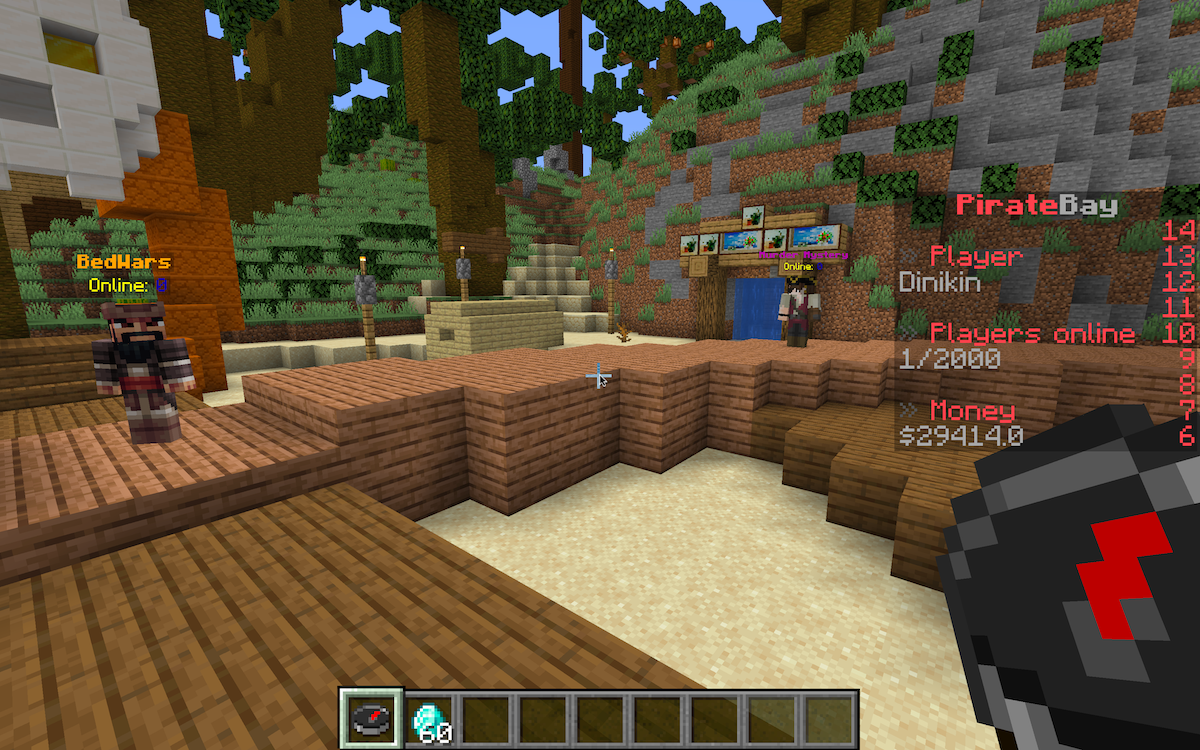
И так, что будет сделано в конце всего туториала?
Посмотреть, что в итоге получилось у меня: mc.piratebayserver.net
По любым вопросам пишите в
Discord
.
Поехали!
Я никогда раньше не играл в Minecraft. Скажу даже больше, мне он был не особо интересен. Скорее все, по причине того, что я не понимал его идеи. Да, я видел, что в нем можно строить бесконечное множество сооружений, выращивать разного вида растения и животных, строить механизмы. Но я все еще не мог понять, как за этой игрой с примитивной графикой мои дети могут проводить целые дни напролёт.
Но вот в один прекрасный день, восьмилетний сын пожаловался, что у него мало друзей и ему почти не с кем играть в Minecraft. Я начал думать, как ему помочь найти больше друзей и решить проблему с игрой по сети. Я знал, что есть альтернативная версия сетевой игры от Minecraft, которая называется Realms. Это платная подписка, по которой ты можешь создавать свой сервер, а Minecraft выступает хостером. Недостаток этого варианта в том, что играть на таком сервере может до 10 человек. Так же нет возможности устанавливать моды — дополнения от сторонних разработчиков, которые изменяют или дополняют оригинальный контент Minecraft. Такие сервера без модов еще называют ванильными.
Таким образом, изучив немного тему, я предложил ребенку поднять сервер с какой нибудь интересной картой и разместить его адрес в интернете, что бы на него заходили другие игроки. Таков был план по поиску друзей для совместной игры для сына, а для себя я решил, что это отличный вариант для нового проекта, как дополнительного источника доходов, о котором я уже давным давно задумывался.
Существует две версии Майнкрафа. Одна — это Pocket Edition, предназначена для мобильных устройств и Windows 10, вторая — Java Edition, для ПК. Как оказалось они не совместимые друг с другом, поэтому я выбрал Java Edition, так как в игровом мире этой версии больше возможностей, в добавок под нее существует более широкий выбор плагинов. Ну и еще потому, что я Java разработчик.
Для хостинга я выбрал DigitalOcean, так как у меня уже был опыт его использования и создание дроплетов на нем занимает считаные минуты. Вы же можете использовать любой удобный для вас хостинг.
Для старта нам достаточно конфигурации на 2 CPU и 2 GB RAM. Я пробовал 1 CPU, но сервер жутко долго стартовал, с 1GB оперативной памяти я иногда сталкивался с крашем сервера при импорте крупных карт.
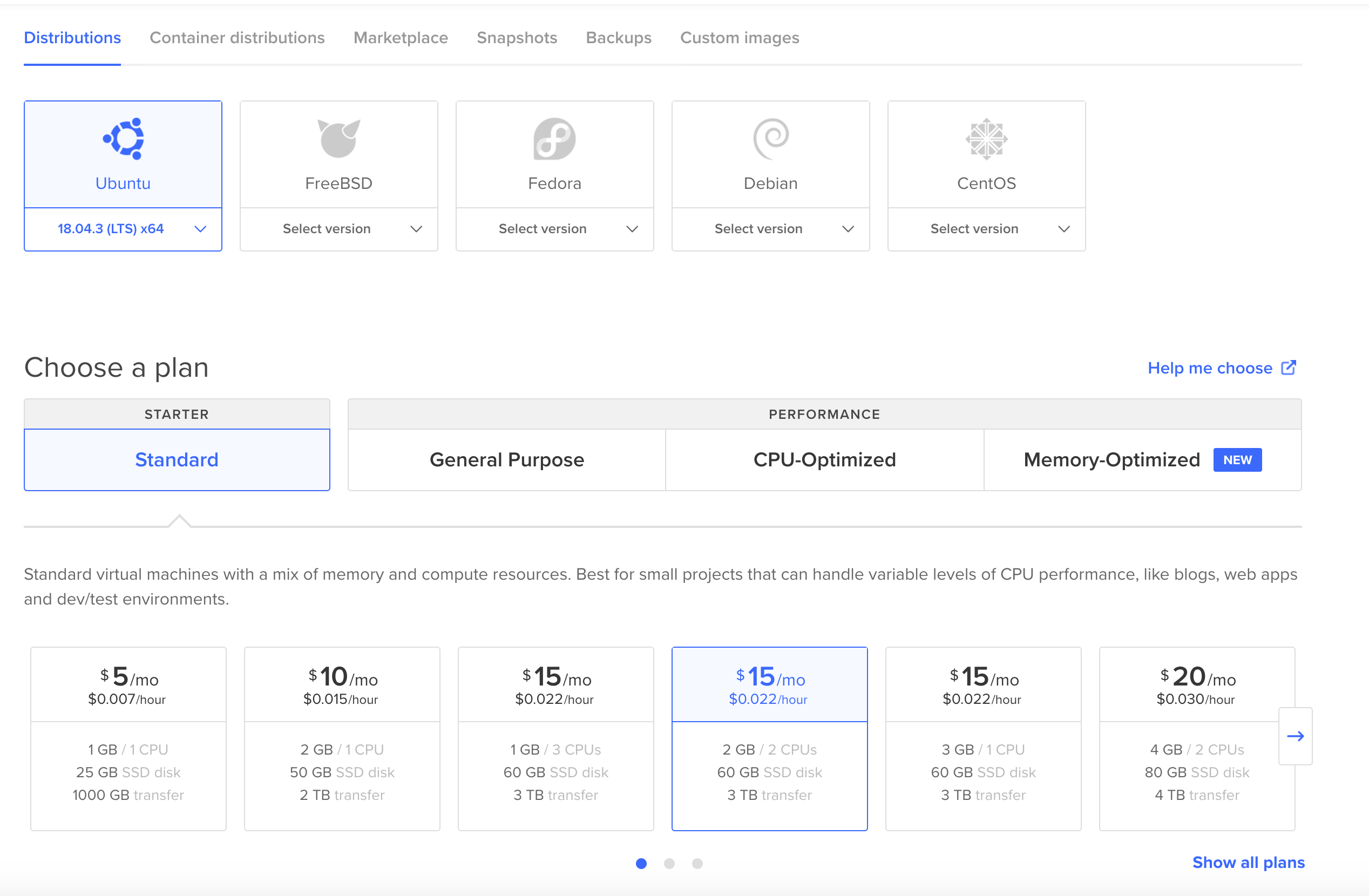
При создании дроплета я выбрал способ аутентификации — SSH key

Выполнил инструкции по его созданию

И так, виртуальный сервер готов.
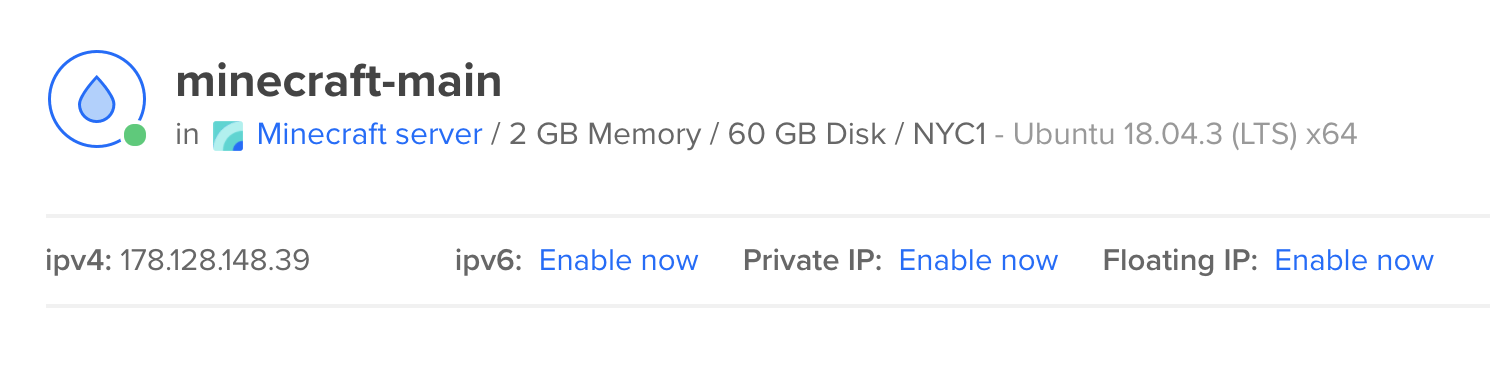
Заходим на него по ssh:
ssh -i ~/minecraft root@IP_addressгде ~/minecraft — путь к созданному приватному SSH ключу, IP_address — выданный хостингом IP адрес.
Хотел бы заметить, что для запуска сервера не рекомендуется использовать пользователя root, так как это может позволить злоумышленикам через уязвимые плагины нанести вред вашему серверу. Как добавить нового пользователя, вы можете ознакомиться по ссылке.
Если кратко, то создаем пользователя (dinikin замените на вашего пользователя):
adduser dinikinи предоставляем ему права администратора:
usermod -aG sudo dinikinи права удаленного достпа по SSH:
rsync --archive --chown=dinikin:dinikin ~/.ssh /home/dinikinТеперь начните новый сеанс и используйте SSH с новым именем пользователя:
ssh -i ~/minecraft dinikin@your_server_ipИ так, мы на сервере.
Welcome to Ubuntu 18.04.3 LTS (GNU/Linux 4.15.0-66-generic x86_64) * Documentation: https://help.ubuntu.com * Management: https://landscape.canonical.com * Support: https://ubuntu.com/advantage System information as of Sat Apr 11 09:03:11 UTC 2020 System load: 0.04 Processes: 96 Usage of /: 1.7% of 57.98GB Users logged in: 0 Memory usage: 6% IP address for eth0: 142.93.248.77 Swap usage: 0%
0 packages can be updated.
0 updates are security updates.
The programs included with the Ubuntu system are free software;
the exact distribution terms for each program are described in the
individual files in /usr/share/doc/*/copyright.
Ubuntu comes with ABSOLUTELY NO WARRANTY, to the extent permitted by
applicable law.
To run a command as administrator (user "root"), use "sudo <command>".
See "man sudo_root" for details.
dinikin@minecraft-main:~$
Создаем папку для нашего первого Minecraft сервера и переходим в неё:
mkdir PirateBay
cd PirateBay
Теперь нам нужно определиться с реализацией сервера. Их существует несколько, самые популярные — это
Spigot
,
Paper
,
Forge
. Более детально про отличия этих серверов вы можете почитать
здесь
.
Основное отличие от нативного Vanilla сервера в том, что модификации оригинального сервера позволяют помимо прочего запускать плагины сторонних разработчиков, существенно расширяя возможности игрового мира. Такие плагины позволяют создавай мини-игры, вводить ограничения для игроков, объединять сервера в сеть и многое другое.
Изначально я скачал и установил Spigot. Это самый популярный и хорошо оптимизированный сервер для майнкрафта. Под него разрабатывается множество плагинов и существует огромное комьюнити как разработчиков, так и пользователей.
Однако я столкнулся с тем, что при работе с одним из плагинов для редактирования карт, последний работал некорректно и в логах рекомендовал использовать Paper как более оптимизированный форк на основе Spigot.
В итоге я остановил свой выбор на Paper, хотя для некоторых инстансов сервера оставил Spigot. Теперь нам нужно установить и запустить выбранный сервер. Качаем последнюю версию сервера:
curl -kLJ https://papermc.io/api/v1/paper/1.15.2/165/download -o Paper-1.15.2.jarи пробуем запустить
java -Xms1G -Xmx1G -XX: UseConcMarkSweepGC -jar Paper-1.15.2.jarУ меня сервер не запустился, так как не установлена Java:
Command 'java' not found, but can be installed with:
sudo apt install default-jre
sudo apt install openjdk-11-jre-headless
sudo apt install openjdk-8-jre-headless
Устанавливаем:
sudo apt update
sudo apt install default-jre
Теперь запускаем повторно:
java -Xms1G -Xmx1G -XX: UseConcMarkSweepGC -jar Paper-1.15.2.jarСервер не запускается, выдавая сообщение:
You need to agree to the EULA in order to run the server. Go to eula.txt for more info.Открываем файл:
nano eula.txtменяем eula=false на true и сохраняем. Еще раз запускаем сервер:
java -Xms1G -Xmx1G -XX: UseConcMarkSweepGC -jar Paper-1.15.2.jarСервер запустился:
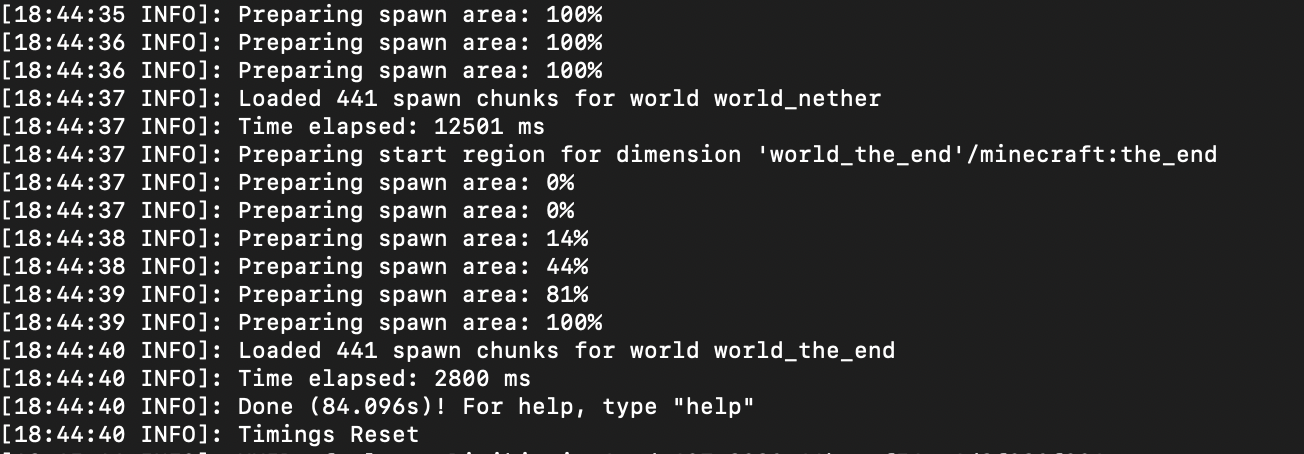
Запускаем игру и подключаемя к нашему серверу:

Если у вас в друг по какой-то причине версия Майнкрафт оказалась не лицензионной, подключиться к серверу не удастся.
Что бы это исправить, в файле PirateBay/server.properties устанновите параметр online-mode=false
Но я все же рекомендую не пожалеть $26.95 и поддержать разработчиков этой замечательной игры.
Поздравляю, ваш первый сервер запущен и работает.
Что мы будем делать в следующей части:
- установим первый плагин
- подготовим пустой мир для создания лобби
- скачаем карту для лобби и импортируем её
Не переключайтесь!
Создаём выделенный сервер
Создать выделенный сервер можно прибегнув к услугам хостинга. Учтите, что потребуется машина с мощнейшим железом и серверная версия игрового продукта, установленная на арендованное оборудование. Если у вас бюджетный ПК, то о выделенном сервере не может быть и речи — вы его просто не сможете запустить.
Купить хороший выделенный сервер вы можете в знаменитой компании TimeWeb. Стоит это удовольствие довольно дорого, поэтому если вы ограничены в бюджете, то лучше обратить своё внимание на VDS-сервер.
Плюсы: На выделенном сервере вы можете реализовать любые свои желания. Также вам будет доступна установка любых модов и шаблонов. Выделенный сервер работает круглосуточно, поэтому необязательно держать сутками включённым компьютер.
Минусы: Для реализации решения нужно обладать продвинутыми знаниями администрирования. При работе выделенного сервера могут возникать различные нестандартные проблемы, устранить которые сможет только опытный специалист.
Создаём домашний сервер
Если вы не хотите пользоваться услугами посредников, то можете попробовать создать сервер Minecraft самостоятельно. Сделать это несложно — главное, чтобы у вашего компьютера был статический IP-адрес, получить который можно в офисе провайдера. После этого достаточно просто создать одиночный мир и расшарить к нему доступ. Сообщите товарищам установленный вами IP, и всё — можно приступать к совместной игре.
Плюсы: Можно настраивать мир в соответствии со своими потребностями и использовать любые дополнительные плагины и моды.
Минусы: Для создания домашнего сервера подойдёт только мощный ПК. Если ваш компьютер не может похвастаться приличными характеристиками, то от идеи поднять сервер дома лучше отказаться, иначе игра будет сильно тормозить и сопровождаться различными лагами.
Домашний сервер должен иметь стабильное интернет-подключение. Также неплохо бы иметь запасной канал, который возьмёт на себя выполнение задач по исключению лагов и снижению пинга. Однако в любом случае стабильность домашнего сервера всегда остаётся под вопросом, ибо он сильно зависит от электричества, качества интернета и мощности ПК.
Создаём сервер в realms
Чтобы облегчить игрокам процесс создания собственных серверов, компания Mojang выпустила специальное решение — Realms. Приобретение подписки на данный сервис предоставляет игроку доступ к огромному пакету скинов, мэшапов и текстур, а также возможность использования облачного хранилища и пятидесяти различных миров Minecraft. Ежемесячная оплата подписки обойдётся сравнительно недорого — 7,99$.
Плюсы: Поскольку услугу предоставляют официальные разработчики игры, пользователи могут не переживать о защите, проблемах с обновлением программного обеспечения и необходимости регулярного создания резервных копий. Все эти проблемы берут на себя специалисты компании Mojang, отвечая за устранение всех возникающих в процессе игры неполадок и багов.
Минусы: К сожалению, получить доступ к серверу Realms могут только те игроки, которые владеют лицензионной версией игры. Кроме того, о возможности установки модов и плагинов тоже придётся забыть, а это не всегда удобно, так как многие геймеры предпочитают выбирать нестандартные игровые решения и любят подстраивать мир Minecraft под свои нужды.
Обратите внимание — для Linux и Max выпускается отдельная версия Minecraft, существенно отличающаяся от версии для смартфонов, Windows 10 и консолей. Не отличается только цена, однако тем, кто планирует приобрести сразу две версии, придётся заплатить вдвойне.
Создаём сервер на vds с ubuntu 18.04
Если вы хотите создать сервер для игры с товарищами, то позаботьтесь об установке на него Ubuntu 18.04 и включении поддержки SSH. В настоящее время компания Timeweb предлагает сразу несколько тарифов, поэтому вы всегда сможете выбрать тот вариант, который будет максимально соответствовать вашим геймерским потребностям. Если вы хотите играть с комфортом, не обращая внимания на мелкие лаги, то лучше, конечно, не экономить.
На самом первом этапе создания сервера необходимо правильно установить Java. Мы рекомендуем вам присмотреться к восьмой версии OpenJDK, в частности, к headless JRE. Большинство экспертов считают эту версию наиболее оптимальной, так как она не имеет поддержки перегруженного графического интерфейса в приложении и идеально адаптирована для запуска JAVA-приложений на сервере. За процесс установки отвечает следующая команда:
sudo apt install openjdk-8-jre-headless
Далее скачиваем Screen:
sudo apt install screen
Когда всё программное обеспечение будет установлено, переходим к активации брандмауэра и выдачи ему разрешения на обмен трафиком с сервером Minecraft. По умолчанию в игре открыт порт 25565, так что для внедрения правила используем команду:
sudo ufw allow 25565
Последний этап — скачивание и инсталляция сервера с помощью утилиты wget. Заходим на сайт разработчика, копируем загрузочную ссылку и вставляем её следующим образом:
Создать сервер майнкрафт ⛏ за ~5 ⚡ минут — хостинг bungeehost
Доступные версии: Все
Озу: От 1 ГБ до 16 ГБ
Слоты:∞, Бесконечны
Плагины: Да, доступна автоустановка
Моды: Да, есть ядра для модов
Установка своего ядра: Есть
Java / Bedrock (PE) тарифы: Да
Антибот:🛡 Защита от ботов не зависящая от игрового сервера и не требующая установки плагинов
Доступность:24/7
Буквенный айпи: Mineserv.su
Сайт и MySQL: В подарок
Управление сервером: Фирменная панель
S/FTP доступ (к файлам): Есть
Порт: Случайный (25565 при подключении)
Порты для GeyserMC, DynMAP, RCON и т.д:Да, 3 штуки
SSD: До 100 ГБ — RAID массив, данные не исчезнут никогда
Локация: Россия, Москва
Защита от DDoS: L3-L7
ϟ Быстрый и простой запуск сервера (~5 минут)⁴
₽ После первого месяца доступна понедельная оплата (продление) аренды за 1 / 4 часть от суммы
✔ Никаких скрытых переплат и комиссий. Вы оплачиваете сервер — он работает.
Шаг 2: создаём экземпляр виртуальной машины
Первое, что нужно сделать, чтобы ваш сервер Minecraft заработал, – запустить новую «виртуальную машину» (ВМ) в Oracle Cloud. Делается это очень просто, нужно кликнуть «Create a VM instance» (Создать экземпляр виртуальной машины) прямо на главной странице консоли Oracle Cloud.
Дайте своему экземпляру ВМ имя (я назвал свой «minecraft-server») и выберите «compartment» (Отсек). Отсеки — это способ группировать разные вещи. Вы можете оставить отсек, который стоит по умолчанию («root»). Также укажите «домен доступности» — для наших целей подойдёт любой!
Теперь прокрутите вниз до раздела «Image and shape» (Образ и конфигурация). Убедитесь, что выбран «Oracle Linux 7.9», а затем нажмите «Change shape» (Изменить конфигурацию).
В диалоговом окне выберите тип экземпляра для виртуальной машины — «Ampere» (ARM), а в разделе «Shape series» выберите конфигурацию «VM.Standard.A1.Flex». Укажите количество ЦП и ОЗУ, которые хотите получить на своём сервере. Для «всегда бесплатных» серверов ARM можно выделять до 4 OCPU и 24 ГБ оперативной памяти.
Это означает, что вы можете сделать одну виртуальную машину с 4 OCPU и 24 ГБ RAM или 4 ВМ с 1 OCPU и 6 ГБ RAM на каждой (либо любую другую комбинацию в указанных пределах). Выбор будет зависеть от того, что у вас будет располагаться на виртуальной машине.
Совет: вы можете проверить требования к серверу для Minecraft, чтобы убедиться, что ваш сервер им соответствует.
В нашем случае я выделил 2 OCPU и 6 ГБ RAM. Этого должно быть достаточно для создания надежного сервера, где одновременно могут разместиться более 20 игроков. И у меня всё ещё остаются 2 OCPU и 18 ГБ оперативной памяти на «всегда бесплатном» аккаунте для запуска других виртуальных машин.
После того, как вы выбрали конфигурацию, убедитесь, что видите отметку «Всегда бесплатно».
Далее нужно выбрать виртуальную частную сеть (VCN). Если у вас уже есть существующий VCN с общедоступной подсетью, выберите его. Если нет, нажмите «Create new virtual cloud network» (Создать новую виртуальную частную сеть). Затем выберите «Create new public subnet» (Создать общедоступную подсеть) и оставьте имена по умолчанию.
Теперь нам нужно привязать ключи SSH к этой виртуальной машине. Если вы знакомы с концепцией SSH-ключей и уже имеете открытый ключ, который хотите использовать, выберите «Upload public key files» (Загрузить файлы открытого ключа) и загрузите свой. Если для вас это незнакомая технология, считайте SSH-ключи уникальным набором идентификаторов, которые позволяют безопасно войти на ваш сервер.
Оставьте значения по умолчанию и нажмите «Создать».
Вы сразу же будете перенаправлены на страницу сведений о виртуальной машине. Ваш экземпляр ВМ будет в статусе PROVISIONING (предоставляется).
Примерно через 30-60 секунд состояние изменится на RUNNING (Запущен). Найдите свой IP-адрес и скопируйте его.
Шаг 4: устанавливаем java
Поскольку сервер Minecraft работает на Java, сначала необходимо установить Java Development Kit (JDK) на виртуальную машину. Вы можете узнать, какая версия JDK доступна для установки, с помощью следующей команды:
$ yum list jdk*Вы увидите что-то типа такого:
loaded plugins: langpacks, ulninfo
Available Packages
jdk-11.0.11.0.1.aarch64                                2000:11.0.11.0.1-ga                                ol7_oci_included
Для установки стоит выбрать самую последнюю версию (версию с наибольшим номером). Скопируйте имя пакета и установите его с помощью:
$ sudo yum install jdk-11.0.11.0.1.aarch64После завершения установки вы можете убедится в правильности версии с помощью команды:
$ java --versionВ ответ вы получите что-то вроде:
java 11.0.11.0.1 2021-03-31 LTS
Java(TM) SE Runtime Environment 18.9 (build 11.0.11.0.1 1-LTS-5)
Java HotSpot(TM) 64-Bit Server VM 18.9 (build 11.0.11.0.1 1-LTS-5, mixed mode)
Вместо заключения
Любые инструкции и рекомендации оказываются гораздо более эффективными, если они подкреплены конкретными примерами. Основываясь на приведенных выше инструкциях по установке, мы создали свой сервер MineCrаft и поместили на карту кое-что интересное.
Вот что у нас получилось:
Приглашаем всех желающих поиграть на нем: чтобы подключиться, добавьте новый сервер и укажите адрес mncrft.slc.tl.
Будем рады, если в комментариях вы поделитесь собственным опытом установки, настройки и оптимизации серверов MineCraft и расскажете, какие моды и плагины вам интересны и почему.
Классная новость: С 1 августа установочный платеж на выделенные серверы фиксированной конфигурации снижен на 50%. Теперь разовый установочный платеж составляет всего 3000 руб.
