
На сервере Windows Server 2019 потребовалось запустить виртуальную машину посредством Hyper-V. Установим роль Hyper-V на сервер Windows Server 2019 и создадим какую-нибудь виртуальную машину.
Я буду все действия выполнять на свежем сервере Windows Server 2019 Standard Evaluation. Сервер развёрнут на гипервизоре VMware ESXi. Да-да, я понимаю, что на виртуалке поднимать систему виртуализации не самая здравая идея, но всё это в тестовых целях.
- Установка роли Hyper-V на сервере Windows Server 2019
- Настройка виртуального коммутатора Hyper-V
- Создание виртуальной машины в Hyper-V
- Установка операционной системы на виртуальную машину Hyper-V
- Заключение
- Hyper-V виртуальные машины не начинаются после обновления до Windows 10
- Симптомы
- Причина
- Решение
- Установка Hyper-V в Windows 10 Install Hyper-V on Windows 10
- Проверьте следующие требования Check Requirements
- Включение Hyper-V с помощью PowerShell Enable Hyper-V using PowerShell
- Включение Hyper-V с помощью CMD и DISM Enable Hyper-V with CMD and DISM
- Включение роли Hyper-V с помощью раздела «Параметры» Enable the Hyper-V role through Settings
- Как включить виртуализацию Hyper-V Windows 10
- Системные требования Hyper-V
- Как включить Hyper-V в Windows 10
- Windows PowerShell
- Установка и настройка Hyper-V
- Установка роли Hyper-V на Windows Server 2012 R2
- III. Настройка сетевого взаимодействия
- Запуск виртуальной машины в Hyper-V
- Установка с применением Azure
- Установка с применением Hyper-V
- Разрешить делегирование новых учетных данных с помощью проверки подлинности сервера только для NTLM
Установка роли Hyper-V на сервере Windows Server 2019
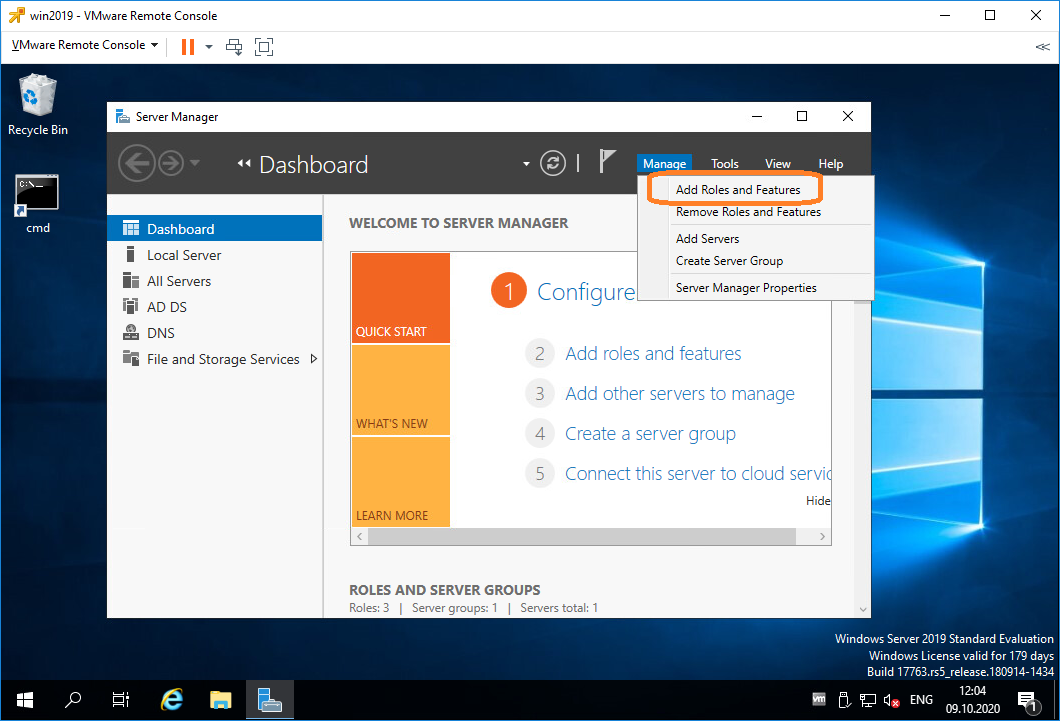
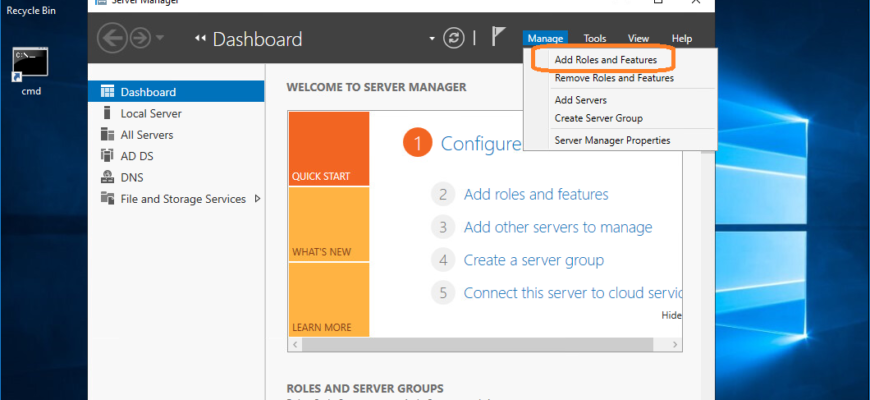
Открывается мастер установки ролей. Попадаем в раздел Before You Begin.
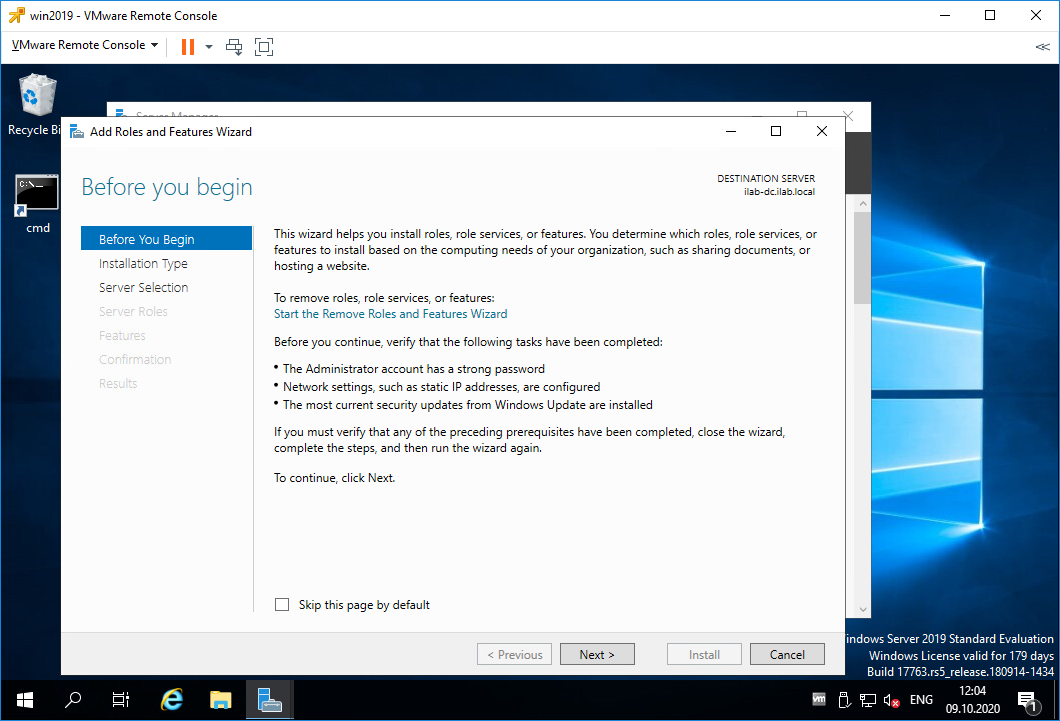
Это информационная страница, Next.
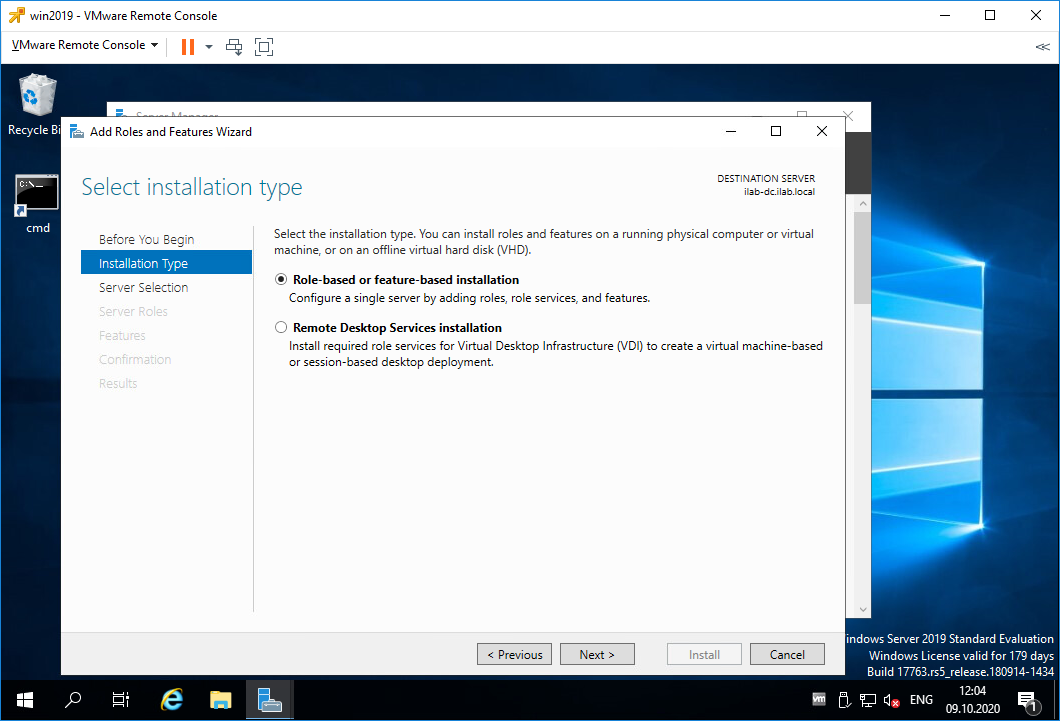
Попадаем в раздел Installation Type. Здесь нужно выбрать тип установку. Выбираем «Role-based or feature-based installation». Next.
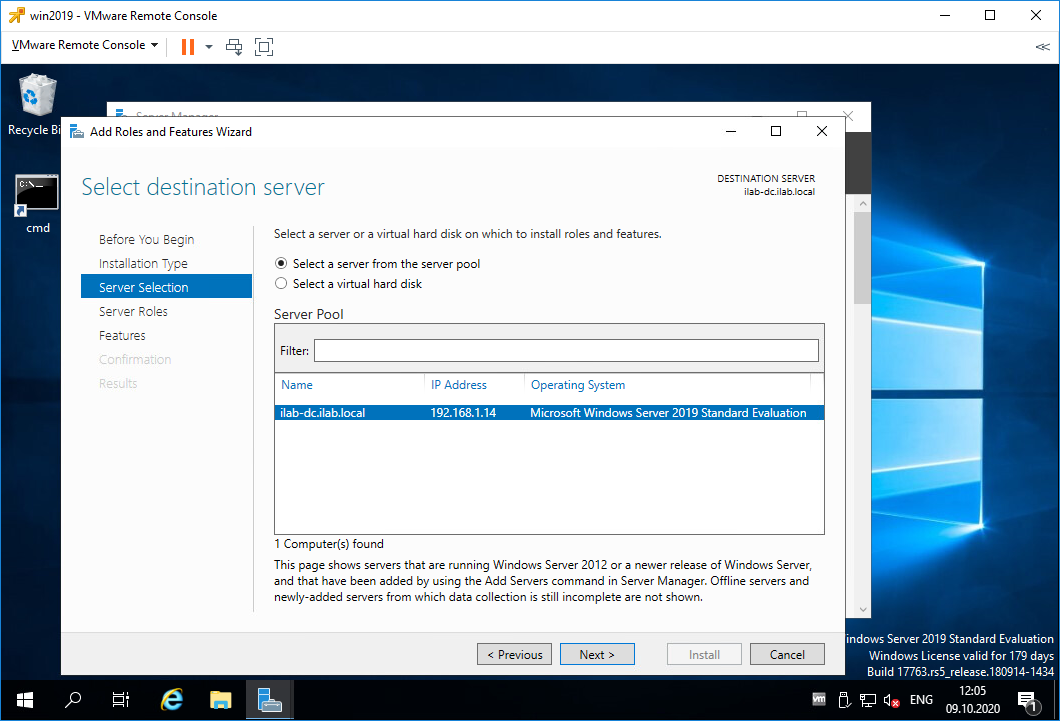
Попадаем в раздел Server Selection. Здесь нужно выбрать сервер, на который будем устанавливать роль. Я выбираю текущий сервер. Next.
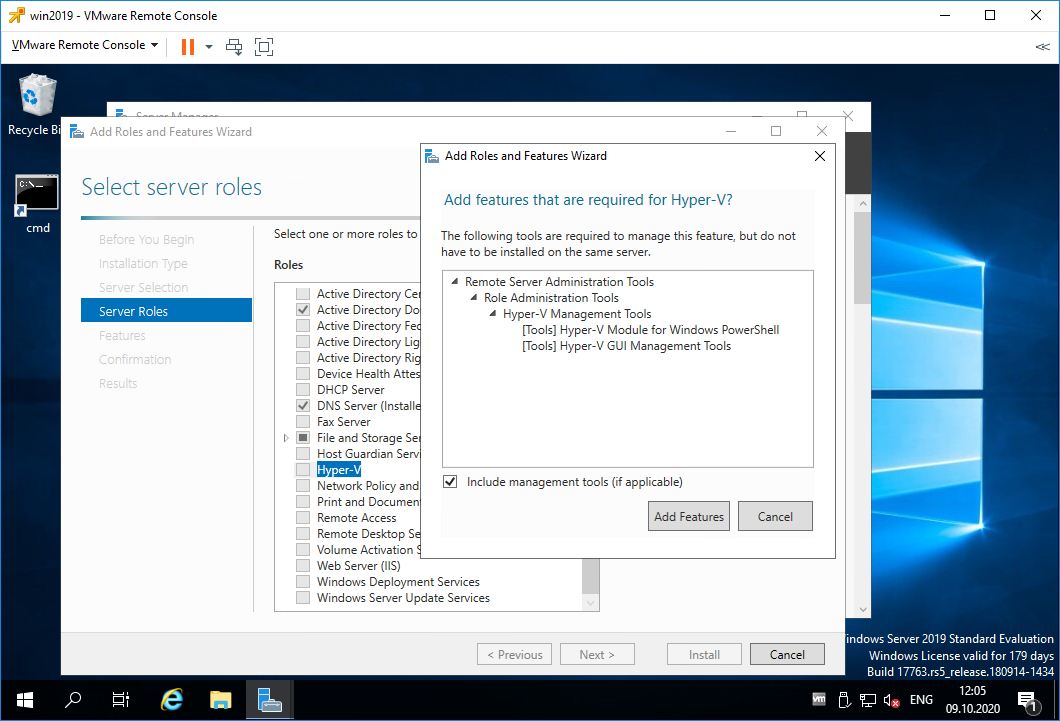
Попадаем в раздел Server Roles. Находим роль Hyper-V, выделяем галкой. Нам предлагают установить фичи, которые необходимы для работы Hyper-V, соглашаемся. Add Features.
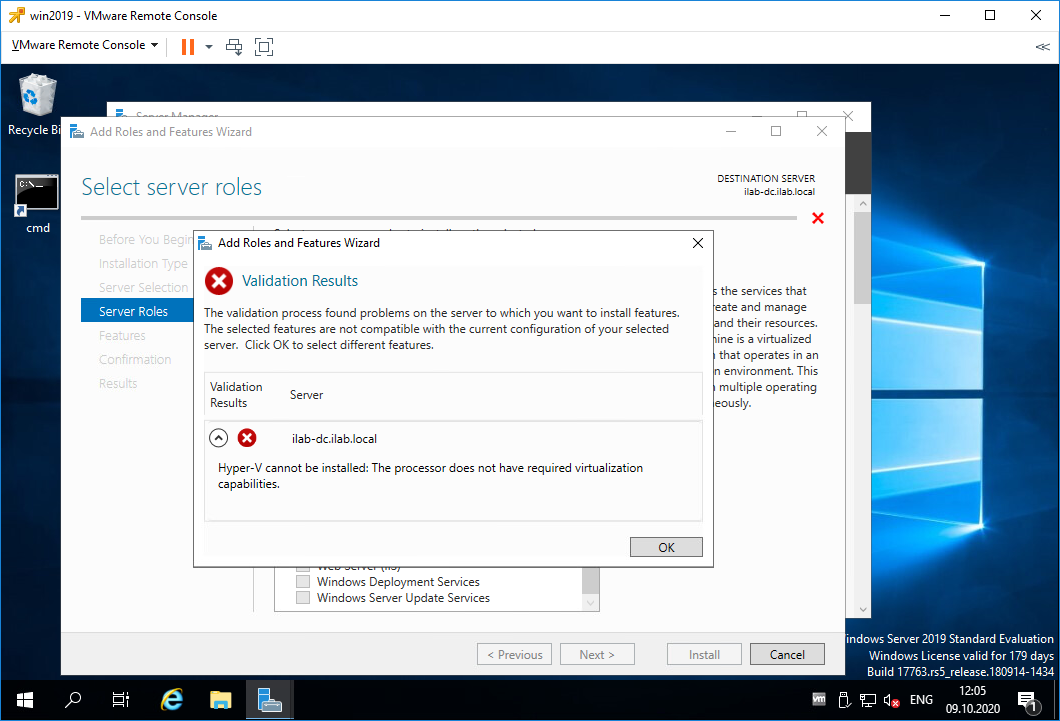
Облом. Я словил ошибку:
Hyper-V cannot be installed: The processor does not have required virtualization.
Для роли Hyper-V требуется процессор, поддерживающий функции виртуализации. Поддержка аппаратной виртуализации может быть отключена в BIOS, в этом случае нужно перезагрузить сервер и в BIOS включить поддержку виртуализации. Это могут быть опции:
- Intel — Intel Virtualization Technology
- AMD — SVM Mode
У меня сервер аппаратный на базе VMware, я выключаю его и перехожу к настройкам виртуальной машины.
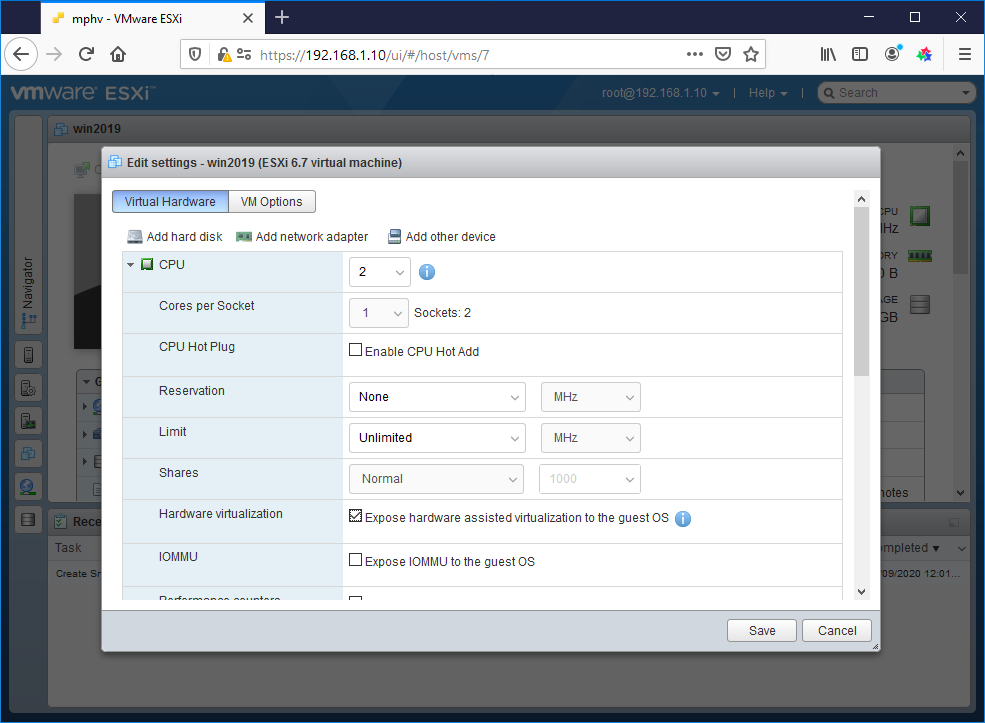
В настройках CPU включаю галку «Expose hardware assisted virtualization to the guest OS».
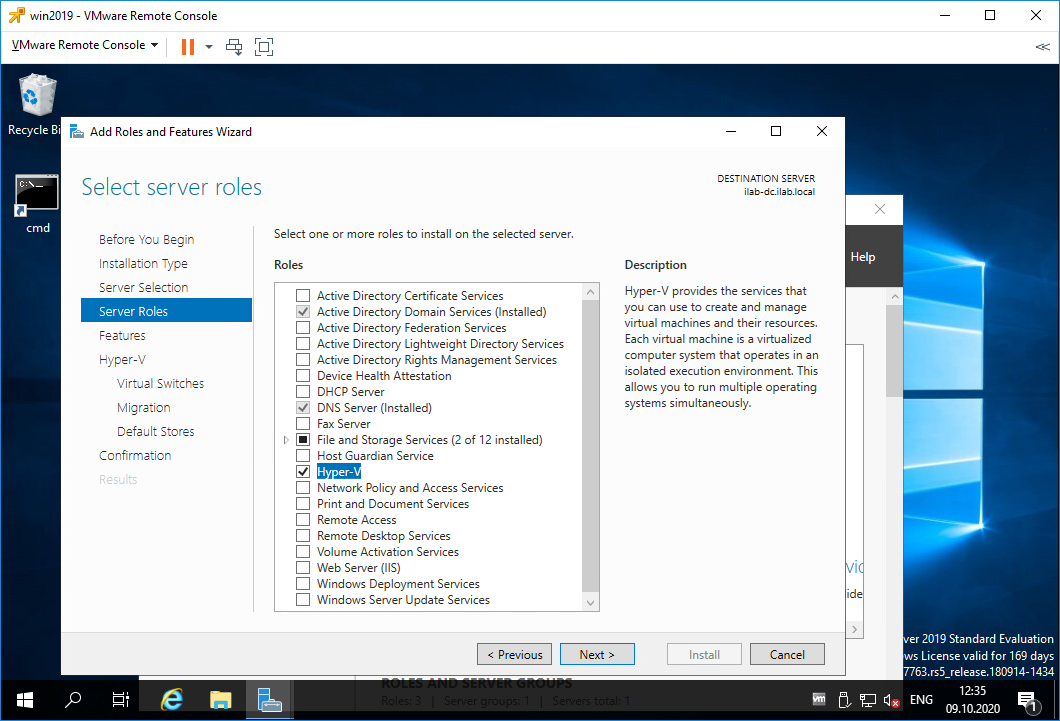
В этот раз всё проходит успешно. Next.
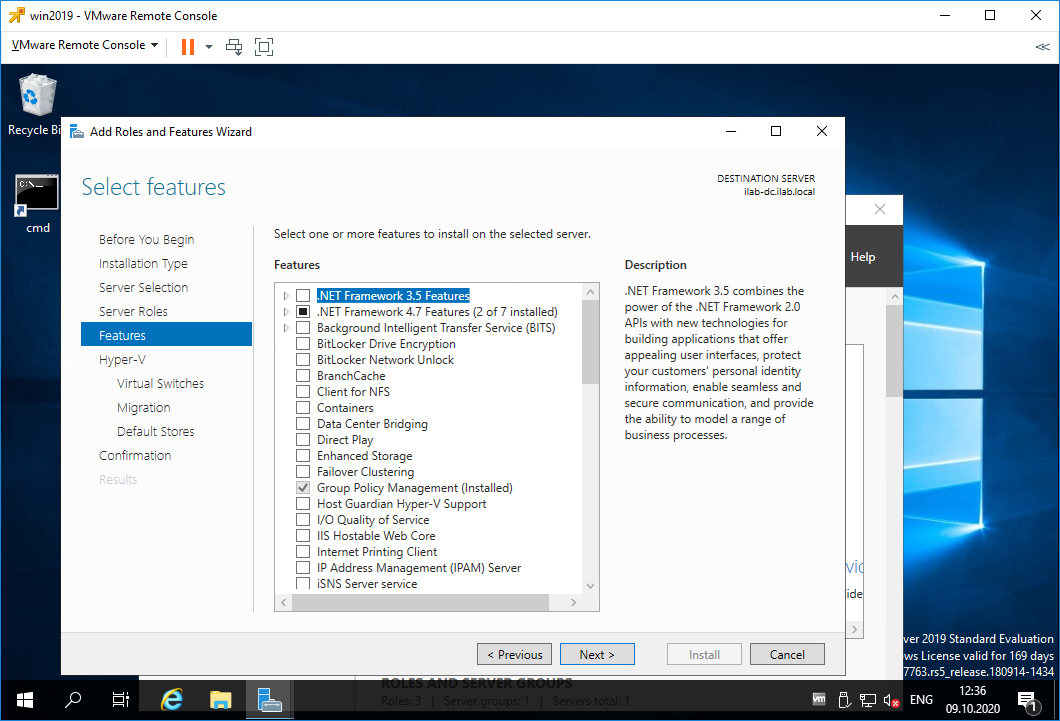
Попадаем в раздел Features, здесь нам ничего не нужно. Next.
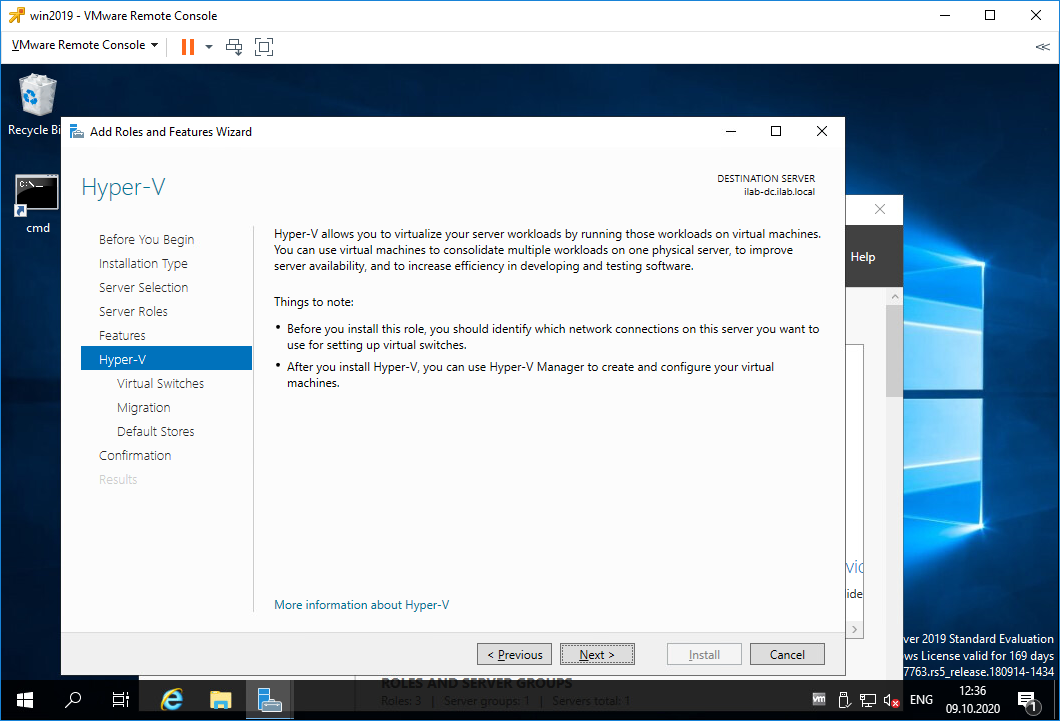
Попадаем в раздел Hyper-V. Здесь рассказывается для чего используется Hyper-V. Кроме того, на этой странице есть важная информация.
- Перед установкой роли Hyper-V следует решить, какую сетевую карту сервера вы будете подключать к виртуальному коммутатору.
- После установки роли Hyper-V для управления виртуальными машинами используйте Hyper-V Manager.
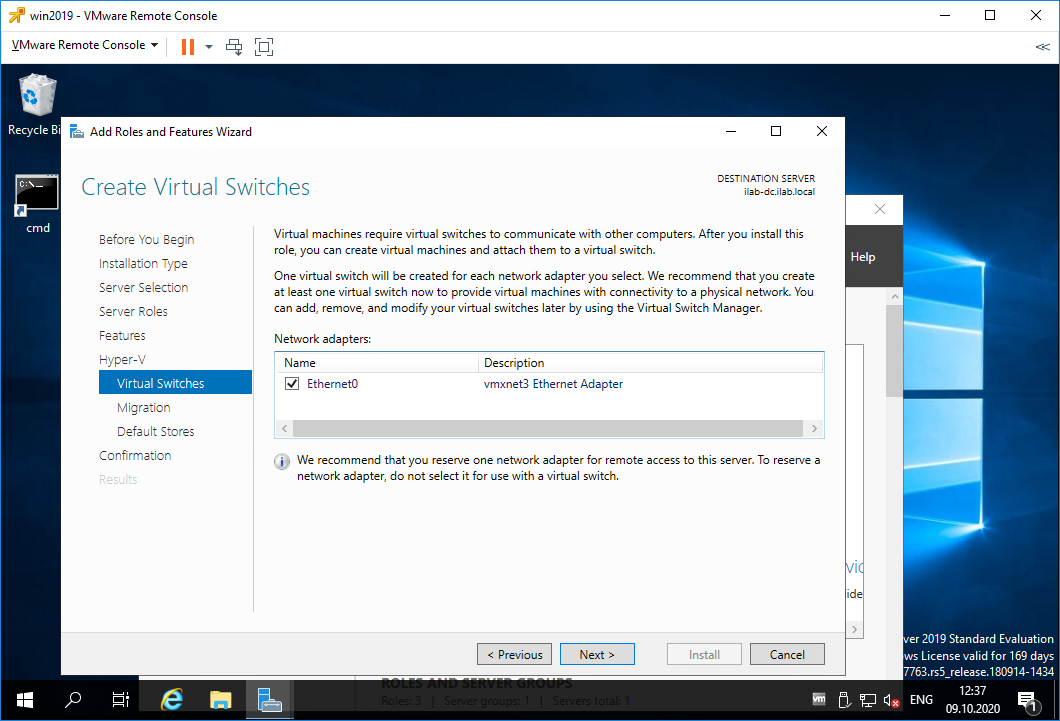
Попадаем в раздел Virtual Switches. Для работы виртуальных машин требуется связать виртуальный коммутатор в сетевой картой сервера, если вы хотите выпустить виртуальный машины в сеть. У меня выбор не очень большой, выделяю единственную сетевую карту. Next.
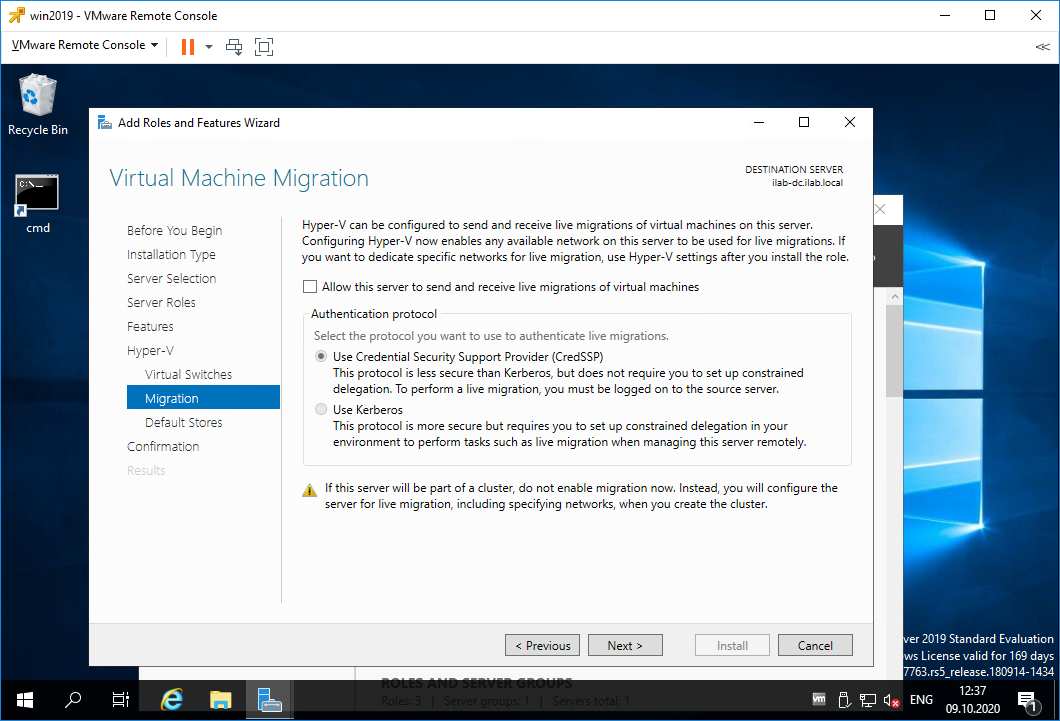
Попадаем в раздел Migration. Здесь настраивается миграция виртуальных машин. У меня будет один сервер с Hyper-V, поэтому никаких миграций не предусмотрено. Next.
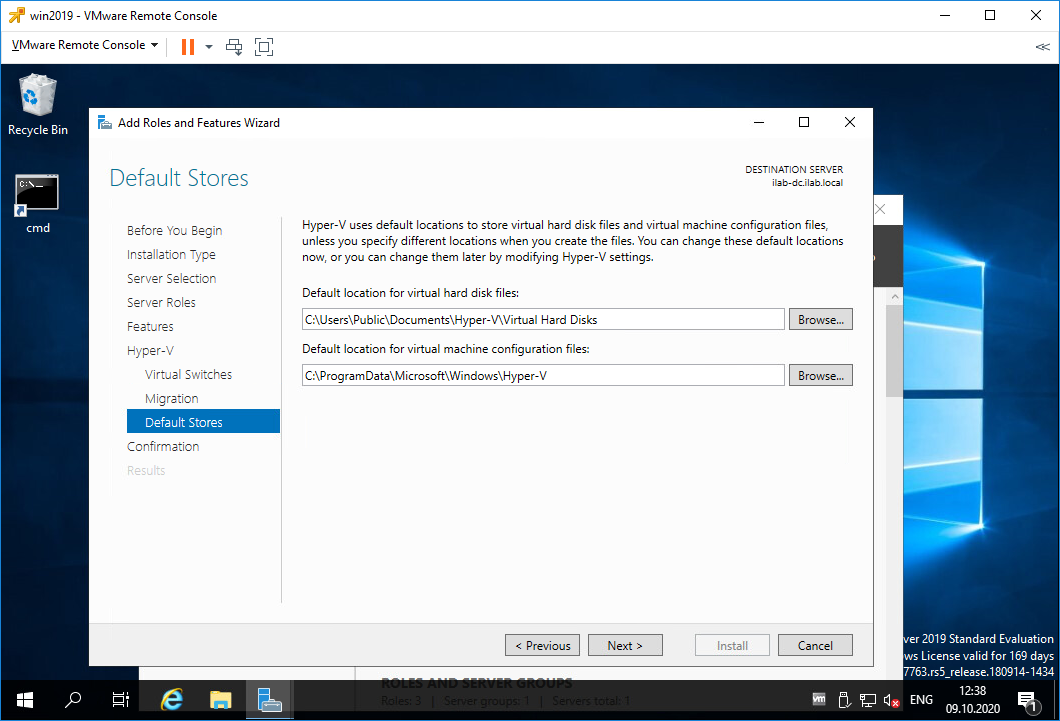
Попадаем в раздел Default Stores. Здесь можно настроить папки по умолчанию для хранения виртуальных дисков и файлов настроек виртуальных машин. Next.
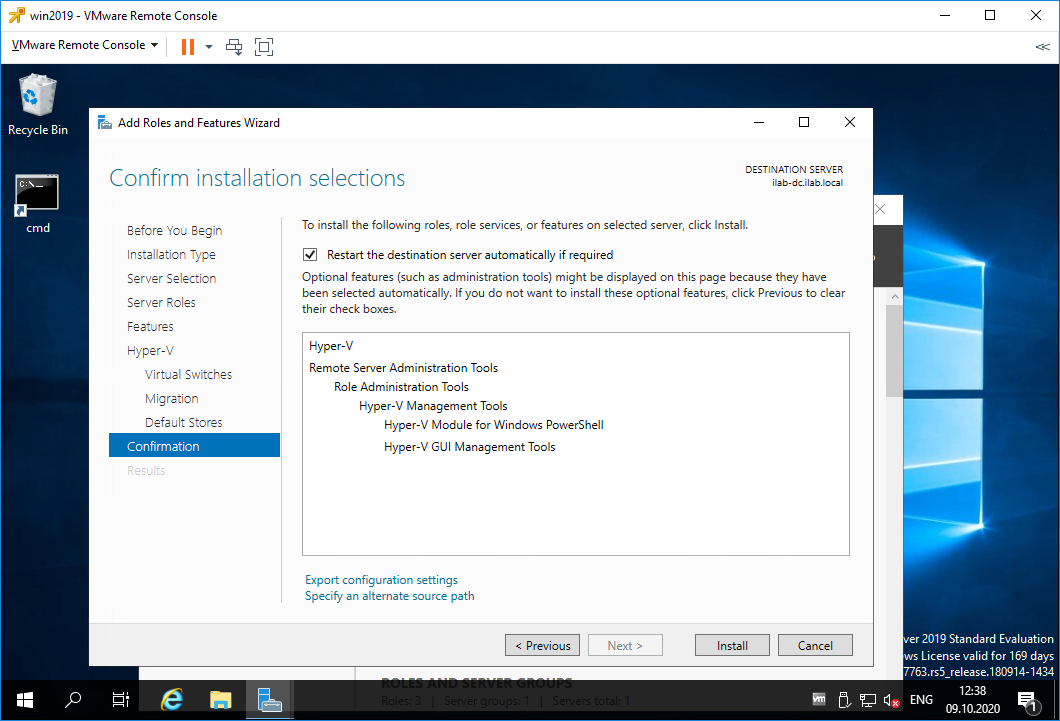
Попадаем в раздел Confirmation. Проверяем что у нас будет установлено. Здесь же ставим галку, чтобы сервер при необходимости перезагрузился. Install.
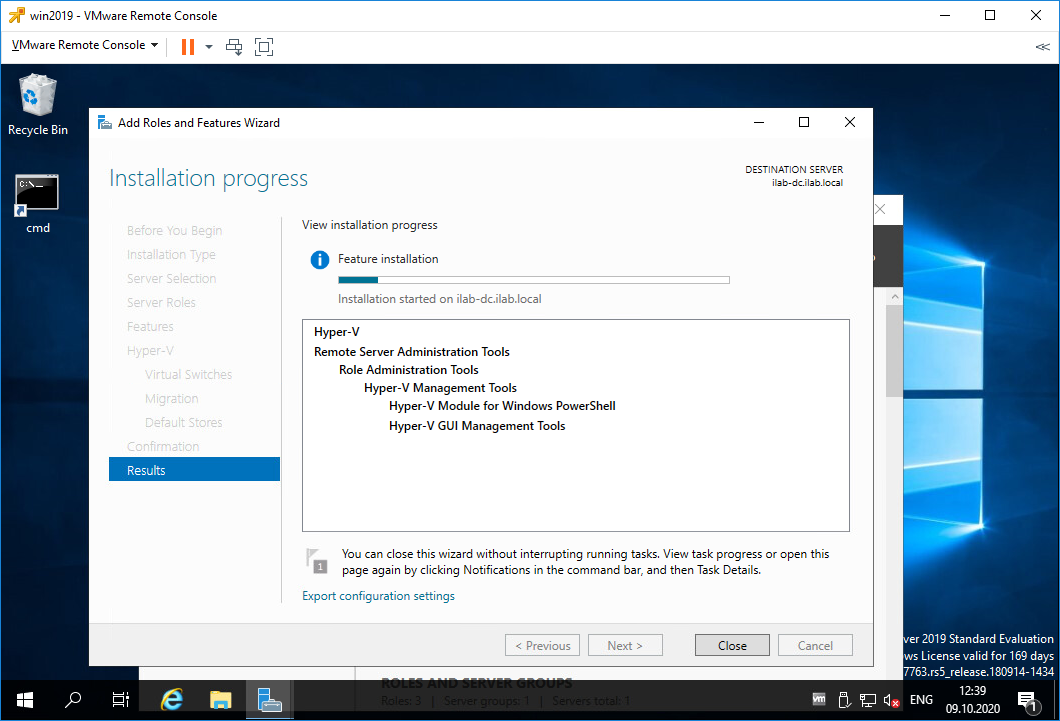
Начинается процесс установки роли Hyper-V.
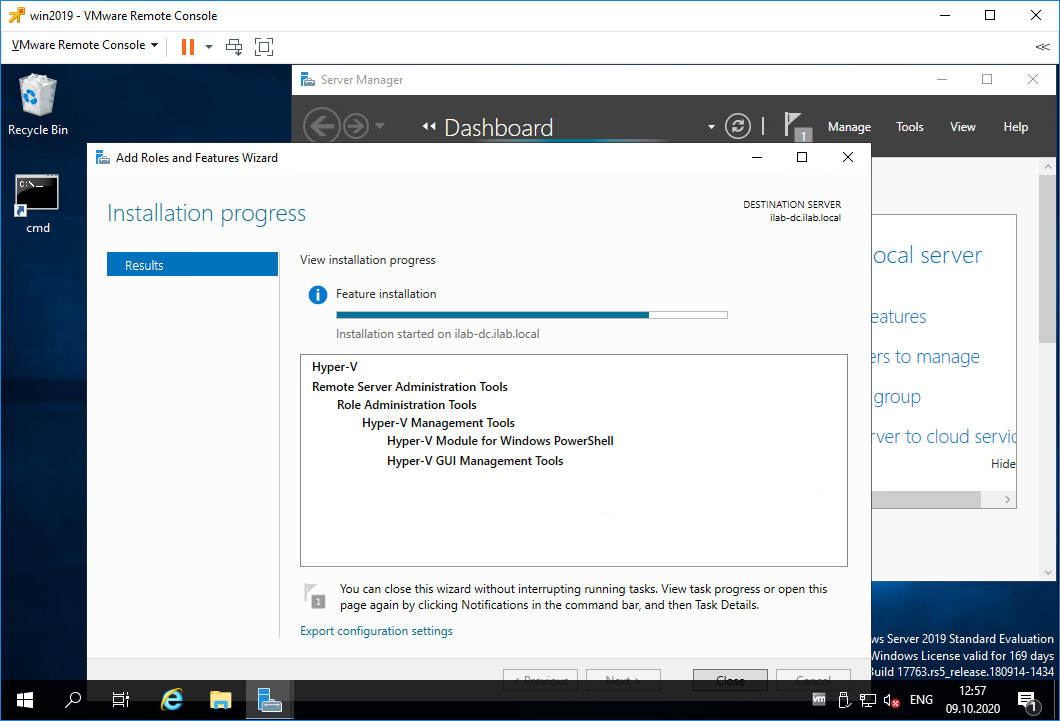
После перезагрузки роль продолжает устанавливаться.
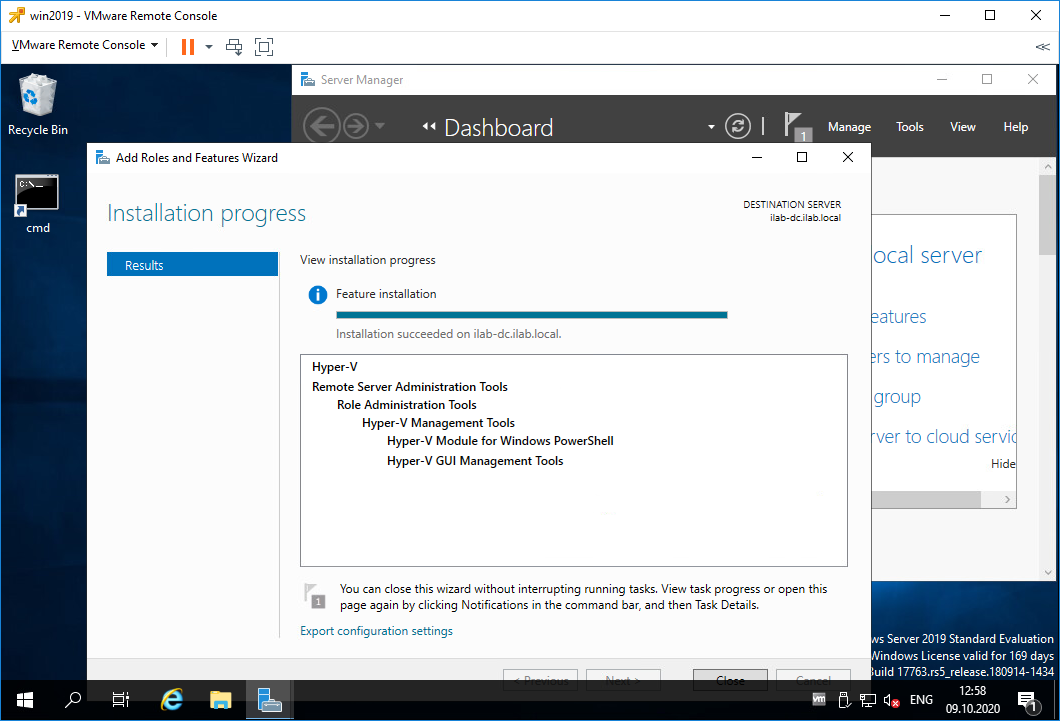
Установка роли Hyper-V успешно завершена. Close.
Настройка виртуального коммутатора Hyper-V
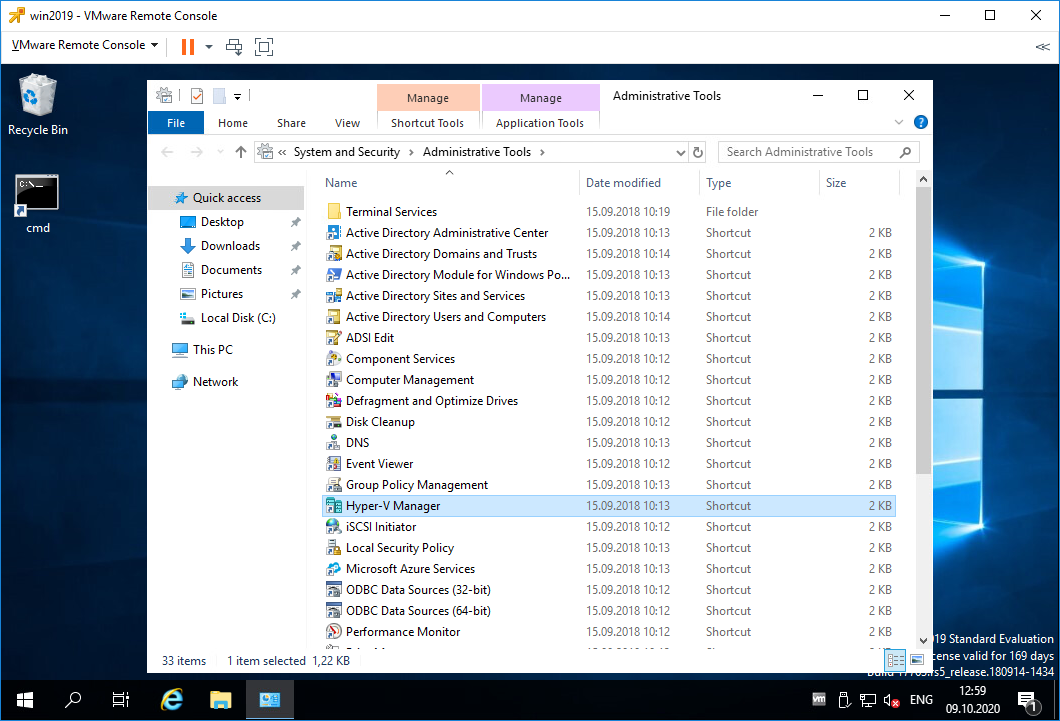
Запускаем Hyper-V Manager.
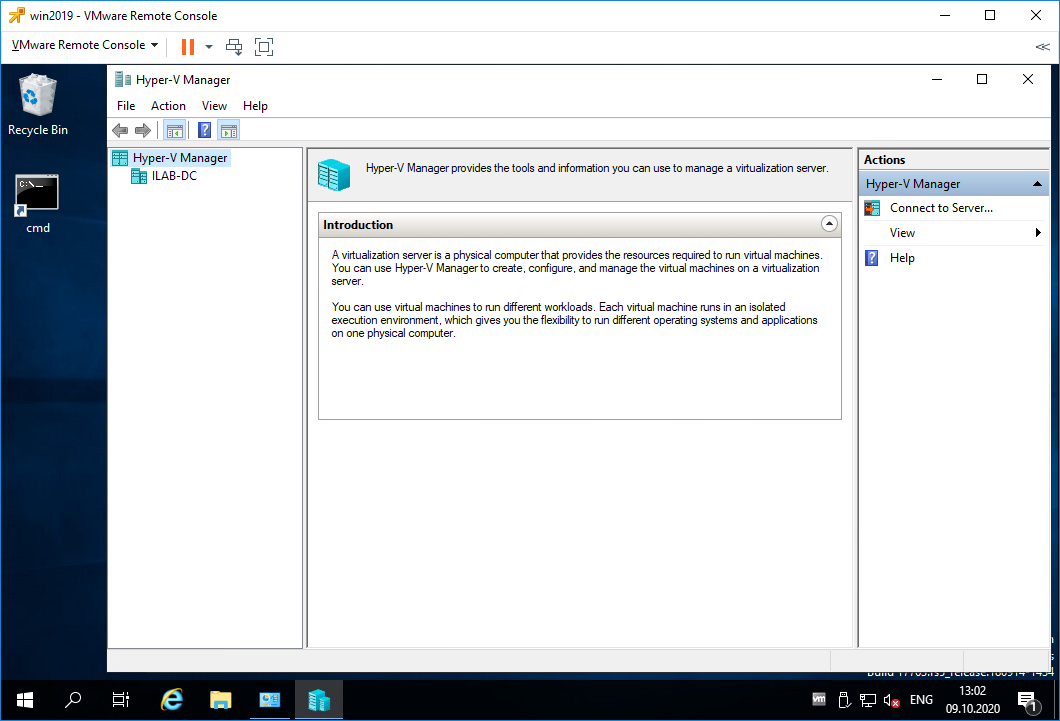
В списках серверов Hyper-V есть текущий сервер ILAB-DC. Нажимаем на него.
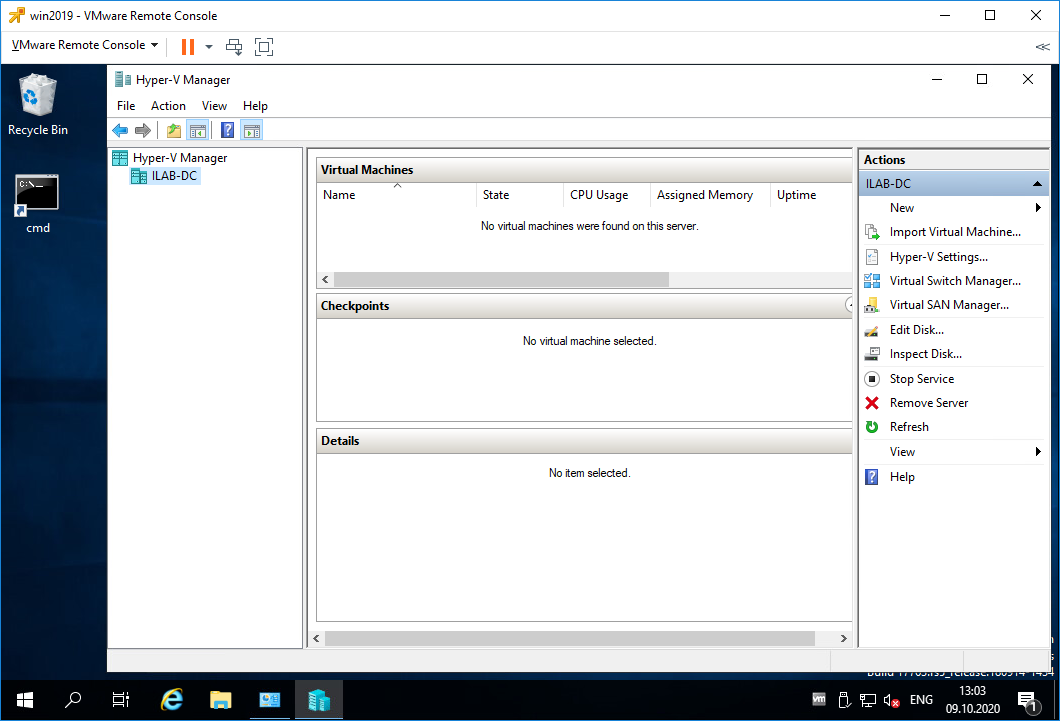
Список виртуальных машин пуст. Перед созданием новой виртуалки нужно настроить виртуальный коммутатор. По идее он уже должен быть настроен, т.к. мы при установке роли Hyper-V ставили галку для привязки виртуального коммутатора к физическому сетевому адаптеру. Но проверить не помешает, были случаи, когда виртуальный коммутатор на привязывался к физическому адаптеру. Такое случается, когда роль Hyper-V устанавливается несколько раз. В этом случае зайдите в настройки физического адаптера и снимите галку со всего где есть слово «Hyper-V», после этого физический адаптер можно снова привязать к виртуальному коммутатору из оснастки Hyper-V Manager.
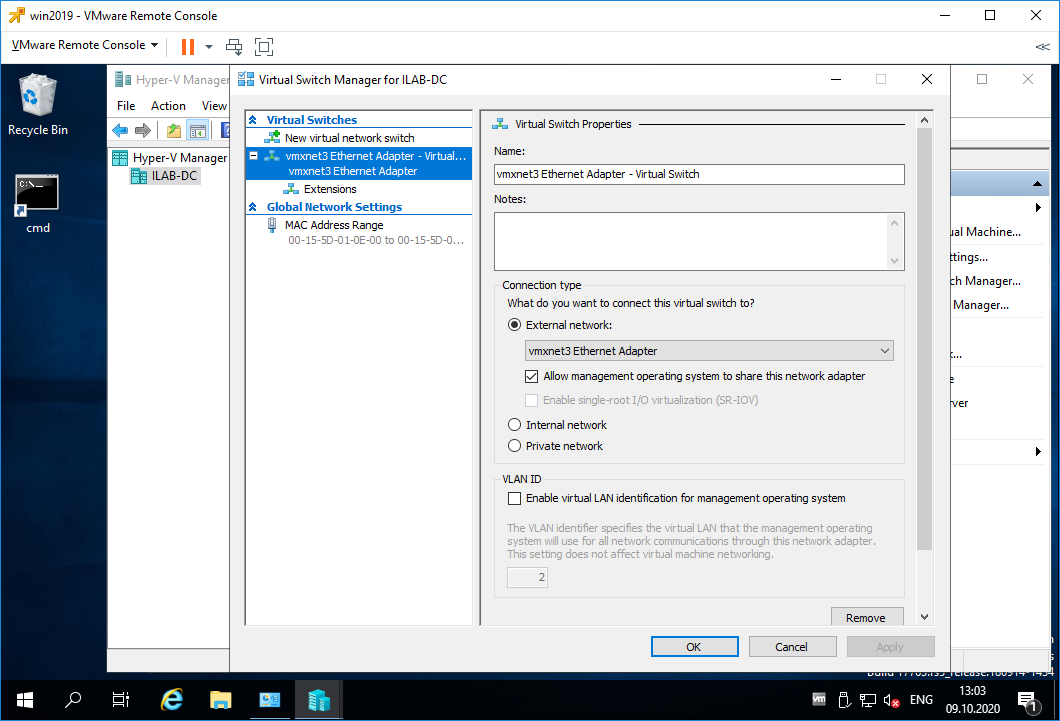
У меня один виртуальный коммутатор «vmxnet3 Ethernet Adapter — Virtual Switch». Виртуальный коммутатор может работать в трёх режимах:
- Enable single-root I/O virtualization (SR-IOV) (Включить виртуализацию SR-IOV)
Выберите этот параметр, только если вы хотите разрешить трафику виртуальной машины обходить коммутатор виртуальной машины и перейти непосредственно к физическому сетевому адаптеру. Сетевой адаптер должен поддерживать SR-IOV. - Internal network
Разрешает обмен данными между виртуальными машинами на одном сервере Hyper-V, а также между виртуальными машинами и сервером Hyper-V. - Private network
Разрешает обмен данными только между виртуальными машинами на одном сервере Hyper-V. Частная сеть изолирована от всего внешнего сетевого трафика на сервере Hyper-V. Этот тип сети полезен, если необходимо создать изолированную сетевую среду, например изолированный тестовый домен.
SR-IOV (Single Root Input/Output Virtualization, виртуализация ввода-вывода с единым корнем) — технология виртуализации устройств, позволяющая предоставить виртуальным машинам прямой доступ к части аппаратных возможностей устройства.
При необходимости можно включить поддержку VLAN.
Настраиваю виртуальный коммутатор, вернее, ничего не меняю, меня устраивают текущие настройки. OK.
Создание виртуальной машины в Hyper-V
Пришло время создать первую виртуальную машину. Открываем Hyper-V Manager.
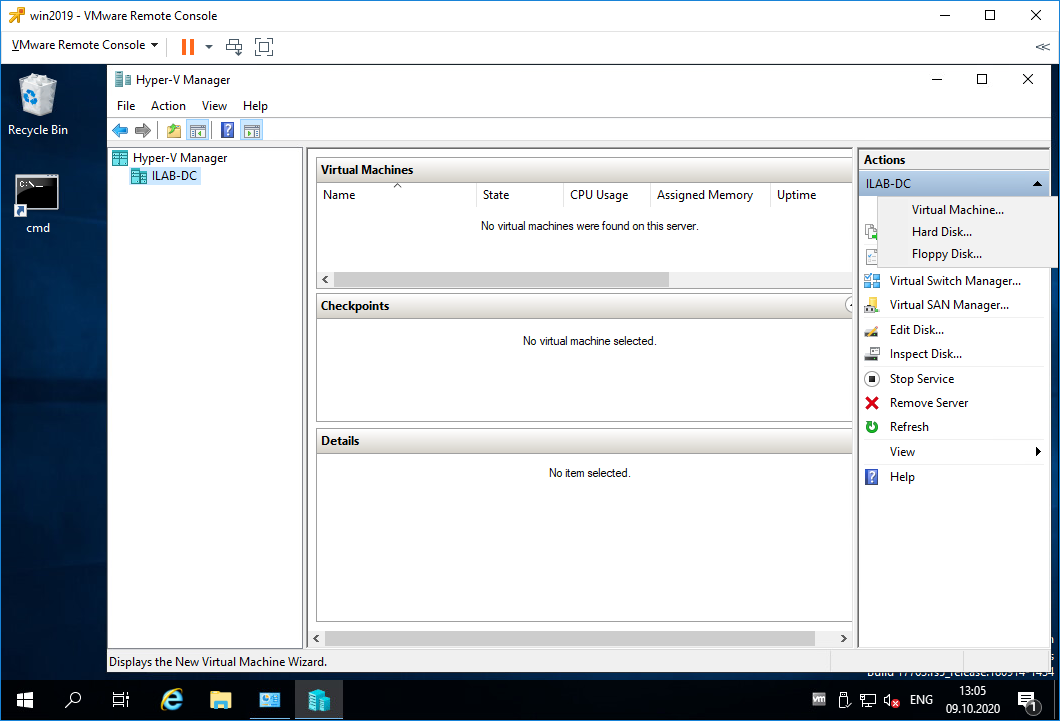
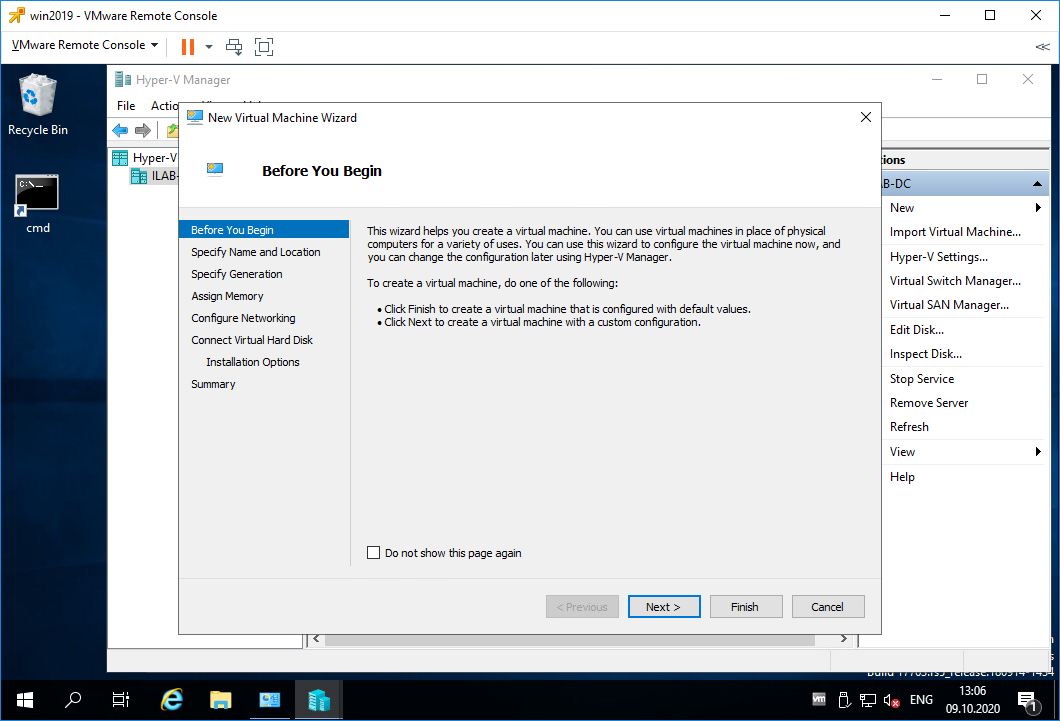
Открывается мастер создания виртуальных машин. Попадаем в раздел Before You Begin. Здесь нет ничего интересного. Next.
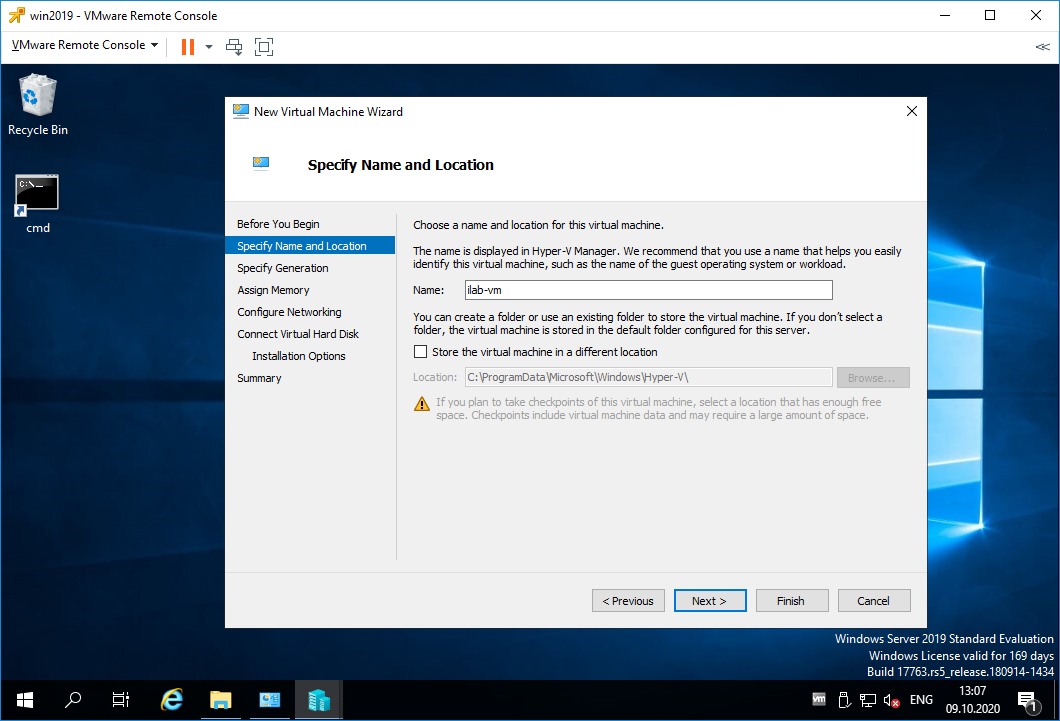
Попадаем в раздел Specify Name and Location. Указываем имя виртуалки. При необходимости можно изменить папку, в которой будут храниться файлы виртуалки. Next.
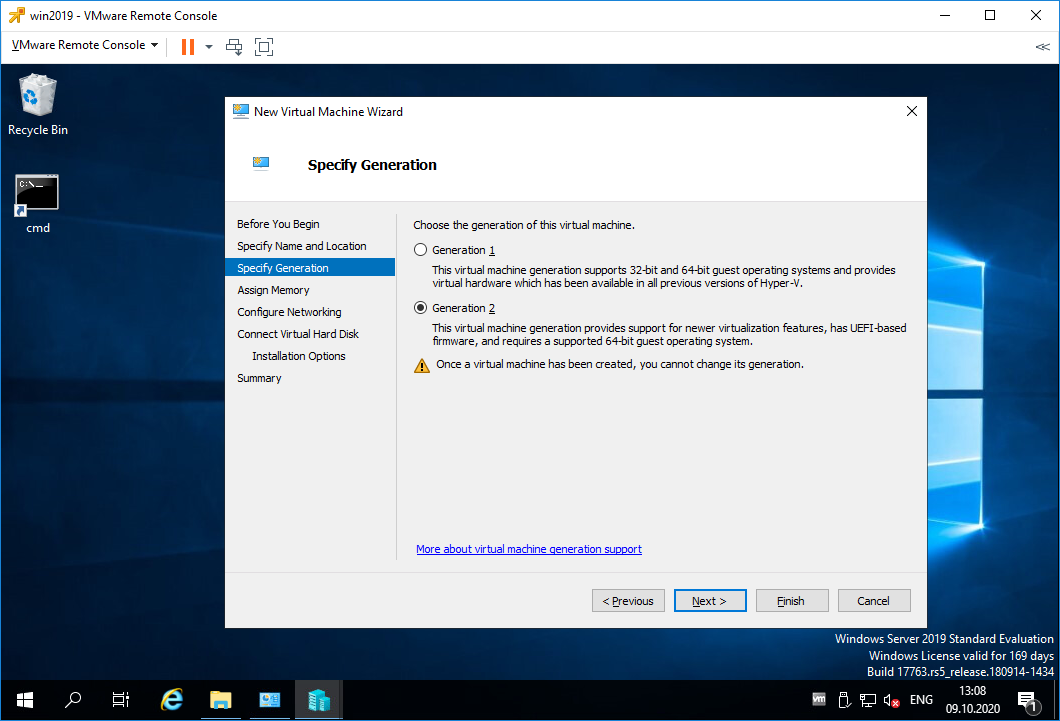
Попадаем в раздел Specify Generation. Выбор поколения зависит от того, какую операционную систему на виртуальной машине вы хотите установить, и метод загрузки, который вы хотите использовать для развертывания виртуальной машины. Виртуальные машины поколения 1 поддерживают большинство гостевых операционных систем. Виртуальные машины поколения 2 поддерживают большинство 64-разрядных версий Windows, Linux и FreeBSD. Рекомендуется выбрать поколение 2 за исключением случаев когда:
- Виртуальный жесткий диск, с которого требуется выполнить загрузку, не совместим с UEFI.
- Поколение 2 не поддерживает операционную систему, которую нужно запустить на виртуальной машине.
- Поколение 2 не поддерживает метод загрузки, который вы хотите использовать.
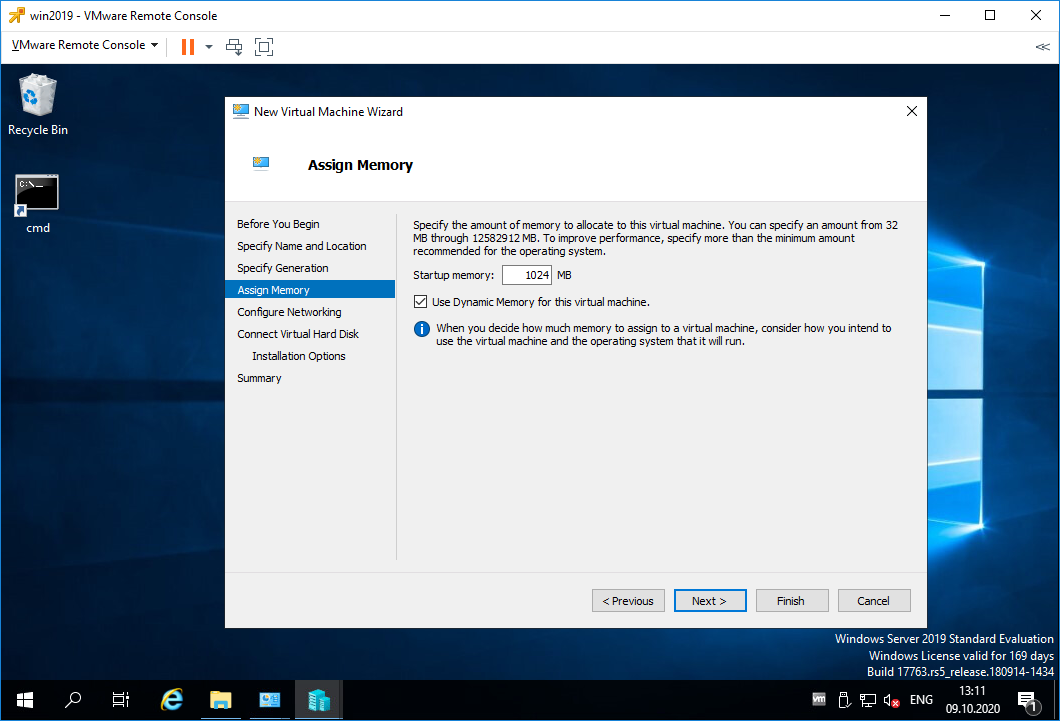
Попадаем в раздел Assign Memory. Выделяем память для виртуалки. Динамическая память забирается у сервера, как ни странно, динамически, т.е. сколько нужно, столько и забирается. Если галку не поставить, то вся выбранная память серверу будет недоступна. Next.
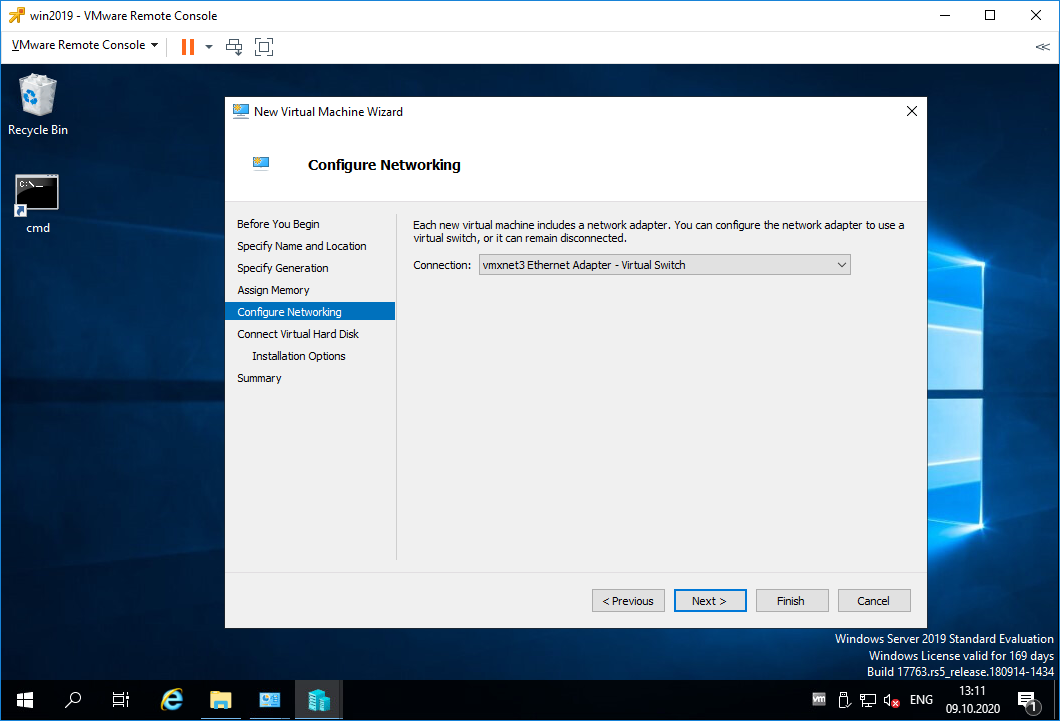
Попадаем в раздел Configure Networking. Выбираем виртуальный коммутатор. У меня он один. Next.
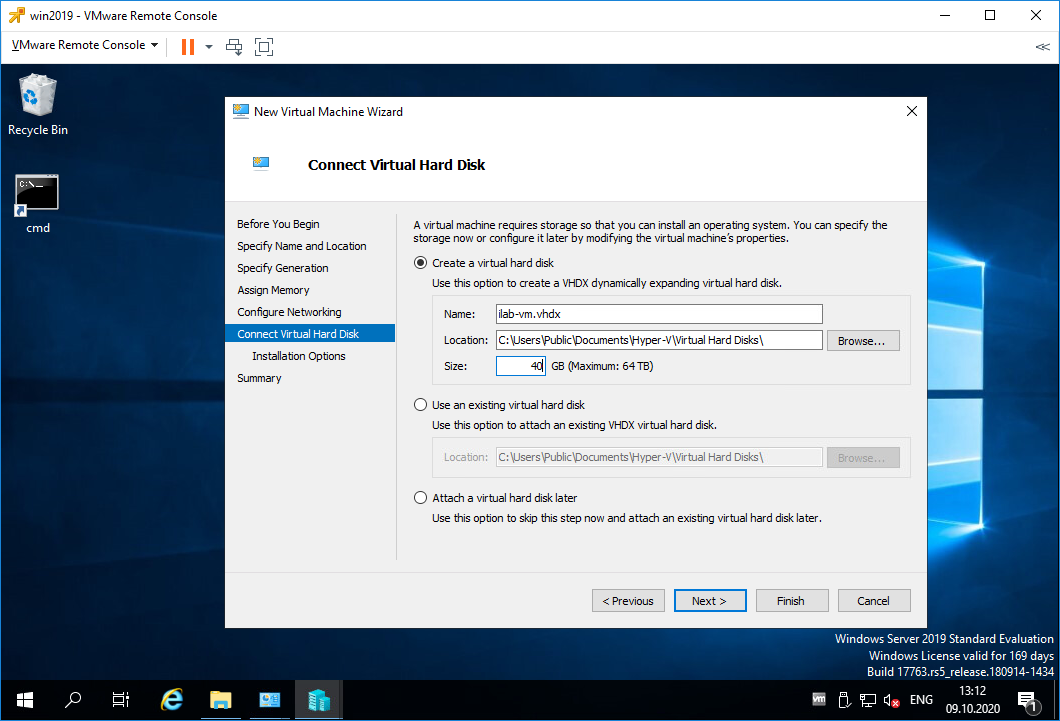
Попадаем в раздел Connect Virtual Hard Disk. Здесь создаём жёсткий диск, можно выбрать папку для его хранения. Можно подключить существующий жёсткий диск. Можно не подключать жёсткий диск. Я создаю новый диск объёмом 40 ГБ. Next.
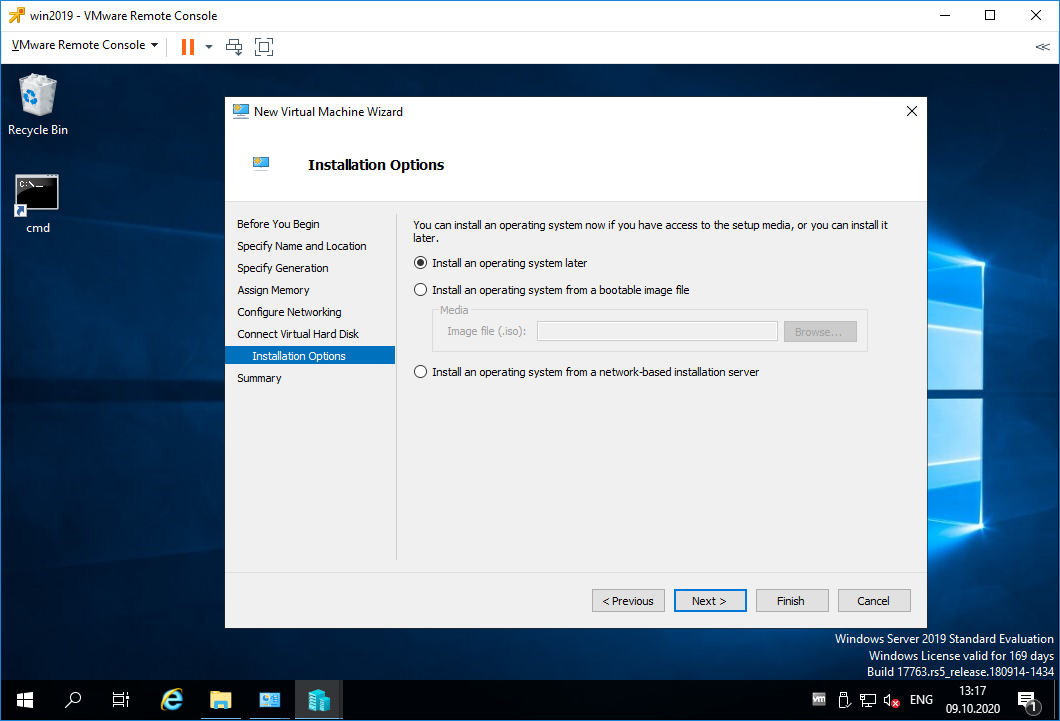
Попадаем в раздел Installation Options. Здесь можно примонтировать образ установочного диска, я сделаю это позже. Next.
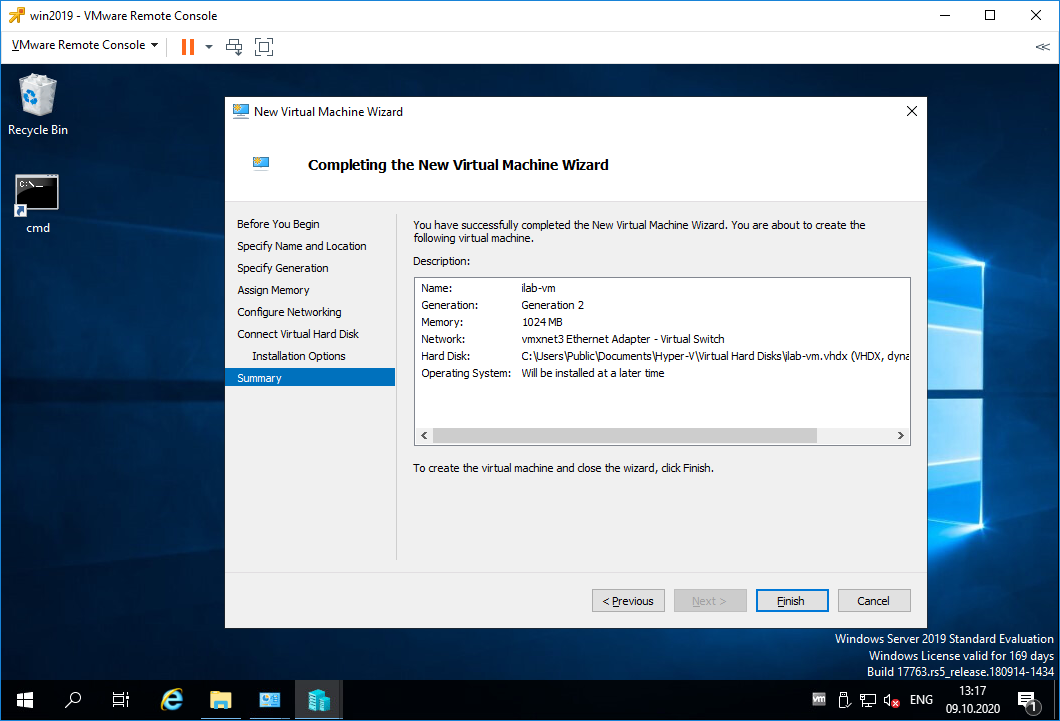
Попадаем в раздел Summary. Проверяем параметры. Finish.
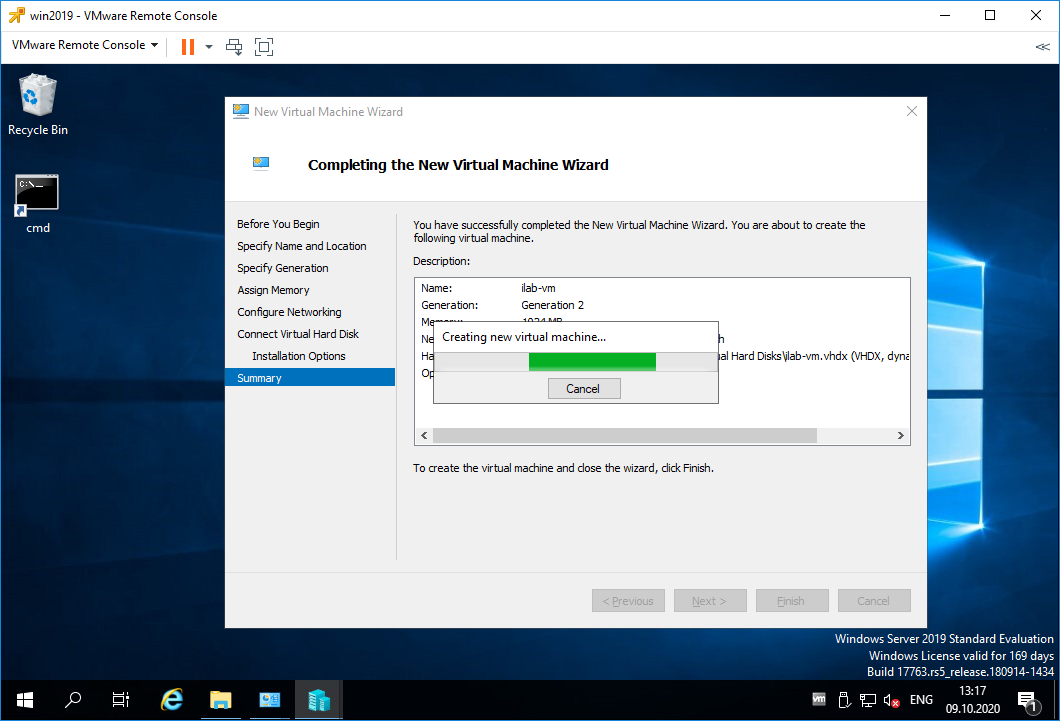
Начинается процесс создания виртуальной машины.
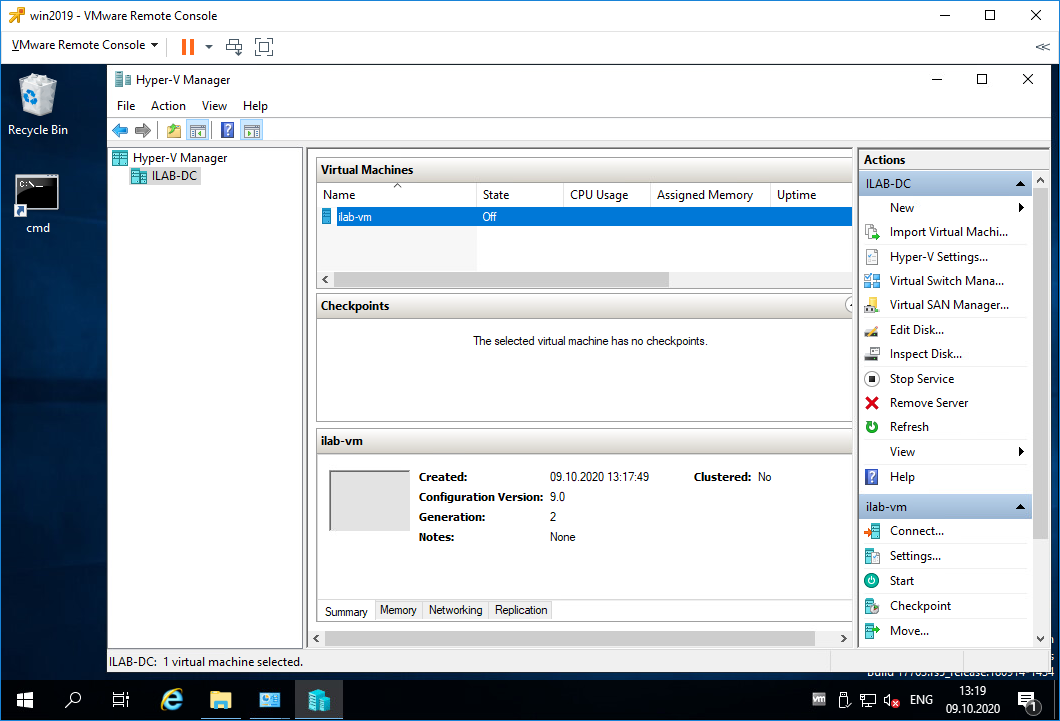
Виртуальная машина создана, она выключена (State = Off).
Установка операционной системы на виртуальную машину Hyper-V
Теперь примонтируем ISO образ к виртуальной машине и попробуем начать процесс установки операционной системы.
Выделяем виртуалку, нажимаем Settings.
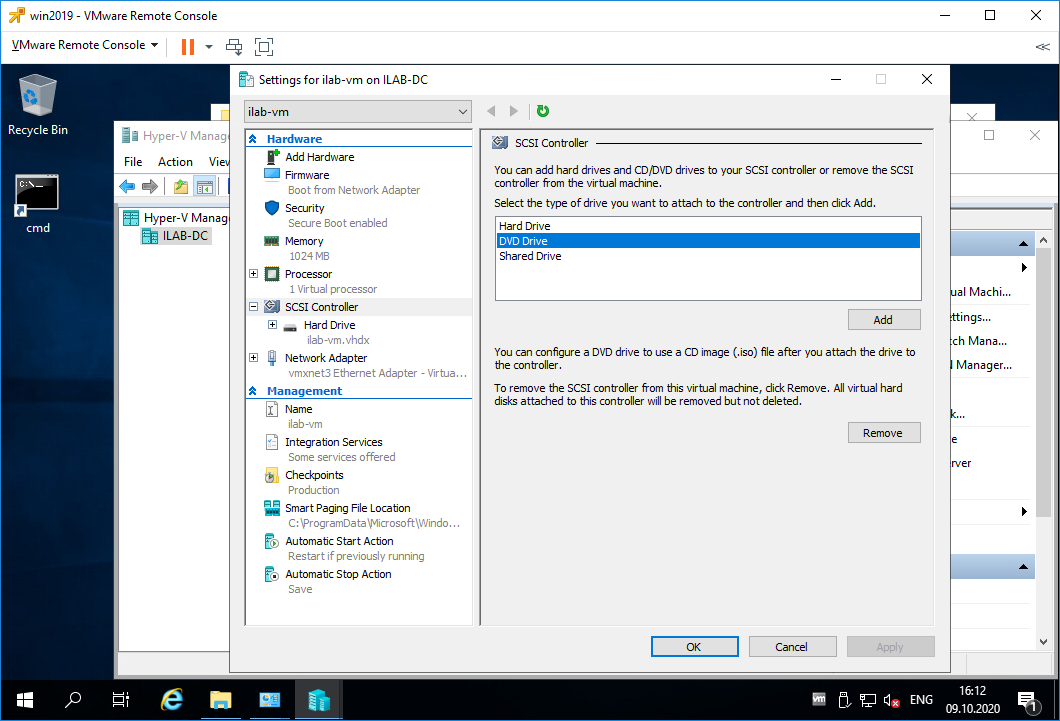
Переходим в раздел SCSI Controller. Видим, что в нём находится только жёсткий диск. Справа выбираем DVD Drive, Add.
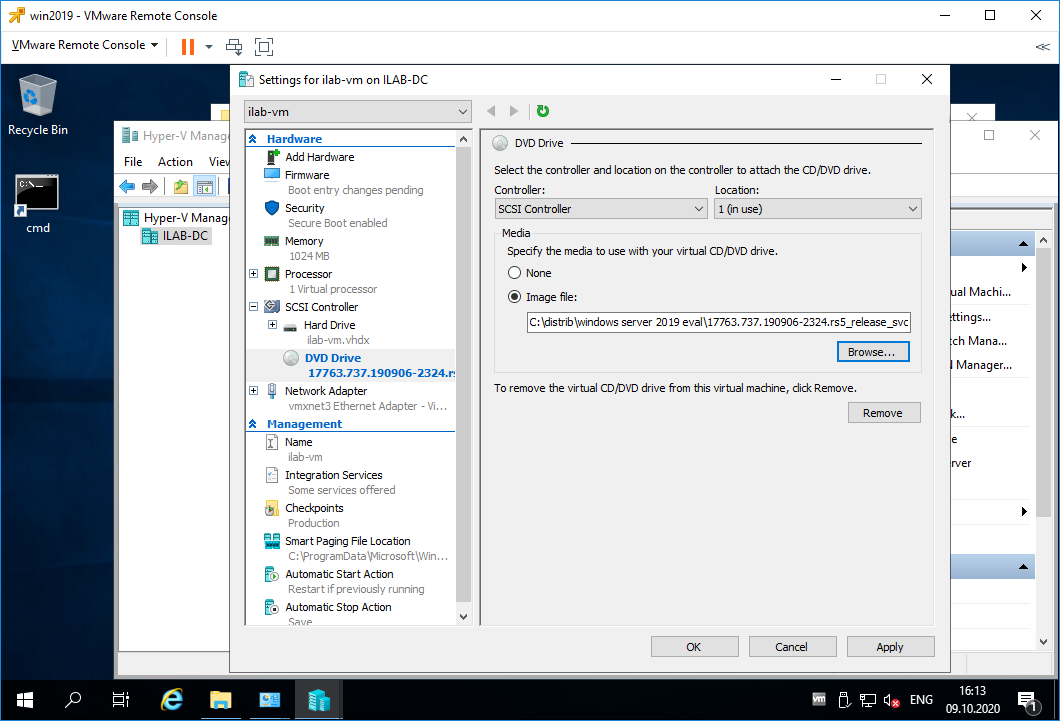
У виртуальной машины появляется виртуальный DVD Drive. Выбираем Image file, выбираем ISO образ для установки операционной системы. Apply.
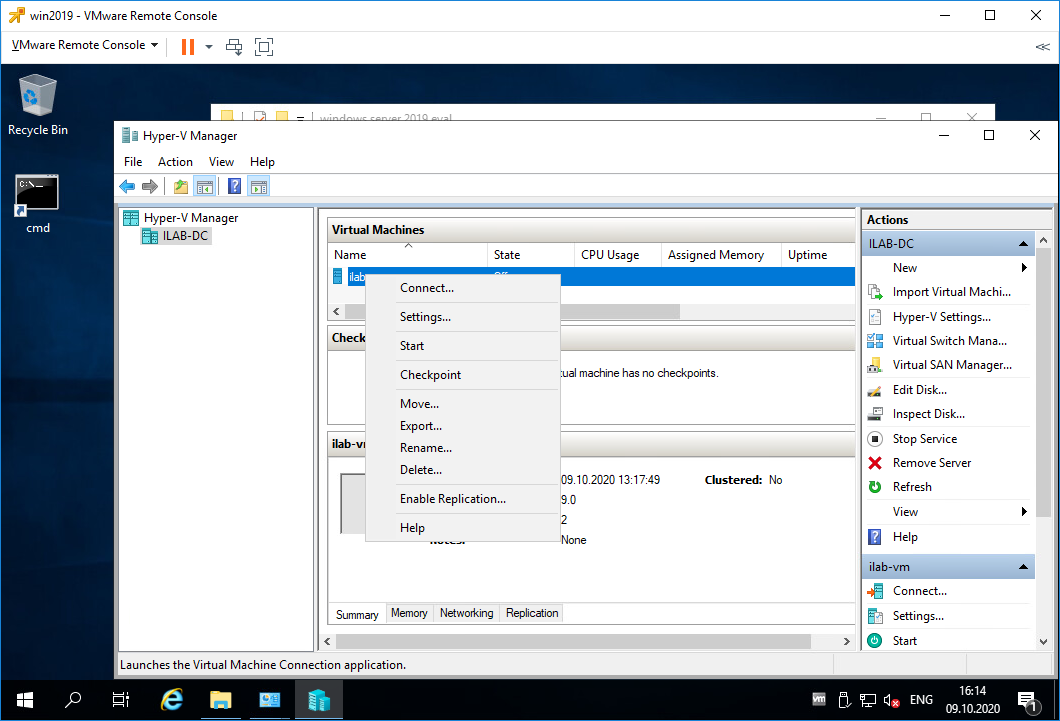
Правой кнопкой на виртуалку, Connect.
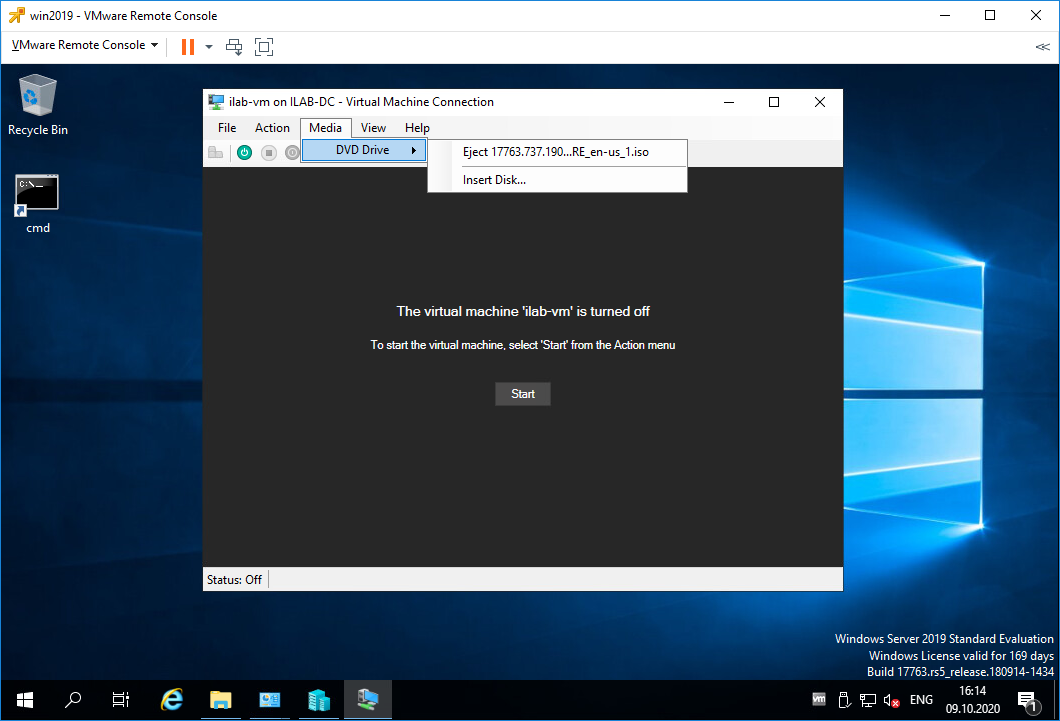
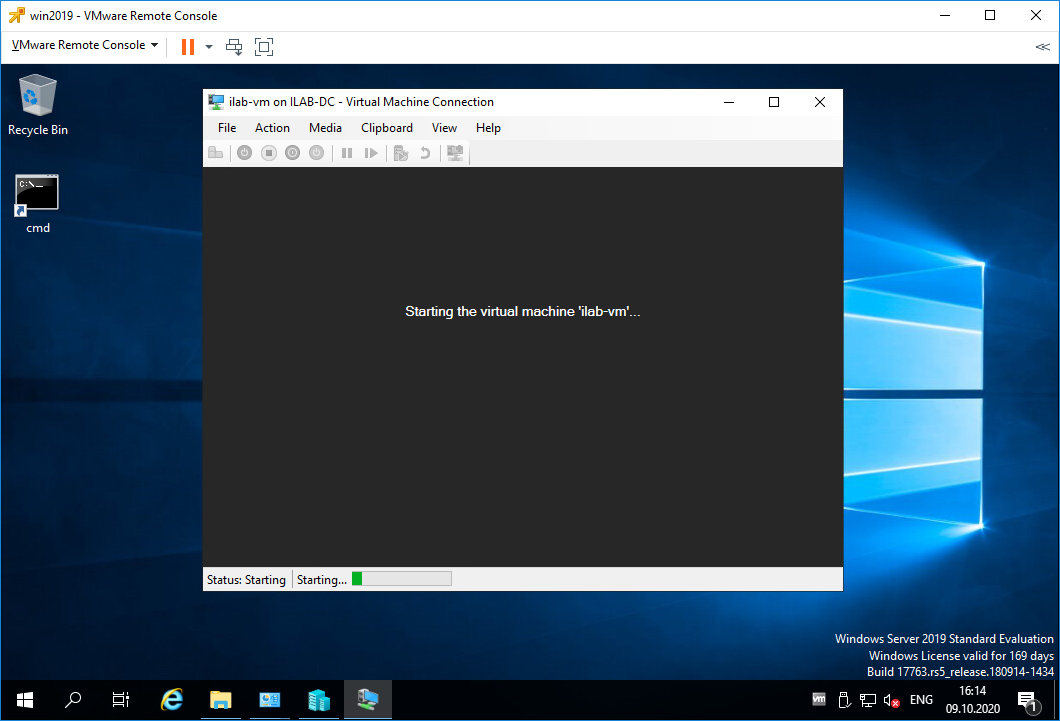
Виртуальная машина включается.
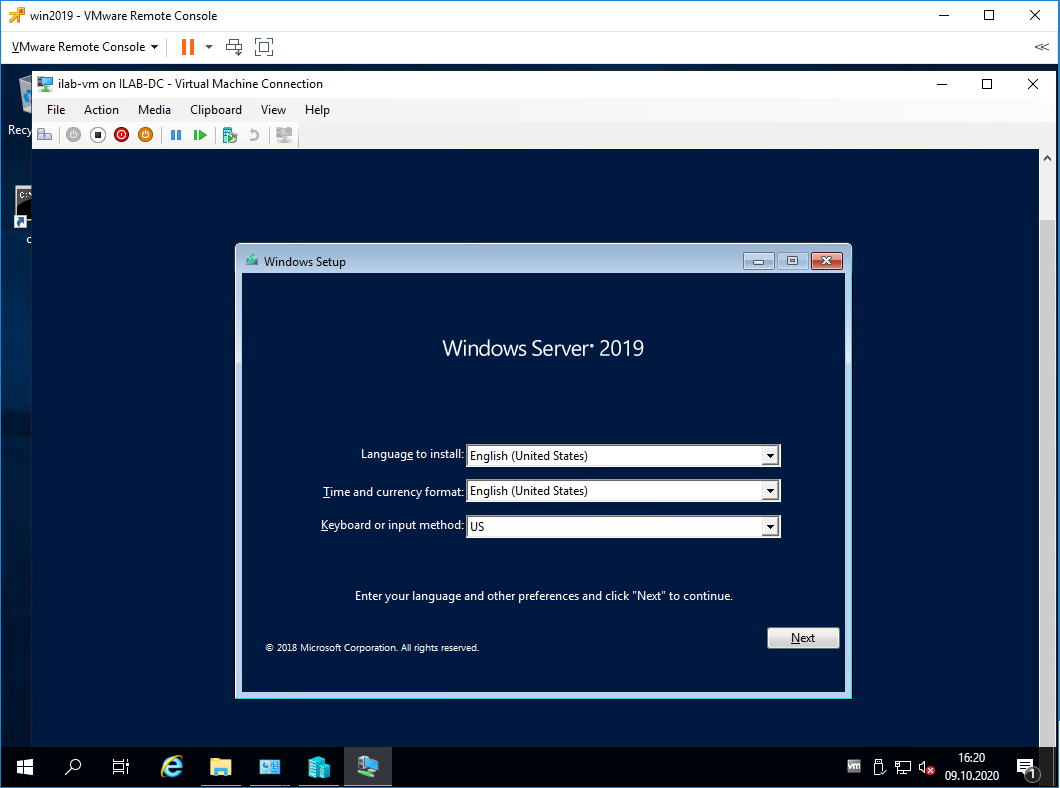
Загружается ISO образ и мы можем установить операционную систему, дальше вы справитесь.
Заключение
Мы с вами на сервере Windows Server 2019 установили роль Hyper-V, настроили виртуальный коммутатор и создали первую виртуальную машину. Подключили виртуальный дисковод и загрузились с установочного ISO образа операционной системы.
Добро пожаловать в волшебный мир виртуализации Hyper-V.
Hyper-V виртуальные машины не начинаются после обновления до Windows 10
Эта статья помогает устранить проблему, из-за которой Windows 10 Hyper-V не может запускать виртуальные машины после обновления Windows 10.
Оригинальная версия продукта: Windows 10 — все выпуски Исходный номер КБ: 4052082
Симптомы
Рассмотрим следующий сценарий.
- У вас есть компьютер на базе Windows 10 с установленной Hyper-V ролью.
- Вы обновляете компьютер до Windows 10, версии 1709, Windows 10, версии 1803, Windows 10, версии 1809, Windows 10, версии 1903 или Windows 10, версии 1909.
В этом сценарии невозможно запустить виртуальные машины. Кроме того, вы получаете следующее сообщение об ошибке:
Start-VM: VM_NAME не удалось запустить. (Виртуальный IDMachineID машины) «VM_NAME» не удалось запустить рабочий процесс: %%3228369022 (0xC06D007E). (Виртуальный IDMachineID машины) В строке:1 char:1 + Start-VM VM_NAME +
Кроме того, вы увидите следующую запись в журнале System:
Неожиданно Hyper-V служба службы хост-вычислений. Он сделал это 11 раз (ы).
В журнале Приложений вы видите следующую запись:
Имя неисправного приложения: vmcompute.exe, версия: 10.0.16299.15, штамп времени: 0x1a906fe6 Имя модуля ошибки: vmcompute.exe, версия: 10.0.16299.15, штамп времени: 0x1a906fe6 Exception code: 0xc0000005 Смещение неисправности: 0x000000000000474b ID процесса сбоя: 0x3d78 Время начала запуска приложения с ошибками: 0x01d34d80559647e6 Путь к неисправным приложениям: C:WINDOWSsystem32mcompute.exe Путь модуля ошибки: C:WINDOWSsystem32mcompute.exe Id report: ReportID Полное имя пакета с ошибками: Неисправный и относительный к пакету ID приложения: Ответ. Недоступный Cab Id: 0 Подпись проблемы: P1: vmcompute.exe P2: 10.0.16299.15 P3: 1a906fe6 P4: vmcompute.exe P5: 10.0.16299.15 P6: 1a906fe6 P7: c0000005 P8: 00000000000474b P9: P10: Присоединенные файлы: ?C:ProgramDataMicrosoftWindowsWERTempWER98A7.tmp.mdmp ?C:ProgramDataMicrosoftWindowsWERTempWER9974.tmp.WERInternalMetadata.xml ?C:ProgramDataMicrosoftWindowsWERTempWER9981.tmp.csv ?C:ProgramDataMicrosoftWindowsWERTempWER99C1.tmp.txt ?C:WindowsTempWER99C3.tmp.appcompat.txt C:ProgramDataMicrosoftWindowsWERReportQueueAppCrash_vmcompute. exe_101d36662442e0c1debf6dea58c1dd187cc5_51a43a19_cab_332099dfmemory.hdmp Эти файлы могут быть доступны здесь: C:ProgramDataMicrosoftWindowsWERReportQueueAppCrash_vmcompute. exe_101d36662442e0c1debf6dea58c1dd187cc5_51a43a19_cab_332099df Символ анализа: Перепроверка решения: 0 Report Id:ReportID Состояние отчета: 4 Ведро с hashed:
Причина
Эта проблема возникает из-за того, что Windows 10 применяет политику, Vmcompute.exe не допуская загрузки файлов DLL, не в microsoft.
Решение
Vmcompute.exe процесс. Одной из возможных причин этой проблемы является антивирусное программное обеспечение.
Для этого можно использовать некоторые средства, такие как обозреватель процессов. Выполните приведенные ниже действия.
Извлеките инструмент и запустите ProcessExp64.exe, который для 64-битной операционной системы.
В меню Просмотр выберите Показать нижнюю области, нажмите кнопку Представление нижней области, а затем выберите DLLs.
Установка Hyper-V в Windows 10 Install Hyper-V on Windows 10
Включение Hyper-V для создания виртуальных машин в Windows 10. Enable Hyper-V to create virtual machines on Windows 10. Hyper-V можно включить разными способами, в том числе используя панель управления Windows 10, PowerShell или с помощью средства обслуживания образов развертывания и управления ими (DISM). Hyper-V can be enabled in many ways including using the Windows 10 control panel, PowerShell or using the Deployment Imaging Servicing and Management tool (DISM). В этом документе последовательно описан каждый из указанных способов. This documents walks through each option.
Проверьте следующие требования Check Requirements
- Windows 10 Корпоративная, Pro или для образовательных учреждений Windows 10 Enterprise, Pro, or Education
- 64-разрядный процессор с поддержкой преобразования адресов второго уровня (SLAT). 64-bit Processor with Second Level Address Translation (SLAT).
- Поддержка расширения режима мониторинга виртуальной машины (технология VT-c на компьютерах с процессорами Intel). CPU support for VM Monitor Mode Extension (VT-c on Intel CPUs).
- Не менее 4 ГБ оперативной памяти. Minimum of 4 GB memory.
Роль Hyper-V невозможно установить в Windows 10 Домашняя. The Hyper-V role cannot be installed on Windows 10 Home.
Включение Hyper-V с помощью PowerShell Enable Hyper-V using PowerShell
По завершения установки выполните перезагрузку. When the installation has completed, reboot.
Включение Hyper-V с помощью CMD и DISM Enable Hyper-V with CMD and DISM
Система обслуживания образов развертывания и управления ими (DISM) позволяет настраивать ОС Windows и образы Windows. The Deployment Image Servicing and Management tool (DISM) helps configure Windows and Windows images. Помимо всего прочего? средство DISM может включать функции Windows во время выполнения операционной системы. Among its many applications, DISM can enable Windows features while the operating system is running.
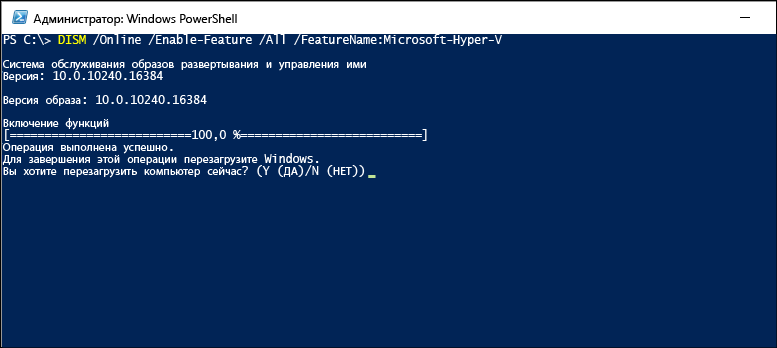
Чтобы включить роль Hyper-V с помощью DISM, выполните указанные ниже действия. To enable the Hyper-V role using DISM:
Включение роли Hyper-V с помощью раздела «Параметры» Enable the Hyper-V role through Settings
Щелкните правой кнопкой мыши кнопку Windows и выберите пункт «Приложения и компоненты». Right click on the Windows button and select ‘Apps and Features’.
Выберите Программы и компоненты справа в разделе связанные параметры. Select Programs and Features on the right under related settings.
Выберите пункт Включение или отключение компонентов Windows. Select Turn Windows Features on or off.
Выберите Hyper-V и нажмите кнопку ОК. Select Hyper-V and click OK.

После завершения установки вам будет предложено перезапустить компьютер. When the installation has completed you are prompted to restart your computer.
Как включить виртуализацию Hyper-V Windows 10
Сервер виртуализации — это физический компьютер, располагающий необходимыми ресурсами для работы виртуальных машин. С помощью диспетчера Hyper-V можно создавать, настраивать и осуществлять управление виртуальными машинами на сервере виртуализации.
С помощью виртуальных машин можно выполнять различные задач. Каждая виртуальная машина запускается в изолированной среде выполнения, что позволяет использовать на компьютере различные операционные системы и приложения.
Данная статья расскажет как включить виртуализацию Hyper-V Windows 10. Первым делом рассмотрим как проверить системные требования Hyper-V, а уже потом включению Hyper-V и настройке виртуальной машины.
Системные требования Hyper-V
Итак если говорить о системных требованиях к операционной системе, на которой будет разворачиваться гипервизор под названием Hyper-V, то подойдут редакции Windows 10 Enterprise, Professional и Education. Обязательно должна быть 64 — битная версия операционной системы Windows 10, поскольку 32 — версии не имеют возможности использовать Hyper-V.
Помимо этого Вам потребуется 64 — битный процессор, который поддерживает технологии виртуализации, такие, как VM Monitor Mode Extension и поддержка Second Level Address Translation. Рекомендуется использовать минимум 4 ГБ оперативной памяти, если же запускать на меньшем объеме, тогда виртуальной машине ничего не достанется.
А также необходимо будет включить эти самые технологии виртуализации, а также включить Hardware Enforced Data Execution Prevention (DEP). Без этой технологии у Вас не будут запускаться виртуальные машины. Есть ряд особенностей связанных с конкретной моделью BIOS или UEFI. Некоторые технологии могут конкурировать с виртуализацией и соответственно не позволять запускать виртуальные машины.
Операционная система Windows 10 имеет инструмент проверки совместимости оборудования с установкой Hyper-V, который пригодиться новичкам. С помощью утилиты systeminfo.exe мы увидим параметры по требованиях к Hyper-V.
- Открываем поиск нажав Win+Q и в поисковой строке вводим Windows PowerShell.
- Дальше выбираем классическое приложение Windows PowerShell — Запуск от имени администратора.
- В открывшемся окне вводим и выполняем команду systeminfo.
Внизу окна находим пункт требований Hyper-V и проверяем поддерживается ли установка виртуальной машины на Вашем компьютере. Если же Вы найдете следующие параметры значений, тогда проблем с установкой Hyper-V на эту машину у Вас не возникнет:
- Расширения режима мониторинга виртуальной машины: Да
- Виртуализация включена во встроенном ПО: Да
- Преобразование адресов второго уровня: Да
- Доступно предотвращение выполнения данных: Да
Как включить Hyper-V в Windows 10
- Откроем стандартную панель управления выполнив команду Control panel в окне Win+R.
- Установите флажок Hyper-V, чтобы включить все его компоненты и нажмите кнопку ОК.
Установка компонентов пройдёт достаточно быстро и система запросит перезагрузку системы. В процессе перезагрузки пользователь также увидит работу с обновлениями.
Windows PowerShell
- Выполняем одну с команд предложенных ниже для включения компонента Hyper-V: Enable-WindowsOptionalFeature -Online -FeatureName:Microsoft-Hyper-V –AllDISM /Online /Enable-Feature /All /FeatureName:Microsoft-Hyper-V
- Для завершения включения компонента разрешаем выполнить перезагрузку компьютера нажав кнопку Y.
Установка и настройка Hyper-V
Мастер поможет Вам создать виртуальную машину. Виртуальные машины могут использоваться вместо физических компьютеров в разных целях. Вы можете выполнить настройку виртуальной машины с помощью мастера или с помощью диспетчера Hyper-V.
- Открываем диспетчер Hyper-V, который появился в системе после включения компонента гипервизора Hyper-V.
- В открывшемся окне мастера создания виртуальной машины нажимаем кнопку Далее, чтобы создать виртуальную машину с особыми параметрами конфигурации.
- Задаем имя и местонахождение для этой виртуальной машины и нажимаем Далее (значения текущего окна можно оставить по умолчанию, если у Вас достаточно памяти на системном диске).
- В зависимости от разрядности операционной системы, которую будем устанавливать на виртуальную машину выбираем поколение (выбранное Вами поколение виртуальной машины невозможно изменить после создания).
- Дальше укажите сколько необходимо выделить оперативной памяти для этой виртуальной машины (принимая решение об объеме памяти, выделяемой виртуальной машине, следует учесть, для каких целей она будет использоваться).
- Выберите виртуальный коммутатор среди доступных подключений или оставите сетевой адаптер виртуальной машины неподключенным.
- Теперь создадим виртуальный жесткий диск задав его имя, расположение и размер (рекомендуем заранее освободить память на своём жестком диске).
- Дальше в параметрах установки выберите пункт Установить операционную систему из файла загрузочного образа и укажите желаемый образ операционной системы.
- Последним шагом создания виртуальной машины будет проверка всех выше указанных параметров во вкладке Сводка и нажатие кнопки Готово.
- Теперь в диспетчере Hyper-V достаточно запустить созданную виртуальную машину выбрав пункт Пуск в контекстном меню и подключиться к ней выбрав пункт Подключить.
После подключения к новой виртуальной машине откроется новое окно с образом, который выбирался ранее. Дальше достаточно управлять и следовать шагам установке операционной системы.
Включить виртуализацию Hyper-V на Windows 10 можно используя мастер создания виртуальной машины в диспетчере Hyper-V. Но перед включением убедитесь что Ваш компьютер отвечает системным требованиям Hyper-V. Только потом рекомендуется включать, устанавливать и настраивать виртуальную машину в Hyper-V.
В статье подробно описан процесс установки и настройки роли Hyper-V, создание виртуальной машины, а также настройка сетевого взаимодействия и запуск виртуальной машины на Windows Server 2012 R2.
Для установки роли Hyper-V на Windows Server 2012 R2 потребуется компьютер, под управлением Windows Server 2012 R2 (О том как установить Windows Server 2012 R2 можно прочитать в данной статье: «Установка и активация Windows Server 2012 R2 c USB флешки» ).
Установка роли Hyper-V на Windows Server 2012 R2
1. Откройте окно диспетчера сервера и выберите пункт Добавить роли и компоненты (Рис.1).

2. В появившемся окне нажмите Далее (Рис.2).

3. Выберите пункт Установка ролей и компонентов, затем нажмите Далее (Рис.3).

4. Выберите сервер на который будет производиться установка роли, затем нажмите Далее (Рис.4).

5. Поставьте галочку напротив Hyper-V (Рис.5).

6. Мастер установки ролей предупредит, что для установки роли Hyper-V нужно установить несколько компонентов. Нажмите Добавить компоненты (Рис.6).

7. Убедитесь, что после установки необходимых компонентов напротив Hyper-V стоит галочка, затем нажмите Далее (Рис.7).

8. На этапе добавления компонентов оставьте все значения по умолчанию и нажмите Далее (Рис.8).

9. Ознакомьтесь с дополнительной информацией касательно Hyper-V, затем нажмите Далее (Рис.9).

10. Мастер добавления ролей и компонентов предложит настроить сеть и выбрать сетевые адаптеры, ничего не выбирайте (настройку можно будет произвести позднее) и нажмите Далее (Рис.10).

11. Настройку миграции тоже можно произвести позднее, нажмите Далее (Рис.11).

12. Оставьте настройки по умолчанию и нажмите Далее (Рис.12).

13. Нажмите Установить (Рис.13).

14. Начнётся процесс установки (Рис.14).

15. После окончания установки нажмите Закрыть, затем перезагрузите сервер (Рис.15).

16. После перезагрузки откройте Диспетчер серверов, в левой колонке Вы увидите пункт Hyper-V (Рис.16). На этом установка роли Hyper-V в Windows Server 2012 R2 закончена.

1. Откройте Диспетчер серверов, затем Средства и выберите Диспетчер Hyper-V (Рис.17).

2. В открывшемся окне нажмите Создать (Рис.18).


4. В открывшемся окне Мастера создания виртуальной машины нажмите Далее (Рис.20).

5. В поле Имя введите имя для новой виртуальной машины (прим. в данном руководстве это DemoVM), затем нажмите Далее (Рис.21).

6. Выберите поколение виртуальной машины, затем нажмите Далее (Рис.22).
ВАЖНО! Поколение созданной виртуальной машины невозможно изменить! Если Вы выбираете Поколение 2, то в качестве гостевых операционных систем следует использовать: Windows Server 2012, Windows Server 2012 R2, Windows 8 64-bit, Windows 8.1 64-bit, Windows 10 64-bit, Linux. Для всех остальных операционных систем выбирайте Поколение 1.

7. Поставьте галочку напротив Использовать для этой виртуальной машины динамическую память, затем нажмите Далее (Рис.23).

8. В окне настроек сети — нажмите Далее (Рис.24).

9. Выберите пункт Создать виртуальный жесткий диск, затем установите размер диска, после чего нажмите Далее (Рис.25).

10. Выберите пункт Установить операционную систему позднее, затем нажмите Далее (Рис.26).

11. Для создания виртуальной машины и закрытия мастера нажмите Готово (Рис.27). На этом создание виртуальной машины завершено.

III. Настройка сетевого взаимодействия
1. Откройте Диспетчер Hyper-V и выберите Диспетчер виртуальных коммутаторов (Рис.28).

2. Выберите необходимый тип виртуального коммутатора (прим. описание для каждого типа указаны в диспетчере виртуальных коммутаторов ниже. В данном руководстве будет использоваться Внешний тип виртуального коммутатора), затем нажмите ОК (Рис.29).

3. В поле Имя введите имя для виртуального коммутатора (прим. в данном руководстве это Demo Virtual switch). Выберите пункт Внешняя сеть и укажите Сетевое подключение, затем поставьте галочку напротив Разрешить управляющей операционной системе предоставлять общий доступ к этому сетевому адаптеру, нажмите Применить и ОК (Рис.30).

4. В появившемся окне предупреждения нажмите Да (Рис.31).


6. В окне Параметров выберите Сетевой адаптер, затем укажите виртуальный коммутатор (прим. в данном руководстве это Demo Virtual switch) (Рис.33).

7. После того как Вы выбрали виртуальный коммутатор, нажмите Применить, затем ОК (Рис.34). На этом настройка сети завершена.

Запуск виртуальной машины в Hyper-V


3. Выберите ISO-образ операционной системы (прим. в данном руководстве, в качестве примера, используется Windows Server 2012 R2) и нажмите Открыть (Рис.37).

4. Нажмите Применить, затем ОК (Рис.38).

5. В Диспетчере Hyper-V выберите виртуальную машину, вызовите меню (пр. кнопкой мыши) и нажмите Пуск (Рис.39).

6. Сделайте двойной клик на названии виртуальной машины, после чего откроется окно запущенной виртуальной машины (Рис.40).

Установка и настройки роли Hyper-V, создание виртуальной машины, а также настройка сетевого взаимодействия и запуск виртуальной машины на Windows Server 2012 R2 произведены! Надеемся, что данное руководство было для Вас полезно!
В блоге Алексея Кибкало вычитал полезную штуку — как позволить простому смертному пользователю, не обладающему администраторскими правами, управлять Hyper-V, создавать и запускать виртуальные машины и так далее.
- Запустить приложение MMC. (Для этого выберите пункт Run в Start Menu или нажмите комбинацию клавиш ‘Windows Key + R’, затем выполните mmc.exe).
- В меню File выбрать Add/Remove Snap-in.
- Добавить Authorization Manager.
- В дереве консоли (левой панели ) выбрать Authorization Manager, затем в меню Action выбрать пункт Open Authorization Store.
- Выбрать XML file в предлагаемом диалоге Select the authorization store type: и открыть файл по указанному выше пути. (Папка %programdata% является скрытой, так что проще будет скопировать путь целиком).
Описанные в этой статье шаги применимы к версии RC0 гипервизора Hyper-V и RC0 версии клиентской утилиты управления Hyper-V Manager для Vista SP1 (x86 и x64).
Итак, на сервере следует выполнить следующие шаги:
Разрешить в Windows Firewall правило «Windows Management Instrumentation (WMI)» следующей командой:netsh advfirewall firewall set rule group=«windows management instrumentation (wmi)» new enable=yes
Внимание: в различных локализованных ОС встроенные правила брандмауэера могут назваться по-разному. Необходимо указать название правила именно так, как оно выглядит в инструментах управления Windows Firewall. Например, в русской версии Windows Server 2008 приведенная выше строка будет выглядеть так:
netsh advfirewall firewall set rule group=«Инструментарий управления Windows (WMI — входящий трафик)» new enable=yes
Итак, сервер мы настроили. Теперь ряд настроек потребуется выполнить и на клиентском ПК с Vista SP1.
Разрешить на Windows Firewall правило «Windows Management Instrumentation (WMI)» командойnetsh advfirewall firewall set rule group=«windows management instrumentation (wmi)» new enable=yes
В русской версии Windows Vista эта же команда выглядит следующим образом:
А на системах с ОС, предшествующими Windows Vista (Windows XP / 2003), для этого служит команда
Для установки Microsoft Windows Sever 2016 можно воспользоваться порталом Microsoft Azure или Hyper-V. В материале будет кратко рассмотрен первый вариант и подробнее вариант с применением Hyper-V.
Установка с применением Azure
Используя Microsoft Azure, вам не нужно иметь мощный сервер или производительную рабочую станцию, с большим количеством ядер процессора и внушительным размером оперативной памяти. Нет необходимости искать и скачивать образы операционных систем для установки.
Воспользоваться Microsoft Azure возможно бесплатно. При регистрации, на счет аккаунта зачисляется 12500 руб. В момент регистрации, вас поросят ввести данные вашей банковской карты. Будьте внимательны, возможно списание средств за платные услуги. Помимо Microsoft Windows Sever 2016, Azure позволяет разворачивать Linux ситемы, SQL серверы и т.п.
Выбор версии Microsoft Windows Sever 2016 на портале Azure
Установка с применением Hyper-V
Установку будем проводить, на локальной машине с операционной системой Windows 10 Professional 64bit. Использование на Windows 10 Home не возможно, только профессиональная и корпоративная версии Windows.
Для начала нужно включить Hyper-V версия 10.1. Попытавшись сделать это через
«Программы и компоненты» — «Включение или отключение компонентов Windows»
мы столкнулись с проблемой. При открытии оснастки и попытке подключиться к локальному серверу, система выдавала ошибку:
«Убедитесь что служба управления виртуальной машиной запущена и у вас есть необходимые полномочия для подключения к серверу.Средствам управления Hyper-V не удалось получить доступ к ожидаемому классу WMI на компьютере».
Конечно, можно было бы потратить свое время на разбор этой ошибки, чтения логов системы и устранения причин. Вероятно это легко решается выставлением прав доступа и запуска служб системы. Но разбираться в этом не очень хотелось, поэтому мы поступили иначе, воспользовались PowerShell.
Включение Hyper-V через PowerShell.
Нужно запустить PowerShell от Администратора и дать команду
После чего перезагрузить систему.
Создание виртуальной машины.
Инсталлировать будем Windows Server 2016. Официальный iso образ, серверной операционной системы, можно взять на официальном сайте Microsoft. Используйте бесплатную версию 180 дней или приобретите лицензию.
Правой кнопкой мыши, Ваш сервер — Создать — Виртуальная машина
Мастер создания виртуального сервера предложит два варианта создания виртуальной машины:
- простой метод создания виртуальной машины с настройками по умолчанию.
- вариант с ручными настройками, позволяющий полностью контролировать процесс создания машины
Вариант по умолчанию описывать не стоит. Там все просто, достаточно нажать кнопку «Готово» и машина будет создана.
Два варианта поколений виртуальной машины:
- Поколение 1 поддерживает 32 и 64 битные гостевые операционные системы
- Поколение 2 поддержка только 64 битных гостевых операционных систем
Ссылки на остальные части статьи: 1 , 2, 3, 4 и 5
Этот шаг повторяет Шаг 2 из Первой Части. Включите правила в Брандмауэре Windows для WMI (Windows Management Instrumentation). Для этого запустите CMD и наберите в нем следующую команду:
netsh advfirewall firewall set rule group=”Windows Management Instrumentation (WMI)” new enable=yes
Убедитесь что команда выполнена и 4-ре правила были обновлены как показано на рисунке.
Note: Строка в кавычках (в нашем примере “Windows Management Instrumentation (WMI)”) должна соответствовать названию группы, определенному в Брандмауэре Windows. Если вы используете не Английскую версию Windows, вам надо вставить правильное значение соответствующее вашей системе.
Шаг 12B (на Рабочей Станции)
Следуйте шагам 5, 6 и 7 в Части 2. Эти шаги повторяются и должны быть проделаны на Рабочей Станции.
Шаг 13 (на Рабочей станции)

Нажимаем правой кнопкой мыши на “Управляющий элемент WMI” (WMI Control) и выбираем “Свойства” (Properties). Переходим на закладку “Безопасность” (Security) и выделяем ветку RootCIMV2.

ВАЖНО: Вы должны выставить права дважды, один раз для ветки RootCIMV2 и еще раз для ветки Rootirtualization.


В открывшемся окне опять выделяем необходимого пользователя или группу и нажимаем “Изменить” (Edit).

Необходимо сделать следующие три изменения:
- В разделе “Применять:” (Apply to:) поставить “Данное пространство и подпространство имен” (This namespace and subnamespaces).
- В разделе “Разрешить” (Allow) поставить “Включить удаленно” (Remote Enable).
- Разрешить “Применять эти разрешения к объектам и контейнерам только внутри этого контейнера” (Apply these permissions to objects and/or containers within this container only).
Окно должно выглядеть, как показано на рисунке. Если все правильно, нажимайте “ОК” для закрытия окон.

Повторите эти операции для ветки “RootVirtualization”.

Нажимайте “ОК” на открытых окнах для подтверждения всех изменений и закрывайте окно “Управление компьютером” (Computer Management).
Шаг 14 (на Рабочей станции)
Этот шаг дублирует Шаг 5 из Первой Части статьи и речь тут пойдет о настройке ролевых разрешений для приложений на сервере с Hyper-V ролью используя “Диспетчер авторизации” (Authorization Manager (AZMan)). Я предполагаю, что вы используете настройки политики по умолчанию и не вносили до этого никаких изменений.
net use * \jhoward-hp2g$
Открываем “Диспетчер авторизации” (Authorization Manager), Пуск-Выполнить: “azman.msc”

Убедитесь, что выбран тип хранилища “Файл XML” (XML file), нажав кнопку “Обзор” (Browse) переходим на сетевой диск, который только что подключили, в директорию “ProgramDataMicrosoftWindowsHyper-V” выбираем файл “InitialStore.xml” и нажимаем “ОК”.


Чтобы увидеть, не напортачил ли я где, просмотрим файл, открыв его в Internet Explorer.
Да, теперь вы можете закрыть “Диспетчер авторизации” (Authorization Manager).
ВАЖНО: Вы должны перегрузить Сервер для того чтобы изменения вступили в силу.
Шаг 15 (вдалеке от клавиатуры)
Этот шаг дублирует Шаг 8 из Части 2 этой статьи. Очень глубоко вздохните и поздравьте себя. Откройте пиво, сходите на вечеринку, делайте все что хочется. Вы зашли настолько далеко, что заслужили это. Перепроверьте, что вы следовали всем шагам данной статьи и сделали все правильно. Не правда ли вы помните о том, что надо перезапустить Сервер?
Шаг 16 (на Рабочей Станции)
Зайдите в систему под учетной записью пользователя, которому вы дали права на Рабочей станции (John в нашей статье).
Нажмите “Подключиться к Серверу” (Connect to Server) и введите имя Сервера.
Успешно развернутая инфраструктура Hyper-V управляется с помощью диспетчера Hyper-V или центра администрирования Windows. Это можно сделать локально или удаленно, но во многих случаях удаленное управление является более эффективным способом, особенно если у нас больше серверов. Начиная с Windows 8, Microsoft интегрировала клиент Hyper-V в выпуски Professional и Enterprise операционной системы (Windows 8, Windows 8.1 и Windows 10). Это дает дополнительную гибкость, поскольку вам, как ИТ-администратору, нужно делать это не с Windows Server, а с вашего клиентского компьютера с Windows.


Поскольку причина очевидна, на следующих нескольких шагах мы проведем вас через процесс включения доверия между клиентским компьютером Windows и удаленным сервером Hyper-V.
Разрешить делегирование новых учетных данных с помощью проверки подлинности сервера только для NTLM
- открыто Изменить групповую политику
- Двойной клик по Разрешить делегирование новых учетных данных с проверкой подлинности сервера только для NTLM
- Активируйте политику, нажав на включить
- Нажмите на поле и введите имя сервера WSMAN / Hyper-V. В нашем примере сервер называется hyperv01, поэтому мы введем wsman / hyperv01
- Нажмите Хорошо подтвердить
- Нажмите Применять а потом Хорошо
По умолчанию групповая политика компьютера обновляется в фоновом режиме каждые 90 минут со случайным смещением от 0 до 30 минут. Поскольку мы не хотим ждать этого, мы будем принудительно обновлять с помощью CMD или Powershell. Пожалуйста, следуйте процедуре ниже. Также мы можем изменить интервал обновления для групповой политики, начиная с 0 минут до 31 дня.
Сегодня при попытке подключиться Диспетчером Hyper-V к хосту Hyper-V получил ошибку:
Убедитесь, что служба управления виртуальной машиной запущена и у вас есть необходимые полномочия для подключения к серверу.
Все машины находятся в AD. Диспетчер Hyper-V запущен на клиентской рабочей станции под управлением Windows-10, учетная запись локального администратора. Диспетчер видит два других Hyper-V хоста (один из них локальный). Попытка подключения диспетчером к «строптивому» хосту Hyper-V с выбором других идентификационных данных (администратора домена) не приводит к успеху — получаем ту же самую ошибку. Перезагрузка рабочей станции и хоста Hyper-V не помогает.
Погуглив немного, так и не нашел решения данной странной проблемы: две Hyper-V машины в домене AD, один хост Hyper-V принимает подключение под учеткой администратора домена, когда учетные данные администратора домена вводятся непосредственно при коннекте к Hyper-V серверу, другой — не дает подключиться. Предлагаются различные решения: проверить настройки брандмауера, перезагрузить службу удаленного управления управления Windows (WinRM) — но ни одно не помогает. К тому же когда я пытаюсь подключиться к несговорчивому хосту Hyper-V, используя 5-nine Manager, коннект проходит. Мне функционал 5-nine Manager-а не достаточен, так как пользуюсь его бесплатной версией, а она не умеет делать перемещения виртуальных машин. Microsoft в своем продукте диспетчер Hyper-V за подобный функционал не просит денег.
и, вуаля, — мгновенно запускается диспетчер Hyper-V с обоими подключенными Hyper-V хостами и локальным Hyper-V в придачу.
