
Привет! Очередная статья будет местами не легкой для такой базовой операции. Поговорим про сброс к заводским настройкам роутеров MikroTik. Почему столько много шума с порога? Прошу прочитать хотя бы первый раздел для общего образования. Любители практики сразу ищите свою модель.
- Введение – можно пропустить
- Через настройки
- Через кнопку
- Через замыкание
- Процедура аппаратного сброса
- Подключение после сброса
- Сброс MikroTik кнопкой Reset
- Сброс MikroTik через специальное отверстие
- Сброс MikroTik джампером на старых моделях
- Сброс RouterOS установленной на x86
- Сбрасываем настройки MikroTik
- Виды стандартных конфигураций
- Режимы кнопки RESET
- Сброс через Winbox
- Сброс через консоль
- 89 вопросов по настройке MikroTik
- Подготовка
- Настройка сетевых интерфейсов в Mikrotik RB951Ui-2HnD
- Настройка параметров TCP/IP на Mikrotik
- Настройка DHCP на Mikrotik
- Настройка NAT на Mikrotik
- Настройка Wi-Fi на Mikrotik
- Наводим марафет
- Добавление пользователя
- Настройка провайдера
- Подмена mac-адреса
- Автоматическое получение настроек средствами DHCP.
- Статическая настройка IP
- Настройка PPPoE
- Настройка L2TP/PPTP
- А как-же Yota?
- Другие 3G/4G модемы
- Подготовка интерфейсов для локальной сети
- Безопасность беспроводной сети
- Настройка ip, dhcp-server
- Назначение портов
- Настройка подключения роутера Mikrotik RB951G-2HnD к внешнему интернету
- Введение
- Описание Mikrotik RB951G-2HnD
- Сброс настроек роутера
- Обновление прошивки
- Объединение портов в бридж
- Настройка статического IP
- Настройка интернета в микротик
- Настройка dhcp сервера
- Настройка NAT
- Настройка wifi точки доступа в mikrotik
- Настройка времени
Введение – можно пропустить
Задумка такой большой статьи, что роутеры MikroTik хоть и выпускаются на широкую аудиторию, но их функционал чуть выше среднего. Простой обыватель может некоторые моменты и не понять. Тут и интерфейс не для домохозяек, и настройку можно делать через программу, да и сброс отверткой – короче такие мегадевайсы для админа на отдыхе.
Сброс MikroTik здесь можно выполнять тоже стандартными способами, но и они чуть сложнее:
- Через настройки – найти будет не так легко, а войти и тем более. Но мы постараемся.
- Через кнопку – посмотрим, что кнопки здесь тоже бывают не стандартными.
- Через замыкание – такого мы вообще к другим моделям не применяем, а здесь все возможно.
Примерно по такому плану и пойдем. Так что если уж задумали точно сбросить – может у вас что-то перестало работать, забыли пароль, захотели настроить заново или же просто развлекаетесь – давайте уже сделаем это!
Через настройки
Сбрасывать через настройки можно двумя способами:
- С помощью мастера быстрой настройки «Quick Set» – он помогает в первичной настройке, но при этом затираем все существующие, отличный аналоги сброса.
- Через системное меню System – Reset Configuration
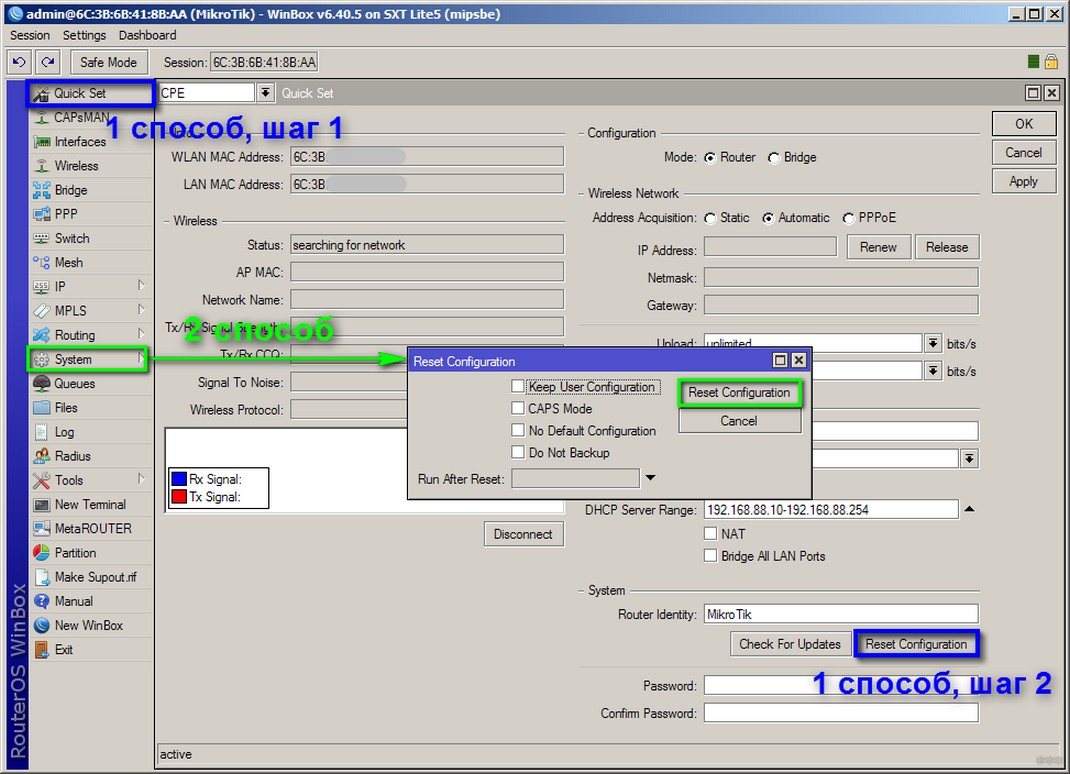
В веб-интерфейсе для того же hAP Lite кнопка Reset Configuration расположена прямо на главной странице.
Немного пояснения по окошку:
- Keep User Configuration – можно сохранить учетки пользователей.
- CAPS mode – дальнейший поиск контроллеров CAPsMAN для создания бесшовной сети.
- No Default Configuration – не использовать заводскую конфигурацию, полное обнуление почти как сбросом через замыкание.
- Do Not backup – не создавать бэкап. Ранние версии не шифровали бэкапы, и через них можно было вытащить пароль. Сейчас же способа сбросить пароль без сброса настроек не существует.
- Run After Reset – что запустить после сброса, там подборка скриптов.
Доступ в настройки можно получить через веб-конфигуратор (192.168.88.1) или же приложение WinBox. Как туда попасть уточняйте по вашей конкретной модели с помощью поиска на нашем сайте.
Если подключаетесь через консоль, сброс настроек MikroTik можно сделать такой консольной командой:
/system reset-configuration no-defaults=yes skip-backup=yes
Через кнопку
Главный момент сброса через кнопку – найти эту кнопку RESET. Дальше все просто:
- Подключили роутер в сеть.
- Зажали кнопку и держим до перезагрузки (замигают лампочки).
- Готово!
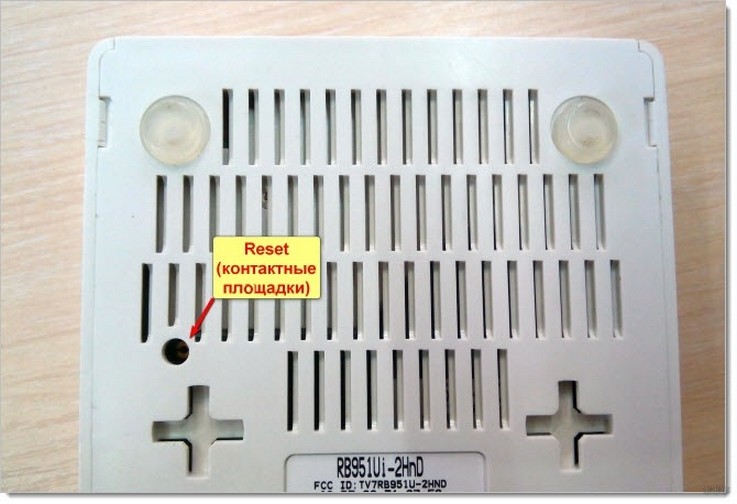
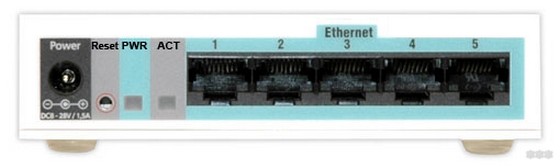
Но и здесь есть сюрпризы. Иногда кнопка интересно спрятана, а порой даже приходится залезать под корпус. Посмотрим, что можно встретить. Бывают внешние кнопки, до которых очень легко дотянуться пальцем:
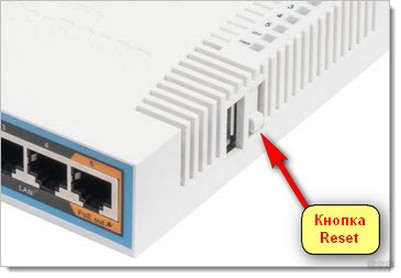
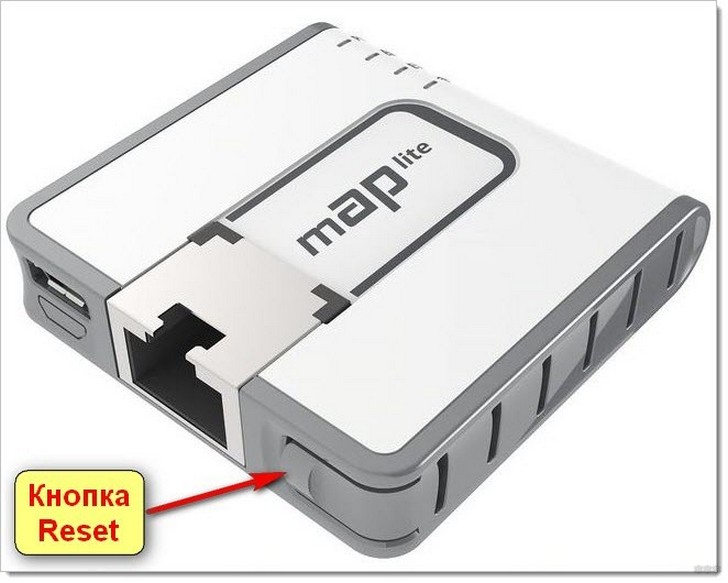
Бывают углубленные кнопки. До некоторых из них нужно использовать иголку или скрепку:
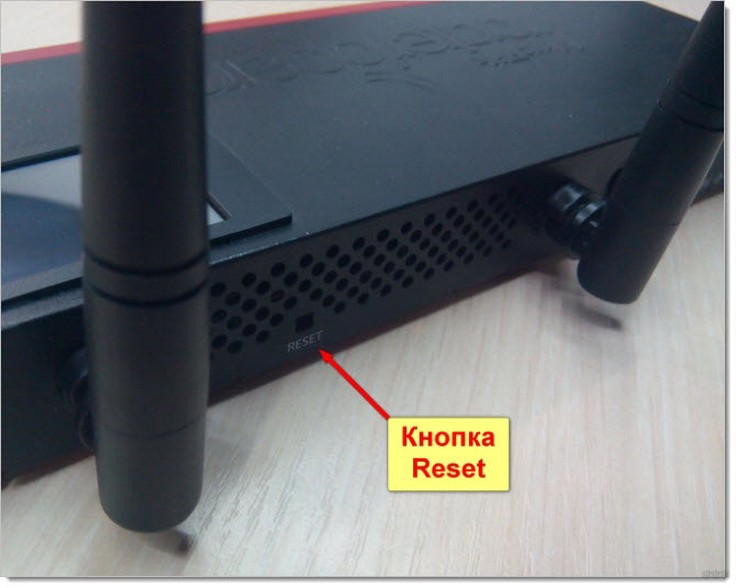
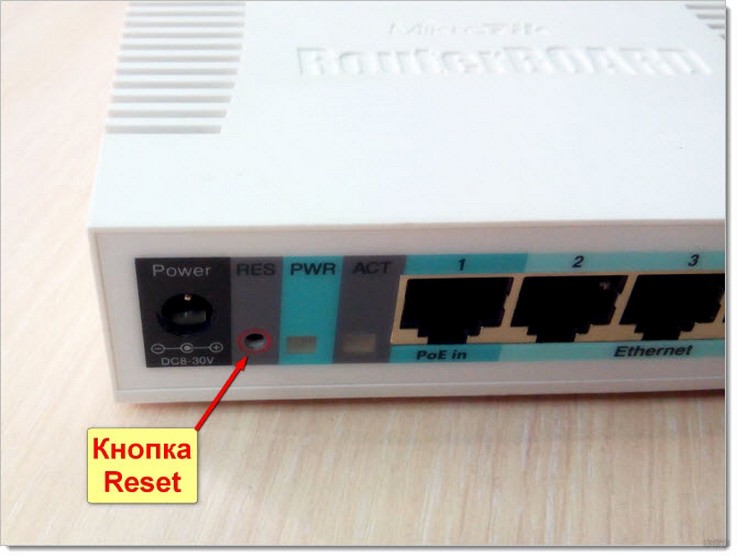
Уличные модели прячут эту кнопку внутри, но, как правило, в доступном для пользователя районе – например, под защитой LAN разъема:
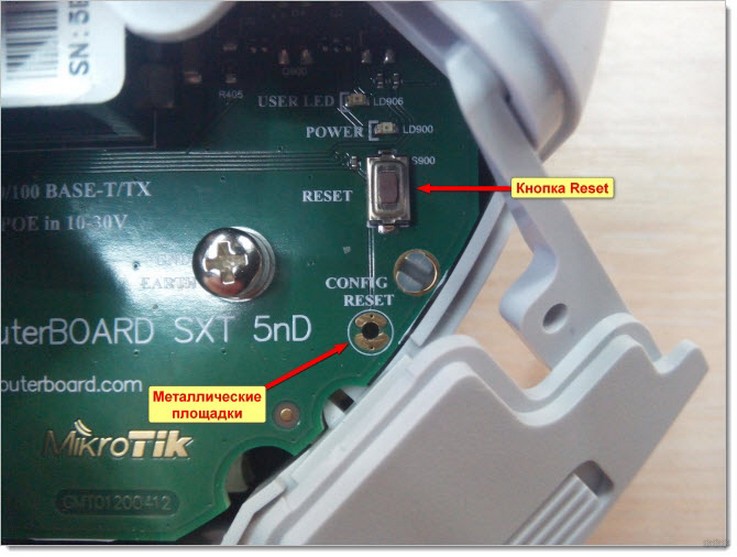
Другие варианты расположения под защитой:
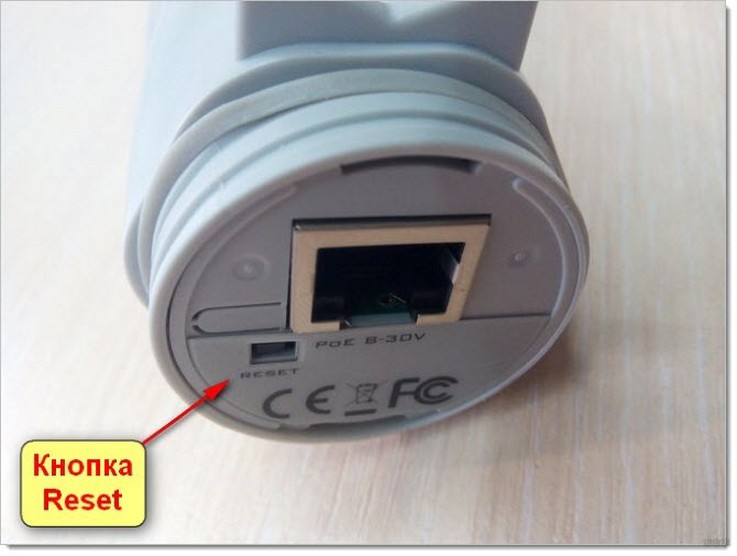
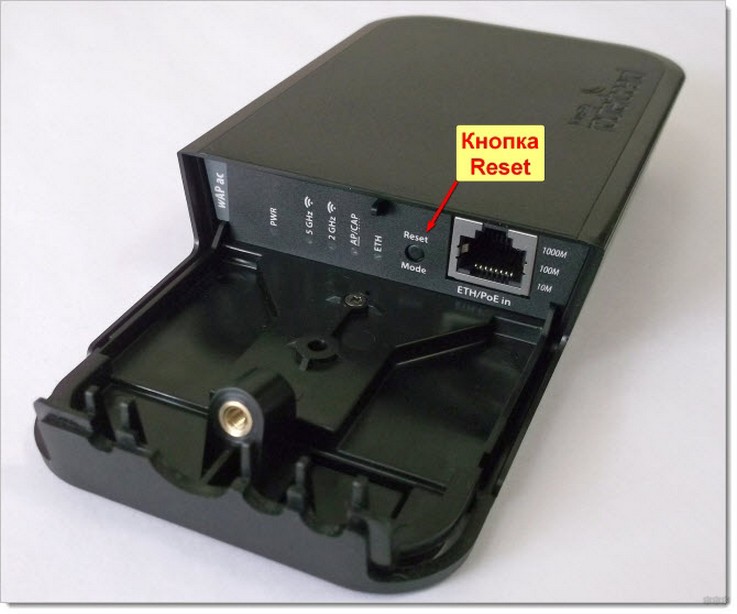
Через замыкание
Хардкорный вариант, когда и разобрать нужно, да и без отвертки не обойтись. А бонусом – отсутствие кнопки и игра в электрика. На плате располагается отверстие с двумя оголенным пластинками-контактами. Замыкаем их чем-нибудь – и роутер как новенький.
Обычно такая возможность есть на большинстве сетевого оборудования Микротик. Применяется, если что-то пошло не так и почему-то кнопка сброса не отрабатывает как положено. К тому же, очень часто доступ к этому отверстию есть и в самом корпус, разбирать не придется:
Если ближе к плате, то выглядит это примерно так:
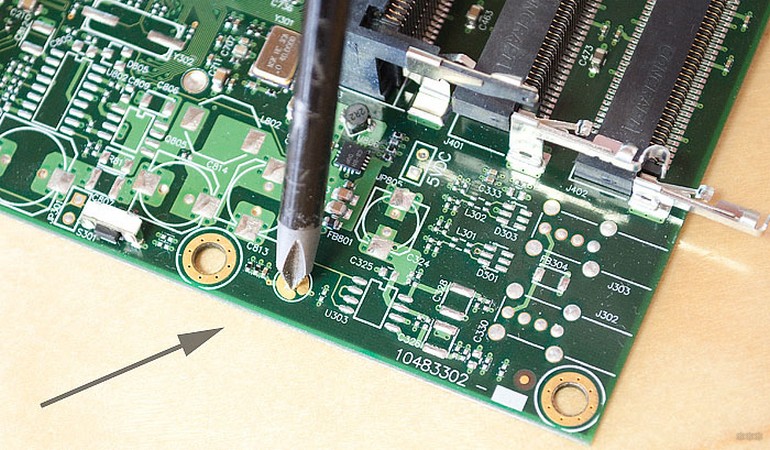
Звук при таком сбросе отличается от стандартного сброса – при успешном исполнении можно услышать даже целую «мелодию».
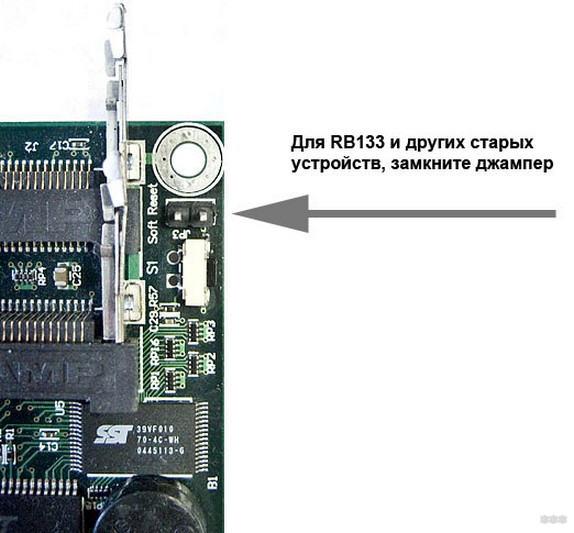
На старых моделях вроде RB133 можно было найти «джампер». Алгоритм замыкания тот же самый, просто немного отличается от пластин и неопытного может ввести в ступор:
Процедура аппаратного сброса
А теперь опишу саму процедуру аппаратного сброса, но уже со всеми подробностями. При программном делать особо нечего – тыкнули по пунктам, и все заработает. Здесь же есть нюансы. Итак, делаем по шагам:
- Выключаем роутер – отключаем от питания.
- Нажимаем и удерживаем кнопку RESET (или замыкаем контакты).
- Подаем питание, включаем роутер. Убеждаемся, что индикатор питания загорелся.
- Ждем, пока он перестанет мигать – отпускаем кнопку сброса.
- Получаем звуковое оповещение – сброс произведен, аппаратное самотестирование пройдено.
- Ждем дальше. До двойного сигнала – завершение программного тестирования.
- Все! Настройки по умолчанию возвращены, можно приступать к базовой настройке.
Все модели немного отличаются друг от друга. И до сих пор попадаются без звуковой индикации. Так что старайтесь ориентироваться и по миганию индикаторов!
Главный индикатор – ACT – на передней панели. При нажатии начинает моргать. Если отпустить сразу, то настройки просто сбросятся. Если подождать, пока он перестанет моргать, будет переустановлена вся RouterOS. Актуально и для внутренних индикаторов.
Подключение после сброса
Ничего особенного здесь нет, подключаться будем так же.
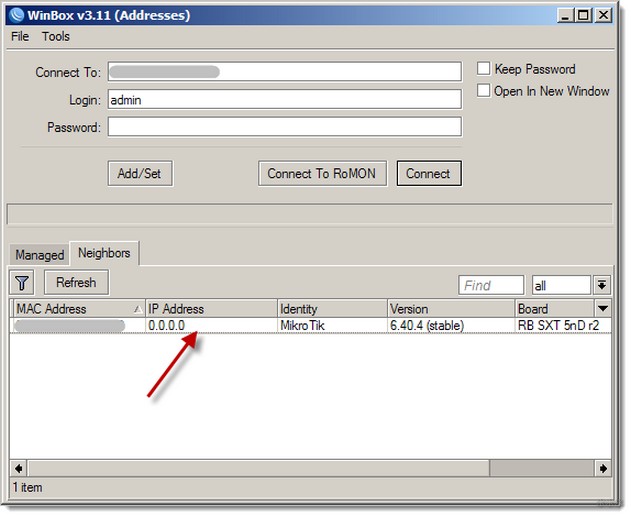
После замыкания адрес не выдается и высвечивается в WinBox как 0.0.0.0. Спокойно заходим на него через WinBox по MAC адресу и настраиваем.
В зависимости от модели RouterBOARD, существует несколько способов сброса настроек. Сбросить пароль и настройки MikroTik RouterBOARD можно с помощью кнопки Reset или специального отверстия на плате устройства.
Сброс MikroTik кнопкой Reset
Большинство устройств RouterBOARD оснащены кнопкой Reset.
Чтобы сбросить конфигурацию MikroTik к заводским настройкам выполните следующее:
- Отключите питание роутера;
- Нажмите и держите кнопку Reset;
- Включите питание роутера;
- Дождитесь, пока замигает индикатор ACT, и отпустите кнопку Reset.
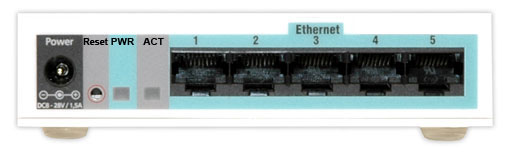
Примечание: Если вы не отпустите кнопку Reset и дождетесь, когда индикатор ACT перестанет мигать, то устройство перейдет в режим Netinstall для переустановки операционной системы RouterOS.
Сброс MikroTik через специальное отверстие
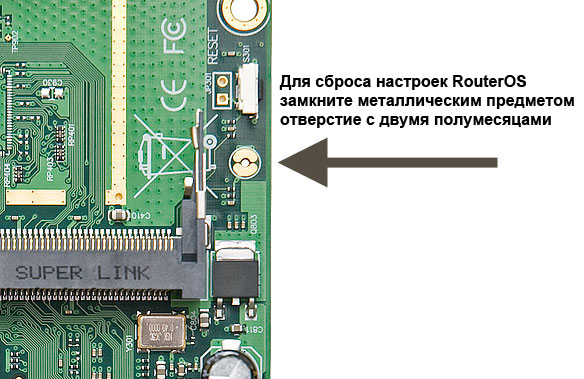
Все современные платы RouterBOARD имеют специальное отверстие для сброса настроек. В некоторых моделях MikroTik потребуется открыть корпус, чтобы воспользоваться этим отверстием. На других устройствах есть отверстие на корпусе для доступа к сбросу на плате.
Чтобы сбросить конфигурацию MikroTik через специальное отверстие на плате выполните следующее:
- Отключите питание роутера;
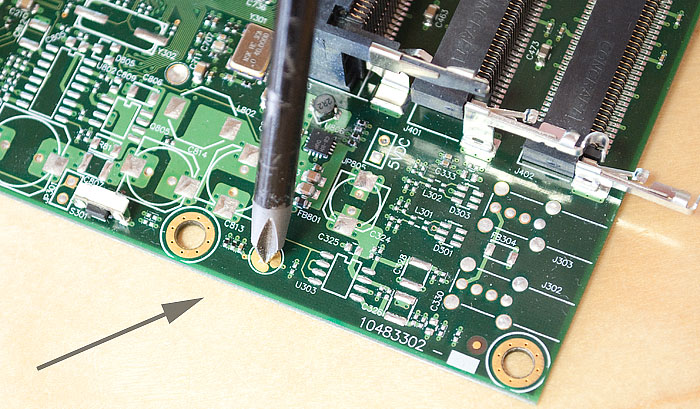
- Замкните отверстие для сброса металлической отверткой;
- Включите питание роутера;
- Подождите, пока сбросится конфигурация, и уберите отвертку.
Сброс MikroTik джампером на старых моделях
На рисунке изображено расположение джампера для сброса настроек в старых моделях RouterBOARD, например RB133C.
Для сброса настроек в старых моделях MikroTik
- Отключите питание роутера;
- Замкните джампер металлической перемычкой;
- Включите питание роутера;
- Подождите, пока сбросится конфигурация, и уберите перемычку.
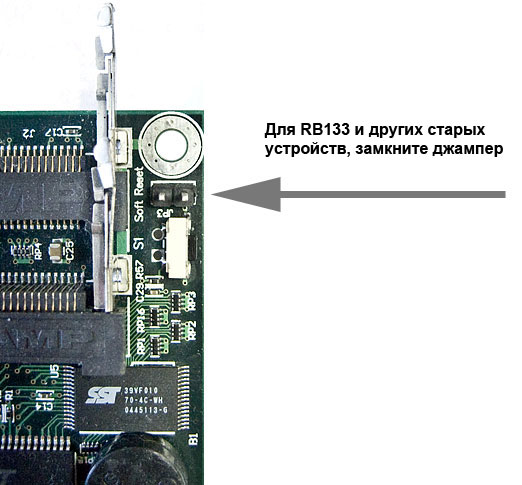
Примечание: Не забудьте убрать перемычку после сброса настроек, иначе устройство будет каждый раз сбрасываться при перезагрузке.
Сброс RouterOS установленной на x86
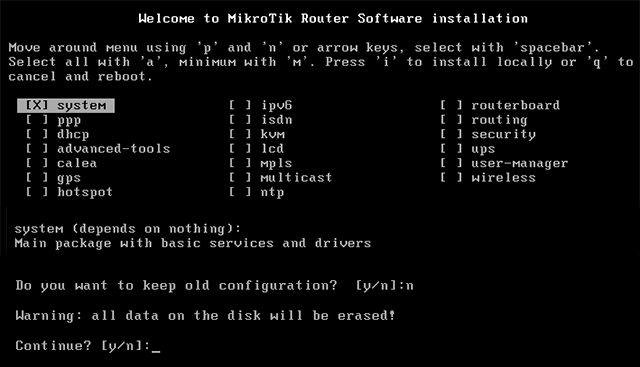
Чтобы сбросить пароли и настройки операционной системы RouterOS, установленной на компьютере x86, необходимо загрузиться с установочного диска с RouterOS. Когда появится окно с выбором пакетов, нажать i и ответить n на вопрос Do you want to keep old configuration? Подтвердите сброс, нажав y.
Сегодня поговорим о том как сбросить роутер Микротик на заводские настройки, то есть сделать его таким как будто вы только что его купили. Данная инструкция подойдёт для всех моделей MikroTik так что сохраняйте ее в закладки чтоб не потерять. А мы начинаем.
Бывают ситуации, когда, настраивая удалённо девайс «выстрелил себе в ногу» и отключился от него, да ещё так, что не можешь подключиться к нему на прямую. Или нужен дефолтный конфиг девайса. Или в результате настройки, конечная конфигурация не устраивает. Здесь нам на помощь приходит чудо кнопка – Reset. Кнопка одна, а режимов много, но обо всем по порядку.
Сбрасываем настройки MikroTik
Если вы привыкли зажимать Reset на включённом роутере и это приводило к полному сбросу, то спешу вас огорчить, у Mikrotik сброс настроек так не работает. Для начала нужно найти заветную кнопку на самом девайсе. Месторасположение ее у всех разное, в моем случае, на RB951 она выглядит так.

Иногда доходит до того, что Reset находится на плате, и лезть придётся далеко. Но с тем же RB951 все продумано.

Если вы хотите углубить свои знания по работе с роутерами MikroTik, то наша команда рекомендует пройти курсы которые сделаны на основе MikroTik Certified Network Associate и расширены автором на основе опыта . Подробно читайте ниже.
Если заглянуть внутрь, то надпись нам это подтверждает о наличии резервной кнопки.
Как осветил ранее, простым ее зажатием на включённом роутере ничего не произойдёт. Алгоритм действий, следующий:
- Отключаете питание;
- Зажимаете кнопку reset (не резервной, а той, что на первом фото) и держите;
- Не отпуская ее, вставляете питание;
- Ждем примерно 10 сек и отпускаем (когда заморгает лампочка под ACT, жду пару секунд и отпускаю).
После данных действий роутер сбросится на default config. Об этом свидетельствует окно приветствия при первом подключении.
- Удалить данную конфигурацию – Remove Configuration;
- Просмотреть скрипт настройки – Show Script;
- Оставить без изменений – OK.
Виды стандартных конфигураций
Напомню, что у микротик есть 2 вида «стандартных» конфига:

- Default config – конфигурация которая идёт по умолчанию, с завода. Она позволяет в Quick Set быстро настроить девайс. Проще говоря преднастроенный WiFi, Firewall, NAT, FastTrack, Interface List и так далее. Т.е. производитель сделал так, чтобы вам осталось настроить доступ в интернет. Если внимательно прочитать окно приветствия, то можно увидеть, что настроено.
- Blank config – абсолютно чистый конфиг, без преднастроек. Считайте, что взяли Mikrotik и завайпили его.
Режимы кнопки RESET
Прошу заметить, что у разных девайсов, пункт 4 может отличаться. Чтобы это понять, предлагаю углубиться в режимы, в которые вы попадаете, в зависимости от времени зажатия кнопки:
- Зажатие в 3 сек – загрузка резервного загрузчика Routerboard. Бывают ситуации, когда загрузчик слетел (RouterBOOT) и нужно загрузиться чтобы это пофиксить.
- Зажатие 5 сек – продолжаем жать ещё 5 сек пока светодиодный индикатор не начнёт моргать. Отпускаем кнопку и на выходе получаем дефолтную конфигурацию.
- Держим ещё 5 сек – попадаем в режим CAPsMAN Client. Если вы не хотите настраивать его в RouterOS, то вам сюда. Отпускаем кнопку, как только загорится индикатор.
- Продолжаем жать ещё 5 сек – тут мы попадаем в последний режим – NetInstall.Отпускаем, когда лампочка перестанет гореть.
Сброс через Winbox
Выше я описал ситуации, когда программный сброс невозможен. Но такие случаи довольно редки. В основном можно обойтись сбросом через WEB или Winbox интерфейс, откроем ее и перейдем в System – Reset Configuration.

Нам доступны 4 галочки:
- Keep User Configuration – если мы хотим сохранить пользовательскую конфигурацию (пользователи, пароли и ssh ключи);
- CAPS Mode – после перезагрузки сразу переводит Mikrotik в данный режим;
- No Default Configuration – не применять конфиг по умолчанию (default config). На выходе получаем чистый девайс;
- Do Not Backup – резервная копия не создастся если установить галочку;
- Run After Reset – указываем rsc файл, который должен лежать в директории flash (если будет лежать в корне, то после ребута файл удалиться, корень – это RAM), и он запустится после ребута.
Если вы установили скрипт загрузки одновременно с No Default Configuration, то последний параметр будет проигнорирован.
Важный момент. Если в процессе заливки RouterOS через NetInstall вы указали начальный конфиг, то он будет применяться всякий раз, когда вы будите сбрасывать девайс. Чтобы этого не произошло, ставим галку No Default Configuration.
Сброс через консоль
Ну и напоследок, все вышеперечисленные графические способы можно реализовать в терминале.

На этом все, надеюсь тема сброса настроек на роутере микротик и принципа работы кнопки RESET стала более понятней.
89 вопросов по настройке MikroTik
Вы хорошо разбираетесь в Микротиках? Или впервые недавно столкнулись с этим оборудованием и не знаете, с какой стороны к нему подступиться? В обоих случаях вы найдете для себя полезную информацию в курсе «Настройка оборудования MikroTik». 162 видеоурока, большая лабораторная работа и 89 вопросов, на каждый из которых вы будете знать ответ. Подробности и доступ к началу курса бесплатно тут.
Оборудование Mikrotik пользуется заслуженной популярностью у профессиональных сетевых инженеров, благодаря редкому сочетанию богатой функциональности, стабильной работы и невысокой цены.
Однако что хорошо инженеру, то рядовому пользователю — если не смерть, то боль и страдания как минимум. Mikrotik — оборудование от гиков для гиков
, поэтому настраивать его значительно сложнее, чем продукты конкурентов. На этапе начальной настройки и «засыпается» большинство пользователей, решивших причаститься к Mikrotik.
Тем не менее, процесс хоть и нетривиален, но вполне осваиваем. Разберем небольшой пример на базе устройства.
Подготовка
1.
Для начала скачиваем WinBox
— утилиту для управления устройствами Mikrotik. Работать с ней значительно удобнее, чем через web-интерфейс, установки она не требует. Берем отсюда: http://www.mikrotik.com/download
2.
Включаем роутер, к 1-му порту подключаем кабель провайдера Интернет
, компьютер — в любой другой.
3.
Запускаем WinBox. В нижней секции во вкладке Neighbors
, даже при отсутствии соединения с роутером по IP, его будет видно по MAC-адресу:
4.
После входа в устройство, нам откроется окошко RouterOS Default Configuration. Удаляем конфигурацию по умолчанию
, нажав на Remove Configuration
:
Из админки нас выбросит, входим заново, как в п. 3.
Настройка сетевых интерфейсов в Mikrotik RB951Ui-2HnD
1.
Открываем Interfaces
, видим такую картину:
2.
По умолчанию все проводные сетевые интерфейсы в Mikrotik называются etherN
. Оперировать такими названиями неудобно, поэтому откроем интерфейс ether1
, к которому у нас подключен кабель провайдера, и переименуем его в WAN
. В принципе, делать это необязательно — название ни на что не влияет. Но зато сильно упрощает администрирование роутера в будущем.
3.
Поочередно открываем интерфейсы ether2 — ether5, переименовываем их в LAN1 — LAN4.
На интерфейсе LAN1 параметр Master Port оставляем в положении «none», а на интерфейсах LAN2 — LAN4 переключаем параметр Master Port в положение LAN1
:
Расшифруем то, что было сделано: по умолчанию в роутерах Mikrotik порты не объединены в коммутатор, т.е. не умеют общаться друг с другом. За работу коммутатора отвечает специальный аппаратный чип коммутации, который позволяет разгрузить CPU устройства от коммутации пакетов между портами свитча.
Однако работать он будет только в том случае, если будут назначены Master и Slave порты (что и было нами сделано).
Второй вариант создания свитча — программный — предусматривает объединение портов в Bridge. В этом случае коммутацией пакетов будет заниматься CPU, а скорость работы устройства будет существенно ниже максимально возможной, что особенно хорошо заметно на гигабитных портах.
4.
Заодно включим беспроводной интерфейс
. К его настройке мы вернемся позже:
5.
Присваиваем ему более понятное название:
6.
Создаем новый Bridge.
Для этого открываем пункт меню Bridge
и жмем +
:
7.
Присваеваем мосту название — LAN
(т.к. внутри этого моста будут «ходить» пакеты по контуру нашей локальной сети):
8.
Переходим во вкладку Ports
, жмем на +
, чтобы добавить порты в мост:
Из кластера портов LAN1 — LAN4 нам достаточно добавить в мост только LAN1, поскольку для LAN2 — LAN4 он уже является мастер-портом
(см. п. 3 данного раздела). Соответственно, параметр Interface
— LAN1
, Bridge
— LAN
. Повторяем такое же действие для интерфейса WLAN
:
9.
Таким образом получаем следующий список портов внутри моста LAN:
Настройка параметров TCP/IP на Mikrotik
3.
Наш список адресов принял следующий вид:
4.
Указываем роутеру, какими DNS-серверами пользоваться ему самому через меню IP -> DNS
:
5.
Укажем шлюз провайдера Интернета
. Для этого создадим в меню IP
-> Routes
новый маршрут, нажав +
, присвоим параметр Dst. Address
— 0.0.0.0/0
, Gateway
— выданный нам провайдером
:
Настройка DHCP на Mikrotik
3.
Вводим адрес сети и ее маску:
4.
Вводим адрес шлюза сети, т.е. нашего роутера:
5.
Вводим пул адресов, которые роутер будет раздавать подключенным к сети устройствам:
6.
Вводим адреса DNS-серверов (на скриншоте — DNS-серверы Google):
7.
Вводим срок, на который устройствам выдаются адреса (в формате ДД:ЧЧ:ММ):
8.
И после очередного нажатия кнопки Next работа мастера настройки DHCP заканчивается:
Настройка NAT на Mikrotik
1. Настраиваем NAT.
В меню IP
-> Addresses
во вкладке NAT
жмем +.
Во вкладке General
параметр Chain
ставим в положение scrnat
, Out. Interface
— в WAN
:
2.
Переходим во вкладку Action
, и ставим параметр Action
в положение masquerade
:
Теперь у нас должен появиться доступ в Интернет:
Настройка Wi-Fi на Mikrotik
2.
Теперь открываем интерфейс WLAN
, переходим во вкладку Wireless
, выбираем Mode
— ap bridge
, Band
— 2GHz-B/G/N
, вводим SSID
— название беспроводной сети
:
Если у вас есть под рукой компьютер с Wi-Fi, то после этого вы сможете увидеть на нем новую сеть:
Наводим марафет
1.
Мы на финишной прямой. Настроим часовой пояс
через System
-> Clock
, где снимем
автоопределение часового пояса — Time Zone Autodetect
, и выберем нужный часовой пояс
(в нашем случае — Europe/Moscow):
2. Установим пароль администратора.
Для этого зайдем в System
-> Password
, где и введем новый пароль
:
3. И, наконец, отключим ненужные сервисы для доступа, дабы сделать наш Mikrotik менее уязвимым.
Лишними можно считать все сервисы, кроме WinBox
, но в данном случае следует исходить из вашей конкретной ситуации. Их список находится в IP
-> Services
. Нужные оставляем, ненужные выключаем крестиком:
На этом процесс базовой настройки можно считать завершенным!
«Долго ли умеючи» (с).
Если вам нужна помощь в конфигурировании Mikrotik любой сложности, то на этот случай у нас есть сертифицированные специалисты, которые.
(для windows), либо mactelnet-client (для linux), конечно у RouterOS есть telnet/http/ssh, но пока про них забываем.
Добавление пользователя
Отключаемся и заходим на устройство под новым пользователем.
Настройка провайдера
Провайдер будет подключаться в первый порт RouterBOARD, остальные четыре и беспроводной интерфейс отданы под домашнюю подсеть 192.168.10.0/24, адрес роутера в домашней подсети: 192.168.10.1, клиентам сети будут раздаваться адреса из диапазона 192.168.10.100-192.168.10.200.
Способы соединения с провайдером бывают различные, и если на физическом уровне у нас Ethernet (даже если он идет от xDLS-модема), то в качестве сетевых протоколов может быть IPoE (Static или DHCP), PPPoE, L2TP, PPTP или их комбинации (вообще PPTP, L2TP без настроенного IP работать не смогут), в добавок ко всему может быть привязка по mac адресу. Постараюсь рассмотреть наиболее частые случаи.
Но для начала переименовываем интерфейс ether1 в eth1-wan, для удобства: ➙➙➙
.
/interface ethernet set name=eth1-wan
Подключаем кабель провайдера в первый порт устройства.
Подмена mac-адреса
Не скажу, что все провайдеры используют привязку по mac, но встречаются такие довольно часто, особенно если используется IPoE для привязки IP и защиты от халявщиков.
Подмену можно совершить только через командный режим, так что нажимаем и вводим:
/interface ethernet set eth1-wan mac-address=00:11:22:33:44:55
где 00:11:22:33:44:55 — mac зарезервированный у провайдера.
Автоматическое получение настроек средствами DHCP.
/ip dhcp-client add interface eth1-wan disabled=no
Статическая настройка IP
/ip address add address=192.0.2.10/255.255.255.0 interface=eth1-wan
/ip route add dst-address=0.0.0.0/0 gateway=192.0.2.1 check-gateway=ping distance=1
/ip dns set servers=192.0.2.2,192.0.2.3
Настройка PPPoE
PPPoE — туннельный протокол для которого не требуется предварительная настройка IP. Конечно, у провайдера может быть пиринг с другими сетями или доступ в свою сеть без ограничения по скорости, которые работают вне PPPoE интерфейса и требуют добавления отдельного маршрута (DualAccess или Russian PPPoE в SOHO роутерах), но подобная конфигурация выходит за рамки HOWTO для начинающих.
На вкладке указываем имя интерфейса Name=tap1-wan
и интерфейс провайдера Interface=eth1-wan
.
Важно: Если вы используете PPPoE, то в дальнейшем используйте вместо eth1-wan интерфейс tap1-wan.
Настройка L2TP/PPTP
Вот мы и подошли к самому богатому на подводные камни способу подключения. Оба протокола настраиваются схожим образом, но требуют предварительной настройки IP (средствами DHCP, либо статически). Проблема mikrotik в том, что задав адрес сервера доменным именем, он распознает его в адрес один раз и будет использовать только данный адрес, если адрес поменяется (либо провайдер использует RoundRobin DNS и сервер будет перегружен), то велика вероятность остаться без интернета. Со стороны провайдера тоже могут быть забавные вещи, например DNS сервера доступные только из локальной сети, либо необходимость заранее прописать статический маршрут до сервера PPTP/L2TP, если вам посчастливилось стать клиентом желто-полосатого провайдера, можете смело скачивать и изучать соответствующую инструкцию. Вариант с DualAccess L2TP/PPTP тоже возможен.
Важно: Если вы используете L2TP/PPTP, то в дальнейшем используйте вместо eth1-wan интерфейс tun1-wan.
А как-же Yota?
А просто. Если вам попался USB модем, то скорее всего он будет определяться как ethernet интерфейс в ➙
и достаточно забирать с него IP средствами DHCP. Но для первичной активации модем придется подключить к ПК. Не знаю со всеми моделями модемов так или мне попался неудачный, но без предварительной активации на ПК работать он отказывался.
Другие 3G/4G модемы
Если модем не определяется как сетевая карта, но Mikrotik его видит в ➙➙
, то потребуется создать PPP подключение для интерфейса usb1, в некоторых ситуациях устройство необходимо прежде перевести в режим модема AT командой(ищите на соответствующих форумах). В любом случае вариантов великое множество, один из них описан.
Подготовка интерфейсов для локальной сети
На данный момент интерфейсы ether2-ether5 и wlan1 работают независимо друг от друга, их необходимо объединить в единую среду передачи данных.
Ethernet интерфейсы можно объединить на аппаратном уровне, что повысит скорость передачи данных и снизит нагрузку на CPU (по сравнению с программным мостом). В качестве master port будет использоваться ether5, можно назначить любой, но если появится еще один провайдер, то логично будет подключить его во второй порт (и отключить на нем master port).
Переименовываем ether5 в eth5-lan: ➙➙➙
;
Переименовываем ether2-ether4 и устанавливаем для них master port: ➙➙➙
.
/interface ethernet set name=eth5-lan
/interface ethernet set name=eth2-lan master-port=eth5-lan
/interface ethernet set name=eth3-lan master-port=eth5-lan
/interface ethernet set name=eth4-lan master-port=eth5-lan
Интересный момент. Средствами master port можно объединить интерфейсы принадлежащее одному чипсету, на старших моделях чипсетов может быть несколько (колонка switch), интерфейсы с разных чипсетов объединяются через программный Bridge, ну или пачкордом.
Теперь все локальные Ethernet интерфейсы объединены под именем eth5-lan.
Wireless интерфейс существует отдельно от Ethernet, для объединения потребуется прибегнуть к программному мосту (bridge).
/interface bridge add name=br1-lan
/interface bridge port add interface=eth5-lan bridge=br1-lan
/interface bridge port add interface=wlan1 bridge=br1-lan
Теперь все локальные Ethernet и wlan интерфейсы объединены под именем br1-lan.
Безопасность беспроводной сети
Вещь муторная(точнее муторно ее описывать), но необходимая.
Активируем и настраиваем беспроводной интерфейс: ➙➙
.
На вкладке :
Mode: ap bridge;
Band: 2gHz-B/G/N. Если ваши беспроводные девайсы выпущены несколько лет назад, то логичнее выбрать 2gHz-B/G.
;
Frequency: auto. В SOHO устройствах этот параметр называется Канал соответствие можно посмотреть по ссылке. Если не уверены что выбрать, оставляйте auto.
;
SSID: Название точки доступа;
Wireless Protocol: 802.11;
Securiity Profile: wpa2-protect. Профиль созданный на предыдущем шаге.;
Bridge Mode: enabled;
Default Authenticate: yes;
Default Forward: yes;
Hide SSID: no. Можно скрыть точку доступа. Но не стоит считать это панацеей.
;
Далее вкладка .
Отключаем все.
Как закончили, нажимаем и пробуем подключиться (ip телефон не получит, но подключение должно установиться).
/interface wireless set wlan1 disabled=no ssid=MyRouter mode=ap-bridge band=2ghz-b/g/n frequency=2412 bridge-mode=enabled wireless-protocol=802.11 security-profile=wpa2-protect default-authentication=yes default-forwarding=yes hide-ssid=no
/interface wireless nstreme set wlan1 enable-nstreme=no enable-polling=no disable-csma=no
Настройка ip, dhcp-server
/ip address add address=192.168.10.1/24 interface=br1-lan
/ip pool add name=dhcp-pc address=192.168.10.100-192.168.10.200
- Для начала устанавливаем фирменную программу WinBox с официального сайта производителя. Запускаем её и сразу переходим в раздел Neigbors, где через некоторое время должен отобразиться подключённый роутер. MAC-адрес вновь подключённого девайса нужно скопировать в соответствующее поле Connect to и в подтверждение кликнуть по кнопке Connect. Login указываем любой (на нашем примере это стандартный admin), а поле Password оставляем пустым.
- После подключения перед нами появиться окно настроек по умолчанию, в котором будут видны все предустановленные параметры. Сбросить их можно при помощи нажатия клавиши Remove Configuration.
Завершающим этапом будет автоматическая перезагрузка устройства, после чего можно начать настраивать его «под себя».
- В левой панели кликаем по опции Files, в результате чего должно появиться окно с подключаемыми файлами. Сюда необходимо скопировать скачанный с официального сайта Main Package.
- Теперь нужно перезагрузить роутер после чего апдейт вступит в силу. Однако, вполне возможно, что такое обновление не затронет загрузчик системы. Поэтому проверить его версию потребуется вручную. С этой целью в левой панели необходимо выбрать System, а затем RouterBoard. Появившееся окно будет содержать информацию о текущей (Current Firmware) и самой свежей (Upgrade Firmware) версии загрузчика. Если эти параметры различаются, то необходимо запустить процедуру обновления при помощи кнопки Upgrade.
Проверить же версию текущей прошивки роутера можно пройдя по пути System – Packages.
Совет! После того, как устройство получит доступ в интернет, процедура обновления может проходить в автоматическом режиме. Запускается она в окне Package List при помощи кнопки Check For Updates.
Назначение портов
Как уже упоминалось выше, большинство моделей современных роутеров имеют фиксированные настройки портов. Так, своеобразным стандартом является назначение первому порту функции подключения к интернету.
Однако, продукция марки Mikrotik представляет собой исключение из этого правила. Изначально все продукции роутеров от латвийской фирмы равнозначны и пользователь может придать им любые возможные функции. В нашем примере WAN будет подключаться к пятому порту, блок питания – к первому, а все остальные порты для оптимизации трафика будут объединены в свитч.
Справка: Свитч (Switch) – объединяющий элемент любой компьютерной сети , последовательно соединяющий несколько её узлов.
- Для начала нам нужно будет определить условный мастер-порт, виртуализирующий роутер в сети. Пусть это будет порт под номер один. С этой целью в левой панели переходим в меню Interfaces. Дважды кликаем по порту ethe2 и в параметре Master Port выбираем значение ether1.
- Аналогичную процедуру выполняем для оставшихся портов. В результате Interface List должен выглядеть так (мастер-порт обозначается пометкой R, порты в составе свитча имеют пометку S):
- Если роутер также должен будет раздавать Wi-Fi, то для этого свитч вместе с соответствующим интерфейсом должны быть объединены в бридж.
Справка: Функциональность сетевого моста (бридж) аналогичен функционалу свитча с той лишь разницей, что первый используется для создания карт различных интерфейсов (сетевых карт , антенн Wi-Fi и т.д.).
Для этого нам понадобиться одноимённый раздел Bridge в панели управления. Для наших нужд достаточно будет стандартных настроек моста, поэтому в окне Bridge просто нажимаем кнопку с изображением плюса и сохраняем стандартные настройки New Interface.
- Теперь необходимо добавить порты к только что созданному мосту. Для этих целей служит вкладка Ports окна Bridge, на который последовательно необходимо добавить порты ether1-4 к bridge1, как это показано на скриншоте.
- Каждый раз при добавлении порта роутер будет отключаться – это нормальный признак перенастройки оборудования. На завершающим этапе необходимо добавить интерфейс подключения к Wi-Fi wlan1. Делается это точно так же – через окно New Bridge Port.
Теперь сетевая структура нашего роутера организовано максимально эффективно, а это значит, что самое время приступить к настройке самого интернет-соединения.
Настройка подключения роутера Mikrotik RB951G-2HnD к внешнему интернету
У провайдеров существует множество способов организации доступа в сеть для конечных абонентов. Но самыми распространёнными являются автообновления по dhcp или сообщение пользователю ряда параметров, которые он самостоятельно вводит в роутер.
В первом случае достаточно пройти в раздел IP и выбрать функцию DCHP Client. В результате откроется окно, в котором в поле Interface следует выбрать значение eher5 (наш порт подключения интернета).
Полученный адрес можно посмотреть в IP-Addresses.
Несколько более сложным процессом является ввод настроек вручную. Обычно провайдер сообщает пользователю такие параметры, как IP, маска подсети, адрес шлюза и DNS.
- В первую очередь потребуется установить статический IP адрес. Для этого используется тоже окно Adresses, в котором необходимо заполнить, собственно, поле Address (IP провайдера), interface (имя порта, через который подключается интернет – ether5) и Network (маска подсети).
- Ещё один обязательный этап – задание шлюза. Делается это в подразделе Routes, раздела IP. Кликаем по изображению плюса и в окне добавления нового маршрута (New Route) указываем параметр Gateway (шлюз подсети, сообщаемый провайдеров) и Dst.Address (тут пишем 0.0.0.0/0).
- Фактически подключение уже настроено, и пользователю доступны любые сетевые ресурсы. Однако, обращаться к ним можно только по прямым IP-адресам. Чтобы получить возможность работы с более привычным www необходимо подключить DNS. Делается это через IP-DNS, где для функции сервер необходимо задать один или несколько серверов вашего провайдера. Не забудьте активировать чекбокс Allow Remote Request.
На этом базовое подключение интернета к роуту заканчивается. Остаётся лишь рассмотреть одну из главных функций устройств данного типа – настройку Wi-Fi.
В данной статье я подробно рассмотрю вопрос базовой настройки роутеров mikrotik на примере бюджетной и самой популярной модели. Данная инструкция подойдет практически к любой модели, так как все они сделаны на базе одной и той же операционной системы.
Введение
Роутеры Mikrotik routerboard достаточно давно появились на рынке, но так до сих пор и не завоевали большую популярность. Хотя свою нишу заняли. Лично я считаю, что это отличный роутер для дома, по надежности у него нет конкурентов. Это действительно маршрутизатор, который можно один раз настроить и забыть. Лично мне еще ни разу не попадалось устройство, которое бы приходилось принудительно перезагружать, чтобы вывести его из комы, как это часто бывает с другими бюджетными железками.
Распространение среди домашних пользователей сдерживает в первую очередь сложность настройки. И хотя более ли менее продвинутому пользователю может показаться, что ничего тут сложного нет. Но на самом деле есть. И я часто сталкивался с просьбами настроить роутер дома для раздачи интернета по wifi, так как купившие по чьей-нибудь рекомендации пользователи сами не могли полностью настроить нужный функционал, хотя инструкций в интернете хватает.
Этот пробел я хочу восполнить и написать подробную пошаговую инструкцию по настройке микротика с нуля для чайников на примере самой подходящей для дома модели. У меня давно подготовлена личная шпаргалка в виде текстового файла . По ней я буквально за 10 минут настраиваю роутер и отдаю пользователю. То есть реально ничего сложного нет, если знаешь, что делаешь. На основе этой шпаргалки я и напишу материал.
Описание Mikrotik RB951G-2HnD
Вот он, герой сегодняшней статьи — . Его описание, отзывы и стоимость можно быстро проверить на сайте. По количеству отзывов уже можно сделать вывод об определенной популярности этого роутера.
Внешний вид устройства.
Важной особенностью этого роутера, которой лично я активно пользуюсь, является возможность запитать его с помощью специального poe адаптер а.
На изображении он справа. Берется стандартный блок питания от роутера и poe адаптер. Блок питания подключается к адаптеру, а от адаптера уже идет патч корд в первый порт routerboard. Маршрутизатор можно повесить на стену в любое место, нет необходимости привязываться к розетке. Сразу отмечу, что запитать роутер можно только poe адаптером микротика. У него другой стандарт и привычные poe свитчи 802.3af не подойдут.
Существует похожая модель RB951Ui-2HnD. Она отличается от описываемой мной только тем, что у нее 100Mb
порт, а у RB951G-2HnD 1Gb
. Если для вас эти отличия не принципиальны, то можете покупать более дешевую модель. В остальном они идентичны.
Будем потихонечку двигаться дальше. Как проще всего настроить микротик? Я для этого использую стандартную утилиту winbox . Можно пользоваться и , но лично мне намного удобнее winbox. Так что для продолжения настройки скачивайте ее на компьютер.
Сброс настроек роутера
Подключаем роутер к сети, подаем питание и запускаем на компьютере winbox. Переходим на вкладку Neighbors
и ждем, когда утилита найдет наш микротик. Это может занять какое-то время. На всякий случай можно нажать Refresh
, если роутер долго не обнаруживается.
Здесь их можно либо оставить, либо удалить. Я всегда удаляю, так как стандартные настройки чаще всего не подходят под конкретную ситуацию. Приведу несколько примеров, почему это так:
- Я запитал свой роутер по первому порту через poe адаптер и поэтому вынужден использовать этот порт как локальный. В настройках по-умолчанию этот порт используется как wan порт для получения интернета от провайдер.
- В настройках по-умолчанию установлено автоматическое получение настроек от провайдера по dhcp. Если у вас другой тип подключения, то вам стандартная настройка не подходит.
- По-умолчанию устанавливается адресное пространство 192.168.88.0/24. Мне лично не нравятся сетки по-умолчанию, так как если в них случайно воткнуть новое устройство, где будет так же забит умолчательный адрес, то в сети начнутся проблемы. Дома может это и не актуально, но в коммерческих организациях мне приходилось с этим сталкиваться. Поэтому я на всякий случай сетку всегда меняю.
Так что мы нажимаем Remove Configuration
, чтобы удалить настройки. После этого роутер перезагрузится. Ждем примерно минуту и подключаемся к нему снова.
Если вы по какой-то причине не удалили сразу предустановки, то выполнить сброс настроек в mikrotik на заводские можно позже. Для этого надо в терминале набрать сначала system
, а затем reset
. У вас спросят подтверждение и после этого routerboard перезагрузится с заводскими настройками.
Обновление прошивки
После очистки настроек я рекомендую сразу выполнить обновление прошивки роутера Mikrotik. Для этого идем в раздел Download официального сайта и скачиваем нужный файл. В данном случае это платформа mipsbe
, пакет для загрузки Main package
. Загружаем его на компьютер и подключаемся к роутеру с помощью winbox. Выбираем слева раздел Files
. Затем открываем рядом два окна — один с файлом прошивки, второй с winbox и перетаскиваем мышкой файл из папки в winbox в список файлов.
Дожидаемся окончания загрузки прошивки и перезагружаем микротик. Прошивка обновится во время загрузки роутера. Подождать придется минуты 3. Поле этого снова подключаемся к устройству. После обновления прошивки, нужно обновить загрузчик. Делается это в пункте меню System — RouterBoard
. Заходите туда, проверяете строки Current Firmware
и Upgrade Firmware
. Если они отличаются, то жмете кнопку Upgrade
. Если одинаковые, то можно ничего не делать.
Проверить версию установленной прошивки можно в разделе System — Packages
.
В моем случае версия прошивки — 6.33.3. В будущем, когда на роутере будет настроен интернет, обновляться можно автоматически в этом разделе, нажимая на Check For Updates
.
Прошивку обновили, можно приступать к настройке.
Объединение портов в бридж
Одной из особенностей роутеров mikrotik routerboard является отсутствие предустановленных настроек портов. Объясняю на пальцах, что это такое. Покупая обычный бюджетный роутер, вы увидите подписи к портам. На одном из них обязательно будет написано WAN, на других либо ничего не будет написано, либо LAN. То есть у вас уже будет один порт настроен определенным образом для подключения интернета и остальные порты будут объединены в switch для удобства подключения оборудования.
В Mikrotik не так. Там все порты равнозначны и WAN портом может стать абсолютно любой, какой пожелаете. Так как я 1-й порт использую для подключения питания, в качестве WAN у меня будет выступать 5-й порт. А все остальные я объединю в единую сеть с помощью bridge и добавлю к ним wifi интерфейс.
Будем считать, что 1-й порт у нас мастер-порт, хотя это не обязательно, мастер портом может стать любой свободный порт. Укажем всем остальным портам использовать его в качестве мастера. Для этого в winbox идем в раздел Interfaces
, выбираем ether2
, два раза нажимаем на него мышкой и попадаем в его настройки. Там ищем поле Master Port
, в выпадающем списке выбираем ether1
.
Сохраняем настройку. То же самое проделываем для всех остальных портов, кроме 5-го. Напротив настроенного порта должна появиться буква S
.
Мы объединили порты с 1 по 4 в свитч, теперь объединим их с wifi интерфейсом в bridge. Для этого идем в раздел Bridge
, нажимаем на плюсик и жмем ОК. Все настройки оставляем по-умолчанию.
У нас появился bridge1. Переходим на вкладку ports и жмем плюсик. Выбираем ether1
и жмем ОК.
Вас отключит от роутера. Так и должно быть, подключайтесь снова. Идем в тот же раздел и еще раз нажимаем плюс и добавляем интерфейс wlan1
. Должно получиться вот так:
Мы объединили все необходимые интерфейсы в бридж для организации единого пространства для всех подключенных устройств.
Настройка статического IP
До этого мы подключались к роутеру по МАК адресу. Сейчас можно ему назначить статический локальный ip адрес, по которому он будет доступен в сети. Для этого идем в раздел IP -> Addresses
и жмем плюсик.
Указываете в разделе Address любую подсеть. Я выбрал 192.168.9.0
. Соответственно микротику мы назначаем адрес 192.168.9.1/24
. В качестве интерфейса выбираем bridge1
. Поле Network можно не заполнять, оно заполнится автоматически. Теперь наш роутер доступен и по локальным интерфейсам, и по wifi (который еще предстоит настроить) по адресу 192.168.9.1.
Настройка интернета в микротик
Сейчас самое время подключиться к провайдеру и настроить интернет. Тут трудно охватить все возможные варианты подключения. Их может быть много. Я рассмотрю два самых популярных способа:
- Вы получаете настройки от провайдера автоматически по dhcp.
- Провайдер дал вам готовые настройки и вы их вводите вручную.
Как я уже писал ранее, для подключения к провайдеру мы будем использовать 5-й порт. Подключайте провод провайдера.
Для получения настроек по dhcp переходите в winbox в раздел IP -> DHCP Client
и жмите плюсик. Выбираете интерфейс ether5
и жмете ОК.
Если вы все сделали правильно, то увидите, какой IP адрес получили. В разделе IP -> Addresses
будет информация о настройках.
Рассмотрим вариант, когда провайдер выдал все настройки и вам нужно самим их задать. Будем считать, что наши настройки интернета следующие:
Сначала укажем IP адрес. Делаем все то же самое, что и в предыдущем пункте при настройке статического IP. Только теперь вместо интерфейса bridge1
указываем ether5
и вводим соответствующий адрес — 192.168.1.104/24
. Тут мы сразу указали и адрес и маску подсети.
Дальше нам нужно установить шлюз по-умолчанию. Без этого обязательного шага интернет не заработает. Идем в раздел IP -> Routes
и жмем плюсик для добавления шлюза по-умолчанию. В Dst. Address
оставляем как есть 0.0.0.0/0
, а в поле Gateway
вписываем шлюз провайдера и жмем ОК.
Уже сейчас интернет должен заработать, но без указания DNS сервера обращаться можно только по прямым ip адресам. Например можно пропинговать ip адрес серверов гугла. Открываем New Terminal и проверяем.
Теперь установим DNS сервер. Для этого идем в IP -> DNS
, в поле Servers
вводим адрес dns сервера провайдера. Если у вас их два, то нажав на треугольничек, направленной вершиной вниз, вы можете ввести еще одно значение. Обязательно ставите галочку напротив Allow Remote Requests
.
На этом все, мы полностью установили настройки интернета провайдера. Можно проверить и пропинговать привычный адрес сайта.
На самом маршрутизаторе уже есть выход в интернет. На нам нужно его настроить для пользователей. Для этого продолжаем настройку mikrotik.
Настройка dhcp сервера
Для того, чтобы подключенные устройства могли получать сетевые настройки автоматически с роутера, на нем необходимо настроить DHCP сервер. Делается это не сложно, я сейчас по шагам все распишу. Идем в IP -> DHCP
, переходим на вкладку DHCP и нажимаем DHCP Setup
. Нам предлагают выбрать интерфейс, на котором будет работать сервер. Выбираем bridge1
.
Жмем next. Теперь нужно выбрать адресное пространство, из которого будут выдаваться ip адреса. По-умолчанию указана подсеть, в которую входит ip адрес роутера. На это подходит, оставляем значение по-умолчанию 192.168.9.0/24
.
Теперь нужно указать диапазон адресов, которые будут выдаваться клиентам. Если вам не принципиально и вы не знаете, зачем его нужно менять, то оставляйте как есть. Будут использованы все свободные адреса подсети.
На последнем этапе вводим адрес dns сервера, который будет выдаваться клиентам. Это может быть как сам микротик, так и dns сервер провайдера. Это не принципиально, но лучше указать сам роутер. Так что пишем туда локальный адрес 192.168.9.1
.
Следующий параметр оставляем по-умолчанию и жмем Next. На этом настройка dhcp сервера для локальной сети закончена.
Если мы сейчас проводом подключим любого клиента к mikrotik, то он получит сетевые настройки, но в интернет выйти не сможет. Не хватает еще одной важной настройки — NAT.
Настройка NAT
NAT это преобразование, или как еще говорят трансляция сетевых адресов. Я не буду рассказывать, что это такое, можно самим почитать в интернете. Все современные роутеры имеют функцию NAT для обеспечения доступа к интернету абонентов. Так что мы тоже настроим NAT в mikrotik.
Идем в раздел IP -> Firewall
, открываем вкладку NAT и жмем плюсик. На вкладке General указываем только один параметр Out. Interface — ether5
(интерфейс подключения к провайдеру), все остальное не трогаем.
Переходим на вкладку Action, выбираем в выпадающем списке masquerade
. Остальное не трогаем и жмем ОК.
Все, NAT настроили. Теперь если подключить клиента проводом в один из портов, то он получит сетевые настройки по DHCP и будет иметь доступ к интернету. Нам осталось самая малость — настроить wifi для подключения беспроводных клиентов.
Настройка wifi точки доступа в mikrotik
Наш роутер почти готов к работе. Осталось только настроить wi fi точку доступа и можно про него забывать:). Настройка wifi в микротике заслуживает отдельной статьи. Там очень много нюансов и возможностей. Мы сейчас сделаем самую простую настройку, которая подойдет и полностью удовлетворит потребности домашнего wifi роутера. А для более глубоких познаний можно будет воспользоваться отдельным материалом на эту тему.
Первым делом активируем беспроводной интерфейс. По-умолчанию он выключен. Идем в раздел Wireless
, выбираем wlan1 и жмем синюю галочку.
Сохраняем настройки. Возвращаемся на вкладку Interfaces
и два раза жмем на wlan1, открываются настройки wifi интерфейса микротика. Переходим на вкладку Wireless. Выставляем настройки как у меня на скриншоте.
Обращаю внимание на следующие настройки:
- SSID
— имя вашей беспроводной сети. Пишите то, что хочется. - Frequency
— частота, соответствующая одному из 12-ти каналов. Самое первое значение это первый канал и так далее. Тут рекомендуется выбрать тот канал, который в вашем конкретном случае менее всего занят другими точками доступа. Если вы не знаете что это за каналы и как их проверить, то не обращайте внимания, может выбрать любое значение из списка.
Сохраняете настройки, нажимая ОК. Все, wifi точка доступа на mikrotik настроена, можно проверять. Запускаете любое устройство, ищете вашу сеть, вводите пароль доступа и проверяете интернет. Все должно работать.
На этом основная настройка микротика закончена, но я рекомендую выполнить еще несколько настроек для удобства и безопасности.
Настройка времени
Я рекомендую устанавливать правильное время и включать его автоматическую синхронизацию. Это может пригодиться, если вам понадобится посмотреть какие-нибудь логи и сопоставить время. Если оно не будет установлено, то это трудно сделать. Так что настроим его. Идем в System -> Clock
, устанавливаем вручную время, дату и часовой пояс.
Сделаем так, чтобы время автоматически обновлялось через интернет. Идем в раздел System -> SNTP Client
. Ставим галочку Enabled
, в поле с адресами серверов вводим 193.171.23.163
и 85.114.26.194
. Жмем Apply и наблюдаем результат синхронизации.
Теперь часы роутера всегда будут иметь актуальное время.
На этом базовая настройка роутера mikrotik для домашнего пользования закончена. Можно устанавливать его на место и пользоваться.
