

Как происходит настройка почты Thunderbird? Что нужно делать для этого? Вопросы такого типа задают те, кто только недавно скачал и установил себе почтовый клиент. И в данном материале мы расскажем о том, как правильно его настраивать. Вообще, процесс не особо сложен. Но новичков он точно способен выбить из колеи, так как нужно выполнить много действий. Но обо всем по порядку.
- Добавление почтового ящика
- Добавление альтернативного ящика
- Удаление учетной записи
- Что это такое
- Добавляем контакт в книгу
- Как установить Mozilla Thunderbird
- Как добавить почтовый ящик в
- Как добавить несколько почтовых ящиков в Mozilla Thunderbird
- РЕШЕНО! Как перенести почту с одного почтового ящика в другой
Добавление почтового ящика
Итак, как создать учетную запись в Thunderbird? В этом ничего сложного нет, так как программа предлагает настроить почту сразу после установки и первого запуска. Нам нужно будет только следовать определенным инструкциям.
Но те, кто видит клиент впервые вполне могут запутаться в настройках. Тем более, что Тандерберд не похож ни на одну известную программу такого типа. Поэтому вот подробная инструкция с четким алгоритмом действий.
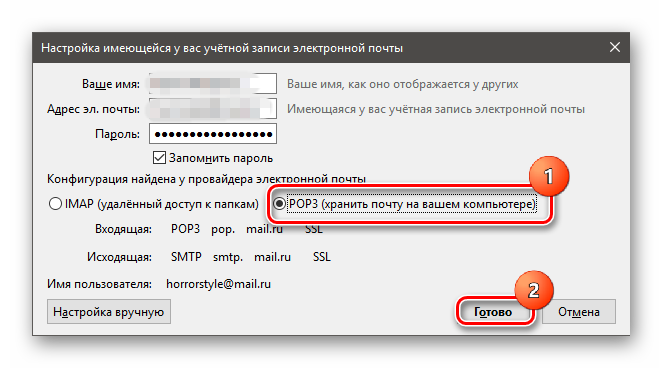
Вот и все. Через несколько секунд созданный ящик появится в левом столбце окна. Останется только кликнуть по нему правой кнопкой мыши и в появившемся меню выбрать «Загрузить письма». Можно переходить к следующей главе нашего материала.
Добавление альтернативного ящика
А как в Mozilla Thunderbird добавить второй ящик? Для этого тоже есть определенная процедура. Она несколько отличается от того процесса, что мы рассмотрели выше. Но общий принцип будет точно таким же.
Тем не менее, неопытные пользователи могут запутаться в пунктах меню и настройках. Поэтому мы подготовили подробную инструкцию, которая четко опишет все действия, требуемые для выполнения задачи и достижения поставленной цели.
Как видите, даже добавление дополнительной учетной записи в Mozilla Thunderbird происходит на удивление просто. Пользователям даже не нужно вооружаться какими-нибудь дополнительными инструкциями.
Удаление учетной записи
Как в Thunderbird удалить почтовый ящик? Для этого придется немного пообщаться с настройками программы, так как в обычном контекстном меню такого пункта нет. Но даже это в Thunderbird довольно-таки легко.
Однако в этом случае инструкция еще более необходима, чем в предыдущих двух. Ведь придется иметь дело с настройками программы. В любом случае, вот тот алгоритм действий, которого нужно придерживаться при выполнении этой задачи:
После этого выбранный почтовый ящик будет полностью уничтожен. Вместе со всем содержимым. Но если вы вдруг передумаете, то можно будет создать его заново. Как это делать вы уже знаете. Так что проблем не возникнет.
А теперь пришло время подвести итоги, обобщить всю полученную информацию и сделать соответствующие выводы. В рамках данного материала мы поговорили о том, как создать или удалить почтовый ящик в популярном клиенте Mozilla Thunderbird.
Оказалось, что сделать это довольно просто. Но некоторые новички, которые только начинают знакомиться с компьютером могут запутаться. Поэтому нами были предложены подробнейшие инструкции. Они точно помогут справиться с задачей.
Почтовые менеджеры упрощают работу с корреспонденцией, автоматизируют рутинные процессы, позволяют легче сохранять и переносить электронные письма. Поэтому сегодня мы расскажем из каких этапов состоит настройка Mozilla Thunderbird для Mail.ru. В процессе повествования рассмотрим и практическую реализацию задуманного.
Рассматриваемый почтовый менеджер поддерживают работу с двумя актуальными протоколами. Поэтому дальнейшее повествование лучше разбить на несколько логических блоков, упрощающих усвоение материала.
Внимательно следите за вводимыми сведениями, любая ошибка приведет к невозможности подключения.
Для создания почтового ящика и его привязки к mail.ru:
В соответствующих пустых строках вписываем параметры:
Входящая – IMAP;
Исходящая – SMTP;
Далее кликаем на кнопку «Перетестировать» и, если все в порядке – на «Готово».
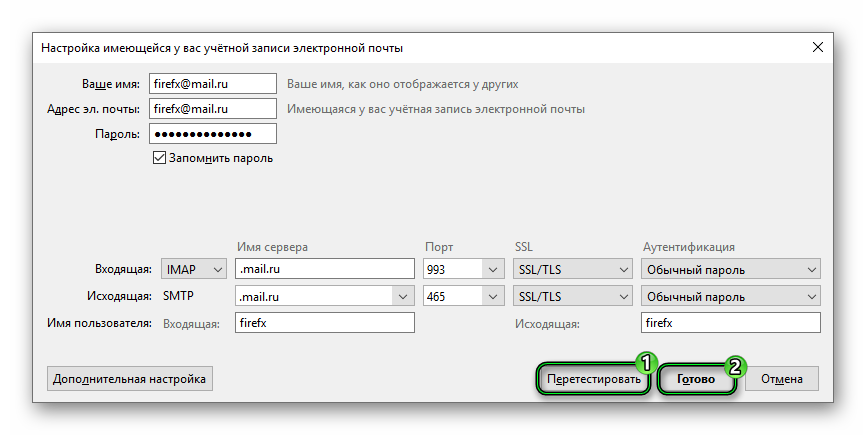
Здесь параметры следующие:
Входящая – POP3.
Исходящая – SMTP.
Нам остается кликнуть на кнопку «Перетестировать» и потом на «Готово».
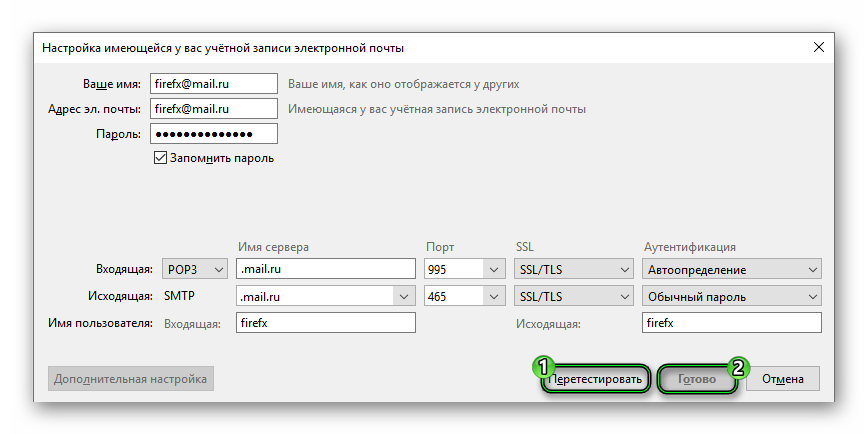
Порты и ССЛ в обоих случаях одинаковые, ровно как и способ аутентификации, но все равно будьте внимательными.
Когда вы зададите все параметры так, как предложено в статью и добавите учетную запись, имэйл от Майл.ру будет подключен к Мозилле Тандерберд. Некоторое время уйдет на синхронизацию и прогрузку корреспонденции, но потом она станет доступной для просмотра непосредственно из окна программы. Также можно будет отправлять сообщения, создавать списки, настраивать фильтрацию и т. д.
Что такое адресная книга Thunderbird и как ее настроить? Данный вопрос интересует не только новичков, но и продвинутых пользователей, так как по сути книгой никто не пользуется. Поэтому мы попробуем разобраться в этом вопросе.
Что это такое
В адресной книге почтового клиента хранятся электронные адреса тех, с кем ведет переписку пользователь. Но добавлять туда адреса с необходимыми комментариями человек должен вручную. Зато есть опция синхронизации с другими клиентами и почтовыми серверами.
Также адресная книга Мазиллы Thunderbird может использоваться для создания списков массовых рассылок. Это очень удобно, так как пользователю не приходится вводить все имена ящиков вручную. Работать так получается гораздо быстрее.
Содержимое книги можно импортировать и экспортировать. Также вы можете объединить книги, которые лежат на разных серверах. В общем, это довольно важный инструмент почтового клиента, без которого работа была бы невозможной.
И это плавно нас подводит к использованию данной функции в повседневной жизни. Сейчас мы расскажем о том, как добавить контакт в список, импортировать книгу или экспортировать ее. Итак, начнем, пожалуй.
Добавляем контакт в книгу
Теперь поговорим о самом главном – о наполнении книги. По сути, процесс не является таким уж сложным. Тем более, что все элементы меню на русском языке, а оформление довольно простое. Но есть множество факторов, которые нужно учесть.
К тому же, те, кто только начал пользоваться данным почтовым клиентом вполне могут запутаться. Поэтому мы предоставляем подробную инструкцию с четким алгоритмом действий. Она поможет сделать все правильно.
Стоит отметить, что педантично заполнять все графы не нужно. Вполне достаточно имени, фамилии и адреса электронной почты. Остальное и не требуется. Ведь вы точно знаете, кого именно записали. Таким образом можно добавить все контакты, которые вам необходимы.
А как осуществить импорт адресной книги в Thunderbird? Для этого существует определенная процедура. Вообще-то процесс зависит от того, откуда именно импортировать. Мы в качестве примера рассмотрим известную программу MS Outlook.
Поскольку тема довольно сложная, то без подробной инструкции с четким алгоритмом действий не обойтись. Только она поможет новичкам сделать все так, как следует и избежать нежелательных и досадных ошибок:
Вот такой непростой процесс импорта. Действительно, приходится выполнять довольно много действий для того, чтобы добиться хоть какого-то результата. Зато теперь все ваши контакты находятся на своем месте.
Как осуществить экспорт адресной книги Thunderbird? Здесь все так же запутанно и сложно. В некотором роде процесс похож на рассмотренный в предыдущей главе, но есть и существенные различия. В любом случае в качестве примера мы будем рассматривать трансфер контактов между Thunderbird и Outlook.
Поскольку действий будет столько же (если не больше), без подробной инструкции обойтись никак не получится. Понадобится она для того, чтобы новички могли все сделать правильно и не совершить никаких ошибок. Итак, вот инструкция:
На этом экспорт завершен. Теперь те контакты, которые были размещены в Thunderbird присутствуют и в MS Outlook. Как вы могли заметить, данная процедура тоже занимает довольно много времени. Зато теперь адреса не потеряются.
Добрый день дорогие друзья! Сегодня я хочу Вам рассказать, как перенести почту с одного почтового ящика в другой. Бывает такое, что Вам нужно перенести все письма с почты Яндекс в почту Или Вы решили создать себе новый почтовый ящик, но старая переписка и контакты Вам очень нужны. Я прочитал множество статей по данной теме, но подходящего решения, так и не нашёл. Поэтому я придумал своё. Приступим и узнаем, как перенести почту с одного почтового ящика в другой.
Как установить Mozilla Thunderbird
Если у Вас не получается самостоятельно решить данную проблему, то Вы можете перейти в раздел ПОМОЩЬ и Вам помогут наши специалисты.
Скачали программу? Распаковываем, как распаковать файл, можно прочитать вот тут.
Запускаем установщик и перед нам окно приветствия. Просто нажимаем «Далее».

На следующем этапе оставляем все по умолчанию и нажимаем «Далее».

Все готово для установки, нажимаем «Готово» и ждем пока завершится процесс установки.

Установка завершена, нажимаем «Готово», программа запустится автоматически.

На этом установка программы завершена, теперь добавим в нее 2 почтовых ящика. Один ящик с которого мы будем переносить почту, а второй ящик, в который мы будем переносить наши письма.
Как добавить почтовый ящик в
ля более детальной картины я создам 2 почты, одну на Яндексе, вторую на Маил
Оба ящика готовы, теперь добавим их в почтовую программу. Тут все очень просто!

Настройки подставятся автоматически, нажимаем «Готово».

Теперь мы видим, что наш почтовый ящик добавился в программу.

Хочу сразу Вас предупредить, если у Вас много писем в Вашем почтовом ящике, то загрузка их в почтовую программу займет какое-то время. Поэтому, если Вы добавили ящик и не видите всех писем сразу, то это нормально, просто немного подождите и все появится.
Как добавить несколько почтовых ящиков в Mozilla Thunderbird
Один ящик есть, но этого мало, необходимо добавить второй. Переходим в Меню, выбираем раздел «Настройки», затем «Параметры учетной записи».

Нажимаем кнопку «Действия для учетной записи», затем «Добавить учетную запись почты».

Появится такое же окно, как появлялось при первом открытии программы. Выполняем все те же действия, только теперь для второй почты.

Отлично, теперь у нас два почтовых ящика. Удобно правда? Не нужно прыгать в браузере по разным закладкам, вся почта в одном месте. Таким же образом можно добавить хоть 10 ящиков.
РЕШЕНО! Как перенести почту с одного почтового ящика в другой
Все готово, чтобы решить главный вопрос, из-за которого, мы сегодня собрались. Переносим почту. Это сделать очень просто. Давайте я с почтового ящика в котором у меня сейчас 4 письма, перенесу все 4 письма в почтовый ящик Яндекс, в котором одно письмо.
Для этого переходим в папку «Входящие» и выделяем все письма. Чтобы сразу выделить все письма, нажмите на любое письмо левой кнопкой мыши (просто выберите любое письма, как будто хотите его прочитать), а затем на клавиатуре нажмите клавишу «» (самая нижняя в левом углу на клавиатуре) и не отпуская ее, нажмите кнопку Ф. Все письма должны выделиться.


Ждем какое-то время, время переноса писем зависит от того, какое количество писем Вы перемещаете.
И вот результат. Ящик Маил пуст, входящих писем нет, а вот в почте Яндекса, теперь 5 писем.


Для наглядности покажу свои почтовые ящики в браузере.


Вот и вся процедура, ни чего сложного! То же самое Вы можете сделать и с отправленными письмами! На этом все! Теперь Вы знаете, как перенести почту с одного почтового ящика в другой!
Если Вам нужна помощь профессионального системного администратора, для решения данного или какого-либо другого вопроса, перейдите в раздел ПОМОЩЬ, и Вам помогут наши сотрудники.
Если у Вас появятся вопросы задавайте их в комментариях! Всем удачи и добра!
Присоединяйтесь к нам в социальных сетях, чтобы самыми первыми получать все новости с нашего сайта!
