

- Связанные статьи
- Локальный сервер Winginx
- AMPPS
- Devilbox
- The Uniform Server
- Как установить phpMyAdmin в Windows
- AMPPS
- Заключительный совет
- Local server и localhost
- Как установить Apache на Windows
- XAMPP
- Что такое XAMPP (Apache + MariaDB + PHP + Perl)?
- Настройка PHP 8
- Локальный сервер на Windows
- Включаем Internet Information Service(IIS)
- Добавляем файлы в локальный сервер.
- Заходим на локальный сервер через браузер
- Узнаём имя компьютера
- Узнаём ваш IP адресс
- Настраиваем localhost
- Оглавление
- Локальный сервер OpenServer
- Winginx
- WampServer
- MAMP
- Настройка локального сервера на Mac OSX
- Базовые команды Apache
- Запускаем Apache
- Останавливаем Apache
- Устанавливайем файлы на сервер
- Играем через браузер
- XAMPP
- OpenServer
- Winginx
- Как установить MySQL в Windows
- Devilbox
- BitNami Application Stacks
- Серверное программное обеспечение
- Установка веб-сервера (Apache 2.4, MySQL 8.0, PHP 7, phpMyAdmin)
- Подготовка (скачивание программ, входящих в сервер, создание структуры сервера)
- Создание структуры веб-сервера
- Установка Apache 2.4
- Установка и настройка MySQL 8.0
- Установка PHP 7
- Настройка PHP 7
- 6. Установка и настройка phpMyAdmin
- Использование сервера и бэкап данных
- ПО для локального сервера
- Denwer
- Как установить PHP на Windows
- Для чего может понадобиться локальный сервер
- Denwer
- Laragon
- OpenServer
- Локальный сервер Denwer
- WampServer
- Заключение
Связанные статьи
- Ошибки при настройке и установке Apache, PHP, MySQL/MariaDB, phpMyAdmin (97.9%)
- Установка Apache, PHP, MySQL и phpMyAdmin на Windows XP (60.4%)
- Готовая сборка Apache для Windows XP (60.4%)
- Что делать если PHP скрипту не хватает времени и памяти. Почему большой файл не загружается на сайт или в phpMyAdmin (58.4%)
- Ошибка «Composer detected issues in your platform: Your Composer dependencies require the following PHP extensions to be installed: mysqli, openssl» (РЕШЕНО) (58.4%)
- Документация по Apache на русском языке (RANDOM — 51%)
Локальный сервер Winginx
Winginx — локальный веб-сервер для разработки на языках программирования PHP и даже Node.js. В Winginx встроены БД — MongoDB, Redis, memcached, MySQL.
Особенностью Winginx является встроенный сервер nginx, а не Apache как на других локальных серверах.
- Быстрый и простой запуск локального сервера nginx на ОС Виндоус;
- Удобная локальная разработка сайтов и сервисов на Node.js и PHP;
- Мультипроектная система для разработки, имеющая универсальные и гибкие настройки, легко обновляющиеся компоненты;
- Среда для ведения проекта — можно создавать задачи и учитывать время на их выполнение;
- Среда для локального тестирования и запуска, веб-приложений, сайтов и браузерных сервисов;
Особенности Winginx по сравнению с другими локальными серверами: единый центр управления сервером и обновлениями компонентов, одновременная мультипроектная работа с несколькими сайтами (в т.ч. используя разные версии PHP), управление задачами и проектами, учет времени на выполнение задач, загрузка бесплатных CMS из магазина Winginx и их установка «в 1 клик».
Серверный менеджер и центр обновления Winginx
Winginx не нагружает локальный компьютер, незаметно работая в трее. Если вы кликните на иконку Winginx — отобразится единый центр управления сервером. В нем вы сможете остановить или запустить сервер целиком или его отдельные компоненты.
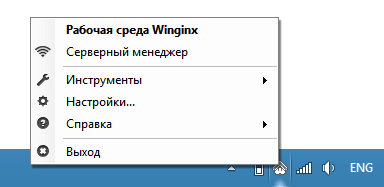
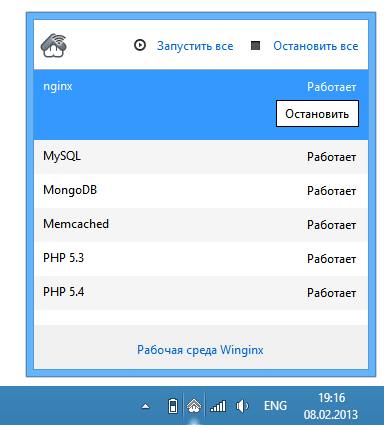
В новой версии Winginx есть контекстное меню. Ребята разработчики упростили его, чтобы пользователям было проще вводить быстрые команды.
Центр обновления в Winginx следит за актуальностью серверных компонентов. Если нужно поставить дополнительные компоненты или обновить устаревшие — центр обновлений решит эту проблему. Причем работает он автоматически — при запуске проверит, не нужно ли чего обновить и, если нужно, уведомит вам об этом. Вам остается лишь согласиться (или нет).
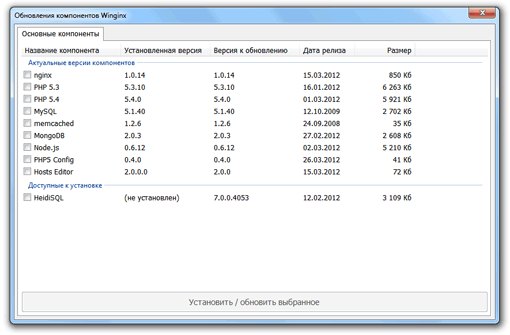
Но не беспокойтесь об автоматических обновлениях, которые могут нарушить работу вашего локального проекта — «само» ничего не установится и не обновится. Только с вашего согласия.
Управление проектом и задачами в Winginx
Новый Winginx предлагает веб-разработчикам упростить работу над проектами при помощи простого и удобного менеджера задач, встроенного прямо в панель управления локальным сервером.
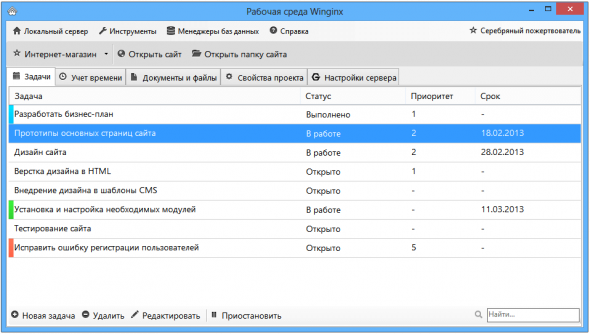
Задачи в менеджере имеют приоритеты (от 1 до 5), цветовые ярлыки, статус, описание, срок. Статусов всего 6 — на паузе, в работе, открыто, закрыто, идея, выполнено.
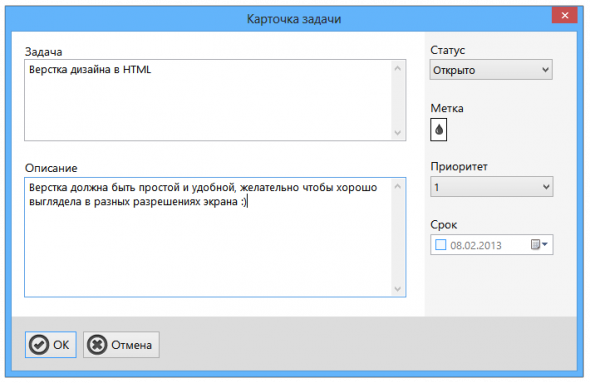
Менеджер задач интегрирован со встроенным трекером времени, благодаря чему можно одновременно и управлять проектом, и вести учет времени.
Вишенкой на торте является возможность держать необходимую документацию проекта всегда под рукой: ТЗ, договор, прототип, мокап и пр.
Учет потраченного времени на разработку
Трекер времени, интегрированный с менеджером задач, позволяет учитывать время, затраченное всеми разработчиками на проект. Это может быть ваше время, либо время коллег, которое нужно посчитать для оплаты или расчета продуктивности, эффективности работы над задачами.
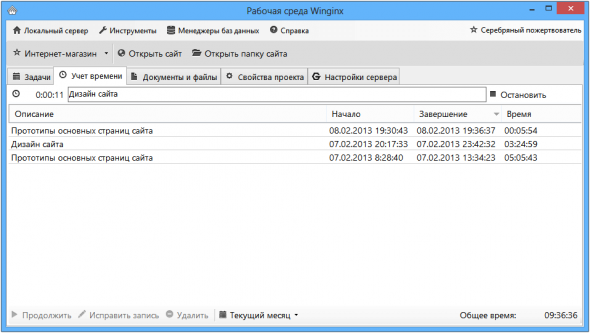
Магазин веб-приложений Winginx
В Winginx также встроен т.н. «Магазин». Это панель, которая предлагает загрузку и установку популярных движков сайтов.
На данный момент это наиболее популярные блоговые CMS, движки типа «Вики» и некоторые фреймворки для веб-разработки:
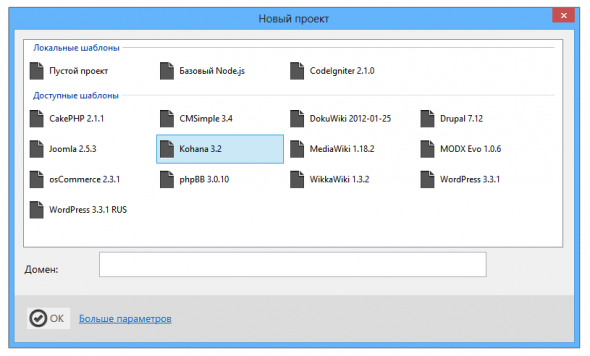
Вы выбираете движок, он загружается и устанавливается в выбранную папку (можно использовать уже настроенный домен или создать новый), затем запускается мастер установки движка, ну и дальше все просто. Пятиминутная установка Вордпресса и все такое.
Еще мудрейшие греки говорили: «Если ты хочешь быть сильным — делай бекапы, хочешь быть красивым — делай бекапы, хочешь быть умным — делай бекапы».
До новых встреч.
AMPPS
AMPPS – это мощная бесплатная платформа для веб-разработки. Стандартные локальные серверы обычно предлагают только необходимые компоненты и небольшой набор дополнительных инструментов. В AMPPS вы найдете более 400 различных программ и приложений. Создатели платформы также позаботились о том, чтобы любое приложение можно было установить всего в несколько кликов.
Этот веб-сервер обладает целым рядом преимуществ:
- кроссплатформенностью. AMPPS – это не только WAMP, но и LAMP, MAMP – платформа может устанавливаться также на Linux и macOS системах;
- встроенным FTP-сервером;
- минимумом действий пользователя при установке;
- простотой использования даже для новичков;
- быстрой и простой установкой компонентов – CMS, форумов, вики;
- возможностью развернуть несколько баз данных;
- возможностью одновременной установки приложений сразу в нескольких доменах.
К недостатку сервера можно отнести отсутствие поддержки русского языка в интерфейсе.
Devilbox
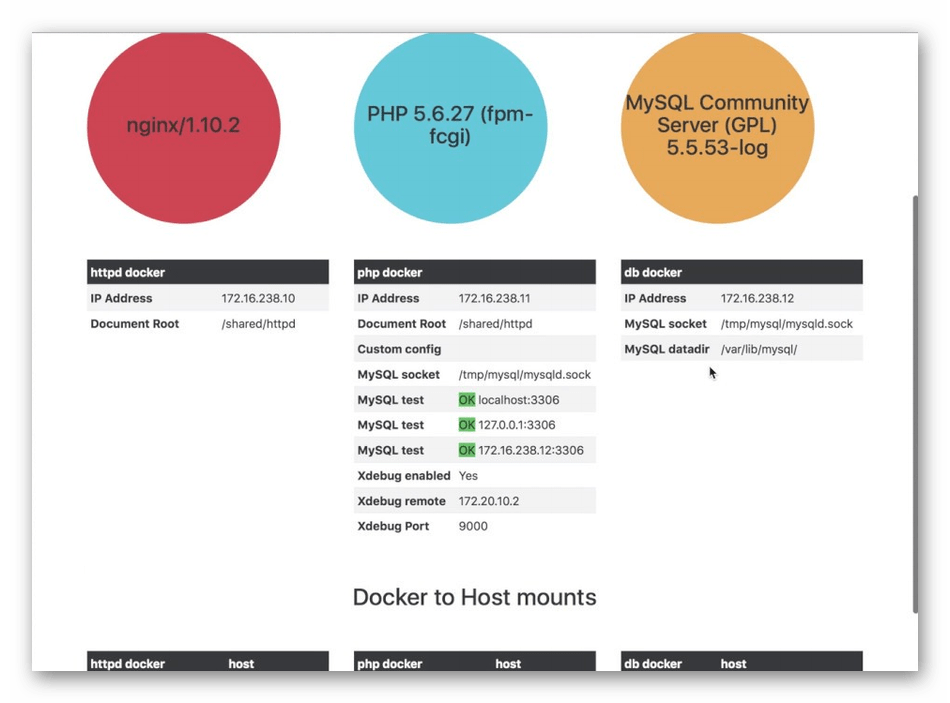
Локальный сервер Devilbox предоставляет разработчику не только обычный пакет приложений (WAMP, LAMP). В сборке есть программы, которые нужны для развертывания MEAN-платформы: MongoDB, Express.js, Angular.js, Node.js. Такая среда используется для разработки, ориентированной на JavaScript.
- поддержка https;
- работает на всех типах операционных систем – Windows, Linux, MacOS;
- после установки почти ничего не нужно настраивать – все сразу работает;
- можно запускать сколько угодно проектов, ограничений нет;
- много дополнительных инструментов – DNS-сервер Bind, просмотрщик отправленных писем, утилита для подключения SSL-сертификата и т. п.
- Devilbox – это докер-стек, поэтому предварительно понадобится установить Docker;
- не самый простой процесс установки.
The Uniform Server
Этот локальный сервер отличается:
- предельной легкостью – весит всего около 24 МБ;
- простой установкой;
- минималистичным интерфейсом.
Есть и недостатки. Все действия в The Uniform Server выполняются, в основном, через консоль. Кроме того, язык интерфейса только английский.
Как установить phpMyAdmin в Windows
<?php
/* Servers configuration */
$i = 0;
/* Server: localhost [1] */
$i++;
$cfg['Servers'][$i]['verbose'] = '';
$cfg['Servers'][$i]['host'] = 'localhost';
$cfg['Servers'][$i]['port'] = '';
$cfg['Servers'][$i]['socket'] = '';
$cfg['Servers'][$i]['connect_type'] = 'tcp';
$cfg['Servers'][$i]['auth_type'] = 'cookie';
$cfg['Servers'][$i]['user'] = 'root';
$cfg['Servers'][$i]['password'] = '';
$cfg['Servers'][$i]['nopassword'] = true;
$cfg['Servers'][$i]['AllowNoPassword'] = true;
/* End of servers configuration */
$cfg['blowfish_secret'] = 'kjLGJ8g;Hj3mlHy+Gd~FE3mN{gIATs^1lX+T=KVYv{ubK*U0V';
$cfg['DefaultLang'] = 'ru';
$cfg['ServerDefault'] = 1;
$cfg['UploadDir'] = '';
$cfg['SaveDir'] = '';
?>
В качестве имя пользователя вводим root. Поле пароля оставляем пустым.
AMPPS
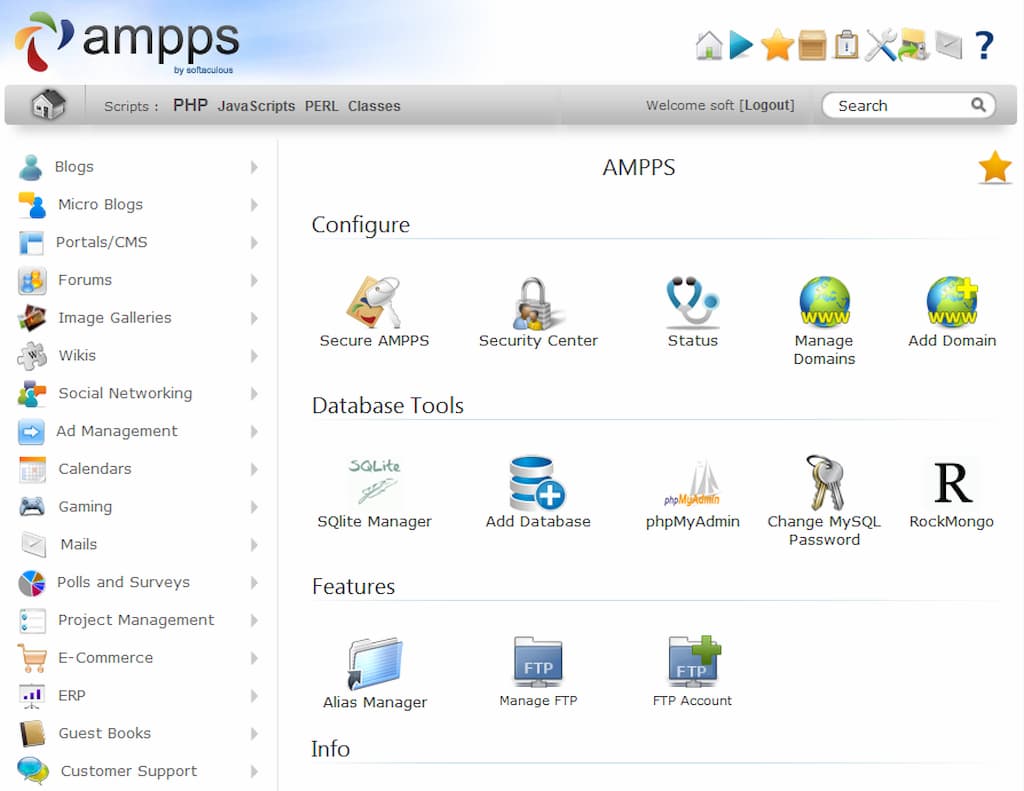
AMPPS — это набор решений, включающий в себя Apache, MySQL, MongoDB, PHP, Perl & Python для Windows, Linux и Mac. AMPPS поставляется с более 300 готовыми PHP веб-приложениями и с различными версиями PHP. AMPPS был создан компанией Softaculous Ltd, которая была основана в 2009 году и разработала Softaculous Auto installer. AMPPS доступен на платформах WIndows и Macintosh. AMPPS используется для разработки на PHP с использованием MySQL.
Заключительный совет
Выберите несколько локальных серверов с подходящими вам параметрами, поочерёдно установите и протестируйте их. Удобство и понятность интерфейса, наличие нужных для ваших задач инструментов – все это, по нашему мнению, можно оценить только при использовании.
Local server и localhost
Иногда локальный сервер (local server) могут называть localhost, хотя это не совсем верно. Localhost – это компьютер пользователя в сети, на котором осуществляется доступ к удалённому веб-сайту или приложению. Однако, этот веб-сайт или приложение могут физически располагаться на компьютере пользователя и работать по тем же протоколам, как и при удалённом доступе.
Как установить Apache на Windows
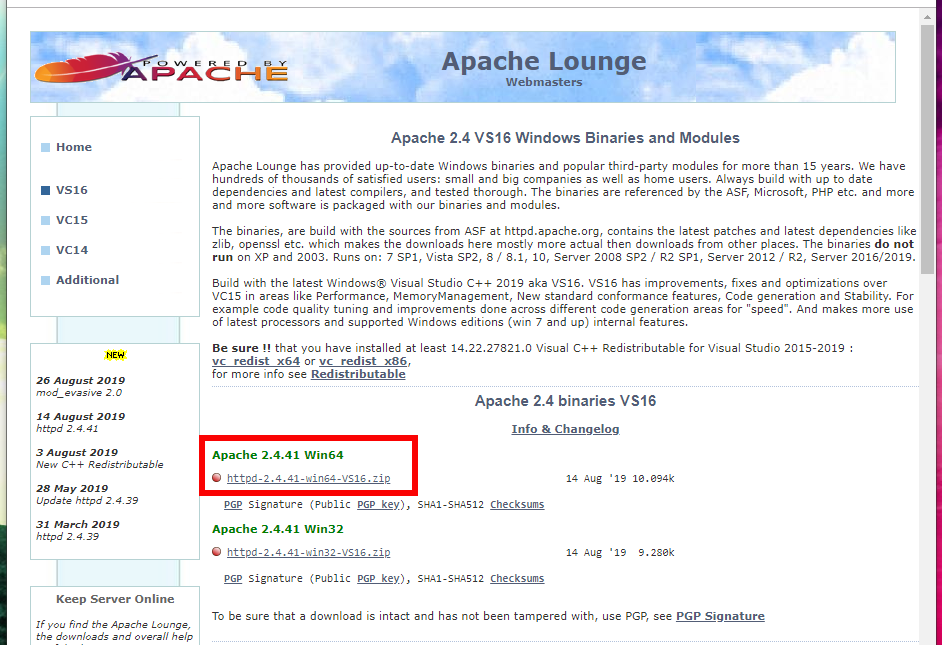
Распакуйте папку Apache24 из этого архива в C:\Server\bin\.
Перейдите в каталог C:\Server\bin\Apache24\conf\ и откройте файл httpd.conf любым текстовым редактором.
В нём нам нужно заменить ряд строк.
Define SRVROOT "c:/Apache24"
Define SRVROOT "c:/Server/bin/Apache24"
#ServerName www.example.com:80
ServerName localhost
DocumentRoot "${SRVROOT}/htdocs"
<Directory "${SRVROOT}/htdocs">
DocumentRoot "c:/Server/data/htdocs" <Directory "c:/Server/data/htdocs">
DirectoryIndex index.html
DirectoryIndex index.php index.html index.htm
# AllowOverride controls what directives may be placed in .htaccess files. # It can be "All", "None", or any combination of the keywords: # AllowOverride FileInfo AuthConfig Limit # AllowOverride None
# AllowOverride controls what directives may be placed in .htaccess files. # It can be "All", "None", or any combination of the keywords: # AllowOverride FileInfo AuthConfig Limit # AllowOverride All
#LoadModule rewrite_module modules/mod_rewrite.so
LoadModule rewrite_module modules/mod_rewrite.so
Сохраняем и закрываем файл. Всё, настройка Apache завершена! Описание каждой изменённой директивы вы найдёте на этой странице.
Откройте командную строку (это можно сделать нажав одновременно клавиши Win+x).
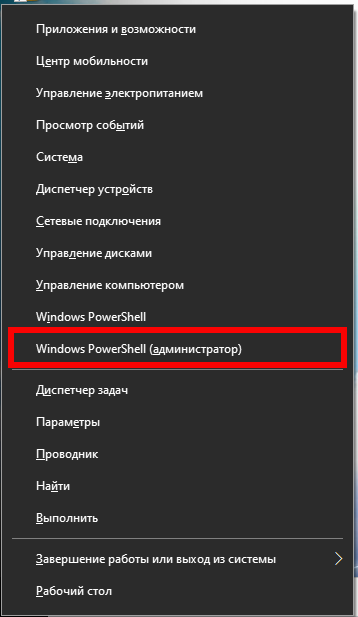
Выберите там Windows PowerShell (администратор) и скопируйте туда:
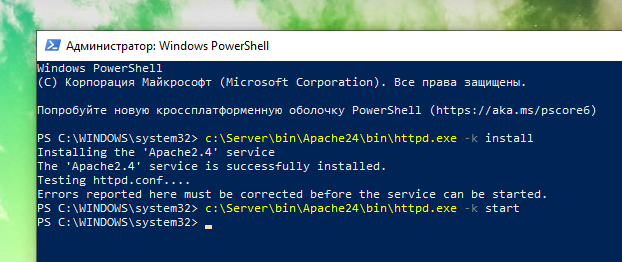
c:\Server\bin\Apache24\bin\httpd.exe -k install
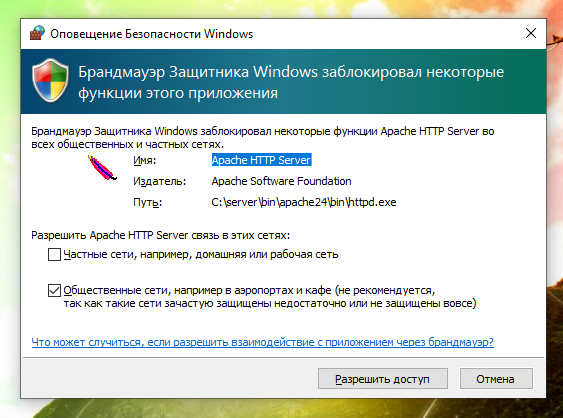
Если поступит запрос от файервола в отношение Apache, то нажмите Разрешить доступ.
Теперь вводим в командную строку:
c:\Server\bin\Apache24\bin\httpd.exe -k start
И нажмите Enter.
Теперь в браузере набираем http://localhost/ и видим следующее:
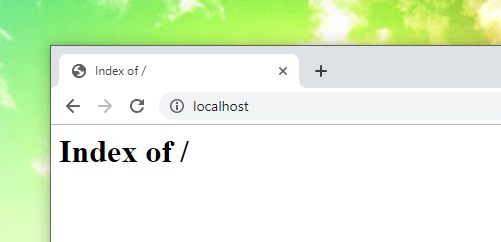
Это означает, что веб-сервер работает. Чтобы увидеть там файлы, добавьте их в каталог c:\Server\data\htdocs\ — это главная папка для данных сервера, где будут размещаться все сайты.
XAMPP
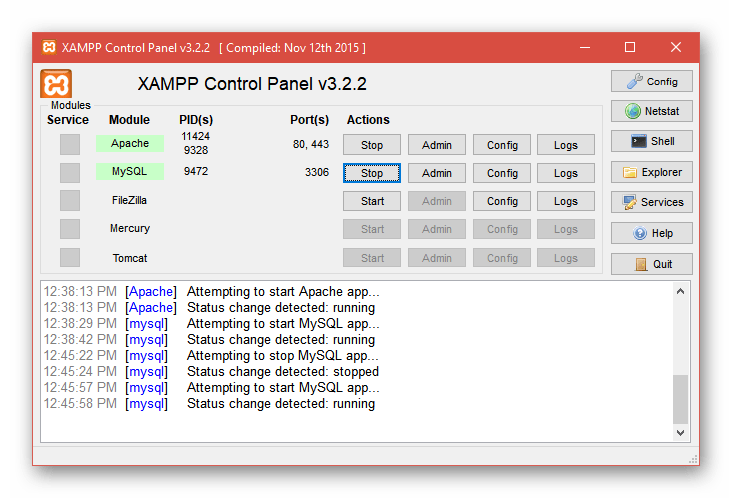
Что такое XAMPP (Apache + MariaDB + PHP + Perl)?
XAMPP является самой популярной средой разработки PHP
XAMPP полностью бесплатный и простой в установке дистрибутив Apache, содержащий MariaDB, PHP и Perl. XAMPP создан с открытым исходным кодом, чтобы быть невероятно простым в установке и в использовании. Существует версия под Windows, Linux, OS X. Бесплатно.
Настройка PHP 8
Настройка PHP происходит в файле php.ini. В zip-архивах, предназначенных для ручной установки и для обновлений, php.ini нет (это сделано специально, чтобы при обновлении случайно не удалить ваш файл с настройками). Зато есть два других, которые называются php.ini-development и php.ini-production. Любой из них, при ручной установке, можно переименовать в php.ini и настраивать дальше. На локалхосте мы будем использовать php.ini-development.
Открываем файл php.ini любым текстовым редактором, ищем строчку
;extension_dir = "ext"
и заменяем её на
extension_dir = "C:\Server\bin\PHP\ext\"
Теперь найдите группу строк:
;extension=bz2
;extension=curl
;extension=ffi
;extension=ftp
;extension=fileinfo
;extension=gd
;extension=gettext
;extension=gmp
;extension=intl
;extension=imap
;extension=ldap
;extension=mbstring
;extension=exif ; Must be after mbstring as it depends on it
;extension=mysqli
;extension=oci8_12c ; Use with Oracle Database 12c Instant Client
;extension=odbc
;extension=openssl
;extension=pdo_firebird
;extension=pdo_mysql
;extension=pdo_oci
;extension=pdo_odbc
;extension=pdo_pgsql
;extension=pdo_sqlite
;extension=pgsql
;extension=shmop
и замените её на:
extension=bz2
extension=curl
extension=ffi
extension=ftp
extension=fileinfo
extension=gd
extension=gettext
extension=gmp
extension=intl
extension=imap
extension=ldap
extension=mbstring
extension=exif ; Must be after mbstring as it depends on it
extension=mysqli
;extension=oci8_12c ; Use with Oracle Database 12c Instant Client
extension=odbc
extension=openssl
;extension=pdo_firebird
extension=pdo_mysql
;extension=pdo_oci
extension=pdo_odbc
extension=pdo_pgsql
extension=pdo_sqlite
extension=pgsql
extension=shmop
теперь раскомментируйте эту группу строк:
;extension=soap
;extension=sockets
;extension=sodium
;extension=sqlite3
;extension=tidy
;extension=xsl
extension=soap
extension=sockets
extension=sodium
extension=sqlite3
extension=tidy
extension=xsl
Этими действиями мы включили расширения. Они могут понадобиться в разных ситуациях для разных скриптов. Сохраняем файл и перезапускаем Apache.
c:\Server\bin\Apache24\bin\httpd.exe -k restart
Настоятельно рекомендуется добавить путь до PHP в переменную окружения PATH в Windows.
Материалы по дополнительной настройке, в том числе подключение поддержки PERL, Ruby, Python в Apache (только для тех, кому это нужно):
Локальный сервер на Windows
Включаем Internet Information Service(IIS)
*Возможно потребуется перезагрузка и установочный диск с Windows.
- Щелкните [Программы] в [Панель управления].
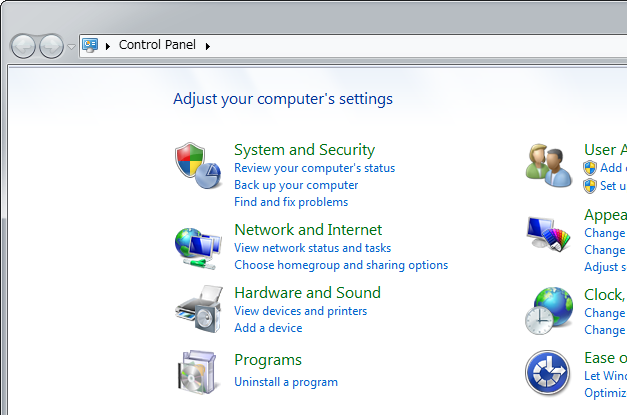
- Щелкните [Включение или отключение компонентов Windows].

- В окне [Компоненты Windows] активируйте пункт [Службы IIS] (что бы стояла галочка).
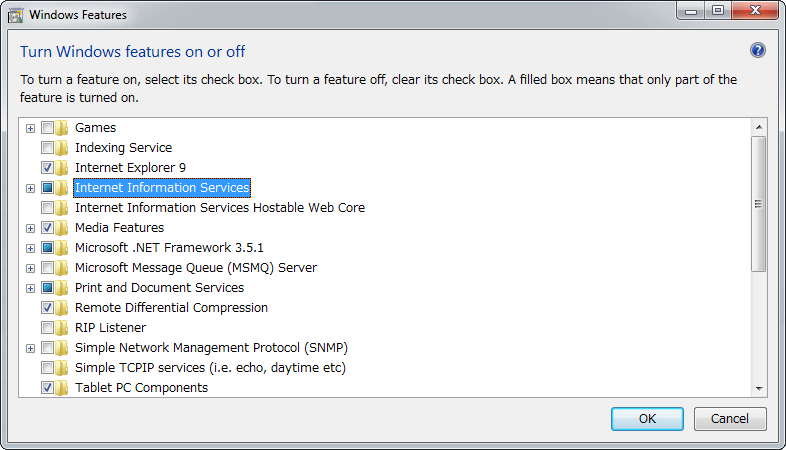
*Квадрат означает, что выбраны не все компоненты.
- Щелкните [ОК].
Добавляем файлы в локальный сервер.
Папка для веб-сервера создастся автоматически, при включении IIS. Вам просто нужно скопировать в эту папку папку вашего проекта.
- В [Мой компьютер] откройте [Локальный диск C:].
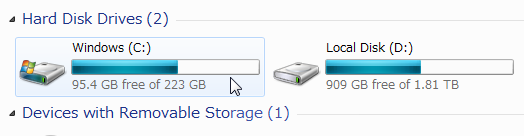
- Откройте папку «wwwroot», расположенную внутри папки «inetpub».
- Скопируйте папку проекта в папку «wwwroot».
Заходим на локальный сервер через браузер
- Откройте ваш браузер.
- Введите в адрессной строке:
http://<IP адресс>/Папка проекта/
или
http://<Имя компьютера>/Папка проекта/
или
http://localhost/Папка проекта/
Узнаём имя компьютера
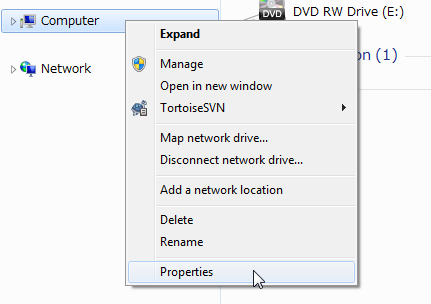
- Щелкните правой кнопкой мыши по [Мой компьютер], выберите [Свойства].
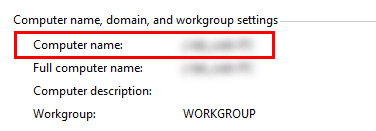
- Имя вашего ПК будет отображено в строке [Имя компьютера:], расположенной в разделе [Имя компьютера, имя домена и параметры рабочей группы], секции [Общее].
Узнаём ваш IP адресс
*Полезно для тех, у кого роутер. Для прочих лучше использовать 127.0.0.1
- Щелкните [View network status and tasks] in the [Control Panel].
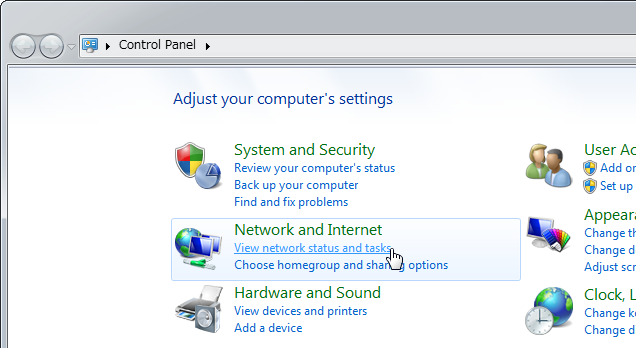
- Щелкните [Connections: Local Area Connection] in the network connection status window.

- Щелкните [Details] in the local area connection status window that appears.
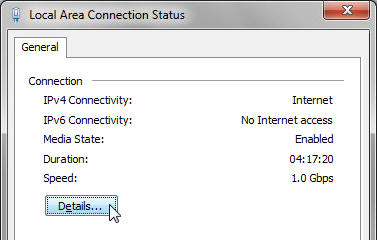
- Цифры, указанные в строке [IPv4 адрес] и есть ваш локальный ip адрес.

Настраиваем localhost
*Как правило, уже настроено.
Для доступа к серверу по http://localhost/ в браузере, вам нужно настройть «hosts» файл.
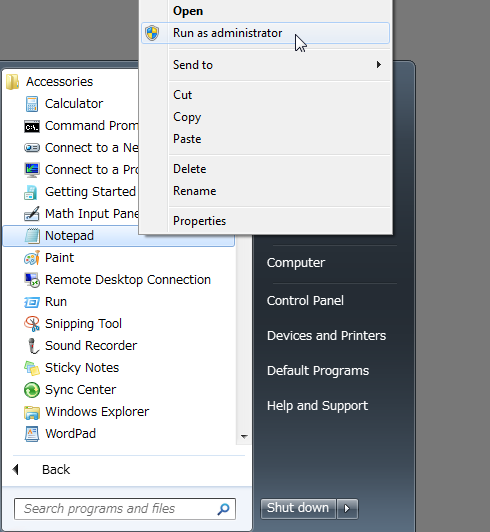
- Откройте [Пуск], Выберите [Все программы], [Стандартные]. Щелкните правой кнопкой мыши по [Блокнот] и выберите [Запустить от Администратора].
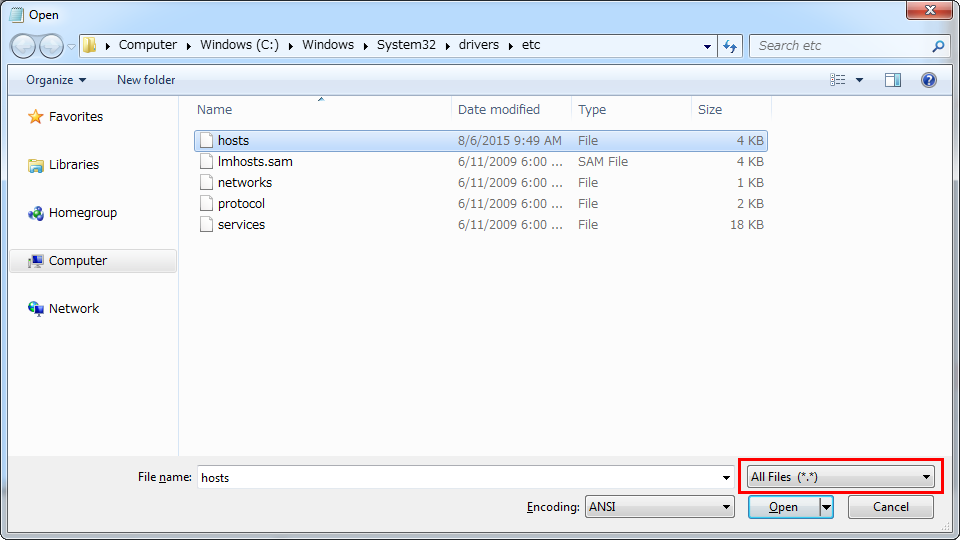
- Выберите в меню [Файл] действие [Открыть] и перейдите в «C:\Windows\System32\drivers\etc». Выберите «Все файлы» и откройте файл «hosts».
- Измените строку как указано ниже(или добавтье, если отсутствует).
До# 127.0.0.1 localhost
После
127.0.0.1 localhost
- Перезапустите Windows.
Оглавление
1. Веб-сервер на Windows
2. Как установить Apache на Windows
3. Как установить PHP на Windows
4. Настройка PHP 8
5. Как установить MySQL в Windows
Веб-сервер — это программа, которая предназначена для обработки запросов к сайтам и отправки пользователям страниц веб-сайтов. Самый популярный пример веб-сервера это Apache.
PHP — это язык программирования. Также называется среда для выполнения скриптов, написанных на PHP. В операционной системе, в том числе и Windows, PHP может быть установлен самостоятельно, без веб-сервера. В этом случае программы (скрипты) на PHP можно запускать из командной строки. Но веб-приложения очень часто используют PHP, данный интерпретатор стал, фактически, стандартом веб-серверов и поэтому они почти всегда устанавливаются вместе.
Особенность Apache и других компонентов веб-сервера в том, что их корни уходят в Linux. И эти программы применяют в своей работе основные концепции этой операционной системы. Например, программы очень гибки в настройке — можно выполнить установку в любую папку, сайты также можно разместить в любой папке, в том числе на другом диске, не на том, где установлен сам веб-сервер. Даже файлы журналов можно вынести на третий диск и так далее. У веб-сервера много встроенных модулей — можно включить или отключить их в любом сочетании, можно подключить внешние модули. Можно создать много сайтов на одном веб-сервере и для каждого из них установить персональные настройки. Но эта гибкая настройка выполняется через текстовые файлы — именно такой подход (без графического интерфейса) позволяет описать любые конфигурации
Не нужно этого боятся — я расскажу, какие файлы нужно редактировать и что именно в них писать.
Мы не будем делать какие-то комплексные настройки — наша цель, просто установить веб-сервер на Windows. Тем не менее было бы странно совсем не использовать такую мощь в настройке. Мы разделим сервер на две директории: в первой будут исполнимые файлы, а во второй — данные (файлы сайтов и баз данных). В будущем, когда возникнет необходимость делать резервные копии информации или обновлять веб-сервер, вы поймёте, насколько удобен этот подход!
Мы установим сервер в отдельную директорию. Для этого в корне диска C:\ создайте каталог Server. В этом каталоге создайте 2 подкаталога: bin (для исполнимых файлов) и data (для сайтов и баз данных).
Перейдите в каталог data и там создайте подпапки DB (для баз данных) и htdocs (для сайтов).
Перейдите в каталог C:\Server\data\DB\ и создайте там пустую папку data.
Подготовительные действия закончены, переходим к установке компонентов веб-сервера.
Локальный сервер OpenServer

Open Server (Опен Сервер) — программная среда, создающая портативную локальную серверную платформу.
Open Server создан специально для веб-разработчиков и учитывает все полученные рекомендации и пожелания по работе среды. Благодаря этому, Open Server широко используется в России для тестирования, отладки и разработки с нуля различных веб-проектов и создания полнофункциональных веб-серверов в локальных корпоративных и домашних сетях.
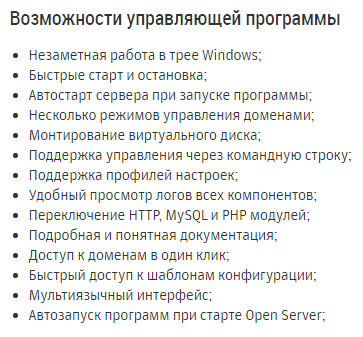
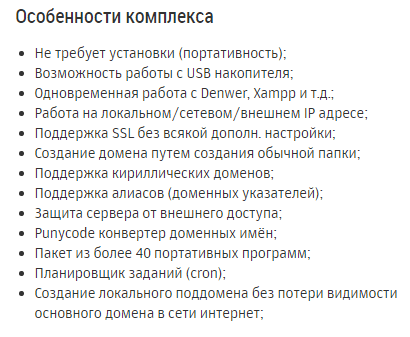
Локальный сервер Open Server имеет:
- Продуманный интерфейс пользователя;
- Многофункциональные возможности по настройке встроенных компонентов и их администрированию;
- Полноценный набор современного серверного ПО.
Вышеобозначенные достоинства, а также безотказная работоспособность делают из Open Server первоклассный и надежный инструмент для вебмастера и веб-разработчика. И действительно, Опен Сервером установлен и используется в реальном времени у десятков тысяч пользователей — об этом мы можем судить по счетчику на главной странице сайта, который колеблется в промежутке 10-20 тыс. пользователей.
А общее количество скачиваний дистрибутива неумолимо приближается к миллиону.
А все потому что связка компонентов для веб-сервера получилась не только легкой в использовании для пользователей Виндоуса, но и бесплатной, а также надежной — на уровне Линукса.
Предназначение локального сервера Open Server такое же как у Денвера и других локальных серверов — независимость от рабочего места.
Портативность сборки заключается в отсутствии необходимости заново устанавливать программы при смене рабочего места — достаточно подключить флешку или внешний жесткий диск с установленной и настроенной рабочей средой Open Server.
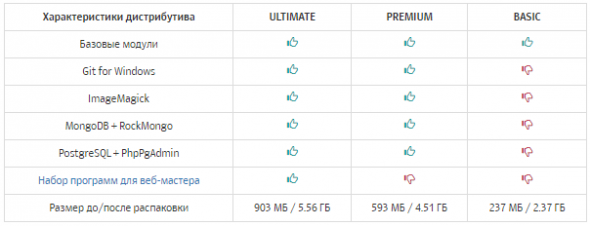
Я рекомендую использовать базовую версию Опен Сервера, которая является аналогом Денвера, Вертиго, Ксампа — содержит в себе только серверную часть, без дополнительных баз данных, Гита и программ для вебмастеров.
Вот сравнение версий Open Server:
А вот список программ в комплекте с ультимейт-версией Open Server:
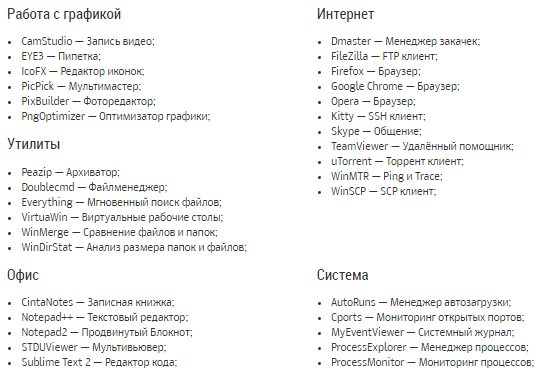
Думаю 10% из них уже есть на вашем компьютере, а недостающие всегда можно поставить самостоятельно.
Как выглядит меню программы:
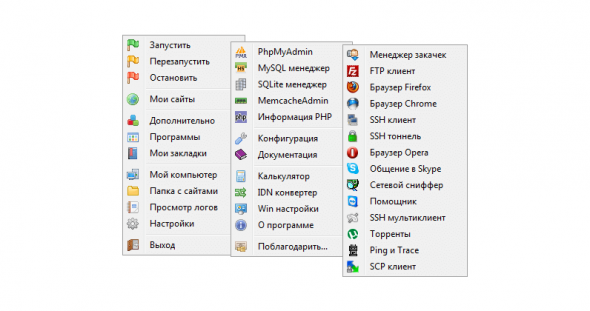
Я оцениваю Open Server как незаменимый инструмент для вебмастера любой квалификации. Удобство работы с ним и его полезность сложно переоценить. Взгляните хотя бы на меню настроек — все просто и понятно:
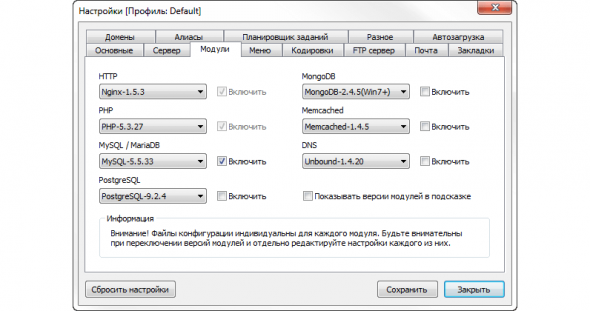
Мне нравится этот локальный сервер, рекомендую и вам.
Winginx
Этот локальный сервер характеризуется неплохим разнообразием модулей, входящих в сборку. В нем есть Ngnix, несколько видов СУБД на выбор (MySQL, MongoDB, Redis), есть Node.js.
- в магазине приложений можно бесплатно скачать популярные CMS и фреймворки;
- автоматическая проверка актуальности установленных компонентов и их обновление;
- интерфейс на русском языке;
- есть просмотрщик локальной почты;
- есть система управления задачами и контроля рабочего времени.
Основной недостаток Winginx – сложность работы с логами.
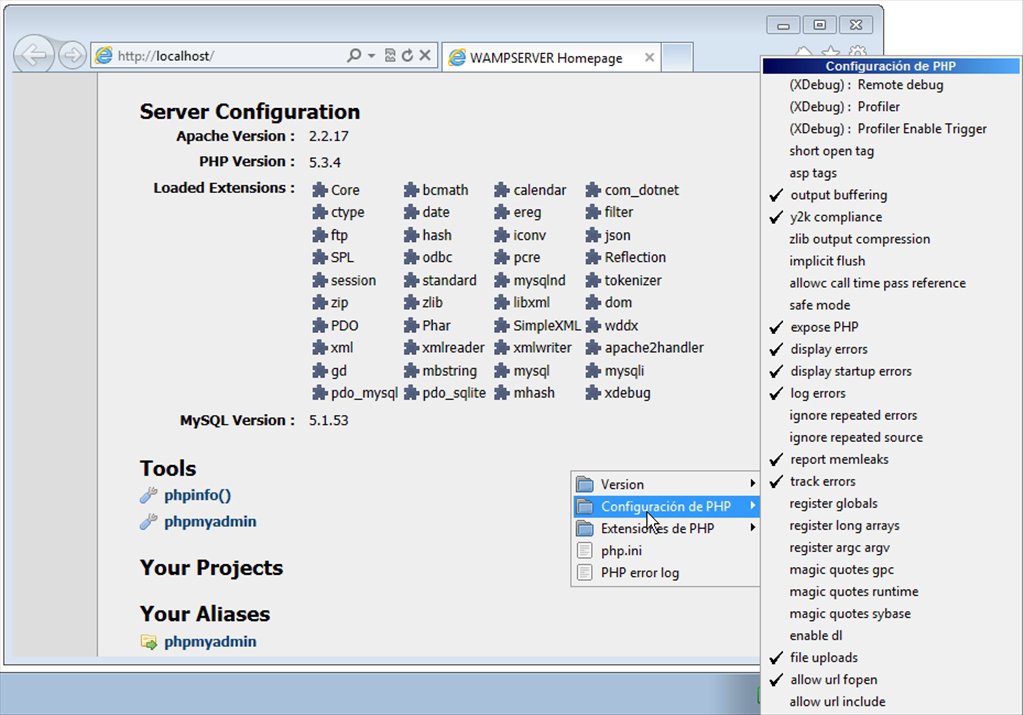
WampServer
MAMP
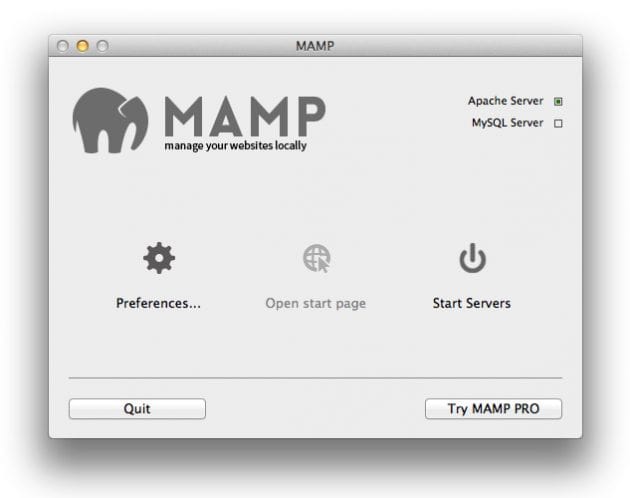
MAMP за считанные секунды устанавливает локальную серверную среду на вашем компьютере с системой ОС MacOS или Windows. MAMP — бесплатное и простое в установке приложение. MAMP не ставит под угрозу существующую установку Apache в вашей системе. Вы можете установить Apache, Nginx, PHP и MySQL без запуска скрипта и изменения конфигурационных файлов. Если MAMP больше не требуется, просто удалите папку MAMP и все вернется в исходное положение (т.е. MAMP ничего не изменит в системе).
Настройка локального сервера на Mac OSX
Для создания локального сервера в Mac используется Apache(Апач), который как правило, уже установлен в системе.
Базовые команды Apache
Команды водятся в Терминале.
Запускаем Apache
$ sudo apachectl start
Останавливаем Apache
$ sudo apachectl stop
Устанавливайем файлы на сервер
Скопируйте папку проекта в папку по следующему пути:
/Library/WebServer/Documents
П.п: проверить на русской локали.
Играем через браузер
- Откройте ваш браузер.
- Введите в адресную строку и подтвердите:
http://localhost/ИмяПапкиПроекта/
XAMPP
Еще один локальный сервер с полным набором модулей для полноценной работы.
- кроссплатформенность (именно это обозначает буква X в названии). Программа может устанавливаться на Windows, Linux и MacOS;
- дополнительно к PHP в сборке есть Perl;
- бесплатность и открытый код;
- легкая установка;
- дружелюбный интерфейс.
XAMPP более медленный в работе, чем, к примеру, OpenServer. Это можно отнести к недостаткам. Но скорость работы можно увеличить правильной настройкой веб-сервера.
Еще один минус – нет русскоязычного интерфейса.
OpenServer

Основным конкурентом Denwer стал OpenServer. Сейчас это, пожалуй, один из лучших веб-серверов. В его составе не только основные программы, но и множество полезных инструментов для разработчика: FTP FileZilla, Ghostscript, NNCron, Sendmail, Wget и т. п.
- имеет приятный и дружелюбный интерфейс;
- прост в установке;
- бесплатный;
- портативный – его можно запускать даже с флешки;
- помимо Apache имеет в составе модуль Ngnix;
- предлагает на выбор несколько видов СУБД (в том числе NoSQL) и других компонентов.
К недостаткам OpenServer с большой натяжкой можно отнести:
- отсутствие поддержки 32-битных систем. Но сейчас их мало кто использует;
- объем занимаемого места – он больше, чем у Денвер. С другой стороны, гигабайт на диске для современных машин – это мелочи.
Winginx
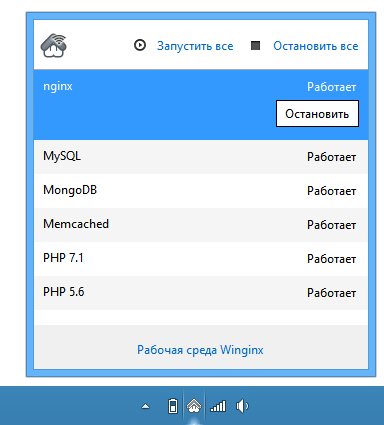
Winginx — это комплекс локального веб-сервера под Windows для разработки на PHP и Node.js с использованием баз данных MySQL, MongoDB, Redis, memcached.
Как установить MySQL в Windows
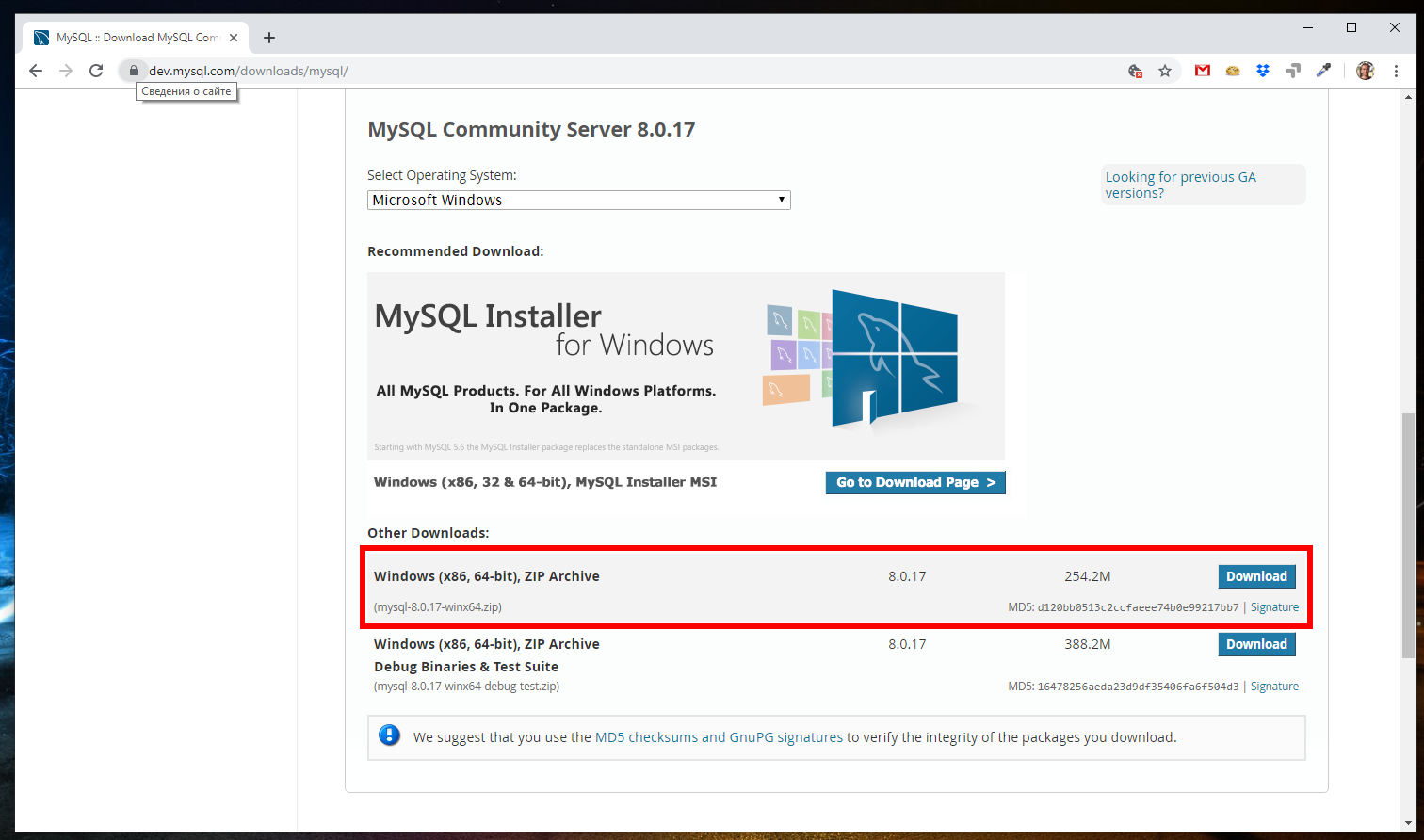

В каталог c:\Server\bin\ распаковываем файлы из только что скаченного архива. Распакованная папка будет называться примерно mysql-8.0.17-winx64 (зависит от версии), переименуйте её в mysql-8.0.
Заходим в эту папку и создаём там файл my.ini. Теперь открываем этот файл любым текстовым редактором и добавьте туда следующие строки:
[mysqld]
sql_mode=NO_ENGINE_SUBSTITUTION,STRICT_TRANS_TABLES
datadir="c:/Server/data/DB/data/"
default_authentication_plugin=mysql_native_password
Сохраните и закройте его.
Настройка завершена, но нужно ещё выполнить инициализацию и установку, для этого открываем командную строку от имени администратора и последовательно вводим туда:
C:\Server\bin\mysql-8.0\bin\mysqld --initialize-insecure --user=root
C:\Server\bin\mysql-8.0\bin\mysqld --install
net start mysql
По окончанию этого процесса в каталоге C:\Server\data\DB\data\ должны появиться автоматически сгенерированные файлы.
Теперь служба MySQL будет запускаться при каждом запуске Windows.
Devilbox
BitNami Application Stacks
Проект BitNami позволяет легко и быстро создавать сайты людям, которые не обладают особыми знаниями языков программирования и не представляют как настраивать сервер.
BitNami Application Stacks — это единственный исполнимый файл, содержащий web-сервер Apache, СУБД MySQL, язык web-разработки PHP и систему управления контентом (CMS). Все компоненты BitNami уже настроены и готовы к работе сразу после простой установки. С сайта проекта можно загрузить пакет, содержащий на выбор:
- WordPress 2.3.2 (блог);
- Joomla 1.0.13-4 (CMS);
- Drupal 5.6; (CMS)
- MediaWiki 1.11.0-7(wiki);
- phpBB 2.0.22-5 (форум);
- и многое другое.
Основные преимущества BitNami перед аналогичными проектами:
- Простота установки. Всего несколько щелчков мыши и CMS установлена и настроена;
- Мультиплатформенность. Работает в Linux, Windows и Mac OS X;
- Интеграция. После установки все компоненты настроены и корректно взаимодействуют;
- Отсутствие зависимостей. Для работы BitNami не требуется установки дополнительных программ;
- Open source. Пакет распространяется бесплатно, доступны исходные коды.
Серверное программное обеспечение
Для того чтобы компьютер мог выступать в роли сетевого сервера необходимо установить серверную часть сетевой операционной системы, которая позволяет поддерживать ресурсы и распространять их среди сетевых клиентов. Важным вопросом для сетевых серверов является возможность ограничить доступ к сетевым ресурсам. Это называется сетевой защитой (network security). Она предоставляет средства управления над тем, к каким ресурсам могут получить доступ пользователи, степень этого доступа, а также, сколько пользователей смогут получить такой доступ одновременно. Этот контроль обеспечивает конфиденциальность и защиту и поддерживает эффективную сетевую среду.
В дополнение к обеспечению контроля над сетевыми ресурсами сервер выполняет следующие функции:
- предоставляет проверку регистрационных имен (logon identification) для пользователей;
- управляет пользователями и группами;
- хранит инструменты сетевого администрирования для управления, контроля и аудита;
- обеспечивает отказоустойчивость для защиты целостности сети.
Установка веб-сервера (Apache 2.4, MySQL 8.0, PHP 7, phpMyAdmin)
Локальный сервер очень полезный инструмент. Он точно пригодиться веб-мастерам, программистам на PHP, тестерам на проникновение. Все программы, входящие в типичную установку веб-сервера, являются бесплатными, у всех у них открыт исходный код. Локальный веб-сервер потребляет минимум ресурсов и, на самом деле, его совсем нетрудно установить и настроить.
Эта инструкция расскажет о том, как установить локальный веб-сервер без использования готовых сборок. Этот способ имеет свои преимущества. Самыми важными из них являются: полный контроль на тем, что вы устанавливаете; возможность использовать самые последние версии программного обеспечения.
Подготовка (скачивание программ, входящих в сервер, создание структуры сервера)
- Apache (непосредственно веб-сервер)
- PHP — среда для работы PHP программ (требуется практически всеми веб-сайтами)
- MySQL — система управления базами данных (требуется большинством веб-сайтов)
- phpMyAdmin — очень удобный инструмент для управления базами данных
Итак, у меня скачались следующие файлы:
- httpd-2.4.29-Win64-VC15.zip
- php-7.2.0-Win32-VC15-x64.zip
- mysql-8.0.11-winx64.zip
- phpMyAdmin-4.7.6-all-languages.zip
- vc_redist.x64.exe
- vcredist_x64.exe
Создание структуры веб-сервера
Создадим структуру каталогов нашего сервера. Главная идея — разделить исполнимые файлы и файлы сайтов с базами данных. Это удобно для обслуживания сервера, в том числе для резервного копирования.
В корне диска C:\ создайте каталог Server. В этом каталоге создайте 2 подкаталога: bin (для исполнимых файлов) и data.
Перейдите в каталог data и там создайте подпапки DB (для баз данных) и htdocs (для сайтов).
Перейдите в каталог C:\Server\data\DB\ и создайте там пустую папку data.
Установка Apache 2.4
Содержимое скаченного архива (точнее говоря, только каталог Apache24), распакуйте в C:\Server\bin\.
Перейдите в каталог c:\Server\bin\Apache24\conf\ и откройте файл httpd.conf любым текстовым редактором.
В нём нам нужно заменить ряд строк.
Define SRVROOT "c:/Apache24"Define SRVROOT "c:/Server/bin/Apache24"#ServerName www.example.com:80ServerName localhostDocumentRoot "${SRVROOT}/htdocs"DocumentRoot "c:/Server/data/htdocs/"<Directory "${SRVROOT}/htdocs"><Directory "c:/Server/data/htdocs/">DirectoryIndex index.htmlDirectoryIndex index.php index.html index.htm# AllowOverride controls what directives may be placed in .htaccess files.
# It can be "All", "None", or any combination of the keywords:
# AllowOverride FileInfo AuthConfig Limit
#
AllowOverride None# AllowOverride controls what directives may be placed in .htaccess files.
# It can be "All", "None", or any combination of the keywords:
# AllowOverride FileInfo AuthConfig Limit
AllowOverride All#LoadModule rewrite_module modules/mod_rewrite.soLoadModule rewrite_module modules/mod_rewrite.soСохраняем и закрываем файл. Всё, настройка Apache завершена! Описание каждой изменённой директивы вы найдёте на этой странице.
Откройте командную строку (это можно сделать нажав одновременно клавиши Win+X). Выберите там Windows PowerShell (администратор) и скопируйте туда:
c:\Server\bin\Apache24\bin\httpd.exe -k installЕсли поступит запрос от файервола в отношение Apache, то нажмите Разрешить.
Теперь вводим в командную строку:
c:\Server\bin\Apache24\bin\httpd.exe -k startТеперь в браузере набираем http://localhost/ и видим следующее:
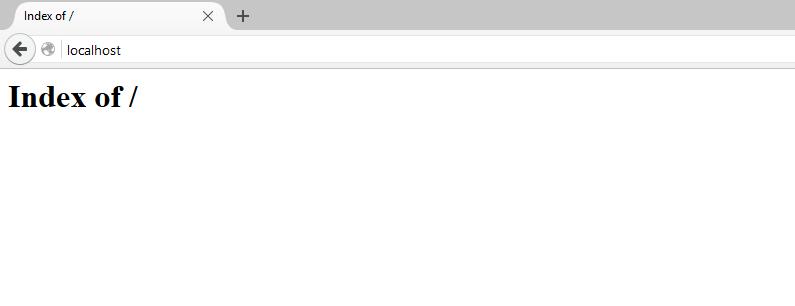
Это означает две вещи:
- Apache работает
- в каталоге c:\Server\data\htdocs\ нет ни одного файла.
Можете поиграться — добавить в каталог любые html-файлы — полноценный веб-сервер работает.
Установка и настройка MySQL 8.0
В каталог bin распаковываем файлы MySQL (из архива mysql-8.0.11-winx64.zip). Переименовываем папку mysql-8.0.11-winx64 в mysql-8.0 (для краткости). Кстати, распакованная папка mysql-8.0 занимает около гигабайта!
Заходим в эту папку и создаём там файл my.ini Теперь открываем этот файл любым текстовым редактором.
Добавьте туда следующие строки:
[mysqld]

sql_mode=NO_ENGINE_SUBSTITUTION,STRICT_TRANS_TABLES
datadir="c:/Server/data/DB/data/"
>default_authentication_plugin=mysql_native_password
Сохраните и закройте его.
Настройка завершена, но нужно ещё выполнить инициализацию и установку, для этого открываем командную строку от имени администратора и последовательно вводим туда:
C:\Server\bin\mysql-8.0\bin\mysqld --initialize-insecure --user=root
C:\Server\bin\mysql-8.0\bin\mysqld --install
net start mysql
По окончанию этого процесса в каталоге C:\Server\data\DB\data\ должны появиться автоматически сгенерированные файлы.
Теперь служба MySQL будет запускаться при каждом запуске Windows.
Если инициализация завершилась неудачей и в папке C:\Server\data\DB\data\ недостаёт файлов, а в логе ошибок C:\Server\data\DB\data\*.err вы видите примерно следующие записи:
[ERROR] InnoDB: Operating system error number 87 in a file operation
[ERROR] InnoDB: File .\ib_logfile101: 'aio write' return OS error 187.
[ERROR] InnoDB: Cannot continue operation
То для решения этой проблемы удалите всё содержимое папки C:\Server\data\DB\data\ и в файл my.ini добавьте ещё одну строчку:
innodb_flush_method=normalТеперь инициализируйте MySQL ещё раз:
C:\Server\bin\mysql-8.0\bin\mysqld --initialize-insecure --user=root
C:\Server\bin\mysql-8.0\bin\mysqld --install
net start mysql
Установка PHP 7
В папке c:\Server\bin\ создаём каталог PHP и копируем в него содержимое архива php-7.0.0RC6-Win32-VC14-x64.zip.
В файле c:\Server\bin\Apache24\conf\httpd.conf в самый конец добавляем строчки
PHPIniDir "C:/Server/bin/PHP"
AddHandler application/x-httpd-php .php
LoadModule php7_module "C:/Server/bin/PHP/php7apache2_4.dll"
И перезапускаем Apache
c:\Server\bin\Apache24\bin\httpd.exe -k restartВ каталоге c:\Server\data\htdocs\ создаём файл с названием i.php
Копируем в этот файл:
<?php
phpinfo ();
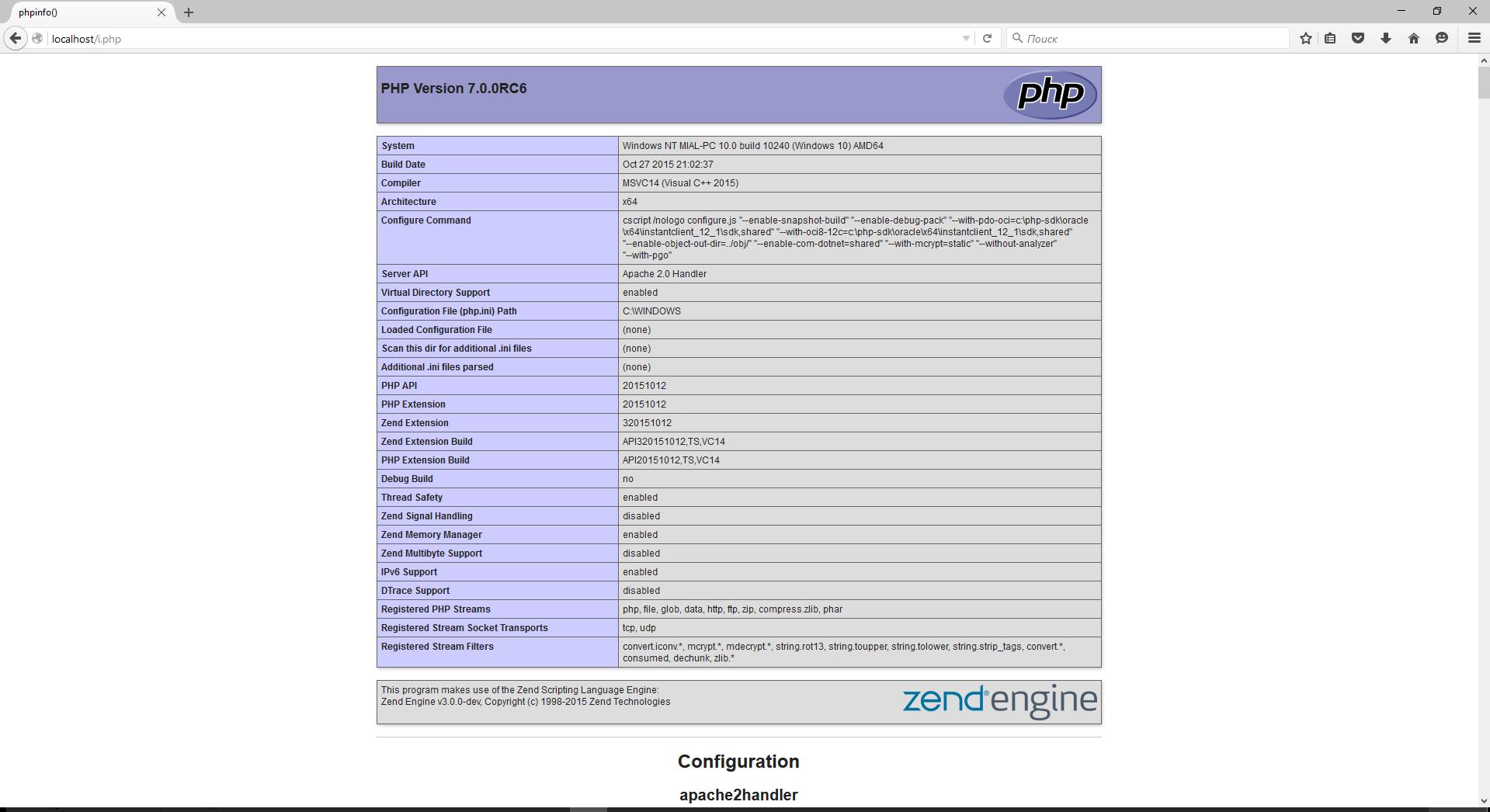
В браузере откройте ссылку http://localhost/i.php. Если вы видите тоже самое, что на картинке, значит PHP работает:
Настройка PHP 7
Настройка PHP происходит в файле php.ini. В zip-архивах, предназначенных для ручной установки и для обновлений, php.ini нет (это сделано специально, чтобы случайно не затереть ваш файл, с вашими уникальными настройками). Зато есть два других, которые называются php.ini-development и php.ini-production. Любой из них, при ручной установке, можно переименовать в php.ini и настраивать дальше. На локалхосте мы будет использовать php.ini-development.
Открываем файл php.ini любым текстовым редактором, ищем строчку
; extension_dir = "ext"и заменяем её на
extension_dir = "C:\Server\bin\PHP\ext\"Теперь найдите группу строк:
;extension=bz2
;extension=curl
;extension=fileinfo
;extension=gd2
;extension=gettext
;extension=gmp
;extension=intl
;extension=imap
;extension=interbase
;extension=ldap
;extension=mbstring
;extension=exif      ; Must be after mbstring as it depends on it
;extension=mysqli
;extension=oci8_12c  ; Use with Oracle Database 12c Instant Client
;extension=openssl
;extension=pdo_firebird
;extension=pdo_mysql
;extension=pdo_oci
;extension=pdo_odbc
;extension=pdo_pgsql
;extension=pdo_sqlite
;extension=pgsql
;extension=shmop
и замените её на:
extension=bz2
extension=curl
extension=fileinfo
extension=gd2
extension=gettext
extension=gmp
extension=intl
extension=imap
;extension=interbase
extension=ldap
extension=mbstring
extension=exif      ; Must be after mbstring as it depends on it
extension=mysqli
;extension=oci8_12c  ; Use with Oracle Database 12c Instant Client
extension=openssl
;extension=pdo_firebird
extension=pdo_mysql
;extension=pdo_oci
extension=pdo_odbc
extension=pdo_pgsql
extension=pdo_sqlite
extension=pgsql
extension=shmop
теперь раскомментируйте эту группу строк:
;extension=soap
;extension=sockets
;extension=sqlite3
;extension=tidy
;extension=xmlrpc
;extension=xsl
extension=soap
extension=sockets
extension=sqlite3
extension=tidy
extension=xmlrpc
extension=xslЭтими действиями мы включили расширения. Они могут понадобиться в разных ситуациях для разных скриптов. Сохраняем файл и перезапускаем Apache.
6. Установка и настройка phpMyAdmin
<?php
/* Servers configuration */
$i = 0;
/* Server: localhost [1] */
$i++;
$cfg['Servers'][$i]['verbose'] = '';
$cfg['Servers'][$i]['host'] = 'localhost';
$cfg['Servers'][$i]['port'] = '';
$cfg['Servers'][$i]['socket'] = '';
$cfg['Servers'][$i]['connect_type'] = 'tcp';
$cfg['Servers'][$i]['extension'] = 'mysqli';
$cfg['Servers'][$i]['auth_type'] = 'cookie';
$cfg['Servers'][$i]['user'] = 'root';
$cfg['Servers'][$i]['password'] = '';
$cfg['Servers'][$i]['nopassword'] = true;
$cfg['Servers'][$i]['AllowNoPassword'] = true;
/* End of servers configuration */
$cfg['blowfish_secret'] = 'kjLGJ8g;Hj3mlHy+Gd~FE3mN{gIATs^1lX+T=KVYv{ubK*U0V';
$cfg['DefaultLang'] = 'ru';
$cfg['ServerDefault'] = 1;
$cfg['UploadDir'] = '';
$cfg['SaveDir'] = '';
?>
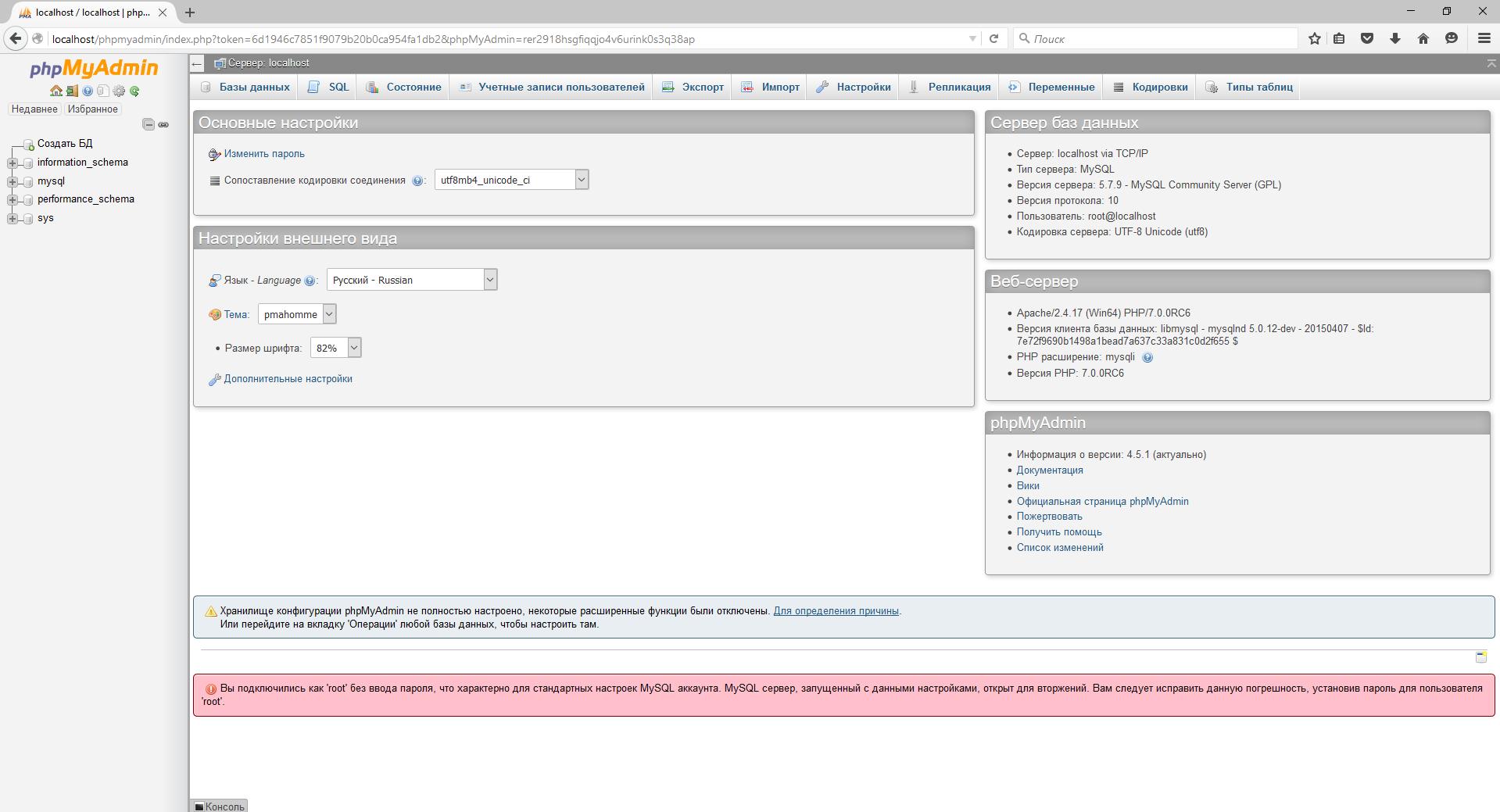
В качестве имя пользователя вводим root. Поле пароля оставляем пустым. Если всё сделано правильно, то всё должно выглядеть так:
Использование сервера и бэкап данных
В каталоге c:\Server\data\htdocs\ создавайте папки и файлы, например:
c:\Server\data\htdocs\test\ajax.php – этот файл, соответственно, будет доступен по адресу http://localhost/test/ajax.php и т.д.
Для создания полного бэкапа всех сайтов и баз данных достаточно скопировать каталог C:\Server\data\.
Перед обновлением модулей, делайте бэкап папки bin – в случае возникновения проблем, можно будет легко откатиться к предыдущим версиям.
При повторной установке сервера или при его обновлении, необходимо заново настраивать конфигурационные файлы. Если у вас есть копии этих файлов, то процесс можно значительно ускорить. Желательно забэкапить следующие файлы:
- c:\Server\bin\Apache24\conf\httpd.conf
- c:\Server\bin\mysql-8.0\my.ini
- c:\Server\bin\PHP\php.ini
- c:\Server\data\htdocs\phpMyAdmin\config.inc.php
В них и хранятся все настройки.
ПО для локального сервера
ПО локального сервера обозначается аббревиатурой xAMP, от его самых необходимых компонентов: Apache, MySQL, PHP. Данным сокращением описывается комплектация пакетов программ под соответствующую операционную систему, обозначаемую буквой «х». Например, для Windows это будет WAMP, для Linux – LAMP, для Mac OS – MAMP.
Системы xAMP представляют собой пакеты программ (сборки), которые не нужно устанавливать и настраивать по отдельности.
Для WAMP наиболее популярны локальные серверы: OpenServer, Денвер, XAMPP. В платформу WAMP также входят открытое ПО Apache, СУБД MySQL, интерпретатор PHP для работы с языками программирования, автоматический установщик расширений.
Open Server — многофункциональный инструмент, очень популярный среди разработчиков. Имеет простой и понятный интерфейс и навигацию, удобную управляющую программу, а также большой выбор подключаемых компонентов. В полную версию включён необходимый набор программ для быстрого начала работы с ним (Opera, Sublime, WinSCP, Simplewall, Jcpicker, Bright Master). В состав входит несколько HTTP-серверов (Apache или Nginx), различные версии модулей PHP и СУБД.
Преимущества Open Server: многофункциональность, поддержка многих языков интерфейса, подробная инструкция пользователя, возможность работы через командную строку, быстрота запуска, просмотр логов в реальном времени.
К недостаткам следует отнести невозможность автоматического обновления пакета программ (только вручную).
Название «Денвер», как ни странно, имеет российское происхождение. Это сокращение фарзы «джентльменский набор Web-разработчика», ДНВР). В английском варианте используется название Denwer. Денвер представляет собой набор дистрибутивов и программную оболочку, предназначенные для создания и отладки сайтов, веб-приложений и прочего динамического содержимого интернет-страниц на локальном ПК без необходимости подключения к сети Интернет под управлением ОС Windows.
К достоинствам Денвера можно отнести простоту и небольшой объём, к недостаткам – в целом не очень широкий функционал, который, однако, каждый разработчик может «добирать» для себя самостоятельно.
XAMPP (читается как «Зэмп») — кроссплатформенная сборка локального веб-сервера, которая состоит содержащая сервер Apache, систему управления баз данных Maria SQL (либо MySQL), интерпретатор скриптов PHP, язык программирования Perl и большое количество дополнительных библиотек, позволяющих запустить полноценный веб-сервер.
Достоинства XAMPP – широкой функционал. К недостаткам можно отнести требовательность к квалификации разработчика, который должен хорошо ориентироваться, как правильно работать со всеми его компонентами.
Другие варианты сборок локальных серверов
Есть также много других вариантов наборов программ локального сервера: EasyPHP, VertrigoServ, WampServer, MoWeS Portable, AppServ, Bitnami, Endels, Uniform Server, Usbwebserver, EleanorServer, VVV.
Denwer
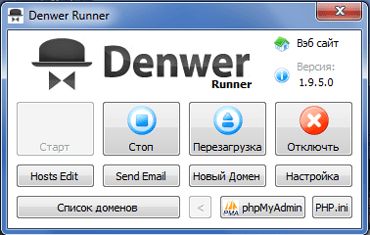
Denwer — джентльменский набор Web-разработчика («Д.н.w.р», читается «Денвер») — проект Дмитрия Котерова, локальный сервер (Apache, PHP, MySQL, Perl и т.д.) и программная оболочка, используемые Web-разработчиками для разработки сайтов на «домашней» (локальной) Windows-машине без необходимости выхода в Интернет. Главная особенность Денвера — удобство при удаленной работе сразу над несколькими независимыми проектами и возможность размещения на Flash-накопителе. Существует версия под Windows. Бесплатно.
Как установить PHP на Windows
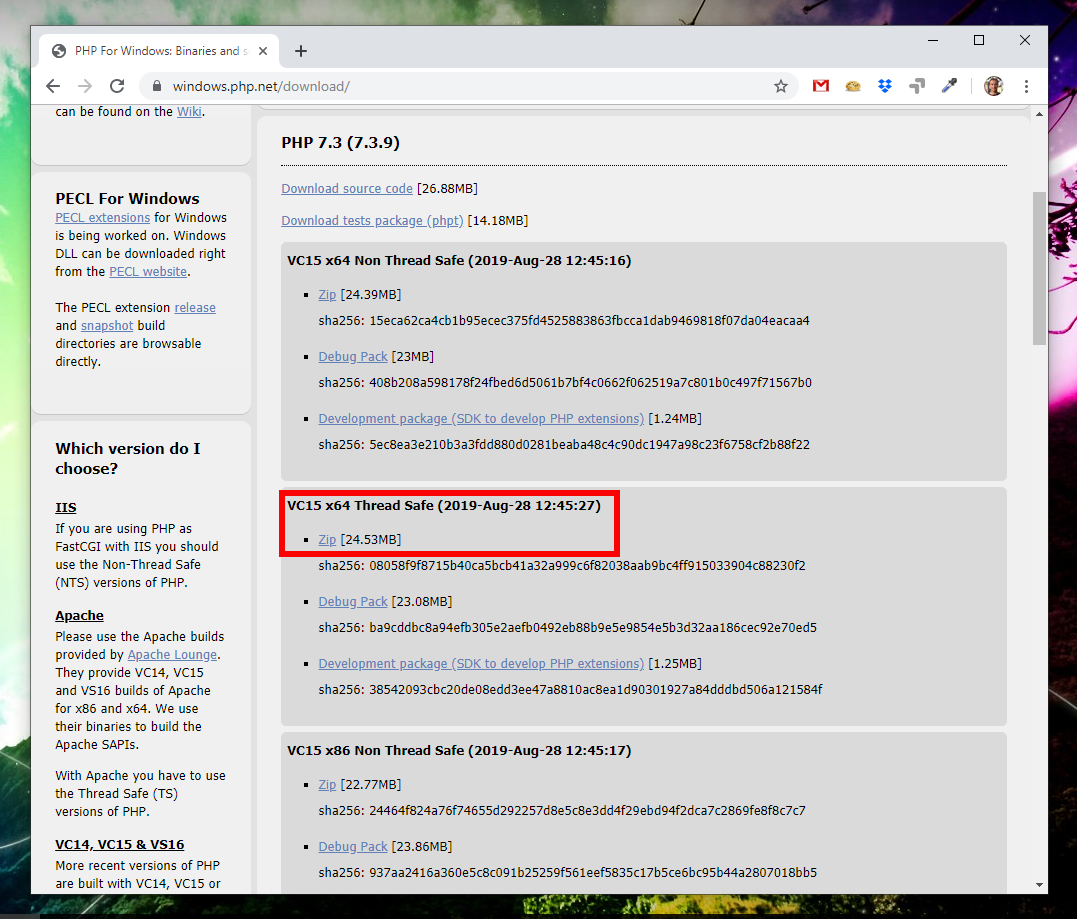
В папке c:\Server\bin\ создаём каталог PHP и копируем в него содержимое только что скаченного архива.
В файле c:\Server\bin\Apache24\conf\httpd.conf в самый конец добавляем строчки:
PHPIniDir "C:/Server/bin/PHP"
AddHandler application/x-httpd-php .php
LoadModule php_module "C:/Server/bin/php/php8apache2_4.dll"
И перезапускаем Apache:
c:\Server\bin\Apache24\bin\httpd.exe -k restart
В каталоге c:\Server\data\htdocs\ создаём файл с названием i.php, копируем в этот файл:
<?php
phpinfo ();
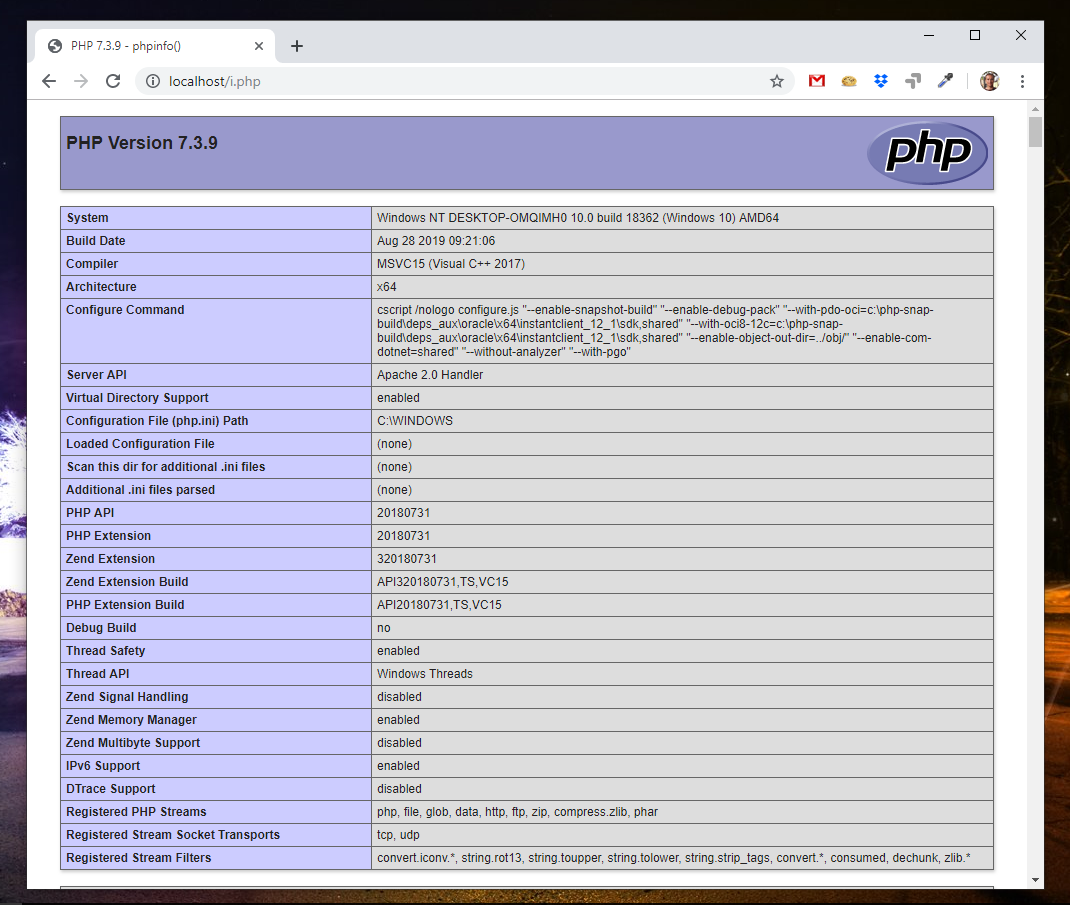
В браузере откройте ссылку http://localhost/i.php. Если вы видите что-то похожее, значит PHP работает:
Для чего может понадобиться локальный сервер
Локальный сервер может быть полезен, например для следующих случаев:
- Установка различных систем управления контентом (CMS) для знакомства с их интерфейсом и административной панелью.
Сейчас уже практически никто не создаёт веб-сайты с нуля, как никто, например, не шьёт костюм, начиная с изготовления ткани на ткацком станке. Для этого, в основном, используются различные т.н. «системы управления контентом» CMS (Content Management System), как WordPress, или многие другие.
Однако, чтобы убыстрить знакомство с ними, понять различные аспекты взаимодействия и сэкономить время, усилия и стоимость удалённого доступа, можно установить CMS как локальный сервер, и отработать в такой лаборатории все требуемые детали.
- Для обучения программированию, работе в различных программах вёрстки, обработки изображений и пр.
Разработки программ часто ведётся удалённо на облачных платформах PaaS (Platform as a Service). Это даёт возможность коллективу разработчиков ПО значительно сэкономить на начальных инвестициях, поскольку в этом случае не нужно закупать дорогостоящее серверное оборудование, чтобы развернуть аппаратную среду разработки у себя в офисе или дома. Вместо этого, можно воспользоваться облачными услугами PaaS, которые предоставят разработчику весь необходимый спектр сервисов.
Однако, эту среду разработки нужно вначале изучить, и понять все её особенности. Если сразу начать работать с облачным провайдером PaaS, это может быть чревато нерациональными затратами на удалённый доступ, возможностью приобретения функционала, который в дальнейшем не потребуется, да и время будет тратиться больше.
Поэтому, рациональным решением будет развёртывание среды PaaS в минимальной конфигурации в виде локального сервера, а затем, после получения необходимого опыта можно будет переходить на взаимодействие с полнофункциональной платформой в удалённом режиме.
- Для тестирования корректности работы систем резервирования и катастрофоустойчивости
При использовании систем резервного копирования необходимо проверять их работоспособность. Если этого не делать, то возможны ошибки, например при кодировке или форматировании данных. Поэтому, корректность работы системы резервного копирования лучше вначале проверять на локальном сервере.
- Для корректировки структуры веб-сайта
Изменение какой-либо информации на сайте, например, при установке новых модулей, изменение вёрстки, импорт и экспорт большого количества информации лучше вначале делать на локальной копии сайта, которая работает в среде локального сервера. Иногда крупные изменения структуры сайта могут приводить к искажению его внешнего вида, скрытию на экране важной для пользователя информации и даже к нарушению его нормальной работы.
Конечно, если необходимо поменять, скажем, только номер контактного телефона ила добавить пункт меню, то это безбоязненно можно сделать и прямо на веб-сервере, без того, чтобы тратить время на проверку результата такого элементарного действия на локальном сервере.
Однако, более глубокие изменения структуры сайта лучше в начала тестировать на локальной копии веб-сайта, а потом уже запускать её «в производство».
Denwer

Denwer был лидером на рынке платформ для веб-разработки в 2002-2013 годах. Сейчас многие по-прежнему используют именно этот локальный сервер – особенно те, кто с него начинал. Название программы расшифровывается как «Джентельменский набор для веб-разработчика». Автор дистрибутива – россиянин Дмитрий Котеров.
- бесплатность;
- простая установка и удаление программы. Требуется только распаковать архив – дальше компоненты устанавливаются автоматически. А чтобы удалить сервер, достаточно переместить его папки в корзину;
- совсем небольшой объем занимаемого на компьютере места;
- экономное использование ресурсов машины;
- возможность размещения на флешке.
Основной недостаток сервера – отсутствие обновлений. Последняя версия программы была выпущена в 2013 году.
Кроме того, управляется эта платформа через консоль, тогда как многие пользователи предпочитают GUI.
Laragon
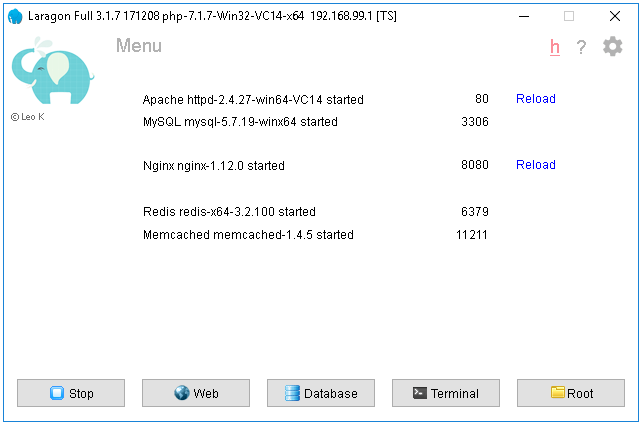
Laragon — легкий, быстрый и удобный современный LAMP-сервер с Redis и Memcached, чрезвычайно высокая производительность. Laragon превратит ваш компьютер в мощный сервер за минуту, чтобы вы могли быстро и легко размещать WordPress, Joomla, Magento, Drupal и Prestashop.
OpenServer
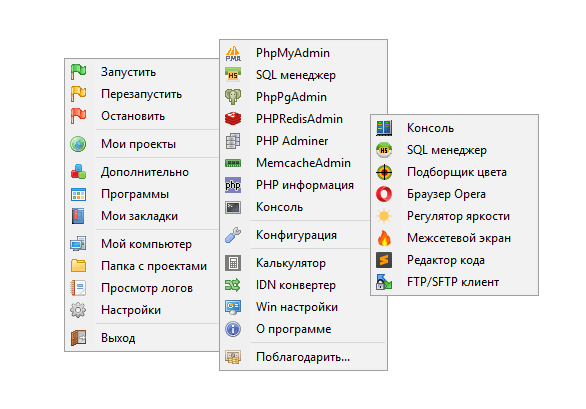
Open Server — это портативный локальный WAMP/WNMP сервер, имеющий многофункциональную управляющую программу и большой выбор подключаемых компонентов. Представленный пакет программ не является очередной любительской сборкой собранной «на коленке», это первый полноценный профессиональный инструмент, созданный специально для веб-разработчиков с учётом их рекомендаций и пожеланий. Существует версия под Windows. Бесплатно.
Локальный сервер Denwer
Денвер (Denwer) — один из наиболее популярных локальных серверов.
Расшифровывается как «джентельменский набор веб-разработчика» — набор дистрибутивов и ПО для веб-разработки на локальном ПК.
Денвер является одним из старейших локальных серверов широко известных в рунете, одним из основных преимуществ которого в момент появления была возможность работы с флешки. Сейчас уже есть и другие локальные сервера, не уступающие по функционалу.
https://youtube.com/watch?v=2Ocw8jXrelo
Сразу после завершения установки локального сервера Денвера, вы сможете запускать и устанавливать движки своих веб-проектов на сервере «Апач». Работа с локальным сервером при этом ничем не отличается от работы с реальным хостингом.
Во времена Виндоус 95/98 приходилось тратить довольно много времени, чтобы пошагово вручную установить компоненты, входящие сегодня в инсталлятор Денвера. Сейчас этот кропотливый и трудоемкий процесс ушел в прошлое — автоматический инсталлятор, удобный конфигуратор и легкое обновление компонентов делают жизнь обычного пользователя во много раз проще.
Денвер довольно компактный — если загружать дистрибутивы по отдельности, то получится примерно 40 мегабайт. Дистрибутив Денвера занимает в 5 раз меньше места — 8 мегабайт. Такая оптимизация была достигнута за счет того, что разработчики Денвера выбросили все лишнее (в том числе инструкции, мануалы) — оставили самое необходимое и пригодное для работы 90% веб-разработчиков и вебмастеров. Остальные 10% легко докачают недостающие пакеты при помощи встроенного инсталлятора.
В Денвере есть встроенная система управления хостами (виртуальными) на основе шаблонов. Создание нового хоста происходит через добавление новой директории в каталоге /home. При этом, есть поддержка названий директорий многих российских хостеров, что позволяет безболезненно переносить разработанный на локальном сервере проект на реальный вебхостинг.
Денвер полностью автономен. Вы устанавливаете его в выбранную папку, а за ее пределами Денвер ничего не трогает — не пишет файлы, не делает изменения в реестре Виндоуса. Запустили — работает, выключили — не работает и не оставляет следов после себя.
Технически, у вас даже есть возможность поставить два Денвера в две разных папки — локальные сервера не будут конфликтовать.
Денверу не требуется даже деинсталляция, если вы решили отказаться от использования локального сервера или перешли на другой — Open Server или Winginx. Удалите каталог (папку) Денвера — и готово. Точно также и с переносом на другие машины — переместите папку на другой ПК или на флешку. Денвер будет работать и там, с уже настроенной вами конфигурацией и пакетами расширений.
Изнутри Денвер похож на «маленький Unix» — на старте к основной директории прикрепляется папка на диске с расположением директорий как в Юниксе: /home, /usr, /tmp. Можно работать с обеими папками без замедления со стороны ОС.
На Блогворке уже публиковались статьи о Денвере, рекомендую вам с ними ознакомиться:
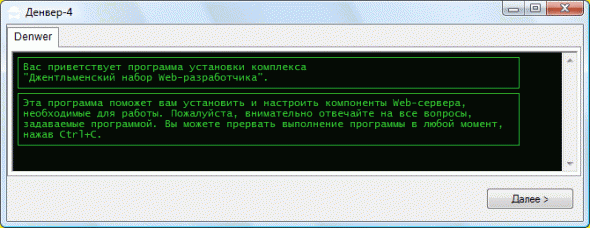
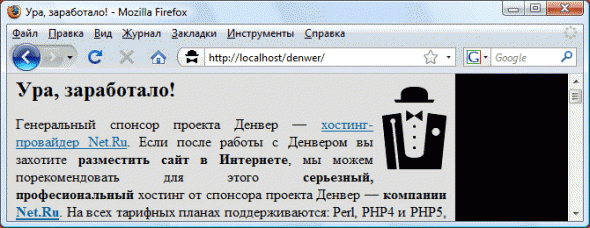
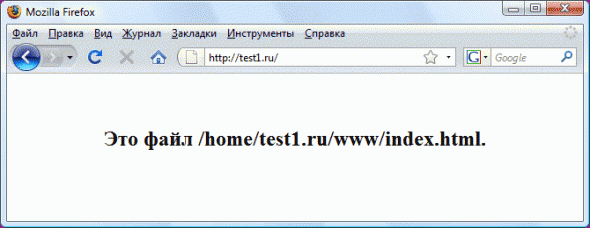
Установка Денвера ничем не сложнее установки обычной программы и проводится в 4 этапа, после прохождения которых можно работать с локальным сервером. Раз:
WampServer
- бесплатность;
- простая установка;
- есть русскоязычный интерфейс;
- наличие 64-разрядной и 32-разрядной версий;
- в архиве доступны старые версии – для Windows XP, например;
- есть активное действующее сообщество, в котором можно получить помощь по проблемам с настройками.
Главный недостаток WampServer – более сложная настройка по сравнению с аналогами. Часто для этого приходится вносить изменения в конфигурационные файлы.
Кроме того, для установки программе понадобятся библиотеки Microsoft C/C++, что также нельзя назвать преимуществом.
Заключение
Итак, локальный сервер – один из самый востребованных инструментов веб-разработчика. Локальный сервер для него – это и «производственный станок», и «нагрузочный стенд» (подобный стенду для настройки режимов двигателя в гараже) и «мольберт» дизайнера.
Хотя Денвер является старейшим из наборов ПО локального сервера, многие разработчики продолжают используют Денвер, и не желают его менять на что-то другое. Его достоинством является простота, стабильность работы и нетребовательность к системным ресурсам. Некоторые недочёты или недостающие функции Денвера разработчики предпочитают исправлять или дополнять самостоятельно.
Например, для создания лендинг-страниц применим и Денвер, и OpenServer и другие платформы. При изменении круга задач, разработчик часто не меняет всю платформу, а изменяет уже используемые инструменты. Для новичка в разработке, в плане иллюстрации работы настоящего веб-сервера, ни одна программа не будет иметь преимуществ.
В целом, можно сказать, что все платформы хороши для того или иного применения. Большую роль играет задача, для которой используется локальный сервер. Рекомендовать какую-то платформу, как наилучшую для локального сервера – некорректно, как нельзя рекомендовать универсальный двигатель автомобиля, который подойдёт и для гонок, и для поездок в супермаркет.
Некоторые разработчики используют довольно редкие виды локальных серверов: WampServer, EasyPHP, AppServ и др. Однако, повторим, что идеального и универсального решения для выбора локального сервера не существует. Всё зависит от круга задач, который необходимо решать в той или иной ситуации.
