
- Переустановить версию Vip net CSP минимум на 4.
- Ошибка создания объекта сервером программирования объектов подписи
- Включение локальной групповой политики
- Неправильный зарегистрированный набор ключей, код ошибки 0x80070643. Что удалось найти?
- Возможные ошибки при работе с ЭЦП
- Сообщение «Набор ключей не определен» или «Набор ключей не существует»
- Как добавить контейнер при установке сертификата в СКЗИ
- Установка личного сертификата VipNet CSP
- Что делать, если мастер установки не находит контейнер
- Как исправить ошибку 0x80090016 при установке PIN-кода в Windows 10?
- Контейнер закрытого ключа доступен но операция с использованием этого контейнера завершилась 1с
- Создание резервной копии закрытого ключа КриптоПро CSP
- Восстановление закрытого ключа КриптоПро CSP из резервной копии
- [Исправить] ПИН-код Ошибка входа и Ошибка 0x80090016 при изменении ПИН-кода
- Очистить TPM
- Option 4 – Try to run the Windows Store Troubleshooter
- Ошибка работы с криптопровайдером 0х80090017. Тип поставщика не определен Ошибка получения криптографического контекста.
- Не пройдена проверка структуры кода ошибка криптографической подписи
- Не удалось обновить данные. Обновляемая запись потеряла актуальность
- Исправление ошибки отсутствия в контейнере закрытого ключа сертификата ЭП
- Что может послужить причиной такой ошибки
- Отсутствие электронного сертификата в контейнере закрытого ключа
- Особенности версий КриптоПро
- [Исправлено] Вход в ПИН-код не работает и ошибка 0x80090016 Установка ПИН-кода в Windows 10
- Запись сертификата электронной подписи вручную через vipnet CSP.
- Установка закрытого ключа через личный сертификат
- Ошибка подписи. CryptSignMessage
- Option 3 – Try to reset the Microsoft Store cache
- АРМ Подготовки расчетов для ФСС, ошибка «Набор ключей не определен»
- Option 1 – Try to sync the Date and Time
- Крипто про причина набор ключей не существует код ошибки 0x80090016
- Код ошибки 0x80090016 Microsoft Store
- Код ошибки 0x80090016 для PIN
- При проверке отображается статус «Плагин загружен», но нет информации о криптопровайдере
- Не удаётся построить цепочку сертификатов для доверенного корневого центра. (0x800B010A)
- ЭЦП создаётся с ошибкой при проверке цепочки сертификатов
- Ошибка несоответствия версии плагина
- Ошибки 0x8007064A и 0x8007065B
- Набор ключей не существует (0x80090016)
- Как подписать документы?
- Обновление за апрель 2021 года
- Не поддерживается алгоритм сертификата ЭЦП
- Обновление за май 2021 года
- Не удалось определить состояние ЭЛН
- Сообщений с 1 по 15 из 26
- Импорт ключа
- #2 Ответ от Кирилл Мещеряков 2015-10-29 17
- #3 Ответ от SvetovidovDM 2015-10-29 18
- Unable to build entity manager factory.
Переустановить версию Vip net CSP минимум на 4.
1. Прежде чем изменять версию Vip net CSP, уточните у технической поддержки Вашего программного обеспечения поддерживаемость версий выше 4.2.
2. Возможны случаи, что выпушенные электронные подписи на версии 4.4, не работали на версии 4.2. Если Вам критично использовать версию 4.2, то используйте 1 пункт данной инструкции.
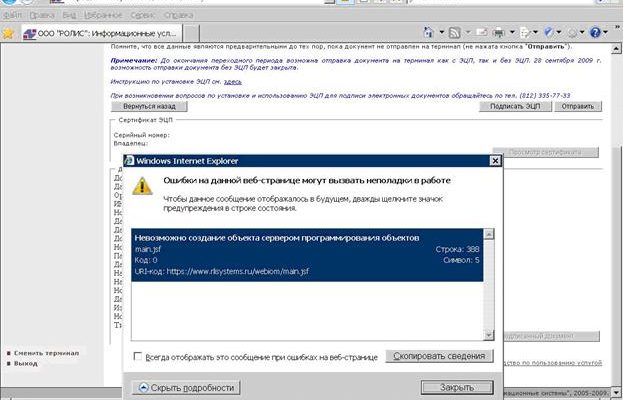
Ошибка создания объекта сервером программирования объектов подписи
При подписании документов или при формировании запросов в разных информационных системах может возникнуть ошибка «Невозможно создание объекта сервером программирования объектов ЭЦП».
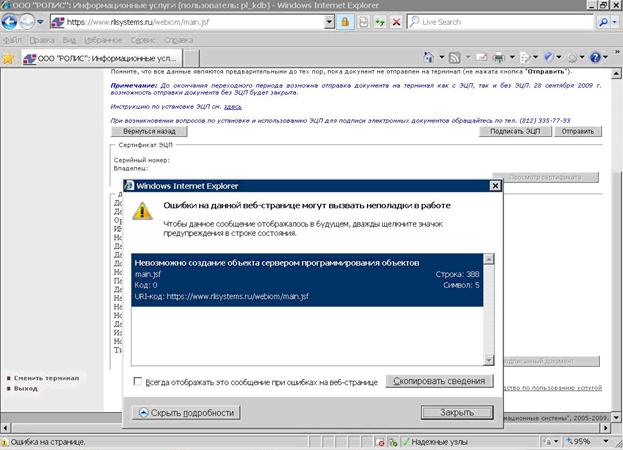
Решить проблему можно переустановкой КриптоПро или обновлением плагина для Криптопро. Если после переустановки ПО ошибка повторяется, то нужно зарегистрировать библиотеку capicom.
Если установка через архивы вызывает сложности, то можно установить capicom. dll вручную. Для этого пользователь должен:
После установки библиотеки нужно проверить ее наличие в надстройках IE. Для этого пользователь переходит в «Сервис»/«Свойства обозревателя»/«Программы»/«Надстройки». В открывшемся окне нужно найти и включить capicom. dll.
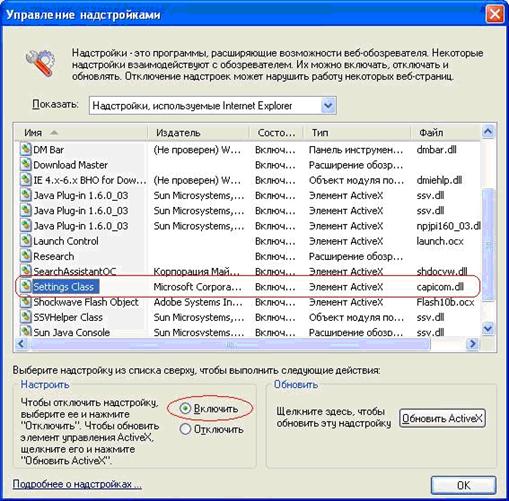
Если после всех действий ошибка повторяется, то проблема кроется в блокировке работы ЭЦП системными службами. В этом случае необходимо отключить брандмауэр windows и центр обеспечения безопасности. Делается это просто:
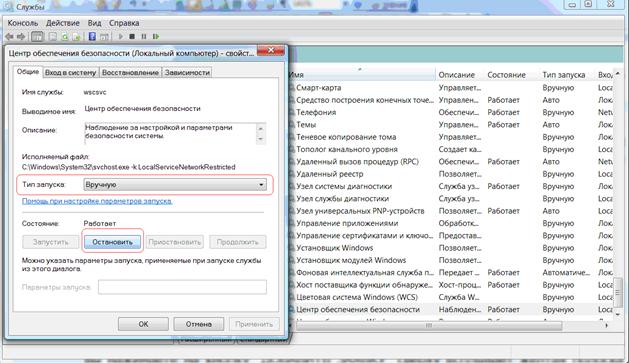
После этого рекомендуется перезагрузить ПК. При повторении ошибки после всех произведенных действий лучше обратиться в службу поддержки пользователей Удостоверяющего центра.
Включение локальной групповой политики
Иногда ошибка может возникнуть по причине того, что функция входа с помощью ПИН-кода отключена в политике Windows. Чтобы включить политику, выполните следующие шаги.
Откройте Редактор локальной групповой политики командой gpedit.msc, запущенной из диалогового окна Win + R.
На левой панели перейдите к разделу:
Конфигурация Компьютера — Административные Шаблоны — Система — Вход в систему.
Найдите политику «Включить удобный вход с помощью PIN-кода» и дважды щелкните на нее для внесения правок.
Установите значение в положение Включено, затем примените изменения и щелкните на «ОК».
После перезагрузки компьютера сообщение об ошибке 0x80090016 не должно препятствовать настройке PIN.
Неправильный зарегистрированный набор ключей, код ошибки 0x80070643. Что удалось найти?
- Некоторые форумы ссылаются на проблему с защитником Windows (Windows Defender) — пробовали отключать, не помогает.
- Возможная причина ошибки — антивирус Avast. Антивирус у пользователя был установлен, удалили полностью, на всякий случай прошлись утилитой для полного удаления антивируса (avastclear.exe)
- Был полностью переустановлен Microsoft .NET Framework с помощью отключения его, как компонента Windows.
- Пробовали вычистить остатки с утилит:
.Net framework cleanup tool .Net framework repair tool
Но к сожалению эффекта так же не произошло.
Возможные ошибки при работе с ЭЦП
Повторно добавьте сертификат в Личное хранилище по статье Установить «КриптоПро» CSP 5.0
Если проблема не решена, то переустановите «КриптоПро ЭЦП Browser Plug-in».
Проверьте текущую версию КриптоПро CSP. Она должна быть 4.0 и выше.
Если версия выше, то переустановите «КриптоПро ЭЦП Browser Plug-in».
Проверьте статус лицензий КриптоПро CSP. Для этого откройте Пуск и найдите «Управление лицензиями КриптоПро».
Если лицензия истекла, то купите и активируйте новую.
Если лицензия не истекла, то переустановите сертификаты и «КриптоПро ЭЦП Browser Plug-in».
Ошибка установки свойства в контекст сертификата.
Сообщение «Набор ключей не определен» или «Набор ключей не существует»
При установке личного сертификата через КриптоПро CSP появляется сообщение «Набор ключей не определен» или «Набор ключей не существует».
Для решения данной проблемы следует выполнить следующие шаги:
1. В меню Пуск выберите пункт «КРИПТО-ПРО», запустите приложение «КриптоПро CSP».
2. Перейдите на вкладку «Сервис» и нажмите на кнопку «Удалить запомненные пароли». Отметьте пункт «Пользователя» и нажмите на кнопку ОК.
3. Нажмите «Просмотреть сертификаты в контейнере» – Обзор, в окне «Выбор ключевого контейнера» отметьте «Уникальные имена» и повторите установку сертификата. Если ключевой носитель – флэш-карта, необходимо просмотреть его содержимое. В корне носителя должна быть папка с шестью файлами с расширением .key.
4. Если ключевой носитель — ruToken или ruToken Lite, то следует переустановить драйвера и модуль поддержки. Для этого необходимо:
- Отсоединить токен от компьютера (в момент отключения светодиод на токене не должен мигать).
- В списке найти элемент «Rutoken Support Modules», «Rutoken Drivers» (либо «Драйверы Рутокен») и выбрать «Удалить».
- Перезагрузить компьютер.
5. Сделать копию ключевого контейнера и выполнить установку сертификата с дубликата (см. Как скопировать контейнер/закрытую часть ключа?).
Отдел технической поддержки
Как добавить контейнер при установке сертификата в СКЗИ
- В открывшемся окне перейдите на вкладку Сервис и нажмите на кнопку Установить личный сертификат.
- В следующем окне нужно задать расположение файла сертификата. Для этого выберите путь к файлу с помощью кнопки Обзор.
- Откроется окно Контейнер закрытого ключа. Чтобы задать контейнер вручную, нажмите на кнопку Обзор и выберите его из списка. Мастер установки также может находить контейнер автоматически. Для этого установите соответствующую галочку и в блоке Введённое имя задаёт ключевой контейнер выберите нужный вариант: Пользователя или Компьютера.
- Выберите хранилище, в которое будет установлен сертификат. Проставьте флажок Установить сертификат в контейнер.
- В окне Завершение работы мастера установки личного сертификата проверьте, правильно ли указаны параметры. Чтобы установить сертификат ЭП, нажмите кнопку Готово.
Установка личного сертификата VipNet CSP
- На вкладке Контейнеры ключей нажмите кнопку Установить сертификат.
- Выберите путь к файлу с помощью кнопки Обзор.
- Выберите хранилище, в которое нужно установить сертификат ЭП: текущего пользователя или компьютера.
- В следующем окне из выпадающего списка выберите пункт Найти контейнер с закрытым ключом, чтобы поиск произошёл автоматически. Если мастер установки не находит контейнер, можно сделать это вручную. Для этого выберите из выпадающего списка пункт Указать контейнер с закрытым ключом.
- После выбора контейнера нажмите ОК и Готово, чтобы закрыть окно.
После завершения установки контейнер и сертификат ЭП будут готовы к использованию.
Что делать, если мастер установки не находит контейнер
Если нужного контейнера нет в списке контейнеров СКЗИ, его можно добавить вручную. Для этого в окне Контейнеры ключей нажмите кнопку Добавить контейнер. В открывшемся окне выберите папку, где находится контейнер требуемого ключа, а в ней — нужный файл.
После выбора контейнера откроется окно с подтверждением. В нём нужно подтвердить, что сертификат пользователя устанавливается в системное хранилище сертификатов. Помните, что при перемещении контейнера ключа ЭП в другой каталог, его придётся установить повторно.
Статья была полезна?
Да
Нет
% читателей считают статью полезной
Продукты по направлению
Электронная подпись для участия в торгах, работы на государственных порталах и электронного документооборота
Сервис получения ЭП и поиска аукционов из программы 1С
Другие направления
On the other hand, you can use the options below if you encounter Error Code 0x80090016 while setting up your PIN.
Как исправить ошибку 0x80090016 при установке PIN-кода в Windows 10?
При добавлении PIN-кода для входа в Windows установка этой функции может прерваться сообщением об ошибке «Что-то пошло не так» с кодом 0x80090016. Использование ПИН-кода намного безопаснее, поскольку он выделяется только для определенного устройства. Поэтому другие пользователи не смогут получить доступ к вашей учетной записи Майкрософт, даже когда он им известен.

Если не удается настроить ПИН-код из-за ошибки 0x80090016, то, скорее всего, это связано с повреждением папки Ngc, находящейся в системном разделе, или с фоновым процессом, который препятствует его установке.
Контейнер закрытого ключа доступен но операция с использованием этого контейнера завершилась 1с
Дата публикации 19.01.2018
Чтобы перенести ключ криптопровайдера КриптоПро CSP с одного компьютера на другой, необходимо:
В этой статье рассматривается создание копии закрытого ключа, ее перенос и восстановление закрытого ключа на новом рабочем месте, на котором планируется использование прежней учетной записи 1С-Отчетности.
Создание резервной копии закрытого ключа КриптоПро CSP
Если копия закрытого ключа создается на компьютере, где в информационной базе есть заявление на подключение к 1С-Отчетности, то чтобы узнать место хранения контейнера закрытого ключа выполните следующее (рис. 1):
Если в информационной базе нет заявления на подключение к 1С-Отчетности, то следуйте инструкции, начиная с рис. 3.
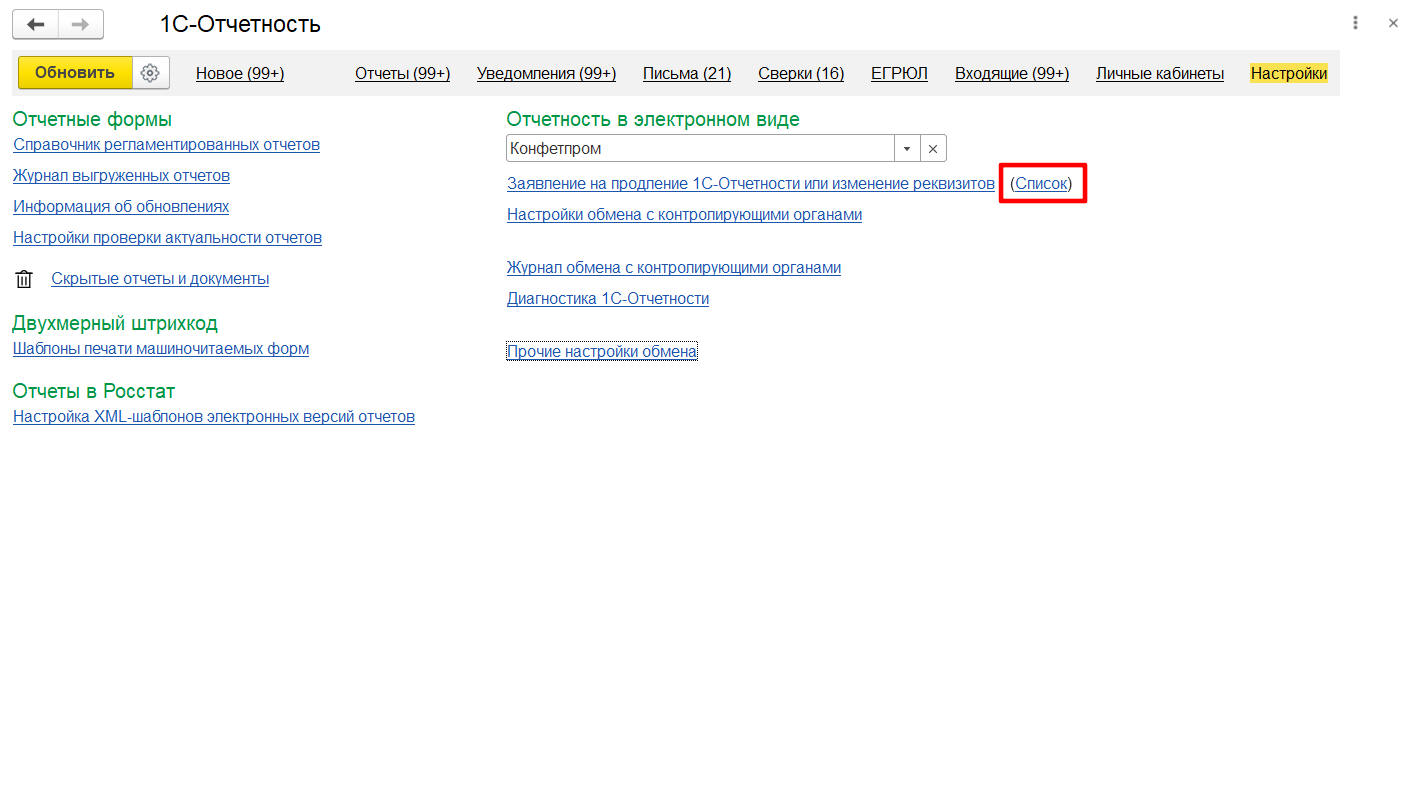
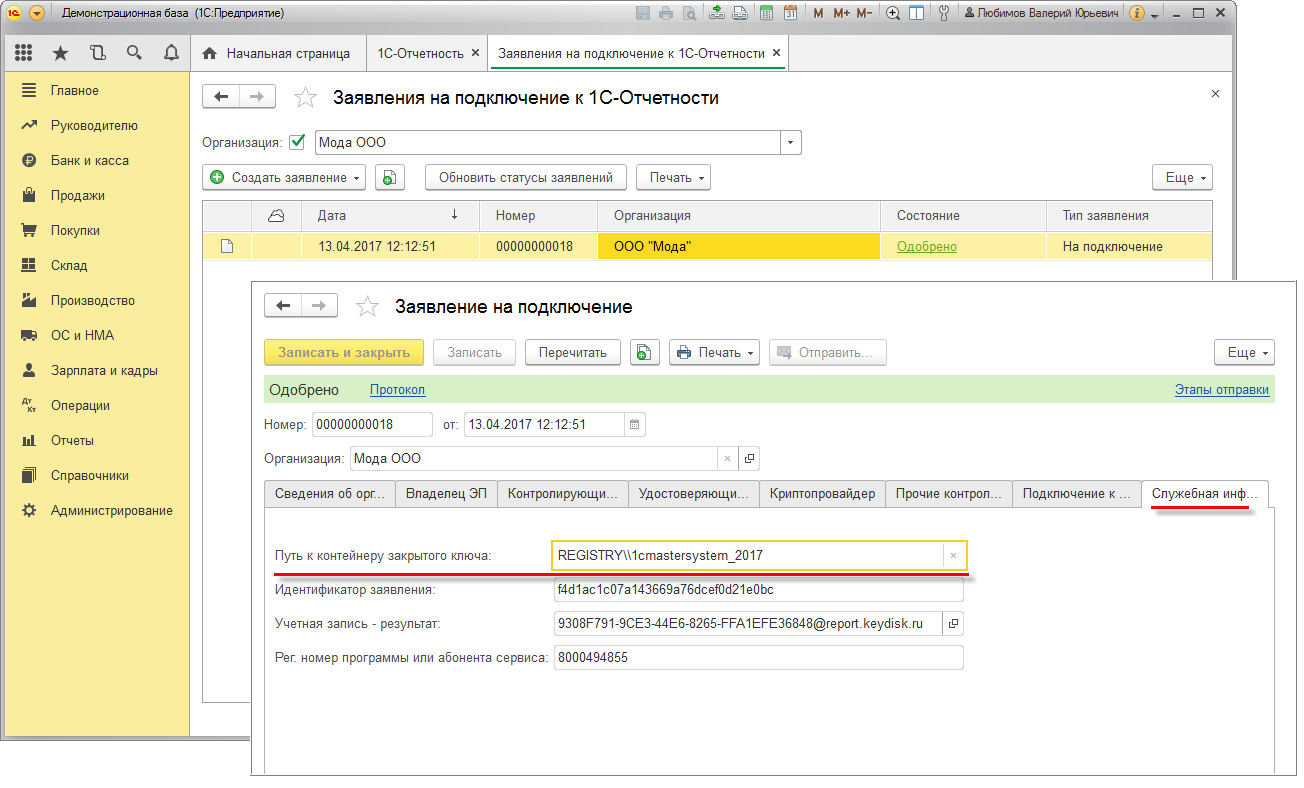
При этом откроется форма списка заявлений. Щелкните дважды по строке с заявлением, чтобы открыть его и перейдите к закладке «Служебная информация» (рис. 2).
В поле «Путь к контейнеру закрытого ключа» указан путь хранения ключа. В конце строки пути указывается имя файла контейнера закрытого ключа, который нужно будет перенести на другой компьютер.
В нашем примере: REGISTRY\1cmastersystem_2017
Запомните имя файла контейнера, чтобы можно было выбрать его из списка, если на компьютере установлено несколько ключей.
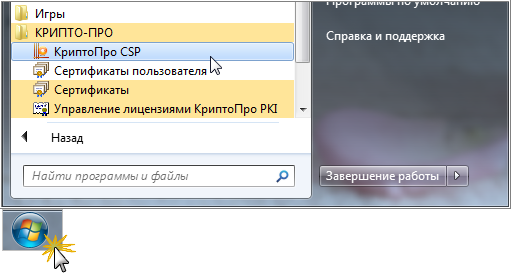
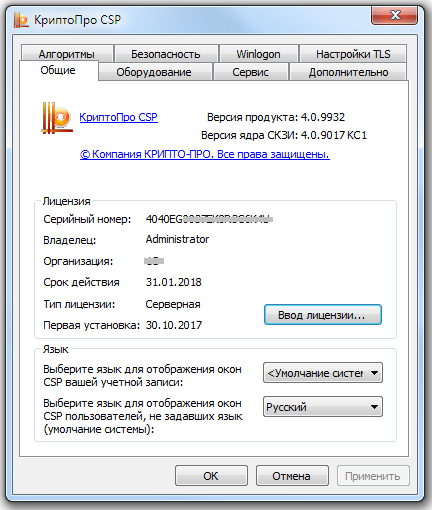
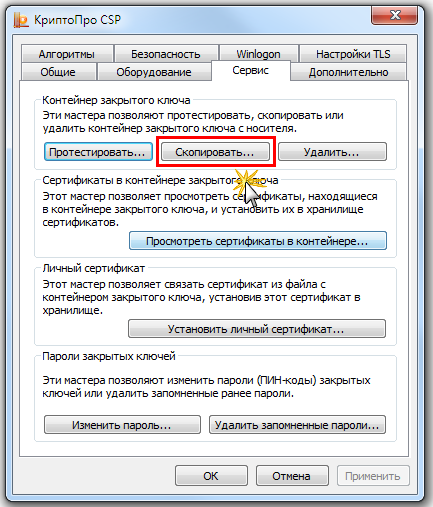
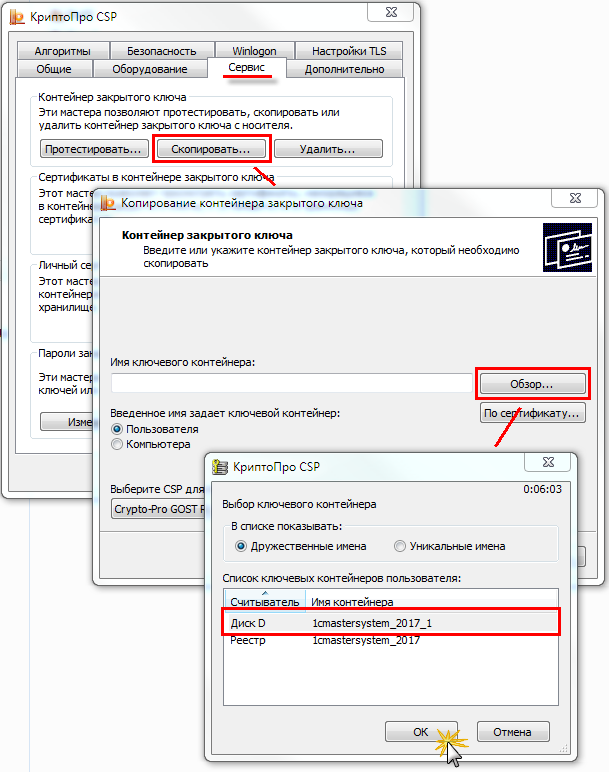
Перейдите на закладку «Сервис» и нажмите кнопку «Скопировать» (рис. 5).
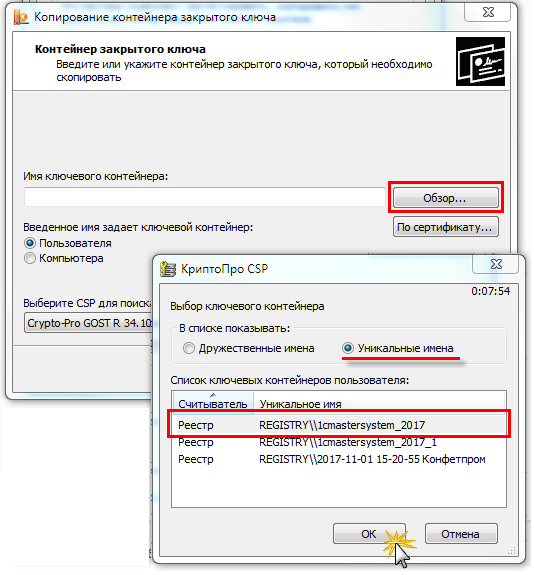
Появится окно копирования контейнера закрытого ключа (рис. 6).
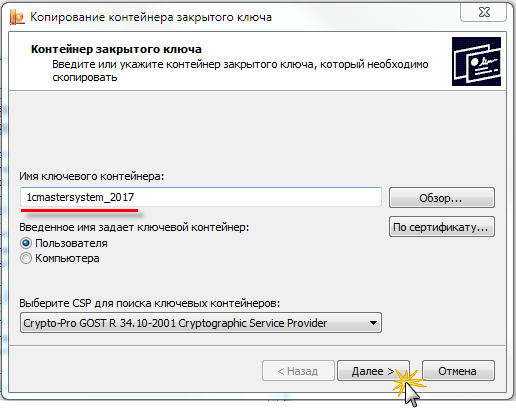
Нажмите кнопку «Обзор», выберите имя контейнера и нажмите «ОК». Если ключевых контейнеров несколько, то чтобы увидеть полный путь к файлу контейнера выберите переключатель «Уникальные имена».
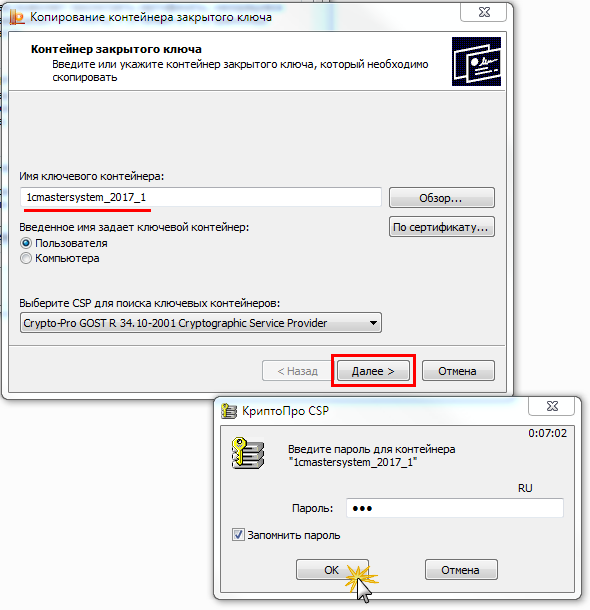
Имя ключевого контейнера появится в строке выбора (рис. 7). Нажмите «Далее».
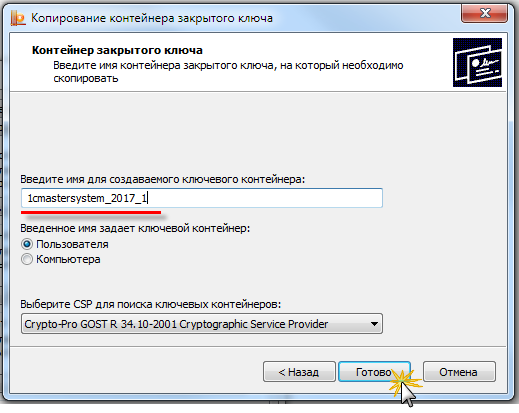
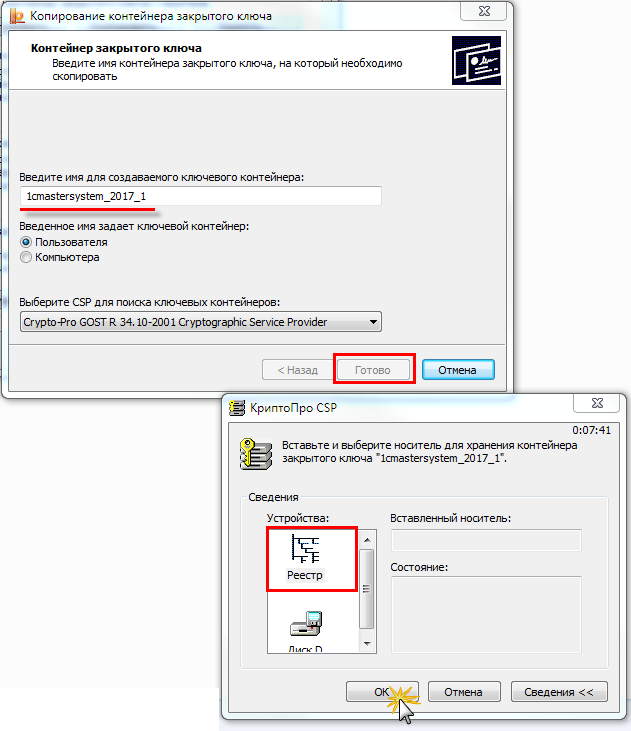
Введите имя для создаваемого ключевого контейнера и нажмите «Готово» (рис. 8).
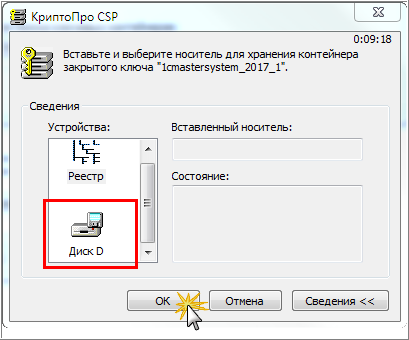
Вставьте флеш-накопитель, на которую будет скопирован контейнер ключа, выберите ее в разделе «Устройства» и нажмите «ОК» (рис. 9).
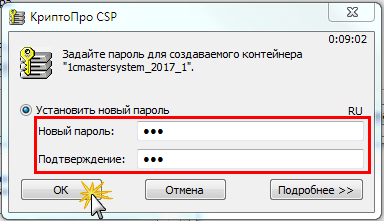
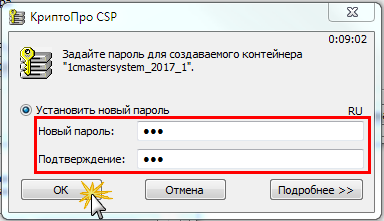
Задайте пароль для создаваемого контейнера и нажмите «ОК» (рис. 10).
Контейнер ключа будет скопирован на флеш-накопитель.
Восстановление закрытого ключа КриптоПро CSP из резервной копии
Чтобы восстановить закрытый ключ из копии на новом рабочем месте (компьютере) необходимо сначала установить программу КриптоПро CSP.
Затем можно скопировать файл контейнера на диск или оставить на флеш-накопителе.
Если вы решили хранить закрытый ключ на диске, то его нужно установить его в специальный реестр.
Имя ключевого контейнера появится в строке выбора (рис. 12). Нажмите «Далее».
В случае, если для контейнера был задан пароль, введите его в окне ввода пароля и нажмите «ОК».
Введите имя для создаваемого ключевого контейнера (можно оставить прежнее имя) и нажмите «Готово» (рис. 13).
Выберите «Реестр» в разделе «Устройства» и нажмите «ОК».
Задайте пароль для создаваемого контейнера и нажмите «ОК» (рис. 14).
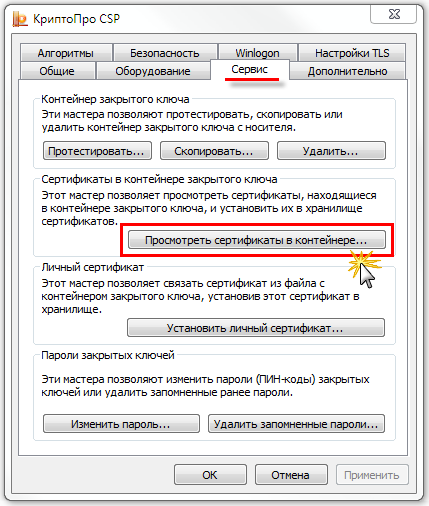
Далее требуется установить сертификат закрытого ключа в хранилище.
Перейдите на закладку «Сервис» и нажмите кнопку «Просмотреть сертификаты в контейнере» (рис. 15).
Нажмите кнопку «Обзор» в окне «Сертификаты в контейнере закрытого ключа» и выберите имя контейнера из списка (рис. 16).
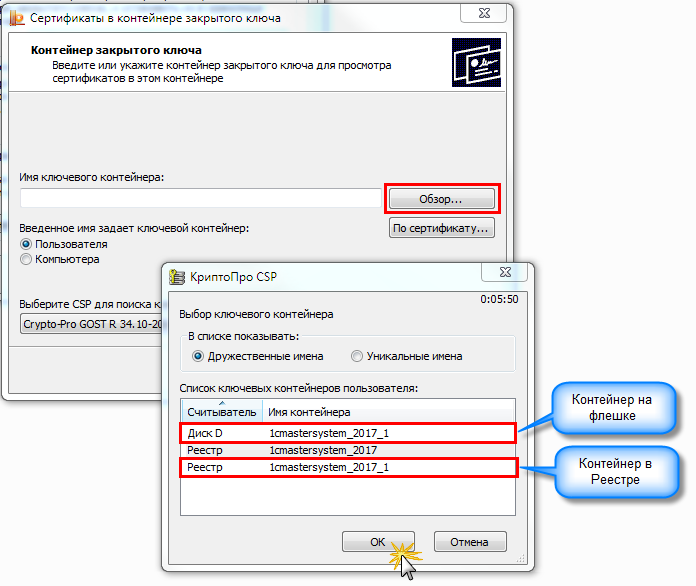
Имя выбранного ключевого контейнера будет вставлено в окно «Сертификаты в контейнере закрытого ключа» (рис. 17). Нажмите «Далее».
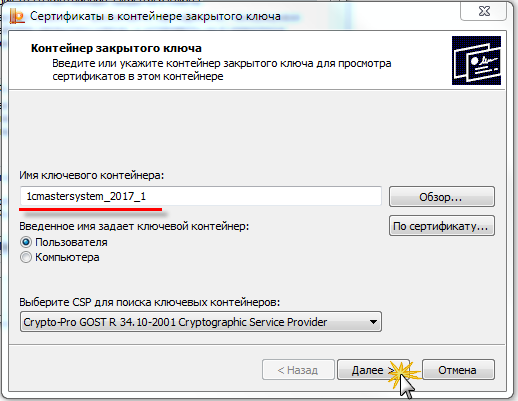
При этом появится окно сертификата для просмотра (рис. 18). Нажмите кнопку «Установить».
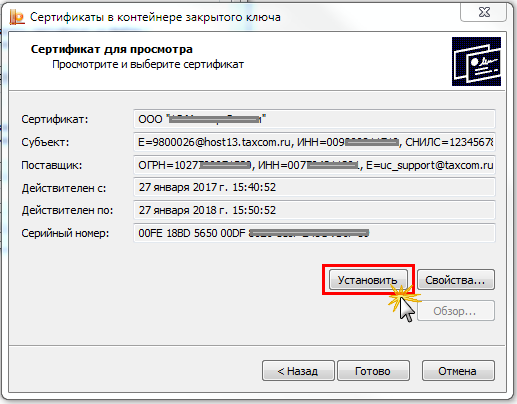
При этом появится сообщение об успешной установке сертификата в хранилище (рис. 19).
[Исправить] ПИН-код Ошибка входа и Ошибка 0x80090016 при изменении ПИН-кода
Данные для входа в ПИН-код сохраняются в следующих NGC папка, которая по умолчанию недоступна любому пользователю. Попытка исследовать эту папку с помощью проводника выдает сообщение «У вас нет прав для этой папки
Чтобы восстановить ваш PIN-код пароль изображения, вам нужно будет взять на себя ответственность за вышеуказанную папку, переименовать папку, перезапустить Windows. Затем установите новый PIN-код для своих учетных записей. Следуй этим шагам:
Вы переименовали NGC папка, в которой хранятся PIN-коды для каждой учетной записи пользователя на компьютере.
Вход в ПИН должен работать с этого момента.
Очистить TPM
ВАЖНЫЙ: Очистка доверенного платформенного модуля может привести к потере данных. Чтобы избежать потери данных, убедитесь, что у вас есть метод резервного копирования или восстановления для любых данных, защищенных или зашифрованных TPM. Очистка TPM сбрасывает его к заводским настройкам и отключает его. Вы потеряете все созданные ключи и данные, защищенные этими ключами.
Ознакомьтесь с веткой ответов Microsoft. Невозможно добавить PIN-код в учетную запись пользователя для получения дополнительной информации.
СПАСИБО! В течение многих дней боролся с этим и почти предполагал, что мой аккаунт MS стал заблокированным. Из всех вещей тупой TPM на HP Spectre x360.
Это исправление сработало для меня. Я смог успешно решить эту проблему, очистив чип TPM на моем Razer Blade Stealth после большого разочарования.
Спасибо за ваш ответ. У меня возникла проблема, когда меня попросили ввести новый PIN-код, но после этого ничего не происходило. Очистка доверенного платформенного модуля помогла решить мою проблему, и я смог установить свой ПИН-код без каких-либо дополнительных действий.
Пользователь 5: (при настройке входа в систему не требуется ввод PIN-кода — сообщество Microsoft)
У меня также был включен Bitlocker, и он также перестал работать. Оказалось, мой TPM вышел из строя. Мой производитель заменил материнскую плату и все снова заработало. Поэтому, если у вас возникла эта проблема с вашим PIN-кодом, проверьте, работает ли TPM. Существует несколько способов проверки, но одним из самых простых является Get-TPM в Powershell.
Также см. Статью «Документы Microsoft». Очистите TPM для получения точной информации по этому вопросу.
Это оно! Надеюсь, что один из двух описанных выше способов помог вам исправить проблемы с входом в систему с помощью PIN-кода и ошибку 0x80090016 при настройке ПИН-кода на компьютере с Windows 10.
Код ошибки Текст ошибки Как исправить 0x8010006EДействие было отменено пользователемВыберите нужный сертификат и нажмите Проверить. Согласитесь с подтверждением доступа. Введите пароль от сертификата, если он есть. 0x80090016Набор ключей не существует 0x80090008Указан неправильный алгоритм 0x8007064AДанные настройки для этого продукта повреждены. Обратитесь в службу поддержки организации
Option 4 – Try to run the Windows Store Troubleshooter
Сегодня поговорим о двух ошибках в Континент АП, которые я решил описать в рамках одной статьи (обычно я описываю ошибку и способ её решения в одной статье).
Но так как нижеописаные ошибки — звенья одной цепи, разделять их нет смысла.
Кто бы мог подумать? В большинстве случаев крипто про устанавливается в первую очередь а потом уже весь необходимый софт. Вот и я за много лет отошел от этого правила и с удивление открыл для себя эти «новые» ошибки.
Ошибка работы с криптопровайдером 0х80090017. Тип поставщика не определен Ошибка получения криптографического контекста.
Ошибка 0х80090017 возникла у меня, когда я пытался установить сертифика в континент ап.
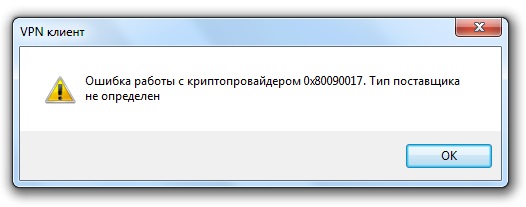
Первым делом пришла мысль! А установлен ли у меня крипто про. Зашел в панель управления и понял что его нет ))) Быстренько решил этот вопрос. Поставил крипто про, после установки меня не уведомило окошко о «требуется перезагрузить компьютер», ну я радостный пытаюсь опять установить сертификат и соединение но . тут то и пришла на смену первой ошибки вторая.
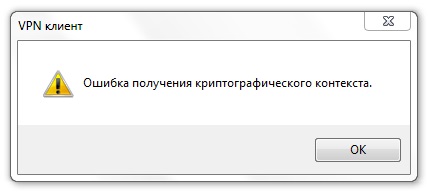
Бегом перезагрузил компьютер, что бы исключить этот момент из сопутствующих моим ошибочкам.
Помогло. Сертификат континента установился и я смог подключиться.
Не пройдена проверка структуры кода ошибка криптографической подписи
Типовые ошибки при формировании подписи в веб-интерфейсе сервиса подписи.
Размер переданного файла превышает максимально допустимый размер
Возможные причины возникновения ошибки:На подпись был передан документ, чей размер превышает заданный в настройках сервисов DSS.
Рекомендуемое решение:Изменить значения для максимальных размеров документов сервисов DSS, в соответствие с руководством.
Неперехваченное исключение: Message: invalid_certificate MessageDetail: Сертификат не найден или недействителен
Пример:Instance Unique Identifier: 1/signserver Source: SignDocumentRequestValidator Message: SignDocumentRequestValidator. Ошибка: invalid_certificate;Описание: Сертификат не найден или недействителен
Возможные причины возникновения ошибки:— Ошибка при проверке сертификата подписанта на сервере DSS;— Сертификат подписанта был отозван/приостановлен.
Рекомендуемое решение:— Обеспечить проверку сертификата подписанта на сервере DSS (путем установки цепочки сертификатов издателей в хранилище локального компьютера сервера DSS);— Обеспечить проверку сертификата подписанта на сервере DSS на отзыв (путем установки CRL в хранилище «Промежуточные центры сертификации» локального компьютера сервера DSS или обеспечив доступность CRL по ссылкам, указанным в расширении «Точки распространения списков отзыва» сертификата подписанта и цепочки сертификатов издателей);— Убедиться, что сертификат подписанта не был отозван/приостановлен.
Возможные причины возникновения ошибки:С сервера DSS нет сетевой доступности до службы штампов времени (TSP), выбранной при формировании подписи.
Рекомендуемое решение:Обеспечить сетевую доступность до службы штампов времени с сервера DSS. Затем проверить работоспособность службы, в соответствие с п. 2 «ЖТЯИ. 00094-01 91 02 Службы УЦ 2. КриптоПро TSP Server. Руководство администратора».
Возможные причины возникновения ошибки:С сервера DSS нет сетевой доступности до службы проверки статусов сертификатов (OCSP), адрес которой указан в расширении «Доступ к информации о центрах сертификации» сертификата подписанта.
Рекомендуемое решение:Обеспечить сетевую доступность до службы проверки статусов сертификатов. Затем проверить работоспособность службы, в соответствие с п. 3 «ЖТЯИ. 00094-01 91 01 Службы УЦ 2. КриптоПро OCSP Server. Руководство администратора».
Возможные причины возникновения ошибки:Остановлена служба штампов времени (TSP)/проверки статусов сертификатов (OCSP).
Рекомендуемое решение:Запустить службы на стороне сервера «КриптоПро Службы УЦ». Затем проверить работоспособность службы штампов времени, в соответствие с п. 2 «ЖТЯИ. 00094-01 91 02 Службы УЦ 2. КриптоПро TSP Server. Руководство администратора» и работоспособность службы проверки статусов сертификатов, в соответствие с п. 3 «ЖТЯИ. 00094-01 91 01 Службы УЦ 2. КриптоПро OCSP Server. Руководство администратора».
При загрузке документа для подписи возвращается ошибка «Message: Authorization has been denied for this request«
Возможные причины возникновения ошибки:— На сервисе обработки документов не настроены отношения доверия с центром идентификации;— Истек срок действия сервисного сертификата сервиса обработки документов.
При загрузке документа для подписи возвращается ошибка «Неперехваченное исключение: Message: An error has occured»
Пример:Instance Unique Identifier: 1/signserver Source: Signature Message: Message: Authorization has been denied for this request. CryptoPro. DSS. Common. Clients. Rest. DssClientException: Message: Authorization has been denied for this request.
Возможные причины возникновения ошибки:— На сервисе обработки документов не настроены отношения доверия с сервисом подписи;— Истек срок действия сервисного сертификата сервиса обработки документов.
Не удалось обновить данные. Обновляемая запись потеряла актуальность
Вы пытаетесь изменить ЭЛН, который ранее уже был кем-то изменен.
1. Запросите актуальное состояние ЭЛН из системы, тем самым Вы исключите повторную отправку тех же данных;
2. Выполните необходимую дальнейшую операцию с ЭЛН в соответствии с порядком 624н:
- продление (добавить новый период нетрудоспособности);
- закрытие (добавить информацию о закрытии);
- направление на МСЭ (добавить информацию о направлении на МСЭ).
Исправление ошибки отсутствия в контейнере закрытого ключа сертификата ЭП
ЭЦП — довольно сложный цифровой продукт, обращение с которым в определенных ситуациях может потребовать некоторых навыков и знаний. Например, в ходе установки сертификатов ЭП посредством «КриптоПро» после выбора соответствующего ключевого контейнера нередко выдаются неприятные сообщения об ошибке вследствие отсутствия открытого шифровочного ключа, который необходим для обеспечения информационной безопасности, без чего система не будет принимать ЭЦП.
Такую ошибку несложно устранить без вызова специалиста или обращения в службу поддержки. Алгоритм действий, направленных на решение этой проблемы, приводится ниже.
Что может послужить причиной такой ошибки

Всплывающее окно со злополучным сообщением об ошибке появляется на экранах пользователей в тех случаях, если система не смогла обнаружить соответствующий ключ на носителе. Такая ситуация происходит при следующих действиях пользователей:
В целях устранения ошибки обычно бывает достаточно произвести корректную ручную переустановку сертификата.
Отсутствие электронного сертификата в контейнере закрытого ключа
Для начала запускаем «КриптоПро» нажатием кнопки «Пуск». Затем выбираем «Настройку», в возникающем на мониторе окне заходим в опцию панели управления, далее «сервис – установить личный сертификат».

Далее, через кнопку «обзор» указываем путь, где сохранен открытый ключ – файл с расширением *.cert или *.crt

Жмём «Далее», в мастере установки сертификата мы увидим путь, который указывали до нашего сертификата.

Нам отображается информация, содержащаяся в открытом ключе на пользователя, жмём «далее»

В следующем окне можно воспользоваться двумя путями поиска нужного контейнера закрытого ключа:
В первом случае КриптоПро на основе данных из открытого ключа подберет закрытый, в случае с ручным поиском нужно будет знать название закрытого ключа, чтобы выбрать его для установки

Самый простой вариант выбрать автоматический поиск, затем после «обнаружения» необходимого контейнера, мы увидим заполненную строчку с его именем и после жмём «Далее»

Личный сертификат пользователя всегда устанавливается в хранилище «Личное», можно выбрать как вручную, так и КриптоПро может сделать это за вас по умолчанию, затем подтверждаем установку цепочки сертификатов и жмём «Далее»
В случае успешной установки КриптоПро выдаст окно с информацией об окончании процедуры и жмём «Готово»

Затем появится окно с подтверждением данной операции, жмём «ДА»

В следующем окне увидим информацию о том, что процесс окончен успешно. Сертификат установлен в контейнер закрытого ключа.

Особенности версий КриптоПро
С января 2019 года квалифицированные сертификаты могут выпускаться только по ГОСТ 2012, выпуск по другому ГОСТу прекращен. Мы об этом писали ранее в статье. Важно помнить, что версии криптопро на ГОСТ 2012 работают только с версии 4.0 и выше. Все старые версии КриптоПро, для нормальной работы, потребуется обновить или заменить на актуальную. Сделать это нужно не позднее 31 декабря 2019 года.
[Исправлено] Вход в ПИН-код не работает и ошибка 0x80090016 Установка ПИН-кода в Windows 10
При создании или изменении PIN-кода для учетной записи пользователя на компьютере с Windows 10 ошибка 0x80090016 может появиться. Вот полные симптомы:
Нам не удалось установить ваш PIN-код. Иногда полезно попробовать еще раз, или вы можете пропустить сейчас и сделать это позже.
В этой статье рассказывается, как исправить проблемы с входом с помощью PIN-кода, включая ошибку 0x80090016 появляется при изменении PIN-кода входа для учетной записи пользователя в Windows 10.
Запись сертификата электронной подписи вручную через vipnet CSP.
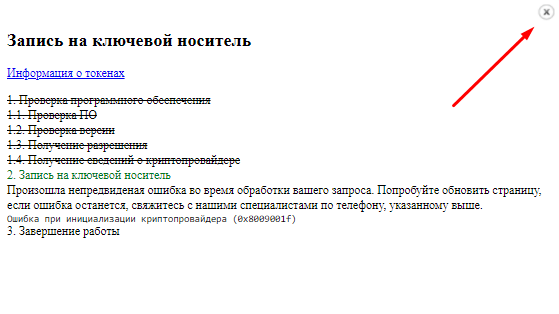
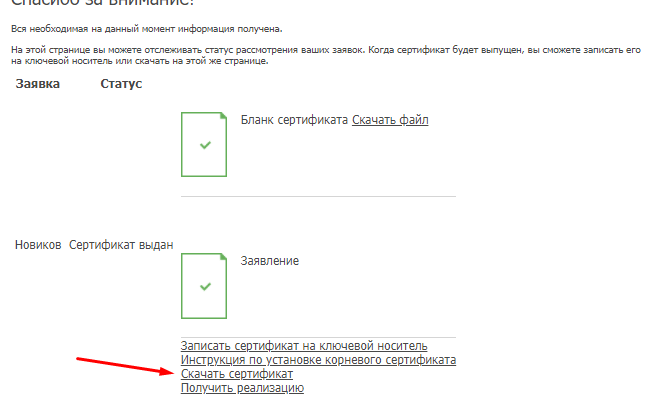

1 – выберите защищенной носитель.
2 – выберите подпись, на которую требуется запись сертификата.
3 – Выберите установить сертификат.
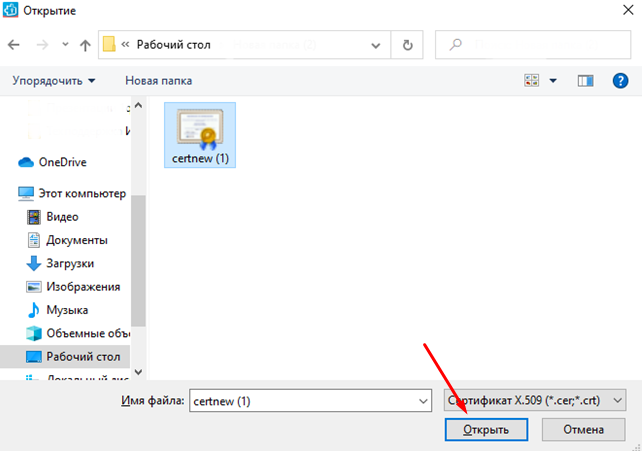
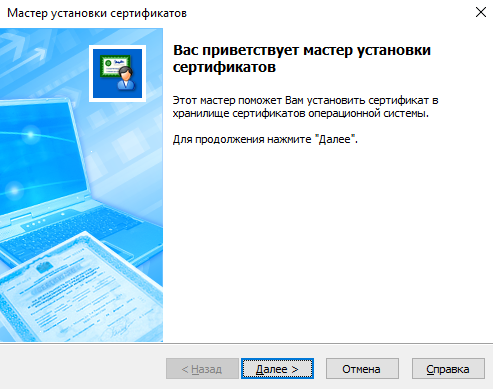
- Открывшееся окно само закроется.
- Необходимо проверить установился ли сертификат в контейнер подписи, вновь выбираем подпись, после нажимаем на «свойства».
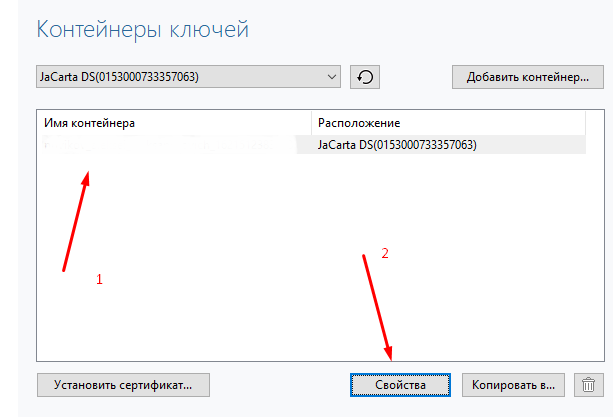
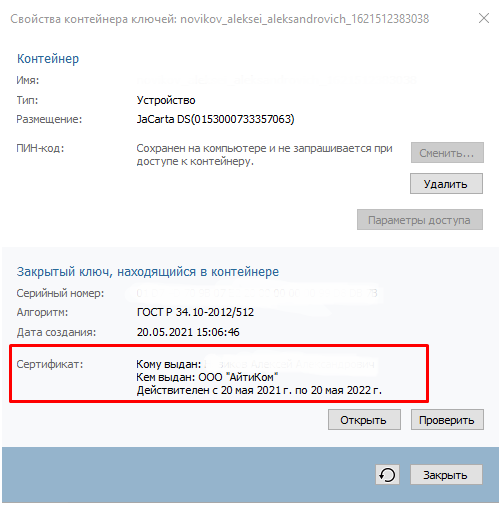
Установка закрытого ключа через личный сертификат
Попробуем установить сертификат при ошибке с контейнером закрытого ключа следующим образом:
Если нужно заменить данный сертификат на новый, в окне запроса нужна выбрать кнопку « Да ». Сертификат будет установлен через некоторое время. Дождитесь уведомления от системы. Токены (или флеш-накопители) подвержены заражению вирусами. Попробуйте проверить данные на USB-диске антивирусом. Используйте стороннее ПО, которое предназначено для одноразовой проверки.
Ошибка подписи. CryptSignMessage
Отправляясь тестировать контейнер первым делом получаем отчет с ошибкой вот такого содержания:
Ошибка 0x80090010 отказано в доступе
Для начала проверьте версию КриптоПРО CSP. Если версия стабильная и рабочая – оставляем, если помимо этого сбоя присутствую другие ошибки – версию программы лучше обновить на будущее. Ошибка 0x80090010 отказано в доступе – означает что просрочена версия открытого или закрытого ключа. Создавая запрос на выдачу сертификата для генерации ключей, мы несём необходимые бумаги для выдачи подписи через несколько недель. Контроль будет осуществляться с даты создания запроса. Тут мы используем лайфхак, об этом ниже, а для начала мы протестируем контейнер.
Option 3 – Try to reset the Microsoft Store cache
Возможно сообщение было зашифровано на ключе, отличном от ключа уполномоченного лица ФСС.
Проверьте правильность и актуальность ключа уполномоченного лица ФСС.
В настройках подписания и шифрования в используемом пользователем ПО, в поле «Сертификат уполномоченного лица ФСС» указан неверный сертификат;
Используется криптопровайдер Vipnet CSP определенной сборки.
Укажите верный сертификат уполномоченного лица ФСС:
- Определите направление отправки запросов — тестовое или продуктивное;
- Закройте используемое ПО. Удалите из хранилища «Личное» установленные сертификаты ФСС с помощью системной утилиты certmgr.msc (кнопка Пуск — Выполнить (Найти программы и файлы)). Установите скачанный сертификат на компьютер в хранилище «Личное» для текущего пользователя;
- Укажите данный сертификат в соответствующих настройках используемого ПО.
АРМ Подготовки расчетов для ФСС, ошибка «Набор ключей не определен»
ГОСТ сертификата ФСС не соответствует выбранному в настройках криптопровайдеру, либо криптопровайдер не может получить закрытый ключ из контейнера закрытого ключа для выбранного сертификата.
- В настройках АРМ Подписания и шифрования проверить, что указанный криптопровайдер соответствует реально установленному у пользователя;
- В настройках АРМ Подписания и шифрования проверить, что ГОСТы сертификата подписания и сертификата ФСС одинаковы и соответствуют выбранному криптопровайдеру;
- Если используется сертификат ЭП по ГОСТ 2012, откройте сертификат, вкладка «Состав», параметр «Средство электронной подписи». Необходимо проверить, что средство ЭП соответствует криптопровайдеру, установленному у пользователя;
- Если используется сертификат ЭП по ГОСТ 2012 и криптопровайдер КриптоПро, проверьте настройки на вкладке «Алгоритмы». В выпадающем списке «Выберите тип CSP» выберите GOST R 34.10-2012 (256). Должны быть установлены следующие параметры:
«Параметры алгоритма шифрования» — ГОСТ 28147-89, параметры алгоритма шифрования TK26 Z
«Параметры алгоритма подписи» — ГОСТ 34.10-2001, параметры по умолчанию
«Параметры алгоритма Диффи-Хеллмана» — ГОСТ 34.10-2001, параметры обмена по умолчанию
Большое спасибо, Михаил, все сделали оперативно а главное понятно для меня. Так как мы с вами нашли общий язык. хотелось бы в дальнейшем так же продолжить связь именно с вами. Надеюсь на плодотворное сотрудничество.
Олеся Михайловна — генеральный директор ООО «ВКС»
От имени предприятия ГУП «Севастопольское авиационное предприятие» выражаем благодарность за профессионализм и оперативность вашей компании! Желаем вашей компании дальнейшего процветания!
Гуськова Лилия Ивановна — менеджер. ГУП «САП»
Надия Шамильевна — предприниматель ИП Аношкина
От лица компании «АКБ-Авто» и от себя лично выражаю Вам и всем сотрудникам вашей компании благодарность за продуктивную и качественную работу, чуткое отношение к требованиям клиента и оперативность в исполнении заказываемых работ.
Насибуллина Альфира — Старший менеджер «АКБ-Авто»
Хочу поблагодарить консультанта Михаила за отличную работу, своевременные и полные консультации. Очень внимателен к проблемам клиента и вопросам, оперативное решение самых казалось бы для меня сложных ситуаций. Очень приятно работать с Михаилом. Теперь своим клиентам и знакомым буду рекомендовать Вашу компанию. Да и консультанты в тех.поддержке тоже очень вежливы, внимательны, помогли справится со сложной установкой ключа. Спасибо.
Приобретение ключа оказалось очень лёгким и, даже, приятным. Огромная благодарность за содействие менеджеру Михаилу. Объясняет сложные и массивные для понимания вещи ёмко, но очень понятно. К тому же я позвонил на горячую бесплатную линию и в режиме он-лайн, вместе с Михаилом оставил заявку. Мне изготовили ключ через 2 рабочих дня. В общем, рекомендую если экономите своё время, но в тоже время хотите иметь понимание — что покупаете и за что платите. Спасибо.
Левицкий Александр Константинович г. Самара
Личная благодарность консультанту Михаилу Владимировичу за оперативную консультацию и работу по ускоренному получению сертификата ЭП. В ходе предварительной консультации подбирается оптимальный набор индивидуальных услуг. Конечный результат получен незамедлительно.
Стоянова Н.Л. — главный бухгалтер ООО «СИТЕКРИМ»
Спасибо за оперативную работу и компетентную помощь! Консультацией остался очень доволен!
ООО «Эксперт Система» благодарит за оперативную работу консультанта Михаила! Желаем Вашей компании роста и процветания!
Суханова М.С. — Оценщик ООО «Эксперт Система», г. Волгоград
Спасибо консультанту, представившемуся Михаилом, за оперативность в работе с клиентами.
Пономарев Степан Геннадьевич
Большое спасибо консультанту Михаилу, за оказанную помощь в получении ЭЦП. За оперативную работу и консультирование по вопросам возникающим в процессе оформления.
Компания в лице консультанта Михаила делает невозможное! Ускорение аккредитации менее чем за 1 час! Оплата по факту оказания услуги. Думал, такого не бывает. С полной ответственностью могу советовать связываться с Центром выдачи электронных подписей.
Наверно, каждый современный человек, проживающий в русскоязычных странах, знает или слышал о ВК (VK) — социальная сеть Вконтакте. Вход в ВК (VK) обходным путем возможен, когда установлена блокировка для граждан Украины или системным администратором на раб
Мы знаем, что в Whatsapp можно , который надоедает или вы просто не хотите с ним общаться, а он по какой то причине попал в ваш контакт лист. Но что делать если вы столкнулись с обратной ситуацией и как вообще узнать об этой блокировки. В этой статьей
Общайтесь Вконтакте со своими друзьями, делитесь фотографиями и видео, слушайте любимую музыку, играйте в игры. Знакомьтесь с новыми интересными людьми, вступайте в группы по интересам и следите за новостями своих кумиров. На всё это способно официальное
Option 1 – Try to sync the Date and Time
The first thing you can try is to sync the Date and Time of your computer as wrong Date and Time settings is one of the most common causes of connection problems like the Error Code 0x80090016. This is because of the incompatibility between the SSL Certificate validation date and the System Clock. Thus, you have to sync your System Clock. Refer to the steps below to do so.
Пользователи утверждают, что никаких особых действий перед появлением ошибки не производились. Возникла она сама собой. При запуске ключей с носителя появляется сообщение, и работа программы останавливается. Это может случиться из-за некоторых изменений в версиях ключей от КриптоПРО. Проблемы могут возникать из-за сбоя в программе. Часто файлы не могут быть открытыми или правильно прочтёнными по причине вышедшей из строя флешки.
Данная ошибка появляется, когда возникают ошибки в файловой структуре ПО, например, в файле name.key. Учитывая эти моменты, попробуем решить появившийся сбой.
Крипто про причина набор ключей не существует код ошибки 0x80090016

Сообщение об ошибке, связанной с ПИН-кодом, гласит:
Что-то пошло не так, мы не смогли установить ваш PIN-код. Иногда полезно попробовать еще раз, или вы можете пропустить сейчас и сделать это позже.
Сообщение об ошибке для Microsoft Store, связанных с ошибкой читает-
Попробуйте еще раз, что-то случилось с нашей стороны, и мы не смогли вас подписать.
Мы будем покрывать исправления для каждого из компонентов отдельно, чтобы не было путаницы.
Код ошибки 0x80090016 Microsoft Store
Для доступа к различным службам Windows 10 на вашем компьютере должны быть установлены правильные дата и время.
Для этого нажмите комбинации клавиш WINKEY + I на клавиатуре, чтобы запустить приложение Настройки.
На правой боковой панели установите переключатель Вкл. для Установить время автоматически и Установить часовой пояс автоматически.
Затем нажмите Регион и язык на левой боковой панели. Убедитесь, что Страна или регион на правой боковой панели соответствует стране, в которой вы живете.
Закройте приложение «Настройки» и перезагрузите компьютер, чтобы изменения вступили в силу.
Дайте процессу завершиться, а затем проверьте, исправлена ли ваша проблема или нет.
Вы можете попытаться сбросить Microsoft Store и проверить, не вызывают ли какие-либо кэшированные файлы или папки конфликт с подключением вашего Магазина к серверам Microsoft.
Код ошибки 0x80090016 для PIN
Мы продолжим с решениями в следующей последовательности:
Обычно бесплатные продукты не всегда бесплатны. Такие продукты поставляются вместе с расширениями и другими вредоносными программами. Если вы недавно установили такое программное обеспечение, удалите его с панели управления.
Даже в случае подлинного программного обеспечения сторонний продукт может вызывать процессы, которые вызывают эту ошибку по очереди. Вы можете рассмотреть возможность удаления любого такого программного обеспечения, даже если временно.
Сначала загрузите Windows 10 в безопасном режиме.
Вам необходимо удалить все содержимое папки NGC – для этого вам сначала нужно будет завладеть этой папкой.
C: Windows ServiceProfiles LocalService AppData Local Microsoft
После этого просто окончательно удалите все содержимое этой папки и перезагрузите компьютер в обычном режиме.
Папка AppData может быть скрыта, поэтому вам может потребоваться показать скрытые файлы и папки.
Нажмите комбинацию кнопок WINKEY + R, чтобы запустить утилиту Run, введите gpedit. msc и нажмите Enter. После открытия редактора групповой политики перейдите к следующему параметру:
Выйдите из редактора групповой политики и перезагрузите компьютер, чтобы изменения вступили в силу.
При использовании КриптоПро ЭЦП Browser plug-in могут возникать ошибки, приводящие к тому, что плагин не работает или работает некорректно, из-за чего электронная подпись не создаётся. Рассмотрим наиболее распространённые варианты ошибок и разберёмся, как их устранить.
При проверке отображается статус «Плагин загружен», но нет информации о криптопровайдере
Это значит, что криптопровайдер КриптоПро CSP не установлен. Необходимо загрузить дистрибутив программы с сайта разработчика и установить её на компьютер. В настройках плагина в графу Список доверенных узлов также следует добавить адрес ресурса, с которым работаете (например, nalog. ru).
Не удаётся построить цепочку сертификатов для доверенного корневого центра. (0x800B010A)
При этой ошибке плагин не может сформировать запрос на создание ЭЦП. Она возникает, если по каким-то причинам нет возможности проверить статус сертификата. Например, если нет привязки к ключу или доступа к спискам отзыва. Также проблема может воспроизводиться, если не установлены корневые сертификаты.
Для устранения этой ошибки нужно привязать сертификат к закрытому ключу.
Сначала проверьте, строится ли цепочка доверия. Для этого нужно открыть файл сертификата, а затем вкладку Путь сертификации.
Для установки корневого сертификата необходимо:
Установка промежуточных сертификатов выполняется точно так же, как и установка корневых, за исключением того, что в процессе установки вместо пункта Доверенные корневые центры сертификации нужно выбрать пункт Промежуточные центры сертификации.
Если вы создаёте ЭЦП таких форматов, как CAdES-T или CAdES-X Long Type 1, ошибка может возникать из-за отсутствия доверия к сертификату оператора службы предоставления штампов времени. В этой ситуации нужно установить корневой сертификат УЦ в доверенные корневые центры.
ЭЦП создаётся с ошибкой при проверке цепочки сертификатов
Данная проблема возникает из-за отсутствия доступа к спискам отозванных сертификатов. Списки должны быть доступны для загрузки на сайте удостоверяющего центра, который выпустил сертификат ЭЦП. Установка списков выполняется по той же схеме, что и установка промежуточного сертификата.
Ошибка несоответствия версии плагина
Данная проблема может возникнуть, если ваш браузер не поддерживает установленную версию плагина. Попробуйте воспользоваться другим обозревателем.
Ошибки 0x8007064A и 0x8007065B
Ошибка возникает в связи с окончанием срока действия лицензий на КриптоПро CSP (КриптоПро TSP Client 2.0, Криптопро OCSP Client 2.0).
Чтобы создать электронную подпись с форматом CAdES-BES, необходима действующая лицензия на КриптоПро CSP. Создание ЭЦП с форматом CAdES-X Long Type 1 потребует наличия действующих лицензий:
После приобретения лицензии потребуется её активация.
Набор ключей не существует (0x80090016)
Возникает из-за того, что у браузера нет прав для выполнения операции. Для решения проблемы в настройках плагина добавьте сайт в Список доверенных узлов.
Отказано в доступе (0x80090010)
Возникает в связи с истечением срока действия закрытого ключа. Чтобы проверить срок действия, запустите Крипто-Про CSP, затем откройте вкладку Сервис. Далее необходимо выбрать пункт Протестировать и указать контейнер с закрытым ключом. Если в результатах тестирования вы увидите, что срок действия закрытого ключа истёк, необходимо получить новый ключ.
Ошибка: Invalid algorithm specified. (0x80090008)
Появление такой ошибки означает, что криптопровайдер не поддерживает алгоритм используемого сертификата. Рекомендуется проверить актуальность версии КриптоПро CSP.
Если предлагаемые выше способы устранения ошибок не помогут, рекомендуем обратиться в службу поддержки КриптоПро.
У вас ещё нет электронной подписи? Её можно заказать у нас на сайте. Выберите подходящий вариант ЭЦП: для участия в электронных торгах, работы с порталами или отчётности. Процедура оформления не займёт больше одного дня.
В противном случае ваш компьютер, вероятно, будет иметь серьезные проблемы с компьютером, такие как синий экран, сбой системы или завершение работы программы. Поэтому важно решить проблему 0x80090016.
Доступ к компьютеру в безопасном режиме Попробуйте подключиться к компьютеру в безопасном режиме. Безопасный режим запускает Windows в ограниченном состоянии, в котором запускаются только самые необходимые вещи. Проверьте, возникает ли та же проблема в безопасном режиме.
Существует два варианта безопасного режима: безопасный режим и безопасный режим с сетью. Они довольно похожи, но безопасный режим сети включает в себя сеть драйверы и услуги, необходимые для доступа к Интернету и другим компьютерам в сети.
Для получения дополнительной информации об ошибках при настройке ПИН-кода: https://aka. ms/PINErrors
Как подписать документы?
Тут придется прибегнуть к маленькой хитрости, которая работала раньше во многих программах схожего типа – поменять системную дату на срок действия системного ключа:
Настройка даты и времени
Обновление за апрель 2021 года
Теперь мы рекомендуем использовать этот инструмент для вашей ошибки. Кроме того, этот инструмент исправляет распространенные компьютерные ошибки, защищает вас от потери файлов, вредоносных программ, сбоев оборудования и оптимизирует ваш компьютер для максимальной производительности. Вы можете быстро исправить проблемы с вашим ПК и предотвратить появление других программ с этим программным обеспечением:

Использование утилиты sfc
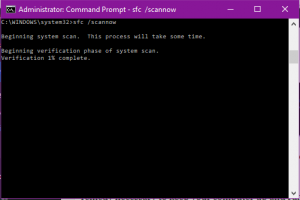
Сканирование системных файлов — абсолютно самый полезный способ восстановления поврежденных файлов Windows. Весь процесс очень прост.
Проверка системных файлов — это утилита Windows 10, которая проверяет системные файлы на наличие повреждений. Рекомендуется для опытных пользователей. Чтобы начать это:
- В поле поиска на панели задач введите командную строку. Удерживая командную строку (настольное приложение) в результатах поиска, выберите «Запуск от имени администратора».
- Введите DISM.exe / Online / Cleanup-image / Restorehealth (обратите внимание на пробел перед каждым символом «/»). (Примечание: запуск этого шага может занять несколько минут, а выполнение и завершение — до 30 минут.
- Введите sfc / scannow (обратите внимание на пробел между «sfc» и «/»).
Профессиональное решение На рабочем столе нажмите клавишу Windows и R. Должно появиться поле «Выполнить», затем вы можете ввести следующую команду: Slui 3 Нажмите Enter и дождитесь появления окна. В этом окне запрашивается ключ продукта для активации операционной системы. Введите ключ продукта и нажмите кнопку «Активировать». Перезагрузите компьютер. Код ошибки 0x80090016 теперь должен быть исправлен.
Из всего вышесказанного очевидно, что отладка 0x80090016 для некоторых людей немного сложна. Мы надеемся, что с этой помощью вы сможете решить свою проблему.

CCNA, веб-разработчик, ПК для устранения неполадок
Я компьютерный энтузиаст и практикующий ИТ-специалист. У меня за плечами многолетний опыт работы в области компьютерного программирования, устранения неисправностей и ремонта оборудования. Я специализируюсь на веб-разработке и дизайне баз данных. У меня также есть сертификат CCNA для проектирования сетей и устранения неполадок.
Не поддерживается алгоритм сертификата ЭЦП
При подписании документов и во время отправления отчетности иногда возникает ошибка «Алгоритм ключа сертификата не поддерживается». Исправить ее можно переустановкой КриптоПро CSP и проверкой совместимости ПО с компонентами Microsoft.
Также нужно проверить хранилище сертификатов на предмет наличия там закрытого ключа ЭЦП. Если проблема повторяется, то можно установить КриптоПро. nет и sdk версии 1. 48668. 1 или выше. Если переустановка криптопровайдера не помогает и одновременно возникает ошибка ОС «Неустранимая ошибка при инициализации исправлений», то необходима полная переустановка операционной системы.
Обновление за май 2021 года
If you encounter Error Code 0x80090016 while trying to create a PIN or when you are using Microsoft Store, then you’ve come to the right place as this post will guide you in how you can fix this problem.
Here’s the error message you get when you encounter the PIN related error:
“Something went wrong, We weren’t able to set up your PIN. Sometimes it helps to try again or you can skip for now and do this later
On the other hand, here’s the error message you get for the Microsoft Store-related error:
“Try that again, Something happened on our end and we couldn’t sign you in
Here are some potential fixes you can try to fix the Error Code 0x80090016 in the Microsoft Store:
Не удалось определить состояние ЭЛН
Для перехода в статус «Продлен» необходимо добавить период нетрудоспособности;Для перехода в статус «Закрыт» необходимо заполнить поля: «Приступить к работе с: дата» или «Иное: код»;Для перехода в статус «Направление на МСЭ» необходимо заполнить поле «Дата направления в бюро МСЭ»
1. В системе существует ЭЛН с таким же номером и такими же данными, которые Вы присылаете (дублирование данных);
2. Присылаемые данные в ЭЛН не соответствуют этапу оформления (заполнения) ЭЛН:
- недостаточно данных для определения состояния ЭЛН;
- внесенные данные относятся к разным этапам оформления (заполнения) ЭЛН.
Сообщений с 1 по 15 из 26
- SvetovidovDM
- Посетитель
- Неактивен
Импорт ключа
Добрый день. Я реализую шифрование сообщения при помощи открытого ключа получателя и закрытого отправителя. Отправитель — сертификат с закрытым ключом сформированный через КриптоПро CSPПолучатель — сертификат с закрытым ключом. Закрытый ключ расположен на токене РутокенЭЦП
Алгоритм моих действий следующий:1. Получаем из сертификата получателя BLOB открытого ключа следующим образом:
2. Получаем закрытый ключ отправителя так:
3. Импортируем открытый ключ получателя на закрытый отправителя
На шаге №3 получаем ошибку 0x80090019 (-2146893799) набор ключей не определенПри этом, если в качестве получателя используется сертификат, закрытый ключ от которого расположен в реестре или на обычной флэшке (сформированный через КриптоПро), то все превосходно отрабатывает.Вопрос в том, что не так.
#2 Ответ от Кирилл Мещеряков 2015-10-29 17
- Кирилл Мещеряков
- Посетитель
- Неактивен
Добрый день.Вопрос скорее на форум крипто-про, но думаю вам стоит сначала открыть контекст (CryptAquireContext) с именем контейнера.
#3 Ответ от SvetovidovDM 2015-10-29 18
Стоп, не очень понял. Контекст с закрытым ключом отправителя уже открыт ранее, в сообщении я не приводил этот момент. Однако проблем с получением закрытого ключа нет, проблема возникает при импорте на него открытого ключа получателя.
На машине нет закрытого ключа получателя в принципе. Есть только сертификат .cer.
Опять таки повторюсь, что если сертификат получателя сформирован при помощи КриптоПро то проблем не возникает, и тот же самый код прекрасно работает и шифрует данные, что наводит меня на мысль что существует некая разница в ключах. Но как понять что это за разница, и как с ней бороться я не знаю.Аналогичный вопрос на форуме КриптоПро я задал. Но к сожалению не очень точно сформулировал проблему, в результате чего ответ получил не тот который я ожидал.
Unable to build entity manager factory.
Возникла ошибка при попытке загрузки данных из базы данных. Сообщите администратору следующую информацию:
Unable to build entity manager factory.
- Приложение было установлено некорректно (некорректно установлена БД);
- База данных приложения установлена, но не доступна.
1. Запустите установку с правами администратора;
2. Выполните установку программы по шагам инструкции (путь, где лежит инструкция: http://lk.fss.ru/eln.html).
Если установка приложения выполнена в соответствии с инструкцией, но ошибка повторяется, необходимо проверить:
- На компьютере отключена служба postgresql-9.5. Правой кнопкой на значке «Мой компьютер» — Управление — Службы и приложения — Службы, postgresql-9.5 должна быть запущена, запуск — автоматически. Для настройки запуска и работы службы Windows обратитесь к вашему системному администратору;
- В настройках подключения к базе данных указан неправильный пароль для пользователя fss. Проверьте, что в БД этот пароль не менялся, пароль по умолчанию — fss;
- Проверьте каталог установки БД PostgreSQL, по умолчанию — C:postgresql;
- Подключение к БД PostgreSQL осуществляется по умолчанию по порту 5432. Этот порт должен быть открыт и доступен. Для проверки обратитесь к вашему системному администратору;
г.Курган, ул. Бурова-Петрова 112, офис 117+7 (3522) 42-25-45
