
Российские и зарубежные, платные и бесплатные.
- Ga binnen enkele seconden van start
- Мы делаем это по нескольким причинам.
- Начните работу прямо сейчас! Приложение бесплатно для личного пользования или в качестве пробной версии для бизнес-пользователей.
- TeamViewer Remote для ОС Windows
- Приобретите лицензию и пользуйтесь расширенными функциями TeamViewer
- Ознакомьтесь с дополнительными загрузками TeamViewer Remote
- TeamViewer QuickSupport
- TeamViewer Host
- Установочный пакет TeamViewer MSI
- TeamViewer Portable
- TeamViewer Meeting
- Основные возможности AnyDesk
- Основные функции TeamViewer
- Основные возможности TeamViewer
- По дате Популярные
- MeshCentral
- RMS Удаленный доступ
- Toegang en werken op afstand
- RustDesk
- Зарубежные сервисы
- AnyDesk
- АССИСТЕНТ
- De meest betrouwbare software voor afstandsbediening ter wereld, nu met een nieuwe look
- X2Go
- LiteManager
- AeroAdmin
- TrustViewer
- TeamViewer Remote
- Getscreen
- DWService
- Ondersteuning voor mobiele apparaten
- TeamViewer
- Heet de nieuwe TeamViewer welkom
- Nog efficiënter
- Nog veiliger
- Nog eenvoudiger te gebruiken
- Met het vertrouwen van honderden miljoenen gebruikers
- Actieve apparaten
- Aantal downloads
- Gemiddelde werktijd
- Aspia
- It’s time for a new view
- ZeroViewer
- Ondersteuning op afstand
- Заключение
- Помогла статья? Подписывайся на telegram канал автора
Ga binnen enkele seconden van start
Vergeet complexe configuraties en lange installaties – nu downloaden en onmiddellijk ermee werken.
Платформы: Windows, Linux, Android, iOS, macOS.
Стоимость: бесплатно, нужна учетная запись Google.
Возможности: поддержка мобильных устройств; удалённая поддержка, количество подключений — неизвестно.
Платформа: Windows, macOS, Linux, Raspberry Pi, iOS и Android.
Стоимость: бесплатно 30 дней. Подписки по $3,39, $4,82, $16,99 и $33,49 ежемесячно. Можно платить по карте.
Возможности: прямое и облачное подключение; передача файлов, печать и чат; онлайн-управление командой и другое.
Платформа: не уточняется.
Стоимость: от 5000 рублей, есть три бесплатных месяца для новых клиентов.
Возможности: передача файлов; удаленное выключение, перезапуск; чат с пользователем; запись текущей сессии; одновременное подключение оператора к нескольким компьютерам или нескольких операторов к одному устройству и другое.
Стоимость: есть бесплатная версия для физлиц, лицензии от 1200 рублей до 1,3 млн рублей в зависимости от количества подключений. Срок лицензий — два года.
Возможности: контактная книга; обмен файлами; голосовой чат; просмотр журнала соединений; от одного до бесконечного числа соединений; от двух до бесконечного числа одновременных сессий и другие.
Стоимость: бесплатно 30 дней, дальше есть несколько типов лицензий — от 1500 рублей для одного компьютера, до 76200 рублей за 100. Есть также тарифы для 150 и 200 компьютеров — но для этого нужно связаться с компанией. Принимают карты, в том числе «Мир» и банковские переводы.
Возможности: от 1 до 200 компьютеров; адресная книжка; передача файлов; пять одновременных подключений; VPN и другое.
Платформы: Windows, iOS, macOS.
Стоимость: бесплатно для личного использования. Для команд есть ежемесячные тарифы за $9,99 и $19,99. Принимает Visa, MasterCard, American Express и PayPal, а также банковские переводы при оплате за год.
Возможности: дистанционная поддержка, неограниченное количество компьютеров и подключений, интеграция Spotlight для Mac, двухфакторная аутентификация и другое.
Платформа: Windows, macOS, Linux.
Стоимость: лицензии за 5453 рублей, 7063 рублей и 8393 рублей в год. Есть бесплатная версия — с ограничением в 17 часов и 20 удаленных связей в месяц. Принимает Visa, MasterCard и «Мир».
Возможности: файловый менеджер; контактная книга; отчеты о сессиях; поддержка нескольких мониторов; передача файлов; онлайн-совещания; удаленный мониторинг и другое.
Платформы: Windows, macOS, Linux, Android, iOS.
Стоимость: бесплатная версия для физических и юридических лиц на 10 удалённых компьютеров, пожизненные лицензии от 350 рублей до 350 тысяч рублей.
Возможности: контактная книга; онлайн конфигуратор с цифровой подписью; передача файлов; удалённая печать; работа с неограниченным количеством компьютеров одновременно; текстовый, аудио- и видеочат и другие.
Платформа: Windows, macOS, Linux, Android.
Стоимость: лицензии от 72 тысяч рублей до 880 тысяч рублей, есть бесплатная лицензия для физлиц.
Возможности: просмотр экранов удаленного компьютера; групповое подключение к удаленному компьютеру; обмен файлами; редактор реестра; диспетчер задач и устройств; командная строка; удалённая печать; Wake-оn-LAN — удалённое включение устройства и другое.
Платформа: доступ из браузера, Windows, Linux, macOS, Raspberry, Wandboard, Pine64
Стоимость: есть бесплатная версия с максимальной пропускной способностью в 6 Мб/с. Подписка по $3, $6, $12, $30, $60 и $120 — влияет на пропускную способность.
Возможности: можно предоставить доступ к компьютеру людям, не зарегистрированным на DWService; открытый исходный код; двухфакторная аутентификация; передача файлов; текстовый редактор и другое.
Платформы: Windows, Linux, Android, iOS, macOS.
Стоимость: бесплатно для личного использования. Для профессионалов есть тарифы за €12, €18 и €29 в месяц. Принимает Visa, MasterCard, American Express и PayPal, а также банковские переводы при оплате за год.
Возможности: дистанционная поддержка, автоматический удалённый доступ, демонстрация экрана, голосовой и видеочат, передача файлов, мобильная поддержка, Wake On LAN, двухфакторная аутентификация и другое.
Платформы: подключение из браузера, Windows, macOS, Linux и Android.
Стоимость: бесплатно до двух устройств и одному клиенту в день. Если больше — 14 дней бесплатно и помесячная оплата. Есть тарифы за $4, $19 и $99. Для оплаты принимает карты Visa и MasterCard, а также PayPal.
Возможности: доступ от двух до бесконечного количества устройств в зависимости от тарифа; при платной версии есть запись подключений, Wake-on-LAN; простые интеграции и готовые плагины; расширение для Chrome и другое.
Платформы: Windows, Linux, Android, iOS, macOS и Mobile Assist.
Стоимость: бесплатно для личного использования. Для профессионалов есть тарифы за €8,17, €14,83 и €31,42 в месяц. Нужно купить на три месяца или год. Для оплаты принимаются Visa, MasterCard, PayPal и банковские переводы.
Возможности: поддержка мобильных устройств; возможность одновременного подключения к одному устройству при самом дешёвом тарифе и 100 — при самом дорогом; удалённая печать; чат и передача файлов; настройка паролей доступа, адресная книжка и другое.
Я составил подборку бесплатных программ для удалённого доступа к компьютеру на основе заметок из своего Telegram канала. Все программы проверены лично мной и написано впечатление от их работы, а так же краткое руководство по установке и настройке, если это уместно для данного продукта. Некоторые из них позволяют развернуть свой собственный сервер управления, через который будут происходить соединения.
Если у вас есть желание научиться строить и поддерживать высокодоступные и надежные системы, рекомендую познакомиться с онлайн-курсом «DevOps практики и инструменты» в OTUS. Курс не для новичков, для поступления нужно пройти вступительный тест.
Платформы: Windows, macOS, Linux, Android, iOS, FreeBSD, Raspberry Pi, Chrome OS.
Стоимость: бесплатно для личного использования. Для профессионалов есть три варианта подписки — за €9,9, €19,9 и €29,9 в месяц. Но нужно платить сразу за год.
Компания принимает Visa, MasterCard, American Express, JCB и PayPal. Также возможны банковские переводы, выполненные на территории Германии, Австрии и Швейцарии.
Возможности: поддержка мобильных устройств; возможность управлять одним устройством при самом дешёвом тарифе и неограниченным количеством — при самом дорогом; удалённый доступ, перезагрузка и печать; собственный VPN; настройка TCP-туннелей, адресная книжка, Wake On LAN и другое.
Частота обновления — 60 кадров в секунду, задержка составляет меньше 16 мс в локальных сетях, использование пропускной способности — 100 Кб/с.
TeamViewer – это первоклассное программное решение для удаленной поддержки, удаленного доступа и взаимодействия онлайн. Вообще, мы убеждены, что это лучший, самый мощный и понятный продукт на рынке, а многие аналитики, специалисты данной отрасли и, самое главное, наши клиенты, подтверждают этот факт.
С самого начала TeamViewer был абсолютно бесплатным для всех, кто использовал его в личных и некоммерческих целях.
Мы хотим, чтобы пользователи в самых разных странах мира могли извлечь свои выгоды из возможностей, которые предоставляет TeamViewer. Мы хотим, чтобы наши пользователи тщательно изучили программное обеспечение и принцип его работы, доверяли высокому уровню безопасности и открыли для себя широкий спектр его возможностей и функций.
Мы делаем это по нескольким причинам.
- В первую очередь, рекомендации людей, которые сами использовали программу, рекомендации друзей и партнеров по бизнесу имеют невероятно большое влияние. Мы высоко их ценим.
- Во-вторых, огромное количество наших пользователей постоянно предоставляют нам отзывы и предложения о том, как улучшить программное обеспечение, чтобы удовлетворить требования и ожидания клиентов. И если обобщить, то Вы предлагаете отличные идеи.
- И наконец, мы верим в бескорыстную помощь и в то, что мир можно сделать лучше. Можете назвать это хорошей кармой, но это прекрасно работает и для долгосрочного бизнеса. Кроме того, у нас тоже есть семья и друзья.
Благодарим Вас за использование TeamViewer
Начните работу прямо сейчас! Приложение бесплатно для личного пользования или в качестве пробной версии для бизнес-пользователей.
TeamViewer Remote для ОС Windows
- Устанавливайте входящие и исходящие подключения к устройствам
- Удаленный доступ и техническая поддержка в реальном времени
- Мониторинг, исправление и защита ваших устройств
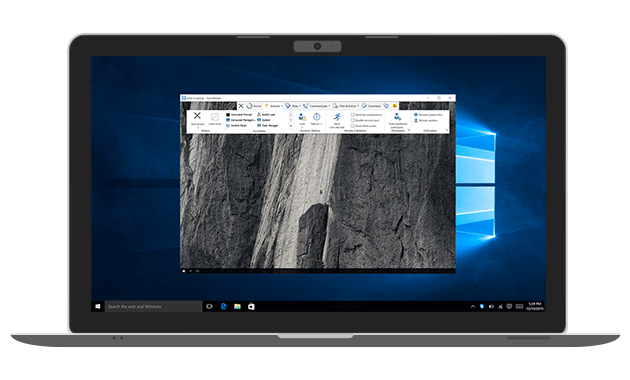
Приобретите лицензию и пользуйтесь расширенными функциями TeamViewer
Ознакомьтесь с дополнительными загрузками TeamViewer Remote
TeamViewer QuickSupport
Получите мгновенную удаленную поддержку. TeamViewer QuickSupport — это небольшой клиентский модуль, который не требует установки или прав администратора — просто загрузите файл, дважды щелкните по нему и присоединитесь к удаленному сеансу, введя код сеанса, предоставленный вам экспертом. Вы также можете напрямую перейти по отправленной вам ссылке на сеанс.
Доступ к автономно работающим устройствам:
TeamViewer Host
TeamViewer Host используется круглосуточно семь дней в неделю для доступа к удаленным компьютерам, что делает его идеальным решением для таких целей использования, как удаленный мониторинг, техобслуживание сервера или подключение к ПК, устройствам Mac или Linux в офисе или дома без необходимости принимать входящие подключения на удаленном устройстве (автономный доступ). Установите TeamViewer Host на устройства, чтобы легко управлять ими.
Установочный пакет TeamViewer MSI
TeamViewer MSI — альтернативный установочный пакет для полной версии TeamViewer Remote или TeamViewer Host. TeamViewer MSI используется для развертывания TeamViewer через групповую политику (Group Policy, GPO) в домене Active Directory.
Обратите внимание: TeamViewer MSI доступен только с лицензией Corporate.
TeamViewer Portable
Обычно в TeamViewer Portable предусмотрены все функции полной версии TeamViewer, и необходимости в установке дополнительного ПО нет. TeamViewer Portable работает напрямую с накопителя USB или с компакт-диска. TeamViewer Portable — это отличное решение, если вы находитесь в дороге и используете разные компьютеры.
Как присоединиться к совещанию или начать совещание
TeamViewer Meeting
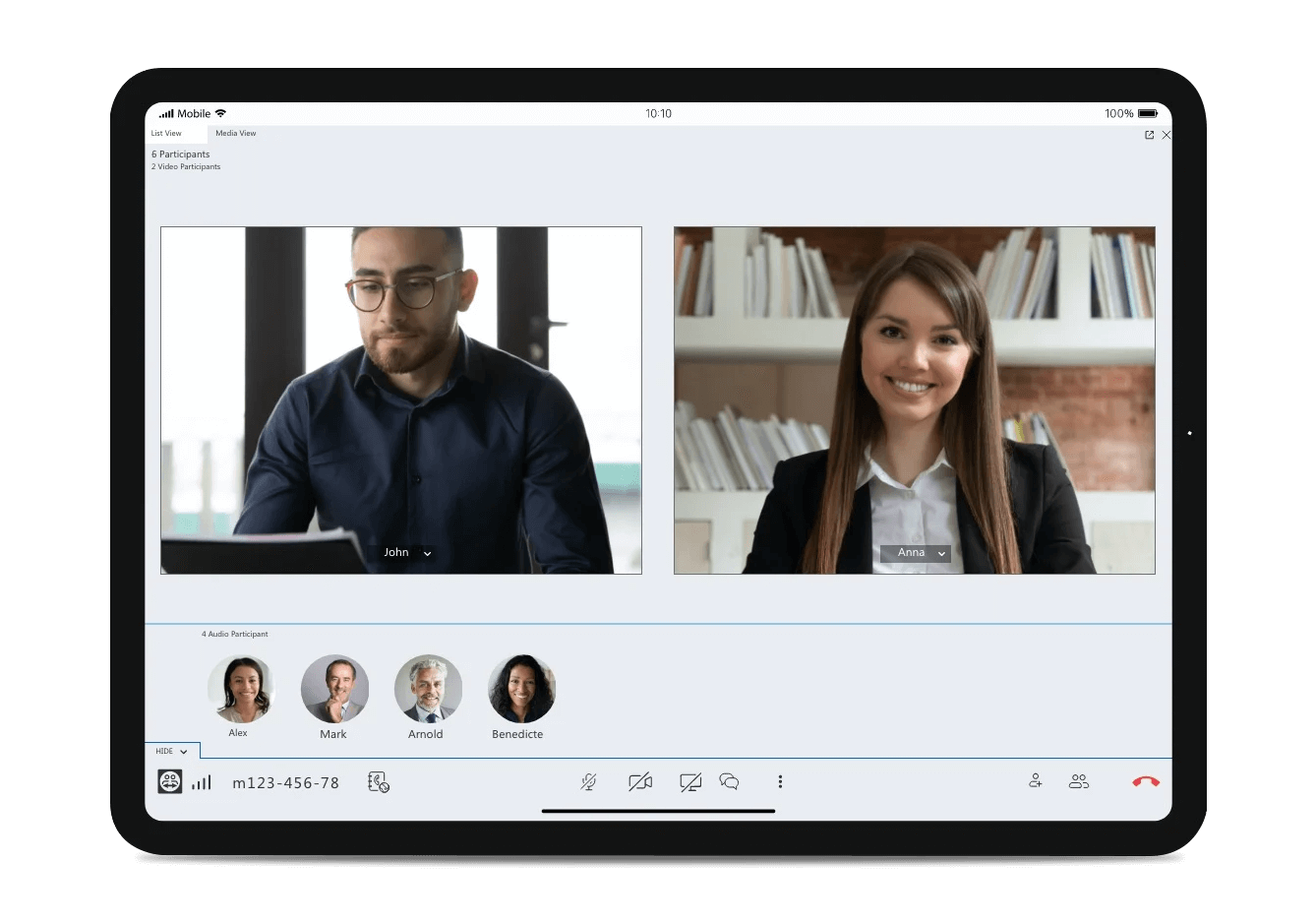
TeamViewer Meeting устанавливает на ваш компьютер все необходимые инструменты для эффективного общения со своими командами и клиентами в любое время и из любой точки.
AnyDesk — мощное программное решение, которое предназначено для обеспечения альтернативных способов удаленного доступа к компьютеру и позволяет работать с различными файлами и документами удаленно.
Организовывайте удаленное управление над одним или несколькими компьютерами с минимальными усилиями, независимо от вашего местоположения с помощью дружественного и эффективного приложения.
Портативный установщик позволяет работать даже без прав администратора. Для личного использования от случая к случаю приложение AnyDesk является бесплатным.
Основные возможности AnyDesk
Простой и интуитивный интерфейс
Утилита обладает очень практичным и простым в понимании интерфейсом, что делает ее доступным для пользователей разного уровня подготовки.
Главное окно позволяет подключиться к другой машине с запущенной копией AnyDesk просто за счет помещения соответствующего адреса в поле “Другое рабочее место”.
Быстро подключайтесь к одному или нескольким удаленным компьютерам
Приложение преследует цель помочь пользователям подключиться к домашнему компьютеру на работе или наоборот, позволяя организовать легкий доступ к нужным документам в любом месте в любое время. По соображениям безопасности AnyDesk не включает функции обмена и передачи файлов.
Тем не менее, утилита позволяет обмениваться содержимым буфера обмена между двумя машинами, что упрощает копирование и вставку информации. Аналогичным образом, программа позволяет захватывать изображения с экрана подключенного компьютера и сохранить их на рабочий стол вашего компьютера в формате PNG.
AnyDesk поддерживает неконтролируемый доступ, что делает возможным подключение к целевому компьютеру, без необходимости подтверждения на другой стороне. Для этого требуется настроить пароль, чтобы предупредить несанкционированные подключения.
Для каждого подключения пользователь может включить или отключить набор разрешений, например, способность слышать выходной звук, контроль и блокировка клавиатуры и мыши или доступ к буферу обмена. Кроме того, можно настроить различные параметры отображения.
С помощью TLS 1.2 AnyDesk обеспечивает ту же технологию безопасности, что используется в интернет-банкинге. Между обоими участниками соединения происходит зашифрованная авторизация. Идентификатор AnyDesk таким образом защищен от подделки. Исполняемый файл сам по себе защищен от воздействия.
Удобный инструмент удаленного доступа
В целом, AnyDesk является удобным и надежным инструментом, которые может успешно организовать удаленное подключение к другим компьютерам, позволяя получать доступ и управлять целевым компьютером с минимальным уровнем усилий.
TeamViewer — это интуитивное, быстрое и безопасное приложение для удаленного управления и организации конференций.
TeamViewer — решение для удаленного доступа, совместного использования компьютера и передачи файлов, которое беспрепятственно работает с любыми фаерволами или NAT прокси. Для подключения к другому компьютеру, просто запустите TeamViewer на обоих машинах без необходимости проходить процедуру установки. При первом запуске будет сгенерирован идентификатор партнера на обоих компьютерах. Просто введите ID партнера в TeamViewer и соединение установится незамедлительно.
Основные функции TeamViewer
Решение для удаленного доступа позволяет:
- Организовывать специальный удаленный доступ к компьютерам коллег, друзей или клиентов;
- Устанавливать соединение между компьютерами с различными операционными системами. TeamViewer работает в Windows, Mac OS, Linux или Google Chrome OS;
- Администрировать сервера и рабочие станции Windows. Вы можете запустить TeamViewer как системную службу Windows. Это позволяет получать доступ к компьютеру еще до того, как выполнен вход в учетную запись Windows;
- Подключаться с мобильных устройств на платформах Android, iOS, Windows Phone или BlackBerry к компьютерам Windows, Mac или Linux и делиться рабочим столом на мероприятиях, презентациях или в процессе работы команды;
- Подключаться к домашним компьютерам, когда Вы отсутствуете дома и работать с документами, проверять электронную почту и загружать файлы с домашнего компьютера и редактировать их;
- Подключаться к рабочему компьютеру, когда Вы не в офисе, например, на деловых встречах, когда требуется важная информация;
- Подключаться к устройствам Android и iOS для оказания технической поддержки;
- Выполнять мониторинг системы с интегрированными проверками состояния и ITbrain для удаленного мониторинга и отслеживания ресурсов.
Основные возможности TeamViewer
Поддержка различных платформ
TeamViewer поддерживает кроссплатформенные подключения: ПК к ПК, мобильное устройство к ПК, ПК к мобильным устройствам на платформах Windows, Mac OS, Linux, Chrome OS, iOS, Android, Windows App и BlackBerry.
TeamViewer запускается на широком спектре операционных систем, начиная от самых современных и заканчивая уже устаревшими.
Не требуется настройка
Запустите и используйте TeamViewer сразу. TeamViewer может работать за уровнем фаервола и может автоматически обнаруживать подключения прокси.
Наслаждайтесь современным интерфейсом, который интуитивен, прост, оптимизирован для сенсорных экранов и удобен в использовании.
Интеллектуальное подключение и маршрутизация, эффективное использование пропускной способности сети, быстрая передача данных и автоматическая настройка качества гарантируют оптимальное взаимодействие с пользователем.
TeamViewer использует открытые/закрытые ключи RSA 2048 для обмена, 256-разрядный алгоритм шифрования AES для сессии, случайные пароли для одноразового доступа, поддерживает двухфакторную аутентификацию и управление доступом с помощью белых и черных списков.
Поддержка множества языков
TeamViewer доступен на более, чем 30 языках и поддерживает международные клавиатуры, что делает продукт идеальным решением для международного использования.
Бесплатен для тестирования и личного использования
TeamViewer можно тестировать абсолютно бесплатно, без необходимости предоставлять какую-либо персональную информацию. Кроме того, Вы можете использовать программу в личных целых бесплатно.
Программы для удаленного доступа или администрирования компьютеров, компьютерной сети или мобильных устройств. Удаленное подключение через Интернет, предоставление безопасного доступа для технической поддержки
По дате Популярные

TeamViewer 15.41.7 (Windows, macOS, Linux)
TeamViewer — кроссплатформенное решение для организации безопасного удаленного доступа к компьютерам и мобильным устройствам через Интернет. Бесплатная версия для личного использования

TeamViewer QuickSupport — компактное и портативное приложение с необходимым минимум настроек, которое позволяет организовать доступ к компьютерам удаленных пользователей при помощи TeamViewer для осуществления технической поддержки

Chrome Remote Desktop (удаленный рабочий стол Chrome) позволяет подключаться к удаленным компьютерам и предоставлять другим пользователям безопасный доступ к вашему компьютеру с помощью браузера Chrome или устройства Chromebook


VNC позволяет получить удаленный доступ и управление компьютерами Windows, MacOS, UNIX и Linux с другого компьютера или мобильного устройства Android и iOS. Включает компоненты сервера VNC Connect и клиент VNC Viewer

Microsoft Remote Desktop 1.2.4157.0 (Windows) / 10.8.1 (Mac) / 10.0.15.1208 (Android) / 10.4.6 (iOS)
Microsoft Remote Desktop – кроссплатформенный клиент удаленного рабочего стола от Microsoft, позволяющий подключаться к удалённому компьютеру с других устройств, включая мобильные устройства и планшеты

AnyDesk 7.1.11 (Windows) / 7.0.1 (macOS) / 7.0.0 (Android) / 6.2.1 (Linux) / 7.0.3 (iOS)
AnyDesk – простое в использовании приложение для удаленного доступа и управления компьютерами под управлением Windows, MacOS и Linux. Удобнее решение для дистанционного администрирования рабочего стола, бесплатное для личного использования

LogMeIn Pro 4.1.1024 (Windows) / 4.1.0.14582 (MacOS) / 4.0.1950 (Android) / 4.1.9197 (iOS)
LogMeIn Pro предоставляет быстрый и простой удаленный доступ к вашему компьютеру Windows или Mac из браузера, рабочего стола или мобильного устройства. Дополнительные возможности включают передачу файлов, обмен файлами и удаленную печать

Getscreen.ru – новый сервис удаленного доступа – облачное программное обеспечение для администрирования, технической поддержки и работы из дома

AOMEI AnyViewer – бесплатная программа для подключения к удалённому компьютеру, просмотра его экрана, удалённого управления компьютерами и передачи файлов

O&O Syspectr – удобное приложение, которое поможет следить за статусом всех ваших компьютеров или даже серверов, используя только браузер. Смотрите запущенные процессы, установленные программы, статус безопасности Windows и удаленно управляйте системой

Acronis Cyber Protect Connect — программное обеспечение для подключения к удаленному рабочему столу и удаленного управления компьютерами и ноутбуками

RustDesk Remote Desktop – бесплатное приложение для удаленного доступа и управления компьютером или мобильным устройством. Сервис удаленного рабочего стола с открытым исходным кодом работает «из коробки» и не требует настройки

Parallels Access 7.0.5 (Windows, Mac) / 7.0.1 (Android) / 7.0.2 (iOS)
Parallels Access – удобная программа для получения удалённого доступа к компьютеру Windows или Mac с мобильных устройств или интернет-браузера

PuTTY — бесплатная утилита для удалённого доступа к серверам по протоколам SSH и Telnet, поддерживающая передачу файлов и генерацию SSH-ключей
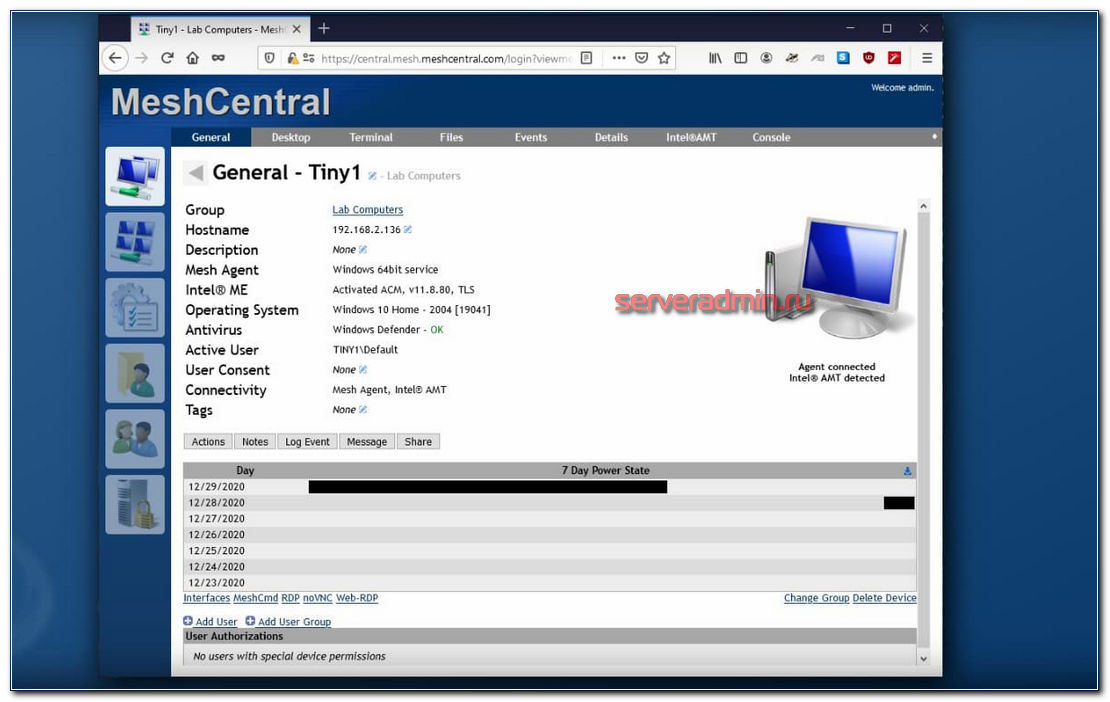
MeshCentral
Еще один open source проект для удаленного доступа к компьютерам — MeshCentral. Для соединения устройств между собой можно использовать как публичные серверы, так и свой собственный. Серверная часть написана на NodeJS, так что ставится и запускается достаточно просто. Пример для Linux:
# npm install meshcentral
# node node_modules/meshcentral
Под Windows есть готовый установщик, который автоматом поставит NodeJS и сам сервер MeshCentral.
Управление удаленными хостами производится через браузер. Это отличает MeshCentral от многих похожих систем. Из бесплатных мне вообще подобные неизвестны.
В локальной сети агенты сами мультикастом находят сервер. В остальных случаях в настройках агента нужно будет указать адрес сервера, для того, чтобы через него можно было организовать соединение. Помимо непосредственно доступа к экрану компьютера, можно посмотреть информацию о железе, подключиться к консоли, посмотреть графики загрузки cpu и памяти, передать файлы.
В Youtube есть подробная серия роликов по всевозможной настройке. Там всё, что только можно — непосредственно установка сервера, двухфакторная авторизация, работа через nginx reverse proxy, настройка сертификатов Let’s Encrypt и многое другое. Необычно видеть для open source проекта такую подробную серию роликов.
Развернуть и попробовать MeshCentral очень просто. Достаточно установить сервер. Зайти на него через web интерфейс. Выбрать агента под свою операционную систему и установить. Есть поддержка мобильных устройств. После установки агента, к хосту можно подключаться из панели управления.
Если кто-то использует MeshCentral у себя, дайте обратную связь. Как этот софт в реальной эксплуатации. На вид выглядит очень удобно. Я сам использую коммерческий софт для удаленного управления компьютерами через браузер. Покупаю его как сервис.
RMS Удаленный доступ
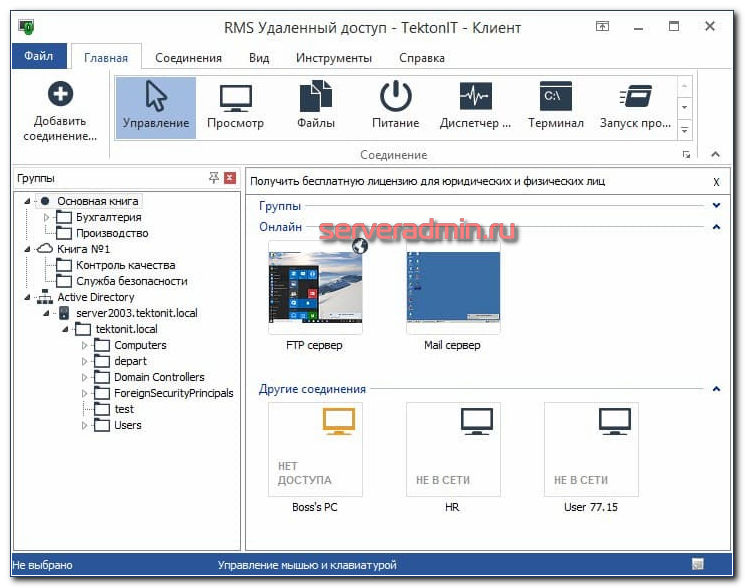
В комментариях к программам для удалённого доступа к компьютеру неоднократно озвучивалась рекомендация на RMS Удаленный доступ. Я решил посмотреть на него. В общем и целом нормальная программа с учётом наличия бесплатной версии.
Функционал как у всех. Всё, что надо, есть — передача файлов, запись экрана, работа как служба, подключение по паролю и без, интеграция с AD, конфигуратор дистрибутива и т.д. Бесплатная лицензия на 10 компьютеров, в том числе и для коммерческого использования. Можно поднять свой ID сервер, чтобы он осуществлял подключения.
Дистрибутивы весят мало, есть портированная версия клиента. Также есть облегченная версия агента весом всего в 15 мб, которая запускается на компе без прав администратора и без установки.
Цены на платную версию адекватные. По 500 р. за хост без подписки, то бишь навечно или пока разрабы не передумают. Скорость или обновление картинки мне показались побыстрее, чем у озвученного ранее Light Manager. Но это субъективно, могло и показаться.
В процессе тестирования никак не мог отделаться от мысли, что где-то я всё это уже видел. Оказывается, это тот же самый продукт, что и Remote Desktop Software, только для русскоязычного рынка. На скриншотах один и тот же Boss’s PC 😄
Toegang en werken op afstand
Werken vanuit iedere plek met volledige toegang tot ieder apparaat.
Blijf productief waar u ook bent met onbeperkte toegang tot al uw bestanden en toepassingen, evenals tot uw mobiele apparaten en servers, helemaal zonder een VPN.

RustDesk
Я потестировал ещё один бесплатный открытый софт для удалённого управления компьютерами под названием RustDesk. У него есть несколько полезных особенностей, из-за которых на него имеет смысл обратить внимание.
1️⃣ Самое важное. RustDesk умеет открывать TCP туннели. Программа автоматом при подключении создаёт TCP туннель до удалённого RDP порта, так что можно подключиться к удалённому рабочему столу прямо через интерфейс программы. Довольно удобно сделано. Для тех, кто не пользовался подобным и не понимает, как это работает, поясню.
Допустим, в сети, куда вы подключаетесь через RustDesk, есть какой-то ssh сервер 10.20.30.5. У вас нет туда прямого доступа, но нужно подключиться по ssh напрямую со своего компа. Вы создаёте в RustDesk TCP туннель и указываете, что будете использовать локальный порт 222 для того, чтобы соединиться с удалённым портом 10.20.30.5:22. После того, как RustDesk подключиться к любому компьютеру в локальной сети, от которого есть соединение до 10.20.30.5, вы сможете подключиться на свой локальный порт 222 и попасть на удалённый ssh сервер.
У меня были ситуации, когда я много работал через подобные туннели. Использовал для этого AnyDesk. У него есть такой же функционал. Это было очень удобно, так как заказчику не надо было заморачиваться с доступом к каждой машине в закрытом периметре. Он вручную запускал Anydesk и контролировал мой доступ. А я создавал до десятка разных туннелей и спокойно подключался со своего компа туда.
2️⃣ Помимо того, что что код открыт, в репозитории есть инструкции по сборке. Теоретически, это можно делать самостоятельно, если есть такое желание. Часто бывает, что код открыт, но если ты не разбираешься в теме, то хрен ты сам соберёшь, даже если есть исходники.
Есть легковесные портированные версии под винду. Запускаются без установки и прав администратора.
3️⃣ Есть свой ID и Relay сервер. То есть можно поднять всё у себя. Я это сделал, проблем не возникло, так как всё упаковано в Docker. Не понял только одно. Указано, что сейчас разрабатывается новый сервер и пока его можно использовать бесплатно. Потом, судя по всему, будет стоить денег. А может и оставят какую-то бесплатную версию, хз.
Мобильный клиент тоже есть.
Сайт — https://rustdesk.com Исходники — https://github.com/rustdesk/rustdesk
Инструкция по запуску сервера — https://github.com/rustdesk/rustdesk-server/blob/master/id-relay-set.md
Зарубежные сервисы
Зарубежные сервисы не принимают российские карты Visa и MasterCard. Но у многих есть бесплатные версии для личного использования.
AnyDesk
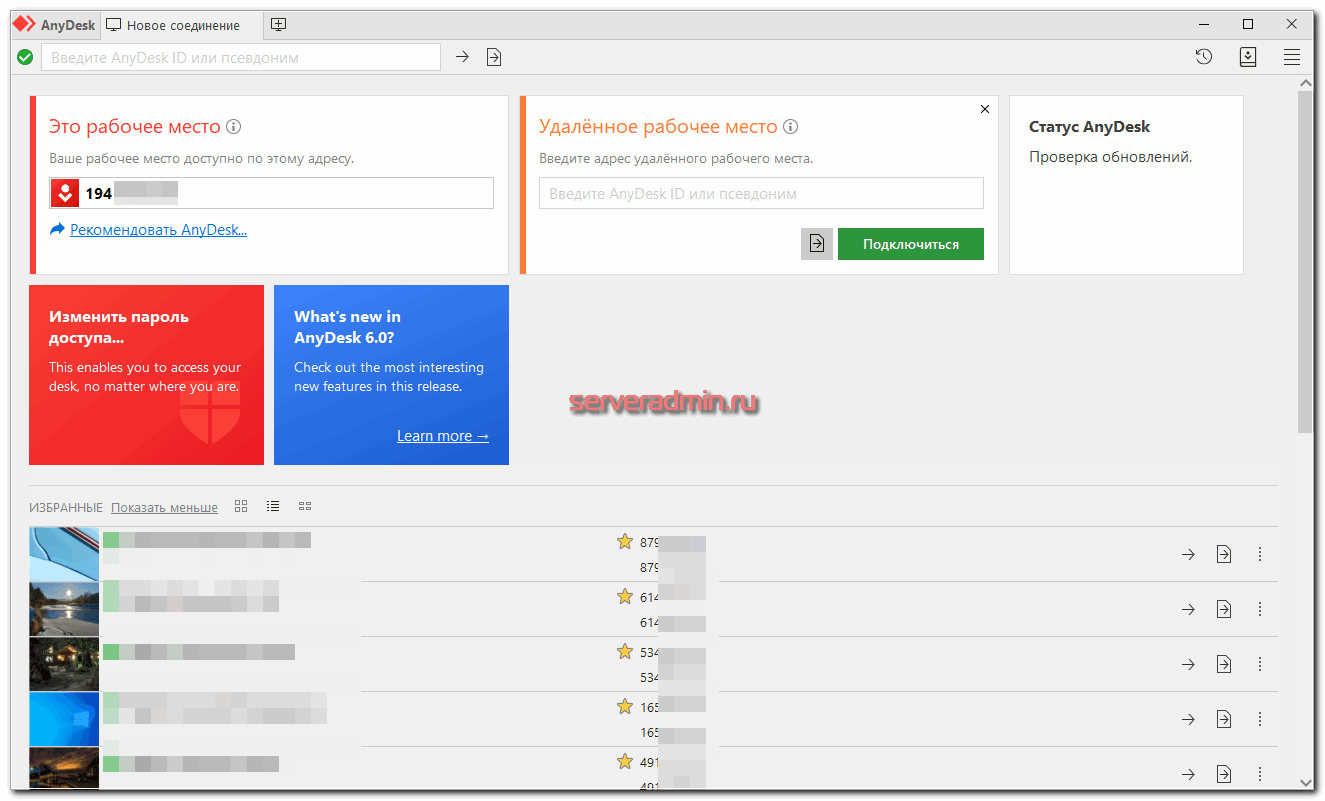
Этот продукт повторяет функционал предыдущего, что неудивительно, так как разработку начали бывшие сотрудники тимвьювера. Популярность он набрал в момент ужесточения контроля бесплатных соединений последнего. AnyDesk так же позволяет бесплатно себя запускать только для личного использования, но реально ничего не делает, если вы и для коммерческой деятельности будете его использовать. Именно поэтому он и набрал аудиторию в последние несколько лет. Думаю, не за горами тот день, когда он тоже начнёт блокировать бесплатное использование в коммерческих целях. Инфраструктура и её поддержка стоят денег.
Клиент AnyDesk более легковесный, чем у TeamViewer и помимо удалённого доступа, лишнего функционала в нём нет. Лично мне он больше нравится.
АССИСТЕНТ
Хочу познакомить вас с очередной российской разработкой. На этот раз это будет программа для удалённого управления компьютерами — АССИСТЕНТ. Я скачал и попробовал его, так что опишу своими словами, как он мне пришёлся.
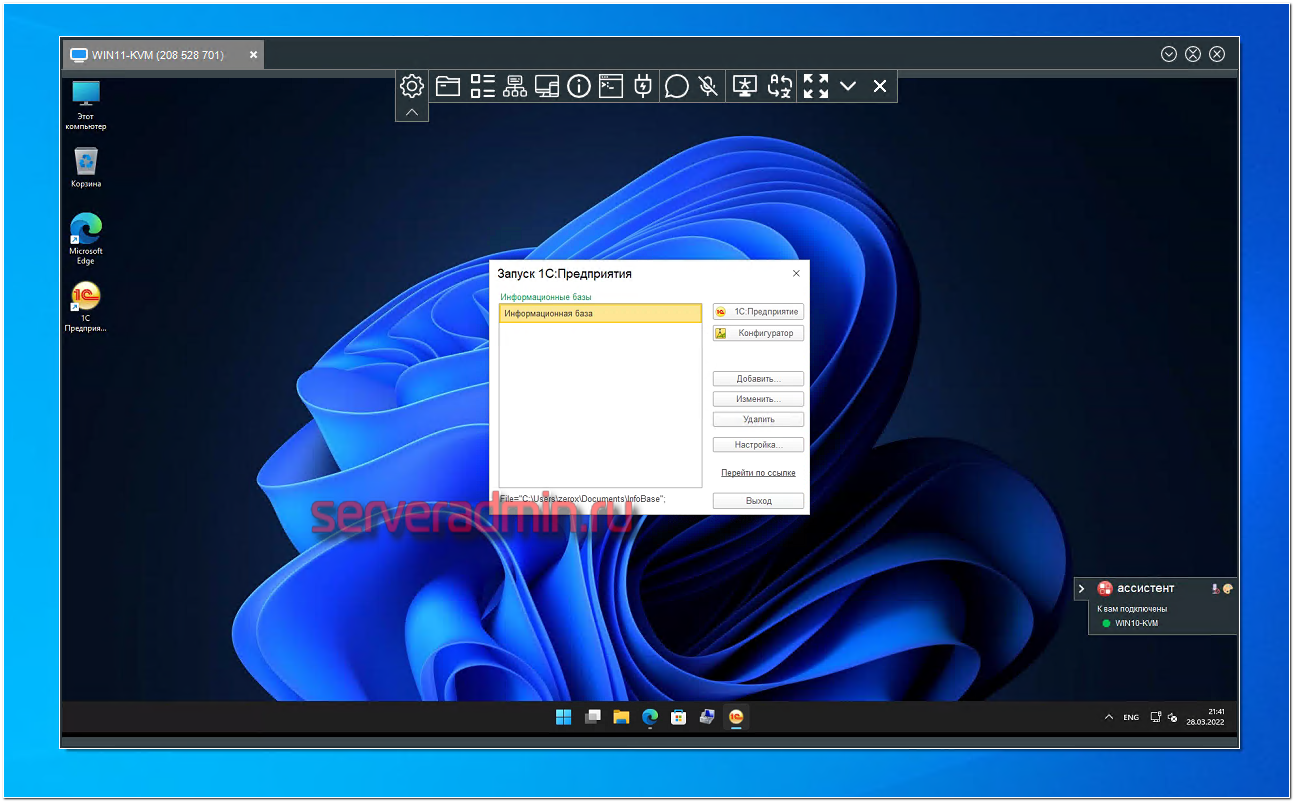
В общем и целом у Ассистента функционал плюс-минус как у всех программ подобного рода — удалённое управление, передача файлов, чат, в том числе голосовой, настройка качества картинки и т.д. Каких-то минусов или принципиальных отличий от того же TeamViewer или AnyDesk я не нашёл. Картинка такая же плавная, сопоставимое качество.
Для физических лиц существует бесплатная лицензия на одно одновременное соединение. То есть вы спокойно можете поставить программу у себя и у всех своих родственников. И без проблем подключаться к ним без каких либо ограничений.
Программа работает примерно так же, как и все остальные. Можно на постоянку установить полноценную версию, а можно только запустить дистрибутив под названием «Ассистент «Быстрый старт»», чтобы к вам могли подключиться по ID и паролю, а потом просто закрыть программу и удалить.
Лично мне понравилась верхняя панель управления, где есть кнопки для быстрого запуска удалённого реестра, диспетчера задач, оборудования, терминала или информации о системе. Это удобнее, чем делать то же самое на удалённом компьютере. ❗️Помимо этого есть отдельная кнопка для переключения языка на удалённой машине. Вот за это 5 баллов. Очень удобно и нигде подобного функционала я не видел. Может и есть, но не на виду. Тут сразу заметил и оценил удобство.
Отдельно отмечу функционал с возможностью рисования прямо на экране. Это позволяет тому, к кому подключились, обратить внимание на какие-то моменты и выделить их карандашом и какой-то меткой. Доступно даже в бесплатной версии. Удобный функционал.
Лицензируется Ассистент по количеству разрешённых одновременных подключений. Платная версия начинается с 3-х таких подключений и стоит 72000р. Более дорогие лицензии существенно расширяют функционал: возможность вести инвентаризацию оборудования, поднимать свой локальный сервер соединений, полная интеграция с AD и многое другое. Всё описано на сайте.
⚠️ Впечатления от программы сугубо положительные. Честно говоря, сейчас не понимаю, зачем использовать AnyDesk или TeamViewer. Надо переходить на Ассистент. У него дистрибутив маленький ~20 мб, ставится и запускается быстро. Он мне показался лучше упомянутых программ без каких-то компромиссов. Для персонального использования на текущий момент идеальный вариант, особенно с учётом рисков последних недель с использованием иностранного ПО.
Сайт — https://мойассистент.рф/ Реестр ПО — https://reestr.digital.gov.ru/reestr/304523/
De meest betrouwbare software voor afstandsbediening ter wereld, nu met een nieuwe look

X2Go
Для Windows существует множество различных программ для удаленного управления компьютером. Причем, как платные, так и бесплатные. Для Linux подобного разнообразия нет. Все известные лично мне программы удаленного доступа работают на базе протокола VNC, который очень тормозной.
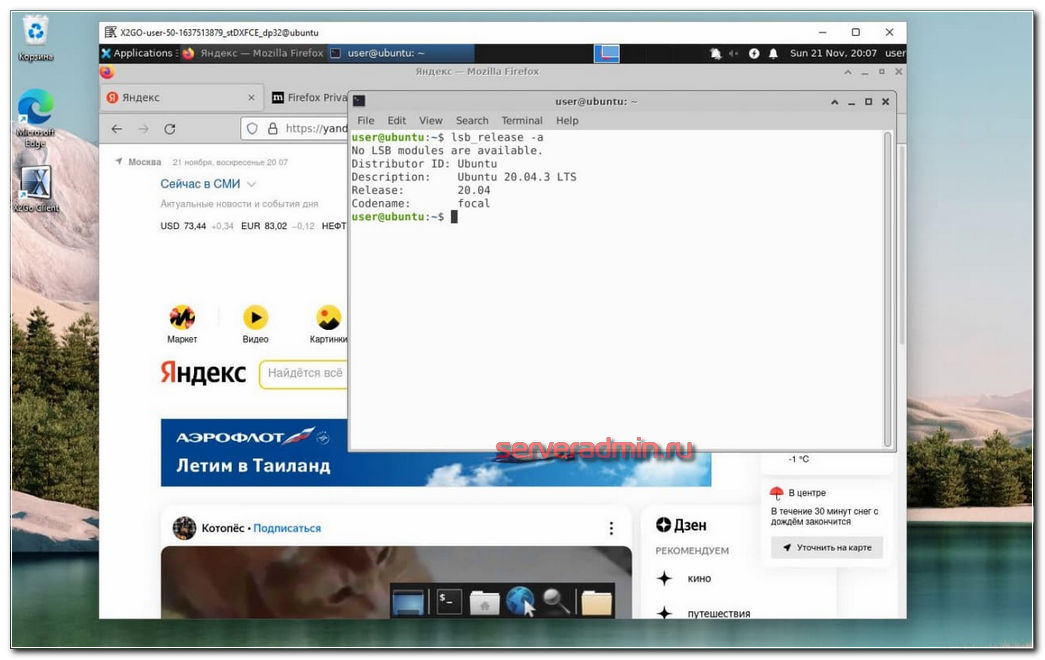
Есть другое решение — X2Go. Работает на базе протокола NX, который показывает хорошее быстродействие по сравнению с VNC, особенно на медленных каналах. X2Go — сервер, который устанавливается непосредственно на Linux машину. А подключаться к ней можно с любой другой системы, в том числе и Windows, с помощью клиента под неё.
Попробовать всё это дело проще простого. Покажу на примере рабочего окружения XFCE на Ubuntu 20. Ставим XFCE:
# apt install xfce4 xfce4-goodies xorg dbus-x11 x11-xserver-utils
# apt install x2goserver x2goserver-xsession
Ничего настраивать не надо, все службы запускаются автоматом. Подключение происходит по ssh, так что на firewall ничего специально открывать не надо.
Подключимся с виндовой машины. Для этого качаем клиент — https://wiki.x2go.org/doku.php/download:start. Запускаете и настраиваете параметры подключения. Достаточно указать ip адрес, учётку ssh и окружение XFCE. Все очень легко и быстро. Я сам все попробовал, понравилось.
У меня была раньше виртуалка в Европе на Linux с графическим окружением. Использовал для работы в браузере с европейских ip, чтобы не морочиться с прокси или vpn. Нужен был чистый отдельный комп и браузер. Но быстро надоело, так как по VNC некомфортно сёрфить. Попробую теперь с X2Go.
LiteManager
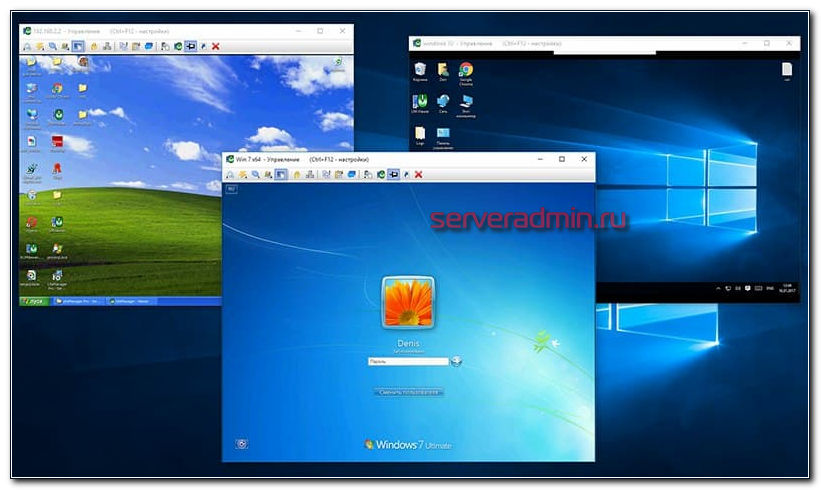
В своих заметках я рассматривал много различных инструментов для удаленного управления компьютерами и почему-то совершенно упустил LiteManager. Это при том, что я сам его активно использовал одно время, когда работал с офисами. У меня остались сугубо положительные впечатления от этой программы. Для небольшой организации на 20 компов она полностью закрывала все потребности, работая вместо популярного в то время TeamViewer.
У LiteManager есть бесплатная версия, которая позволяет использовать его для 30 компьютеров полностью бесплатно и без ограничений. Функционал у него в целом сопоставим со всеми подобными программами. Клиент есть под все популярные платформы — Win, Lin, Mac, Android, iOS. Сразу дам ссылку на отличия бесплатной версии от платной, заодно можно будет оценить доступный функционал.
Отдельно подчеркну, что вы можете использовать свой собственный сервер, через который будут проходить ваши подключения. Поддерживается режим подключения к клиентам по IP адресу и по ID, если прямого соединения между хостами нет.
Стоимость лицензии очень демократичная. При этом лицензии вечные, а не по подписке. Стоимость пакета лицензий для 100 компов — 25 000 р. И заплатить и нужно будет один раз. Дальнейшие обновления будут бесплатны.
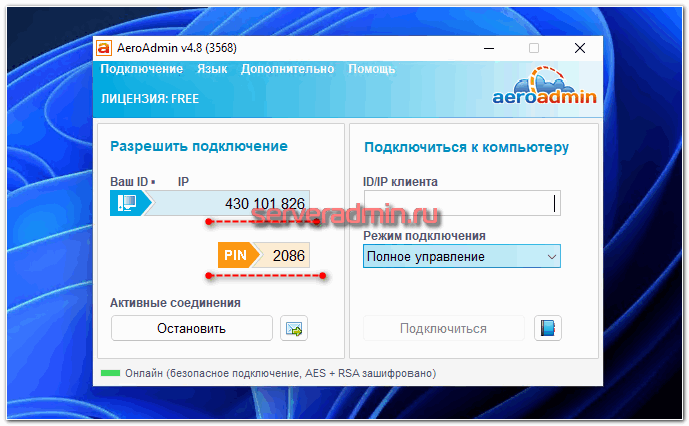
AeroAdmin
- Вполне функциональная бесплатная в том числе для коммерческого использования версия с некоторыми ограничениями;
- Легкий дистрибутив в 3 Мб с возможностью запускать его без установки и без прав администратора;
- Подключение к rdp сессии пользователя (умеют далеко не все);
- Возможность (платная) создать преднастроенный брендированный msi пакет для автоматического разворачивания;
- Адресная книга хранится в отдельном файле и может легко переноситься между компьютерами;
- Умеет работать через PROXY;
- Запись сессий через внешний FFmpeg.
- Автоматическая подстройка качества картинки под скорость канала.
Продукт интересный, имеет некоторые возможности, которых нет у других. Если подбираете программу для удалённого управления компьютерами, то обратите внимание на указанную. Как минимум, рассмотреть её стоит и сравнить с аналогами.
TrustViewer
Продолжаю тему программ для удалённого управления компьютерами. Их как-то неожиданно много существует. Причем полно в том числе бесплатных систем. И у каждой есть какая-то особенность. Сегодня поговорим про TrustViewer.
Основное отличие TrustViewer от многих подобных программ можно сразу увидеть на сайте:
Выглядит неплохо. 2 мб портированной версии это то, чего нам всем не хватает в 2022 году. Я решил попробовать и посмотреть, как это всё работает. Клиент реально весит всего 2 мб. Виндовый антивир на него не ругается, по virustotal прогнал, там тоже всё ОК.
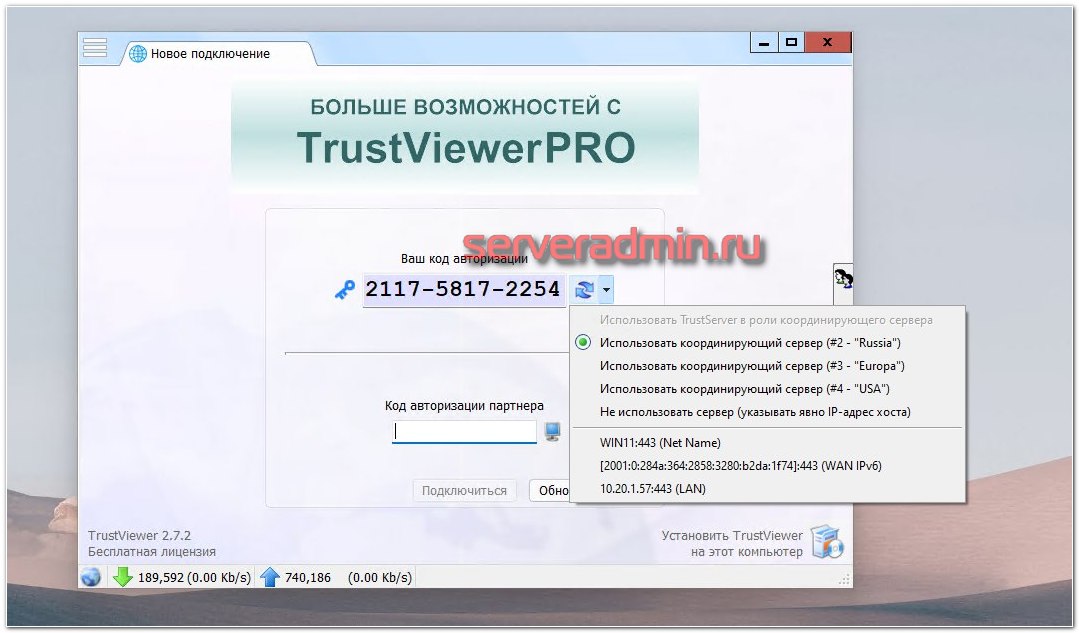
Скачанный файл запускается и система сразу готова к работе. Установка на комп не нужна, как и права админа. Работает так же, как и весь подобный софт. Происходит регистрация на внешнем сервере и предоставляется уникальный ID, по которому можно подключиться к другому компьютеру. В локальной сети это можно сделать по IP адресу.
Всё максимально просто и быстро. Уж точно удобнее и проще привычного всем TeamViewer, который на текущий день монструозен и тяжёл. По функционалу у TrustViewer всё как у всех — управление, чат, голосовые и видеозвонки. Работает даже на Windows XP.
❗️При этом, внимание, в той же бесплатной версии есть возможность установить свой прокси сервер (TrustServer), для координации подключений. Есть версия сервера под Windows и Linux. Причём поддерживается каскадный режим подключений, когда один из серверов разворачивается в локальной сети и клиенты его обнаруживают автоматически. А потом уже этот локальный сервер связывается с внешним и коммутирует клиентов через интернет. Это позволяет вообще не выполнять никаких настроек на самих клиентах. Иначе придётся прописывать адрес своего прокси сервера.
➖Из явных минусов — клиент поддерживает только Windows системы. Исходники закрыты. Сайт работает только на http 😱.
Лично мне очень импонируют такие маленькие, быстрые, портированные программы, решающие одну конкретную задачу. Рекомендую обратить внимание.
TeamViewer Remote
Getscreen
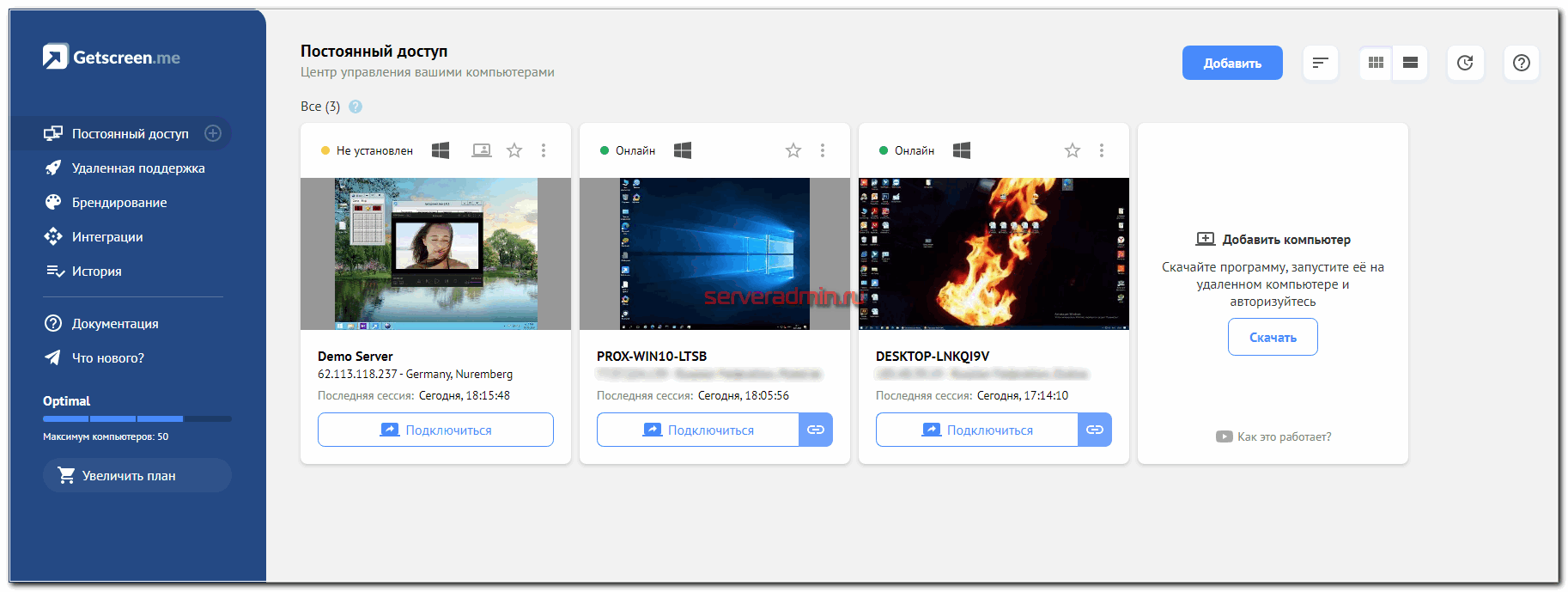
Ко мне на обзор попал очень интересный сервис для дистанционного управления компьютерами — Getscreen.me. И хотя сервисов для удаленного подключения к компьютерам очень много, уверен, этот вас заинтересует. Основные моменты, за которые лично мне он сразу понравился — работа через браузер, интеграция с telegram (есть крутые фишки) и удобный личный кабинет, через который все управляется.
Есть бесплатный тариф для управления двумя устройствами. Стоимость платных тарифов очень демократична. Ниже, чем у аналогов, но при этом пользоваться удобнее. По крайней мере мне так показалось. Раньше о сервисе не знал, но теперь буду иметь ввиду.
DWService
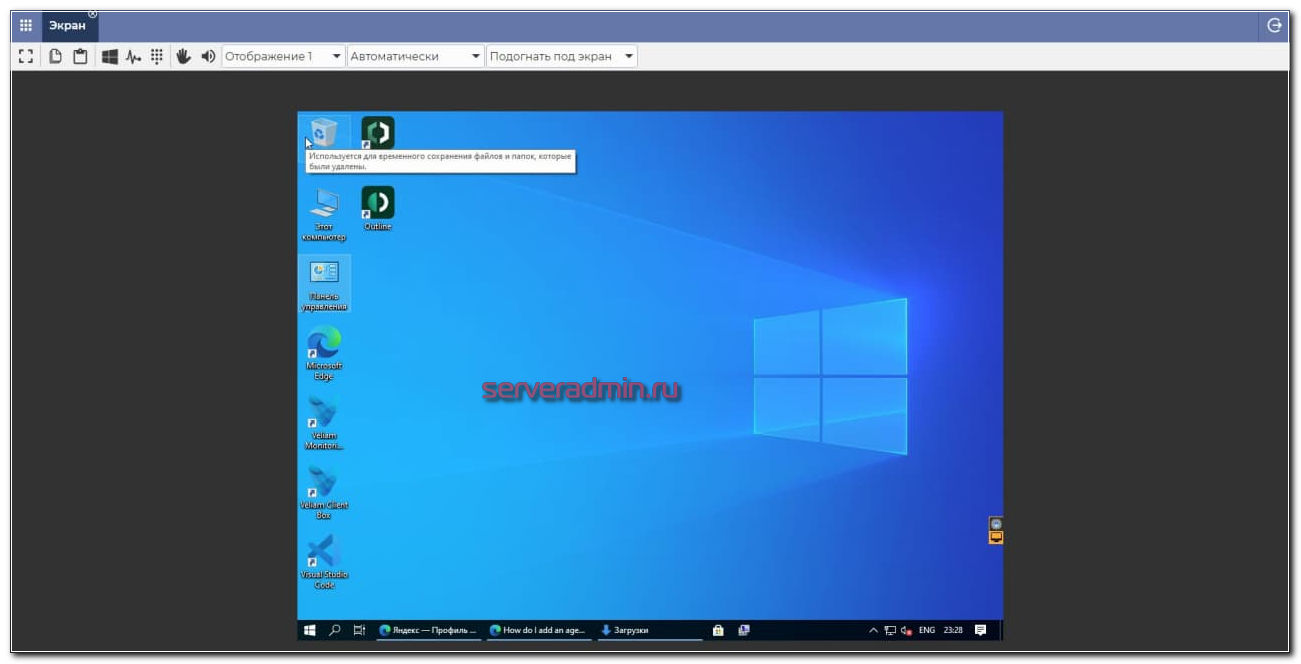
Есть любопытная программа для управления компьютером удаленно через браузер — DWService. Отличает ее то, что она полностью бесплатна. Работает примерно так же, как и все подобные программы. Ставите на компьютер серверную часть приложения (агент), а в качестве клиента выступает браузер. Поддерживаются все популярные системы — Win / Lin / Mac.
Я немного потестировал программу. Не скажу, что всё понравилось. Просто пример. Если запускаете агента без установки, то для подключения вам нужно передать код агента и пароль. Так вот, их нельзя скопировать. А код состоит из 11 цифр. Я не понял, в чём тут смысл. Почему нет возможности его скопировать.
Если устанавливаете агента на постоянку, то такой проблемы нет. В личном кабинете добавляете нового агента, получаете код установки. Затем на компьютере ставите агент, указываете код установки, и он привязывается к вашему личному кабинету. После этого вы можете подключаться через браузер, зайдя в ЛК.
В целом, она работает примерно так же, как и все остальные программы подобного рода, но при этом полностью бесплатна в том числе для коммерческого использования. Исходный код агента есть на github: https://github.com/dwservice/agent
Мне неизвестен полностью бесплатный аналог со схожим функционалом. Так что продукт заслуживает внимания. Не нужно обходить какие-то ограничения и что-то думать с лицензиями. Можно поставить и спокойно использовать на работе.
Ondersteuning voor mobiele apparaten
Ondersteun ieder mobiel apparaat vanuit iedere plek, op ieder moment.
Problemen met mobiele apparaten snel oplossen vanaf uw computer, tablet of smartphone. Wij dekken alle Android-apparaten en zorgen ook voor iOS-schermdeling – een primeur in de branche.
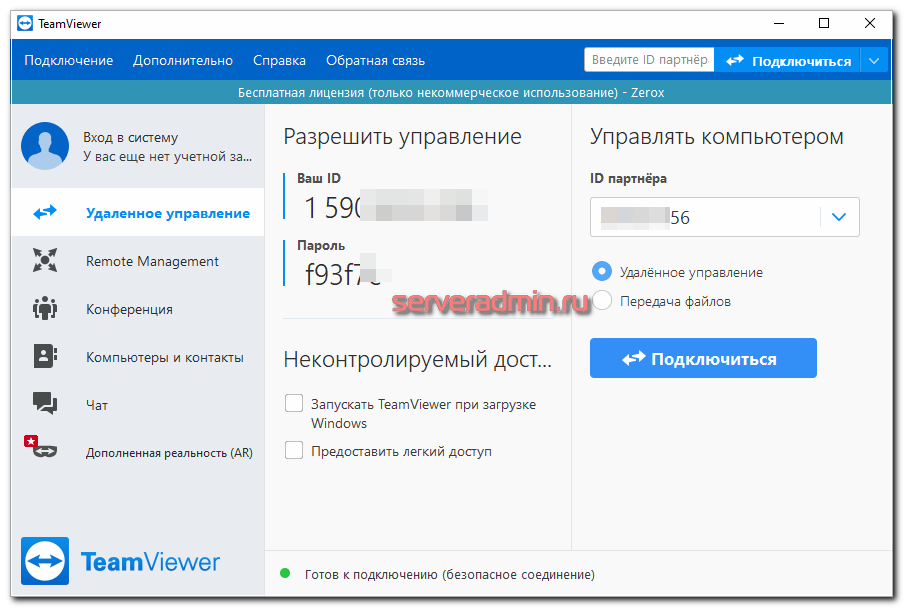
TeamViewer
Думаю, данный продукт не нуждается в представлении. Не упомянуть его в данной подборке было бы неправильно. Отличает от описанных выше продуктов его то, что бесплатно его можно использовать только для личных нужд. Но так достоверно установить это затруднительно, у нас принято его использовать всюду. Одно время он начал активно блокировать все соединения, которые считал коммерческими, но потом снова смягчил свою политику. Тем не менее, за это время успели появиться и окрепнуть его конкуренты.
В целом, для личного пользования этот продукт идеально подходит, так как всем известен и прост в запуске и подключению. Из минусов отмечу то, что он начинает превращаться в комбайн с кучей дополнительных сервисов, помимо удалённого доступа. Отсюда и клиент тяжеловесный, и запускается долго.
Heet de nieuwe TeamViewer welkom
Nog efficiënter
Ga sneller aan de start met betere aanmelding en een geheel nieuw verbindingsproces.
Nog veiliger
Blijf beschermd met 2FA, supporter-ID en sterkere autorisatie.
Nog eenvoudiger te gebruiken
Behoud de controle met een opgefrist design en verenigde toegangs- en ondersteuningsfuncties.

Met het vertrouwen van honderden miljoenen gebruikers
Actieve apparaten
Aantal downloads
Gemiddelde werktijd

Beste gebruikerservaring en werknemersbeleving bij de European Customer Centricity Award 2021

Leider in Remote Desktop bij G2 voorjaar 2023

Best beoordeelde software voor externe bureaubladen 2022 bij TrustRadius
Aspia
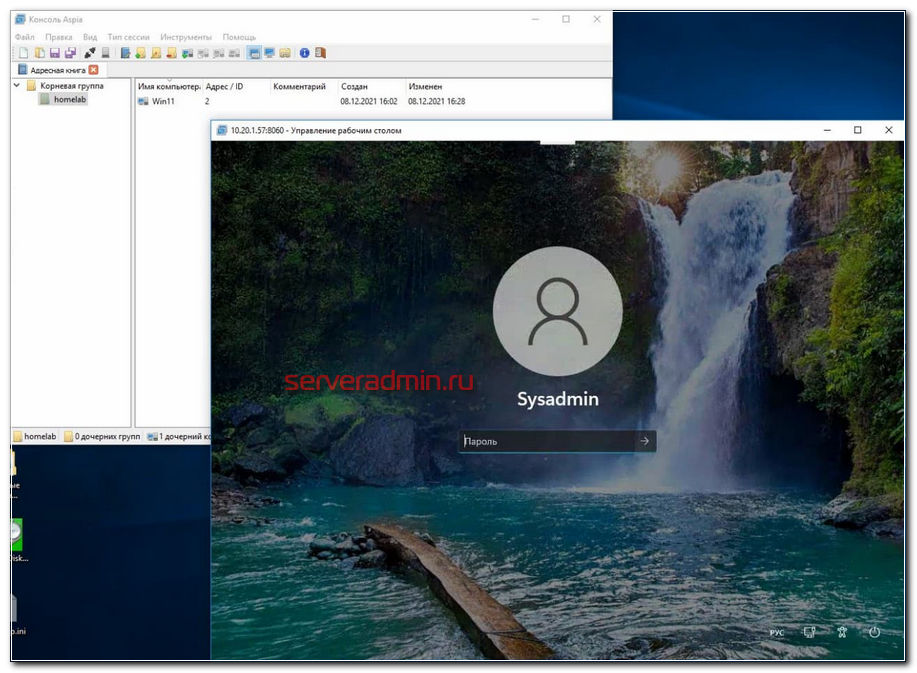
Aspia — Бесплатное приложение с открытым исходным кодом для удаленного управления рабочим столом в режиме реального времени и передачи файлов.
В общем, старая тема с софтом для управления компьютером. В комментариях к подобным заметкам надавали целую кучу рекомендаций софта подобного рода. Я даже удивлён, что кто-то его в таких количествах пишет. И самое главное — каждый находит своих пользователей.
Я установил себе и разобрался с Aspia. Это было непросто, так как недавно вышла новая версия 2 и к ней вообще нет документации. А сама программа не так проста, как может показаться. Но функционал великолепный для бесплатной версии. Расскажу кратенько, что там к чему.
Для того, чтобы просто подключаться к компьютеру по ip адресу, достаточно на компьютер установить aspia-host, а на клиента aspia-client и подключиться. На хосте перед этим надо добавить какого-нибудь пользователя для авторизации с клиента.
Если хотите подключаться по ID к компьютерам за NAT, то надо поднять свой сервер. В терминологии Aspia это aspia-router. Никакого описания, как это сделать нет. Я случайно нашёл только вот этот документ и разобрался, как всё это настраивается. Не буду дублировать здесь, кому надо, посмотрит в доке. После настройки router, нужно указать его адрес на хосте и на клиенте и подключаться уже по ID. Этот роутер, кстати, может быть поднят на Linux.
Также есть aspia-console. С её помощью можно создавать адресные книги с хостами и быстро к ним подключаться. Программа aspia-relay позволяет гонять трафик через себя для подключения хоста и клиента. Как толком это должно работать, я не понял. Не стал разбираться.
В общем и целом софт крутой. Всё в msi пакетах. Можно сделать экспорт настроек хоста в xml файл и положить его рядом с msi пакетом. При установке настройки подхватятся. То есть Aspia легко развернуть на большую инфраструктуру. И всё это бесплатно.
It’s time for a new view
Wilt u TeamViewer uitproberen voor uw bedrijf?
Ontvang een gratis proefperiode
Ontdek TeamViewer voor ondernemingsoplossingen:
ZeroViewer
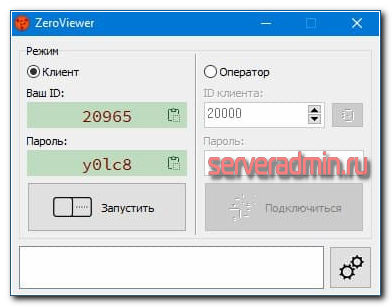
ZeroViewer — бесплатная программа для удаленной поддержки пользователей. Условно можно назвать self-hosted аналогом программ типа TeamViewer, Anydesk и т.д. В качестве сервера, через который устанавливается соединение, может выступать любой ssh server. Подключения запускаются с помощью kitty (виндовый ssh клиент). Для отображения экрана удаленной машины используется реализация vnc на базе TightVNC.
Клиент доступен только для ОС Windows. Все настройки хранит в обычном ini файле, что упрощает переносимость. Нужно понимать, что соединения по ssh не очень быстрые. Плюс протокол vnc тоже очень требователен к скорости канала. Так что получить сопоставимое качество картинки с tv или anydesk не получится. Зато всё полностью под твоим контролем, плюс надежное шифрование из коробки на базе ssh.
Программа бесплатная, но исходников в открытом доступе нет, так что использовать на свой страх и риск.
Ondersteuning op afstand
Onmiddellijke ondersteuning op afstand voor IT-professionals en -teams
Vergeet kostbare bezoeken op locatie en los uw IT-problemen op afstand op met het meest veilige en krachtige ondersteuningsplatform op de markt.
TeamViewer is compatibel met bijna ieder apparaat en besturingssysteem.

Заключение
На этом свой обзор программ для удалённого доступа к компьютеру завершаю. Если считаете, что я пропустил какой-то полезный проект с постоянной бесплатной версией, то поделитесь в комментариях. Данный топ планирую обновлять по мере знакомства с новыми программами.
Если у вас есть желание научиться администрировать системы на базе Linux, но вы с ними никогда не работали и не знакомы, то рекомендую начать с онлайн-курса «Linux для начинающих» в OTUS. Курс для новичков, для тех, кто с Linux не знаком. Цена за курс минимальная (символическая). Информация о курсе и цене.
Помогла статья? Подписывайся на telegram канал автора
Анонсы всех статей, плюс много другой полезной и интересной информации, которая не попадает на сайт.
