Как установить программу (процесс установки наглядно) ↓
- TeamViewer на любой компьютер или ноутбук
- TeamViewer для Андройд, iOS, Линукс, Mac
- TeamViewer для версий windows
- Кому и зачем нужен удалённый администратор
- Всем по потребностям или какие варианты организации удалённого доступа бывают
- Универсальное решение под ключ
- Программное обеспечение для удалённого доступа
- Ammyy Admin
- Kickidler
- Что в итоге?
- На правах рекламы
- Скачать Teamviewer бесплатно на русском
- Удаленный рабочий стол Windows
- Подключение разрешения
- Настройка интернет подключения к удаленному компьютеру
- Создание VPN-канала в Windows
- Проброс портов на роутере
- Получение статичного IP-адреса
- Преимущества удаленного рабочего стола Windows
- Удаленный рабочий стол для Google Chrome
- AeroAdmin
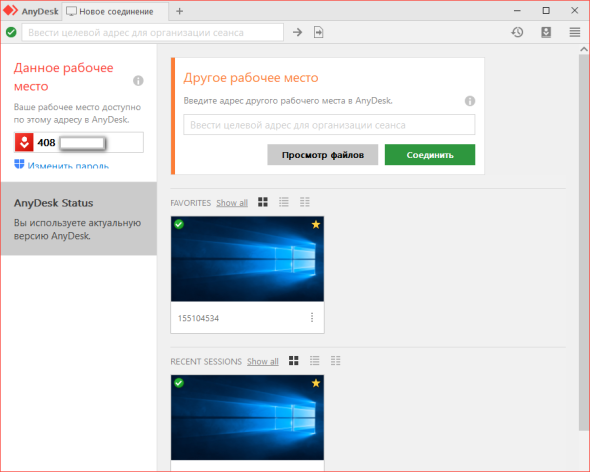
- AnyDesk
- Remote Utilities
- Бесплатные программы для удаленного управления компьютерами
- LiteManager
- Ammy admin
- RAdmin
- Заключение
- Что такое TeamViewer
- Российские аналоги TeamViewer
- «Ассистент»
- Зарубежные аналоги TeamViewer
- RemotePC
- RealVNC
- Бесплатные аналоги TeamViewer
- Chrome Remote Desktop
- DWService
- Jump Desktop
- ZeroViewer
TeamViewer на любой компьютер или ноутбук
Программа TeamViewer – одно из самых популярных решений для совместной работы над различными проектами. Это удобный инструмент, которым пользуются и специалисты, и частные лица. Вам необходимо решение, позволяющее работать над общим проектом с коллегами, находящимися в разных уголках планеты? Воспользуйтесь TeamViewer – программой, которой ежедневно пользуются тысячи специалистов, решающих общие задачи! В русскоязычном интерфейсе с легкостью разберется любой пользователь. Требования программы к аппаратным ресурсам невелики – Team Viewer стабильно работает на любом компьютере, которые справляется хотя бы с Google Chrome. Лицензия для некоммерческого использования является бесплатной. Загрузите TeamViewer на сайте разработчиков или на нашем портале!
TeamViewer для Андройд, iOS, Линукс, Mac
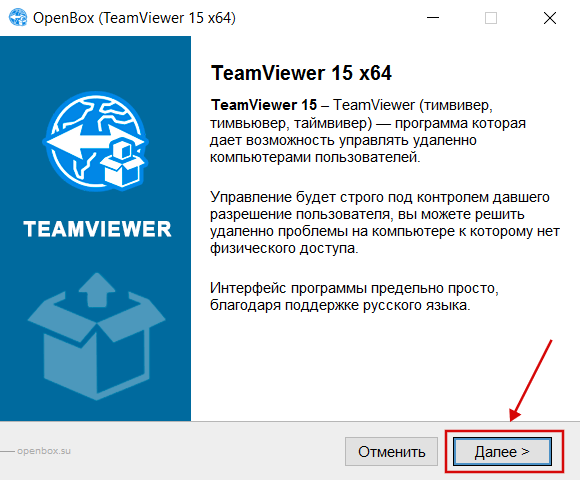
Запуск программы происходит с помощью распаковщика OpenBox
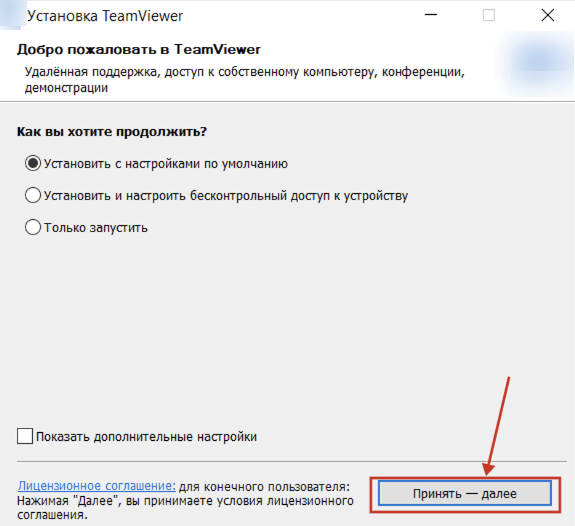
Ознакомьтесь с информацией и нажмите «Далее».
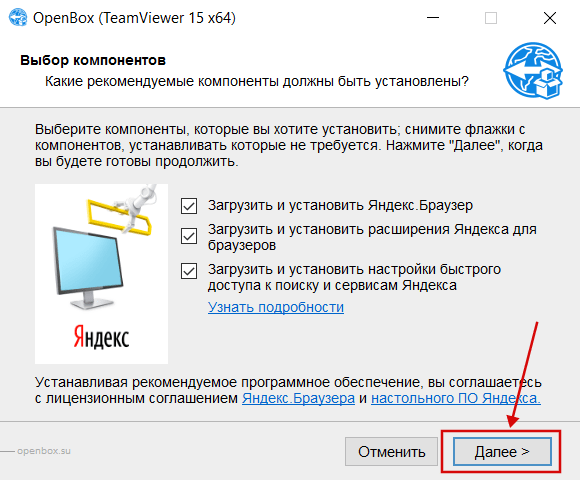
Нажмите «Далее», или снимите галочки с рекомендуемого ПО и нажмите «Далее». Если снять все галочки, рекомендуемое ПО не установится!
После всех шагов нажмите «Принять — далее».
TeamViewer для версий windows
Программа позволяет работать над общим проектом, размещенным в области, выделенной ведущим на экране. Также это может быть окно определенного приложения, например, Microsoft Excel или Google Docs. Доступ к операциям над информацией в рабочей области предоставляется всем участникам конференции. Обновление данных в окне происходит в режиме online – по сути, несколько пользователей имеют возможность выполнять различные операции одновременно или поочередно. Разработчиками предусмотрена возможность изменять размер рабочей области в реальном времени и настраивать качество видео.
Время на прочтение
С развитием IT-индустрии увеличиваются и требования к пользователям компьютерной техники. Новое и высокопроизводительное “железо” нуждается в более тщательной настройке, не говоря уже о бесчисленном количестве программ, каждая из которых имеет свой интерфейс и панель управления. Обязательно ли всегда приезжать лично и проводить настройку компьютера на месте? К счастью – нет. Есть десятки программ для удалённого администрирования, которые помогут решать технические проблемы либо использовать компьютерные ресурсы на расстоянии. Расскажем о возможных способах реализации удалённого доступа и выделим тройку лучших на наш скромный взгляд программ.

Кому и зачем нужен удалённый администратор
Были ли у вас ситуации, когда необходимо приехать к товарищу/родственнику/знакомому и разобраться почему тормозит компьютер? Наверняка да, и в таких случаях многие хотели бы сделать это со своего дома, со своего ПК и в более комфортной обстановке. Программы для удалённого доступа – это именно то, что нужно. Еще большей актуальности приобретают в карантин, когда часть страны перешла на удалённую работу и люди стремятся свести личное присутствие к нулю.
Другой пример: руководитель компании владеет офисом с десятком рабочих станций и серверной машиной для хранения и обработки информации. Держать штат IT специалистов зачастую не всегда экономически выгодно, а с обслуживанием серверного оборудования справится не каждый, пусть даже уверенный пользователь ПК. Оптимальный вариант в таком случае – передать задачу на аутсорсинг: сторонней организации, которая будет обслуживать IT-инфраструктуру. Специалисту достаточно единоразово приехать на место и установить требуемую программу, после чего он может проводить нужные манипуляции сидя у себя дома или в своем офисе, через десятки, сотни, а может и тысячи километров. Таким образом происходит мониторинг экрана, установка программ и настройка нового оборудования.
Для руководителей это также возможность проконтролировать процесс выполнения работы своими подчиненными. Коммерческие лицензии программ обеспечивают подробнейшую аналитику о времени и эффективности трудозатрат каждого работника. И наконец, самое приятное, что все это не требует какого-либо навороченного железа. В качестве клиента и сервера могут выступать офисные компьютеры, мощь которых ограничена работой с документами и перепиской с клиентами по электронной почте.
К слову: управление может происходить не только с компьютера или ноутбука. Современные смартфоны также запросто подключаются к удалённому рабочему столу, правда в менее функциональном режиме.
Всем по потребностям или какие варианты организации удалённого доступа бывают
Получить контроль над управлением компьютера, расположенного удалённо, можно несколькими способами.
- Заключая договор на предоставление услуг с облачным провайдером (используют модель виртуального рабочего стола, т.е. доступа к виртуальному компьютеру);
- Используя специальное программное обеспечение, которое устанавливается на компьютере или сервере.
Не забываем, что важно иметь стабильное интернет подключение (ну или во втором случае хотя бы локальную сеть). Остальное уже детали, о которых расскажем далее.
Универсальное решение под ключ
Облачные решения приобретают все большую популярность для удалённого гейминга, работы и лицензирования ПО. Располагаемые там серверы и компьютеры отличаются высокими техническими характеристиками, которых достаточно для хранения любых объемов данных, работы со сложными приложениями и обеспечения заветных 60 фпс в большинстве современных игр. Только подумать: вы можете получить доступ к информации в любое время и в любом месте. При этом не нужно вкладываться в покупку дорогостоящего оборудования и обеспечивать его сервисное обслуживание. Заключаем договор с поставщиком и наслаждаемся удалённым управлением. Кстати, наша компания предоставляет серверные мощности без дополнительных хлопот — регистрация в пару кликов, достаточно просто ввести свой email.
Услуга “desktop as a service” или сокращенно просто “DaaS”, предоставляет клиентам полный доступ к удалённому рабочему столу виртуальной машины с набором предустановленного ПО, список которого может быть расширен в соответствии с пожеланиями заказчика. Работать (или играть) можно с ПК или мобильника, при этом вид рабочего стола не изменится вне зависимости от устройства. Компьютер может быть одноядерный и с двумя гигабайтами оперативной памяти. В данном случае это не важно, ведь все операции проводятся вычислительными мощностями удалённого железа, расположенного в дата-центрах провайдера, поэтому никаких особых требований к клиенту не предъявляется.
Информация сохраняется в облаке и доступна с любого места, где есть интернет-подключение. Не нужно заботиться об информационной безопасности личных данных либо возможных хакерских атаках, провайдер это делает за вас. Единственным существенным недостатком является необходимость в бесперебойном канале связи, так как каждое действие на удалённом сервере сопровождается передачей пакета данных.
Облачные сервисы становятся все более перспективными и в скором времени могут стать повсеместными решениями. Для компаний это экономия на закупке оборудования и обслуживание инфраструктуры, а для обычных пользователей – возможность использовать максимум ресурсов в любой точке планеты.
Программное обеспечение для удалённого доступа
Получить доступ к более расширенным настройкам помогут специальные программы. Такое ПО, кроме всего прочего, позволяет пользователю:
- Видеть на своём устройстве всё, что происходит на экране другого ПК;
- Обмениваться файлами;
- Скачивать, устанавливать и настраивать программы;
- Делать снимки экрана;
- Шифровать передаваемые данные;
- Проводить аудио и видеоконференции;
- Подключать и настраивать сетевые устройства.
Другими словами, удалённый администратор получает практически полную свободу действий, имея возможность обслуживания компьютеры так, будто он находится на месте. Но какие программы лучше использовать для удалённого доступа? Универсального ответа нет, всё выбирается исходя из потребностей заказчика. Мы лишь представим краткий обзор тройки наиболее популярных за последние годы.

Программа не нуждается в особом представлении, так как является хитом уже не первого сезона подряд. С помощью TeamVeiwer можно раздавать доступ к своему ПК либо администрировать другие рабочие станции.
Удалённый клиент активно используют во всем мире, а всё благодаря поддержке более 30 языков. Функциональные особенности также на высоте: интеллектуальное подключение, маршрутизация, автоматическая регулировка пропускной способности сети. Интерфейс интуитивно понятен и разработан с учетом использования сенсорных дисплеев. Другими словами: программа максимально проста, но в то же время интересна как для начинающих, так и продвинутых пользователей.
- Скорость работы (минимальный пинг, настройка в пару кликов);
- Удобство использования (зашел на сайт, скачал, установил и пользуйся);
- Мультиплатформенность (поддерживает Windows, Linux и другие операционные системы);
- Работа в режимах демонстрации рабочего стола, управления, передачи файлов и чата;
- Минимальное использование ресурсов компьютера.
Изучить программу в состоянии любой уверенный пользователь ПК. Минимальная стоимость лицензии, составляющая всего 2 тысячи рублей в месяц, выглядит довольно привлекательной при имеющихся плюсах приложения, для некоммерческих целей программу можно использовать бесплатно.
Ammyy Admin

- Файловый менеджер с возможностью работать с файлами и папками размером до 140 Тб;
- Совместимость с предустановленными Firewall без необходимости в дополнительном ПО;
- Стабильная работа 32 и 64 битных Windows, а также Linux и Mac OS X;
- Надёжная защита данных криптоалгоритмами AES и RSA. Случайно или специально отключить защиту невозможно, порты закрыты не только в локальной сети, но и на удалённом компьютере.
- Есть бесплатная версия для некоммерческого использования;
- Минимальный расход ОЗУ и ЦП для работы;
- Есть голосовой чат для аудиоконференций.
Kickidler
Говоря об удалённом администрировании ПК данная программа не является первой, которая приходит на ум. И действительно, основной профиль Kickidler – это анализ продуктивности персонала, мониторинг и контроль рабочих процессов на предприятии. Но, тем не менее, с функциями администратора она также легко справится, причём имея определенные преимущества над другими приложениями.
Kickidler лидирует по универсальности и набору возможностей среди представленной тройки. С её помощью администратор может собирать статистику заказов, контролировать активность каждой рабочей станции, оценивать время пребывания на работе и еще много чего другого. Кроме обширных аналитических функций, программа позволяет в пару кликов перехватить управление подключенным рабочим столом и внести там нужные изменения. Нужно записать видео с монитора? – Пожалуйста. Посмотреть какие действия работника привели к поломке оборудования? – Легко. Всё это делается быстро, без запроса сертификатов и ввода паролей.
Разработчиками предлагаются решения для бизнеса, служб безопасности, ИТ, родительского контроля домашнего ПК или компьютерных классов. При этом данные надёжно защищены от взлома благодаря технологиям шифрования и DLP (Data Leak Prevention). Последняя выполняет роль информационного надсмотрщика, который может следить как за общими показателями работы информационных систем, так и отслеживать внесение правок в конкретный документ (по имени файла, по дате регистрации, расширению и т.д.) Попытка выполнения запрещенной операции незамедлительно приводит к запрету на редактирование файла, с уведомлением соответствующего сотрудника службы безопасности. Очень полезная вещь, чтобы не допустить экспорта базы данных с клиентами своим конкурентам от незадачливых менеджеров.
Ну и конечно здесь не обходится без аналитики для оценки персональной эффективности работы сотрудников компании. Одним из наиболее полезных является показатель Key Performance Indicators или просто (KPI). Он определяет, насколько хорошо работает сотрудник, основываясь на скорости и эффективности достижения поставленных им целей. Руководителю достаточно подвести итоги в конце месяца чтобы определить: кого премировать, а с кого снять незаслуженный выходной.
- Есть бесплатная ознакомительная версия;
- Полный контроль управления при удалённом доступе;
- Широкий выбор аналитических функций и отчетностей;
- Решения для пользователей, бизнеса, служб безопасности и муниципальных заведений;
- Есть функция скрытого доступа (сотрудник даже не узнает, что его компьютер просматривается в данный момент).
Программа целиком и полностью рассчитана на коммерческое использование. А поэтому рядовому пользователю скачивать ознакомительную версию бессмысленно, есть более интересные варианты с точки зрения функциональности. А вот для бизнеса Kickidler предлагает несколько тарифных планов, а стоимость подключения стартует от 200 рублей за каждую рабочую станцию.
Что в итоге?
Удалённый администратор становится все более востребованной профессией. И если раньше удалённый доступ применялся в основном для мониторинга рабочего стола, то современные программы обеспечивают полный контроль управления и возможность использования компьютерных ресурсов в нужных целях. Сегодня на этом построена целая индустрия (аутсорсинг, облачные сервисы и т.д.), которая развивается семимильными шагами, подтягивая за собой аппаратные и программные мощности. И даже малый офис нуждается в системе удалеённого доступа, который позволит избежать лишних трат на содержании штата
специалистов и оборудования.
Какими утилитами вы пользуетесь, почему выбрали именно их, довольны ли их функционалом? Пишите в комментариях, давайте обмениваться полезной информацией!
На правах рекламы
VDSina предлагает серверы с посуточной оплатой, возможностью установить любую операционную систему, каждый сервер подключён к интернет-каналу в 500 Мегабит и бесплатно защищён от DDoS-атак!
Скачать Teamviewer бесплатно на русском
Пользователям предоставляется возможность создавать видеоконференции, аудио и текстовые чаты. Подключившиеся пользователи могут просматривать один и тот же экран или окно приложения. Для голосового общения используется телефон или IP-телефония. Программа позволяет передавать данные от одного аккаунта другому с возможностью просмотра полученного контейнера и последующего скачивания на жесткий диск. Конференции защищены паролем – для доступа к сеансу необходимо знать установленную комбинацию и ID ведущего. Создатель конференции может разослать приглашения с помощью специальной кнопки.
Пользователи работают с данными в режиме реального времени – это могут быть электронные таблицы, текстовые файлы, базы данных и различные документы. В режиме видеоконференции камера и микрофон включаются по усмотрению пользователя. Качество видео настраивается опционально с учетом скорости доступа в интернет. Область, которая доступна для просмотра участникам конференции, выбирается в специальном окне. Пользоваться TeamViewer очень просто – это универсальное решение, которым ежедневно пользуются тысячи людей по всему миру в рамках стандартной и коммерческой лицензии.
Зачастую многим из нас необходимо использовать свой домашний компьютер, находясь на рабочем месте или наоборот. Программа для удаленного управления компьютером решает эту проблему, поскольку она позволяет получить доступ к устройству, которое находится далеко от нас – нужно иметь лишь специальный пароль, и вы сможете работать на нём дистанционно.
Удалённый доступ позволяет управлять своим домашним компьютером из любой точки нашей планеты. Вам будут доступны многие функции, включая работу с содержимым диском, установленными приложениями, системными настройками и многое другое. Вы сможете так же наблюдать за действиями другого оператора, который в данный момент использует то самое устройство.
Удаленный рабочий стол Windows
Успешное удалённое соединение будет установлено при наличии разрешения на удалённое управление устройством — которое необходимо настроить на компьютере, которым вы собираетесь управлять дистанционно. Также потребуется учётная запись с администраторскими правами, подключенный интернет на двух устройствах и открытый порт TCP 3389 на той стороне, которая принимает.
Подключение разрешения
Инструкция для Windows 10:
1. Делаем щелчок по правой кнопке мыши по иконке «Этот компьютер» и выбираем раздел «Свойства»;
2. Находясь в разделе «Система», переходим в «Настройку удалённого доступа»:
.png)
- В подразделе «Удалённый рабочий стол» ставим флажок на варианте «Разрешить», а далее нажимаем «Выбор пользователей»:
- Далее вводим название учётной записи пользователя, которому необходимо разрешить удаленное управление компьютером через интернет. У вас при этом должен быть пароль от неё. Теперь проверяем всю информацию и щёлкаем по кнопке «ОК» для завершения настройки.
- При работе с управляющим компьютером сперва вам необходимо найти «Подключение к удалённому рабочему столу» через поиск в «Панели задач»:
.png)
.png)
- Во вкладке – «Экран» мы можем изменять свойства изображения экрана компьютера, к которому подключен удалённый доступ;
- Задавать настройки звука, изменять условия сокращений клавиатуры, работать с принтером и буфером обмена того же компьютера можно через вкладку «Локальные ресурсы»:
.png)
- Изменить быстроту соединения и качество демонстрации изображения с удалённого компьютера можно в разделе «Взаимодействие»;
- Вкладка «Дополнительно» даёт возможность обозначить алгоритм действий при неудавшейся проверке подлинности удалённой машины и указать нужные параметры соединения при подключении со шлюзом;
- Когда все настройки произведены, мы можем приступать к сеансу удалённой работы. Выбираем «Подключить» и внимательно вводим наш пароль.
Когда соединение будет установлено, рабочий сеанс текущего пользователя компьютера завершится, и управление в ту же минуту перейдёт к вам. На экране расположится заставка, поэтому для пользователя удалённого компьютера будет закрыт его рабочий стол.
Настройка интернет подключения к удаленному компьютеру
Существует два способа как подключить удаленный доступ к компьютеру через интернет. Вы можете создать канал VPN – тогда устройства смогут видеть друг друга так, как будто те находятся в одной сети. Также есть возможность перенаправить порт 3389 в локальную сеть и изменить динамический IP адрес удалённого компьютера на статический.
Создание VPN-канала в Windows
На удалённом устройстве нужно произвести следующие действия:
.png)
2. После того, как вы нажали кнопку Alt на клавиатуре, щёлкните по разделу «Файл» и выберите опцию «Новое входящее подключение»:
.png)
3. Выберите пользователей компьютера, которым вы даёте разрешение на подключение:
.png)
Клиентский компьютер настраивается ещё легче. Нужно включить утилиту «Параметры, а далее в разделе «Сети и Интернет» и подразделе «ВПН» найдите действие «Добавить ВПН-подключение»:
.png)
Окно «Параметры» необходимо настроить следующим образом:
· Услуги поставляются «Windows»;
· Имя подключение «Любое»;
· Имя или адрес сервера содержат IP или доменное имя сервера, созданные вами прежде;
· Автоматически определённый тип VPN, либо «PPTP»;
.png)
Проброс портов на роутере
Перенаправление портов на различных устройствах происходит по-разному, но можно заметить один общий принцип. Продемонстрируем, как это выполняется на маршрутизаторе TP-Link:
- В админ-панели роутера необходимо открыть раздел «Переадресация» и подраздел «Виртуальные серверы»:
- Нажимаем на кнопку «Добавить или изменить запись» в правом окошке и настраиваем следующие параметры:
· Порт сервиса – «3389» («1723» при настройке VPN);
· Внутренний порт – остаётся тем же;
· Протокол: TCP или все;
· Можно оставить прежним так же и стандартный порт сервиса.
.png)
Получение статичного IP-адреса
Есть простой и не дорогой переход с изменяемого IP к постоянному через сервисы DDNS. Они присваивают компьютеру с динамическим сетевым адресом постоянное доменное имя. Сохраните для себя список бесплатных DDNS-сервисов:
Как пользоваться сервисами:
- Регистрируете учётную запись;
- Подтверждаете адрес электронной почты;
- Регистрируете и активируете доменное имя компьютера.
Преимущества удаленного рабочего стола Windows
У вас не будет никаких серверов-посредников при подключении, поэтому утечки данных бояться не стоит.
Наличие широкого спектра настроек, можно идеально подстроить под каждого пользователя:
· Не нужно скачивать что-либо дополнительно;
· Нет никаких ограничений по времени длительности сессии;
· Можно создать любое количество подключений;
· Экономичность.
Из недостатков можно назвать только сложный процесс настройки для соединения через интернет и чувствительность к «Pass the Hash» атакам.
Одним из самых популярных приложений, которое способно установить удаленный доступ к компьютеру или мобильному устройству, является TeamViewer. Программа устанавливается на многие операционные системы, включая Chrome OS и BlackBerry. TeamViewer может быть инсталирован на компьютер или же работать без установки, если пользователю удобно использовать портативную версию.
Существует широкий перечень продуктов для решения различных задач, например, версия TeamViewer QuickSupport удобна для получения быстрой технической поддержки, а TeamViewer Host может быть использован для круглосуточного мониторинга удалённых устройств. Полный список продуктов указан на официальном сайте данного программного обеспечения.
Функционал программы TeamVIewer, как позволяет пользователю персонализировать дизайн, так и имеет множество других полезных опций. Стоит отметить, что использовать программный продукт в личных некоммерческих целях можно бесплатно, но с некоторыми ограничениями.
Чтобы обеспечить единовременное соединение, пользователь может не производить никаких настроек, а только лишь вписать ID и пароль в соответствующие поля раздела «Управлять компьютером», которые сообщит другой пользователь отдалённого устройства, а затем нажать кнопку «Подключиться к партнеру».
После успешного соединения вы сможете, как удалённо управлять компьютером другого оператора, так и своим, наблюдая через экран своего устройства рабочий стол другого дистанционного. Второй пользователь будет при этом наблюдать за вашими шагами.
Чтобы соединиться с другим компьютером без запроса ID и пароля, TeamViewer может присвоить ему постоянный пароль. Для этого:
.png)
2. Введите имя и пароль используемого вами устройства в окне «Неконтролируемый доступ»;
Отныне дистанционный доступ к этому компьютеру со второго устройства работает без запроса ID и пароля, нужно лишь выбрать его в списке «Мои компьютеры» (стрелка справа от главного окна TeamViewer) и ввести ранее указанный пароль.
Для успешного соединения должны быть выполнены три простых условия: удаленное устройство должно быть включено, подключено к интернету и на нем должен быть запущен TeamViewer.
Удаленный рабочий стол для Google Chrome
Браузер Google Chrome может расширить свои функции при помощи установки бесплатного расширения «Удалённый рабочий стол». Данное полезное новшество разработано для дистанционного управления устройствами и сравнимо с известным TeamViewer. Некоторые пользователи полагают, что приложение от Google Chrome не хуже своего аналога и является более простым в использовании.
Для установки расширения, используя Google Chrome, войдите в магазин с названием браузера, наберите в поисковой строке «Удаленный рабочий стол Chrome» и кликните по «Установить»:
.png)
После этого иконка запуска появится в разделе браузера chrome://apps/ (сервисы Гугл).
Условие соединения удаленных устройств — наличие программы «Рабочий стол Google» на каждой из задействованных машин. Чтобы соединяться с компьютером через мобильный телефон, нужно установить отдельное приложение под названием Chrome Remote Desktop. Приложение ставится на операционные системы iOS и Android.
Для полноценного использования сервиса нужно создать учётную запись Google, либо пройти авторизацию в самом браузере Google Chrome.
Главное окно «Рабочего стола Chrome» схоже по функциям с TeamViewer и содержит два раздела:
· Раздел «Удаленная поддержка» контролирует разовое подключение к другим машинам;
· Раздел «Мои компьютеры» запоминает ранее подключенные устройства и предлагает соединяться с ними быстро с использованием пин-кода.
Чтобы соединиться с другим устройством, нужно ввести 12-значный код доступа сгенерированный другим пользователем. Для того чтобы получить код, нужно нажать «Поделиться» в разделе «Удаленная поддержка».
Процесс установления связи между устройствами сопровождается установкой дополнительного компонента на удаленный компьютер. Через пару минут на экране высветится код, который нужно ввести в соответствующее поле и нажать «подключение».
Аналогично программе TeamViewer пользователь отдалённого устройства видит все действия, которые вы выполняете.
Напротив, если вы желаете открыть доступ к своему устройству другому пользователю, нужно нажать «Поделиться» и сообщить ему секретный 12-значный код.
Простая и безопасная утилита, которая способна, как сделать удаленный доступ к компьютеру под управлением Windows, так и к компьютеру под управлением Linux. Из плюсов можно назвать:
· Простота в использовании;
· Не нужно ничего устанавливать.
· Нет мобильных версий;
· Недоверие антивирусных систем;
.png)
AeroAdmin
Компактная утилита для устройств под управлением Windows, обладающая ещё более интересным набором функций. Она поддержит, как способ подключения по ID, так и способ подключения по IP. Программа имеет три режима – «Полное управление», «Файловый менеджер» и тот, в котором есть только возможность просмотра экрана отдалённого компьютера:
.png)
· Удалённый пользователь может управлять клавиатурой и мышью;
· Синхронизация содержимого буфера обмена;
· Администратор может изменять права доступа.
В режиме «Только просмотр» можно тайно смотреть за действиями других операторов. В главном окне программы есть кнопка открытия чата по электронной почте, который позволяет быстро отправить экстренный e-mail пользователю.
AnyDesk
Программа для подключения дистанционного доступа на устройства Windows с любого другого компьютера или смартфона. AnyDesk можно пользоваться без прохождения установки.
Функции утилиты в сравнении с предыдущими образцами:
· Наивысшая скорость передачи изображения с удаленной машины;
· Самый высокоскоростной обмен файлами;
· Одновременно может поддерживать подключения с несколькими операторами;
· Можно вместе работать над одним делом;
· Пользователь имеет полный доступ к функциям отдалённого устройства;
· Наипростейший способ подключения. Безопасность передачи данных.
.png)
Remote Utilities
Непростая программа, устанавливает дистанционное управление только с устройствами под управлением Windows 10, 8, 7 версии.
Утилита имеет широкие возможности:
· Можно бесплатно управлять десятью компьютерами;
· Эксплуатация через переносное приложение;
· Доступ по RDP через интернет, а также за роутерами и с изменяемым IP;
· Большое количество режимов для дистанционного управления: «только просмотр», терминал, сброс файлов, чат для переписки и отправки видео-сообщений, запись экрана, подключение отдалённого реестра, управление питанием, запуск программ, доступ к принтеру и камере, поддержка Wake On LAN.
.png)
Компания «Служба добрых дел» оказывает услуги компьютерной помощи любого уровня сложности. Если у вас нет времени разбираться с тем, как включить удаленный доступ к компьютеру, то мы с радостью сделаем это за вас.
В той ситуации, когда вам требуется оперативная помощь профессионалов, вы можете всегда рассчитывать на команду наших специалистов. Мы работаем уже много лет, поэтому справимся с решением вашей проблемы быстро и качественно. Оформляйте заявку в чате или по телефону.
Бесплатные программы для удаленного управления компьютерами
Программы удаленного управления компьютером позволяют дистанционно управлять другим компьютером через Интернет или в локальной сети. Это удобно, когда необходимо помочь не очень опытному пользователю, например, родственнику или другу, плохо разбирающемуся в компьютере что-либо сделать на нем, не сходя со своего уютного кресла и не тратя при этом свои нервы и время на телефонные разговоры. Такие программы еще удобно использовать для удаленной работы, например, из дома для подключения в офис и наоборот — для доступа к своему домашнему ПК, для системного администрирования целого парка компьютеров и серверов.
Проведем сравнительный анализ программ удаленного управления, выделим их преимущества и недостатки.

Преимущества:
В программе доступно несколько основных режимов работы это удаленное управление, передача файлов, чат, демонстрация своего рабочего стола. Программа позволяет настроить круглосуточный доступ к компьютеру, это будет удобно для системного администрирования. Скорость работы вполне достойная, есть версии для всех мобильных платформ, для различных операционных систем, что очень радует. Простой и вполне понятный интерфейс плюс ряд дополнительных утилит для расширения функционала программы, будут полезны для служб удаленной поддержки.
Недостатки:
Хоть программа и является бесплатной, но только для не коммерческого использования, а также при работе с ней более 5 минут возникает ряд трудностей, например TV может заблокировать сеанс удаленного подключения, распознав его как коммерческое использование. Для круглосуточного удаленного доступа или администрирования нескольких компьютеров, компьютерной сети, придется платить за дополнительные модули программы. Стоимость программы высокая.
Итог:
Данная программа идеально подойдет для разового удаленного подключения или использования ее непродолжительные периоды времени. Удобно использовать с мобильных платформ, но не администрировать большое количество компьютеров. За дополнительные модули придется доплачивать.
LiteManager
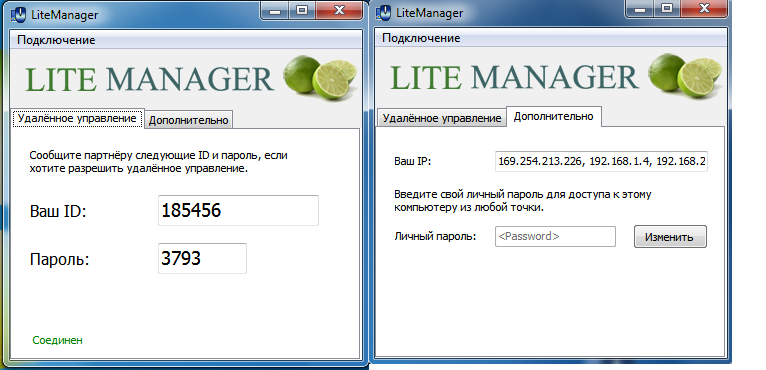
Простая, но довольно таки мощная по возможностям программа, состоит из двух частей, первая это Server который нужно установить или запустить на удаленном компьютере и Viewer, который позволяет управлять другим компьютером. Для работы программа требует немного больше навыков и опыта от управляющего, хотя работа сервером даже проще чем в TeamViewer, сервер можно один раз установить и больше не каких действий от пользователя не нужно, ID будет всегда постоянный, его даже можно задать самому в ручную, что очень удобно для запоминания. Версия LiteManager Free является бесплатной для личного и коммерческого использования.
Преимущества:
В программе помимо основных режимов удаленного доступа: удаленного управления, передачи файлов, чата, диспетчера задач, редактора реестра, есть и уникальные функции, например: инвентаризация, запись экрана, удаленная установка. Программа бесплатна для использования на 30-ти компьютерах, ее можно использовать для круглосуточного доступа без каких либо дополнительных модулей. Отсутствуют какие-либо ограничения по времени работы. Есть возможность настройки своего собственного ID сервера для настройки корпоративной службы поддержки. В программе нет каких-либо ограничений по времени работы и блокировок.
Недостатки:
Не хватает клиента под мобильные платформы или другие системы, есть ограничения на 30 компьютеров в бесплатной версии, для администрирования большего количества необходимо приобрести лицензию. Некоторые, специфичные режимы работы доступны только в Pro версии.
Итог:
Программа Litemanager подойдет для оказания удаленной поддержки, для администрирования нескольких десятков компьютеров абсолютно бесплатно, для настройки собственной службы удаленной поддержки. Стоимость программы самая низкая в своем сегменте и лицензия не ограничена по времени.
Ammy admin
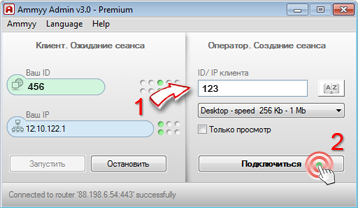
Программа в основном аналогична TeamViewer, но более простой вариант. Присутствуют только основные режимы работы — просмотр и управления, передача файлов, чат. Программа может работать без установки, бесплатная для некоммерческого использования.
Преимущества:
Простая и легкая программа, можно работать как в Интернете, так и в локальной сети, обладает минимальными настройками и не требует каких-то особых умений и навыков. По сравнения с TeamViewer более мягкая лицензионная политика.
Недостатки:
Минимум функций для удаленного управления, администрировать большой парк компьютеров будет сложно, при долгом использование, более 15 часов в месяц, сеанс работы может быть ограничен или заблокирован, платная для коммерческого использования,
Итог:
Данная программа больше подойдет для разового подключения к компьютеру и не сильно сложных манипуляциях, например в качестве оказания помощи не опытному пользователю в настройке компьютера.
RAdmin
Одна из первых программ удаленного управления и известная в своем кругу, не мог ее не упомянуть, больше предназначенная для системного администрирования, основной акцент сделан на безопасности. Программа состоит из двух: компонент сервера и клиента. Требует установки, не опытному пользователю будет не просто с ней разобраться, программа предназначена в основном для работы по IP адресу, что не совсем удобно для оказания тех. поддержки через Интернет. Программа платная, но обладает бесплатным тестовым периодом.
Преимущества:
У программы высокая скоростью работы, особенно в хорошей сети, благодаря видео драйверу захвата рабочего стола, повышенной надежностью и безопасностью. Встроена технология Intel AMT, что позволяет подключаться к BIOS удаленного компьютера и настраивать его. Реализованы только основные режимы работы удаленное управление, передача файлов, чат и т.д.
Недостатки:
Почти нет возможности для работы без IP адреса, т.е. соединяться по ID. Отсутствует клиент для мобильных систем. Нет бесплатной версии, только тестовый период 30 дней. Для работы с программой необходимы навыки опытного пользователя. При подключении видео драйвер может отключать графическую оболочку Aero, иногда мигает экран.
Итог:
Программа больше подойдет для системных администраторов для администрирования компьютеров и серверов в локальной сети. Для работы через Интернет, возможно, придется настроить VPN туннель.
Заключение
Думаю, выбрать подходящую программу для себя вы сможете сами, или лучше всего использовать несколько решений в комплексе.
Сервис удаленного доступа TeamViewer ушел из России. РБК Тренды выяснили, чем можно заменить популярный софт
В начале мая 2022 года компания TeamViewer, которая предлагает одноименный сервис для удаленного доступа к компьютерам, объявила о своем уходе из России. Компания не будет продлевать контракты с клиентами в стране, но сохранит действующие подписки, которые не подпадают под санкции и не связаны с неправомерным использованием продуктов.
Что такое TeamViewer
TeamViewer — это программное обеспечение для удаленного рабочего стола, которое позволяет удаленно подключаться к нескольким ПК. Оно обеспечивает безопасный удаленный доступ к устройствам, управление ими и их поддержку. TeamViewer доступен на любых устройствах и платформах. Сервис работает даже в зонах с медленным интернетом. Защищенная глобальная сеть удаленного доступа позволяет подключаться к серверам, компьютерам, смартфонам и устройствам интернета вещей из любой точки мира и в любое время.
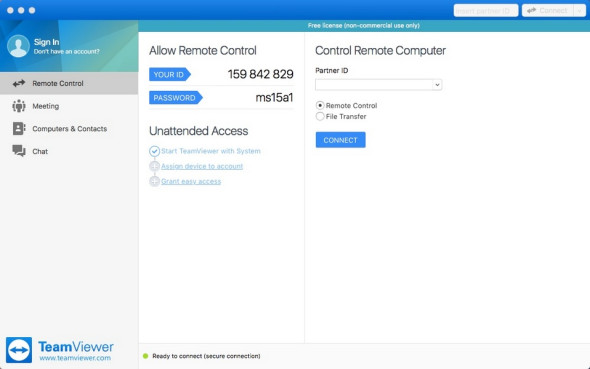
TeamViewer также можно интегрировать с популярными приложениями для ИТ и бизнеса. На данный момент сервис установили более 2,5 млрд раз, его используют на 320 млн устройств ежегодно, а число клиентов компании превысило 600 тыс.
Однако недостатком TeamViewer является высокая цена профессиональной версии (€82,90 в месяц), и при обновлении до новой версии система может работать медленно.
Многие компании предлагают сервисы, которые по функционалу способны заменить TeamViewer, есть также и бесплатные опенсорсные варианты аналогов.
Российские аналоги TeamViewer
Сервис разработан компанией «Контур», которая выпускает программное обеспечение для бизнеса.
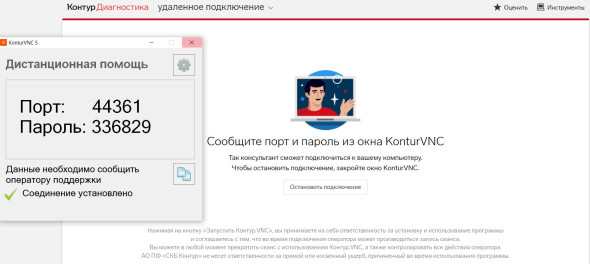
- Стоимость подписки: от ₽5 000 (три месяца бесплатного пробного периода).
- Поддерживаемые платформы: Windows, по другим платформам нет данных.
- Возможности: передача файлов; удаленное выключение, перезапуск; чат с пользователем; запись текущей сессии; одновременное подключение оператора к нескольким компьютерам или нескольких операторов к одному устройству; запись видео сеанса в общедоступном формате в указанную папку; быстрый вызов служебных инструментов Windows для администратора и другое.
Разработчики гарантируют безопасность подключений благодаря двухфакторной аутентификации. Серверы «Контура» расположены в России и не могут быть заблокированы.
Сервис не требует установки и настройки, а работает в локальной сети.
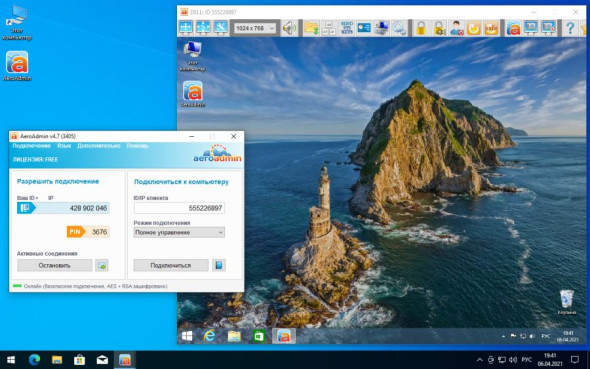
- Стоимость подписки: лицензии от ₽4 500 рублей; также имеет бесплатную версию для личного и коммерческого использования, но с ограничением 17 часов и 20 удаленных сессий в месяц.
- Поддерживаемые платформы: Windows 10, 8, 7, XP, Vista, MacOS и Linux (работает под WINE).
- Возможности: удаленный доступ и поддержка; передача файлов; удаленный офис; онлайн-совещания и семинары; программа удаленного мониторинга и контроля; поиск украденных ПК; контактная книга и так далее.
Разработчики заявляют, что плюс их программы кроется в компактности — она занимает всего 2 MБ места на жестком диске. При этом все данные, передаваемые во время сеанса, сжимаются и шифруются специальным гибридным алгоритмом.
«Ассистент»
Сервис создан компанией «Сафиб» и внесен в «Единый реестр российских программ для электронных вычислительных машин и баз данных».
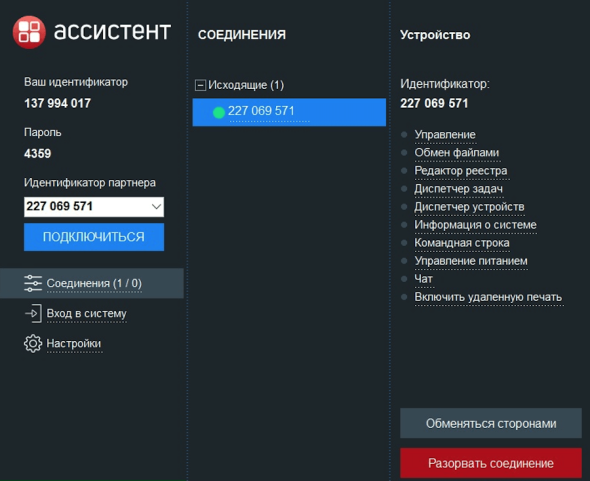
- Стоимость подписки: лицензии от ₽72 тыс. с 7-дневным тестовым сроком, для малого бизнеса есть 50%-я скидка; сервис также предлагает бесплатную версию для физлиц.
- Поддерживаемые платформы: Windows, macOS, Linux, Android, Astra Linux, Ред ОС, ОС Альт.
- Возможности: просмотр экранов удаленного компьютера и перехват управления; групповое подключение к удаленному компьютеру; обмен файлами; редактор реестра; диспетчер задач и устройств; командная строка; удаленная печать; Wake-оn-LAN — удаленное включение устройства, аудио-, видео- и текстовые чаты и другое.
Преимущество программы в том, что ее можно устанавливать на собственные серверы и интегрировать с Active Directory, HelpDesk и ServiceDesk, чтобы удаленно сканировать и обслуживать компьютеры.
Зарубежные аналоги TeamViewer
По функционалу представляет собой практически полный аналог TeamViewer.
- Стоимость подписки: бесплатно для личного использования; есть три подписки с неограниченным удаленным доступом — за €9,9, €19,9 и €29,9 в месяц. Оплачивается сразу год такой подписки. Есть 14-дневная пробная версия. Компания принимает только платежи Visa, MasterCard, American Express, JCB и PayPal. Также возможны банковские переводы на территории Германии, Австрии и Швейцарии.
- Поддерживаемые платформы: Windows, macOS, Linux, Android, iOS, FreeBSD, Raspberry Pi, Chrome OS.
- Возможности: поддержка мобильных устройств; на бесплатном тарифе можно управлять одним устройством; удаленный доступ, перезагрузка и печать; собственный VPN; настройка TCP-туннелей; адресная книга; интерактивный доступ; менеджер файлов и так далее.
RemotePC
Сервис позволяет получить доступ к удаленному компьютеру из браузера без установки какого-либо программного обеспечения.
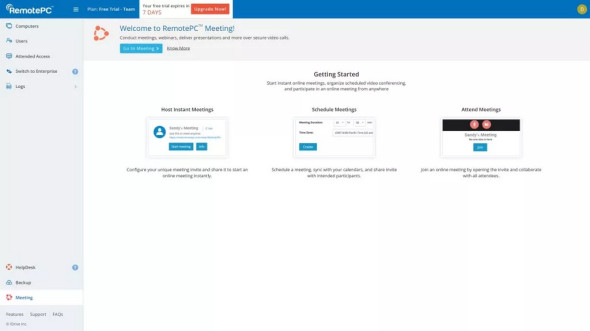
- Стоимость подписки: сервис предлагает четыре варианта потребительской подписки стоимостью от $19,50 до $79,50 в год. Доступны только годовые и двухгодичные подписки. Если нужен доступ не более чем к 10 ПК, то на первый год дается скидка в размере 90%. Для бизнеса тарифные планы дороже — их стоимость составляет от $224 до $449 в год, при этом можно удаленно взаимодействовать с 50–100 устройствами. Сервис предлагает бесплатный инструмент демонстрации экрана для быстрого доступа на устройства Android и iOS. Компания также предлагает бесплатную 7-дневную пробную версию для платных тарифов. Оплачивать можно с помощью Visa, MasterCard, Discover, American Express и PayPal.
- Поддерживаемые платформы: Windows, MacOS, Linux, iOS, Android, Raspberry Pi.
- Возможности: перенос файлов/папок даже с подключенных дисков; удаленный доступ: мгновенный однократный доступ для совместной работы; функция видеоконференции и чата во время удаленных сеансов; печать файлов; запись удаленных сеансов и так далее.
RealVNC
Один из старейших сервисов на рынке. RealVNC включает программу-сервер и клиент, который нужно установить на собственное и удаленное устройства.
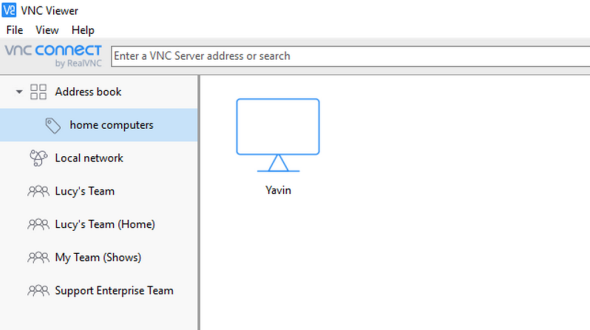
- Стоимость подписки: бесплатно 30 дней; платный тариф стоит $3,39, $4,82, $16,99 и $33,49 ежемесячно. Можно оплачивать с помощью Visa, MasterCard, Discover, American Express, JSB и Diners Club International.
- Поддерживаемые платформы: Windows (начиная с 7), OS X и MacOS (начиная с 6), Linux (начиная с 6), Raspberry Pi (начиная с 6.0.2), iOS (начиная с 9), Android (начиная с 6). Версия VNC 5.x, которая дополнительно доступна по подписке Enterprise, поддерживает более старые версии ОС.
- Возможности: прямое и облачное подключение; передача/печать файлов, чат; онлайн-управление командой и другое.
Бесплатные аналоги TeamViewer
Разработка отечественной компании «TektonIT».
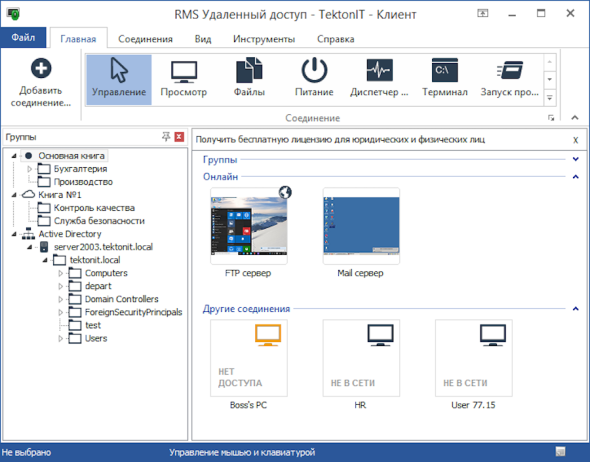
- Стоимость подписки: бесплатная версия для физических и юридических лиц на 10 удаленных компьютеров, также есть пожизненные лицензии стоимостью от ₽350.
- Поддерживаемые платформы: Windows, macOS, Linux, Android, iOS.
- Возможности: удаленное управление и просмотр; передача и печать файлов; контактная книга; онлайн-конфигуратор с цифровой подписью; работа с неограниченным количеством компьютеров одновременно; бесплатный выделенный сервер; текстовый, аудио- и видеочат и так далее.
Плюсом сервиса является то, что соединение осуществляется по ID, и программа работает «из коробки» в любой точке мира. Также администратор может развернуть на своей стороне бесплатный Mini Internet-ID сервер и работать через него
Chrome Remote Desktop
Это специальное расширение компании Google, которое работает через браузер Chrome.
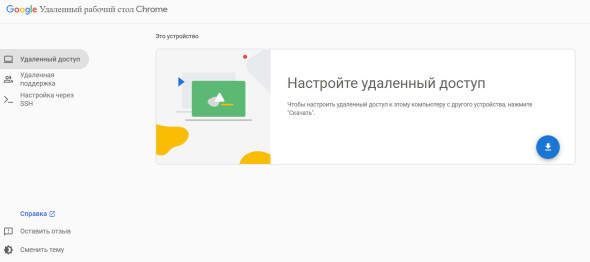
Интерфейс Chrome Remote Desktop
- Стоимость подписки: бесплатно, но нужна учетная запись Google.
- Поддерживаемые платформы: Windows, Linux, Android, iOS, macOS.
- Возможности: удаленная поддержка ПК и мобильных устройств; показ экрана для совместной работы в режиме реального времени; количество одновременных подключений не уточняется.
Данный сервис прост в использовании, а подключаться для удаленного доступа можно даже в дороге со смартфона.
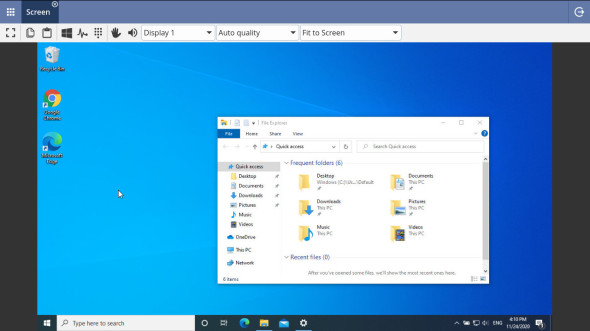
DWService
Это сервис с открытым исходным кодом, для использования которого потребуется создать учетную запись и установить агент на свое устройство.
- Стоимость подписки: бесплатная версия с максимальной пропускной способностью в 6 Мб/с; также есть подписка за $3, $6, $12, $30, $60 и $120 в месяц в зависимости от пропускной способности.
- Поддерживаемые платформы: доступ из браузера, Windows, Linux, macOS, Raspberry, Wandboard, Pine64.
- Возможности: доступ к компьютеру открыт для тех, кто не зарегистрирован на DWService; двухфакторная аутентификация; журнал логов; передача и загрузка файлов; текстовый редактор и так далее.
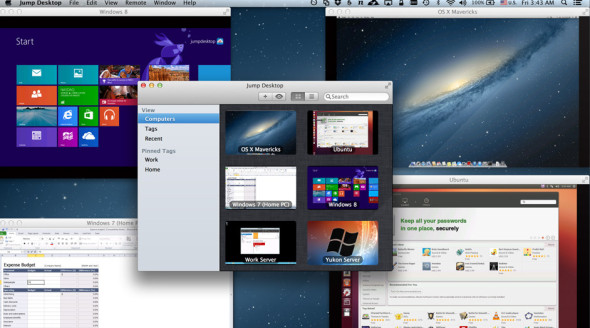
Jump Desktop
Данное приложение позволит подключиться к ПК из любой точки мира. Версия Teams представляет собой облачную инфраструктуру удаленных рабочих столов корпоративного уровня.
- Стоимость подписки: бесплатно для личного использования. Есть версии Teams за $9,99 и $19,99 с 14-дневной демо-версией.
- Поддерживаемые платформы: Windows, iOS, macOS.
- Возможности: дистанционная поддержка; неограниченное количество компьютеров и подключений; интеграция Spotlight для Mac; функция переназначения клавиатуры для поддержки сочетаний клавиш Mac в Windows; расширенные функции энергосбережения; двухфакторная аутентификация и так далее.
Я составил подборку бесплатных программ для удалённого доступа к компьютеру на основе заметок из своего Telegram канала. Все программы проверены лично мной и написано впечатление от их работы, а так же краткое руководство по установке и настройке, если это уместно для данного продукта. Некоторые из них позволяют развернуть свой собственный сервер управления, через который будут происходить соединения.
Если у вас есть желание научиться строить и поддерживать высокодоступные и надежные системы, рекомендую познакомиться с онлайн-курсом «DevOps практики и инструменты» в OTUS. Курс не для новичков, для поступления нужно пройти вступительный тест.
- Вполне функциональная бесплатная в том числе для коммерческого использования версия с некоторыми ограничениями;
- Легкий дистрибутив в 3 Мб с возможностью запускать его без установки и без прав администратора;
- Подключение к rdp сессии пользователя (умеют далеко не все);
- Возможность (платная) создать преднастроенный брендированный msi пакет для автоматического разворачивания;
- Адресная книга хранится в отдельном файле и может легко переноситься между компьютерами;
- Умеет работать через PROXY;
- Запись сессий через внешний FFmpeg.
- Автоматическая подстройка качества картинки под скорость канала.
Продукт интересный, имеет некоторые возможности, которых нет у других. Если подбираете программу для удалённого управления компьютерами, то обратите внимание на указанную. Как минимум, рассмотреть её стоит и сравнить с аналогами.
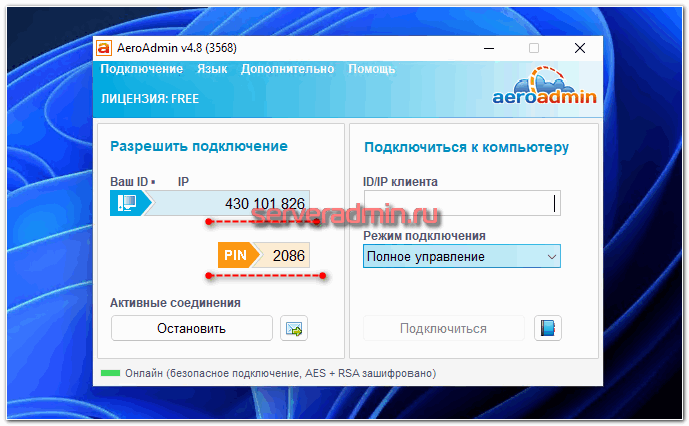
ZeroViewer
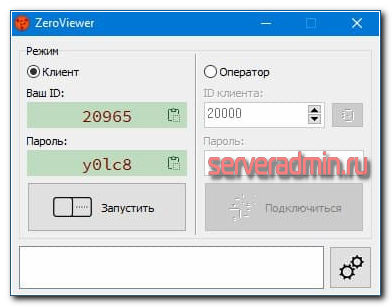
ZeroViewer — бесплатная программа для удаленной поддержки пользователей. Условно можно назвать self-hosted аналогом программ типа TeamViewer, Anydesk и т.д. В качестве сервера, через который устанавливается соединение, может выступать любой ssh server. Подключения запускаются с помощью kitty (виндовый ssh клиент). Для отображения экрана удаленной машины используется реализация vnc на базе TightVNC.
Клиент доступен только для ОС Windows. Все настройки хранит в обычном ini файле, что упрощает переносимость. Нужно понимать, что соединения по ssh не очень быстрые. Плюс протокол vnc тоже очень требователен к скорости канала. Так что получить сопоставимое качество картинки с tv или anydesk не получится. Зато всё полностью под твоим контролем, плюс надежное шифрование из коробки на базе ssh.
Программа бесплатная, но исходников в открытом доступе нет, так что использовать на свой страх и риск.