
- Добавить маршрут Debian 9
- Введение
- Понимание маршрутов
- Добавление маршрута в Debian 9
- Шаг 1. Определите сетевой интерфейс
- Шаг 2: Добавьте маршрут
- Шаг 3: Проверьте маршрут
- Заключение
- Часто задаваемые вопросы
- В1: Что произойдет, если я добавлю неверный маршрут в Debian 9?
- В2: Могу ли я добавить несколько маршрутов в Debian 9?
- В3: Как удалить маршрут в Debian 9?
- В4: Можно ли добавлять маршруты в Debian 9 навсегда?
- Q5: Маршруты специфичны для Debian 9 или их можно применить к другим дистрибутивам Linux?
Добавить маршрут Debian 9
Введение

Если вы сетевой администратор или кто-то, кто работает с серверами, вам может понадобиться добавить маршруты в вашу систему Debian 9. Маршруты определяют, как сетевой трафик направляется к месту назначения, а добавление маршрутов позволяет более эффективно управлять сетевым трафиком. В этой статье мы проведем вас через процесс добавления маршрутов в Debian 9, гарантируя, что настройка вашей сети оптимизирована и трафик проходит гладко.
Понимание маршрутов

Прежде чем мы углубимся в этапы добавления маршрута в Debian 9, важно понять, что такое маршруты и как они работают. Проще говоря, маршрут — это путь, который определяет, как пакеты данных доставляются из одного места в сети в другое. Он сообщает операционной системе, куда отправлять сетевой трафик, гарантируя, что он достигнет пункта назначения.
Добавление маршрута в Debian 9
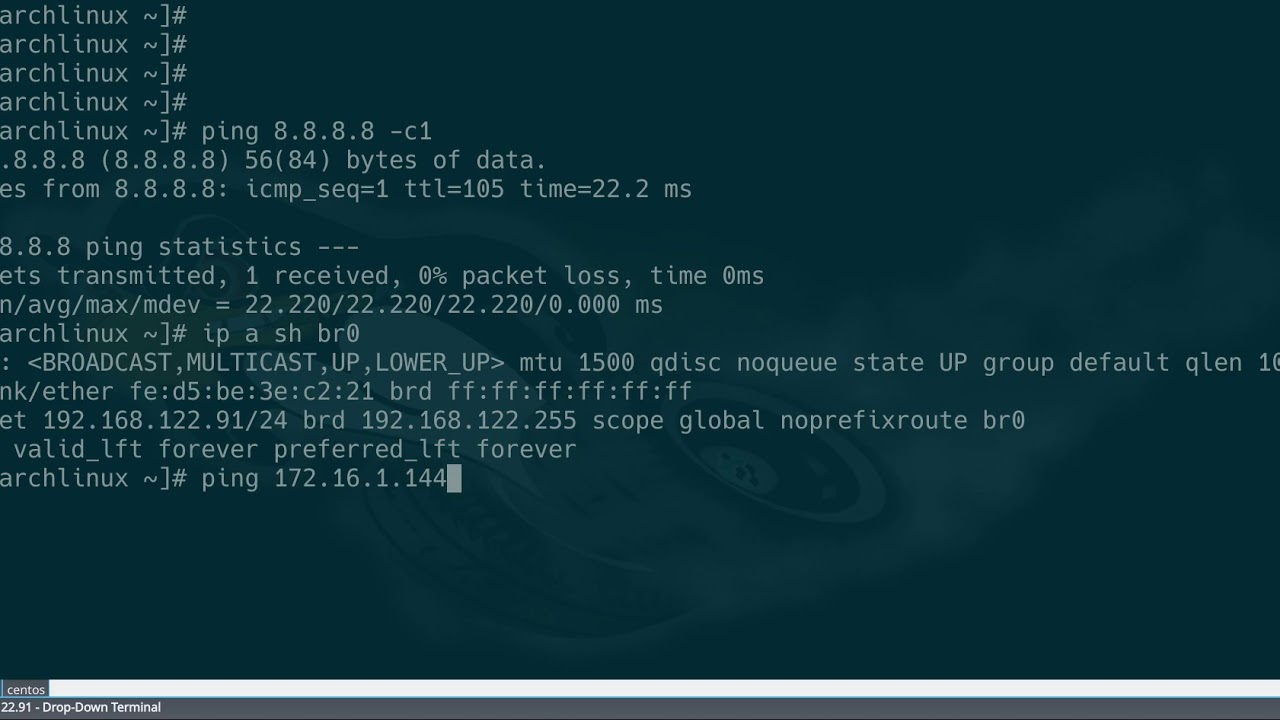
Чтобы добавить маршрут в Debian 9, выполните следующие простые шаги:
Шаг 1. Определите сетевой интерфейс
Во-первых, вам необходимо определить сетевой интерфейс, для которого вы хотите добавить маршрут. Обычно это предполагает знание IP-адреса целевой сети и связанного с ней интерфейса. Эту информацию можно найти с помощью команды:
$ ip addr show В результате будет отображен список интерфейсов вместе с их IP-адресами.
Шаг 2: Добавьте маршрут
Как только вы определили сетевой интерфейс, пришло время добавить маршрут. Откройте терминал и используйте следующую команду:
$ sudo ip route add <destination_network> via <gateway> dev <network_interface> Заменить <destination_network>
с IP-адресом целевой сети, <gateway>
с IP-адресом шлюза-маршрутизатора и <network_interface>
с интерфейсом, связанным с целевой сетью.
Например, если вы хотите добавить маршрут в сеть с IP-адресом 192.168.0.0 через шлюз 192.168.1.1 на интерфейсе eth0, команда будет выглядеть так:
$ sudo ip route add 192.168.0.0 via 192.168.1.1 dev eth0 Шаг 3: Проверьте маршрут
Чтобы убедиться, что маршрут добавлен успешно, вы можете использовать следующую команду для отображения таблицы маршрутизации:
$ ip route show Вывод покажет вам активные маршруты, включая тот, который вы только что добавили.
Заключение
Добавление маршрутов в Debian 9 может значительно улучшить конфигурацию вашей сети и эффективно контролировать поток сетевого трафика. Следуя простым шагам, описанным в этой статье, вы можете добавить маршруты в свою систему и убедиться, что пакеты данных правильно направляются по назначению.
Часто задаваемые вопросы
В1: Что произойдет, если я добавлю неверный маршрут в Debian 9?
Если вы добавите неверный маршрут в Debian 9, сетевой трафик может не достичь намеченного пункта назначения. Это может привести к проблемам со связью и проблемам с сетевым подключением. Крайне важно перепроверить параметры маршрута перед их добавлением.
В2: Могу ли я добавить несколько маршрутов в Debian 9?
Да, в Debian 9 вы можете добавить несколько маршрутов. Каждый маршрут позволит системе отправлять сетевой трафик в определенную сеть назначения через определенный шлюз.
В3: Как удалить маршрут в Debian 9?
Чтобы удалить маршрут в Debian 9, вы можете использовать команду sudo ip route del <destination_network>
. Заменить <destination_network>
с IP-адресом сети, для которой вы хотите удалить маршрут.
В4: Можно ли добавлять маршруты в Debian 9 навсегда?
Да, вы можете сделать маршруты постоянными в Debian 9, добавив их в файл конфигурации сети. Обычно файл находится по адресу /etc/network/interfaces.
. Если добавить необходимые сведения о маршруте в этот файл, маршруты будут сохраняться при перезагрузке системы.
Q5: Маршруты специфичны для Debian 9 или их можно применить к другим дистрибутивам Linux?
Концепция маршрутов и процесс их добавления применимы ко всем дистрибутивам Linux, включая Debian 9. Однако конкретные команды или расположение файлов могут незначительно отличаться в зависимости от используемого вами дистрибутива. Всегда полезно ознакомиться с документацией или руководствами, специфичными для вашего дистрибутива Linux.
