
Как очистить файлы cookie сайта
Введение
В современном цифровом мире файлы cookie стали неотъемлемой частью нашего онлайн-просмотра. Веб-сайты используют файлы cookie для хранения информации о наших предпочтениях, взаимодействиях и действиях. Хотя эти файлы cookie могут улучшить наш опыт просмотра, они также могут создавать проблемы конфиденциальности. Периодическая очистка файлов cookie сайта необходима для поддержания нашей конфиденциальности и безопасности в Интернете. В этой статье мы покажем вам процесс очистки файлов cookie сайта в разных браузерах и устройствах. Итак, начнем!
Зачем удалять файлы cookie сайта?
Проблемы конфиденциальности
: Файлы cookie могут отслеживать нашу деятельность в Интернете, включая посещаемые нами веб-сайты, покупаемые продукты и выполняемые поисковые запросы. Очистка файлов cookie сайта может помочь защитить нашу конфиденциальность в Интернете за счет удаления накопленной информации.Меры безопасности
: некоторые файлы cookie хранят конфиденциальную информацию, например учетные данные для входа или данные кредитной карты. Регулярная очистка файлов cookie может предотвратить несанкционированный доступ к такой личной информации.Функциональность сайта
: Иногда на веб-сайтах могут возникать проблемы из-за устаревших или поврежденных файлов cookie. Очистка этих файлов cookie может решить любые связанные с этим проблемы и обеспечить бесперебойную работу веб-сайта.
Удаление файлов cookie сайта в веб-браузерах

Гугл Хром
- Шаг 1
: откройте Google Chrome на своем компьютере или ноутбуке. - Шаг 2
: нажмите на значок меню из трех точек в правом верхнем углу. - Шаг 3
: выберите «Настройки» в раскрывающемся меню. - Шаг 4
: Прокрутите вниз и нажмите «Дополнительно». - Шаг 5
: в разделе «Конфиденциальность и безопасность» нажмите «Очистить данные просмотра». - Шаг 6
: выберите диапазон времени, за который вы хотите удалить файлы cookie (например, последний час, последний день, последняя неделя и т. д.). - Шаг 7
: установите флажок «Файлы cookie и другие данные сайта». - Шаг 8
: нажмите кнопку «Очистить данные», чтобы удалить файлы cookie сайта.
Мозилла Firefox
- Шаг 1
: Запустите Mozilla Firefox на своем компьютере. - Шаг 2
: нажмите на значок трехстрочного меню в правом верхнем углу. - Шаг 3
: выберите «Параметры» в раскрывающемся меню. - Шаг 4
: на левой боковой панели нажмите «Конфиденциальность и безопасность». - Шаг 5
: прокрутите вниз до раздела «Файлы cookie и данные сайта». - Шаг 6
: нажмите кнопку «Очистить данные». - Шаг 7
: установите флажок рядом с «Файлы cookie и данные сайта». - Шаг 8
: нажмите кнопку «Очистить», чтобы удалить файлы cookie сайта.
Сафари
- Шаг 1
: откройте браузер Safari на своем Mac. - Шаг 2
: нажмите Safari в строке меню вверху. - Шаг 3
: выберите «Настройки» в раскрывающемся меню. - Шаг 4
: перейдите на вкладку «Конфиденциальность». - Шаг 5
: нажмите кнопку «Управление данными веб-сайта». - Шаг 6
: выберите «Удалить все», чтобы удалить все файлы cookie сайта. - Шаг 7
: подтвердите действие, нажав «Удалить сейчас».
Microsoft Edge
- Шаг 1
: запустите Microsoft Edge на своем компьютере с Windows. - Шаг 2
: нажмите на значок меню из трех точек в правом верхнем углу. - Шаг 3
: выберите «Настройки» в раскрывающемся меню. - Шаг 4
: прокрутите вниз и нажмите «Конфиденциальность, поиск и услуги». - Шаг 5
: в разделе «Очистить данные просмотра» нажмите «Выбрать, что очистить». - Шаг 6
: установите флажок «Файлы cookie и другие данные сайта». - Шаг 7
: нажмите кнопку «Очистить», чтобы удалить файлы cookie сайта.
Очистка файлов cookie сайта на мобильных устройствах

Android (Chrome)
- Шаг 1
: откройте приложение Chrome на телефоне или планшете Android. - Шаг 2
: нажмите на значок меню из трех точек в правом верхнем углу. - Шаг 3
: перейдите в «Настройки» из раскрывающегося меню. - Шаг 4
: прокрутите вниз и нажмите «Конфиденциальность». - Шаг 5
: выберите «Очистить данные просмотра». - Шаг 6
: выберите временной диапазон и установите флажок «Файлы cookie, данные сайта». - Шаг 7
: нажмите «Очистить данные», чтобы удалить файлы cookie сайта.
iOS (Safari)
- Шаг 1
: откройте приложение «Настройки» на своем iPhone или iPad. - Шаг 2
: прокрутите вниз и выберите Safari. - Шаг 3
: нажмите «Очистить историю и данные веб-сайта». - Шаг 4
: подтвердите действие, нажав «Очистить историю и данные».
Заключение
Очистка файлов cookie сайта — важный шаг на пути к защите вашей конфиденциальности и обеспечению бесперебойной работы веб-сайта. Регулярно удаляя эти файлы cookie, вы можете защитить свою личную информацию и повысить свою безопасность в Интернете. Не забудьте выполнить конкретные действия для вашего предпочтительного браузера или устройства, чтобы эффективно очистить файлы cookie сайта.
Часто задаваемые вопросы
Q1. Очистка файлов cookie сайта приведет к выходу меня из всех моих учетных записей?
Нет, очистка файлов cookie сайта не приведет к выходу из ваших учетных записей. Однако он может удалить некоторые сохраненные настройки на веб-сайтах.
Q2. Как часто мне следует очищать файлы cookie моего сайта?
Рекомендуется периодически очищать файлы cookie сайта, например, раз в месяц или в соответствии с вашими привычками просмотра.
Q3. Повлияет ли очистка файлов cookie сайта на мои сохраненные пароли?
Нет, очистка файлов cookie сайта не повлияет на ваши сохраненные пароли. Пароли обычно сохраняются отдельно в менеджерах паролей браузера.
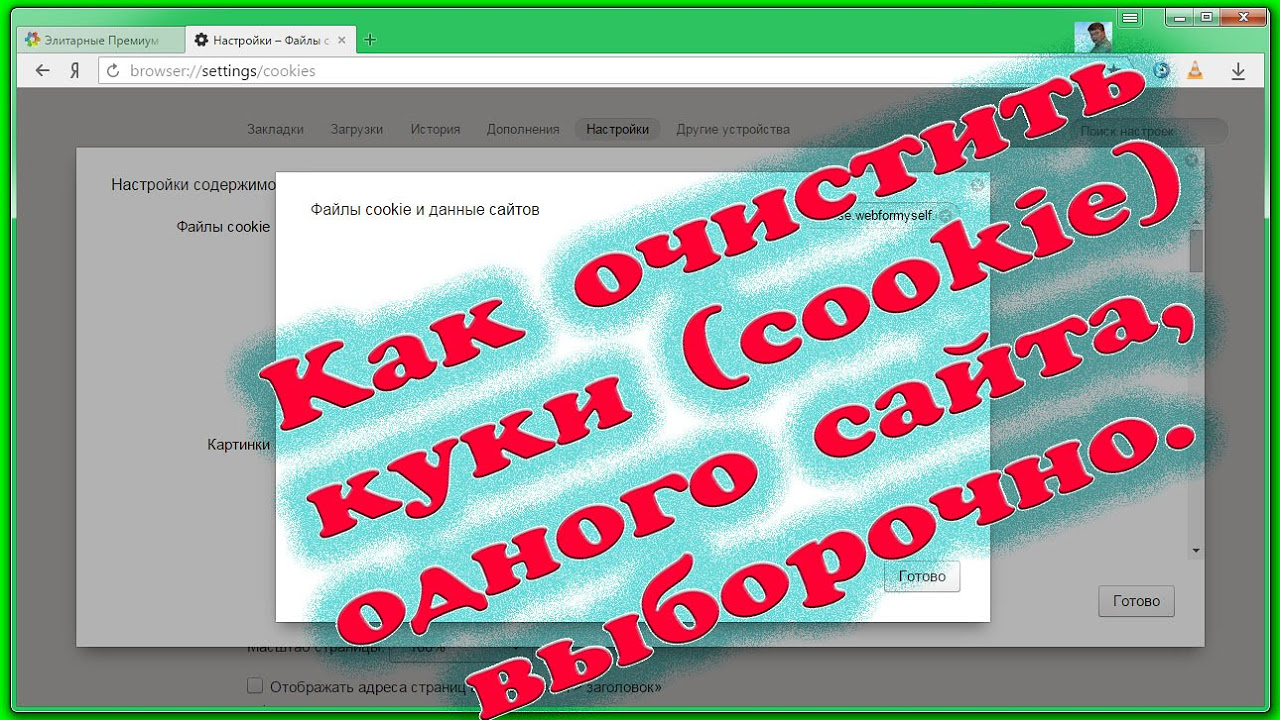
Q4. Могу ли я выборочно удалить файлы cookie для определенных веб-сайтов?
Да, большинство браузеров позволяют вам управлять файлами cookie индивидуально для конкретных веб-сайтов в своих настройках.
Q5. Поможет ли очистка файлов cookie сайта ускорить просмотр Интернета?
Очистка файлов cookie сайта потенциально может повысить скорость просмотра за счет удаления ненужных данных. Однако влияние может варьироваться в зависимости от различных факторов.
