
- Traceroute cmd: раскрытие пути вашего подключения к Интернету
- Что такое Traceroute?
- Как работает Traceroute?
- Почему Traceroute важен?
- 1. Устранение неполадок и диагностика сети
- 2. Оценка производительности сети
- 3. Анализ интернет-маршрутизации
- Советы по эффективному использованию Traceroute
- 1. Укажите пункт назначения
- 2. Обратите внимание на настройки брандмауэра
- 3. Используйте mtr для непрерывного мониторинга
- Заключение
- Часто задаваемые вопросы
Traceroute cmd: раскрытие пути вашего подключения к Интернету
Задумывались ли вы когда-нибудь о пути, по которому ваше интернет-соединение достигает пункта назначения? Как ваши данные перемещаются по обширной сети взаимосвязанных устройств и серверов? Ответ кроется в мощной команде под названием Traceroute
. В этой статье мы рассмотрим, что такое Traceroute, как он работает и почему он является важным инструментом для устранения неполадок и оптимизации сети. Итак, хватайте свои метафорические походные ботинки, и мы отправляемся в путешествие, чтобы разгадать тайны команды Traceroute cmd!
Что такое Traceroute?

Трассировка
, также известный как tracert
в системах Windows — это утилита командной строки, используемая для определения маршрута пакетов от вашего устройства к определенному месту назначения в Интернете. Он предоставляет ценную информацию о сетевых переходах, указывая маршрутизаторы или серверы, с которыми сталкиваются ваши данные на своем пути. Отправляя серию пакетов с разными значениями времени жизни (TTL), Traceroute ловко отслеживает фактический путь, пройденный вашими пакетами данных, и сообщает об этом вам.
Как работает Traceroute?

Когда вы выполняете команду Traceroute, она начинается с отправки первого пакета со значением TTL, равным 1. Значение TTL определяет, сколько переходов (маршрутизаторов или серверов) может пройти пакет, прежде чем он будет отброшен. Первый маршрутизатор, встретившийся на пути, уменьшает TTL на единицу и отправляет сообщение об ошибке обратно на ваше устройство, указывая, что срок TTL пакетов истек. Этот ответ показывает IP-адрес первого перехода.
Чтобы обнаружить последующие переходы, Traceroute затем увеличивает значение TTL для каждого последующего пакета. Этот процесс продолжается до тех пор, пока пакет не достигнет места назначения или пока не будет достигнуто указанное максимальное количество прыжков. Каждый раз, когда пакет сталкивается с маршрутизатором, он отправляет сообщение об ошибке обратно на ваше устройство, позволяя Traceroute обнаружить IP-адрес этого перехода. Повторяя эту процедуру для нескольких пакетов, Traceroute генерирует подробную картину всего маршрута.
Почему Traceroute важен?
Traceroute является жизненно важным инструментом по нескольким причинам:
1. Устранение неполадок и диагностика сети
Если у вас возникают проблемы с сетевым подключением, Traceroute позволяет вам определить точное местоположение проблемы. Изучая задержку и задержку на каждом прыжке, вы можете выявить узкие места, перегрузки или даже неисправные маршрутизаторы, вызывающие проблему. Вооружившись этой информацией, сетевые администраторы и группы поддержки могут эффективно устранять неполадки и оптимизировать сетевую инфраструктуру.
2. Оценка производительности сети
Анализируя результаты Traceroute, вы можете оценить производительность вашего интернет-провайдера (ISP) и выявить любую неэффективность или неоптимальную маршрутизацию. Сравнение нескольких отчетов Traceroute в разное время может помочь отслеживать повторяющиеся проблемы с сетью или отслеживать улучшения после обновлений сети.
3. Анализ интернет-маршрутизации
Traceroute позволяет экспертам собирать ценные данные о конфигурациях маршрутизации интернет-провайдеров и интернет-провайдеров. Анализируя глобальный путь пакетов, сетевые аналитики могут получить представление о взаимосвязях между сетями, наличии транзитных провайдеров и потенциальных уязвимостях. Эта информация помогает повысить эффективность и безопасность протоколов интернет-маршрутизации.
Советы по эффективному использованию Traceroute
Чтобы максимально эффективно использовать Traceroute и получить точные результаты, вот несколько полезных советов:
1. Укажите пункт назначения
При использовании Traceroute всегда указывайте IP-адрес назначения или имя домена. Это гарантирует, что команда Traceroute преследует четкую цель, исключая ненужные переходы, которые могут быть частью конфигурации по умолчанию.
2. Обратите внимание на настройки брандмауэра
Брандмауэры или сетевые политики могут блокировать пакеты ICMP (протокол управляющих сообщений Интернета), на которые опирается Traceroute. Если вы не получили ответа или сообщения «Запрос тайм-аута истек», проконсультируйтесь с сетевым администратором или временно отключите любые ограничительные настройки брандмауэра.
3. Используйте mtr для непрерывного мониторинга
Для непрерывного мониторинга сети рассмотрите возможность использования mtr
, более продвинутый вариант Traceroute. Mtr предоставляет статистику в реальном времени и постоянно обновляет существующие выходные данные Traceroute, что упрощает выявление периодически возникающих проблем в сети и колебаний задержки.
Заключение
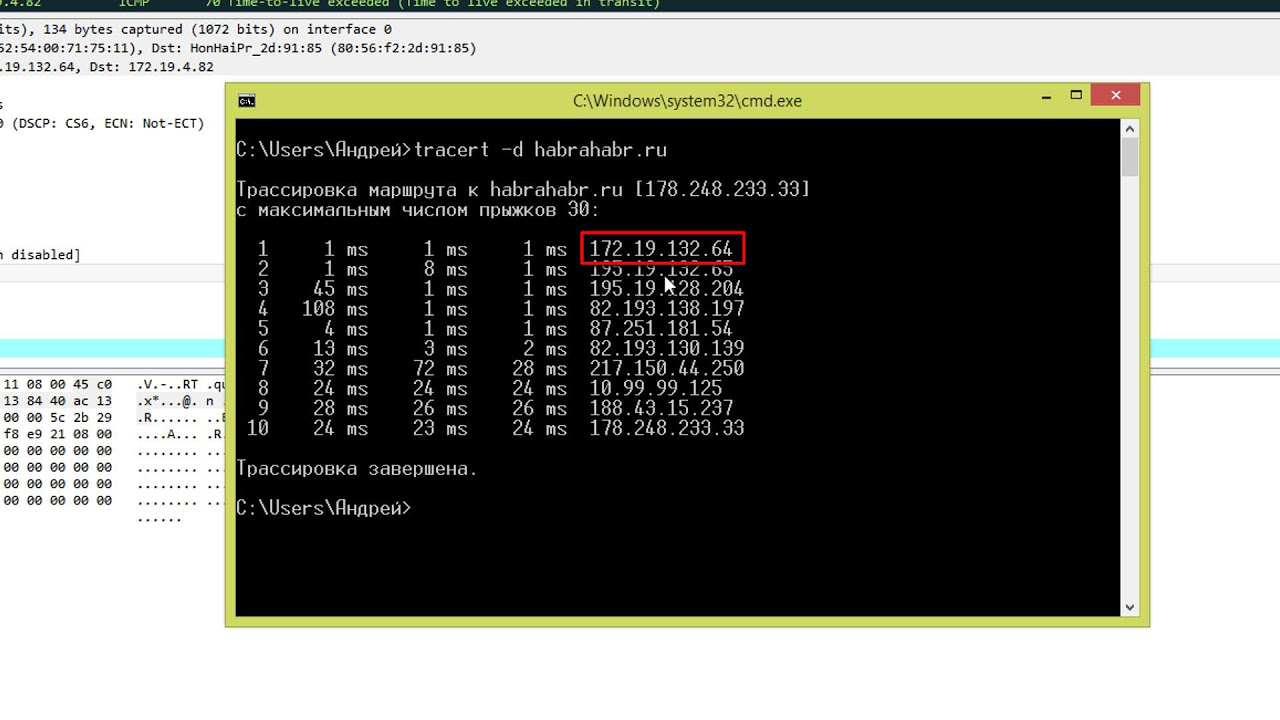
В постоянно развивающемся мире сетевых подключений Traceroute cmd выступает в качестве мощного инструмента, позволяющего раскрыть увлекательный путь, который проходят ваши данные, чтобы достичь конечного пункта назначения. От устранения неполадок в сети до анализа и оптимизации интернет-маршрутизации Traceroute предоставляет пользователям ценную информацию о внутренней работе Интернета. Итак, в следующий раз, когда вы столкнетесь с проблемами в сети, не забудьте проследить маршрут и раскрыть тайны, скрывающиеся за проводами и маршрутизаторами!
Часто задаваемые вопросы

1. Могу ли я использовать Traceroute на любом устройстве или в любой операционной системе?
Да, Traceroute доступен в большинстве операционных систем, включая Windows, macOS и Linux. Однако синтаксис команды может немного отличаться на разных платформах.
2. Способна ли Traceroute обнаруживать угрозы сетевой безопасности?
Сама программа Traceroute не предназначена для обнаружения угроз безопасности. Однако он может косвенно выявить потенциальные уязвимости, выявляя неожиданные или подозрительные сетевые переходы.
3. Могу ли я использовать Traceroute на веб-сайтах или только на IP-адресах?
Traceroute работает как с IP-адресами, так и с доменными именами. Просто введите желаемую цель, и Traceroute соответствующим образом раскроет путь.
4. Есть ли альтернативы Traceroute?
Да, есть альтернативы, такие как PathPing и WinMTR. Эти инструменты предоставляют дополнительные функции и графические интерфейсы для упрощения анализа сетевых путей.
5. Может ли Traceroute помочь мне разобраться в проблемах с задержкой?
Абсолютно! Traceroute отображает время, затраченное на каждый переход, позволяя выявлять скачки задержки и потенциальные проблемы с перегрузкой сети.
