
Очень важно, чтобы в установленной операционной системе были установлены правильные дата и время. Много преимуществ, пока вы правильно поддерживаете время и дату вашей системы. Многие процессы в вашей системе CentOS, например. cronjobs, зависят от правильных настроек даты и времени.
В этом уроке мы рассмотрим два разных способа установки даты и времени в CentOS 8.
- Установка даты и времени с помощью графического интерфейса пользователя
- Используя терминал Окно
- Как найти и установить локальный часовой пояс в Linux
- Как установить время и дату в Linux
- Установить время в Linux
- Установить дату и время в Linux
- Как найти и установить аппаратные часы в Linux
- Синхронизация системных часов Linux с удаленным сервером NTP
- Какие часы бывают в Linux
- Для чего нужно корректировать часы
- Несколько полезных команд установки времени аппаратных часов
- Значение временной зоны
- Системные часы операционной системы CentOS
- Изменение временной зоны (часового пояса) в CentOS
- Настройка сервера времени ntp
- To check current time and date
- To check the version of timedatectl tool
- To List out the available Time Zones
- To list out only Asia Time Zones
- To change timezone to Asia/Dubai
- To change the time to 14
- To change the date to 3rd Dec,2019 and time to 14
- Предпосылки
- Обновите свой сервер
- Установка пакетов NTP
- Настройка серверов NTP
- Проверить статус синхронизации NTP
- Проверить дату и время
- Удалить пакет NTP
Установка даты и времени с помощью графического интерфейса пользователя
Шаг 1. Войдите в свою систему и нажмите «Действия», которая присутствует в левом верхнем углу рабочего стола в CentOS 8.
Шаг 2. Вы увидите несколько иконок на рабочем столе. Нажмите на значок «Настройки» в этом окне.
Шаг 3. Теперь на экране появится окно. Нажмите на значок поиска, который появится в левом верхнем углу экрана.
Шаг 4. В строке поиска напишите «Дата и время». В ответ на ваше действие поиска релевантные результаты появятся в текущем окне.
Шаг 5. Нажмите на эту опцию. В системе появится еще один экран. Нажмите Дата и время, как показано на изображении ниже.
Шаг 6. Теперь в системе появится интерфейс, в котором знак «+» будет увеличивать время, а «-» уменьшать. Вы можете настроить время в соответствии с вашим часовым поясом. Аналогичным образом можно настроить день и год, используя знаки «+» и «-».
В разделе «месяц» доступно выпадающее меню, из которого можно выбрать нужный месяц.
Шаг 7. Вы также можете настроить часовой пояс, щелкнув «Часовой пояс» в текущем окне.
В строке поиска напишите название нужного города вашего региона. Часовой пояс будет скорректирован автоматически после выполнения этого действия.
Вы также можете настроить формат времени, на который вы хотите настроить его: 24-часовой формат или формат AM/PM. Вы можете настроить его в раскрывающемся списке.
Используя терминал Окно
«timedatectl» — это команда, которая позволяет нам изменять и настраивать параметры наших системных часов. Вы также можете использовать команду «timedatectl», чтобы изменить дату и часовой пояс.
Шаг 1. Откройте окно терминала с помощью сочетания клавиш «Ctrl + Alt + t».
$ статус timedatectl
$ timedatectl список часовых поясов
$ timedatectl set-time 16:19:00
Команда «timedatectl set-time» используется для настройки времени. Правильный формат: ЧЧ:ММ:СС, где ЧЧ: часы, ММ: минуты, СС: секунды. Вы можете настроить его соответствующим образом.
$ timedatectl set-time 2019-12-12
$ timedatectl
Для установки даты используется команда timedatectl set-time. Формат для настройки требуемой даты: ГГ: ММ: ДД, где ГГ: Год ММ: Месяц ДД: Дата. Вы можете настроить дату соответственно.
$ timedatectl set-time ‘2019-12-12 16:18:45’
$ timedatectl
Доступен формат ГГ-ММ-ДД ЧЧ:ММ:СС. Вы можете настроить время и дату по своему усмотрению.
Знание того, как
управлять временем через командную строку — полезный навык. К
лучше понять время, нам нужно понять два типа часов
указано в современных операционных системах:
3 инструмента в
RHEL7/Centos 7, который можно использовать для управления датой/временем:
1. Использовать команду даты
Эта утилита
доступен во всех системах на базе Linux и позволяет настраивать
дата/время. Ниже приведены несколько примеров использования команды.
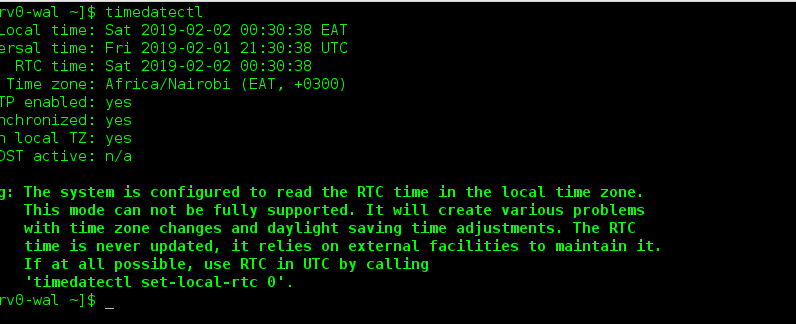
2. Используйте команду timedatectl
Местное время:
Ср 2019-01-23 23:30:31 EAT
Всемирное время:
Ср 23.01.2019 20:30:31 UTC
Время RTC:
Ср 2019-01-23 23:30:31
Часовой пояс:
Африка/Найроби (EAT, +0300)
Синхронизировано с NTP: да
РТК в местной ТЗ:
да
Предупреждение: система настроена на чтение
Время RTC в местном часовом поясе.
Этот режим
не может быть полностью поддержан. Это создаст различные проблемы
со временем
изменения зоны и корректировки летнего времени. РТК
время
никогда не обновляется, для его обслуживания используются внешние средства.
Если вообще
возможно, используйте RTC в UTC, позвонив
Затем введите команду ниже, чтобы установить системный часовой пояс по своему усмотрению, заменив Африку/Найроби вашим предпочтительным часовым поясом
3. Используйте команду hwclock
Это утилита, использующая d для чтения показаний часов реального времени (RTC). Страница руководства содержит дополнительную информацию о файле hwclock.
Команда timedatectl — это новая утилита для дистрибутивов RHEL/CentOS 7/8 и Fedora 30+, которая входит в состав systemd системный и сервисный менеджер, замена старой традиционной команды date, используемой в дистрибутивах Linux на основе демона sysvinit.

Команда timedatectl позволяет запрашивать и изменять конфигурацию системных часов и их настройки. Вы можете использовать эту команду, чтобы установить или изменить текущую дату, время и часовой пояс или включить автоматическую синхронизацию системных часов с удаленный NTP-сервер.
В этом руководстве я расскажу вам, как управлять временем в вашей системе Linux, устанавливая дату, время, часовой пояс. и синхронизировать время с NTP с терминала с помощью новой команды timedatectl.
Всегда рекомендуется поддерживать правильное время на сервере или в системе Linux, и это может иметь следующие преимущества:
Как найти и установить локальный часовой пояс в Linux
1. Чтобы отобразить текущее время и дату в вашей системе, используйте команду timedatectl из командной строки следующим образом:
# timedatectl status
В показанном выше скринкасте время RTC — это аппаратное время.
2. Время в вашей системе Linux всегда управляется через набор часового пояса в системе. Чтобы просмотреть текущий часовой пояс, сделайте это следующим образом. :
3. Чтобы просмотреть все доступные часовые пояса, выполните следующую команду:
# timedatectl list-timezones
4. Чтобы найти местный часовой пояс в соответствии с вашим местоположением, выполните следующую команду:
5. Чтобы установить местный часовой пояс в Linux, мы будем использовать переключатель set-timezone, как показано ниже.
# timedatectl set-timezone «Asia/Kolkata»
Всегда рекомендуется использовать и устанавливать всемирное координированное время UTC.
# timedatectl set-timezone UTC
Вам необходимо ввести правильное имя часового пояса, иначе вы можете получить ошибки при изменении часового пояса, в следующем примере часовой пояс «Азия/Калькутта» неверен, что приводит к ошибке.
Как установить время и дату в Linux
6. Вы можете установить дату и время в своей системе с помощью команды timedatectl следующим образом:
Установить время в Linux
Чтобы установить только время, мы можем использовать переключатель set-time вместе с форматом времени в ЧЧ:ММ:СС (часы, минуты и секунды).
# timedatectl set-time 15:58:30
Вы можете получить следующую ошибку при установке даты, как показано выше:
Failed to set time: NTP unit is active
7. Ошибка говорит о том, что служба NTP активна. Вам нужно отключить его с помощью приведенной ниже команды.
# systemctl disable —now chronyd
Установить дату и время в Linux
8. Чтобы установить дату и время, мы можем использовать переключатель set-time вместе с форматом даты в ГГ:ММ:ДД ( год, месяц, день) и время в формате ЧЧ:ММ:СС (часы, минуты и секунды).
# timedatectl set-time ‘2015-11-20 16:14:50’
Как найти и установить аппаратные часы в Linux
9. Чтобы настроить аппаратные часы на всемирное координированное время, UTC, используйте параметр set-local-rtc boolean-value следующим образом:
Сначала выясните, установлены ли ваши аппаратные часы в местный часовой пояс:
Установите аппаратные часы на местный часовой пояс:
# timedatectl set-local-rtc 1
Установите аппаратные часы на всемирное координированное время (UTC):
# timedatectl set-local-rtc 0
Синхронизация системных часов Linux с удаленным сервером NTP
NTP означает Network Time Protocol — это интернет-протокол, который используется для синхронизации системных часов между компьютерами. Утилита timedatectl позволяет автоматически синхронизировать системные часы Linux с удаленной группой серверов с помощью NTP.
Обратите внимание, что в системе должен быть установлен NTP, чтобы включить автоматическую синхронизацию времени с NTP-серверами.
Чтобы запустить автоматическую синхронизацию времени с удаленным NTP-сервером, введите в терминале следующую команду.
# timedatectl set-ntp true
Чтобы отключить синхронизацию времени NTP, введите следующую команду на терминале.
# timedatectl set-ntp false
Покупая, а точнее арендуя, сервер за границей (у зарубежного хостинг-провайдера), Вы наверняка сталкивались с ситуацией, что время на нем не совпадает с вашим. Особенно если вы не устанавливали операционную систему самостоятельно, а развертывали ее из предлагаемого хостером образа. Как правило оно идет по времени дата-центра или по гринвичу. По-совести говоря не принципиально в каком часовом поясе сервер, и что показывают часы. Их показания всегда можно скорректировать. Но, согласитесь, что гораздо приятней, когда сервер находится в вашей временной зоне и/или в зоне большинства посетителей вашего сайта.
В этой статье на примере CentOS (red hat linux) я покажу как удаленно изменить время на сервере с операционной системой Linux. Она будет полезна всем кто администрирует Linux server.
Какие часы бывают в Linux
Немного теории. В любом компьютере есть два вида часов. Одни аппаратные (ЧРВ — часы реального времени или RTC — real time clock), которые работают даже при выключенном блоке питания, на это у них есть батарейка на материнской плате. Другие программные, то есть часы операционной системы. Показания этих часов могут различаться. При этом программные часы опираются на показания аппаратных при старте операционной системы. А в дальнейшем могут синхронизироваться через интернет с эталонными и корректировать ход аппаратных.
В большинстве случаев если компьютер работает под управлением операционной системой Windows показания аппаратных и программных часов совпадают. В linux же чаще всего аппаратные часы настраивают по гринвичу (времени нулевого меридиана), а программные по необходимому смещению для часового пояса где расположен сервер.
Абсолютное большинство программ (приложений и сервисов) в своей работе опираются на показания системных (программных) часов.
Для чего нужно корректировать часы
Проверим, что показывают аппаратные часы, для чего будем использовать три варианта команды hwclock:
# hwclock
Sun 09 Mar 2014 08:01:03 PM MSK -0.926999 seconds
# hwclock —localtime
Sun 09 Mar 2014 04:01:16 PM MSK -0.130659 seconds
# hwclock —utc
Sun 09 Mar 2014 08:01:25 PM MSK -0.411394 seconds
Приведенный пример для случая когда аппаратные часы идут по UTC, а сервер настроен на Московский часовой пояс. Особых пояснений требует опция —utc вывод времени производится (формируется) с условием, что аппаратные часы идут по времени UTC. То есть показания должны совпадать с желаемым временем на сервере. Опция же —localtime наоборот показывает время аппаратных часов без всяких поправок.
Несколько полезных команд установки времени аппаратных часов
Устанавливаем время аппаратных часов равное системному:
# hwclock —systohc
Устанавливаем время системных часов на основании ЧРВ:
# hwclock —hctosys
Устанавливаем время равное указанному:
# hwclock —set —date «09 Jan 2012 14:11»
Значение временной зоны
Данные временной зоны для аппаратных часов в Centos хранятся в файле /etc/sysconfig/clock.
Для московской временной зоны в случае когда аппаратные часы идут по UTC он имеет следующее содержимое:
Где ZONE — это наш часовой пояс, UTC говорит о том, что аппаратные часы сервера идут по универсальному времени UTC, ARC в значении false — значит используется нормальное значение века (эпохи) UNIX.
Подробнее по конфигурации файла /etc/sysconfig/clock в CentOS можно почитать в официальной документации.
Системные часы операционной системы CentOS
Для системных (программных) часов CentOS используется команда date.
# date
Tue Mar 18 16:08:04 MSK 2014
# date —utc
Tue Mar 18 12:08:10 UTC 2014
Приведенный пример для случая когда операционная система использует Московский часовой пояс. Здесь опция —utc говорит, что необходимо показать время нулевого меридиана, то есть без поправок на часовой пояс.
Изменение временной зоны (часового пояса) в CentOS
Для изменения времени системных часов, если их показания не соответствуют необходимому региону, необходимо проделать следующие нехитрые операции.
В начале, сделаем резервную копию существующего файла временной зоны (часового пояса).
# mv /etc/localtime /etc/localtime.bak
Это хорошая практика, когда вы делаете резервные копии оригинальных файлов конфигурации 🙂
Затем, создаем ссылку на необходимую временную зону.
# date MMDDhhmm
где MM – месяц, DD – день, hh – час, mm – минуты.
То есть чтобы задать, к примеру, 18 марта 20 часов 15 минут, нужно ввести следующее:
# date 03182015
Более подробно о команде date, можно почитать в мануале, выполнив команду:
# man date
Настройка сервера времени ntp
Со временем часы могут убегать или отставать, поэтому время от времени их нужно синхронизировать с эталонными. Для этого в CentOS используется демон ntpd.
Установим демон ntpd если его нет в системе:
# yum install ntp
Однократно синхронизируем время:
# ntpdate pool.ntp.org
Если получили что-то вроде the NTP socket is in use, exiting — значит ntpd демон уже запущен. В этом случае остановим его:
# service stop ntpd
Настраиваем работу ЧРВ в BIOS на время по UTC:
# hwclock —systohc —utc
Этой командой мы присвоили значение времени аппаратных часов равным системному времени. Как вы помните, системные часы мы синхронизировали командами выше.
Проверим содержимое файла /etc/sysconfig/clock чтобы система после загрузки правильно выставляла местное время. Для Москвы он должен содержать следующее:
Настраиваем демон ntpd на автозагрузку при старте операционной системы:
# chkconfig ntpd on
Запускаем демон синхронизации времени:
# service ntpd start
Проверяем системное время командой:
Оно должно совпадать с реальным.
Проверим, синхронизируется ли системное время с серверами эталонного времени (ntp server) и все ли там в порядке командой ntpq -p:
# ntpq -p
remote refid st t when poll reach delay offset jitter
==============================================================================
test.danzuck.ch 162.23.41.56 2 u 1 64 1 12.280 -23.298 0.031
fw.ams.nl.alexs 82.197.221.30 4 u 2 64 1 2.086 -19.002 0.000
ntp0.mediamatic 193.0.0.229 2 u 1 64 1 0.998 -19.938 0.000
elara.mysnip.de . INIT. 16 u — 64 0 0.000 0.000 0.000
Демон ntpd включает в ядре Linux режим «11 minute mode». В этом режиме каждые 11 минут синхронизируются системные и аппаратные часы. По-умолчанию он (режим «11 minute mode») выключен и включается только когда какой-то сервис попросит включить этот режим. Демон ntpd как раз его и (режим «11 minute mode») включает. Так что дополнительно синхронизировать аппаратные часы по значению системных нет необходимости.
P. S. Теперь системные и аппаратные часы вашего сервера будут автоматически синхронизироваться с эталонными серверами и всегда показывать точное время.
Table of Contents
In this tutorial, I will take you through the different ways to change date and time in Linux (RedHat/CentOS 7). Sometimes it is very important to have correct date and time in your Linux Server.
timedatectl is the command to change date and time in RedHat/CentOS7. We will go through different examples of this command to understand it further.

To check current time and date
You can current date and time by using below timedatectl command.
To check the version of timedatectl tool
You can use —version with timedatectl command to check the installed version details of this tool.
To List out the available Time Zones
You can check all the available time zones by using timedatectl list-timezones command as shown below.
To list out only Asia Time Zones
You can filter out the time zones you want to check from timedatectl list-timezones command as mentioned below.
To change timezone to Asia/Dubai
Here, you can change the timezone by using timedatectl set-timezone command and specify the correct time zone from above output of timedatectl list-timezones command.
To change the time to 14
You can also change the time without changing the date by using timedatectl set-time command as shown below. In this example, we are setting time to 14:35:34 using timedatectl set-time ’14:35:34′ command in Linux.
To change the date to 3rd Dec,2019 and time to 14
You can change date and time both by using same timedatectl set-time command as mentioned below. In this example, we are trying to set date to 3rd Dec, 2019 and time to 14:35:34 using timedatectl set-time ‘2019-12-13 14:35:34’ command as shown below.
Note: Sometime you might observe an error «Failed to set time: Automatic time synchronization is enabled» whenever you try to change date and time manually. In that case you need to disable the NTP and then try to change date and time again.
Понимание производителя и потребителя консоли Kafka за 10 простых шагов
Популярные примеры firewalld для открытия порта в RedHat/CentOS 7
8 самых популярных команд mkdir в Linux с примерами
26 полезных примеров CMD брандмауэра в RedHat/CentOS 7
12 самых популярных команд rm в Linux с примерами
9 полезных команд w в Linux с примерами
Популярная архитектура Apache Kafka с использованием 4 основных компонентов
5 простых шагов для восстановления LVM2 Partition , PV , VG , метаданных LVM в Linux
Как проверить часовой пояс в Linux
В этой статье мы рассмотрим, как настроить NTP-сервер на RHEL/CentOS 7/8 с помощью 7 простых шагов. Если вы работаете в какой-либо среде кластера, вы, возможно, знаете о важности синхронизации часов между всеми узлами в кластере. Как правило, для кластера требуется настройка, при которой все его узлы могут синхронизировать свои часы. Любой дрейф часов может перевести приложение в нерабочее состояние, что приведет к огромным производственным потерям.
Вы также можете установить дату и время часов вручную, используя команды date и timedatectl, но каждое серверное оборудование имеет тенденцию к дрейфу часов в течение определенного периода времени. Следовательно, установка даты и времени вручную не всегда может быть жизнеспособным решением, особенно в кластерной среде. Вместо этого можно легко подумать о настройке NTP-сервера, с которого все узлы могут синхронизировать дату и время без особого использования ресурсов. Я объясню больше о шагах по настройке NTP-сервера в следующих разделах.
10 практических и полезных примеров команд ntpq в Linux (RHEL/CentOS 7/8)
Предпосылки
a) Вам требуется работающий сервер RHEL/CentOS 7/8.
b) На вашем сервере должен быть установлен yum. Вы можете просмотреть 22 лучших примера команд YUM в RedHat/CentOS 7, чтобы узнать больше о команде yum.
Обновите свой сервер
Если вы не обновляли свой сервер в течение некоторого времени, всегда рекомендуется сначала обновить установленные пакеты последними обновлениями, прежде чем устанавливать какой-либо новый пакет. Вы можете использовать утилиту yum и запустить команду yum update -y, чтобы загрузить и установить все последние обновления из репозитория CentOS.
Установка пакетов NTP
На следующем шаге вы можете установить пакет NTP с помощью команды yum install ntp -y, как показано ниже. Это загрузит и установит пакет ntp вместе с его зависимостями.
Настройка серверов NTP
Конфигурация NTP обычно находится по пути /etc. Чтобы добавить информацию о NTP-сервере в файл /etc/ntp.conf, нам нужно открыть файл в нашем любимом редакторе vi и указать IP-адрес или имя хоста NTP-сервера с ключевым словом server, как показано ниже. Вы также можете добавить информацию о сервере в конец файла, а затем сохранить и закрыть файл, нажав Esc, а затем :wq!
На этапах настройки NTP-сервера вы также можете ограничить доступ к NTP-серверу для некоторых клиентов. Этого можно добиться, используя приведенную ниже конфигурацию в файле /etc/ntp.conf. Здесь вам нужно заменить информацию о сети информацией о сети клиента и его маске подсети. Это ограничит данный доступ Клиента.
ограничить 192.168.1.0 маска 255.255.255.0 запретить модифицировать notrap
После сохранения файла конфигурации и если все остальные записи верны, вы можете продолжить и запустить/перезапустить службу ntpd, чтобы обновить изменения с помощью команды перезапуска службы ntpd или перезапуска systemctl. Команда ntpd зависит от того, используете ли вы SysV. или СистемД.
Если вы хотите, чтобы служба ntpd сохранилась после перезагрузки системы, вам также необходимо включить службу с помощью команды chkconfig или systemctl, в зависимости от того, какой SysV или SystemD вы используете.
Проверить статус синхронизации NTP
На следующем шаге вы можете дождаться, пока сервер синхронизирует свое время с NTP-сервером, а затем проверить состояние синхронизации с помощью команды ntpq -np, как показано ниже.
Выводить все адреса хостов в числовом формате с точками и четверкой, а не преобразовывать их в канонические имена хостов.
Вывести список пиров, известных серверу, а также сводку их состояния. Подробнее на странице ntpq.
Проверить дату и время
Если все прошло успешно, Ваши дата и время должны синхронизироваться с NTP-сервером. Вы можете проверить свой часовой пояс, дату и время с помощью команды timedatectl, как показано ниже. Кроме того, вы также можете использовать команду date для проверки даты и времени.
Если вы хотите сделать запрос с NTP-сервера и проверить текущее смещение и задержку, вы можете сделать это с помощью команды ntpdate. Например, здесь мы запрашиваем смещение и задержку часов локального сервера из CentOS NTP Server pool.ntp.org с помощью команды ntpdate -q pool.ntp.org, как показано ниже.
Удалить пакет NTP
Как и при установке, вы также можете легко удалить пакет NTP с вашего сервера, используя команду yum remove ntp -y, как показано ниже.
