


торрент обновлен 23-10-2019, 12:50
- Описание:
- Обсуждения — комментарии Windows Server 2019 version 1909 Standard — Datacenter на русском:
- Описание:
- Обсуждения — комментарии Windows Server 2022 LTSC x64 оригинальные образы Ru/En:
- Комментарии
- Комментарии
- Установка PostgreSQL
- Установка Stack Builder
- Подключение к PostgreSQL
- Установка для Windows Server 2012
- Устанавливаем и настраиваем службу IIS
- Устанавливаем PHP
- Устанавливаем MySQL
- Установка модуля rewrite
- Установка для Windows Server 2019
- Server Core interface
- Роли Server Core
- Совместимость приложений с Server Core
- В каких случаях устанавливать Server Core
- Перед установкой
- Установка гипервизора
- Настройка Windows Server 2019
- Чек-лист перед установкой Hyper-V
- Установка Hyper-V на Windows Server 2019
- Установите Hyper-V с PowerShell
- Установите Hyper-V с помощью DISM
- Установите Hyper-V из Server Manager
- Заказ сервера
- Настройка Hyper-V
- Удаленное управление
- Настройка фаервола
- Создание дискового хранилища
- Настройка виртуальных машин
- Создание резервной копии
- Бэкапы по расписанию
Описание:
Установка Windows Server 2019 требует следующие параметры компьютера:
Процессор 64-битной архитектуры, частотой минимум 1,4 ГГц;
Оперативная память 2 Гб;
Свободное пространство на жестком диске 32 Гб;
Сетевая карта Gigabit Ethernet (10/100/1000 Base-T);
Выход в интернет;
Об Windows Server 2019 версия 1909:
Новый Windows Server 2019 Standard — Datacenter имеет расширенную поддержку служб контейнеров сторонних разработчиков. Контейнеры Windows теперь поддерживаются в Kubernetes, начиная с версии 1.14. В ОС также интегрирован CRI-контейнер для поддержки LCOW в Azure. Теперь Tigera Calico также доступна вместе с Tigera Essentials, и они предлагают сети, совместимые со смешанными средами.
Появилась служба переноса хранилищ. Автоматически и без вмешательства пользователя служба переноса способна полностью проверить и перенести все данные на более новые сервера Windows Server. Вы сможете перенести: хранилища c Linux, работающих на протоколах Samba, локальных и групповых пользователей, хранилище из High-Availability cluster, а также полностью синхронизировать файлы Azure.
Появилось средство определения причин сбоя обновлений – программа SetupDiag. Программа сканирует файлы журнала, находя причину появления ошибок. Система отката обновлений теперь улучшена. Теперь, если при установке новых драйверов или их обновлений возникает непредвиденный сбой, устройство отказывает в работе, система автоматически удалит новые версии и восстановит стандартный рабочий режим. Также Windows Server version 1909 получила большие улучшения Защитника Windows и системы Microsoft Advanced Thread Protection
Установка Windows Server 2019 версия 1909
Для того чтобы создать загрузочную флешку, вам понадобится сам USB-накопитель, объемом не менее 4 Гб, и программа Rufus. Процесс установки практически не отличается от стандартной инсталляции Виндовс. Каждый ISO образ перед публикацией проверяется на наличие вредоносных программ посредством утилиты DISM распаковывается содержимое и сканируется на предмет вирусов. В образах допускается некоторые пользовательские изменения по умолчанию в браузере Chrome, каждый может изменить настройки браузера под свои предпочтения.
Обсуждения — комментарии Windows Server 2019 version 1909 Standard — Datacenter на русском:
торрент обновлен 25-01-2023, 11:27
Описание:
Требования к компьютеру:
64 битный процессор с частотой от 1,4 ГГц или System-on-Chip.
Для нормальной работы системы требуется не менее 2 Гб оперативной памяти.
32 Гб свободного места на локальном накопителе по Windows Server 2022 LTSC Ru/En.
Скорость обмена информации не менее 1 Гигабит в секунду.
Высокоскоростное подключение к интернету.
Достоинства Windows Server 2022 LTSC на русском и английском
Как уже говорилось, данные ОС отличаются от предыдущих более высокой степенью безопасности. Они поддерживают возможность безопасной загрузки, благодаря чему обеспечивается проверка цифровых подписей установленных драйверов, так что вредоносное ПО не сможет запуститься под видом безопасной программы. Также защита осуществляется на уровне прошивки BIOS, система поддерживает технологию Trusted Platform Module 2.0, которая занимается шифрованием информации.
Для того, чтобы вирусы не маскировались под встроенные службы, в Windows Server 2022 LTSC 2022 64 bit изменено отношение к выдаче привилегий и проверке процессов с высоким приоритетом. Теперь антивирусные программы и Defender смогут сканировать их в реальном времени и выявлять подмену. Прямой доступ драйверов к памяти сервера может быть заблокирован.
Одним из главных преимуществ нового Windows Server 2022 LTSC x64 является замена устаревшего браузера Internet Explorer, поддержка которого была прекращена ещё летом 2022 года. Он и раньше был не самым лучшим интернет-обозревателем, так что никаких неудобств пользователю это не доставит. Вместо него встроен Edge с обновленным движком от Google Chrome, который способен конкурировать с любыми современными браузерами. Но при необходимости, вы сможете использовать любые другие варианты.
Как правильно устанавливать Виндовс Сервер 2022 ?
Если у вас есть опыт инсталляции прочих операционных систем от Microsoft, то проблем с Windows Server 2022 LTSC Ru/En не возникнет – все происходит точно так же. Рассмотрим подробно процесс чистой установки:
Активация Windows Server 2022 LTSC 64 bit производится лицензионным ключом, но также можно использовать программы W10 Digital Activation или KMS. Для данных редакций предоставляется пробный период, который длится на протяжении полугода, но лучше произвести активацию сразу же, чтобы не возвращаться к этому вопросу в будущем. Каждый ISO образ перед публикацией проверяется на наличие вредоносных программ посредством утилиты DISM распаковывается содержимое и сканируется на предмет вирусов. В образах допускается некоторые пользовательские изменения по умолчанию в браузере Chrome, каждый может изменить настройки браузера под свои предпочтения.
Обсуждения — комментарии Windows Server 2022 LTSC x64 оригинальные образы Ru/En:
Системные требования:
64-разрядный процессор с тактовой частотой 1,4 ГГц
ОЗУ: 2 ГБ
Свободное место на диске для системного раздела: 32 ГБ
Адаптер Gigabit Ethernet (10/100/1000 Base-T)
Дисковод DVD-дисков (если операционная система будет устанавливаться с DVD-диска)
Доступ к Интернету.
Описание:
Операционные системы в канале LTSС ориентированы на традиционные рабочие нагрузки (файловые сервера, сервера приложений, инфраструктурные роли и т.п.). Текущей редакцией для канала LTSC является Windows Server 2019. Выпуски LTSC доступны всем пользователям, независимо от применяемой модели лицензирования. Установка системы возможна в режиме ядра (Server Core) и в режиме сервера с возможностями рабочего стола (Server with Desktop Experience).

<!—
 [/xfgiven_turbobit]
—>
Комментарии
Системные требования:
64-разрядный процессор с тактовой частотой 1,4 ГГц
ОЗУ: 2 ГБ
Свободное место на диске для системного раздела: 32 ГБ
Адаптер Gigabit Ethernet (10/100/1000 Base-T)
Дисковод DVD-дисков (если операционная система будет устанавливаться с DVD-диска)
Монитор Super VGA (1024 x 768) или с более высоким разрешением
Клавиатура и мышь Microsoft® (или другое совместимое указывающее устройство)
Доступ к Интернету
Описание:
Windows Server 2019 — это операционная система, которая объединяет локальные среды с услугами Azure, позволяя гибридные сценарии и максимизируя существующие инвестиции. Windows Server 2019 был разработан, чтобы позволить Разработчикам и ИТ-профессионалам создавать облачные среды и модернизировать свои традиционные приложения, используя контейнеры и микросервисы. Windows Server 2019 поставляется с двумя вариантами установки, полным рабочим столом и параметром Server Core, в котором отсутствует графический интерфейс для уменьшения размера ОС.
<!—
[/xfgiven_turbobit]—>
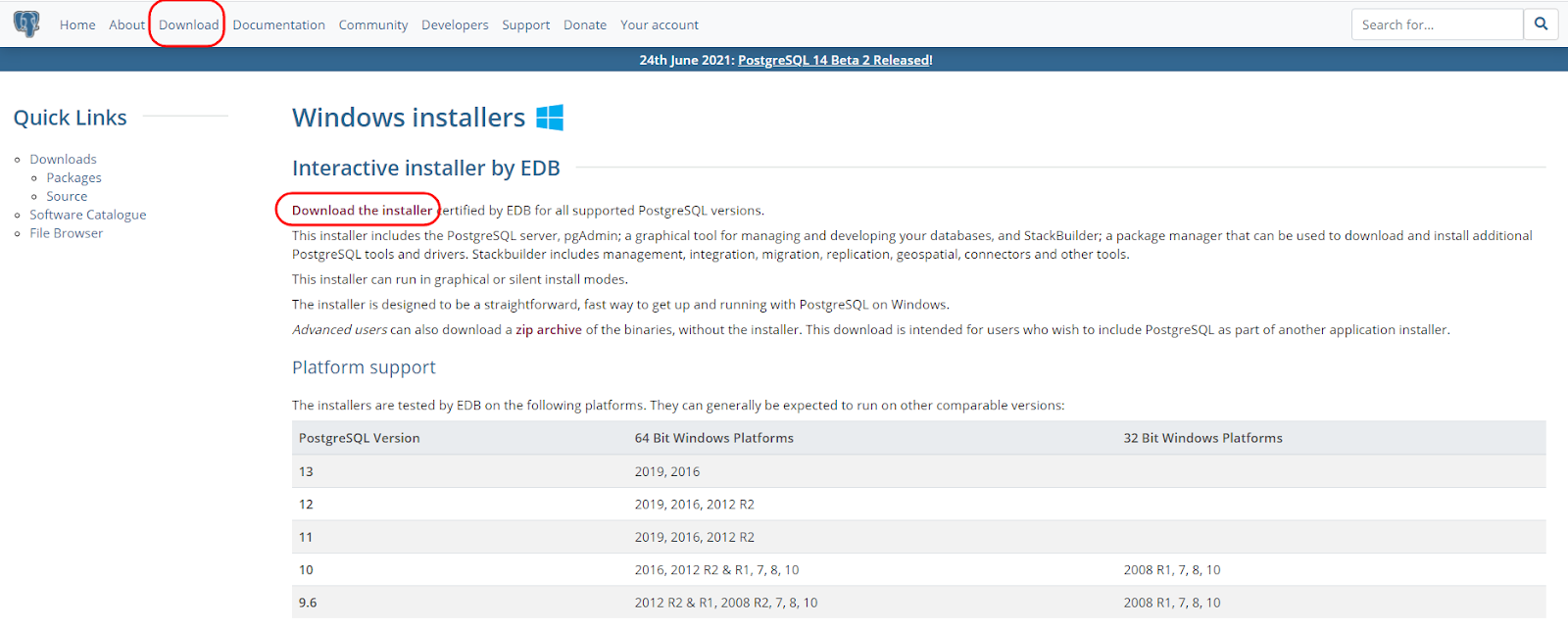
Вас перекинет на другую страницу. Здесь выберите нужную вам версию PostgreSQL. Мы будем устанавливать PostgreSQL 13.3. Размер файла установки 200+ Мб.
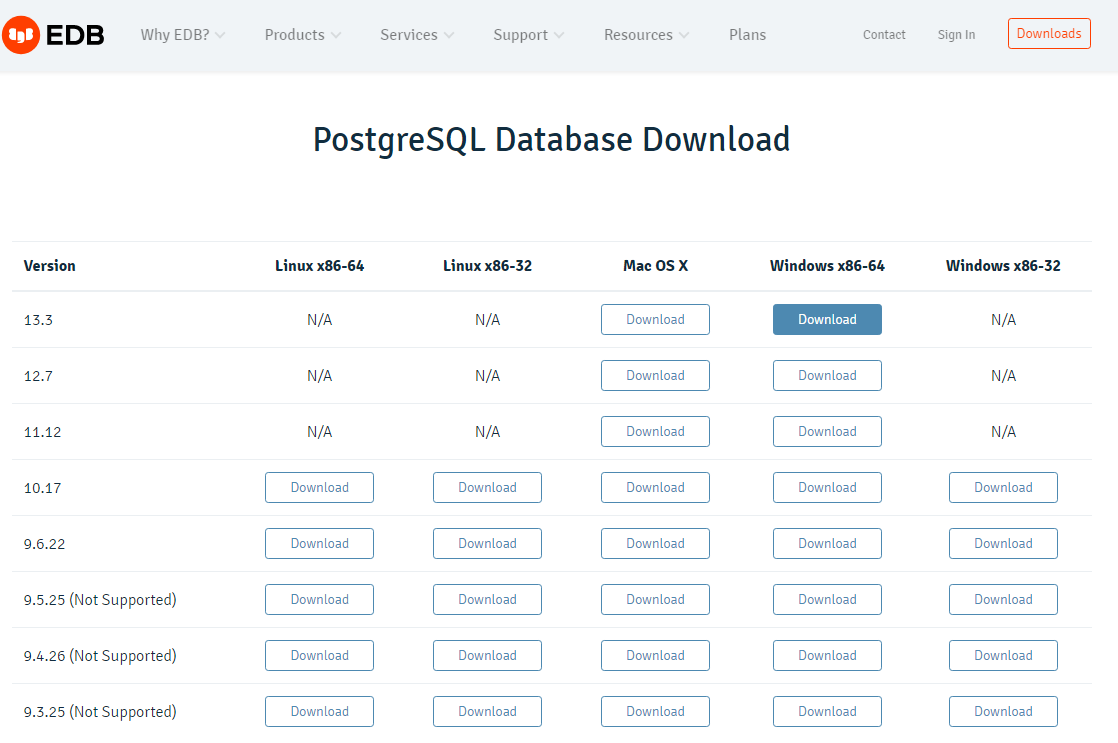
Запустите скачанный файл.
Установка PostgreSQL
На первом шаге — нажмите далее (Next). На втором шаге — укажите директорию для установки PostgreSQL. Мы её оставим дефолтной.
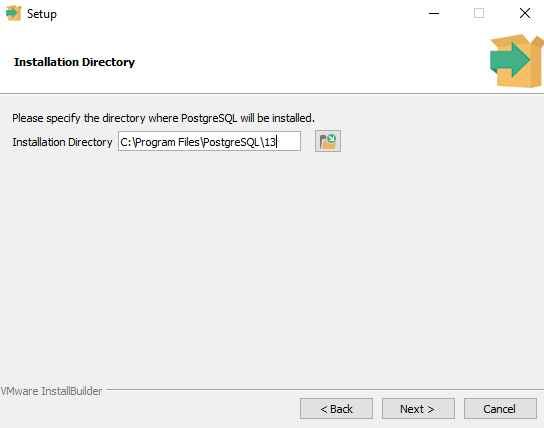
На третьем шаге — выберите компоненты экосистемы SQL, которые будут установлены на компьютер (сервер). По умолчанию выбраны все компоненты. Мы оставим список выбранных компонентов без изменений.
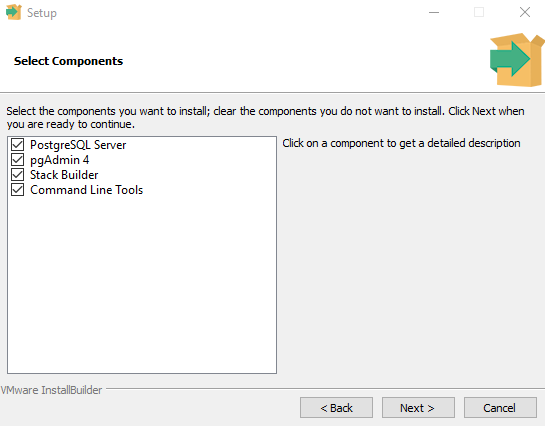
На четвертом шаге — укажите директорию хранения баз данных. Нас вполне устроит дефолтный путь, поэтому оставим его без изменений.
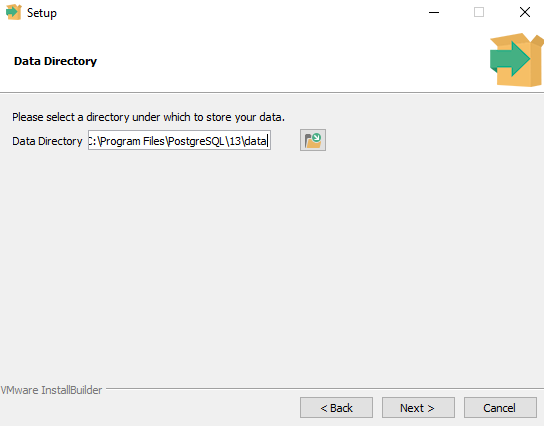
На пятом шаге — задайте пароль администратора СУБД.
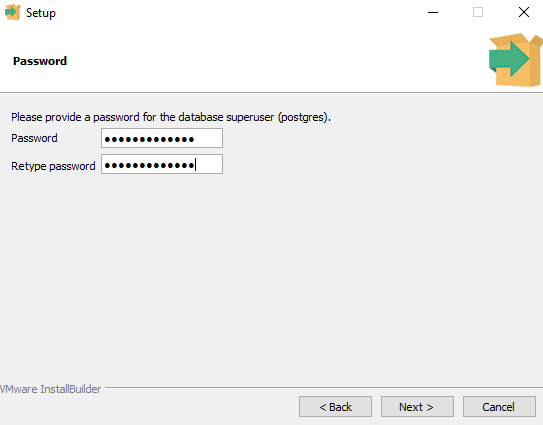
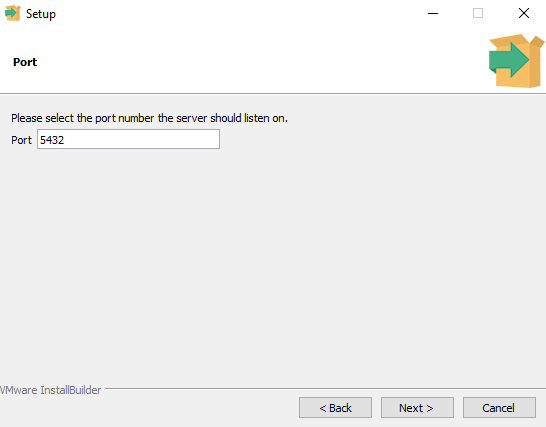
На шестом шаге — укажите порт по которому можно подключиться к СУБД. По умолчанию PostgreSQL «слушает» порт 5432. Оставим его без изменений.
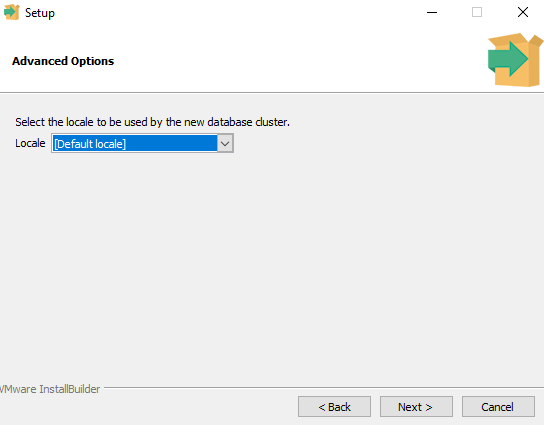
На седьмом шаге — выберите язык интерфейса. Мы оставим Английский язык интерфейса, но вы можете выбрать любой язык.
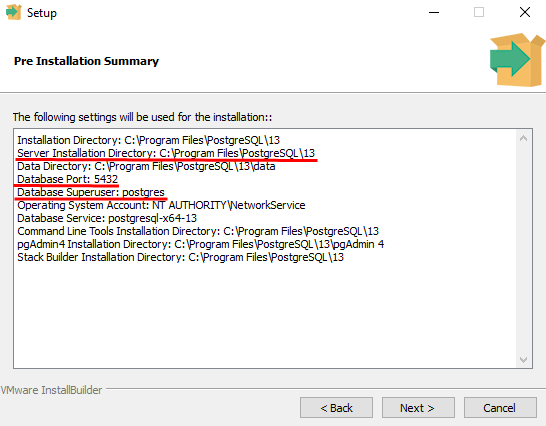
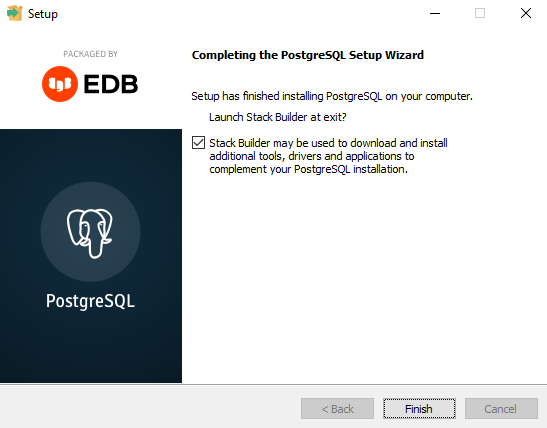
Подтвердите установку и дождитесь ее завершения. По завершении установки вам будет предложено запустить Stack Builder, который в автоматическом режиме установит дополнительные инструменты и драйверы.
Установка Stack Builder
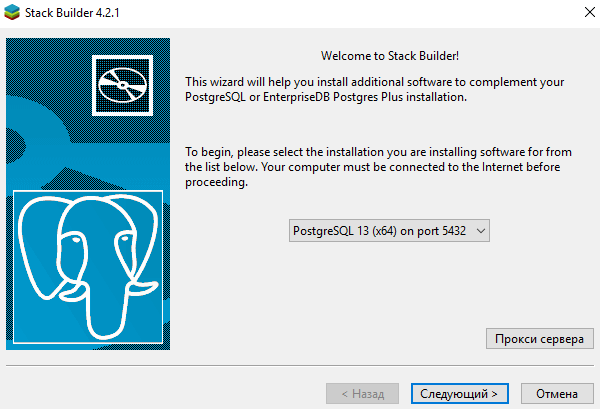
На первом шаге — выберите установленный дистрибутив PostgreSQL.
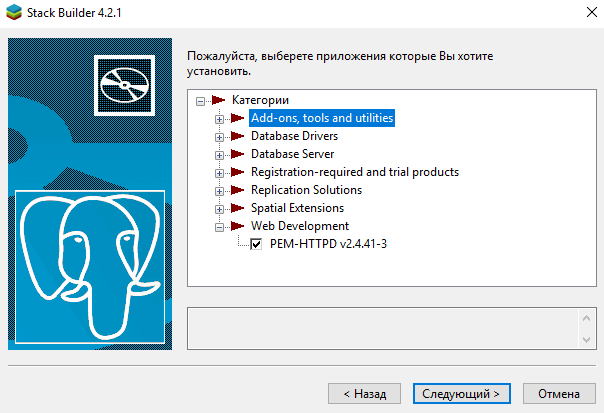
На втором шаге — выберите приложения для установки. Мы выбрали PEM-HTTPD (преднастроенный Apache веб-сервер).
На третьем шаге — укажите каталог для установки пакетов.
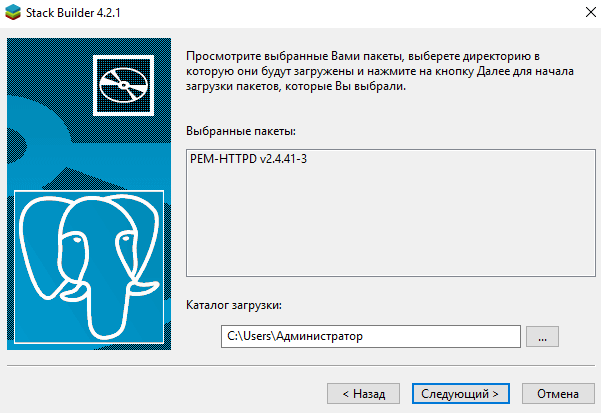
Далее Stack Builder загрузит файл и его можно будет установить. По завершении установки нажмите кнопку Завершить.
Подключение к PostgreSQL
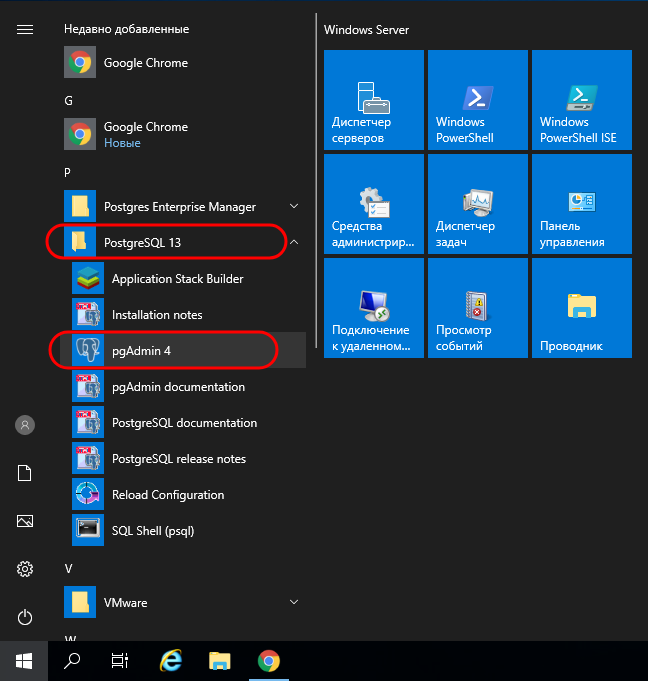
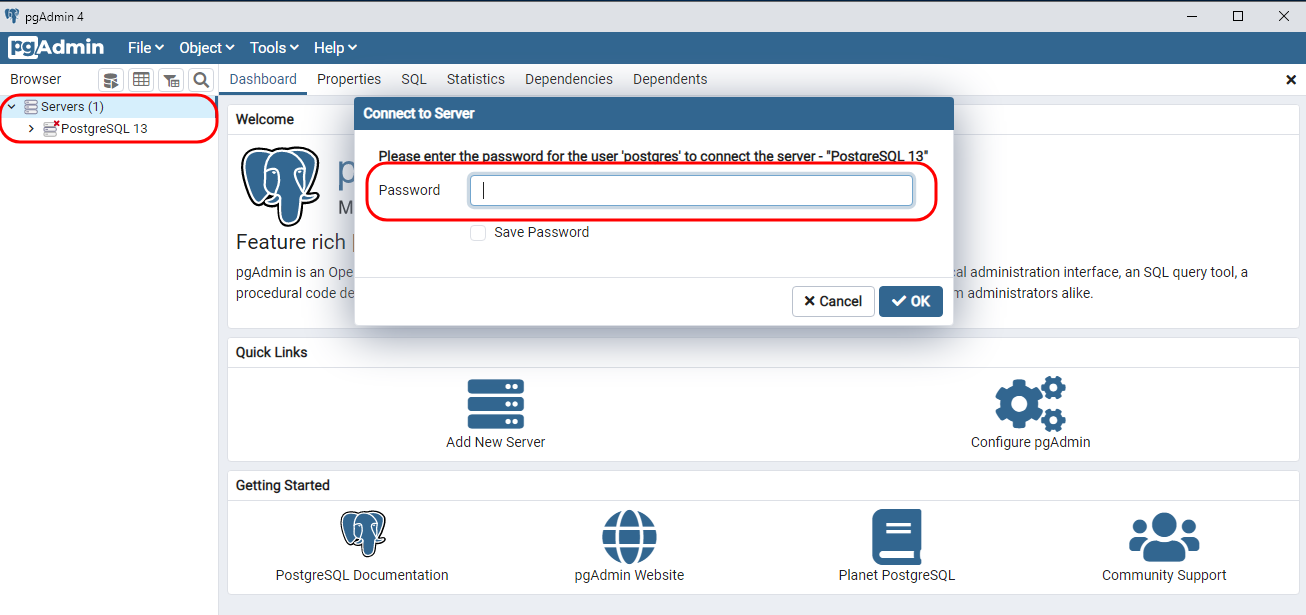
После успешного подключения к PostgreSQL вы увидите рабочие дашборды и сможете перемещаться по внутренней структуре БД.
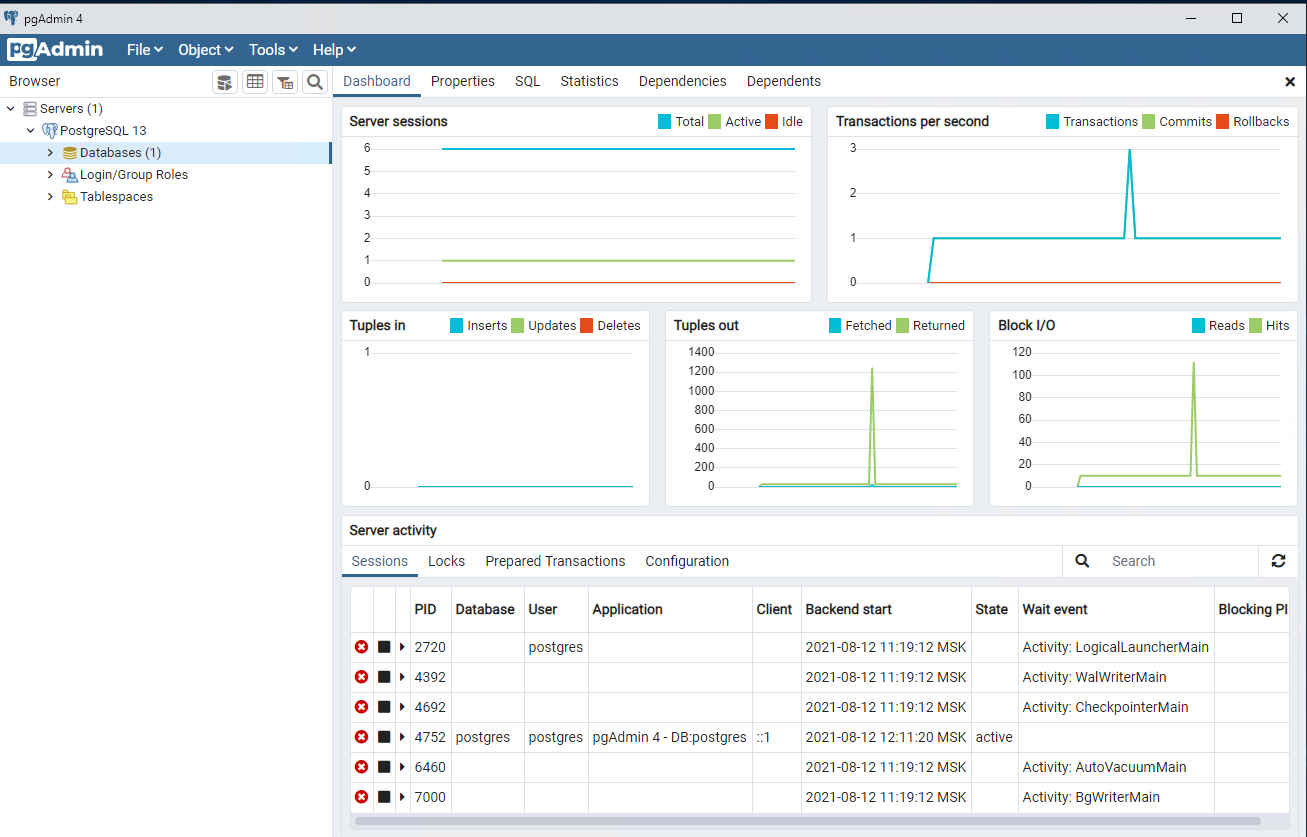
На этом установка, настройка и проверка подключения к PostgreSQL окончена. Если вам необходимо настроить удаленный доступ к PostgreSQL на Windows Server 2019 — вам сюда.
Установка PostgreSQL на Windows Server 2019
Установка PostgreSQL на Windows Server 2019
IIS — служба Microsoft Windows, предназначенная для развертывания web-сервера. Служба IIS является отдельной функцией ОС, и изначально она не установлена.
Установка для Windows Server 2012
Устанавливаем и настраиваем службу IIS
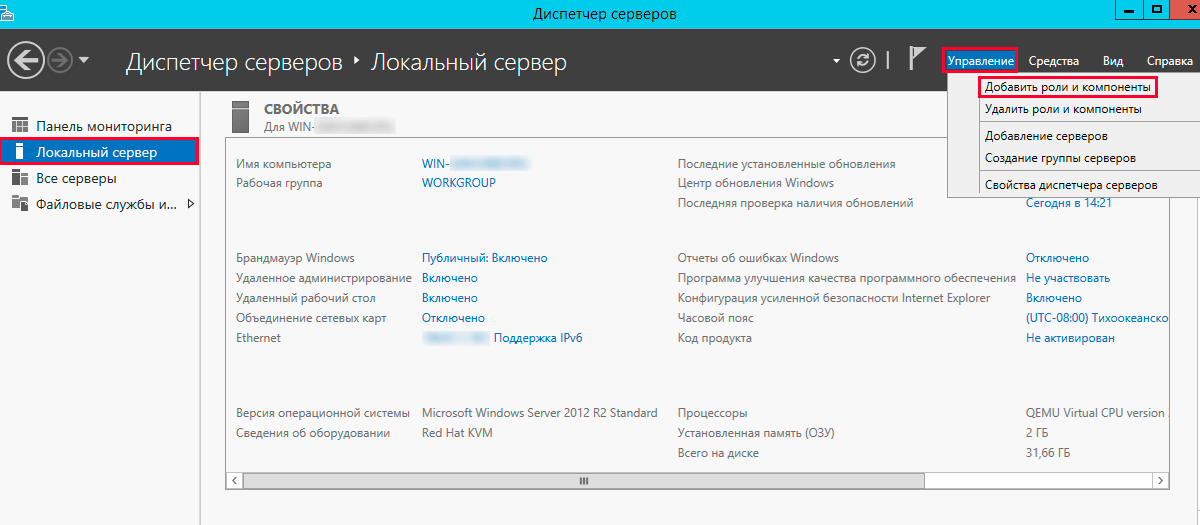
Заходим в «Диспетчер серверов», нажимаем на вкладку «Управление» и выбираем «Добавить роли и компоненты».
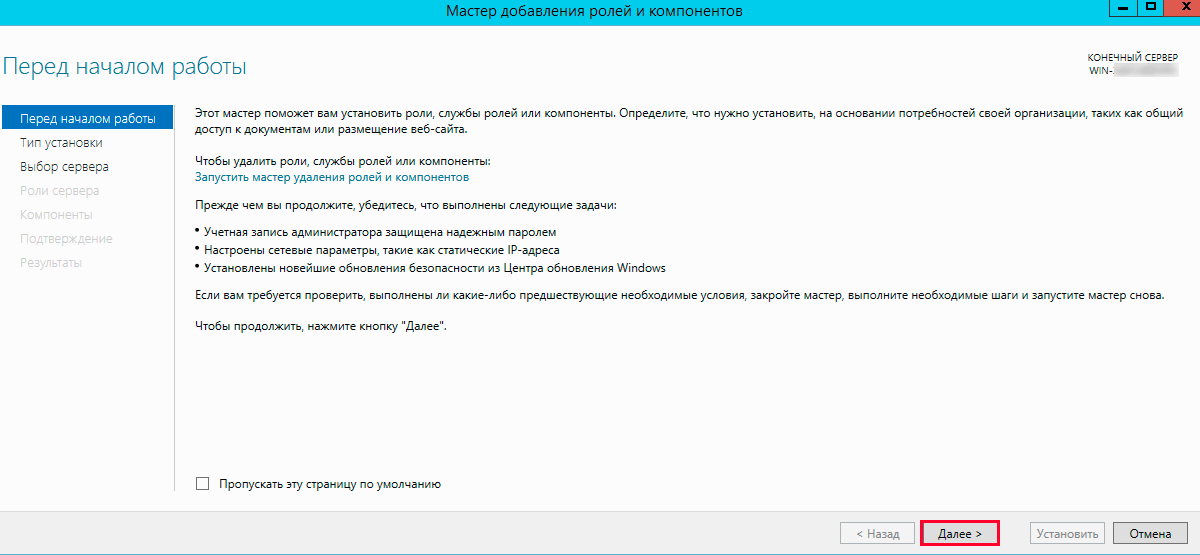
Откроется «Мастер добавления ролей и компонентов». В разделе «Перед началом работы» ознакомимся с информацией и нажмем кнопку «Далее».
В разделе тип «Тип установки» выбираем «Установка ролей или компонентов» и жмем «Далее»
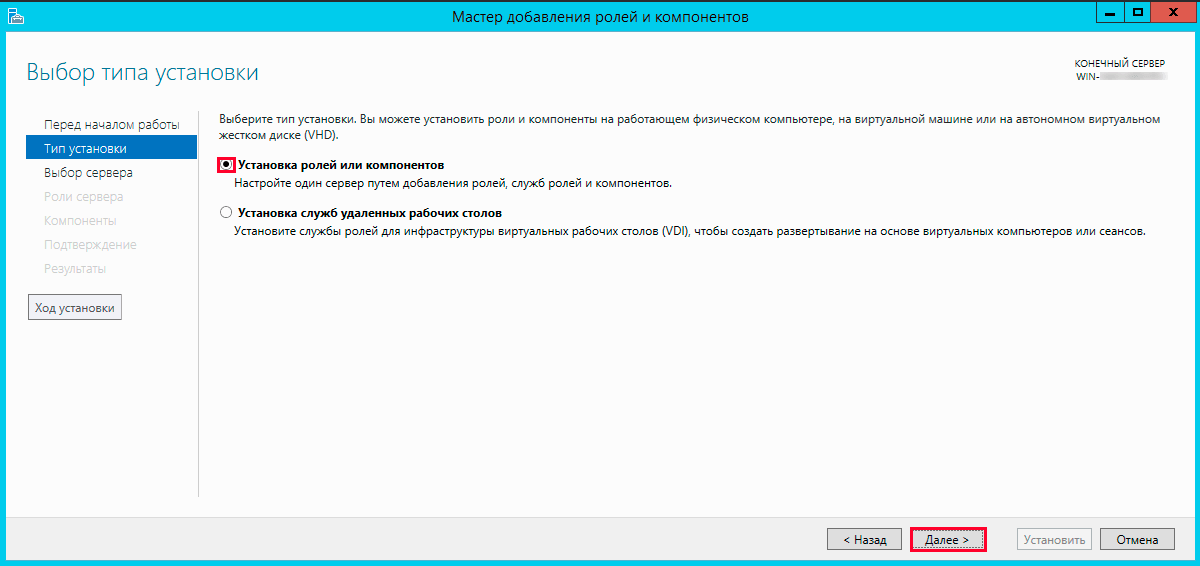
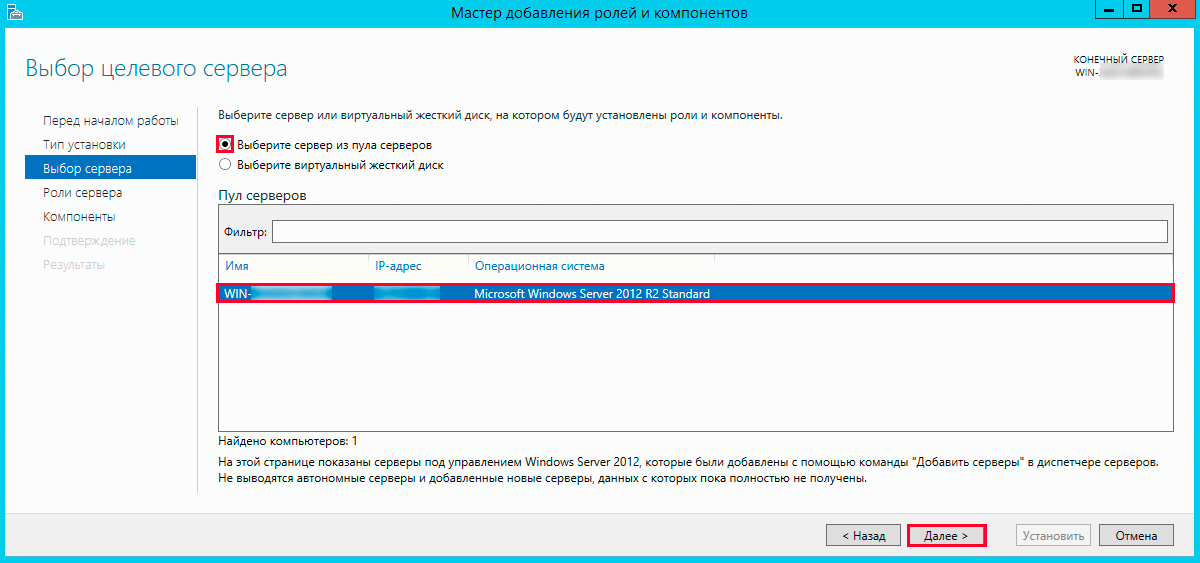
Ставим флажок на «Выберите сервер из пула серверов», выбираем сервер и нажимаем «Далее».
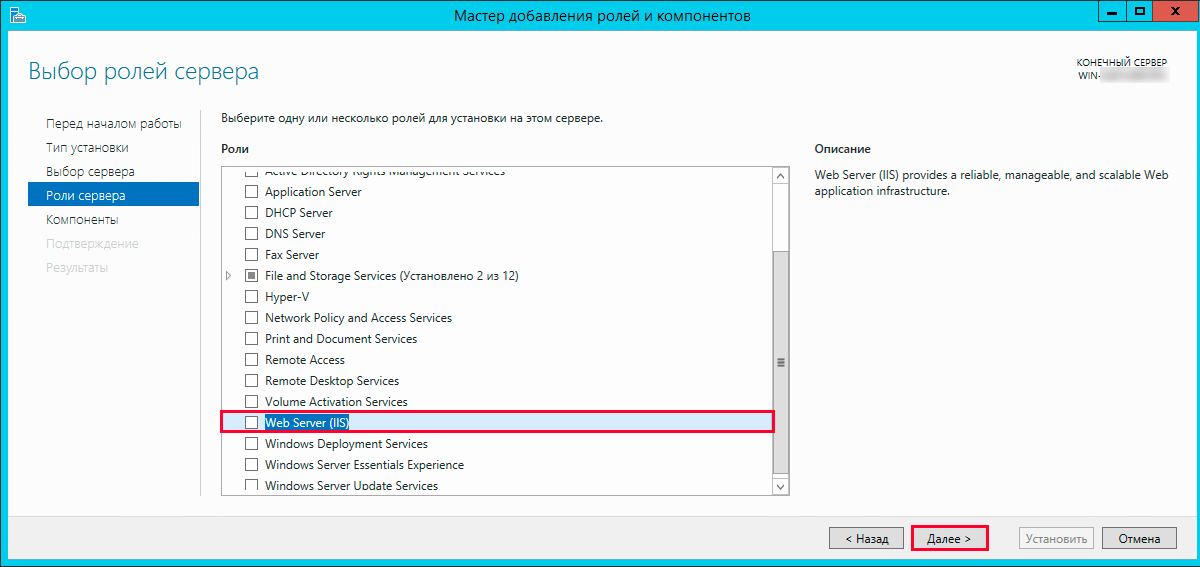
Отмечаем «Веб-сервер (IIS)».
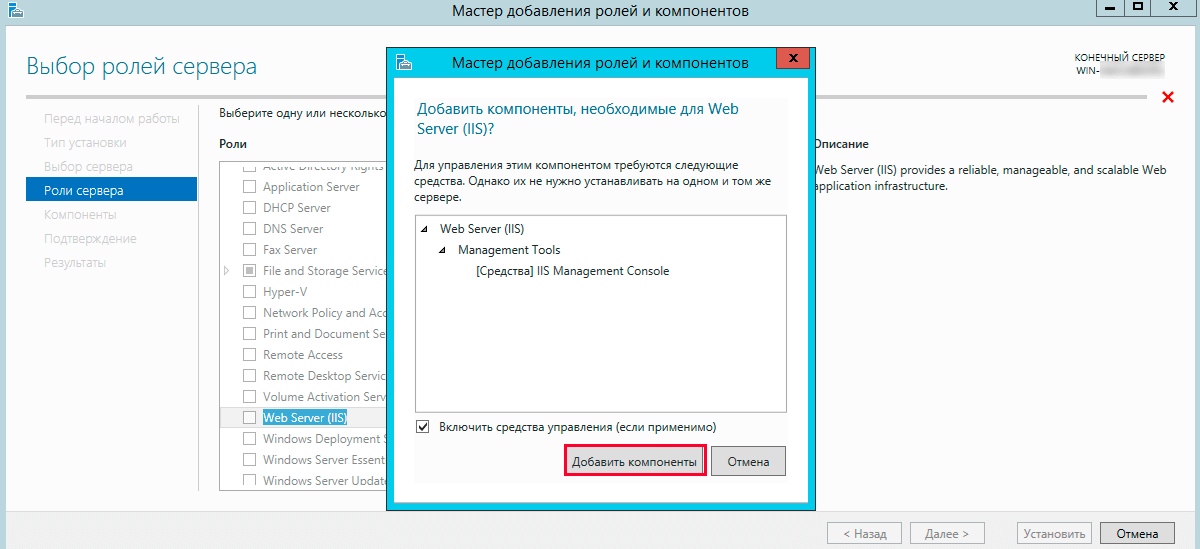
Появится окно, в нем необходимо нажать «Добавить компоненты». Затем нажимаем «Далее».
После этого откроется информационный раздел «Роль веб-сервера (IIS)», ознакомить с ним и нажмите «Далее».
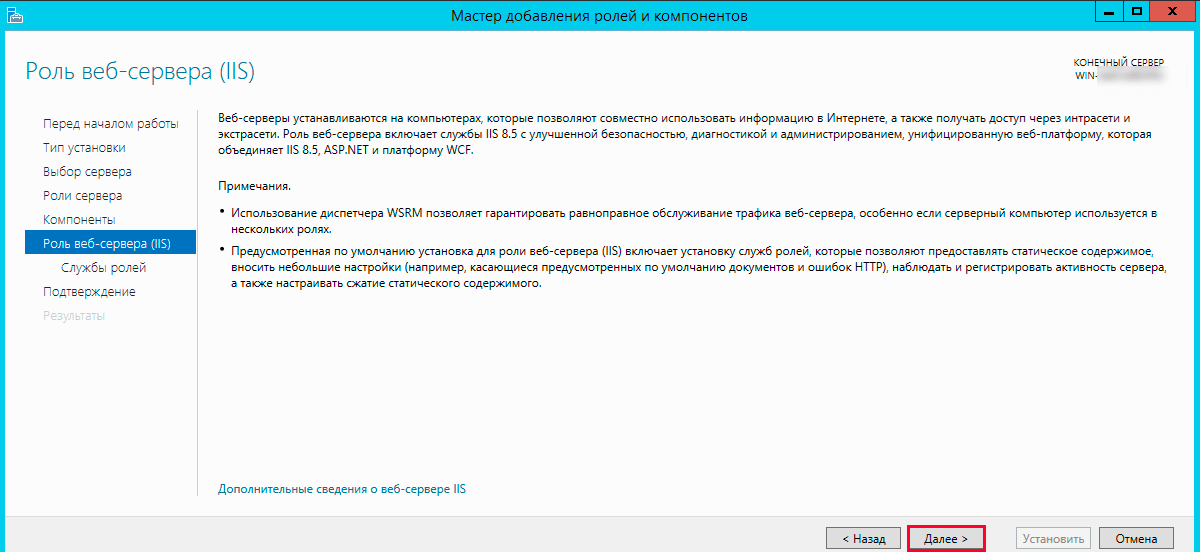
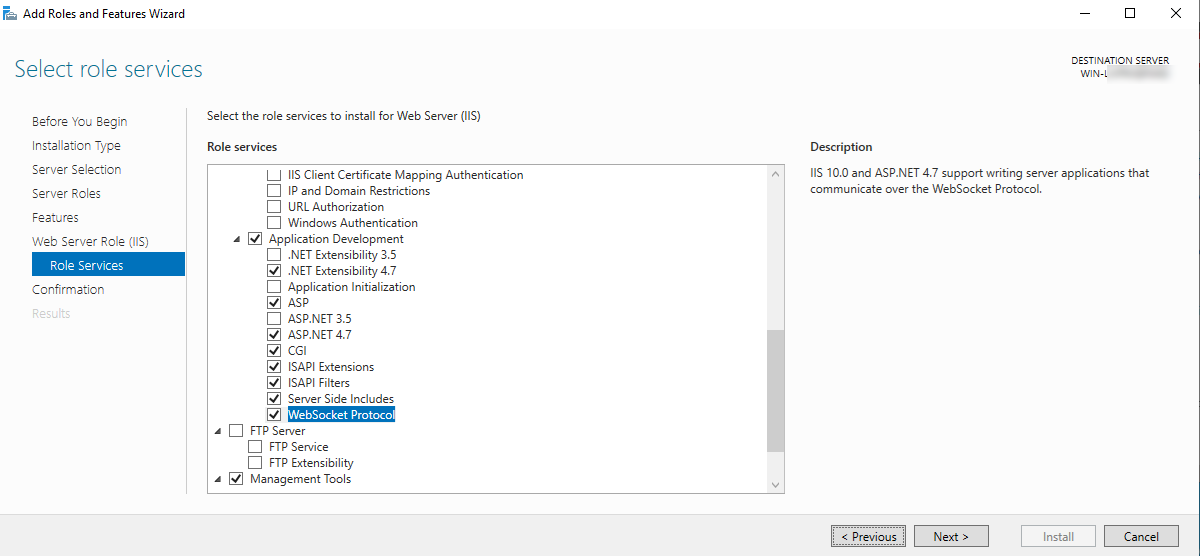
Открываем «Службы ролей», и в «Разработке приложений» отмечаем все, кроме «Инициализация приложений».
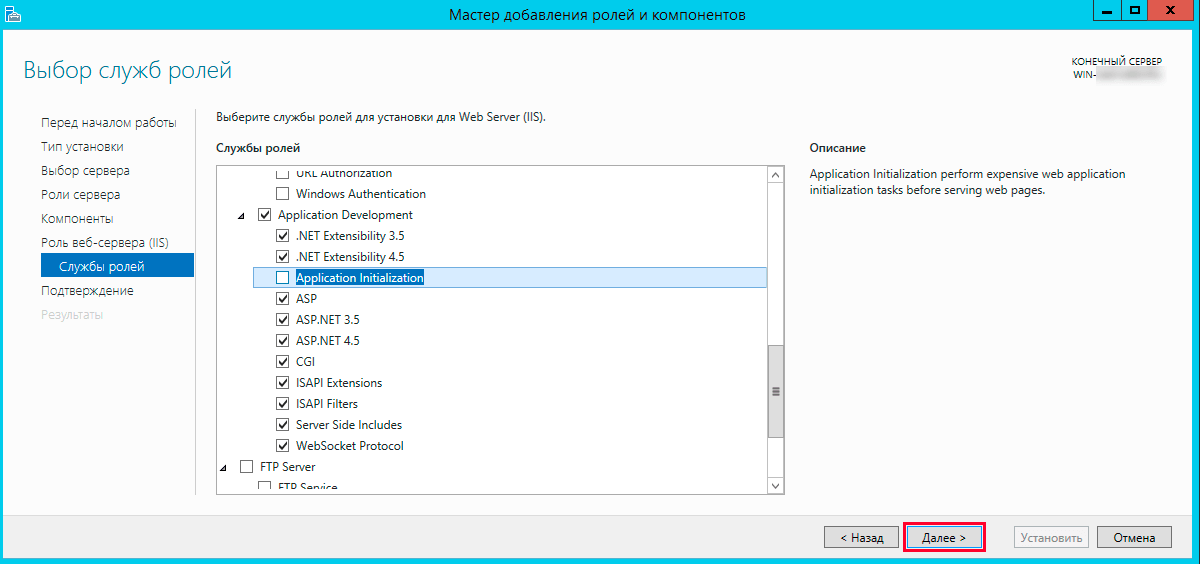
После этого появится надпись об отсутствии исходников. Интернет должен быть включен, нажимаем «Установить», далее установка пройдет в автоматическом режиме.
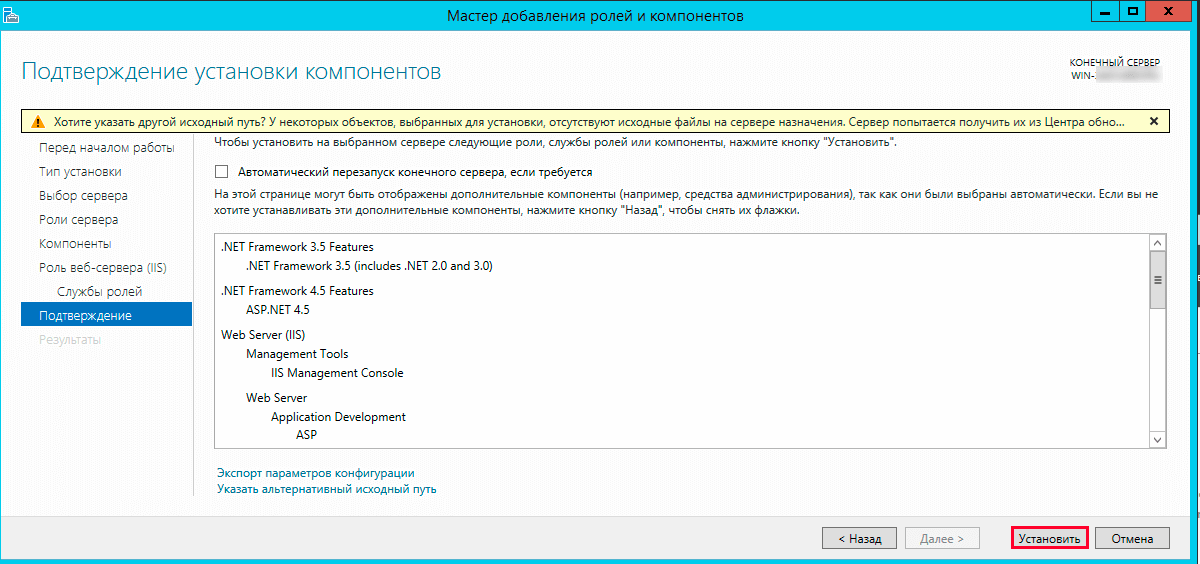
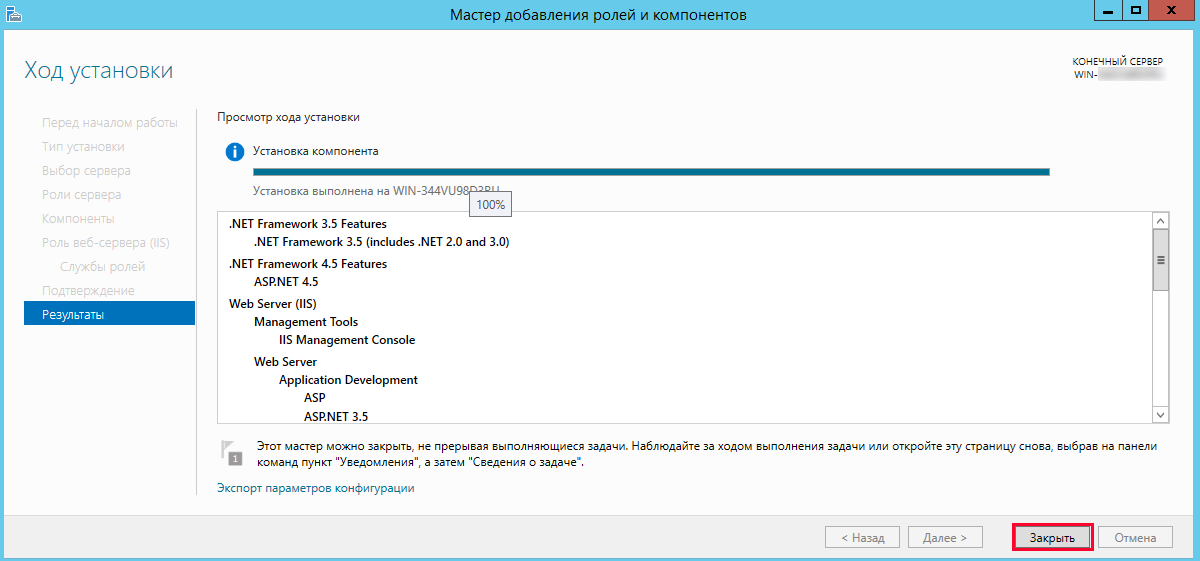
По окончанию инсталляции настраиваем веб-сервер IIS.
Открываем «Диспетчер серверов» переходим в «IIS» нажимаем «Средства», и из списка выбираем «Диспетчер служб IIS».
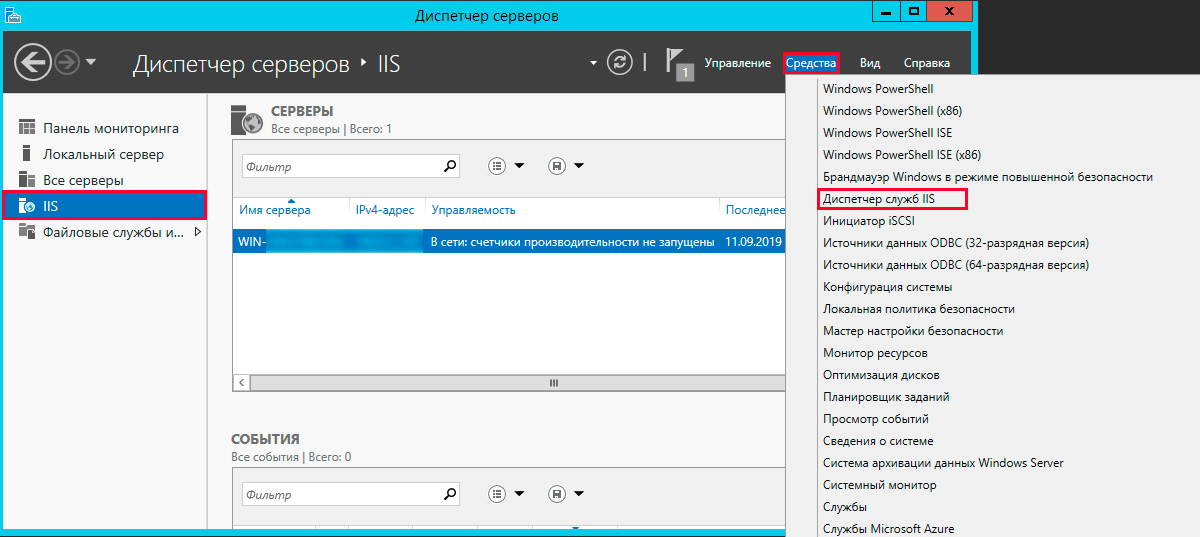
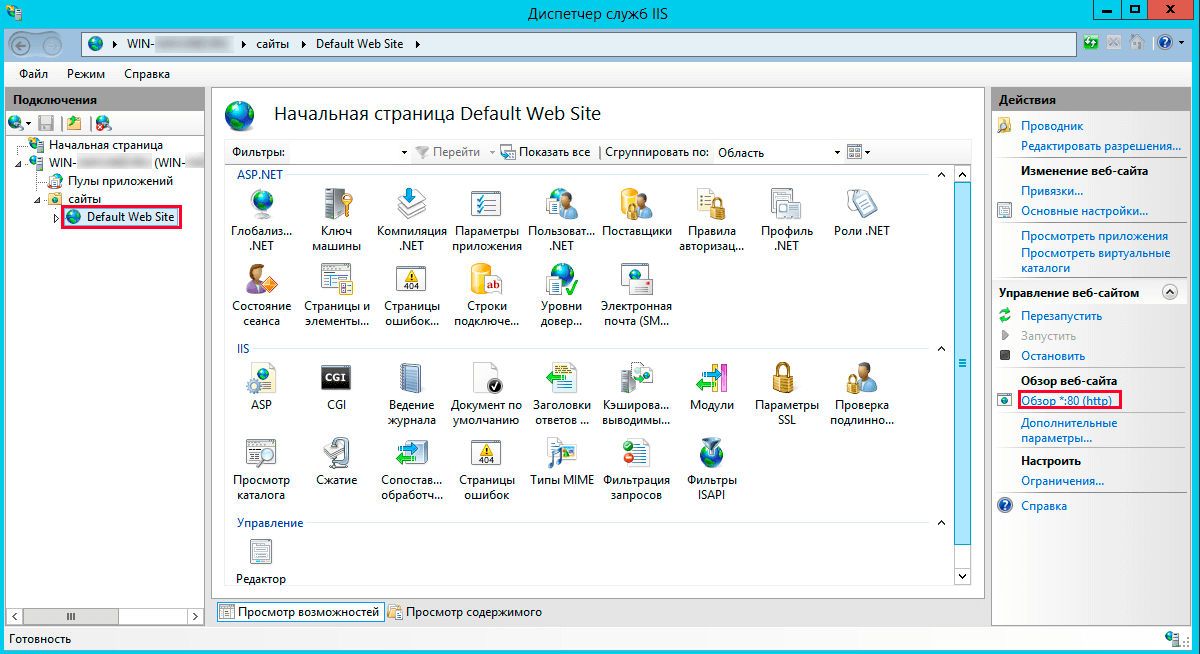
Мы видим созданный веб-сайт. Для его просмотра на правой панели нажимаем «Обзор *:80 (http)»
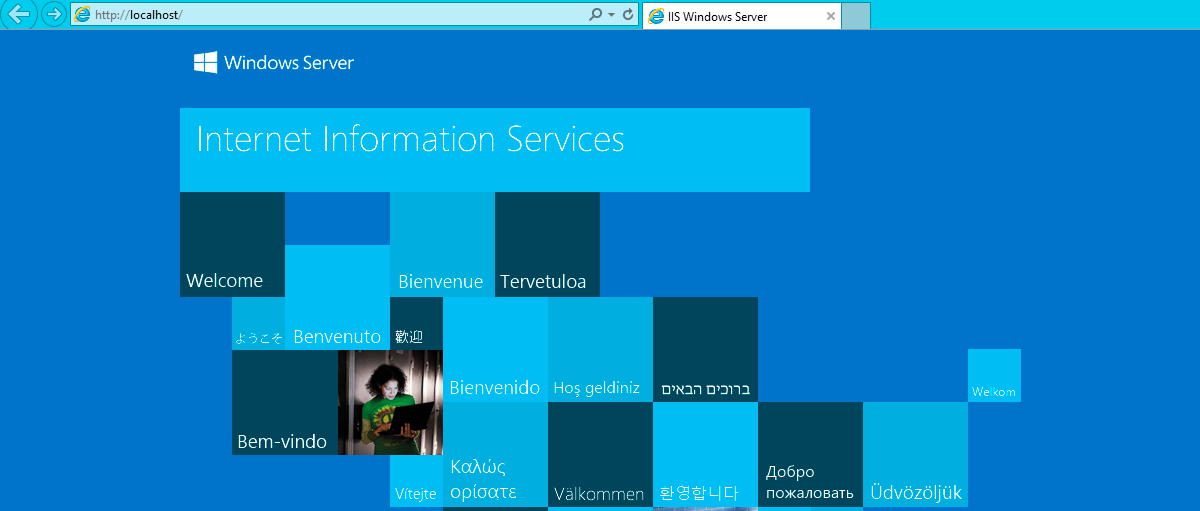
При его просмотре откроется приветственная страница.
Устанавливаем PHP
Скачиваем архив с файлами PHP и распаковываем его в С:\php.
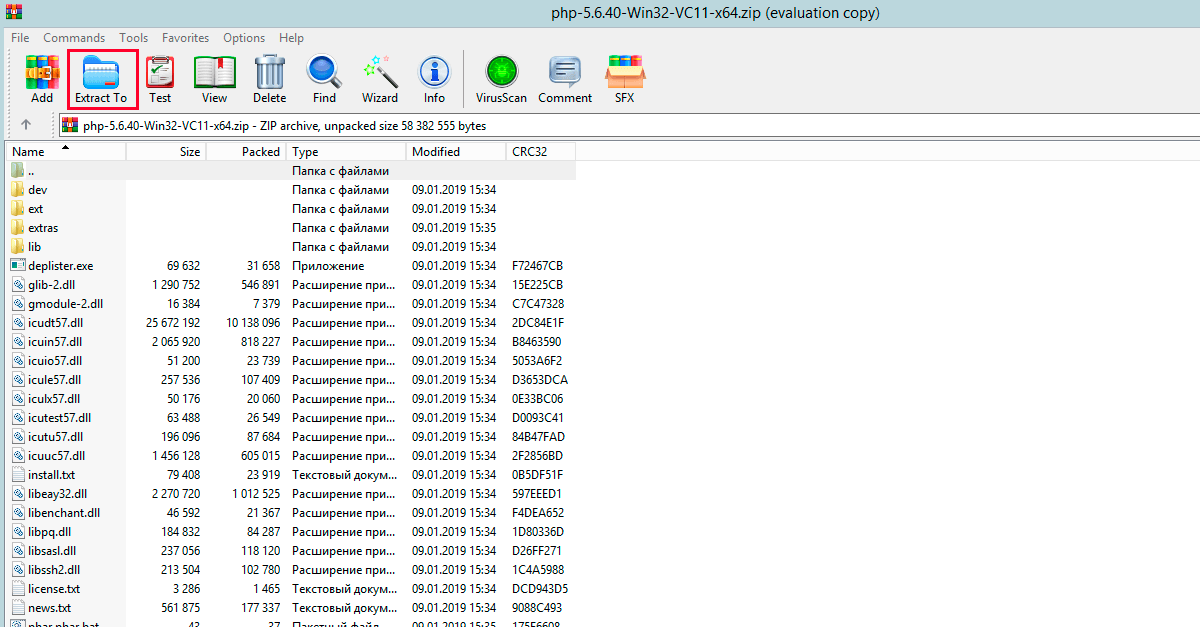
Затем скачиваем и устанавливаем PHP Manage For IIS. Дальше везде кликаем «Next».
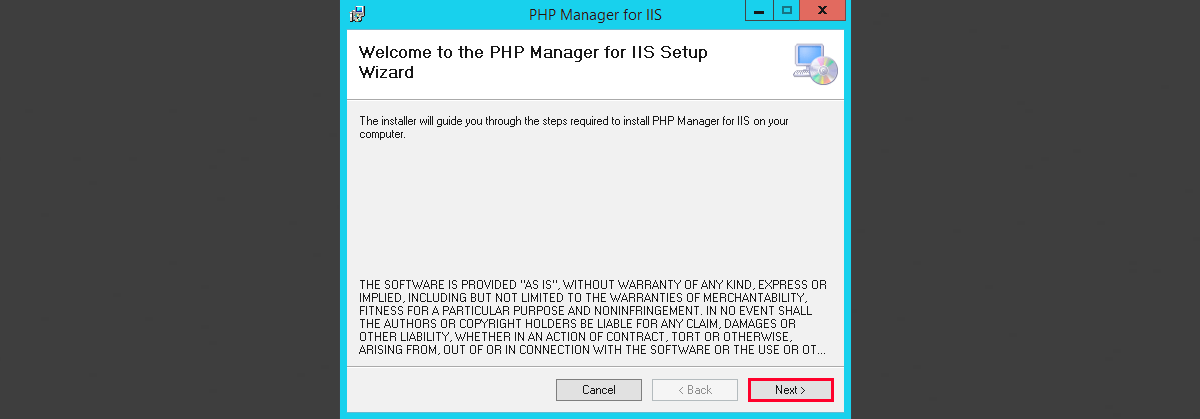
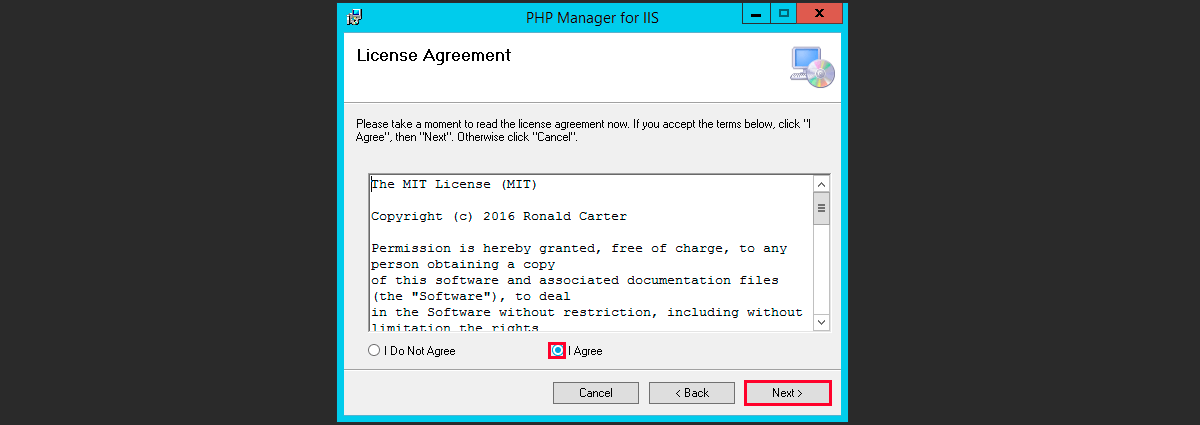
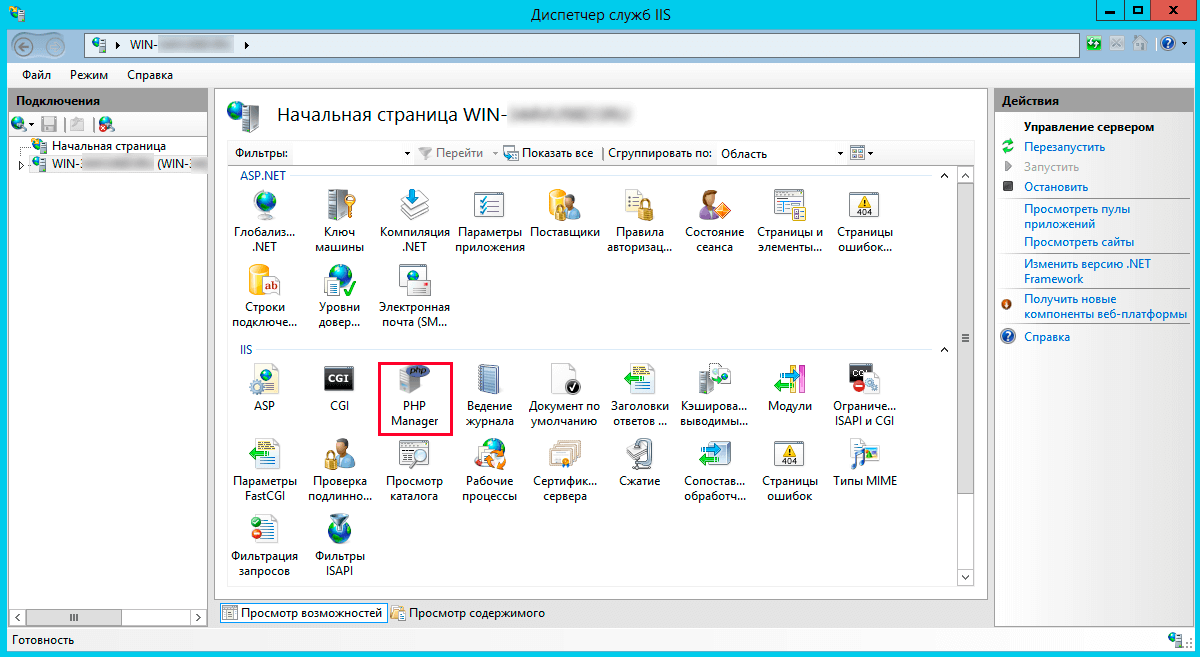
По окончанию инсталляции в Диспетчере служб IIS появится иконка «Администратор PHP». Кликаем по ней.
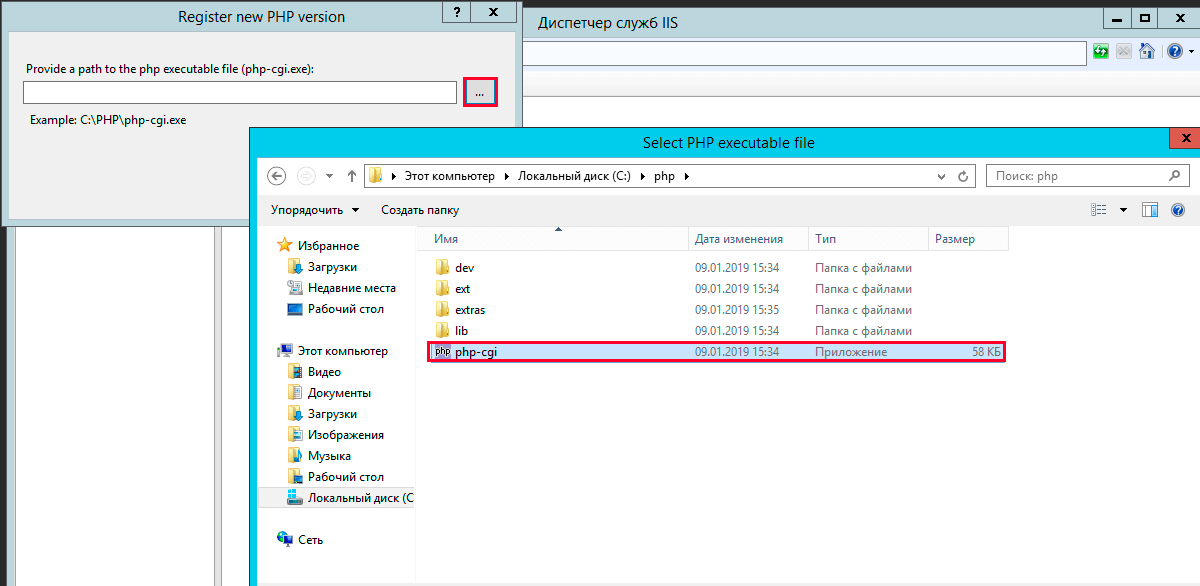
Далее нажимаем «зарегистрировать новую версию PHP».
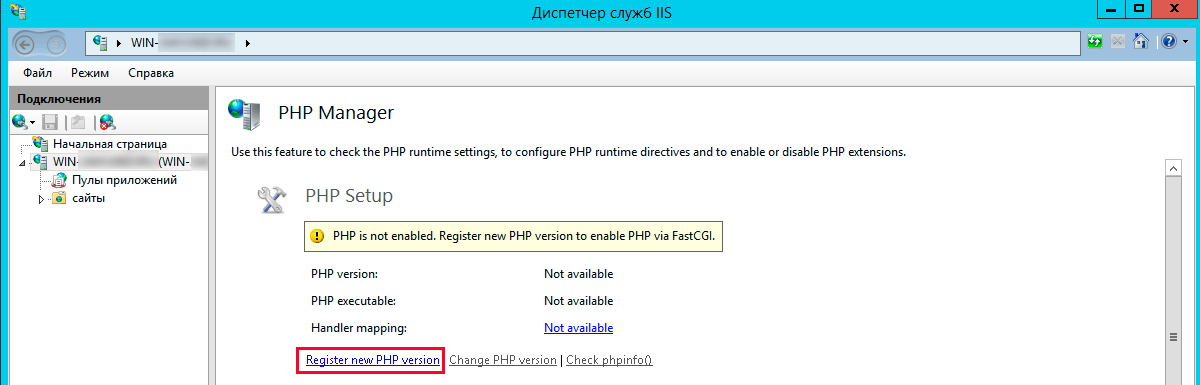
При регистрации переходим в папку С:\php и выбираем файл «php-cgi.exe».
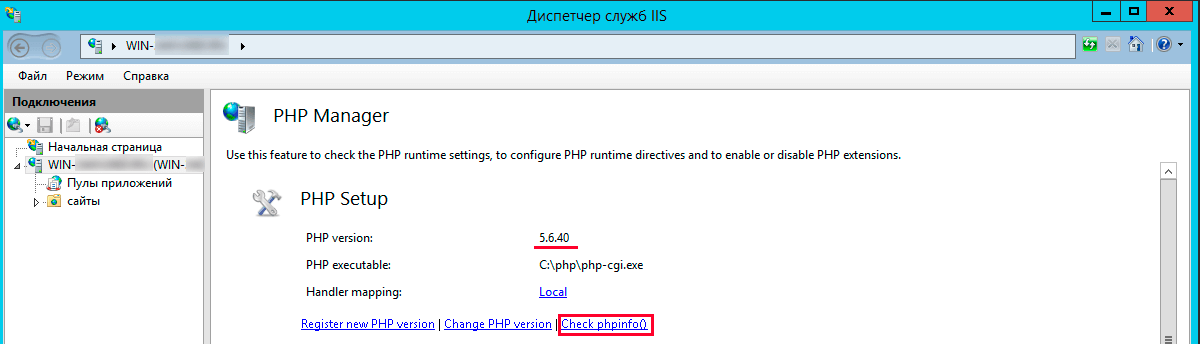
Проверяем работоспособность РНР. В этой же вкладке кликаем «проверить phpinfo()».
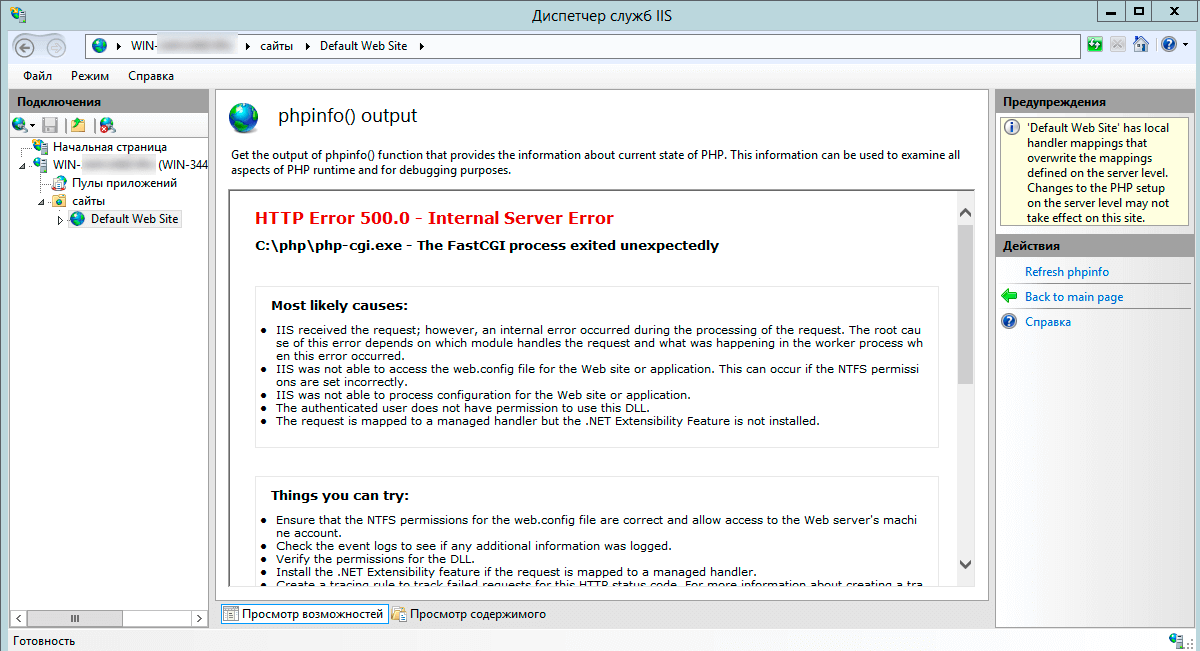
Если при открытии тестовой страницы появилась ошибка «HTTP 500.0 — Internal Server Error», то нужно установить пакет Visual C++ для Visual Studio 2012.
Для этого переходим на сайт Microsoft и скачиваем «Распространяемый пакет Visual C++ для Visual Studio 2012 Обновление 4».
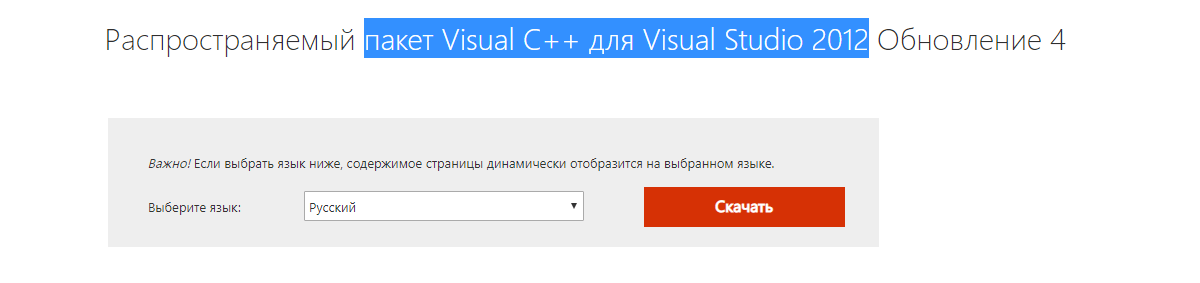
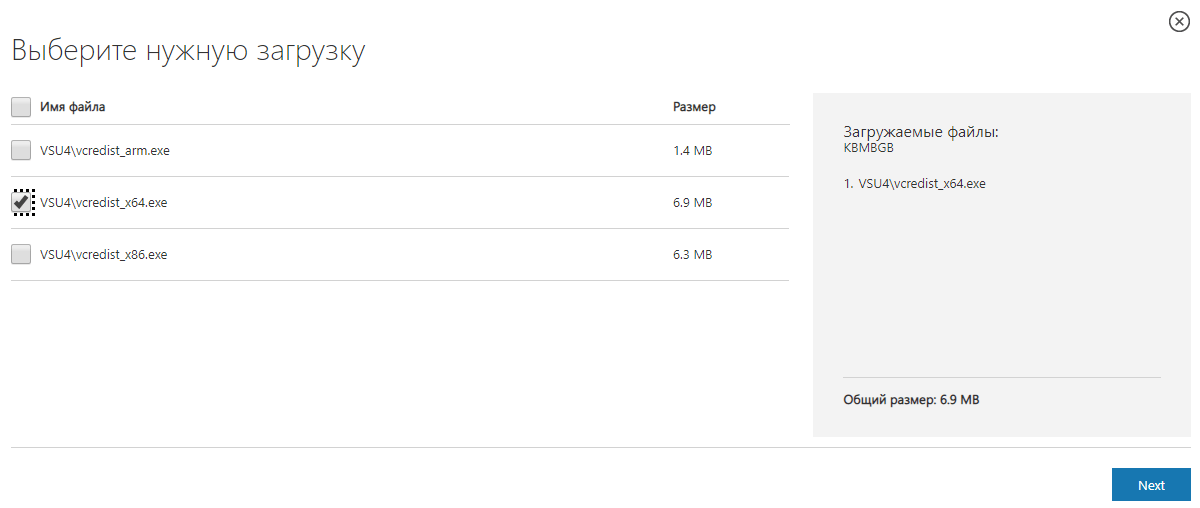
Затем устанавливаем его на сервере и снова нажимаем «проверить phpinfo()».
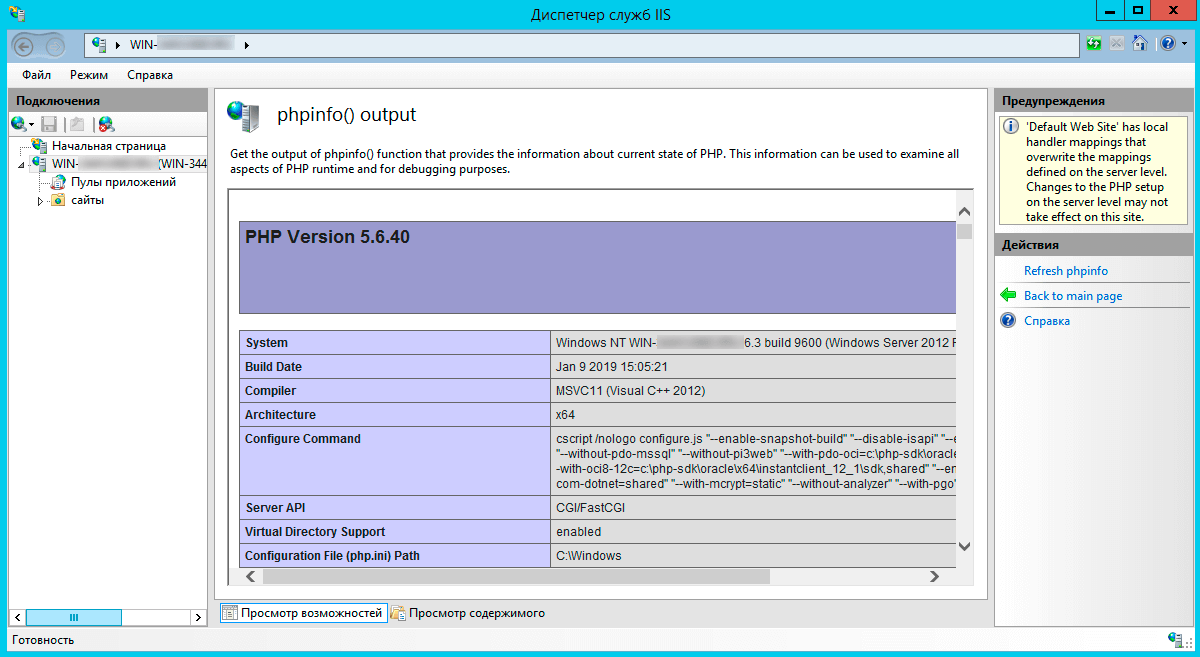
Устанавливаем MySQL
Скачиваем версию MySQL необходимую для вашего проекта и запускаем установщик.
Читаем лицензионное соглашение, ставим галочку и нажимаем «Next».
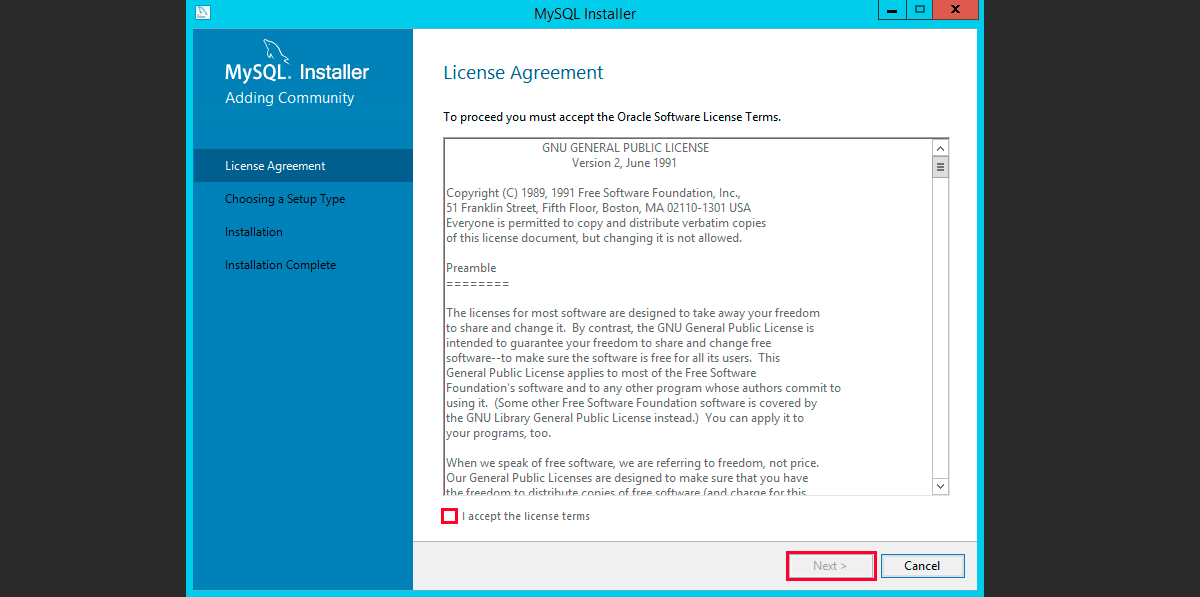
Выбираем «Developer Default» и нажимаем «Next».
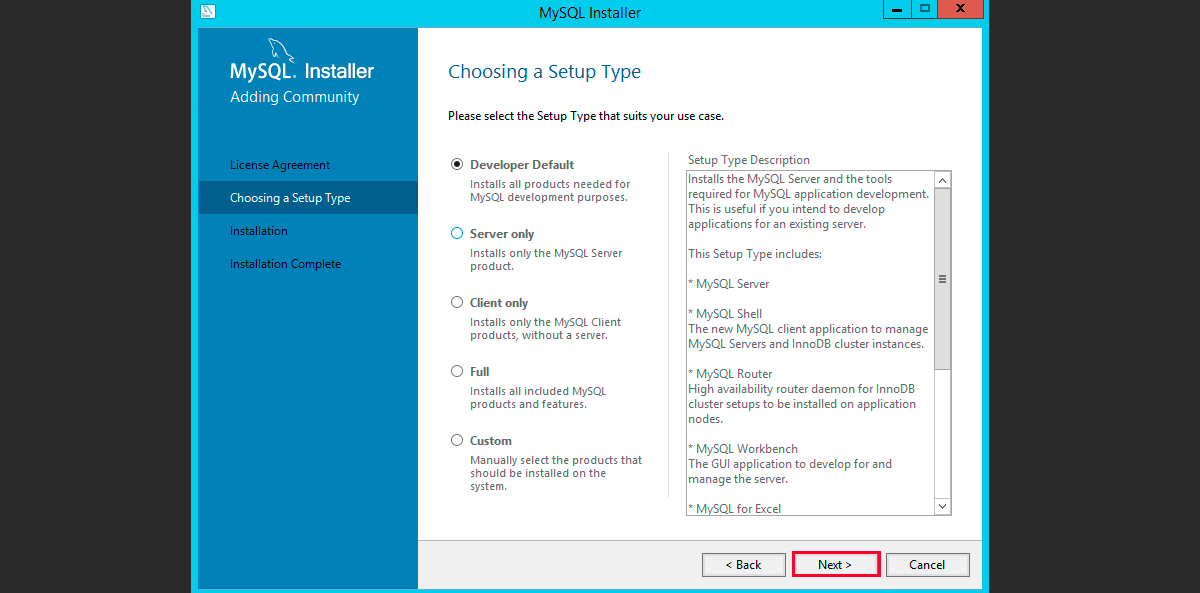
Затем нажимаем «Execute» и ждем пока установщик проверит конфигурацию, при необходимости загрузит недостающие компоненты, а затем нажмем «Next».
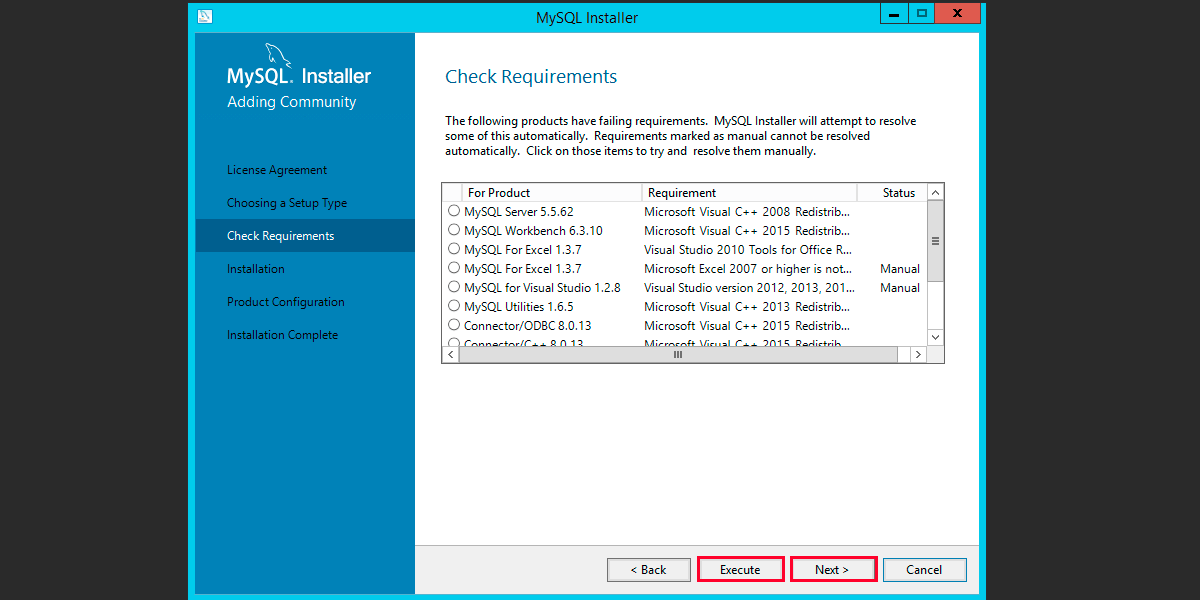
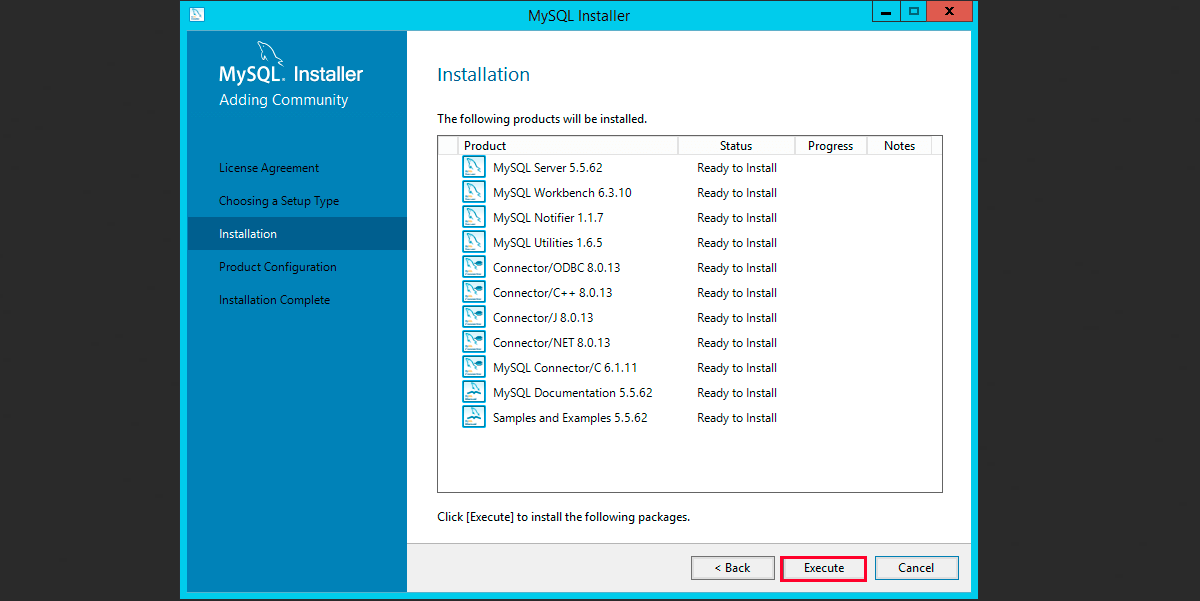
Соглашаемся с лицензией и запускаем установку.
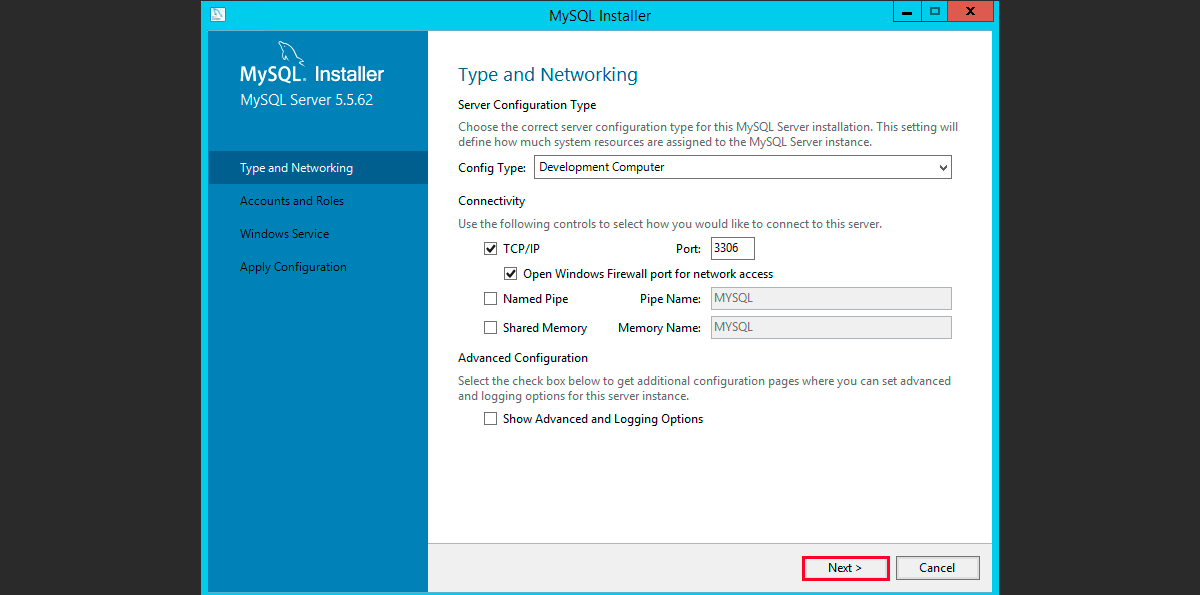
Параметры сети для MySQL сервера оставляем по умолчанию и нажимаем «Next».
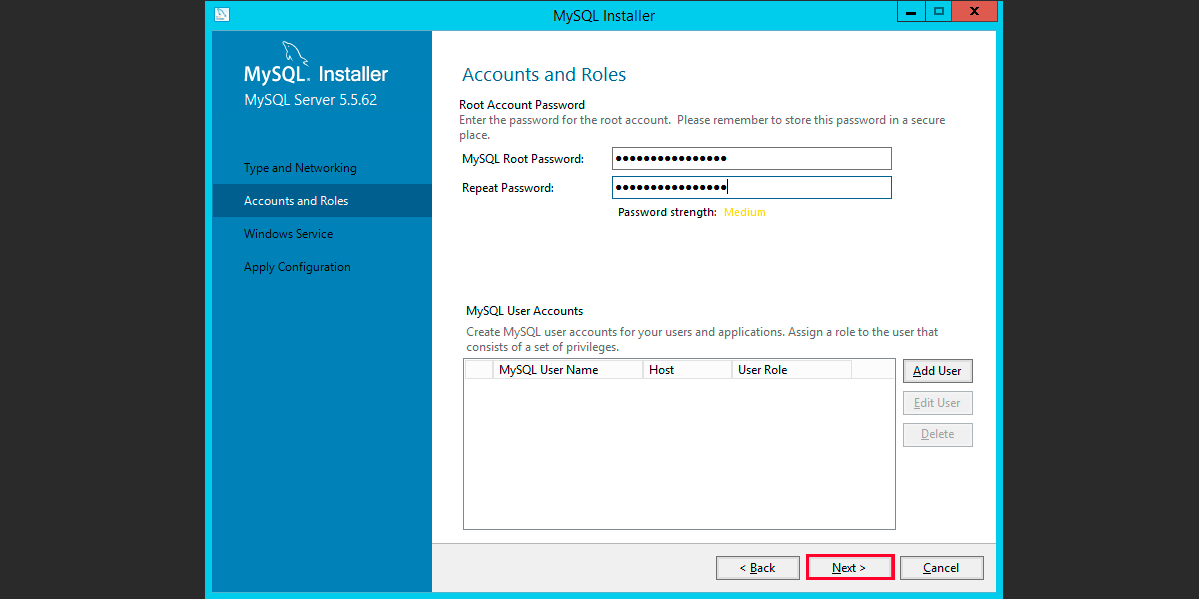
Задаем пароль для root пользователя и нажимаем «Next».
Дальнейшие настройки оставляем по умолчанию и и нажимаем «Next».
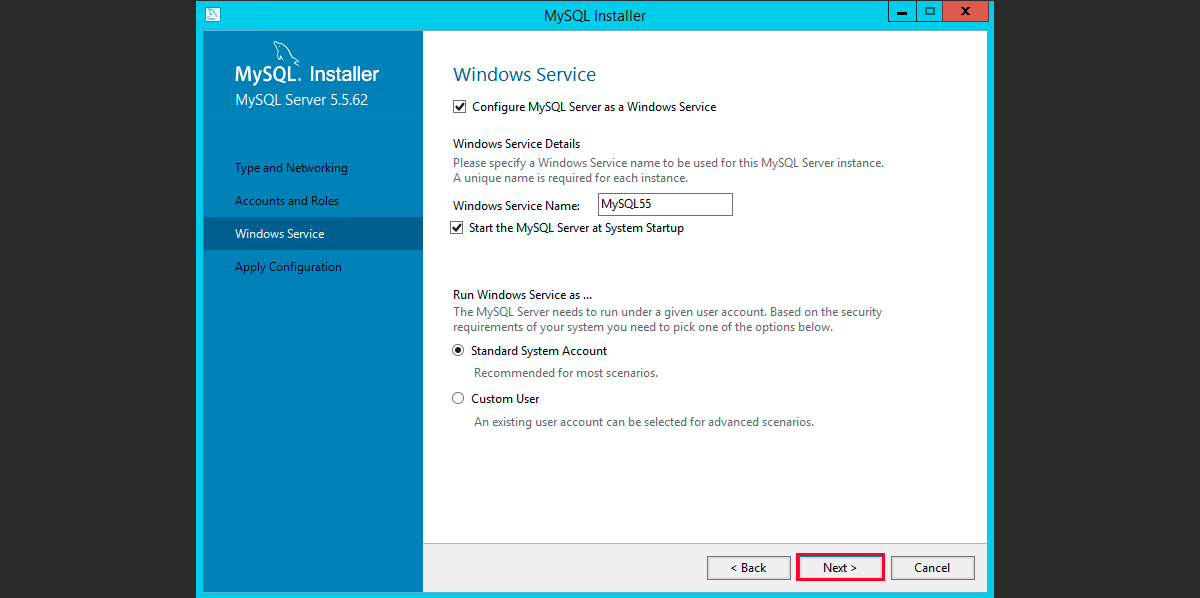
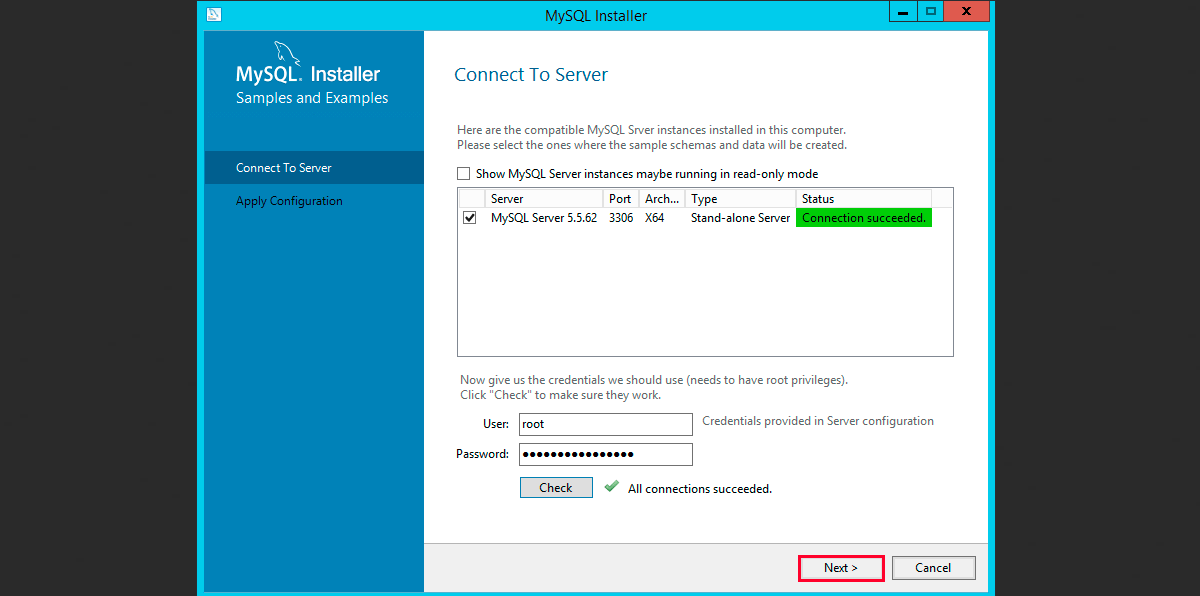
Присоединяемся к серверу MySQL серверу.
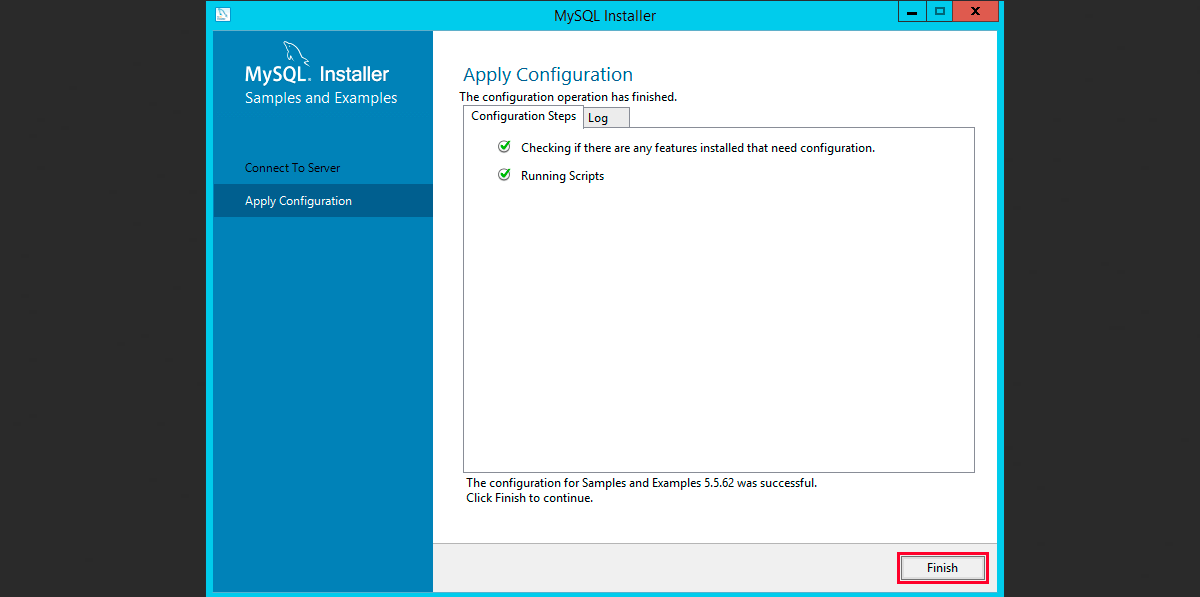
Принимаем настройки и нажимаем «Finish».
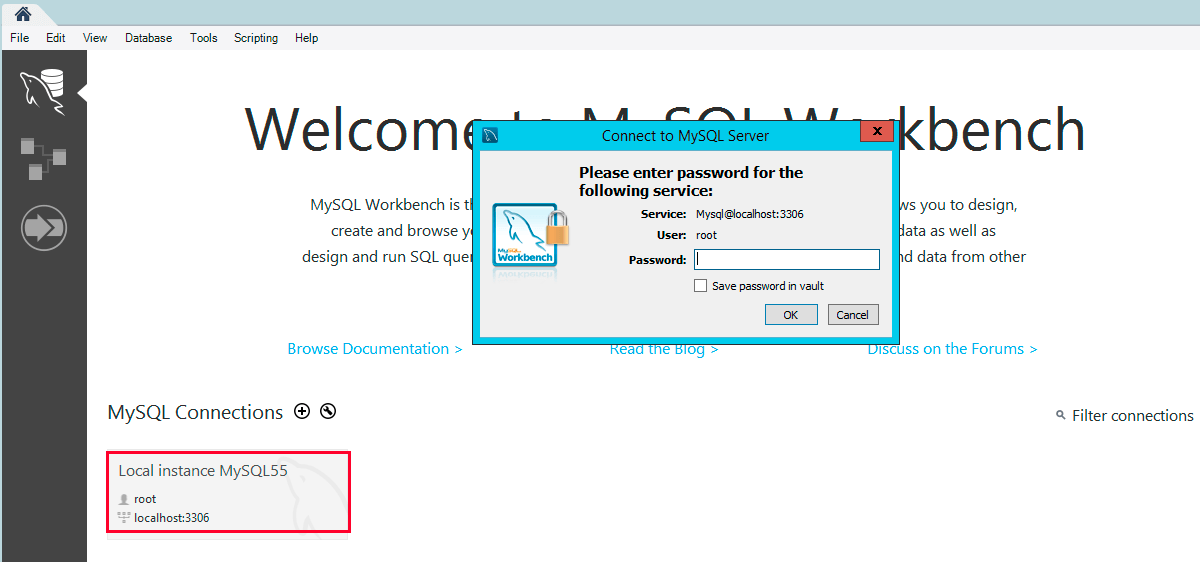
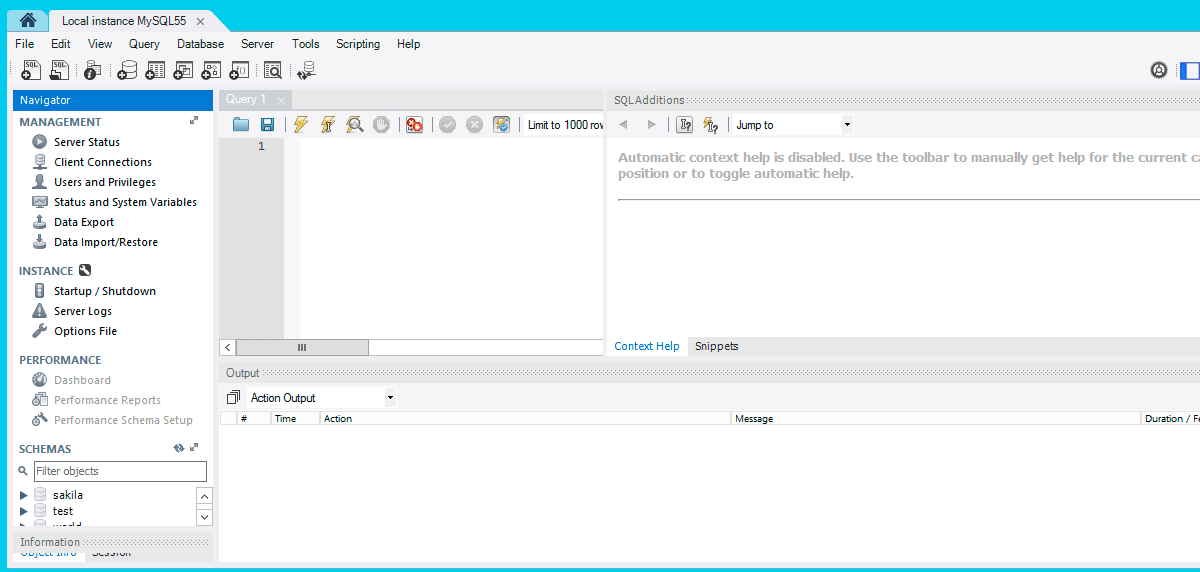
Откроется MySQL Workbench нажмем на «Local instance MySQL» и в появившемся окне введем заданный ранее пароль.
Откроется окно управления нашим MySQL-сервером.
Установка модуля rewrite
Скачиваем Модуль переопределения URL-адресов (URLRewriter) 2.0 для IIS с сайта Microsoft.
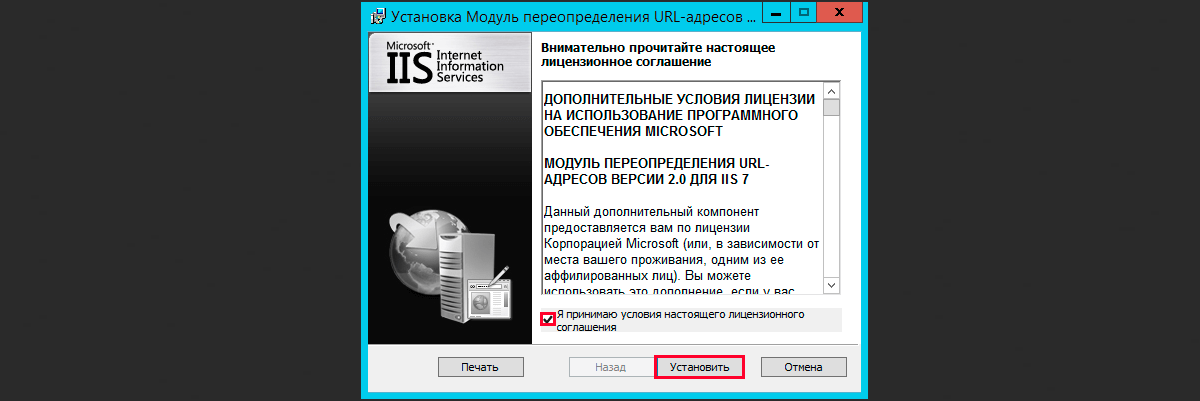
Запускаем установщик, читаем лицензионное соглашение, ставим галочку о согласии и нажимаем «Установить».
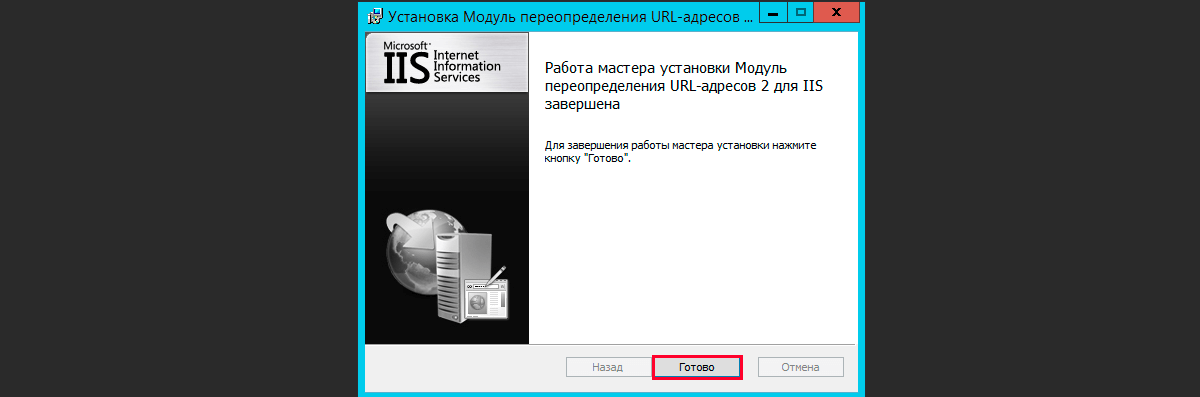
Ждем завершения установки и нажимаем «Готово»
Установка для Windows Server 2019
Установка для Windows Server 2019 не имеет значительных отличий, но при добавлении ролей и компонентов не нужно указывать «.NET Extensibility» 3.5 и «ASP.NET 3.5».
Server Core — это один из вариантов установки для Windows Server 2019. Поскольку Server Core содержит меньше компонентов, его не нужно устанавливать так часто, как при установке Server с графическим интерфейсом. Поскольку такие компоненты, как встроенный веб-браузер и графический интерфейс были удалены, Server Core менее уязвим для вредоносных программ, чем вариант установки Server with Desktop Experience.
Кроме того, поскольку для него не требуются все компоненты версии, включающей графический интерфейс, он требует меньше ресурсов. Server Core можно установить с установочного носителя Windows Server 2019 или развернуть различными способами из файла install.wim, расположенного на установочном носителе.
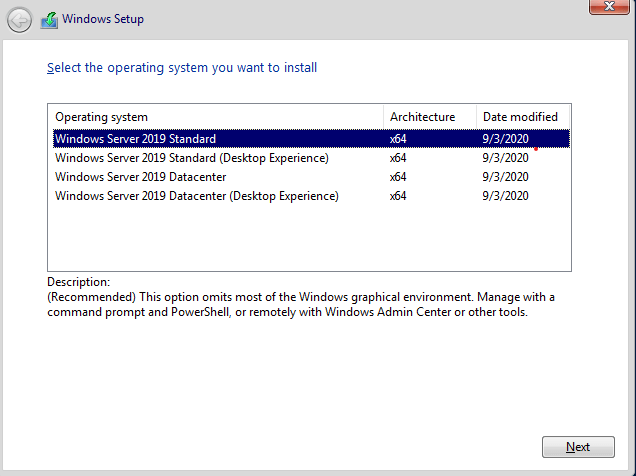
Server Core interface
https://youtube.com/watch?v=j74z3LNZhnE%3Fautoplay%3D1%26mute%3D1
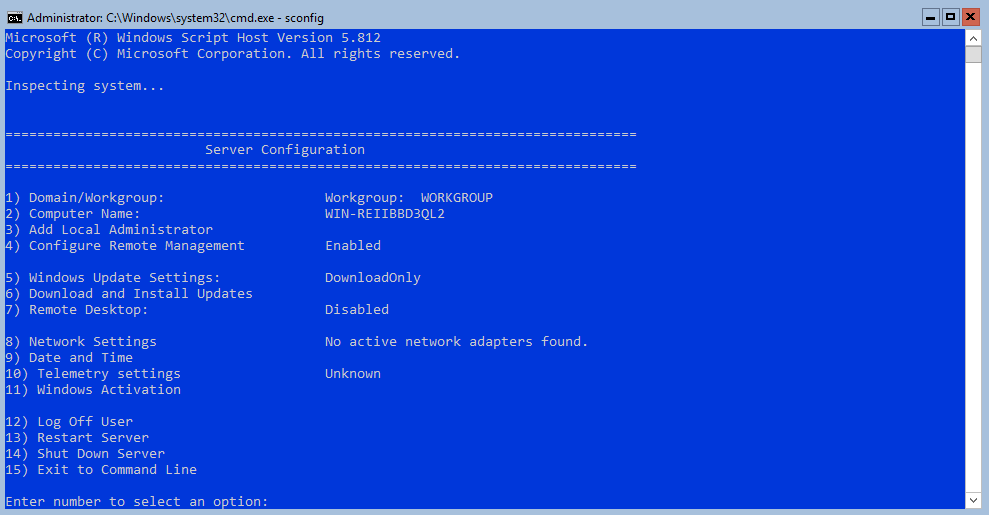
Переименовать сервер, ввести в домен, настроить Windows Update, сконфигурировать подключение через RDP и выполнить другие настройки можно используя программу sconfig.exe.
После выполненных настроек можно запустить сеанс PowerShell, набрав PowerShell.exe. Хотя Server Core — это в первую очередь среда командной строки, но есть некоторые графические инструменты, которые можно запустить из командной строки или диспетчера задач. Они включают:
Диспетчер задач. Он работает так же, как и на сервере с возможностями рабочего стола или Windows 10, и его можно использовать для запуска задач, выбрав пункт «Выполнить новую задачу» в меню «Файл».
Notepad.exe. Можете запустить Блокнот для редактирования и просмотра содержимого текстовых файлов.
- MSInfo32.exe — просмотр сведений о системе, программных и аппаратных ресурсах.
- Regedit.exe and Regedt32.exe — редактирование реестра на Server Core.
- TimeDate.cpl — панель управления временем и датой.
- Intl.cpl — панель управления региональными настройками.
- Iscsicpl.exe — панель управления «Свойства: инициатор iSCSI«, для возможности подключаться к общему хранилищу через iSCSI.
Установка компонентов совместимости приложений позволяет получить доступ к еще большему количеству инструментов графического интерфейса при входе непосредственно на «рабочий стол» Server Core.
Если вы введете Exit в командной строке Server Core, командная строка закроется. Чтобы вернуть командную строку назад, не обязательно перезагружать сервер, есть более простой способ. Нажмите Ctrl-Alt-Del, выберите «Диспетчер задач», нажмите «Файл» — «Выполнить новую задачу» и введите cmd.exe. Это откроет командную строку без необходимости выхода из системы или перезагрузки компьютера.
Роли Server Core
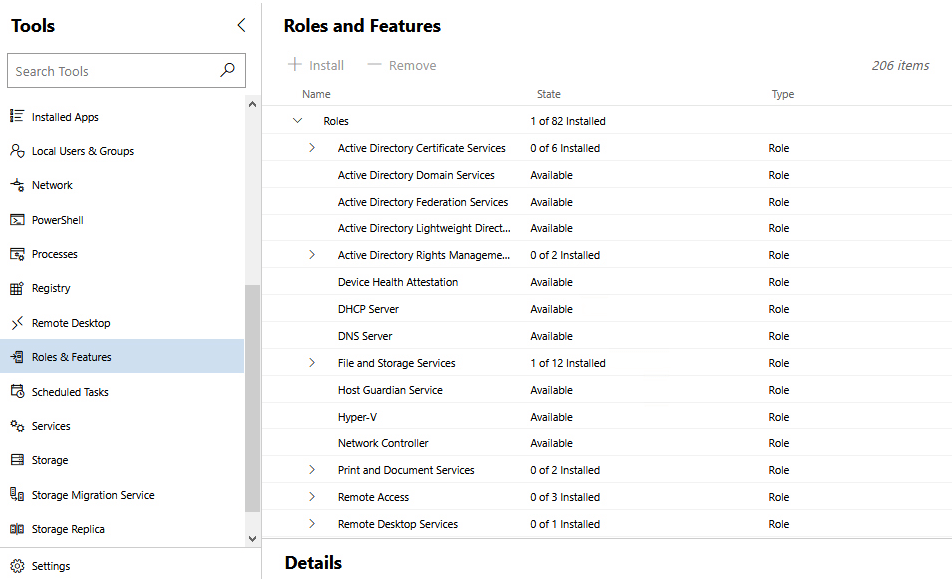
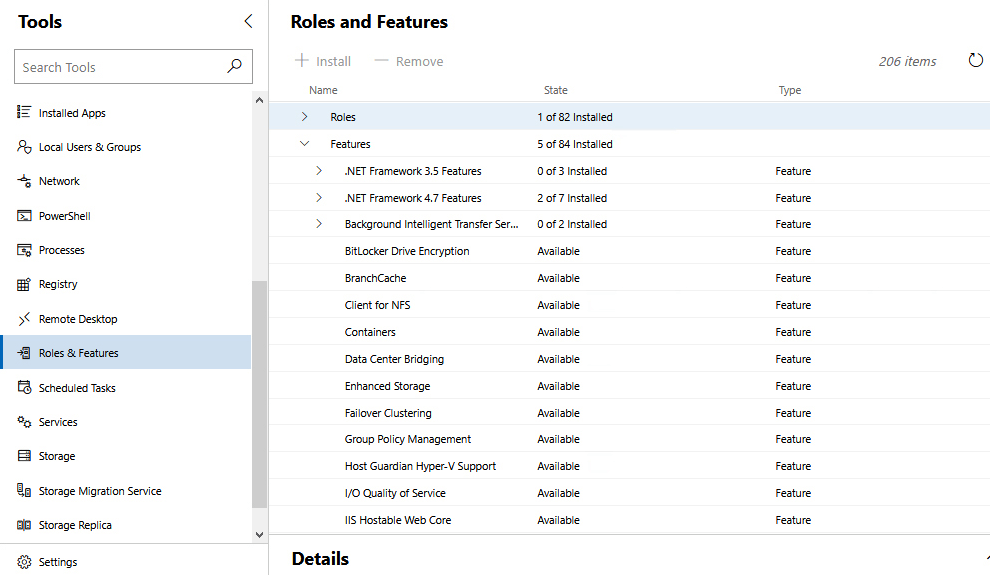
Microsoft рекомендует управлять всеми серверами удаленно. На самом деле не имеет значения, что Server Core не имеет графического интерфейса, потому что в этом случае не нужно входить в систему локально. Вместо этого происходит подключение с помощью инструментов удаленного администрирования.
Windows Server 2012 и Windows Server 2012 R2 позволяют переключаться между вариантами Server Core и Server with Desktop Experience (Рабочим столом). Это дает возможность развернуть Server with Desktop Experience, а затем сократить его до Server Core, если обнаружится, что компоненты рабочего стола будут больше не нужны. Если не удается запустить определенное приложение на Server Core, всегда можно установить Desktop Experience. Windows Server 2019 не предоставляет такой возможности, поэтому выбирать версию нужно еще на этапе планирования, в противном случае придется выполнять повторную установку OS.
Совместимость приложений с Server Core
Одна из проблем использования приложений в Windows Server Core в том, что многие приложения так или иначе зависят от графического интерфейса. И развернув редакцию Core можно получить неработоспособное приложение.
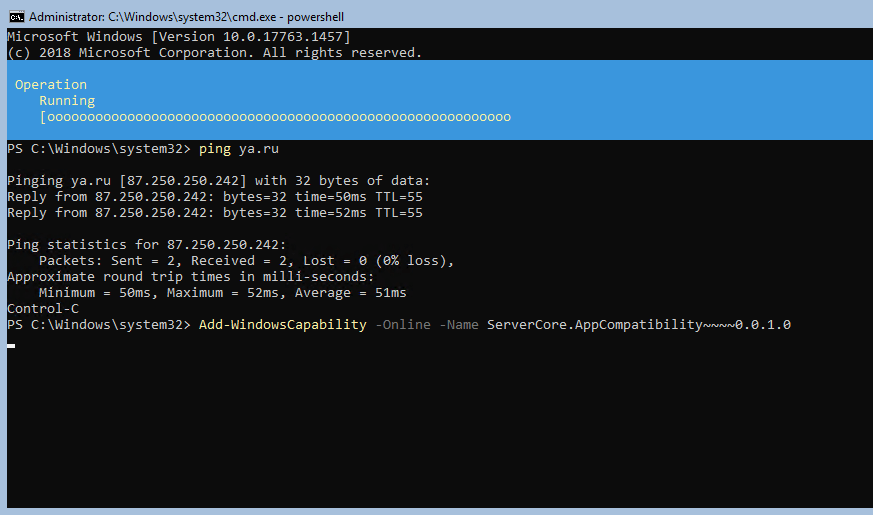
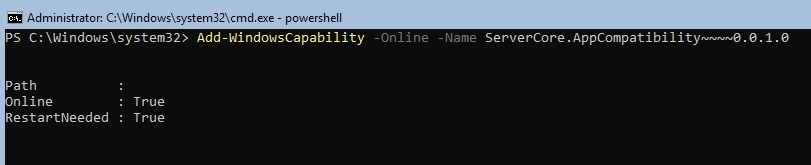
Если сервер имеет доступ к Windows Update, можно выполнить онлайн-установку FOD, выполнив следующую команду из сеанса PowerShell и перезагрузить сервер:
Add-WindowsCapability -Online -Name ServerCore.AppCompatibility~~~~0.0.1.0
Если доступа к интернету нет, то вначале нужно заранее загрузить iso образ «Features on Demand» с веб-сайта Microsoft и установить, выполнив две команды. Первая монтирует iso образ, а вторая устанавливает компоненты.
Mount-DiskImage -ImagePath X:\ISO_Folder\ISO_filename.iso
Add-WindowsCapability -Online -Name ServerCore.AppCompatibility~~~~0.0.1.0 -Source Mounted_Server_FOD_Drive -LimitAccess
В каких случаях устанавливать Server Core
Нужно заранее определить, подойдет ли Server Core для конкретной рабочей ситуации. Он идеально подходит для ролей инфраструктурного типа, таких как контроллер домена, DNS-сервер, DHCP-сервер и файловый сервер. Server Core является менее подходящим, в приложениях, имеющих сложные зависимости. При установке такой программы нужно заранее убедиться в ее работоспособности в режиме Windows Core.
Рекомендуем
Перед вами — инструкция по созданию виртуальной машины с Windows Server 2019 и развёртыванию Hyper-V Server.
Windows Hyper-V Server 2019 — бесплатная серверная версия гипервизора от Microsoft, которая распределяет ресурсы одного физического сервера между набором виртуальных серверов. Это отличный вариант для тех, кто не хочет платить за решения аппаратной виртуализации.
Hyper-V Server обладает массой достоинств:
- Поддержка популярных ОС — никаких проблем с совместимостью.
- Вариативность создания резервных копий виртуальных машин. Можно запускать простые скрипты, подключать платные и бесплатные программы для создания бэкапов.
- Удалённое управление через стандартную консоль управления гипервизором Hyper-V Manager и веб-доступ при помощи Windows Admin Center.
- Допускает установку на псевдоRAID — RAID контроллер Intel, программный RAID Windows.
- Не требует лицензирования. Можно запускать VDI и виртуальные машины с Linux.
- Не требователен к железу. Можно создавать самые разные конфигурации.
Перед установкой
Hyper-V был создан для работы на том же спектре оборудования, что и Windows Server. Вам нужно сделать несколько предварительных шагов. Вы найдёте все эти элементы в меню BIOS/UEFI вашей системы:
- Включите аппаратную виртуализацию
- Выключите C States (управление питанием)
- Будет неплохо, если можно полностью отключить управление питанием
- Если в вашей системе есть доверенный платформенный модуль (TPM), включите его
Установка гипервизора
Настройка Windows Server 2019
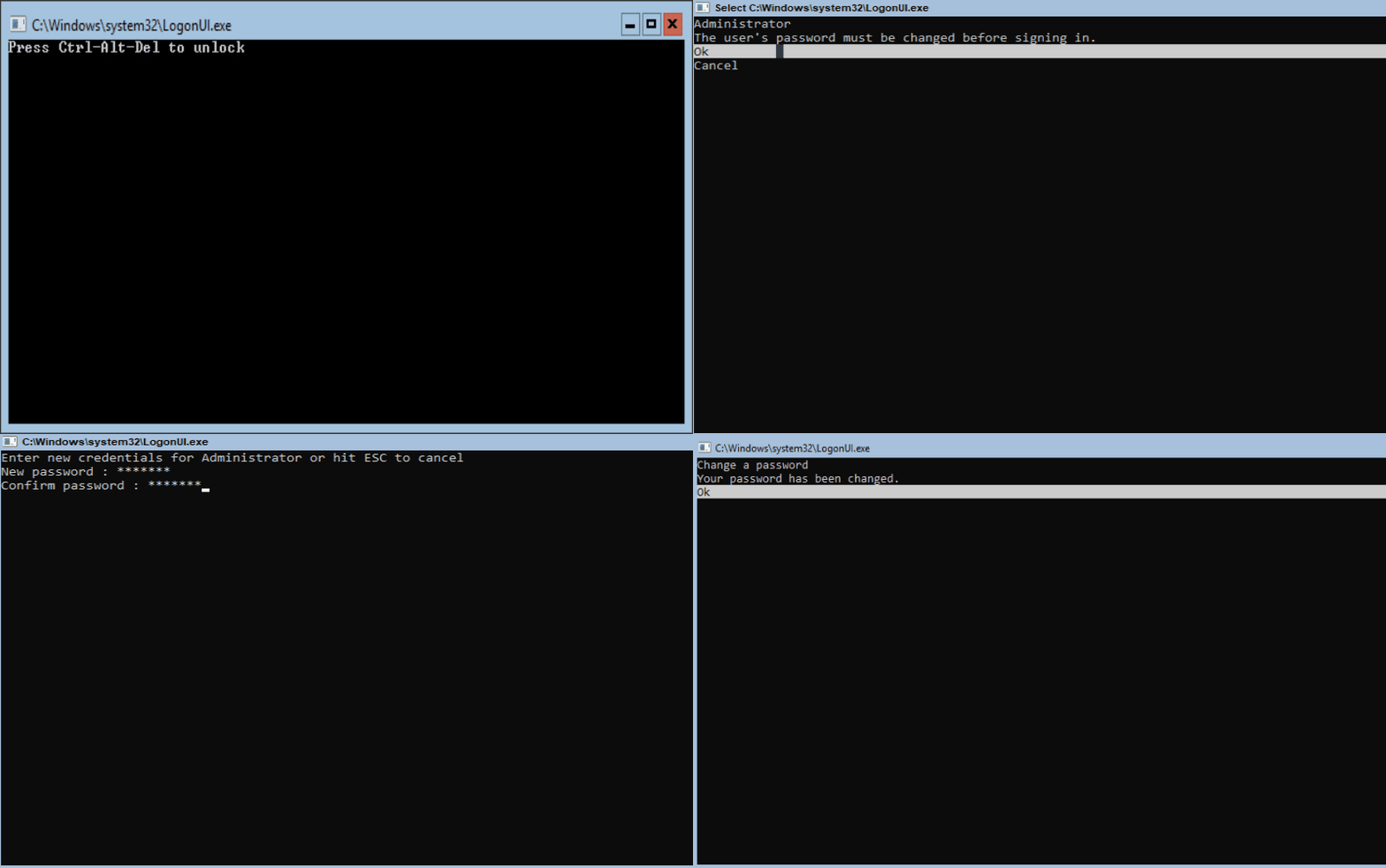
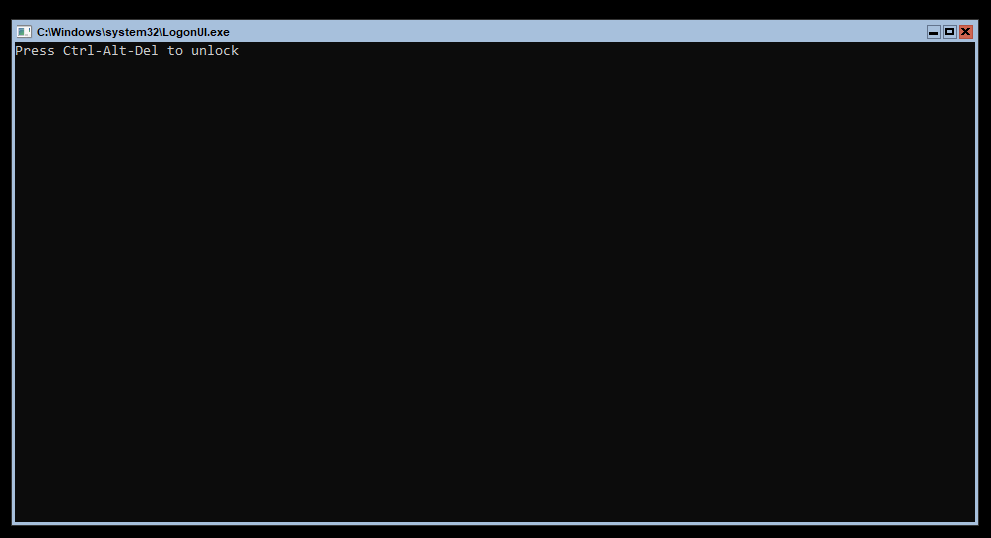
Установка Windows Server начинается с простого текстового экрана разблокировки. Нажмите Ctrl + Alt + Del:
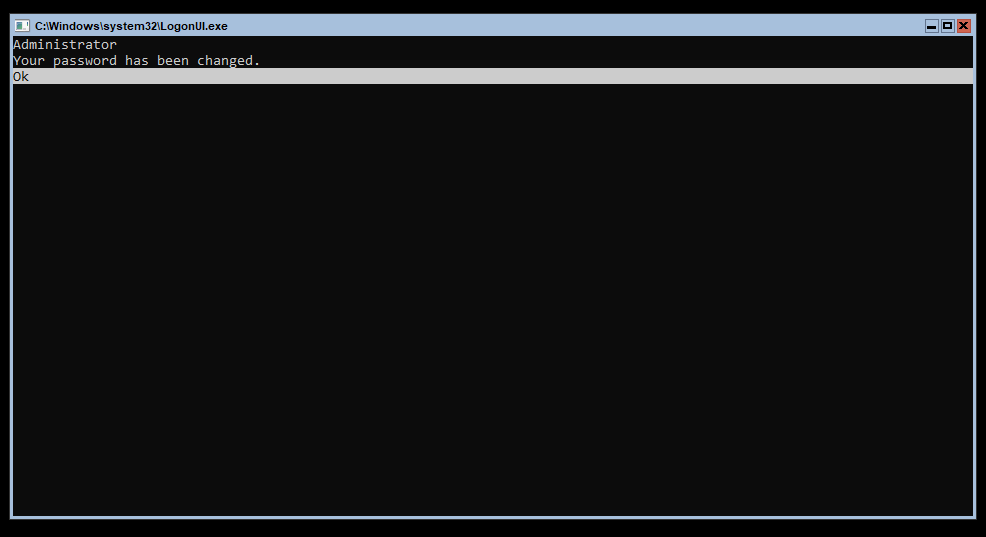
Система потребует изменить пароль администратора. Смените его, и после небольшой задержки появится уведомление о том, что ваш пароль был изменён.
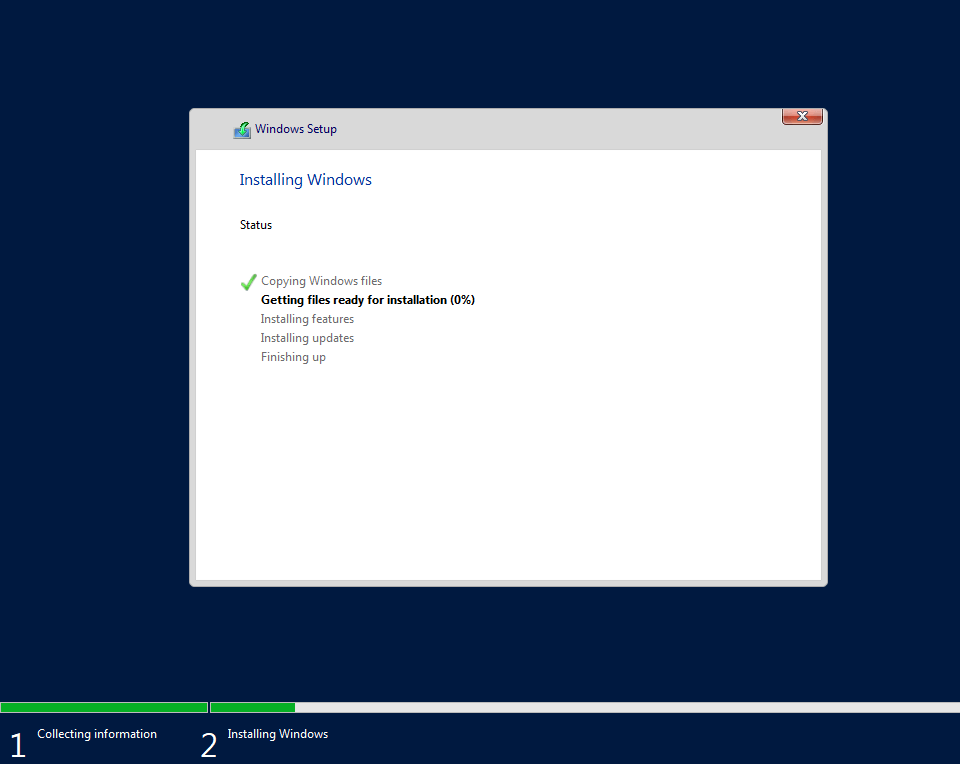
Установка завершится и вы окажетесь в консоли гипервизора.
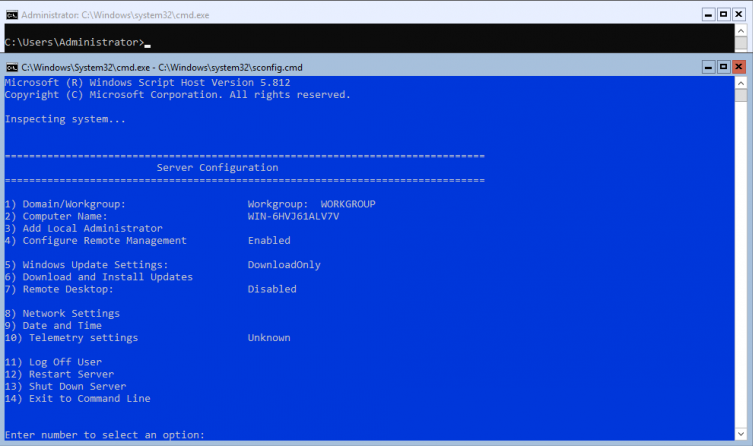
На рабочем столе будет стандартная командная строка и окно скрипта sconfig.cmd. Можно закрыть окно со стандартным интерфейсом управления. Если что, оно снова откроется после команды sconfig в командной строке.
С помощью скрипта можно легко задать базовые настройки сервера Hyper-V.
В строке Enter number to select an option» введите номер пункта меню, который вам нужен. Например, первый пункт позволяет добавить сервер в домен или в рабочую группу.
Далее система предложит присвоить серверу имя, добавить локального администратора и включить доступ к серверу. Обязательно включите, чтобы иметь возможность управлять сервером с помощью Server Manager и PowerShell, подключаться по RDP, выполнять команды ping или tracert.
Среди остальных пунктов меню есть режим обновления (можно выбрать автоматический, ручной и загрузку без установки), опция включения RDP доступа с или без NLA, настройка сетевых адаптеров, часы и телеметрия.
Первоначальная настройка завершена.
Чек-лист перед установкой Hyper-V
Выполните эти шаги в только что развёрнутом Windows Server 2019 перед установкой Hyper-V. Это позволит избежать разных неприятных внезапностей.
- Обновите драйверы устройств
- Установите предоставленные вендором утилиты управления системой
- Настройте базовую сеть
- Обновите Windows Server
- Присвойте новое имя компьютеру
- Подключите домен, не ограничиваясь режимом рабочих групп.
Станьте нашим партнёром и получайте доход
до 40% от каждого клиентаСтать партнёром
Установка Hyper-V на Windows Server 2019
С предварительной работой покончено. Вы можете установить Hyper-V на Windows Server тремя способами: PowerShell, dism.exe и с помощью Server Manager. Примечание: независимо от метода установки ваш хост дважды перезагрузится, чтобы включить Hyper-V.
Установите Hyper-V с PowerShell
Мне кажется, что установка Hyper-V с помощью PowerShell — самый быстрый и простой способ, который одинаково хорош для Core и графического интерфейса. Позаботьтесь о том, чтобы PowerShell был запущен в командной строке с повышенными привилегиями, если выполняете установку при помощи GUI.
Install-WindowsFeature -Name Hyper-V -IncludeManagementTools -Restart
Установите Hyper-V с помощью DISM
Чтобы заставить DISM работать, нужно приложить чуть больше усилий. Но вы можете запустить его из стандартной командной строки с повышенными привилегиями:
После завершения этой команды система предложит перезагрузить компьютер. Не отказывайте ей в такой малости.
Установите Hyper-V из Server Manager
Это самый долгий и непонятный способ. Если вам дорого своё время и здоровье, используйте любой из двух предыдущих вариантов.
Большинство людей, использующих Server Manager, модифицируют локальную систему. Вы можете подключиться к удаленной системе с домашней страницы Server Manager. Затем вы можете выбрать его вместо локальной системы в нужной точке.
На главной странице нажмите «Add roles and features» (Добавить роли и функции):
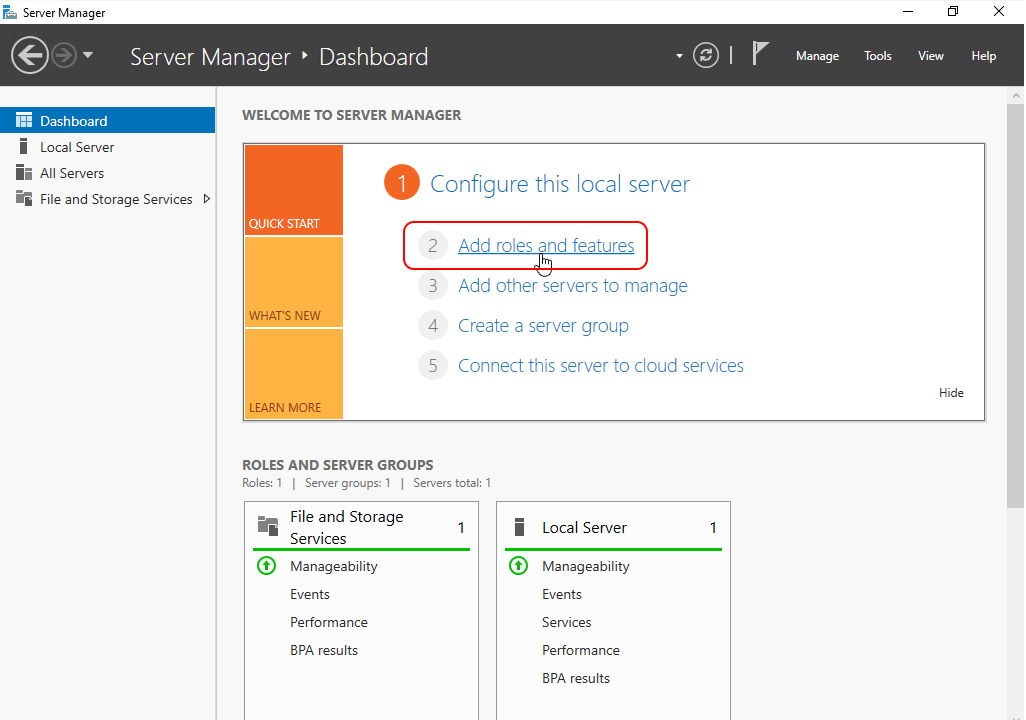
Нажмите «Далее», выберите Role-based or feature-based installation (Установку на основе ролей или компонентов).
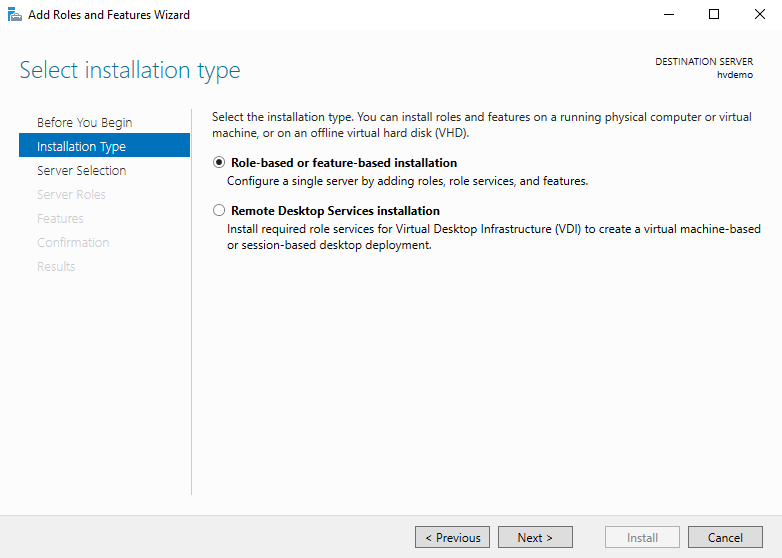
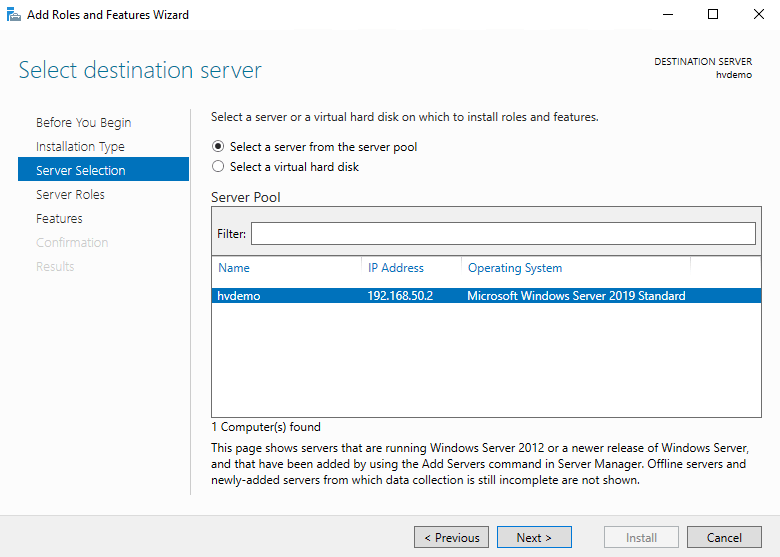
Если вы ничего не сделаете на экране «Select destination server», то поменяете роли на локальном сервере. Если вы добавили удалённый сервер до запуска мастера, то можете изменить роли на нём. Выберите нужное устройство и нажмите «Далее».
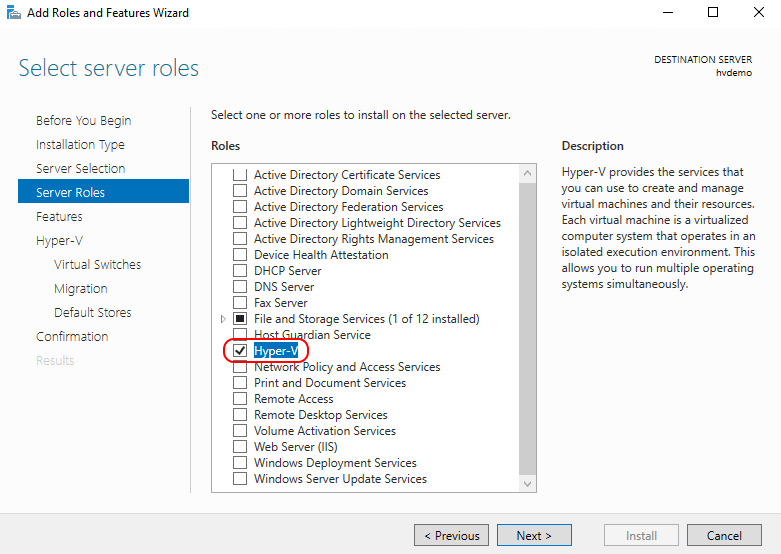
Проверьте роль Hyper-V. Чекбокс должен быть помечен.
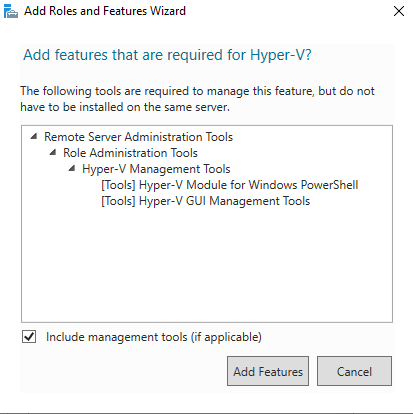
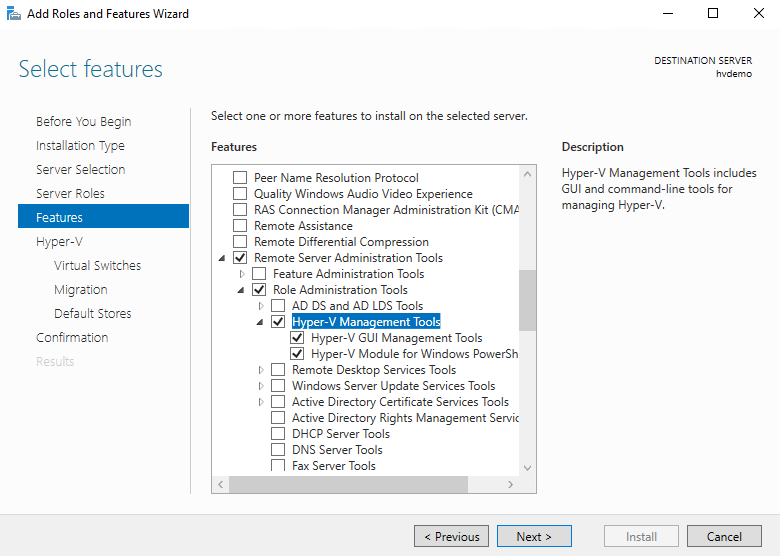
При появлении запроса можно добавить инструменты управления, но делать это не рекомендую. При желании можно выбрать отдельные компоненты управления на следующем экране, а на этом — отменить.
На странице «Select features» (выбор функций) можно выбрать нужный вам набор инструментов управления.
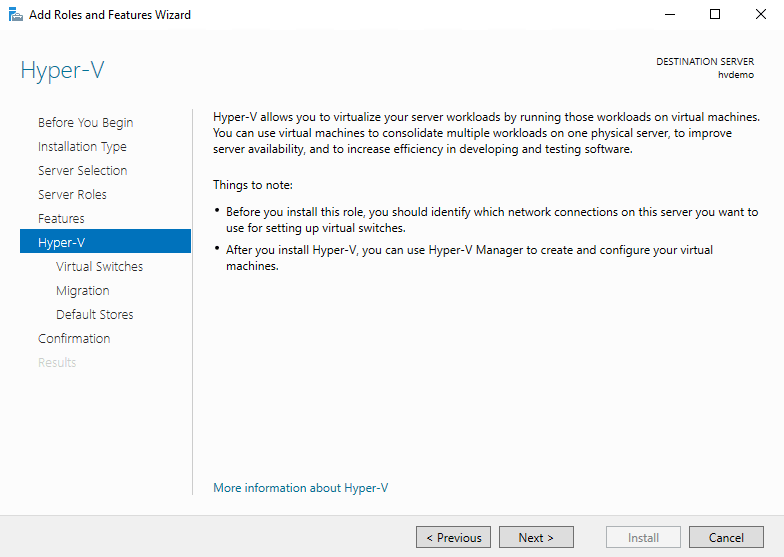
Вы увидите экран, относящийся к Hyper-V.
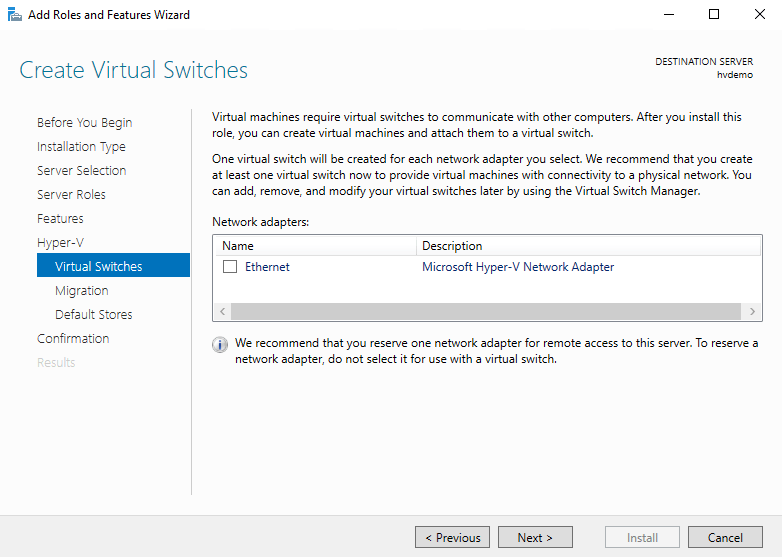
Теперь можно выбрать физический адаптер Ethernet для размещения виртуального коммутатора Hyper-V. Настоятельно рекомендую пропустить эту страницу, если вы не хотите ограничивать себя значениями по умолчанию. Сеть можно настроить и позже.
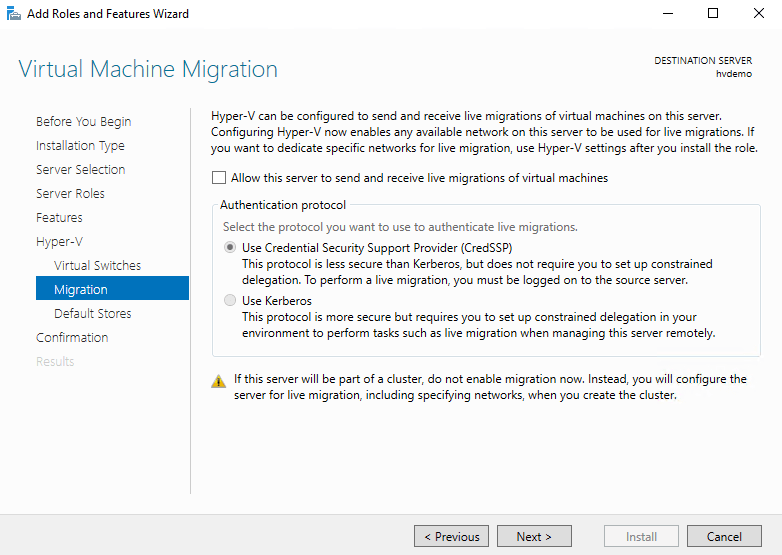
Здесь предлагается выбрать элементы управления безопасностью Live Migration. Настройки применимы только к динамической миграции без общего доступа, а не к кластерной динамической миграции. Давайте выберем Kerberos.
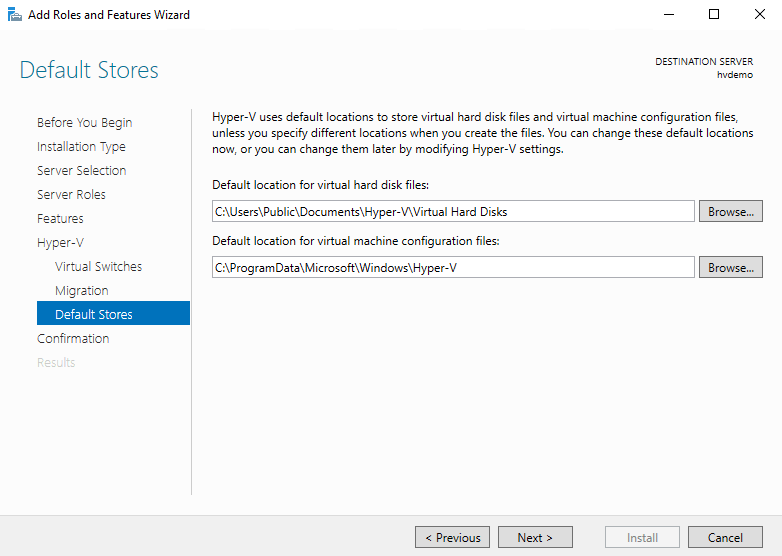
На этом этапе можно установить место хранения по умолчанию для виртуальных машин и виртуальных жёстких дисков.
Заключительный экран. Показывает основные параметры, которые вы выбрали. Кстати, их можно экспортировать. Здесь же можно включить автоматическую перезагрузку для включения Hyper-V. Нажмите «Установить», когда убедитесь, что всё в порядке.
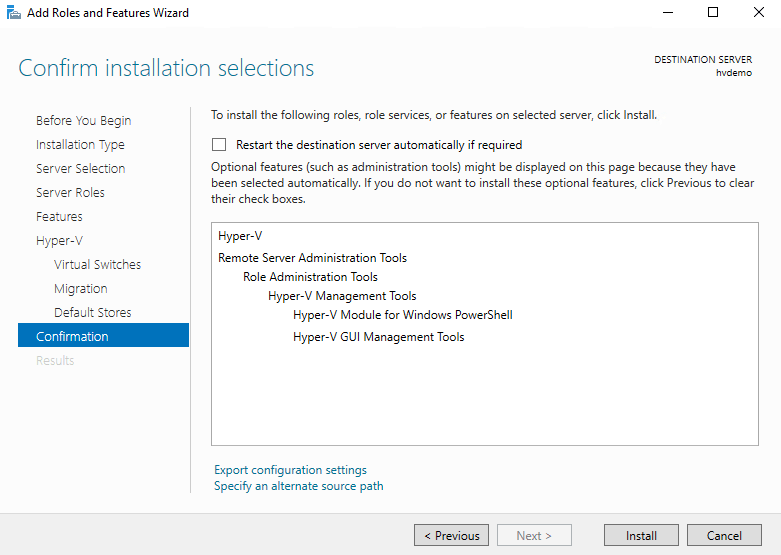
Дождитесь завершения всех перезагрузок, чтобы приступить к созданию и запуску виртуальных машин.
Готово, вы установили Hyper-V, работающую на Windows Server 2019. Вперёд, к виртуализации!
Установка и настройка Hyper-V Server 2019
Hyper-V — гипервизор, который обеспечивает аппаратную виртуализацию. Каждая виртуальная машина работает на виртуальном оборудовании. Hyper-V позволяет создавать виртуальные жесткие диски, виртуальные коммутаторы и ряд других устройств, которые можно добавлять к виртуальным машинам.
Заказ сервера
Для развертывания нужен выделенный сервер. Можно заказать его на timeweb.cloud. Здесь есть готовые серверы и конфигуратор, в котором можно настроить все важные характеристики — от типа процессора до количества и объема дисков.
Оплатите сервер и установите на него Windows Server 2019 Datacenter. Standard тоже подойдет. В обеих версиях доступно добавление роли, которая требуется для виртуализации.
По сути, установка представляет собой активацию соответствующей роли в Win Server 2019 Datacenter или Standard.
- Запустите панель управления сервером.
- Выберите добавление ролей и функций.
- Выберите Hyper-V в меню.
- Чтобы добавить все необходимые компоненты Microsoft Hyper-V, нажмите Add Features.
После добавления компонентов настройте необходимые роли. Это делается в трех разделах.
Сначала Virtual Switches. Выберите сетевой интерфейс. Он будет играть роль виртуального коммутатора для гипервизора. Не применяйте для решения этой задачи основной интерфейс. Он понадобится, когда потребуется физический доступ к серверу. На этом настройка сети Hyper-V завершена.
Следующий раздел — Migration. Можете пока ничего не менять. Настройки по умолчанию подходят для учебных целей. На вкладке Default Stores тоже оставьте стандартные параметры. Директории, в которых хранится виртуальный жесткий диск и конфигурационные файлы ВМ, можно будет изменить в любой момент через настройки гипервизора.
Вы подготовили конфигурацию для установки. Чтобы запустить ее, нажмите Install.
Настройка Hyper-V
Следующий шаг в работе с Hyper-V — настройка. Но сначала проверьте конфигурацию сервера. Запустите окно Run (сочетание Win+R) и выполните команду sconfig.
В ответ отобразится окно с конфигурацией. Информации много, обратите внимание на эти ключевые параметры:
- Домен/Рабочая группа — указывается при создании сервера.
- Имя машины — также было задано на предыдущем шаге.
- Configure Remote Management — включено по умолчанию. Эта возможность пригодится вам чуть позже для управления через специальные утилиты или консоль PowerShell.
- Remote Desktop — опция, которая позволяет управлять машиной удаленно, включена по умолчанию.
- Network Setting — сетевые параметры виртуального коммутатора. Вы указали их при настройке сервера, когда работали с разделом Virtual Switches.
Если вы создавали серверы виртуализации по той инструкции, которую мы описали в предыдущем разделе, то вам не нужно ничего менять или настраивать дополнительно. Вы можете переходить к удаленному управлению сервером.
Удаленное управление
Другой способ управления — с помощью консоли PowerShell. Вы добавили такую возможность, когда устанавливали вместе с гипервизором несколько компонентов. Чтобы убедиться, что все работает, запустите консоль PowerShell и выполните:
В ответ придет количество командлетов, которые предназначены для управления инфраструктурой. Они дублируют возможности WAC. Просто в случае с веб-интерфейсом вы нажимаете на кнопки, а в PowerShell — вводите команды.
Например, так можно проверить настройки сети через консоль:
Та же информация отображается при соединении с сервером через WAC.
Другой пример — проверка поддержки IPv6. Выполните в PowerShell команду:
Если в строке Enabled отображается значение True, значит поддержка IPv6 на Server Hyper-V включена. Попробуйте отключить ее командой:
Disable-NetAdapterBinding -InterfaceDescription "Hyper-V Virtual Ethernet Adapter" -ComponentID ms_tcpip6После выполнения этого командлета нет вывода. Он просто втихую выключает поддержку IPv6. Проверить статус можно другой командой:
Выбор между WAC и PowerShell зависит от того, какие задачи нужно выполнить. Например, WAC хорош для быстрого изменения настроек. Командлеты в PowerShell удобны для автоматизации. Допустим, установка виртуальной машины — это рутина. Каждый раз настраивать очередной хост через WAC утомительно. В таком случае можно написать скрипт, который будет выполнять нужные наборы команд через PowerShell.
Настройка фаервола
Для управления сетевым экраном Windows Server 2019 можно использовать правила Advanced Firewall. Конфигурировать их удобнее через PowerShell. Чтобы увидеть список доступных запросов для регулирования сетевого экрана, выполните:
Get-Command -Noun *Firewall* -Module NetSecurityЗадайте правила удаленного доступа. Чтобы сделать это, выполните через PowerShell последовательно несколько команд:
Enable-NetFireWallRule -DisplayName "Windows Management Instrumentation (DCOM-In)"
Enable-NetFireWallRule -DisplayGroup "Remote Event Log Management"
Enable-NetFireWallRule -DisplayGroup "Remote Service Management"
Enable-NetFireWallRule -DisplayGroup "Remote Volume Management"
Enable-NetFireWallRule -DisplayGroup "Windows Defender Firewall Remote Management"
Enable-NetFireWallRule -DisplayGroup "Remote Scheduled Tasks Management"
Создание дискового хранилища
Вы уже создали дисковое хранилище. Помните, что при установке Microsoft Hyper-V Server был раздел Default Stores? В нем было необходимо указать папку, в которой будут храниться все данные.
Если вы оставили настройки по умолчанию, ничего страшного. Их можно изменить в любой момент через веб-интерфейс.
Hyper-Virtual расположены в разделе Settings. Здесь доступны для изменения те же две папки, что и при создании сервера.
- Первая директория — Virtual Hard Disk Path. Это путь к папке, которая играет роль виртуального жесткого диска.
- Вторая директория — Virtual Machines Path. Здесь хранятся конфигурационные файлы виртуальных машин.
Вы можете указать любые директории, чтобы использовать их для хранения данных и конфигурационных файлов.
Настройка виртуальных машин
Виртуализация Hyper-V нужна для того, чтобы создавать виртуальные хосты на одном физическом сервере. Давайте наконец перейдем к этой части.
- Запустите веб-интерфейс WAC.
- Перейдите в раздел Virtual Machines.
- Создайте новую виртуальную машину.
- Укажите путь к разархивированным файлам ознакомительного образа.
- Добавьте образ жесткого диска.
- Нажмите Create, чтобы запустить создание виртуальной машины.
Запускать ВМ можно также через WAC.
Создание резервной копии
- Откройте консоль управления сервером.
- Нажмите Add Roles and Features.
- Выберите в списке Windows Server Backup.
Команда вернет список виртуальных машин. Посмотрите имя хоста, резервную копию которого вы хотите создать. Его нужно добавить в синтаксис команды:
Вместо Windows 10 укажите название своей виртуальной машины. Команда запустит создание резервной копии. После успешного завершения процесса в папке с бэкапом сохранится лог.
Управлять резервным копирование на Hyper-V Microsoft можно также через приложение Windows Server Backup.
- Откройте консоль управления сервером.
- В меню Tools выберите Windows Server Backup.
- Откройте вкладку Action и запустите резервное копирование один раз — Backup once.
- Выберите Different Options.
- Выберите конфигурацию Full Server, чтобы сделать резервную копию всех данных на сервере, включая приложения и даже состояние системы.
- Местом назначения укажите удаленную общую папку.
- Укажите адрес удаленной общей папки. Включите наследование (опция Inherit), если хотите, чтобы резервная копия была доступна всем, у кого есть доступ к удаленной общей папке.
- Укажите данные пользователя, который имеет доступ для записи в общую сетевую директорию.
- Подтвердите конфигурацию бэкапа.
После завершения процесса откройте через Проводник общую удаленную папку, которую указали местом назначения для сохранения резервной копии. В ней должна появиться директория WindowsImageBackup с резервными данными.
Бэкапы по расписанию
Утилиту для бэкапов MS Hyper-V Server также можно использовать для создания резервных копий по расписанию.
- В приложении Windows Server Backup выберите Backup Schedule.
- Укажите, то нужно делать копию всего сервера.
- Настройте регулярность создания бэкапов. Например, можно делать копию каждый день в 23:00.
- Выберите место назначения — это может быть отдельный диск или удаленная общая папка.
Вы можете гибко настраивать создание резервной копии по расписанию: менять время, хранить бэкапы на отдельных дисках, передавать на сетевую папку. Главное, чтобы данные было удобно восстанавливать. Windows Server Backup предоставляет для этого все необходимые инструменты.
