
In this tutorial, we will set up the Zabbix 5 server monitoring system on CentOS 8. The database management system will be Postgresql-12 and the Nginx web server.
Пошаговая инструкция по установке и настройке Zabbix 5.0 на Centos 8
- Turning SELinux off
- Installing Zabbix agent
- Zabbix agent configuration
- Firewall configuration
- Шаг 1. Добавляем репозиторий
- Centos 7
- Centos 8
- Шаг 2. Устанавливаем Zabbix-agent
- Шаг 3. Настраиваем агента
- Шаг 4. Настраиваем брандмауэр
- Iptables
- Шаг 5. Запускаем сервис
- 📜 Как установить Zabbix агент на CentOS / RHEL 8
- Шаг 1 – отключить SELinux
- Шаг 2 – Установите Zabbix Agent
- Шаг 3 – Настройте Zabbix Agent
- Шаг 4 – Настройте брандмауэр под
- Шаг 5 – Перезапустите Zabbix Агент
- Настройка и установка Zabbix на RHEL / CentOS 7
- Шаг 1 – отключим SELinux
- Шаг 2 – Установите сервер LAMP
- Шаг 3 – Настройте базу данных MariaDB
- Шаг 4 – Установите Zabbix сервер
- Шаг 5 – Настройте Zabbix
- Шаг 6 – Настройка брандмауэра для Zabbix
- Шаг 7 – Доступ к веб-интерфейсу Zabbix
- Заключение
- Установим MySQL
- Nginx configuration
- Настройка SELinux для zabbix server
- Postgresql-12 installation
- Подготавливаем web сервер.
- Настройка Zabbix Server
- Настройка email оповещений
- Изменение шаблона стандартных оповещений
- Изменение стандартных шаблонов мониторинга
- Общие настройки
- Устанавливаем Zabbix Server 5, web интерфейс и agent.
- Установка Zabbix Agent на Linux
- Установка zabbix агент на Windows
- Database configuration
- Installing the necessary packages for Zabbix
- Настройка Zabbix Frontend
- Zabbix frontend configuring
Turning SELinux off
It is better to disable SELinux for Zabbix to work correctly. So, open the configuration file.
Save and close the file, and then restart the system.
Installing Zabbix agent
Now add the Zabbix repository to be able to install the agent.
rpm -Uvh https://repo.zabbix.com/zabbix/5.0/rhel/8/x86_64/zabbix-release-5.0-1.el8.noarch.rpm
dnf clean all
Let’s install the Zabbix agent package.
dnf install zabbix-agent
Now start the service and make it start with system boot.
systemctl enable —now zabbix-agent
Zabbix agent configuration
Open the Zabbix configuration file.
Find and set the correct values for the next parameters:
The first two of them must contain the IP address of the Zabbix server, and the Hostname is the name of this client that will be displayed in statistics on the server.
systemctl restart zabbix-agent
Firewall configuration
Open the 10050, 10051, http,https ports for Zabbix to work.
Аverage rating :
+31 20 262-58-98
Шаг 1. Добавляем репозиторий
По умолчанию, в репозитории Linux CentOS нет пакета zabbix-agent, поэтому необходимо добавить репозиторий от Zabbix. Для этого переходим на страницу Zabbix Official Repository и переходим в каталог, соответствующий нужной версии агента (последней или такой же, как версия сервера) — затем в rhel — после версию CentOS (6, 7, 8) — x86_64 — наконец, копируем ссылку на последнюю версию релиза:
Centos 7
Использую данную ссылку, устанавливаем репозиторий следующей командой:
# rpm -Uvh https://repo.zabbix.com/zabbix/5.4/rhel/7/x86_64/zabbix-agent-5.4.5-1.el7.x86_64.rpm
* в данном примере мы устанавливаем репозиторий для Zabbix версии 5.4 на CentOS 7
Centos 8
# rpm -Uvh https://repo.zabbix.com/zabbix/5.4/rhel/8/x86_64/zabbix-agent-5.4.5-1.el8.x86_64.rpm
* в данном примере мы устанавливаем репозиторий для Zabbix версии 5.4 на CentOS 8.
Шаг 2. Устанавливаем Zabbix-agent
Установка выполняется одной командой:
# yum install zabbix-agent
Отвечаем на все вопросы утвердительно (Y).
Шаг 3. Настраиваем агента
Открываем конфигурационный файл:
# nano /etc/zabbix/zabbix_agentd.conf
* в данном примере сервер имеет IP 10.80.2.30
Шаг 4. Настраиваем брандмауэр
Создаем следующее правило:
# firewall-cmd —permanent —new-service=zabbix
# firewall-cmd —permanent —service=zabbix —add-port=10050/tcp
# firewall-cmd —permanent —service=zabbix —set-short=»Zabbix Agent»
# firewall-cmd —permanent —add-service=zabbix
и не забываем применить настройки:
# firewall-cmd —reload
Iptables
# iptables -I INPUT 1 -p tcp —dport 10050 -j ACCEPT
# service iptables save
* если команда вернет ошибку, установим пакет iptables-services командой yum install iptables-services.
Шаг 5. Запускаем сервис
Разрешаем автозапуск агента:
# systemctl enable zabbix-agent
И запускаем его:
# systemctl start zabbix-agent
Проверяем, если нужно:
# systemctl status zabbix-agent
( 1 оценка, среднее 5 из 5 )
📜 Как установить Zabbix агент на CentOS / RHEL 8
Zabbix Agent – это процесс, который запускается на удаленных машинах, которые необходимо отслеживать через Zabbix сервер.
Агент собирает данные на удаленном сервере и периодически отправляет Zabbix серверу запросы.
Он требуется на все удаленные системы, которые необходимо отслеживать через Zabbix сервер.
Существует два типа проверок между Zabbix сервером и клиентом.
- Пассивная проверка – Zabbix агент отправляет данные на сервер по запросу.
- Активная проверка – Zabbix Агент периодически отправляет данные на сервер.
После установки zabbix сервера в вашей системе:
мы переходим к установке агента на удаленные системы.
Шаг 1 – отключить SELinux
Рекомендуется отключить SELinux для правильной работы Zabbix.
Вы можете отключить SELinux, отредактировав файл /etc/selinux/config:
Измените следующую строку:
Сохраните и закройте файл, когда вы закончите, затем перезагрузите систему, чтобы отразить изменения.
Шаг 2 – Установите Zabbix Agent
Поэтому вам нужно будет установить репозиторий Zabbix в вашей системе.
Вы можете установить пакет репозитория Zabbix 4.4, выполнив следующую команду:
dnf install https://repo.zabbix.com/zabbix/4.4/rhel/8/x86_64/zabbix-release-4.4-1.el8.noarch.rpm -y
После установки пакетов репозитория yum в нашу систему.
Используйте следующую команду для установки агента Zabbix в ваших системах CentOS 8 или RHEl с помощью менеджера пакетов yum.
dnf install zabbix zabbix-agent
После завершения установки запустите службу агента Zabbix и включите их после перезагрузки системы с помощью следующей команды:
systemctl start zabbix-agent
systemctl enable zabbix-agent
Шаг 3 – Настройте Zabbix Agent
Теперь вам нужно настроить службу агента для разрешения запросов к Zabbix серверу.
Шаг 4 – Настройте брандмауэр под
Далее вам нужно будет разрешить порты Zabbix 10050 и 10051. и службу HTTP через брандмауэр.
Вы можете разрешить их с помощью следующей команды:
firewall-cmd —permanent —add-port=10050/tcp
firewall-cmd —reload
Шаг 5 – Перезапустите Zabbix Агент
Для запуска и остановки службы zabbix-agent в любое время используйте следующие команды.
systemctl start zabbix-agent
systemctl stop zabbix-agent
Вы успешно установили Zabbix Agent.
Пожалуйста, не спамьте и никого не оскорбляйте.
Это поле для комментариев, а не спамбокс.
Рекламные ссылки не индексируются!
Настройка и установка Zabbix на RHEL / CentOS 7
Zabbix – это инструмент мониторинга с открытым исходным кодом для мониторинга серверов и сетевых компонентов, подключенных к сети.
Он позволяет проверять службы, такие как SMTP, IMAP, HTTP и FTP. Объясняется установка и настройка Zabbix.
- Мониторинг использования ЦП.
- Мониторинг сетевых устройств с помощью агентов snmp.
- Мониторинг гипервизора Vmware и виртуальных машин.
Включите epel и необходимые репозитории, как показано ниже:
Затем настройте Mariadb и веб-сервер Apache.
Для установки сервера Zabbix используйте следующую команду:
После установки пакетов запустите и включите службы Mariadb, используя следующую команду:
Установите пароль рута для Mariadb.
Войдите в mariadb и выполните следующие команды для создания базы данных:
Переместите следующий каталог, чтобы импортировать схему базы данных:
Выполните следующую команду, чтобы извлечь файл «create.sql.gz»:
# gunzip create.sql.gz
# ls
AUTHORS ChangeLog COPYING create.sql NEWS README
Теперь импортируйте файл create.sql в базу данных Mariadb.
# mysql -u root -p zabbix < create.sql
Enter password:
Отредактируйте файл конфигурации zabbix, чтобы указать имя базы данных и пользователя:
# vim /etc/zabbix/zabbix_server.conf
Настройте параметр php, отредактировав файл php.ini следующим образом:
Добавьте следующую запись в соответствии с требованиями вашей системы:
max_execution_time = 1200
max_input_time = 1200
memory_limit = 512M
post_max_size = 64M
upload_max_filesize = 32M
date.timezone = Europe/Russia
Разрешите некоторые порты в брандмауэре следующим образом:
# firewall-cmd —permanent —add-port=10050/tcp
success
# firewall-cmd —permanent —add-port=10051/tcp
success
# firewall-cmd —permanent —add-port=80/tcp
success
# firewall-cmd —reload
success
Выполните следующую команду, чтобы установить правило selinux.
Теперь запустите и включите службы Zabbix и httpd.
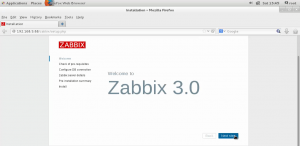
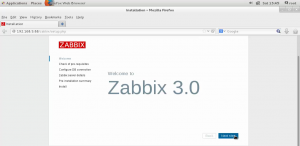
Экран приветствия выглядит следующим образом.
Нажмите «Next step», чтобы продолжить.
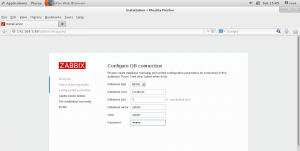
Настройте соединение MariaDB с базой данных и нажмите «NextStep».
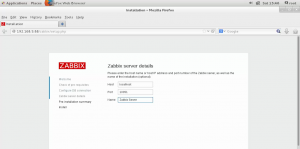
Введите данные для zabbix-сервера.
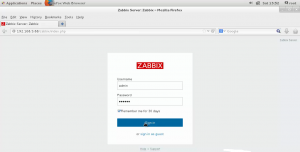
Войдите с использованием учетных данных по умолчанию
Zabbix – это бесплатное решение с открытым исходным кодом, предназначенное для мониторинга серверов, виртуальных машин, сетей и облачных сервисов в режиме реального времени.
Он был разработан Алексеем Владишевым и активно поддержан Zabbix SIA.
Он основан на модели клиент-сервер и способен отслеживать миллионы показателей, таких как загрузка процессора, использование сети и использование дискового пространства с десятков тысяч серверов.
- Поддерживает MySQL, SQLite, PostgreSQL и IBM DB2.
- Мониторинг различных системных матриц, включая память, процессор, диск, процесс.
- Мониторинг сетевых устройств, оборудования, виртуальных машин, гипервизора VMware и VMware vCenter.
- Поддерживает несколько методов аутентификации, таких как, LDAP и Active Directory.
- Предоставляеи уведомление по электронной почте.
- Автообнаружение и автоматизированный сбор метрик.
В этом руководстве мы объясним, как установить и настроить сервер мониторинга Zabbix на CentOS 8 и RHEL 8.
Шаг 1 – отключим SELinux
Ранее мы подбродно разобрали этот вопрос:
Как отключить SELinux на RHEL 8 / CentOS 8
Сохраните и закройте файл, когда закончите, затем перезагрузите систему, чтобы изменения вступили в силу.
Шаг 2 – Установите сервер LAMP
Во-первых, вам необходимо установить веб-сервер Apache, сервер базы данных MariaDB, PHP и другое необходимое расширение PHP в вашей системе.
Выполните следующую команду, чтобы установить все пакеты:
dnf install -y httpd mariadb-server php php-cli php-common php-mbstring php-mysqlnd php-xml php-bcmath php-devel php-pear php-gd
После завершения установки откройте файл php.ini и настройте некоторые параметры:
Измените следующие значения в соответствии с вашими требованиями:
memory_limit 256M
upload_max_filesize 16M
post_max_size 16M
max_execution_time 300
max_input_time 300
max_input_vars 10000
date.timezone =
Сохраните и закройте файл, затем запустите службу Apache и MariaDB и разрешите им запускаться после перезагрузки системы с помощью следующей команды:
systemctl start httpd
systemctl start mariadb
systemctl enable httpd
systemctl enable mariadb
Шаг 3 – Настройте базу данных MariaDB
Выполните следующую команду, чтобы защитить MariaDB:
Этот скрипт установит пароль root для MariaDB, удалит анонимных пользователей, запретит вход в систему удаленно и удалялит тестовую базу данных, как показано ниже:
Как только MariaDB защищен, войдите в оболочку MariaDB с помощью следующей команды:
После входа в систему создайте базу данных и пользователя для Zabbix с помощью следующей команды:
Затем очистите привилегии и выйдите из оболочки MariaDB с помощью следующей команды:
Если вы столкнулись с ошибкой:
ERROR 1064 (42000): You have an error in your SQL syntax; check the manual that corresponds to your MariaDB server version for the right syntax to use near ‘‘zabbixpassword’’ at line 1
Проверьте корректность созданной базы данных:
Шаг 4 – Установите Zabbix сервер
Перед установкой Zabbix вам необходимо установить библиотеку libssh2, необходимую для Zabbix.
Вы можете установить ее с помощью следующей команды:
dnf install -y http://mirror.centos.org/centos/8.0.1905/AppStream/x86_64/os/Packages/libssh2-1.8.0-8.module_el8.0.0+189+f9babebb.1.x86_64.rpm
dnf install -y https://repo.zabbix.com/zabbix/4.4/rhel/8/x86_64/zabbix-release-4.4-1.el8.noarch.rpm
После создания репозитория выполните следующую команду, чтобы установить Zabbix сервер с другими необходимыми пакетами:
dnf install -y zabbix-server-mysql zabbix-web-mysql zabbix-agent zabbix-apache-conf
После завершения установки запустите сервер Zabbix, агент Zabbix и службы PHP-FPM и включите их после перезагрузки системы с помощью следующей команды:
systemctl start zabbix-server
systemctl start zabbix-agent
systemctl start php-fpm
systemctl enable zabbix-server
systemctl enable zabbix-agent
systemctl enable php-fpm
Сервер и агент Zabbix теперь запущены и прослушивают порты 10050 и 10051.
Вы можете проверить их, используя следующую команду:
Вы должны получить следующий вывод:
tcp 0 0 0.0.0.0:22 0.0.0.0:* LISTEN
tcp 0 0 0.0.0.0:10050 0.0.0.0:* LISTEN
tcp 0 0 0.0.0.0:10051 0.0.0.0:* LISTEN
tcp6 0 0 :::22 :::* LISTEN
tcp6 0 0 :::10050 :::* LISTEN
tcp6 0 0 :::10051 :::* LISTEN
tcp6 0 0 :::3306 :::* LISTEN
tcp6 0 0 :::80 :::* LISTEN
Шаг 5 – Настройте Zabbix
Сначала вам нужно будет импортировать схему базы данных в базу данных Zabbix.
Вы можете импортировать ее с помощью следующей команды:
Затем отредактируйте файл zabbix_server.conf и определите свои учетные данные базы данных Zabbix:
Измените следующие строки:
Сохраните и закройте файл.
Затем настройте PHP для веб-интерфейса Zabbix, отредактировав следующий файл:
Измените значение часового пояса на желаемое значение, как показано ниже:
Сохраните и закройте файл, когда закончите.
атем перезапустите все службы, чтобы применить изменения:
systemctl restart zabbix-server
systemctl restart zabbix-agent
systemctl restart php-fpm
systemctl restart httpd
systemctl restart mariadb
Шаг 6 – Настройка брандмауэра для Zabbix
Далее вам нужно будет разрешить порты Zabbix 10050 и 10051. и службу HTTP через firewalld.
firewall-cmd —permanent —add-service=http
firewall-cmd —permanent —add-port=10050/tcp
firewall-cmd —permanent —add-port=10051/tcp
Теперь перезагрузите сервис firewalld для реализации изменений:
Шаг 7 – Доступ к веб-интерфейсу Zabbix
Теперь откройте ваш любимый веб-браузер и введите URL-адрес http://ваш-адрес/zabbix.
Вы будете перенаправлены в мастер веб-установки Zabbix на следующем экране:
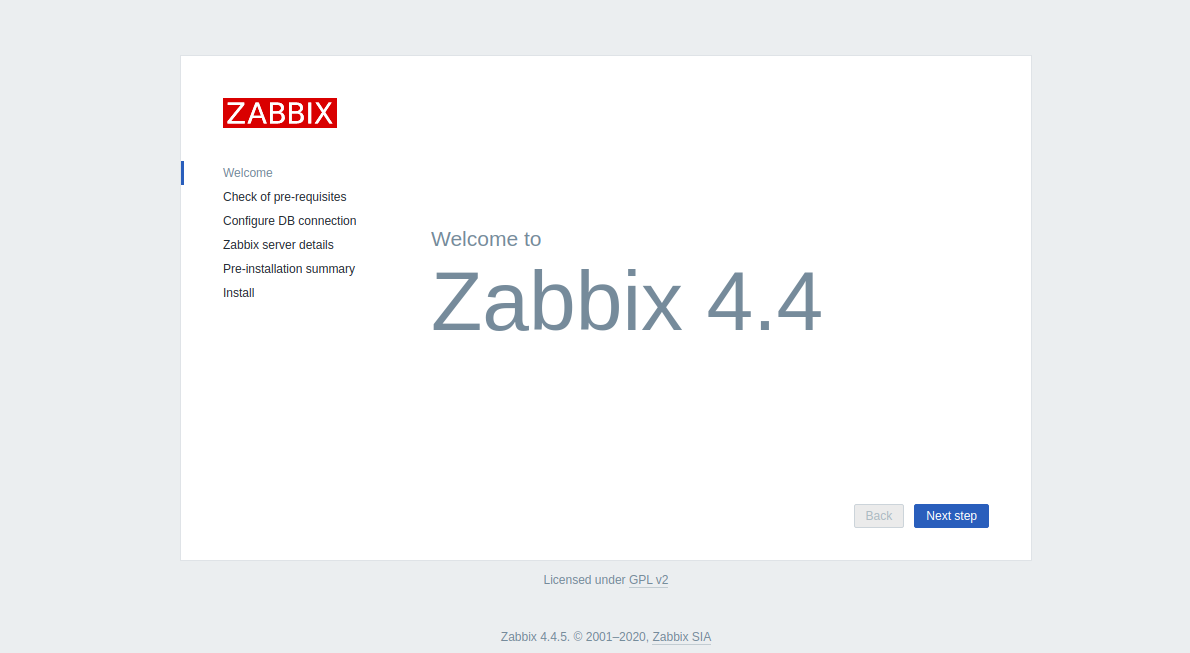
Нажмите на кнопку «next step»
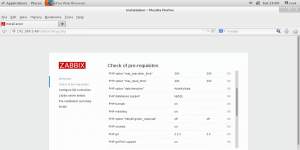
Вы должны увидеть следующую страницу:
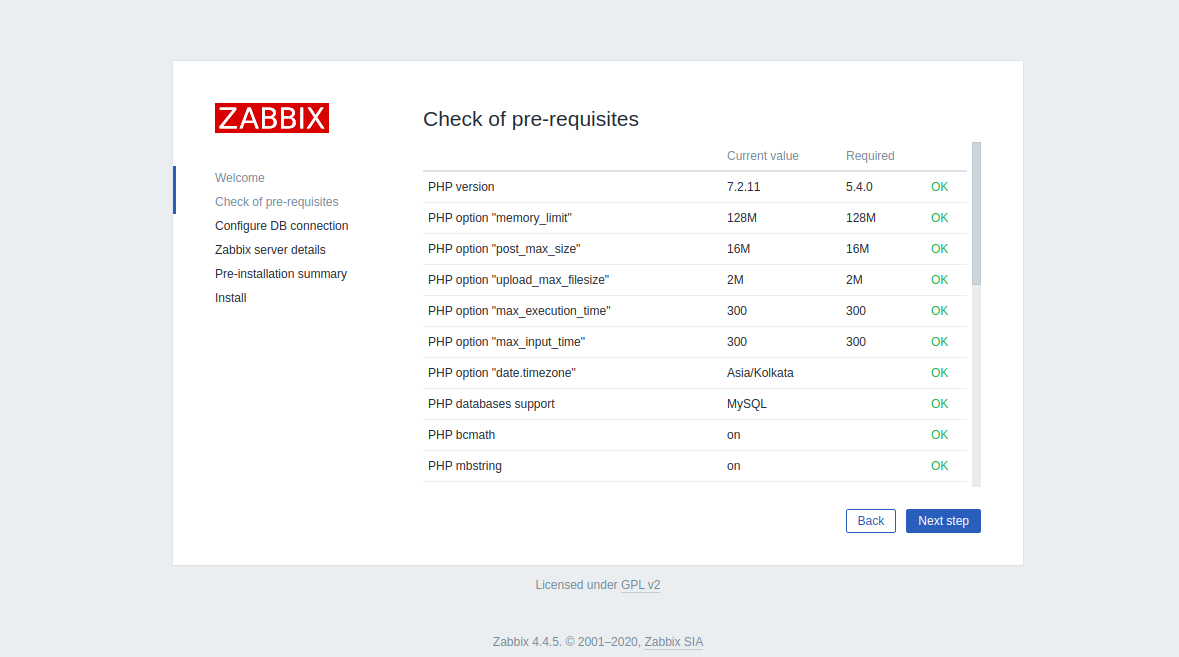
Убедитесь, что все необходимые зависимости установлены, затем нажмите кнопку «next step».

Укажите учетные данные базы данных и нажмите кнопку «Next step».
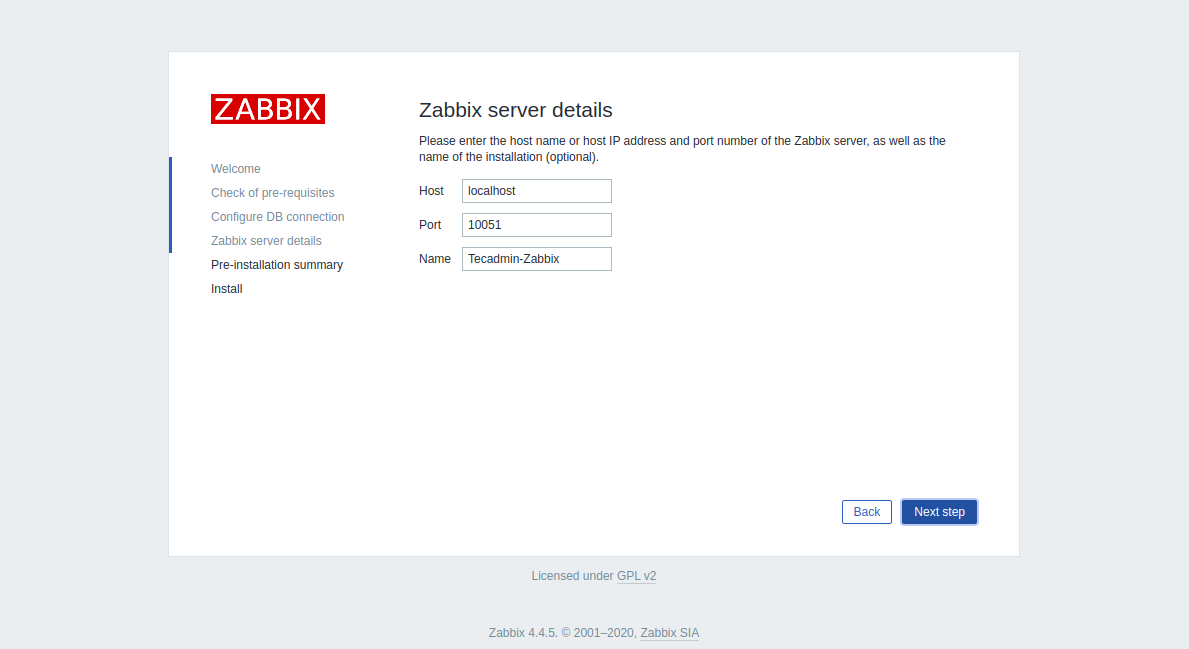
Укажите данные своего сервера и нажмите кнопку «Next step».
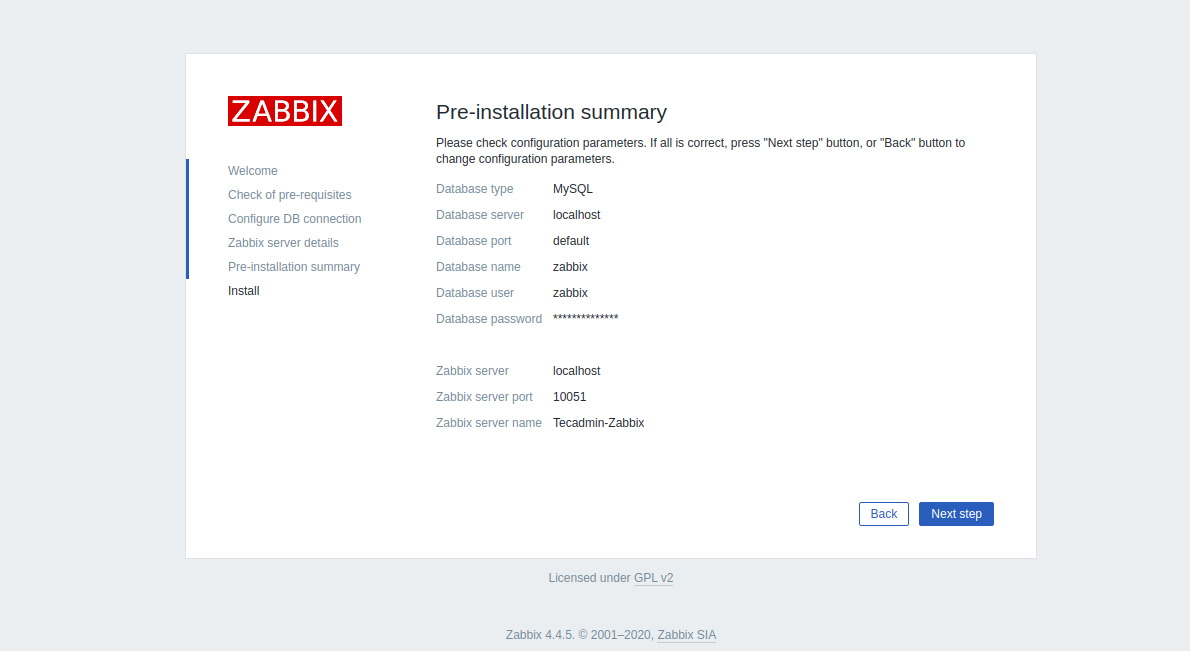
Убедитесь, что все параметры конфигурации верны, затем нажмите кнопку «Next step».
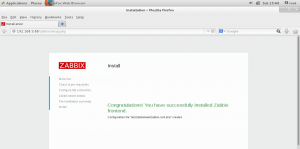
После успешного завершения установки вы должны увидеть следующую страницу:
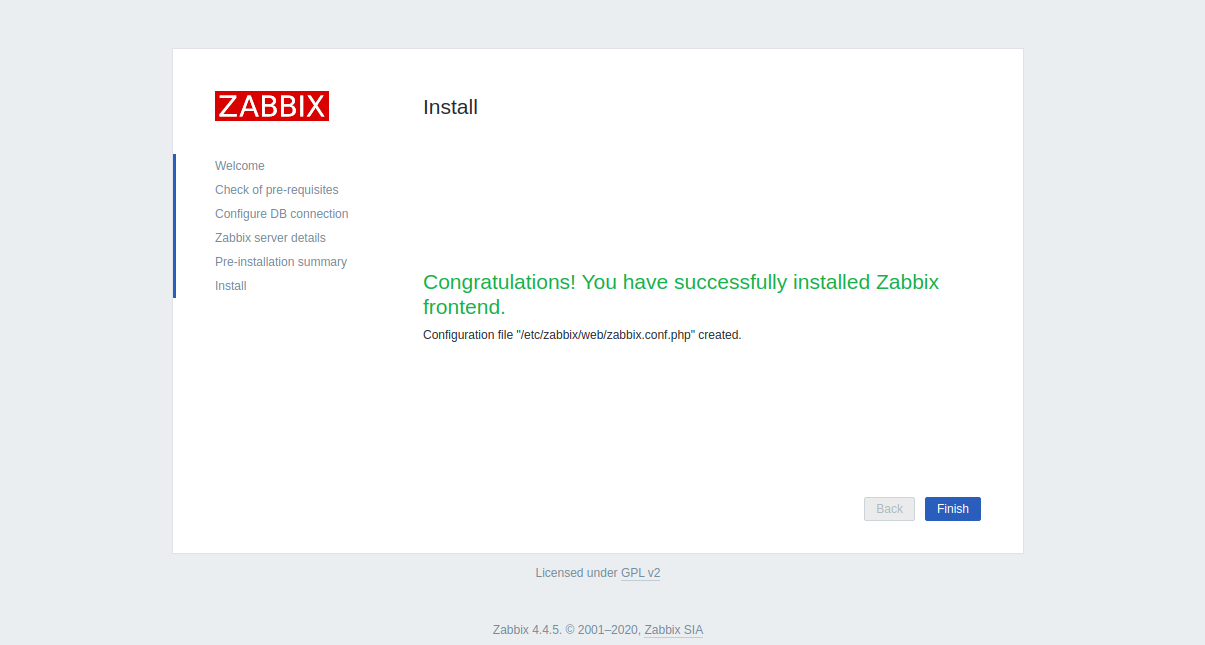
Нажмите на кнопку Finish.
Вы будете перенаправлены на страницу входа в Zabbix, как показано ниже:
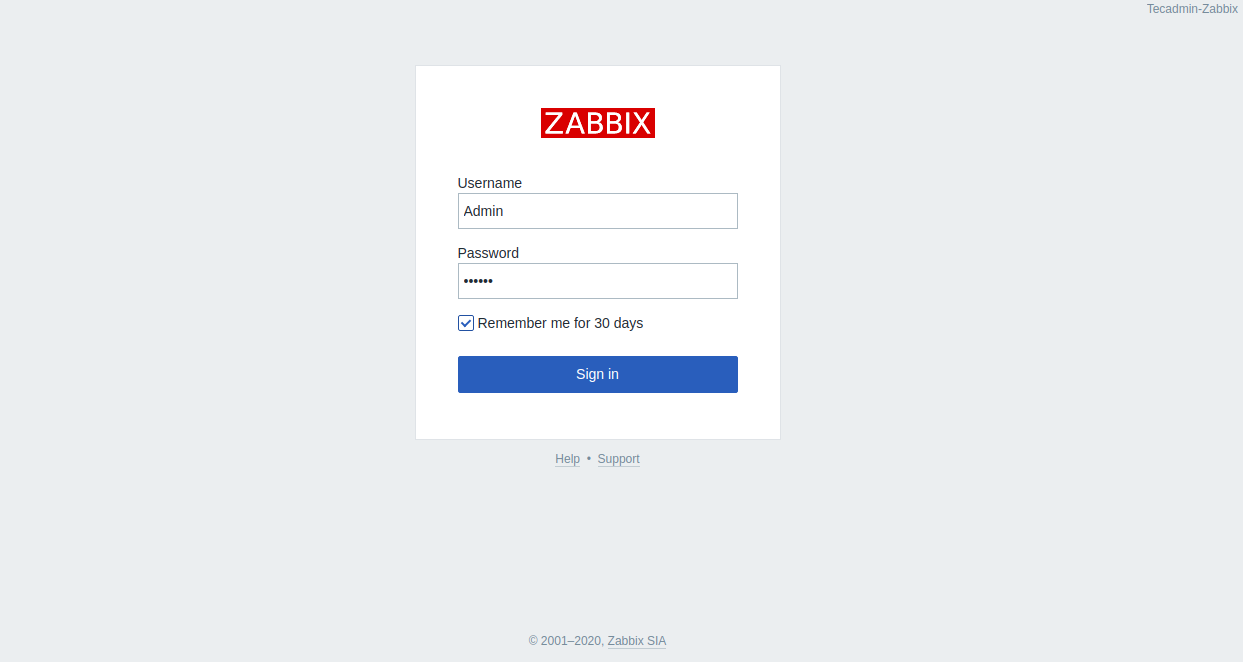
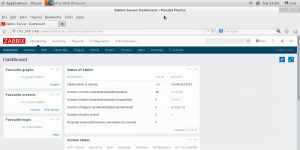
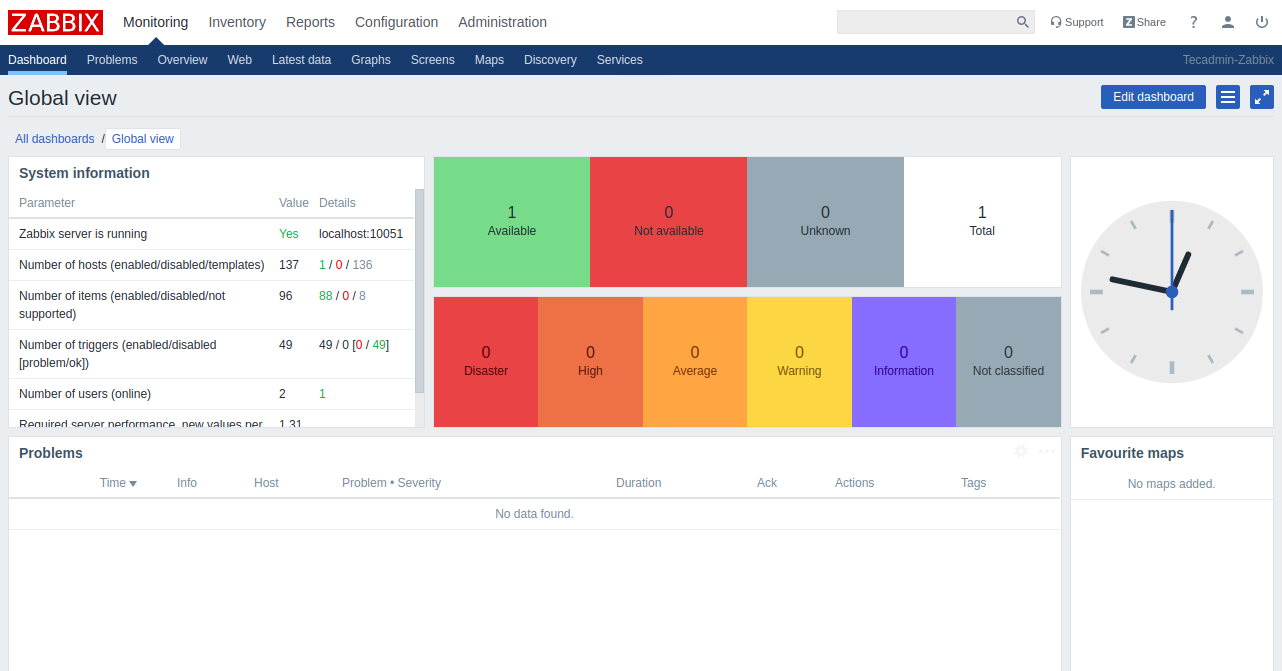
Вы должны увидеть панель инструментов Zabbix на следующем экране:
Заключение
Статьи по теме:
Telebix: получать команды и отправлять информацию из инфраструктуры, контролируемой Zabbix
Zabbix Threat Control — плагин оценки уязвимости с помощью Zabbix
Как установить Zabbix и добавить удаленные хосты на Ubuntu 18.04
Установим MySQL
В качестве сервера базы данных выберем Percona Mysql Server. Для резервного копирования базы будем использвать XtraBackup.
Подключаем репозиторий Percona и ставим mysql сервер.
# dnf install https://repo.percona.com/yum/percona-release-latest.noarch.rpm
# dnf module disable mysql
# percona-release setup ps80
# dnf install percona-server-server percona-toolkit percona-xtrabackup-80
# systemctl enable —now mysqld
Смотрим временный пароль root и с его помощью запускаем скрипт первоначальной настройки mysql.
Указаываем временный пароль и далее меняем пароль root,
соблюдая сложность пароля — не менее 8-ми символов, маленькие и заглавные буквы, цифры, спецсимволы. После того, как сделаем это, приступаем к установке непосредственно Zabbix.
Подключаем репозиторий Zabbix 5 для Centos 8.
# rpm -Uvh https://repo.zabbix.com/zabbix/5.0/rhel/8/x86_64/zabbix-release-5.0-1.el8.noarch.rpm
Nginx configuration
Open the /etc/nginx/conf.d/zabbix.conf file and uncomment the listen and server_name parameters. In the last one enter the domain mane of your server or _ if you only want to access it using an IP address.
In the last case, you also need to comment out the entire server section in the /etc/nginx/nginx.conf file.
Now restart the configured applications and make them to launch with the system boot.
systemctl restart zabbix-server zabbix-agent nginx php-fpm
systemctl enable zabbix-server zabbix-agent nginx php-fpm
Настройка SELinux для zabbix server
Для того, чтобы настроить работу zabbix сервера с SELinux, скачаем один готовый модуль и один создадим свой. Начнем с готового.
Теперь создаем свой модуль. Для того, чтобы это получилось, мы должно хотя бы один раз неудачно запустить zabbix server с включенным selinux.
Запускаем zabbix server еще раз.
# systemctl start zabbix-server
После этих действий zabbix server должен нормально работать с включенным selinux. Убедиться в этом можно проверив лог заббикс сервера — /var/log/zabbix/.
# cat /var/log/zabbix/zabbix_server.log
Postgresql-12 installation
Install the Postgresql-12 repository and clear the cache.
rpm -Uvh https://download.postgresql.org/pub/repos/yum/reporpms/EL-8-x86_64/pgdg-redhat-repo-latest.noarch.rpm
dnf clean all
Disable the pre-installed DBMS module.
dnf -qy module disable postgresql
After that set up the Postgresql-12 packages.
dnf -y install postgresql12 postgresql12-server
Now let’s initialize the database.
Now we can activate the service and make it start at system startup.
Подготавливаем web сервер.
Для этого открываем конфиг nginx /etc/nginx/conf.d/zabbix.conf и устанавливаем там 2 параметра:
listen 80;
server_name example.com;
Вместо example.com укажите свое имя виртуального хоста для zabbix сервера. Если вы хотите подключаться не только по доменному имени, но и по ip адресу к web интерфейсу zabbix, вам необходимо в помимо listen 80, добавить директиву default_server.
listen 80 default_server;
server_name example.com;
Одновременно с этим вы должны удалить эту же директиву в основном конфиге nginx — /etc/nginx/nginx.conf. Вместо:
Редактируем конфиг php-fpm — /etc/php-fpm.d/zabbix.conf, указывая свой часовой пояс.
Запускаем компоненты web сервера.
# systemctl enable —now nginx php-fpm
Если вы видите ошибку подключения к web серверу, то скорее всего у вас firewall блокирует соединения. В Centos 8 по умолчанию включен firewalld. Если он вам не нужен и вы не хотите его настраивать, то просто отключите.
# systemctl stop firewalld
# systemctl disable firewalld
Не хотите отключать — можно просто открыть необходимые для работы веб сервера порты — 80 и 443, а так же 10051 для самого zabbix server.
# firewall-cmd —permanent —add-port=80/tcp —add-port=443/tcp —add-port=10051/tcp
# firewall-cmd —reload
Настройка Zabbix Server
- карты сети — Local Network
- комплексного экрана Zabbix server
- панелей Global view и Zabbix server health
Они создаются автоматически при установке заббикса. Вам нужно сменить у них владельца на нового пользователя. После этого стандартного админа можно будет удалить.
Настройка email оповещений
Покажу на примере настроек ящика
Здесь же можете протестировать выбранный способ отправки.
Все, отправку уведомлений мы настроили, осталось подождать срабатывания триггера, чтобы проверить. Сделаем это позже, когда подключим хотя бы один хост к мониторингу.
Изменение шаблона стандартных оповещений
Я обычно изменяю стандартный шаблон уведомлений заббикса. Настраивался он раньше в свойствах действий, а теперь этот функционал переехал в настройки способов оповещений, где мы настраивали отправку по email. Возвращаемся туда же и правим шаблон.
Я вношу следующие изменения. Меняю шаблон темы письма при проблеме и восстановлении. В стандартном шаблоне в теме письма нет информации об имени хоста. Некоторые шаблоны в триггерах указывают имя хоста в названии триггера, но есть и такие, где нет этой информации. Из-за этого в оповещении сразу не видно, о каком хосте идет речь. В моем же шаблоне сразу в теме будет указано имя хоста, далее статус, а потом имя триггера.
Мне мой вид кажется более наглядным. Шаблон меняет на следующий:
Он одинаковый и для проблемы, и для восстановления.
Изменение стандартных шаблонов мониторинга
На своих серверах мониторинга я изменяю некоторые параметры стандартных шаблонов, чтобы было меньше бесполезных и неинформативных срабатываний. В этот раз в Zabbix 5 я хотел поступить так же, но не пришлось этого делать.
Общие настройки
- В Веб интерфейсе меняю Макс. количество элементов отображаемое в ячейке таблицы с 50 на 100.
- Выставляю актуальные рабочие часы в разделе Рабочее время.
- В разделе Опции отображения триггеров меняю значения Отображать триггеры в состоянии ОК в течении и Мигание триггеров при изменении состояния на 1 минуту. Это просто мои предпочтения. Мне не нравится, когда триггеры долго мигают, либо висят уже закрытые.
- Потом иду в раздел Прочее и меняю Обновление неподдерживаемых элементов данных на 1 минуту. Это актуально во время отладки новых шаблонов.
Устанавливаем Zabbix Server 5, web интерфейс и agent.
# dnf install zabbix-server-mysql zabbix-web-mysql zabbix-nginx-conf zabbix-agent
Создадим теперь пользователя и базу данных mysql для zabbix.
Импортируем структуру базы данных для Zabbix 5 из файла. Пароль используем FeS*aisg.jY,L$0TB&BG, который указали ранее.
Сразу хочу сделать важное замечание по поводу percona mysql server. При подключенных обоих репозиториях — заббикс и перкона, при обновлении системы через dnf update, вы получите ошибку.
# dnf update —nobest
Идем далее. Открываем конфиг сервера заббикс — /etc/zabbix/zabbix_server.conf и указываем там параметры подключения к mysql. Там же рекомендую сразу изменить параметр таймаута, увеличив его до 20-ти секунд.
# systemctl enable —now zabbix-server
Если вы не отключили SELinux в предварительной настройке Centos, то получите ошибку запуска. Текст ошибки можно посмотреть в системном логе /var/log/messages.
Если вы не планируете использовать SELinux, то просто отключите его и пропустите следующий раздел. Если же хотите использовать, то настраиваем далее.
Установка Zabbix Agent на Linux
Если вы хотите установить zabbix-agent на сам сервер мониторинга, то ничего делать не надо, кроме самой установки. Для других систем необходимо подключить репозитории заббикса, которые мы использовали во время установки сервера. Можете посмотреть их в соответствующих разделах для своей системы.
Установка zabbix agent в Centos:
# dnf install zabbix-agent
Тоже самое в Ubuntu/Debian:
# apt install zabbix-agent
Для работы с сервером, который установлен локально на этой же машине, больше никаких настроек не надо делать. Если же вы будете устанавливать zabbix agent на другую машину, то в файле конфигурации агента /etc/zabbix/zabbix_agentd.conf нужно будет задать следующие параметры:
srv10 — имя вашего узла мониторинга, которое будет указано на сервере zabbix. Timeout рекомендую увеличивать для удобства. По умолчанию он всего 3 секунды и в некоторых проверках этого не хватает.
Запускаем агент и добавляем в автозагрузку:
# systemctl enable —now zabbix-agent
Проверяем лог файл /var/log/zabbix/zabbix_agentd.log.
Теперь попробуем остановить агент и проверить, придет ли уведомление на почту. Идем в консоль и выключаем агента:
# systemctl stop zabbix-agent
Ждем минимум 3 минуты. Именно такой интервал указан по-умолчанию для срабатывания триггера на недоступность агента. Раньше, кстати, было 5 минут. После этого проверяем главную панель, виджет Проблемы.
Проверяйте email ящик. Туда должно прийти уведомление от заббикс сервера. Обращаем внимание на тему письма, шаблон которого мы отредактировали. В самом начале темы указано имя хоста, на котором сработал триггер.
Если использовать стандартный шаблон, этой информации не будет.
Установка zabbix агент на Windows
В последних версиях Zabbix установка Windows агента значительно упростилась, так как появился готовый установщик. Во время его работы можно сразу указать адрес сервера мониторинга и имя хоста, на который устанавливается агент. В итоге, все делается автоматически, не надо ничего настраивать вручную .
Раньше все было сложнее, так как надо было вручную устанавливать службу, распаковав бинарники из архива. Так же потом нужно было руками править конфигурационный файл. Сейчас при дефолтных настройках ничего этого делать не надо.
Для установки Zabbix agent на Windows, идем на страницу загрузок официального сайта. Выбираем там Zabbix Agent и качаем подходящую версию.
На момент написания статьи еще не было инсталлятора для 5-го агента, но он наверняка появится в ближайшее время. Покажу на примере агента 5.4, который полностью совместим с более свежим сервером. Запускаем msi пакет и доходим до этапа, где надо указать адрес сервера и имя хоста. Делаем это.
Все остальное оставляем без изменений.
Не забываем создать разрешающее правило в Брандмауэре, если он у вас включен. Для этого идем в Панель управленияСистема и безопасностьБрандмауэр Windows — Дополнительные параметры — Правило для входящих подключений — Создать правило.
- Тип правила: Для порта;
- Действие: Разрешить подключение;
- Профиль (ставим галочки): Доменный, Частный, Публичный;
- Имя: Zabbix Agent;
Переходим на вкладку Шаблоны и выбираем там шаблон Template OS Windows by Zabbix agent.
Добавляем новый хост на сервер мониторинга. Осталось подождать несколько минут поступления свежих данных. Проверить их можно там, где и раньше, в Последних данных, выбрав новый хост.
На этом установка и настройка мониторинга windows с помощью zabbix agent закончена. Можно добавлять новые компьютеры с разными версиями windows. Одна и та же версия агента подходит для всех, и десктопных, и серверных систем.
Database configuration
Then create a new database to work with the server monitoring system.
sudo -u postgres createdb -O zabbix zabbix
In the /etc/zabbix/zabbix_server.conf file uncomment the DBPassword line and enter the password for accessing the database here.
To be able to establish connection from Zabbix with the database, open the /var/lib/pgsql/12/data/pg_hba.conf file and find the lines:
# IPv4 local connections:
host all all 127.0.0.1/32 ident
Change the method to password.
host all all 127.0.0.1/32 password
Installing the necessary packages for Zabbix
Let’s install the Zabbix repository and clear the package manager cache.
After adding the repository, we can now install the necessary packages.
dnf install zabbix-server-pgsql zabbix-web-pgsql zabbix-nginx-conf zabbix-agent
Настройка Zabbix Frontend
Итак, продолжаем установку Zabbix 5. На следующей странице установщика вы увидите список требований к веб серверу. У вас должно быть все в статусе ОК, так как подходящая конфигурация установлена вместе с пакетом.
Далее указываем параметры подключения к базе Mysql. Пользователя и базу мы создали ранее, теперь просто их указываем.
На следующем этапе идут Zabbix server details. Там можно ничего не указывать, а оставить дефолтные параметры. Потом будет страница с проверкой введенных данных. Если все в порядке, то заканчивайте установку. В конце увидите сообщение: Congratulations! You have successfully installed Zabbix frontend.
После нажатия на Finish увидите окно авторизации Zabbix сервера.
Стандартная учетная запись для входа в web интерфейс zabbix следующая:
На этом установка бесплатного сервера мониторинга zabbix окончена. Можно приступать к настройке.
На этом установка и базовая настройка сервера мониторинга zabbix 5.0 завершена. Советы, замечания, исправления прошу оставлять в комментариях. Материал получился объемный и содержательный. Вполне мог где-то ошибиться.
Команда заббикс внимательно следит за обратной совместимостью своих продуктов. Благодаря этому переход на новые версии проходит в основном безболезненно. Нет необходимости срочно перенастраивать или исправлять старые наработки. В новых версиях только добавляется функционал, старый чаще всего не претерпевает изменений, им можно дальше пользоваться. Бывают, конечно, исключения, но редко.
Материалы по настройке мониторинга различных систем и сервисов не устаревают и остаются актуальным для самых новых релизов. Вот пример мониторинга различных служб и сервисов, приведенных на моем сайте. Возможно, что-то из этого вам будет интересно и полезно.
Zabbix frontend configuring
Open the IP address of your server in the browser.
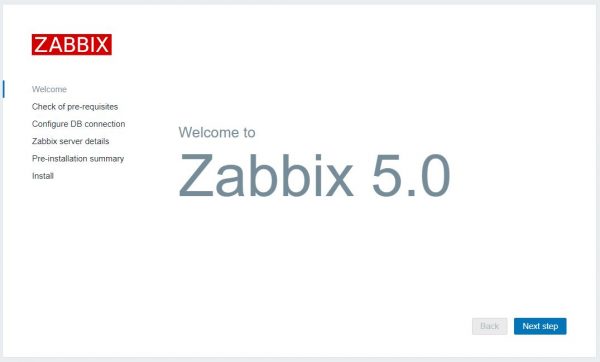
Screenshot 1. Zabbix welcome page.
Check if all the prerequisites are OK on the second step.
In the third step, enter 127.0.0.1 in the Database Host field and the password for the database in the corresponding field.
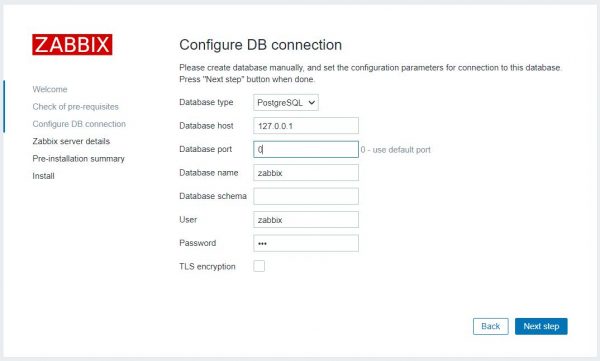
Screenshot 2. Database settings.
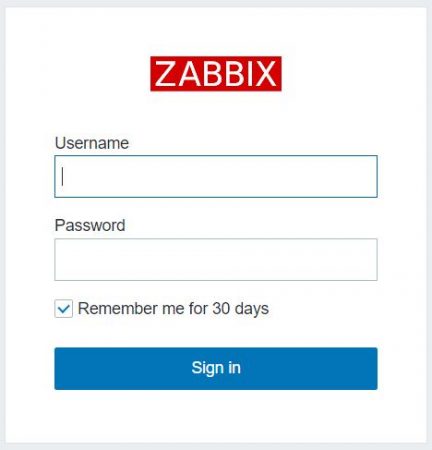
Screenshot 3. Zabbix login page
