
В этом руководстве описаны два метода настройки репозитория Apt в ваших системах Ubuntu и Debian.
Первый метод использует команду add-apt-repository для настройки репозитория.
Вы также можете использовать симлинк команды apt-add-repository.
- Использование команды add-apt-repository
- Создайте файлы вручную
- Шаг 1. Обновление системы
- Шаг 2. Установка sudo
- Шаг 3. Настройка репозиториев
- Шаг 4. Установка кодеков
- Шаг 5. Установка Flash Player
- Шаг 6. Установка Java
- Шаг 7. Настройка шрифтов
- Шаг 8. Установка программ
- Шаг 9. Настройка брандмауэра
- Шаг 10. Графические драйверы
- Выводы
- Новые возможности Debian 10 Buster
- Что такое APT-менеджер и его sources. list
- Содержимое и разделы файла Debian sources. list
- Тип архива
- URL репозитория
- Распределение
- Составная часть
- Добавление пользовательских репозиториев
- Импорт ключей apt
- Использование Apt с Tor
- Заключение
- Цели статьи
- Введение
- Список репозиториев в sources. list
- Типы официальных репозиториев в Debian
- Stable
- Oldstable
- Testing
- Unstable (sid)
- Experimental
- Backports
- Security updates
- Stable-updates
- Ветки main, contrib, non-free
- Добавить новый repository в debian
- Зеркало официального репозитория yandex mirror
- Sources List Generator (генератор списка репозиториев)
- Локальный репозиторий
- Архив репозиториев для старых версий
- Debian 9 stretch
- Debian 8 jessie
- Debian 7 wheezy
- Debian 6 squeeze
- Возможные ошибки
- Репозиторий не содержит файла Release
- Помогла статья? Подписывайся на telegram канал автора
- Базовая конфигурация
- Основные утилиты для управления пакетами
- Примеры использования apt-get
- Управление пакетами с помощью aptitude
- Оптимизированный sources. list
- Команда dpkg-divert
- Что делать, если команда dpkg сломана
- Локальный архив пакетов
- Команда auto-apt
- Основные ошибки при управлении пакетами
- Файл /etc/apt/sources. list
- Папка /etc/apt/sources. list
- Команда apt-add-repository
- Об авторе
Использование команды add-apt-repository
Используйте команду add-apt-repository (или симлинк apt-add-repository), чтобы добавить PPA в вашу систему.
Вам просто нужно указать адрес в качестве следующей команды.
sudo add-apt-repository ppa:libreoffice/ppa
Для других размещенных репозиториев, также может быть настроен путем предоставления его ссылки, как показано ниже:
add-apt-repository ‘deb http://archive.getdeb.net/ubuntu wily-getdeb games’
Создайте файлы вручную
Вы можете просто создать файл в каталоге /etc/apt/sources.list.d.
Имя файла должно заканчиваться расширением .list.
Менеджер пакетов apt также читает файлы конфигурации репозитория отсюда.
Добавьте пути к репозиторию, как показано ниже.
При необходимости вы можете добавить несколько ссылок на репозиторий в один файл.
Как и любая другая операционная система, Debian нуждается в дополнительной настройке после установки, чтобы приспособить систему для пользователя, сделать её более удобной. Из-за лицензий многие программы, например кодеки, не поставляются по умолчанию, также устанавливаемые программы ограничены размером установочного образа.
В этой статье мы рассмотрим, как выполняется настройка Debian 9 после установки. Разберём, какие репозитории стоит добавить, что установить и как сделать систему лучше.
- Настройка Debian 9 после установки
- Выводы
Начнеём, как обычно, с обновления системы, поскольку первое, что нужно сделать — это привести систему к самому актуальному состоянию.
Шаг 1. Обновление системы
Debian 9, также как и Ubuntu, использует пакетный менеджер apt, поэтому для обновления достаточно набрать несколько команд. Но выполнять их нужно от имени суперпользователя.
su —
$ apt update
$ apt full-upgrade
Шаг 2. Установка sudo
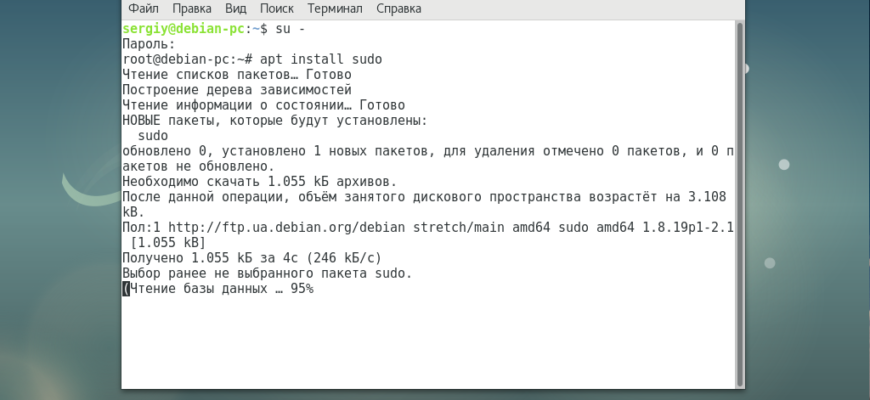
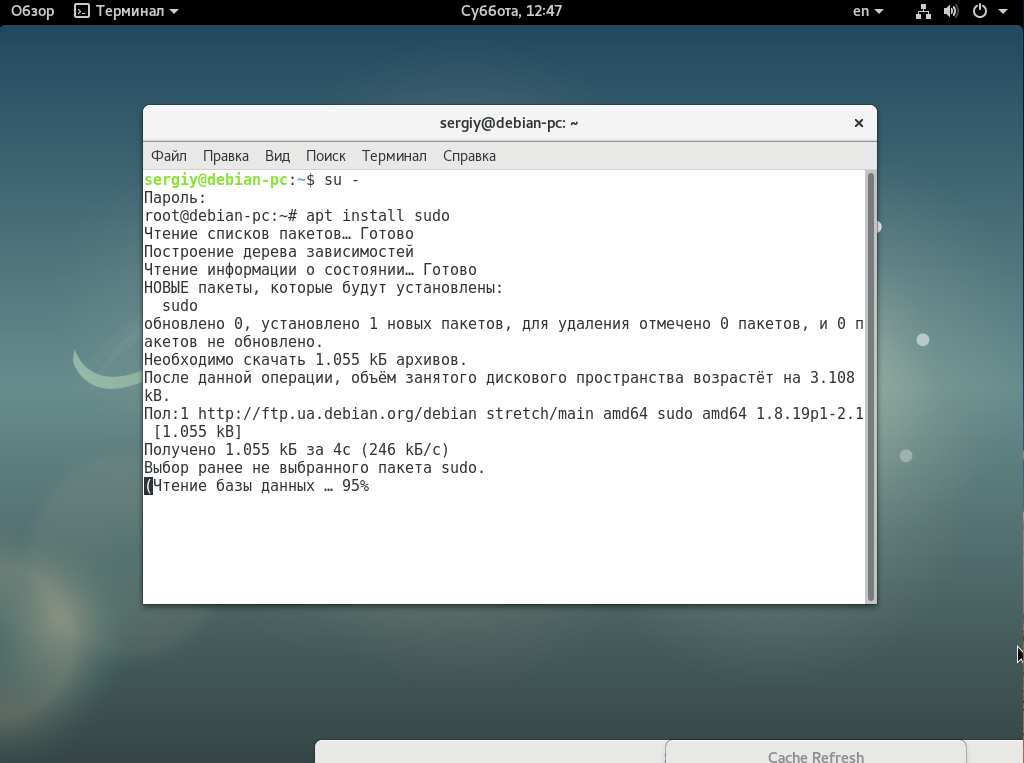
Работая в других дистрибутивах, мы привыкли использовать sudo для запуска программ от имени суперпользователя. Но в Debian она не установлена по умолчанию. Поэтому, перед тем как что-то настраивать, давайте ее инсталлируем:
apt install sudo
Затем добавьте вашего пользователя в группу wheel:
Теперь утилита должна работать.
Шаг 3. Настройка репозиториев
По умолчанию Debian поставляется только с репозиториями, в которых содержится свободное ПО. Если вы хотите получать несвободные программы, нужно подключить специальные репозитории. Запустите программу «Software & Updates» из главного меню:
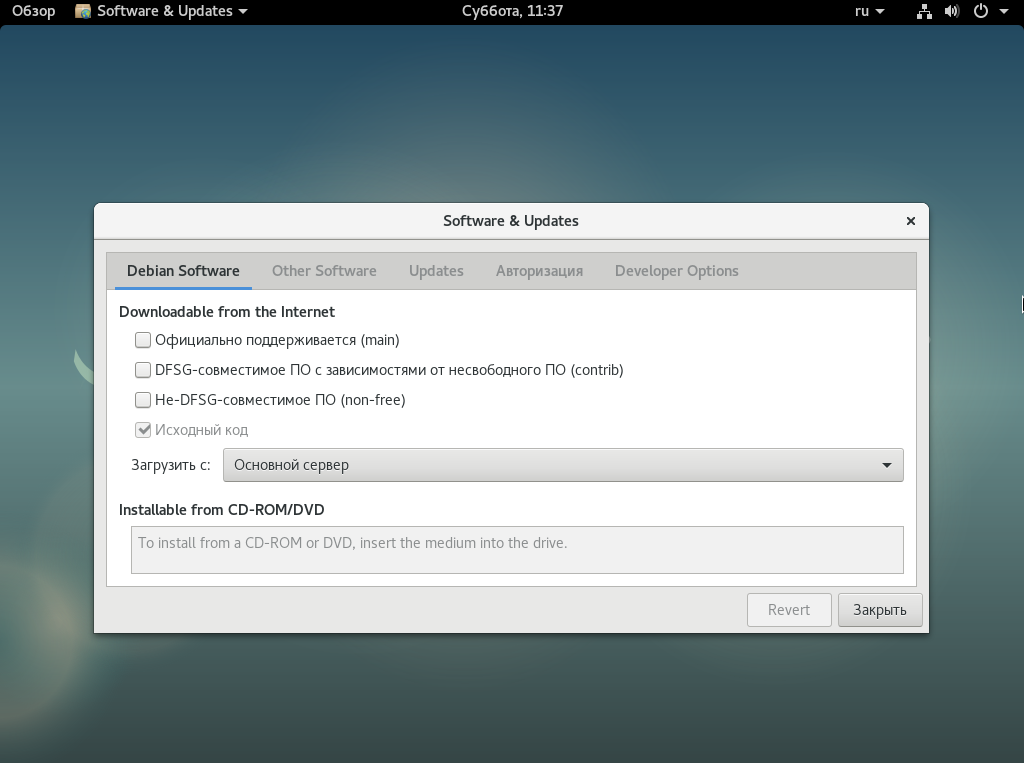
Здесь отметьте галочками такие пункты, как main, contrib и non-free. Также вы можете добавить и другие сторонние репозитории, например, репозиторий Backports, в котором содержатся тестовые версии пакетов. Для добавления репозитория перейдите на вкладку «Другие источники», нажмите кнопку «Add» и вставьте туда такую строку:
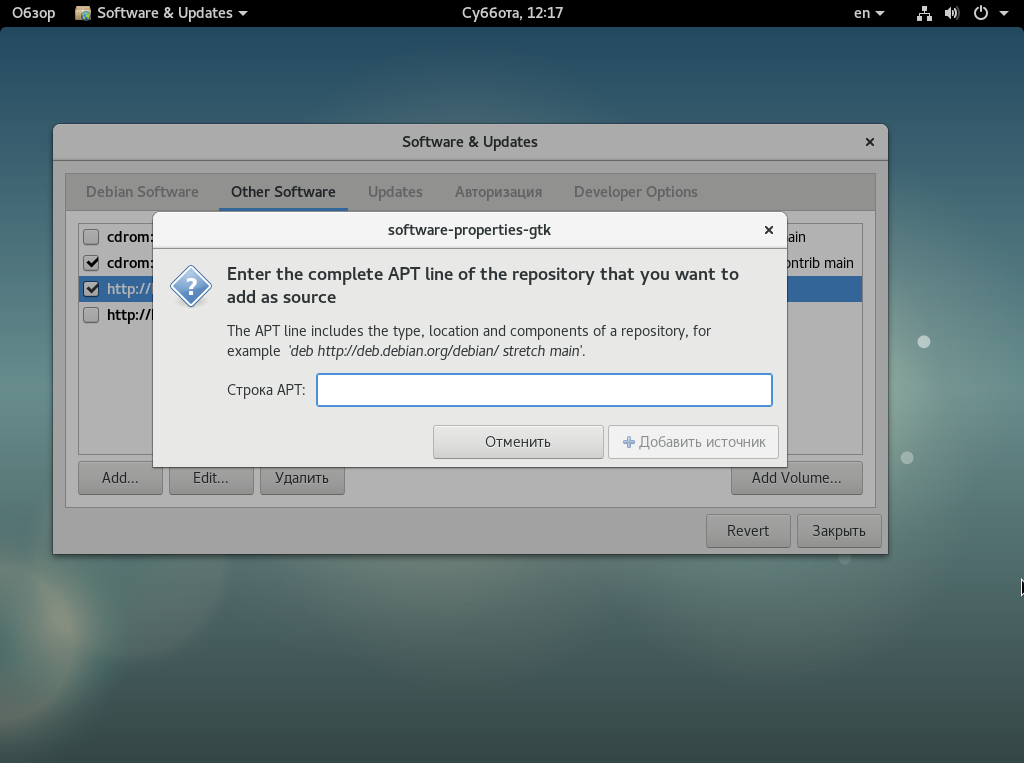
deb http://httpredir.debian.org/debian stretch-backports main contrib non-free
Далее, нажмите «Ok», и система автоматически обновит списки пакетов. Таким образом, вы можете добавить любой репозиторий к системе.
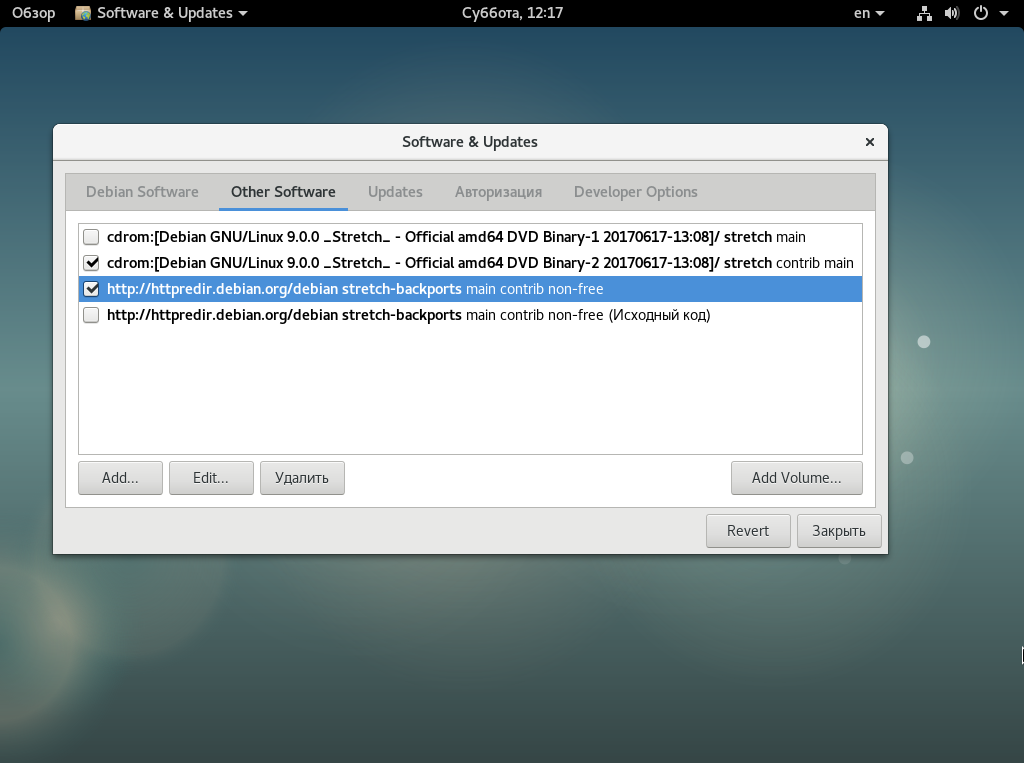
Также чуть ниже выберите ближайший к вам сервер пакетов Debian.
Шаг 4. Установка кодеков
Если вы собрались слушать музыку или смотреть фильмы с DVD в своей системе, то вам обязательно будут нужны кодеки, которые не поставляются по умолчанию из-за своей закрытой лицензии. Для их установки выполните:
apt install libavcodec-extra57 ffmpeg
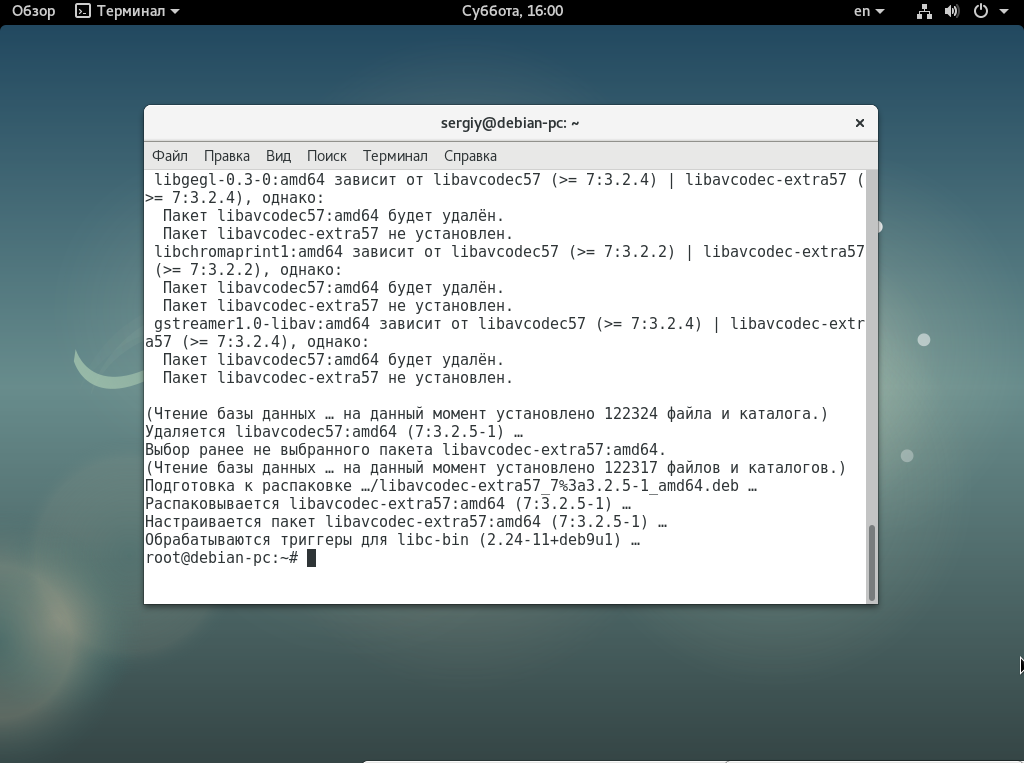
Также вы можете установить дополнительные кодеки для DVD из стороннего репозитория deb-multimedia.org. Для его добавления выполните:
apt update
# apt -y —force-yes install deb-multimedia-keyring
Теперь можно установить необходимые кодеки:
sudo apt install libfaad2 libmp4v2-1 libfaac0 alsamixergui twolame blades libmp3lame0 libdvdnav4 libdvdread4 libdvdcss2 w64codecs
Шаг 5. Установка Flash Player
Технология Flash уходит в прошлое, но всё же она достаточно часто используется на различных сайтах. Поэтому желательно иметь эту программу в своей системе:
sudo apt install flashplugin-nonfree
Если вы используете браузер Chromium, то нам понадобиться ещё один пакет:
sudo apt install pepperflashplugin-nonfree
Шаг 6. Установка Java
Многие программы используют для своей работы Java-машину. Для установки версии Java Runtime Environment из официальных репозиториев выполните:
sudo apt install default-jre
Для сборки Java-программ версии JRE недостаточно, вам понадобиться Java Development Kit. Чтобы ее установить используйте:
sudo apt install default-jdk
Шаг 7. Настройка шрифтов
В программах Wine, различных текстовых редакторах и офисных пакетах вам могут понадобиться шрифты, которые используются в Windows. Для их установки выполните:
sudo apt install ttf-freefont ttf-mscorefonts-installer
Также можно установить шрифты из набора noto:
sudo apt install fonts-noto
Чтобы улучшить внешний вид Qt и GTK+ приложений в системе, можно использовать утилиту Qt4config:
sudo apt install qt4-qtconfig
Шаг 8. Установка программ
Несмотря на то, что вместе с системой поставляется множество различного программного обеспечения, часто его недостаточно. Вот основные программы, которые пользователи чаще всего скачивают после установки Debian и других дистрибутивов:
- evifile-roller — менеджер архивов;
- evince — читалка PDF;
- doidon — менеджер буфера обмена;
- qalculate — калькулятор;
- clementine — аудио плеер;
- vlc — видео плеер;
- gimp — редактор изображений;
- shotwell — программа для управления фотографиями;
- gparted — менеджер разделов;
- gnome-disk-utility — утилита управления дисками;
- libreoffice-writer — редактор документов;
- libreoffice-calc — редактор таблиц;
- libreoffice-impress — редактор презентаций;
- bleachbit — утилита для очистки системы.
Для установки наберите:
sudo apt install file-roller evince doidon qalculate clementine vlc gimp shotwell gparted gnome-disk-utility libreoffice-writer libreoffice-calc libreoffice-impress
Шаг 9. Настройка брандмауэра
Безопасность — это один из самых важных моментов в использовании операционной системы. Поэтому важно правильно настроить фаервол, чтобы злоумышленники не смогли ничего сделать, даже если в системе будут какие-либо уязвимости. В Debian можно использовать Gufw для настройки:
sudo apt install gufw
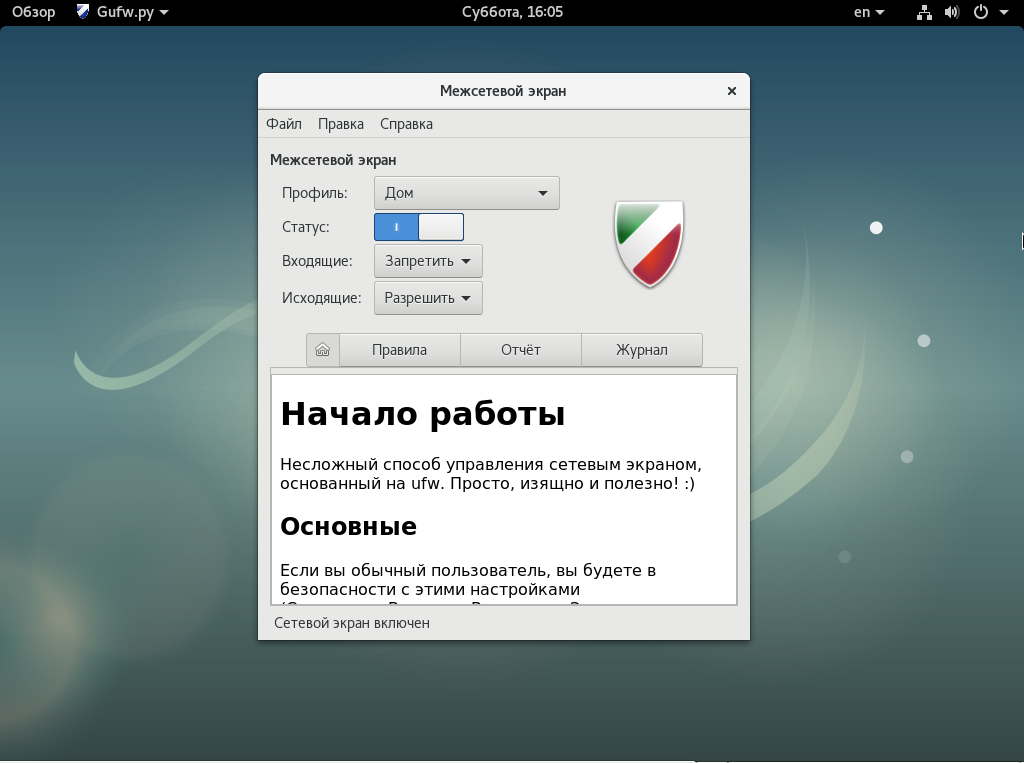
Сразу запустите программу и включите ее, новые входящие подключения нужно заблокировать. Переключатель статуса нужно установить в положение «Включен». Настройка Gufw описана более детально в отдельной статье.
Шаг 10. Графические драйверы
Если вы играете в игры, где необходимо аппаратное ускорение, то вам не обойтись без проприетарного драйвера. Для видеокарт Nvidia драйвер можно установить такой командой:
sudo apt install nvidia-driver
Для видеокарт от AMD пакет драйвера будет немного отличаться:
sudo apt install fglrx-driver
Выводы
В этой статье была рассмотрена настройка Debian 9 после установки. Большинство действий стандартны и уже привычны для опытных пользователей. Но для новичков, это всё ещё может быть сложно. Надеюсь, эта информация была полезной для вас.
https://youtube.com/watch?v=ZMzbnumtAW0%3Ffeature%3Doembed
Обнаружили ошибку в тексте? Сообщите мне об этом. Выделите текст с ошибкой и нажмите Ctrl+Enter.
Debian является одним из самых популярных дистрибутивов Linux всех времен, и теперь он получил новую версию Debian 10 Buster.
В Debian появилось много производных, наиболее популярным из которых является Ubuntu.
Дистрибутив Debian Linux широко используется из-за его основного управления пакетами – APT и формата пакетов .deb.
Каждое приложение, системная утилита или игра в Debian распространяется в виде пакета.
Вы можете установить эти пакеты в вашу систему, используя APT (автоматически или вручную).
В этом руководстве мы кратко рассмотрим новые возможности Debian 10, познакомимся с менеджером пакетов APT и узнаем, как настроить его файл sources.list на Debian 10 Buster.
Давайте посмотрим, каковы новые функции и самые важные изменения.
Новые возможности Debian 10 Buster
Наиболее важные функции нового Debian 10 Buster:
- Linux Kernel 4.19.0-5
- OpenJDK 11.0
- AppArmor Enabled by Default
- NFtables заменяет iptables
- Поддержка множества плат ARM 64 и ARMHF SBC
- Bash 5.0
- Debian implementing /usr/merge
- Secure-boot поддержка
- Calameres Live-установщик образов Debian-Live
Что такое APT-менеджер и его sources. list
APT – менеджер пакетов, используемый в Debian и его производных.
APT расшифровывается как Advanced Package Tool и представляет собой набор инструментов для управления пакетами Debian и, следовательно, всеми приложениями, установленными в вашей системе Debian.
APT используется для установки, обновления или удаления приложений и пакетов.
APT способен разрешать проблемы с зависимостями и извлекать запрошенные пакеты из репозиториев пакетов.
Он делегирует фактическую установку и удаление пакетов dpkg – низкоуровневому инструменту Debian Package.
APT в основном используется инструментами командной строки, но есть и инструменты с графическим интерфейсом.
Файл /etc/apt/sources.list в Debian содержит список «источников», из которых можно получить пакеты.
Файл sources.list может отличаться в зависимости от различных факторов (с какой среды был установлен Debian, был ли он обновлен с предыдущего выпуска и т. д.)
Это список, который мы имеем в нашей системе:
$ cat /etc/apt/sources.list
deb http://httpredir.debian.org/debian buster main non-free contrib
deb-src http://httpredir.debian.org/debian buster main non-free contrib
deb http://security.debian.org/debian-security buster/updates main contrib non-free
deb-src http://security.debian.org/debian-security buster/updates main contrib non-free
Теперь мы обсудим содержимое этого файла и его различных разделов.
Содержимое и разделы файла Debian sources. list
Разделы файла sources.list следующие:
- Тип архива
- URL репозитория
- распределение
- Составная часть
Теперь мы подробно рассмотрим каждый из этих разделов.
Тип архива
Первая запись в каждой строке – deb или deb-src представляет тип архивов репозитория.
deb означает, что репозиторий в указанном URL-адресе содержит предварительно скомпилированные пакеты.
Это пакеты, установленные по умолчанию при использовании менеджеров пакетов, таких как apt-get, aptitude, synaptic и т. д.
deb-src указывает исходные пакеты с управляющим файлом Debian (.dsc) и diff.gz, содержащий изменения, необходимые для упаковки программы.
URL репозитория
Следующий раздел в строке ввода – это URL-адрес хранилища, из которого будут загружаться пакеты.
Вы можете найти основной список репозиториев Debian из зеркал исходников Debian Worldwide.
Распределение
Дистрибутивом может быть либо кодовое имя релиза / псевдоним (jessie, stretch, buster, sid) или класс релиза (old stable, stable, testing, unstable) соответственно.
Если вы собираетесь отслеживать класс выпуска, используйте имя класса, если вы хотите отслеживать выпуск версии Debian, используйте кодовое имя.
Составная часть
Обычно в Debian можно использовать три компонента, а именно:
- main – содержит пакеты, которые являются частью дистрибутива Debian. Эти пакеты соответствуют DFSG.
- contrib – Пакеты здесь совместимы с DFSG, но содержат пакеты, которых нет в основном хранилище.
- non-free – содержит пакеты программного обеспечения, которые не соответствуют требованиям DFSG.
Как мы видим в следующем файле sources.list на Debian 10 Buster, что в строках были перечислены все три типа компонентов:
Если ваш файл sources.list отличается, вы должны будете добавить разделы contrib и non-free после main, чтобы все пакеты были перечислены.
Если это так в вашей системе, вы можете отредактировать файл /etc/apt/sources.list с помощью nano, vim или любого другого редактора, чтобы внести изменения.
Мы рассмотрим это в следующем разделе статьи.
Если вам также нужны компоненты Backports, contrib и non-free, добавьте строки buster-backports.
Например, для Debian 10 Buster:
deb http://deb.debian.org/debian buster-backports main contrib non-free
deb-src http://deb.debian.org/debian buster-backports main contrib non-free
(Пользователи Debian 9 Stretch или более ранних выпусков должны сначала установить пакет apt-transport-https.)
Если ваш sources.list содержит все разделы, мы можем запустить обновление пакета, используя apt-get.
Это обеспечит синхронизацию вашего индекса apt.
Затем вы можете установить новые пакеты из репозитория.
В некоторых случаях вы можете получить ошибки в репозиториях при обновлении списков пакетов.
В этом случае используйте apt, а не apt-get. apt предпочтительнее apt-get для интерактивного использования.
$ sudo apt update
$ sudo apt upgrade -y
Если это не решает проблему, тогда второй вариант – использовать –allow-releaseinfo-change
$ sudo apt-get —allow-releaseinfo-change update
Добавление пользовательских репозиториев
Не всегда рекомендуется добавлять пользовательские и сторонние репозитории в файл /etc/apt/sources.list.
Вместо этого вы можете создать файл в каталоге /etc/apt/sources.list.d.
Например, чтобы установить docker-ce на Debian 10 Buster из его репозитория upstream, вы должны сделать следующее:
$ sudo vim /etc/apt/sources.list
Вы можете использовать инструмент GNOME для редактирования вашего файла sources.list.
Другой способ – использовать команду apt, используемую для добавления сторонних репозиториев:
Это рекомендуемый способ добавления любого другого стороннего репозитория.
Вы заметите, что это не сработает, потому что в вашей системе нет ключа GPG репозитория Docker.
Мы рассмотрим это далее.
Импорт ключей apt
При работе с репозиториями apt и sources.list в какой-то момент вам необходимо импортировать ключи GPG.
Обычно это делается с помощью команды apt-key с синтаксисом:
Или вы можете загрузить ключ GPG напрямую и установить его из текущего каталога.
В качестве примера, чтобы загрузить ключи GPG репозитория Docker, вы должны запустить:
Для проверки правильности установки ключа выполните следующее:
После этого вы запустите:
$ sudo apt-get update
$ sudo apt-get install docker-ce
Использование Apt с Tor
Если вы обеспокоены вопросами конфиденциальности или небезопасной передачи данных, вы можете использовать Tor с репозиториями Debian в вашем файле sources.list.
Apt может получать и загружать обновления через Tor.
Чтобы это сработало, вам нужно установить пакеты tor и apt-transport-tor.
Затем вы можете использовать официальные onion сервисы, предоставляемые Debian.
deb tor+http://vwakviie2ienjx6t.onion/debian buster main
deb-src tor+http://vwakviie2ienjx6t.onion/debian buster main
deb tor+http://sgvtcaew4bxjd7ln.onion/debian-security buster/updates main
deb-src tor+http://sgvtcaew4bxjd7ln.onion/debian-security buster/updates main
deb tor+http://vwakviie2ienjx6t.onion/debian buster-updates main
deb-src tor+http://vwakviie2ienjx6t.onion/debian buster-updates main
Заключение
Мы видите, как мы можем манипулировать репозиториями файлов и пакетов sources.list в Debian Linux.
Это обновленная статья для нового выпуска Debian – Debian 10 Buster.
Вы должны использовать эту информацию безопасно, потому что манипулирование файлом sources.list может привести к тому, что ваша система будет заполнена нестабильными пакетами, и вы можете столкнуться со многими неразрешенными зависимостями или даже сломать вашу систему.
Для любого сервера необходимо иметь возможность оперативно получить актуальное свежее программное обеспечение. Я расскажу, как настраивать список репозиториев в Debian — добавлять, удалять, редактировать разные repository в sources.list. Разберем внимательно эту тему, обратив внимание на различные нюансы, которые присутствуют, как и в любом другом деле.
Теоретический курс «Сетевые технологии для системных администраторов» позволит системным администраторам упорядочить и восполнить пробелы в знаниях. Цена очень доступная, есть ознакомительные уроки. Все подробности по ссылке. Можно пройти тест на знание сетей, бесплатно и без регистрации.
Данная статья является частью единого цикла статьей про сервер Debian.
Цели статьи
- Рассмотреть различные ветки официальных репозиториев.
- Подробно рассказать, как настраивать репозитории в debian.
- Показать на примере, как настроить локальный репозиторий.
- Составить список актуальных репозиториев для старых версий Debian.
Введение
В первую очередь расскажу, что такое репозиторий (repository) своими словами. В общем случае это место, где хранятся и поддерживаются какие-то данные. Применительно к операционным системам и конкретно к Debian, репозиторий — это файловый сервер, который хранит у себя пакеты для установки на операционную систему. Это могут быть как пакеты программ, так и обновлений для сервера в виде новых ядер, системных утилит и т.д.
Существуют repository не только для операционных систем, но и для программ. Там могут быть как уже скомпилированные и готовые к установке пакеты, так и исходные коды программных продуктов. Большинство репозиториев содержат готовые пакеты. Это относится и к стандартным репозиториям Debian.
Помимо официальных списков реп (транскрипция от сокращения repo), есть сторонние, которые поддерживают производители программ либо энтузиасты. Нужно внимательно относиться к сторонним репозиториям, не добавлять их бездумно. Там может располагаться любое ПО, в том числе не то, что заявлено изначально. Либо они могут быть взломаны для размещения вредоносных программ.
Управлением пакетами и работой с repository lists в Debian занимаются отдельные утилиты:
- apt
- apt-get
- synaptic
- aptitude и др.
В данной статье мы не будем рассматривать их отличия, так как это тема отдельного повествования. Все они работают со стандартным списком источников, который в общем случае располагается в /etc/apt/sources.list.
Если у вас еще не настроен сервер с Debian, рекомендую мои материалы на эту тему:
Список репозиториев в sources. list
Изначально, содержимое sources.list будет зависеть от того, какой источник для пакетов вы выбрали во время установки debian. К примеру, в моем случае для системы Debian 10 он выглядит следующим образом.
deb http://mirror.corbina.net/debian/ buster main
deb-src http://mirror.corbina.net/debian/ buster main
deb http://security.debian.org/debian-security buster/updates main
deb-src http://security.debian.org/debian-security buster/updates main
# buster-updates, previously known as ‘volatile’
deb http://mirror.corbina.net/debian/ buster-updates main
deb-src http://mirror.corbina.net/debian/ buster-updates main
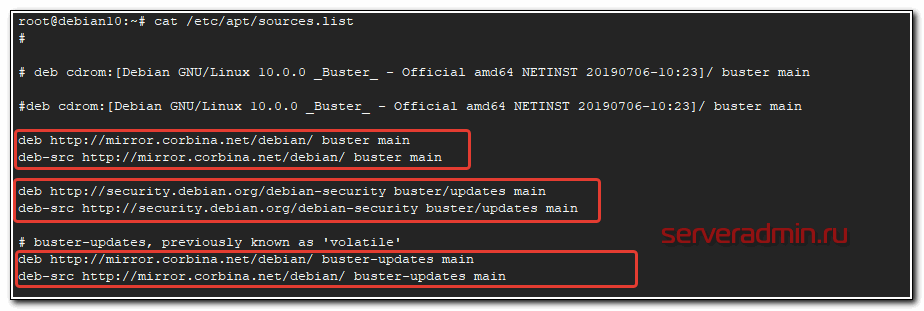
Для Debian 11 bullseye немного изменился формат записи для репозитория security. Теперь он выглядит так:
deb http://security.debian.org/ bullseye-security main
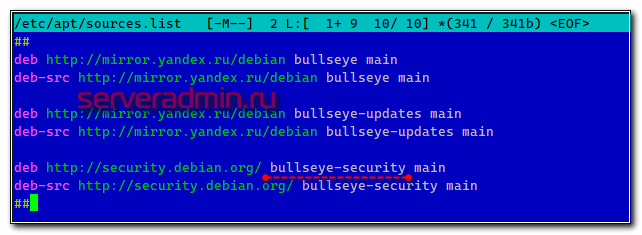
В общем случае файл sources.list имеет следующую структуру:
deb http://site.example.com/debian distribution component1 component2 component3
deb-src http://site.example.com/debian distribution component1 component2 component3
Про псевдонимы релизов и наборы пакетов мы поговорим ниже более подробно в соответствующем разделе.
Помимо основного файла sources.list, репозитории могут располагаться в отдельных файлах в директории /etc/apt/sources.list.d. Формат файлов такой же, как и у основного. Обычно туда добавляют отдельно в каждый файл набор источников для какой-то определенной программы. Например, proxmox размещает в отдельном файле свой платный репозиторий.
# cat /etc/apt/sources.list.d/pve-enterprise.list
deb https://enterprise.proxmox.com/debian/pve buster pve-enterprise
Типы официальных репозиториев в Debian
Как я уже показал выше, в sources.list используются псевдонимы, либо классы релиза, а так же разные ветки наборов пакетов. С псевдонимами релизов все понятно. Они названы в честь персонажей мультфильма История игрушек (Toy story) — Wheezy, Jessie, Stretch, Buster, Bullseye и т.д. А вот насчет классов релизов поговорим отдельно. Существуют следующие официальные классы релизов Debian.
Stable
Стабильная ветка официального текущего релиза Debian. То есть это самая свежая и актуальная версия, которую рекомендуется использовать. Официальный репозиторий стабильной ветки содержит проверенный набор программ, зачастую не очень свежих версий. Это плата за надежность. В production рекомендуется использовать пакеты именно из репозитория stable.
В этом репозитории регулярно публикуются все актуальные обновления текущего релиза. Он формируется из ветки Testing, которая в момент релиза новой версии превращается в Stable.
Oldstable
Oldstable — кодовое имя предыдущего stable repository. Для этого репозитория выпускаются обновления безопасности. Ветка Oldstable формируется из Stable предыдущего релиза на момент публикации нового.
Testing
Testing содержит в себе текущее состояние разработки нового стабильного релиза. После его выхода, testing становится stable. Пакеты в testing попадают из репы unstable. В общем случае использовать репозиторий testing следует только для тестовых целей, чтобы посмотреть на новый релиз.
Для этого можно сделать чистую установку текущего релиза, затем изменить repo со stable на testing и обновиться. Вы получите свежую версию тестового релиза, который готовится к выпуску.
Unstable (sid)
Sid это repository с самым свежим программных обеспечением. Проблема только в том, что оно еще не протестировано достаточным образом для использования. Если вы точно уверены, что вам нужен новый софт и он не сломает вам систему, можете поставить его из unstable репозитория. Но в общем случае, делать это не рекомендуется.
Даже если софт из unstable не повредит работе системы, он может нарушить зависимости пакетов, так что потом может быть затруднительно вернуться на stable repo.
Experimental
Experimental repository содержит пакеты и утилиты, которые в данный момент только разрабатываются и находятся в состоянии alpha версии. Этот репозиторий предназначен только для разработчиков и тестировщиков. Если будете его использовать в рабочей системе, с большой долей вероятности, сломаете ее.
Backports
Backports repository выступает как некий компромисс между стабильностью основной ветки и свежим набором программ из ветки testing. Репозиторий backports содержит пакеты преимущественно из testing и немного из unstable (только для обновлений безопасности).
Пакеты из backports там, где это возможно, устанавливаются без новых библиотек, которых нет в стабильной версии. Это сделано, чтобы можно было с большей вероятностью опять вернутся на stable, в случае необходимости.
Если вам нужен софт из веток testing и unstable, лучше использовать backports. Репозиторий создан как раз для того, чтобы не прыгать между этими ветками.
Это все, что касается деления репозиториев по классам релизов. Есть еще небольшое разделение, которое явно нигде не описано и сразу не догадаешься, как оно работает и устроено.
Важное замечание. Я не рекомендую в качестве репозиториев указывать классы релизов — stable, oldstable и т.д. Всегда явно указывайте название релиза — bullseye, buster, stretch и т.д. Иначе в случае выхода нового релиза, вы при обычном обновлении получите обновление релиза, даже если не собирались его обновлять.
Security updates
Существует отдельный репозиторий только для security updates. Добавить его можно следующим образом:
deb http://security.debian.org/debian-security bullseye-security main contrib non-free
deb-src http://security.debian.org/debian-security bullseye-security main contrib non-free
Смысл этого repo в том, что сюда попадают только обновления безопасности и ничего другого. Вы можете настроить автоматическую установку пакетов из этого репозитория и не переживать о том, что что-то сломается. обновления сюда попадают максимально быстро после выпуска исправлений.
Stable-updates
Еще один отдельный репозиторий для установки пакетов через механизм stable-updates. Добавить его можно следующим образом.
deb http://deb.debian.org/debian bullseye-updates main
deb-src http://deb.debian.org/debian bullseye-updates main
Через этот repository вы будете по мере выпуска получать обновления, которые готовятся к публикации в очередном обновлении релиза. Так называемые Point Releases — 10.1, 10.2 и т.д. Случаются они не часто, примерно раз в 2-3 месяца, но проверенные для них обновления можно получить ранее как раз с помощью stable-updates.
Ветки main, contrib, non-free
Каждый официальный репозиторий Debian имеет по 3 ветки:
- main состоит из DFSG-compliant пакетов, которым не требуется другое ПО из других источников. Эти пакеты считаются частью дистрибутива Debian. Они полностью свободны для любого использования.
- contrib пакеты так же содержат DFSG-compliant ПО, но их зависимости могут требовать дополнительное ПО, которое может быть в других источниках, например ветке non-free.
- non-free содержит все остальное ПО, которое не соответствует DFSG.
DFSG — Debian Free Software Guidelines, критерии Debian по определению свободного ПО. В любом случае, пакеты из всех трех веток main, contrib и non-free полностью протестированы и подготовлены для работы с дистрибутивом Debian.
Теперь, зная всю теорию по репозиториям в Debian, мы можем проанализировать файл sources.list, который мы получили после установки. В нем подключены 3 репозитория с ветками main.
deb http://deb.debian.org/debian bullseye main
deb-src http://deb.debian.org/debian bullseye main
Это stable repo текущего релиза. Далее идет security repository для установки свежих обновлений безопасности.
deb http://deb.debian.org/debian-security/ bullseye-security main
deb-src http://deb.debian.org/debian-security/ bullseye-security main
И в завершении stable-updates для получения стабильных обновлений до очередного Point Release текущего дистрибутива.
deb http://deb.debian.org/debian bullseye-updates main
deb-src http://deb.debian.org/debian bullseye-updates main
Признаюсь честно, я много лет администрировал сервера с Debian, а до конца не понимал, что у меня записано в sources.list. Разобрался полностью только сейчас, когда писал статью. До этого просто копировал по привычке конфиги с репами. Догадывался о чем там речь, но точно не знал. Теперь восполнил пробел и поделился с вами информацией.
Добавить новый repository в debian
Теперь от теории перейдем к практике. Давайте вручную добавим новый репозиторий в Debian. К примеру, нам нужно установить на сервер стабильную версию MariaDB. Для этого добавим ее репозиторий. Это можно сделать либо в файле sources.list, но лучше создать отдельный в sources.list.d. Назовем его MariaDB.list.
После подключения репозитория, надо добавить его gpg ключ.
# curl -LsSO https://mariadb.org/mariadb_release_signing_key.asc
# chmod -c 644 mariadb_release_signing_key.asc
# mv -vi mariadb_release_signing_key.asc /etc/apt/trusted.gpg.d/
Теперь обновим кэш пакетов. Это нужно делать каждый раз после подключения нового репозитория.
# apt update
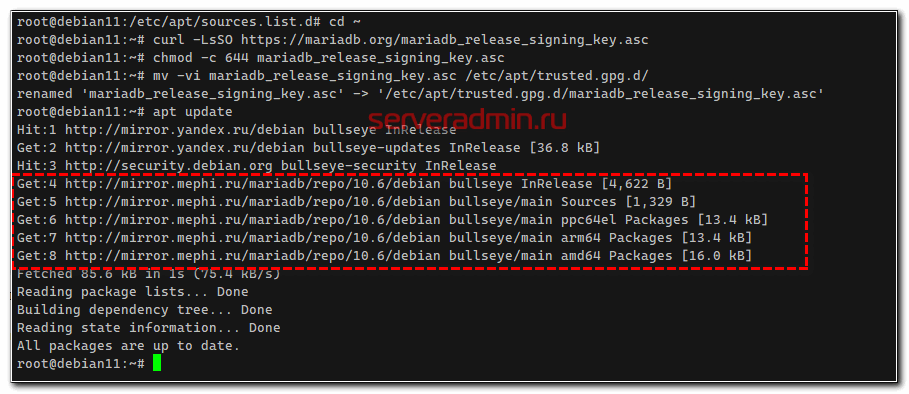
Можно выполнить поиск пакета, чтобы убедиться, что новый репозиторий подключен.
# apt search mariadb-server
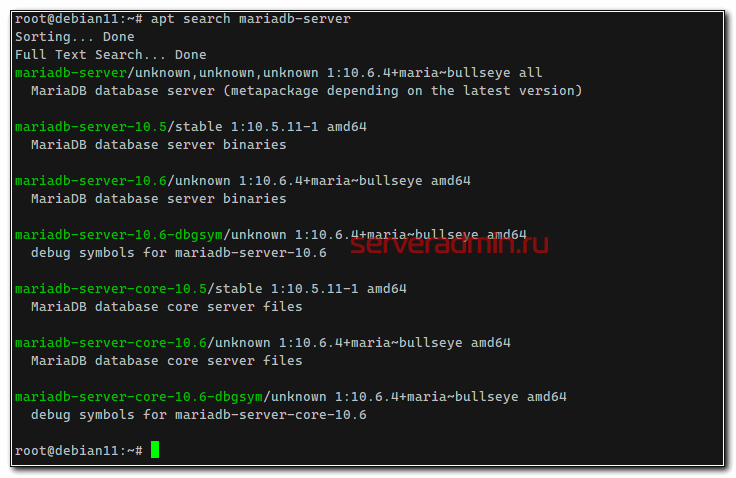
Как я уже говорил, для настройки нового репозитория, вы могли просто добавить эти же 2 строки с параметрами в sources.list напрямую. Разницы никакой нет.
Зеркало официального репозитория yandex mirror
В рунете популярен репозиторий Яндекса под названием andex.Mirror — https://mirror.yandex.ru. Это зеркало популярных дистрибутивов Linux, Freebsd и других проектов, в том числе и Debian. Работает по протоколам HTTP, FTP и rsync.
deb http://mirror.yandex.ru/debian bullseye main
deb-src http://mirror.yandex.ru/debian bullseye main
deb http://mirror.yandex.ru/debian bullseye-updates main
deb-src http://mirror.yandex.ru/debian bullseye-updates main
deb https://mirror.yandex.ru/debian-security bullseye-security main
deb-src https://mirror.yandex.ru/debian-security bullseye-security main
Repository yandex mirror можно так же использовать для сетевой установки систем.
Sources List Generator (генератор списка репозиториев)
В интернете есть сервисы, которые автоматически формируют sources.list на основе ваших потребностей. Вы можете использовать как свой генератор, так и воспользоваться готовым.
Пример такого генератора, который вы можете установить себе и настроить для использования — debgen. Исходники раньше были на github, но потом пропали. А вот его готовая реализация с наполнением — https://debgen.simplylinux.ch/.
Я не знаю, кто ведет подобные List Generator и можно ли им доверять. Всегда проверяйте список репозиториев, который будет сгенерирован для вас. По сути, это обычный текстовый файл, который вы скопируете себе.
К примеру, я указал в List Generator, что мне надо подготовить список репозиториев со следующими параметрами:
- Репозиторий Stable
- Ветка main (просто отключил ветки contrib и non-free)
- Mirror — Russia
- Включить репозитории Security и Updates
- Добавить repo для софта — Docker, MariaDB, Nginx, NodeJS, Php, Webmin
В итоге получил вот такой sources.list
К нему еще список gpg ключей для импорта. В принципе, к списку у меня претензий нет. Все по делу. Нужно только проверить php и mariadb repository. Мне предложенные не знакомы.
В целом, я бы не рекомендовал использовать такие сервисы по генерации готовых списков. Я не вижу проблем, чтобы вручную все сделать и проконтролировать процесс.
Локальный репозиторий
Есть несколько способов создать локальный репозиторий Debian. Из того, что я пробовал, самым простым и удобным мне показался apt-mirror, но у него есть один баг, если его использовать как зеркало официальных репозиториев. Он не качает переводы в формате .gz и.xz, только .bz2. В итоге, когда будете использовать локальный репозиторий в качестве зеркала официального, получите ошибку:
File not found updates/main/i18n/Translation-en (2: No such file or directory)
Другой простой вариант — использовать reprepro. Я не буду подробно останавливаться на настройке локального репозитория для Debian, так как это отдельная тема. По хорошему, репозиторий надо подписать gpg ключом, опубликовать с помощью http или ftp, может еще как-то. Я только кратко покажу, как это делается, чтобы вы понимали, что это вообще такое. А если реально нужен будет локальный репозиторий, вы без проблем найдете его подробную настройку. Там нет ничего сложного.
# apt install reprepro
Дальше создаем каталог для локального репозитория и конфиг.
# mkdir -p /mnt/repo/debian/conf
# touch /mnt/repo/debian/conf/distributions
Конфиг делаем примерно следующего содержания.
Codename: bullseye
Suite: stable
Version: 11.x
Origin: Debian
Label: Debian 11.x
Description: Debian Stable Updates Repository
Architectures: amd64 source
Components: main
DebIndices: Packages Release . .gz .bz2
DscIndices: Sources Release . .gz .bz2
Contents: . .gz .bz2
Выполняем инициализацию репозитория.
# cd /mnt/repo/debian
# reprepro export
# reprepro createsymlinks
Теперь можно добавлять пакеты в локальный репозиторий следующей командой.
# reprepro -b /mnt/repo/debian —ask-passphrase includedeb bullseye /home/package.deb
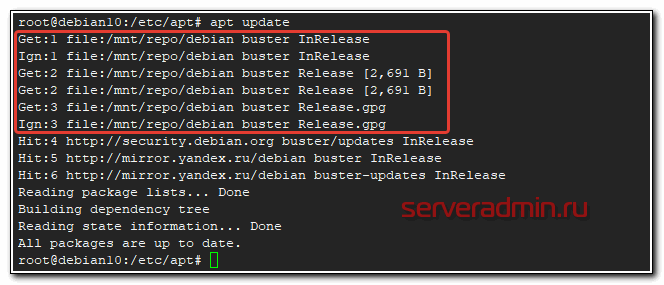
Для того, чтобы подключить локально новый репозиторий, его нужно добавить в sources.list.
После этого выполняете обновление кэша пакетов и увидите в списке репозиториев свой локальный.
Архив репозиториев для старых версий
В официальном репозитории Debian располагаются пакеты для текущего релиза (stable), для прошлого релиза (oldstable) и для будущего релиза (testing). Для всех старых релизов репозитории отправляются в архив — http://archive.debian.org/debian/, который заморожен. Обновлений к релизам из архива больше нет. Но если вам по какой-то причине нужен репозиторий для старой версии Debian, вы можете им воспользоваться.
Ниже представляю готовые настройки репозиториев для прошлых версий.
Debian 9 stretch
Репозитории Debian 9 stretch пока еще находятся в основных репозиториях:
deb http://deb.debian.org/debian stretch main
deb-src http://deb.debian.org/debian stretch main
deb http://deb.debian.org/debian-security/ stretch/updates main
deb-src http://deb.debian.org/debian-security/ stretch/updates main
deb http://deb.debian.org/debian stretch/updates main
deb-src http://deb.debian.org/debian stretch/updates main
В скором времени они тоже переедут в архив. Случится это в июне 2022 года, когда кончится период длительной поддержки. Тогда их можно будет подключить по следующим адресам:
deb http://archive.debian.org/debian/ stretch main non-free contrib
deb-src http://archive.debian.org/debian/ stretch main non-free contrib
deb http://archive.debian.org/debian-security/ stretch/updates main contrib
deb-src http://archive.debian.org/debian-security/ stretch/updates main contrib
Debian 8 jessie
Репозитории Debian 8 jessie:
deb http://archive.debian.org/debian/ jessie main non-free contrib
deb-src http://archive.debian.org/debian/ jessie main non-free contrib
deb http://archive.debian.org/debian-security/ jessie/updates main contrib
deb-src http://archive.debian.org/debian-security/ jessie/updates main contrib
Debian 7 wheezy
Репозитории Debian 7 wheezy:
deb http://archive.debian.org/debian/ wheezy main non-free contrib
deb-src http://archive.debian.org/debian/ wheezy main non-free contrib
deb http://archive.debian.org/debian-security/ wheezy/updates main contrib
deb-src http://archive.debian.org/debian-security/ wheezy/updates main contrib
Debian 6 squeeze
Репозитории Debian 6 squeeze:
deb http://archive.debian.org/debian/ squeeze main non-free contrib
deb-src http://archive.debian.org/debian/ squeeze main non-free contrib
deb http://archive.debian.org/debian-security/ squeeze/updates main contrib
deb-src http://archive.debian.org/debian-security/ squeeze/updates main contrib
Возможные ошибки
Рассмотрим наиболее популярные ошибки, которые возникают при добавлении и обновлении репозиториев.
Репозиторий не содержит файла Release
Текст ошибки, по идее, дает готовый ответ. В репозитории нет обязательного файла Release. Но суть в том, что он скорее всего есть. Дело тут чаще всего в том, что вы добавили к себе репозиторий, который не содержит указанной вами ветки. К примеру, вы добавили репозиторий в дистрибутив Buster, а в репозитории нет поддержки этого дистрибутива. Предыдущие есть, а этого нет.
Ровно эту же ошибку вы получите, если будете использовать старую, снятую с поддержки версию Debian. В какой-то момент стандартные репозитории перестанут поддерживать вашу версию дистрибутива и вы получите ошибку. Вам надо будет либо обновляться до более свежей версии, либо использовать архивные репозитории.
Постарался собрать весь материал, который касается настройки репозиториев в Debian в одном месте. Если есть какие-то ошибки или неточности, а так же дополнения, прошу сообщить в комментариях. Писал все сам, нигде не переводил у других и не копировал. Постарался раскрыть тему своими словами максимально понятно.
Напоминаю, что данная статья является частью единого цикла статьей про сервер Debian.
Если у вас есть желание научиться строить и поддерживать высокодоступные и надежные системы, научиться непрерывной поставке ПО, мониторингу и логированию web приложений, рекомендую познакомиться с онлайн-курсом «DevOps практики и инструменты» в OTUS. Курс не для новичков, для поступления нужны базовые знания по сетям и установке Linux на виртуалку. Обучение длится 5 месяцев, после чего успешные выпускники курса смогут пройти собеседования у партнеров.
Проверьте себя на вступительном тесте и смотрите подробнее программу по ссылке.
Помогла статья? Подписывайся на telegram канал автора
Анонсы всех статей, плюс много другой полезной и интересной информации, которая не попадает на сайт.
Базовая конфигурация
APT использует файл, который содержит список «источников» из которых могут быть получены пакеты. Это файл /etc/apt/sources.list. Записи в этом файл обычно следуют формату:
deb http://URL/debian distribution parameter1 parameter2 parameter3
deb-src http://URL/debian distribution parameter1 parameter2 parameter3
Конечно, указанные выше записи приведены только для примера и не должны использоваться. Первое слово каждой линии, deb или deb-src, показывают тип архива: является ли эта строка ссылкой на бинарные пакеты (deb), которые являются прекомпилированными пакетами, которые мы обычно используем, или это это ссылки на исходные коды оригинальных программ, плюс контрольные файлы Debian (.dsc) и diff.gz, содержащие изменения необходимы для «дебианизации» программы.
Здесь представлены строки, необходимые для базовой установки Debian. Первый блок указывает на региональный архив основных файлов, второй — на обновления безопасности, а третий на обновления Debian.
Строки, начинающиеся с deb — ссылки на архивы бинарных пакетов, начинающиеся с deb-src — ссылки на архивы исходных кодов пакетов.
Файл /etc/apt/sources.list может содержать различные типы строк. APT умеет использовать архивы следующих типов: http, ftp, file (локальные файлы, то есть директории, содержащие примонтированные файловые системы типа ISO9660) и ssh, насколько мне известно.
Не забудьте запустить команду apt-get update после изменения файла /etc/apt/sources.list. Вы должны сделать это чтобы APT мог получить списки пакетов из указанных вам источников. Когда вы устанавливаете пакет APT получает необходимые файлы с хостов перечисленных в /etc/apt/sources.list, сохраняет их в локальном репозитарии (/var/cache/apt/archives/) и переходит к установке.
Основные утилиты для управления пакетами
dpkg – установщик пакетных файлов Debian
apt-get – утилита командной строки для APT
aptitude – имеет как псевдографический интерфейс, так и вариант для командной строки
synaptic – графический (gui) интерфейс для APT
dselect – менеджер пакетов на основе меню
tasksel – установщик задач
Для установки программ с помощью apt выполните следующее:
# apt-get install software
Утилита имеет следующие параметры:
-h — отобразить справку
-d — только загрузить пакеты, но не устанавливать их
-f — попытаться продолжить, если тесты целостности не пройдены
-s — ничего не делать, только провести симуляцию установки
-y — отвечать Да на все вопросы и ничего не спрашивать
-u — также отобразить список обновляемых пакетов.
Примеры использования apt-get
Если вы как-либо повредили установленный пакет или просто хотите обновить пакет до последней версии, которая доступна, вы можете использовать параметр —reinstall, к примеру, так:
# apt-get —reinstall install packagename
Обновление списка пакетов из источников, перечисленных в вашем файле sources.list:
# apt-get update
Обновление программ с помощью APT:
# apt-get -u upgrade
Чтобы изменить список зеркал APT:
Искать пакет в локальном кэше:
# apt-cache search package
Удалить программу с помощью APT:
# apt-get remove software
Обновить список пакетов:
Обновить доступные списки пакетов:
# dselect update
Обновить все установленные пакеты:
# apt-get upgrade
# apt-get install pkg
# apt-get remove pkg
Показать все установленные и удалённые пакеты:
# dpkg -l
Показать статус установки пакета:
# dpkg -l pkg
Показать все пакеты, удовлетворяющие маске:
# dpkg -S pattern
Показать пакеты, которые содержат строку:
Показать список файлов в пакете:
Показать статус пакета:
# dpkg -s pkg
Показать детали пакета:
# dpkg -p pkg
Показать связанные пакеты:
# apt-cache search string
Установить пакет из deb файла:
# dpkg -i file.deb
Вычистить пакет из системы вместе с конфигурационными файлами:
Повторно запустить конфигурацию для пакета:
# dpkg-reconfigure pkg
Получить исходные коды пакета:
# apt-get source pkg
Определяет зависимости для исходников и устанавливает их, если нужно:
# apt-get build-dep name
Установить пакет из указанного релиза:
# apt-get -t release install pkg
Предотвращает загрузку указанной программы при старте системы:
# update-rc.d -f name remove
# apt-get –u dist-upgrade
Параметр -u показывает список обновляемых пакетов:
# apt-show-versions -u
Как узнать, какие пакеты могут быть обновлены?
apt-show-versions — это программа, которая показывает какие пакеты в системе могут быть обновлены и, кроме того, некоторую полезную информацию.
Управление пакетами с помощью aptitude
Aptitude является в настоящий момент предпочтительной системой для работы с APT (Advanced Package Tool). Она запоминает, какие пакеты были установлены напрямую Вами, а какие пакеты были установлены за счет зависимостей. Недавние пакеты будут автоматически удалены системой aptitude, когда они будут уже не будут требоваться какому-либо пакету, установленному напрямую. Aptitude имеет продвинутые функции фильтрации пакетов, но они могут быть сложны в настройке.
Обновление локального кеша доступных пакетов (ранее: apt-get update):
# aptitude update
Обновить доступные пакеты (ранее: apt-get upgrade):
# aptitude upgrade
Обновить доступные пакеты, даже если это значит удаление части пакетов (ранее: apt-get dist-upgrade):
# aptitude dist-upgrade
Установить пакет (ранее: apt-get install):
# aptitude install pkgname
Удалить пакет (ранее: apt-get remove):
# aptitude remove pkgname
Удалить пакет и конфигурационные файлы (ранее: apt-get –purge remove):
# aptitude purge pkgname
Искать пакет с текстом «string» в имени или описании (ранее: apt-cache search string):
# aptitude search string
Показать подробную информацию о пакете (ранее: apt-cache show pkgname):
# aptitude show pkgname
Удалить загруженные файлы пакетов (ранее: apt-get clean):
# aptitude clean
Удалить только файлы пакетов старых версий, но пакеты текущих версий оставить (ранее: apt-get autoclean):
# aptitude autoclean
# aptitude hold pkgname
Чтобы снять фиксацию следует использовать параметр unhold.
Оптимизированный sources. list
Вообще говоря, усилия для создания оптимизированного sources.list не дают особого улучшения.
apt-spy создает sources.list автоматически, на основе задержек и пропускной способности. netselect-apt создает более полный sources.list, но использует более простой метод выбора лучшего зеркала (сравнения времени пингов).
# aptitude install apt-spy
# cd /etc/apt ; mv sources.list sources.list.org
# apt-spy -d testing -l sources.apt
Команда dpkg-divert
Файловые «отклонения» (divertions) — это способ заставить dpkg не устанавливать файл в директорию по умолчанию, но устанавливать в измененную директорию. «Отклонения» могут быть использованы с помощью дебиановских скриптов управления пакетами для перемещения файла в другое место когда он вызывает конфликты. Системные администраторы также могут использовать «отклонение» для подавления конфигурационного файла пакета или в случае, когда некоторые файлы (которые не помечены как conffiles) должны быть сохранены системой dpkg во время установки новой версии пакета, содержащего эти файлы.
Что делать, если команда dpkg сломана
Сломанный dpkg делает невозможным установку любых .deb файлов. Процедура, описанная ниже, поможет вам в этой ситуации. Вам понадобится любая команда для браузинга сайтов, к примеру, links.
Для архитектуры i386, в URL может быть использована также ссылка http://packages.debian.org/dpkg
Локальный архив пакетов
Для того, чтобы создать локальный архив пакетов, совместимый с APT и системой dselect, пакеты должны быть созданы и занесены в особое дерево директорий.
Локальный deb репозитарий, похожий на официальный архив Debian, может быть создан следующим образом:
Другим способом, быстрый и грязный локальный deb архив может быть создан так:
К этим архивам можно получить удаленный доступ, если предоставить доступ к этим директориям посредством HTTP или FTP и внести соответствующие изменения в файл /etc/apt/sources.list
Команда auto-apt
auto-apt — это приложение для установки пакетов по требованию.
Основные ошибки при управлении пакетами
Ошибки всегда случаются, многие из них по причине не внимательности пользователей. Ниже представлены наиболее часто встречающиеся ошибки и информация о том, что делать при их возникновении.
1. Если Вы получили представленное ниже сообщение, когда пытались выполнить команду вида apt-get install package
то вы забыли выполнить команду apt-get update после того, как внесли изменения в файл /etc/apt/sources.list.
2. Если ошибка выглядит как эта:
в момент, когда вы пытаетесь воспользоваться одним из методов apt-get, кроме source, то у вас нет прав суперпользователя, то есть вы работаете под обычным пользователем.
Существует ошибка похожая на представленную выше, которая возникает когда вы запускаете две копии apt-get в одно и то же время или если вы даже пытаетесь запустить apt-get пока активен процесс dpkg. Единственный метод, который может использоваться одновременно с другими — это метод source.
3. Если установка прерывается в середине процесса и вы обнаруживаете, что более нет возможности устанавливать или удалять пакеты, попробуйте воспользоваться следующими двумя командами:
# apt-get -f install
# dpkg —configure -a
и затем попробуйте заново провести установку. Может понадобиться выполнить вторую из представленных выше команд больше чем один раз. Это может быть хорошим уроком для тех приключенцев, которые любят использовать «не стабильный» софт.
4. Если вы получили ошибку
E: Dynamic MMap ran out of room
во время работы apt-get update, то добавьте следующую строку в файл /etc/apt/apt.conf:
Репозитории — это сетевые хранилища программного обеспечения. Они используются в дистрибутивах Linux, и в том числе в Debian для быстрой установки программного обеспечения с помощью пакетного менеджера. Более подробно о том какие репозитории бывают и зачем они нужны написано в статье Репозитории Debian.
В этой же статье мы поговорим о том как добавить репозитории в Debian различными способами. Самый простой и часто используемый вариант — настройка репозиториев вручную, с него мы и начнём.
- Как добавить репозитории в Debian
- Выводы
Новички часто сталкиваются с проблемой, что после установки новой системы пакетный менеджер не может найти ни одного пакета. Это связано с тем, что по умолчанию основные репозитории Debian в систему не добавлены, там есть только репозитории из DVD дисков с помощью которых вы устанавливали систему. Эта проблема очень просто решается. Системные репозитории находятся в файле /etc/apt/sources.list. Давайте сначала посмотрим на содержимое этого файла по умолчанию:
sudo vi /etc/apt/sources.list
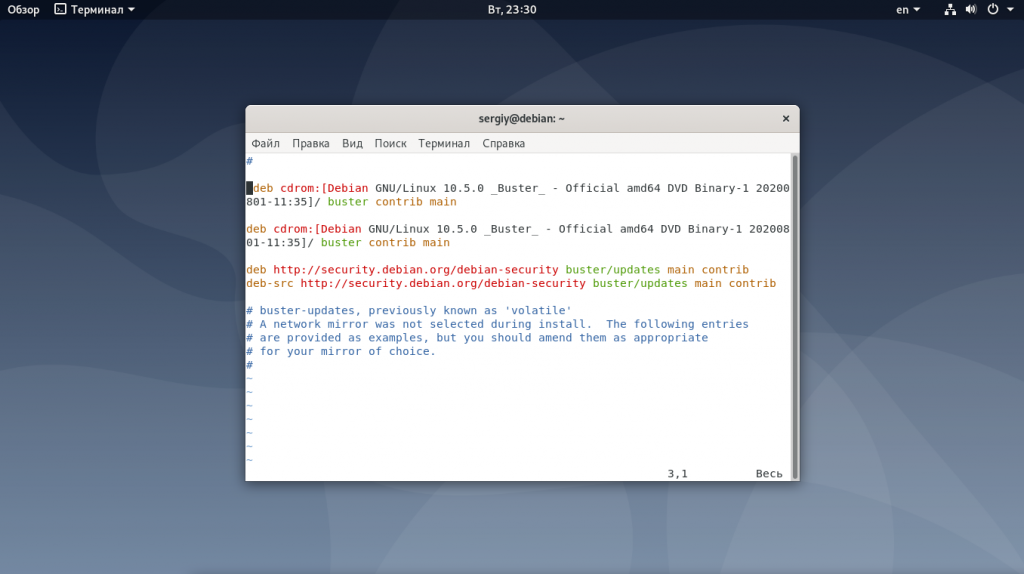
Синтаксис строки репозитория такой:
Типов репозиториев может быть два. Это deb и deb-src. Первый — для бинарных файлов, второй — для файлов исходных кодов. Дистрибутив указывает кодовое имя дистрибутива, например, для Debian 10 — это buster, для девятой версии stretch. Для стабильных обновлений есть еще один репозиторий, где вместе с кодовым именем дистрибутива указывается слово updates, например: buster-updates.
Веток есть всего три, вот они:
- main — полностью свободные пакеты, это основа дистрибутива Debian;
- contrib — свободные пакеты, которые могут зависеть от несвободных;
- non-free — все остальные несвободные пакеты.
Основы разобрали, теперь давайте посмотрим как добавить репозитории.
Файл /etc/apt/sources. list
Именно в этот файл репозиториев Debian надо добавлять системные репозитории. Чтобы получить доступ ко всем системным пакетам надо добавить репозиторий stable, со стабильной версией Debian, и репозиторий стабильных обновлений. Вот так будут выглядеть их строчки:
deb http://deb.debian.org/debian/ buster main contrib non-free
deb http://deb.debian.org/debian/ buster-updates main contrib non-free
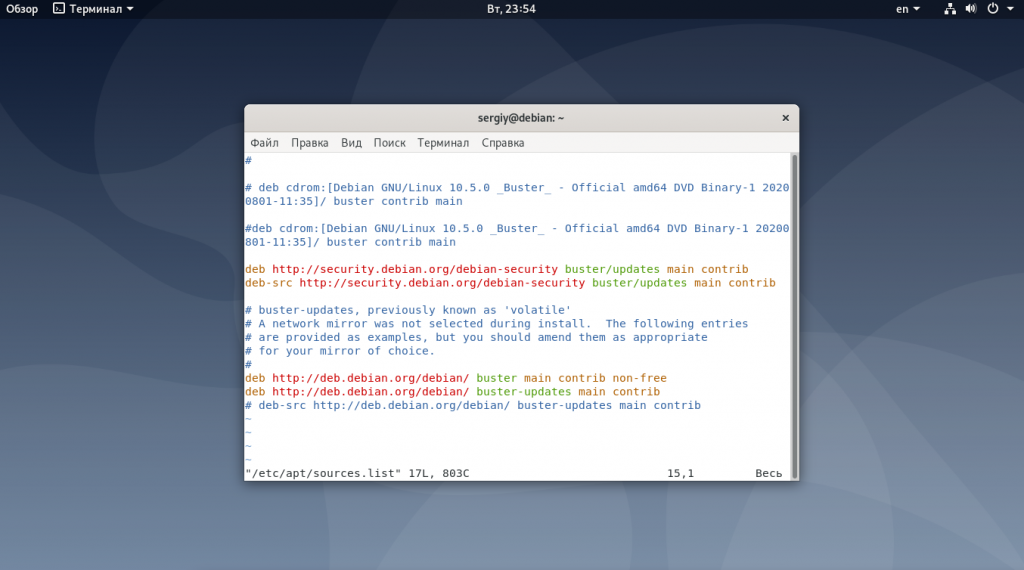
Просто добавьте их в конец файла /etc/apt/sources.list. Вы уже знаете какая часть за что отвечает и сможете разобраться. Если вы захотите добавить репозиторий Backports или Testing, то вам тоже следует использовать этот файл.
Папка /etc/apt/sources. list
Сторонние репозитории тоже можно добавить в основной системный файл, но этого делать не следует, чтобы не засорять его лишними строками. Для сторонних репозиториев была придумана директория /etc/apt/sources.list.d/. В ней надо создать файл с именем репозитория и расширением .list, а затем добавить в неё репозиторий, как это делалось с основным конфигурационным файлом. Например, для браузера Chrome:
sudo vi /etc/apt/sources.list.d/google-chrome.list
deb http://dl.google.com/linux/chrome/deb/ stable main
Касательно сторонних репозиториев, есть ещё один момент. По умолчанию система не может им доверять, и для того чтобы это исправить нужно импортировать ключ репозитория. Обычно ключи можно найти на сайте, где вы нашли сам репозиторий, для того же Google Chrome ключ можно импортировать командой:
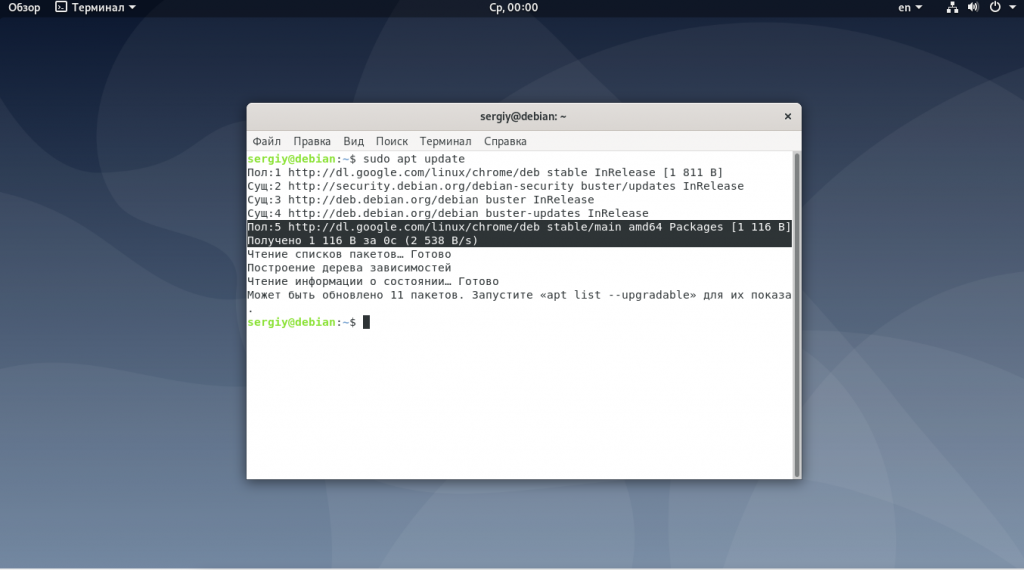
После добавления репозитория, прежде чем вы сможете установить пакет, необходимо обновить списки пакетов. Для этого выполните:
Команда apt-add-repository
Эта команда делает то же самое, что мы делали вручную на первом шаге. Она добавляет репозиторий в /etc/apt/sources.list. Отлично подходит для добавления системных репозиториев. Для сторонних репозиториев её можно использовать не всегда, поскольку она добавляет кодовое имя дистрибутива в строку репозитория, а это может её сломать, если владельцами репозитория такое явно не было задумано. Например, с помощью этой команды вы можете добавить testing репозиторий:
sudo apt-add-repository ‘deb http://ftp.ru.debian.org/debian/ testing main non-free contrib’
А потом удалить, если он больше не нужен:
sudo apt-add-repository —remove ‘deb http://ftp.ru.debian.org/debian/ testing main non-free contrib’
В этой небольшой статье мы рассмотрели добавление репозиториев Debian на примере операционной системы Debian 10. Как видите, для этого есть несколько способов и какой из них вы будете использовать зависит от вас. А как добавляете репозитории вы? Напишите в комментариях!
Об авторе
Основатель и администратор сайта losst.ru, увлекаюсь открытым программным обеспечением и операционной системой Linux. В качестве основной ОС сейчас использую Ubuntu. Кроме Linux, интересуюсь всем, что связано с информационными технологиями и современной наукой.
