

Выбирайте подходящее вам
20 августа 2015
Астериск (Asterisk) — программная АТС для IP-телефонии. Данному сервису свойственны все возможности обычной офисной АТС.
ПО было выпущено в 2004 г. компанией Digium Марка Спенсера и быстро стало пользоваться популярностью у бизнеса по всему миру. Астериск имеет открытый исходный код, в связи с чем ПО может быть расширено. I P-АТС Asterisk поддерживает большое количество VoIP-протоколов и позволяет пользоваться голосовой почтой, интерактивным голосовым меню, записью звонков, переадресацией и другими функциями. Многие до сих пор называют решение «IP-телефония Asterix». Запомните правильное написание «Asterisk», продукта «IP-телефония Asterix» на рынке не существует. Если вы набираете «Астерикс», вам может не открыться нужная телефония – поиск вам покажет, что это герой мультфильмов.
Главные особенности программной АТС для IP-телефонии – телефонной станции Астериск:
- Требования к железу и безопасность
- Основные функциональные возможности
- Преимущества Asterisk
- Реализация Asterisk
- Недостатки «Астериск»
- Переход на UIS и объединение решений
- Рекомендуем
- Пример готового решения IP-телефонии для небольшого офиса
- Шаг 1. Создание пула внутренних номеров (экстеншенов)
- Шаг 2. Создание групп вызовов и очередей
- Шаг 4. Настройка конференций
- Шаг 5. Настройка SIP-транков для приема и совершения звонков во внешнюю телефонию
- Шаг 6. Создание входящей и исходящей маршрутизации вызовов
- Заключение
Требования к железу и безопасность
Здесь нужно прежде всего сказать, что требования к системным ресурсам у программной АТС для IP-телефонии Asterisk невысоки, ПО может работать даже на слабом компьютере. Это избавляет от необходимости тратиться на дорогое железо. Процессор может быть не самый мощный, а минимальный объем оперативной памяти – 2 Гб.
Это, конечно, не повод ударяться в крайности и довериться слишком старому компьютеру. В случае зависания софта компания останется без связи с клиентами. Правильным решением будет запустить АТС на отказоустойчивом железе. Для звонков можно использовать:
Астериск телефония защищена от взломов и атак на открытые порты. При автономном использовании обеспечивается конфиденциальность данных.
Основные функциональные возможности
IP-телефония Астериск дает бизнесу много полезных функций и инструментов:
Преимущества Asterisk
Среди основных преимуществ выделяют, безусловно, экономию. Покупка «железной» телефонной станции обходится в несколько раз дороже. К внутренней сети компании можно подключить , располагающийся даже в другой стране – и все это бесплатно. Платить приходится только за интернет и за услуги IP-провайдеров. В качестве поставщика связи можно выбрать любого провайдера – как VoIP-, так и аналогового.
Количество номеров и каналов, поддерживаемых АТС для IP-телефонии, , поэтому оснастить телефонией можно компанию любого размера.
Серьезное преимущество дают гибкость и масштабируемость, которыми отличается эта программная IP-АТС. С обычной АТС увеличение количества пользователей или корректировка функциональности может потребовать сложных настроек и покупки нового оборудования.
Увеличивайте продажи с платформой коммуникаций UIS

Реализация Asterisk
Перед вами встанет несколько дилемм. Во-первых, существует 2 варианта реализации программной АТС. Основной вариант – это , который управляется посредством командной строки. Другой способ – с веб-интерфейсом (интерфейсов на сегодняшний день существует много). Первый отличается большей гибкостью, второй – более прозрачный в плане настроек. Для отделов продаж со сложной схемой очередей звонков рекомендуется использовать «плоский» вариант.
Вторая дилемма – что выбрать в качестве платформы для Asterisk: собственный локальный сервер или облачную АТС. Если вы хотите работать с IP-телефонией на собственных мощностях, убедитесь в том, что оборудование у вас исправное и современное.

В свою очередь, виртуальная АТС на основе Asterisk не требует обслуживания клиентом – эту заботу берет на себя облачный провайдер.

Важно помнить, что сама телефония Asterisk – не виртуальная АТС, а программная АТС.
Ну и, конечно, определитесь, с каких устройств будет удобнее совершать звонки.
Недостатки «Астериск»
Если вы пользуетесь услугами не облачного провайдера, вам неизбежно придется брать обслуживание телефонии на себя. Для этого нужен штатный высококвалифицированный . Администрирование АТС для IP-телефонии Asterisk потребует специфических знаний – гибкость данного инструмента приводит к сложности управления. Возможно, потребуется дополнительное обучение вашего сотрудника.
Также Астериск телефония не отличается интуитивно понятным UI, в котором был бы открыт доступ для максимального числа настроек. Как мы уже говорили выше, для сложных настроек телефонии лучше использовать . Хотя искушенные IT-специалисты в таком интерфейсе чувствуют себя как рыбы в воде, все же сегодня многие привыкли работать в интуитивно понятных личных кабинетах.
Спасибо за подписку!
Мы уже отправили вам первое письмо с подборкой лучших материалов
Переход на UIS и объединение решений
Для использования виртуальной АТС UIS не нужно покупать оборудование или скачивать ПО. Достаточно выхода в интернет. Обслуживается сервер специалистами провайдера.
UIS является не только разработчиком ВАТС, но и оператором IP-телефонии, предоставляющим виртуальные номера (городские, мобильные и 8-800). Также у UIS своя система сквозной аналитики для повышения эффективности маркетинга. Если в вашей компании функционирует Астериск телефония, вы можете плавно перейти с нее на UIS. В АТС будет обеспечивать все те же удобства, что и программная АТС Asterisk, при этом в рамках одного тарифа вы получите также услуги оператора связи. Вам также может быть интересна цена на коллтрекинг от UIS, позволяющий отслеживать источники звонков.
Кроме того, мы можем предложить воспользоваться услугами UIS как оператора связи по выгодным тарифам, продолжая при этом работать с АТС для IP-телефонии Asterisk.
Рекомендуем
Полезные кейсы, статьи и исследования от экспертов UIS
Вы успешно подписаны на новости!
Что такое IP-АТС Asterisk, как это работает, варианты использования и перспективы
На сегодняшний день покупать обычную или цифровую АТС в небольшой офис или Call-центр не выгодно. На смену традиционной телефонии пришла IP-телефония, которой свойственна низкая стоимость звонка, легкость развертывания, простота конфигурирования, масштабируемость и безопасность соединения.

IP АТС – телефонная станция, обеспечивающая передачу голоса через Интернет (на основе протокола Voice over IP).
В этой статье расскажем об IP-телефонии, организованной на базе программной IP АТС «Asterisk».
IP АТС Asterisk на сегодня — лучшее решение для организации офисной телефонии и недорогого call-центра. Это программный продукт класса Open Source — свободное ПО с открытым кодом. За счет уникального сочетания множества функций Asterisk занимает лидирующие позиции среди платформ для создания офисной телефонии. Немаловажную роль играет и цена. Стоимость IP-телефонии офиса на платформе Asterisk в разы ниже стоимости решений на традиционных IP АТС – Panasonic, Samsung и др.
Asterisk поддерживает любое оборудования для Voice over IP (VoIP). Устройства различных производителей VoIP-оборудования можно подключать без особых проблем.
Asterisk обладает всеми возможностями классической АТС, поддерживает множество VoIP протоколов и предоставляет функции голосовой почты, конференций, интерактивного голосового меню (IVR), центра обработки вызовов (постановка звонков в очередь и распределение их по агентам используя различные алгоритмы), запись CDR и прочие функции. Asterisk не имеет ограничений по числу абонентов, каналов и функциональных возможностей.
Для создания собственной функциональности можно воспользоваться языком Asterisk для написания диалплана. На сегодняшний день уже написано много графических веб-оболочек к Asterisk для удобства использования и легкости восприятия.
Начнем с того, что Asterisk устанавливается на Linux.
Первый вопрос – какой вариант реализации выбрать. Собственно, главный выбор – «плоский» Asterisk, управляемый через командный интерфейс (с помощью командной строки),
или система «Asterisk» с Web-интерфейсом (их, как уже упоминалось, написано достаточное количество).
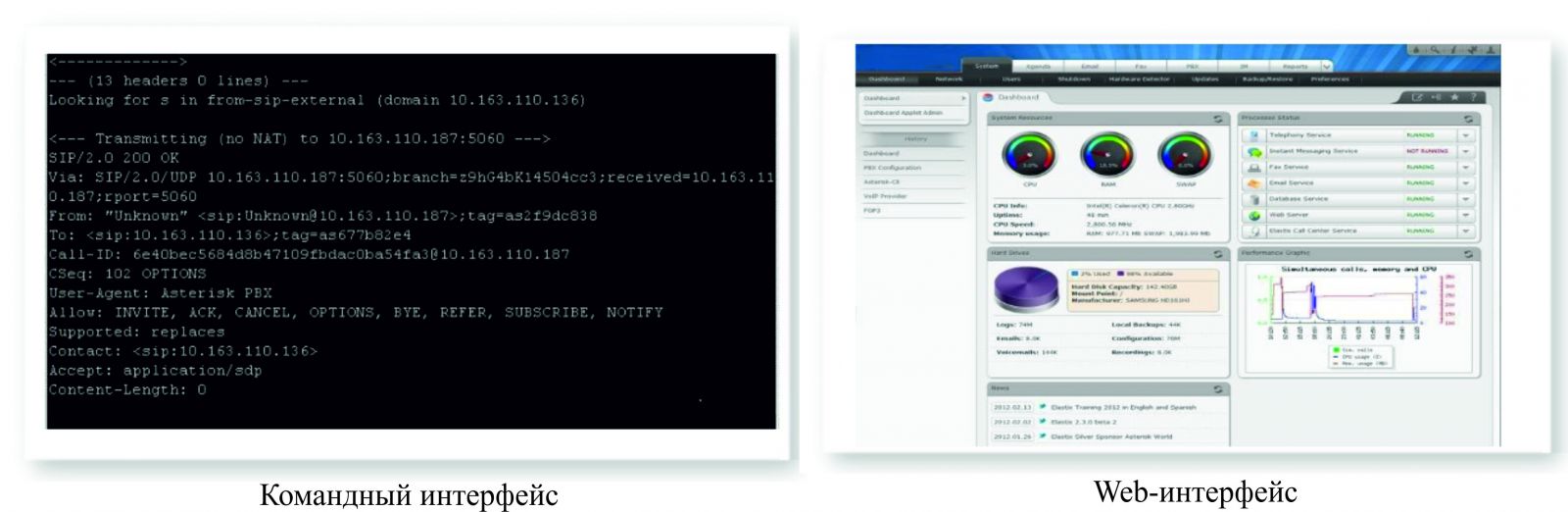
Первый вариант предполагает больше гибкости и более широкие возможности, а второй – более простую настройку и управление.
Мы бы рекомендовали «плоский» Asterisk для колл-центров со сложной логикой очередей, с многочисленными особыми требованиями к коммутации вызовов.
Для офисных задач и задач малого предприятия реализация сложной логики не важна. Поэтому здесь ориентируемся на построение более простой системы, предназначенной для обслуживания до 100 внутренних телефонов при многоканальных входных линиях от одного или нескольких телефонных операторов.
2. Второй практический вопрос, который надо решить – какую платформу выбрать для использования Asterisk. Вариантов два: локальный сервер или «облако»?
Локальный сервер для IP-АТС в современных условиях, может обойтись почти бесплатно: допустим имеются старые (или не очень старые) компьютеры. Нужно всего: 2 GB ОЗУ и один процессор (можно даже какой-то старый и не очень мощный).
На сегодняшний день стоимость системного блока компьютера для развертывания IP – АТС в офисе не превышает $200.
Итак, вопрос с сервером либо решен, либо – направляемся «в облака».
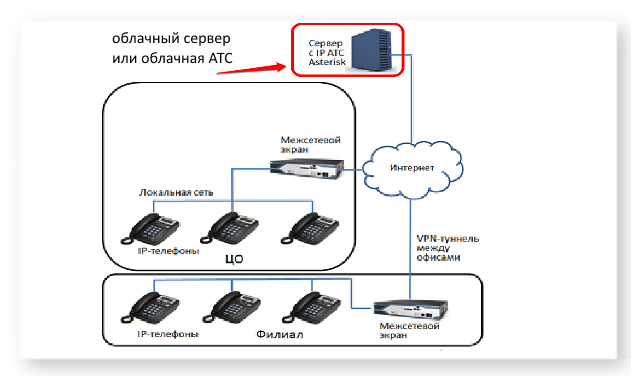
Очевидный плюс облака – за надежность работы отвечает облачный провайдер и не надо тратить деньги на сервер. Ежемесячная плата за виртуальный «сервер» из одного ядра и 2 GB ОЗУ будет не высокой: около 1000 руб (или даже меньше). Также можно использовать облачную АТС (эксплуатация виртуального сервера и облачной АТС имеет незначительную разницу).
Немного о «подводных камнях» виртуальной АТС
Операторы телефонии предлагают разные условия использования своих облачных АТС. Есть ограничения. Это могут быть ограничения на количество внутренних номеров, всевозможные функциональные особенности. Например, не все такие системы предоставляют возможность записи разговоров, не все типы IP-телефонов обслуживаются, иногда страдает качество связи.
Существует набор ограничений, общий для виртуальных АТС всех телефонных операторов. Заключается он в следующем: виртуальные АТС не допускают одновременного подключения других телефонных операторов или перехода на другого оператора. Поэтому вы не сможете оптимизировать расходы, автоматически выбирая тарифы для конкретных соединений, или использовать другого оператора с текущей виртуальной АТС.
Т.е. телефонный оператор с помощью своей виртуальной АТС может на начальном этапе предоставить решение вопросов телефонии. Но при этом будет поставлен серьезный барьер на пути дальнейшего развития коммуникаций вашей компании.
Еще стоит обратить внимание на ситуацию, в которой одному внутреннему абоненту необходимо позвонить другому внутреннему абоненту. В этом случае разговор абонентов будет проходить по «большому кругу», то есть от аппарата внутреннего Абонента 1 сигнал пройдёт до маршрутизатора офиса с выходом во внешнюю сеть (на котором должны быть открыты соответствующие порты, что в свою очередь увеличивает «площадь атаки», поскольку требуется открывать SIP-порты для каждого аппарата), прийти на виртуальный сервер IP-АТС (облачную АТС), расположенный в некоем дата-центре, после чего вернётся на исходный маршрутизатор и из внешней линии будет отправлен на внутреннюю на аппарат внутреннего Абонента 2. Длинный путь не правда ли? А если таких соединений больше десятка?
Безопасность может стать проблемой, поскольку один внутренний абонент, разговаривая с другим внутренним абонентом, будет выходить во внешнюю сеть. Такую структуру часто взламывают и «прокачивают» через него звонки, скажем, из Нигерии в Палестину – на дорогие платные номера, причем по всем доступным каналам. За ночь ваша компания может потерять огромную сумму, и хорошо, если телефонный провайдер ввел ограничения для таких случаев, тогда потери будут не столь существенными. Вообще любой видимый в интернете SIP-порт (о необходимости открытия которых я говорил выше) подвергается атакам уже через несколько минут после появления, поэтому вопросы защиты должны прорабатываться тщательно и профессионально, поскольку чем больше портов открыто, тем больше «площадь атаки».
При этом «траффик», проходящий между внутренними абонентами, необходимо шифровать, поскольку в этом варианте все разговоры между внутренними абонентами не составит большого труда прослушать (перехватить).
IP-АТС c использованием сервера
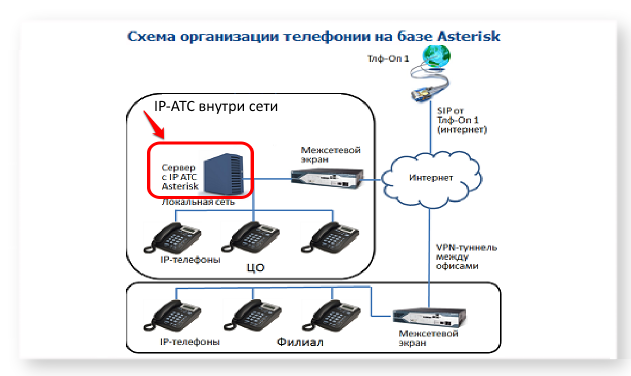
В случае использования «своего» сервера (расположенного внутри сети) картина будет другой.
— минимизирует «площадь атаки» (поскольку сокращает количество открытых портов);
— позволяет исключить саму возможность прослушать (перехватить) переговоры внутренних абонентов или подключиться стороннему абоненту от имени внутреннего, даже если имеются удалённые офисы (поскольку внутренние абоненты разговаривают между собой, не выходя во «внешнюю сеть»);
— позволяет использовать нескольких операторов связи или переключаться на другого оператора (имеющего более «интересные» тарифы) в любой момент, не настраивая заново АТС.
Если выбранный телефонный провайдер осуществляет соединение по SIP, это вызовет минимум затрат и минимум технических проблем.
Далее дело за малым – подключить IP-телефоны или использовать так называемые «софтфоны». Использование телефонных аппаратов, конечно, лучший вариант. У них всегда хорошее качество звука и большое количество разнообразных функций. При этом от марки и модели зависит удобство использования и цена, но основные качества с точки зрения телефонии будут отличаться не сильно.
«Софтфоны» – это программы, позволяющие использовать ваш компьютер в качестве телефона, нужны только наушники и микрофон.
4. Готовое решение: IP-АТС Asterisk с графическим веб-интерфейсом на своем сервере
Рассмотрим наш вариант организации IP-телефонии в офисе с использованием IP-АТС Asterisk и своего сервера.
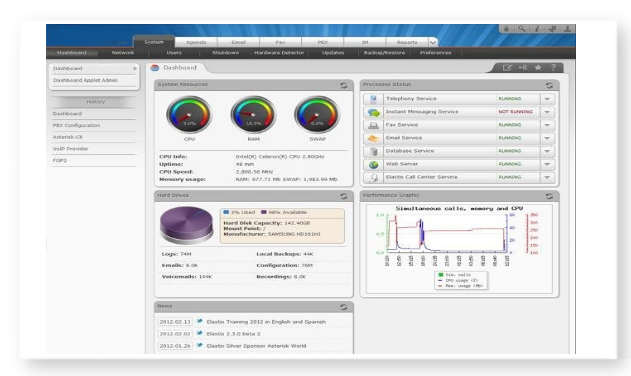
Основные возможности IP-АТС Asterisk:
— IVR (виртуальный секретарь),
— голосовая почта и пересылка на е-мейл,
— запись телефонных разговоров,
— возможность работать с несколькими операторами связи,
— поддержка видео звонков и конференций,
— наличие модуля факс-сервера,
Дополнительные возможности: реализация корпоративной почты и чат.
Пример готового решения IP-телефонии для небольшого офиса
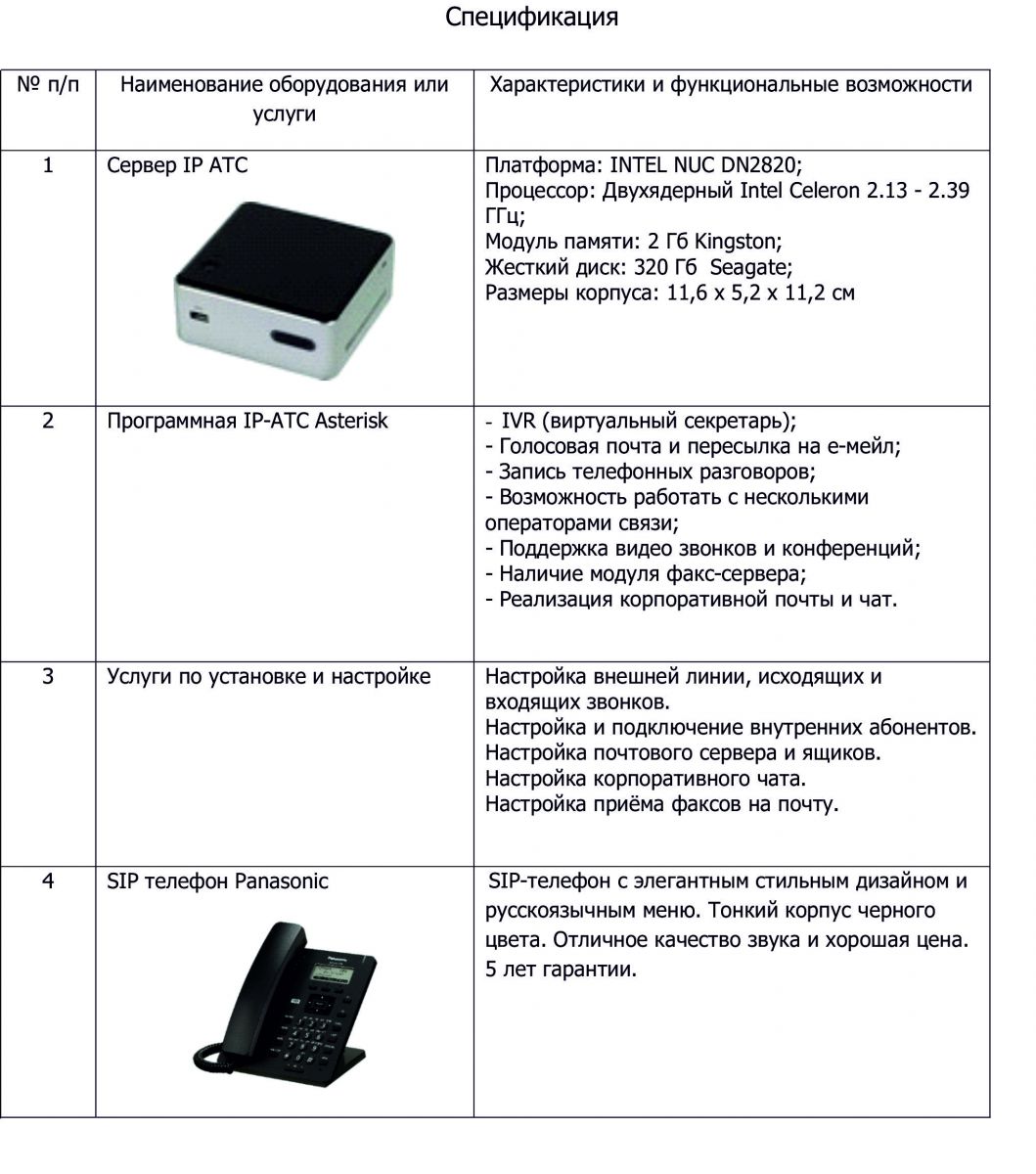
Стоимость такого варианта IP-телефонии для офиса на базе IP-АТС Asterisk: (без учета стоимости телефонных аппаратов).
По всем вопросам звоните:
Asterisk – это мощное и бесплатное решение для построения собственного сервера IP-телефонии, по сути является программной Мини-IP-АТС. В этой статье разберемся как развернуть такой сервер и поговорим о его настройках.
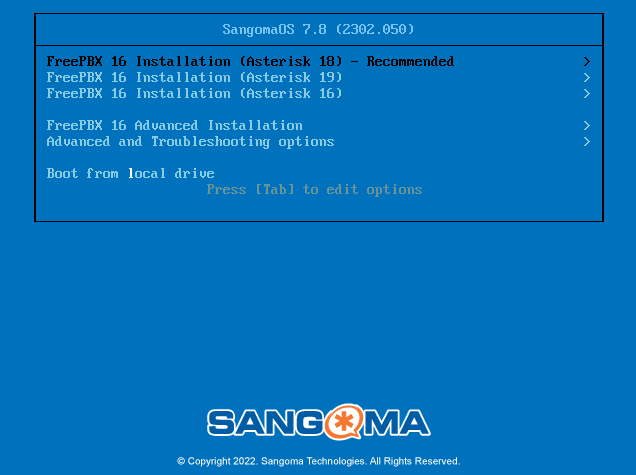
Начинаем установку. Загрузочный экран встречает нас меню с выбором версии Asterisk, выберем версию 18, как он нам рекомендует, хотя я больше предпочитаю 16 версию.
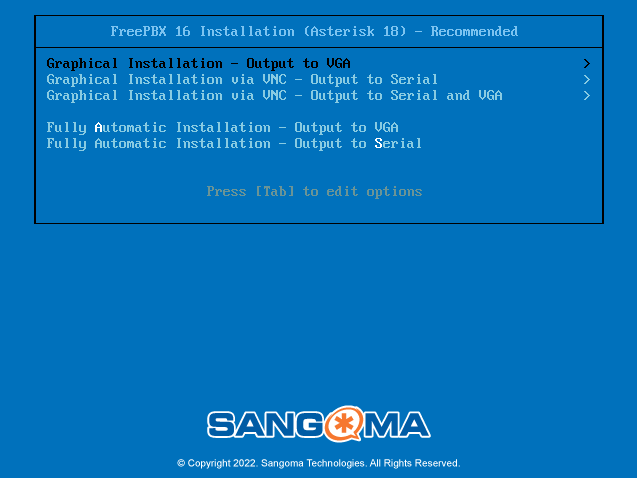
Далее нам предлагают выбор режимов установки, либо с выводом по VGA, либо можно подключиться через VNC и произвести установку удаленно. Мы выберем первый вариант.
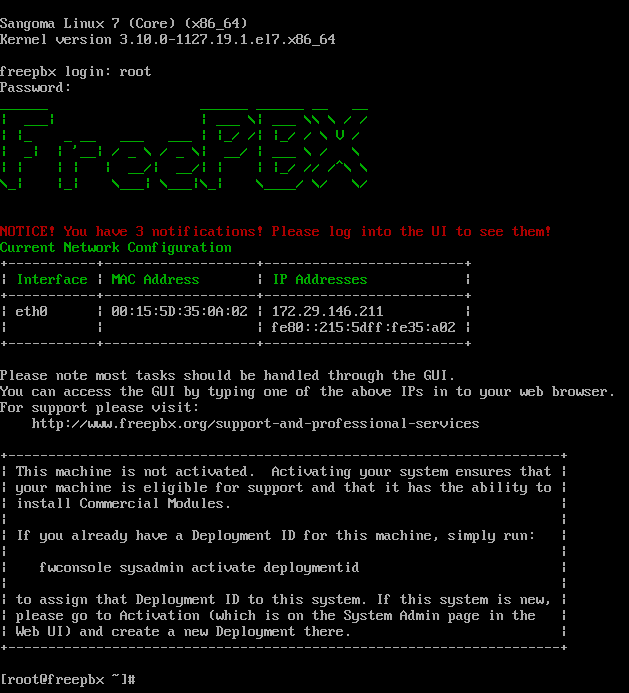
Далее выбираем FreePBX Standart и запускаем установку . Во время установки нам предложат задать пароль root, сделаем это сразу.


После ввода пароля нажимаем кнопку Done в левом верхнем углу.
Дожидаемся окончания установки, в конце установщик сообщит нам об этом сообщением Complete! Нажимаем кнопку Reboot и перезагружаем сервер.
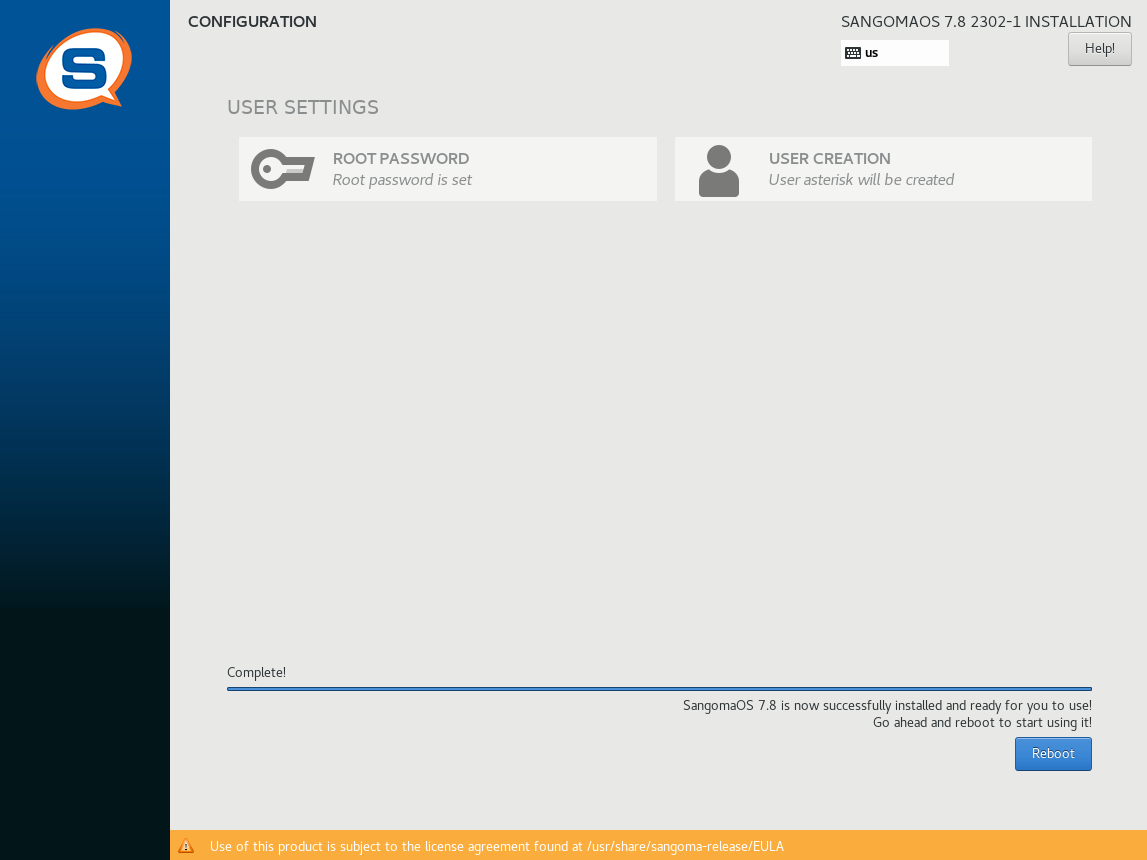
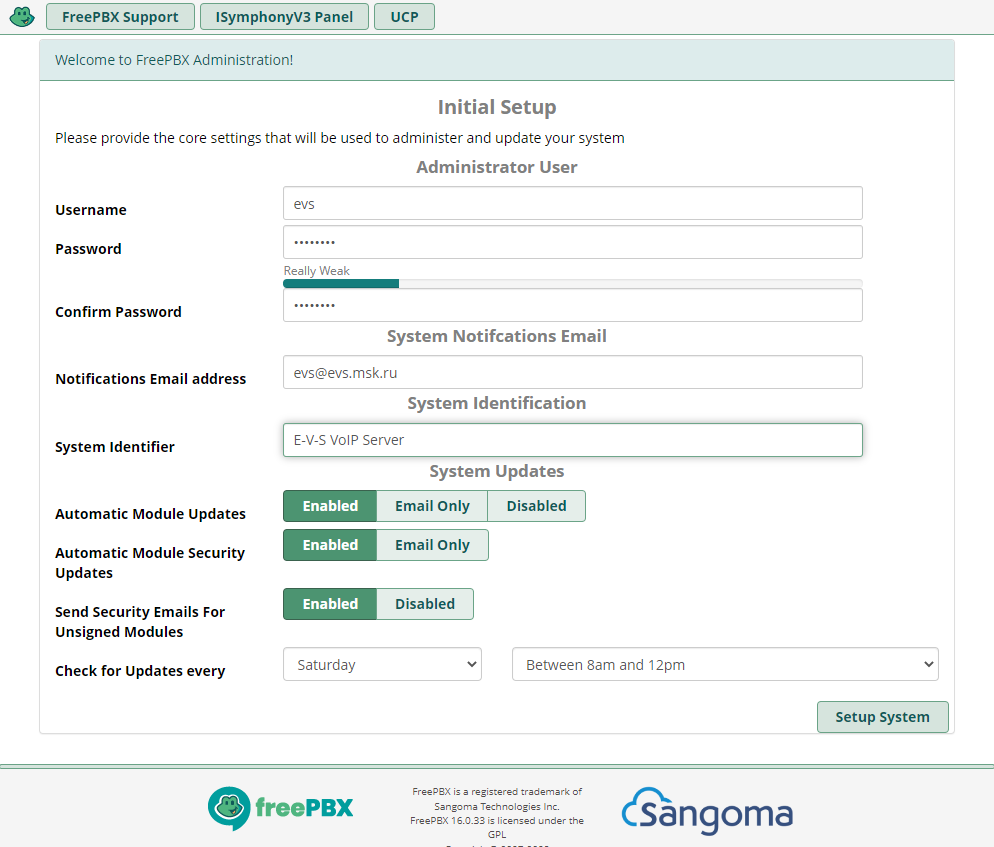
При первом входе в веб-интерфейс нас поприветствует FreePBX и предложит заполнить данные администратора. Заполняем под себя и нажимаем кнопку Setup System.
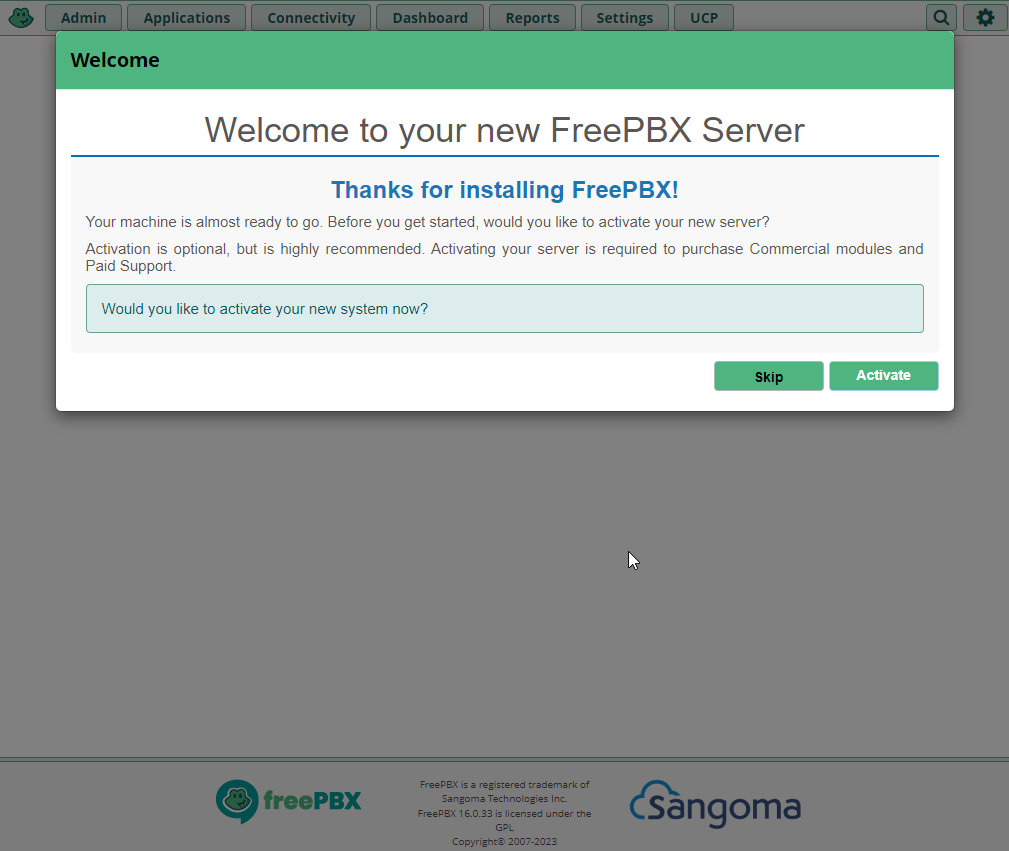
Далее будет ряд всплывающих окон информационно-рекламного характера, на всех них нажимаем кнопку Skip, пока они все не исчезнут. Увы, бесплатные продукты любят такое.
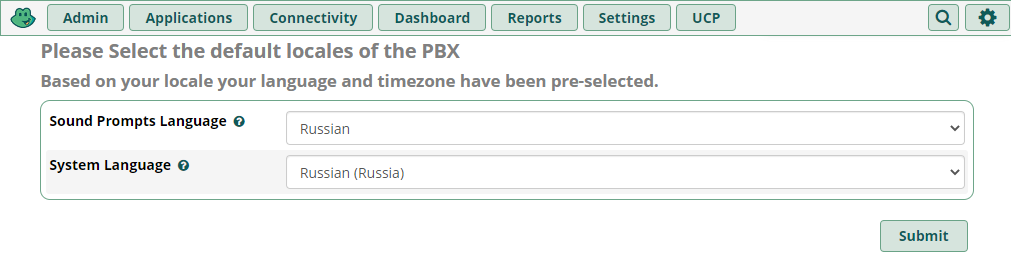
Далее нас попросят выбрать язык голосовых подсказок, которые будут выводиться в телефонную линию, а так же язык интерфейса системы. Для России выбираем в обеих случаях – Russian, или то, что вам нужно, в конце нажимаем Submit. Кстати, Asterisk имеет неплохую русскую локализацию звуковых подсказок, сделанную на профессиональной студии.
Далее FreePBX уведомит нас о том, что активировал свой фирменный файрволл, который нам в локальной среде особо не нужен, но мы его отключать не будем, только позднее внесем в него некоторые правила.
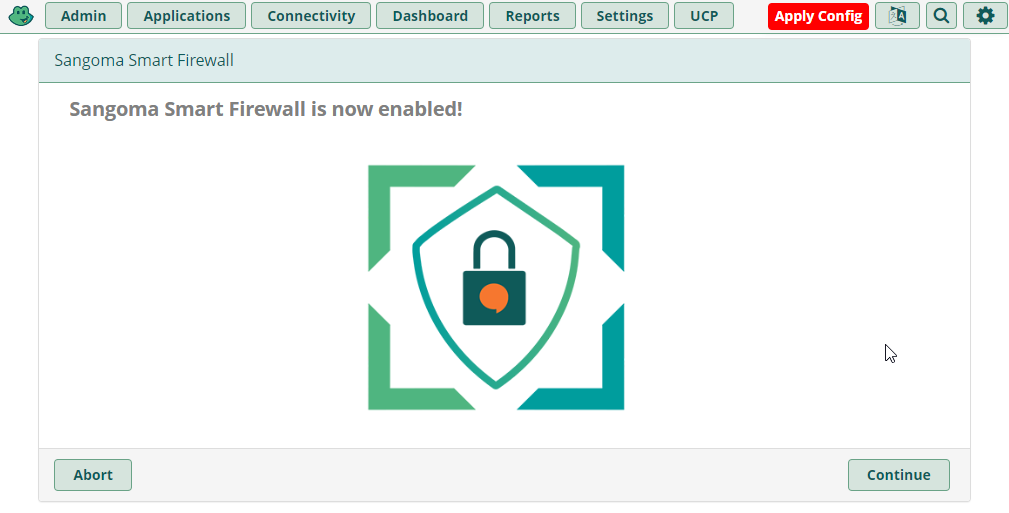
Нажимаем Continue, соглашаемся со стандартными настройками, в конце нажимаем красную кнопку Apply Config в правом верхнем углу, применяем параметры.
И так, мы видим перед собой панель управления уже готового к использованию VoIP-сервера, который в настоящее время уже функционирует и готов выполнять свои задачи. Необходимо только сконфигурировать его под свои требования.
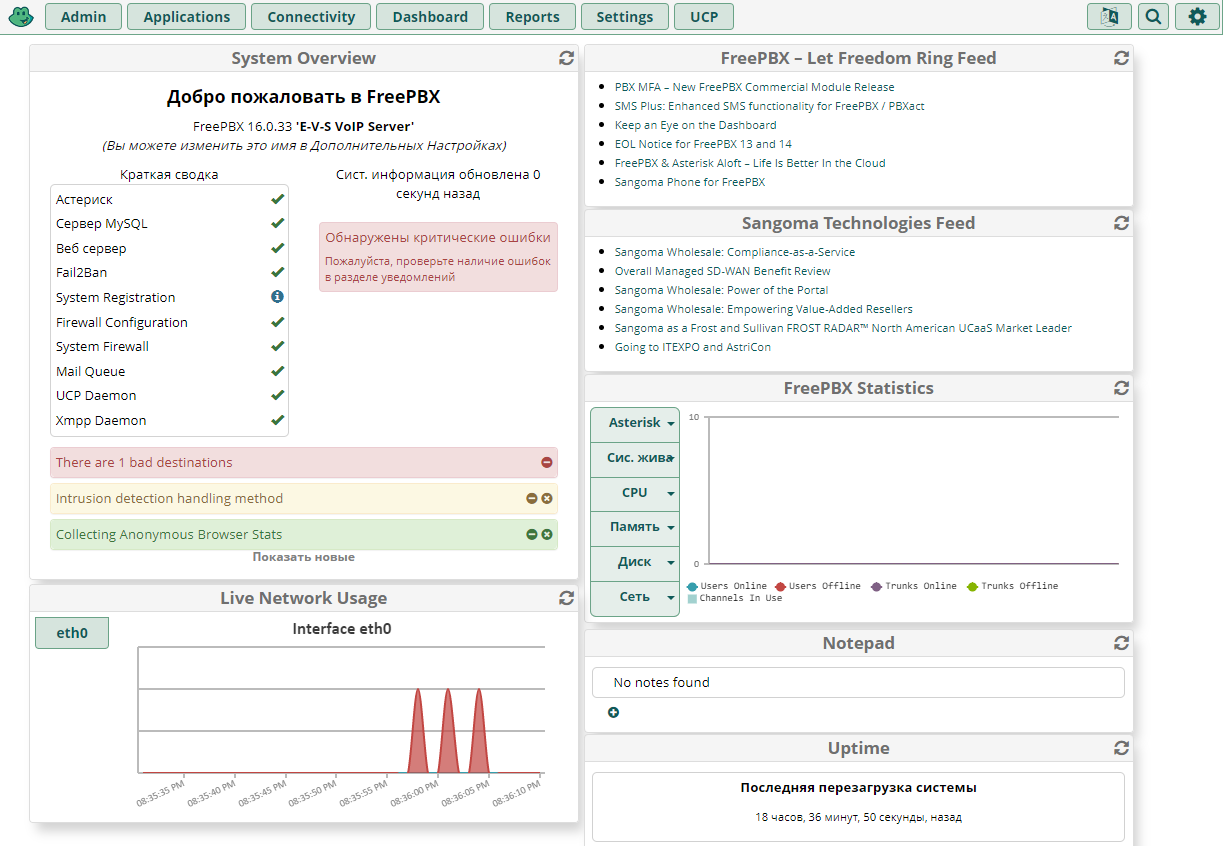
Приступаем к настройке Asterisk. Для удобства можно переключить язык веб-интерфейса на русский язык, или продолжать настройку на английском. Мне больше нравится работать на английском языке, но для показа примеров буду использовать русский. Сразу скажу, что русская локализация интерфейса в FreePBX не полная и периодически нам будет попадаться непереведенный текст в интерфейсе. Чтобы написанный материал соответствовал сделанным мною скриншотам, в местах, где будет присутствовать английских текст, я буду так же ссылаться на английские названия, где по-русски – на русские. Если вы устанавливаете другую версию Asterisk, у вас возможно будет другая локализация, более подробная.

Нажимаем снизу кнопку Save Interface, видим всплывающее окно с предупреждением, чтобы вы внимательно проверили свои сетевые настройки, нажимаем в окне Save and Apply.
Далее нажимаем справа DNS, в поле DNS Server list необходимо прописать DNS-сервер вашего маршрутизатора, или указать адреса общедоступных DNS, например Google.
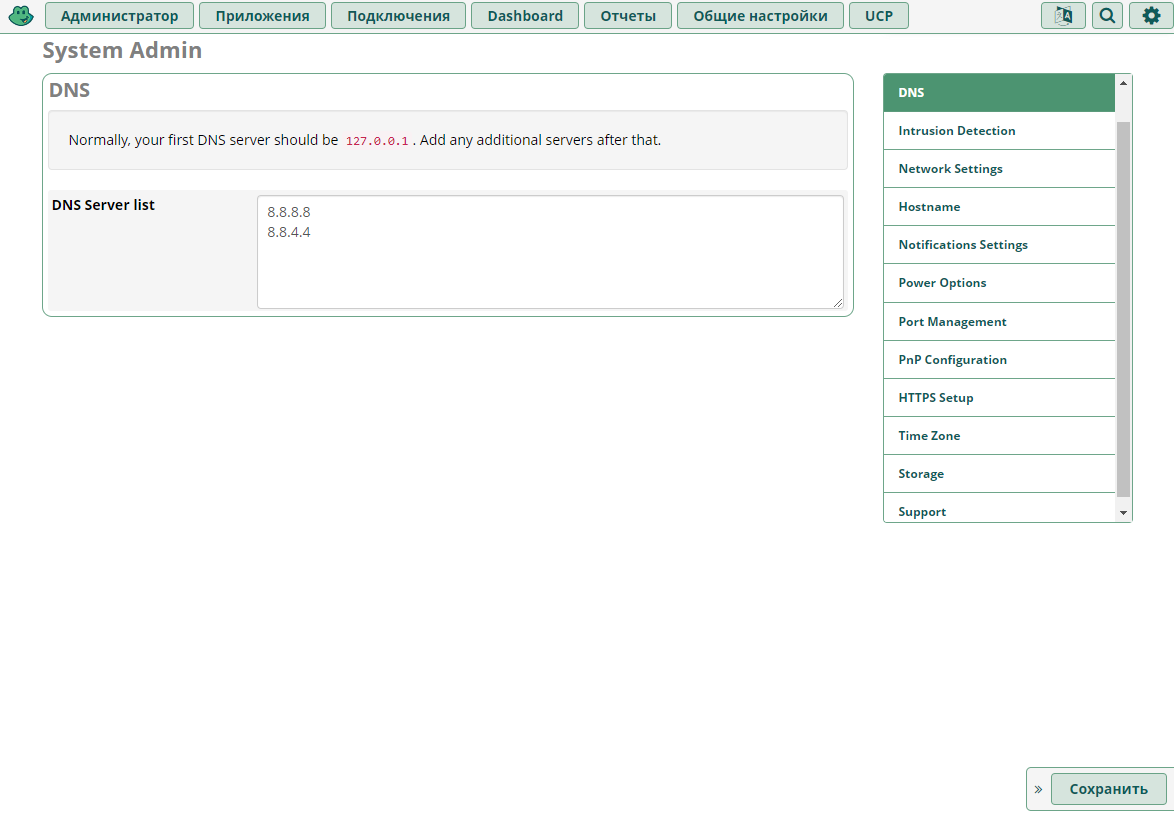
После ввода DNS, нажимаем внизу кнопку “Сохранить”.
Теперь откроем встроенный в FreePBX файрволл и внесем в него некоторые настройки. Для этого в веб-интерфейсе переходим в “Подключения – Firewall”.
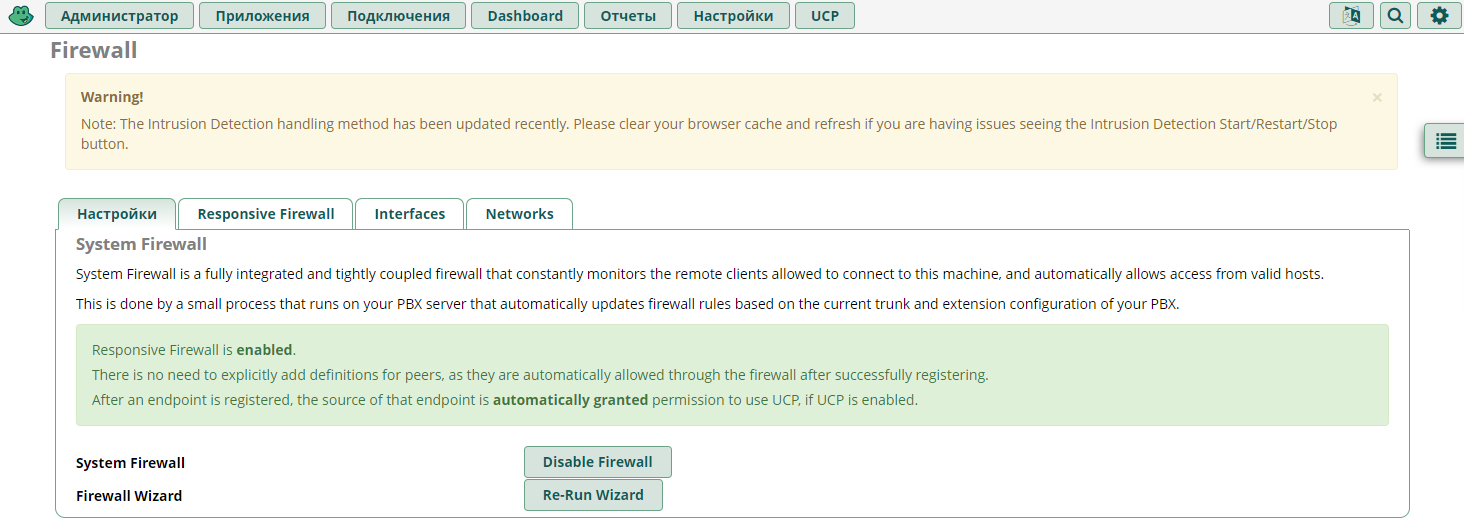
Переходим на вкладку Networks и пропишем в Network/Host вашу подсеть, в которой у вас будет работать астериск. Если подсетей несколько, указывайте все, иначе будут наблюдаться проблемы с подключением телефонов и прохождением голосового трафика. После ввода подсети, нажимайте справа зеленую кнопку с изображением плюса, подсеть добавится в исключения файрволла, далее добавляйте следующую подсеть (по необходимости). В поле Assigned Zone выбирайте по умолчанию Local (Local trusted traffic), но можете выбрать и Trusted (Excluden from Firewall)
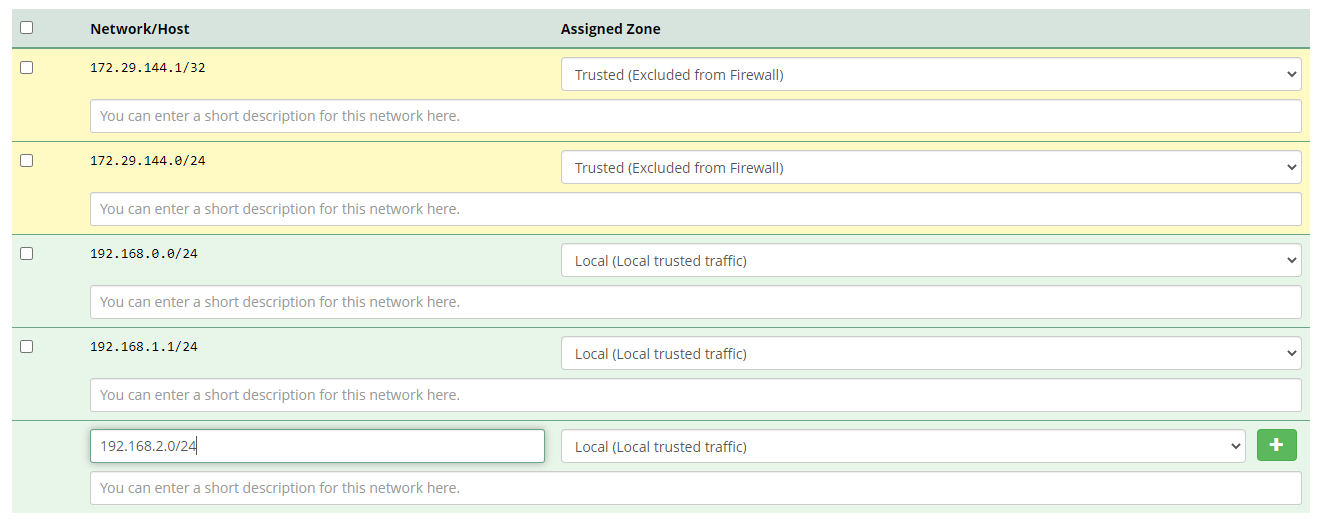
Нажимаем внизу кнопку “Сохранить” и далее переходим на вкладку Interfaces, видим список ваших сетевых адаптеров, скорее всего он будет один, и тут необходимо в Default Zone выбрать следующее:
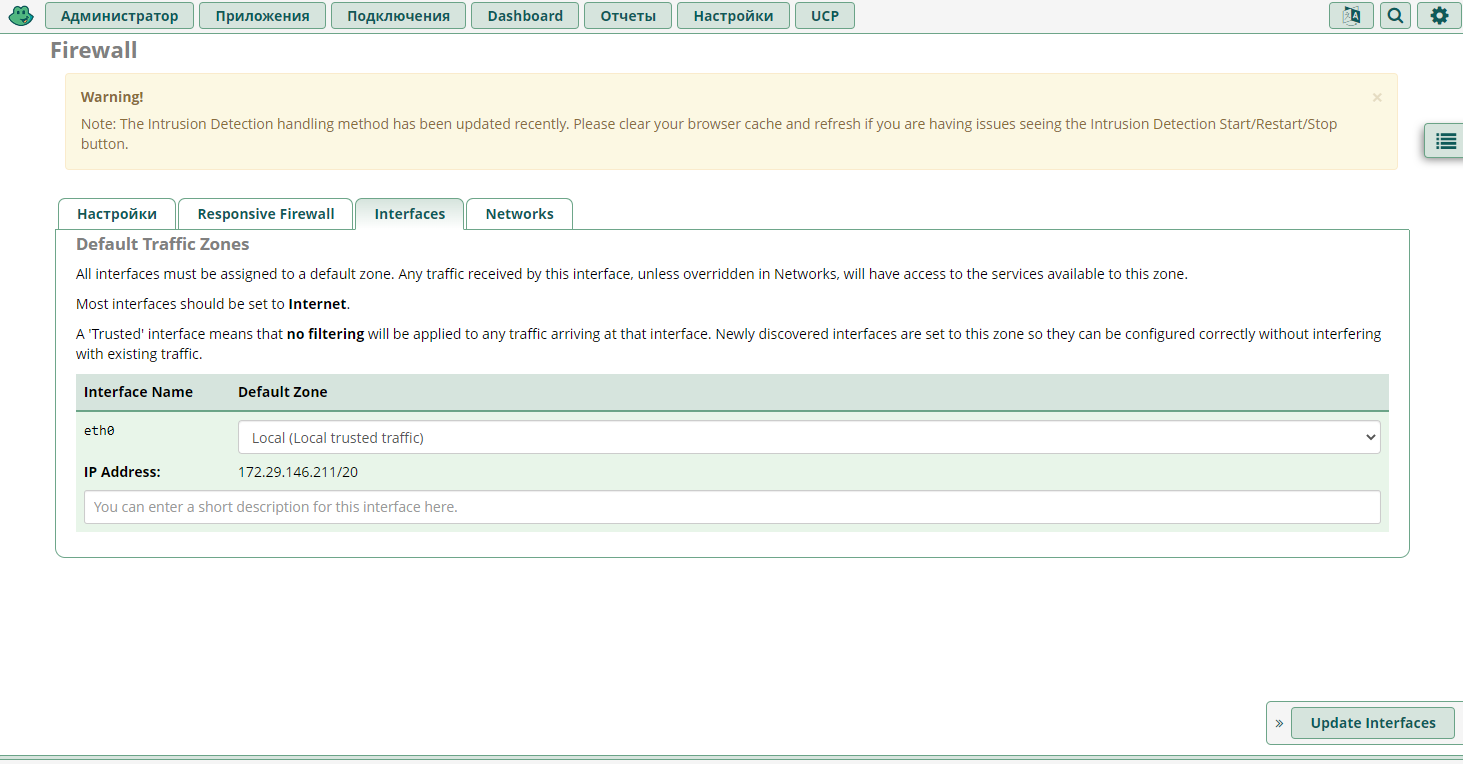
В конце нажимаем кнопку Update Interfaces, далее переходим в “Настройки – Установки Asterisk для SIP”.
В поле “Локальные сети” должна автоматически прописаться подсеть вашей локальной сети, если у вас есть еще подсети (например удаленных филиалов, подключенных через VPN), пропишите их здесь, нажав на кнопку “Добавить параметр адреса локальной сети”. В конце нажимаем внизу кнопку “Сохранить” и “Применить настройки” (Apply Config).
Теперь можно приступить к основной настройке астериска.
Шаг 1. Создание пула внутренних номеров (экстеншенов)
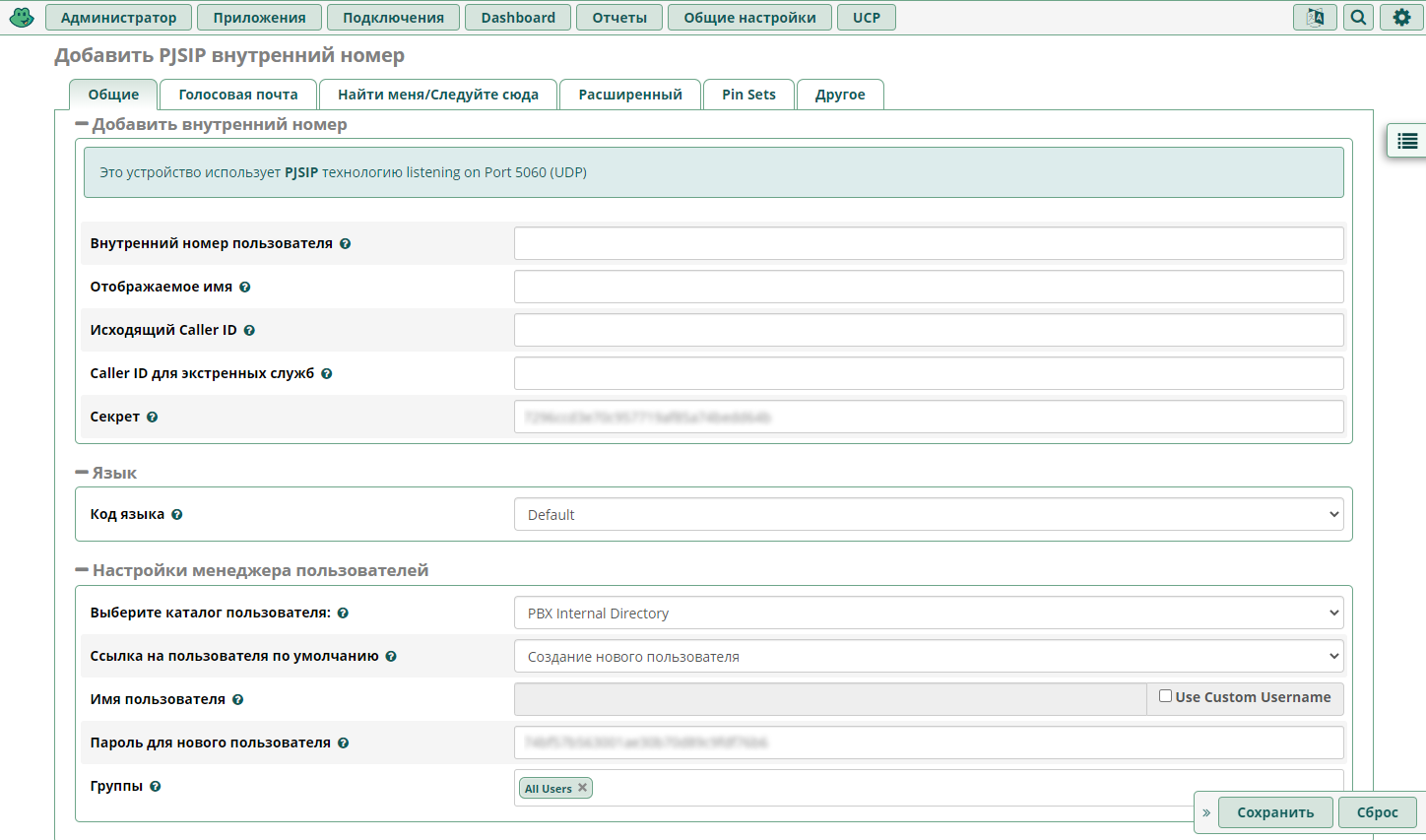
Переходим в веб-интерфейсе “Приложения – Внутренние номера”. Видим перед собой пустую таблицу, так как номеров у нас пока никаких нет. Создадим первый номер, нажимаем кнопку “Добавить новый номер” и выбираем SIP (chan_pjsip).

Откроется форма для создания нового абонента.
Вообще так сложилось, что внутренняя телефония еще со времен аналоговых АТС имела в себе трехзначные номера. Помните фильм “Иван Васильевич меняет профессию”, как Милославский звонил Шпаку на работу: “Стоматологическая поликлиника? Алло! Добавочный – Три Шестьдесят Две!”. Конечно в этой комбинации, которую назвал Милославский, была своя ирония, бутылка водки в те времена стоила 3 рубля 62 копейки. Но мы с вами сейчас не про цены на водку, которые были в 70е годы СССР, а про число цифр в номерах на внутренней телефонии, 362 – три цифры.
На самом же деле вы можете использовать любое количество цифр, главное здесь не допустить пересечение внутренних номеров с номерами во внешней телефонной сети, не стоит делать номер 01, 02, 03, 112 и т.д. Хотя если ваша IP-АТС будет локальная и не будет иметь выхода во внешнюю телефонную сеть, то можно создавать вообще любые номера, но все таки лучше придерживаться классики.
Я рекомендую начинать нумерацию с тройки, первым номером пусть будет 301, вторым 302 и т.д. 300 тоже можно, на него обычно вешают ресепшн или какой ни будь внутренний колл-центр.
Назначаем нашему новому абоненту номер 301, далее пишем имя абонента, либо его роль или должность. В поле “Секрет” сгенерируется пароль для данного абонента, который будет иметь неприлично длинный набор разных символов, как бы заранее нам показывают каким должен быть пароль, но мы нашу систему Asterisk светить голой задницей в интернет не планируем, поэтому пароль лучше поменять на какой ни будь более понятный и короткий, так как в некоторых IP-телефонах и IP-шлюзах возникают проблемы с авторизацией при использовании таких длинных паролей.
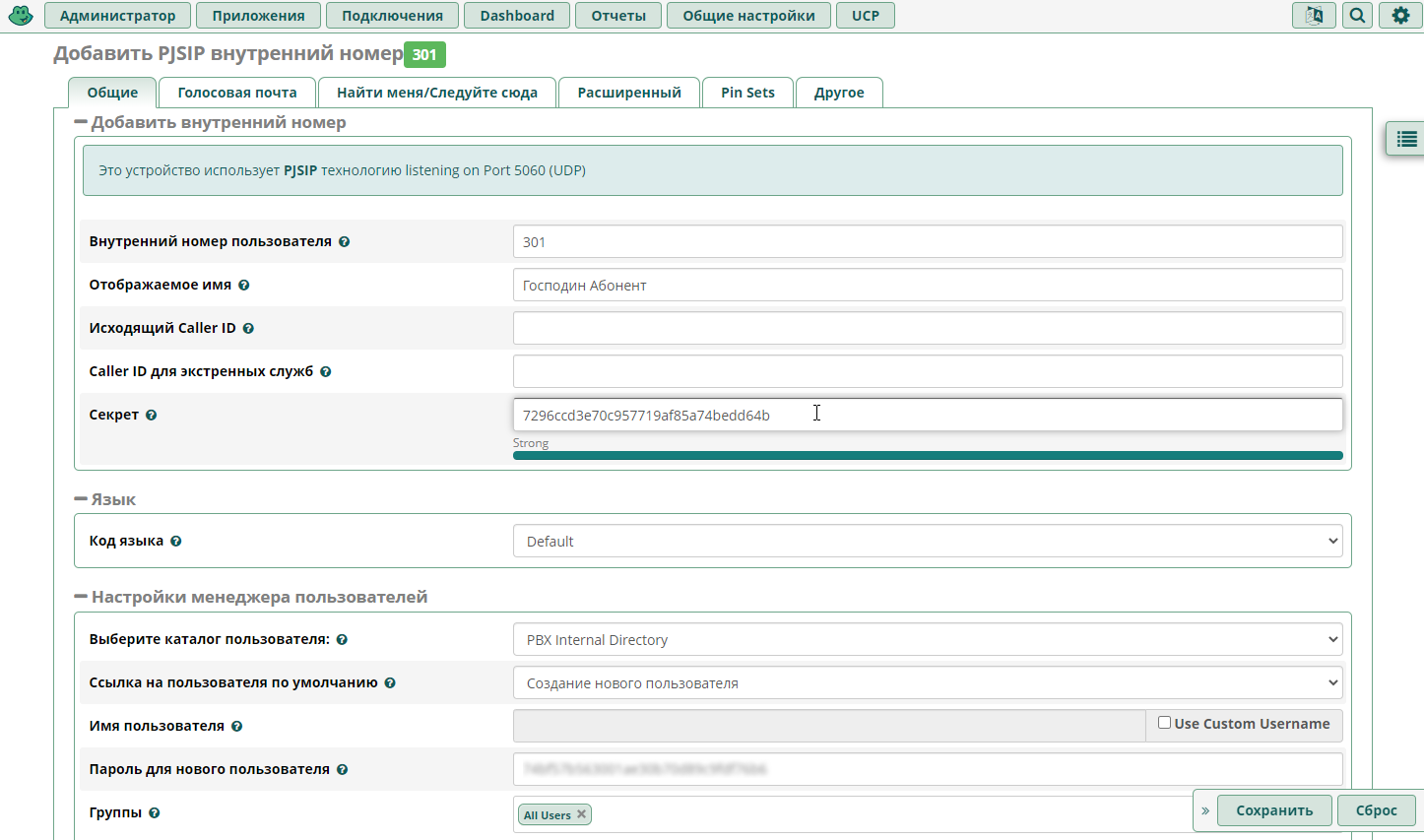
Больше пока никаких параметров мы здесь указывать не будем и просто нажмем кнопку “Сохранить”.
Первый абонент у нас создан, а вверху появилась красная кнопка “Сохранить изменения” (Apply Config). Для применения изменений в Asterisk всегда надо нажимать эту кнопку, если она появилась. Можно это сделать сейчас, можно позже. Каждый раз, когда вы ее нажимаете, происходит полное применение конфигурации, которое может занять время, поэтому лучше сперва произвести несколько необходимых настроек, а уже потом нажимать кнопку, чтобы не ждать долго каждый раз.
Создадим по аналогии второго абонента с номером 302.
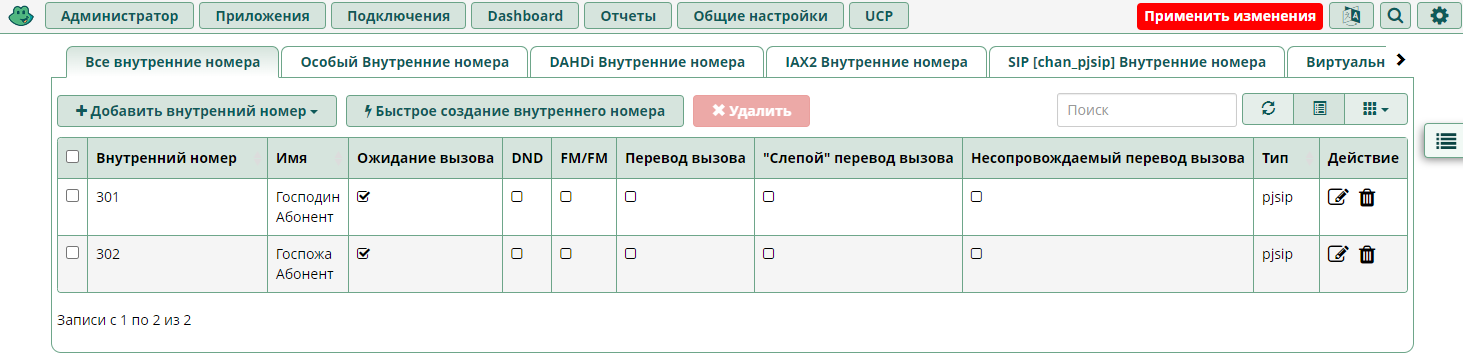
Теперь, когда у нас есть два абонента, можно нажать на кнопку “Применить изменения” и проверить телефонию, попробовав позвонить от одного абонента к другому.
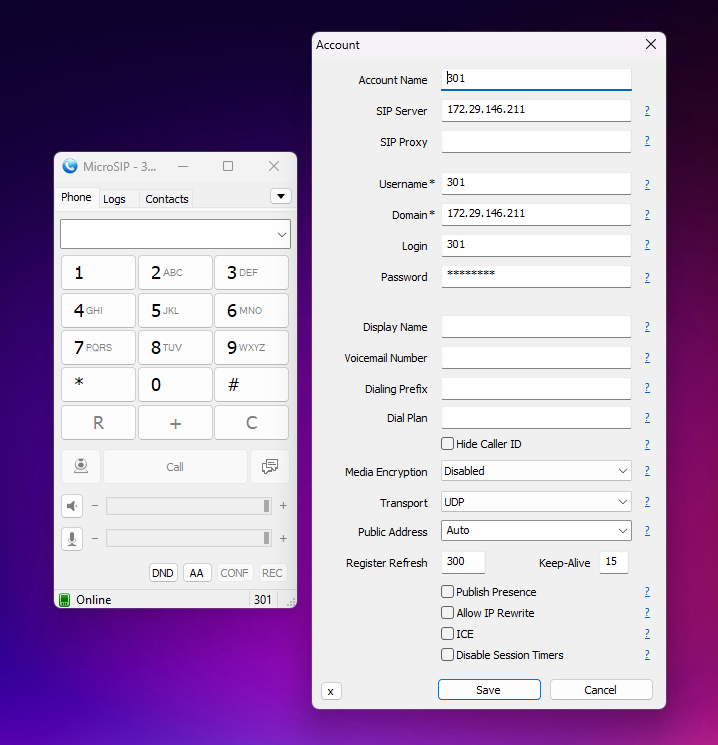
Для проверки звонков можно использовать приложение MicroSIP для Windows или любой другой SIP-клиент, даже можно воспользоваться настоящим IP-телефоном или VoIP-шлюзом. Использовать MicroSIP для тестов удобно еще потому, что папку с дистрибутивом программы можно размножить и запускать несколько копий программы, одну с одним номером, другую – с другим. Лучше всего использовать Portable версию, тогда вам не нужно будет ее устанавливать, вы просто распакуете архив и создадите столько копий MicroSIP – сколько нужно.
По умолчанию в астериске, да и не только в нем, при использовании SIP применяется порт 5060/UDP. MicroSIP так же по умолчанию устанавливает подключение через этот порт. Если в дальнейшем будет нужда изменить этот порт на другой, то в настройках MicroSIP необходимо будет указывать IP астериска в таком виде – IP:PORT.
Должно получиться следующее:
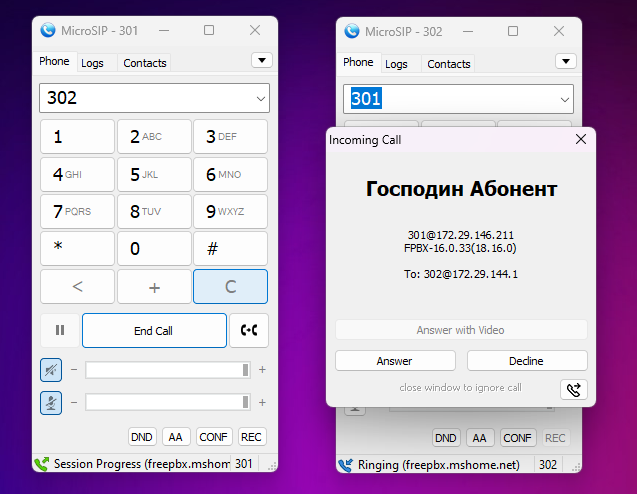
Запустим вторую копию MicroSIP с другим абонентом и попробуем позвонить от первого ко второму, в MicroSIP с номером 301 набираем номер 302 и жмем Call.
Если выскочила ошибка “Speakers and microphone both are required”, значит в вашей системе нет либо устройства вывода звука (колонок), либо устройства ввода (микрофон) и MicroSIP сообщаем нам, что без этих двух вещей поговорить по телефону не получится. Так как мы сейчас просто тестируем прохождение звонков, то в качестве микрофона (если его нет) можно использовать стерео микшер в Windows.
Если с звуковыми устройствами ввода и вывода все в порядке, то на второй MicroSIP должен прилететь звонок с определением номера и имени абонента.
Попробуем от второго абонента позвонить первому, в MicroSIP с номером 302 набираем 301 и звоним.
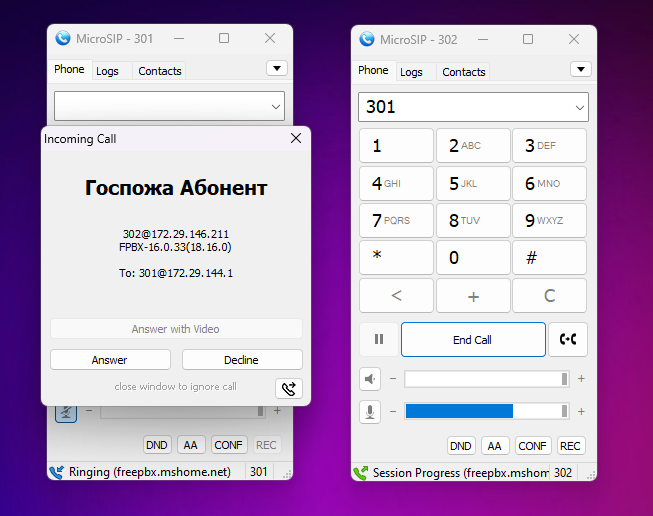
Если звонки проходят, значит связь работает. Если есть возможность поднять MicroSIP на разных компьютерах, или, например, использовать на Android-смартфоне, подключенному к вашей локальной сети по Wi-Fi, приложение Sipnetic, можно проверить голосовую связь из разных концов. В прочем, голосовую связь можно проверить и на одном компьютере, достаточно при звонке на другой MicroSIP поднять трубку и сказать что ни будь в микрофон, в колонках должны будете услышать свой голос. Главное постарайтесь поскорее завершить звонок, а то словите акустическую обратную связь (микрофонный эффект).
Если ваш голос слышен собеседнику, а его голос слышен вам – поздравляю, ваша IP-мини-АТС работает.
Шаг 2. Создание групп вызовов и очередей
Так же абонентов можно объединять в группы вызовов и очереди и назначать каждой их них отдельный внутренний номер. При звонке на номер группы или очереди зазвонят телефоны у всех абонентов, которые добавлены в нее.
Группа вызовов от очереди отличается тем, что распределяет звонки по всем свободным абонентам, добавленным в группу, пока кто ни будь из них не ответит на звонок. Если на звонок никто не ответит, то у звонящего по таймауту терминируется звонок (сбрасывается). Группа может принимать звонок только от одного звонящего, если на момент звонка в группу все абоненты будут заняты, то астериск сбросит абонента, или проиграет ему какое ни будь сообщение.
Очередь же держит абонента на линии до тех пор, пока один из абонентов не освободится и не ответит на звонок. При этом она имеет свойство накапливать входящие звонки, раздавая звонящим абонентам места в очереди и периодически сообщая им, на каком месте в очереди стоит их звонок (знакомая вам ситуация, когда вы пытаетесь дозвониться в какой ни будь колл-центр). Даже если включенные в очередь абоненты будут сбрасывать входящие звонки, звонящий по прежнему останется на линии и будет ждать, а абонентам периодически будут прилетать звонки от этого абонента.
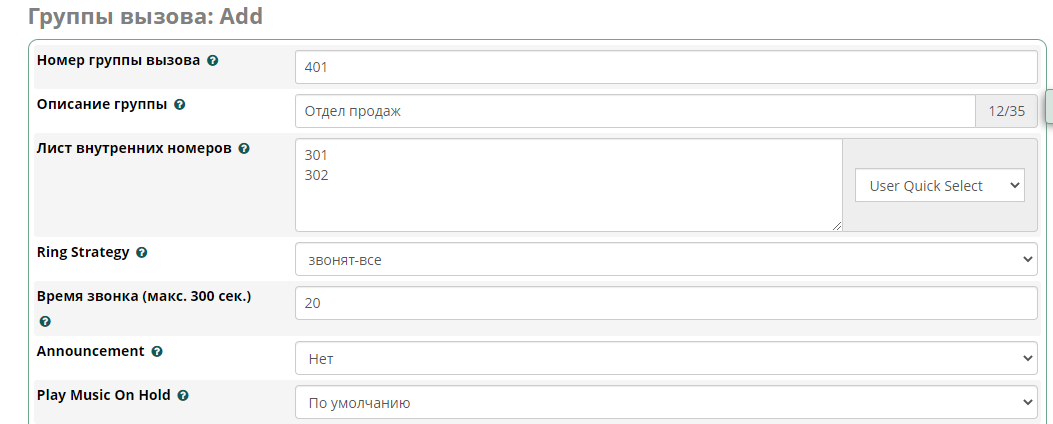
Чтобы добавить пользователей в группу вызовов, переходим в “Приложения – Группы вызова” и нажмем кнопку “Добавить группу вызова”. Нам предлагается заполнить и указать различные параметры, мы затронем только несколько основных.
В поле “Номер группы вызова” указываем номер, не пересекающийся с пулом внутренних и внешних номеров. Если у вас внутренние номера начинаются на 3, то группам и очередям лучше назначать номера, начинающиеся с 4, в нашем примере группа будет иметь номер 401.
В поле “Описание группы” пишем ее название, например название отдела, чьи телефоны она будет объединять, в нашем примере будет “Отдал продаж”.
Далее в поле “Лист внутренних номеров” указываем внутренние номера абонентов, которых мы будем собирать в группу. Можно прописать номера вручную, каждый с новой строки, а можно добавить из списка “Use Quick Select”.
Дальше идет выбор стратегии обзвона, нажав на знак вопроса рядом, можно почитать что из себя представляет та или иная стратегия. Мы выберем “Звонят все”, как наиболее универсальный вариант.
В поле “Время звонка” указывается время в течение которого телефоны будут звонить, а звонящий будет находиться в ожидании вызова. По окончании заданного количества времени (максимум 300 секунд) звонок терминируется (сбрасывается), по умолчанию стоит 20 секунд.
В поле Announcement можно выбрать голосовое приветствие, которое будет воспроизводиться звонящему перед тем, как звонок от него уйдет на абонентов группы. У нас пока нет записей в системе, поэтому выбрать ничего не можем.
В поле Play Music On Hold выбирается, что будет слышать звонящий, либо обычные гудки, либо можно выбрать музыку. Для выбора музыкального сопровождения поставьте “По умолчанию”, так звонящему будет воспроизводиться плей-лист из стандартной музыкальной библиотеки астериска (неплохая музыка, кстати).
В параметре “Назначение, если никто не ответил” выбирается действие, которое происходит по истечении таймаута, заданного в поле “Время звонка”. Самое распространенное – это Terminate Call и ниже Hungup, у звонившего абонента сбросится звонок.

После указания всех настроек группы, нажимаем внизу Submit и вверху Apply Config.

Теперь, если позвонить по номеру 401, мы вместо гудков услышим музыку, а у абонентов 301 и 302 зазвонят телефоны и как только один из них поднимет трубку, астериск нас соединит. Если пройдет 20 секунд и никто трубку не возьмет, астериск нас сбросит.
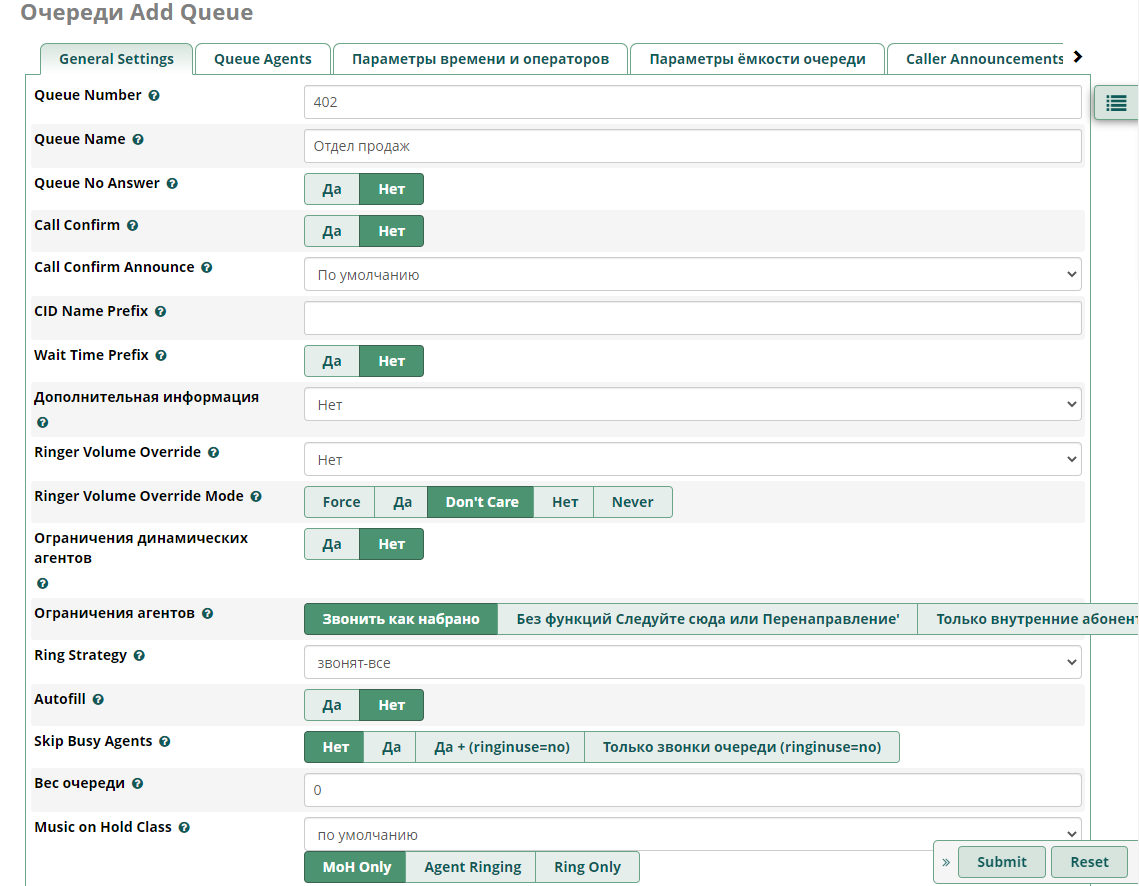
Теперь создадим очередь. Для ее создания переходим в “Приложения – Очереди”, нажимаем кнопку “Добавить очередь”.
Тут у нас похожая настройка, как в случае с группой вызова, так же задаем внутренний номер для создаваемой очереди, пишем ее название. У нас будет очередь, которая так же будет называться “Отдел продаж”, а номер у нее будет 402.
В поле Music on Hold Class поставим значение “По умолчанию”, а ниже выберем MoH Only. Это позволить при звонке на номер очереди вместо гудков воспроизводить музыку, загруженную в библиотеку астериска.
В поле “Назначение при неответе” как и в случае с группами, выбираем Terminate call/Hungup.
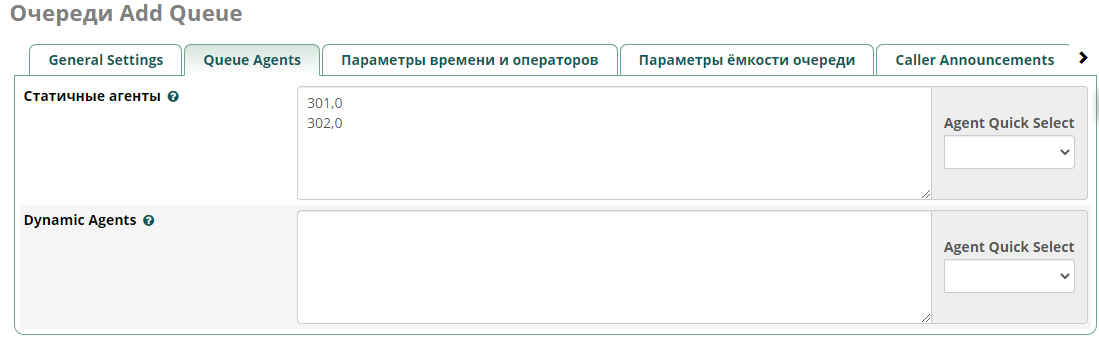
Переходим на вкладку “Queue Agents” (Агенты очереди).
В поле “Статичные агенты” перечисляем номера внутренних телефонов абонентов, которых мы будем включать в данную очередь. В нашем случае наши два абонента – 301 и 302.
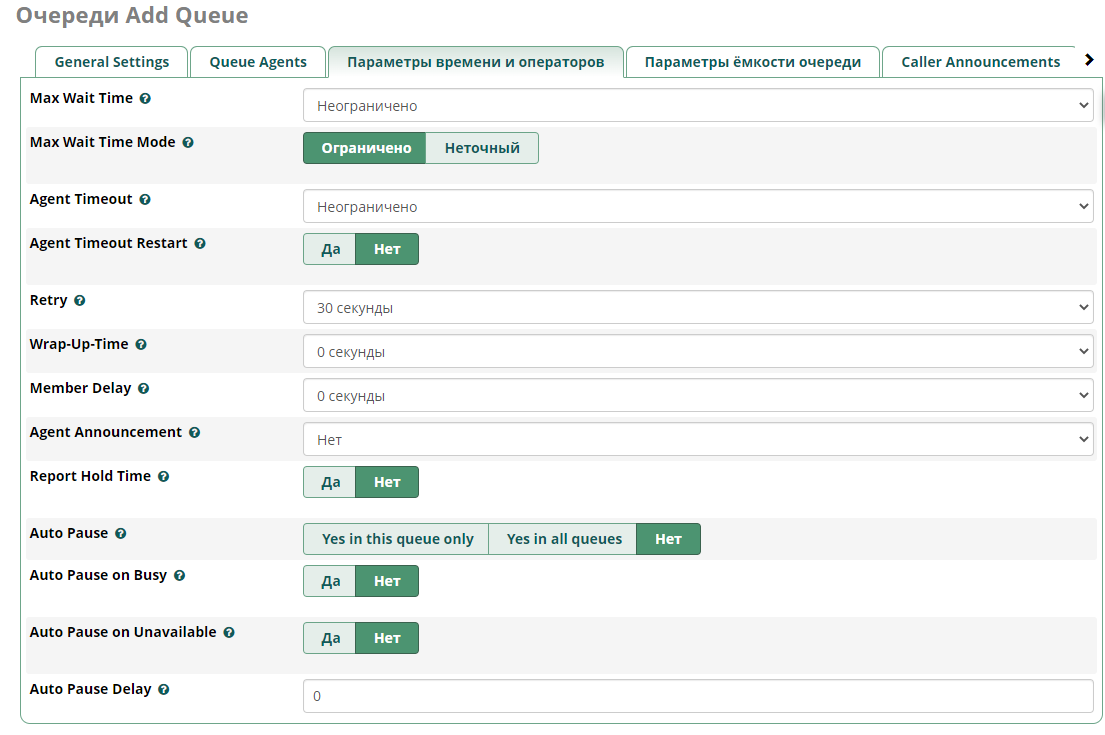
Переходим на вкладку “Параметры времени и операторов”.
В поле Agent Timeout указываем время, в течение которого звонки из очереди будут поступать на номера абонентов включенных в очередь (операторов), можно поставить “Неограничено”, тогда звонящий на линии будет находиться до тех пор, пока ему не ответит один из операторов, либо пока он сам не сбросит звонок.
В поле “Retry” указывается промежуток времени, через который звонки из очереди будут повторно приходить на номера операторов, если он решил не поднимать трубку, или сбросил звонок. По умолчанию – 5 секунд, я обычно ставлю 30 секунд, чтобы не сводить с ума операторов очереди.
Переходим на вкладку “Caller Announcements”.
В поле “Frequency” задается интервал, через который звонящему будет сообщаться о его позиции в очереди, я ставлю 1 минуту.
В поле “Minimum Announcement Interval” задается минимальный интервал времени, через который звонящему будет сообщаться его позиции в очереди, если его место в очереди изменилось.
В поле “Announce Position” указываем будет ли сообщаться звонящему о его позиции в очереди, “Да” или “Нет”. Я выбираю “Да”.
В поле “Announce Hold Time” указываем будет ли сообщаться звонящему о примерном времени до ответа оператора, я всегда ставлю “Нет”, но вы можете сделать по своему.
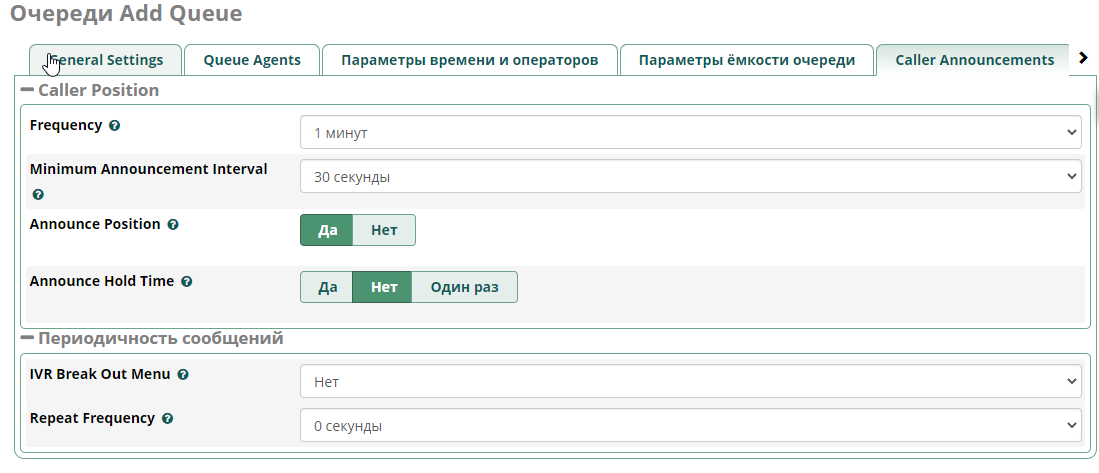
Основные параметры очереди мы настроили. Нажимаем снизу кнопку Submit и вверху Apply Config.
Теперь если позвонить по внутреннему номеру 402, звонок уйдет операторам 301 и 302, а мы останемся на линии пока кто ни будь из операторов не освободится и не возьмет трубку.
Шаг 4. Настройка конференций
В Asterisk можно создавать комнаты конференций и назначать им свои внутренние номера. Каждый абонент сможет позвонить в такую конференцию, астериск примет его звонок, после чего сообщит сколько собеседников находится в комнате.
Для создания конференции переходим в “Приложения – Конференции”, нажмем кнопку Add.
В поле Conference Number зададим номер создаваемой конференции, в нашем примере будет 888.
В поле Conference Name указываем название конференции, в нашем примере “Общая конференция”.
Параметр Leader Wait определяет ждать ли организатора, пока он не присоединился к конференции. Если включено, конференция не начнется пока организатор не войдет в конференцию.
Параметр Leader Leave определяет завершать ли конференцию для всех участников, если организатор конференции выйдет из нее.
Параметр Music on Hold позволяет включить музыкальное сопровождение, пока в конференции находится один участник.
В строке Music on Hold Class выбирается плей-лист, в нашем случае стандартная музыка в Asterisk “По умолчанию”.
Остальные параметры трогать не будем, должно получиться следующее:
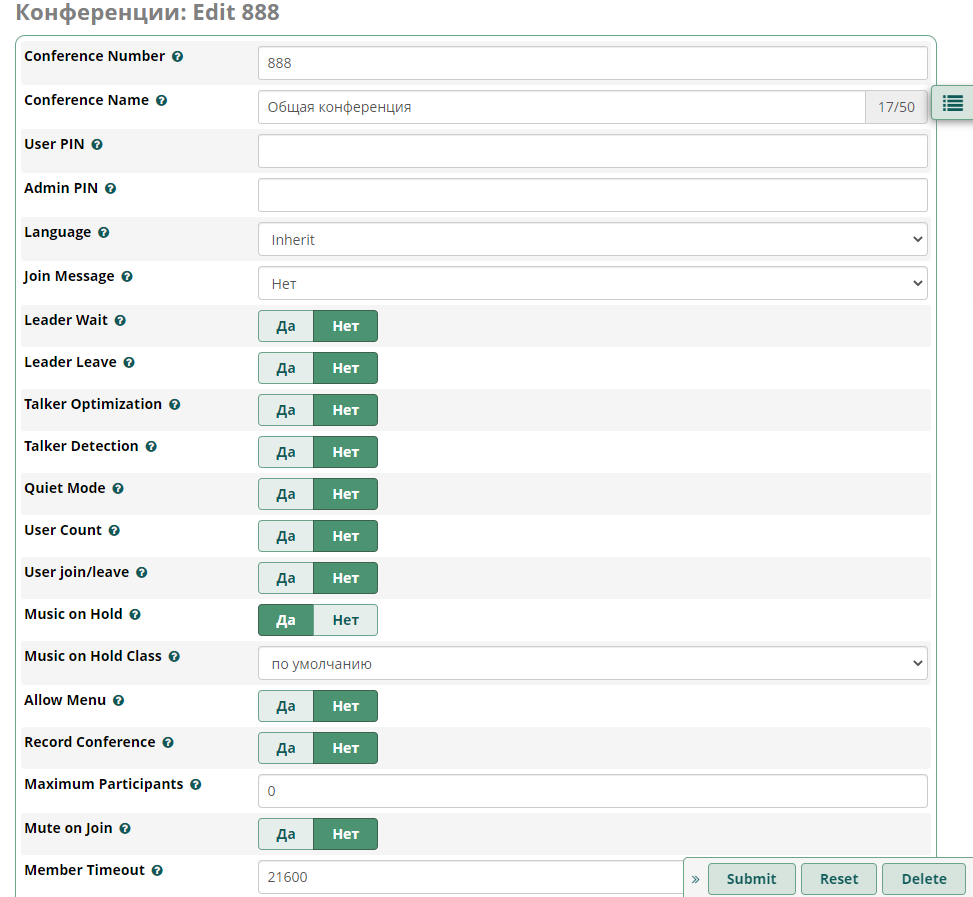
Попробуем набрать номер конференции сперва у первого абонента, затем у второго. При подключении первого абонента, он услышит фразу “Вы являетесь первым участником конференции” и затем у него заиграет музыка. Как только подключится второй участник, музыка прекратит играть и раздастся звук присоединения к конференции нового участника.
Теперь все находящиеся в конференции абоненты могут общаться между собой.
Шаг 5. Настройка SIP-транков для приема и совершения звонков во внешнюю телефонию
Переходим в веб-интерфейсе “Подключения – Транки”, нажимаем длинную кнопку с плюсом в начале и выбираем “Добавить SIP (chan_pjsip) транк”.
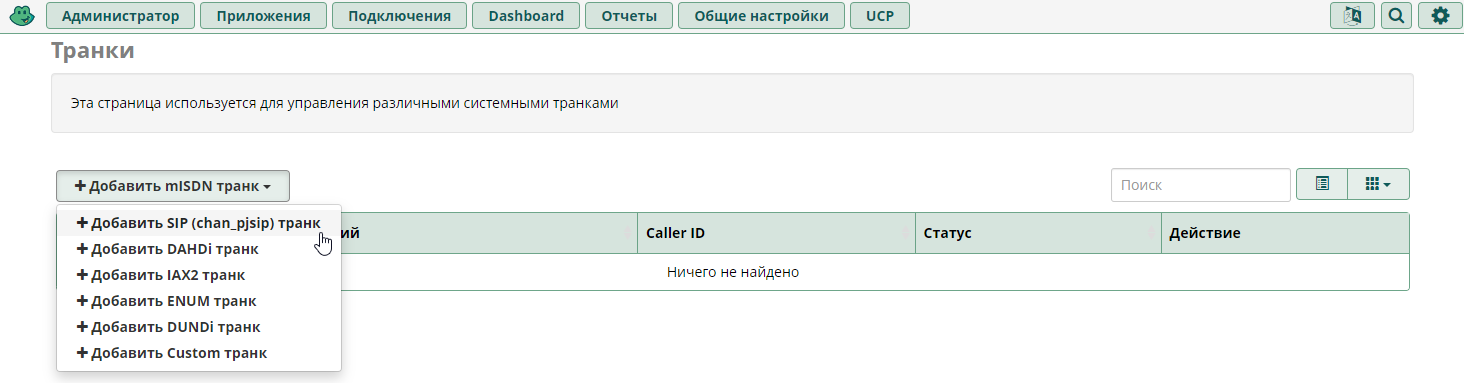
В качестве примера будем добавлять транк от провайдера Ростелеком.
В поле “Название транка” пишем его название, в нашем примере – Rostel. В поле “Исходящий CallerID” необходимо указать ваш внешний номер в виде 74951234567. В поле “Количество каналов” указываем максимально количество каналов на входящие и исходящие вызовы, у Ростелекома на одного пользователя доступно 2 входящих и 2 исходящих канала, ставим 2. В поле “Выключить транк” ставим переключатель в положение “Нет”, чтобы транк активировался после завершения настройки. Должно получится так:
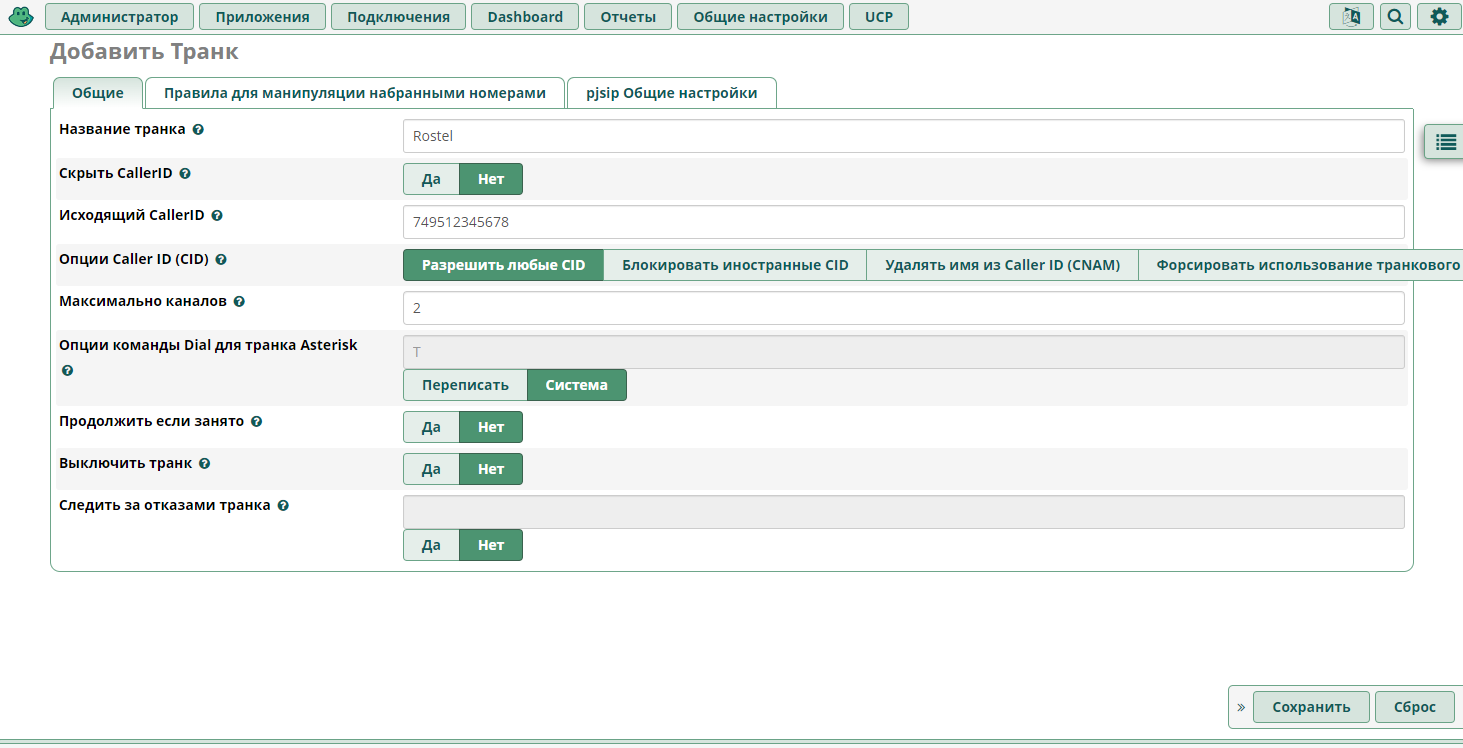
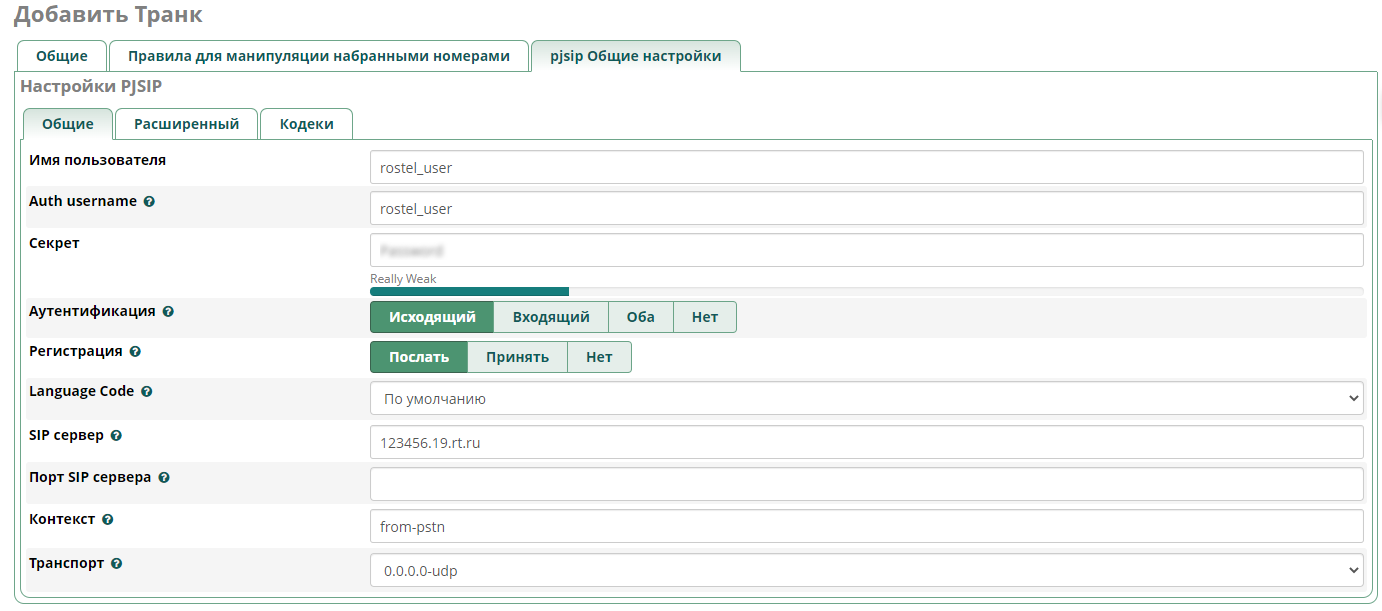
Переходим на вкладку “pjsip Общие настройки”, заполняем данные в нижней вкладке “Общие”.
В поле “Секрет” пишем пароль пользователя в ВАТС.
В поле SIP-сервер пишем адрес вашего домена в Ростелеком ВАТС.
Порт SIP-сервера оставляем пустым, у Ростелекома он стандартный.
Если вы заполняете настройки под другого оператора и у него используется другой порт, как, например, в случае с Mango Telecom, пропишите его в поле “Порт SIP сервера”.
Транспорт оставляем UDP.
Переходим во вкладку “Расширенный”.
В поле “От домена” снова указываем ваш домен в Ростелеком ВАТС.
В поле “От пользователя” повторяем ввод вашего пользователя в ВАТС.
В поле “Клиентский URI” прописываем следующую строку:
В поле “URI сервера” повторяем эту же строку.

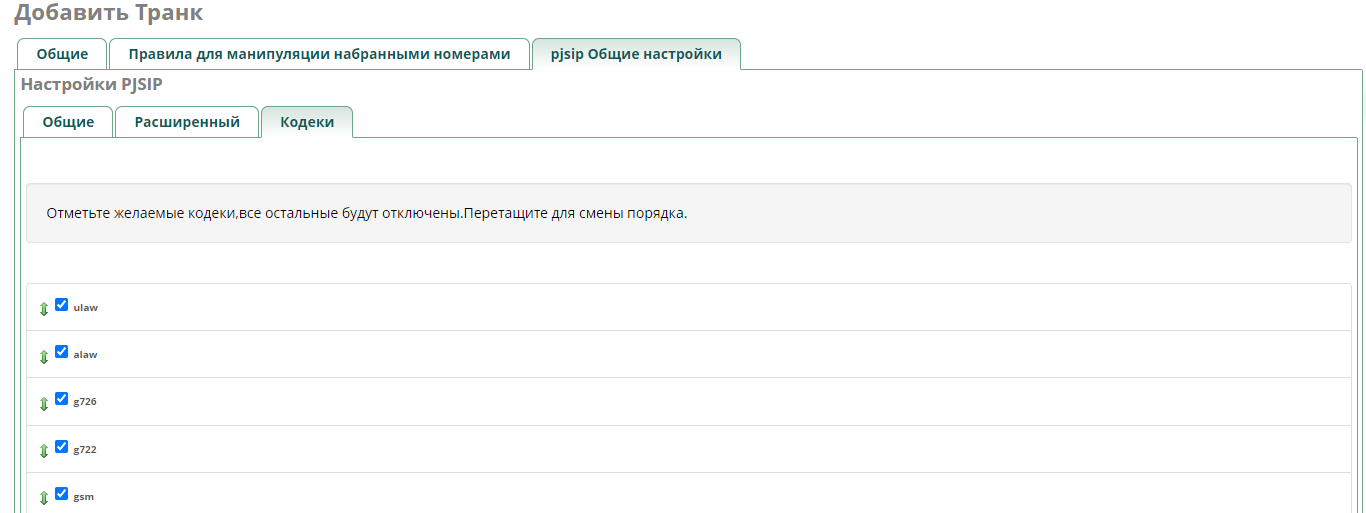
Переходим на вкладку “Кодеки” и ставим галочки на ulaw и alaw (используемые по умолчанию в Ростелеком), если у вашего оператора имеется поддержка других кодеков, отметьте их. Кодеки ulaw и alaw должны идти первыми в списке для обеспечения большей совместимости.
Нажимаем внизу кнопку “Сохранить” и кнопку “Применить изменения” вверху.
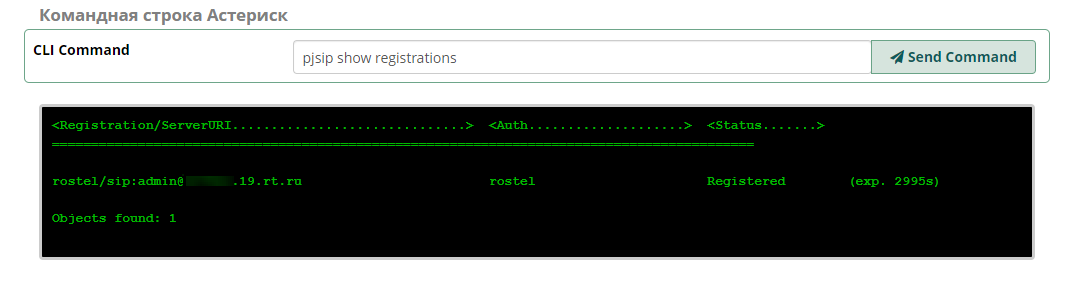
Если вы все заполнили верно, ваш транк должен авторизоваться. Узнать о том, прошел регистрацию ваш транк на сервере Ростелекома, можно через командную строку как в самой консоли сервера, так и в веб-интерфейсе.
Чтобы узнать информацию о зарегистрированных в сети транках через веб-интерфейс, переходим в “Администратор – Командная строка Астериск” и выполняем там:
Получаем ответ (адрес моего домена замылен), видим, что статус нашего транка – Registered.
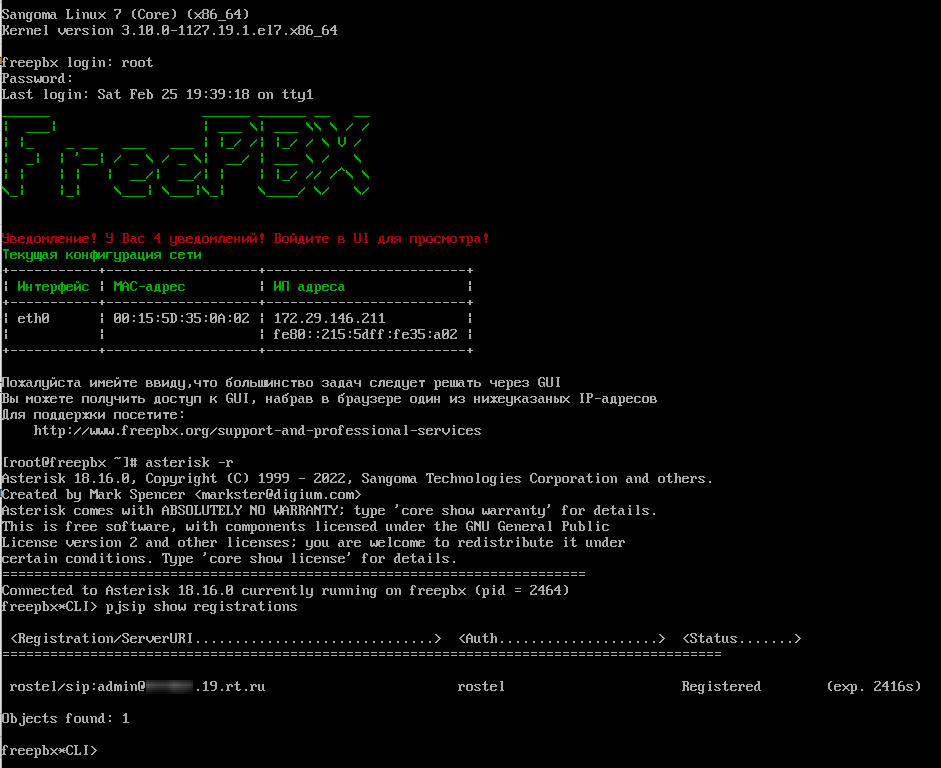
Можно узнать состояние и через саму консоль Linux, вводим и выполняем:
Далее вводим и выполняем:
Получаем ответ (адрес моего домена здесь тоже замылен):
Транк добавлен в астериск и авторизован на серверах вашего провайдера.
Шаг 6. Создание входящей и исходящей маршрутизации вызовов
После того как у нас есть внутренние абоненты и подключен транк для принятия и совершения внешних вызовов, самое время заняться маршрутизацией, ибо без нее астериск не знает как принимать и как совершать звонки через внешнюю телефонную сеть.
Начнем с входящей маршрутизации и для начала разберемся как она работает. На астериск поступает входящий звонок через транк, далее астериск смотрит параметры входящей маршрутизации и далее возможно несколько распространенных сценариев:
Так как мы настраиваем астериск для использования в организации, более правильным направлением для входящей маршрутизации будет именно интерактивное меню, но его нам нужно предварительно создать.
Для начала нам нужно создать аудиозапись, которая будет проигрываться звонящему в интерактивном меню. Запись можно сделать на компьютере, на смартфоне, она может быть в формате wav или mp3, астериск сам ее сконвертирует в свой формат.
Переходим в “Администратор – Записи в системе”, нажимаем кнопку “Добавить запись”, в поле Name пишем название нашей записи, например “Основное приветствие”. Затем в Upload Recording нажимаем Browse, выбираем наш аудиофайл с приветствием. Внизу, в Convert To, выбираем параметры alaw, ulaw, waw и нажимаем Sumbit и Apply Config.
Запись загружена в астериск.
Теперь создадим интерактивное меню, переходим в “Приложения – Интерактивное меню (IVR)”, нажимаем “Добавить IVR”.
Пишем название интерактивного меню, например “Основное меню”.
В поле “Уведомление” выбираем нашу запись, которую только что загрузили.
В параметре “Разрешить прямые наборы” ставим Enabled, чтобы звонящий мог набирать добавочные номера.
В параметре “Таймаут” указываем промежуток времени, который предоставляется звонящему для выполнения каких либо действий (выбрать пункт меню, или набрать добавочный), после истечения данного времени сработает параметр указанный в поле “Назначение при таймауте”, например перевод звонка на телефон секретаря, или отбой вызова.
Если включить параметр “Добавить уведомление при неверном наборе”, то звонящий будет слышать голосовое уведомление об ошибке, если он набрал неверную комбинацию.
В самом низу можно составить схему интерактивного меню, куда будет направляться звонящий при нажатии тех или иных кнопок. В нашем примере при нажатии на 1 его отправит на группу вызова “Отдел продаж”, при нажатии на 2 его отправит в очередь “Отдел продаж”, при нажатии на 3 звонок уйдет абоненту с номером 301, при нажатии на 4 звонок уйдет абоненту с номером 302.
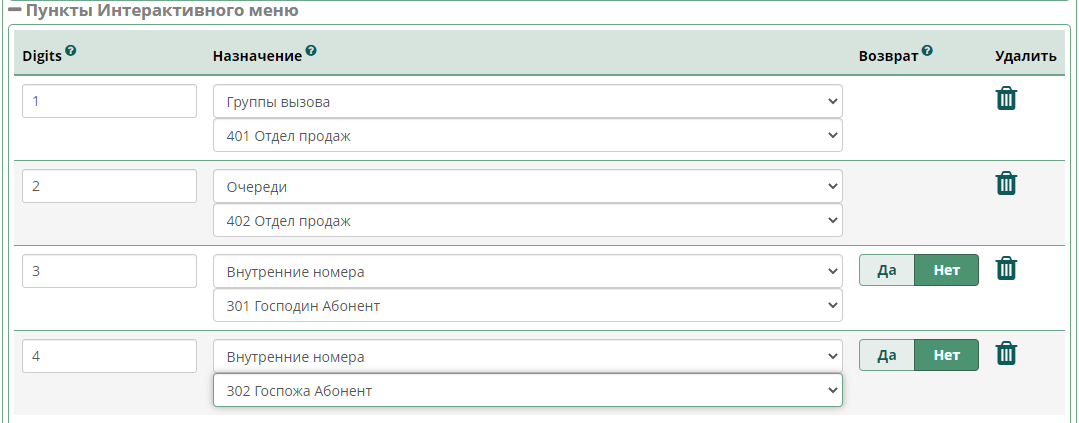
Можно создавать несколько интерактивных меню и пересекать их друг с другом.
Для сохранения меню нажимаем “Подтвердить”, после чего вверху нажимаем Apple Config. Интерактивное меню создано.
Теперь мы добрались до создания входящей маршрутизации. Переходим в веб-интерфейсе “Подключения – Входящая маршрутизация”, нажимаем кнопку “Добавить входящий маршрут”.
В поле “Описание” пишем название нашей входящей маршрутизации, например “Голосовое меню”, так как эта маршрутизация отправит всех звонящих на интерактивное меню, которое мы только что создали.
Внизу, в поле “Установить направление” выбираем “Интерактивное меню (IVR)” и ниже выбираем наше меню. Нажимаем “Сохранить” и “Применить изменения”.
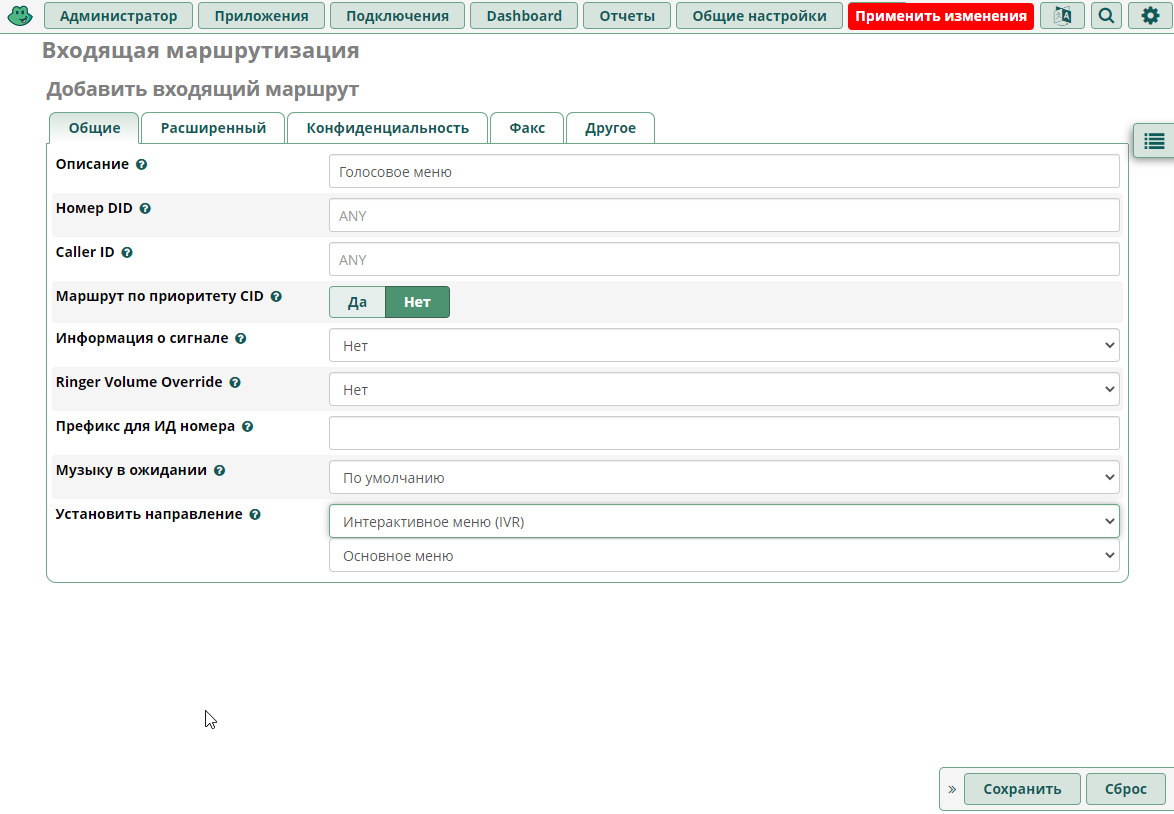
Теперь попробуйте позвонить на свой внешний номер транка, астериск должен будет ответить на звонок и воспроизвести вам ваше голосовое приветствие. Попробуйте понажимать кнопки 1, 2, 3, 4, проверьте как работают сценарии в интерактивном меню, потом перезвоните и попробуйте набрать добавочные 301 и 302, проверьте как уходят звонки на них.
Если астериск успешно отвечает на входящие звонки и у вас правильно отработали сценарии в IVR, значит входящая маршрутизация и интерактивное меню настроено правильно.
Теперь, когда астериск научился принимать вызовы и направлять их по нужному направлению, нам осталось настроить исходящую маршрутизацию, чтобы внутренние абоненты могли сами звонить во внешнюю телефонную сеть.
Дело в том, что астериск изначально не понимает, какие номера он должен набирать через транк и без настроек исходящей маршрутизации все набранные абонентами номера по умолчанию набирает внутри себя.
Переходим в “Подключения – Исходящая маршрутизация”, нажимаем кнопку “Добавить исходящий маршрут”.
Пишем название маршрута, например “Россия”, далее в поле “Последовательность транков для совпавших маршрутов” указываем наш транк.
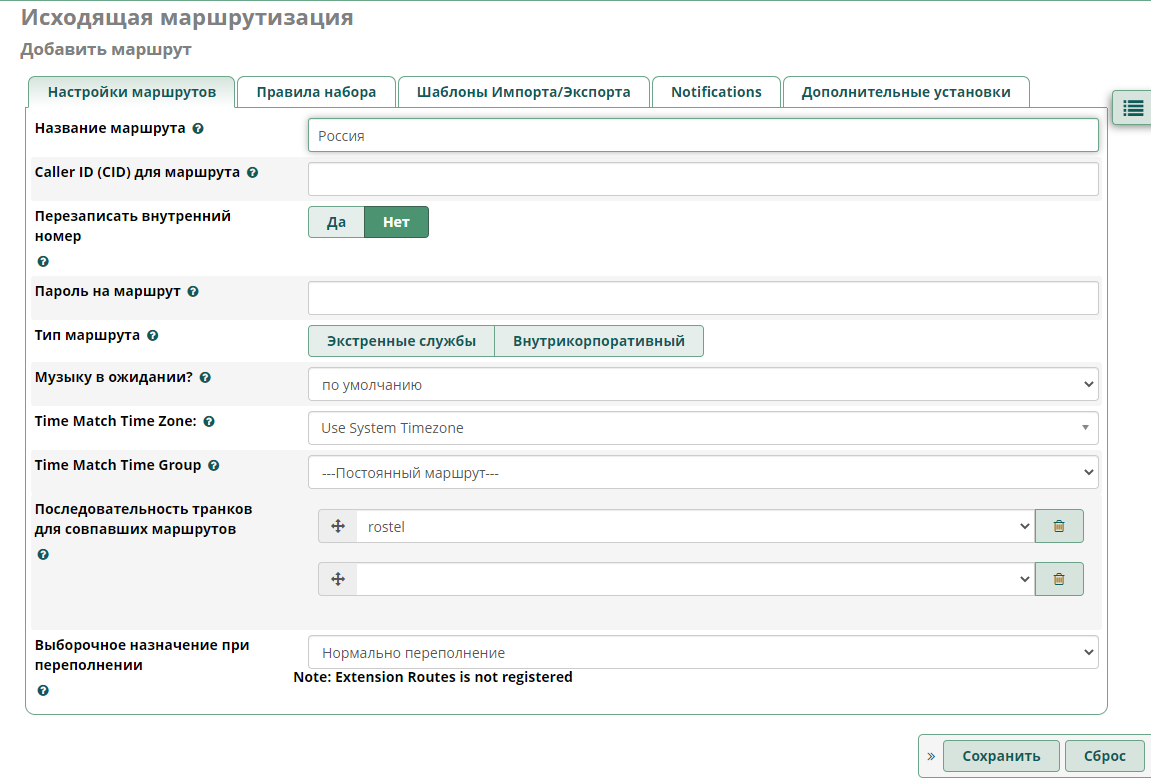
Переходим на вкладку “Правила набора” и вот тут нам надо указать шаблон набираемых номеров, которые астериск будет набирать в транк.
Для начала разберемся как работает исходящая маршрутизация в астериске, взглянем на таблицу:
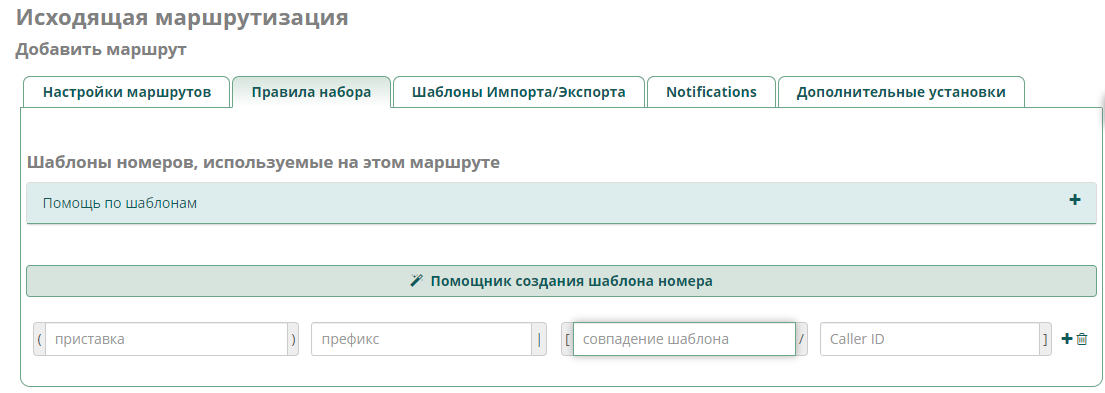
В поле “Совпадение маршрута” (pattern) прописывается сам шаблон номера, набор которого будет уходить в транк.
При создании шаблонов используются следующие правила ввода:
Например, для совершения звонков через Ростелеком шаблон будет иметь следующий вид: 8XXXXXXXXXX
В поле “Префикс” указывается код, который абонент будет набирать в начале номера, затем этот код отбрасывается из набранного номера перед его отправкой в транк.
В поле “Приставка” указывается код, который астериск добавит к набираемому номеру перед отправкой в транк.
Так, с помощью приставок и префиксов можно производить различные конвертации набираемых номеров перед их отправкой в транк.
Для совершения городских звонков на 7-значные номера подойдет такое правило: NXXXXXX с указанием кода вашего города и кода страны в приставке.
Должна получится следующая таблица:
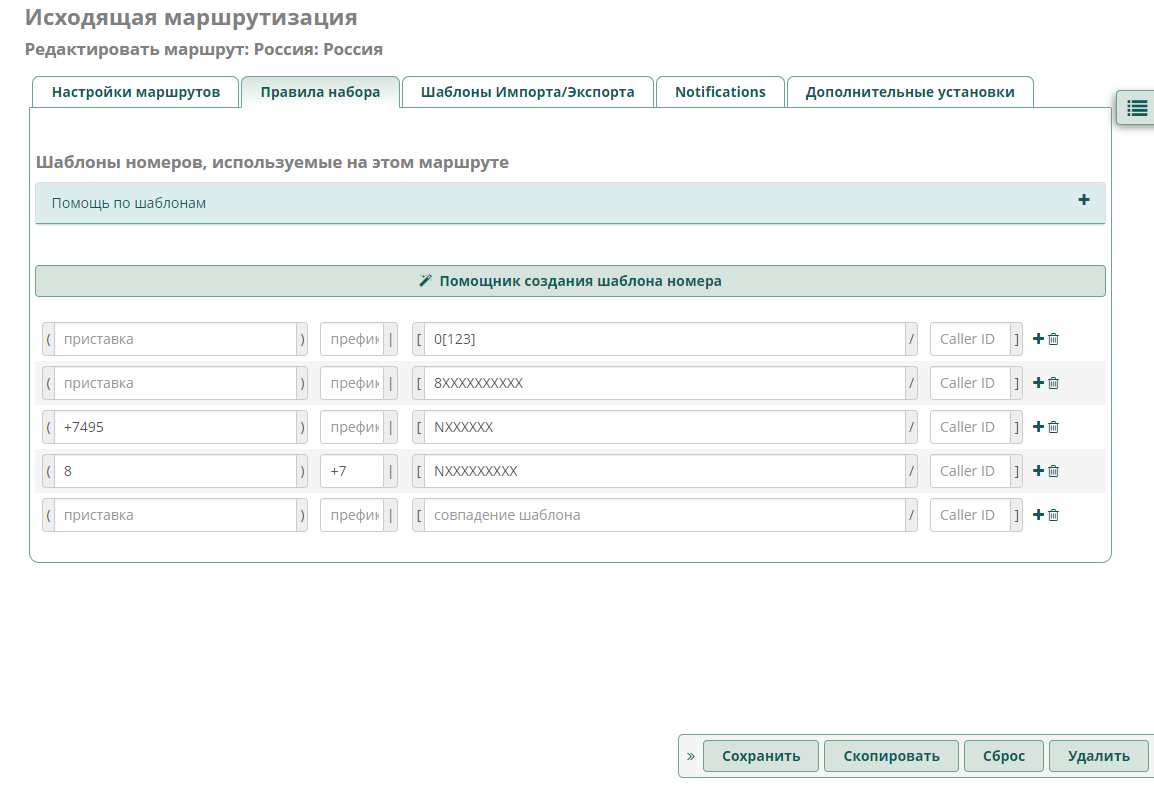
Нажимаем “Сохранить” и “Применить изменения”. Пробуем позвонить на внешний номер с телефона одного из абонентов, если звонок проходит – исходящая маршрутизация настроена верно.
Заключение
На данном этапе мы с вами произвели основные настройки астериска. Ваш астериск теперь умеет принимать звонки и отвечать на них интерактивным меню, ваши абоненты могут перезваниваться между собой, переводить вызовы друг на друга (как внутренние, так и внешние), а так же звонить во внешнюю телефонную сеть.
