

Викискладе есть медиафайлы, связанные с .
Оригинальный исходный код под лицензией GPL был использован в нескольких других версиях VNC. Такое разветвление не привело к проблемам с совместимостью, поскольку протокол RFB предназначен для расширения. Клиенты и серверы V NC согласовывают свои возможности с подтверждением установления связи, чтобы использовать наиболее подходящие параметры, поддерживаемые на обоих концах.
Логотип Virtual Network Computing
VNC не зависит от платформы — существуют клиенты и серверы для многих операционных систем с графическим интерфейсом и для Java. Несколько клиентов могут одновременно подключаться к серверу VNC. Популярное использование этой технологии включает удаленную техническую поддержку и доступ к файлам на рабочем компьютере с домашнего компьютера или наоборот.
VNC изначально был разработан в исследовательской лаборатории Olivetti & Oracle в Кембридже, Великобритания. Оригинальный исходный код VNC и многие современные производные являются открытым исходным кодом под Стандартной общественной лицензией GNU.
VNC в KDE 3.1
VNC и RFB являются зарегистрированными товарными знаками RealVNC Ltd. в США и некоторых других странах.
Виртуальные сетевые вычисления (VNC) — это технология, которая коренным образом изменила способы доступа и управления удаленными компьютерами. С помощью VNC мы можем беспрепятственно подключаться к компьютерам и управлять ими из любой точки мира, если у нас есть подключение к Интернету.
Возможность удаленного доступа к компьютерам и управления ими изменила правила игры для предприятий, позволив им оказывать техническую поддержку и устранять неполадки без необходимости физического присутствия на месте.
VNC также открыл новые возможности для удаленного сотрудничества, позволяя командам совместно работать над проектами, даже если они находятся в разных частях мира. В этой статье мы углубимся в мир виртуальных сетевых вычислений, изучая их историю, технологии и различные приложения.

Порт виртуальных сетевых вычислений — это сетевой порт, который используется серверами и клиентами VNC для установления соединения по сети
- «Предварительное электронное письмо для разработчиков RealVNC Wayland». freedesktop.org. 9 июля 2014 г.
- Насколько безопасен TightVNC? Часто задаваемые вопросы TightVNC. TightVNC.com, по состоянию на 23 февраля 2018 г.
По умолчанию RFB не является безопасным протоколом. Хотя пароли не отправляются в виде простого текста (как в telnet), взлом может оказаться успешным, если из сети будут перехвачены и ключ шифрования, и зашифрованный пароль. По этой причине рекомендуется использовать пароль длиной не менее 8 символов. С другой стороны, в некоторых версиях VNC также существует ограничение в 8 символов; если пароль превышает 8 символов, лишние символы удаляются, а усеченная строка сравнивается с паролем.
VNC может быть туннелирован через соединение SSH или VPN, что добавит дополнительный уровень безопасности с более сильным шифрованием. Клиенты SSH доступны для большинства платформ; Туннели SSH можно создавать из клиентов UNIX, клиентов Microsoft Windows, клиентов Mac (включая Mac OS X и System 7 и выше) и многих других. Существуют также бесплатные приложения, которые создают мгновенные VPN-туннели между компьютерами.
Дополнительная проблема безопасности при использовании VNC заключается в том, чтобы проверить, требует ли используемая версия авторизации от владельца удаленного компьютера, прежде чем кто-то получит контроль над своим устройством. Это позволит избежать ситуации, когда владелец компьютера, к которому осуществляется доступ, узнает, что кто-то контролирует его устройство без предварительного уведомления.
Сервер отправляет клиенту маленькие прямоугольники фреймбуфера. В своей простейшей форме протокол VNC может использовать большую полосу пропускания, поэтому были разработаны различные методы для уменьшения коммуникационных издержек. Например, существуют различные кодировки (способы определения наиболее эффективного способа передачи этих прямоугольников). Протокол VNC позволяет клиенту и серверу договариваться о том, какую кодировку они будут использовать. Простейшая кодировка, поддерживаемая всеми клиентами и серверами, — это необработанная кодировка, при которой пиксельные данные отправляются в порядке строки развертки слева направо, а после передачи исходного полного экрана передаются только измененные прямоугольники. Это кодирование работает очень хорошо, если только небольшая часть экрана изменяется от одного кадра к другому (например, когда указатель мыши перемещается по рабочему столу или когда текст пишется на курсоре), но требования к пропускной способности становятся очень высокими, если много пикселей изменяются одновременно (например, при прокрутке окна или просмотре видео в полноэкранном режиме).
- Преимущества виртуальных сетевых вычислений
- Что такое порт виртуальных сетевых вычислений?
- Лучшие альтернативы ПО для виртуальных сетевых вычислений
- Протокол удаленного рабочего стола (RDP)
- AnyDesk
- ЛогМайн
- Брызговик
- Как работают виртуальные сетевые вычисления?
- Какой протокол использует Virtual Network Computing?
- Заключительные слова
Преимущества виртуальных сетевых вычислений
Виртуальные сетевые вычисления предоставляют многочисленные преимущества для удаленного доступа и управления компьютером, в том числе:
Что такое порт виртуальных сетевых вычислений?
Порт виртуальных сетевых вычислений — это сетевой порт, который используется серверами и клиентами VNC для установления соединения по сети. В компьютерных сетях порт — это конечная точка связи, идентифицируемая номером, который используется сетевыми протоколами для направления трафика в соответствующий пункт назначения.
Реконцептуализация городской инфраструктуры в эпоху сетей 5G
В дополнение к порту 5900 по умолчанию серверы VNC также могут прослушивать другие порты в диапазоне от 5800 до 5899, которые используются для соединений VNC по протоколу HTTP. Эта функция особенно полезна в средах, где разрешен только HTTP-трафик, например, в веб-прокси или брандмауэре.
Протокол VNC также поддерживает шифрование трафика VNC, которое выполняется с использованием защищенного варианта протокола VNC, известного как VNC over Secure Shell (VNC over SSH). Этот протокол использует порт 22, стандартный порт для SSH, для установления безопасного соединения между сервером VNC и клиентом.
Лучшие альтернативы ПО для виртуальных сетевых вычислений
В то время как Virtual Network Computing является мощным инструментом для удаленного доступа и управления компьютером, существует несколько доступных альтернативных решений, обеспечивающих аналогичную функциональность. Вот некоторые из самых популярных альтернатив VNC:
Протокол удаленного рабочего стола (RDP)
TeamViewer — это популярное решение для удаленного доступа и поддержки, которое предоставляет широкий спектр функций и возможностей. Он доступен для Windows, macOS, Linux и мобильных устройств и может использоваться для удаленного доступа и управления компьютерами и устройствами через Интернет. TeamViewer предлагает расширенные функции, такие как передача файлов, удаленная печать и запись сеансов.
AnyDesk
AnyDesk — это легкое и быстрое решение для удаленного рабочего стола, которое обеспечивает высококачественную передачу видео и аудио через Интернет. Он доступен для Windows, macOS, Linux и мобильных устройств и может использоваться для удаленного доступа и управления компьютерами и устройствами. AnyDesk предлагает расширенные функции, такие как передача файлов, удаленная печать и запись сеансов.
Корпоративное облачное хранилище — основа успешной удаленной работы
ЛогМайн
LogMeIn — это решение для удаленного доступа и поддержки, которое предоставляет ряд функций и функций. Он доступен для Windows, macOS и мобильных устройств и может использоваться для удаленного доступа и управления компьютерами и устройствами через Интернет. LogMeIn предлагает расширенные функции, такие как удаленная печать, удаленное пробуждение по локальной сети и запись сеанса.
Брызговик
Splashtop — это решение для удаленного доступа и поддержки, которое обеспечивает быстрый и безопасный удаленный доступ к компьютерам и устройствам. Он доступен для Windows, macOS, Linux и мобильных устройств и предлагает расширенные функции, такие как передача файлов, удаленная печать и запись сеанса. Splashtop также обеспечивает поддержку удаленного доступа к компьютерам с несколькими мониторами, а также удаленное пробуждение по локальной сети и запись сеанса. Благодаря высокой производительности и функциям безопасности Splashtop является популярным выбором для предприятий и профессионалов, которым требуется быстрый и надежный удаленный доступ к своим компьютерам и устройствам.

Виртуальные сетевые вычисления открыли мир возможностей для удаленного доступа и управления компьютерами
Существует несколько альтернатив VNC, которые обеспечивают аналогичную функциональность, каждая со своими уникальными функциями и преимуществами. Выбор решения для удаленного доступа будет зависеть от ваших конкретных потребностей и требований.
Virtual Network Computing (VNC) позволяет получить доступ к удаленному компьютеру.
через графический рабочий стол и запускать удаленные графические приложения. V НК
независим от платформы и имеет доступ к удаленной машине из любой операционной
система. В этой главе описывается, как подключиться к серверу VNC с
настольные клиенты vncviewer и Remmina, а также как управлять сервером VNC.
поддерживает два разных типа сеансов VNC: одноразовый
сеансы, которые в то время как соединение VNC от
клиент поддерживается, и постоянные сеансы, которые до
они явно прекращены.
Сервер VNC может предлагать оба типа сеансов одновременно на разных
порты, но открытый сеанс не может быть преобразован из одного типа в другой.
Поддерживаемые менеджеры отображения
Машина может надежно принимать соединения VNC, только если она использует дисплей.
диспетчер, поддерживающий протокол XDMCP. Пока
gdm, lxdm или
lightdm поддерживает XDMCP, дисплей KDE 5 по умолчанию
менеджер sddm не поддерживает его. При изменении
Диспетчер отображения по умолчанию, не забудьте выйти из текущего X-сеанса и
перезапустите диспетчер отображения с помощью
Для подключения к службе VNC, предоставляемой сервером, необходим клиент.
по умолчанию используется vncviewer, предоставляемый
Пакет TigerVNC.
Чтобы запустить программу просмотра VNC и инициировать сеанс с сервером, используйте
команда:
Вместо номера дисплея VNC вы также можете указать номер порта с помощью
два двоеточия:
Протокол VNC поддерживает различные виды зашифрованных соединений, не
путать с аутентификацией по паролю. Если соединение не использует TLS,
текст «(Соединение не зашифровано!)» можно увидеть в
заголовок окна программы просмотра VNC.
Remmina — это современный многофункциональный клиент удаленного рабочего стола. Он поддерживает
несколько способов доступа, например VNC, SSH, RDP и Spice.
Чтобы использовать Remmina, убедитесь, что пакет
установлен в вашей системе, и установите его, если нет. Не забудьте установить
Плагин VNC также для Remmina:
# zypper in remmina remmina-plugin-vnc
Запустите Remmina, введя команду remmina.
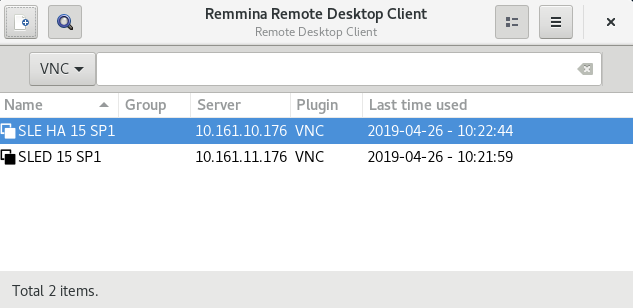
Главное окно Реммины #
В главном окне приложения отображается список сохраненных удаленных сессий. Здесь
вы можете добавить и сохранить новый удаленный сеанс, быстро начать новый сеанс
без сохранения, запустите ранее сохраненный сеанс или установите Remmina’s
глобальные предпочтения.
Чтобы добавить и сохранить новый удаленный сеанс, щелкните в
в левом верхнем углу главного окна.
открывается окно.
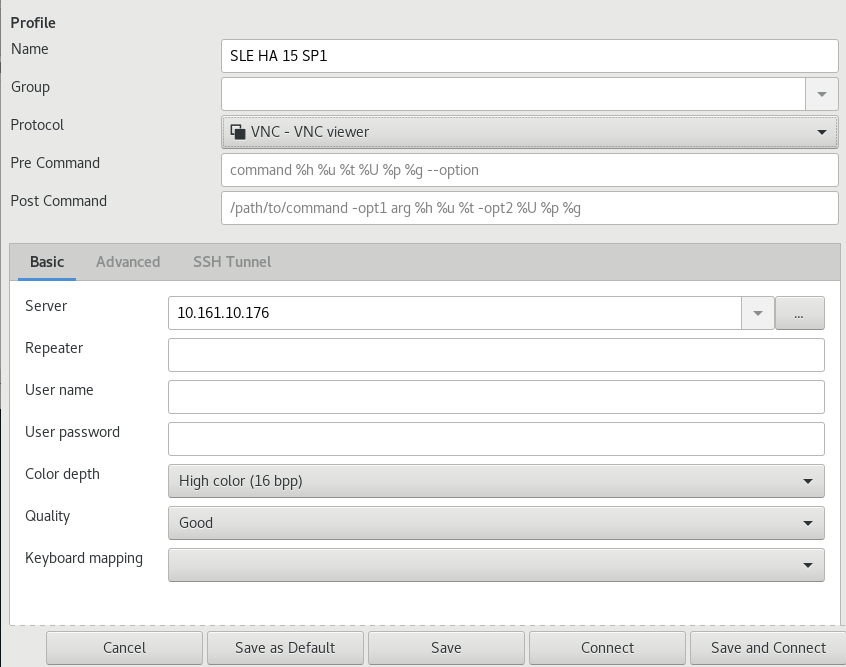
Настройка удаленного рабочего стола #
Заполните поля, указывающие ваш новый добавленный профиль удаленного сеанса.
Наиболее важные из них:
Название профиля. Он будет указан в главном окне.
Протокол, используемый, например, при подключении к удаленному сеансу.
ВНК.
IP-адрес или DNS-адрес и отображаемый номер удаленного сервера.
Учетные данные для удаленной аутентификации. Оставьте пустым для нет
аутентификация.
Глубина цвета, качество
Выберите наилучшие варианты в зависимости от скорости и качества вашего соединения.
Выберите вкладку, чтобы ввести более конкретные настройки.
Отключить шифрование
Если связь между клиентом и удаленным сервером не
зашифровано, активируйте, иначе
соединение не удается.
Выберите вкладку для расширенного туннелирования SSH и
варианты аутентификации.
Подтвердите с помощью . Ваш новый профиль будет указан в
главное окно.
Вы можете либо начать ранее сохраненную сессию, либо быстро запустить удаленную
сессия без сохранения сведений о подключении.
Для быстрого запуска удаленного сеанса без добавления и сохранения подключения
сведения, используйте раскрывающийся список и текстовое поле в верхней части главного окна.
Чтобы открыть определенный удаленный сеанс, дважды щелкните его в списке
сессии.
Удаленные сеансы открываются во вкладках отдельного окна. Каждая вкладка содержит
один сеанс. Панель инструментов в левой части окна помогает управлять
окна/сеансы. Например, переключить полноэкранный режим, изменить размер окна на
соответствовать размеру дисплея сеанса, отправлять определенные нажатия клавиш на
сеанса, делать скриншоты сеанса или устанавливать качество изображения.
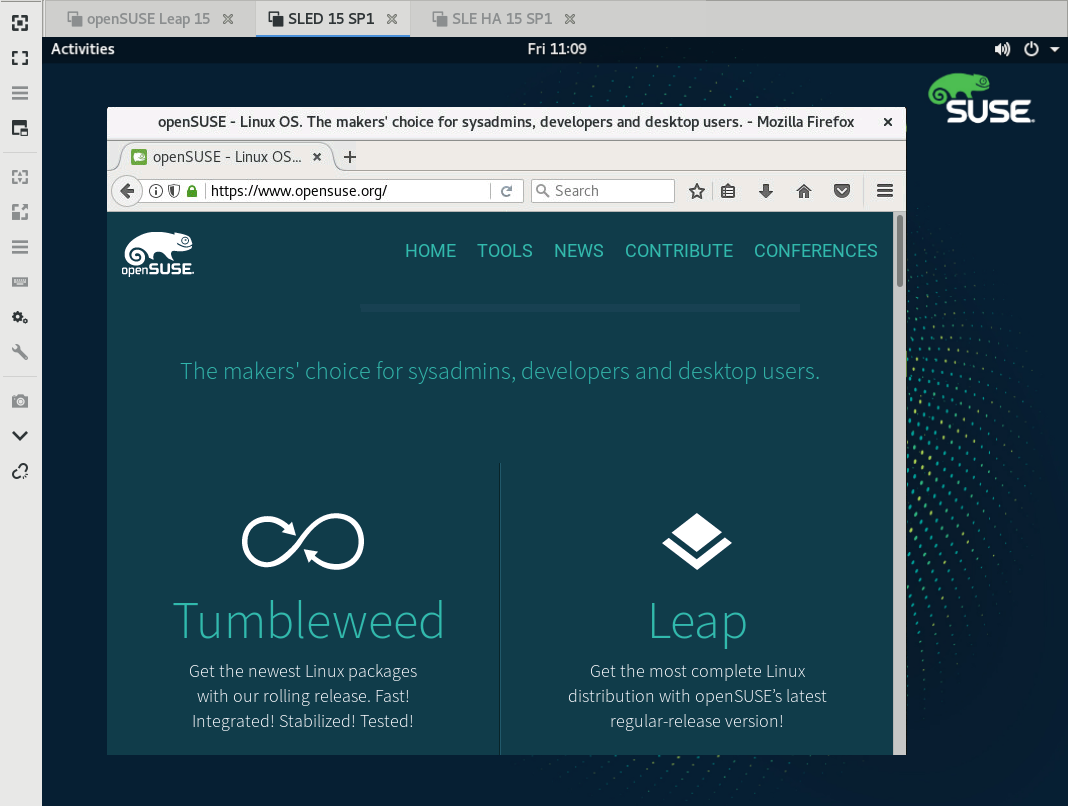
Remmina просматривает удаленный сеанс #
Чтобы перейти к сохраненному удаленному сеансу, щелкните его имя правой кнопкой мыши.
в главном окне Remmina и выберите . Ссылаться на
Раздел 4.2.3, «Добавление удаленных сеансов» для описания соответствующих
поля.
Чтобы перейти к сохраненному удаленному сеансу, щелкните его имя правой кнопкой мыши.
в главном окне Remmina и выберите . в
окно, измените имя
профиль, при необходимости настройте соответствующие параметры и подтвердите, нажав
.
Чтобы перейти к сохраненному удаленному сеансу, щелкните его имя правой кнопкой мыши.
в главном окне Remmina и выберите . Подтверждать
в следующем диалоговом окне.
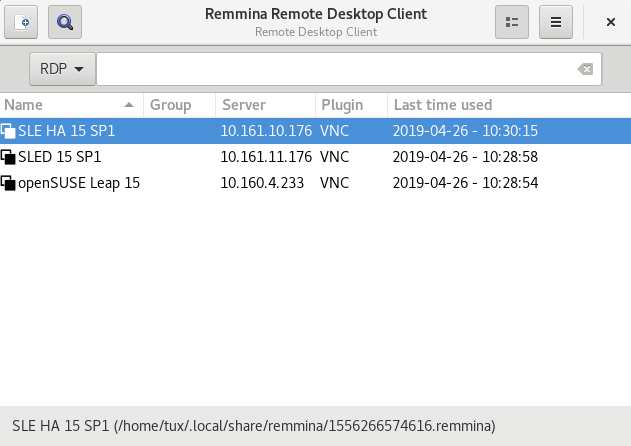
Чтение пути к файлу профиля #
Пока Remmina не запущена, вы можете переименовать файл профиля в более
разумное имя файла, например sle15.remmina. Ты можешь
даже скопируйте файл профиля в свой собственный каталог и запустите его с помощью
команда remmina -c оттуда.
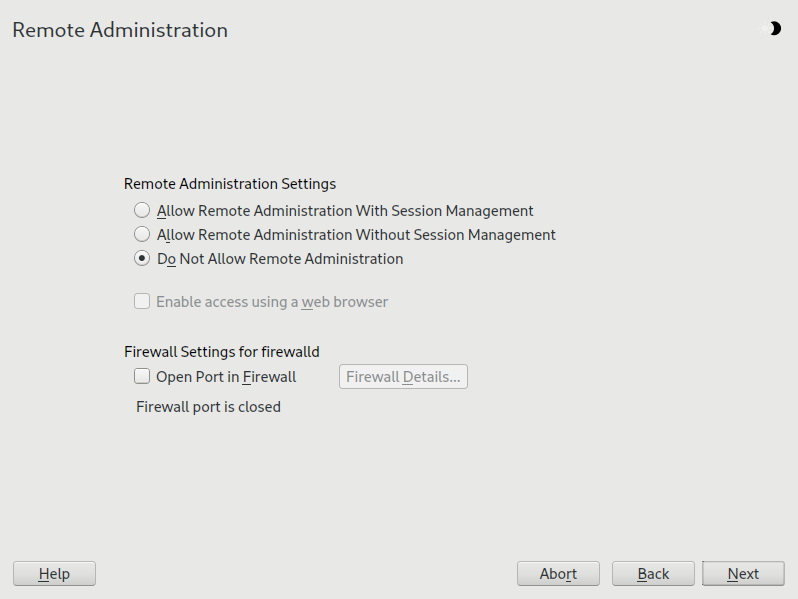
Конфигурация по умолчанию для обслуживания сеансов с
разрешение 1024×768 пикселей при глубине цвета 16 бит. Сессии
доступен на портах 5901 для
Программы просмотра VNC (эквивалент VNC display
1) и в порту
5801 для веб-браузеров.
Другие конфигурации могут быть доступны на разных
порты см.
Раздел 4.3.3, «Настройка одноразовых сеансов VNC».
Номера дисплея VNC и номера дисплея X независимы в однократном
сессии. Номер дисплея VNC назначается вручную каждой конфигурации
которые поддерживает сервер (:1 в приведенном выше примере). Всякий раз, когда сеанс VNC
инициируется с одной из конфигураций, он автоматически получает бесплатный X
номер дисплея.
По умолчанию и клиент VNC, и сервер пытаются безопасно обмениваться данными через
самоподписанный SSL-сертификат, который генерируется после установки. Ты можешь
либо используйте стандартный, либо замените его своим. При использовании
самоподписанный сертификат, необходимо подтвердить его подпись перед первым
подключение — как в средстве просмотра VNC, так и в веб-браузере.
Совет
Некоторые VNC-клиенты отказываются устанавливать безопасное соединение по умолчанию.
самоподписанный сертификат. Например, клиент Vinagre проверяет
сертификация по глобальному доверительному хранилищу GnuTLS и терпит неудачу, если
сертификат является самоподписанным. В таком случае либо используйте шифрование
метод, отличный от x509, или создать правильно подписанный
сертификат для сервера VNC и импортировать его в систему доверия клиента
магазин.
Вы можете пропустить этот раздел, если вам не нужно или вы хотите изменить настройки по умолчанию.
конфигурация.
Чтобы немедленно запустить сокет, запустите:
Сервер Xvnc можно настроить через
параметр server_args. Список опций см.
Xvnc —помощь.
При добавлении пользовательских конфигураций убедитесь, что они не используют порты,
уже используются другими конфигурациями, другими службами или существующими
постоянные сеансы VNC на одном хосте.
Межсетевой экран и порты VNC
Доступ к постоянному сеансу может осуществляться с нескольких клиентов одновременно.
Это идеально подходит для демонстрационных целей, когда один клиент имеет полный доступ
а все остальные клиенты имеют доступ только для просмотра. Еще один вариант использования — учебные занятия.
где инструктору может потребоваться доступ к рабочему столу обучаемого.
Подключение к постоянному сеансу VNC
Существует два типа постоянных сеансов VNC:
Этот тип постоянного сеанса VNC инициируется на сервере. Сессия
и все приложения, запущенные в этом сеансе, работают независимо от клиента
соединения, пока сеанс не будет завершен. Доступ к постоянным сессиям
защищен двумя возможными типами паролей:
Сеанс может иметь несколько клиентских подключений обоих типов одновременно.
Запуск постоянного сеанса VNC с помощью vncserver #
При первом запуске vncserver запрашивает
пароль для полного доступа к сессии. При необходимости вы также можете предоставить
пароль для доступа к сеансу только для просмотра.
Соображения безопасности
Чтобы отменить сеанс, закройте среду рабочего стола, которая работает внутри.
сеанс VNC из средства просмотра VNC, поскольку вы закрыли бы его, если бы это был
регулярная локальная X-сессия.
Постоянные сеансы VNC можно настроить, отредактировав
$HOME/.vnc/xstartup. По умолчанию этот сценарий оболочки
запускает тот же графический интерфейс/оконный менеджер, из которого он был запущен. В
это будет либо GNOME, либо IceWM. Чтобы начать сеанс
с помощью оконного менеджера по вашему выбору установите переменную
ОКОННЫЙ МЕНЕДЖЕР:
WINDOWMANAGER=gnome vncserver -геометрия 1024×768
WINDOWMANAGER=icewm vncserver -геометрия 1024×768
Одна конфигурация для каждого пользователя
После включения управления сеансом VNC, как описано в Процедуре 4.3, «Включение постоянных сеансов VNC», вы можете нормально подключаться к
удаленный сеанс с вашим любимым средством просмотра VNC, например
vncviewer или Remmina. Вам будут представлены
экран входа. После входа в систему появится значок «VNC».
лоток среды рабочего стола. Щелкните значок, чтобы открыть окно. Если он не появляется или если ваш рабочий стол
среда не поддерживает значки в системном трее, запустите
vncmanager-controller вручную.
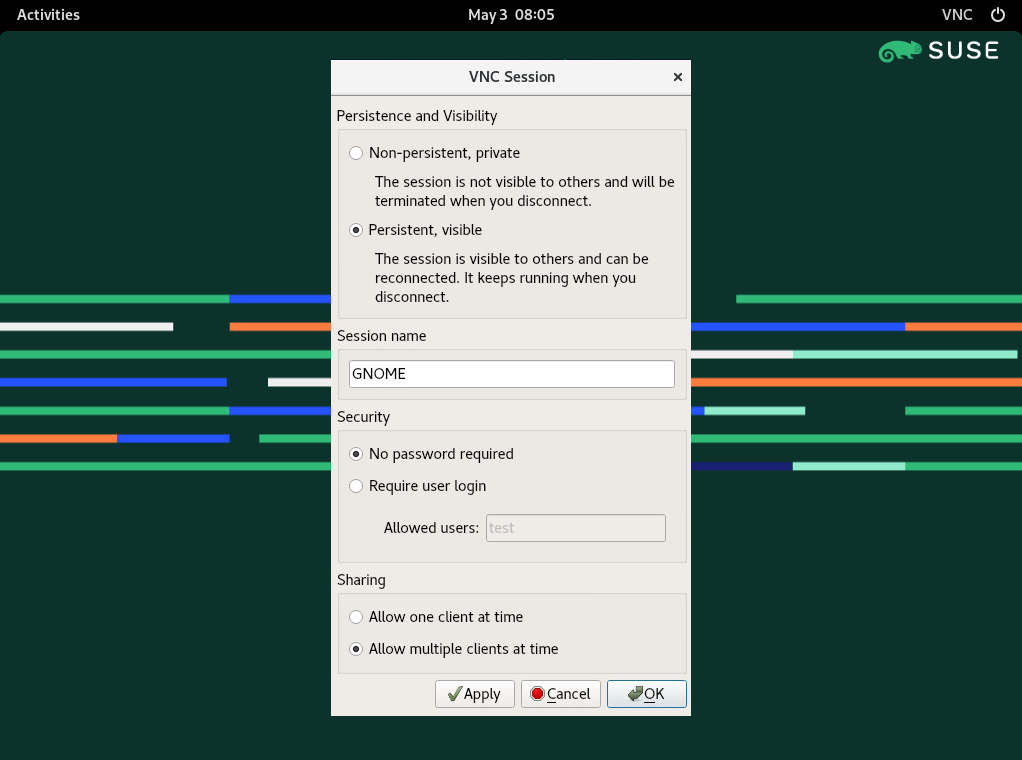
Настройки сеанса VNC #
На поведение сеанса VNC влияет несколько настроек:
Здесь вы можете указать имя постоянной сессии, чтобы она
легко определяется при повторном подключении.
После настройки постоянного сеанса VNC, как описано в
Раздел 4.4.2.1, «Настройка постоянных сеансов VNC», вы можете присоединиться
это с вашей программой просмотра VNC. После того, как ваш клиент VNC подключится к серверу,
вам будет предложено выбрать, хотите ли вы создать новый сеанс,
или присоединиться к уже существующей:

Присоединение к постоянному сеансу VNC #
После того, как вы щелкнете имя существующего сеанса, вас могут попросить ввести
учетные данные для входа, в зависимости от постоянных настроек сеанса.
Если сервер VNC настроен правильно, вся связь между VNC
сервер и клиент зашифрованы. Аутентификация происходит в
начало сеанса; фактическая передача данных начинается только после этого.
Нет, TLSNone, x509 Нет
VncAuth, TLSVnc, x509Vnc
Аутентификация с использованием пользовательского пароля.
Обычная, TLSPlain, x509Обычная
Нет, vncAuth, обычный
TLSNone, TLSVnc, TLSPlain
Анонимное TLS-шифрование. Все зашифровано, но нет
проверка удаленного хоста. Таким образом, вы защищены от пассивного
злоумышленников, но не против злоумышленников типа «человек посередине».
X509Нет, x509Vnc, x509Обычный
Шифрование TLS с сертификатом. Если вы используете самозаверяющий сертификат,
вам будет предложено подтвердить это при первом подключении. На последующих
соединений вы будете предупреждены только в том случае, если сертификат изменился. Так что вы
защищены от всего, кроме человека посередине на первом
соединение (аналогично обычному использованию SSH). Если вы используете сертификат
подписанный центром сертификации, совпадающим с именем машины, вы получите
полная безопасность (аналогично обычному использованию HTTPS).
Некоторые VNC-клиенты отказываются устанавливать безопасное соединение по умолчанию.
самоподписанный сертификат. Например, клиент Vinagre проверяет
сертификация по глобальному доверительному хранилищу GnuTLS и терпит неудачу, если
сертификат является самоподписанным. В таком случае либо используйте шифрование
метод, отличный от x509, или создать правильно подписанный
сертификат для сервера VNC и импортировать его в систему доверия клиента
магазин.
Путь к сертификату и ключу
При шифровании на основе X509 необходимо указать путь к X509
сертификат и ключ с -X509Cert и
-X509Ключевые параметры.
Если вы выбираете несколько типов ценных бумаг, разделенных запятой, первый
поддерживаются и разрешаются как клиентом, так и сервером. Таким образом, вы
можно настроить оппортунистическое шифрование на сервере. Это полезно, если вы
необходимо поддерживать клиенты VNC, которые не поддерживают шифрование.
На клиенте вы также можете указать разрешенные типы безопасности, чтобы предотвратить
даунгрейд-атака, если вы подключаетесь к серверу, который, как вы знаете,
шифрование включено (хотя наш vncviewer предупредит вас с
«Соединение не зашифровано!» сообщение в таком случае).
Как работают виртуальные сетевые вычисления?
VNC использует модель клиент-сервер, где программное обеспечение сервера VNC запускается на компьютере, к которому осуществляется удаленный доступ, а программное обеспечение для просмотра VNC запускается на компьютере, используемом для доступа к удаленному компьютеру.

Какой протокол использует Virtual Network Computing?
Протокол VNC не зависит от платформы, что означает, что его можно использовать для доступа и управления компьютерами, работающими в любой операционной системе, включая Windows, macOS, Linux и другие. Он также обладает высокой расширяемостью, что позволяет разработчикам добавлять в протокол новые функции и возможности по мере необходимости.

Протокол VNC работает на прикладном уровне стека протоколов TCP/IP и использует TCP в качестве базового транспортного протокола. Он использует модель клиент-сервер, в которой программное обеспечение сервера VNC запускается на компьютере, к которому осуществляется удаленный доступ, а программное обеспечение для просмотра VNC запускается на компьютере, используемом для доступа к удаленному компьютеру.
Заключительные слова
Виртуальные сетевые вычисления открыли мир возможностей для удаленного доступа и управления компьютерами. Благодаря возможности доступа и управления компьютерами из любой точки мира, VNC произвел революцию в том, как мы работаем и сотрудничаем, позволив нам работать более продуктивно и эффективно, чем когда-либо прежде.
Но VNC — это больше, чем просто инструмент для удаленного доступа и управления; это символ нашего постоянно развивающегося технологического ландшафта, свидетельство нашей способности раздвигать границы возможного. Поскольку мы продолжаем внедрять инновации и разрабатывать новые технологии, мы можем быть уверены, что VNC будет продолжать играть важную роль в том, как мы работаем, общаемся и взаимодействуем друг с другом.
