


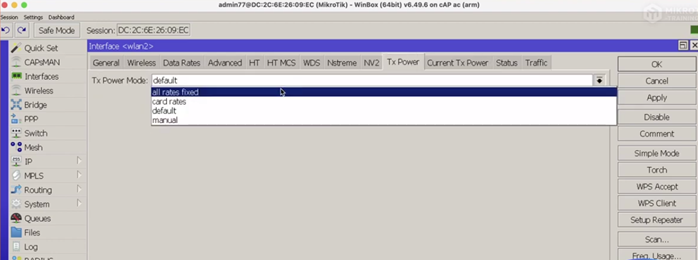
Открываем беспроводной интерфейс, переходим в раздел Tx Power, видим какие параметры у нас здесь есть. На данный момент современное оборудование поддерживает параметр Tx Power Mode = all rates fixed, когда мы его выставляем, по сути, мощность беспроводного передатчика может быть изменена в ручном режиме. Остальные режимы работы card rates, manual не поддерживаются текущими драйверами современного оборудования, т.е. это для более старых моделей.
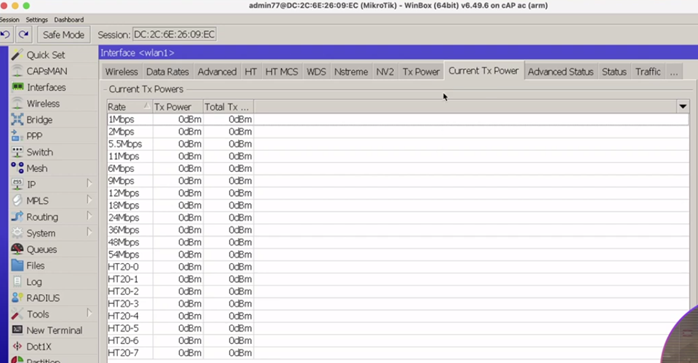
К сожалению, многие 5 GHz интерфейсы на оборудовании MikroTik не поддерживают показ текущей мощности беспроводного передатчика. Мы её можем посмотреть и оценить, как это работает на 2,4 GHz интерфейсах. В нашем примере это интерфейс wlan1.
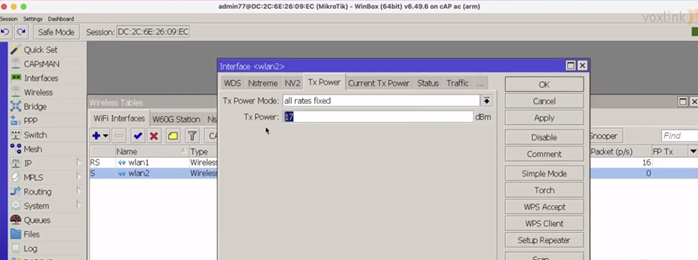
- Tx Power Mode = all rates fixed
- Tx Power = 17
17 dBm, который указывается по-умолчанию в значении параметра Tx Power, говорит о том, что в данный момент мы используем 50 mW. Это видно из таблицы конвертер dBm / mW.
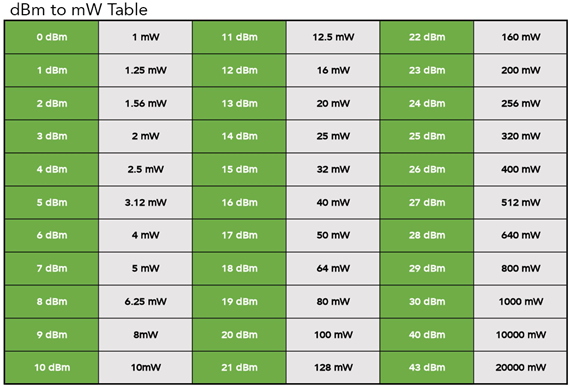
Но не все так просто. Дело в том, что в большинстве устройств MikroTik Router OS установлены две антенны, которые добавляют нам еще по 3 dBm. И так у нас появляется добавленная мощность в виде антенн 3 dBm, то мы и доходим до мощности 20 dBm / 100 mW. По большому счету 100 mW это та самая разрешенная мощность беспроводного передатчика, которая разрешена по стандартам в России, поэтому 17 dBm – это максимальный параметр, который мы можем выставить. Мы можем выставлять и более высокие значения данного параметра, но эти значения не совсем отвечают за качественный Wi-Fi. В чем проблема? Дело в том, что максимальный уровень сигнала, который может быть выдан оборудованием — это максимальный уровень сигнала на вашей точке доступа, а клиентское устройство вряд ли сможет выдавать такой же мощный сигнал.
Wi-Fi это двунаправленная связь
Когда мы говорим и нам нужен ответ от клиента, то может произойти ситуация, когда мы на клиента начинаем «кричать», а клиент нам «шёпотом» отвечать, что он нас слышит, но при этом при всем будет проблема в том, что мы не будем получать ответа от нашего клиента и тем самым клиент работать не будет. Поэтому параметры, связанные с завышением уровня мощности нашего беспроводного передатчика, смысла особого не имеет.
Большая часть беспроводных устройств, особенно «носимой» электроники, имеют мощность примерно от 20-50 mW (13-17 dBm). Мы помним, что у нас 20 dBm суммарно с антенной, поэтому мы можем начать приравнивать эту характеристику к мощностям наших клиентов, указывать уровень сигнала не 17 dBm, а допустим 12 или 13 dBm и т.д. Это нам даст более качественный Wi-Fi, меньшую площадь распространения нашего беспроводного сигнала и тем самым нас будут слышать меньшее кол-во соседских беспроводных сетей – будем мешать им меньше. Плюс ко всему прочему это повысит безопасность нашей сети.
Для того, чтобы работать с беспроводными мостами, например, когда у нас есть два оборудования MikroTik, которые стоят на достаточно большом расстоянии друг от друга и где мы можем подкрутить мощность как приемника, так и передатчика, конечно же можете указывать более высокие значения. Когда MikroTik используется в качестве точки доступа, завышать эти значения смысла не имеет.
В этой статье поговорим о настройке Wi-Fi точки доступа на 5 GHz интерфейсе.
Для настройки нам понадобится оборудование, которое имеет два Wi-Fi интерфейса, в нашем случае это MikroTik hAP ac².
Заходим в раздел Wireless.
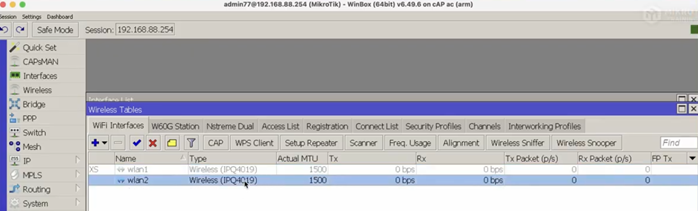
Выбираем wlan2 – обычно он имеет беспроводной интерфейс стандарта 5 GHz.
Переходим в Wi-fi interface > wlan2 > Wireless.
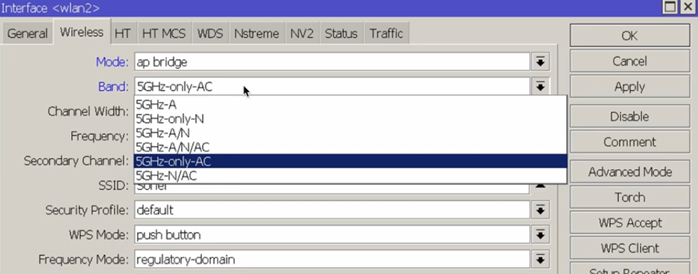
Видим настройки Mode, Band, Channel Width, Frequency, Secondary Channel, SSID, Security Profile, WPS Mode, Frequency Mode.
Начнем с Mode и выберем: ap bridge.
Далее выбираем стандарт в разделе Band. Наиболее поддерживаемый стандарт 5GHz-only-AC подойдет, если вы используете только современную технику или выпущенную после 2015г. дорогую, такие устройства поддерживают стандарт 802.11ac.
Если в сети присутствуют более старые устройства, не поддерживающие данный стандарт, можно выбрать режимы совместимости, например, 5GHz-N/AC или еще более щадящий 5GHz-A/N/AC, но 802.11a — стандарт 1999 года и, надеюсь, он вам не понадобится.
Следующий параметр Channel Width – ширина канала.
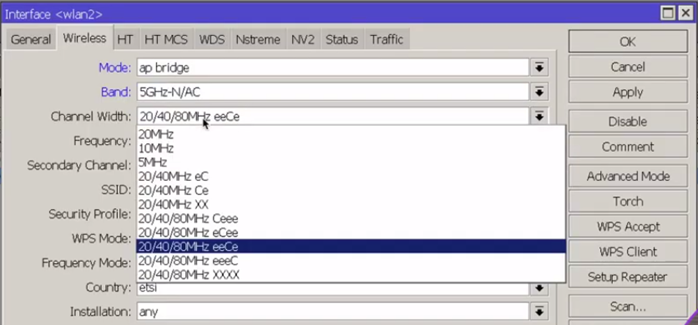
Это важный параметр, который напрямую влияет на скоростные характеристики, а также на распространение вашего wi-fi и в конечном итоге на качество вашей беспроводной сети.
Если мы говорим про большое кол-во точек доступа, которые вы собираетесь использовать, например, в офисе 5-15 точек, то вероятнее всего даже при учете того, что у нас есть порядка больше 15 не пересекаемых каналов 5 Ghz, нам все равно придется использовать ширину канала 20 MHz (стандартная минимальная ширина канала).
Ширина канала 20 MHz даст нам максимальное качество при большом количестве точек доступа.
Если мы говорим про домашнее использование точек доступа — 1 точка доступа, которая прекрасно доcтает по всей квартире, то есть у вас в любой точке вашего жилища есть прекрасный сигнал, то вы можете выбрать ширину вашего канала вплоть до 80 MHz.
Что касается сокращений eC, Ce, Ceee, eCee, eeCe, XXXX – буквой «С» обозначается главный канал.
Его необходимо выбирать в тех случаях, когда к вашему wi-fi могут подключится устройства, которые не поддерживают такую ширину канала, естественно точке доступа нужно выбрать оставшийся минимальный канал, на котором она будет работать и как раз для этого используют указание, где у вас главный канал.
«C» — это главный канал, а буквы «e» которых сейчас уже три буквы в случае 80 MHz и соответственно 7 букв «e» в случае 160 MHz – это extended channels – расширенные каналы.
Если мы не хотим разбираться в выборе канала и не сильно разбираемся, в каком диапазоне будем работать, где у нас главный канал, где другие точки доступа, то мы можем выбрать Channel Width = 20/40/80MHz XXXX (20/40MHz XX).
Frequency – Частота.
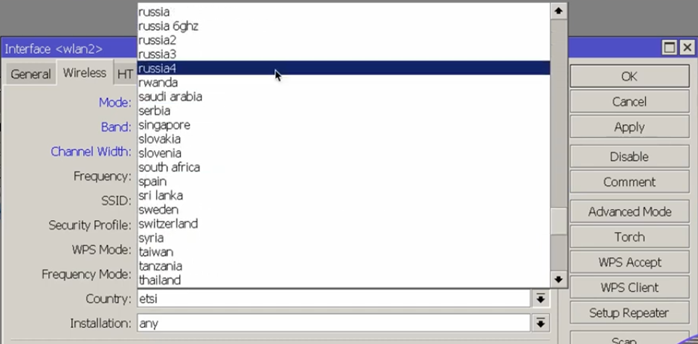
Частотные характеристики зависят от страны, пункт – Country, в которой мы находимся и от стандартизации страны. Для работы wi-fi в той стране, в которой вы находитесь, выбираете ту страну, в которой используется устройство.
Не надо выбирать другие страны.
Для максимальной совместимости выбирайте Russia.
Какую лучше russia1, russia2, russia3, russia4 – выбирайте максимальную цифру т.к. это наиболее оптимальная стандартизация в данный момент времени – если появится russia5 – выбирайте её и т.д.
Возвращаемся к частоте. На первом из списка каналов 5160 – вы не можете выбрать расширение канала 20/40MHz eC, потому что таким образом у вас будет ваш wi-fi уходить за границу стандартизированного диапазона и это работать не будет.
Точно так же и обратная ситуация, если мы говорим про последний канал – 5920, то нельзя выбрать режим 20/40MHz Сe, потому что это тоже будет уходить за границу диапазона и тем самым wi-fi работать там не будет, и никто к нему подключится не сможет, к тому же это вообще не разрешено.
Поэтому мы можем выбрать 20/40MHz XX – как автоматику, а также выбрать Frequency = auto, в домашних инсталляциях это может положительно сработать на качестве вашей беспроводной сети.
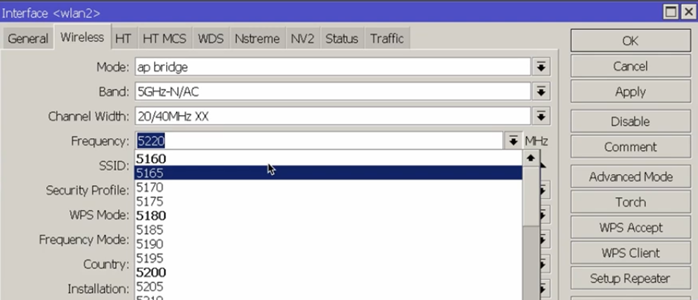
SSID – это имя вашей сети Wi-Fi.
WPS Mode – подключение к сети через технологию Wi-Fi Protected Setup.
Его можно отключить (disabled) или оставить только виртуальная кнопка (virtual push button only), wps будет работать только в случае, если мы его нажмем на кнопку WPS Accept внутри интерфейса MikroTik.
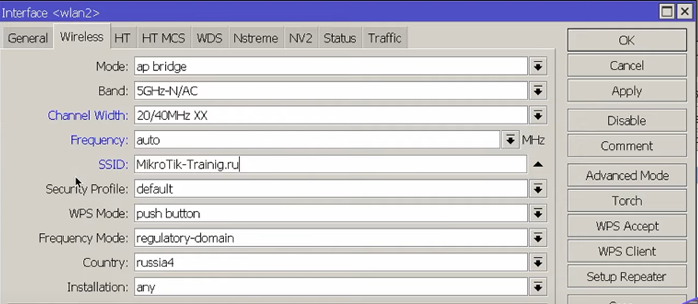
Для того, чтобы выбрать Security Profile, нам сперва нужно его сделать.
Для этого переходим: Wireless > Security Profile > General и нажимаем «+».
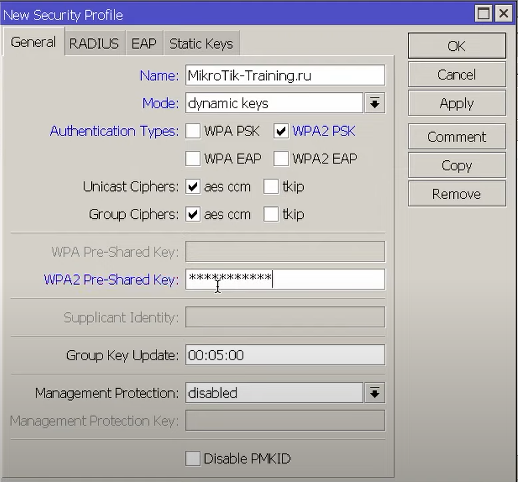
Name – имя профиля безопасности.
Mode – режим шифрования.
none — шифрование не используется. Зашифрованные кадры не принимаются. Широко используется в системах гостевого доступа, вроде предоставления Интернета в кафе или гостинице. Для подключения нужно знать только имя беспроводной сети.
static-keys-required — WEP-режим. Не принимают и не посылают незашифрованные кадры. Скомпрометированный протокол. Использовать нельзя, или в крайних случаях (для старых устройств).
static-keys-optional — WEP-режим. Поддержка шифрования и дешифрования, но также позволяют получать и отправлять незашифрованные кадры. Использовать нельзя, или в крайних случаях (для старых устройств).
dynamic-keys — WPA режим.
Для защиты беспроводной сети используем режим dynamic-keys
Authentication Types – набор поддерживаемых типов аутентификации.
WPA2 PSK (Wi-Fi Protected Access Personal Key) — доработанная и более надежная версия WPA, есть поддержка шифрования AES CCMP. Это актуальная версия протокола, которая все еще используется на большинстве домашних маршрутизаторов.
WPA PSK (Wi-Fi Protected Access Personal Key) – без поддержки шифрования.
WPA EAP (Wi-Fi Protected Access Extensible Authentication Protocol) – это расширенный протокол аутентификации – который требует Radius сервера или сертификатов в случае использования MikroTik Router OS.
Group Key Update — процедура обновления временного ключа.
Необходимо учитывать, что некоторые устройства могут негативно относится к 5 мин по умолчанию хорошо особенно для современных ОС, но могут быть нюансы, поэтому помните, что иногда полезно сюда поставить 40 мин. Конечно же это снижает безопасность, но в целом позитивно сказывается на работе вашей сети.
Unicast Ciphers – шифрование между точкой доступа и клиентом.
tkip – снизит скоростные характеристики.
aesc ccm – наиболее современный и актуальный режим.
/interface wireless security-profiles add name=MikroTik-Training.ru mode=dynamic-keys authentication-types=wpa2-psk wpa2-pre-shared-key=MikroTikВозвращаемся в Wireless > Wi-fi interface > wlan2 > Wireless.
Выбираем созданный нами профиль безопасности Security Profile – MikroTik-Training.ru
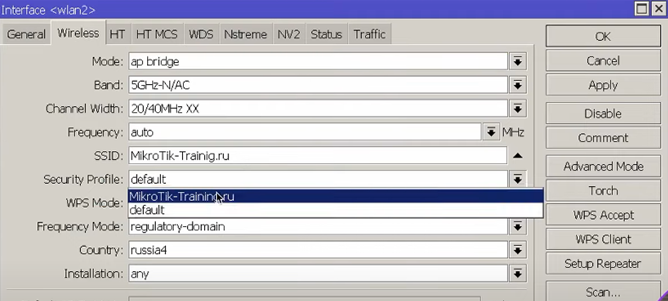
/interface wireless set [ find default-name=wlan2 ] security-profile=MikroTik-Training.ruПосле этого наша точка доступа, настроенная по умолчанию почти готова.
/interface wireless set [ find default-name=wlan2 ] mode=ap-bridge band=5ghz-n/ac channel-width=20/40mhz-XX frequency=auto ssid=MikroTik-Trainig.ru wps-mode=disabled country=russia4 Теперь нам необходимо каким-то образом раздавать сетевые настройки для нашей точки доступа. Поэтому переходим в раздел Bridge.
Переходим в Bridge > Ports.
Добавляем наш беспроводной wlan2 интерфейс в Bridge.
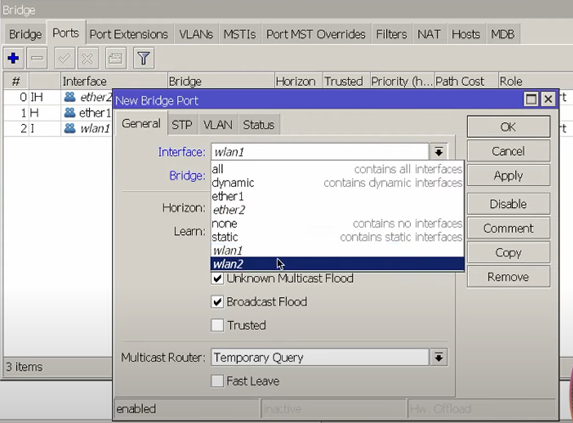
/interface bridge port add bridge=bridge interface=wlan2Подразумеваем, что Bridge должен быть создан. Внутри Bridge должны быть IP адреса, DHCP и т.д. После этого наша сеть будет готова к использованию.
На этом настройка Wi-Fi точки доступа на 5 GHz интерфейсе закончена.
Подключаем MikroTik к электросети. Сетевым кабелем (патч-кордом) соединяем роутер и компьютер, вставив кабель в любой порт со второго по пятый. Интернет-кабель пока не подключаем к роутеру.
Если подключиться с данными по умолчанию не удалось, значит роутер уже был настроен до этого. Сбрасываем настройки до заводских с помощью кнопки Reset.

Шаг 2. При первом входе в меню настроек роутера открывается окно “RouterOS Default Configuration” – конфигурация роутера по-умолчанию, с настройками от производителя. Мы будем настраивать наш роутер вручную, поэтому заводскую конфигурацию удаляем. Для этого нажимаем “Remove Configuration”.


Перезапускаем сеанс WinBox – Session > Disconnect.

Повторяем подключение к роутеру, но уже с новыми данными для входа.

Шаг 5. Настройка параметров локальной сети.
Объединим проводные и беспроводные интерфейсы роутера в единый Bridge. Проходим на вкладку Bridge > “+” > General > задаем имя > OK.

Новый Bridge создан.

Далее будем последовательно добавлять в созданный Bridge интерфейсы роутера. Для чего это делать? В обычных домашних роутерах (н-р, TP-Link, Mercusys) есть несколько портов, а также Wi-Fi интерфейс. Как правило первый порт всегда настроен как WAN-порт (для подключения кабеля интернет-провайдера). Остальные порты и беспроводной интерфейс уже объединены в единый Bridge, и эти настройки не изменить. В маршрутизаторах MikroTik другой подход. Абсолютно все порты в MikroTik равнозначны между собой, любой из них может быть настроен как WAN или LAN.
В нашем примере мы будем использовать первый порт для интернет-кабеля, а остальные порты и беспроводной интерфейс объединим в один сегмент.
Проходим на вкладку “Ports” и через кнопку “+” последовательно добавляем все интерфейсы (ether2, ether3, ether4, ether5). Также добавляем два беспроводных интерфейса wlan1 и wlan2 (по умолчанию wlan1 для частоты 2.4 Ггц, wlan2 для частоты 5 Ггц). Порт ether1 в Bridge не добавляем.

Все интерфейсы добавлены в единый сегмент. Закрываем окно Bridge.


Шаг 7. Настройка доступа в интернет.


Все дело в том, что мой интернет-провайдер LINKINTEL использует привязку по MAC-адресу. Как привязать новый MAC-адрес устройства: обратиться в тех. поддержку интернет-провайдера или самостоятельно сменить MAC-адрес маршрутизатора MikroTik на адрес прежнего роутера.


Следует отметить, что на всех устройствах, подключенных к роутеру (в том числе компьютер) выхода в интернет пока нет. Для того, чтобы интернет стал доступен на всех устройствах нужно настроить DHCP- сервер, а также NAT и Firewall.
Шаг 8. Настройка DHCP – сервера.
Проходим на вкладку IP > DHCP Server > DHCP Setup. Интерфейсом назначаем созданный нами Bridge. Нажимаем “Next”.


Задаем адрес шлюза сети (Gateway for DHCP Network). В нашем случае шлюзом выступает роутер MikroTik, соответственно его адрес и прописан в строке. Оставляем как есть. Нажимаем “Next”.

Диапазон (пул) адресов, выдаваемых DHCP – сервером (Addresses to Give Out) оставляем без изменений. Поскольку адрес 192.168.10.1 занят нашим роутером, диапазон адресов будет от 2 до 254. Нажимаем “Next”.

DNS мы получаем от интернет — провайдера автоматически, поэтому данное значение оставляем без изменений. Нажимаем “Next”.


DHCP – сервер успешно сконфигурирован. Нажимаем “OK”.


Шаг 9. Настройка NAT (Network Address Translation).
Проходим на вкладку IP > Firewall > NAT > “+”. В открывшемся окне в поле “Chain” оставляем значение “srcnat”, в поле “Out Interface” выбираем интерфейс ether1. Нажимаем “Apply”.

Далее проходим на вкладку “Action”. В поле “Action” выставляем значение “masquerade”. Нажимаем “OK”.

Настройка NAT успешно завершена. На компьютере уже должен заработать интернет.
Шаг 10. Настройка Wi-Fi.

В нашем примере две беспроводные сети, ни одна из них не защищена паролем. Зададим для каждой сети свой определенный пароль. Для этого нужно будет создать два новых профиля безопасности.
Сначала создадим профиль для беспроводной сети 2.4 ГГц. С помощью кнопки “+” добавляем новый профиль. Задаем имя профиля и пароль для беспроводной сети. Нажимаем “OK”.

Далее создадим профиль безопасности для беспроводной сети 5 ГГц.

Профили безопасности для Wi-Fi сетей созданы.

Завершающим этапом будет настройка параметров беспроводных сетей. Сначала изменим параметры Wi-Fi сети 2.4 ГГц. Проходим на вкладку WiFi Interfaces > wlan1 > Wireless.
В поле “Mode” выставляем значение “ap bridge”.
В поле “Band” выбираем значение “2GHz-B/G/N”.
SSID – название беспроводной сети – назначаем новое имя.
В поле “Security Profile” выбираем созданный нами профиль для Wi-Fi сети 2.4 ГГц.
WPS Mode (режим WPS) можем оставить включенным или отключить (disabled) в целях безопасности. Нажимаем “OK”.

Далее настраиваем беспроводную сеть 5 ГГц (wlan2). Профилем безопасности назначаем профиль, созданный для сети 5 ГГц. Нажимаем “OK”.

Включаем оба интерфейса с помощью кнопки “V”.

Мы успешно настроили параметры беспроводных сетей. В списке доступных к подключению Wi-Fi должны появиться две созданные нами сети – каждая со своим названием и собственным паролем.

На этом настройка MikroTik hAP ac2 с нуля, без использования заводской конфигурации, завершена.
Введение
Около года назад мы протестировали беспроводной роутер Mikrotik hAP ac², материал получился достаточно популярным и вызвал большое (для данного раздела сайта) обсуждение. При установке фильтра на «беспроводное оборудование для дома и офиса» в каталоге продуктов компании на момент подготовки этой статьи отображались почти три десятка продуктов, из которых пять моделей серии hAP могут считаться подходящими на роль современного домашнего беспроводного роутера. При этом не вникая во все тонкости продуктов, может быть сложно разобраться, «какой круче». Например, в этой статье мы познакомимся с устройством hAP ac. Оно имеет в два раза более высокую стоимость (в официальном магазине компании), чем hAP ac², более производительные точки доступа, но при этом одноядерный процессор с архитектурой MIPS против четырех ядер ARM у второй версии. Другие отличия (порт SFP и выход PoE) относятся скорее к узкоспециализированным параметрам, которые обычно выбираются по принципу «должно присутствовать», а не «пусть будет, может пригодится». Кстати, компания недавно представила модель hAP ac³, которая по стоимости и возможностям попала между первой и второй версиями. Заодно напомним, что кроме простого названия моделей, производитель использует и сложные артикулы. Для hAP ac он выглядит так: RB962UiGS-5HacT2HnT.
Компании Mikrotik удалось занять нишу между простыми домашними моделями маршрутизаторов и дорогими решениями корпоративного уровня благодаря своей уникальной RouterOS, способной решать огромное число задач обработки сетевого трафика. Но самостоятельно выйти за ее возможности не получится: код ОС закрыт. При этом для реализации дополнительных возможностей и сервисов пользователю потребуется иметь достаточно большой опыт, пройти курсы обучения или обратиться к помощи профессионалов. То, что с некоторыми моделями конкурентов решается парой галочек в веб-интерфейсе, здесь может потребовать десяток-полтора строк в файле конфигурации. Поэтому представить себе, что кто-то «с нуля» купит себе домой именно решение Mikrotik, очень сложно. Скорее, речь идет о подготовленных пользователях, уже имеющих опыт с данным оборудованием на работе. Плюс все-таки компания больше ориентируется на бизнес-сегмент, где часто требуются очень «хитрые» схемы работы трафика, от маршрутизации до VPN. В плюсы продуктов Mikrotik стоит записать и широкий модельный ряд, что позволяет подобрать оптимальный по соотношению стоимости и производительности вариант.
Mikrotik hAP ac предлагается сегодня на локальном рынке примерно за 9000 рублей, что можно считать близким к верхней планке для мощных моделей ведущих разработчиков не экстремального уровня класса Wi-Fi 5 и с хорошими прошивками. Так что конкуренция здесь сильная, а требования и к производительности, и к возможностям предъявляются высокие.
Комплект поставки и внешний вид
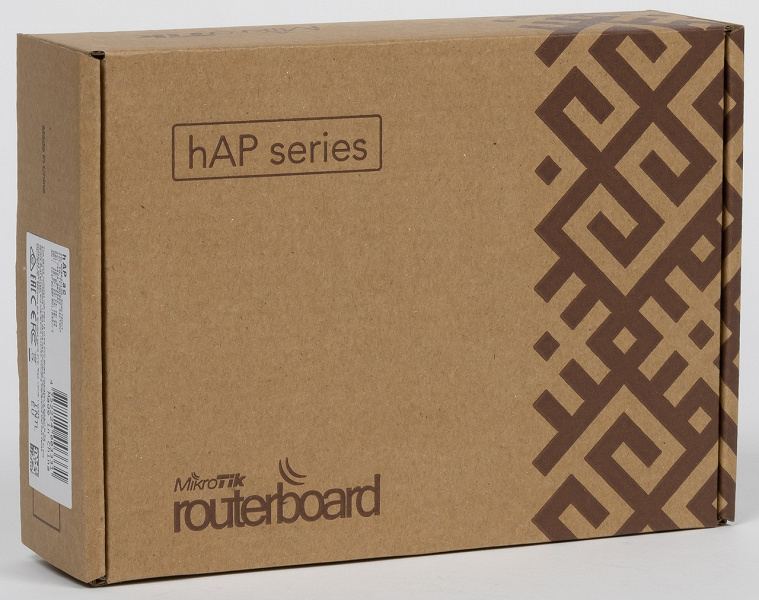
Поставляется роутер в скромной картонной коробке небольших размеров. Из полезного на ней только наклейка с артикулом, MAC-адресами и серийным номером. Небольшие габариты обусловлены использованием встроенных антенн в роутере.
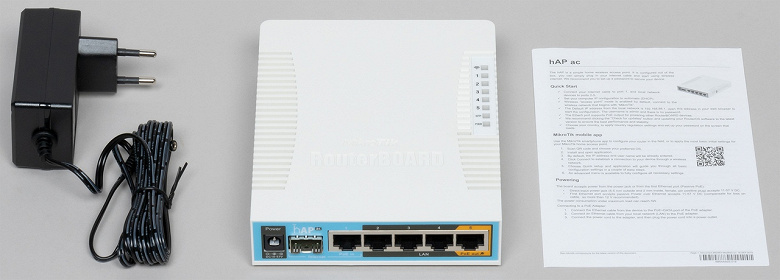
Комплект поставки — роутер, блок питания и листовка с очень кратким описанием начала работы с устройством. Патчкорд в поставке отсутствует. Впрочем, мы говорили, что это решение не для массового рынка, так что в этом плане замечаний к комплектации нет.
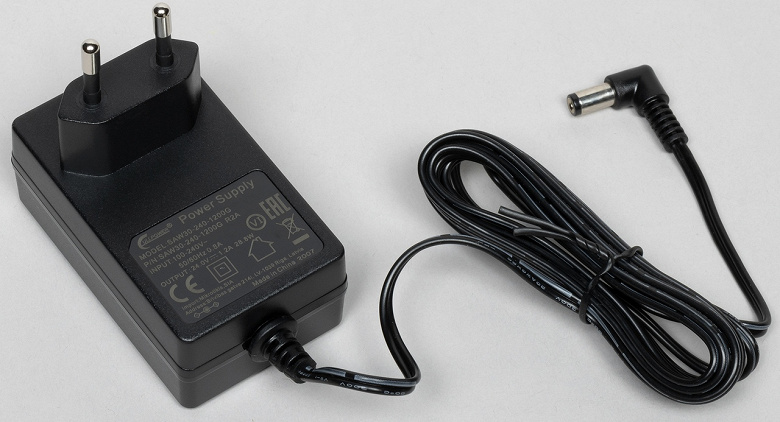
Блок питания имеет параметры 24 В 1,2 А (28,8 Вт), кабель 2,1 м и обычный круглый угловой штекер. Корпус рассчитан на установку в розетку и достаточно компактный, но в некоторых случаях все-таки может блокировать соседние розетки в удлинителе. Заметим, что по факту роутер можно питать от источника постоянного тока 10—57 В через обычный вход или через PoE на первом порту RJ45.
На сайте производителя приводятся подробные технические характеристики устройства, фотографии, список фирменных совместимых аксессуаров (в частности модулей SFP, хотя по факту это скорее список рекомендаций, так как работают и модули других производителей), результаты внутренних тестов производительности в некоторых сценариях, электронные версии документации, обновления прошивки и даже блок-схема устройства.
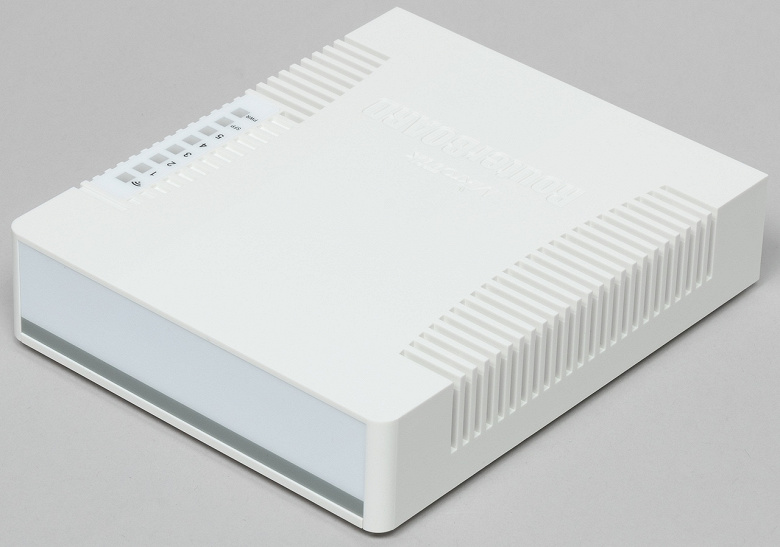
Роутер получился достаточно компактным из-за использования встроенных антенн. Габариты корпуса составляют 114×137×30 мм. Он выполнен из светлого матового пластика.
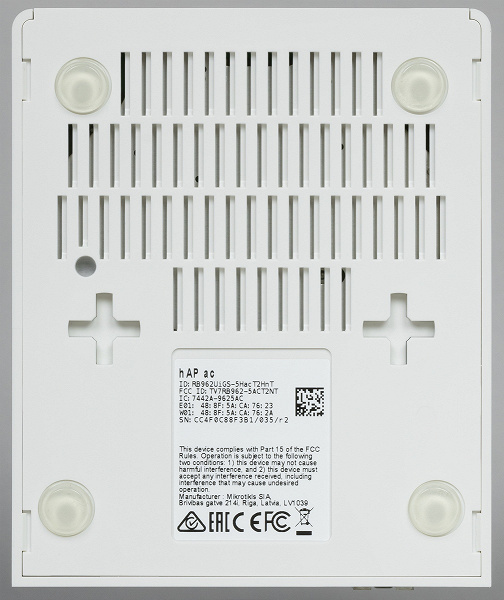
На дне есть резиновые ножки и отверстия для настенного крепления в любом положении. Здесь же присутствует наклейка с MAC-адресами и серийным номером. Судя по подписям на крышке, компания предлагает закреплять роутер на стене кабелями вниз.
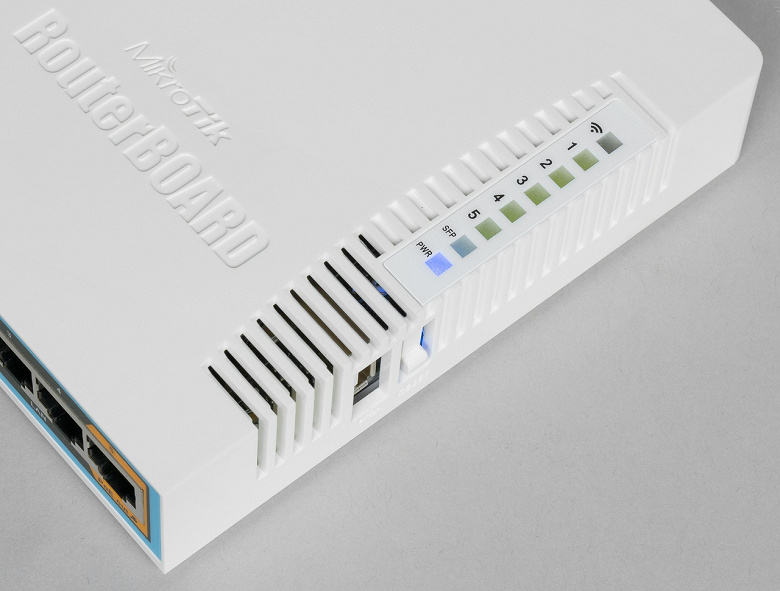
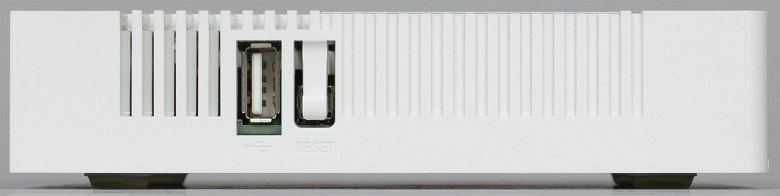
На верхней крышке мы видим логотип производителя, решетки вентиляции и восемь светодиодов по правому краю. Они разноцветные и достаточно яркие, так что можно будет прочитать их издалека. На этой же боковой стороне находятся кнопка сброса и порт USB 2.0.
Сзади мы видим вход блока питания, порт SFP и пять портов RJ45. Все порты гигабитные, индикаторов около них нет. При этом первый порт для медного кабеля поддерживает вход питания PoE, а последний — выход.
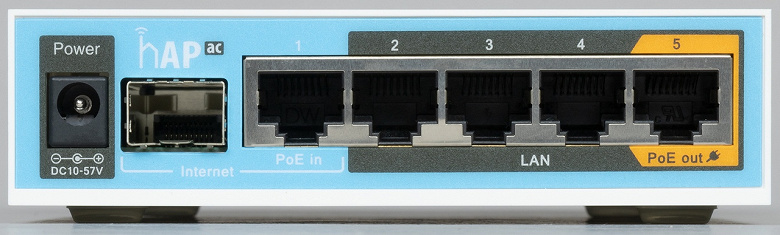
В целом модель производит приятное впечатление и дизайном, и качеством изготовления. По сравнению с Mikrotik hAP ac² она явно более «корпоративная».
Аппаратные характеристики
Компания прямо на своем сайте показывает блок-схему устройств, так что разобраться будет несложно. Правда заметим, что из-за закрытого формата RouterOS нет особого смысла обращать внимание на данные детали. Интерес представляют скорее «внешние» технические характеристики.
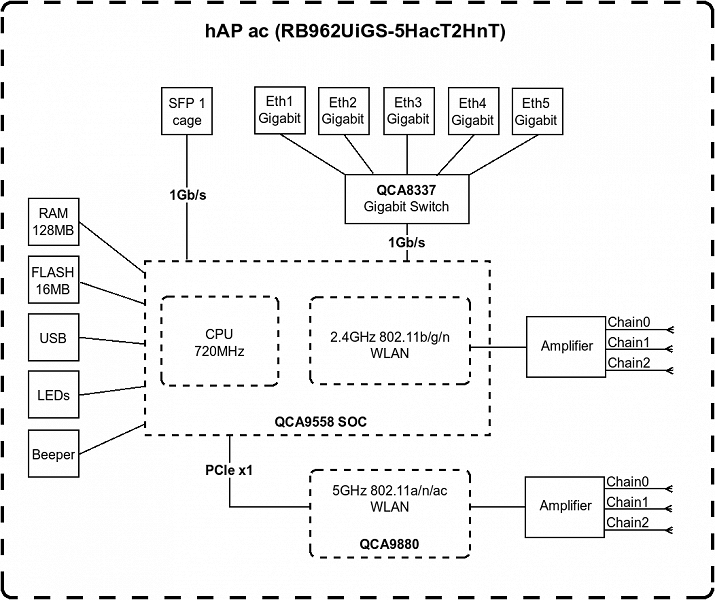
Основной рассматриваемой модели служит уже немолодая SoC Qualcomm QCA9558. Она имеет одно вычислительное ядро MIPS 74Kc, работающее на частоте 720 МГц. Объем флеш-памяти составляет 16 МБ, а оперативной памяти установлено 128 МБ. Слот для модуля SFP подключен непосредственно к этому чипу, а порты RJ45 реализованы через дополнительный внешний гигабитный коммутатор QCA8337.
Внутри основного процессора также находится контроллер USB 2.0 и радиомодуль для диапазона 2,4 ГГц. Он поддерживает стандарты 802.11b/g/n, а максимальная скорость подключения составляет 450 Мбит/с. Второй радиоблок для диапазона 5 ГГц и протоколов 802.11a/n/ac в данном устройстве внешний — Qualcomm QCA9880. Он также имеет три антенны, а максимальная скорость подключения составляет уже 1300 Мбит/с. Итоговая беспроводная формула устройства — AC1750.
Несмотря на то, что платформа относительно старая и ключевые микросхемы выполнены по технологии 40 нм, для обеспечения температурного режима используется только пара небольших радиаторов на чипах и теплораспределительная пластина с обратной стороны печатной платы.
Устройство интересно и реализацией цепей питания — есть вход для источника постоянного тока от 10 до 57 В, первый порт RJ45 поддерживает вход Passive PoE, а через пятый порт можно запитать еще какое-то устройство, например, точку доступа. Заметим, что максимальное потребление модели заявлено на уровне 17 Вт, а для выхода PoE можно рассчитывать примерно на 20 Вт.
Интересно, что в роутере присутствует и «пищалка», которая используется для озвучивания некоторых событий, например, загрузки устройства. Кроме того, есть контроль напряжения питания и температуры, управление светодиодами (в том числе и переназначение функций трех из них), программное отключение питания USB (полезно для перезагрузки модемов), изменение частоты работы процессора.
Тестирование роутера проводилось с актуальной на момент подготовки статьи прошивкой версии 6.45.9. Производитель обещает выпускать обновления в течение не менее пяти лет.
Настройка
Роутер работает на базе фирменной операционной системы RouterOS, которая отличается широкими возможностями настройки сценариев обработки сетевого трафика, а также позволяет реализовать множество дополнительных сервисов. Кроме того, она имеет гибкую структуру, что позволяет выбрать только требуемые для решения ваших задач модули. Можно с уверенностью сказать, что по возможностям продукты Mikrotik просто несравнимы с большинством «обычных» домашних беспроводных роутеров. С другой стороны, не всем это богатство действительно требуется, а для его эффективного использования нужно иметь определенный опыт и знания в сетевых технологиях. Конечно, в интернете есть множество готовых инструкций, однако их копирование далеко не всегда может быстро дать необходимый результат. Так что, с одной стороны, это явно продукты «не для всех», а с другой — в умелых руках они способны на многое.
Как мы писали выше, в данной статье мы не будем детально углубляться в описание RouterOS, поскольку тема это в определенном смысле бескрайная. Так что о настройках будет сказано буквально несколько слов. Устройство поддерживает несколько вариантов доступа к конфигурации — через браузер, через фирменные программы для Windows и мобильных ОС, а также по telnet и ssh. Для разнообразия в этот раз мы начали с мобильного приложения.
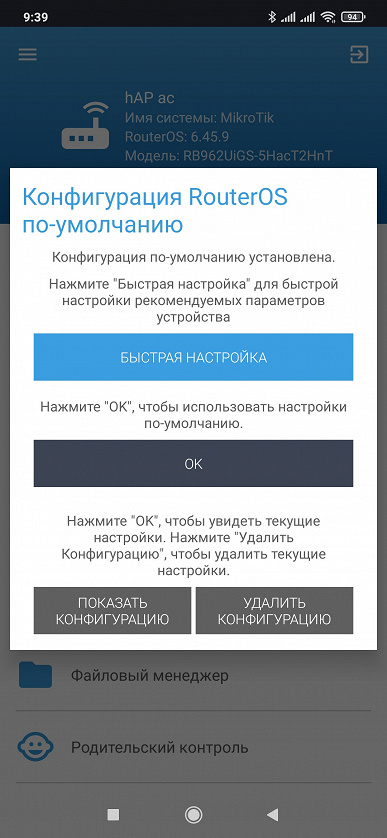
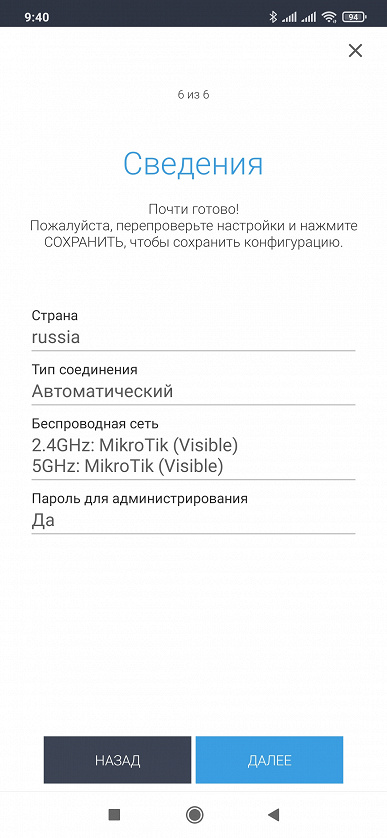
При подключении к устройству с заводскими настройками или после сброса конфигурации предлагается пройти мастера настройки, в котором задаются такие основные параметры, как регион, подключение к провайдеру, локальная сеть, беспроводная сеть, пароль администратора. Заметим, что программа есть и на русском языке, в отличие от веб-интерфейса и утилиты winbox для Windows.
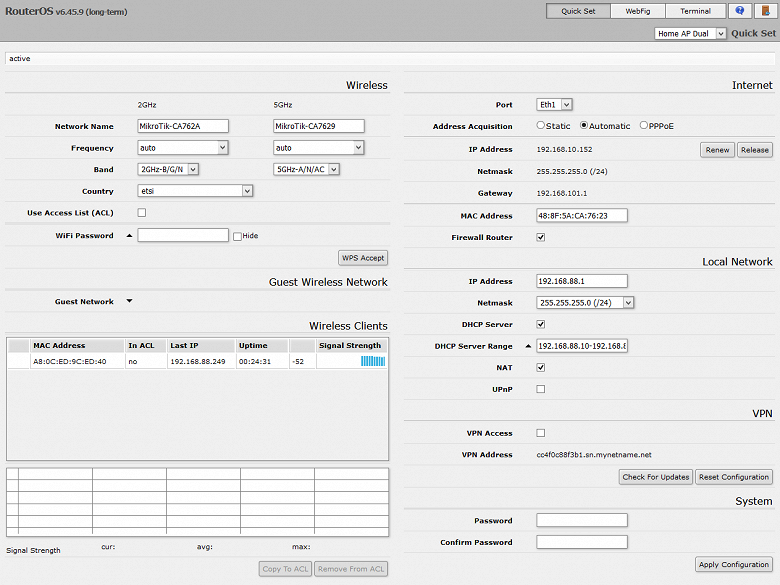
В последних также есть функция упрощенной настройки Quick Set, где на одном экране собраны основные параметры устройства, так что в общем случае осуществить подключение к сети провайдера сможет и неподготовленный пользователь.
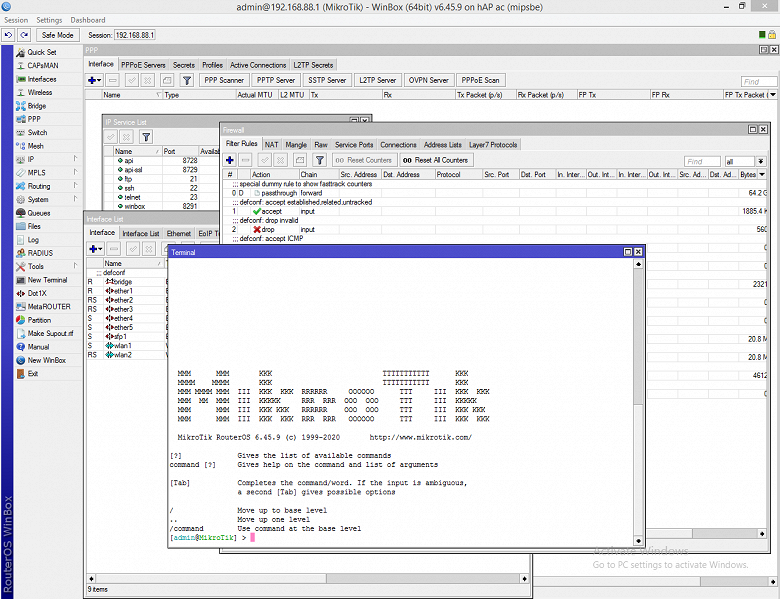
Если говорить про управление с ПК, то на наш взгляд будет удобнее использовать многооконную утилиту winbox, чем браузер. В ней проще управлять большим числом параметров, да и в целом отзывчивость выше.
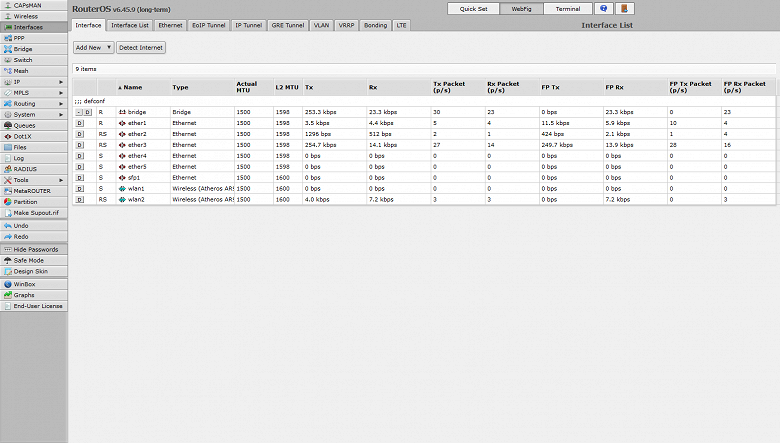
Браузер скорее выступает как резервный вариант для несложных операций. Со сложной структурой меню он справляется хуже.
Что касается консоли, то этот вариант наиболее удобен в случае необходимости пакетного изменения настроек или автоматизации каких-то функций. При необходимости доступ к ней можно получить и через веб-интерфейс и winbox.
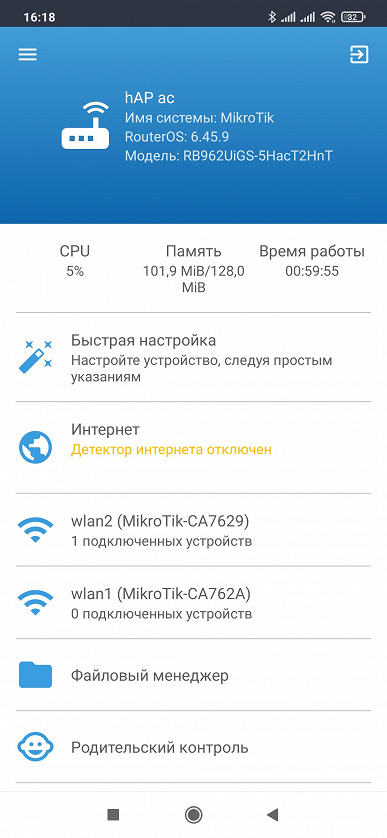
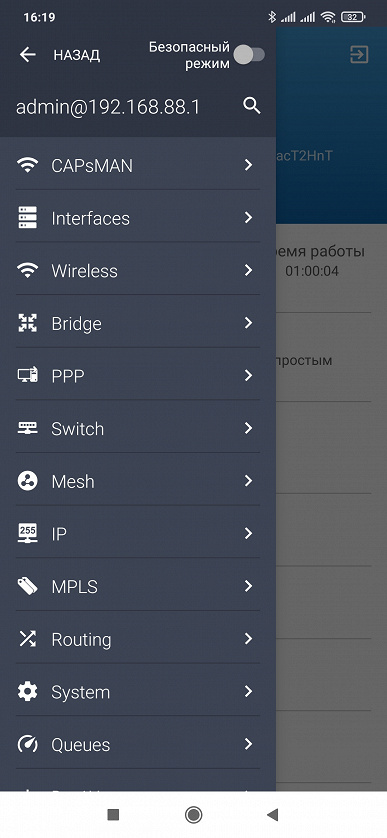
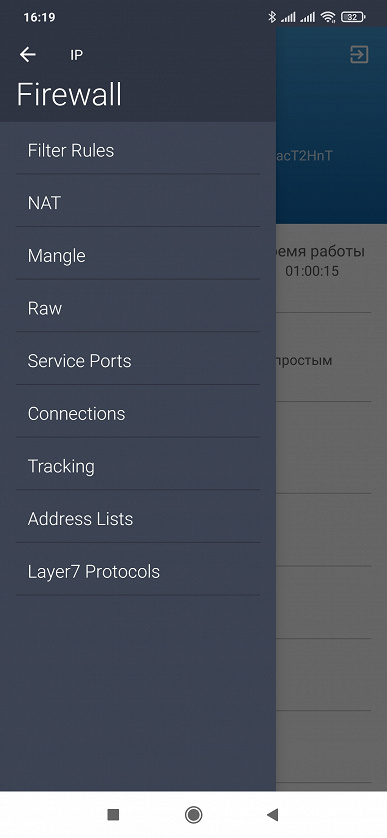
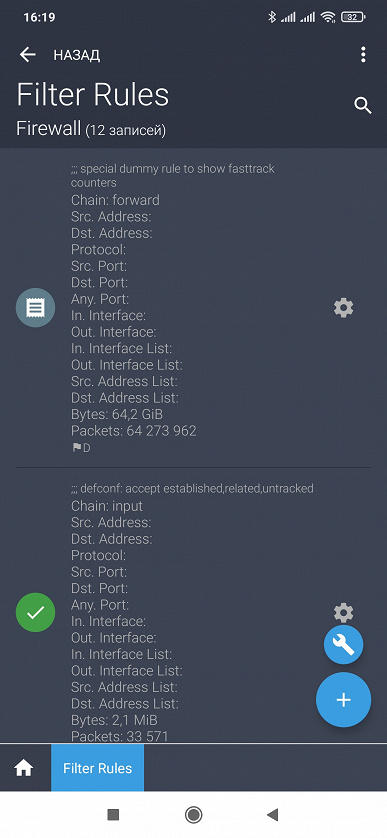
Учитывая относительно небольшие экраны мобильных устройств и отсутствие у них физической клавиатуры, фирменное приложение, тем не менее, получилось в целом неплохим. Но все-таки и этот вариант скорее для небольших изменений или домашних пользователей, чем для серьезного администрирования.
Тестирование
Одной из наиболее важных особенностей решений Mikrotik является встроенная RouterOS с широким набором возможностей. И конечно понятно, что собственно производительность устройства может существенно зависеть от настроек. Поскольку все варианты предугадать невозможно, в статье мы постарались вносить минимальные изменения относительно конфигурации по умолчанию.
В частности, для тестов скорости маршрутизации, которые проводились с подключением к портам 1 и 2, ничего кроме изменения типа подключения к оператору не менялось.
При использовании режимов IPoE и PPPoE можно рассчитывать максимально примерно на 900 Мбит/с, включая полнодуплексные сценарии. PPTP/L2TP существенно медленнее, но эти варианты сегодня встречаются все реже, особенно в бизнес-сегменте, так что заметным недостатком падение скорости не является.
Внимательные пользователи, которые обратили внимание на приведенную выше схему роутера, конечно поняли, в чем причина ограничения производительности в полнодуплексном режиме. Так что для полноты картины мы провели дополнительный тест с портом SFP в роли интерфейса WAN в режиме IPoE.
Действительно, если использовать такой вариант подключения, можно увидеть полноценный дуплексный режим. Неприятно конечно, что в целом достаточно быстрое устройство имеет такую аппаратную особенность. Тем более, что все-таки многие потребители будут работать именно с подключением по медному кабелю.
Для оценки максимальных скоростей беспроводных точек доступа роутера используется клиент с адаптером Asus PCE-AC88, установленный на расстоянии четырех метров от роутера. В беспроводных настройках hAP ac только фиксировались номера каналов и настраивалась защита сети по WPA2-PSK.
В диапазоне 2,4 ГГц в эфире присутствовало много соседних сетей, так что удалось получить в среднем около 140 Мбит/с (при скорости подключения 450 Мбит/с). Заметно более высокие результаты в 5 ГГц с протоколом 802.11ac — среднее значение превышает 500 Мбит/с. Скорость подключения соответствовала заявленным характеристикам роутера.
Для оценки зоны покрытия и работы с более простыми клиентами используется смартфон Zopo ZP920+, оборудованный двухдиапазонным беспроводным контроллером с поддержкой 802.11ac и одной антенной. Так что максимальные скорости подключения с ним составляют 150 и 433 Мбит/с в диапазонах 2,4 и 5 ГГц соответственно. Тест проводился в трех точках квартиры — в одной комнате с роутером, на четырех метрах за одной стеной и на восьми метрах через две стены.
Если в первой и второй точке результаты работы 2,4 ГГц близки, то в третьей ситуация отличается — скорость падает до двух раз.
В диапазоне 5 ГГц также наблюдается снижение производительности при усложнении условий, но в целом результаты очень неплохие — более 220 Мбит/с в первой точке и более 150 Мбит/с в третьей.
Рассматриваемая модель оборудована портом USB, который можно использовать для подключения накопителей и сотовых модемов. Учитывая, что здесь только версия 2.0 и программные возможности по управлению доступом к файлам ограничены, о роли файлового сервера, конечно, речи не идет. Но все-таки посмотрим, чего можно ожидать.
Тест проводился чтением и записью одного большого (1 ГБ) файла по проводной сети, использовались протоколы SMB и FTP, накопитель — SSD с разделом с файловой системы ext3.
Цифры очень низкие даже с учетом ограничения версии порта. Так что скорее всего, он будет использоваться для сотовых модемов, а не накопителей.
Последний тест производительности в данной статье — оценка скорости серверов VPN. В данном случае мы проверяем протоколы PPTP (без шифрования и с шифрованием), L2TP/IPSec, SSTP и OpenVPN. Все настройки осуществлялись по обычным инструкциям. Отметим только использование AES для трех последних вариантов, при этом OpenVPN работал в режиме TAP с протоколом TCP. К серверу подключался ПК с Windows 10, все клиенты, кроме OpenVPN, уже встроены в поставку этой операционной системы.
По встроенной системе мониторинга роутера можно было убедиться, что именно процессор в данном случае ограничивает скорость передачи данных. Вариант без шифрования серьезно никто рассматривать конечно не будет, но зато он ожидаемо показывает самую высокую скорость на уровне 250 Мбит/с. MPPE для PPTP сегодня считается небезопасным, хотя для многих пользователей этот вариант может подойти. Здесь можно рассчитывать примерно на 80 Мбит/с. Все остальные протоколы обеспечивают высокий уровень безопасности, но рассматриваемая платформа способна показать с ними только около 30 Мбит/с.
Использованная платформа потребляет не очень много — на задачах маршрутизации трафика по кабелю до 5,5 Вт, при обслуживании беспроводного клиента в диапазоне 5 ГГц — до 7 Вт. При этом температура по данным встроенного датчика составляла от 50 до 60 градусов, а верхняя часть корпуса нагревалась не более чем до 45 градусов (температура окружающей среды во время теста составляла 21 градус). Так что заявленный диапазон рабочих температур от −40 до +70 °C выглядит достоверно. Единственное, на что стоит обратить внимание при установке — через решетки вентиляции на корпусе внутрь может попадать пыль.
Заключение
Если говорить про аналогичные по основным техническим характеристикам (гигабитные проводные порты и 802.11ac класса от AC1200) беспроводные роутеры домашнего сегмента, то рассмотренная в этом материале модель по своей стоимости их заметно превосходит. Но, конечно, здесь и речи идти не может о сравнении по возможностям встроенного программного обеспечения. Все-таки Mikrotik в данном вопросе выбрали свой уникальный путь, и даже наиболее известные своими программными разработками бренды в этом сегменте заметно от них отличаются, чтобы можно было ставить их рядом. Впрочем, напомним еще раз, что польза от широких возможностей прошивки есть только в том случае, если вы действительно будете ими пользоваться (и имеете подготовку для настройки требуемых сервисов).
Так что в общем случае корректнее будет оценивать устройство среди равных — на базе той же RouterOS. Если смотреть на беспроводные маршрутизаторы с 802.11ac и гигабитным портами, то в линейке Mikrotik мы видим, по сути, три версии hAP ac, причем третья является новинкой и пока не представлена в широкой продаже. Так что остаются как раз две протестированные. Такие отличия в аппаратных возможностях hAP ac² и hAP ac, как порт SFP и выход PoE, при их наличии в требованиях однозначно определяют выбор. Нам же остается сравнить скоростные возможности этих моделей.
На задачах маршрутизации производительность близка, но выигрывает hAP ac², причем особенно это заметно на сценариях полнодуплексного обмена данными. Несмотря на более высокие формальные характеристики беспроводных точек доступа у hAP ac, реальное отличие при работе в простых условиях с мощным адаптером оказалось невелико. А вот в тесте со смартфоном модель hAP ac показала более интересные скорости при наличии препятствий. В сценарии сервера VPN преимущество зависит от протокола: hAP ac лучше выступил с OpenVPN, проиграл в L2TP/IPSec, а в SSTP результаты одинаковые. В итоге однозначного победителя нет. Все будет зависеть от конкретных предъявляемых требований. На наш взгляд, особенно учитывая разницу в стоимости, hAP ac будет интересна только при необходимости работы с SFP и/или PoE. Или если нужно одно устройство с хорошей зоной покрытия беспроводной сети.
