

- Вступление
- Sql запрос на удаление базы
- Удалить все папки и файлы сайта
- Удалить WordPress – все папки и файлы сайта по FTP
- Удалить все папки и файлы сайта из панели хостинга
- Другие статьи раздела
- Uninstall / Remove package
- Details of package
- Install package
- Почему мне следует удалить блог WordPress?
- Удалить блог WordPress (WordPress. com)
- Получение резервной копии
- Удаление блога
- Удалите блог WordPress (если вы используете личный домен)
- Удалить автономный WordPress (WordPress. org)
- Удалить блог WordPress из Google
- Отправьте запрос
- Удалить блог WordPress из Archive. org
- Установка плагина Virtual Robots. txt
- Создайте файл DMCA
- Отправьте запрос на Archive. org
- Когда и зачем нужно переустанавливать WordPress?
- Как удалить и переустановить WordPress?
- Шаг 1. Создайте резервную копию
- Шаг 2. Экспортируйте содержимое вашего сайта WordPress
- Шаг 3. Загрузите папку wp-content WordPress.
- Шаг 4. Правильно удалите WordPress
- Шаг 5. Свежая установка WordPress
- Шаг 6. Восстановите загрузки, изображения и темы.
- Шаг 7. Импортируйте содержимое сайта WordPress (экспортированное содержимое)
- Шаг 8. Установите плагины WordPress (один за другим).
- Как удалить WordPress из файлового менеджера?
- Как удалить движок WordPress?
- Почему я не могу удалить свой веб-сайт WordPress?
- Как я могу удалить сайт WordPress в 2022 году?
- Будет ли все удалено, если я переустановлю WordPress?
- Могу ли я удалить и переустановить WordPress?
- Где установлен WordPress Linux?
- Как полностью удалить WordPress?
- Как удалить приложение в Ubuntu?
- Что такое команда удаления Linux?
- Как удалить WordPress с компьютера с Linux?
- Как переустановить WordPress из терминала?
- Можно ли удалить WordPress?
- Как удалить WordPress и переустановить его?
- Как переустановить WordPress на Ubuntu?
- Значение cPanel
- Зачем учиться удалять WordPress из cPanel
- Как сделать резервную копию сайта
- Пошаговая инструкция как сделать резервную копию сайта
- Полное руководство по удалению WordPress из cPanel
- Проверьте правильную базу данных и имя пользователя сайта WordPress через cPanel
- Удалить базу данных и пользователя базы данных
- Удалить все файлы
- Прежде чем научиться удалять WordPress из cPanel
- Почему вам нужно удалить плагин WordPress?
- Разница между деактивацией и удалением плагина WordPress
- Как правильно удалить плагин WordPress?
- Удалите плагин WordPress из панели управления.
- Удалите неиспользуемые шорткоды в WordPress.
- Очистите базу данных WordPress от таблиц плагинов.
- Удалите популярные плагины WordPress
- Как удалить плагины WooCommerce
- Как удалить плагин Yoast SEO
- Как удалить плагин Akismet
- Как удалить плагин Gravity Forms
- Как удалить плагин Wordfence
- Как удалить плагин NextGEN Gallery
- Как удалить плагин EWWW Image Optimizer
- Как удалить плагин WP All Export
Вступление
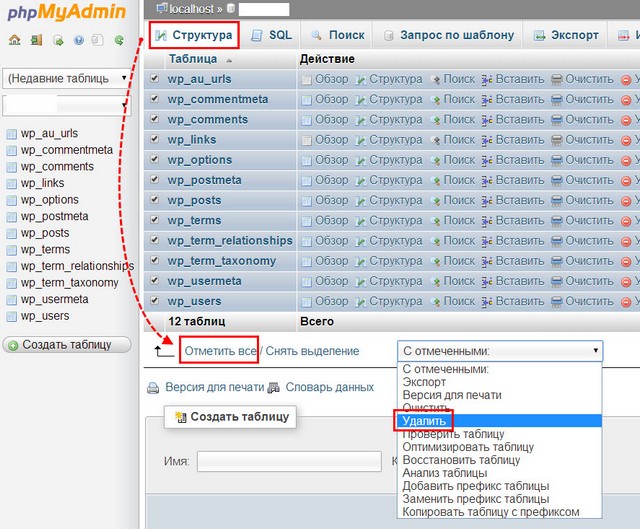
При таком способе удаления, сама база данных со своим названием, паролем доступа и пользователем останется не тронутой и ее можно использовать для другого сайта.
Также, можно не удалять отдельно таблицы базы данных, а удалить базу целиком, с названием и паролем, непосредственно из административной панели. В этом случае, для другого сайта нужно будет создать базу данных заново.
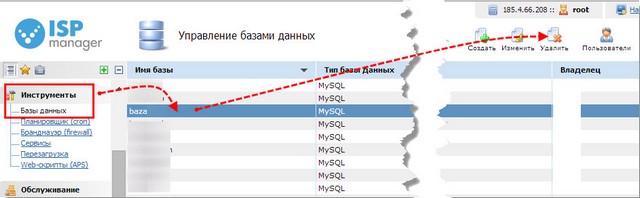
Sql запрос на удаление базы
Удалить базу данных, можно по SQL запросу.
DROP DATABASE db_name
, где имя базы данных с префиксом.
Удалить все папки и файлы сайта
Каталог сайта WordPress лежит на сервере хостинг провайдера, на части арендованного вами диска. Удалить все папки и файлы сайта WordPress можно по FTP или из файлового менеджера административной панели хостинга.
Удалить WordPress – все папки и файлы сайта по FTP
У вас, наверное, есть свой «любимый» FTP клиент, если нет, обратите внимание на FTP клиент FileZilla.
Удалить все папки и файлы сайта из панели хостинга
Аналогично удалению по FTP, можно удалить сайт из файлового менеджера панели управления хостинга (если он там есть).
Все сайт удален, а с ним полностью удалось удалить WordPress.
Другие статьи раздела
This guide covers the steps necessary to install wordpress package:
sudo apt install wordpress
Uninstall / Remove package
sudo apt remove wordpress
sudo apt autoclean && sudo apt autoremove
Details of package
Package: wordpress
Architecture: all
Version: 6.0+dfsg1-1ubuntu1
Priority: optional
Section: universe/web
Origin: Ubuntu
Maintainer: Ubuntu Developers
Install package
This is a short guide on how to uninstall wordpress package:
Package: wordpress
Architecture: all
Version: 5.7.1+dfsg1-2ubuntu1
Priority: optional
Section: universe/web
Origin: Ubuntu
Maintainer: Ubuntu Developers
Если вы больше не загружаете какой-либо контент блога, очень важно знать, как удалить блог WordPress. Возможно, вам придется начать новые действия на своем веб-сайте, и в старом контенте нет необходимости.
Кроме того, возможно, вы достигли своей цели, и нет необходимости сохранять веб-сайт. Во всех этих случаях вам нужно знать, как удалить блог WordPress.
Часто такие сайты, как Google, хранят кеш вашего сайта в течение длительного периода времени. Лучше всего полностью удалить ваш сайт из Интернета.
В этой статье мы хотим научить вас, как удалить блог WordPress.
Возможно, вы создали свой веб-сайт на WordPress.org и выделенным хостом или вашим хостом может быть WordPress.com.
Все вышеперечисленные варианты являются CMS, но совершенно разные. Таким образом, чтобы удалить блог WordPress, вы должны использовать разные методы.
Почему мне следует удалить блог WordPress?
Большинство веб-сайтов создаются специально для короткого периода времени. Поскольку создание и удаление веб-сайта WordPress очень простое, большинство людей используют эту CMS.
Создание блога в WordPress накладывает ответственность на автора. В некоторых случаях блогеры предпочитают больше не писать. Это часто случается с теми, кто пользуется бесплатными услугами.
Возможно, сайт был проектом или вы хотите перенести его на другой домен. В любом случае вам придется полностью удалить сайт.
Если вы хотите удалить блог WordPress, вам также необходимо полностью удалить его из поисковых систем. В этой статье мы и поговорим именно об этом.
Удалить блог WordPress (WordPress. com)
WordPress.com – это бесплатная служба ведения блогов, которую вы можете использовать для создания блога и размещения его на серверах WordPress. Позвольте нам объяснить, как вы можете удалить блог WordPress.
Получение резервной копии
Перед удалением блога убедитесь, что у вас есть резервная копия. Это поможет вам восстановить блог, если вы передумаете в будущем.
Чтобы сделать резервную копию и загрузить ее из WordPress, выполните следующие действия. WordPress не позволит вам загрузить все данные сразу. Поэтому делать это нужно поэтапно.
В нашей предыдущей статье мы подробно объяснили, как сделать полную резервную копию вашего сайта WordPress.
Удаление блога
На панели инструментов WordPress нажмите Инструменты, а в открывшемся меню нажмите Удалить сайт. Нажав на эту ссылку, WordPress спросит вас о причине, вы можете выбрать другую причину.
Затем отображается сообщение о том, что все данные будут удалены. Если у вас нет резервной копии веб-сайта, нажав «Экспортировать мое содержимое», будет экспортирован весь доступный контент.
Наконец, отметьте «Я хочу удалить навсегда» и нажмите «Удалить сейчас».
После этого шага вам будет отправлено письмо с подтверждением. WordPress отправляет это электронное письмо, чтобы убедиться, что именно вы пытаетесь удалить веб-сайт. При нажатии на ссылку веб-сайт будет удален без возможности восстановления.
Имейте в виду, что если у вас есть какие-либо обновления на веб-сайте, вам сначала необходимо их удалить.
В противном случае вы получите следующее сообщение:
« У вас есть активные премиум-обновления на вашем сайте. Пожалуйста, отмените обновления перед удалением вашего сайта. “
Нажав «Управление обновлениями», вы можете удалить их или перенести на новый веб-сайт. Как только этот шаг будет выполнен, приступайте к удалению веб-сайта еще раз.
Удалите блог WordPress (если вы используете личный домен)
Если вы приобрели домен на WordPress.com, удалить этот сайт невозможно. Вы можете удалить сайт только после истечения срока действия домена. Если для домена включено автоматическое продление, обязательно отмените его.
Сделайте свой блог закрытым, пока не истечет срок действия доменного имени. Затем удалите веб-сайт.
Чтобы сделать свой блог приватным, войдите в панель управления WordPress и в меню «Настройки» перейдите в раздел «Чтение» и измените видимость сайта на «Я хочу сделать свой сайт частным ».
Кроме того, вы можете перенести домен своего сайта к другому хостинг-провайдеру. Однако это может занять несколько дней.
Удалить автономный WordPress (WordPress. org)
Удалить блог WordPress с хоста очень просто. Выполните следующие шаги.
Как и в предыдущем методе, убедитесь, что у вас есть полная резервная копия вашего сайта.
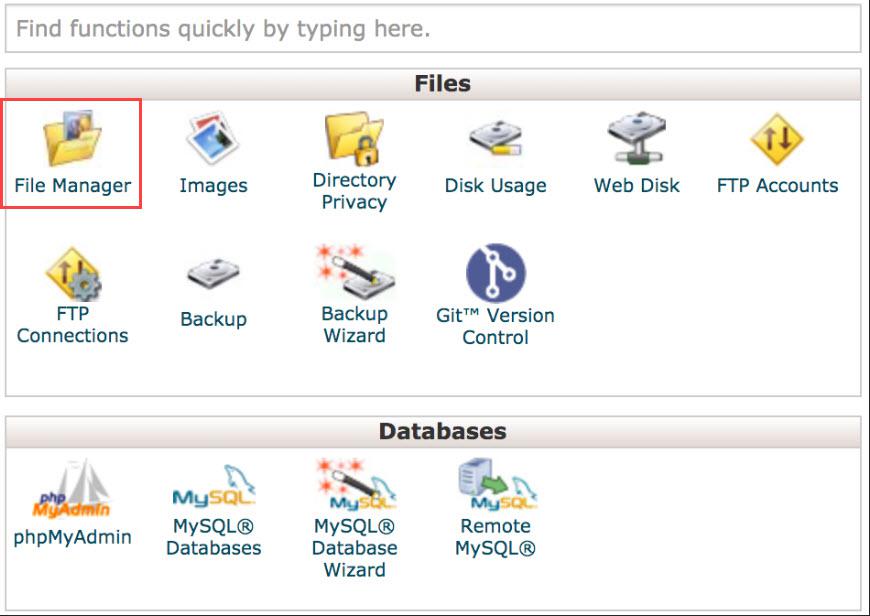
Войдите в свою панель хостинга (cPanel), затем на панели инструментов нажмите File Manager.
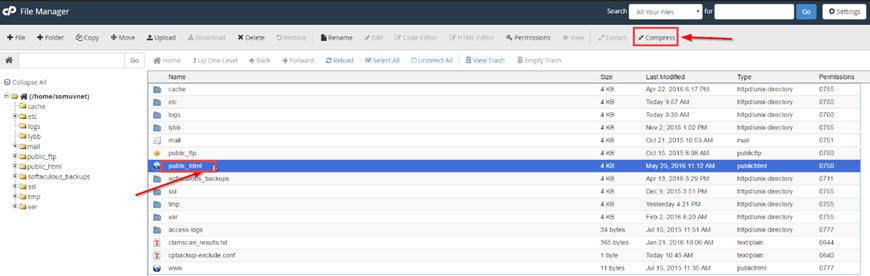
Перейдите в корневой каталог и удалите все папки.
Теперь вы удалили блог WordPress. Имейте в виду, что если вы больше не используете хост, обязательно отмените автоматическое продление.
Удалить блог WordPress из Google
Даже если вы удалили блог WordPress со своего хоста, поисковые системы все равно могут отображать его на странице результатов. Это происходит потому, что алгоритм Google проиндексировал содержание вашего веб-сайта. Таким образом, контент остается на их сервере в течение определенного периода времени.
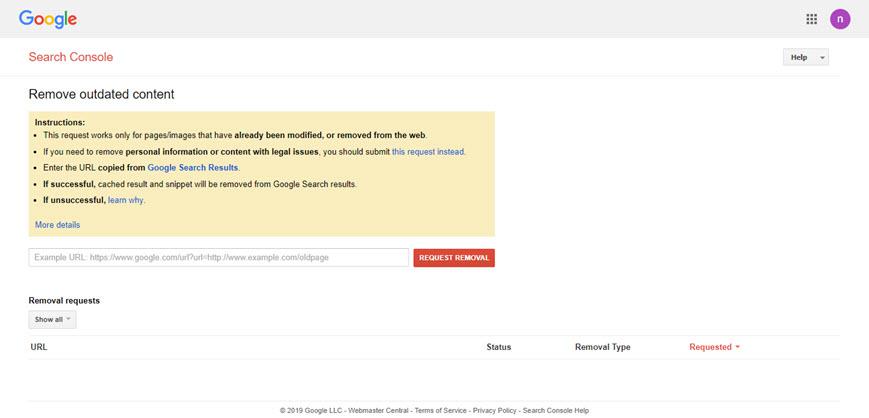
Однако, как только вы удалите сайт, поисковые системы перестанут его индексировать. Если вы хотите удалить проиндексированный контент из Google, выполните следующие действия:
Отправьте запрос
Другой способ удалить веб-сайт из поисковых систем – это настроить файл .htaccess.
Вы можете получить доступ к этому файлу с помощью FTP-клиента или прямо из вашей cPanel. Этот файл обычно находится в корневом каталоге (public_html).
Как только вы найдете файл, загрузите его и откройте в редакторе, например Notepad ++.
Чтобы перенаправить сайт, используйте следующий код:
Header set X-Robots-Tag
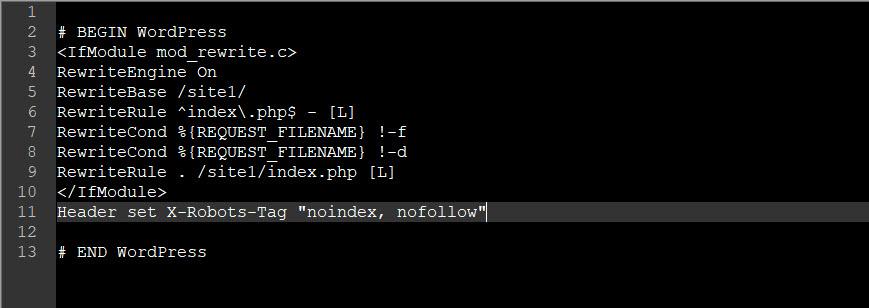
Этот код делает ваш сайт не индексируемым поисковыми системами.
Удалить блог WordPress из Archive. org
Есть три основных метода удаления веб-сайта с Archive.org.
Установка плагина Virtual Robots. txt
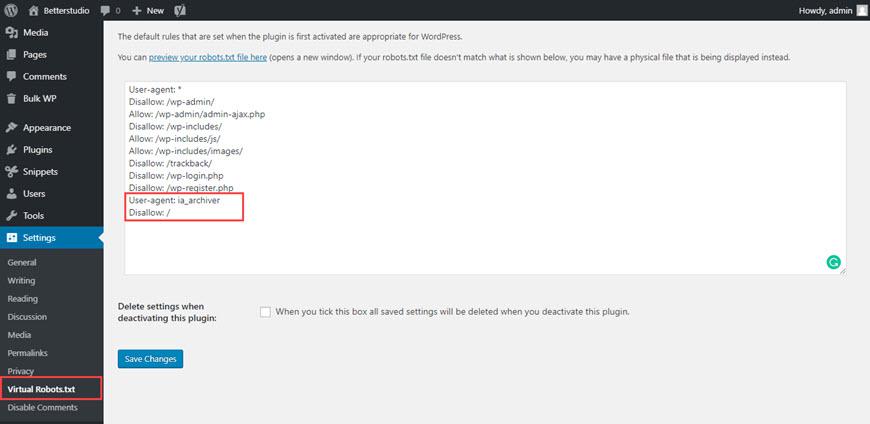
Установите плагин Virtual Robots.txt и в настройках щелкните Virtual Robots.txt.
В открывшемся окне скопируйте и вставьте код ниже и нажмите Сохранить изменения:
Создайте файл DMCA
Чтобы удалить веб-сайт с Archive.org, вы можете отправить им электронное письмо, но до создания файла DMCA.
Чтобы создать этот файл, перейдите на этот сайт и введите свою информацию. Как только это будет сделано, нажмите «Создать уведомление DMCA».
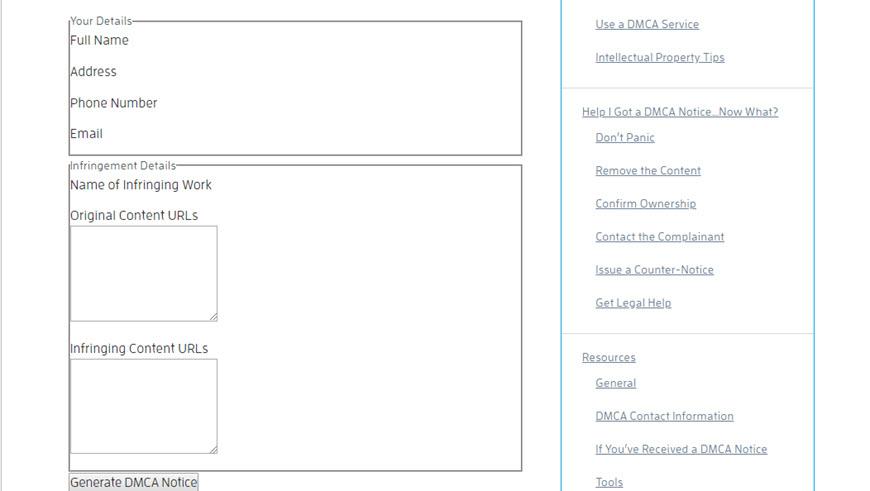
После его создания убедитесь, что вы сохранили их где-нибудь на своем компьютере.
Отправьте запрос на Archive. org
Чтобы отправить правильное электронное письмо, убедитесь, что вы следуете следующему формату:
Тема: Запрос на удаление сайта с archive.org
После выполнения указанных действий ваш веб-сайт будет удален с Archive.org в течение 72 часов.
В этой статье мы обсудили, как удалить блог WordPress. Первым шагом будет создание полной резервной копии вашего веб-сайта на случай, если вам потребуется перезапустить веб-сайт в будущем. Затем перейдите к удалению файлов с сервера хостинга и отправьте запрос в поисковой консоли Google, чтобы полностью удалить страницы вашего веб-сайта из Google.
Источник записи: https://betterstudio.com
Иногда в WordPress для устранения некоторых проблем может потребоваться удалить и переустановить WordPress. Хотя, это всегда крайняя мера. Если другие методы исправления вашего сайта не помогли, переустановка WordPress всегда является последним шансом исправить проблемы.
Удаление WordPress может быть сложной задачей. Потому что вы хотите удалить WordPress и в то же время не хотите потерять данные и контент. В этой статье мы обсудим, как правильно и безопасно удалить WordPress и переустановить его снова.
WordPress – самая популярная CMS в мире и очень проста в использовании. Хотя иногда пользователи WordPress получают ошибки, и исправить их нет возможности. Эти ошибки могут быть связаны с вашей базой данных или с вирусами.
Как упоминалось выше, удаление и переустановка WordPress может быть единственным исправлением некоторых ошибок. Ниже мы научим вас, как удалить WordPress.
Когда и зачем нужно переустанавливать WordPress?
Вопрос в том, зачем нам удалять и переустанавливать WordPress? Как мы упоминали выше, это может быть вашим последним средством исправления неизвестных ошибок. Большинство возникающих ошибок в WordPress легко исправляются. Не пытайтесь удалить WordPress, если в этом нет необходимости.
Если вы испробовали все возможные способы исправить ошибки WordPress и потерпели неудачу, то пришло время использовать последнее средство. Если вы удалите WordPress должным образом, вам не нужно прикасаться к файлам ядра WordPress, поэтому вы не потеряете важную информацию со своего сайта.
Как удалить и переустановить WordPress?
Идея переустановки WordPress – исправить неизвестные ошибки. Следуйте инструкциям ниже, чтобы правильно удалить WordPress без потери вашей информации.
Убедитесь, что вы выполняете следующие шаги. В противном случае вы можете потерять важную информацию. Начнем:
Шаг 1. Создайте резервную копию
Первый и самый важный шаг, который вам нужно сделать перед удалением WordPress, – это сделать резервную копию. Обычно, прежде чем вносить какие-либо изменения в свой сайт WordPress, вам необходимо сделать резервную копию. Вы можете использовать плагины для быстрого резервного копирования.
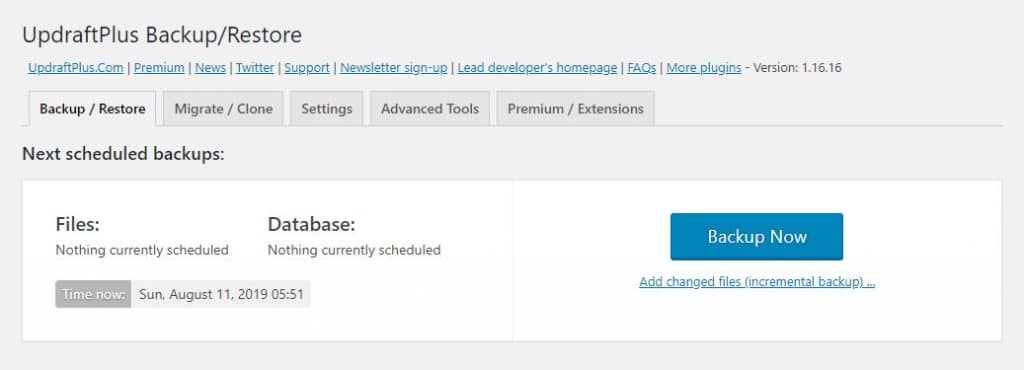
UpdraftPlus – один из самых популярных плагинов для создания резервной копии вашего сайта WordPress. Чтобы использовать этот плагин, сначала загрузите его с официального сайта WordPress. Установите, а затем активируйте.
Не забудьте загрузить резервную копию на свой компьютер и загрузить версию на свой Google Диск или DropBox. Это просто для того, чтобы вы не потеряли информацию о WordPress.
Шаг 2. Экспортируйте содержимое вашего сайта WordPress
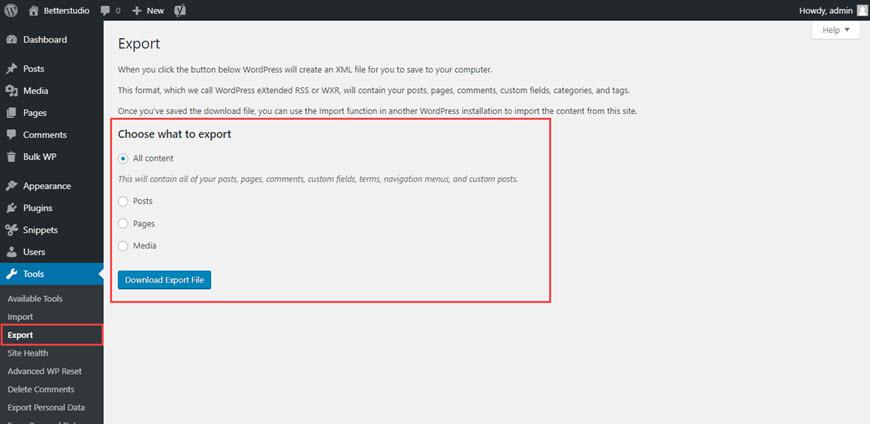
Вы можете восстановить это позже прямо через панель WordPress. Чтобы экспортировать файлы WordPress:
1. Войдите в свою панель управления WordPress.
2. Выберите Инструменты.
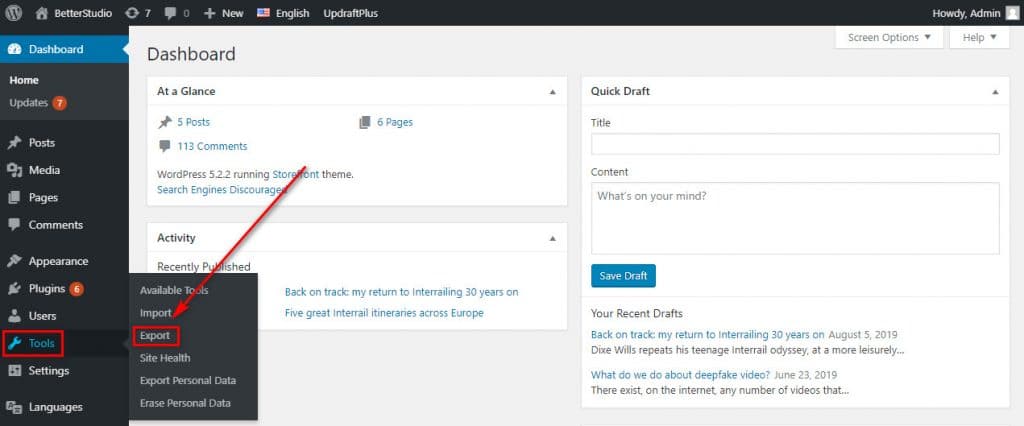
3. В открывшемся меню нажмите на Экспорт.
4. На странице «Экспорт» щелкните Все содержимое.
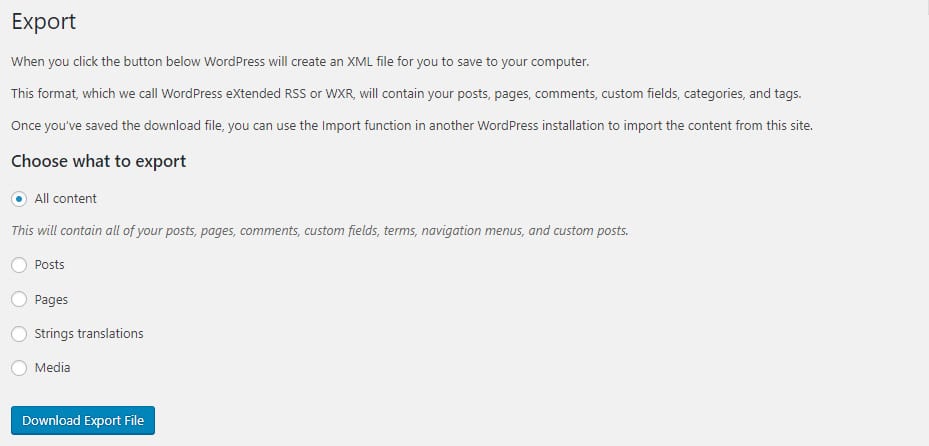
5. Наконец, нажмите Download Export File, чтобы загрузить файлы.
Выполнив шаги, упомянутые выше, вы можете легко экспортировать свои файлы.
Шаг 3. Загрузите папку wp-content WordPress.
Следующим шагом в этом процессе является загрузка папки wp-content. Как вы знаете, все ваши темы, загрузки, изображения и плагины хранятся в этой папке. Загрузка этой папки имеет решающее значение для будущих шагов.

Из своей учетной записи FTP или cPanel подключитесь к своему сайту. В диспетчере файлов (корневой каталог) найдите wp-content. Затем загрузите папку на свой компьютер.
Шаг 4. Правильно удалите WordPress
После того, как вы загрузили wp-content, вам нужно начать удаление WordPress. Подключитесь к своему WordPress через учетную запись FTP или с помощью cPanel. Затем вам нужно удалить файлы WordPress.
Имейте в виду, что в этом процессе вам не нужно удалять файлы базы данных.
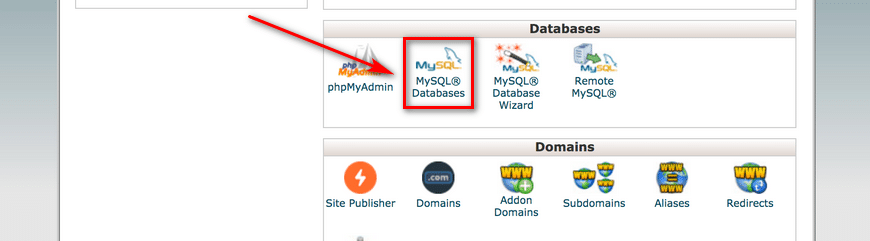
Чтобы создать новую базу данных, войдите в свою панель хостинга. В Базе данных нажмите Базы данных MySQL и введите создание новой страницы базы данных. Во-первых, вам нужно выбрать имя для вашей базы данных. Затем нажмите «Создать базу данных». Прокрутите вниз и найдите пользователей MySQL.
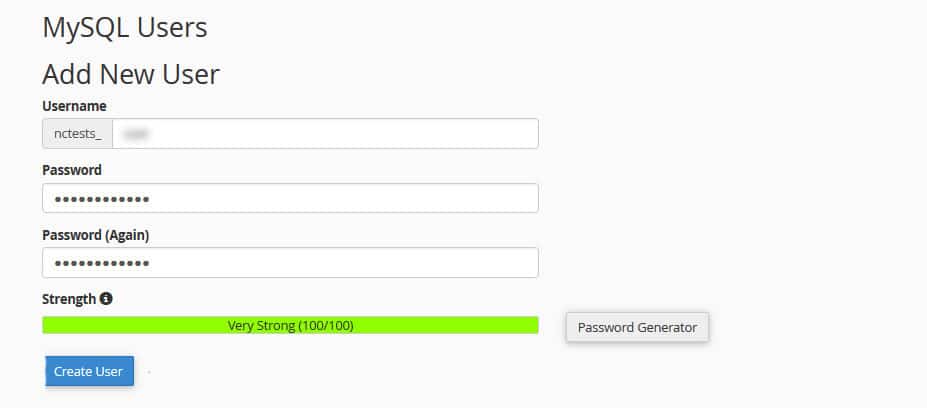
Здесь вам нужно идентифицировать пользователя для вашей базы данных. Выберите новое имя пользователя и пароль. Затем нажмите «Создать пользователя». После создания вашей базы данных и пользователя вам необходимо соединить их вместе.
Чтобы подключить созданного пользователя к базе данных, прокрутите вниз, пока не увидите «Добавить пользователя в базу данных». Затем выберите базу данных и учетную запись пользователя, которые вы создали ранее. Наконец, нажмите Добавить. Это каждый шаг, который необходимо предпринять для соединения новой базы данных и пользователя. Созданная вами база данных будет использоваться на новом веб-сайте WordPress.
Шаг 5. Свежая установка WordPress
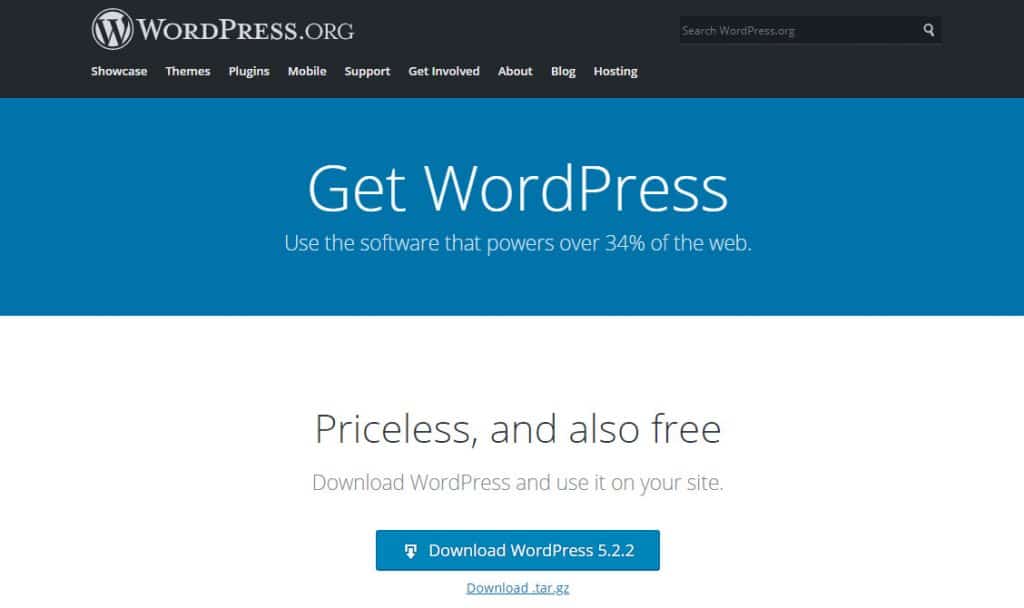
Открыв папку WordPress, вы можете просмотреть все доступные файлы. Из своей учетной записи FTP загрузите эти файлы на свой хост. После того, как вы загрузили файлы, откройте веб-сайт в своем браузере.
В процессе установки вам необходимо ввести информацию о новой базе данных. Вам нужно только ввести базу данных, которую вы создали на предыдущем шаге. Установите хост базы данных на localhost. После того, как вы ввели всю необходимую информацию, нажмите «Отправить».

Как только ваша база данных и WordPress будут соединены вместе, вы получите сообщение, внизу сообщения нажмите Run Install. После этого начнется переустановка WordPress на вашем сервере.
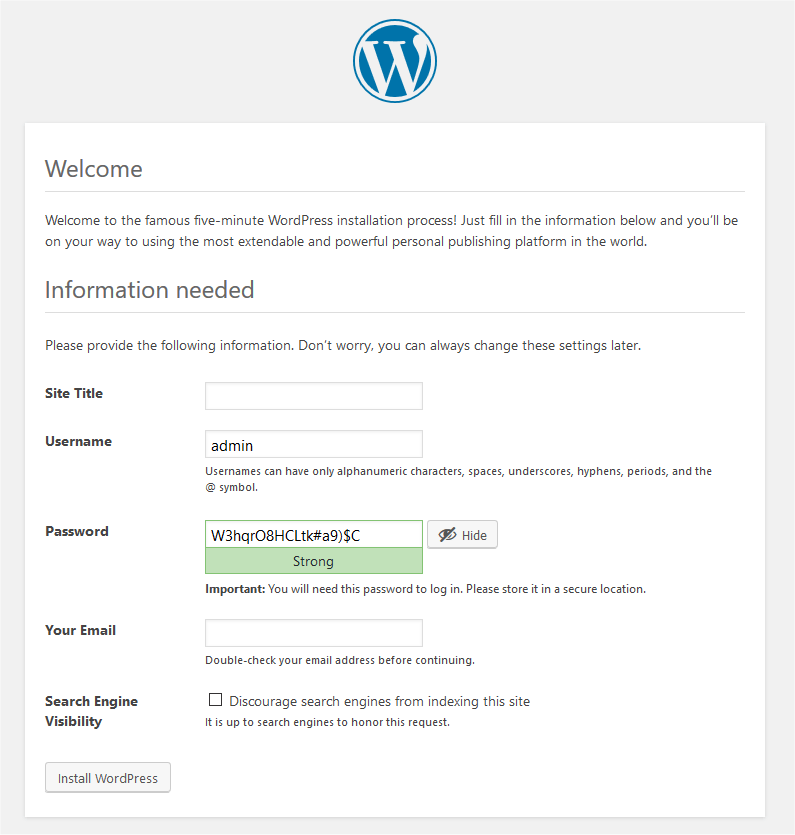
На следующем этапе WordPress запросит у вас информацию о вашем веб-сайте. Например, заголовок, описание, адрес электронной почты администратора и пароль. После ввода необходимой информации нажмите «Установить WordPress».
Вы успешно переустановили WordPress. Теперь вам нужно восстановить ваш сайт.
Шаг 6. Восстановите загрузки, изображения и темы.
Чтобы восстановить ваши загрузки, изображения и темы, вам необходимо загрузить папку wp-content, которую вы загрузили на предыдущем шаге.

Подключитесь к своему сайту с помощью учетной записи FTP. Перейдите в папку / wp-content. Затем со своего компьютера загрузите папку «Загрузки».
Это все, что вам нужно сделать, чтобы восстановить ваши загрузки, изображения и темы.
Шаг 7. Импортируйте содержимое сайта WordPress (экспортированное содержимое)
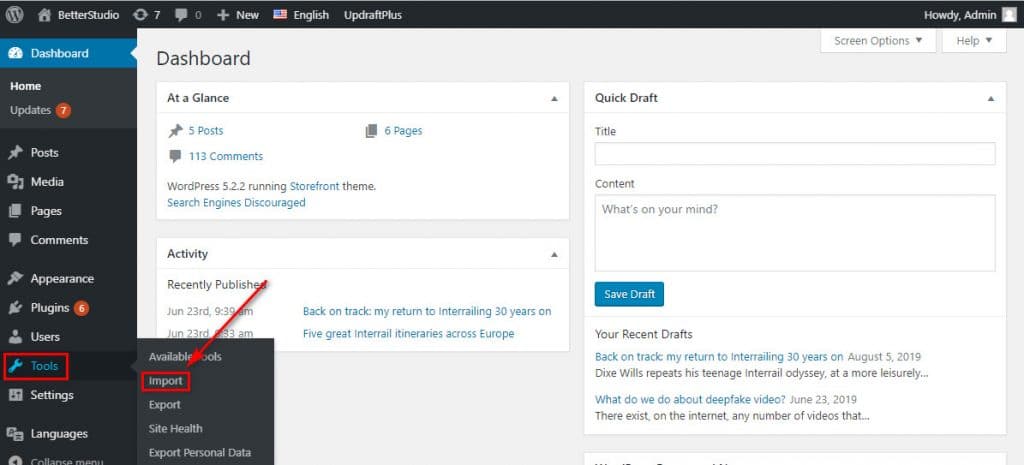
Нажмите Установить сейчас в WordPress. Тем самым вы устанавливаете WordPress Importer. Это дополнение необходимо для восстановления вашего контента WordPress.
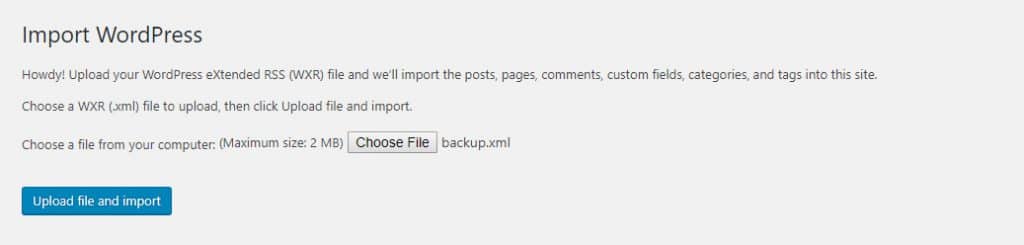
После установки нажмите Run Importer. Вы будете перенаправлены на страницу импорта. Затем нажмите «Выбрать файл».
Теперь загрузите файл .xml, который вы экспортировали со старого сайта. После выбора вы должны нажать «Загрузить файл и импортировать». WordPress спросит вас, хотите ли вы публиковать свой контент с новым пользователем или с доступными пользователями на вашем веб-сайте.
Если у вашего нового веб-сайта WordPress есть один пользователь, и это вы, ваш контент будет опубликован под вашим именем. Но если у вас более одного пользователя, ничего делать не нужно. WordPress автоматически выберет пользователя.
Убедитесь, что вы отметили «Импортировать вложения». Эта опция заставляет все изображения, которые вы использовали в своих сообщениях, загружать из wp-content / upload. Наконец, нажмите «Отправить», чтобы начать процесс восстановления вашего контента.
После завершения этого процесса вы можете посетить свой веб-сайт и убедиться, что весь ваш контент вернулся.
Шаг 8. Установите плагины WordPress (один за другим).
Последний шаг в переустановке WordPress – переустановка ваших плагинов. Вам необходимо установить и активировать плагины по одному
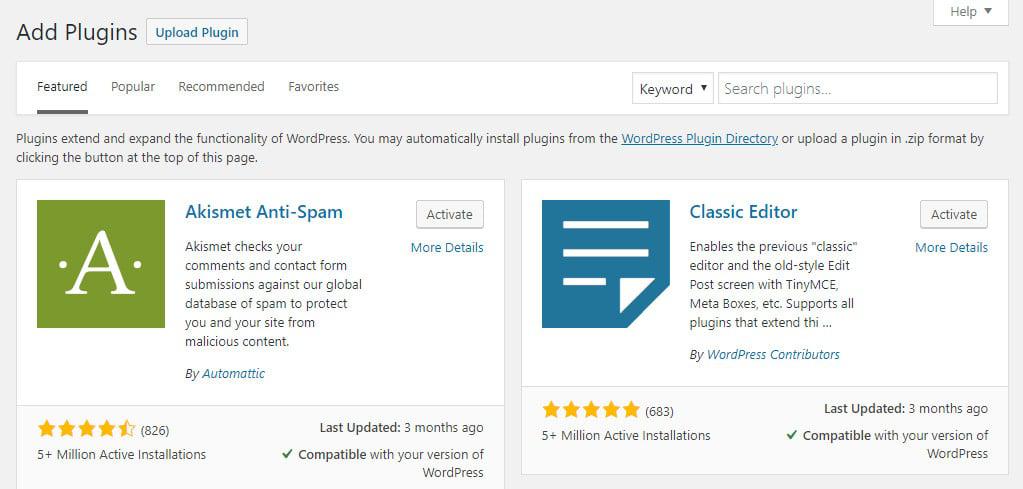
Чтобы персонализировать свои плагины, вам необходимо настроить их после установки.
В этой статье мы обсудили, как удалить WordPress и переустановить его без потери вашего контента. Если вы выполните шаги, упомянутые выше, вы сможете восстановить резервную копию вашего сайта WordPress при любых проблемах. Даже если у вас есть резервная копия вашего собственного сайта.
Если вы распаковали содержимое WordPress в /var/www, просто удалите содержимое /var/www/html/. Если вы установили WordPress с помощью apt-get, используйте sudo apt-get purge wordpress, чтобы избавиться от папки с именем WordPress в /var/www.
Установите WordPress Ubuntu – (Источник изображения: Pixabay.com)
Как удалить WordPress из файлового менеджера?
Чтобы вручную удалить WordPress, перейдите в Диспетчер файлов в cPanel и войдите в каталог public_html. Однако сохраните имя базы данных веб-сайта из wp-config, прежде чем мы продолжим удаление. сохранение файла PHP на потом. Затем выберите все, установив флажок, и нажмите значок «Удалить».
Понимание того, как удалить WordPress, полезно, если вы хотите начать сначала или полностью удалить свой веб-сайт. Независимо от ваших мотивов, мы покажем вам, как полностью удалить веб-сайт WordPress из вашей учетной записи хостинга.
Имейте в виду, что WordPress доступен в двух вариантах: WordPress.com и WordPress.org (самостоятельный хостинг). В этом руководстве вы узнаете, как удалить WordPress, который находится на собственном хостингеWordPress.org (самостоятельный хостинг). В этом руководстве вы можете узнать, как удалить WordPress, который находится на собственном хостинге. См. эту страницу для получения подробной информации о том, как удалить блог, созданный с помощью WordPress.com.
Начнем с того, что всегда полезно сделать резервную копию на случай, если вам когда-нибудь понадобится восстановить свой веб-сайт. Хотя существует множество работоспособных решений, использование функции резервного копирования cPanel является самым простым. Вы можете найти его, выполнив поиск резервных копий на вкладке Хостинг.
Как удалить WordPress – (Источник изображения: Pixabay.com)
Как удалить движок WordPress?
Папки и файлы плагина WP Engine должны быть удалены Найдите папку «wp-content» в вашем основном каталоге WordPress, затем удалите последующие файлы и папки. Если после удаления всех этих файлов и папок папка «mu-plugins» теперь пуста, смело удаляйте и ее.
Клиент, который отказывался от WP Engine, недавно попросил нас изменить дизайн его веб-сайта WordPress. Раздел «WP Engine» в главном меню клиентской панели управления WordPress оставался там после того, как мы перенесли их на новый хост.
Было бы лучше удалить плагины, чтобы все было упорядочено и организовано, поскольку этот набор функций больше не будет использоваться.
Мы создали краткое руководство о том, как избавиться от этих плагинов самостоятельно, удалив остатки WPE. Я надеюсь, что это полезно!
Как удалить WordPress из cpanel – (Источник изображения: Pixabay.com)
Почему я не могу удалить свой веб-сайт WordPress?
Это было сделано с другой учетной записью WordPress.com, поэтому это означает, что для удаления необходимо войти в эту учетную запись.
Получите помощь с помощью приложений WordPress.com и бесплатной платформы для ведения блогов.
PS: Обратите внимание, что после удаления сайта он будет недоступен в течение как минимум двух лет.
Как удалить wordpress localhost – (Источник изображения: Pixabay.com)
Как я могу удалить сайт WordPress в 2022 году?
В этой статье показано, как полностью и навсегда удалить сайт WordPress. Это несложный процесс, он занимает всего 30 минут, но это не то же самое, что покинуть сайт. Даже если вы больше не поддерживаете свой сайт, хакеры все равно могут получить к нему доступ. N B: всегда полезно сделать резервную копию вашего веб-сайта перед его удалением.
Существует множество дополнительных причин для окончательного удаления вашего веб-сайта WordPress. Возможно, вам захочется полностью отмежеваться от того, что вы написали. Возможно, вы захотите полностью разрушить репутацию своей компании, потому что вы ею недовольны. Вам также может быть интересно узнать, как объединить один блог WordPress с другим, чтобы удалить его навсегда. N B: Прежде чем вносить какие-либо изменения, рекомендуется сделать резервную копию вашего сайта.
Хотя URL-адреса WordPress.com и WordPress.org выглядят почти одинаково, они сильно различаются. WordPress.com — это название платформы, которую вы можете использовать для создания веб-сайтов и управления ими. Безопасность, хостинг и техническое обслуживание обеспечиваются профессионалами WordPress.com. Вы можете управлять веб-сайтом с помощью платформы с открытым исходным кодом WordPress.org. Веб-мастер управляет всеми аспектами веб-сайта, включая темы, плагины, обновления, хостинг, безопасность и даже хостинг. Мы покажем, как навсегда удалить ваш сайт WordPress, независимо от того, используете ли вы WordPress.org или WordPress.com.
Как удалить wordpress из raspberry pi – (Источник изображения: Pixabay.com)
Будет ли все удалено, если я переустановлю WordPress?
Переустановка WordPress не означает, что нужно начинать с нуля. Каждая из ваших тем, плагинов и других компонентов После того, как вы успешно установили самую последнюю версию WordPress, обязательно сохраните и восстановите.
Существуют различные цели установки WordPress. Возможно, вы впервые настраиваете и используете WordPress для веб-хостинга. или перезапустите WordPress, установив его с нуля. Это происходит, когда при его использовании возникает ошибка, а ваш WordPress все еще не исправлен, несмотря на то, что были испробованы все возможные методы устранения неполадок. В качестве исправления вы можете начать все сначала, установив WordPress с нуля — это ваша первая настройка и использование WordPress для веб-хостинга. или перезапустите WordPress, установив его с нуля. Это происходит, когда при его использовании возникает ошибка, а ваш WordPress все еще не исправлен, несмотря на то, что были испробованы все возможные методы устранения неполадок. В качестве исправления вы можете начать заново, установив WordPress с нуля. Прочитав эту статью, вы узнаете, как это сделать.
Переустановка WordPress не требует запуска заново. Все ваши темы, плагины и другие материалы После успешной установки самой последней версии WordPress ее можно сохранить и восстановить.
Как удалить и переустановить WordPress – (Источник изображения: Pixabay.com)
Могу ли я удалить и переустановить WordPress?
Вы можете получить доступ к своему сайту, используя FTP или, если ваш хост использует cPanel, файловый менеджер cPanel. Единственное, что осталось сделать, это установить новую копию WordPress, как если бы вы установили новый веб-сайт после очистки существующих файлов WordPress.
Переустановка WordPress — это один из способов убедиться, что поврежденные файлы не являются причиной каких-либо проблем с вашим сайтом WordPress. Если все сделано правильно, это гарантирует, что у вас будут чистые основные файлы WordPress, не влияющие на ваш текущий контент. В качестве альтернативы, если вы хотите перезапустить свой сайт WordPress с нуля, вы можете полностью удалить свой текущий сайт WordPress и переустановить совершенно новую копию WordPress, чтобы начать все сначала.
В этом посте мы расскажем вам, хотите ли вы полностью переустановить WordPress или просто основное программное обеспечение WordPress, не затрагивая ваш текущий контент.
Перед применением любой из этих стратегий мы просим вас только создать резервную копию. Всегда полезно иметь новую резервную копию на случай, если что-то пойдет не так, хотя первые два метода предназначены для того, чтобы помочь вам переустановить WordPress без потери содержимого. Если вы являетесь клиентом Kinsta, вы можете быстро сделать резервную копию WordPress одним щелчком мыши.
Удалить apache2 из Ubuntu – (Источник изображения: Pixabay.com)
Где установлен WordPress Linux?
Как удалить WordPress из cpanel godaddy – (Источник изображения: Pixabay.com)
Как полностью удалить WordPress?
Щелкните домен или его значок шестеренки в правой части списка. Нажмите WordPress в разделе «Создание сайтов» на левой панели. Найдите карточку «Настройки» на странице WordPress и щелкните значок с тремя точками, чтобы открыть ее. Идите вперед и нажмите на WordPress.
Выберите домен, нажав кнопку «Управление» в карточке.
Щелкните домен или его значок шестеренки в представлении списка, чтобы открыть его.
Ваши WordPress Essentials будут удалены через короткий промежуток времени. Помните, что в случае, если система не смогла полностью удалить файлы или базу данных веб-сайта, вам все равно может потребоваться удалить их вручную.
Как удалить приложение в Ubuntu?
Нажмите кнопку «Установлено» в верхней части программного обеспечения Ubuntu, когда оно появится. Выполнив поиск в списке установленных приложений или используя строку поиска, найдите приложение, которое вы хотите удалить. Нажмите Удалить после выбора приложения. Убедитесь, что вы действительно хотите удалить приложение.
Пакеты Snap и пакеты Debian — это два формата, в которых предлагаются приложения. Термин «Snap» теперь будет использоваться для описания приложения, которое распространяется в виде пакета snap. Некоторые программы поставляются в обоих форматах. В этой ситуации оснастка в Ubuntu Software будет указана первой.
Что такое команда удаления Linux?
Переход в правильный каталог /bin с помощью командной строки: cd install_dir/bin Удаление среды в Linux или UNIX Dot/uninstall. следует ввести ш. точка Чтобы удалить уже установленный продукт, введите его серийный номер.
Как удалить WordPress с компьютера с Linux?
Как использовать apt-get для удаления WordPress в Linux? Шаг 1: Откройте терминал с доступом «su» и введите команду, как показано ниже. apt-get удалить wordpress -y. Шаг 2: Команда читает список пакетов, прежде чем продолжить удаление.
Как переустановить WordPress из терминала?
Используя wp-cli из терминала, этот документ демонстрирует, как переустановить основные файлы WordPress. Необходимо установить wp-cli. Для проверки введите wp info в терминале. Вы также можете использовать FTP, как описано в этой статье: replace-wordpress-core-files/3294 на community.reclaimhosting.com.
CPanel Advanced или SSH должны открыть Терминал. Используя команды Linux, перейдите в каталог установки. Чтобы вывести список всех файлов и папок, открытых в данный момент, попробуйте ll или ls -al. Затем используйте команду cd (Изменить каталог), чтобы перейти к public_html (или псевдониму www) или папке поддомена. Вы можете использовать ll или ls -al еще раз, чтобы просмотреть содержимое папки public_html, например, набрав cd public_html. Многие файлы, начинающиеся с wp, такие как «wp-config.php», можно найти на веб-сайте WordPress.
Номер версии получается с помощью команды cat, которая читает файл version.php, в отличие от команды grep, которая ищет слово «wp_version».
Можно ли удалить WordPress?
Вы можете полностью удалить WordPress, зная, что все ваши файлы в безопасности. У вас может быть доступ к опции удаления WordPress в один клик на панели управления хостингом, если вы установили его с помощью установщика в один клик.
Ноу-хау о BeTheme, включая все советы и рекомендации.
Хотя WordPress является одной из самых надежных платформ для веб-сайтов, она не безупречна, как и любой другой программный продукт. Вполне возможно, что в какой-то момент вы столкнетесь с проблемой, которая потребует полной переустановки базовой платформы WordPress.
Вам может понадобиться удалить и переустановить WordPress по ряду причин. Например, вы можете столкнуться с неисправимыми ошибками, такими как зависание таблицы MYSQL, неизвестный поврежденный файл, постоянный вирус и другие.
Как удалить WordPress и переустановить его?
Вам может потребоваться сбросить настройки вашего веб-сайта WordPress как владельцу веб-сайта WordPress, чтобы улучшить его дизайн, производительность или безопасность.
Какой бы ни была причина, сброс вашего сайта удалит все ваши настройки и настройки, оставив вас с чистым листом, аналогично тому, как вы делаете то же самое, когда вы сбрасываете свой телефон до заводских настроек по умолчанию.
Давайте более подробно рассмотрим причины, по которым вам может понадобиться сбросить настройки WordPress, прежде чем мы перейдем к тому, как это сделать.
Как переустановить WordPress на Ubuntu?
Перед установкой WordPress в Ubuntu 18.04 необходимо установить Apache. Сначала установите Apache, прежде чем двигаться дальше. Во-вторых, установите MySQL. Затем будет установлен движок базы данных MariaDB для хранения наших файлов WordPress. В-третьих, установите php.dot. На шаге 4 создайте базу данных для WordPress. Установите WordPress CMS в качестве пятого шага.
Давайте кратко рассмотрим некоторые факторы, которые способствовали огромному успеху платформы, чтобы ответить на вопрос, почему WordPress так популярен.
В WordPress включена простая в использовании панель инструментов. Всего за несколько нажатий кнопки панель инструментов позволяет вам создать веб-сайт без каких-либо предварительных знаний языков веб-программирования, таких как PHP, HTML5 и CSS3. Кроме того, платформа включает бесплатные шаблоны, виджеты и плагины, которые помогут вам создать свой блог или веб-сайт.
В некоторых случаях продолжать работу сайта WordPress нецелесообразно. Блогер может больше не захотеть вести свой блог. Или они могут захотеть создать новый.
Какими бы ни были причины, необходимо научиться удалять WordPress из cPanel. Тогда владельцы сайтов будут готовы ко всему, что произойдет в будущем.
Например, они могут захотеть избавиться от своего веб-сайта, чтобы начать заново, сохраняя при этом содержание страницы. В этой статье описаны различные способы удаления сайта WordPress из учетной записи хостинга.
При упоминании WordPress часто возникает некоторая путаница. Это потому, что есть WordPress.org (самостоятельный хостинг) и WordPress.com.
Это пошаговое руководство поможет в управлении собственным WordPress.
Значение cPanel
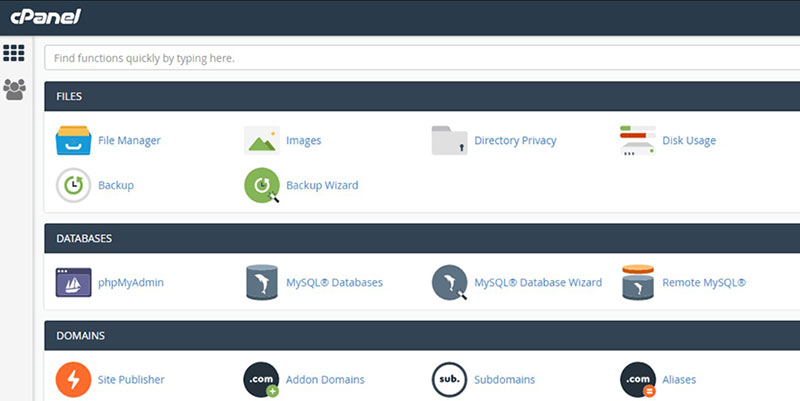
Владельцы веб-сайтов используют cPanel для упрощения управления веб-сайтами и серверами. Другой термин, используемый для cPanel, — это онлайн-графический интерфейс на базе Linux.
Наличие этих двух вместе упрощает отслеживание и управление веб-сайтом.
Зачем учиться удалять WordPress из cPanel

Удаление своего веб-сайта WordPress из cPanel для некоторых может показаться абсурдным. Но это необходимо для тех, кто хочет сохранить свой контент и защитить свою страницу от взлома.
Сокрытие неработающих страниц из Интернета может поставить под угрозу репутацию человека.
Другие могли бы использовать платформу WordPress для краткой маркетинговой стратегии. Веб-сайт идеально подходит для рекламы или повышения узнаваемости бренда продуктов и услуг.
Многие используют WordPress в качестве системы управления, потому что с его помощью легко создавать и демонтировать веб-сайты.
Те, кто ведет блоги, возможно, захотят перейти к другой карьере. Если это так, они могут полностью удалить свой сайт.
Это одно из применений для тех, кто использует бесплатную платформу WordPress.com.
Как сделать резервную копию сайта
Решив удалить свой сайт, владельцы сайтов должны сначала создать резервную копию. Это дает владельцам возможность восстановить свой веб-сайт в будущем, если они захотят это сделать.
Лучший способ резервного копирования файлов веб-сайта — через компьютер, Dropbox и Google Drive. Почему?
Потому что хранение резервной копии в учетной записи хостинга веб-сайтов по-прежнему сопряжено с риском взлома. Таким образом, хранение отдельных файлов в другом месте может обеспечить дополнительную защиту.
Пошаговая инструкция как сделать резервную копию сайта
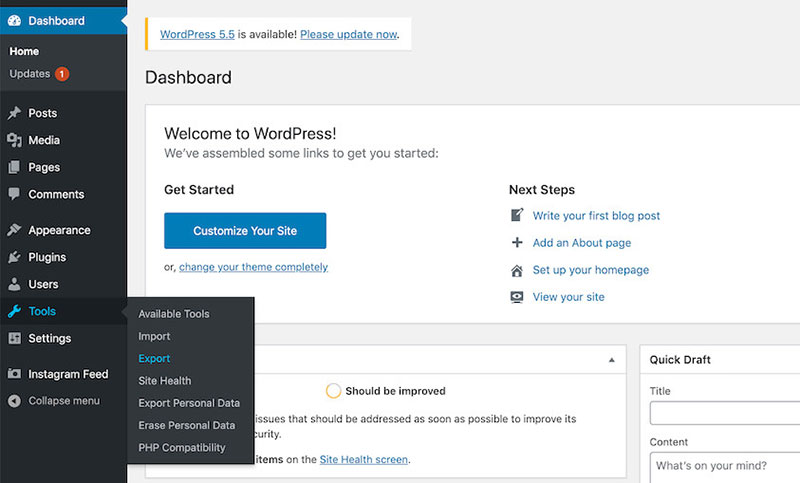
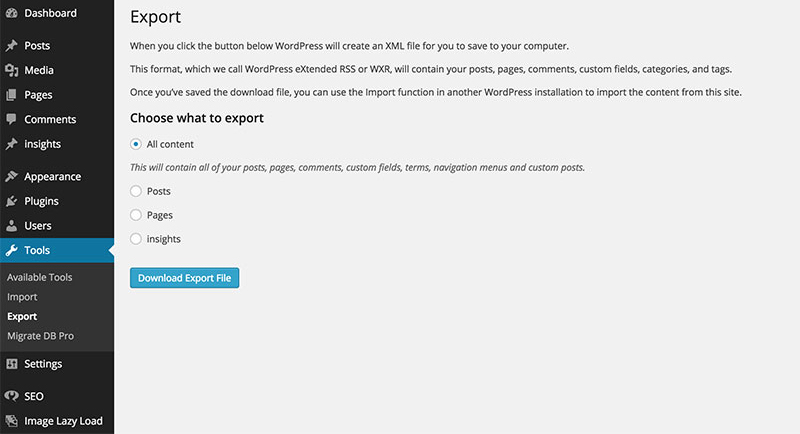
Чтобы сохранить рейтинг SEO, сделайте резервную копию дизайна сайта и медиафайлов, таких как медиафайлы, плагины и темы.
Найдите их в папке wp-content. Сделайте резервную копию аналогично файлам веб-сайта.
Резервное копирование веб-сайта сэкономит всю тяжелую работу, затраченную на его создание. Помните, что лучше работать умнее, чем усерднее.
Полное руководство по удалению WordPress из cPanel
Если возникла проблема с cPanel или она была установлена по неправильному пути, крайне важно удалить установку WordPress. Инструкции по удалению сайта WordPress из cPanel просты.
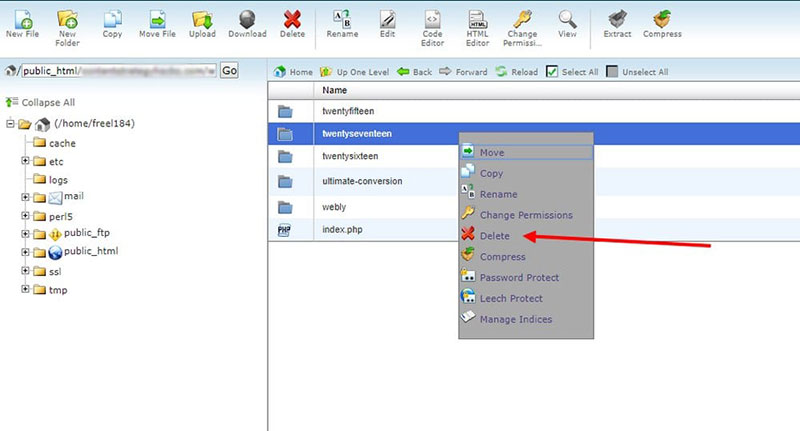
Итак, перед полным удалением WordPress из cPanel:
Теперь, чтобы удалить WordPress:
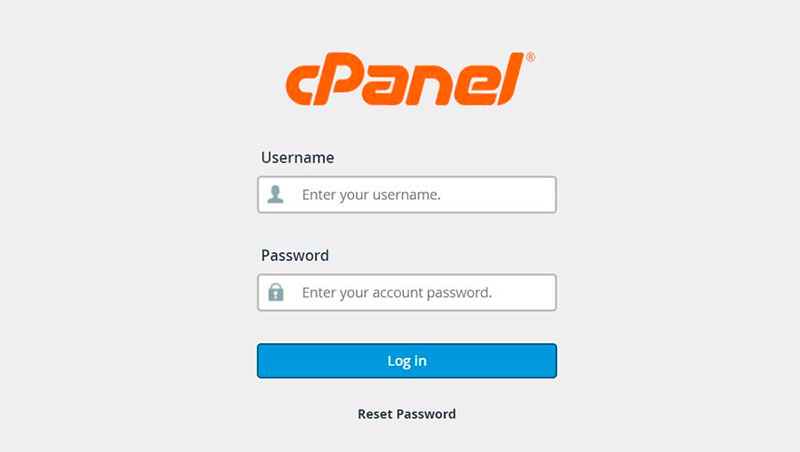
Найдите данные для входа, проверив электронное письмо от хостинг-провайдера. Затем войдите в свою учетную запись.
Получить доступ к вашей учетной записи cPanel очень просто. Перейдите в адресную строку браузера и введите «mydomain.com/cpanel».
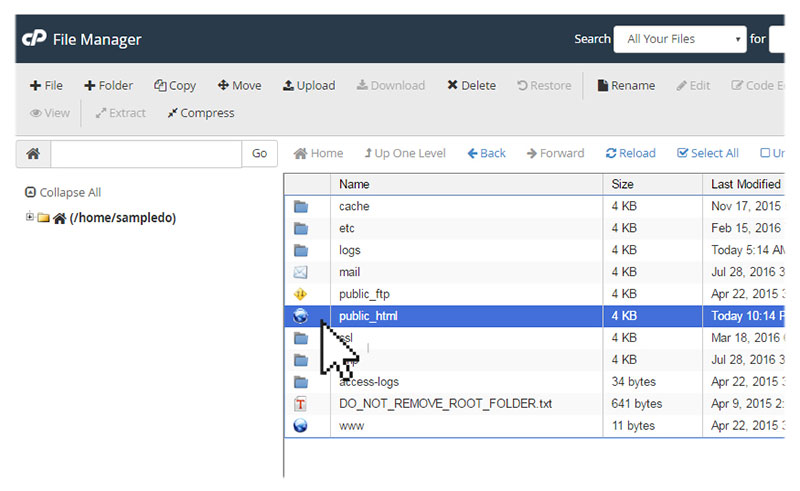
После этого появится файл сайта.
Проверьте правильную базу данных и имя пользователя сайта WordPress через cPanel
Чтобы просмотреть все файлы с вашего сайта, дважды щелкните имя папки. Щелкните правой кнопкой мыши файл wp-config.php, затем выберите параметр «Просмотр».
Вот пример:
Удалить базу данных и пользователя базы данных
Появится всплывающее окно с запросом на подтверждение. Он также отмечает, что после удаления действие необратимо.
Проверьте успешность удаления, выполнив поиск доменного имени в браузере. Если он говорит «Ошибка», веб-сайт теперь удален.
Удалить все файлы
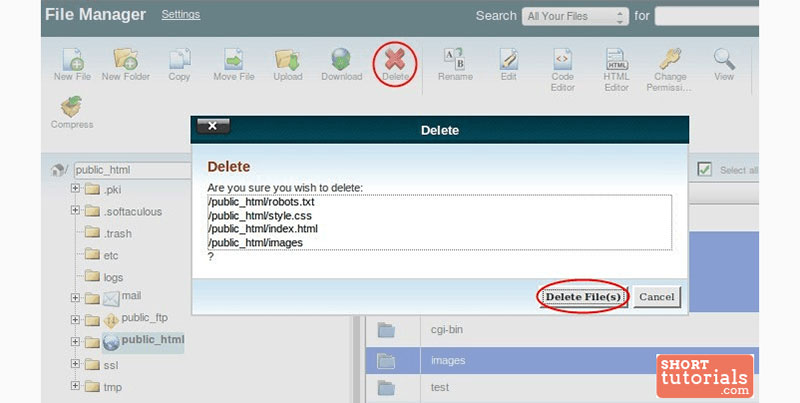
В диспетчере файлов перейдите к public_html, затем щелкните правой кнопкой мыши имя папки сайта, чтобы удалить ее. Появится всплывающее окно подтверждения. Нажмите «Да».
Чтобы удалить доменное имя, войдите в «Дополнительный домен».
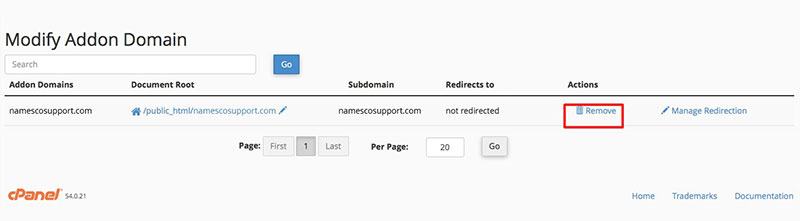
Удалить все, включая субдомен блога. Это поможет содержать cPanel в чистоте и порядке.
Каким бы ни было решение, его сохранение или удаление не повлияет на cPanel.
Прежде чем научиться удалять WordPress из cPanel
Изучение того, как удалить WordPress из cPanel, требует твердого решения. Убедитесь, что удаление WordPress — это то, что вы хотите сделать.
Некоторые могут быть не уверены, но все же хотят навсегда удалить свой веб-сайт. В этом случае необходимо иметь файл резервной копии.
Так что, прежде чем удалять весь веб-сайт, подумайте дважды.
Если вам понравилось читать эту статью о том, как удалить WordPress из cPanel, вы должны прочитать эту о том, как добавить метатеги в WordPress без плагина.
We also wrote about a few related subjects like how to tell if a site is WordPress, how to hide a featured image in a WordPress post, how to embed excel in html, how to embed a pdf in WordPress, how to optimize CSS delivery in WordPress and how to create a website like Amazon.
Помимо установки WordPress, мы обычно устанавливаем несколько плагинов. Но через некоторое время от некоторых из них нужно избавиться. Они могут быть устаревшими, снижать производительность сайта или по любой другой причине.
В этой статье мы поговорим о том, как удалить плагин WordPress.
Почему вам нужно удалить плагин WordPress?
В WordPress доступно множество плагинов, которые можно загрузить одним щелчком мыши. Но, если вы не используете плагин, лучше всего удалить его с панели управления.
Плагины работают как программное обеспечение, установленное на вашем сайте. Хотя разработчики плагинов всегда пытаются оптимизировать свой продукт, всегда могут возникать ошибки, которые могут повлиять на производительность вашего сайта.
С другой стороны, неиспользуемые плагины занимают место на вашем сервере, и когда вы хотите создать резервную копию своего сайта, это может занять больше времени.
Разница между деактивацией и удалением плагина WordPress
Пользователи WordPress часто отключают плагин, когда сталкиваются с ошибками на своем веб-сайте WordPress.
Это самый простой способ исправить ошибку, вызванную плагином. Потому что конфигурация вашего плагина сохраняется в настройках вашего плагина, и вы всегда можете активировать его с теми же настройками.
Но ошибка может быть вызвана чем-то другим на вашем веб-сайте, и вам может не потребоваться повторно активировать плагин.
Деактивированный плагин может показаться безопасным и надежным, но имейте в виду, что его коды все еще находятся на вашем сайте. Эта ситуация усугубляется, если вы не используете брандмауэр для защиты своего сайта от PHP.
Деактивированные плагины, которые по-прежнему поддерживаются WordPress, будут отправлять вам уведомления каждый раз, когда появляется новое обновление. Однако это не относится к плагинам премиум-класса, и вы не будете уведомлены, если для вашего плагина будет обновление.
Таким образом, если вам не нужен какой-либо плагин, лучше удалить его, а не деактивировать. Тем самым вы очищаете свою базу данных от ненужных данных.
Как правильно удалить плагин WordPress?
Вы можете просто деактивировать и удалить плагин с панели управления. Но остались файлы и строки кода, которые также необходимо удалить. Вот как правильно удалить плагин WordPress.
Удалите плагин WordPress из панели управления.
Для этого перейдите в свою панель управления WordPress, перейдите к плагинам и удалите нужный плагин.
Активированные плагины выделены синим цветом, а под ними вы можете увидеть деактивированные.
Под уже деактивированными надстройками на панели управления вы можете увидеть активацию, редактирование и удаление. Просто нажмите «Удалить» и «Да, удалить эти файлы», чтобы удалить плагин.
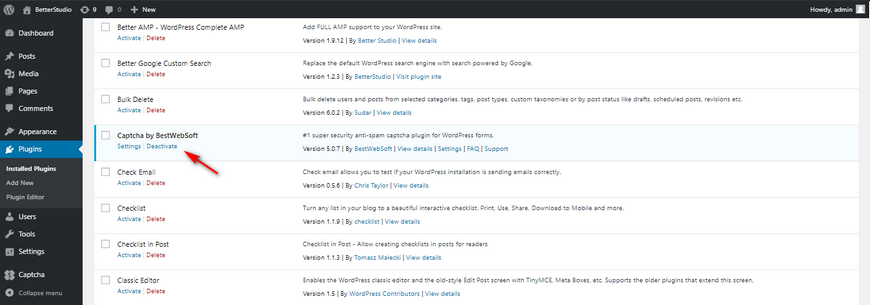
Это все, что нужно знать новичкам. Однако есть и другие шаги, которые нужно предпринять, чтобы полностью удалить плагин на вашем сервере. Плагины, кеш, плагины SEO и безопасности обычно оставляют след.
В большинстве случаев при удалении плагина удаляются и все файлы, связанные с этим плагином. Но есть некоторые плагины, которые хранят файлы вне папки плагинов. Эти файлы не будут удалены после удаления плагина.
Чтобы найти и удалить эти файлы, вам необходимо использовать FTP-клиент. Подключитесь к серверу через FTP и перейдите в папку wp / content.
Плагины резервного копирования, галереи и слайдера обычно сохраняют свои файлы в этой папке. Если у вас нет резервной копии вашего сайта, убедитесь, что вы получили резервную копию этой папки. Затем продолжите удаление сохраненных файлов плагинов с вашего сервера.
Удалите неиспользуемые шорткоды в WordPress.
Есть много плагинов, которые используют шорткоды для добавления некоторых деталей к вашим страницам и сообщениям.
Когда вы удаляете эти плагины, их шорткоды остаются на вашем веб-сайте, и они плохо выглядят без плагинов.
Чтобы удалить эти короткие коды, скопируйте и вставьте приведенный ниже код в свой файл functions.php. Имейте в виду, замените «pluginshortcode» на имя / тег шорткода.
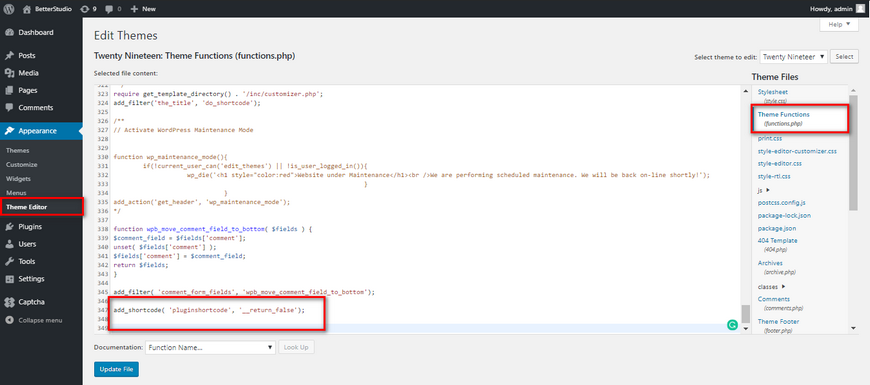
В будущем, если вы захотите повторно использовать плагин, просто удалите приведенный выше код из файла functions.php.
Очистите базу данных WordPress от таблиц плагинов.
Некоторые плагины WordPress создают таблицы в вашей базе данных. Эти таблицы содержат много информации, которая может увеличить размер вашей резервной копии и замедлить работу вашего сайта.
Лучшим вариантом для удаления ненужных таблиц в вашей базе данных является плагин Advanced Database Cleaner. Это плагин премиум-класса, который сканирует вашу базу данных, находит неиспользуемые и ненужные таблицы, оставленные вашими плагинами, и удаляет их.
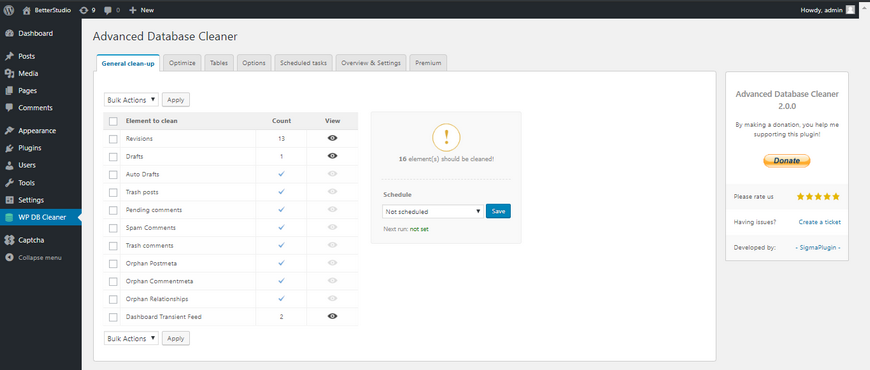
Если вы хотите выполнить этот процесс самостоятельно и ваш хостинг-провайдер предоставил вам доступ к cPanel, выполните следующие действия.
Имейте в виду, что вы не сможете отменить этот процесс, если у вас нет резервной копии базы данных.
Удалите популярные плагины WordPress
Каждый плагин оставляет после себя определенные следы. Вот некоторые из самых известных плагинов и способы их полного удаления.
Как удалить плагины WooCommerce
WooCommerce создает в вашей базе данных 16 таблиц. Перед удалением плагина вам необходимо скопировать и вставить приведенный ниже код в ваш файл wp-config.php, поэтому при удалении плагина также удаляются его таблицы базы данных:
// Remove all data from WooCommerce on uninstall
define(‘WC_REMOVE_ALL_DATA’, );
Большинство плагинов оставляют таблицы в wp_options. Используя приведенный ниже запрос, вы также можете удалить эти таблицы:
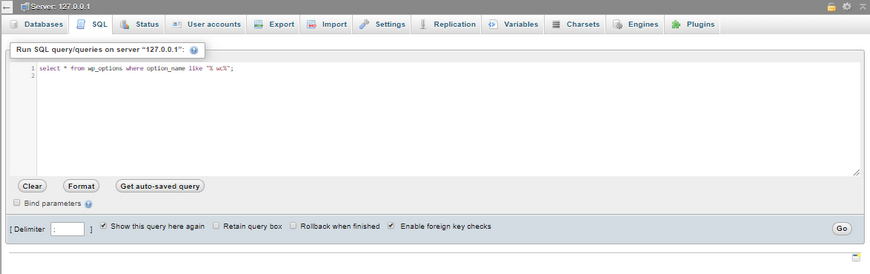
select * wp_options where option_name like ;
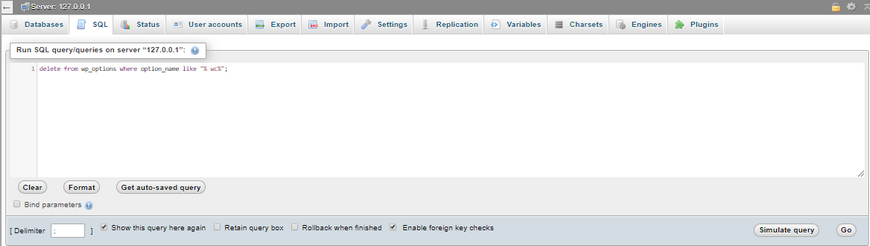
Когда вы увидите несколько столбцов, выполните запрос ниже:
delete wp_options where option_name like ;
Как удалить плагин Yoast SEO
Этот плагин оставляет две таблицы позади. Чтобы удалить их в таблице wp_postmeta, выполните запрос в таблице ниже:
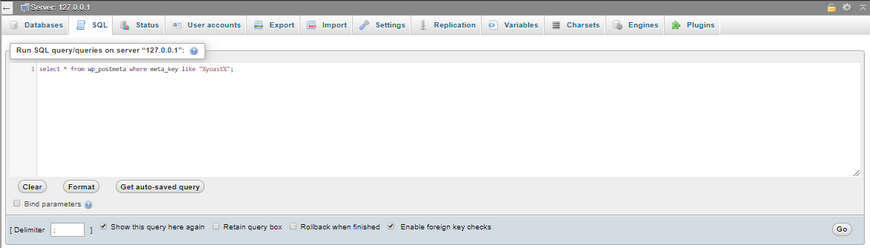
select * wp_postmeta where meta_key like ;
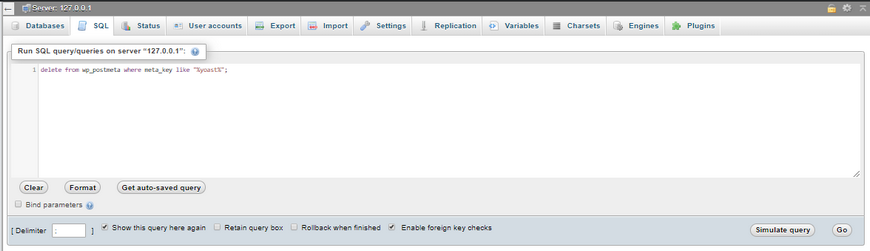
delete wp_postmeta where meta_key like ;
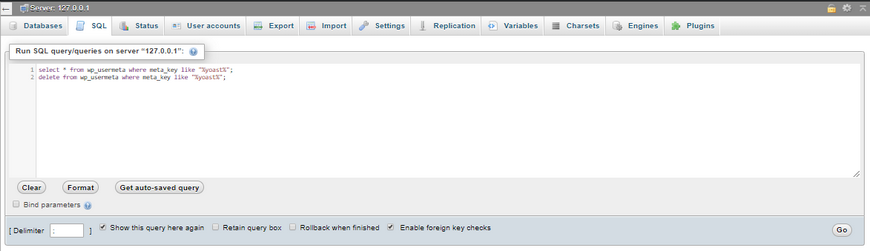
Как упоминалось выше, большинство плагинов оставляют некоторые данные в таблице wp_options. Выполнив указанные ниже запросы, вы можете удалить их. Убедитесь, что вы заменили «pluginname» на имя вашего плагина, в данном случае yoast:

YoastSEO также создает задание cron, известное как wpseo_onpage_fetch. Чтобы удалить задания cron, вам необходимо установить плагин WP Control.
Как удалить плагин Akismet
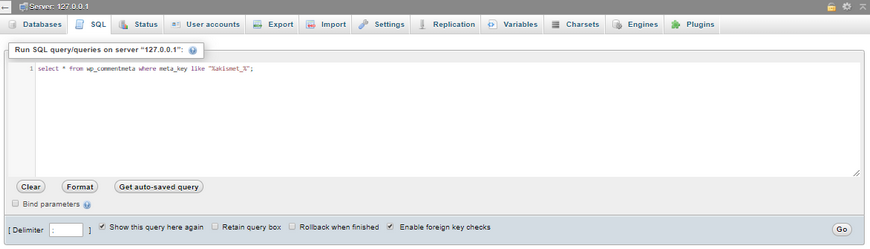
select * wp_commentmeta where meta_key like ;
После выполнения указанного выше запроса могут появиться несколько столбцов. Как только они это сделают, выполните запрос ниже:

delete wp_commentmeta where meta_key like ;
Выполняя эти запросы, вы удаляете ненужные данные в таблице wp_commentmeta.
Как удалить плагин Gravity Forms
Зайдите в личный кабинет. В плагинах найдите плагин Gravity Forms. Этот плагин создает 9 таблиц в вашей базе данных. Зайдите в формы, настройки и удалите. Нажмите на удаление и нажмите ОК. Перейдите на страницу плагина, чтобы полностью удалить его.
Теперь вам нужно удалить сохраненные файлы из файла wp_options. Воспользуйтесь приведенным ниже запросом и замените имя плагина на имя плагина:
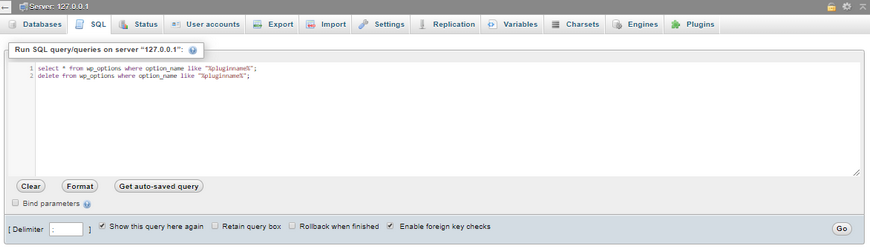
Затем запустите этот запрос:
Как удалить плагин Wordfence
Этот популярный плагин создает в вашей базе данных 23 таблицы.
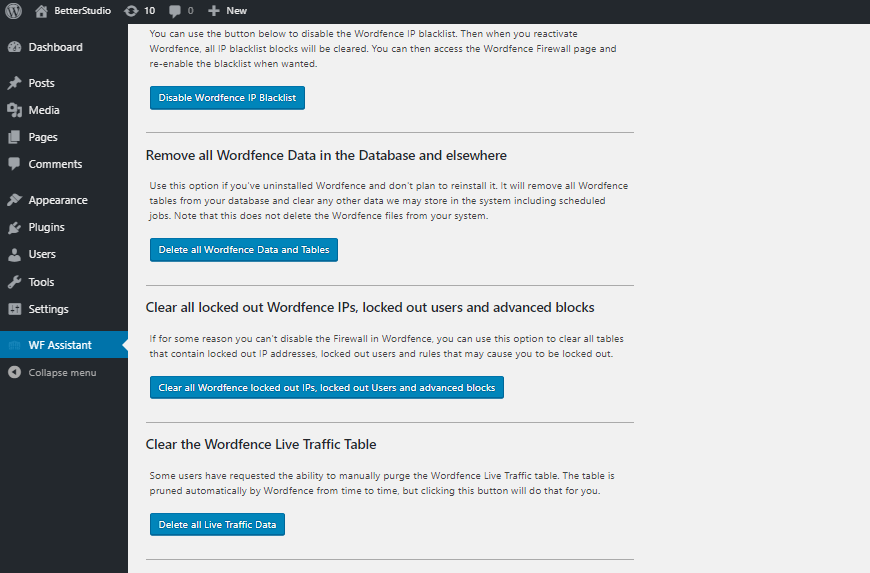
Чтобы удалить Wordfence, вам необходимо установить плагин Wordfence Assistant. Затем отключите плагин Wordfence и удалите его. Затем перейдите в плагин помощника Wordfence и отметьте «удалить все данные и таблицы wordfence».
Как удалить плагин NextGEN Gallery
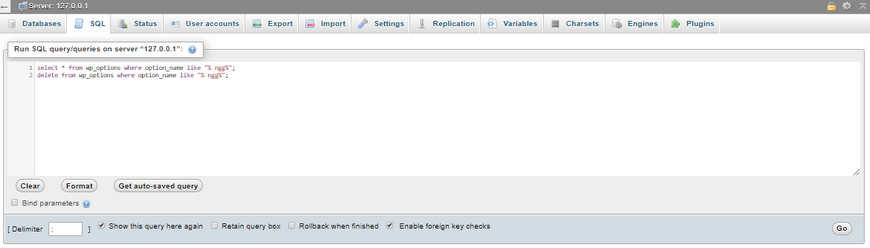
Этот плагин создает 3 таблицы в вашей базе данных. Кроме того, он создает папку ngg в wp-content. Вам нужно вручную удалить папку и таблицы.
Выполните запрос ниже в таблице wp_options:
Как удалить плагин EWWW Image Optimizer
Этот плагин сохраняет данные о пути к вашему изображению, исходных размерах и их размере после сжатия в таблице wp_ewwio_images. Также создается папка ewww, которую необходимо вручную удалить через FTP-клиент.
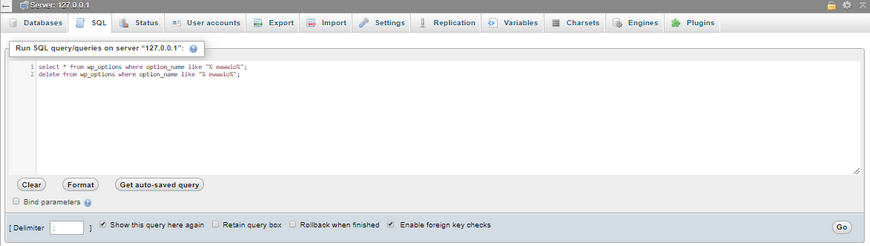
Delete * wp_options where option_name like ;
Как удалить плагин WP All Export
После удаления плагина из панели управления WordPress вам необходимо вручную удалить 4 оставшиеся таблицы из вашей базы данных (при оптимизации базы данных WordPress мы обсуждали, как вы можете удалить эти таблицы).
Правильное удаление плагина WordPress может занять время, в зависимости от его разработчиков.
Чтобы правильно и полностью удалить плагин WordPress, вам необходимо выполнить ряд шагов. После удаления плагина на панели управления WordPress они обычно оставляют несколько таблиц в вашей базе данных.
Как пользователь, никогда не устанавливайте плагины на свой сайт только для их тестирования. Это рискованный способ.
Кроме того, после установки нового плагина вам необходимо знать, как правильно удалить его со своего веб-сайта WordPress.
Имейте в виду, что большие плагины будут создавать и сохранять большие данные в вашей базе данных. Поэтому рекомендуется удалить ненужные файлы и таблицы с вашего веб-сайта и базы данных, чтобы уменьшить размер резервной копии и оптимизировать вашу базу данных.
