

- Почему стоит загрузить фото в «яндекс. картинки»?
- Что такое exif и чем он так интересен
- Google фото
- Imgur
- Radikal
- Rataku
- Для чего нужен сервис
- Загружаем фотографии
- Как загрузить картинку в поисковик «яндекс»
- Как загрузить фотографии на яндекс диск: подробная инструкция
- Как загрузить фотографии на яндекс.диск в мобильном приложении
- Как сделать не уникальную картинку уникальной
- Организуем удобное хранение файлов
- Поддержка exif
- Подключение автозагрузки фотографий на яндекс.диск
- Поиск по картинке в яндекс с телефона
- Способ 1
- Способ 2
- Удаление и редактирование фото
- Удар поддых от яндекса. про закрытие хостинга яндекс-фотки.
- Фликр
- Фотохостинг и хостинг картинок, загрузить фото на япикс
- Фотохранилища
- Хороши ли яндекс.фотки?
- Яндекс фотки
- Яндекс.фотки закрываются. ищем альтернативу.
- В заключение
- Заключение
Почему стоит загрузить фото в «яндекс. картинки»?
Данный пункт не зря так называется, ведь он дает некий творческий толчок фотографам. При помощи сервиса «Яндекс. Фотки» некоторые издатели находят себе фотографов на постоянной основе. Но как это делается? «Яндекс. Фотки» — это не только фотохостинг, но и место, где люди выкладывают фото на большое обозрение, голосуют за лучшие и просто соревнуются.
Тематика весьма разнообразна, поэтому если хотите узнать много нового про мир фотографий – вам туда. Следующая инструкция будет для тех, кто хочет, но не знает, как загрузить картинку в «Яндекс». Картинки стоит загружать высокого качества, если хотите их выставить на показ.
- Зайдите на свою действующую почту «Яндекс», после чего перейдите на сайт «Яндекс. Фотки» и найдите кнопку «Загрузить».
- Вам будет представлен широкий выбор опций, среди которых можете присвоить название фото, метку и многое другое
Что такое exif и чем он так интересен
Подведя курсор к самому низу фотографии, нашему вниманию будут представлены превьюшки всех загруженных в данный фотоальбом изображений. Нажав на два квадратика в правом нижнем углу, мы сможем увеличить, либо уменьшить область просмотра.
Также мы можем привязать данный снимок к карте (об этом уже говорилось чуть выше), просмотреть слайдшоу данного фотоальбома, узнать количество просмотров, заценить фотку, добавить в избранное, сохранить себе на диск.
Однако, любой современный цифровой фотоаппарат умеет запоминать (и записывать) много интереснейшей информации по тому или иному кадру, сделанному с его помощью. Так вот EXIF — это и есть дополнительная информация о снимке.
Давайте посмотрим, что EXIF может рассказать нам про один из снимков, залитых на бесплатный фотохостинг от Яндекса. Для этого нажимаем в самом низу на три точки, а затем жмем по «Показать EXIF»:
Здесь нам дается информация о том, какой камерой и каким объективом было сделано данное фото, с какой выдержкой, значения экспозиции, режима съемки, диафрагмы, фокусного расстояния, ISO, вспышки, даты и времени съемки, даты загрузки данного изображения на фотосервис от Yandex.Также мы может посмотреть и другие фотографии, сделанные данной фотокамерой, нажам на «Снимки, сделанные этим устройством».
Но есть один момент: если же у вас отсутствует возможность просмотра EXIF, значит данное изображение было снято либо на пленочную фотокамеру, либо вообще отсканировано, соответственно этим данным взяться просто неоткуда.
Попадаем мы в вот такое окно:
Выбираем изображения, для которых хотим получить код
Внимание! В каком порядке вы хотите видеть фотографии, например, в своей темке на форуме, в таком порядке и производите их выбор. Очень удобно
Затем выбираем размер, в котором наши снимки будут опубликованы где-либо. Кнопка «Выделение» снимает выделение сразу со всех выбранных вами фотографий. После чего копируем код (BBCode) для вставки на форум. При желании, удаляем из кода строку «фотографии в альбоме» и «more».
Google фото
Для тех, кому давно полюбился сервис Picasa, это его “наследие” будет также удобно и понятно.
Во-первых, пользователь получает на Google Фото бесплатно до 15 Гб пространства, больше получить можно за подключение одного из пакетов.
Imgur
Фотохостинг Имгур напоминает скорее социальную сеть, первое, что вы видите — это лента с популярными фото и видео, доступна загрузка файлов в формате gif.
При этом регистрация не требуется как обязательное условие, вы можете спокойно заливать картинки и просматривать их.
Но, если нужно редактирование и другие расширенные опции, лучше все-таки завести новый аккаунт на сайте.
Ничего особенного здесь вы не найдете, но простота и удобство интерфейса давно привлекает пользователей этого сервиса во всем мире.
После загрузки выдается специальная ссылка, которой можно поделиться на форуме, в блоге, социальных сетях.
Для тех, кто хочет, чтобы их изображение стало популярным, заливка производится прямо тут, но сделать это можно и в соответствующих разделах профилях.
Удаление изображений происходит автоматически, если в течение полугода его никто не просматривал. Интересно, что только те фотки, которые набрали популярность, подписаны ником автора, в остальном гарантируется полная анонимность.
Radikal
Данный сервис хранения фотографий также не требует обязательной регистрации, что удобно для случайно зашедших на сайт.
Но чтобы иметь возможность планомерно создавать собственный банк фото и видео, лучше это сделать.
Ограничение для заливаемого изображения — 40 Мб, максимальное количество за раз — 10 штук.
Хочу отметить удобный формат управления файлами и редактор с достаточным количеством опций.
Этот бесплатный фотохостинг картинок дает возможность моментально делиться понравившимися изображениями в соцсетях, а также подписываться на любимых авторов.
Rataku
Ратаку — это фотохостинг без ограничений и регистрации. Он характеризуется минималистичным интерфейсом и простотой в использовании, что позволяет пользователям загружать несколько изображений в различных форматах размерами до 20 МБ.
Еще здесь нет ограничений по количеству изображений, которые вы можете загрузить, а размещенные файлы будут в сети столько времени, сколько необходимо.
Множественные настройки позволяют изменить размер фотографии во время их добавления, плюс можно вставить код загружаемого файла в статью, форумную беседу и просто поделиться ссылкой.
Так же отличительной особенностью фотообменника является загрузка изображений с таймером на удаление, такой картинкой можно поделиться, используя таймер доступа, по завершению которого доступ к фотографии будет прекращен.
Простой дизайн Ратаку означает, что посетители могут просто перетащить выбранные файлы на главную страницу, чтобы немедленно начать процесс загрузки. Так же можно создать учетную запись, чтобы не потерять опубликованные фотографии, но это не обязательно, так как сервис позволяет бесплатно загрузить столько изображений, сколько вы хотите и без учетной записи.
Для чего нужен сервис
Отправляясь покорять просторы интернета, пользователи находят информацию, которую желают сохранить. В коллекциях Yandex разрешается добавлять:
Разработчики ресурса считают, что он позволяет не только держать под рукой нужную информацию, но вдохновляться при ее помощи, а также делиться идеями с другими людьми.
Вся помещаемая в хранилище информация, может разделяться на различные категории – кулинария, животные, путешествие, красота и многое другое.
Стоит отметить, что пользователи могут просматривать «сохраненки» с различных девайсов, главное войти в профиль под одним именем.
Кроме того, зачастую здесь проводятся разнообразные конкурсы, в которых могут принять участия любые без исключения люди.
Загружаем фотографии
Осуществить добавление файлов в облачное хранилища Яндекс можно с любого устройства: Windows, Linux, Symbian, Android и iOs, подключенного к интернету. Доступна веб-версия Диска и специальные приложения для каждой системы ПК и мобильных устройств.
Как загрузить картинку в поисковик «яндекс»
Для начала требуется разобраться в том, что именно вы хотите сделать с картинкой в «Яндексе», а варианта всего два: загрузить картинку с умыслом найти больше похожих, например, одно и того же человека на разных сайтах; загрузить картинку для «Широкого показа», т.е. придать своему творению огласки.
Если вы хотите выбрать второй вариант, то переходите к следующему пункту статьи. Там будет подробно рассказано, как загрузить картинку в «Яндекс. Картинки» и поучаствовать с ней в разных конкурсах от «Яндекса».
Но если вы хотите именно найти картинку на огромных просторах интернета, то следующая информация для вас. Прежде всего, стоит сказать, что загружаемое изображение для поиска не будет нигде распространено, умные алгоритмы «Яндекса» всего лишь найдут схожие черты вашей картинки с другими, которые уже внесены в базу.
Инструкция о том, как загрузить картинку для поиска:
- Зайдите на главную страничку «Яндекса», после чего около поля поиска будет кнопка «Картинки», нажмите на нее.
- Перед вами будет очередная смешная картинка от «Яндекса», а сверху поле для текстового поиска, но рядом будет расположен значок фотоаппарата, нажмите на него.
- Вам будет предложено два варианта развития событий: вы загружаете фото с компьютера либо же даете прямую ссылку на изображение, оба варианта эффективно работают.
- Нажмите кнопку «Поиск» и ждите результата поиска.
Как загрузить фотографии на яндекс диск: подробная инструкция
Виртуальные файлообменные системы приобретают все большую популярность и в их числе Яндекс.Диск. Он может полностью заменить материальные носители информации и гарантирует сохранность закачанных файлов. Чтобы полноценно использовать возможности облачного хранилища, стоит разобраться, как загрузить фотографии на Яндекс.Диск.
Как загрузить фотографии на яндекс.диск в мобильном приложении
Примечание: В данном примере рассмотрена работа приложения Яндекс.Диск для устройства iphon 5
Чтобы залить фото в мобильном приложении, нужно открыть меню: с тремя горизонтальными палочками.
Затем выбираем место на Яндекс.Диске: куда будем загружать фотографии. Для этого кликаем на один из трех пунктов меню: «Диск»,”Все фото” или «Офлайн».
Для примера мы выбрали пункт «Диск». Выбираем папку в которую будем загружать фотографии
Заходим в папку «Фото» и жмем на плюс, который находится в правом верхнем углу.
Остается выбрать в открывшемся списке источник загрузки. Для примера мы выберем «Фото из галереи»
Затем останется отметить галочками фотографии, которые мы хотим загрузить в папку «Фото» и нажать на надпись «Готово» в правом верхнем углу
Можно включать опцию автозагрузки и больше не беспокоиться о сохранности каждого нового снимка. Очередной не загруженный ранее снимок будет добавляться в облако Яндекс.Диск как только ваше устройство окажется в зоне wi-fi.
Как сделать не уникальную картинку уникальной
Как уже отмечалось для любой публикации в интернете важна ее уникальность, такие же требования выдвигаются и к картинкам, которые будут добавляться на сайты. Это касается тех случаев, когда изображение было выбрано с интернета. Основными способами «уникализации» считается использование таких приложений, как «фото Шоп», где можно полностью редактировать любую картинку. Но также можно воспользоваться и другими способами.
С их помощью можно:
- произвести отзеркаливание изображения в любом графическом редакторе;
- отобразить на картинке надпись, взять ее в рамки;
- попробовать сделать скриншоты, используя специальные программки;
- вырезать кадры из представленных видео;
- воспользоваться фотохостингами;
- можно переформировать ориентацию выбранного файла, к примеру, с горизонтального на вертикальный или наоборот.
Но самым простым способом добиться полной уникальности, это взявши в руки фотоаппарат и делать снимки самостоятельно, ну или обратиться к друзьям поделиться фотографиями
Подводя итог, хочется отметить, что добавление картинок в Яндекс на сегодня хоть осуществляется немного по-другому, это нисколько не усложняет процесс. Кроме этого, создавая дополнительно Яндекс-Диск пользователь может сохранять в нем все изображения, которыми в последующем можно будет делиться в интернете.
Привет! Сегодня я покажу вам как сделать поиск по картинке с телефона в Яндекс. Вы можете найти необходимую вам вещь в интернете с помощью фото. Можно сделать фото с камеры смартфона или загрузить картинку с телефона андроид, либо на айфоне.
Организуем удобное хранение файлов
Для структурирования загруженных фотографий можно распределить их по альбомам, перемещать, добавлять и удалять. Альбому можно присвоить название, поменять его в дальнейшем. Настроить доступ как для отдельных фото так и для всей папки с фотографиями.
Для создания альбома необходимо выполнить следующее:
В меню Яндекс.Диска выбираем пункт меню «Альбомы»

В открывшейся галерее отмечаем фотографии, которые нужно сохранить в альбом. Прописываем название альбома (для примера я прописал «Компьютеры»). Нажимаем кнопку «Создать».
После создания альбома мы видим обложку альбома его название и фотографии.
Обратите внимание! Как правило в качестве обложки по умолчанию ставится фото отмеченное первым.
По умолчанию все файлы, которые загружаются на Диск — личные: доступны для просмотра только через авторизацию аккаунта, в который их загружали.
Доступ к альбому можно сменить на публичный просто переместив тумблер справа от ссылки общего доступа (публичной ссылки).
Отдельное фото публичного типа возможно увидеть даже без регистрации, но только пройдя по ключевой ссылке. Ее получает и передает пользователь аккаунта, через который файл был загружен.
Поделиться отдельной фотографией можно скопировав и отправив адресату на почту публичную ссылку, а также напрямую в аккаунт социальной сети.
Поддержка exif
EXIF-данные в усечённом виде доступны для просмотра. Отображаются следующие из них: условия съёмки (выдержка, диафрагма, фокусное расстояние, ISO, значение экспокоррекции), а также время съемки и производитель с моделью камеры. Последнее является гиперссылкой, перейдя по которой, пользователь попадает на описание соответствующего устройства на Яндекс.Маркет.
На основе данных о времени съёмки — изображения можно сортировать внутри альбома, используя поиск по сервису — возможно найти снимки, сделанные определённой моделью фотоаппарата. EXIF-данные содержит только изображение-оригинал, уменьшенные же варианты их не имеют.
Фотокамеры, оснащённые датчиком ориентации, записывают своё положение на момент съёмки в EXIF, что позволяет сервису Яндекс.Фотки разворачивать фотографии в нормальное положение без дополнительных действий со стороны пользователя.
Если в EXIF фотографии прописаны координаты места съёмки (либо GPS-приёмником, встроенным в камеру или пользователем вручную), то после загрузки снимки будут автоматически позиционированы на карте мира, которая внедряется в страницу из сервиса Яндекс.Карты.
Из других фотохостингов подобной возможностью обладают Panoramio, Flickr и Picasa Web Albums.Также, если в EXIF (а точнее — в IPTC) фотографии есть теги или описание — то они будут учтены при загрузке фотографий на сервис (только в случае использования страницы Adobe Flash загрузчика).
Подключение автозагрузки фотографий на яндекс.диск
Для подключения функции автоматической загрузки фотографий на Яндекс.Диск необходимо выполнить следующие действия:
Заходим в настройки мобильного приложения Яндекс.Диск
Далее в меню настроек выбираем пункт «Автозагрузка фото»
Затем, переместив ползунок, в пункте «Автозагрузка фото» подключаем автозагрузку.
После подключения автозагрузки ваши снимки и видеофайлы будут автоматически попадать в облачное хранилище яндекс диска.
Поиск по картинке в яндекс с телефона
Откройте на своём смартфоне приложение Яндекс Браузер . Именно приложение, а не сайт Яндекса на телефоне!
На главной странице, в поле поиска справа, нажмите на значок Меню .
В открывшемся окне, нажмите на вкладку Спросить картинкой .
Разрешите приложению доступ к вашему телефону.
Далее, на вашем смартфоне включится камера. Вы можете сделать фото, либо загрузить из галереи. Большая кнопка по центру — сфотографировать. Кнопка справа — загрузить картинку с телефона.
Чтобы добавить фото с телефона, выберите папку с изображениями. Выберите фото на своём смартфоне.
Всё готово! Когда вы загрузите картинку, Яндекс определит, что изображено на фото и покажет похожие результаты поиска.
Вот так просто и быстро вы можете сделать поиск по фото с телефона в приложении Яндекс браузер.
Способ 1
Из любой открытой папки достаточно перетащить одну фотографию или несколько выделенных, зажав левой кнопкой мыши.
Способ 2
Нажав кнопку “Загрузить”, в открывшемся окне необходимо отыскать нужный файл с устройства, кликнуть по нему. Отметив желаемую, достаточно кликнуть по кнопке «Открыть», файл будет автоматически направлен в облачное хранилище.
Важно! Уже в процессе загрузки добавить файлы можно кнопкой “Загрузить еще”
Удаление и редактирование фото
Как стало известно, добавить фото не составит труда. Порой пользователям необходимо внести изменения в коллекцию, удалив определенную картинку. Войдите в папку, выберите нужную категорию.
Отыщите изображение, которое желаете удалить. Наведите на него курсор мыши, нажмите на три точки.
Высветится мини-меню, где показаны возможные действия. Серферу разрешается перенести, удалить или редактировать картинку.
При удалении обязательно нужно подтвердить действия, что позволяет избежать случайной потери информации.
Решив изменить фото, выберите соответствующий пункт в меню.
Запустится страница, где разрешается поменять название картинки, а также добавить новые изображения.
Зная как добавить фото в яндекс коллекции или удалить его, пользователи могут в считанные минуты провести нужные действия. Работать с ресурсом достаточно просто, главное точно знать, какие действия нужно выполнить.
Уважаемые читатели, задавайте вопросы, пишите в комментариях свое мнение. Возможно, вы знакомы с другим способом хранения фотографий в предложенном сервисе.
Удар поддых от яндекса. про закрытие хостинга яндекс-фотки.
Халява закончилась и там — администрация ресурса решила уничтожить прекрасный фотохостинг Яндекс-Фотки.
https://yandex.ru/blog/fotki/yandeks-fotki-pereezzhayut
Администрация заверяет, что нажитое народом фотодобро не погибнет, а цивилизованно трезвыми грузчиками программистами будет доставлено по новому месту жительства — на ресурс Яндекс-Диск, где его автоматически разложат якобы в том же порядке.
Официально причины и последствия решения разъяснены слудующим образом (много букв, можно не вникать):
[Spoiler (click to open)]
Если вы заходили сегодня на сервис, то знаете, что мы готовимся к переезду. 27 апреля мы начнём переносить контент сервиса на Яндекс.Диск, где ваши фотографии будут в полной сохранности. Вы сможете их редактировать, составлять из них альбомы и делиться ими с другими людьми. Ссылки на снимки, размещённые на Яндекс.Фотках, будут работать по-прежнему.
Яндекс.Фотки были запущены в 2007 году, больше десяти лет назад. С тех пор появились новые сервисы и технологии. Сейчас люди делятся снимками в основном в соцсетях и предпочитают хранить их в облаке — это удобнее и проще. Скажем, на Диск можно автоматически загружать снимки со смартфона, а на Фотки нет. Люди постепенно стали всё реже пользоваться сервисом. За последние полгода на Фотки заходили только пять процентов тех, у кого есть аккаунт. На Диск сейчас загружают в сто раз больше снимков, чем на Фотки. Поэтому мы решили перенести в облако весь фотоархив.
Переместить свои снимки на Диск можно уже сейчас, не дожидаясь 27 апреля. Для этого достаточно нажать кнопку «Переехать на Яндекс.Диск». С этого момента уже нельзя будет добавлять на Фотки новые снимки или редактировать старые. Переезд займёт какое-то время. Как только он завершится, мы сообщим вам об этом на Яндекс.Фотках.
Ваши снимки (а также комментарии к ним и просмотры) будут храниться на Яндекс.Диске в специальной папке, которая не будет занимать места в вашем облаке. Фотографии в этой папке можно просматривать и редактировать, но некоторые возможности Диска в ней недоступны. Поэтому мы бесплатно выдали вам ещё столько же места в облаке, сколько у вас было занято на Фотках. Вы можете переложить туда свои снимки из специальной папки или использовать это место для чего-то ещё.
Что касается альбомов, то они сразу переедут в папку с альбомами, причём все настройки сохранятся. Например, если альбом был приватным, он останется таковым и на Яндекс.Диске.
Наверняка кто-то из вас участвовал в конкурсах или следил за ними как зритель. С сегодняшнего дня они будут проходить в Яндекс.Коллекциях. Там же можно найти архив конкурсов и посмотреть Фото дня — в том числе за прошлые годы. Ваши собственные фотографии, побеждавшие в конкурсах, тоже будут ждать вас в Яндекс.Коллекциях.
Подробнее о том, что будет с фотографиями и альбомами после переезда на Яндекс.Диск читайте в помощи
Ситуация, конечно же, гораздо проще и лично по мне — стоило бы позицию объяснить в четыре раза короче и циничнее. Это бизнес, и ничего личного.
Яндекс-Фотки — теперь уже почти был бесплатным фотохостингом с неограниченным выделяемым пользователю объемом хранения изображений.
Признаться, это настораживало меня с самого начала пользования ресурсом. Не верилось, что такое может быть навсегда и для всех. Я туда картинки лью и лью, объем пухнет и пухнет и я при этом никому ничего не должен.
Ну, вот и настал момент, когда лавочку решили прихлопнуть. Яндекс-Диск — вещь хорошая, но условно-бесплатная.
По стандарту 10 Гб места — твои бесплатно, делай с ними что хочешь, а за место сверх этого — плати денежку и радуйся жизни дальше.
Под переезд туда всего содержимого с Яндекс-Фоток обещано бесплатное расширение Диска на объем перевозимого с Фоток бонусом ещё столько же, сколько в сумме накопилось на Фотках по весу. Конкретно для меня суммарно получается 16 Гб места на Диске без оплаты. Далее, по необходимости — 30 рублей ещё за 10 Гб сверху (или 80 рублей за 100 Гб, или 200 рублей за 1 Тб). Причем, я подозреваю, что это помесячная абонентская плата, а не разовая покупка объема информации.
Для людей, которые занимаются выкладкой туда проессиональных или просто весомых цифровых фотграфий это, конечно, не фонтан. При размерах одного фото в 4-8 Мб такой объем будет освоен быстро. Нужно будет уже выбирать — что выкладывать, а что выкидывать.
Меня Яндекс-Фотки интересовал только как хостинг изображений для ЖЖ, потому на таких условиях вроде бы все должно пройти сравнительно безболезненно.
Главное тревожное ожидание — корректность отображения в ЖЖ изображений, которые были залиты на Яндекс-Фотки. Администрация клянется, что из-за переноса связь фотографий со своим местом в постах ЖЖ не нарушится. Очень хочется верить, что это так, потому что иначе разом навернутся миллионы изображений у десятков тысяч людей в миллионах же постов.
Как пройдет — увидим, ожидания тревожные.
Функционал Яндекс-Диска мне не очень нравился, выложить оттуда фото в Блог было менее удобно, чем с Фоток, плюс — никакой статистики по просмотрам и ресурсам, где твои фото смотрят. Это очень печально. Сейчас какие-то изменения идут по функционалу — во что они выльются применительно к фотографиям — неизвестно.
Одним словом, монетизация бывшей халявы налицо. Стоны народа можно оценить в комментариях по ссылке выше.
Лично я надеюсь на корректный переезд без потерь и адекватный интерфейс преобразованного Яндекс-Диска. До платного пользования у меня пока места ещё много, дальше — поглядим. Если бы была разовая плата в тот же стольник за прибавку в 10 гигов сверху — да и хрен бы с ним, можно раскошелиться. Но, чую, это будет совсем не так.
В целом — конечно же жаль. Если не считать нескольких сбоев в работе Фоток за время пользования, то они меня полностью устраивали.

П.с. Теперь напрягает Ю-Туб… Это ж сколько ТБ видео туда вливается ежедневно и никто за это не платит….
Фликр
Этот сайт — первопроходец среди себе подобных и до сих пор остается в топе лучших.
Отличается привлекательным дизайном, функциональностью интерфейса, хотя и существуют небольшие сложности с использованием для тех, кто не знаком с английским языком.
Стоит отметить удобный поиск фото по карте, можно делать это, вводя название населенного пункта или кликая на интересующую вас точку, также для этого используются теги.
Из других преимуществ — хороший сервис, где осуществляется загрузка видео, изображений, а также обработка фотографий.
Фотохостинг и хостинг картинок, загрузить фото на япикс
GIF (произноситься как «гиф») или в перевод с английского «формат для обмена изображениями» — популярный формат графических изображений. Способен хранить сжатые данные без потери качества в формате не более 256 цветов. Формат GIF поддерживает анимационные изображения.
Они представляют собой последовательность из нескольких статичных кадров, а также информацию о том, сколько времени каждый кадр должен быть показан на экране. Анимацию можно сделать цикличной, тогда вслед за последним кадром начнется воспроизведение первого кадра и т. д.
GIF анимация может использовать прозрачность для того чтобы не сохранять очередной кадр целиком, а только изменения относительно предыдущего. Недокументированной, но поддерживаемой возможностью является сохранение большего количества цветов с помощью анимированного GIF с нулевой задержкой между кадрами. При этом преодолевается ограничение в 256 цветов: каждый кадр будет содержать свою палитру.
Изначально формат GIF создавался и использовался для хранения динамичных изображений. Пользователи могли при помощи специализированных программ объединить несколько картинок, добавив на них собственные записи, или обойдясь без них. Они могли задать скорость смены кадров и продолжительность показа каждого кадра.
Как правило, на первых этапах эволюции гифок набор инструментов был ограниченным, а сами файлы небольшими. Со временем, однако, гифки стали увеличиваться в размерах, и количество кадров стало расти. Этому способствовало, в частности, увеличение максимального объема жестких дисков и быстродействие компьютеров.
Пользователи научились создавать анимации из фильмов, и появилась необходимость загрузить картинку (в том числе гифки 18 ) на хостинг для последующего использования в личных целях. Далеко не каждый фотохостинг изображений позволял загружать такие файлы, в том числе из-за довольно большого их объема. Япикс решил эту проблему, и мы разрешаем каждому пользователю загрузить GIF любого раз мера в удобное для него время.
Фотохранилища
Когда Яндекс.Фоток не существовало и люди общались не только в блогах, но и на форумах, был популярен сервис картинок Радикал-фото (радикал.ру). Неудобен он тем, что картинка с него удаляется, если в течение года ее никто не открывал. В самом деле, мой старый аккаунт жив, но часть изображений уже исчезла.
В самом деле, зачем нужно отдельное фотохранилище, если существуют социальные сети, и практически в каждой есть возможность создавать фотоальбомы? Вконтакте ужимает изображение с пропорциями 4:3 до размера 2560×1960px, Фейсбук — до 2000×1500px, Мой Мир — до 2048×1536px, Одноклассники — до 1680×1260px.
Фотографию, приведенную в этом посте, ни к чему выкладывать в оригинальном размере. Она будет долго грузиться, при этом художественной ценностью не обладает, поэтому для нее вполне достаточно ширины в 640px. Уменьшить ее до нужного размера можно в графическом редакторе, а потом выложить в ту соцсеть, какая больше нравится.
И напоследок, Яндекс.Коллекции (исправление от 6.04.2022: сейчас этот сервис называется Яндекс.Избранное). Тот самый сервис, куда поначалу переехали конкурсы и фото дня, а потом исчезли. Правда, это всего лишь отголосок былых Фоток и жалкая пародия на забугорный сервис Pinterest.
Фотография с пропорцией 4:3 ужимается до размера в 1200×900px. Нет возможности загрузить несколько изображений сразу, также нет мобильного приложения и предоставляемого API. Гарантии никакой, что от этого сервиса будет профит и что его материалы следом за Яндекс.Фотками не переедут на Диск.
Хороши ли яндекс.фотки?
Меня зовут Иван Матвеев и я руководитель сервиса
Яндекс.Фотки
. Уверен, что многие из вас о нём знают или даже используют (если кто не знает — это то, что кратко можно описать как «бесплатный безлимитный фотохостинг с функциями общения»).
Нашему сервису недавно исполнился год, за который у нас накопилось 42 терабайта фоток. Всё это время наши разработчики работали над Фотками не покладая рук, в частности, за последнее время мы запустили ненакручиваемую голосовалку (по мотивам постинга Димы Смирнова) и слайд-шоу.
Мне бы хотелось спросить у всех, кто пользуется или пробовал пользоваться Яндекс.Фотками: что вам нравится/не нравится на сервисе, что удобно/не удобно, чего не хватает, с какими багами или проблемами вы сталкивались?
А мы, в свою очередь, постараемся баги исправить, а недостающие возможности аккуратно записать в молескин список будущих дел 🙂
Яндекс фотки
Если вы — поклонник сервисов от компании Яндекс, этот фотохостинг определенно придется вам по душе.
Это отличный интерфейс, пусть немного простоватый, но, например, мультизагрузка не занимает много времени, фотки можно искать по тегам и по карте.
Яндекс.фотки закрываются. ищем альтернативу.
Это же кошмар, кошмар!
Это же всё же, всё же, что нажито непосильным трудом, всё пропало!

Прислали прощальное письмо, теперь не знаю что и делать. Плюс ко всему возникли проблемы с пользователями из Украины. Пора валить, но куда?
Все мои фотографии, которые смотрели всего 174 052 907 раз пропадут из Яндекс.Фотки. На Украине сервисы Яндекса заблокированы и просмотр фотографии недоступен.
Письмо:
Это значит, что фотографии теперь буду храниться на сервисе Яндекс.Диск. Статистика просмотров будет недоступна, я не смогу просмотреть даже откуда куда утащили фотографию. Место для фотографии теперь будет ограничено. За дополнительную плату добавят несколько гигабайт. Пора искать альтернативу.
Что такое фотохостинг?
Фотохостинг — хранилище фотографий на отдельном сайте. Их можно вставлять в блог, на другой сайт или форум. Но вот проблема. Хороших хранилищ все меньше и меньше.
Для обеспечения комфортн, мне нужно несколько условий:
— Бесплатный сервис.
— Неограниченная загрузка
— Надежность
— Удобный интерфейс
Аналоги:
1. www.flickr.com — один из самых популярных на Западе сервисов. Но тут есть ограничения на загрузку в 250 фото.
2. www.photobucket.com сайт с неограниченным числом фотографий. Фотография не больше 5мб или разрешением 2048x1536px.
3. www.imageshack.us удобный, но есть ограничения на траффик. Много рекламы.
Возможно, вы что-то порекомендуете?
§
В заключение
Надеемся, что вы теперь знаете, как загрузить картинку в «Яндекс. Картинки» и без труда воспользуетесь этим фотохостингом. Стоит заметить, что размещение и поиск фотографий осуществляются бесплатно. Если с вас пытаются взять за это деньги, то это мошенники.
Как добавить картинку в Яндекс картинки? Задав вопрос в интернете, отобразивши его в поисковой строке любого браузера можно получить миллионы ответов.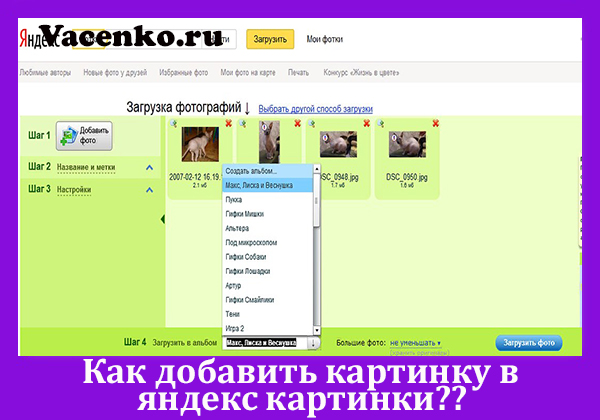
То же самое касается и картинок.
Заключение
Сервис Яндекс.Фотки был запущен в 2007 году и просуществовал более 10 лет. Как уже было сказано, компания больше не позволяет использовать его в качестве хостинга. Старые изображения будут представлены в виде ссылок на фирменное облачное хранилище.Для решения аналогичных задач теперь придется прибегнуть к Яндекс.Диску, благо, функциональность вполне позволяет использовать его как для хранения файлов, так и для обмена ими.
Отблагодарите автора, поделитесь статьей в социальных сетях.
