
Skip to content
Skip to content
Skip to content
Включаем опцию “Удаленные команды” в Zabbix и перезапускаем Zabbix Agent
[root@localhost]# nano /etc/zabbix/zabbix_agentd.conf
EnableRemoteCommands=1
[root@localhost]# service zabbix-agent restart
Создаем новый элемент данных, для этого в web-интерфейсе переходим:
Настройки – Узлы сети – выбираем нужный узел – Элементы данных
и создаем новый элемент данных
Имя: srv-01:service:Apache:StatusCheck
Ключ: system.run["service httpd status | grep -v grep | grep 'httpd (pid *.*) is running...' | wc -l"]
Тип Информации: Числовой (целое положительное)
Интервал обновления: 60 сек
Имя: srv-01_Apache
Важность: Высокая
Выражение: {srv-01:system.run["service httpd status | grep -v grep | grep 'httpd (pid *.*) is running...' | wc -l"].last(0)}=0
Описание: Если нет процесса httpd, высылается уведомлениеВ данной статье мониторинг статуса Apache был использован лишь в качестве примера.
Данный способ мониторинга подходит в тех случаях, когда нужно отслеживать самописные сервисы, которые не удается мониторить стандартными средствами Zabbix

У блога появился хостинг, его любезно предоставила компания Облакотека. Облакотека — облачные сервисы для создания и управления виртуальной ИТ-инфраструктурой.
Если вам понравился мой блог и вы хотели бы видеть на нем еще больше полезных статей, большая просьба поддержать этот ресурс.
Если вы размещаете материалы этого сайта в своем блоге, соц. сетях, и т.д., убедительная просьба публиковать обратную ссылку на оригинал
 Июнь 1st, 2016
  Evgeniy Kamenev
Проверка работу этого параметра локально с Zabbix-агента
Или удаленно с Zabbix-сервера
2.Настройка Zabbix-сервера
Создание шаблона с одним событием(item) и одним тригерром(trigger)
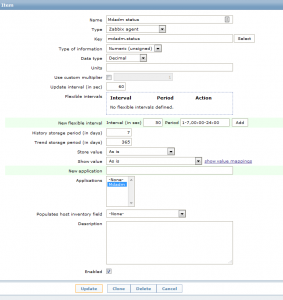
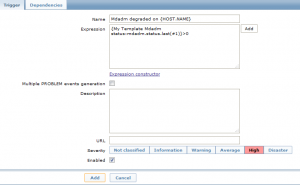
В событии стоит интервал проверки/обновления 60 секунд
После отладки/проверки корректности работы увеличить интервал проверки, например, до 3600 секунд.
Добавляем шаблон к хосту
Проверяем, что через 1-2 минуты на хосте появились Item с именем Mdadm
Monitoring->Latest Data->фильтруем по требуемому хосту в поле Hosts->Mdadm
Комментирование и размещение ссылок запрещено.
I know that Zabbix can monitor any service on Linux machine via two options:
- scan particular tcp or udp port, on which the service is bound
- or count the service processes with
proc.num[<processname>]
Could you help me to write templates for monitoring a particular service state. We want to use different OSes like Centos 7 and Ubuntu 14.04 and 16.04 distributions. It is pity but service <servicename> status is completely different in listed operating systems.

25 gold badges88 silver badges112 bronze badges
asked Apr 26, 2017 at 7:59

UserParameter=systemd.unit.is-active[*],systemctl is-active --quiet '$1' && echo 1 || echo 0
UserParameter=systemd.unit.is-failed[*],systemctl is-failed --quiet '$1' && echo 1 || echo 0
UserParameter=systemd.unit.is-enabled[*],systemctl is-enabled --quiet '$1' && echo 1 || echo 0
And then e.g. for sshd status create an item with a key like:
systemd.unit.is-active[sshd]answered Jun 12, 2018 at 11:24

4 gold badges28 silver badges44 bronze badges
For centos 6 it can be done:
UserParameter=check_service_status_asterisk,sudo service asterisk status 2> /dev/null | grep -q "is running";echo $?For centos 7 or similar it can be created with:
UserParameter=check_service_status_grafana,systemctl status grafana-server 2> /dev/null |sed -n 3p |grep -q "running";echo $?UserParameter=check_service_status[*],systemctl status $1 2> /dev/null |sed -n 3p |grep -q "running";echo $?
1 gold badge13 silver badges32 bronze badges
answered Jul 2, 2020 at 4:06

- Zabbix monitoring RAID Controller
- Installing for windows
- Requirements:
- Get Utils arcconf(Adaptec)
- Get Utils MegaCli(Lsi)
- Check correct versions PowerShell: (Execute in PowerShell!) (Requirements!)
- Copy powershell script:
- Check powershell script(Out json): (CMD!)
- Add from zabbix_agentd.conf «UserParameter» in zabbix_agentd.conf zabbix_agent:
- Import zabbix template:
- Installing for linux
- Requirements:
- Get Utils arcconf(Adaptec)
- Get Utils MegaCli(Lsi)
- Copy bash script:
- Chmod and Chown
- Check bash script(Out json):
- Add from zabbix_agentd.conf «UserParameter» in zabbix_agentd.conf zabbix_agent:
- Add in /etc/sudoers
- Import zabbix template:
- Examples images:
- License
- Задача
- Подготовка сервера, который мы будем мониторить
- Настройка мониторинга в Zabbix
- UPD 03.04.2019
- Zabbix template for Intel/LSI/Symbios RAID Controllers
- LSI_RAID_valuemaps
- Available items:
- LSI_RAID_template
- Available items:
- Scripts
- RAID Discovery script
- RAID checks script
- RAID «trapper» check script
- Agent userparameters:
- Windows
- Unix/Linux
- Scheduled Tasks
- Windows
- Linux/Unix
- Введение
- mdadm
- 3Ware
- Adaptec
- LSI(IBM)
- LSI(Intel)
- Пример создания тригера
- Post navigation
- Zabbix — Мониторинг логов
- Задача
- Подготовка сервера, который мы будем мониторить
- Настройка мониторинга в Zabbix
- UPD 03.04.2019
- Zabbix Monitor Linux using SNMP
- Zabbix Monitor Linux using SNMP
- Hardware List:
- Zabbix Playlist:
- Zabbix Related Tutorial:
- Tutorial — NTP on Ubuntu Linux
- Tutorial — SNMP Installation on Ubuntu
- Tutorial — Zabbix Monitor Linux using SNMP
- Related Posts
- Чем мы можем вам сегодня помочь?
- Статьи по теме
- Мониторинг событий информационной безопасности с помощью ZABBIX
- Подготовка
- Мониторинг событий безопасности MS Windows Server
- Мониторинг событий безопасности Unix систем
- Мониторинг событий ИБ на сетевых устройствах
- Zabbix Monitor Linux Process
- Zabbix Monitor Linux Process
- Hardware List:
- Zabbix Playlist:
- Zabbix Related Tutorial:
- Tutorial — Zabbix Monitor Linux Process
- Related Posts
- Процессор Zabbix Monitor Linux
- Процессор Zabbix Monitor Linux
- Список оборудования:
- Zabbix Playlist:
- Учебное пособие Zabbix:
- Учебник — Zabbix контролирует процесс Linux
- Related Posts
Zabbix monitoring RAID Controller
Installing for windows
Requirements:
- OS: Windows 7, 2008R2 and later
- PowerShell: 5.1 and later
- Zabbix-agent: 4.0 and later
- Arcconf: 2.6 and later(Adaptec)
- MegaCli(CMDTool2): 8.7.14 and later(Lsi)
Get Utils arcconf(Adaptec)
- adaptec.com
Get Utils MegaCli(Lsi)
- intel.com
Check correct versions PowerShell: (Execute in PowerShell!) (Requirements!)
Get-Host|Select-Object Version
Copy powershell script:
For Adaptec
- github/adaptec-raid.ps1 in C:\service\adaptec-raid.ps1
For Lsi
- github/lsi-raid.ps1 in C:\service\lsi-raid.ps1
Check powershell script(Out json): (CMD!)
For Adaptec
powershell -NoProfile -NoLogo -ExecutionPolicy Bypass -File "C:\service\adaptec-raid.ps1" lld ad
For Lsi
powershell -NoProfile -NoLogo -ExecutionPolicy Bypass -File "C:\service\lsi-raid.ps1" lld ad
Add from zabbix_agentd.conf «UserParameter» in zabbix_agentd.conf zabbix_agent:
- github/zabbix_agentd.conf
Import zabbix template:
For Adaptec
- github/Template Adaptec RAID Controller.xml
For Lsi
- github/Template Lsi RAID Controller.xml
Installing for linux
Requirements:
- OS: RedHat family
- Zabbix-agent: 4.0 and later
- Arcconf: 2.6 and later(Adaptec)
- MegaCli: 8.7 and later(Lsi)
Get Utils arcconf(Adaptec)
- adaptec.com
Get Utils MegaCli(Lsi)
- intel.com
Copy bash script:
For Adaptec
- github/adaptec-raid.sh in /opt/zabbix/adaptec-raid.sh
For Lsi
- github/lsi-raid.sh in /opt/zabbix/lsi-raid.sh
Chmod and Chown
- chmod -R 750 /opt/zabbix/
- chown -R root:zabbix /opt/zabbix/
Check bash script(Out json):
/opt/zabbix/adaptec-raid.sh lld ad
Add from zabbix_agentd.conf «UserParameter» in zabbix_agentd.conf zabbix_agent:
- github/zabbix_agentd.conf
Add in /etc/sudoers
For Adaptec script
zabbix ALL=(root) NOPASSWD: /opt/zabbix/adaptec-raid.sh
For Lsi script
zabbix ALL=(root) NOPASSWD: /opt/zabbix/lsi-raid.sh
Import zabbix template:
For Adaptec
- github/Template Adaptec RAID Controller.xml
For Lsi
- github/Template Lsi RAID Controller.xml
Examples images:
- Discovery rules

- Items prototypes

- Latest data

License
- GPL v3
Zabbix – Мониторинг логов
Задача
Требуется мониторить логи Centos 7 /var/log/messages на предмет записи “Out of memory: Kill process”
Подготовка сервера, который мы будем мониторить
Добавляем файл /var/log/messages в группу zabbix и назначить на него права доступа 640
[root@localhost]# chown root:zabbix /var/log/messages
[root@localhost]# chmod 0640 /var/log/messages
Проверяем настройки zabbix agent.
Server = ip-адрес Zabbix Server
ServerActive = ip-адрес Zabbix Server
Hostname = Такое же имя, как прописано в вэб интерфейсе Zabbix Server (Настройки - Узлы сети)
Настройка мониторинга в Zabbix
Настройки – Узлы сети – выбираем наш сервер, на котором мы будем мониторить логи.
Добавляем новую группу элементов данных:
Переходим во вкладку “Группы элементов данных”, нажимаем “Создать группу элементов данных”, я назвал ее log.
Добавляем новый элемент данных:
Переходим во вкладку “Элементов данных”, нажимаем “Создать элемент данных”
Имя: log_messages
Тип: Zabbix агент (активные)
Ключ: log[/var/log/messages,"Out of memory: Kill process","UTF-8",100]
Тип информации: Журнал (лог)
Группы элементов данных: log
Добавляем новый триггер:
Переходим во вкладку “Триггеры”, нажимаем “Создать триггер”
Имя: cl-gc-geoserver-01:log_messages:Kill_process
Важность: Высокая
Выражение: {cl-gc-geoserver-01:log[/var/log/messages,"Out of memory: Kill process","UTF-8",100].str(Kill,30)}=1 and {cl-gc-geoserver-01:log[/var/log/messages,"Out of memory: Kill process","UTF-8",100].nodata(30)}=0
Триггер срабатывает при наличии строки Kill в пересылаемых данных и отключается через 30 секунд отсутствия новых данных.
UPD 03.04.2019
Бывают случаи, когда в элементах данный узла сети висит сообщение
zabbix cannot open file /var/log/messages 13 permission deniedИ из-за этого элемент данных не активен, следовательно логи не приходят на почту
Это случается из-за следующих моментов:
- SeLinux блокирует zabbix-agent
- права доступа на файл /var/log/messages принадлежат пользователю root
Что бы добавить zabbix-agent в исключение для SeLinux, устанавливаем утилиту policycoreutils
[root@localhost]# yum install policycoreutils-pythonИ выполняем команду
[root@localhost]# semanage permissive -a zabbix_agent_tПосле этого надо перезапустить zabbix-agent
[root@localhost]# systemctl restart zabbix-agentЧто бы открыть доступ для zabbix-agent на чтение файла /var/log/messages, изменим права доступа
[root@localhost]# chown root:zabbix /var/log/messagesУ блога появился хостинг, его любезно предоставила компания Облакотека. Облакотека — облачные сервисы для создания и управления виртуальной ИТ-инфраструктурой.
Если вам понравился мой блог и вы хотели бы видеть на нем еще больше полезных статей, большая просьба поддержать этот ресурс.
Если вы размещаете материалы этого сайта в своем блоге, соц. сетях, и т.д., убедительная просьба публиковать обратную ссылку на оригинал
Zabbix template for Intel/LSI/Symbios RAID Controllers
Topic on zabbix forum
LSI_RAID_valuemaps
Available items:
LSI RAID BBU & LD Status
- 0 -> Optimal
- 1 -> Failed
LSI RAID PhysDrv Status
- 0 -> (Online|Hostpare|Unconfigured good)
- 1 -> Failed
- 2 -> Rebuild
LSI_RAID_template
Zabbix template «Template LSI RAID». Should be imported after Zabbix value mappings via «Configuration» -> «Templates» -> «Import».
Available items:
- Adapter model
- Firmware version
Battery Backup Unit
- BBU State (+trigger)
- BBU State of charge (+trigger)
- BBU manufacture date (disabled by default)
- BBU design capacity (disabled by default)
- BBU current capacity (disabled by default)
- Firmware state (+trigger)
- Predictive errors (+trigger)
- Media errors (+trigger)
- Size
- Model
- Volume state (+trigger)
- Volume size
Scripts
3 scripts are available for windows (powershell) and unix (perl) servers
RAID Discovery script
This script is used for Low Level Discovery of RAID configuration. Scripts uses zabbix_sender and agent configuration file to report RAID configuration to zabbix.
RAID checks script
This script is used by zabbix agent to check «non critical» items, such as adapter model, physical drive size, etc. But this script also supports checking of all items from template (i.e. you can change type for all items from ‘Zabbix trapper’ to ‘Zabbix Agent’). I’ve created «trapper» version of this script, because zabbix agent very often reports that some item is not supported (I noticed that problem only on Windows servers). Probably there are some locking occurs, when zabbix agent checks a lot of items at the same time.
RAID «trapper» check script
Discovery and «trapper» scripts are executed by system scheduler.
Agent userparameters:
Windows
UserParameter=hw.raid.physical_disk[*],C:\Windows\System32\WindowsPowerShell\v1.0\powershell.exe -File "C:\Program Files\zabbix_agent\raid_check.ps1" -mode pdisk -item $4 -adapter $1 -enc $2 -pdisk $3
UserParameter=hw.raid.logical_disk[*],C:\Windows\System32\WindowsPowerShell\v1.0\powershell.exe -File "C:\Program Files\zabbix_agent\raid_check.ps1" -mode vdisk -item $3 -adapter $1 -vdisk $2
UserParameter=hw.raid.bbu[*],C:\Windows\System32\WindowsPowerShell\v1.0\powershell.exe -File "C:\Program Files\zabbix_agent\raid_check.ps1" -mode bbu -item $2 -adapter $1
UserParameter=hw.raid.adapter[*],C:\Windows\System32\WindowsPowerShell\v1.0\powershell.exe -File "C:\Program Files\zabbix_agent\raid_check.ps1" -mode adapter -item $2 -adapter $1
Unix/Linux
UserParameter=hw.raid.physical_disk[*],/usr/bin/perl -w /etc/zabbix/scripts/raid_check.pl -mode pdisk -item $4 -adapter $1 -enclosure $2 -pdisk $3
UserParameter=hw.raid.logical_disk[*],/usr/bin/perl -w /etc/zabbix/scripts/raid_check.pl -mode vdisk -item $3 -adapter $1 -vdisk $2
UserParameter=hw.raid.bbu[*],/usr/bin/perl -w /etc/zabbix/scripts/raid_check.pl -mode bbu -item $2 -adapter $1
UserParameter=hw.raid.adapter[*],/usr/bin/perl -w /etc/zabbix/scripts/raid_check.pl -mode adapter -item $2 -adapter $1
For agents on unix servers RAID tool should be executed via sudo, add this to sudoers file:
Defaults:zabbix !requiretty
# path to your tool can be different
zabbix ALL=NOPASSWD:/opt/MegaRAID/CmdTool2/CmdTool2
Scheduled Tasks
The script raid_trapper_checks must be run via cron/scheduled tasks. There is a trigger defined that alerts when the data is older than 10 minutes, so the script should be executed every 5 minutes or so.
Windows
Adapt the paths in raid_trapper_checks_task.xml to your needs and import it in the Task Scheduler.
Linux/Unix
# crontab -e -u zabbix
* */5 * * * perl /path/to/your/raid_trapper_check.pl
I’m not a programmer, so code review will be appreciated 🙂
Введение
Есть у меня в парке серверов множество различных рейд-контроллеров, в том числе софтовых(mdadm). У каждого из них имеются различные средства мониторинга, но хотелось бы все это отслеживать централизовано, например через zabbix, а в случае изменения состояния любого из массивов — получать уведомления, например по почте. Данная статья не является пошаговым руководством, а представляет из себя набор заметок на память для различных контроллеров. В каждом подразделе описана техника получения информации о состоянии массивов zabbix-агентом.
mdadm
3Ware
Утилита 3w_cli работает только из под рута, поэтому нужно установить sudo и в конфиге разрешить забиксу без пароля запуск утилиты, добавляем в конец /etc/sudoers:
Теперь добавляем в конфиг забикса пользовательский параметр:
Этот параметр аналогичным образом подсчитывает кол-во массивов(на первом контроллере), которое имеет статус «Not Optimal». Если в сервере установлено несколько контроллеров, то можно будет сделать скрипт с несколькими подобными командами и в конце сумировать результат.
Adaptec
В конфиг zabbix-агента добавляем следующий пользовательский параметр:
Этот параметр производит подсчет кол-ва массивов первого контроллера, статус которых отличается от «Optimal». Если в системе более одного контроллера, то нужно создать скрипт, который будет выполнять подобную команду для каждого контроллера и суммировать результат.
LSI(IBM)
После конвертирования устанавливаем пакеты и добавляем пользовательский параметр в zabbix-агент:
Этот параметр выполняет подсчет всех массивов со статусом отличным от «Optimal».
LSI(Intel)
В некоторых сервера с мат. платами intel устанавливали интегрированные контроллеры axx4sasmod. Управлять и мониторить их можно с помощью RAID Web Console 2(не понятно, почему она называется Web, когда работает не через браузер, а требует установки на клиенте), либо с помощью snmp. Команднострочная утилита CmdTool2 почему-то контроллер не обнаружила. Корректно настроить работу через snmp на Debian мне не удалось, как это сделать на редхат-подобных описано в статье, ссылка на которую дана ниже.
Пример создания тригера
Создадим тригер отслеживания состояния массивов на примере mdadm.

В шаблоне открываем вкладку Items и создаем элемент.

Указываем ключ(имя пользовательского параметра в zabbix-агенте) и уменьшаем кол-во дней хранения значений:

Дальше переходим во вкладку Triggers и создаем тригер,

в поле Expression (Выражение) нажимаем на конпке Add и в появившемся окне в поле Item нажимаем Select, в появившемся окне выбираем группу Templates и только что созданый шаблон,
там у нас один единственный элемент(Item), выбираем его.

В выпадающем меню Function выбираем «Last (most recent) T value is NOT N» и проверяем, что в поле N стоит ноль, таким образом трегер будет проверять, что полученное значение от zabbix-клиента(кол-во отказавших массивов) равняется нолю, если это не так — он сработает. Вот что должно получиться(если все нормально, нажимаем Insert):

Ну и в заключении задаем имя тригера и уровень серъезности произшествия, я оценил его как Hight:

Zabbix — Мониторинг логов
Zabbix — Мониторинг логов
Задача
Требуется мониторить логи Centos 7 /var/log/messages на предмет записи «Out of memory: Kill process»
Подготовка сервера, который мы будем мониторить
Добавляем файл /var/log/messages в группу zabbix и назначить на него права доступа 640
Проверяем настройки zabbix agent.

Настройка мониторинга в Zabbix
Настройки — Узлы сети — выбираем наш сервер, на котором мы будем мониторить логи.
Добавляем новую группу элементов данных:
Переходим во вкладку «Группы элементов данных», нажимаем «Создать группу элементов данных», я назвал ее log.
Добавляем новый элемент данных:
Переходим во вкладку «Элементов данных», нажимаем «Создать элемент данных»
Добавляем новый триггер:
Переходим во вкладку «Триггеры», нажимаем «Создать триггер»
Триггер срабатывает при наличии строки Kill в пересылаемых данных и отключается через 30 секунд отсутствия новых данных.
UPD 03.04.2019
Бывают случаи, когда в элементах данный узла сети висит сообщение
И из-за этого элемент данных не активен, следовательно логи не приходят на почту
Это случается из-за следующих моментов:
- SeLinux блокирует zabbix-agent
- права доступа на файл /var/log/messages принадлежат пользователю root
Что бы добавить zabbix-agent в исключение для SeLinux, устанавливаем утилиту policycoreutils
И выполняем команду
После этого надо перезапустить zabbix-agent
Что бы открыть доступ для zabbix-agent на чтение файла /var/log/messages, изменим права доступа
Zabbix Monitor Linux using SNMP
Zabbix Monitor Linux using SNMP
Would you like to learn how to monitor a Linux computer using SNMP? In this tutorial, we are going to show you how to install SNMP on Ubuntu and how to configure the Zabbix server to monitor a Linux computer without the need to install the Zabbix agent.
Hardware List:
Every piece of hardware listed above can be found at Amazon website.
Zabbix Playlist:
On this page, we offer quick access to a list of videos related to Zabbix installation.
Don’t forget to subscribe to our youtube channel named FKIT.
Zabbix Related Tutorial:
On this page, we offer quick access to a list of tutorials related to Zabbix installation.
Tutorial — NTP on Ubuntu Linux
First, we are going to configure the system to use the correct date and time using NTP.
# dpkg-reconfigure tzdata
Install the Ntpdate package and set the correct date and time immediately.
# apt-get update
# apt-get install ntpdate
# ntpdate pool.ntp.br
The Ntpdate command was used to set the correct date and time using the server: pool.ntp.br
Let’s install the NTP service.
NTP is the service that will keep our server updated.
Use the command date to check the date and time configured on your Ubuntu Linux.
Tutorial — SNMP Installation on Ubuntu
Now, we need to install and configure the SNMP service on Ubuntu Linux.
# apt-get update
# apt-get install snmpd snmp
Now, you should find the location of the snmpd.conf file on your system.
After finding, you need to edit the snmpd.conf file.
# updatedb
# locate snmpd.conf
# vi /etc/snmp/snmpd.conf
Here is the original file, before our configuration and without the comments.
Here is the new file with our configuration.
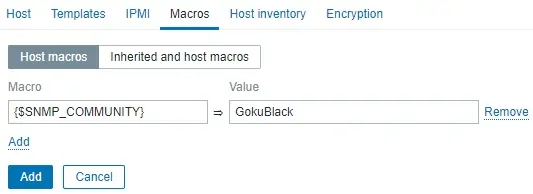
The GokuBlack Community has read-only permission on the Ubuntu server.
The contact person responsible for this Linux was configured as Zamasu.
The location of the equipment was configured as the IT Room of Universe 10.
You should also restart SNMP manually and verify the service status.
# service snmpd stop
# service snmpd start
# service snmpd status
Here is an example of the SNMP service status output
● snmpd.service — Simple Network Management Protocol (SNMP) Daemon.
Loaded: loaded (/lib/systemd/system/snmpd.service; enabled; vendor preset: enabled)
Active: active (running) since Tue 2018-08-07 11:15:48 -03; 9min ago
Process: 13534 ExecStartPre=/bin/mkdir -p /var/run/agentx (code=exited, status=0/SUCCESS)
You have successfully installed the Ubuntu SNMP service.
You have successfully configured the Ubuntu SNMP service.
# snmpwalk -v2c -c GokuBlack 127.0.0.1
Here is a small sample of the SNMPWALK output.
Congratulations! you have installed the SNMP service on a computer running Ubuntu Linux.
You can now use the Zabbix server dashboard to add this computer to the network monitoring service.
Tutorial — Zabbix Monitor Linux using SNMP
Now, we need to access the Zabbix server dashboard and add the Linux computer as a Host.
Open your browser and enter the IP address of your web server plus /zabbix.
After a successful login, you will be sent to the Zabbix Dashboard.
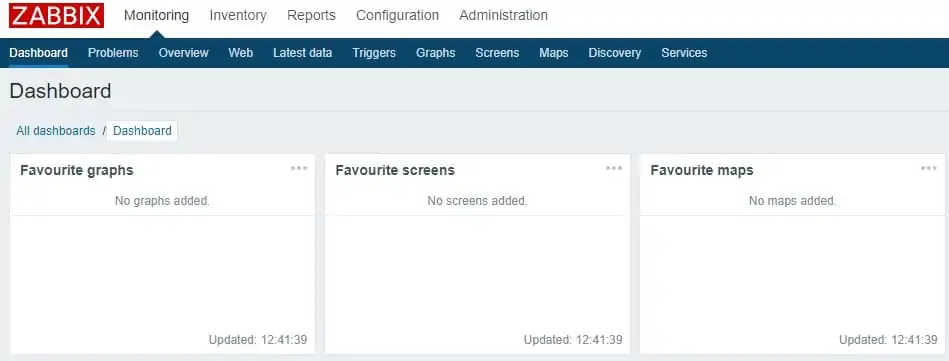
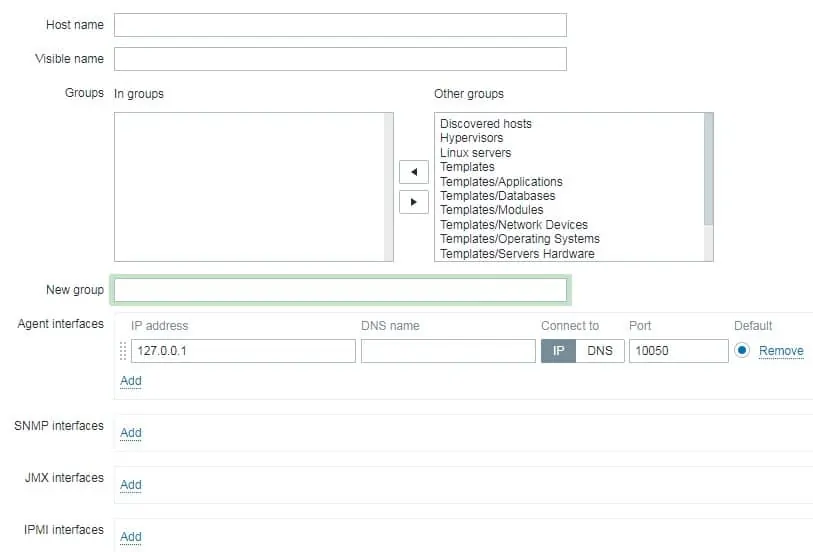
On the dashboard screen, access the Configuration menu and select the Host option.

On the top right of the screen, click on the Create host button.

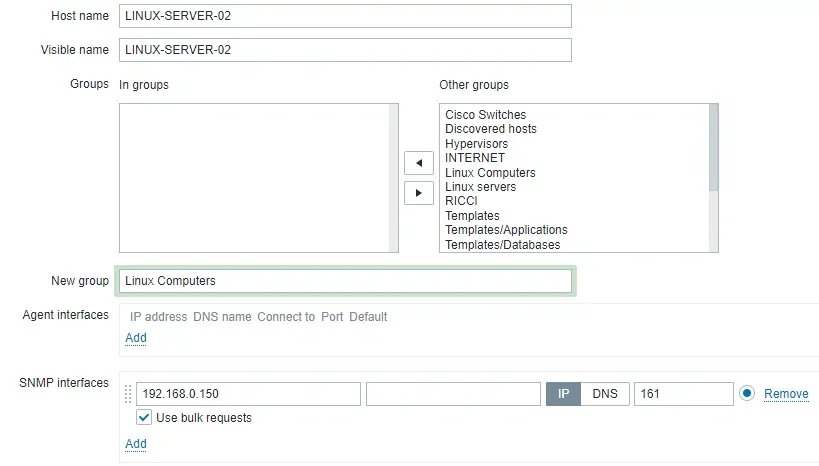
• Host Name — Enter a Hostname to identify the Linux server.
• Visible Hostname — Repeat the hostname.
• New group — Enter a name to identify a group of similar devices.
• Agent Interface — Click on the Remove option.
• SNMP Interface — Enter the IP address of the Linux server.
Here is the original image, before our configuration.
Here is the new image with our configuration.
Next, we need to configure the SNMP community that Zabbix will use to connect on the Linux computer.
Access the Macros tab on the top of the screen.
Next, we need to associate the host with a specific network monitor template.
By default, Zabbix comes with a large variety of monitoring templates.
Access the Templates tab on the top of the screen.
Click on the Select button and locate the template named: Template OS LINUX SNMPv2
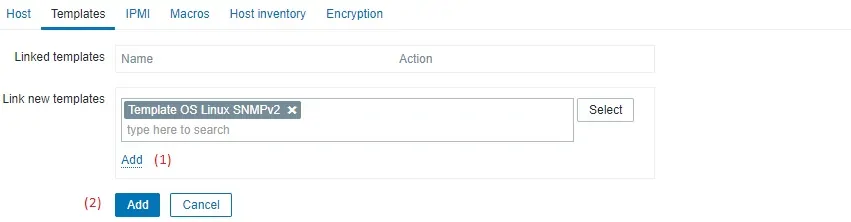
Click on the Add button (1).
Click on the Add button (2).
After a few minutes, you will be able to see the initial result on the Zabbix Dashboard.
The final result will take at least one hour.
By default, Zabbix will wait 1 hour to discover the number of interfaces available on the Linux computer.
By default, Zabbix will wait 1 hour before collect information from the network interfaces.
In order to test your configuration, access the Monitoring menu and click on the Graphs option.
Wait 1 hour before trying to access the Linux computer graph.

On the top right of the screen, select the group named ALL.
Select your Linux computer host name.
Select the graph named: CPU UTILIZATION

You should be able to see the graphic of Memory utilization.
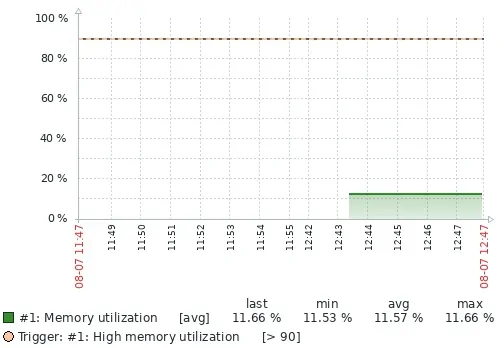
Congratulations! You have configured the Zabbix server to monitor a Linux computer using SNMP.
VirtualCoin CISSP, PMP, CCNP, MCSE, LPIC2
Related Posts
Чем мы можем вам сегодня помочь?
Изменено: Пт, 25 Июн, 2021 at 4:14 PM
Zabbix можно использовать для централизованного мониторинга и анализа файлов журналов с/без поддержки ротации журналов. Можно использовать оповещения для предупреждения пользователей, когда файл журнала содержит конкретные строки или шаблоны строк. (подробнее Мониторинг файлов журналов)
Для наблюдения за файлом журнала у вас должно быть:
- Работающий Zabbix агент на узле сети (Установка Zabbix Agent 5.X на ОС CentOS/Debian/Ubuntu)
- Настроенный элемент данных для мониторинга журнала
В данном примере будет рассматриваться мониторинг логирования пользователей по SSH. Необходимо предоставить доступ для чтения пользователю zabbix к файлу логов, например для ОС Centos
chgrp zabbix /var/log/secure
chmod 640 /var/log/secure
для ОС Debian/Ubuntu
chgrp zabbix /var/log/auth.log
chmod 640 /var/log/auth.log
В случае есть имеются ошибки в файле логов zabbix-agent для ОС Centos типа
Cannot open file "/var/log/secure": [13] Permission denied
то необходимо предоставить разрешение SELinux для агента zabbix.
Проверьте текущие настройки SELinux для агента zabbix
getsebool -a | grep zabbix
если имеются троки типа
zabbix_can_network --> off
измените настройки на on командой
setsebool -P zabbix_can_network=1

Перейдите в Настройка — Узлы сети и выберите необходимый узел сети. Перейдите во кладку Элементы данных и нажмите на кнопку Создать элемент данных. В появившемся окне в поле Имя впишите наименование для нового Элемента данных, поле Тип выберите из выпадающего списка Zabbix агент (активный), в поле ключ впишите значение
log[/var/log/secure,"^.*sshd.*(Accepted|closed).*",,,,,]
*значение выше будет логировать удачные и не удачные попытки входа по shh
Тип информации выберите Журнал (лог). Для применения изменений нажмите Обновить.

Отправить отзыв
К сожалению, мы не смогли помочь вам в разрешении проблемы. Ваш отзыв позволит нам улучшить эту статью.
Мониторинг событий информационной безопасности с помощью ZABBIX

Некоторое время поработав с Zabbix, я подумал, почему бы не попробовать использовать его в качестве решения для мониторинга событий информационной безопасности. Как известно, в ИТ инфраструктуре предприятия множество самых разных систем, генерирующих такой поток событий информационной безопасности, что просмотреть их все просто невозможно. Сейчас в нашей корпоративной системе мониторинга сотни сервисов, которые мы наблюдаем с большой степенью детализации. В данной статье, я рассматриваю особенности использования Zabbix в качестве решения по мониторингу событий ИБ.
Что же позволяет Zabbix для решения нашей задачи? Примерно следующее:
- Максимальная автоматизация процессов инвентаризации ресурсов, управления уязвимостями, контроля соответствия политикам безопасности и изменений.
- Постоянная защита корпоративных ресурсов с помощью автоматического мониторинга информационной безопасности.
- Возможность получать максимально достоверную картину защищенности сети.
- Анализ широкого спектра сложных систем: сетевое оборудование, такое как Cisco, Juniper, платформы Windows, Linux, Unix, СУБД MSQL, Oracle, MySQL и т.д., сетевые приложения и веб-службы.
- Минимизация затрат на аудит и контроль защищенности.
В статье я не буду рассматривать всё выше перечисленное, затронем только наиболее распространённые и простые вопросы.
Подготовка
Итак, для начала я установил сервер мониторинга Zabbix. В качестве платформы мы будем использовать ОС FreeBSD. Думаю, что рассказывать в деталях о процессе установки и настройки нет необходимости, довольно подробная документация на русском языке есть на сайте разработчика, начиная от процесса установки до описания всех возможностей системы.
Мы будем считать что сервер установлен, настроен, а так же настроен web-frontend для работы с ним. На момент написания статьи система работает под управлением ОС FreeBSD 9.1, Zabbix 2.2.1.
Мониторинг событий безопасности MS Windows Server
Всё, что остаётся – определить события возникающие при реализации ожидаемых нами угроз.
Устанавливая решение по мониторингу событий ИБ в ИТ инфраструктуре следует учитывать необходимость выбора баланса между желанием отслеживать всё подряд, и возможностями по обработке огромного количества информации по событиям ИБ. Здесь Zabbix открывает большие возможности для выбора. Ключевые модули Zabbix написаны на C/C++, скорость записи из сети и обработки отслеживаемых событий составляет 10 тысяч новых значений в секунду на более менее обычном сервере с правильно настроенной СУБД.
Всё это даёт нам возможность отслеживать наиболее важные события безопасности на наблюдаемом узле сети под управлением ОС Windows.
Итак, для начала рассмотрим таблицу с Event ID, которые, на мой взгляд, очевидно, можно использовать для мониторинга событий ИБ:
События ИБ MS Windows Server Security Log
Я уделяю внимание локальным группам безопасности, но в более сложных схемах AD необходимо учитывать так же общие и глобальные группы.
Дабы не дублировать информацию, подробнее о критически важных событиях можно почитать в статье:
http://habrahabr.ru/company/netwrix/blog/148501/
Способы мониторинга событий ИБ MS Windows Server
Рассмотрим практическое применение данной задачи.
Для сбора данных необходимо создать новый элемент данных:
При желании для каждого Event ID можно создать по отдельному элементу данных, но я использую в одном ключе сразу несколько Event ID, чтобы хранить все полученные записи в одном месте, что позволяет быстрее производить поиск необходимой информации, не переключаясь между разными элементами данных.
Хочу заметить что в данном ключе в качестве имени мы используем журнал событий Security.
Теперь, когда элемент данных мы получили, следует настроить триггер. Триггер – это механизм Zabbix, позволяющий сигнализировать о том, что наступило какое-либо из отслеживаемых событий. В нашем случае – это событие из журнала сервера или рабочей станции MS Windows.
Теперь все что будет фиксировать журнал аудита с указанными Event ID будет передано на сервер мониторинга. Указание конкретных Event ID полезно тем, что мы получаем только необходимую информацию, и ничего лишнего.
Вот одно из выражений триггера:
Данное выражение позволит отображать на Dashboard информацию о том что «Вход с учётной записью выполнен успешно», что соответствует Event ID 4624 для MS Windows Server 2008. Событие исчезнет спустя 5 минут, если в течение этого времени не был произведен повторный вход.
Если же необходимо отслеживать определенного пользователя, например “Администратор”, можно добавить к выражению триггера проверку по regexp:
Тогда триггер сработает только в том случае если будет осуществлён вход в систему именно под учетной записью с именем “Администратор”.
Мы рассматривали простейший пример, но так же можно использовать более сложные конструкции. Например с использованием типов входа в систему, кодов ошибок, регулярных выражений и других параметров.
Таким образом тонны сообщений, генерируемых системами Windows будет проверять Zabbix, а не наши глаза. Нам остаётся только смотреть на панель Zabbix Dashboard.
Дополнительно, у меня настроена отправка уведомлений на e-mail. Это позволяет оперативно реагировать на события, и не пропустить события произошедшие например в нерабочее время.
Мониторинг событий безопасности Unix систем
Система мониторинга Zabbix так же позволяет собирать информацию из лог-файлов ОС семейства Unix.
События ИБ в Unix системах, подходящие для всех
Такими проблемами безопасности систем семейства Unix являются всё те же попытки подбора паролей к учётным записям, а так же поиск уязвимостей в средствах аутентификации, например, таких как SSH, FTP и прочих.
Некоторые критически важные события в Unix системах
Исходя из вышеуказанного следует, что нам необходимо отслеживать действия, связанные с добавлением, изменением и удалением учётных записей пользователей в системе.
Так же немаловажным фактом будет отслеживание попыток входа в систему. Изменения ключевых файлов типа sudoers, passwd, etc/rc.conf, содержимое каталогов /usr/local/etc/rc.d наличие запущенных процессов и т.п.
Способы мониторинга ИБ в Unix системах
Рассмотрим следующий пример. Нужно отслеживать входы в систему, неудачные попытки входа, попытки подбора паролей в системе FreeBSD по протоколу SSH.
Вся информация об этом, содержится в лог-файле /var/log/auth.log.
По умолчанию права на данный файл — 600, и его можно просматривать только с привилегиями root. Придется немного пожертвовать локальной политикой безопасности, и разрешить читать данный файл группе пользователей zabbix:
Меняем права на файл:
Нам понадобится новый элемент данных со следующим ключом:
Все строки в файле /var/log/auth.log содержащие слово ”sshd” будут переданы агентом на сервер мониторинга.
Далее можно настроить триггер со следующим выражением:
Это выражение определяется как проблема, когда в лог-файле появляются записи, отобранные по регулярному выражению “error:”. Открыв историю полученных данных, мы увидим ошибки, которые возникали при авторизации по протоколу SSH.
Вот пример последнего значения элемента данных, по которому срабатывает данный триггер:

Рассмотрим ещё один пример мониторинга безопасности в ОС FreeBSD:
С помощью агента Zabbix мы можем осуществлять проверку контрольной суммы файла /etc/passwd.
Ключ в данном случае будет следующий:
Это позволяет контролировать изменения учётных записей, включая смену пароля, добавление или удаление пользователей. В данном случае мы не узнаем, какая конкретная операция была произведена, но если к серверу кроме Вас доступ никто не имеет, то это повод для быстрого реагирования. Если необходимо более детально вести политику то можно использовать другие ключи, например пользовательские параметры.
Например, если мы хотим получать список пользователей, которые на данный момент заведены в системе, можно использовать такой пользовательский параметр:
И, например, настроить триггер на изменение в получаемом списке.
Или же можно использовать такой простой параметр:
Так мы увидим на Dashboard, кто на данный момент находится в системе:
Мониторинг событий ИБ на сетевых устройствах
С помощью Zabbix можно так же очень эффективно отслеживать события ИБ на сетевых устройствах Cisco и Juniper, используя протокол SNMP. Передача данных с устройств осуществляется с помощью так называемых трапов (SNMP Trap).
С точки зрения ИБ можно выделить следующие события, которые необходимо отслеживать — изменения конфигураций оборудования, выполнение команд на коммутаторе/маршрутизаторе, успешную авторизацию, неудачные попытки входа и многое другое.
Способы мониторинга
Рассмотрим опять же пример с авторизацией:
В качестве стенда я буду использовать эмулятор GNS3 с маршрутизатором Cisco 3745. Думаю многим знакома данная схема.
Для начала нам необходимо настроить отправку SNMP трапов с маршрутизатора на сервер мониторинга. В моём случае это будет выглядеть так:
Будем отправлять события из Syslog и трапы аутентификации. Замечу, что удачные и неудачные попытки авторизации пишутся именно в Syslog.
Далее необходимо настроить прием нужных нам SNMP трапов на сервере мониторинга.
Добавляем следующие строки в snmptt.conf:
В нашем примере будем ловить трапы Syslog.
Теперь необходимо настроить элемент данных для сбора статистики со следующим ключом:
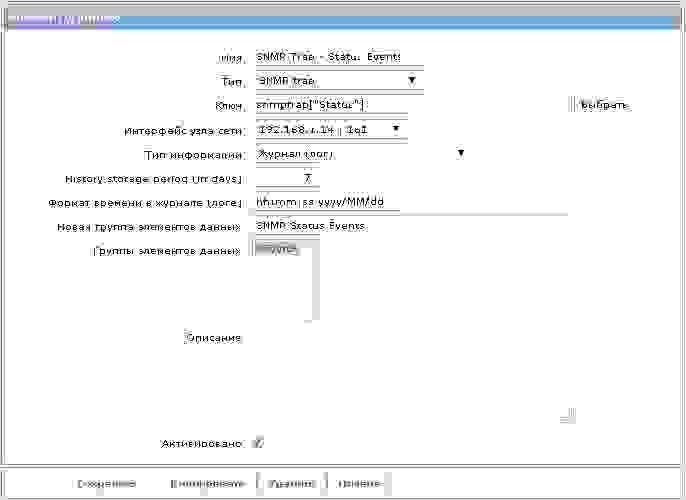
Если трап не настроен на сервере мониторинга, то в логе сервера будут примерно такие записи:
Ну и можно настроить триггер для отображения события на Dashboard:
В сочетании с предыдущим пунктом у нас на Dashboard будет информация вот такого плана:
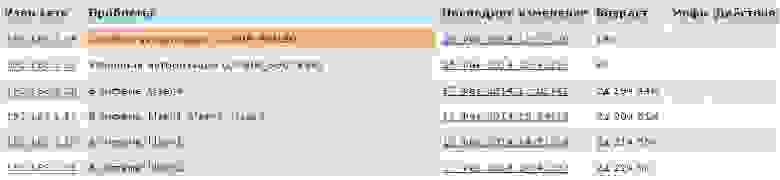
Аналогично вышеописанному примеру можно осуществлять мониторинг большого количества событий, происходящих на маршрутизаторах Cisco, для описания которых одной статьей явно не обойтись.
Хочу заметить что приведённый пример не будет работать на продуктах Cisco ASA и PIX, так как там несколько иначе организована работа с логированием авторизации.
Juniper и Syslog
Ещё одним примером мы разберем мониторинг авторизации в JunOS 12.1 для устройств Juniper.
Тут мы не сможем воспользоваться трапами SNMP, потому как нет поддержки отправки трапов из Syslog сообщений. Нам понадобится Syslog сервер на базе Unix, в нашем случае им будет тот же сервер мониторинга.
На маршрутизаторе нам необходимо настроить отправку Syslog на сервер хранения:
Теперь все сообщения об авторизации будут отправляться на Syslog сервер, можно конечно отправлять все сообщения (any any), но переизбыток информации нам не нужен, отправляем только необходимое.
Далее переходим к Syslog серверу
Смотрим tcpdump, приходят ли сообщения:
По умолчанию в настройках syslog.conf все что приходит с auth.info должно записываться в /var/log/auth.log. Далее делаем все аналогично примеру с мониторингом входов в Unix.
Вот пример строки из лога:

Остается только настроить триггер на данное событие так же как это было рассмотрено в примере с авторизацией на Unix сервере.
Таким способом можно отслеживать множество событий, среди которых такие как: сохранение конфигурации устройства (commit), вход и выход из режима редактирования конфигурации (edit).
Так же хочу заметить, что аналогичным способом можно осуществлять мониторинг и на устройствах Cisco, но способ с SNMP трапами мне кажется более быстрым и удобным, и исключается необходимость в промежуточном Syslog сервере.
Zabbix Monitor Linux Process
Zabbix Monitor Linux Process
Would you like to learn how to use Zabbix to monitor a Linux process? In this tutorial, we are going to show you how to configure Zabbix to monitor if a process is running on a computer Ubuntu linux.
• Zabbix version: 3.4.12
• Ubuntu version: 18.04
You need to install the Zabbix agent on the computer running Linux.
• Zabbix agent installation on Linux.
Hardware List:
Every piece of hardware listed above can be found at Amazon website.
Zabbix Playlist:
On this page, we offer quick access to a list of videos related to Zabbix installation.
Don’t forget to subscribe to our youtube channel named FKIT.
Zabbix Related Tutorial:
On this page, we offer quick access to a list of tutorials related to Zabbix installation.
Tutorial — Zabbix Monitor Linux Process
Now, we need to access the Zabbix server dashboard and add the Linux computer as a Host.
Open your browser and enter the IP address of your web server plus /zabbix.
After a successful login, you will be sent to the Zabbix Dashboard.
On the dashboard screen, access the Configuration menu and select the Host option.
On the top right of the screen, click on the Create host button.
• Host Name — Enter a Hostname to monitor.
• Visible Hostname — Repeat the hostname.
• New group — Enter a name to identify a group of similar devices.
• Agent Interface — Enter the IP address of the Hostname.
Here is the original image, before our configuration.
Here is the new image with our configuration.
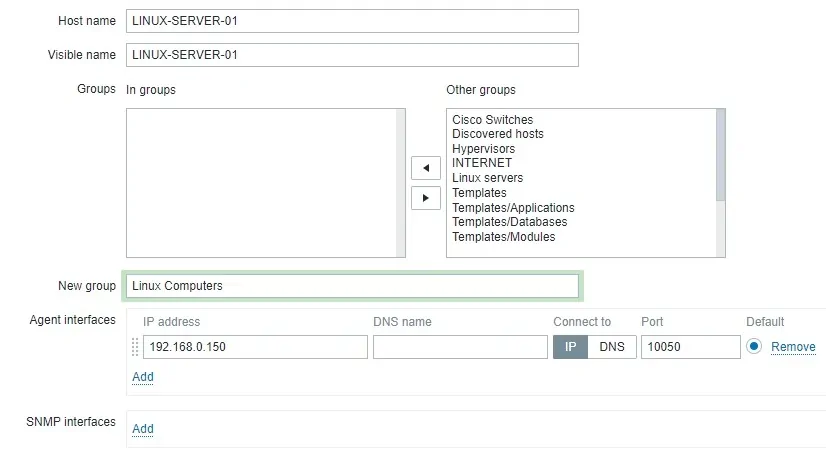
Click on the Add button to include this host on the Zabbix database.
On the dashboard screen, access the Configuration menu and select the Host option.
Locate and click on the hostname that you created before.
In our example, we selected the hostname: LINUX-SERVER-01
On the Host properties screen, access the Applications tab.

On the top right part of the screen, click on the Create application button.

On the Host applications screen, create a new application named Linux Process.
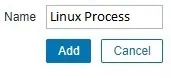
After finishing the Application creation, access the Items tab.

On the top right part of the screen, click on the Create item button.
• Name: Enter an identification to the Linux Process.
• Type: Zabbix Agent
• Type of Information: Numeric (Unsigned)
• Update interval: 60 Seconds
• Show value: As is
• Application: Linux Process
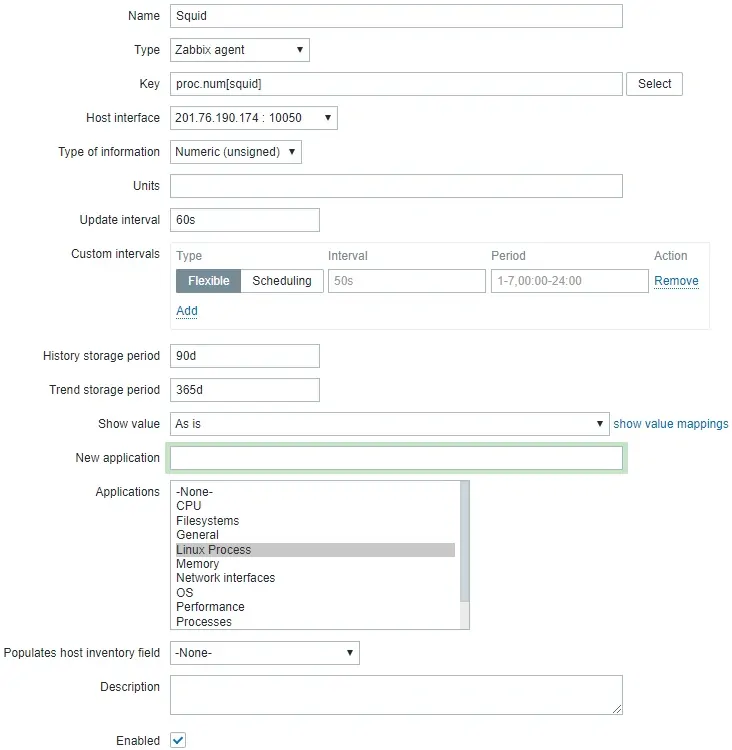
Click on the Add button and finish the Item creation.
Wait 5 minutes.
In order to test your configuration, access the Monitoring menu and click on the Latest data option.

Use the filter configuration to select the desired hostname.
In our example, we selected the hostname LINUX-SERVER-01
Click on the Apply button.
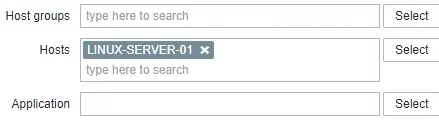
You should be able to see the results of your Linux process monitoring using Zabbix.
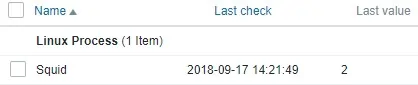
In our example, we had 2 instances of SQUID opened.
Congratulations! You have configured the Zabbix server to monitor a Linux process status.
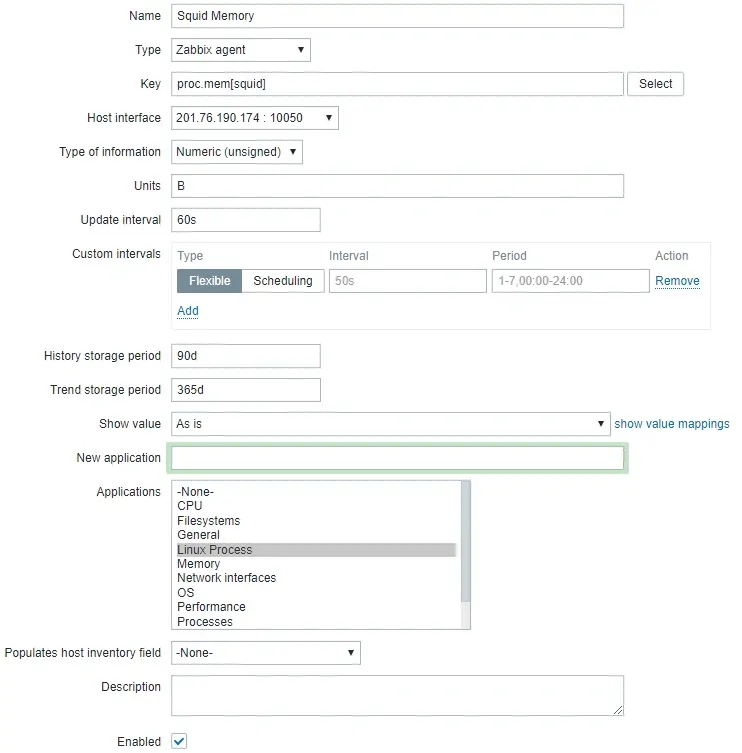
In our example, we are monitoring the amount of memory that SQUID is using.
On the top right part of the screen, click on the Create item button.
• Name: Enter an identification.
• Type: Zabbix Agent
• Type of Information: Numeric (Unsigned)
• Units: B
• Update interval: 60 Seconds
• Show value: As is
• Application: Linux Process
VirtualCoin CISSP, PMP, CCNP, MCSE, LPIC2
Related Posts
This website uses cookies and third party services.
Ok
Процессор Zabbix Monitor Linux
Процессор Zabbix Monitor Linux
Хотите узнать, как использовать Zabbix для мониторинга процесса Linux? В этом учебном пособии мы покажем вам, как настроить Zabbix для контроля, выполняется ли процесс на компьютере Ubuntu linux.
• Версия Zabbix: 3.4.12
• Версия Ubuntu: 18.04
Вам необходимо установить агент Zabbix на компьютер под управлением Linux.
• Установка агента Zabbix на Linux
Список оборудования:
В следующем разделе представлен список оборудования, используемого для создания этого учебника Zabbix.
Все перечисленные выше аппаратные средства можно найти на веб-сайте Amazon.
Zabbix Playlist:
На этой странице мы предлагаем быстрый доступ к списку видеороликов, связанных с установкой Zabbix.
Учебное пособие Zabbix:
На этой странице мы предлагаем быстрый доступ к списку руководств, связанных с установкой Zabbix.
Учебник — Zabbix контролирует процесс Linux
Теперь нам нужно получить доступ к панели мониторинга сервера Zabbix и добавить компьютер Linux в качестве хоста.
В нашем примере в браузере был введен следующий URL:
На экране входа в систему используйте имя пользователя по умолчанию и пароль по умолчанию.
После успешного входа в систему вы будете отправлены на панель инструментов Zabbix.
На экране панели инструментов откройте меню «Конфигурация» и выберите параметр «Хост».
В правом верхнем углу экрана нажмите кнопку «Создать хост».
На экране конфигурации хоста вам нужно будет ввести следующую информацию:
Вот исходное изображение, перед нашей конфигурацией.
Вот новое изображение с нашей конфигурацией.
Нажмите кнопку «Добавить», чтобы включить этот хост в базу данных Zabbix.
На экране панели инструментов откройте меню «Конфигурация» и выберите параметр «Хост».
Найдите и щелкните имя хоста, которое вы создали ранее.
В нашем примере мы выбрали имя хоста: LINUX-SERVER-01
На экране «Свойства хоста» перейдите на вкладку «Приложения».
В верхней правой части экрана нажмите кнопку «Создать приложение».
На экране «Хост-приложения» создайте новое приложение под названием «Процесс Linux».
Закончив создание приложения, перейдите на вкладку «Элементы».
В верхней правой части экрана нажмите кнопку «Создать элемент».
На экране создания элемента вам необходимо настроить следующие элементы:
• Имя: введите идентификатор в процесс Linux.
• Тип: Zabbix Agent
• Тип информации: числовой (без знака)
• Интервал обновления: 60 секунд
• Показать значение: как есть
• Применение: Linux-процесс
Нажмите кнопку «Добавить» и завершите создание элемента.
Подождите 5 минут.
Чтобы проверить свою конфигурацию, откройте меню «Мониторинг» и нажмите «Последний параметр данных».
Используйте конфигурацию фильтра, чтобы выбрать нужное имя хоста.
В нашем примере мы выбрали имя хоста LINUX-SERVER-01
Нажмите кнопку «Применить».
Вы должны увидеть результаты мониторинга процессов Linux с помощью Zabbix.
В нашем примере у нас было 2 экземпляра SQUID.
Поздравляем! Вы настроили сервер Zabbix для контроля состояния процесса Linux.
Чтобы контролировать общий объем памяти, используемый процессом, создайте новый элемент, используя следующий пример.
В нашем примере мы контролируем объем памяти, который использует SQUID.
В верхней правой части экрана нажмите кнопку «Создать элемент».
На экране создания элемента вам необходимо настроить следующие элементы:
• Имя: введите идентификатор.
• Тип: Zabbix Agent
• Тип информации: числовой (без знака)
• Единицы: B
• Интервал обновления: 60 секунд
• Показать значение: как есть
• Применение: Linux-процесс
VirtualCoin CISSP, PMP, CCNP, MCSE, LPIC2
Related Posts
This website uses cookies and third party services.
Ok
