Автор ХостМастерНа чтение 27 минПросмотров163Опубликовано
Я чаще всего использую стандартные уведомления от zabbix на почтовый ящик, это позволяет спокойно спать. Тем не менее, решил пойти в ногу со временем и попробовать настроить отправку оповещений из zabbix в популярный мессенджер telegram. К тому же я постоянно активно пользуюсь этим мессенджером и считаю его очень удобным.
Способов настройки уведомлений из заббикса в телеграм существует несколько. Их можно разделить по информативности:
Отправка только текстовых оповещений.
Отправка графиков.
Так же можно разделить по типу реализации:
Использовать встроенный webhook в zabbix.
Написать свой простой скрипт для уведомлений.
Взять готовую реализацию уведомлений в telegram на github.
Я постараюсь разобрать все возможные варианты. Идти будем от простого к сложному. Сначала настроим текстовые оповещения, потом добавим графики. Отправлять будем как в личку, так и в группу.
Я буду настраивать все в zabbix 5.0, установленный на Centos 8. Принципиального значения это не имеет, решение будет одинаково работать практически на всех дистрибутивах linux.
Если у вас еще нет своего сервера для мониторинга, то рекомендую материалы на эту тему. Для тех, кто предпочитает систему CentOS:
То же самое на Debian 10, если предпочитаете его:
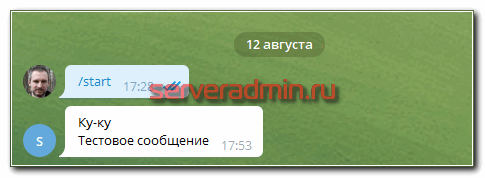
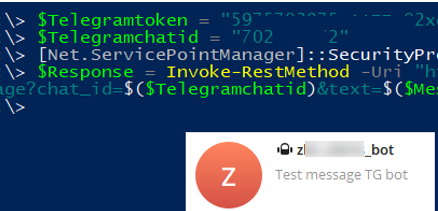
Теперь проверим, как работает отправка уведомлений через нашего бота. Для этого в консоли сервера набираем примерно такую команду:
Если все в порядке, двигаемся дальше. Это самая простая часть, тут не должно быть затруднений.
Вы можете настроить отправку уведомлений о событиях Zabbix в Telegram. Начиная с версии 5 в Zabbix Server есть встроенная поддержка отправки сообщений в мессенджер Telegram через API и webhook.
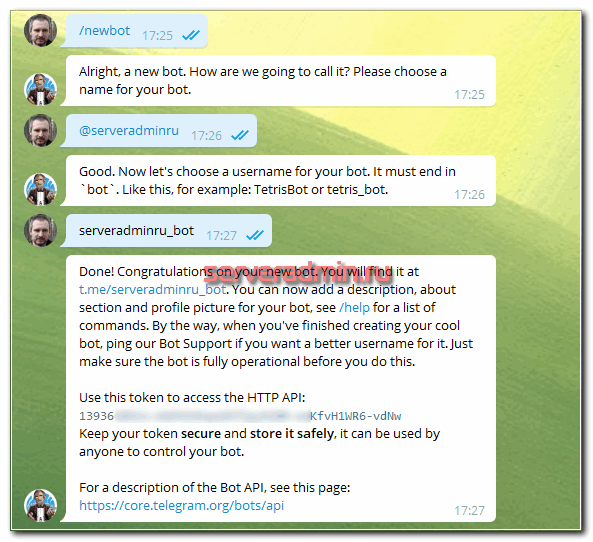
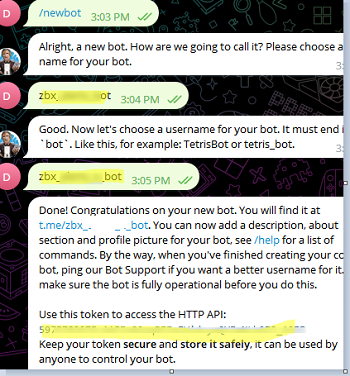
Задайте название бота и имя пользователя. BotFather сгенерирует для вас токен HTTP API, который вам нужно скопировать.
Перейдите к вашему боту в Telegram и нажмите:
Вы можете протестировать отправку уведомлений через Telegram бота из командной строки с помощью curl или PowerShell. Для этого вам понадобится токен бота ( HTTP API token: xxxxxxxxxxxxxxxxxxxxxxxxxxxx) и имя вашего пользователя (группы).
Your user ID: 123456789
Проверьте, что вы получили уведомление в клиенте Telegram.
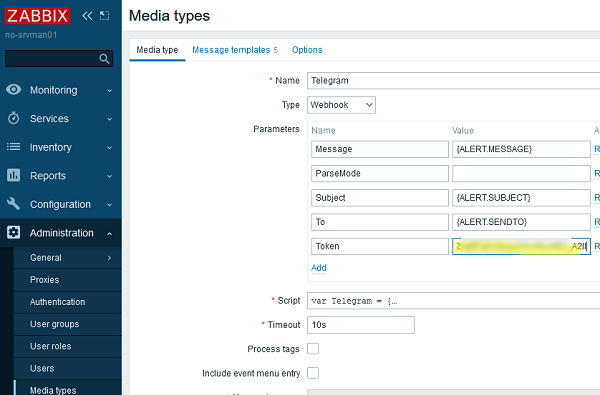
Теперь нужно настроить способ оповещения Telegram в веб-интерфейсе Zabbix. Как мы уже говорили ранее, встроенная поддержка отправки уведомлений в Telegram через webhook доступна начиная с Zabbix 5.
Укажите HTTP API токен вашего бота в настройках шаблона Telegram.
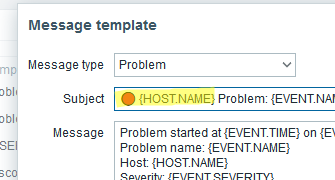
Символы Emoji можно вставить в поле через буфер обмена.
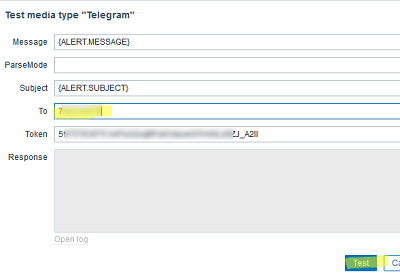
Теперь проверьте отправку уведомления через Telegram. Укажите в поле TO ваш ID аккаунта и нажмите кнопку Test. В чат должно прийти сообщение от бота.
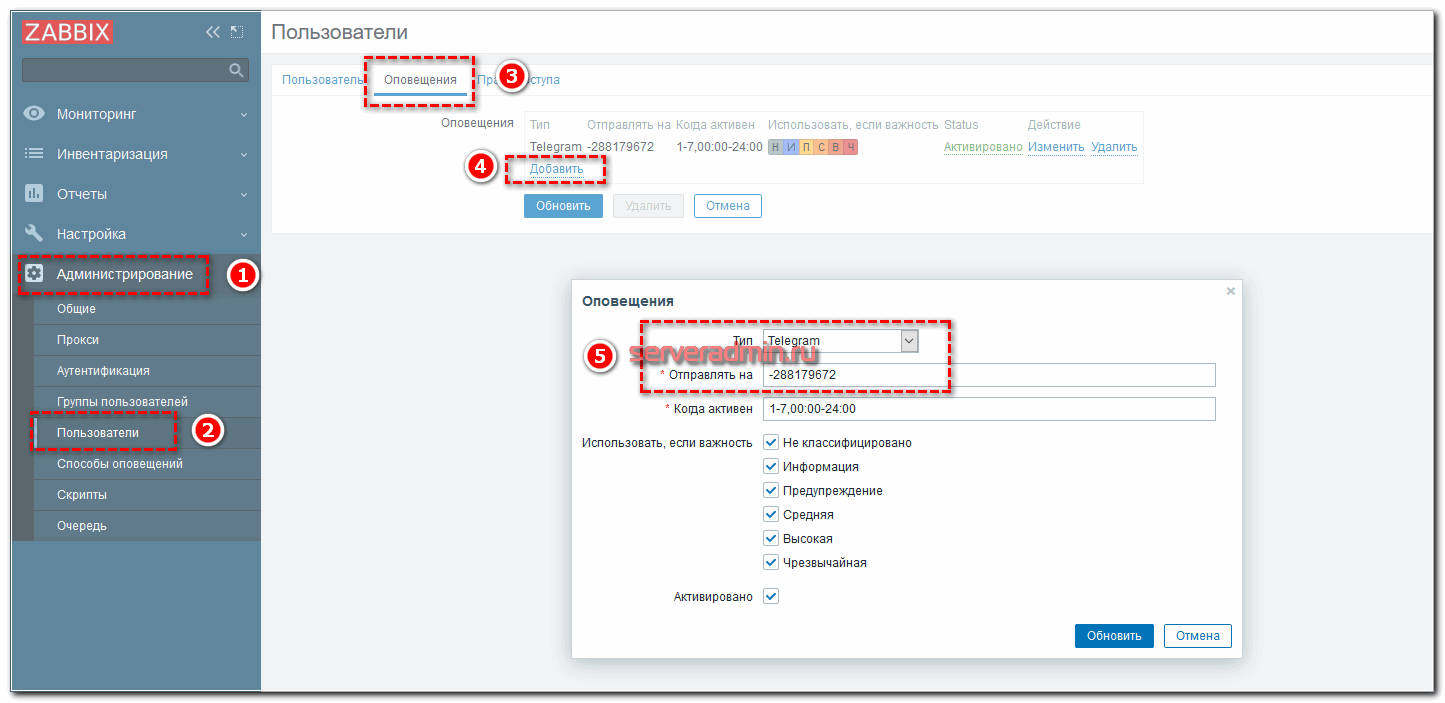
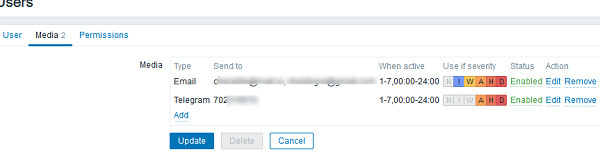
Укажите ID вашего пользователя в Telegram и выберите триггеры (Use if severity), при срабатывании которых нужно отправлять уведомления в бот Telegram.
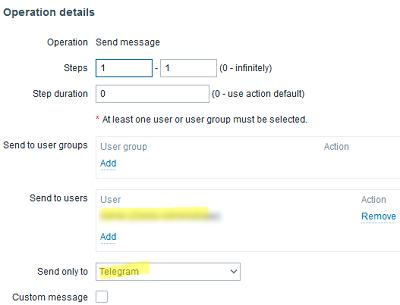
Выберите ваш триггер оповещения в разделе Configuration -> Actions -> Trigger actions. Перейдите в раздел Operations и добавьте новую операцию. Выберите пользователя или группу, которых нужно оповестить. В разделе Send only to выберите Telegram.
Теперь при срабатывании триггеров Zabbix вы будете получать уведомления в Telegram.
Недостаток стандартных шаблонов Zabbix для отправки уведомления через Webhook в том, что через него можно отправлять только текст без форматирования и графиков. Допускается использования только символов emoji.
Ввиду того файла что сейчас у меня система мониторинга на базе Zabbix и ее версия 3.2.6 (Ставилась по заметке🙂
я вдруг вспомнил, а почему у меня еще до сих пор не настроено уведомление на почту для своевременного оповещения о неполадках. Покопавшись в заметках также пришел к выводу, что и заметки на этот счет нет. Да еще настройки почты будут применены к функционалу «Яндекс — почта для домена». Таким образом я сделаю два дела и пусть наработанное мне еще раз пригодится, либо с учетом новых версий я для себя уже буду знать что менялось, а что нет при написании заметок настроек сервисов.
Настраиваем в Zabbix’ксе, что присылать все уведомления от имени данного почтового ящика:
Email
: Email
smtp.yandex.ru
SMTP server port:465
ekzorchik
support@ekzorchik.ru
SSL/TLS
SSL verify peer:отметить галочкой
SSL verify host:отметить галочкой
Normal password
support@ekzorchik.ru
PASSWORD
отмечаю галочкой
И нажимаю кнопку Update
Теперь создаем пользователя или связываем уже существующего административного пользователяZabbixс почтой кому следует присылать уведомления:
Щелкаем по учетной записи (я щелкаю по доменной учетной записи, где сопряжение Active Directory и Zabbix настроено по заметке), после переходим на вкладку: Media – Add
Email
НА_КАКОЙ_@_СЛАТЬ_УВЕДОМЛЕНИЯ
1-7,00:00-24:00
Use if severity: отмечаю галочкой: Not classified,Information,Warning, Average, High, Disaster
Enabled
Теперь включаем возможность отправки отчетов на Email, как в случае аварии так и восстановлении аварии:
Operations: Notify all who received any messages regarding the problem before →
Operation type: Send recovery message
Default message: отмечаем галочкой
http://IP&DNS — Profile —
Message timeout (seconds):60
Отмечаю галочкой
Once
отмечаю галочками: Recovery, Warning, High, Disaster и нажимаю Update
Проверяю как работает уведомление на почту, выключаю любой сервис/хост в инфраструктуре у которого настроен триггер с уведомлениемHigh.
А вот и логи через Web-интерфейс: Reports — Action Log
Итого я пока получил заготовку от которой я буду отталкиваться при настройке уведомлений на почту и выполнения дополнительных скриптов. К примеру я хочу чтобы после уведомления на почту, посредством АТС мне на мобильный происходил звонок где уже заранее записанный голос произносит что-то не так с сервисом и это уже срочно.
Сейчас я для себя, а не как иначе в первую очередь разберу все действия чтобы научитьZabbixуведомлять меня по почте о проблемах, а то каждый раз лазить в Web-консоль и смотреть что не так с подконтрольной инфраструктурой как-то не под системному административному.
Итак есть Zabbix-сервер и хост на котором стоит Zabbix-агент где поставлен на мониторинг статус транка (зарегистрировал или не зарегистрирован).
Настраиваем в ’ксе, что присылать все уведомления от имени данного почтового ящика:
<IP_ADDRESS_MAIL_SERVER>
<DNS-SUFFIX_MAIL_SERVER>
Отмечаем галочкой
И нажимаем Save для сохранения настроек.
данный почтовый ящик может и не существовать в системе это всего лишь отправитель.
Теперь создаем пользователя или связываем уже существующего административного пользователяс почтой кому следует присылать уведомления:
1-7,00:00-24:00
Use if severity: отмечаю галочкой: Warning, High, Disaster
Теперь включаем возможность отправки отчетов на Email, как в случае аварии так и восстановлении аварии:
Отмечаю галочкой (сообщение когда сервис восстановлен)
Работа сервиса восстановлена на хосте
Type of calculation:and / or
Trigger value = PROBLEM
расширенные макросы могут быть взяты из документации
вкладка Operations: – Edit –
как настраивать смотреть здесь: https://www.zabbix.com/documentation/2.2/ru/manual/config/notifications/action/escalations
Default operation step duration: (в секундах, по умолчанию 3600, т.е. 1 час) 3600
подтверждаю свое намерение Ok.
http://IP&DNS — Profile —
Отмечаю галочкой
Once
отмечаю галочками: Recovery, Warning, High, Disaster и нажимаю Save
Проверяю как работает уведомление на почту, выключаю транк:
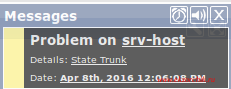
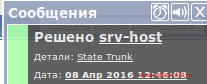
на Web-панели администрирования Zabbix появляется всплывающее окно вместе с гудком (проигрывается звуковой файл) сигнализирующем о проблеме и о решении
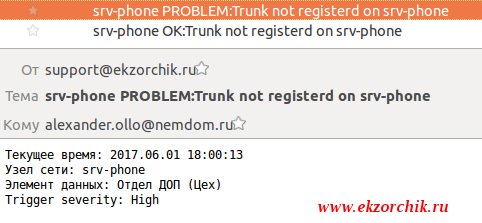
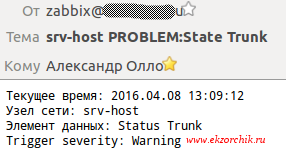
и в тоже время на почту приходит письмо:
How to integrate Telegram and Zabbix
Pull requests are more than welcome!
Introduction
Zabbix
Zabbix is the ultimate enterprise-level software designed for real-time monitoring of millions of metrics collected from tens of thousands of servers, virtual machines and network devices.
Zabbix is Open Source and comes at no cost.
Telegram
Telegram is a cloud-based mobile and desktop messaging app with a focus on security and speed.
Telegram bot
Getting started
Dependencies
Installation
Using pip
$ pip install pyTelegramBotAPI
It is also recommended to install security packages. To do this, run:
$ pip install pyopenssl ndg-httpsclient pyasn1
It may be necessary to update the requests package (tested with Ubuntu 14.04.4):
1Формирование списка urls в теле сообщения для быстрого перехода в разделы Zabbix (Trigger, History, Event, Acknowledget, Host) 2 Формирование списка tags в теле сообщения для быстрого поиска событий в Telegram (Trigger Tags, Eventid, Itemid, Triggeid, Actionid) 3 Кеш файл это json массив содержащий имена юзуров, групп, суппергруп и их идентификаторы(ИД). Безопасность Telegram не позволяет напрямую писать по имени, только по ИД. Чтобы получить данный ИД надо написать лично Вашему боту или бот должен быть добавлен в группу . Только после этого нотификатор «подключается» к боту и получает все обновления которые произошли у бота (getUpdates). Далее мы находим никнейм или имя групп, куда решили отправить нотификацию, и их ИД, которые и кладем в cash файл. FAQ Telegram 4 Управление через Trigger Tags (Не прикреплять график, не отправлять уведомление, без push в Telegram dev и т.п.)
Оповещения в telegram со ссылками на график и триггер
Расскажу про еще один интересный скрипт для отправки красивых и функциональных оповещений в telegram, в котором помимо всего прочего сразу же публикуются ссылки на триггер, график и некоторые другие полезности. Вот он на гитхабе — https://github.com/xxsokolov/Zabbix-Notification-Telegram. Инструкция от автора в некоторых местах не очень понятная, так что я немного повозился, прежде чем все получилось. В основном c xml были проблемы, но обо всем по порядку.
Клонируем к себе репозиторий.
# cd ~
# git clone https://github.com/xxsokolov/Zabbix-Notification-Telegram
Копируем в /usr/lib/zabbix/alertscripts папку zbxTelegram_files и файлы _config.yml, zbxTelegram.py, .requirements и zbxTelegram_config.example.py. Последний переименовываем в zbxTelegram_config.py.
Делаем пользователя zabbix владельцем этих файлов и разрешаем исполнение скрипта.
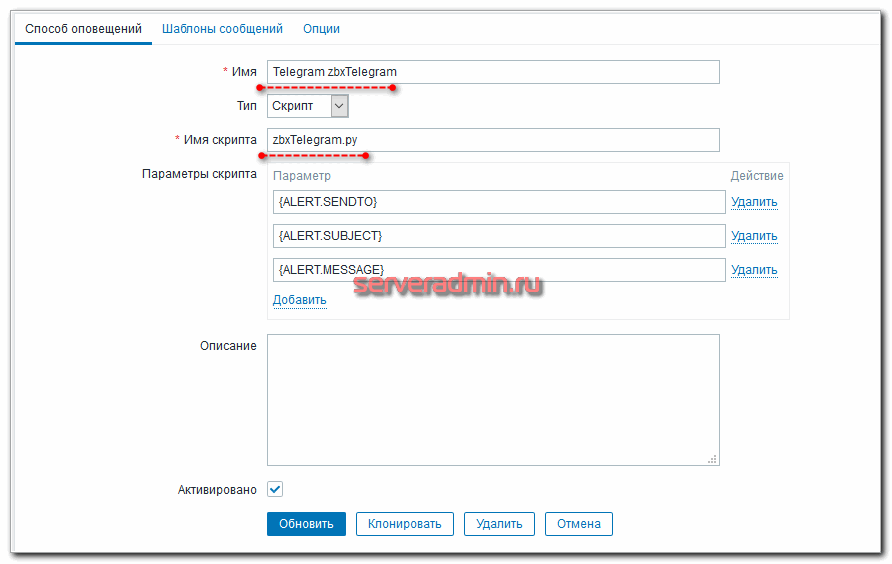
В url на конце должен обязательно быть слеш. Дальше делаем все то же самое, что и ранее. Идем в Способы оповещений и добавляем новый тип, где в качестве скрипта указываем zbxTelegram.py.
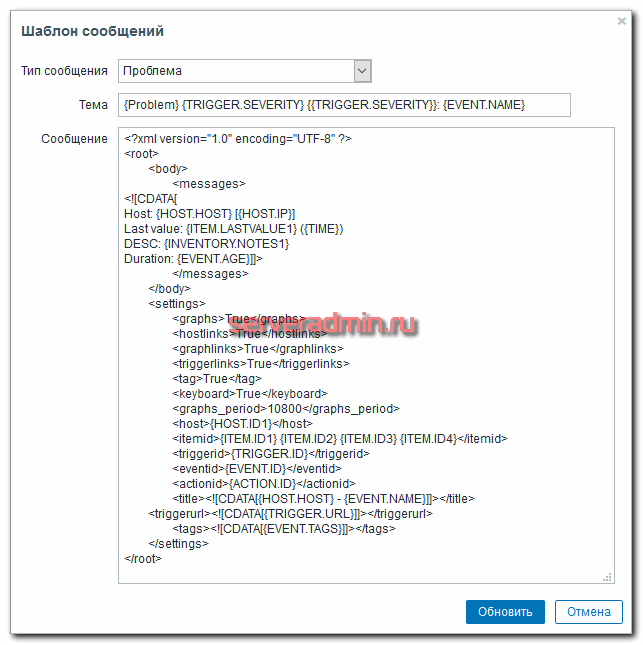
Шаблоны тем сообщений можете настроить как вам больше нравится. Автор предлагает такие:
{Problem} — мапинг значений Problem\Resolved\Update в emoji (config: zabbix_status_emoji_map)
{{TRIGGER.SEVERITY}} — мапинг значений Severity в emoji (config: zabbix_status_emoji_map)
В поле Сообщение копируется xml конфиг полностью, который приведен в файле actions.example. Копируйте его 1 в 1.
Во все шаблоны можете его вставить без изменений. Я немного попытался его править, но каждый раз потом получал ошибку парсинга xml. В итоге бросил. Автор перечисляет значение каждого парметра, так что можете попытаться настроишь шаблоны на свой вкус.
<triggerurl></triggerurl> — передача url из триггера {TRIGGER.URL}
<tags></tags> — передача списка тэгов из триггера {EVENT.TAGS}
Проверим работу уведомлений. Сначала через консоль.
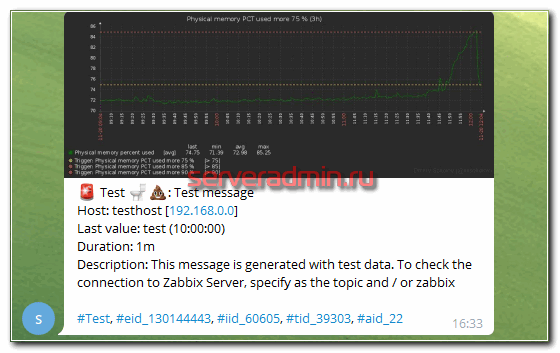
# ./zbxTelegram.py @serveradmin_zabbix_group test test
В данном случае слова test менять нельзя. Именно они инициируют отправку тестового сообщения. Вот как оно выглядит.
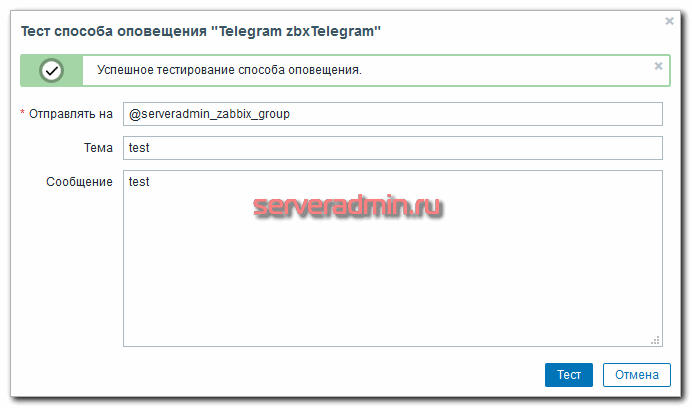
То же самое можно сделать через web интерфейс.
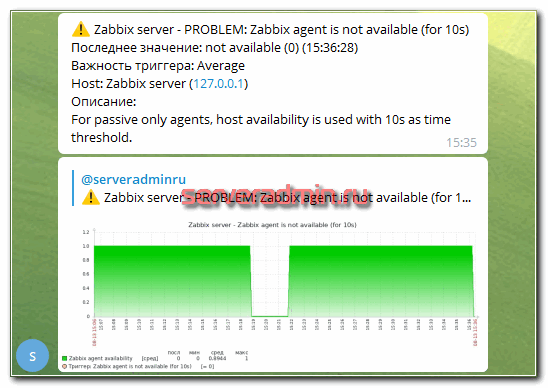
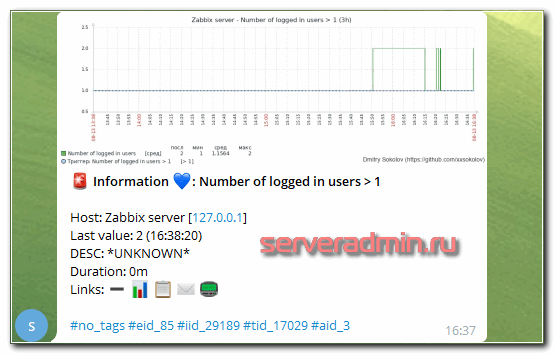
Если все в порядке, подключайте данный тип уведомлений к пользователю, указывайте его в действиях и проверяйте. Уже не буду это подробоно описывать, так как устал. Материал и так очень объемный получился. В итоге уведомления в телеграме от этого скрипта будут выглядеть вот так:
Текст более информативен по дефолту и выглядит приятнее, графики в одном сообщении с текстом. В последней строке есть готовые ссылки на триггер, историю по итему. Только имейте ввиду, что url для ссылок берется из конфига и если у вас там указан localhost, то только с него и можно будет их посмотреть. Так что указывайте внешний, а не локальный url. Из минусов отмечу тоненькие графики без заливки. В скрипте от ableev они более наглядные.
Настройка zabbix на отправку графиков в telegram
Для отправки графиков в telegram предлагаю воспользоваться известным скриптом на питоне — https://github.com/ableev/Zabbix-in-Telegram. Пользуясь случаем, передаю благодарность автору за его создание. Копируем исходники себе.
# cd ~
# git clone https://github.com/ableev/Zabbix-in-Telegram
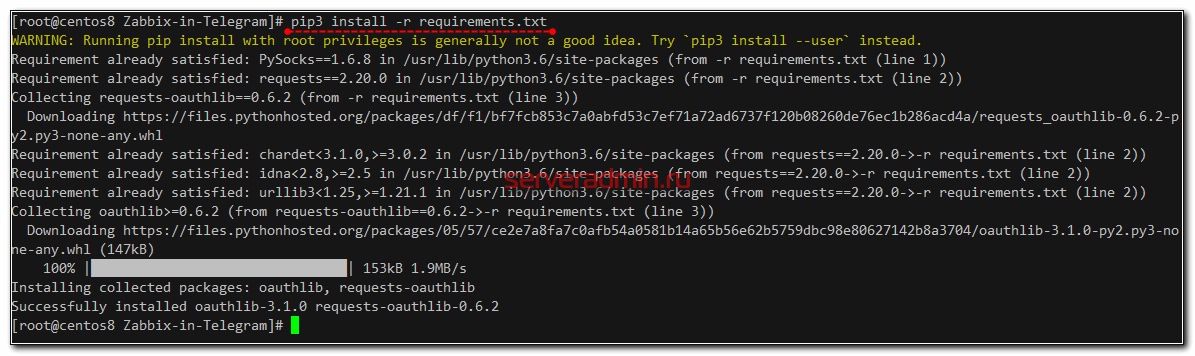
Нам нужно будет установить несколько модулей python, перечисленные в requirements.txt. Для этого нам понадобится pip. Ставим его и модули.
Копируем в директорию /usr/lib/zabbix/alertscripts файлы zbxtg.py и zbxtg_settings.example.py из скачанного с github проекта. Последний переименовываем в zbxtg_settings.py. Назначаем пользователя zabbix владельцем этих файлов.
# chown -R zabbix. /usr/lib/zabbix/alertscripts
Приводим содержимое zbxtg_settings.py примерно к такому виду.
# -*- coding: utf-8 -*-
tg_key = "1393668911:AAHtEDfgHJHYDVDwxKfvH1WR6-vdNw" # telegram bot api key
zbx_tg_prefix = "zbxtg" # variable for separating text from script info
zbx_tg_tmp_dir = "/var/tmp/" + zbx_tg_prefix # directory for saving caches, uids, cookies, etc.
zbx_tg_signature = False
zbx_tg_update_messages = True
zbx_tg_matches = { "problem": "PROBLEM: ", "ok": "OK: "
}
zbx_server = "http://127.0.0.1/zabbix/" # zabbix server full url
zbx_api_user = "Admin"
zbx_api_pass = "zabbix"
zbx_api_verify = True # True - do not ignore self signed certificates, False - ignore
#zbx_server_version = 2 # for Zabbix 2.x version
#zbx_server_version = 3 # for Zabbix 3.x version, by default, not everyone updated to 4.x yetzbx_server_version = 4 # for Zabbix 4.x version, default will be changed in the future with this
zbx_basic_auth = False
zbx_basic_auth_user = "zabbix"
zbx_basic_auth_pass = "zabbix"
proxy_to_zbx = None
proxy_to_tg = None
# proxy_to_zbx = "http://proxy.local:3128"
# proxy_to_tg = "https://proxy.local:3128"
# proxy_to_tg = "socks5://user1:password2@hostname:port" # socks5 with username and password
# proxy_to_tg = "socks5://hostname:port" # socks5 without username and password
# proxy_to_tg = "socks5h://hostname:port" # hostname resolution on SOCKS proxy. # This helps when internet provider alter DNS queries. # Found here: https://stackoverflow.com/a/43266186/957508
google_maps_api_key = None # get your key, see https://developers.google.com/maps/documentation/geocoding/intro
zbx_tg_daemon_enabled = False
zbx_tg_daemon_enabled_ids = [6931850, ]
zbx_tg_daemon_enabled_users = ["ableev", ]
zbx_tg_daemon_enabled_chats = ["Zabbix in Telegram Script", ]
zbx_db_host = "localhost"
zbx_db_database = "zabbix"
zbx_db_user = "root"
zbx_db_password = "123"
emoji_map = { "Disaster": "", "High": "", "Average": "", "Warning": "", "Information": "", "Not classified": "", "OK": "", "PROBLEM": "", "info": "", "WARNING": "", "DISASTER": "", "bomb": "", "fire": "", "hankey": "",
}
Жирным я выделил те параметры, что нужно поменять. Вам необходимо указать token от бота, который мы ранее создавали, полный url адреса сервера с zabbix. Обратите внимание на этот урл. Не факт, что у вас по localhost/zabbix/ будет открываться web интерфейс Zabbix. Это зависит от настроек Web сервера. Лично я указал просто http://localhost. Дальше указываете учетную запись мониторинга. Лучше всего сделать отдельную учетку с доступом только на чтение. Она нужна для получения графиков. И в конце нужно будет указать параметры доступа к базе данных заббикса. При желании, можете и иконки emoji изменить. Я меняю местами PROBLEM и WARNING. Желтый треугольник на проблемах смотрится более наглядно.
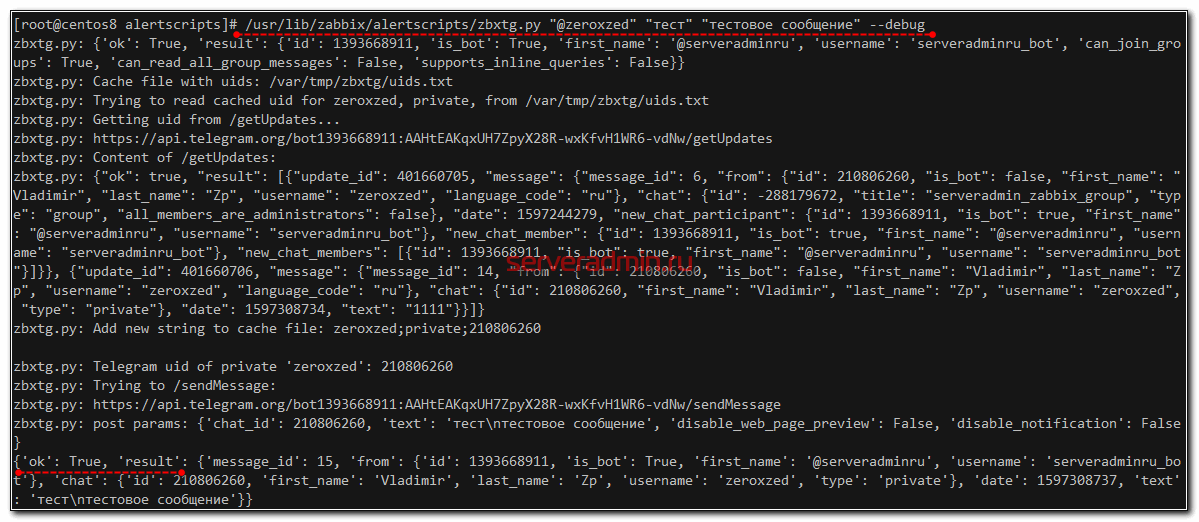
Сохраняем конфиг и проверяем работу скрипта. Если вы только создали бота, то не забудьте ему написать личное сообщение, для настройки персональных сообщений, либо из группы, чтобы он мог слать оповещения в группу. Если этого не сделать, получите ошибку.
zbxtg.py: User 'zeroxzed' needs to send some text bot in private
В личку телеграма должно прийти тестовое сообщение. Если получите ошибку на тему того, что python не найдет, то поменяйте в файле zbxtg.py в самой первой строке python на python3 или создайте символьную ссылку.
Если все в порядке, двигаемся дальше. В случае ошибок, сразу разбирайтесь, в чем может быть проблема.
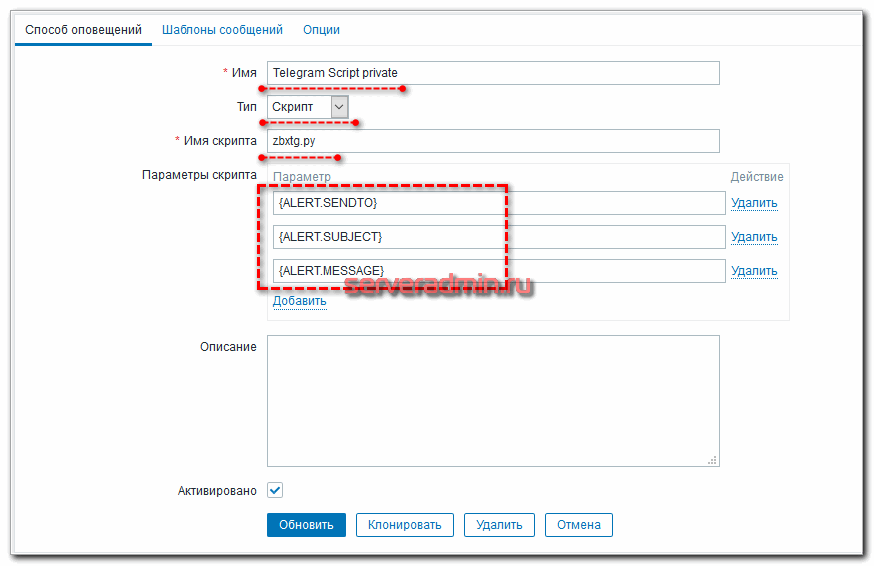
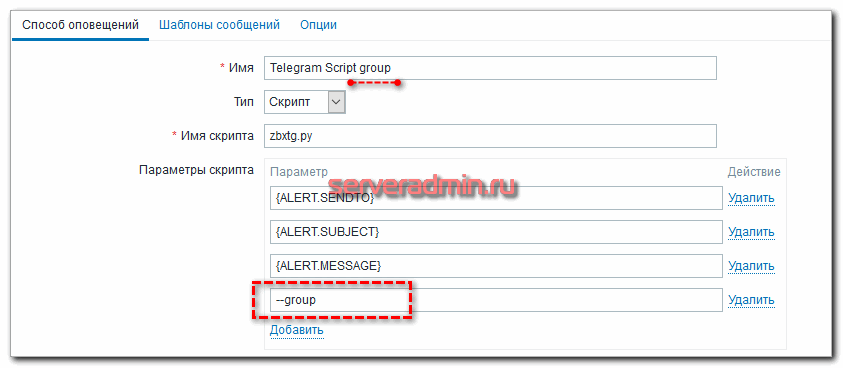
Идем в web интерфейс и добавляем 2 новых способа оповещений с помощью скрипта. Один для персональных сообщений, второй для групповых. Во втором случае надо добавить ключ —group, все остальное идентичное.
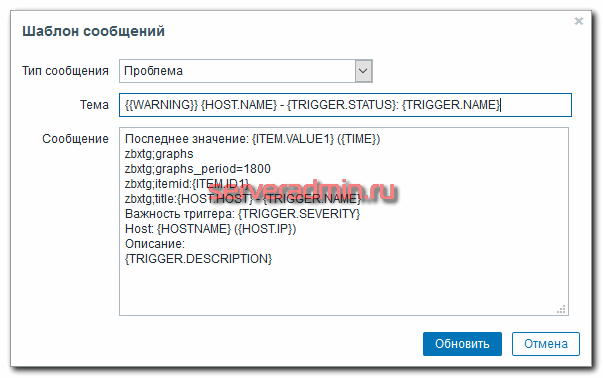
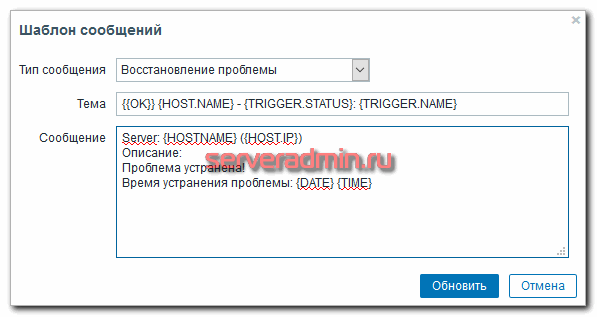
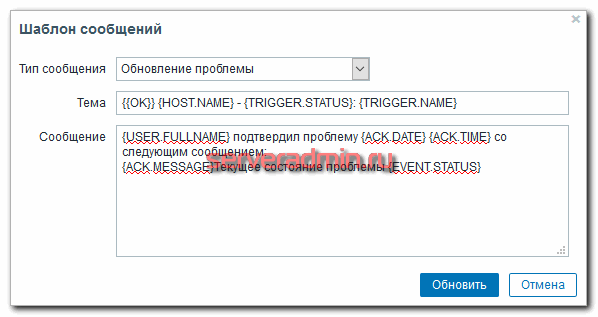
Так же нам нужно настроить шаблоны оповещений. Я предлагаю следующий вариант. Тип сообщений Проблема.
{{WARNING}} — макрос для выставления иконки emoji с восклицательным знаком
zbxtg;graphs — указывает, что будем отправлять график
zbxtg;itemid:{ITEM.ID1} — параметр автоматически определяет itemid для графика на основании информации об итеме в триггере, можно указать нужный itemid вручную
zbxtg;title — задает имя для заголовка графика
Все остальное понятно по смыслу, так как относится к стандартным макросам zabbix. Вот полный список параметров, которые поддерживает скрипт:
Для операции восстановления шаблон попроще.
И для подтверждения.
Разные оповещения о разных событиях
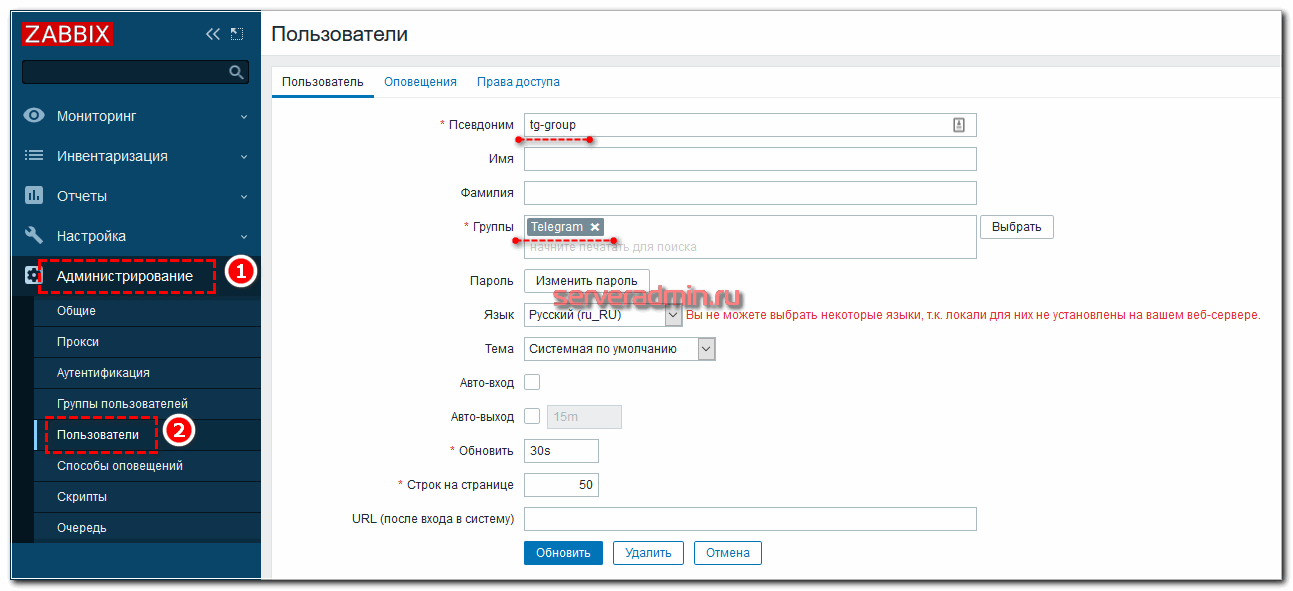
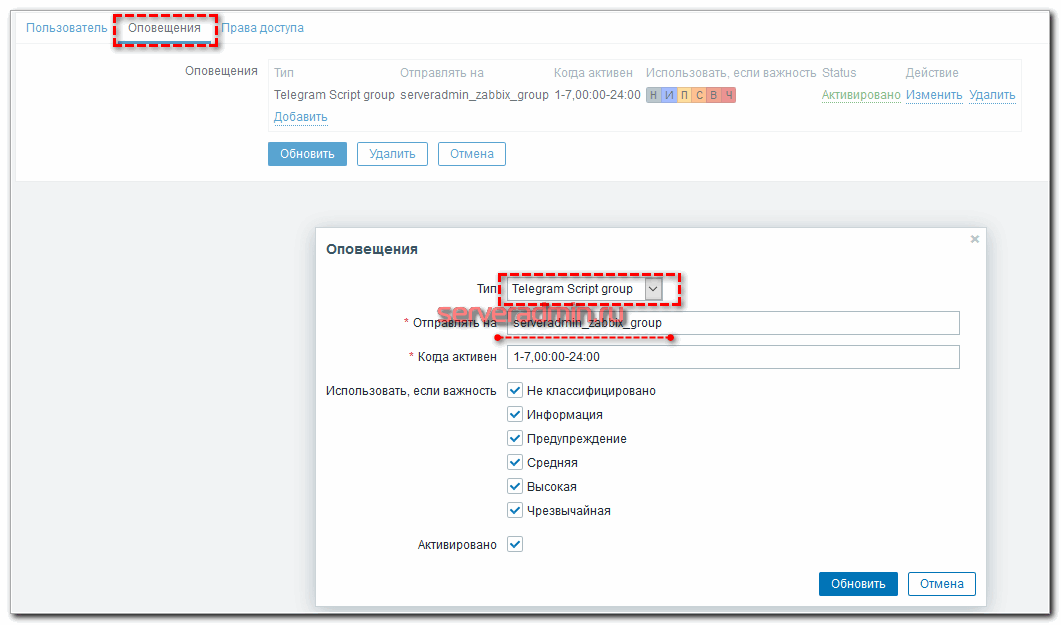
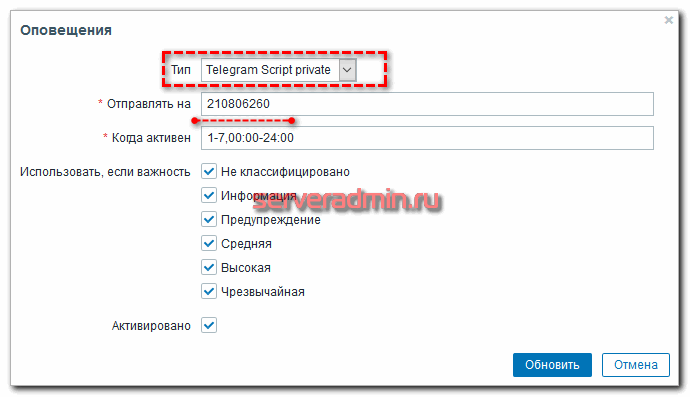
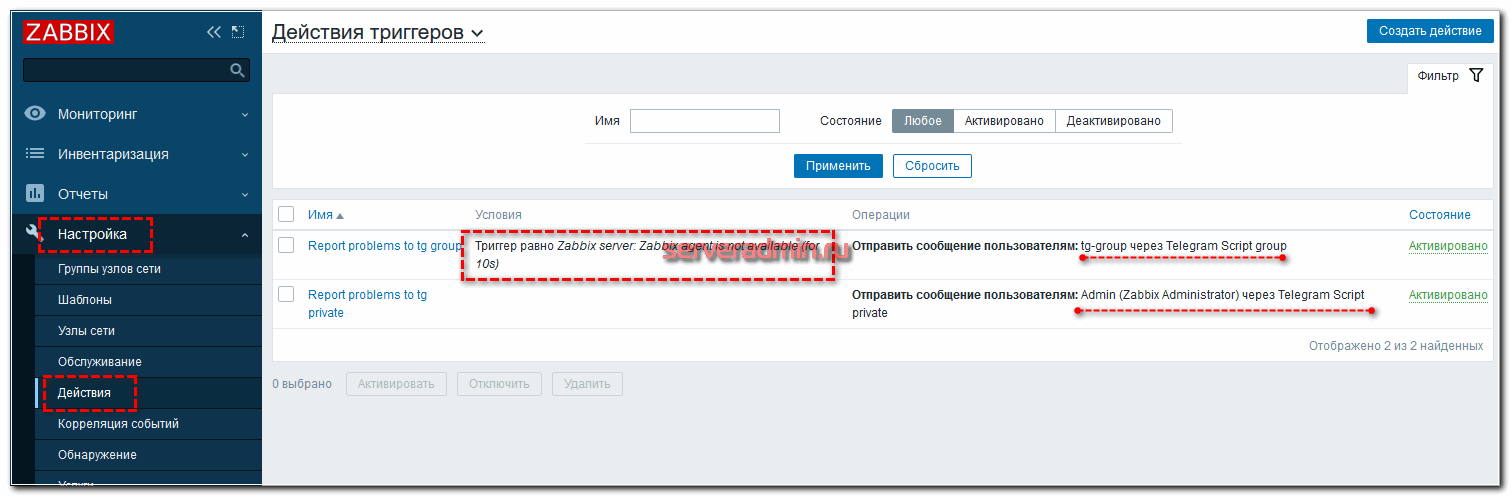
Далее показываю на примере, как можно слать уведомления в личку и в группу, одновременно и по отдельности, в зависимости от настроенных условий. По каким-то действиям пишем в личку, по каким-то в группу. Достаточно просто сделать 2 отдельных пользователя для этого. Одному настроить в качестве способа оповещений личные сообщения, а второму указать группу. Затем в действиях, указывая, какому пользователю отправлять сообщение, выбирать способы уведомлений.
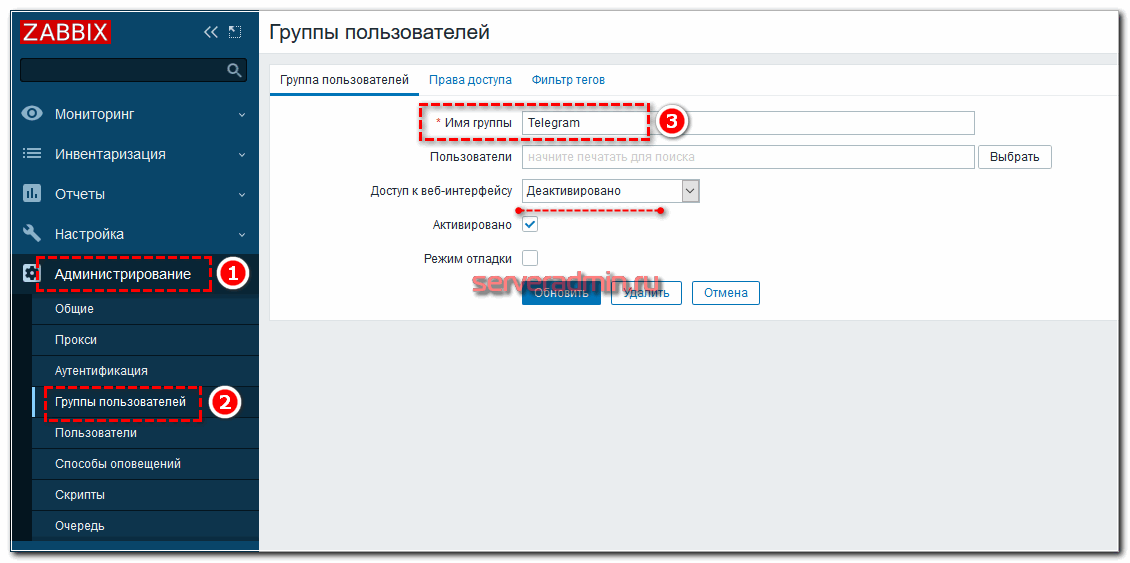
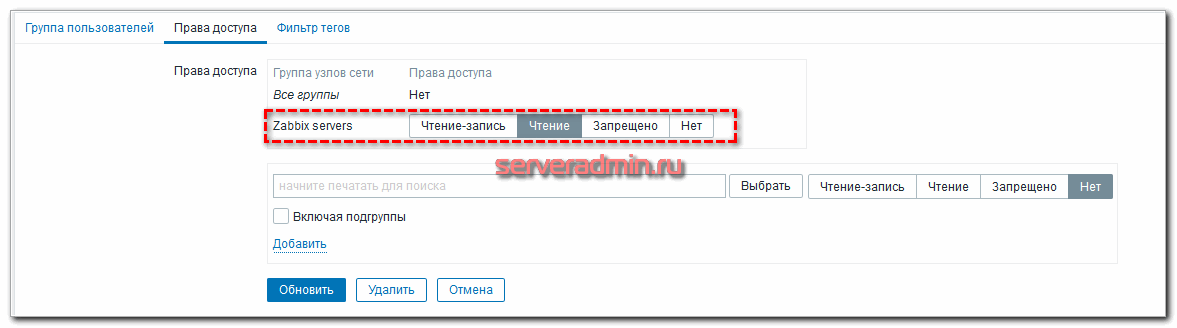
Перед созданием пользователя надо добавить новую группу и дать ей необходимые права. Вы можете очень гибко этим управлять.
Если учетка техническая, только для оповещений, то доступ к веб интерфейсу можно не делать. Даем ей права доступа на чтение только к группе Zabbix servers, так как будем слать уведомления только по триггерам этого хоста.
Теперь добавляем пользователя и помещаем его в эту группу.
Добавляем ему telegram группу в способы оповещения. Добавлять можно не по id, а по имени группы, так удобнее.
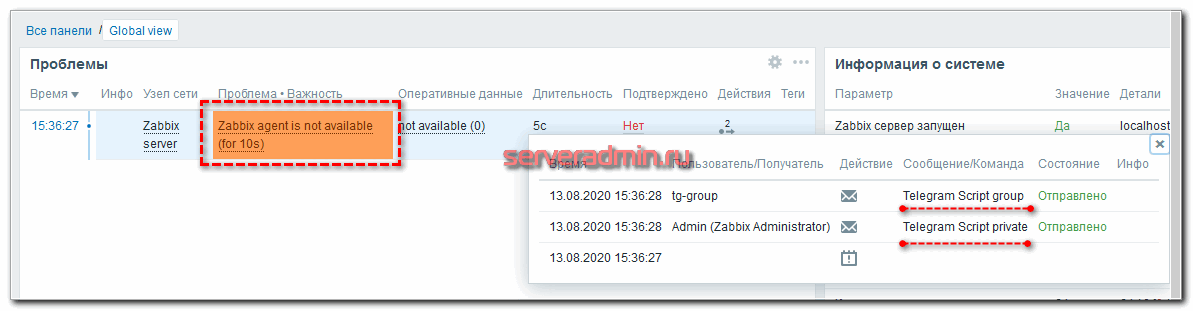
Думаю, идею вы поняли. Можно очень гибко настроить уведомления в Zabbix и это очень круто и удобно. И работает из коробки. Проверим теперь, как будут выглядеть оповещения в telegram. Останавливаем на сервере zabbix-agent и ждем работы триггера с оповещениями.
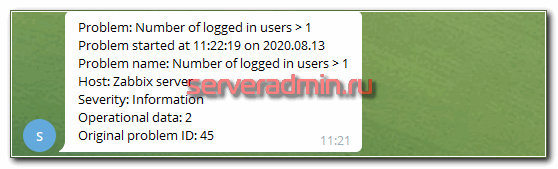
Проверяем телеграм и видим там одинаковые уведомления и в группе, и в личке.
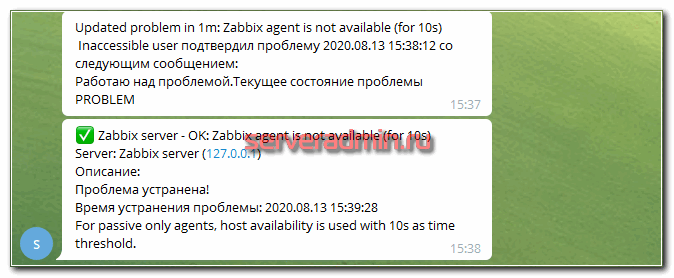
После обновления проблемы или закрытия, придут свои оповещения.
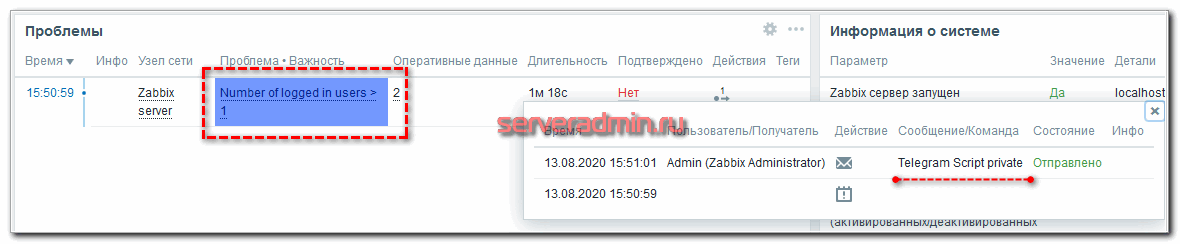
При этом, если сработает любой другой триггер, уведомление придет только в личку. В группу ничего не будет отправлено.
Шаблоны и графики в уведомлениях можете настраивать по своему вкусу. Обращаю внимание на графики. Они приходят в отдельных сообщениях. Далее я покажу еще один скрипт для уведомлений в telegram. Он немного по-другому работает — прикрепляет сразу ссылки на историю и триггер, а так же вкладывает графики в то же сообщение, что и текст.
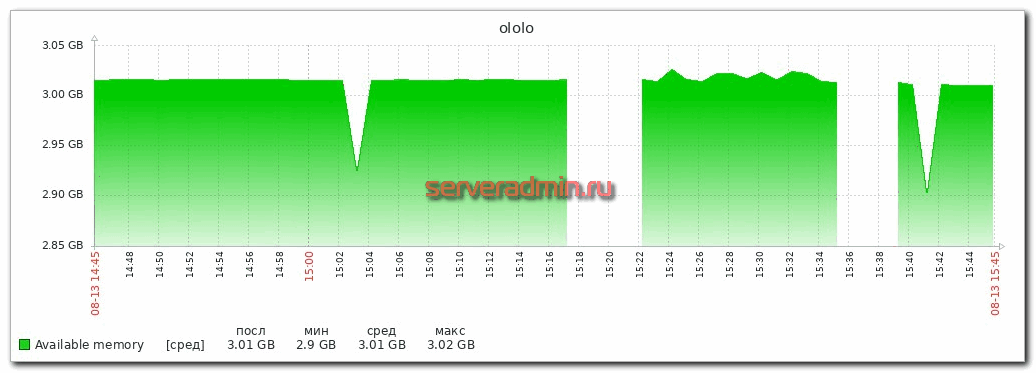
Обращаю внимание. Для того, чтобы отправлялся график в telegram, он должен существовать в системе мониторинга. Если его нет, то вы будете получать ошибку, вместо графика. Но текстовое оповещение будет приходить нормально.
Если у вас возникают ошибки с отправкой графиков, то проверить их работу можно в консоли. Вот пример запроса.
# sudo -u zabbix ./zbxtg.py zeroxzed test "$(echo -e 'zbxtg;graphs: \nzbxtg;graphs_period=3600\nzbxtg;itemid:23301\nzbxtg;title:ololo')"
zbxtg.py: Bad Request: PHOTO_INVALID_DIMENSIONS
zbxtg.py: Zabbix user couldn't get graph (probably has no rights to get data from host), check script manually, see https://github.com/ableev/Zabbix-in-Telegram/wiki/Graphs
Это нормальный вывод ошибки, которая указывает на то, что выбран itemid 23301, которого либо не существует, либо к нему нет доступа, либо для него нет графика. Если выбрать правильный itemid, то после выполнения скрипта никакого вывода не будет, а в телеграм будет отправлен выбранный график.
Отправка уведомлений в telegram через webhook
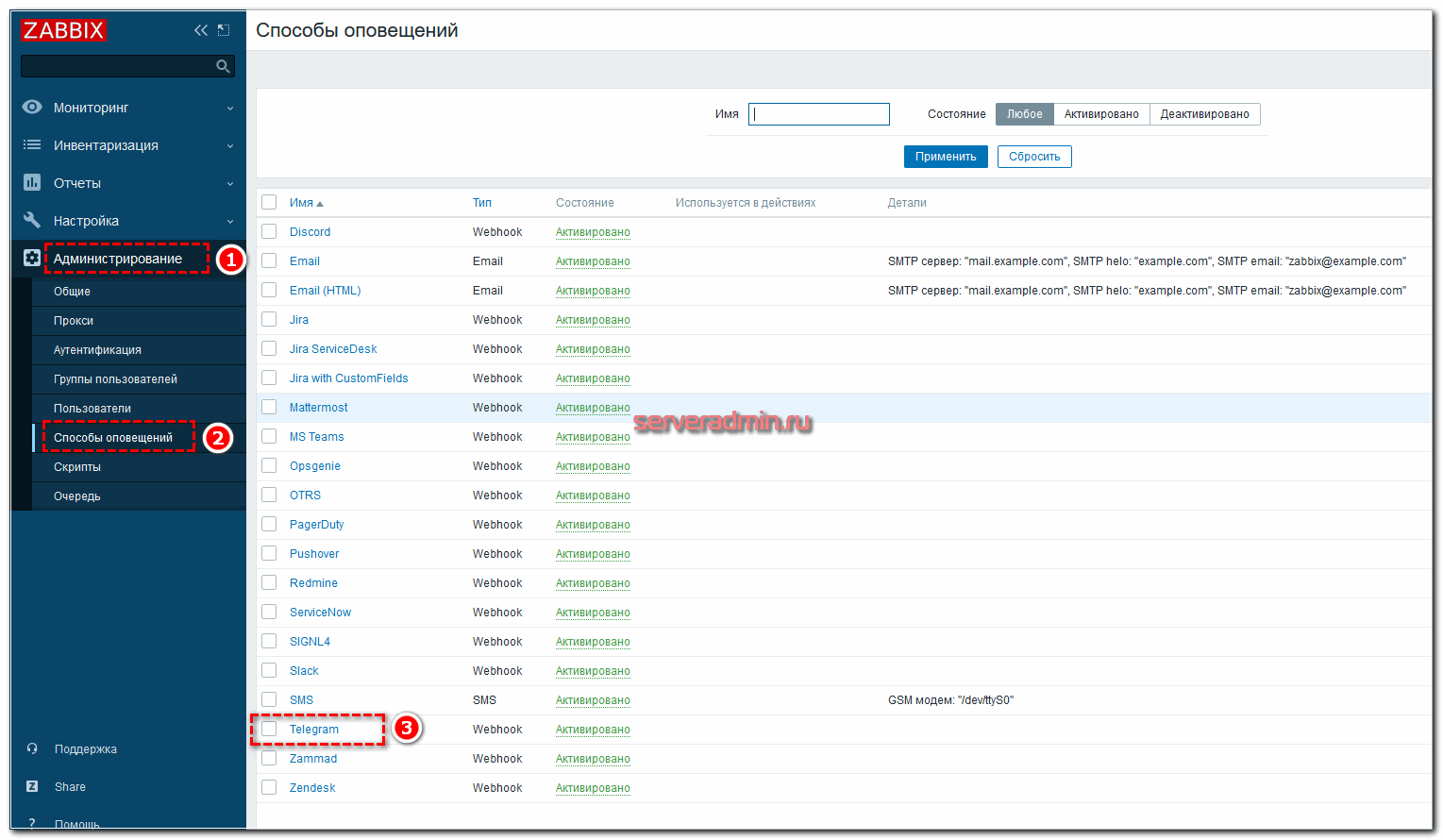
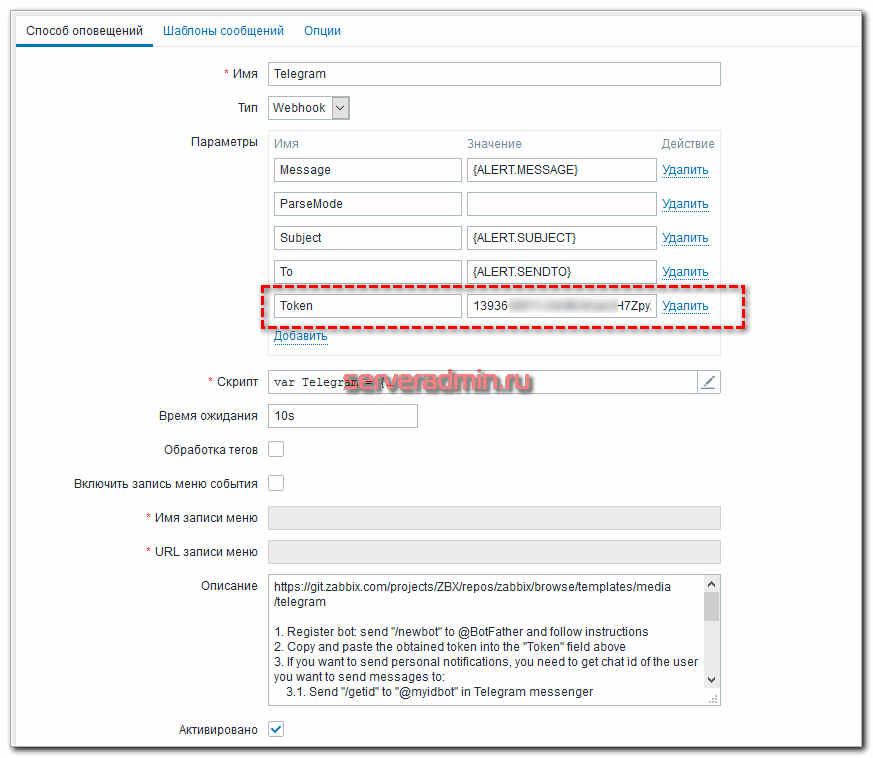
Начиная с 5-й версии, в Zabbix из коробки работают уведомления в telegram через механизм webhook. Чтобы настроить его, переходите в Администрирование -> Способы оповещений и выбирайте там Telegram.
Внутри увидите некоторые параметры. Можно так же посмотреть текст скрипта, который используется для отправки оповещений. В целом, тут сейчас не обязательно что-то менять. Дефолтные настройки полностью рабочие. Надо только указать токен бота.
Тут же можете шаблоны поправить так, как вам нравится. Это нововведение 5-й версии Zabbix — правка шаблонов оповещений в настройках самих оповещений. Это позволяет создавать для каждого типа свои шаблоны. Очень удобно.
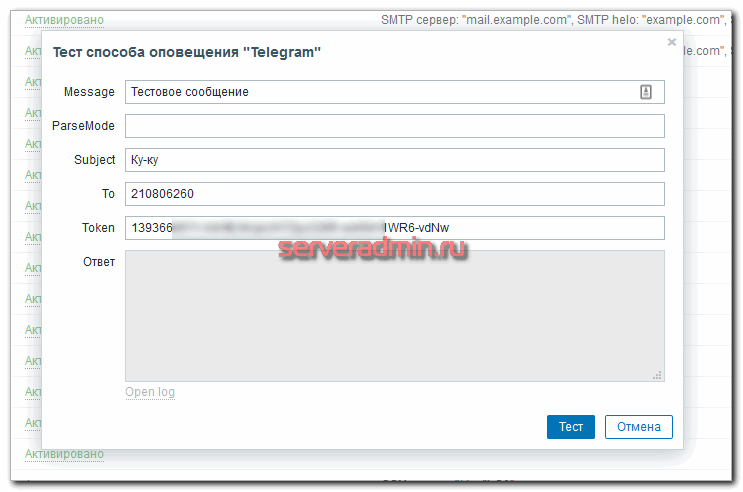
Давайте теперь проверим отправку уведомлений через этот способ. Нажимайте Тест.
Я указал текст сообщения, заголовок, свой id и token бота. В итоге мне в личку пришло сообщение от бота.
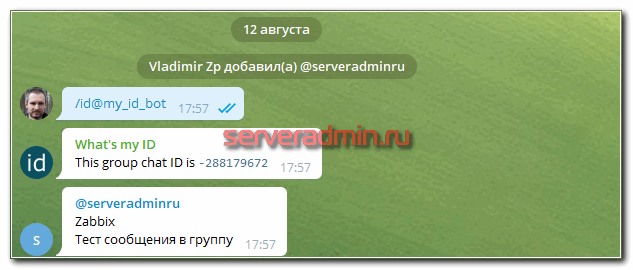
Если хотите отправить оповещение в группу, то сначала создайте ее, а потом добавьте туда бота. Не потеряйте минус в id группы. Его тоже нужно указывать. Я сначала не понял этого и копировал id группы без минуса. В итоге, оповещения в группу не отправлялись.
Теперь идем в настройки пользователя и добавляем ему способ оповещений через telegram.
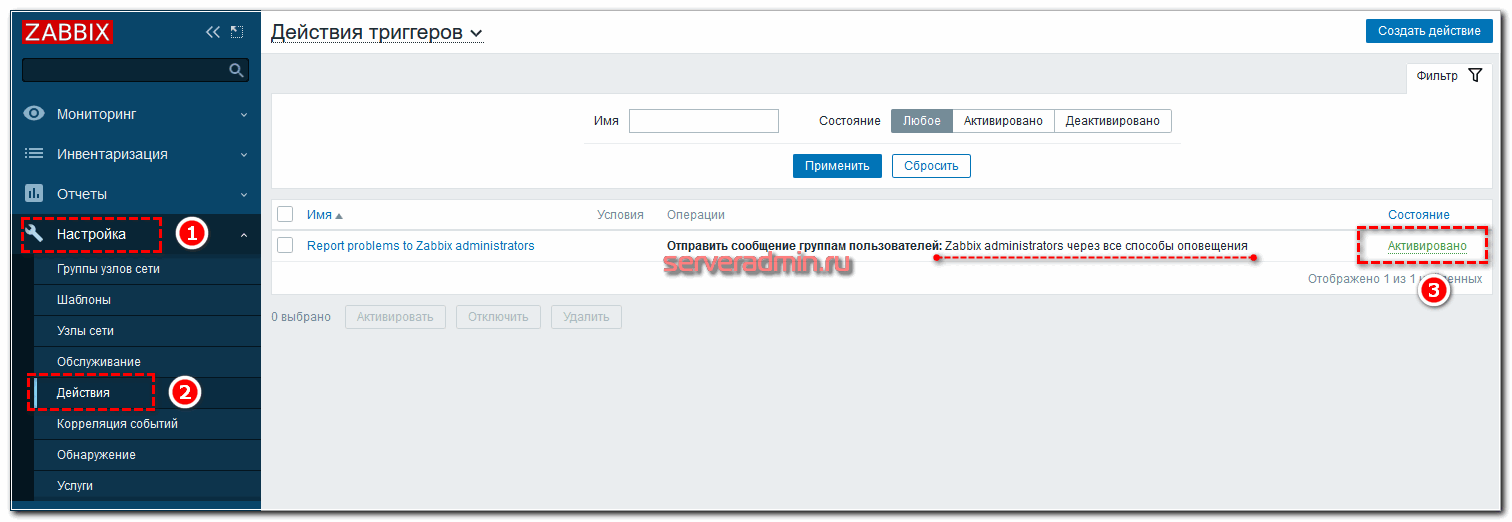
Если у вас ранее не работали никакие уведомления, то не забудьте активировать Действия.
У нас все настроено для отправки оповещений в telegram. Добейтесь срабатывания триггера и проверяйте телеграм канал, в который настроили отправку сообщений.
Все работает. Если вам достаточно такого функционала, то можно оставлять и пользоваться. Но как по мне, так бледновато эти уведомления выглядят. Можно немного шаблоны изменить, чтобы было более читаемо. Так же есть возможность все настроить более красиво и наглядно, да еще и с графиками. Дальше я расскажу еще 2 разных способа отправки уведомлений из zabbix в telegram с графиками и готовыми ссылками на события.
Заключение
Теперь у нас zabbix работает современно, модно, молодежно 🙂 Использует telegram для отправки оповещений с графиками, ссылками и т.д. Функционал удобный и настраивается достаточно просто. У меня практически не было затруднений, когда разбирал тему. Беру себе на вооружение и использую по необходимости. Хотя сам не люблю оповещения в телеграме, и чаще всего их отключаю, как и от остальных программ. Не нравится, когда меня в каждую минуту могут отвлечь какие-то события. Проверка почты раз в 30 минут самая подходящая интенсивность для меня.
Тем не менее, при работе коллектива, оповещения в общую группу могут быть очень удобны. Особенно, если только на мониторинге сидят отдельные люди, в чью задачу входит оперативная реакция на события.





 А вот и логи через Web-интерфейс: Reports — Action Log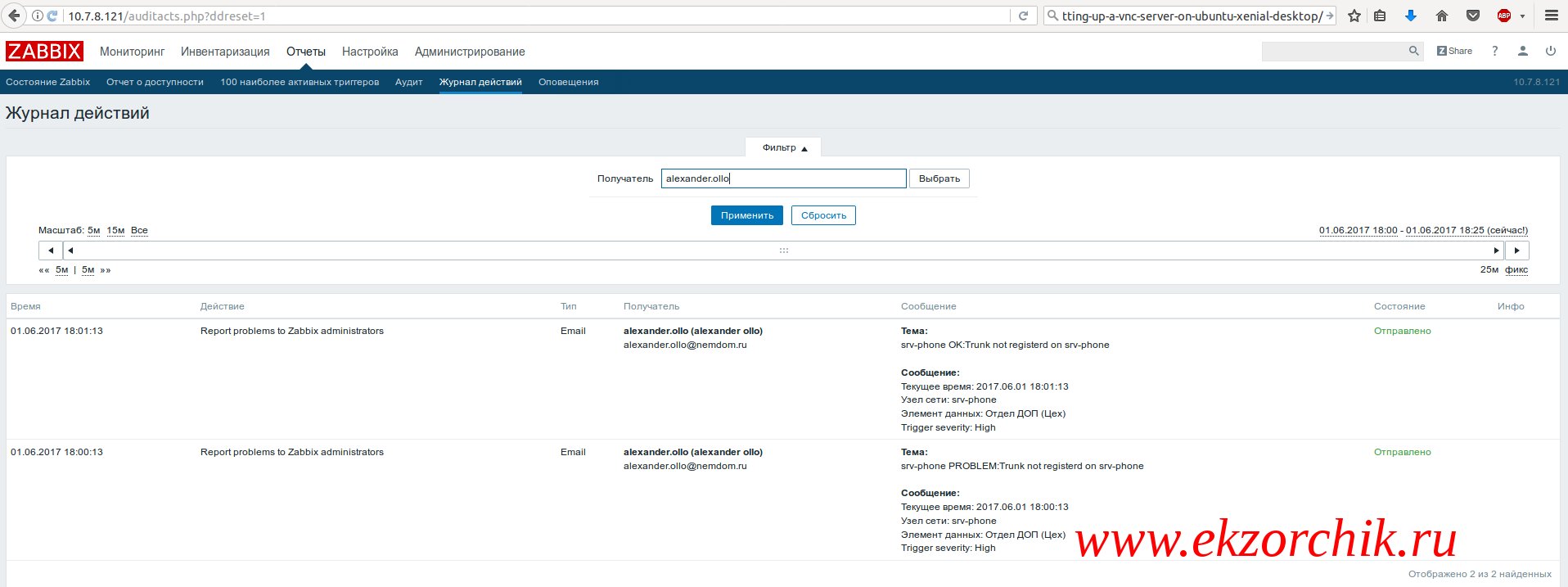


 ", "High": "
 ", "Average": "
 ", "Warning": "
 ", "Information": "
 ", "Not classified": "
 ", "OK": "
 ", "PROBLEM": "
 ", "bomb": "
 ", "fire": "
 ",
}
",
} А в консоли появится примерно такой вывод.