

Сегодня вопрос о защите персональных данных в Интернете всё больше набирает популярности. Особенно, тенденцию к улучшению уровня защиты информации можно заметить у различных фирмах и корпорациях, которые дорожат своими секретами. Если же говорить о защите переписок, то здесь уместно будет сказать о сервисе Zimbra, который имеет ряд особенностей, о чем мы далее и поговорим.
Предисловие
Если у вас есть желание использовать сервис Zimbra в личных целях и вы не состоите в какой-нибудь корпорации, то мы вынуждены вас огорчить. Дело в том, что для работы с Zimbra необходимо уметь работать с почтовыми серверами, скриптами и разбираться в тонкостях работы с консолью. Вследствие всего этого, мы рекомендуем использовать для личного распоряжение сервисы mail.ru или gmail.com.

Чем же хорош сервис Zimbra, если он идеально подходит для использования его в корпоративных целях? Давайте небольшими тезисами пройдемся по основным пунктам:
- Предоставление качественной защиты персональных данных от взлома. Частично, это достигается тем, что на эту почту невозможно зайти удаленно.
- Хорошая антипам-защита. Почта Zimbra отлично справляется со спамом и рекламными рассылками.
- Имеется возможность настроить сбор электронных сообщений с других почтовых ящиков, что в разы может упростить работу с электронными письмами.
- Наличие удобного интерфейса. Сервис поддерживает различные устройства (мобильные тоже), имеет удобный графический интерфейс и поддержку многих почтовых клиентов, в том числе Zimbra Desktop.
Как войти на почту Zimbra?
We enable meaningful conversations as a business email provider and support enterprise collaboration. You may choose to use Zimbra’s calendar, file storage and sharing features. Or, integrate with other technologies of your choice.
Just like us at Zimbra, our partners and customers are defined by the choices they make in life and work. They appreciate the value of freedom. The freedom of choice.
Zimbra Daffodil comes with new beginnings
Our goal is to meet customers’ needs with an agile roadmap.
With Zimbra Daffodil (Version 10), you get the freedom of choice. The technology agility and capabilities help you to be more future-resistant, just like the enterprises, governments and financial institutions we work with.
Open Source Roots. Open Core Model. Open Platform.
Relying on a propriety suite of email and collaboration tools can be limiting and costly. The Open Core Model of Zimbra facilitates a large community with pervasive knowledge of the technology and opens up a multitude of possibilities.
Who should use Zimbra? Companies that require
- An interoperable platform that promotes the agility to move between various technologies as needed, to avoid specific vendor lock-in.
- A flexible platform that can support/enable on-premises deployment, SaaS cloud, and hybrid models.
Zimbra empowers you to
- Examine the product source code and perform security audits
- Deploy in cloud, on-premises or as a hybrid service
- Mix and match with flexible and modular solutions
- Collaborate with commercially-supported add-ons
- Buy as needed. Pay only for features and modules your business requires
- Maintain data sovereignty
- Scale and adapt swiftly to evolving trends
- Break free from the shackles of closed software
- Leverage an extensive community of certified partners for localized implementation and support
Приложение позволяет работать с электронной почтой, отправлять и принимать корреспонденцию. Кроме того, доступен встроенный органайзер и планировщик задач.
Windows XP, Windows Vista, Windows 7, Windows 8, Windows 8.1, Windows 10
Zimbra – приложение с открытым исходным кодом для Windows, выполняющее функции почтового клиента. С помощью утилиты можно работать с электронными письмами. Программа представляет собой альтернативу Outlook 2016. Стоит отметить, что платформа ориентирована на использование совместно с корпоративным решением Zimbra Collaboration Suite.
Почта
Утилита позволяет сортировать электронные письма и создавать папки для группировки. Доступна функция отправки и предварительного просмотра вложений. Поддерживается синхронизация почты между несколькими устройствами. При этом можно выбрать интервал обновления данных.
Инструменты
В состав программы входит еще несколько модулей, помогающих повысить продуктивность работы. Есть возможность составлять списки предстоящих задач и делиться ими с другими пользователями. Также доступен встроенный органайзер, с помощью которого можно составить рабочее расписание.
Поддерживается интеграция с большинством офисных приложений, что позволяет экспортировать и импортировать данные. Кроме того, есть возможность использовать переводчик.
Особенности
- приложение распространяется бесплатно;
- утилита представляет собой почтовый клиент;
- пользователи могут отправлять и получать электронные письма;
- есть возможность составить список мероприятий и планировать дела;
- доступна функция создания шаблонов для быстрого ответа;
- поддерживается почтовый протокол POP3 и IMAP;
- программа совместима с актуальными версиями Windows.
Сервис позволяет анализировать тексты и определять, какие из них были созданы с помощью искусственного интеллекта. Есть возможность оценить степень риска.
Самообучающаяся нейронная сеть способна генерировать уникальные тексты на заданную тему. Есть возможность указать ключевые слова, стиль и другие параметры.
Онлайн сервис предназначен для разработки дизайна различных помещений. Пользователи могут загрузить снимок комнаты, а нейросеть сгенерирует варианты оформления.
Платформа представляет собой гибрид поисковой системы и нейронной сети. С ее помощью можно найти информацию в сети и получить развернутый ответ на свой вопрос.
Windows XP, Windows Vista, Windows 7, Windows 8, Windows 10, Windows 11
Приложение позволяет создавать рабочие области и ставить задачи. Есть возможность отслеживать прогресс выполнения, добавлять файлы, а также генерировать новые идеи.
Сервис представляет собой обновленную версию языковой модели GPT 3.5. С его помощью пользователи могут получать ответы на самые разные вопросы и общаться с ботом.
Приложение позволяет попробовать себя в роли писателя. С помощью нейросети можно генерировать истории, а также читать и обсуждать работы других пользователей.
Нейронная сеть от компании Яндекс умеет генерировать тексты, писать стихи, статьи, заголовки новостей, инструкции и многое другое. Есть возможность выбрать стиль.

Zimbra Collaboration Server — известный продукт компании VMWare, который представляет собой не только электронную почту корпоративного уровня, но и календарь, и средство совместной работы, одинаково подходящий как крупным компаниям, так и небольшим фирмам. В данной статье мы рассмотрим установку бесплатной Open Source версии Zimbra на сервер под управлением Ubuntu 12.04 LTS.
Научиться настраивать MikroTik с нуля или систематизировать уже имеющиеся знания можно на углубленном курсе по администрированию MikroTik. Автор курса, сертифицированный тренер MikroTik Дмитрий Скоромнов, лично проверяет лабораторные работы и контролирует прогресс каждого своего студента. В три раза больше информации, чем в вендорской программе MTCNA, более 20 часов практики и доступ навсегда.
И почему все таки Zimbra? Причин несколько. Во-первых просто почта, как средство отправки — получения электронной корреспонденции сегодня мало кого устраивает. Как минимум требуется календарь с возможностью пересылать задачи и контролировать ход их выполнения. Также крайне желательно наличие удобного веб-интерфейса, поддерживающего работу мобильных устройств, для сотрудников находящихся вне офиса. И это — необходимый минимум. Сегодня даже бесплатные почтовые службы готовы предложить многое из перечисленного.
Постоянные читатели помнят, что в свое время мы начали цикл, посвященный почтовому серверу для начинающих, однако с практической частью вышла весьма продолжительная задержка. Мы несколько раз пробовали подготовить материалы и убеждались, что «классическая схема»: Postfix (Exim) + Dovecot весьма сложна для настройки начинающими и не менее сложно администрирование этой связки. А поставил жирную точку на этой схеме тот факт, что получавшийся на выходе продукт годился максимум на почту для хостинга и в корпоративной среде оказывался бесполезен.
В тоже время Zimbra даже в бесплатной версии предоставляет все то, что нужно корпоративным клиентам и весьма проста в установке и использовании. Для установки мы будем использовать сервер под управлением Ubuntu Server 12.04 64-бит и подразумеваем что читатель имеет начальные навыки администрирования Linux, а также располагает необходимым минимумом знаний, хотя бы объеме этих материалов:
В нашем случае имя почтового хоста будет mail.interface31.ru и А-запись данного хоста будет указывать на внешний интерфейс нашего роутера, сам почтовый сервер будет располагаться в локальной сети и иметь адрес 10.0.0.25.
При установке системы следует обратить внимание на две особенности:
- Имя почтового сервера должно содержать полное FQDN имя хоста, т.е. в нашем случае mail.interface31.ru.
- Так как сама Zimbra и все сообщения хранятся в /opt есть смысл вынести его на отдельный диск.
После установки обновим систему и приступим к подготовительным работам. Обязательное условие нормальной работы Zimbra — используемый DNS сервер должен содержать MX и А записи для хоста. В случае, когда почтовый сервер находится в локальной сети за NAT требуется настройка схемы с двойным горизонтом DNS (Split DNS), его можно настроить на DNS сервере предприятия, что требует достаточно глубоких знаний используемого DNS-сервера или установить на хост с Zimbra DNS-сервер — заглушку, которая будет иметь необходимые записи и обслуживать исключительно почтовый сервер.
Для этих целей установим dnsmasq
apt-get install dnsmasq
и приведем его конфиг /etc/dnsmasq.conf к следующему виду:
Первая опция указывает вышестоящий DNS-сервер, в качестве которого вам следует указать используемый в вашей сети DNS или один из публичных серверов.
Теперь следует откорректировать /etc/hosts чтобы он содержал следующие записи:
127.0.0.1 localhost.localdomain localhost10.0.0.25 mail.interface31.ru mail
Затем следует настроить наш сервер на использование локального DNS, следует помнить, что в Ubuntu 12.04 resolv.conf генерируется автоматически и для указания DNS-серверов следует использовать файл /etc/network/interfaces, который в нашем случае имеет следующее содержимое:
auto eth0 iface eth0 inet static address 10.0.0.25 netmask 255.255.255.0 gateway 10.0.0.1 dns-search interface31.ru dns-nameservers 127.0.0.1
Сохраняем конфигурацию, перезагружаем сервер.
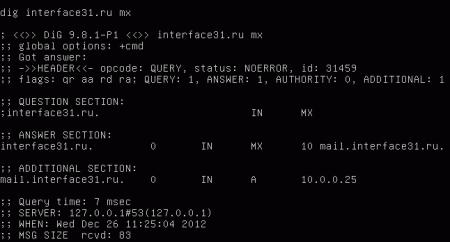
Для проверки правильности настроек выполним команду:
dig interface31.ru mx
которая должна вернуть в качестве MX-записи имя нашего сервера, А-запись которого должна указывать на локальный адрес.
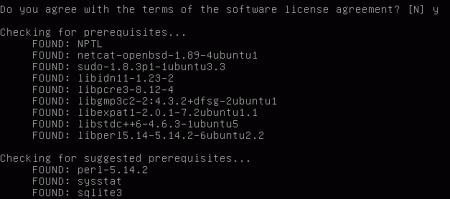
Установим необходимые зависимости:
apt-get install libgmp3c2apt-get install libperl5.14apt-get install sysstatapt-get install sqlite3
На этом подготовка сервера закончена, можно переходить непосредственно к установке Zimbra. Скачаем дистрибутив с сайта разработчика и разместим архив на сервере, скажем в домашней папке. После чего перейдем в нее и распакуем архив, для ввода длинных имен удобно набрать несколько первых букв и воспользоваться автодополнением по Tab:
cd ~tar xzvf zcs-8.0.1_GA_5438.UBUNTU12_64.20121105164409.tgz
Теперь перейдем в распакованную папку и запустим скрипт установки:
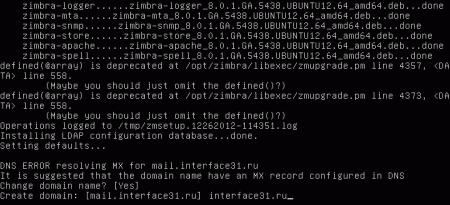
Следующий шаг — выбор устанавливаемых компонентов, в нашем случае принимаем значения по умолчанию и приступаем к установке. В конце установки вы можете получить ошибку DNS, связанную с тем, что Zimbra неправильно определила имя домена, в этом случае необходимо принять предложение инсталлятора и указать домен правильно.
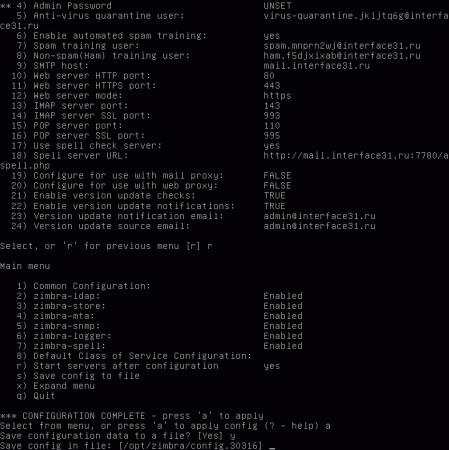
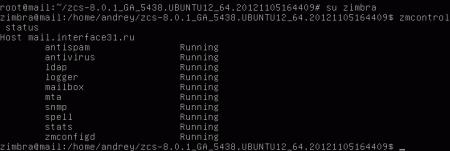
Дальнейший процесс не занимает много времени и не способен вызвать каких-либо затруднений. По окончании установки следует проверить что все необходимые службы запущены:
su zimbrazmcontrol status
Если какая либо служба не запущена, то пробуем запустить ее командой
Убедившись что все нормально, можно задвигать сервер на полку в серверной, все остальные настройки делаются через удобный веб-интерфейс.
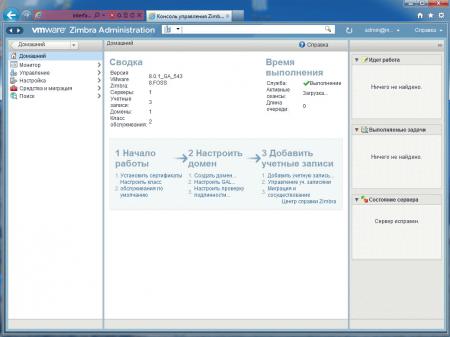
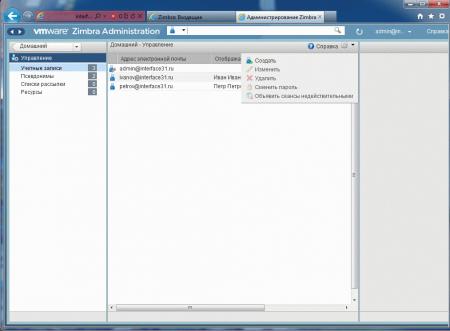
Подробное рассмотрение возможных настроек Zimbra выходит за рамки данной статьи, однако стоит отметить что запутаться в админ-панели решительно негде и даже начинающий администратор без труда справится с основными задачами. Например с созданием почтовых аккаунтов.
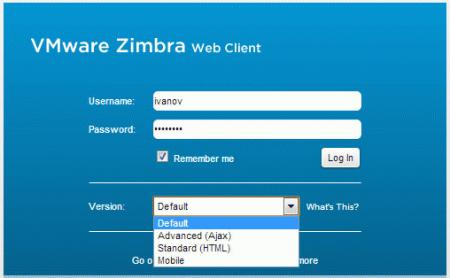
Теперь можно проверить работу почты. Клиентский веб-интерфейс по умолчанию доступен только по защищенному протоколу, поэтому набираем https://mail.interface31.ru и попадаем на страницу входа, где можно выбрать тип клиента: современный AJAX (по умолчанию), обычный HTML или интерфейс для мобильных устройств.
Работа с почтой не вызовет затруднений даже у самых малоопытных сотрудников: все привычно и стандартно:
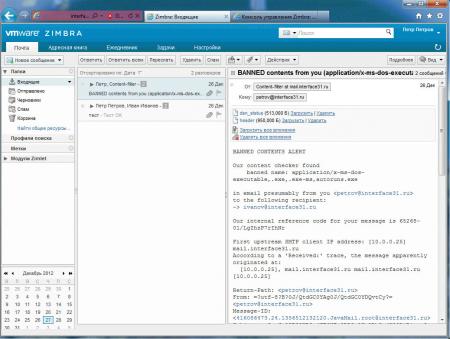
Для проверки пробуем отправить почту локальным пользователям, затем на внешний почтовый ящик. Для того, чтобы наш сервер мог получать почту извне нужно опубликовать на внешнем интерфейсе роутера (пробросить) порт 25 SMTP и 443 HTTPS для доступа в веб-интерфейс. Как это сделать в Ubuntu мы рассказывали здесь.
Кроме почты в нашем распоряжении адресная книга, задачи и календарь, события которого можно легко пересылать коллегам.
Попытка даже коротко рассказать о всех возможностях Zimbra выходит далеко за рамки данной статьи и мы оставим ее для следующих материалов, при этом напомнив, что никакой сложности в их освоении нет и обычно сотрудники без труда сами осваивают все новые функции.
