

Присоединился: 4 года назад
Доброго времени суток, уважаемые форумчане!
Тема данного вопроса уже многократно избита на просторах Интернета, но очень бы хотелось услышать мнение опытных практикующих админов!
Нашел простенький батник (назовём его «del_tmp.bat») со следующим содержимым:
del %Temp%*.* /S /F /Q
del c:windows emp*.* /S /F /Q
Данный скрипт хорошо справляется с удалением временных файлов в профиле пользователя и чистит c:windows emp. Но есть одно «Но» — он удаляет только лишь файлы!
1. В связи с чем вопрос: какие строки нужно добавить в указанный bat-файл, чтобы он удалял и ПАПКИ по указанных путях?!
2. Если есть у кого-то скрипт получше – прошу поделится!
3. Будет такой скрипт нормально выполняться на продакшин серверах ( сам пока еще не тестировал) ?! Или нужно что-то иное применять?!
Присоединился: 9 лет назад
Я вот такой строкой чищу директории старше 30 дней:
А вот этой файлы:
Это сообщение было изменено 4 года назад от Zerox
Я не помню, что там к чему, можно легко загуглить команду forfiles и почитать описание. У меня батник из двух таких команд работает в шедулере на ноутбуке и чистит папку с временными файлами.
Спасибо Вам, Zerox, за помощь!
Данную задачу решил следующим образом – к указанным выше строкам добавил еще парочку (которые как раз таки отвечают за удаление ПАПОК, по заданным путям):
for /R «%Path2Del%» %%F in (.) DO IF NOT «%%F»==»%Path2Del%.» (RD /S /Q «%%F») ELSE (Del /F /S /Q «%Path2Del%*»)
В итоге вся конструкция теперь выглядит так:
del C:WindowsTemp*.* /S /F /Q
Если кому- то в будущем понадобиться такой файлик, то прикрепляю его в архиве «del_tmp_files_&_folders.zip»
P.S.: Как только появиться немного времени попробую еще погуглить, чтобы решить эту же задачу более элегантно и универсально, но средствами самого PowerShell!

Страница 1 / 14
Следующий

Как вы удаляете временные файлы? Вручную запускаете CCleaner или аналогичную программу, либо настроили ее запуск по расписанию? Я обхожусь встроенными средствами Windows, причем все сводится буквально к одной команде. Я хочу поделиться с вами двумя скриптами, которые давно служат мне верой и правдой для удаления ненужных файлов.
В Windows 7 имеется утилита для очистки диска, которую можно настроить для удаления заданных категорий файлов по расписанию. Она легко справится с очисткой временных файлов из расположений, известных системе, но не позволит удалять ненужные файлы из заданной вами папки. С помощью скриптов можно очищать не только временные файлы, но и любую папку. Например, я удаляю файлы из папок Test и Temp, которые служат для экспериментов и временного хранения файлов как в загрузках, так и документах.
В отличие от программных чистильщиков, скрипты можно гибко настроить, а регулярность выполнения очистки легко реализовать с помощью планировщика заданий Windows.
ВНИМАНИЕ! ВСЕ СКРИПТЫ ВЫ ИСПОЛЬЗУЕТЕ НА СВОЙ СТРАХ И РИСК. Автор за использование скриптов ответственности не несет.
Вы можете воспользоваться на выбор скриптами CMD, VBS и PowerShell.
Можно использовать утилиту командной строки forfiles.exe, входящую в состав Windows 7 (когда-то она входила в Windows 2000 Resource Kit). Одной командой удаляются все файлы из указанной папки и вложенных в нее.
Конечно, в скрипте вы можете использовать несколько команд, каждая из которых будет удалять заданную папку. Справка по использованию утилиты вызывается командой forfiles /?.
Приведенный ниже скрипт VBS удаляет все файлы и папки, включая защищенные, с выводом списка удаленных файлов.
Скрипт можно запускать из командного файла (CMD).
Как и в случае с утилитой forefiles.exe, можно реализовать очистку различных папок, указав каждую в отдельной команде.
Скрипт опять не мой, к сожалению, а товарища xlam с серого форума. Используется для удаления содержимого временных папок (Temp) пользователя, путем помещения его в logon или logoff скрипты пользовательской политики:
Чистка КЭШа (временных файлов) в системе, включая вложенные каталоги. Обычно я закидываю эти батники в автозагрузку, чтобы оптимизировать работу системы.
Очистка временных файлов с помощь контроля памяти Windows 10 (Storage Sense)
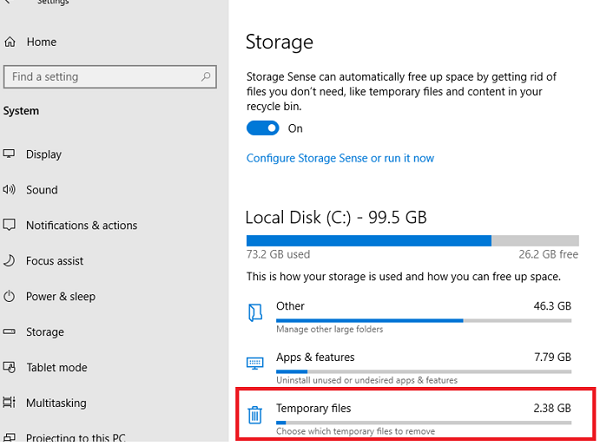
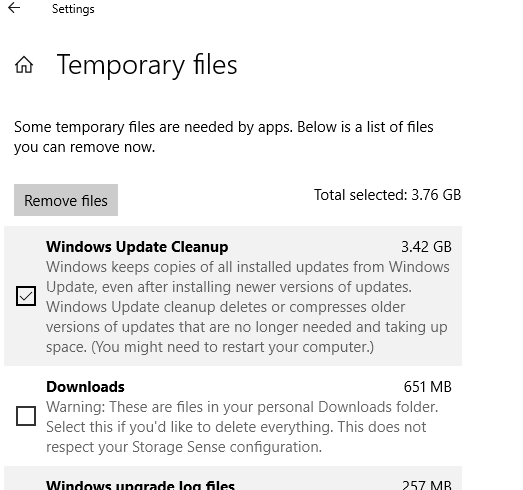
Нажмите на значок временных файлов. В открывшемся окне запустить мастер очистки и покажет сколько место можно удалить за счет временных файлов. Предлагается очистить временные файлы следующих компонентов Windows:
- Кэш Windows Update
- Каталог загрузок (Downloads)
- Логи обновления Windows
- Корзина
- Кэш эскизов
- Временные файлы антивируса Windows Defender Antivirus
- Файлы оптимизации доставки (Delivery Optimization)
- Временные файлы
- Файл дампов памяти (minidump)
- Временные файлы интернета
- Кэш DirectX Shader
Выберите компоненты, которые вы хотите очистить и нажмите Remove Files.
Утилита очистки диска в Windows 10
По умолчанию предлагает очистить только временные файлы текущего пользователя. Чтобы удалить временные системные файлы, нажмите кнопку Cleanup system files (понадобятся права администратора).
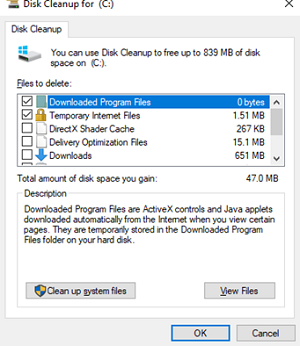
Выберите файлы, которые вы хотите удалить и нажмите OK.
Очистка временных файлов с помощью скриптов
Также вы можете вручную очищать следующие каталоги, которые используются большинством приложений и самой Windows 10:
Вы можете создать простой bat скрипт, который удаляет из временных каталогов все файлы старше 15 дней. Создайте текстовый файл cleanuptemp.bat со следующим кодом:
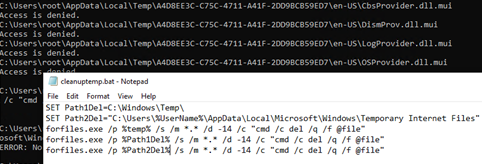
Запустите bat файл с правами администратора.
Совет. Также можно использовать следующий PowerShell скрипт для автоматического удаления файлов старше 14 дней из временных папок:
Для автоматической очистки временных файлов раз в неделю, можно создать простое задание в Task Scheduler.
Schtasks.exe /Create /RL Highest /TN CleanUP /SC Weekly /D SUN /ST 20:00 /TR «C:PScleanuptemp.bat»
Для очистки папок на необходимо написать не большой скрипт, для этого открываем любой текстовый редактор, и копируем туда следующие строки:
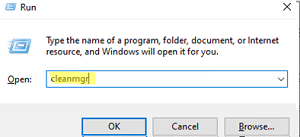
Далее сохраняем файл с расширением .cmd в любое место на диски.Теперь нам необходимо автоматизировать работу нашего скрипта, делать это мы будем с помощью групповых политик Windows, для этого нажимаем сочетание клавишь Windows + R или (Пуск — Выполнить) появиться окошко «Выполнить», в строке набираем команду ( gpedit.msc ) и нажимаем Enter.
Откроется «Редактор локальной групповой политики» В левой колонке выбираем: Конфигурация компьютера — Конфигурация Windows — Сценарии (запуск/завершение) — Завершение работы. Жмем кнопку Добавить — Обзор и указываем путь к сохраненному ранее скрипту. Жмем ОК, Применить, ОК.
В «Редактор локальной групповой политики» тоже самое необходимо проделать Конфигурация пользователя — Конфигурация Windows — Сценарии (вход/выход из системы) — Вход в систему — Добавить — Обзор и указываем путь к сохраненному ранее скрипту. Жмем ОК, Применить, ОК.
Закрываем «Редактор локальной групповой политики»Теперь нам необходимо обновить политики что бы они вступили в силу с помощью следующей команды ( gpupdate /force /logoff ), для этого нажимаем сочетание клавишь Windows + R или (Пуск — Выполнить) появиться окошко «Выполнить», в строке набираем команду и нажимаем Enter.
На этом автоматизация очистки временных файлов завершена теперь при каждом завершении временные файлы автоматически будут удаляться. 🙂
Отблагдарить автора статьи также можно переводом, +100 вам в карму!
групповые политики скрипт
