

Добрый день! Уважаемые читатели и гости одного из крупнейших IT блогов рунета Pyatilistnik.org. Пару лет назад мы с вами рассматривали процесс установки CentOS 7
, на текущий момент самой актуальной там версией является 1905. Время идет и проект развивается. 24 сентября 2019 года вышла новая редакция, нового поколения, о которой мы и поговорим. Сегодня я покажу, как установить CentOS 8
. Уверен, что многие будут начинать свое знакомство с Linux именно с него.
- Что мы разберем
- Что нового в CentOS 8
- Системные требования CentOS 8
- Cкачать CentOS 8
- Варианты установки CentOS 8
- Обычная установка CentOS 8
- Настройка диска и разделов
- CentOS 8 установка на RAID
- Загрузочная флешка архаизм или нет?
- Где скачать CentOS 8
- Что такое CentOS Stream
- Зачем создавать CentOS Stream?
- Как создать загрузочную флешку CentOS 8
- Утилита Etcher
- Утилита ISO2USB для CentOS/RedHat
- Что нового в CentOS 7
- Установка.
- Как установить CentOS 7-25
- Шаг 1: Загрузка дистрибутива
- Шаг 2: Создание загрузочного накопителя
- Шаг 3: Запуск ПК с загрузочного накопителя
- Шаг 4: Предварительная настройка
- Шаг 5: Разметка дисков
- Шаг 6: Завершение установки
- Шаг 2: Создание виртуальной машины для CentOS
- Шаг 3: Настройка виртуальной машины
- Шаг 4: Установка CentOS
- Еще статьи по данной теме:
- Помогла ли Вам статья?
Что мы разберем
- Познакомимся с новыми функциями и отличиями CentOS 8 от его предшественников
- Системные требования CentOS 8
- Где можно скачать CentOS 8
- Варианты установки CentOS 8
- Сам процесс установки ОС
Что нового в CentOS 8
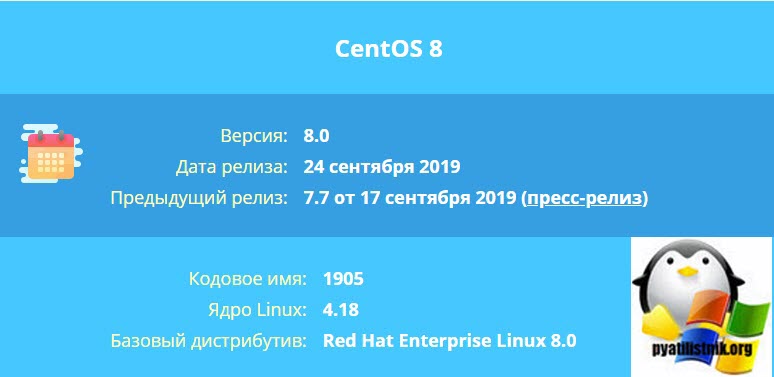
Как я и писал выше релиз состоялся два дня назад, Текущая версия восьмая, кодовое имя 1905 с версией ядра 4.18, на базе дистрибутива Red Hat Enterprise Linux 8.0
CentOS 8 получил под своим капотом много нововведений и подтвержденной поддержки нового софта, хочу отметить:
- Появилась поддержка Java
11 и Java 8 - Стал нормально поддерживаться Python 3
- Если вы используете Wayland, то легко можете переключиться на X. Org. он еще пока доступен
- Обновили версию сетевого стека TCP
до 4.16 - Менеджер пакетов Yum в качестве backend’а использует DNF
- Теперь есть поддержка контейнеров Podman
- nftables заменил ранее используемую iptables
- Так же firewalld будет использовать nftables
- Появилась нормальная поддержка IPVLAN virtual network drivers
- Удалили KDE
- Теперь не поддерживается файловая система Btrfs
- Встроенные приложения получили новые версии
- GNOME Shell 3.28.2
Системные требования CentOS 8
Перед тем, как вы собираетесь устанавливать свежую версию данной операционной системы, я бы посоветовал вам посмотреть на минимальные системные требования, которые лучше посмотреть на официальном сайте:
- Цикл обслуживания до 31 мая 2029 года
- Поддержка i386 (32-битный Pentium, AMD, Via) отсутствует
- Поддержка систем x86_64 (AMD64/EM64T)
- Максимальное количество логических процессов 768 протестировано и 8192 возможно
- Максимальное количество памяти 24 ТБ было протестировано и 64 ТБ возможно
- Минимальное количество памяти 1,5 ГБ на одно ядро процессора
- Минимальное дисковое пространство 10 ГБ, рекомендуется 20 и выше
Cкачать CentOS 8
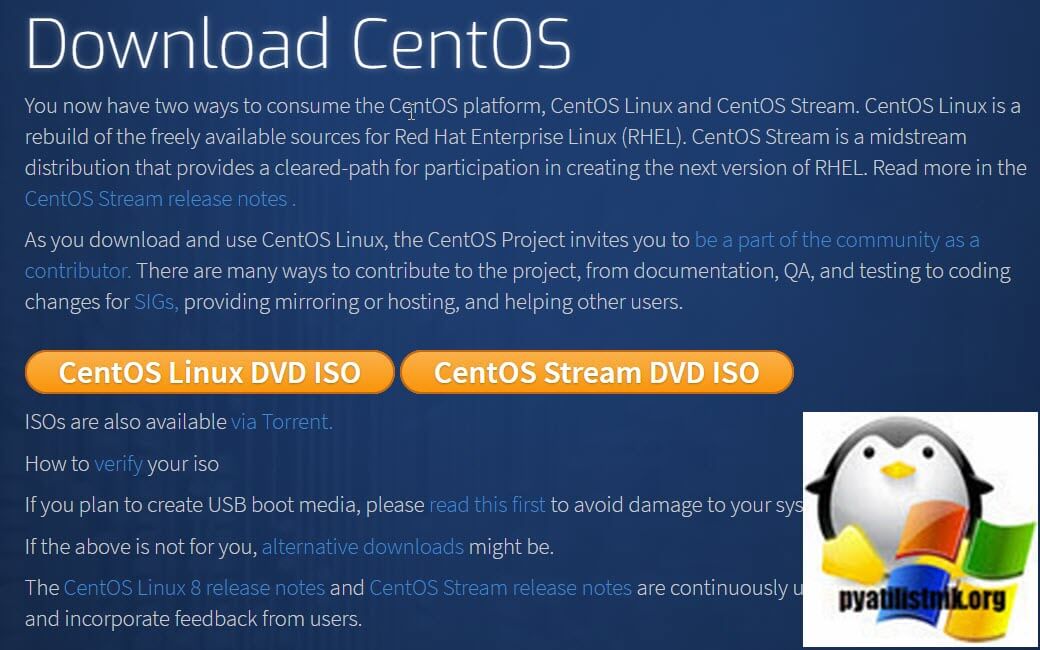
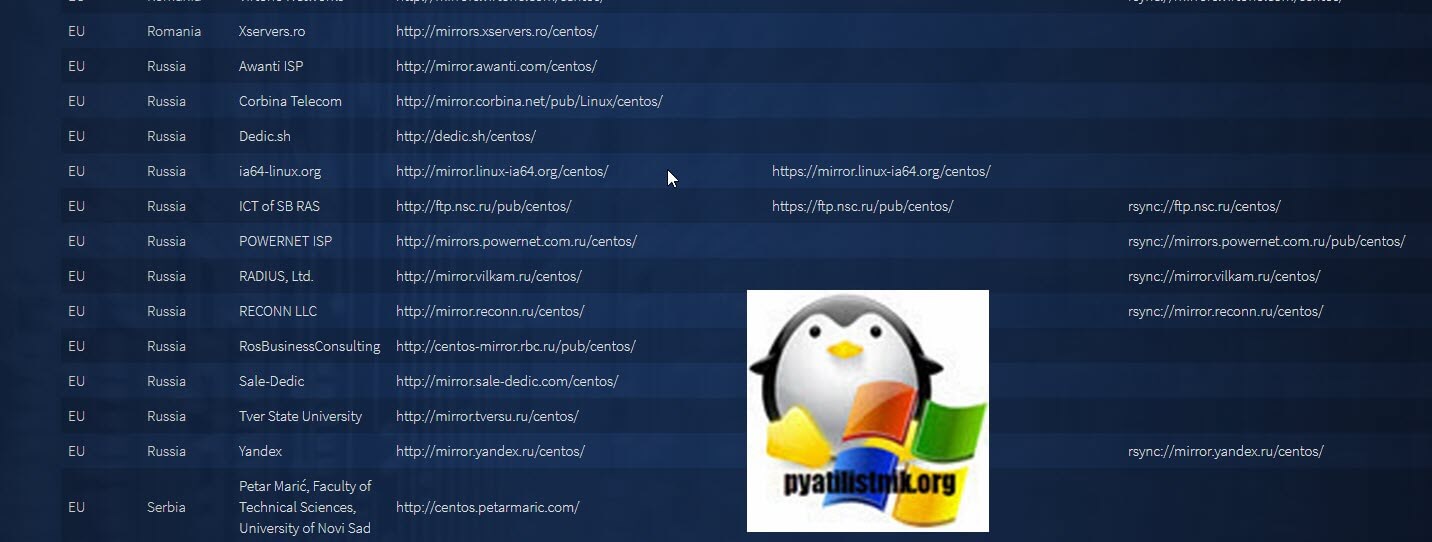
https://centos.org/download/ и сам список всех зеркал https://www.centos.org/download/mirrors/
Варианты установки CentOS 8
У вас могут быть разные сценарии по инсталляции данной операционной системы я могу выделить вот такие:
- Установка на виртуальную машину
, очень частый вариант, как внутри организаций, например Asterisk или же на облачном хостинге - Второй вариант установки, это через загрузочную флешку, как ее готовить мы уже разбирали, посмотрите по данной ссылке
- PXE установка по сети, как это делать я так же уже рассказывал
- Установка netinstall с зеркала в интернете
На текущий момент пока еще не выпустили CentOS 8 Minimal, и доступны пока диски CentOS-8-x86_64-1905-boot, это чисто вариант для скачивания из интернета или сетевого репозитория. И второй вариант, это CentOS-8-x86_64-1905-dvd1.iso полный дистрибутив со всеми пакетами
Так, что выбор метода будет прямиком зависеть от вашей задачи.
Обычная установка CentOS 8
Под обычной я подразумеваю инсталляцию на виртуальную машину или физический сервер без программного RAID. Если сервер физический, то подразумевается, что у него все же есть свой физический RAID
контроллер, на котором уже нарезаны луны. Вариант с программным RAID я рассмотрю ниже в отдельном разделе. Выставив в вашем BIOS загрузку
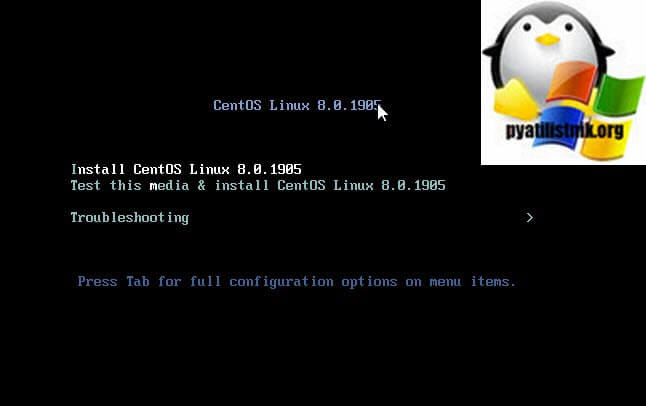
с нужного носителя перед вами появится вот такое незамысловатое меню.
Тут будут три пункта:
- Install CentOS Linux 8.0.190.5
— по сути это чистая установка CentOS 8 - Test this media & install CentOS Linix 8.0.1905
— Тестирование дистрибутива перед установкой CentOS 8 - Troubleshoting
— это можно сравнить с разделом восстановление с различными утилитами у Windows
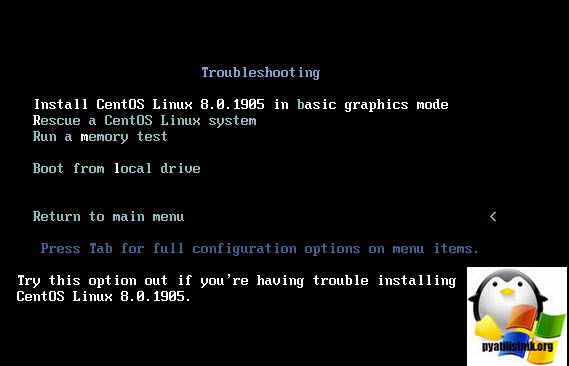
Если провалиться в меню «Troubleshoting», то тут вы обнаружите:
- Install CentOS Linux 8.0.1905 in basic graphics mode
— данный режим используется если есть проблемы в обычном режиме - Rescue a CentOS Linux system
— Восстановление CentOS - Run a memory test
— тестирование памяти - Boot from local drive
— загрузка с локального диска
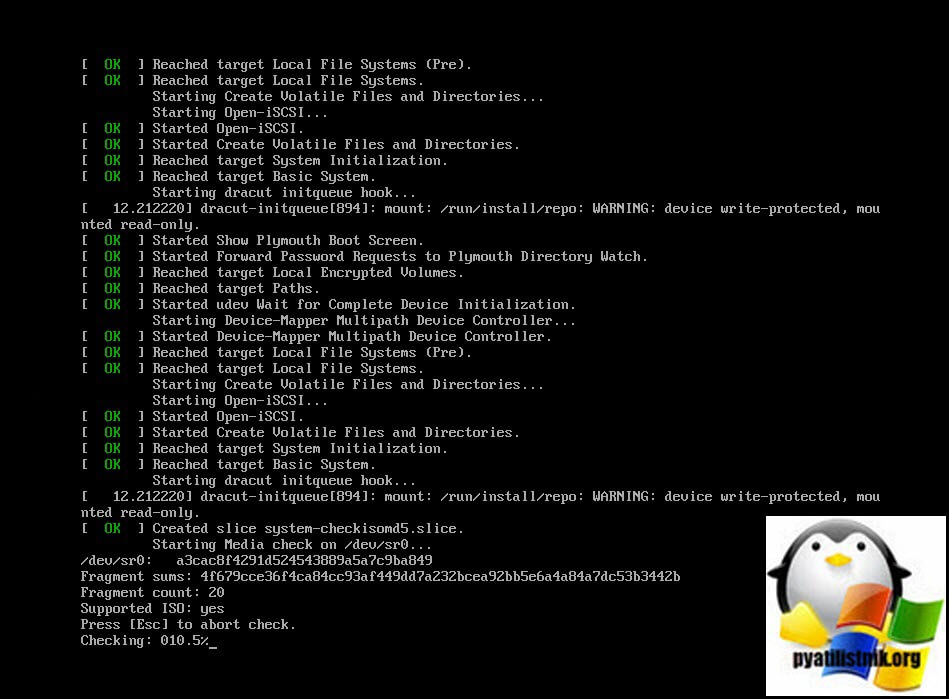
Я вернусь в предыдущее меню и выберу » Test this media & install CentOS Linix 8.0.1905
«. Дожидаемся, когда » Checking
» все проверит
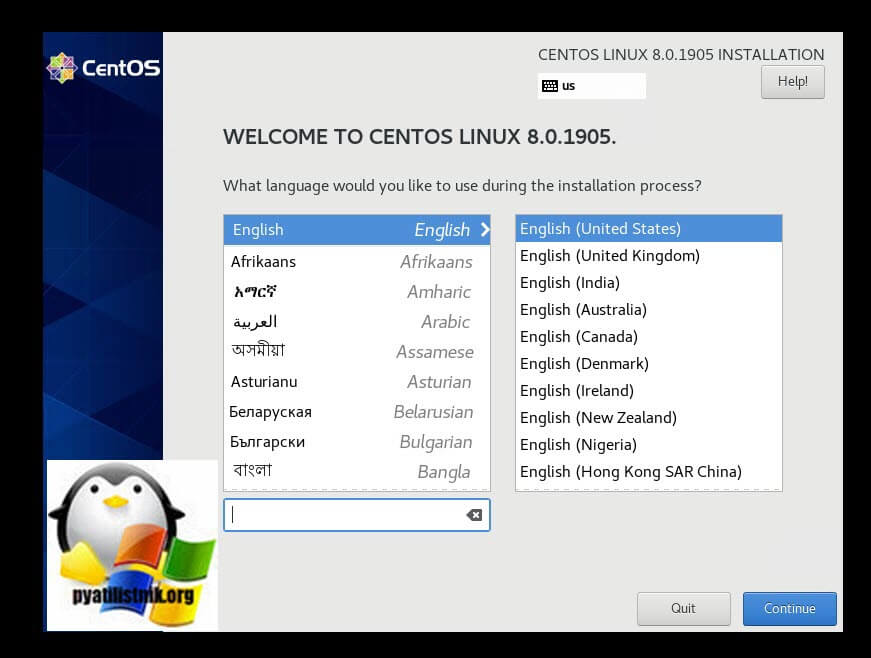
Если проблем нет, то перед вами появится окно » CentOS Linux 8.0.1905 Installation
«. Тут вам нужно выбрать язык установки, я оставлю английский по умолчанию и нажму «Continue».
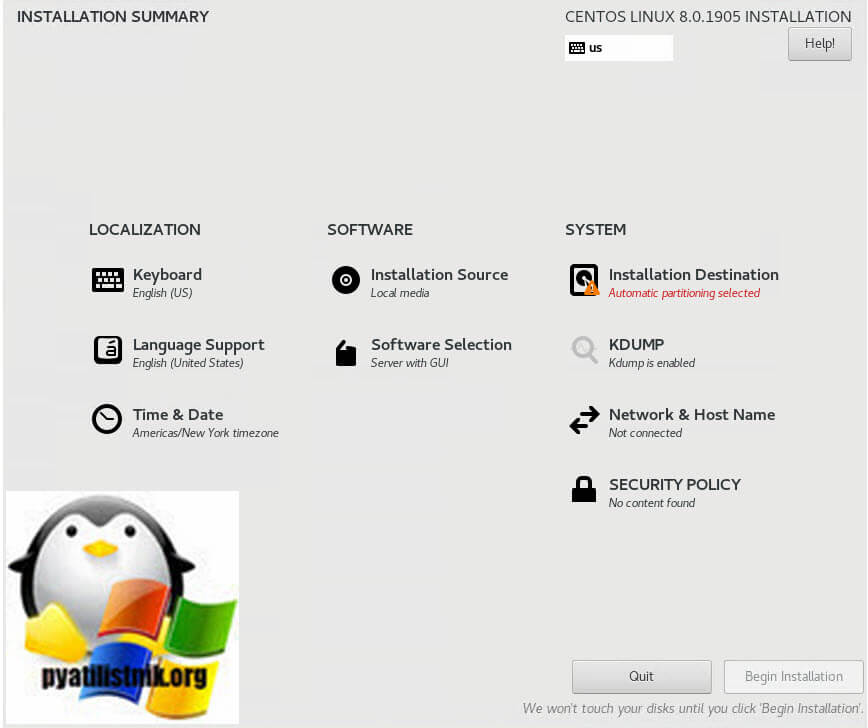
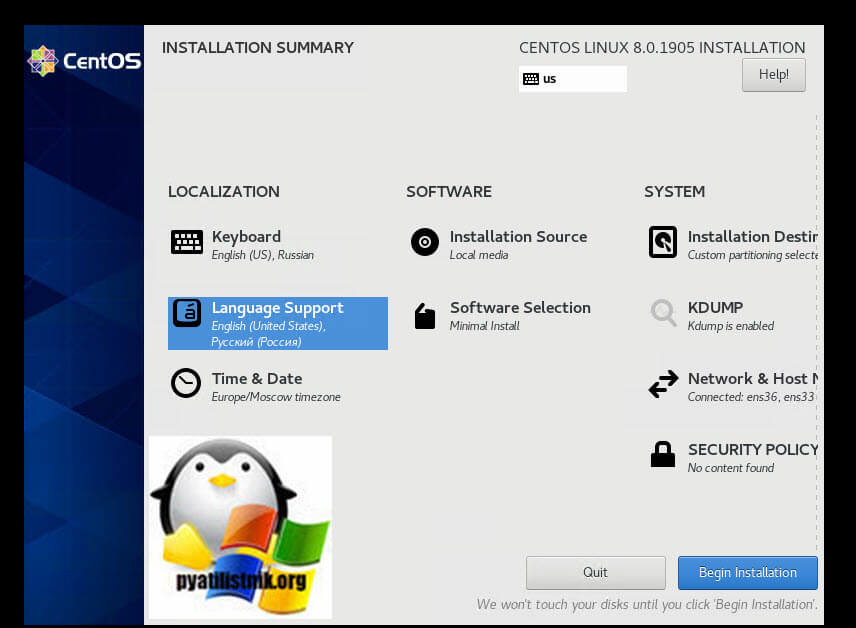
Теперь перед вами появится окно с выбором различных параметров. Данная страница будет отличаться в зависимости от вашего ISO образа, у DVD диска оно выглядит вот так, в Minimal уже будет немного отличаться, там будет меньше пунктов. Тут параметры разбиты на области
- Keyboard — выбор языковых раскладок на клавиатуре
- Language Support — Поддерживаемые языки для сервера
- Time & Date — Установка времени и даты
- installation Source — Источник установки
- Software Selection — Выбираем какие пакеты будут установлены при инсталляции CentOS 8
- installation Destination — Выбор диска для установки и его разбиение
- Network & Hostname — Настройка сети и имени сервера
- Security Policy
- KDUMP
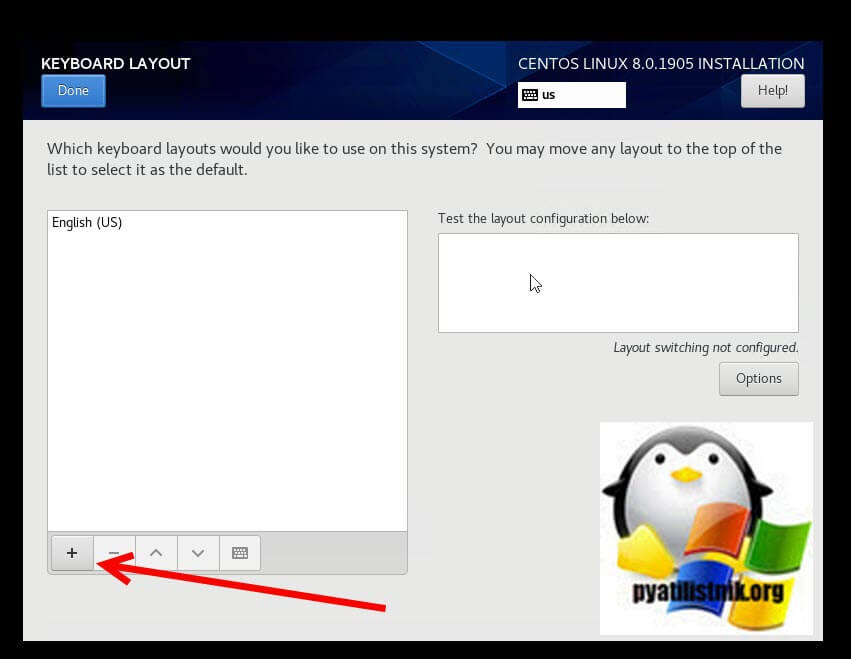
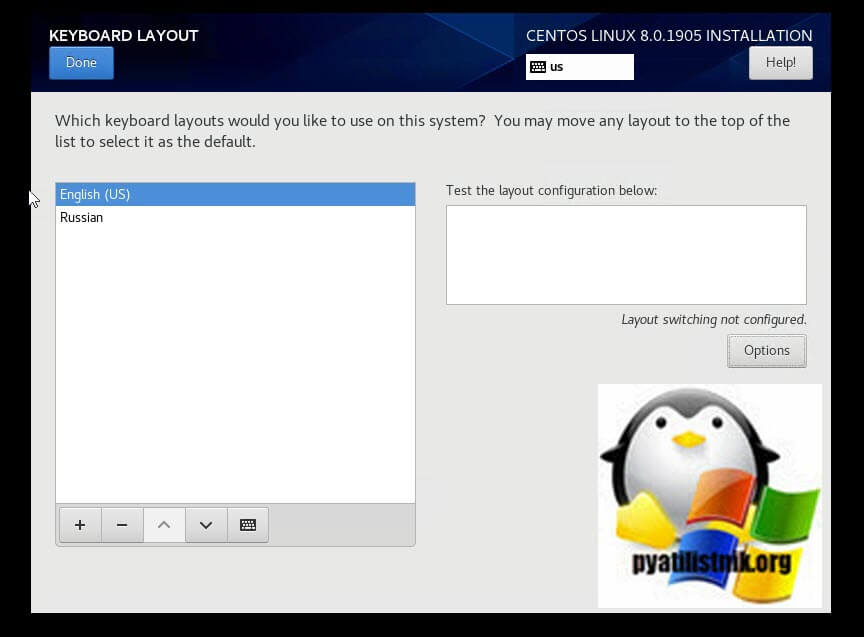
Переходим в пункт «Keyboard». Тут по умолчанию идет только английская раскладка, которую мы выбрали на первом экране. Давайте добавим еще русскую. Для этого нажмите кнопку » +
«.
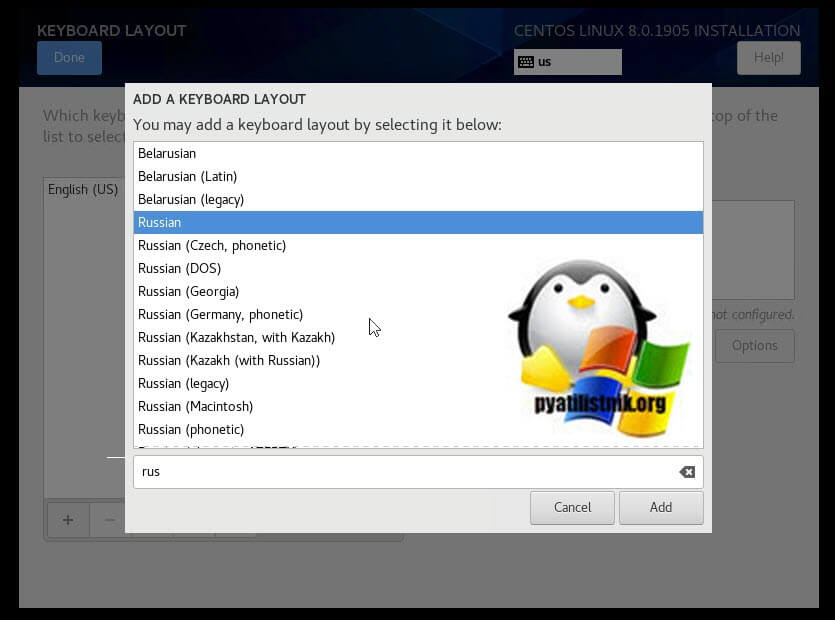
Находим русский и добавляем его кнопкой » Add
«.
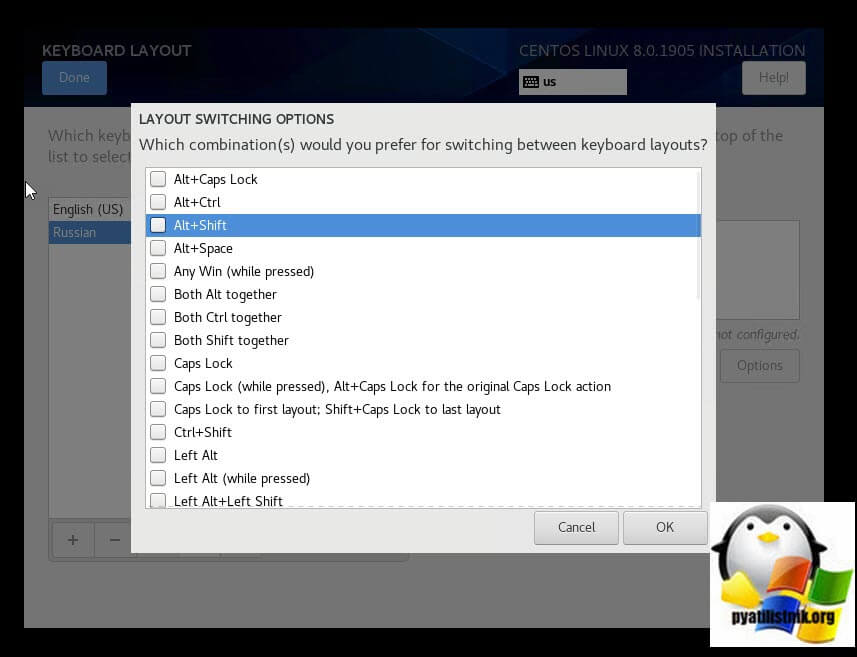
Теперь их два, обратите внимание, что справа есть кнопка «Options», она позволит вам задать комбинацию клавиш, которая будет менять раскладку. Я поставлю привычные мне ALT+SHIFT.
Нажимаем в левом верхнем углу кнопку » Done
«.
Зайдем в пункт » Language Support
«.
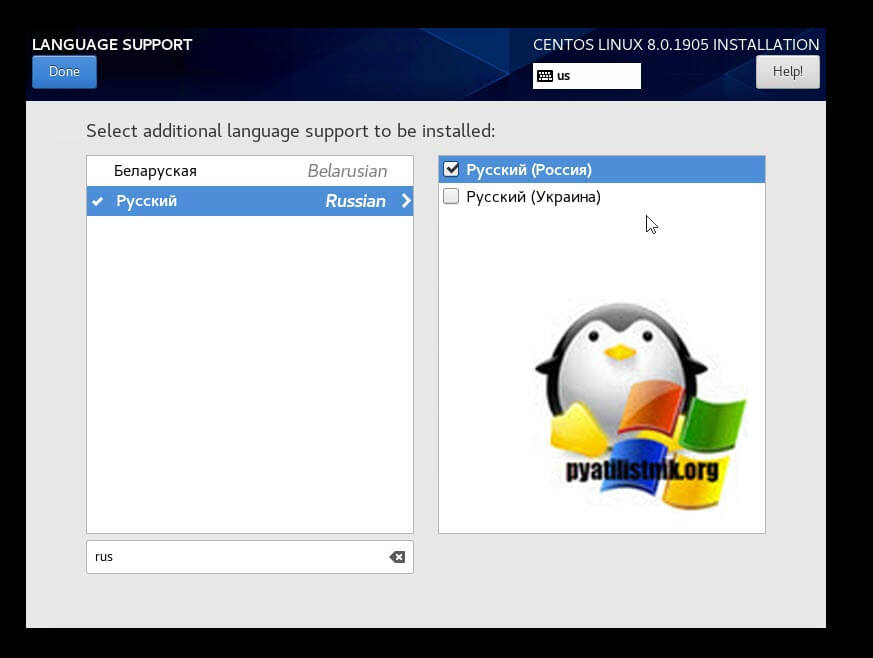
В левом поле поиска введите RU, в результате чего у вас останется только две строки, выбираем русский интерфейс, чтобы он поддерживался и нажимаем » Done
‘.
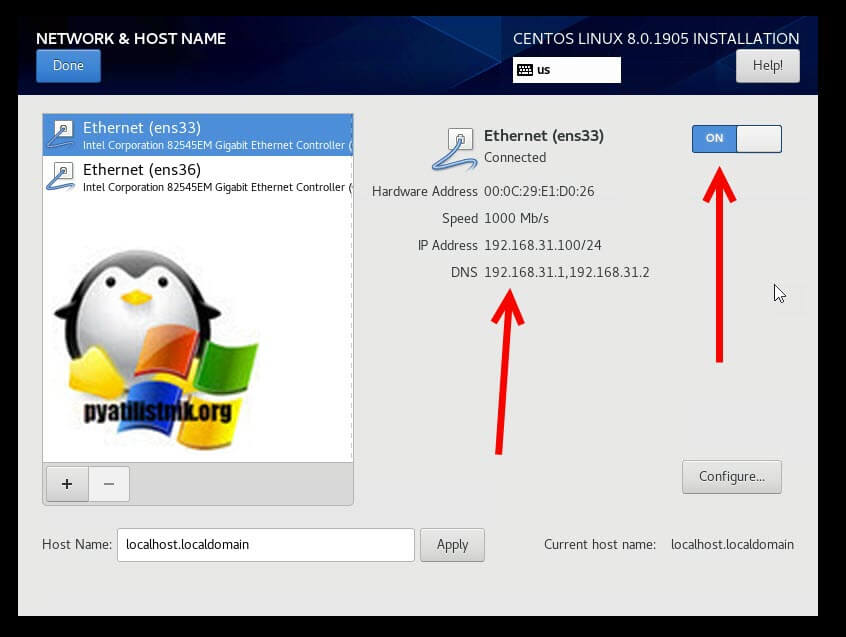
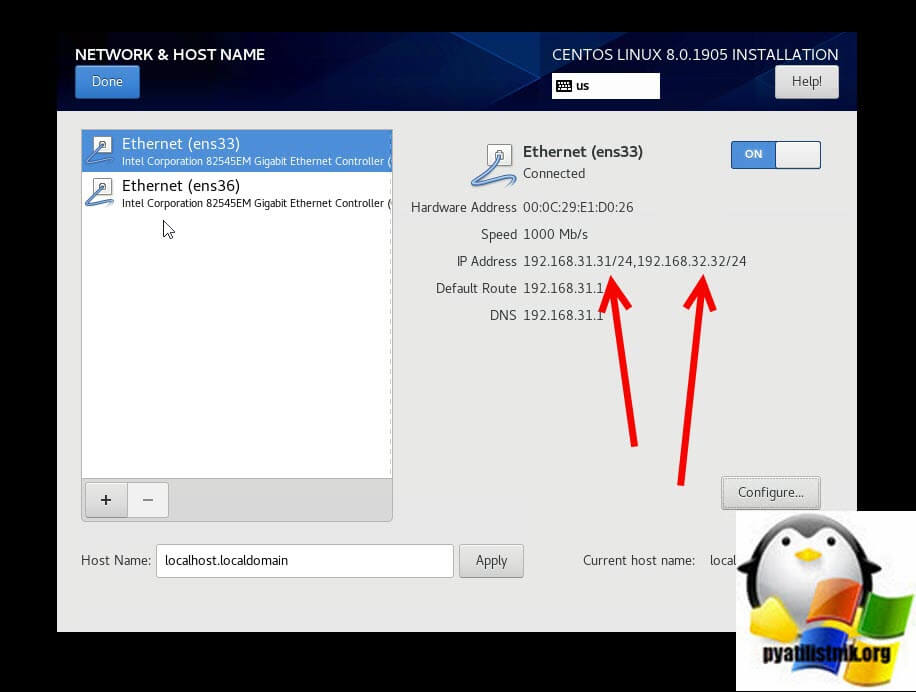
Следующим шагом мы с вами настроим ваш сетевой интерфейс, для этого выберите пункт » Network & Host Name
«. Перед вами появится окно со списком ваших сетевых интерфейсов. В моем пример их два «Ethernet (ens33)» и «Ethernet (ens36)». Оба интерфейса по умолчанию выключены и имеют статус » Disconnected
«.
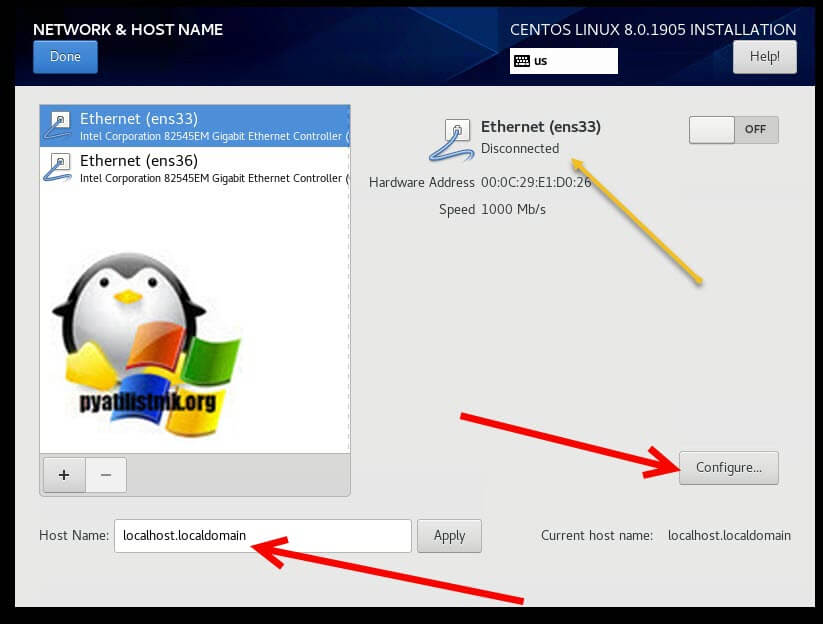
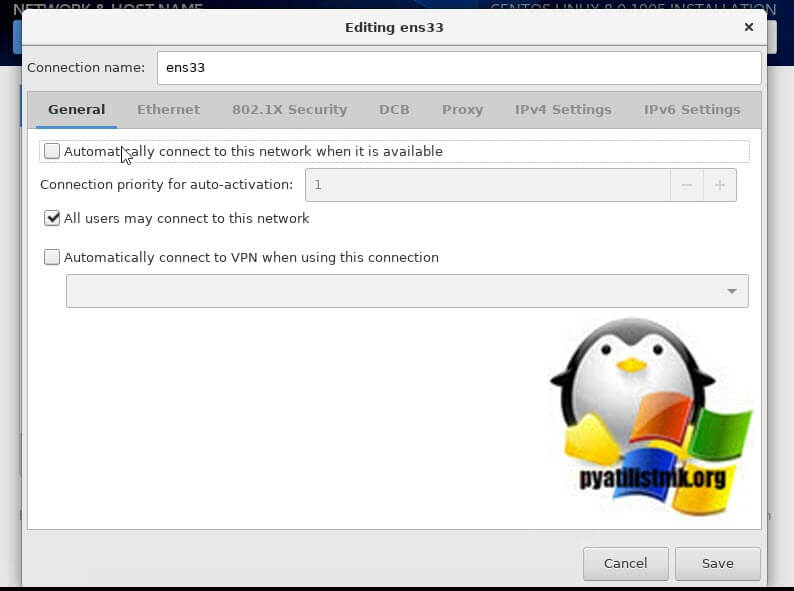
Если делать ручные настройки, то тут огромные возможности. На вкладке » General
» вы сможете настроить:
- Automatically connect to this network when it is available — автоматическое подключение к сети с заданием приоритета. Более высокий приоритет означает более высокий приоритет автоматического подключения сетевых интерфейсов при запуске CentOS 8. Очень актуально для виртуальных сетей.
- All users may connect to this network
- Automatically connect to VPN when using this connection — Автоматическое подключение к VPN
когда используется данное подключение.
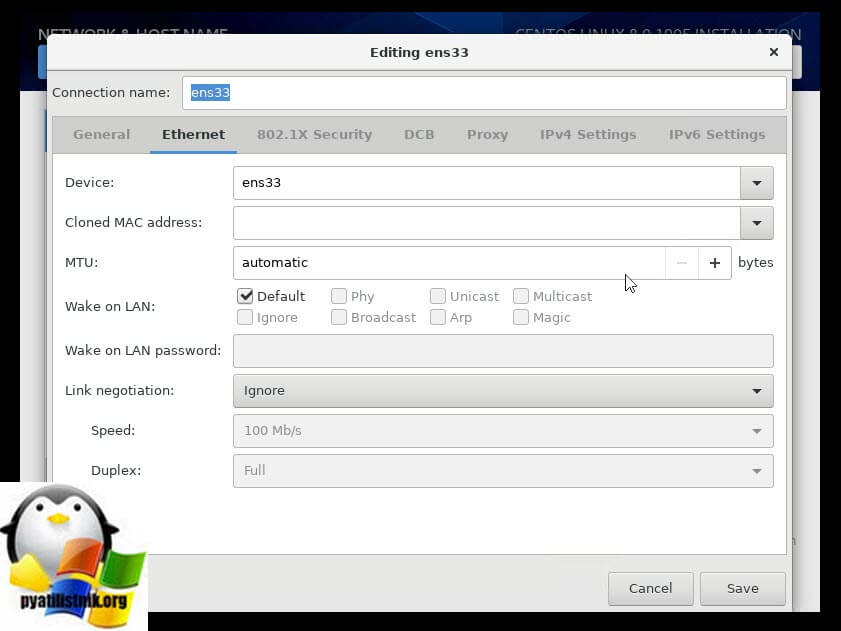
Вкладка » Ethernet
» позволяет задавать MTU
, Wake on LAN, клонировать MAC-адрес
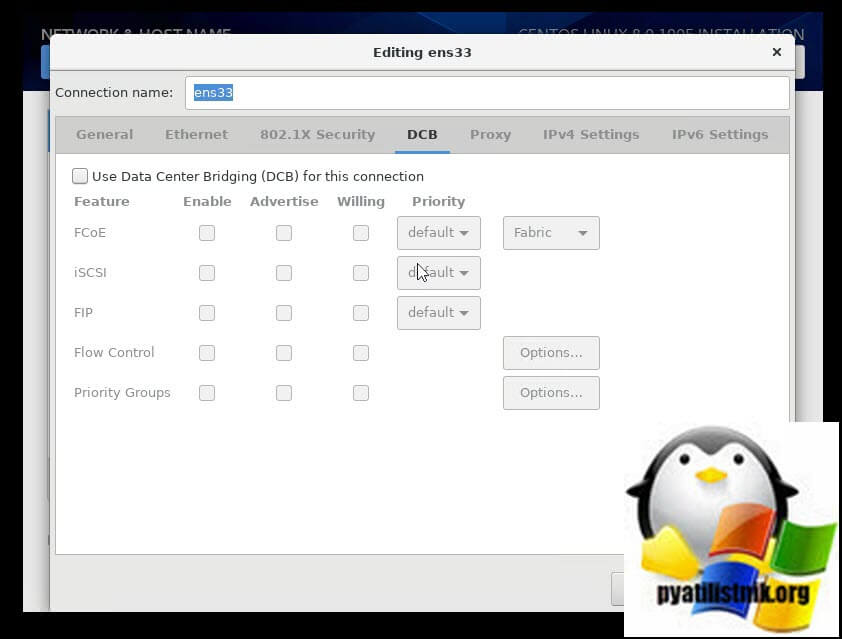
Вкладка DCB (Data Center Bridging) — Мостовое соединение центров обработки данных представляет собой набор усовершенствований протокола связи локальной сети Ethernet для использования в средах центров обработки данных, в частности, для использования в кластерных сетях и сетях хранения данных.
Вкладка Proxy, позволяет задать прокси.
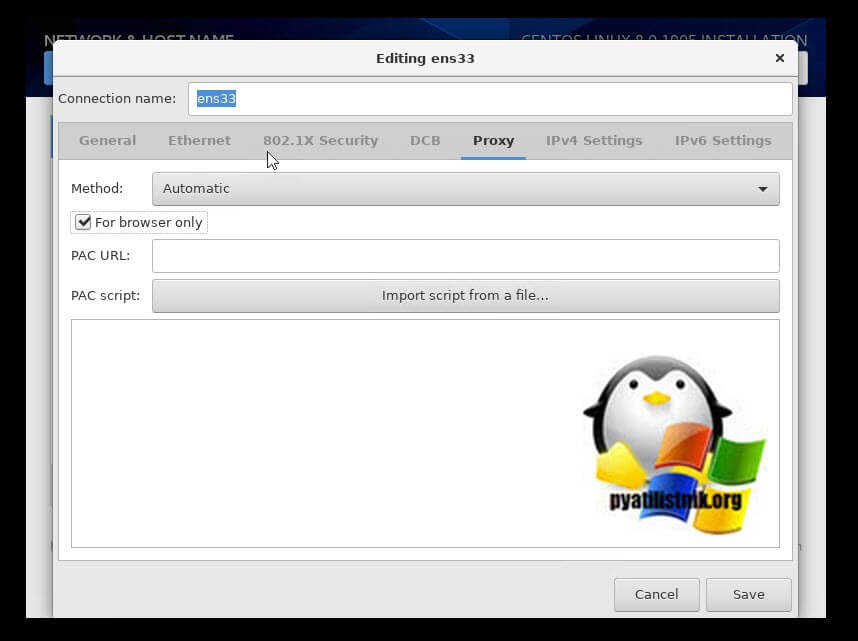
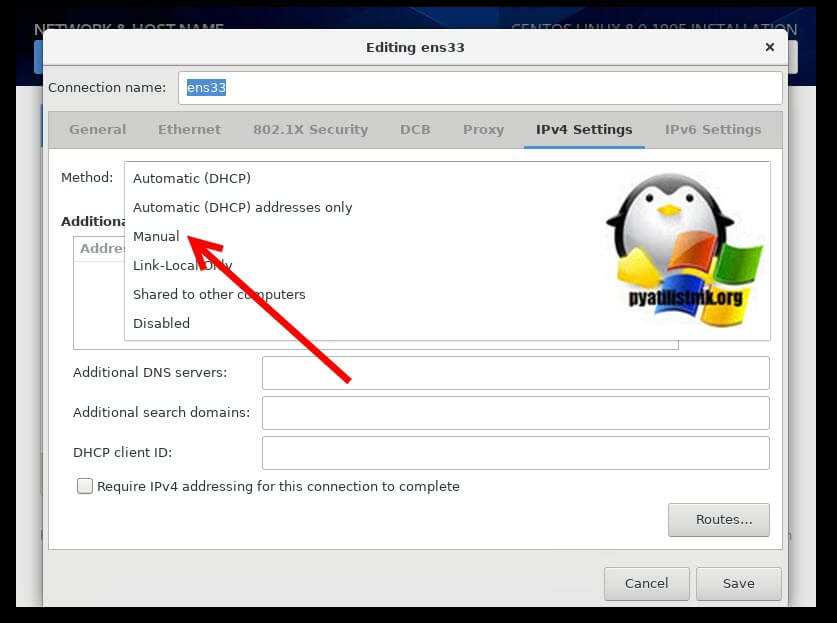
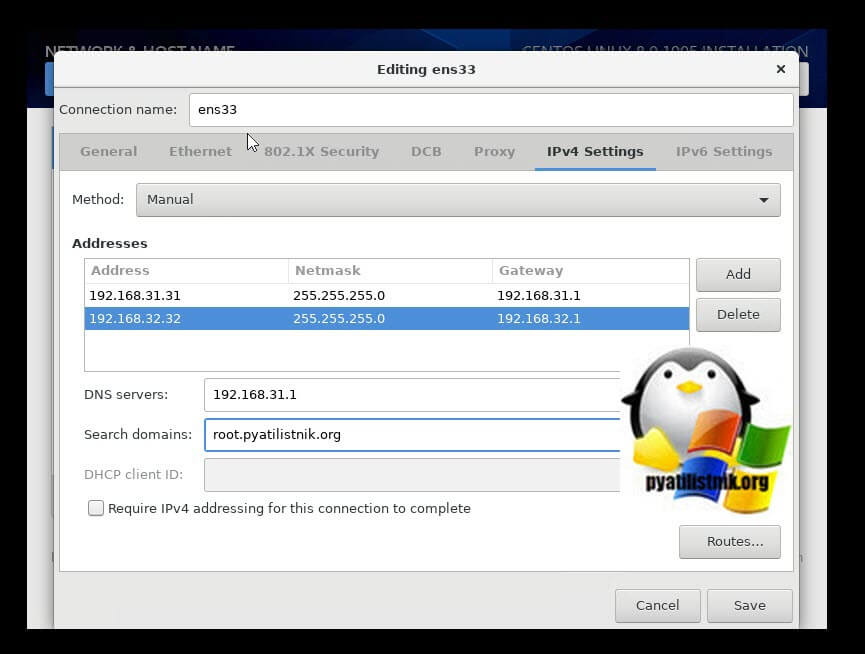
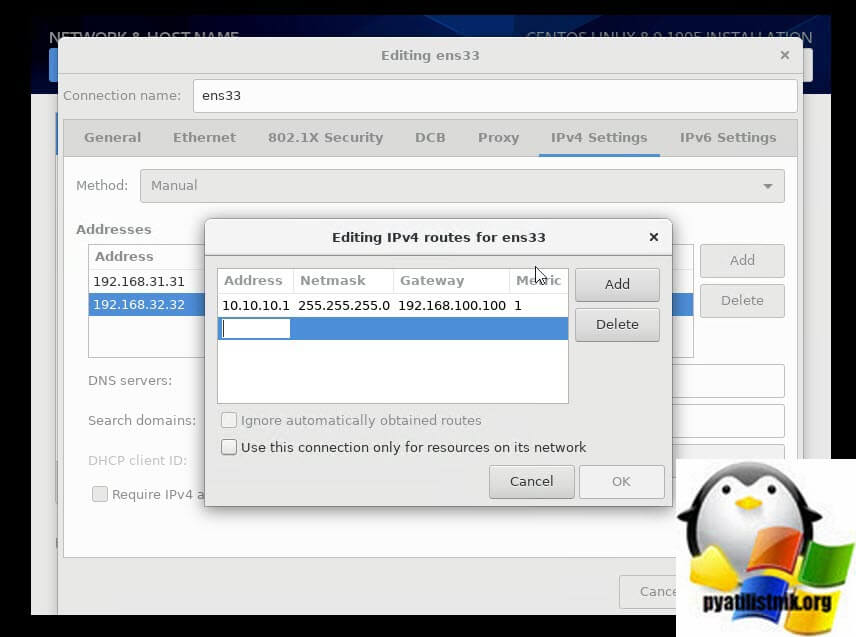
Справа внизу вы можете задать статические маршруты, через кнопку «Routes».
Аналогичные настройки есть и для протокола IPv6.
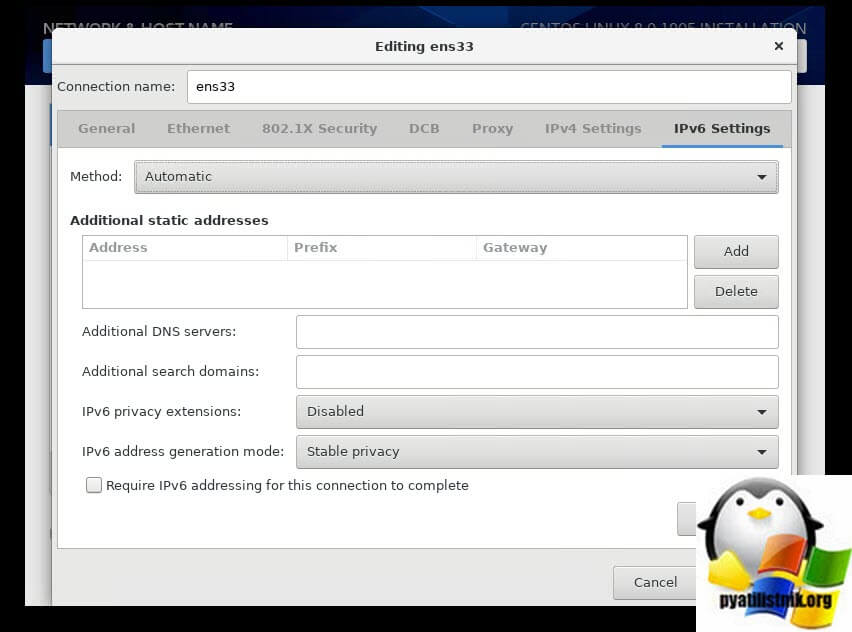
В итоге вижу. что настройки применялись.
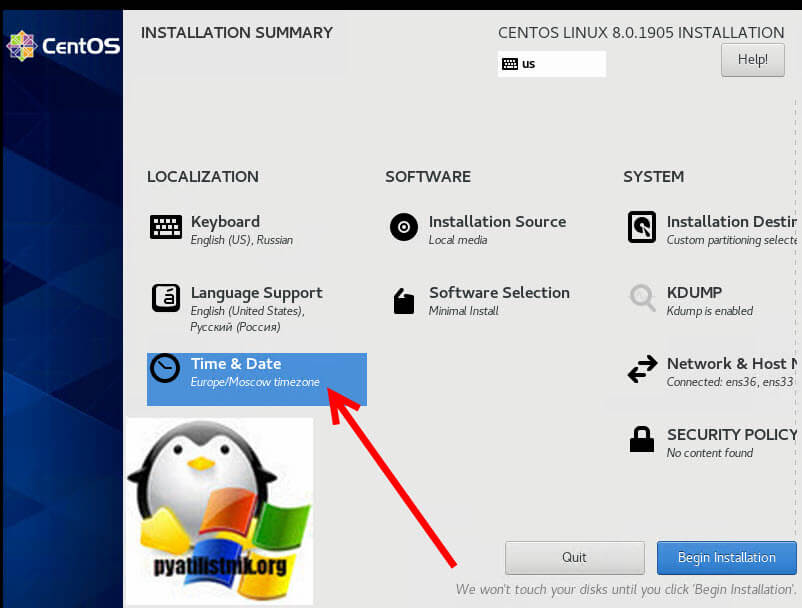
Продолжаем установку CentOS 8 и переходим в пункт » Time & Date
«.
На карте мира выберите регион под ваши требования, в моем случае, это «Европа-Москва».
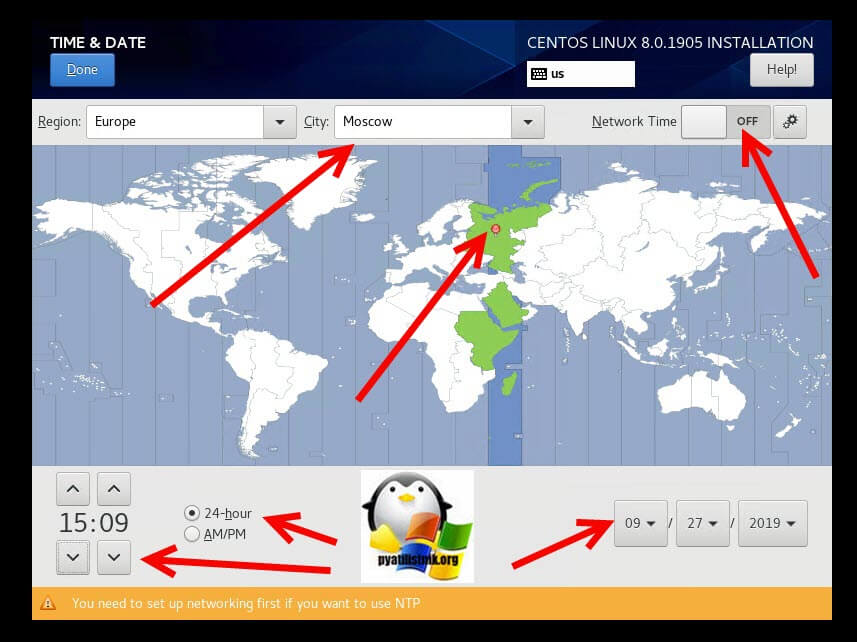
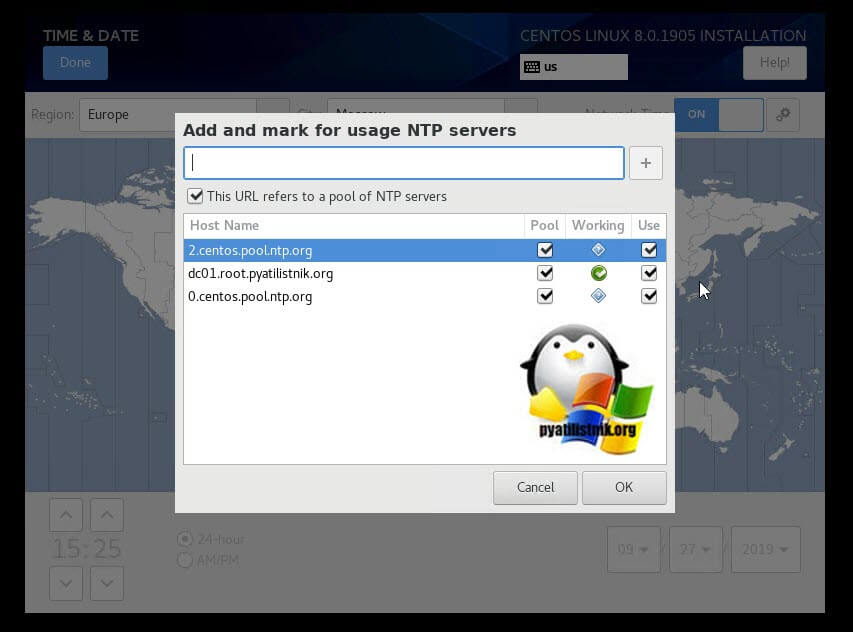
Задайте дату и время. Если есть необходимость, то вы можете включить синхронизацию с нужным вам NTP сервером
, добавляете в списке нужное вам количество, в моем примере я прописал сервером свой контроллер домена root.pyatilistnik.org, так как именно контроллер по умолчанию в Active Directory
являются NTP сервером (С ролью PDC
).
Далее открываем пункт » Installation Source
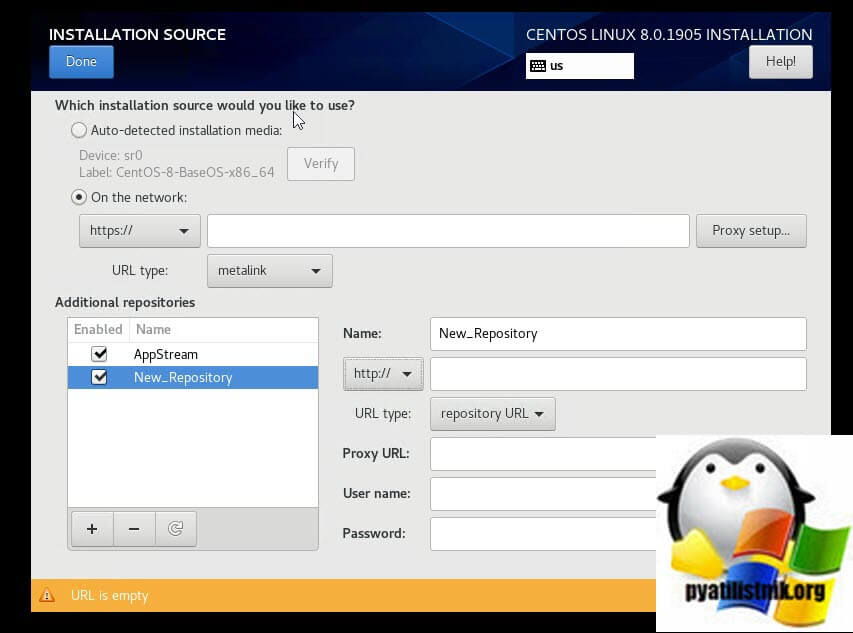
«. Тут вы можете при желании поменять источник установочных файлов, если вы используете CentOS 8 Minimall, менять ничего не нужно. Там по-умолчанию установлен локальный источник, нам это подходит. Если есть желание, то можно задать другой репозиторий в сети.
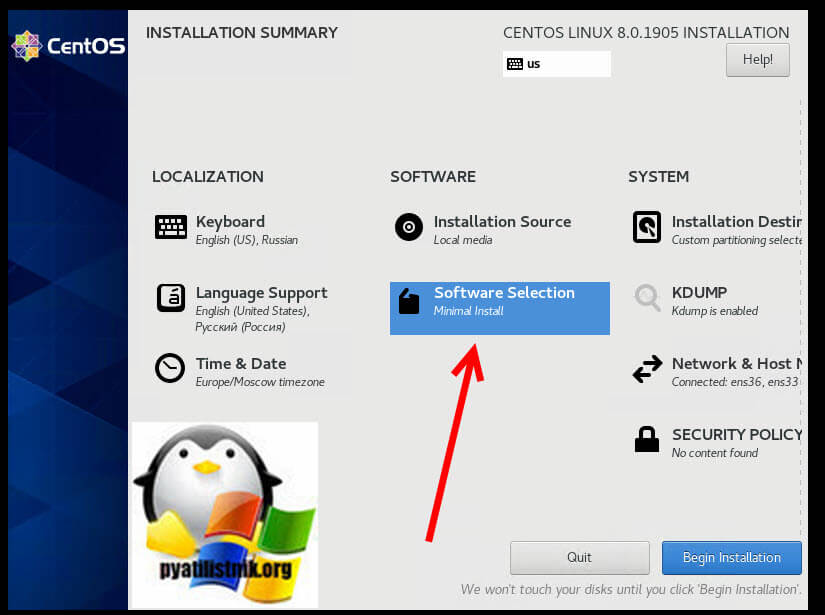
Далее если у вас DVD образ, то в Software Selection
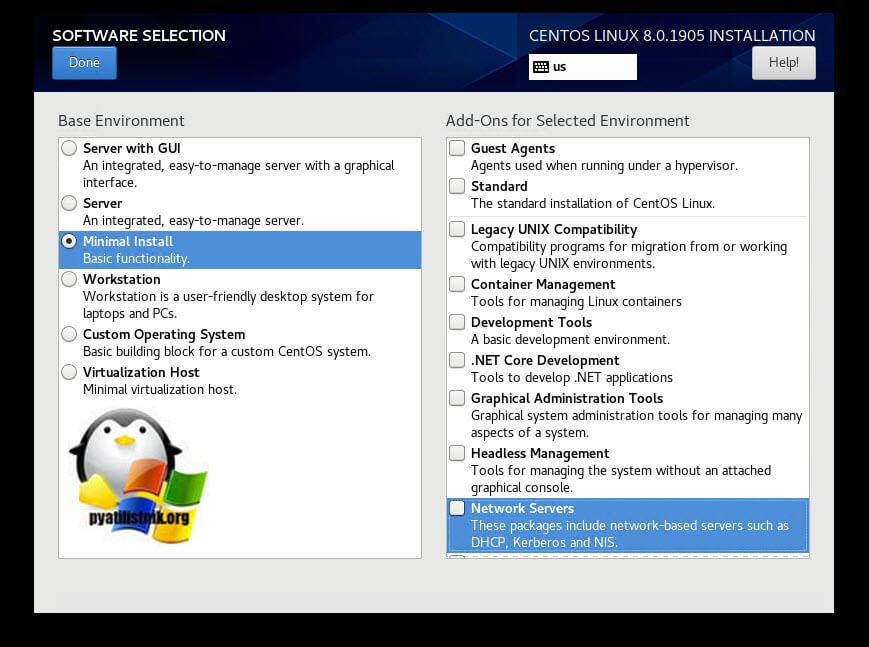
вы увидите много дополнительных пакетов, в версии Minimall их не будет.
Я выберу установку Minimal Install. При желании вы можете выбрать и дополнительные сборники пакетов.
Настройка диска и разделов
Самым главным пунктом является выбор диска куда будет устанавливаться CentOS 8. Для этого выбираем пункт » Installation Destination
«. В моем примере, это виртуальный диск Vmware sda/40 GB
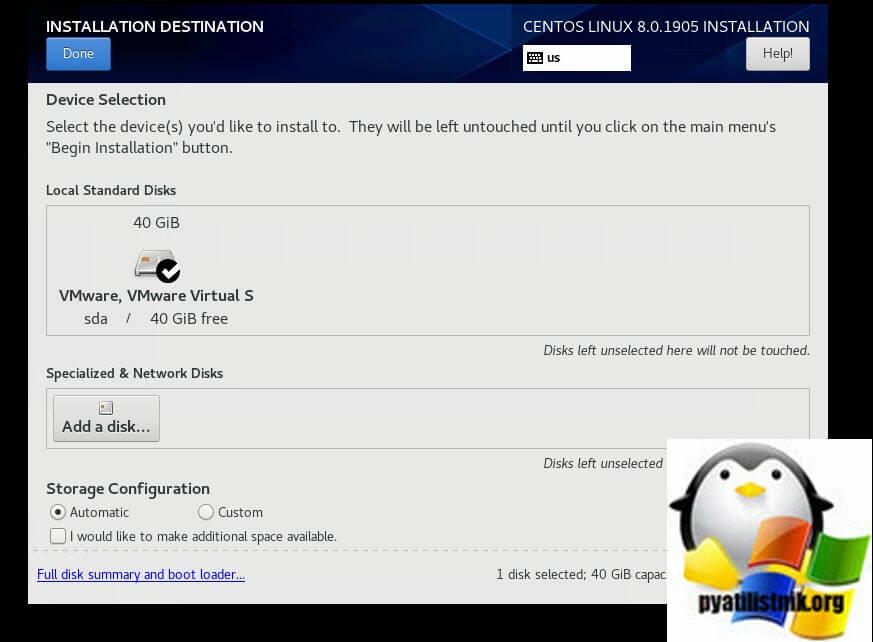
Выбираем его и нажимаем «Done». При желании можно добавить другой диск, для этого нажмите » Add disk
«.
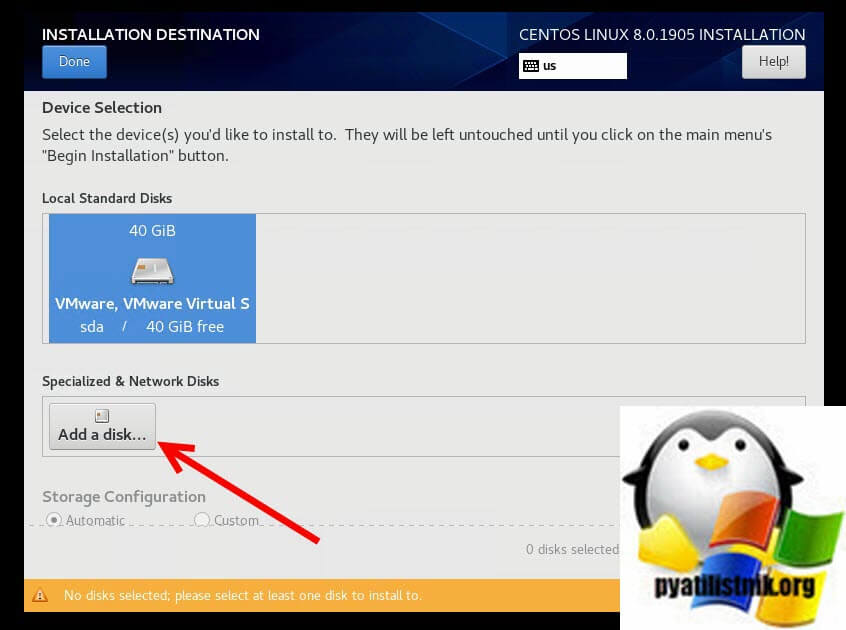
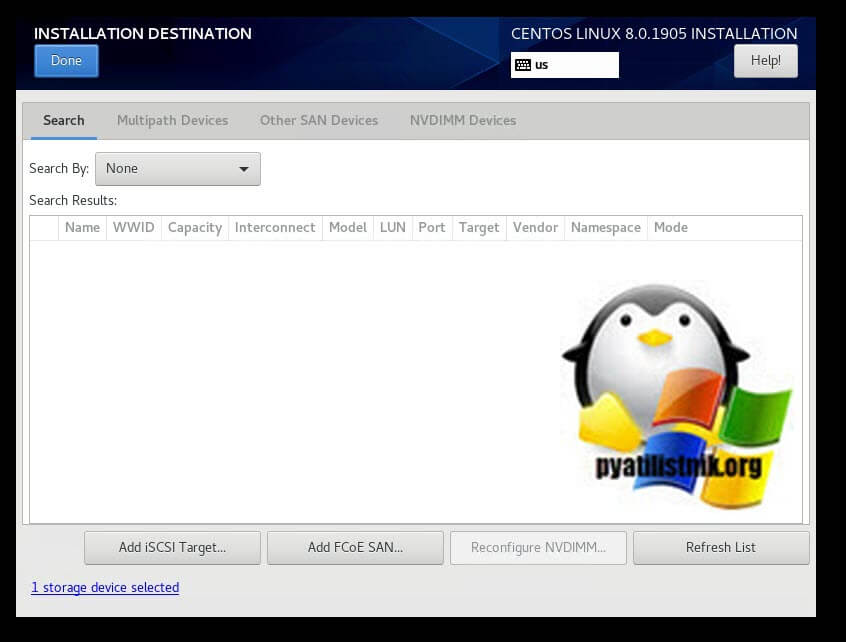
Тут можно будет подключит ISCSI, FCoE SAN.
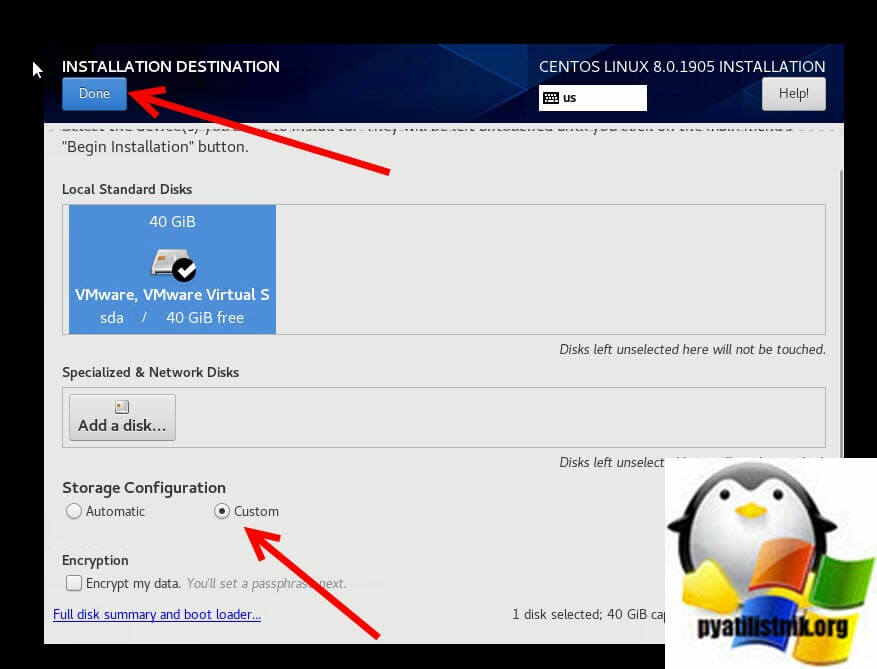
Если вы хотите более тонко разбить ваш физический диск, то выберите пользовательскую конфигурацию для ручного разбиения ( Custom
) и нажмите «Done».
Выбор схемы разбиения. Centos предлагает 3 типа схемы разделения для ручного разделения:
- Standard partition
— Стандартный раздел, который может содержать файловую систему или пространство подкачки или предоставлять контейнер для программного RAID или физического тома LVM. - Logical Volume (LVM)
— Раздел логического тома (LVM), который генерирует логический том LVM, что полезно, поскольку повышает производительность при использовании физических дисков. Это практично, потому что при его использовании вы можете легко изменить размер своих разделов, добавив новый жесткий диск. - LVM thin provisioning
— Тонкая инициализация LVM, которая помогает управлять пулом хранения свободного пространства, тонкий диск. Тонкий диск полезен, поскольку его можно динамически расширять, когда это необходимо для более экономного эффективного распределения дискового пространства. В нашем случае мы будем использовать стандартную схему разбиения для создания различных точек монтирования, которые нам понадобятся
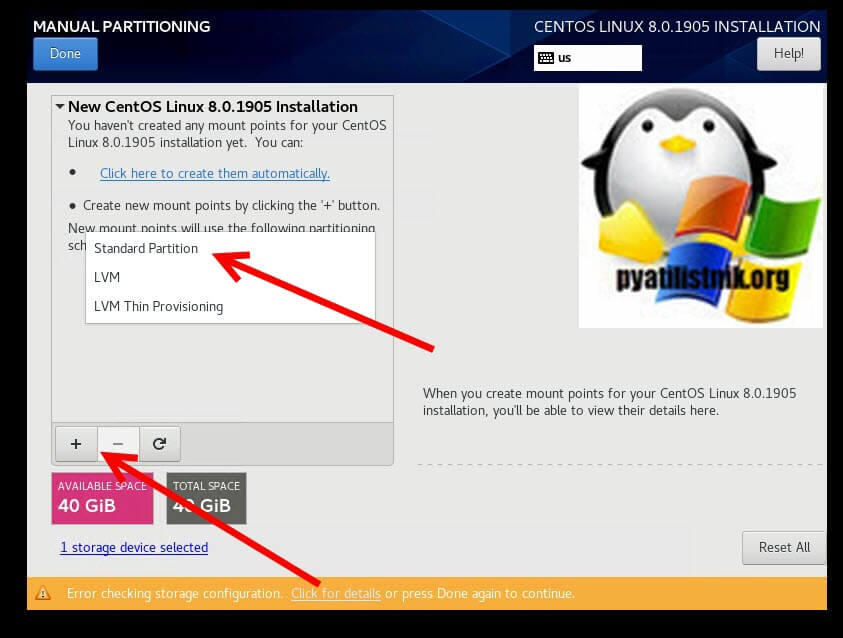
Для новой установки рекомендуется создать 4 точки монтирования:
- /boot
: Этот раздел содержит ядро, позволяющее загружать наш centos 8. - /
: Это корневой раздел, содержащий всю файловую систему, необходимую для запуска Centos - /home
: Это раздел, содержащий ваши личные данные - swap
: этот раздел полезен, он приходит в качестве компенсации, когда не хватает памяти. По сути это файл подкачки
.
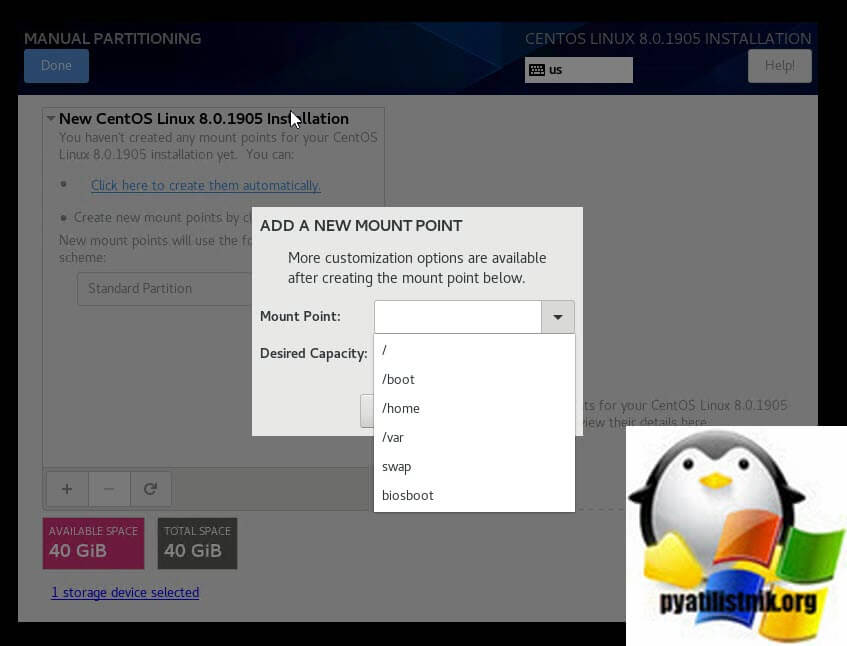
Нажимаем кнопку » +
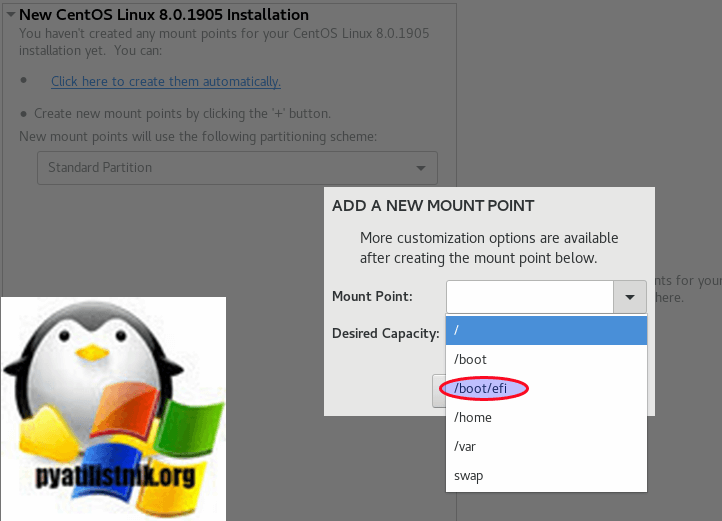
«, чтобы добавить новую точку монтирования. Вы увидите список точек монтирования, которые вы можете создать. Если у вас UEFI, то вы увидите раздел /boot/efi, если обычный BIOS, то будет biosboot.
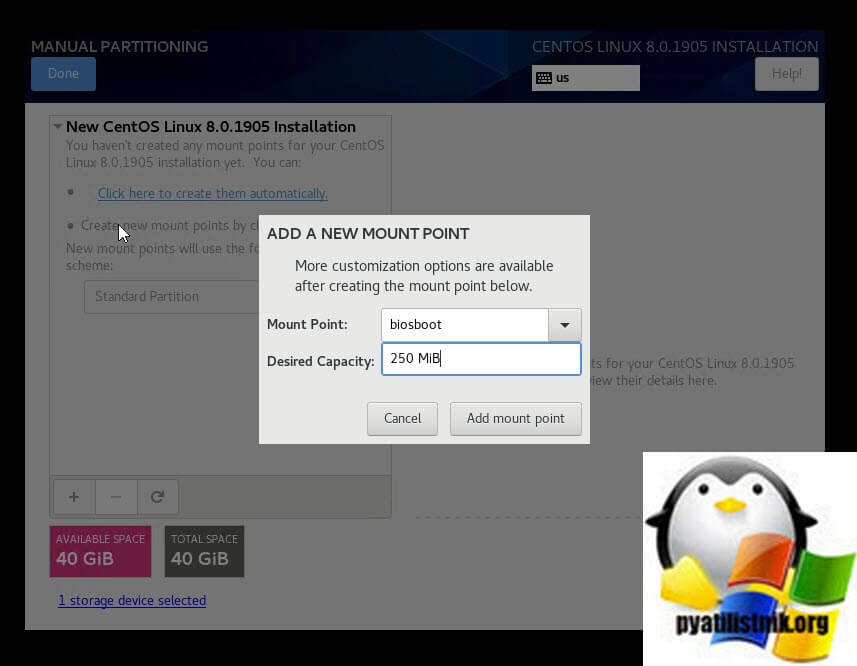
Мы создадим первый /boot раздел. В нашем случае это раздел biosboot. Выбираем его и задаем его размер, мне хватит 250 МБ.
Теперь, когда он создан, давайте посмотрим на детали нашего загрузочного раздела biosboot. Нам нужно проверить, была ли выбрана правильная файловая система. Как видим все хорошо, стоит BIOS Boot.

Важно отметить, что при выборе точки монтирования вам также необходимо выбрать подходящую файловую систему в зависимости от того, что вам нужно. Что касается файловых систем, доступных во время установки, у вас есть:
- BIOS Boot
который необходим для загрузки устройства в системе BIOS - EFI System Partition
требуется для загрузки устройства в системе UEFI - vfat
является файловой системой Linux, которая совместима с длинными именами файлов Microsoft Windows в файловой системе FAT - xfs
эта файловая система поддерживает ведение журнала метаданных, что способствует более быстрому восстановлению после сбоя. Он поддерживает файловые системы до 16 EiB и предлагает возможность дефрагментации и изменения размера при монтировании и активном - ext4
эта файловая система поддерживает большие файловые системы и файлы большего размера. Это быстрее и эффективнее для распределения дискового пространства с более быстрой проверкой файловой системы и надежным ведением журнала. Это эволюция ext3 - ext3
Этот предлагает главное преимущество, которое является журналируемой файловой системой. Это сокращает время восстановления файловой системы после сбоя - ext2
поддерживает стандартные типы файлов Unix, включая обычные файлы и т.д., предоставляет возможность назначать длинные имена файлов длиной до 255 символов.
Мы будем следовать тому же процессу, чтобы создать другие разделы. Теперь создайте корневой раздел, на него я выделю 15 GiB.
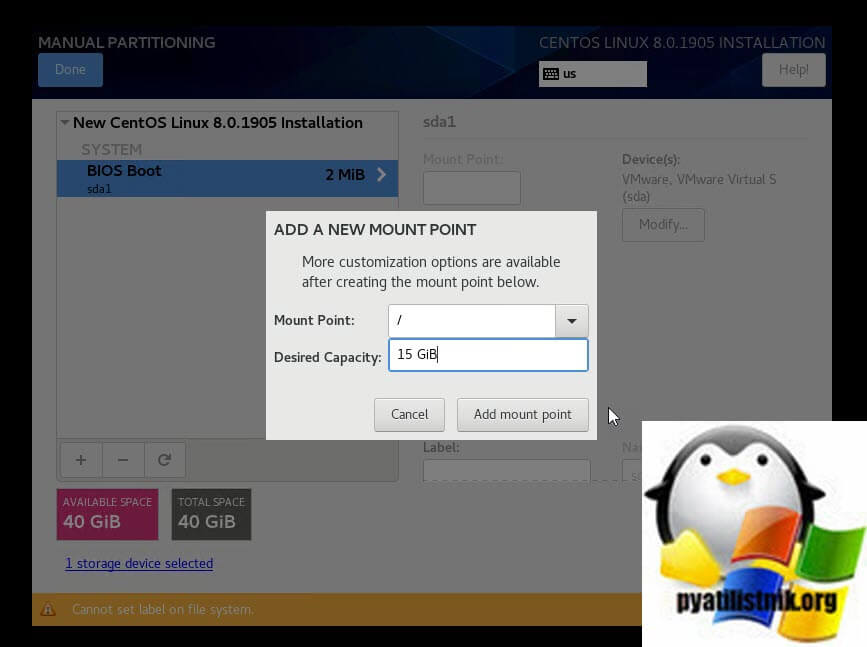
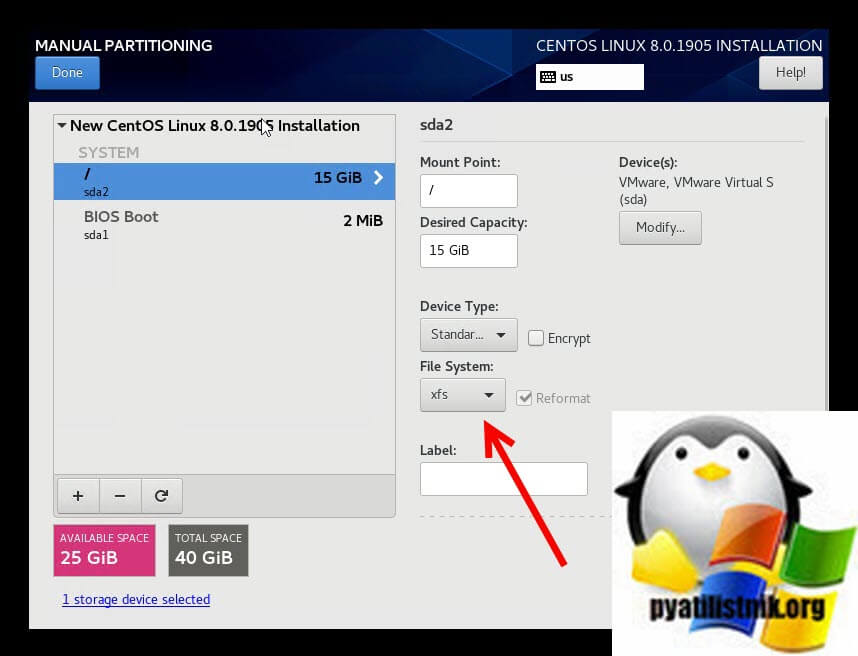
После создания проверьте информацию о созданном разделе. В нашем случае мы будем использовать файловую систему xfs
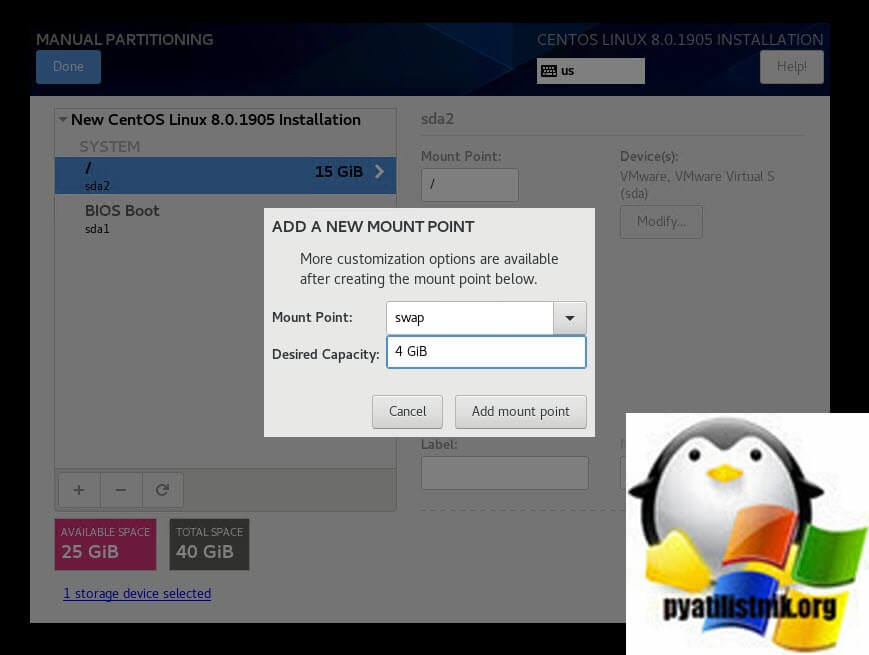
Теперь мы можем создать раздел подкачки
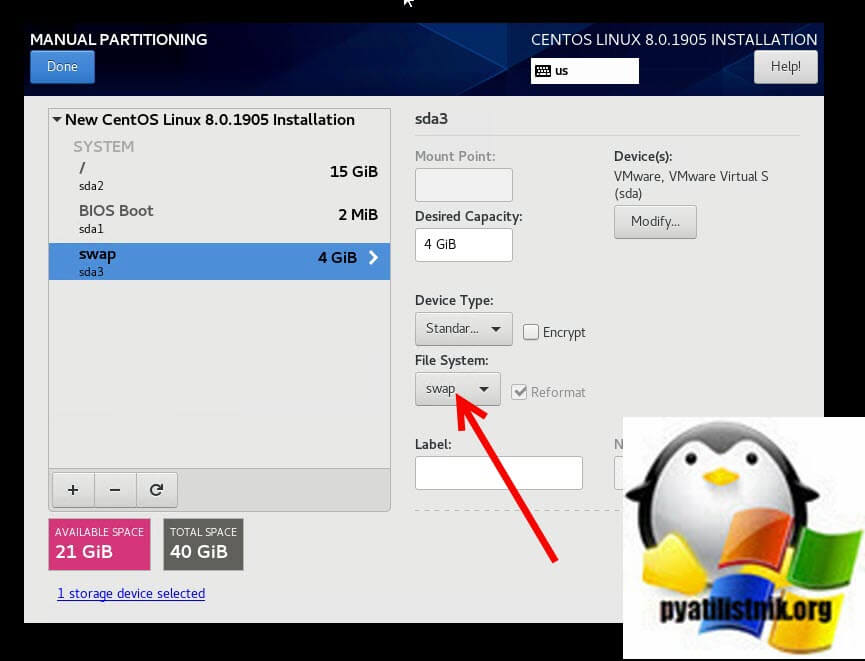
У данного раздела будет файловая система swap.
Теперь вы можете создать /var раздел под логи.
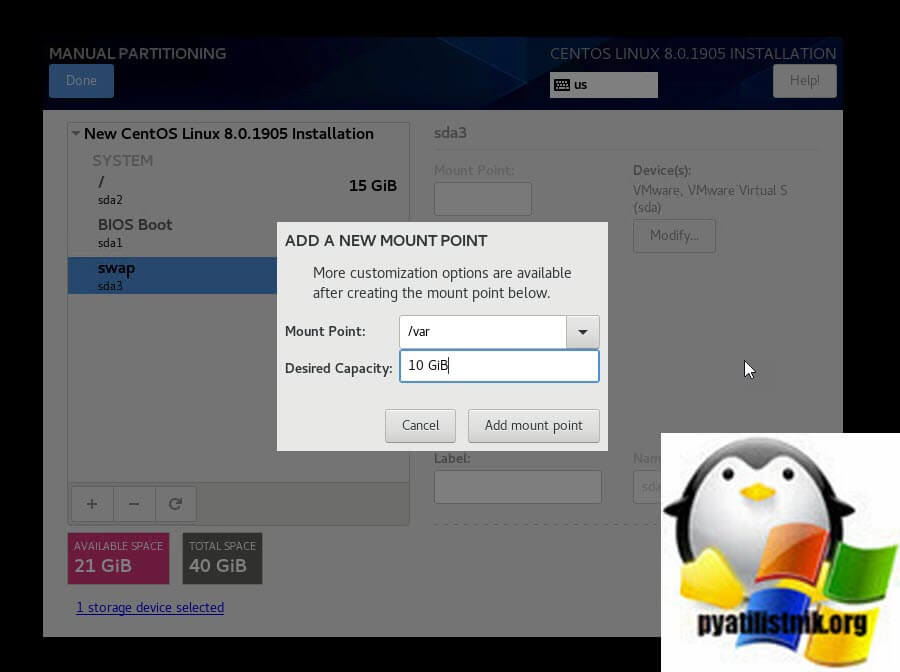
Осталось создать раздел /home, он у меня будет 11 GiB
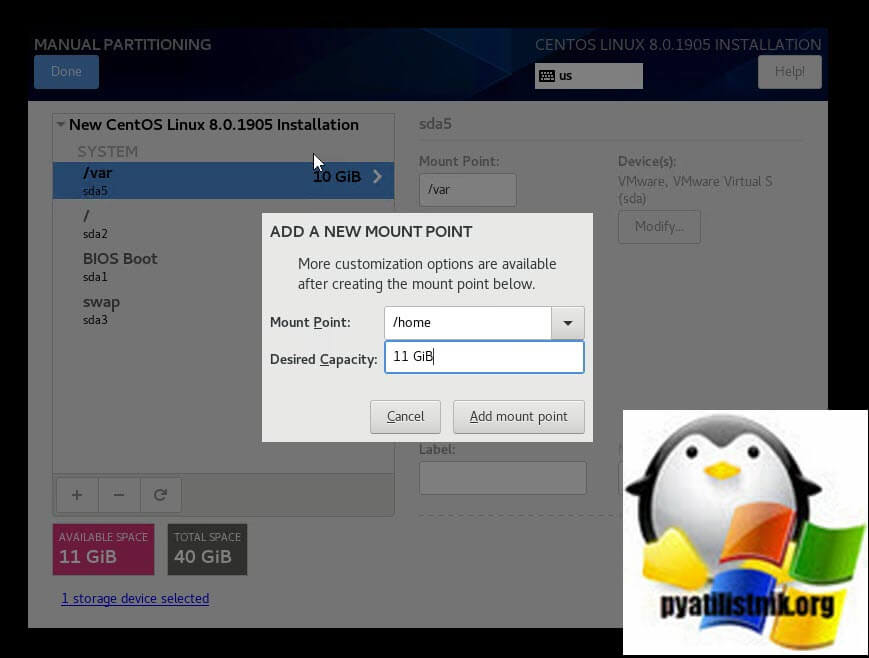
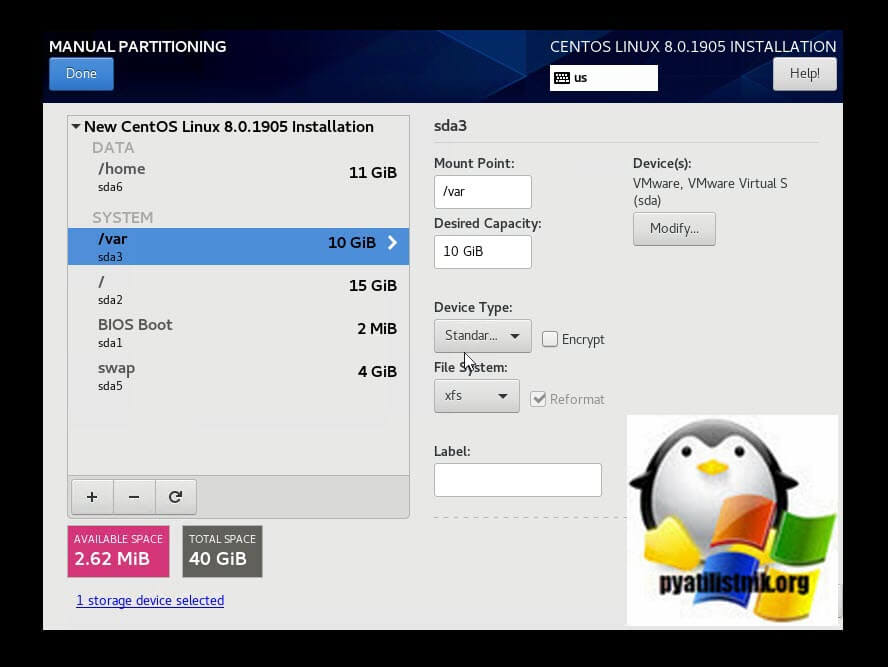
В результате у меня получилась такая картина по разделам.
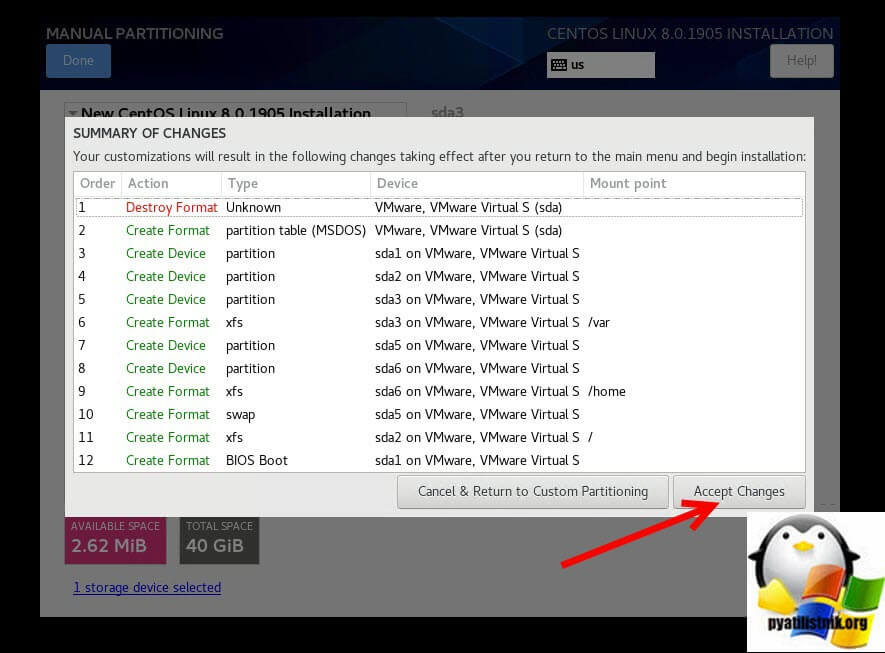
Подтверждение созданных разделов перед установкой CentOS 8
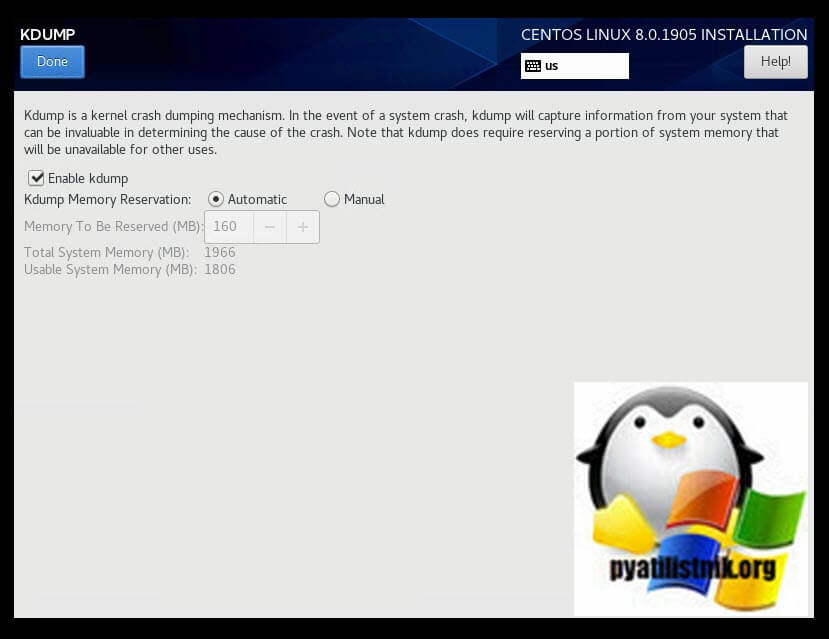
Kdump это функция которая запишет логи с информацией из оперативной памяти и сбойном приложении из-за которого произошел сбой в виде аналога «Синего экрана».
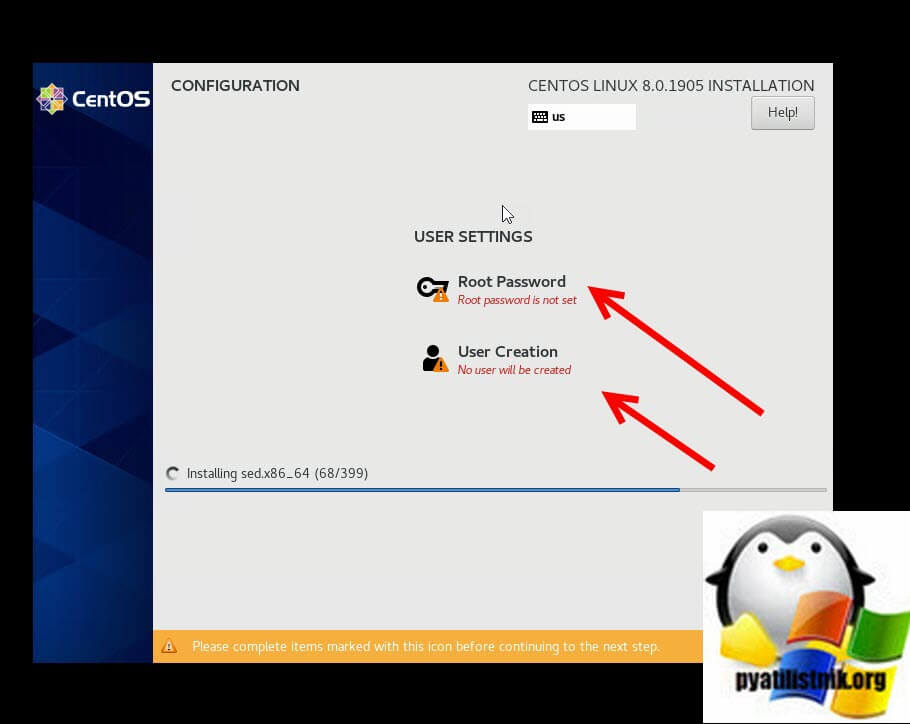
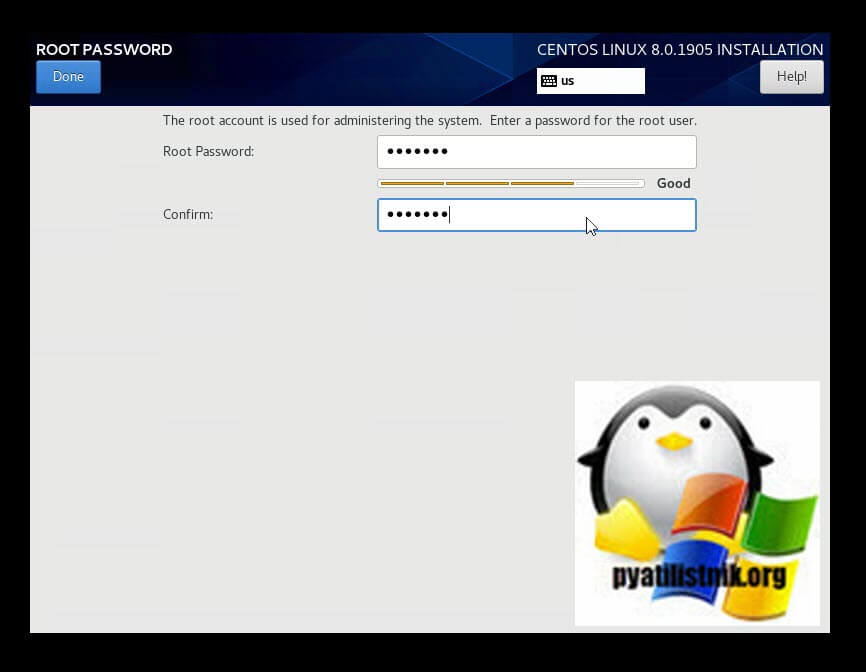
Нажимаем » Root Password
» и задаем новый пароль.
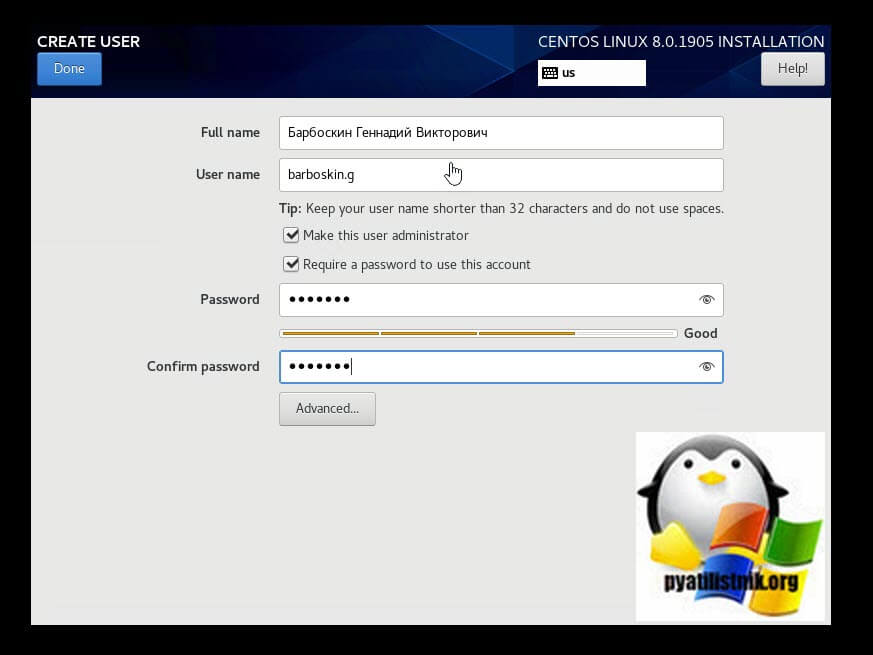
Если перейти в расширенные настройки, то можно добавить пользователя в другие группы.
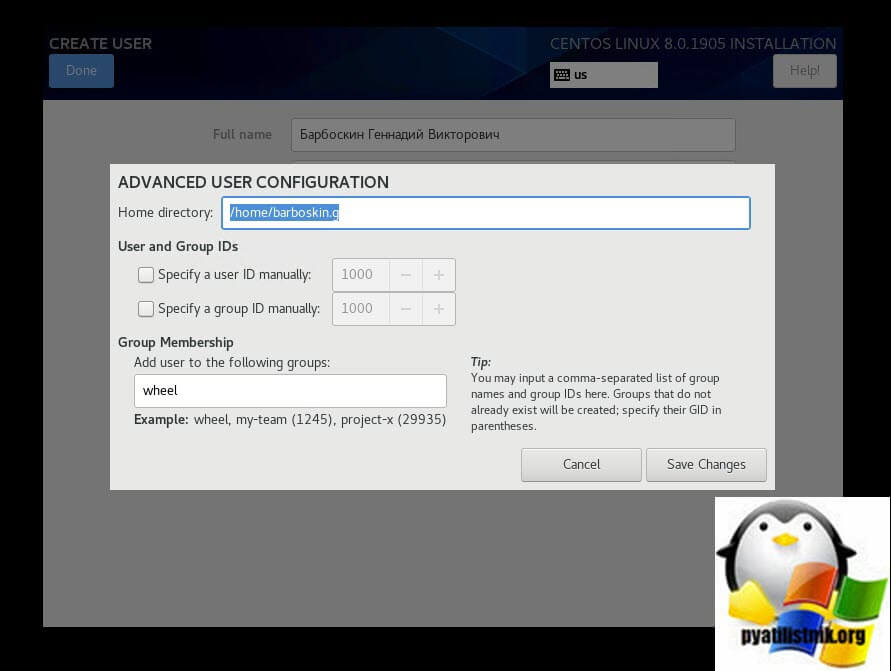
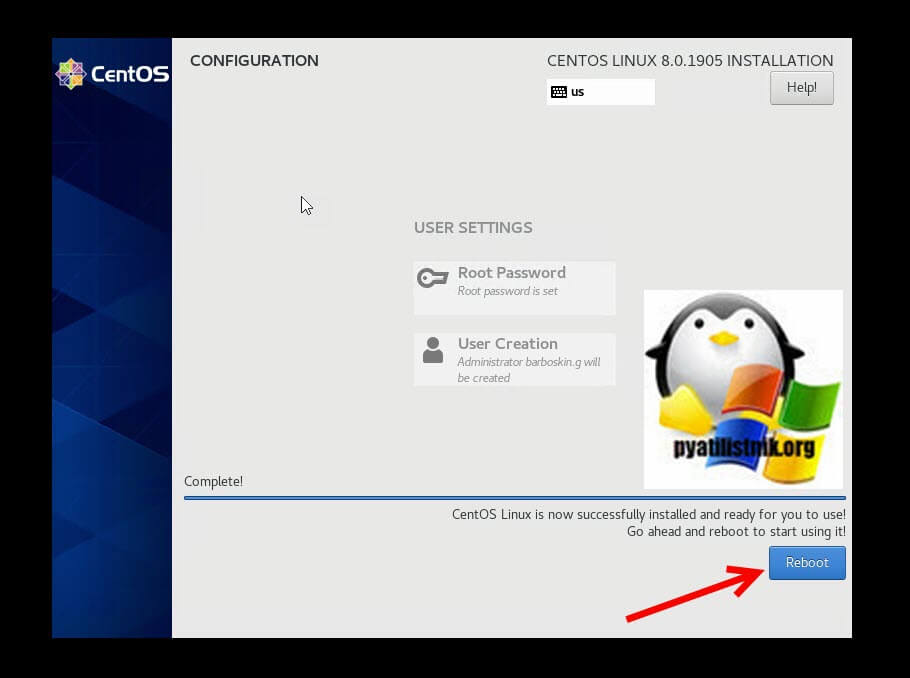
Теперь процесс установки CentOS 8 можно продолжить. Он попросит вас перезагрузиться, когда процесс завершится, нажимаем » Reboot
«.
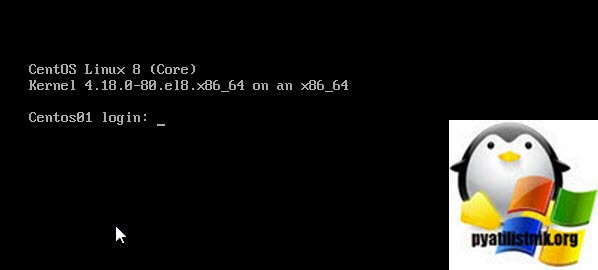
Если же вы используете графическую установку, то после перезагрузки вам слегка нужно будет пощелкать по нескольким дополнительным окнам.
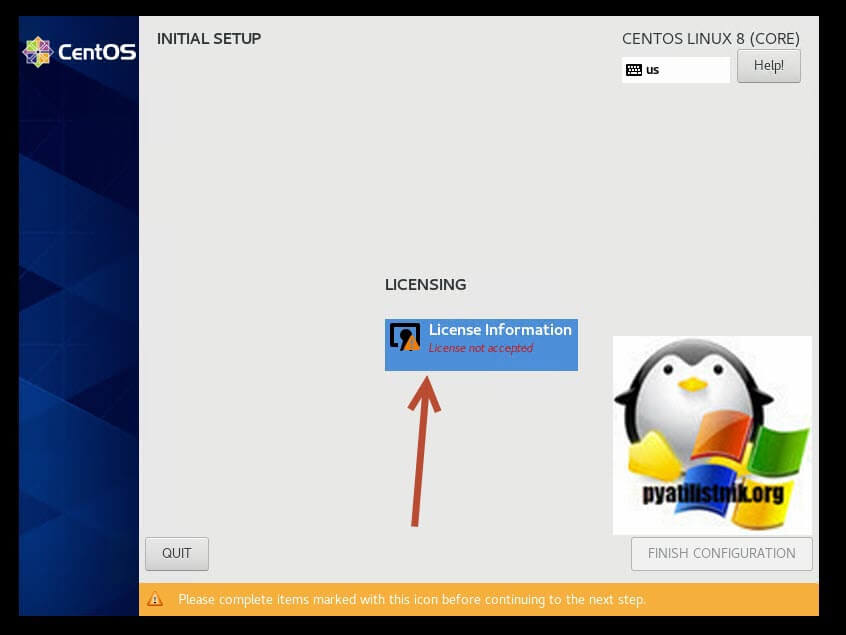
Читаем и принимаем лицензионное соглашение, для этого нажмите «License Information».
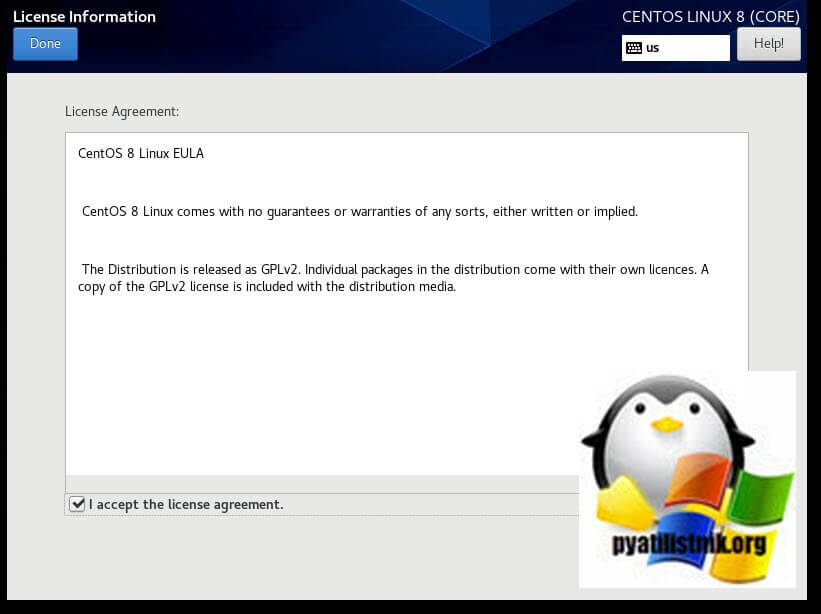
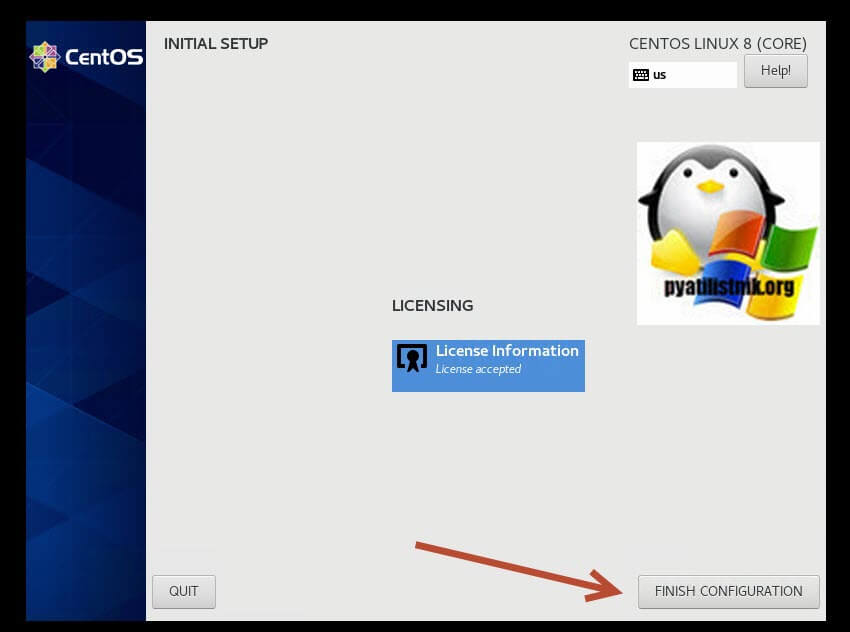
Ставим птичку на пункте «I accept the License agreement». После чего осталось нажать «Finish Configuration».
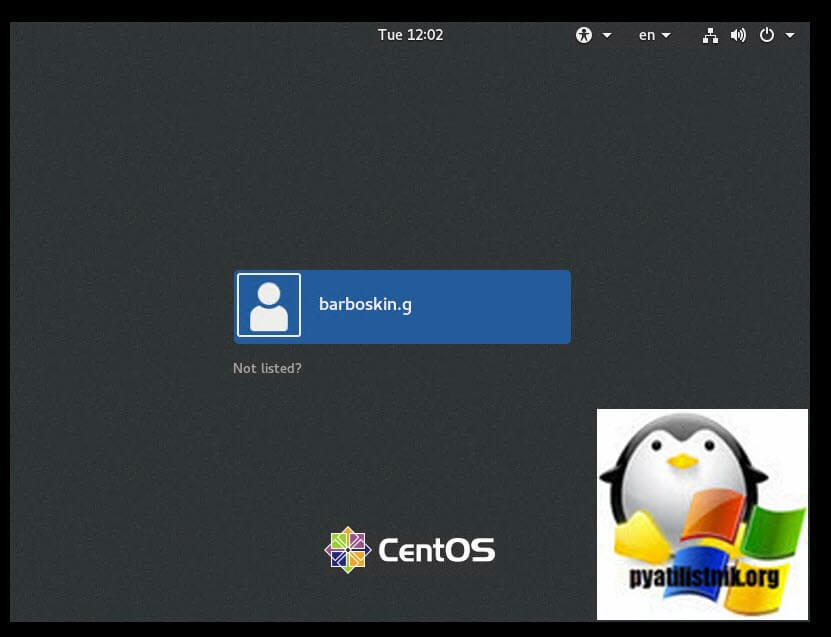
Через пару секунд вы увидите экран авторизации, мой пользователь Барбоскин может продолжить работу с CentOS 8.
После авторизации, вам необходимо выбрать язык интерфейса, я выберу «Русский».
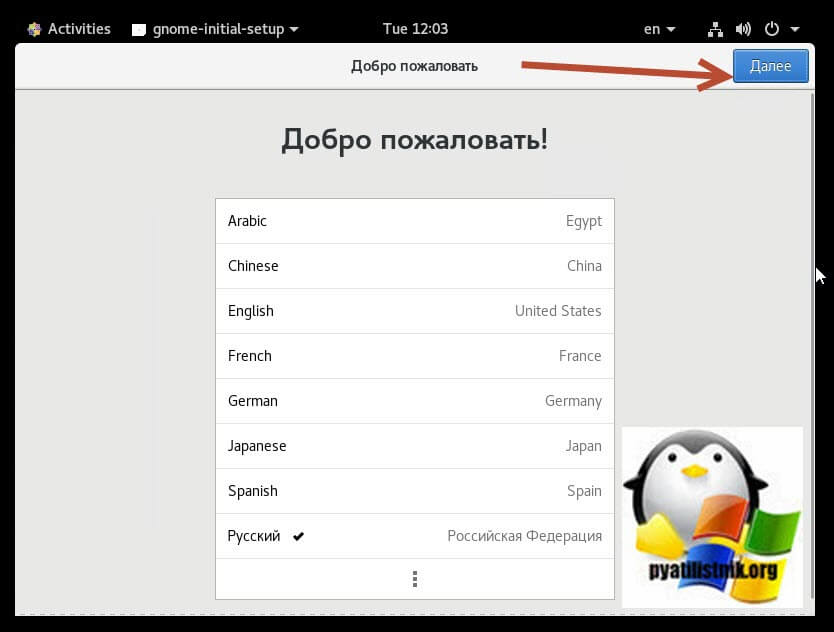
Выбираем раскладку клавиатуры
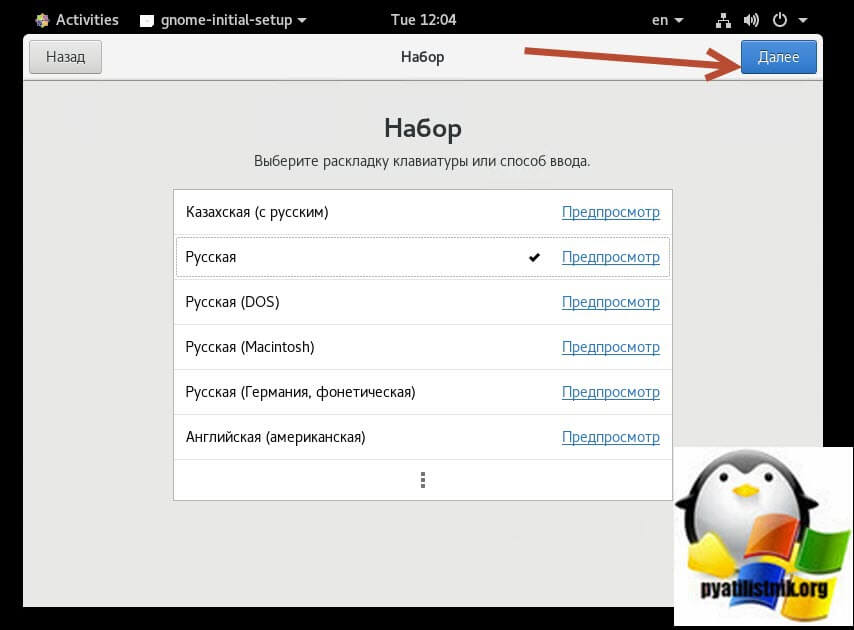
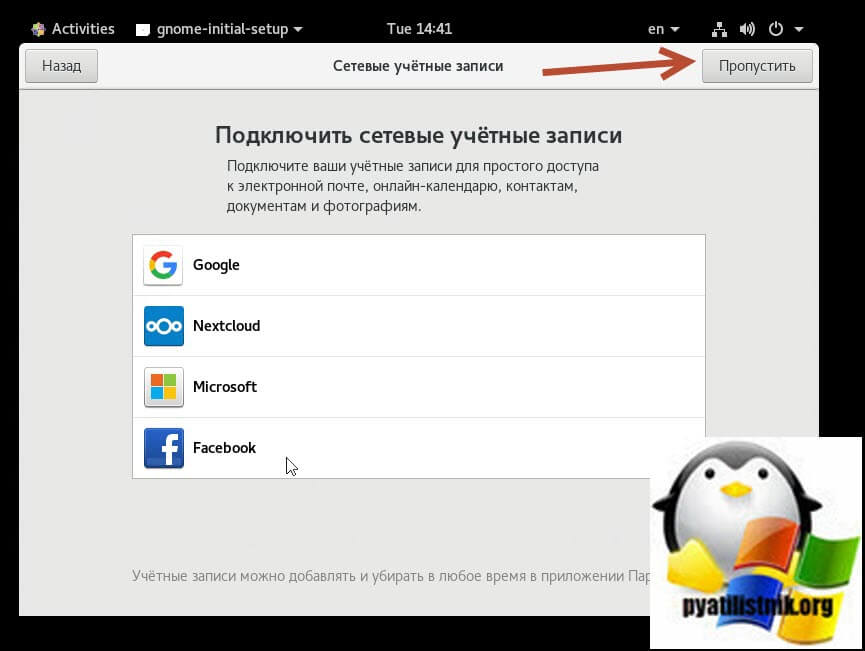
Если нужно можете оставить включенной гео определение вашего месторасположения, я отключу.
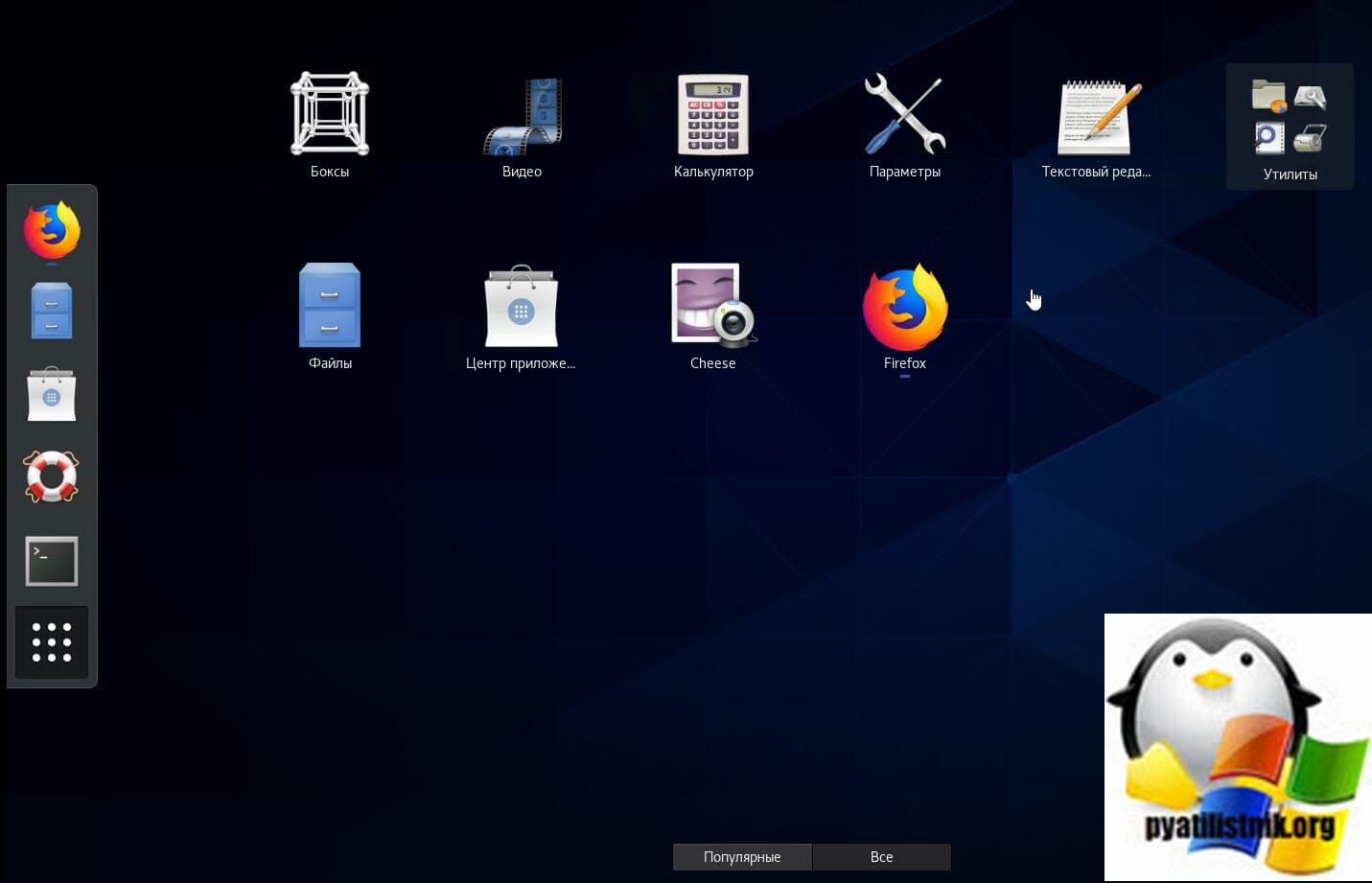
В итоге видим интерфейс обновленной CentOS 8, установка успешно завершена.
CentOS 8 установка на RAID
Теперь разберем ситуацию, при которой у нас есть программный RAID-1, это зеркало (Остальные виды RAID
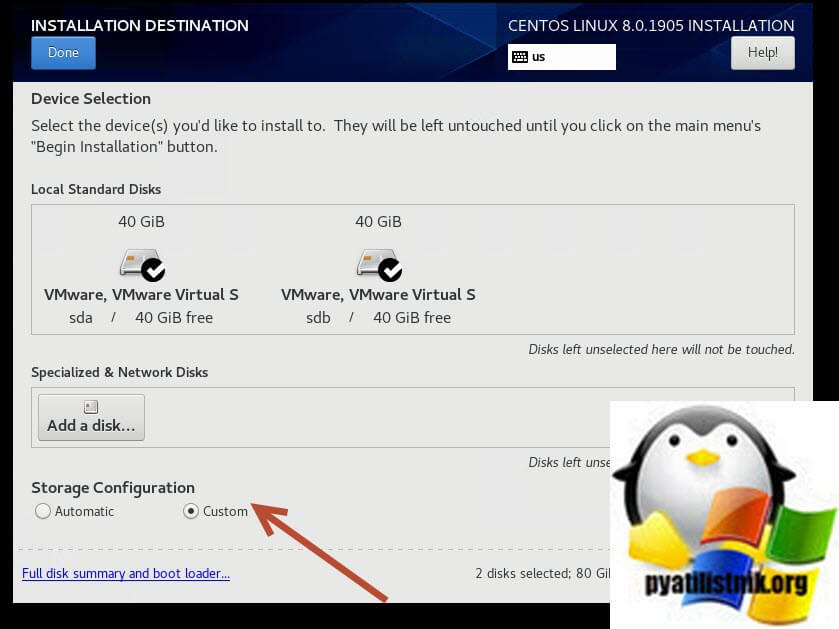
массивов я разбирал по ссылке слева). Вы так же выполняете описанные выше пункта и доходите до момента выбора диска и создания разделов. В моем примере будет два диска по 40 ГБ.
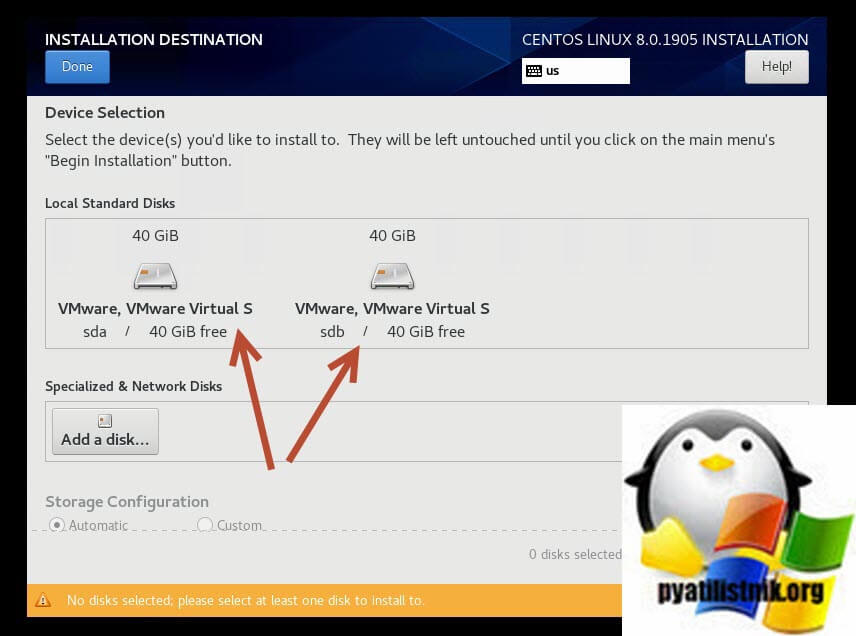
Выбираем оба диска и нажимаем кнопку Custom и нажимаем » Done
«.
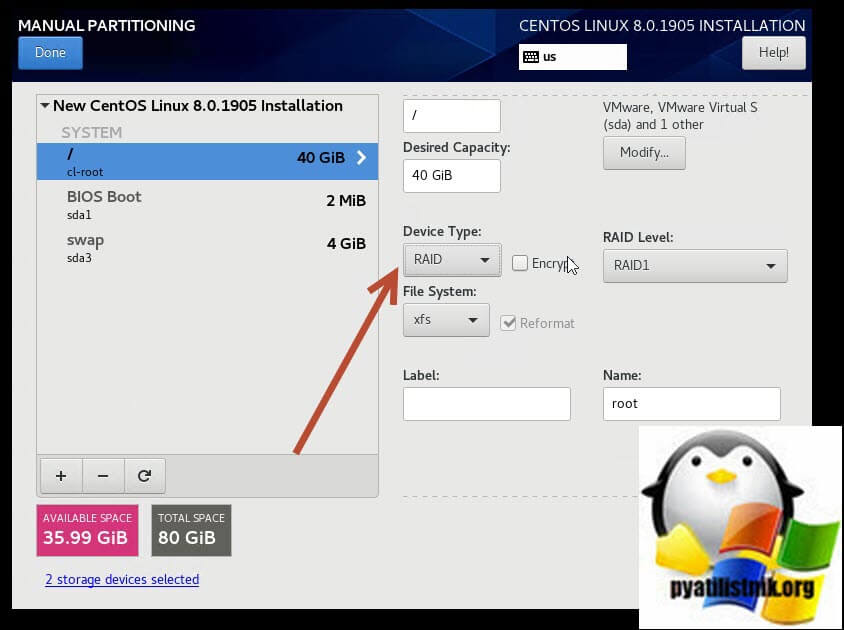
Так же создаем для устанавливаемой CentOS 8, новые стандартные разделы, как и описывал выше, все кроме «/», его мы и сделаем отказоустойчивым. У него в «Device Type» выставите RAID и в «RAID Level» поставьте нужный тип, у меня, это RAID-1.
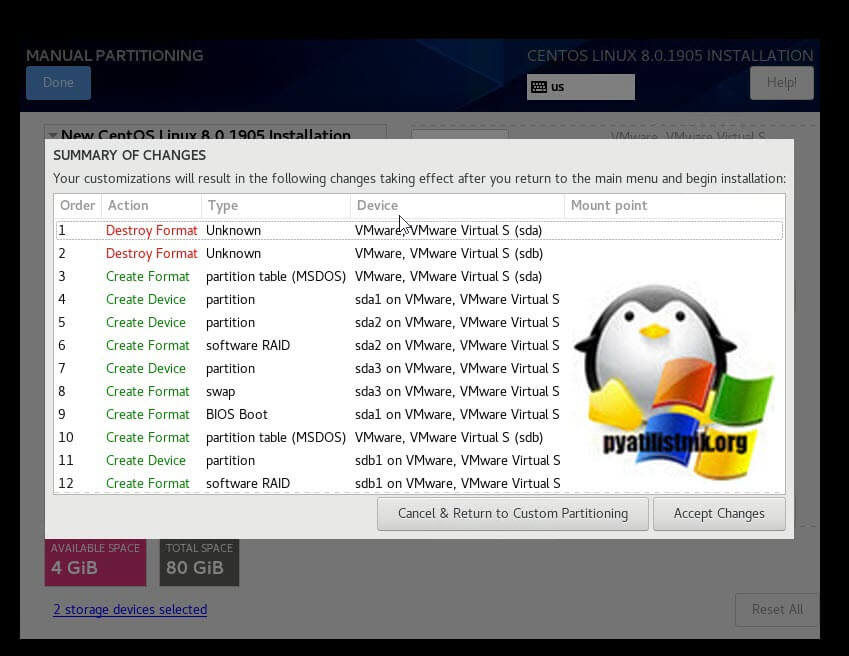
Далее подтверждаем форматирование.
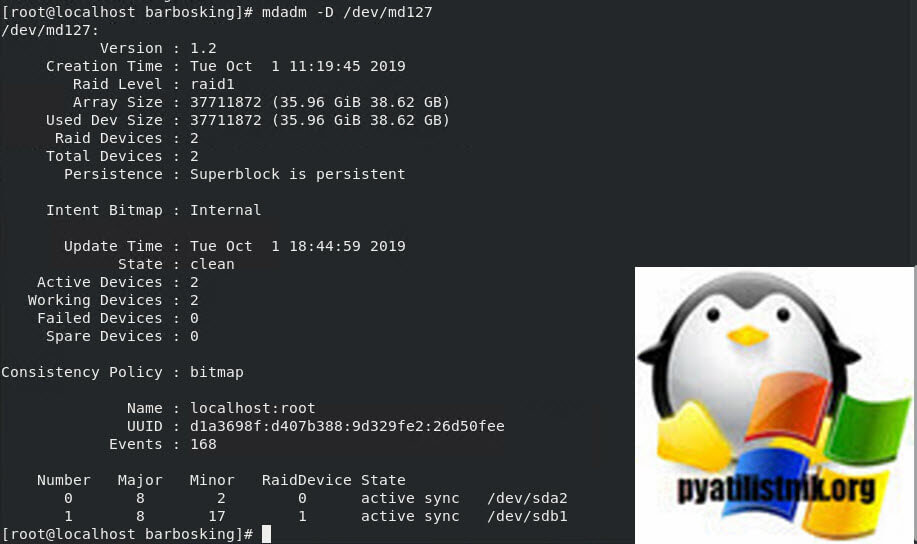
Теперь продолжаем установку CentOS 8, как я описал выше. После я покажу, как посмотреть нашу информацию, о RAID массиве. Для этого введите команду:
Мой массив имеет метку md127
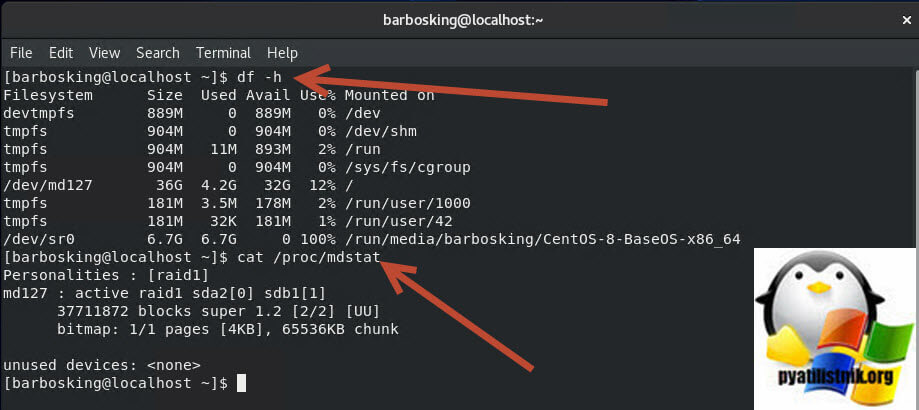
Посмотрим информацию о корневом массиве:
На этом у меня все. С вами был Иван Семин, автор и создатель IT портала Pyatilistnik.org.
Добрый день! Уважаемые читатели и гости одного из крупнейших IT блогов по системному администрированию Pyatilistnik.org. В прошлый раз мы с вами смогли устранить ошибку 8050800c
в операционной системе Windows 10. В сегодняшней публикации я хотел бы переключить свое внимание на вышедшую буквально два дня назад операционную систему CentOS 8. Я планирую написать ряд статей посвященных ей, и первая из них будет рассказывать, как создать загрузочную флешку с CentOS 8
.
Загрузочная флешка архаизм или нет?
Сейчас когда уже многие компании всерьез переносят свои сервисы сервера в облачные системы, по типу vCloud Director
или полностью виртуализуют свои инфраструктуры за счет гипервизоров Vmware ESXI 6.5
или Hyper-V
, большинство системных администраторов просто забыло, что такое загрузочная флешка, так как все установки той же CentOS производятся либо с монтирования ISO образа в виртуальную машину
, или через PXE сервера
, кто-то имеет Zalman
коробку умеющую монтировать ISO файлы в виде виртуального
дивидирома и это нормально. Загрузочную флешку обычно могут использовать в небольших организациях и при старом оборудовании, так что ее вполне можно назвать архаизмом, если вы думаете иначе, то жду вас в комментариях.
Но для того, чтобы мой цикл статей, о CentOS 8 был полный нужно разобрать и данный аспект. чтобы у начинающего пользователя просто не возникло вопросов, с чего начать, и как подготовить дистрибутив перед инсталляцией операционной системы.
Где скачать CentOS 8
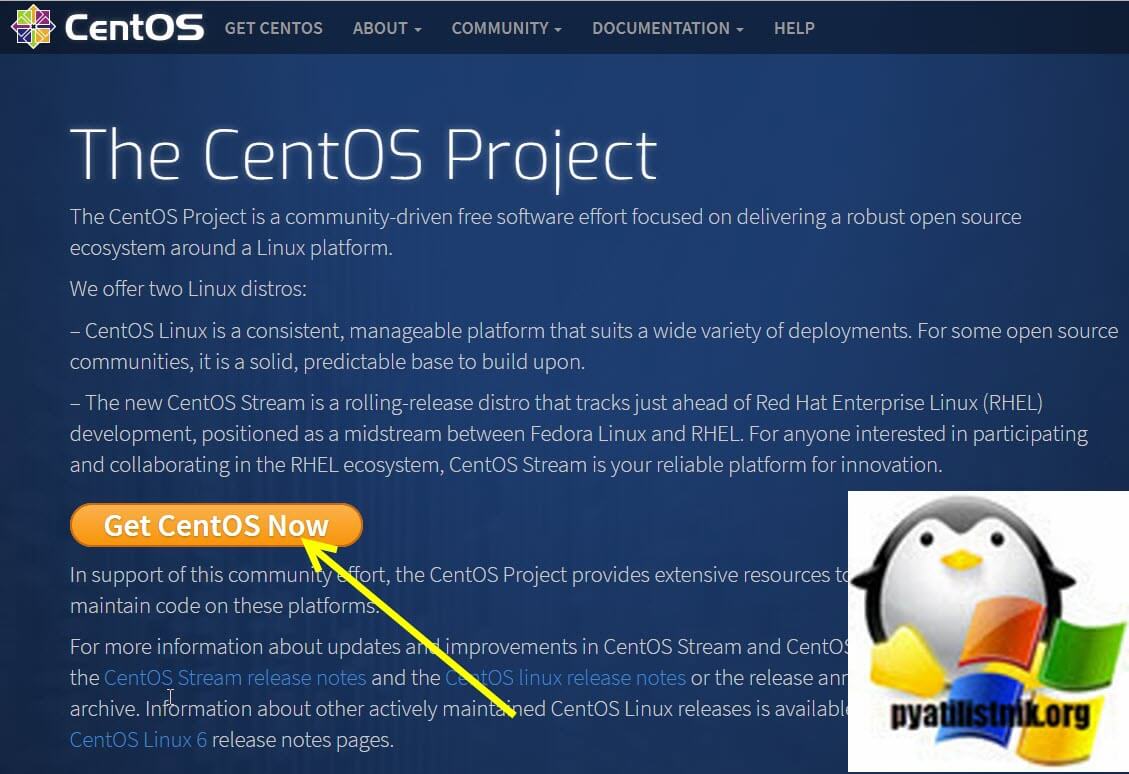
Нажимаем большую яркую кнопку «Get CentOS Now»
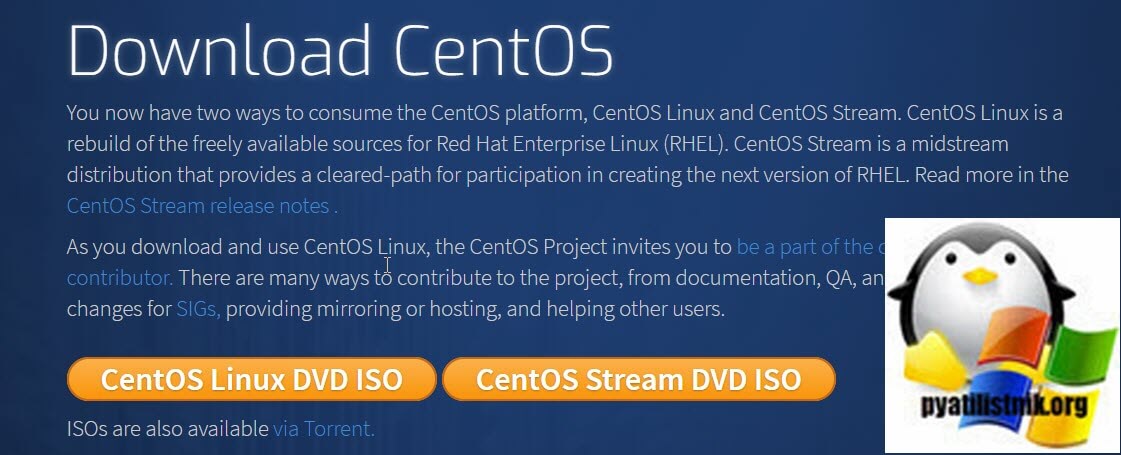
Далее вы можете выбрать DVD ISO или CentOS Stream DVD ISO.
Что такое CentOS Stream
CentOS Stream будет дистрибутивом Linux с непрерывным выпуском, существующим в качестве промежуточного звена между разработкой Fedora Linux и разработкой Red Hat Enterprise Linux (RHEL). Его можно сравнить с Windows 10 Insider Preview
, где пользователи получают возможность общаться с разработчиками, иметь самые последние нововведения и быть в то же время подопытными мышками, вот Stream, то же самое.
В ближайшие месяцы CentOS Project и Red Hat Engineering планируют начать обновление пакетов в CentOS Stream, чтобы отразить текущую разработку к следующему небольшому выпуску RHEL. Это впервые делает CentOS Project частью цикла разработки платформы RHEL.
В течение этого периода и при поддержке сообщества Red Hat и проект CentOS будут разрабатывать процессы, необходимые для быстрого развития CentOS Stream, чтобы удовлетворить потребности нынешних и будущих пользователей дистрибутивов CentOS и предоставить разработчикам новые и интересные способы, одновременно помогая внести свой вклад в более широкую платформу.
В прошлом не было никакого способа внести свой вклад в проект CentOS. Это меняется с CentOS Stream — вы можете устанавливать более тесные и прямые сообщения с разработчиками операционных систем проекта Fedora, сокращая цикл обратной связи до самого создания дистрибутива.
Зачем создавать CentOS Stream?
С помощью Red Hat, проект CentOS создал структуру для особых групп интересов (SIG) для развития и расширения в каждой из их соответствующих технических областей.
Во-первых, это устраняет необходимость в массовых перестройках дистрибутива и содержимого SIG. Поскольку обновления меняются от массового стиля к потоку пакетов разработки по мере их появления, обновления происходят чаще, и обновляться будут конкретные пакеты, а не 600-700 пакетов, которые обновятся за раз.
Наконец, и особенно полезный в экосистеме разработки с открытым исходным кодом, этот новый метод обеспечит многоуровневые проекты, созданные на основе CentOS Stream, такие как Ansible, oVirt и RDO, и SIG, которые управляют этой работой, способ публичного развития в отношении того, что приходит в RHEL, вместо того, чтобы карабкаться, чтобы догнать, или месяцами ждать платформы, которую они могут использовать в различных общественных инфраструктурах CI.
Как создать загрузочную флешку CentOS 8
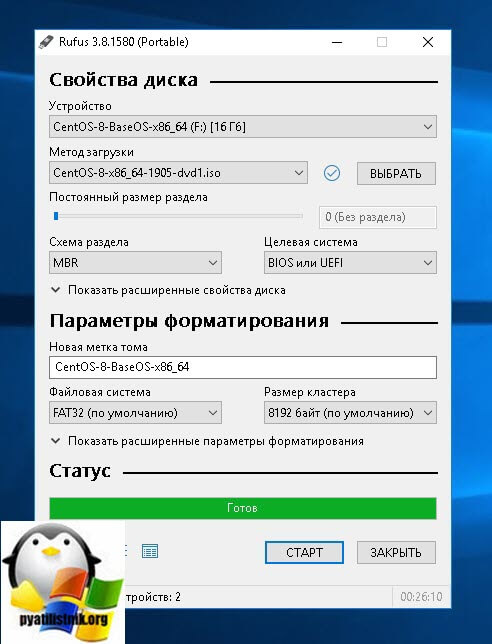
Первый метод, это использование утилиты Rufus
, через нее я уже создавал загрузочный носитель с Windows 10
. Запускаем ее желательно в режиме администратора. В окне утилиты, вам нужно проделать следующие шаги:
- В поле «Устройство» убедитесь, что у вас выбрана нужная вам флешка, в моем примере, это 16 ГБ под буквой F:\.
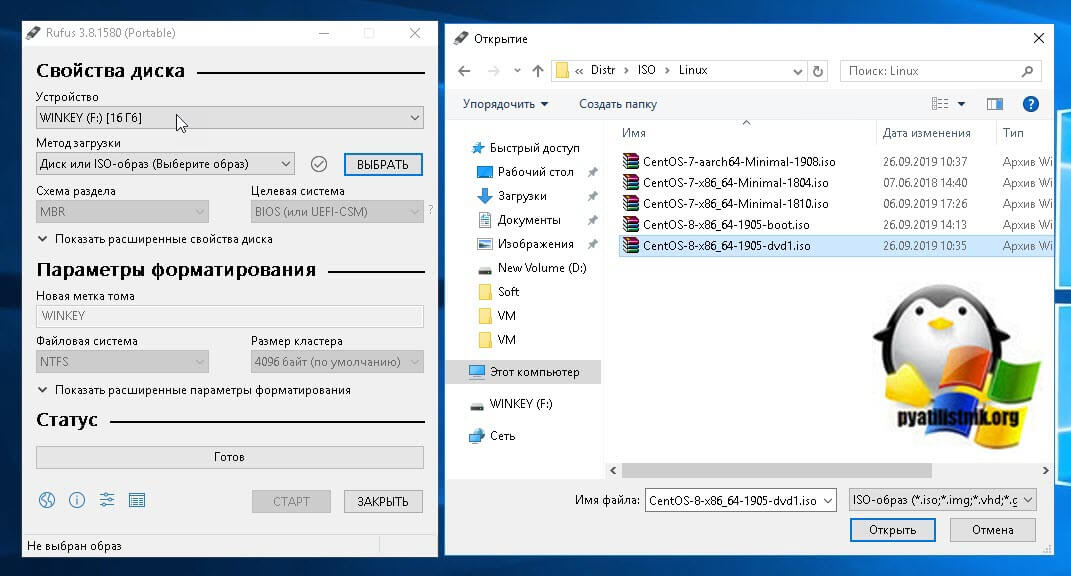
- Далее вы поле «Выбор загрузки» выберите пункт «Диск или ISO-образ» после чего нажмите справа кнопку «Выбрать». В открывшемся окне выберите ваш дистрибутив с CentOS 8.
- Схему раздела оставляем MBR
- При желании вы можете изменить метку именования вашей загрузочной флешки с CentOS 8
- Тип файловой системы при форматировании
оставляем FAT32 - Размер кластера оставим по умолчанию
Когда все параметры выставлены, то мы можем нажимать кнопку » Старт
«. Далее может появиться предупреждение:
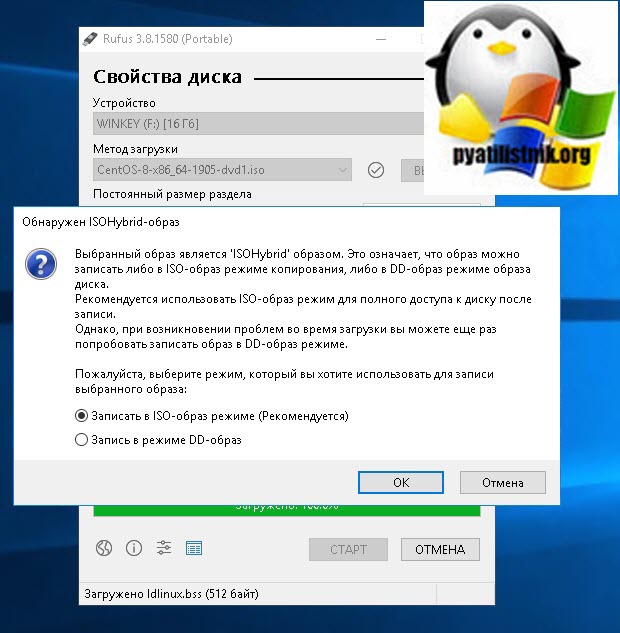
Данный образ использует Syslinux 6.04, но данное приложение включает в себя только установочные файлы для Syslinux 6.03./2014-10-06. Так как новы версии Syslinux не совместимы, хотите ли вы загрузить их из интернета в текущий каталог

Подтверждаем, что хотим это сделать. Оставляем запись в режиме ISO.
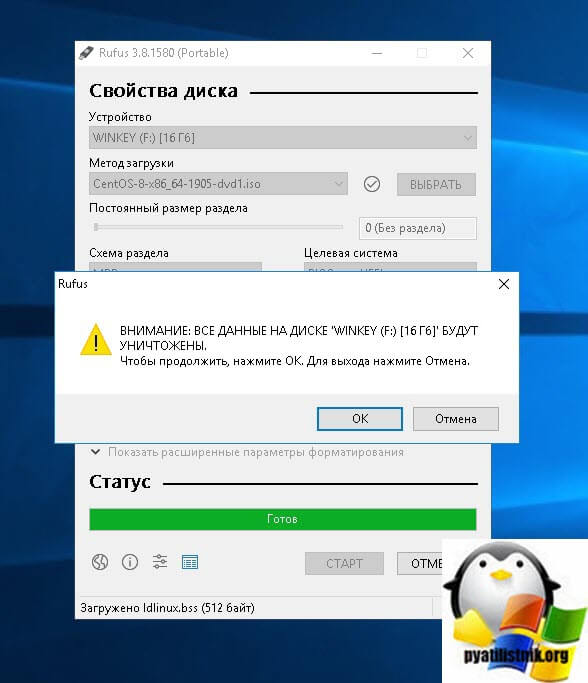
Подтверждаем, что при форматировании мы понимаем об удалении всех данных с нашей флешки.
Начинается процедура создания загрузочного носителя с CentOS 8, она занимает минуты 2-3.
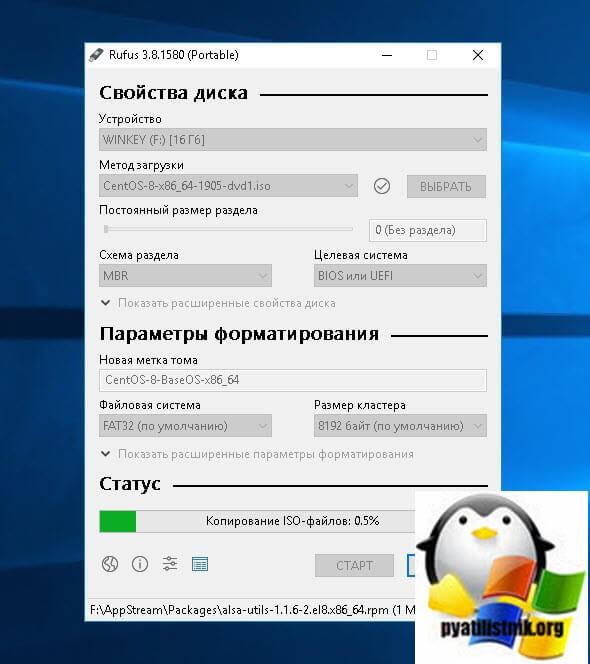
В итоге когда все закончилось, мы видим статус «Готов». Можно проверять загрузочный носитель и попробовать установить Centos 8.
Утилита Etcher
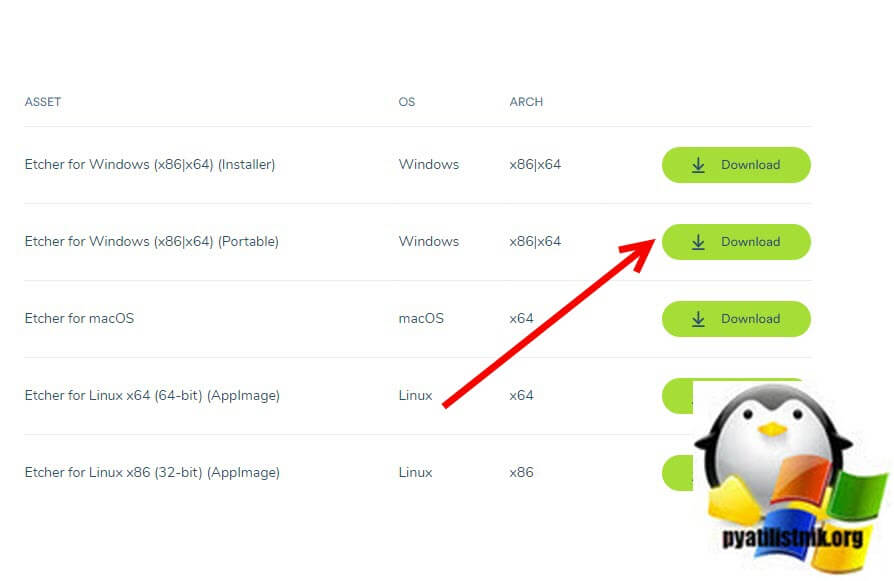
Выбираем нужную для вас версию.
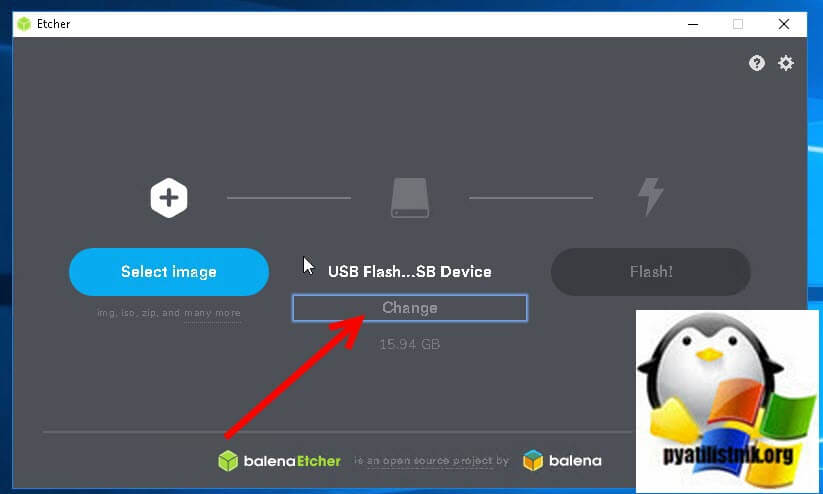
Запускаем утилиту, первое что вам нужно сделать, так это выбрать нужную для записи флешку, для этого по центру есть кнопка » Change
«.
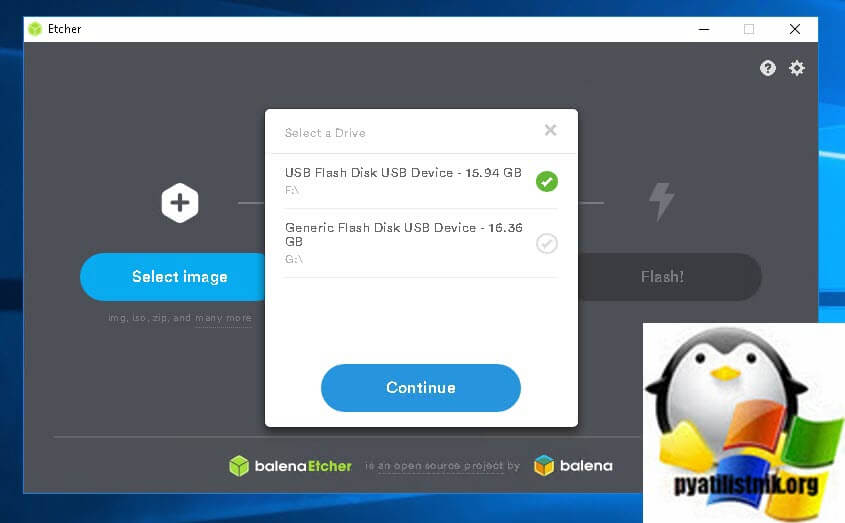
В моем примере я выберу диск F:\
Далее вы нажимаете кнопку » Select Image
«, чтобы выбрать нужный ISO файл для записи на флешку.
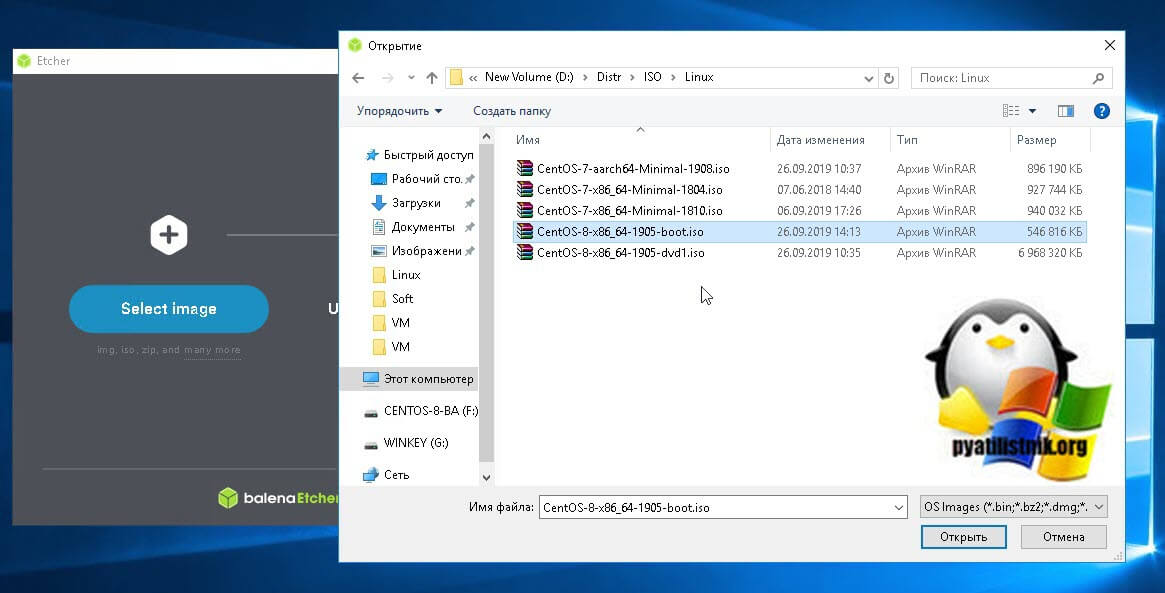
Если все сделано правильно, то у вас активируется кнопка » Flash
«, теперь вы можете приступать к созданию загрузочного носителя с CentOS 8.
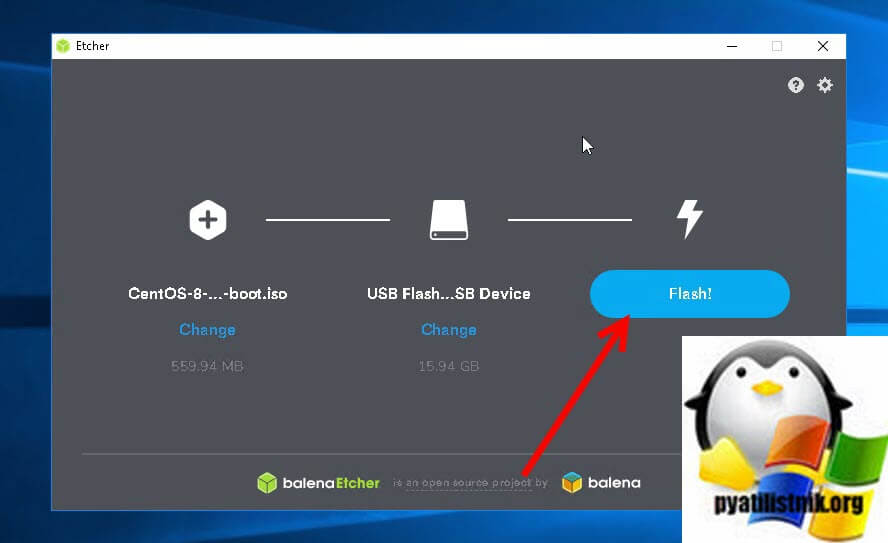
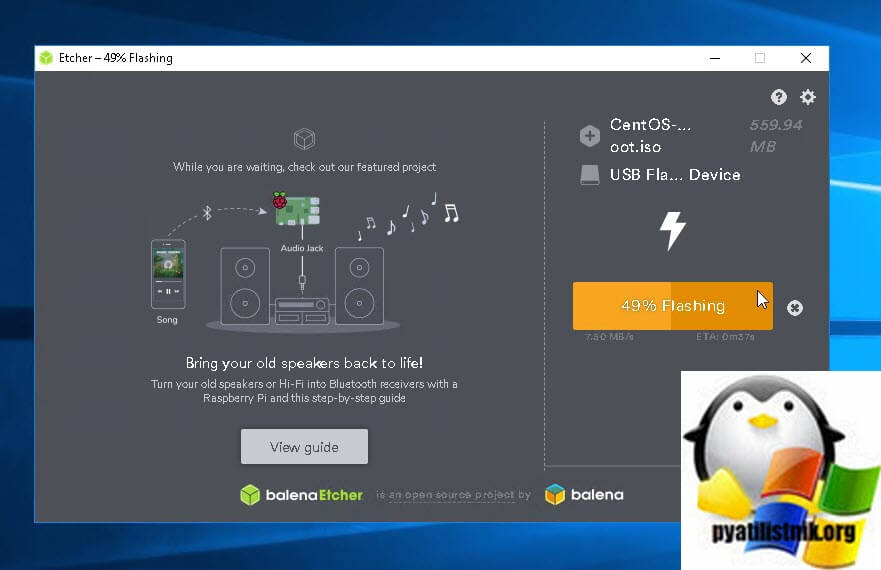
начинается процесс копирования файлов и создания загрузчика.
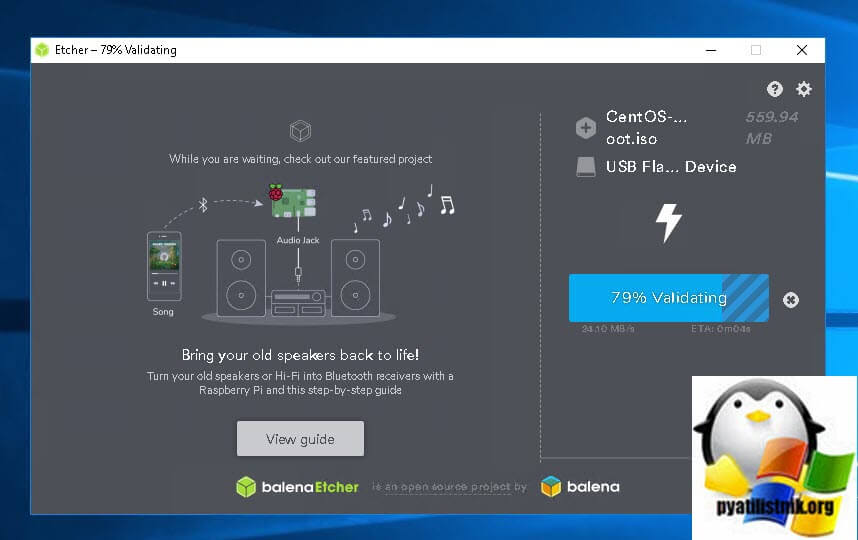
Далее Etcher проверит на ошибки вашу загрузочную флешку
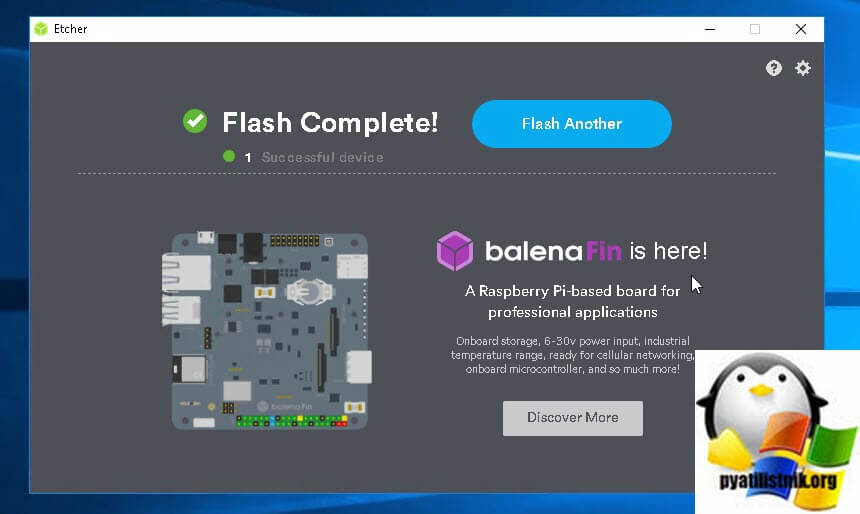
Если все хорошо, то вы увидите статус «Flash Complete»
Утилита ISO2USB для CentOS/RedHat
Утилита ISO2USB создает загрузочный USB-диск с установочного диска CentOS/RedHat 5.x/6.x или соответствующего образа ISO. Утилита основана на проекте UNetbootin, но имеет ряд отличий.
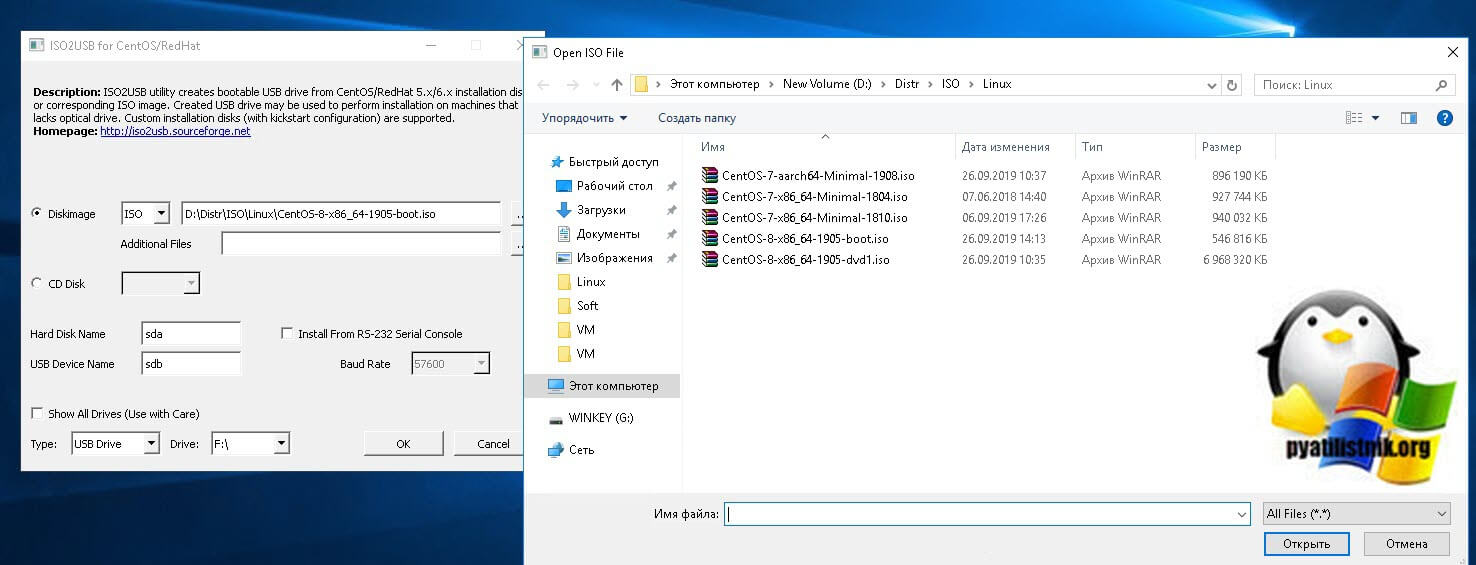
Запускаем ISO2USB, она так же до безобразия простая. В пункте «Diskimage» вы выбираете ISO и через соответствующую кнопку выбираем наш файл.
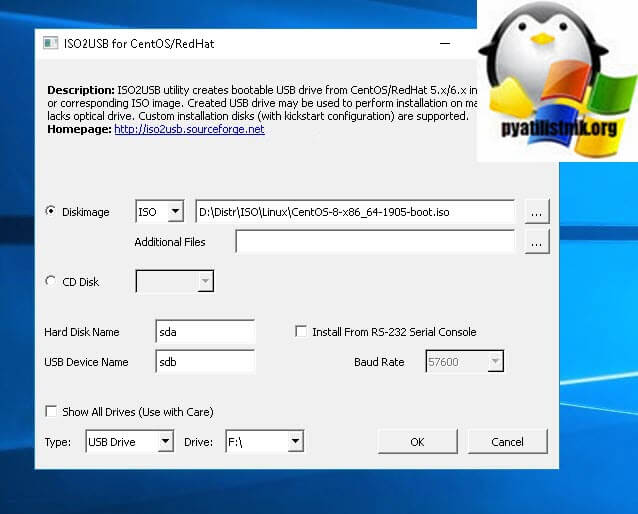
Выбираем в Drive нужный вам том и нажимаем кнопку «Ок».
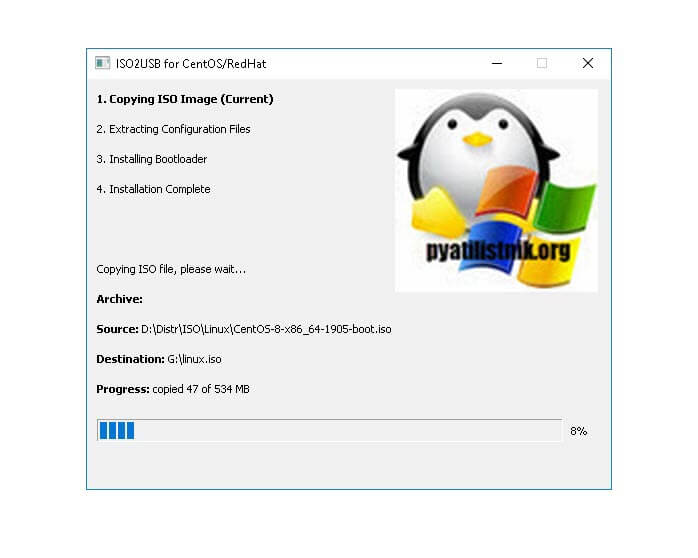
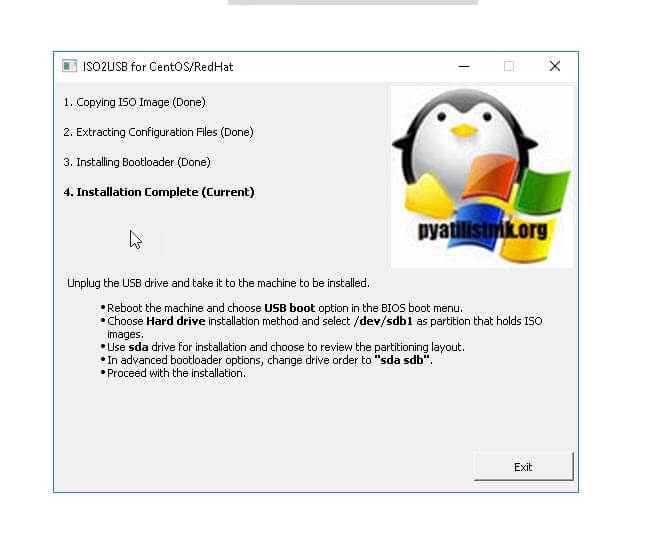
Начинается процесс создания загрузочной флешки с CentOS 8.
Все успешно выполнено. Вот такие методы, их конечно может быть куда больше, но я не хочу растягивать статью.
На этом у меня все, с вами был Иван Семин, автор и создатель IT портала Pyatilistnik.org.

Добрый день уважаемые читатели и гости портала, в современном мире, большинство серьезных сервером имеют под капотом операционную систему семейства Linux, так как она бесплатная и ее можно допиливать, так как вам угодно. Одним из популярных дистрибутивов, является Centos 7, сегодня я вам постараюсь подробно рассказать, как правильно производится установка сервера centos 7, мы поговорим про нюансы и разберем, что с ним делать дальше.
Что нового в CentOS 7
CentOS 7 вводит несколько крупных изменения за 6.x линии CentOS. Во-первых, CentOS теперь использует XFS в качестве файловой системы по умолчанию. Во-вторых, OpenJDK-7 теперь по умолчанию JDK. В-третьих, «initd» был заменен на «Systemd». Другие изменения включают в себя использование в Linux Kernel 3.10.0, поддержка контейнеров Linux, и включение открытого VMware Tools и 3D графических драйверов из коробки.
Кстати в Centos 7, идет по умолчанию не самый последний релиз стабильного ядра, так что после инсталляции, сразу советую обновить ядро у Centos 7
, до версии 4.9
Существует также новая схема нумерации с CentOS 7. Официальное название первого релиза является CentOS 7.0-1406.»7.0″ происходит от RHEL 7.0 и «1406» показывает месяц печать кода включен в релиз (например, июнь 2014). Месяц марка позволит CentOS сделать запасные ходы с последними безопасности и исправления ошибок, сохраняя связь с номером релиза RHEL.
Установка.
Вставляем дистрибутив в ваш сервер. Выбираем Install CentOS 7. То как вы подсунете серверу дистрибутив, вы выбираете на свое усмотрение, будь, то загрузочная флешка или, через виртуальный CD-rom Zalman, для особо продвинутых можно произвести установку Centos 7 по сети
, через протокол PXE.
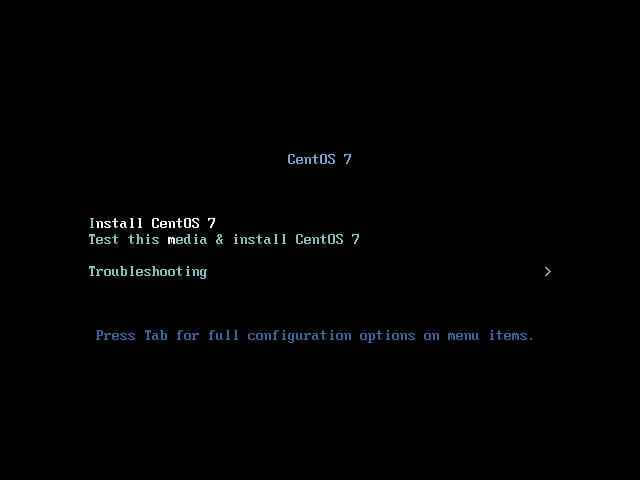
Как установить CentOS 7-01
Дистрибутив перед инсталляцией, проведет тесты на предмет совместимости вашего железа с данной операционной системой.
Как установить CentOS 7-02
В идеале, все должно быть ок.
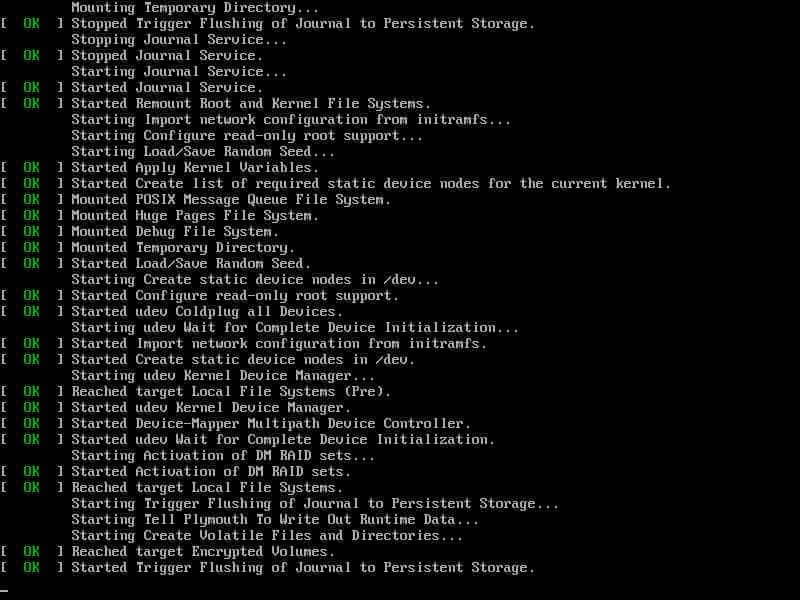
Как установить CentOS 7-03
Начнется загрузка анаконды, она стала зеленой. Кто не в курсе, анаконда — это название загрузчика в Centos 7.
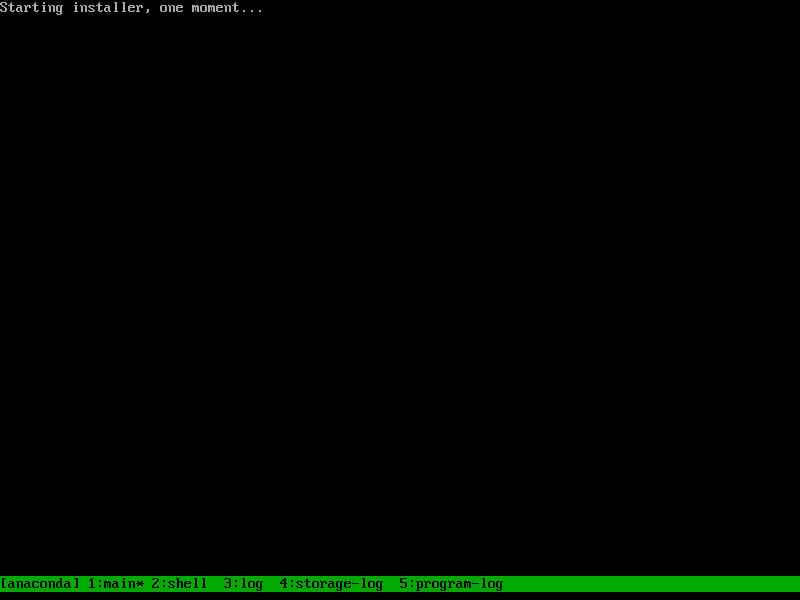
Как установить CentOS 7-04
Первое что нас встречает это обновленный интерфейс установщика, выбираем язык установки. Я настоятельно рекомендую, всегда использовать английскую локализацию, поверьте моему опыту, что вы минимизируете количество проблем и граблей, которые можете встретить в момент эксплуатации данной ОС. Иногда бывают ситуации, что на зарубежных форумах, просто не понимают проблему, так как она встречается, только на других локализациях, отличных от английской.
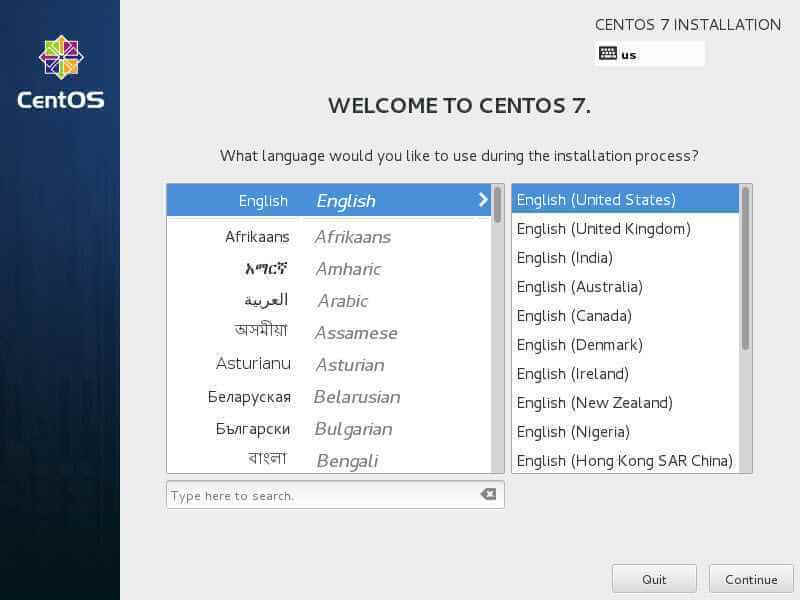
Как установить CentOS 7-05
Установка сервера centos 7 продолжается с выбором текущего времени и часового пояса в меню Date & Time.
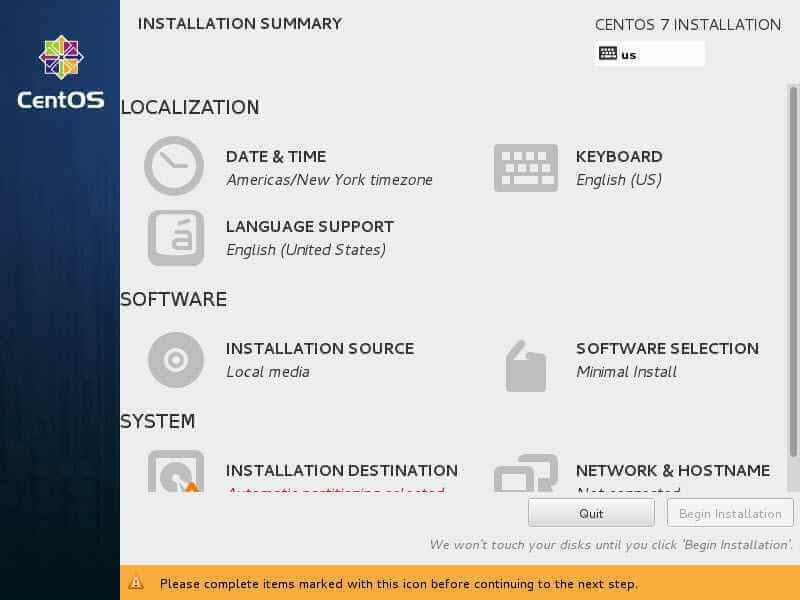
Как установить CentOS 7-06
Я выбираю Москву. У вас естественно будет свой, не поленитесь это сделать, так как это прямым образом будет зависеть на время в файлах логирования событий, с неправильным временем вы не сможете понять, когда началась проблема.
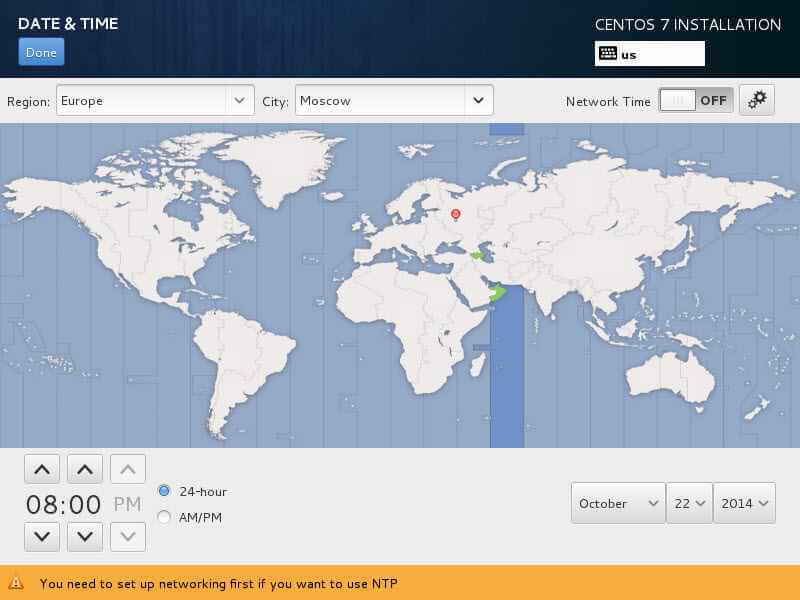
Как установить CentOS 7-07
Дальше можно сразу добавить в раскладки нужные языки. Выбираем KEYBOARD.
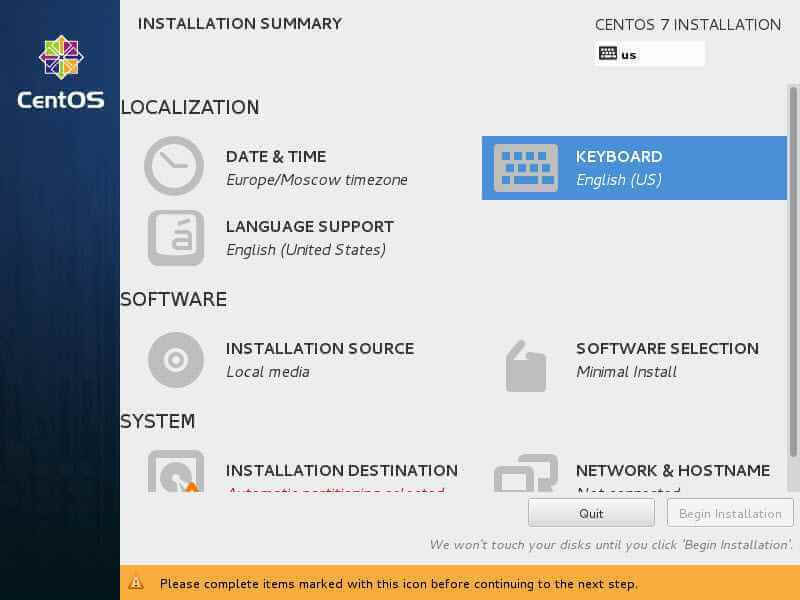
Как установить CentOS 7-08
Я добавлю русский, для этого щелкаем по плюсу и выбираем что вам нужно.
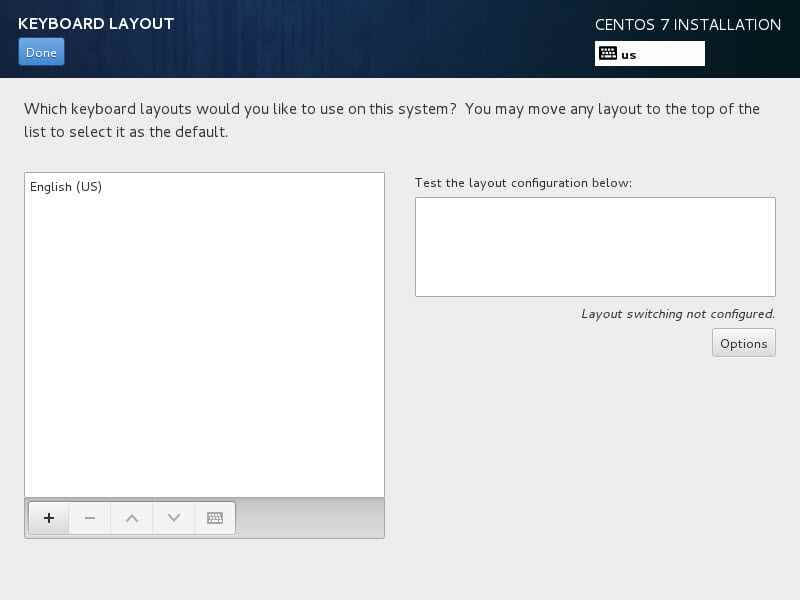
Как установить CentOS 7-09
Если у вас только английский язык, то этот пункт пропускайте.
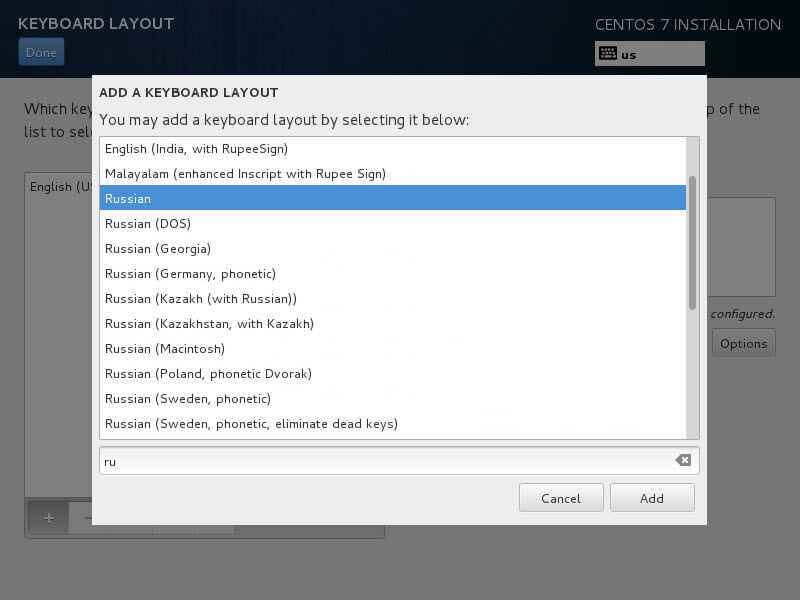
Как установить CentOS 7-10
В итоге у меня получилось два языка.
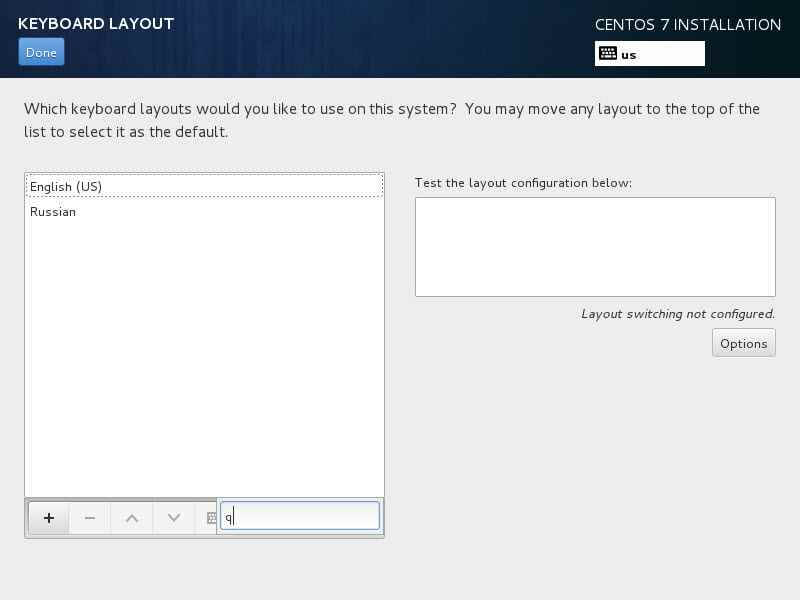
Как установить CentOS 7-11
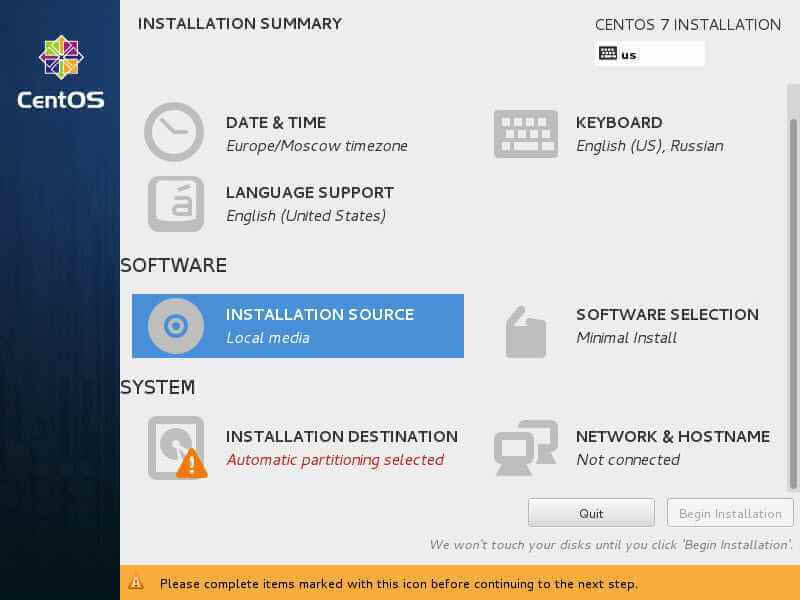
Выбираем пункт Installation source. В данном случае это DC-rom.
Как установить CentOS 7-12
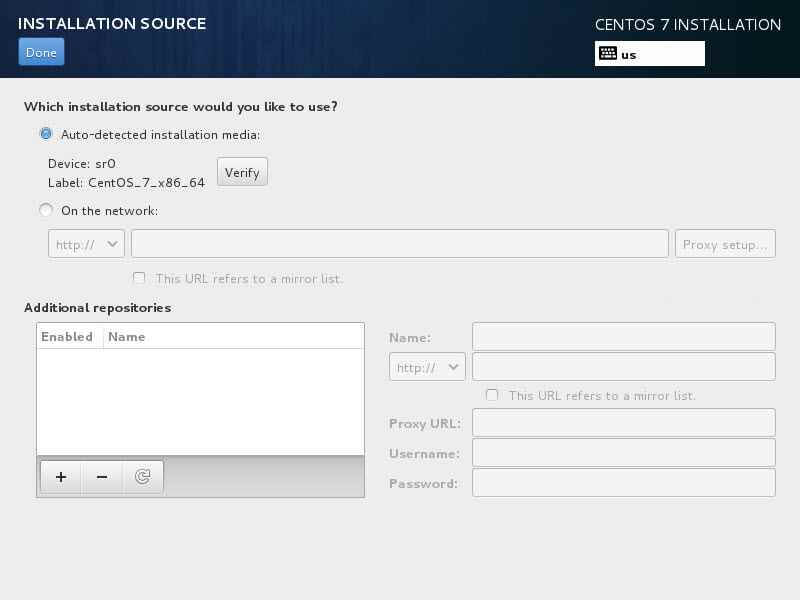
Можно добавить репозитории или подгрузить установщик по сети.
Как установить CentOS 7-13
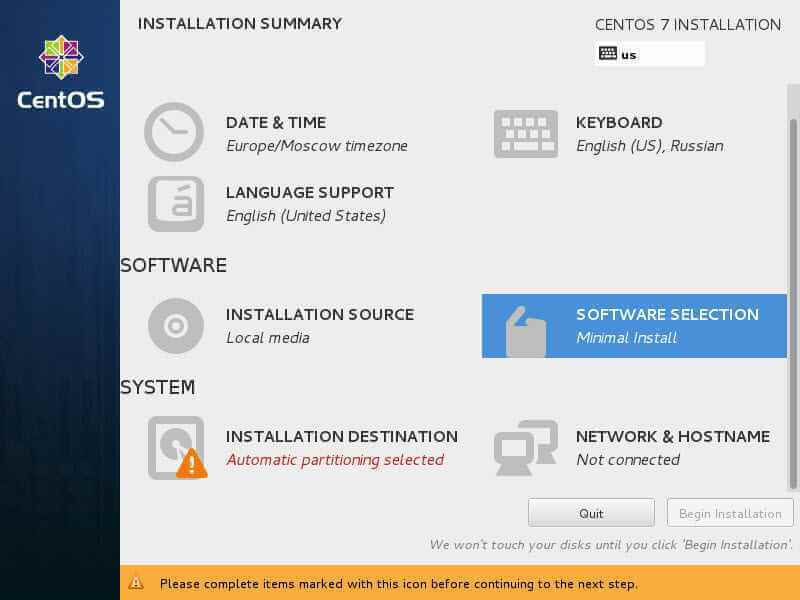
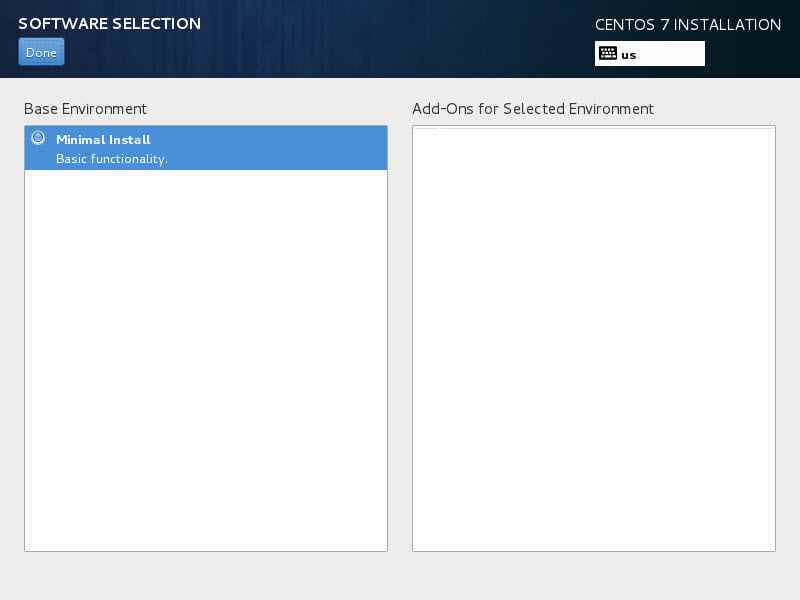
В пункте Software Selection Можно выбирать компоненты для установки, у меня образ minimall так что выбирать нечего))) Вообще всегда советую ставить минималку.
Как установить CentOS 7-14
Выгода минимальной установки, в том, что каждый выберет себе, нужные ему компоненты, тем самым сузив фронт атак на сервер.
Как установить CentOS 7-15
В пункте System Instalation можно выбрать нужные диск для установки и разбить его так как вам нужно.
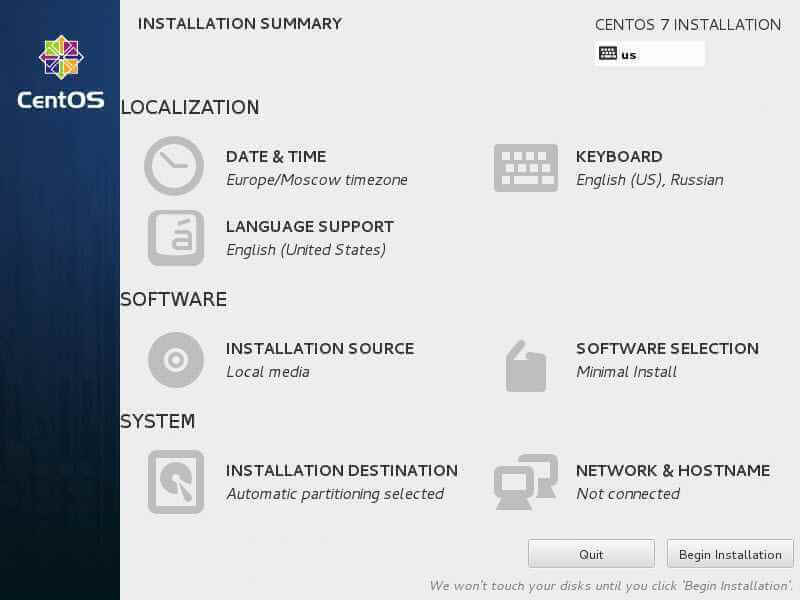
Как установить CentOS 7-16
В моем примере это один диск, но у вас их может быть больше, или вы вообще ставите на RAID массив.
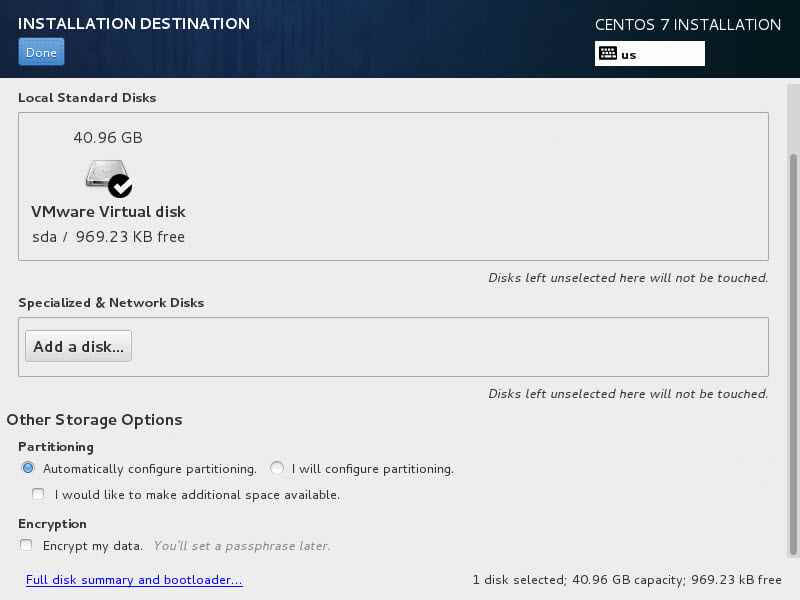
Как установить CentOS 7-17
При желании можно даже выбрать LUN или подключить диск ISCSI.
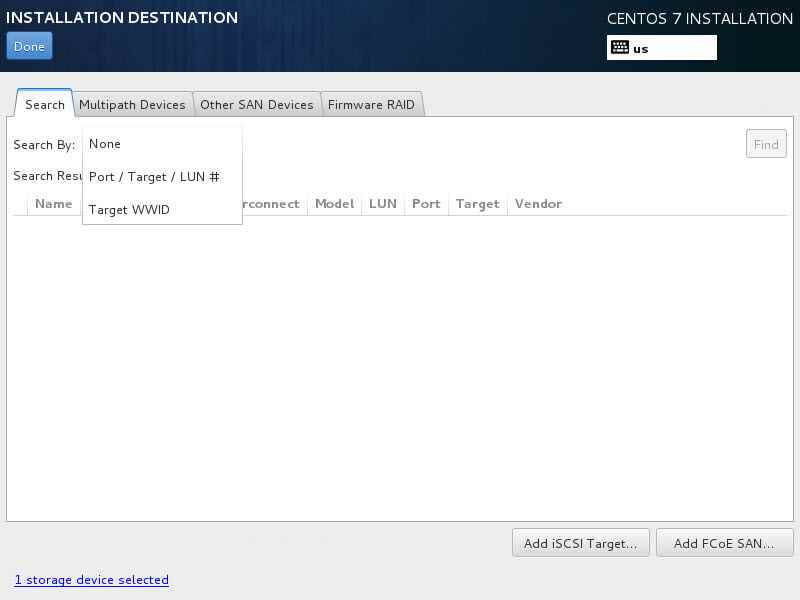
Как установить CentOS 7-18
Пишите dns имя или ip адрес таргета и соединяетесь.
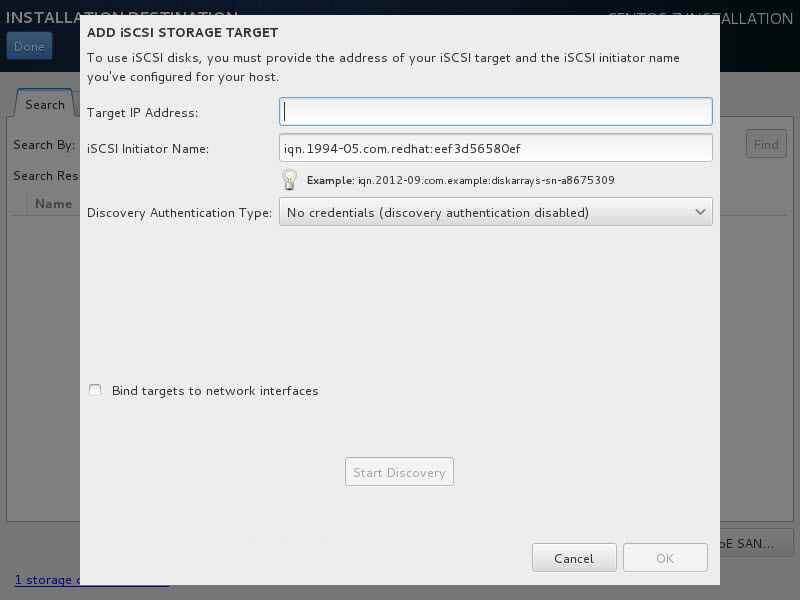
Как установить CentOS 7-19
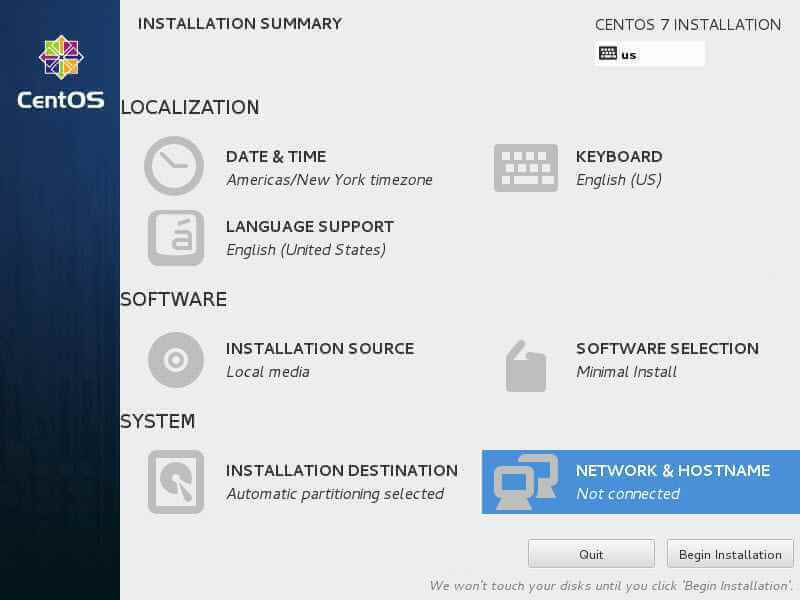
Network & Hostname позволяет сразу задать статический ip адрес при установке.
Как установить CentOS 7-20
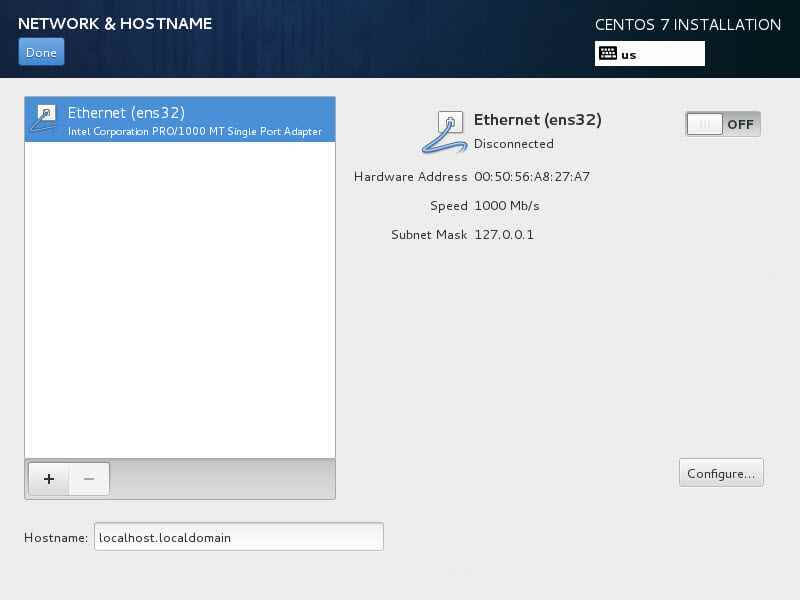
Очень удобно на этапе инсталляции Centos 7, задать статический Ip адрес и шлюз.
Как установить CentOS 7-21
Переходим в пункт ipv4 и выбираем manual.
Как установить CentOS 7-22
Прописываем ваши данные:
ip адрес, если не знаете его, то уточните его у своего сетевого инженера
DNS сервера
Search domain > домен для поиска
Routes > нужные маршруты, хорошим и правильно вариантом, конечно все маршруты держать на вашем шлюзе.
Как установить CentOS 7-23
После всех настроек жмем Begin Installation
Как установить CentOS 7-24
Как установить CentOS 7-25
Задаем пароль. Старайтесь задавать стойкие пароли, хотя бы из 12-15 символов.
Как установить CentOS 7-26
Как установить CentOS 7-27
Как установить CentOS 7-28
Как установить CentOS 7-29
После перезагрузки видим окно авторизации. По идее сама операционная система Centos 7, успешно установлена и можно дальше переходить к ее обновлению и установке нужных пакетов.
Как установить CentOS 7-30
Устанавливаем и настраиваем CentOS 7
Заключение
Вопросы и ответы
Установка операционной системы CentOS 7 во многом отличается от таковой процедуры с другими дистрибутивами на базе ядра Linux, поэтому даже опытный пользователь может столкнуться со множеством проблем при выполнении этой задачи. К тому же система настраивается именно во время инсталляции. Хоть ее настройкой можно заняться и после завершения этого процесса, в статье будет представлена инструкция, как это сделать по ходу установки.
Инсталляция CentOS 7 может выполняться с флешки или CD/DVD, поэтому предварительно подготовьте накопитель, минимум, на 2 Гб.
Стоит сделать важное замечание: пристально следите за выполнением каждого пункта инструкции, так как помимо обычной установки вы будете проводить настройку будущей системы. Если некоторые параметры вы проигнорируете или зададите неверно, то после запуска CentOS 7 на компьютере можете столкнуться со множеством ошибок.
Шаг 1: Загрузка дистрибутива
Загрузить CentOS 7 с официального сайта
Перейдя по ссылке, расположенной выше, вы попадете на страницу выбора версии дистрибутива.
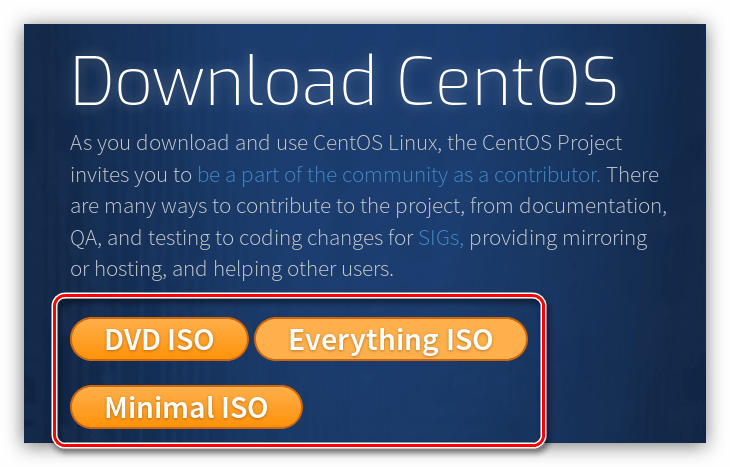
При выборе отталкивайтесь от объема вашего накопителя. Так, если он вмещает 16 Гб, выберите «Everything ISO»
, тем самым вы будете устанавливать операционную систему со всеми компонентами сразу.
Примечание: если вы собираетесь устанавливать CentOS 7 без подключенного интернета, необходимо выбирать именно этот способ.
Версия «DVD ISO»
весит около 3,5 Гб, поэтому загружайте ее, если у вас есть флешка или диск минимум на 4 Гб. «Minimal ISO»
— самый легковесный дистрибутив. Весит он около 1 Гб, так как в нем отсутствует ряд компонентов, например, нет выбора графической среды, то есть если у вас не установлено интернет-соединение, то вы установите серверную версию CentOS 7.
Примечание: после того как сеть будет настроена, из серверной версии ОС можно установить графическую оболочку рабочего стола.
Определившись с версией операционной системы, нажмите соответствующую кнопку на сайте. После этого вы перейдете на страницу выбора зеркала, с которого будет загружена система.
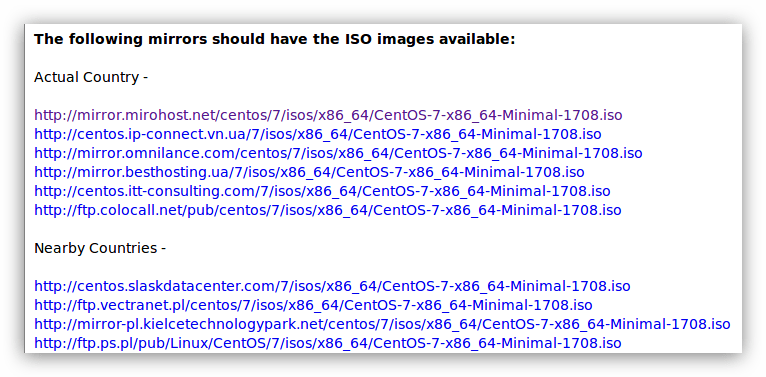
Рекомендуется загружать ОС по ссылкам, расположенных в группе «Actual Country»
, это обеспечит максимальную скорость загрузки.
Шаг 2: Создание загрузочного накопителя
Сразу же после того как образ дистрибутива будет загружен на компьютер его необходимо записать на накопитель. Как было отмечено выше, для этого можно использовать как флешку, так и CD/DVD. Существует множество способов выполнения этой задачи, со всеми ими вы можете ознакомиться у нас на сайте.
Подробнее:
Записываем образ ОС на флешку
Записываем образ ОС на диск
Шаг 3: Запуск ПК с загрузочного накопителя
Когда у вас на руках уже есть накопитель с записанным образом CentOS 7, необходимо вставить его в ПК и произвести запуск. На каждом компьютере это делается по-разному, это зависит от версии БИОС. Ниже приведены ссылки на все необходимые материалы, где рассказано как определить версию БИОС и как запустить компьютер с накопителя.
Подробнее:
Загрузка ПК с накопителя
Узнаем версию БИОС
Шаг 4: Предварительная настройка
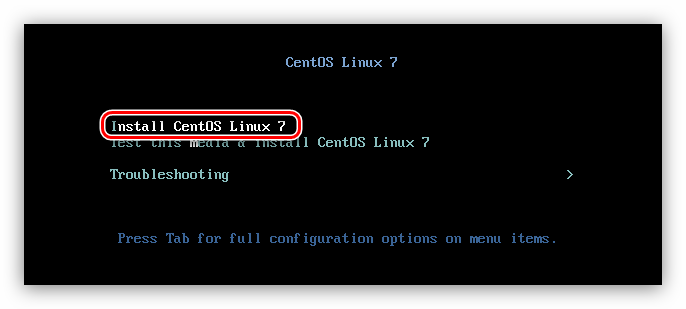
Запустив компьютер, вы увидите меню, в котором необходимо определить способ инсталляции системы. На выбор есть два варианта:
- Install CentOS Linux 7
— обычная установка; - Test this media & Install CentOS Linux 7
— установка после проверки накопителя на критичные ошибки.
Если вы уверены, что образ системы был записан без ошибок, то выберите первый пункт и нажмите Enter
. В противном случае выберите второй пункт, чтобы убедиться в пригодности записанного образа.
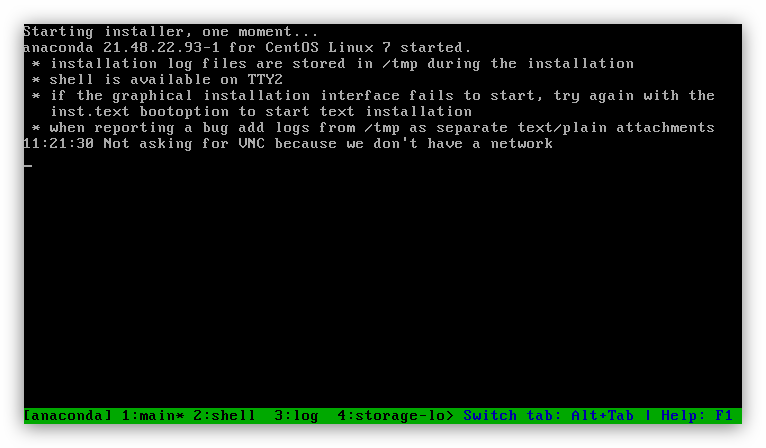
Далее начнется запуск установщика.
Весь процесс предварительной настройки системы можно разбить на этапы:
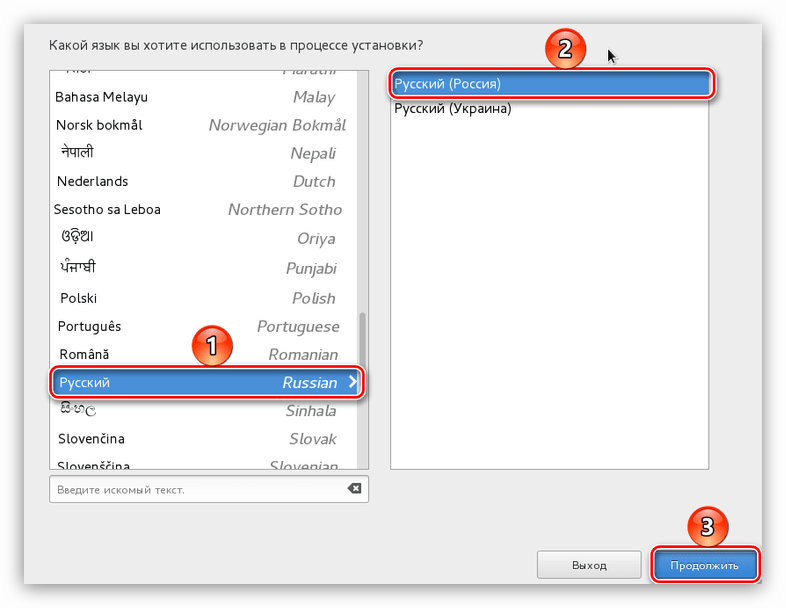
- Выберите из перечня язык и его разновидность. От вашего выбора будет зависеть язык текста, который будет отображаться в установщике.
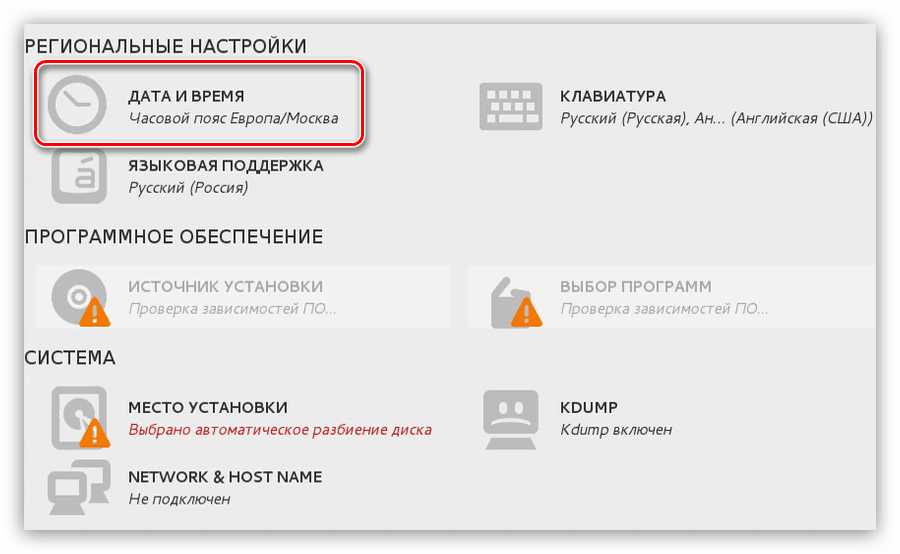
- В главном меню нажмите по пункту «Дата и время»
. - В появившемся интерфейсе выберите свой часовой пояс. Это сделать можно двумя способами: нажать на карте по своему населенному пункту или же выбрать его из списков «Регион»
и «Город»
, что находится в верхнем левом углу окна.
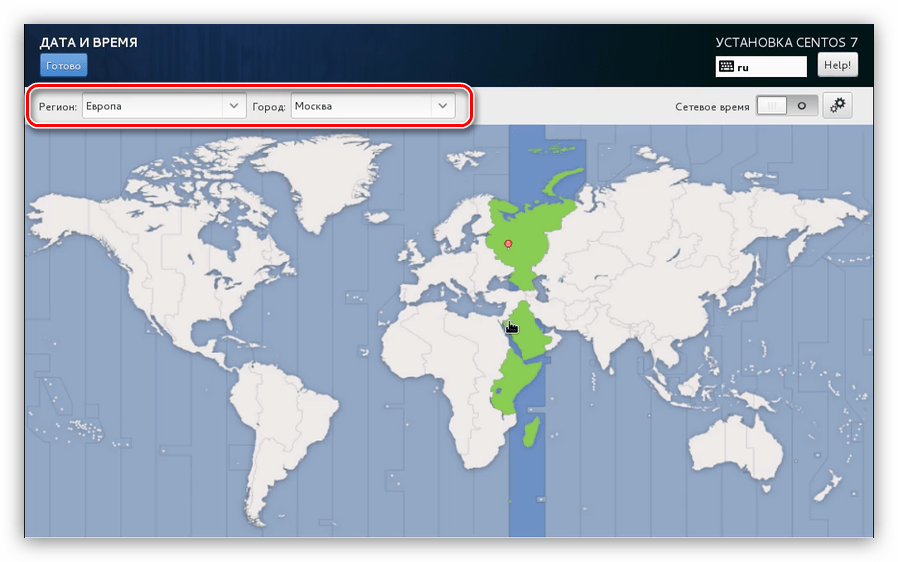
Здесь же можно определить формат отображаемого времени в системе: 24-часовое
или AM/PM
. Соответствующий переключатель находится в нижней части окна.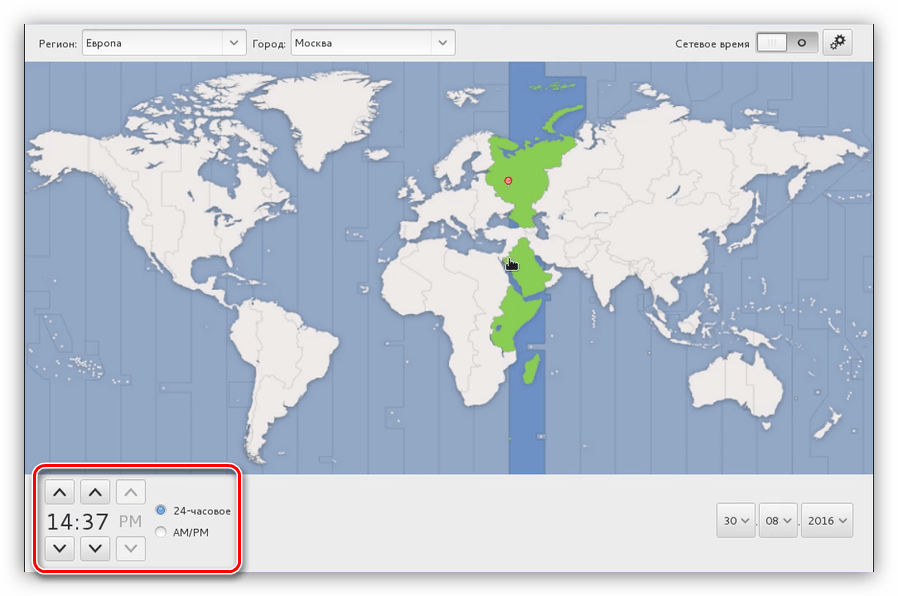
После выбора часового пояса нажмите кнопку «Готово»
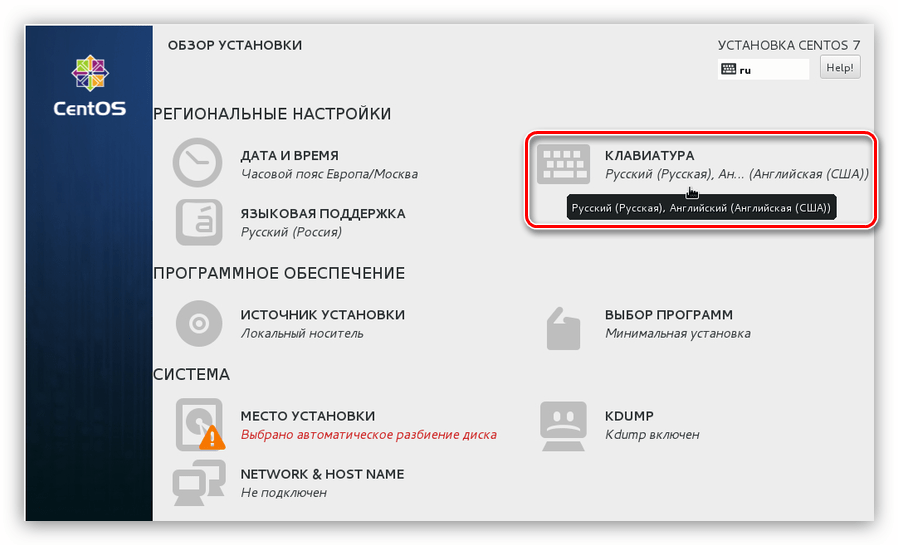
. - В главном меню нажмите по пункту «Клавиатура»
. - Из списка, что находится в левом окне, перенесите нужные раскладки клавиатуры в правое. Для этого выделите ее и нажмите на соответствующую кнопку в нижней части.
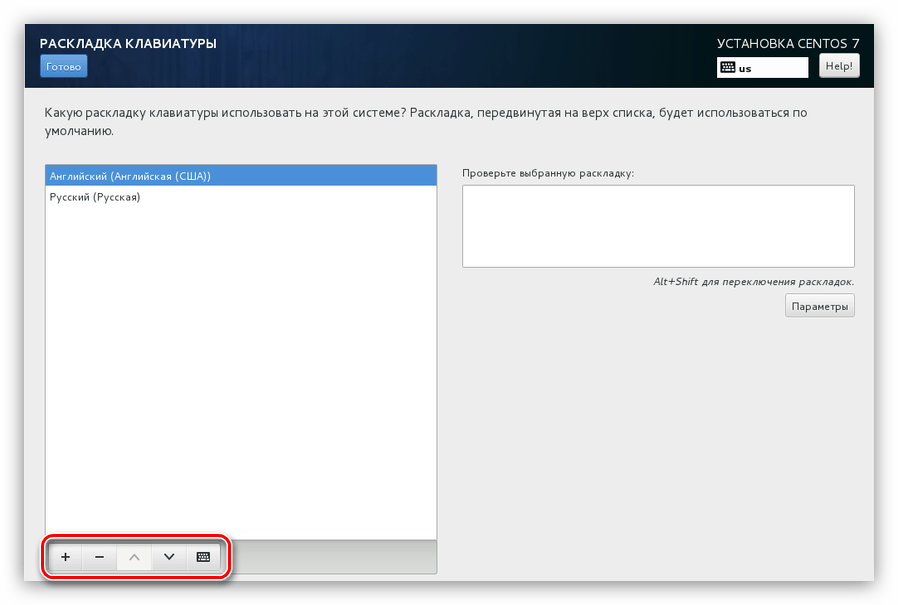
Примечание: раскладка клавиатуры, которая находится выше, является приоритетной, то есть она будет выбрана в ОС сразу после ее загрузки.
Еще вы можете поменять клавиши для изменения раскладки в системе. Для этого вам надо нажать «Параметры»
и указать их вручную (по умолчанию стоит Alt+Shift
). После проведения настройки кликните по кнопке «Готово»
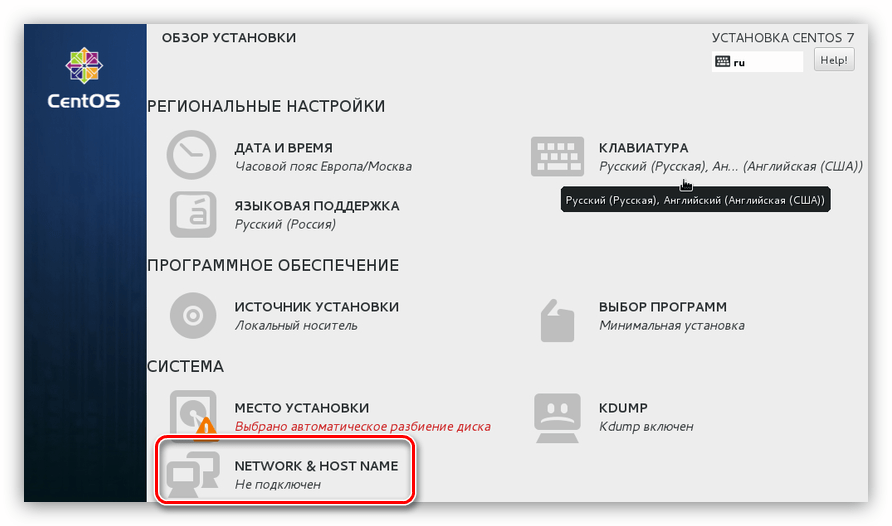
. - В главном меню выберите пункт «Network & Host Name»
. - Поставьте переключатель сети, который находится в правом верхнем углу окна, в положение «Включено»
и впишите имя хоста в специальном поле для ввода.
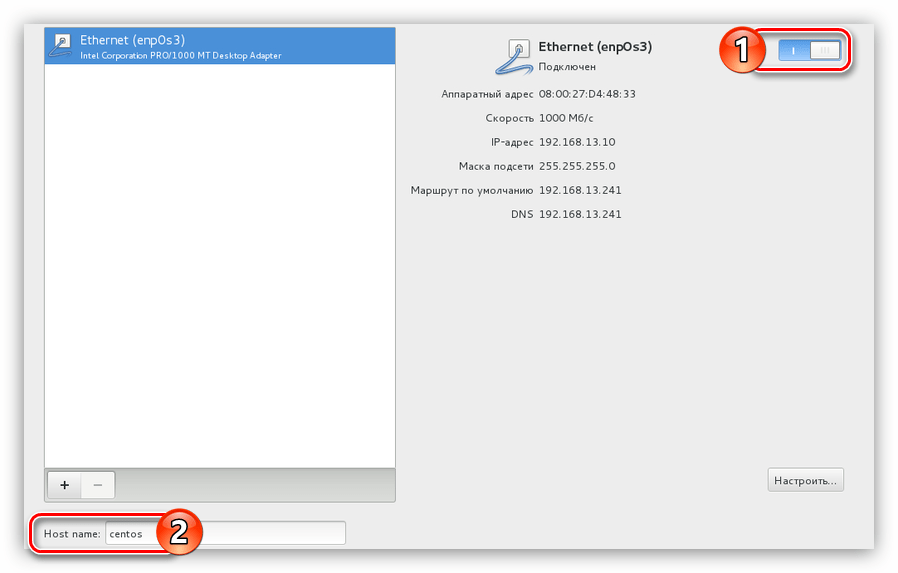
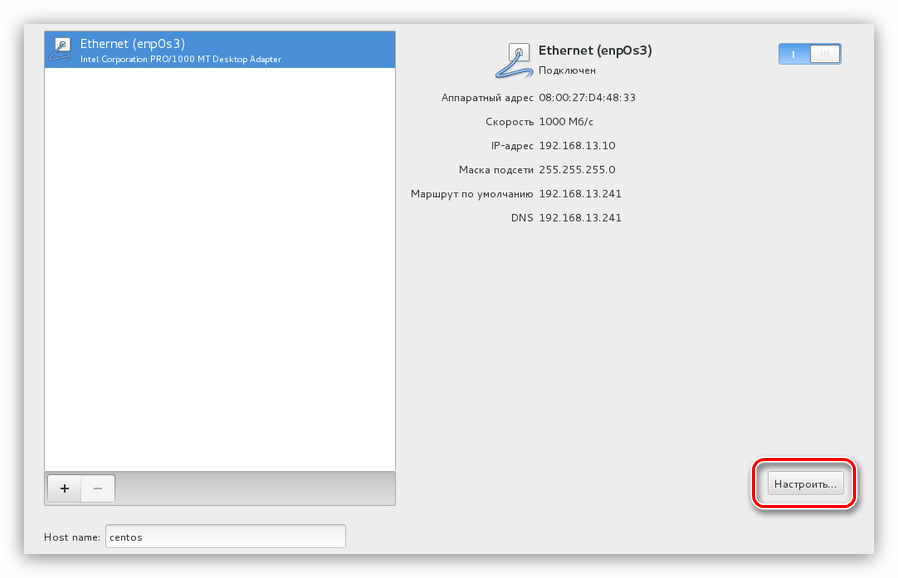
Если параметры Ethernet вы получаете не в автоматическом режиме, то есть не по протоколу DHCP, то их вам нужно ввести вручную. Для этого нажмите по кнопке «Настроить»
.
Далее во вкладке «Общий»
поставьте первые две галочки. Это обеспечит автоматическое подключение к интернету при запуске компьютера.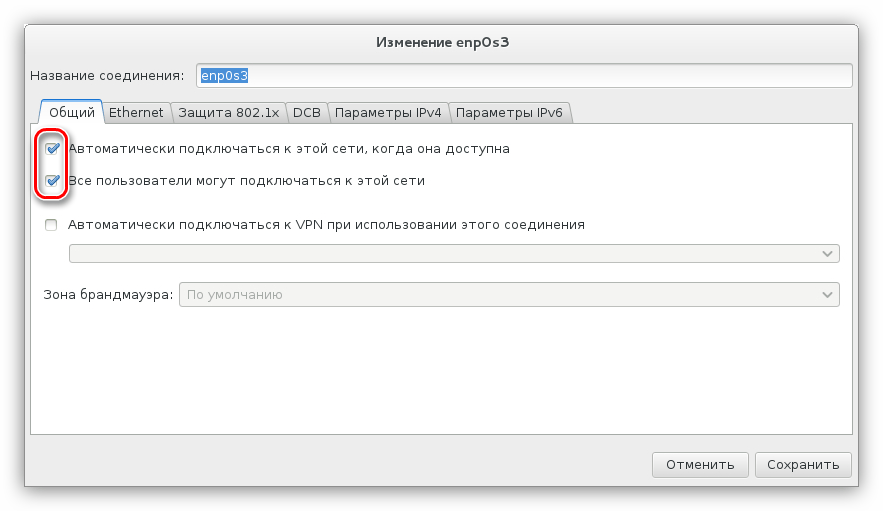
На вкладке «Ethernet»
из списка выберите свой сетевой адаптер, к которому подключен кабель провайдера.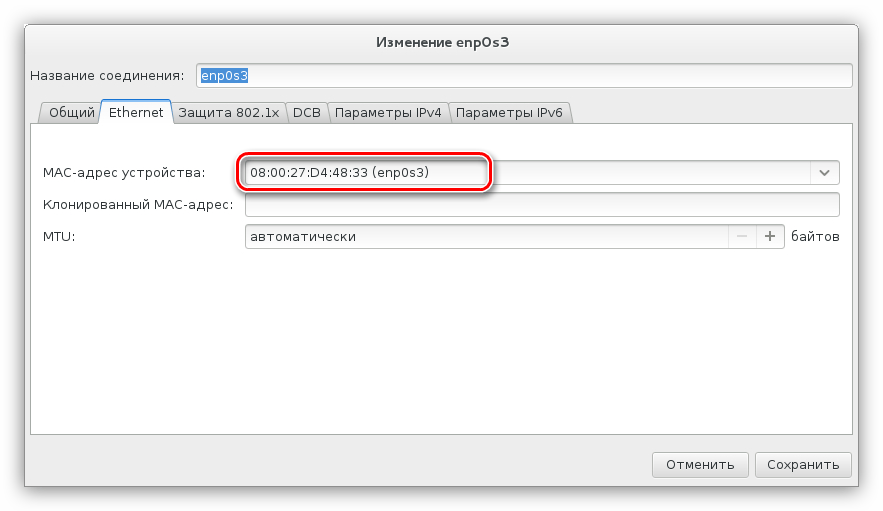
Теперь перейдите на вкладку «Параметры IPv4»
, определите метод настройки как ручной и впишите в поля для ввода все данные, предоставленные вам провайдером.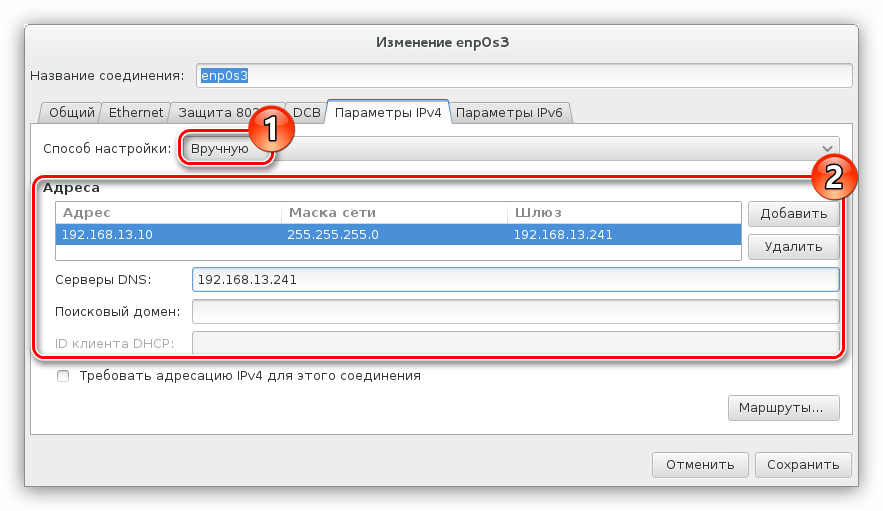
После выполнения действий не забудьте сохранить изменения, затем нажмите «Готово»
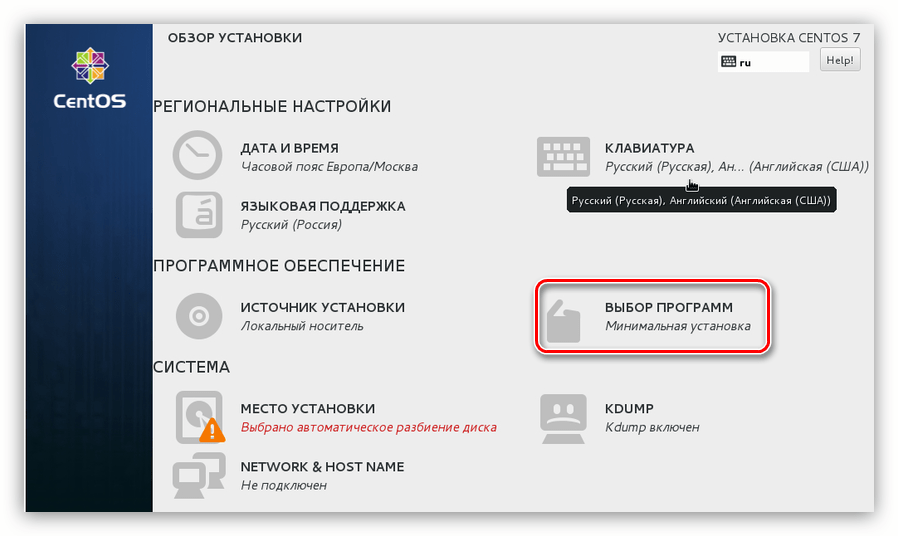
. - В меню кликните «Выбор программ»
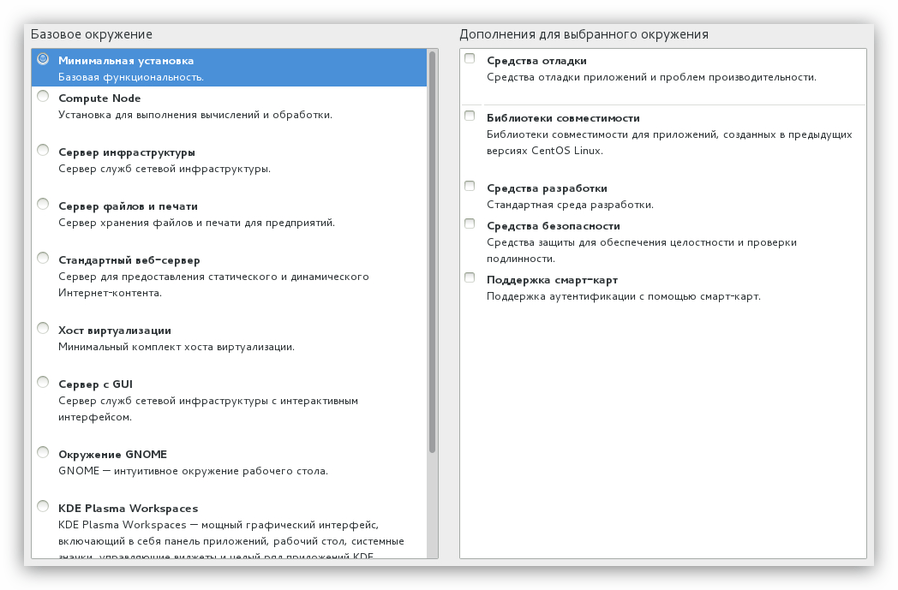
. - В списке «Базовое окружение»
выберите то окружение рабочего стола, которое хотите видеть в CentOS 7. Наряду с его наименованием, вы можете прочитать небольшое описание. В окне «Дополнения для выбранного окружения»
выберите то программное обеспечение, которое желаете установить в системе.
Примечание: все указанное ПО можно будет загрузить после завершения установки операционной системы.
После этого предварительная настройка будущей системы считается оконченной. Далее нужно разметить диск и создать пользователей.
Шаг 5: Разметка дисков
Разметка диска в установке операционной системы — это важнейший этап, поэтому стоит внимательно ознакомиться с представленным ниже руководством.
Изначально нужно перейти непосредственно в окно разметки. Для этого:
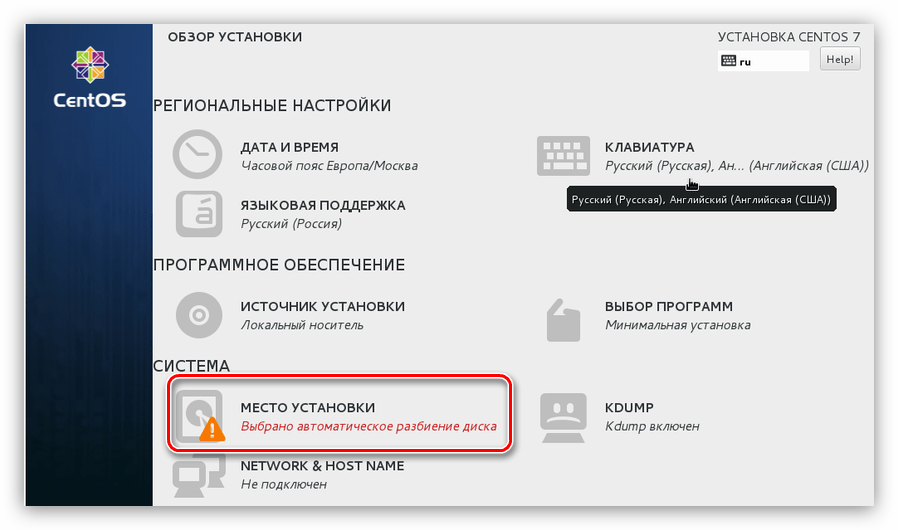
- В главном меню инсталлятора выберите «Место установки»
. - В появившемся окне выберите накопитель, на который будет установлена CentOS 7, и поставьте переключатель в области «Другие параметры хранения данных»
в положение «Я настрою разделы»
. После этого нажмите «Готово»
.
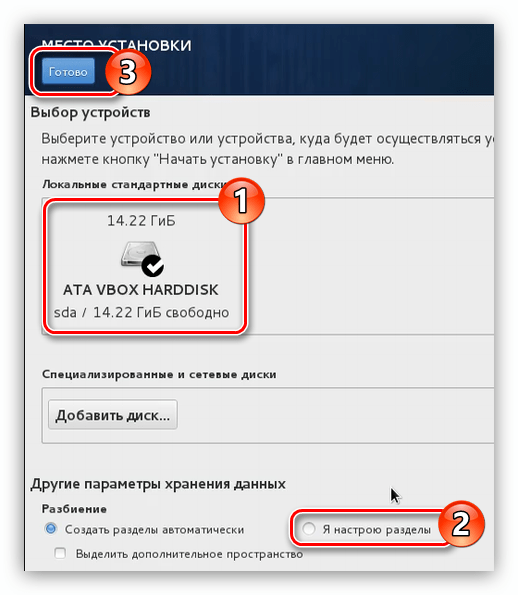
Примечание: если вы инсталлируете CentOS 7 на чистый жесткий диск, то выбирайте пункт «создать разделы автоматически».
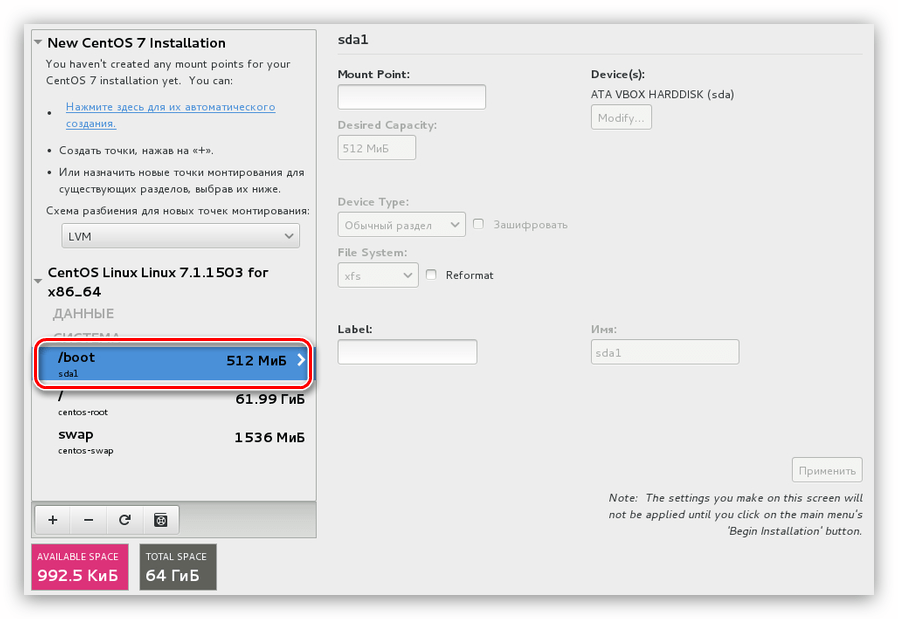
Теперь вы находитесь в окне разметки. В примере используется диск, на котором уже были ранее созданы разделы, в вашем случае их может не быть. Если на жестком диске нет свободного места, то для инсталляции ОС его необходимо изначально выделить, удалив ненужные разделы. Делается это следующим образом:
- Выберите тот раздел, который собираетесь удалить. В нашем случае «/boot»
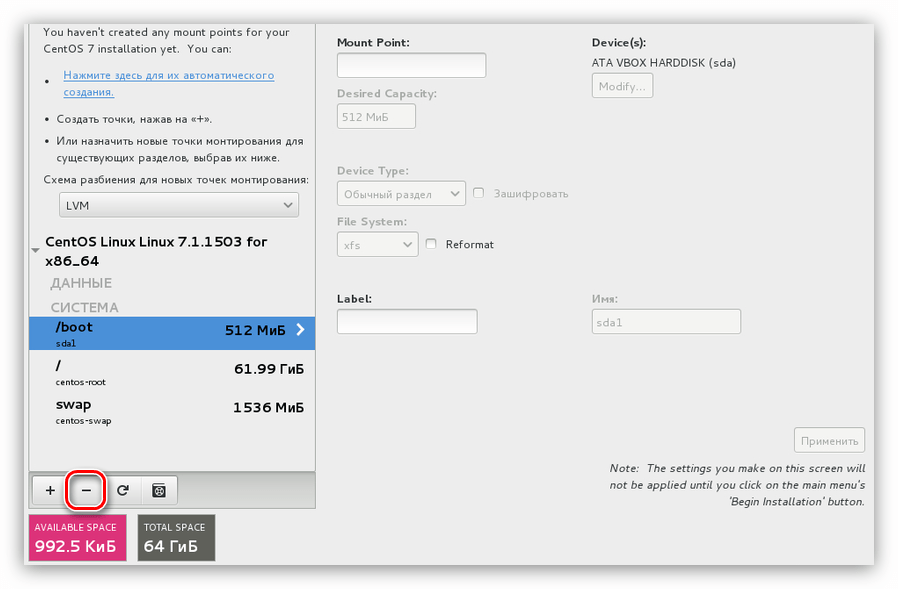
. - Нажмите на кнопку «-»
. - Подтвердите действие, нажав на кнопку «Удалить»
в появившемся окне.
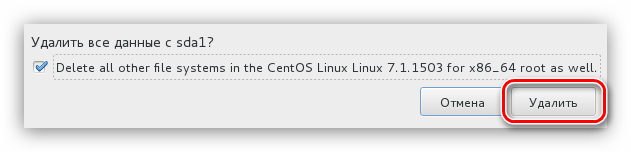
После этого раздел будет удален. Если вы хотите полностью очистить свой диск от разделов, то проведите эту операцию с каждым в отдельности.
Далее необходимо будет создать разделы для установки CentOS 7. Сделать это можно двумя способами: автоматически и вручную. Первый подразумевает выбор пункта «Нажмите здесь для их автоматического создания»
.
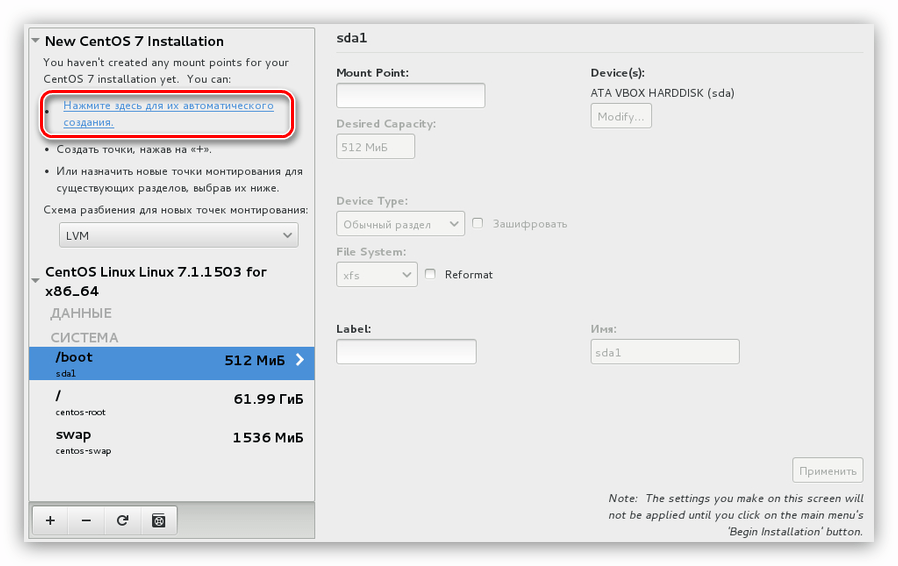
Но стоит заметить, что установщик предлагает создать 4 раздела: домашний, корневой, /boot
и раздел подкачки. При этом он автоматически выделит под каждый из них определенное количество памяти.
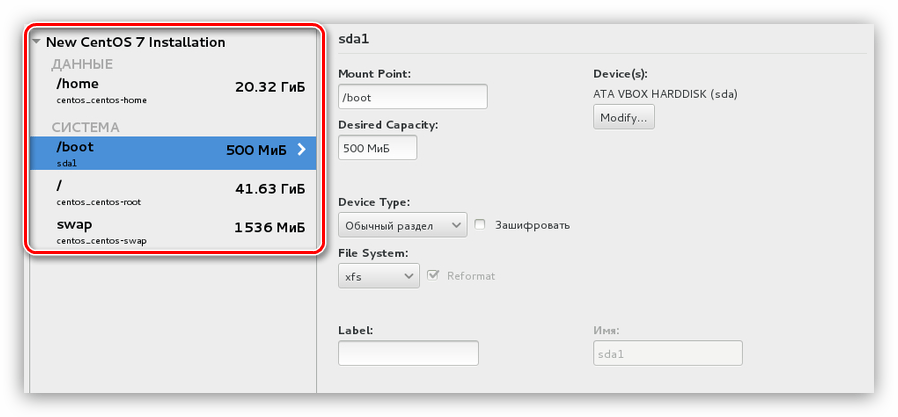
Если такая разметка вас устраивает, нажмите кнопку «Готово»
, в противном случае можно создать все необходимые разделы самостоятельно. Сейчас будет рассказано, как это сделать:
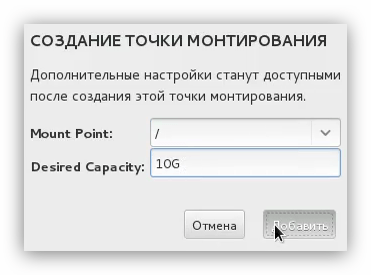
- Нажмите по кнопке с символом «+»
, чтобы открылось окно создания точки монтирования. - В появившемся окне выберите точку монтирования и укажите размер создаваемого раздела.
- Нажмите кнопку «Далее»
.
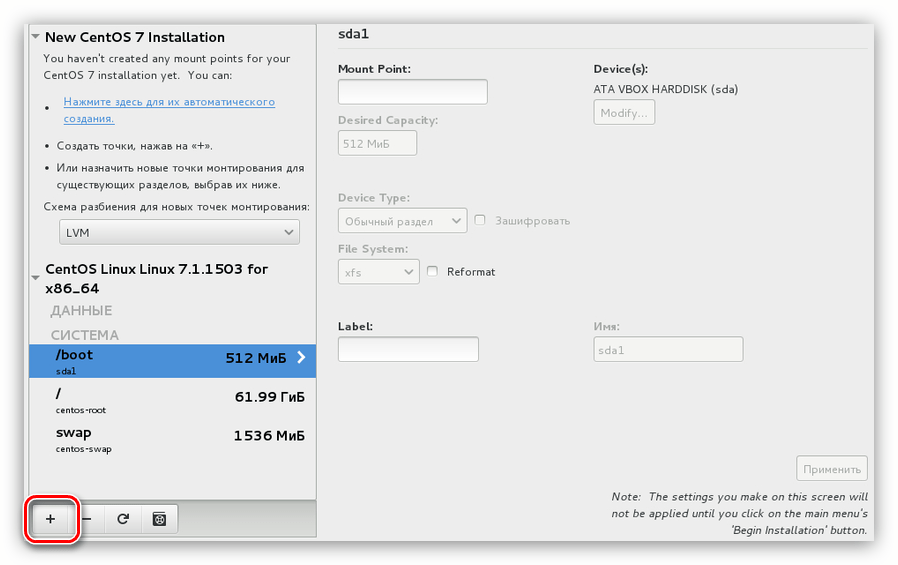
После создания раздела вы можете изменить некоторые параметры в правой части окна установщика.
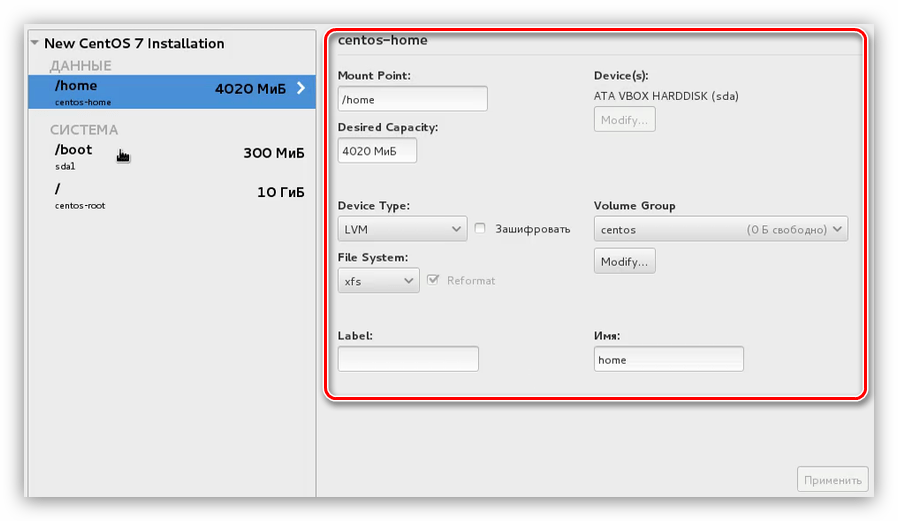
Примечание: если вы не имеете достаточного опыта в разметке дисков, то вносить правки в созданный раздел не рекомендуется. По умолчанию установщик задает оптимальные настройки.
Зная, как создавать разделы, разметьте диск по своему желанию. И нажмите кнопку «Готово»
. Как минимум рекомендуется создавать корневой раздел, обозначающийся символом «/»
и раздел подкачки — «swap»
.
После нажатия «Готово»
появится окно, где будут перечислены все внесенные изменения. Внимательно ознакомьтесь с отчетом и, не заметив ничего лишнего, нажмите кнопку «Принять изменения»
. Если в списке есть расхождения с ранее выполненными действиями, нажмите кнопку «Отменить и вернуться к настройке разделов»
.
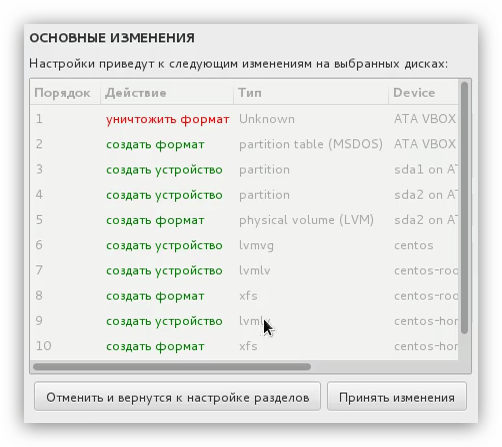
После проведения разметки дисков остается последний, завершающий этап установки операционной системы CentOS 7.
Шаг 6: Завершение установки
Выполнив разметку диска, вы попадете в главное меню установщика, где необходимо нажать кнопку «Начать установку»
.
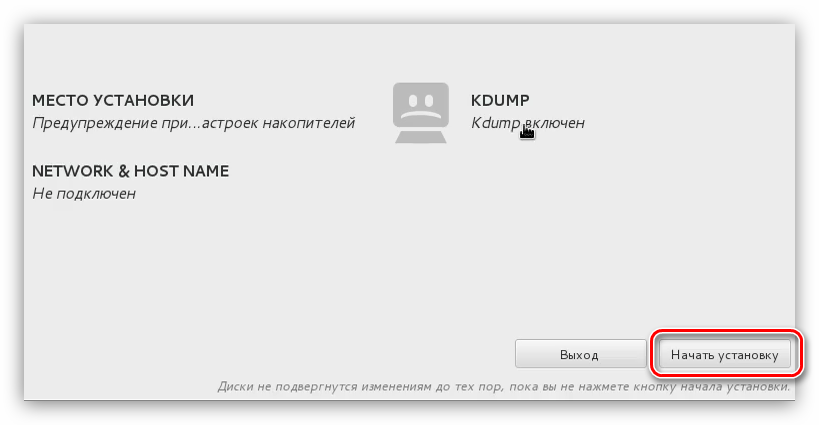
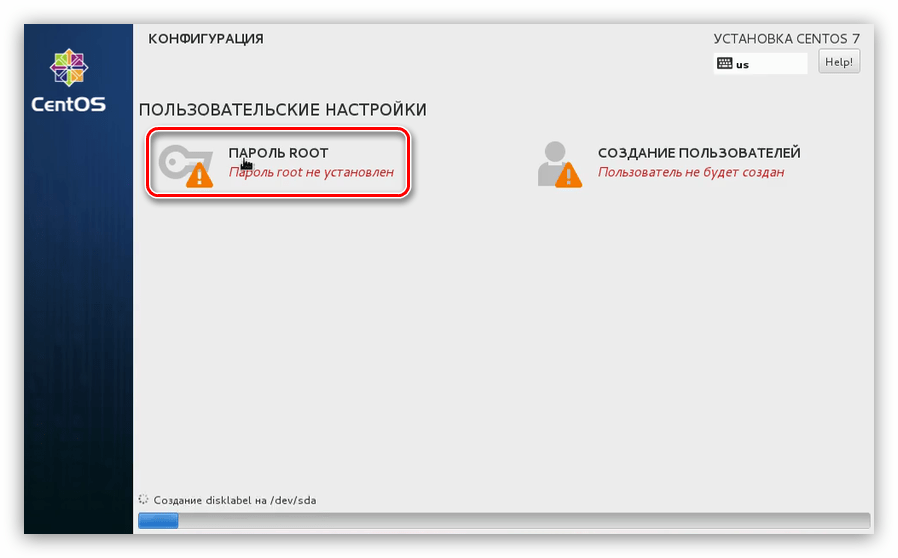
После этого вы попадете в окно «Пользовательские настройки»
, где следует выполнить несколько несложных действий:
- Для начала задайте пароль суперпользователя. Для этого нажмите на пункт «Пароль root»
. - В первую графу введите придуманный вами пароль, а затем повторите его ввод во второй графе, после чего нажмите «Готово»
.
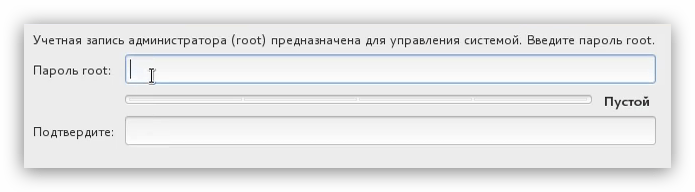
Примечание: если вы введете короткий пароль, то после нажатия «Готово» система вас попросит ввести более сложный. Это сообщение можно проигнорировать, нажав второй раз кнопку «Готово».
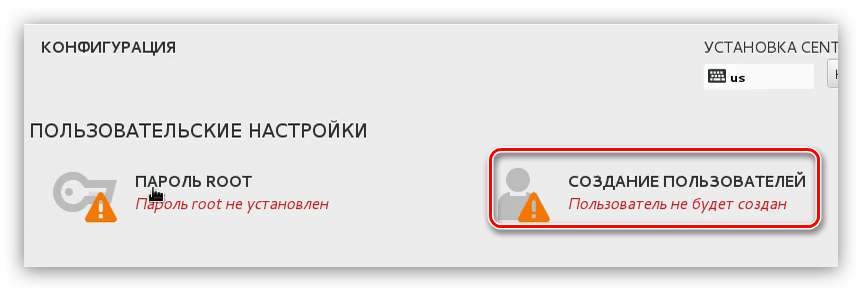
- Теперь нужно создать нового пользователя и присвоить ему права администратора. Это повысит уровень безопасности системы. Для начала нажмите на пункт «Создание пользователя»
. - В новом окне вам необходимо задать имя пользователя, логин и установить пароль.
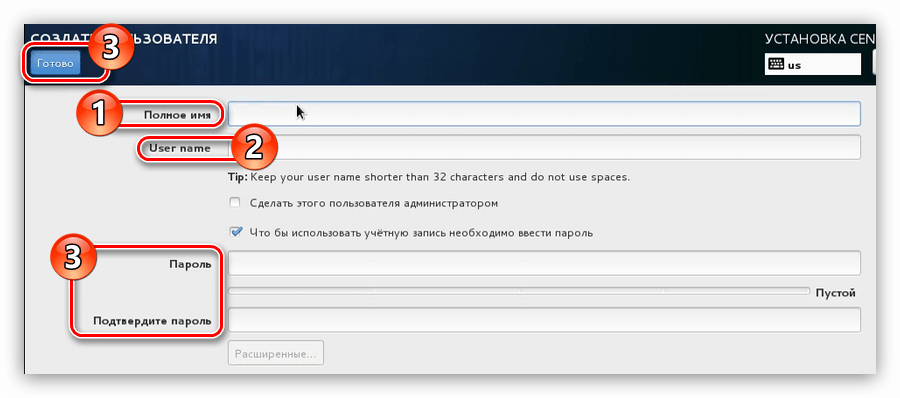
- Не забудьте сделать создаваемого пользователя администратором, установив галочку на соответствующем пункте.
Все это время, пока вы создавали пользователя и устанавливали пароль на аккаунт суперпользователя, в фоновом режиме шла установка системы. Как только все вышеуказанные действия были выполнены, остается дождаться окончания процесса. Вы можете отслеживать его прогресс по соответствующему индикатору в нижней части окна установщика.
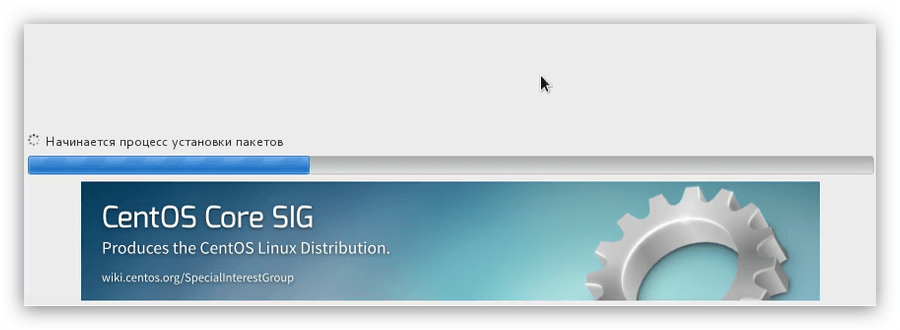
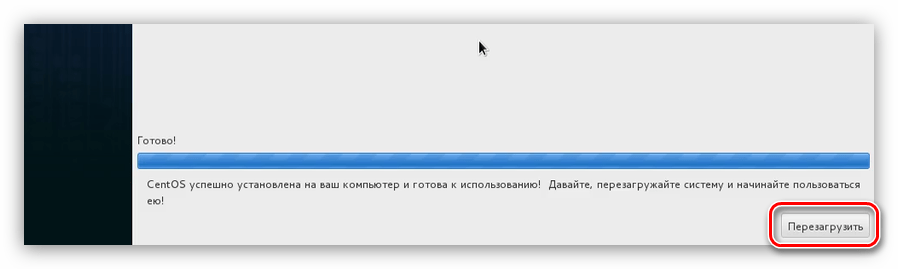
Как только полоса дойдет до конца, вам необходимо перезагрузить компьютер. Для этого нажмите по одноименной кнопке, предварительно вынув флешку или CD/DVD-диск с образом ОС из компьютера.
При запуске компьютера появится меню GRUB, в котором нужно выбрать операционную систему для запуска. В статье CentOS 7 устанавливалась на чистый жесткий диск, поэтому в GRUB есть всего две записи:
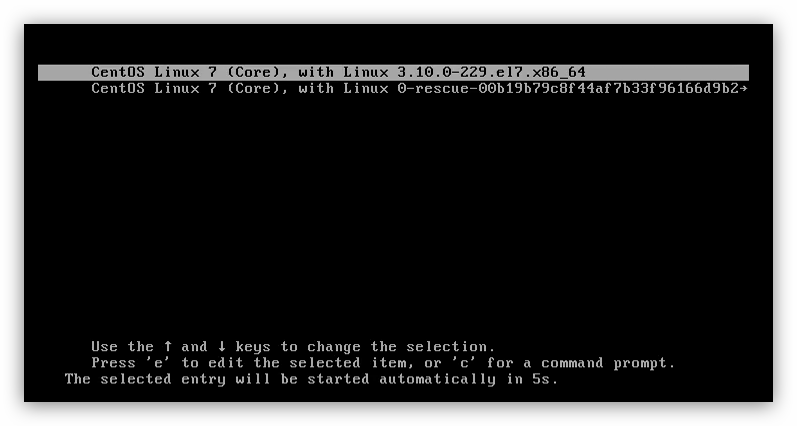
Если CentOS 7 вы устанавливали рядом с другой операционной системой, то строк в меню будет больше. Для запуска только что установленной системы вам необходимо выбрать пункт «CentOS Linux 7 (Core), with Linux 3.10.0-229.e17.x86_64»
.
После того как вы запустите CentOS 7 через загрузчик GRUB, необходимо выбрать созданного пользователя и ввести его пароль. По итогу вы попадете на рабочий стол, если таковой был выбран для установки в процессе настройки установщика системы. Если вы выполняли каждое действие, изложенное в инструкции, то настройка системы не требуется, так как она была выполнена ранее, в противном случае некоторые элементы могут работать некорректно.

CentOS является одной из популярных систем на базе Linux, и по этой причине многие пользователи хотят с ней познакомиться. Устанавливать ее в качестве второй операционной системы на свой ПК — вариант не для каждого, но вместо этого можно поработать с ней в виртуальной, изолированной среде под названием VirtualBox.
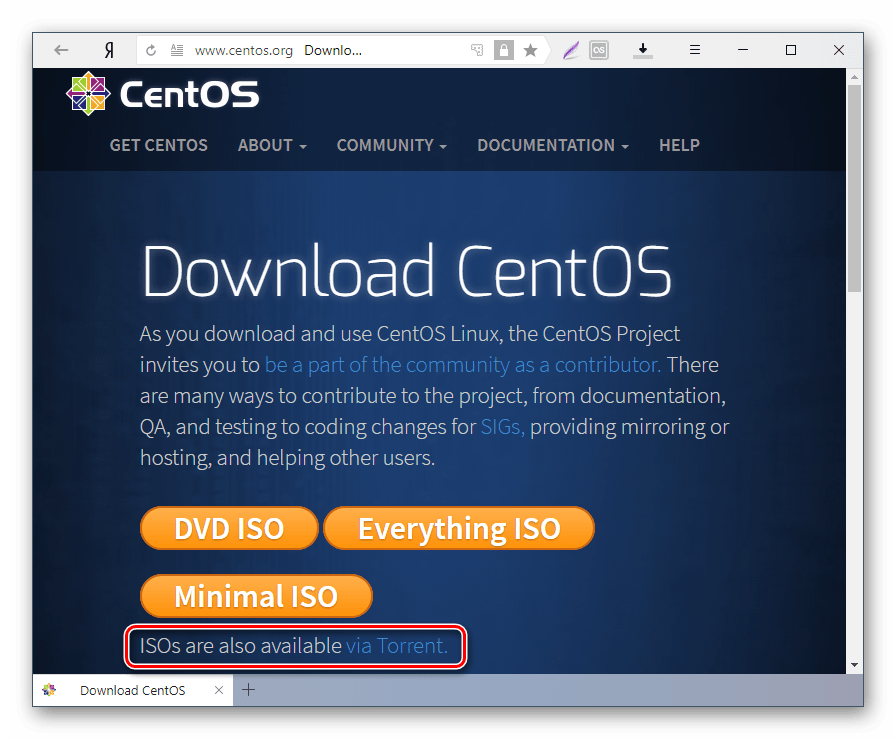
- Нажмите по ссылке «ISOs are also available via Torrent.»
- Выберите любую ссылку из отобразившегося списка зеркал с torrent-файлами.
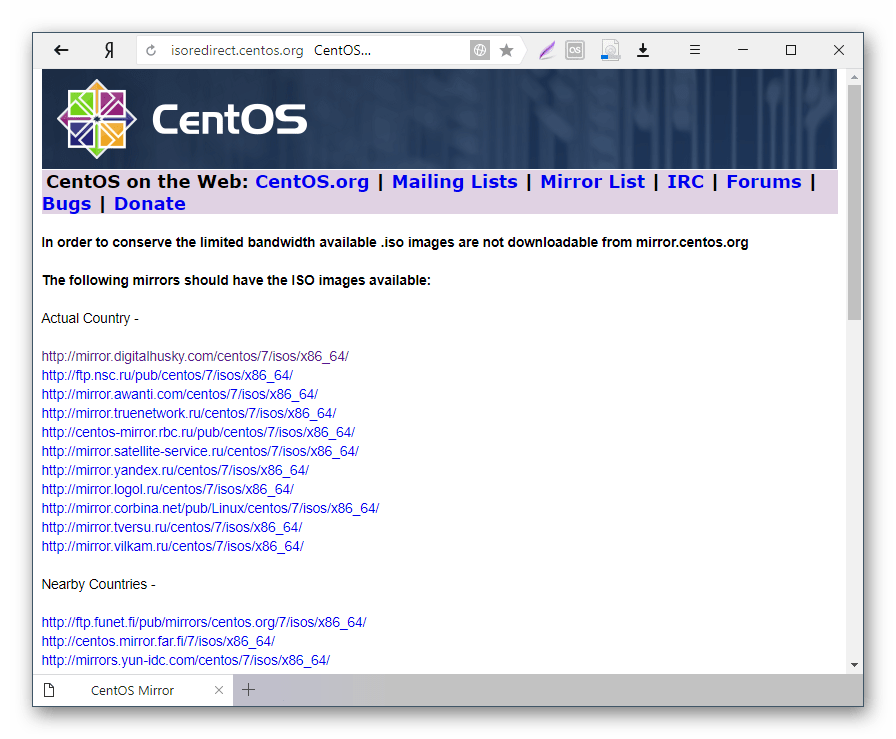
- Найдите в открывшейся публичной папке файл «CentOS-7-x86_64-Everything-1611.torrent»
(это примерное название, и оно может быть немного другим, в зависимости от текущей версии дистрибутива).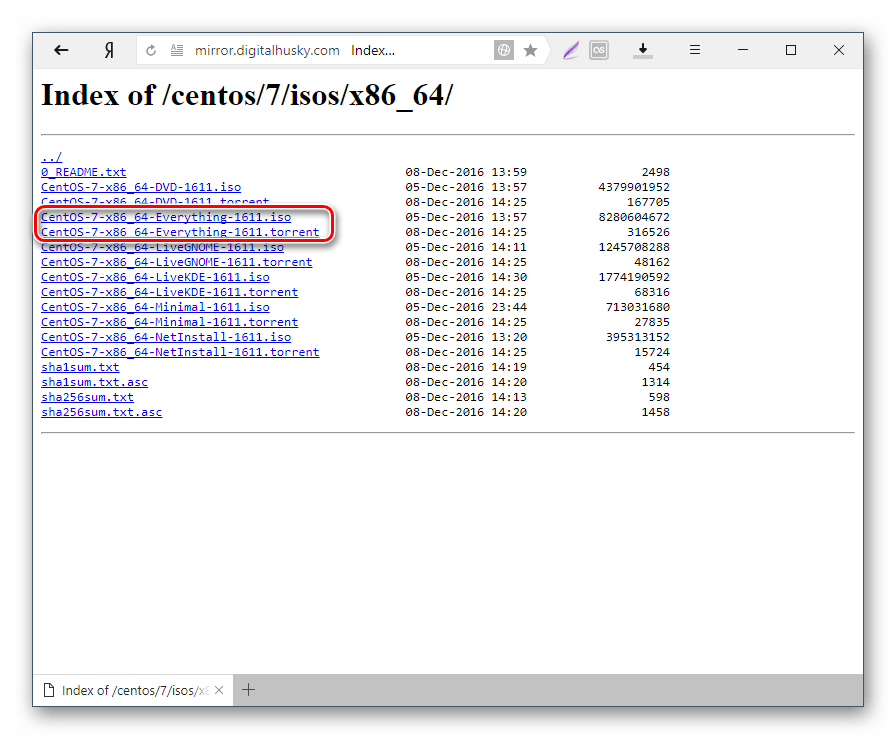
- Через ваш браузер будет скачан торрент-файл, который можно открыть установленным на ПК торрент-клиентом
и скачать образ.
Шаг 2: Создание виртуальной машины для CentOS
В VirtualBox каждая устанавливаемая операционная система нуждается в отдельной виртуальной машине (VM). На этом этапе выбирается тип системы, которая будет установлена, создается виртуальный накопитель и настраиваются дополнительные параметры.
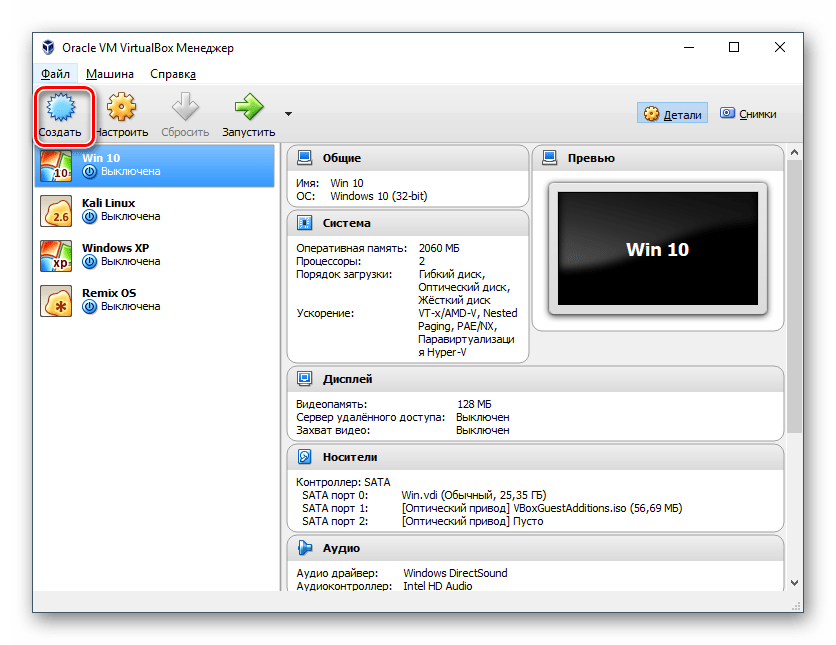
- Запустите VirtualBox Менеджер и нажмите на кнопку «Создать»
.
- Впишите имя CentOS
, и остальные два параметра заполнятся автоматически.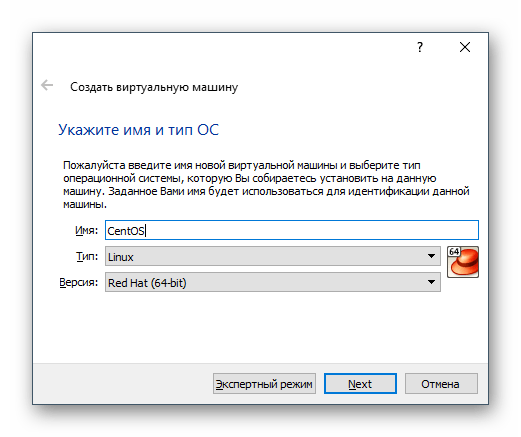
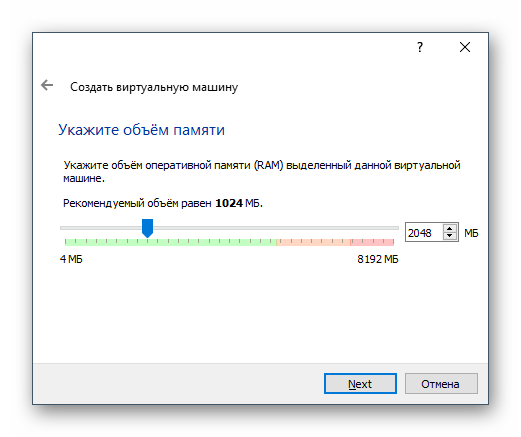
- Укажите объем оперативной памяти, который вы можете выделить для запуска и работы операционной системы. Минимум для комфортной работы — 1 ГБ
.
Старайтесь отводить как можно больше RAM под системные нужды.
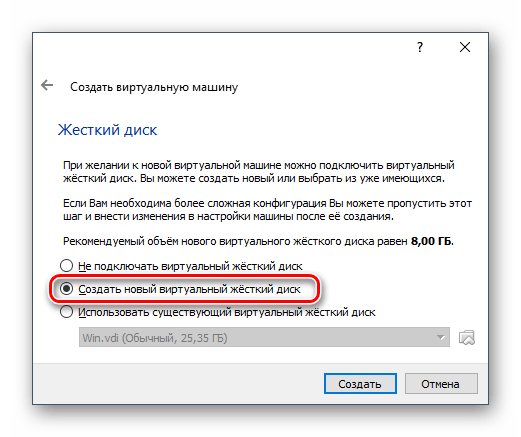
- Оставьте выбранным пункт «Создать новый виртуальный жесткий диск»
.
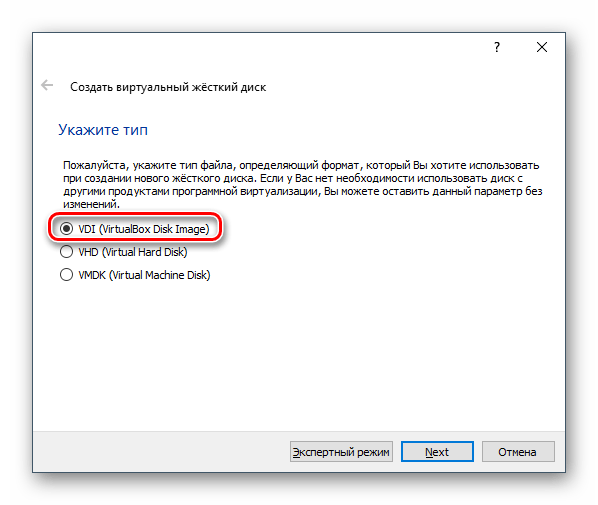
- Тип тоже не меняйте и оставьте VDI
.
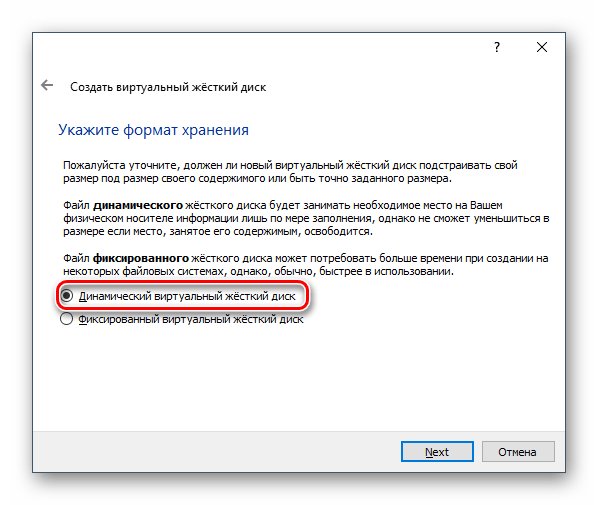
- Предпочтительный формат хранения — «динамический»
.
- Размер для виртуального HDD выберите, исходя из доступного свободного места на физическом жестком диске. Для корректной установки и обновления ОС рекомендуется отводить не менее 8 ГБ.
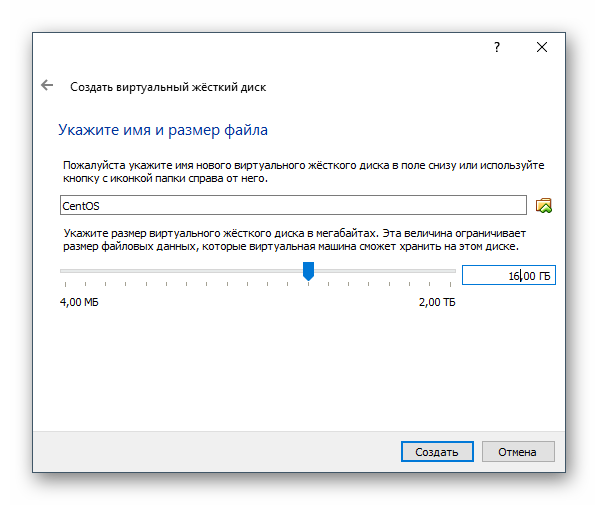
Даже если вы выделите больше места, то благодаря динамическому формату хранения эти гигабайты не будут заняты до тех пор, пока это место не будет занято внутри CentOS.
На этом установка VM заканчивается.
Шаг 3: Настройка виртуальной машины
Этот этап необязателен, но будет полезен для некоторых базовых настроек и общего ознакомления с тем, что можно изменить в VM. Для входа в настройки нужно нажать правой кнопкой мыши по виртуальной машине и выбрать пункт «Настроить»
.
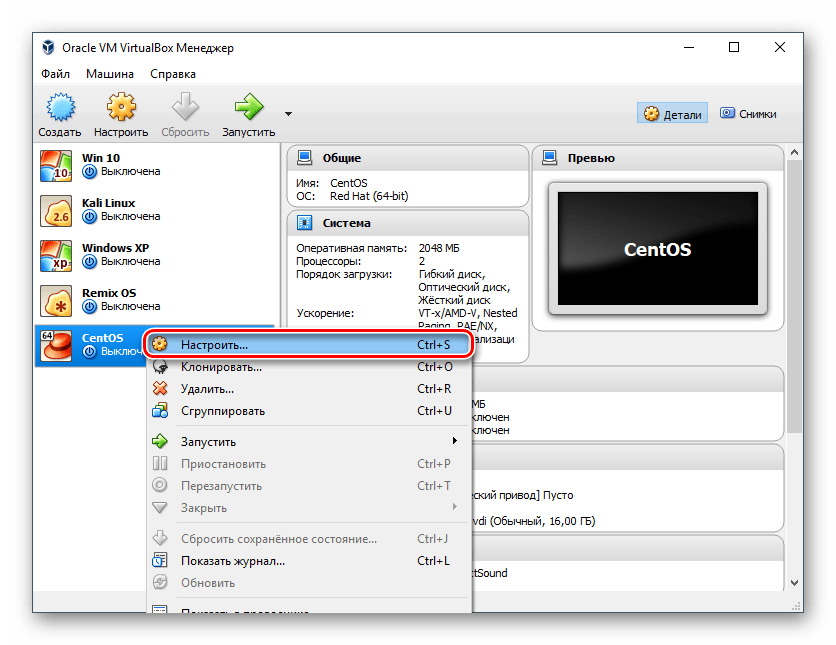
Во вкладке «Система»
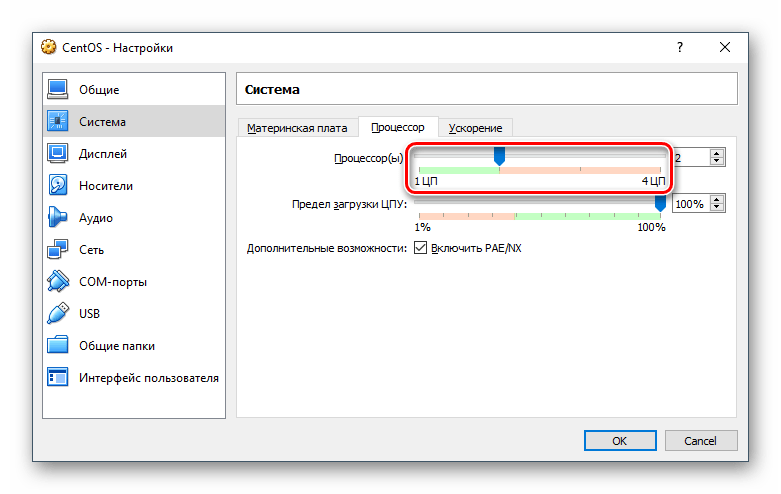
— «Процессор»
можно увеличить количество процессоров до 2. Это даст некоторый прирост к производительности CentOS.
Перейдя в «Дисплей»
, можете добавить некоторое количество МБ к видеопамяти и включить 3D-ускорение.
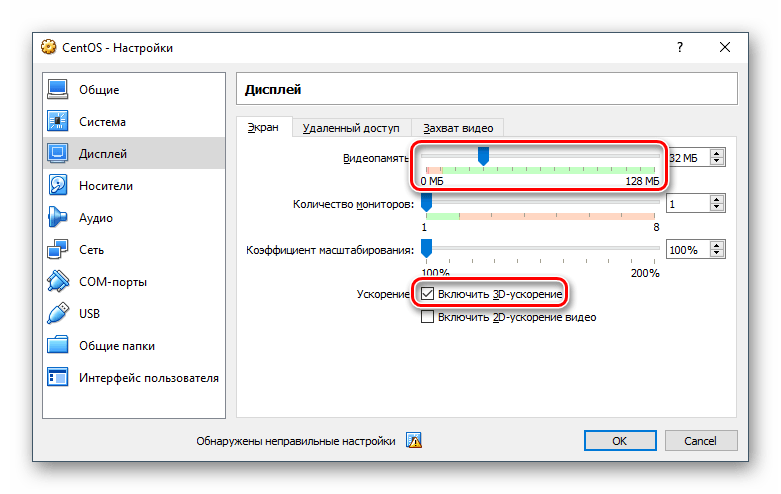
Остальные настройки можно выставить по своему усмотрению и возвращаться к ним в любой момент, когда машина не запущена.
Шаг 4: Установка CentOS
Основной и последний этап: инсталляция дистрибутива, который уже был скачан.
Теперь вы можете начинать пользоваться операционной системой CentOS.
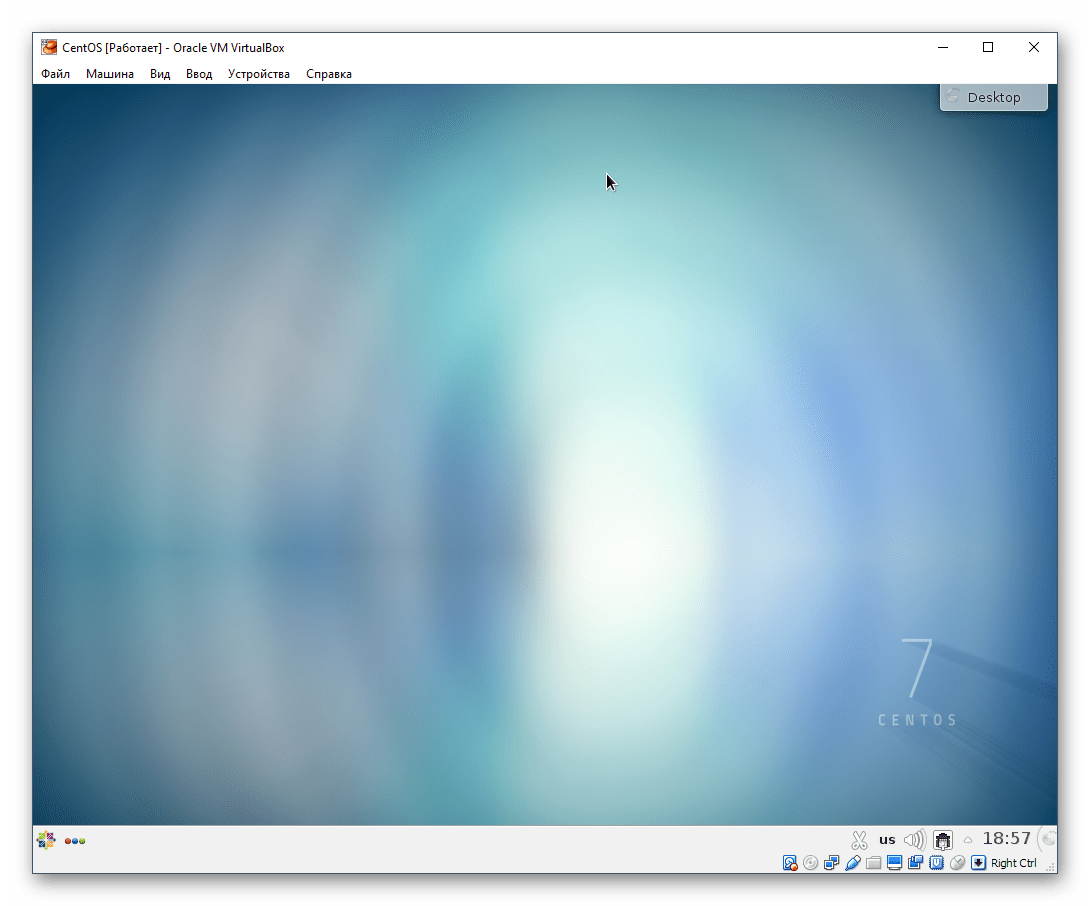
Установка CentOS — одна из самых простых, и может быть без труда выполнена даже новичком. Эта операционная система по первым впечатлениям ощутимо может отличаться от Windows и быть непривычной, даже если вы ранее пользовались Ubuntu или MacOS. Однако в освоении этой ОС не возникнет особых сложностей благодаря удобному окружению рабочего стола и расширенному набору приложений и утилит.
