
So, what is possible with Winbox? Join us with this article, to see what Winbox is and how to use it. Before that, for the purposes of Routing, Tunneling, Firewall, and networking you can buy MikroTik VPS. Winbox is available for free download from the MikroTik website.
Windows XP, Vista, 7, 8, 10, 11
3.2 из 5
Нужно отметить, что в отличие от большинства роутеров рассчитанных на массового потребителя, интерфейс WinBox даёт доступ к настройке огромного количества сетевых параметров и может быть непонятен для неподготовленных пользователей. С другой стороны именно благодаря установленной RouterOS и множеству настроек, грамотно настроенный роутер может месяцами работать без перезагрузок, и предоставляет возможности маршрутизации отсутствующие в более простых бытовых моделях.
Программа работает полностью автономно, поэтому после скачивания WinBox можно запустить непосредственно из папки загрузок или перенести на флеш-диск, чтобы при необходимости использовать на имеющемся компьютере. Пользователям утилиты нужно помнить, что WinBox никогда не выпускалась на русском языке, а управление возможно исключительно роутерами MikroTik, так как роутеры других производителей игнорируются.
- Two methods to start Winbox
- 1- Simple mode
- 2- Advanced mode
- Рабочее окно winbox
- Вопросы, проблемы и их решения
- How to use Winbox MDI interface (Child Windows)
- Строка меню дочернего окна
- Как сортировать отображаемые элементы
- Как настроить список отображаемых столбцов
- Подробный режим
- Вид по категориям
- Мониторинг трафика
- Перенос настроек
- Как использовать Winbox с командной строкой
- Учебник Что такое Winbox и как им пользоваться
- Как запустить Winbox на macOS
- Как пользоваться Winbox; Возможность подключения IPv6
- Заключение
Two methods to start Winbox
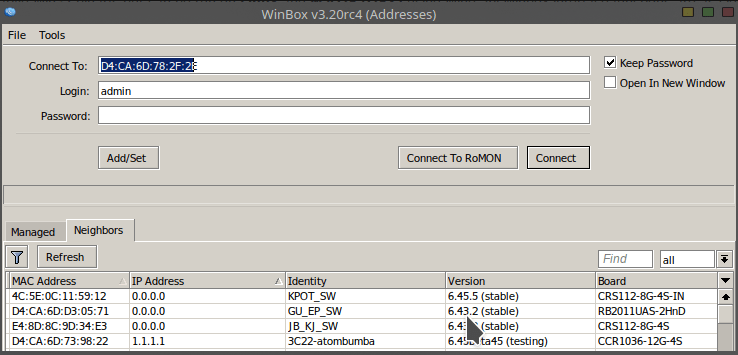
As we mentioned, the Winbox loader is available on the MikroTik download page. Once you download the winbox.exe, you can see the loader winbox pop-up if you double-click on it. Then, you can see two different loader modes: Simple (Enabled by default) and Advanced.
1- Simple mode
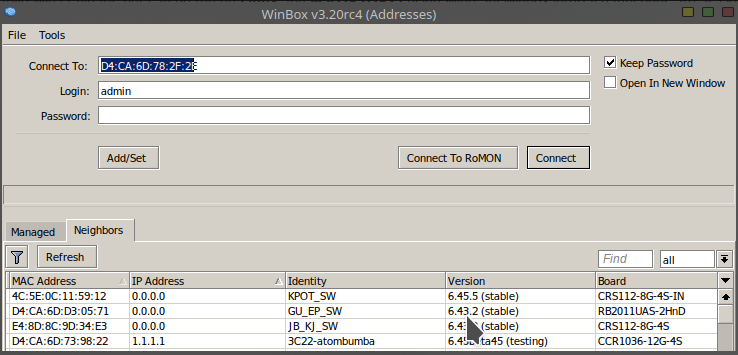
As it is clear, the simple mode layout is ready to use when you open the Winbox loader for the first time like below.
Note: As MAC session uses network broadcasts and is not 100% reliable, you are recommended to use an IP address whenever possible.
Now, let’s see how you can use neighbor discovery. Here is the Neighbor tab to view the list of available routers.
To connect to any of the routers of the below list, click on the IP or MAC address column. Keep in mind that, to use IP to connect, you need to click on the IP address, but to use the MAC address to connect, click on MAC address.
Also, the above neighbor discovery helps you find which devices are not compatible with Winbox. Devices that use CDP, like Cisco are some of them. So, connections will be established through a web browser, when you want to connect to a SwOS device.
So far, you learned what is Winbox and how to use it. To go through the details, let’s see how the buttons/check boxes work.
Here is the way you can use buttons and other fields of Winbox.
Connect: Connect to the router
Connect To RoMON: Connect to RoMON Agent
Add/set: Save/Edit any of the saved router entries in the Managed tab.
Open In New Window: Leaves loader open in the background and opens new windows for each device to which connection is made.
Connect To: destination IP or MAC address of the router.
Password: password used for authentication.
Keep Password: if unchecked, the password is not saved to the list.
The next buttons you need to get familiar with are the options of Menu Items which include ”file” and ”tools”.
New: Create a new managed router list in a specified location.
Open: Open managed router list file.
Save As: Save the current managed router list to a file.
Exit: Exit Winbox loader.
Advanced Mode: Enables/Disables advanced mode view
Import: Imports saved session file
Export: Exports saved session file
Move Session Folder: Change the path where session files are stored
Clear cache: Clear Winbox cache
Check For Updates: Check for updates for the Winbox loader.
2- Advanced mode
As you learned to work with Simple Mode, let’s review the buttons/checkboxes and other Fields of Advanced Mode to help you start using the revealed parameters.
Browse: Browse the file directory for some specific session
Secure mode: If checked, Winbox will use DH-1984 for key exchange and modified and hardened RC4-drop3072 encryption to secure the session.
Autosave session: Saves sessions automatically for devices to which connections are made.
Session: Saved router session.
Note: Note that is assigned to save router entry.
Group: Group to which saved router entry is assigned.
RoMON Agent: Select RoMON Agent from the available device list.
Tip: Although the managed routers list is encrypted, it can still be loaded in other Winbox without problems IF the master password is not set for it.
Нужно разобраться с MikroTik, но не определились с чего начать? В курсе «Настройка оборудования MikroTik» все по порядку. Подойдет и для начала работы с этим оборудованием, и для того, чтобы систематизировать знания. Это видеокурс из 162 уроков и 45 лабораторных работ, построен на официальной программе MTCNA. Проходить можно, когда удобно и пересматривать по необходимости – материалы курса выдаются бессрочно. Также есть 30 дней на личные консультации с автором. На пробу выдают 25 уроков бесплатно, заказать их можно на странице курса.
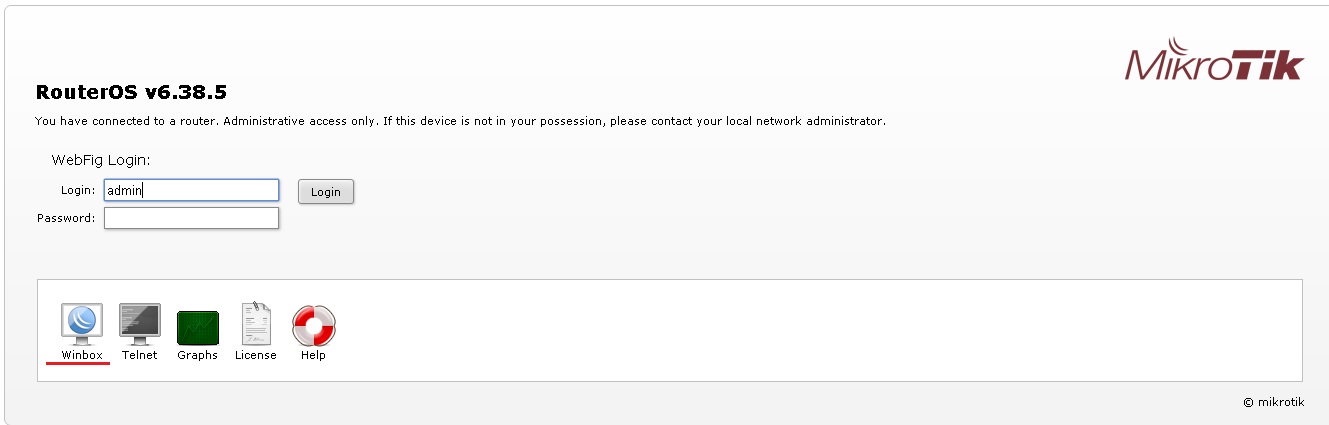
К сожалению, русского языка у приложения нет, но интерфейс интуитивно понятен, сложностей в работе не возникает. Так же работает winbox только в windows, если захотите запустить его, например под Ubuntu, то придется делать это только через wine. Для Linux утилиты winbox нет.
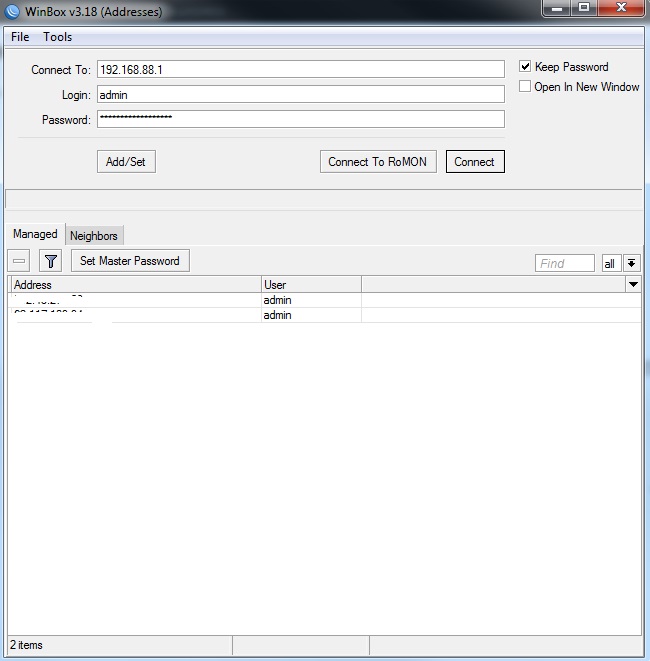
Еще одна интересная вкладка Neighbors, поиск доступных маршрутизаторов Mikrotik, при переходе на нее открывается список всех доступных в сети роутеров Микротик.

Рабочее окно winbox
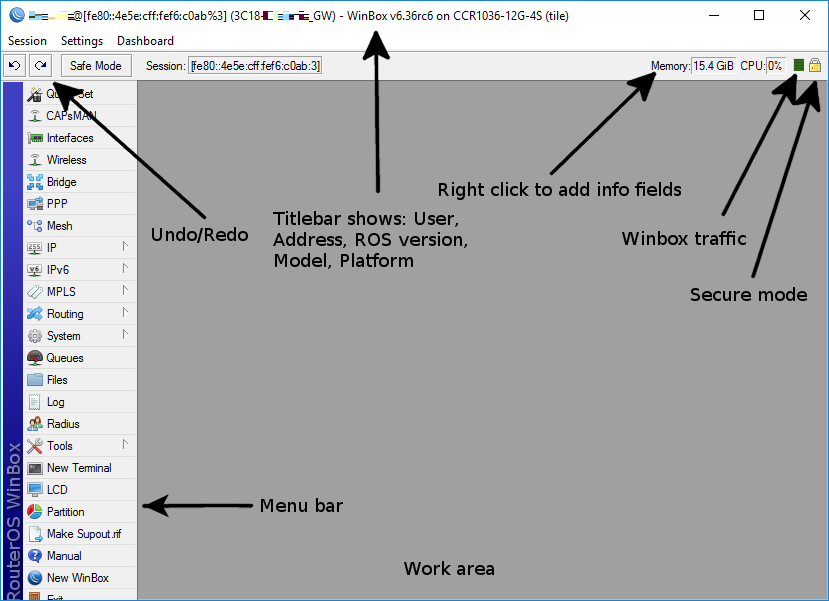
После подключения к маршрутизатору, мы попадаем в рабочее окно утилиты винбокс
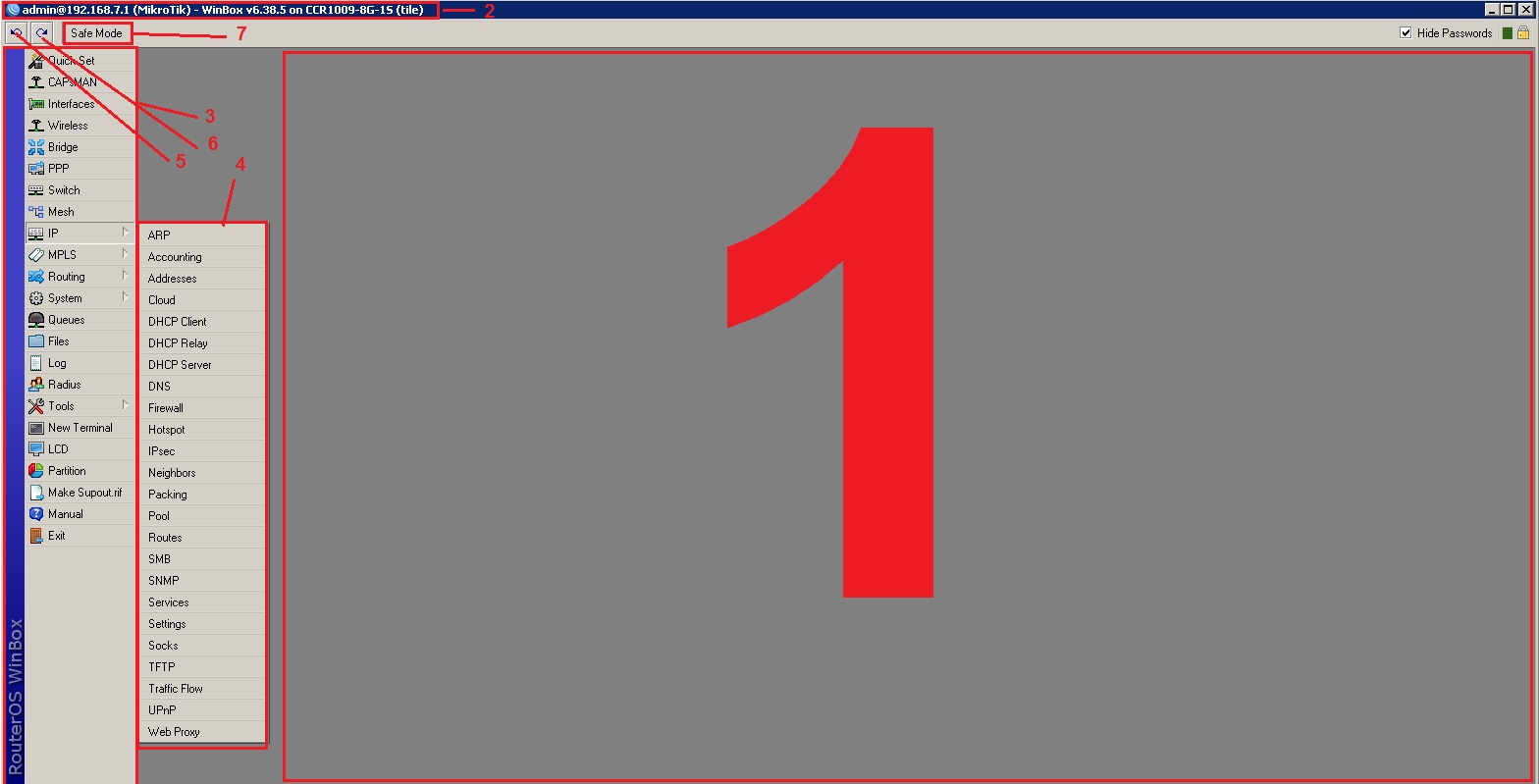
Рассмотрим основные области
1. Главное рабочее окно, здесь открываются все окна настроек.
2. информация о подключении, адрес и модель маршрутизатора
3. Основное меню
4. Подменю
5. Кнопка «назад» отменяет предыдущий шаг настройки
6. Кнопка «вперед» возвращает отмененную настройку
7. Кнопка Safe Mode безопасный режим
Safe Mode-очень полезная функция winbox для включения нажмите на кнопку «Safe Mode». Функция этой кнопки заключается в том, что при потери связи между маршрутизатором Mikrotik и программой winbox, все настройки возвращаются к настройкам до нажатия на эту кнопку. Это полезно если идет удаленная настройка роутера через интернет, если в результате настройки, имеется возможность потерять связь с маршрутизатором, тогда при потери связи настройки вернуться к исходным и можно будет подключиться к Микротику заново. Не забудьте после всех манипуляций отжать кнопку Safe Mode, иначе после отключения от роутера все сделанные настройки будут сброшены.
Вопросы, проблемы и их решения
Какой порт используется для подключения к роутеру?
Для подключения к маршрутизатору Микротик винбокс использует по умолчанию порт 8291. Этот порт можно сменить в настройках, зайдите в меню ip-services, выберите winbox,
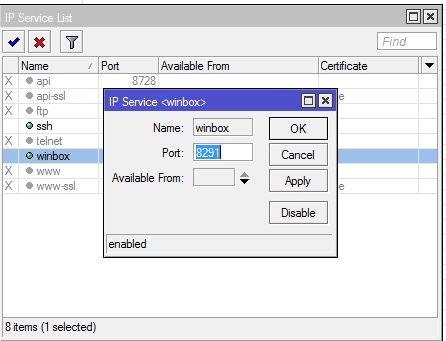
Так же можно изменить другие сервисные порты ssh, telnet, web.
Winbox не подключается к маршрутизатору.
1. Если программа не видит Микротик, проверьте не закрыт ли порт 8291, можно подключиться через web интерфейс по ssh или telnet, при подключении по ssh или telnet в консоли даем команду
ip firewall filter print
и ищем строку наподобие
2 chain=input action=drop protocol=tcp dst-port=8291 log=no log-prefix=»»
если такая строка имеется то даем команду
ip firewall filter disable numbers=2
ip firewall filter edit number=2 value-name=action
В открывшемся окне измените «drop» на «accept» и нажмите ctr^o
Цифра 2 берется из номера строки по первой команде.
2.проверьте настройку порта для винбокс, зайдите телнетом, ssh, через web интерфейс на Микротик и в ip-services проверьте настройку порта и включен ли сервис винбокс.
Телнет, ssh команда выглядет так
ip service print
Что бы прописать порт 8291 введите команду
ip service set winbox port=8291
3. Попробуйте отключить все запрещающие правила в firewall. Зайдите через web интерфейс, ip-firewall, напротив каждого правила, где action=drop нажмите значок « — « удалить, или нажмите на это правило и снимите галочку enable.
Ошибка ERROR: router requires newer winbox, please upgrade
Обучающий курс по настройке MikroTik
Если вы нашли ошибку, пожалуйста, выделите фрагмент текста и нажмите Ctrl+Enter.
How to use Winbox MDI interface (Child Windows)
In this section, we are going to learn about the work area and child windows. Winbox has an MDI interface. So, all menu configuration windows are attached to the main Winbox windows. Вот как это работает:
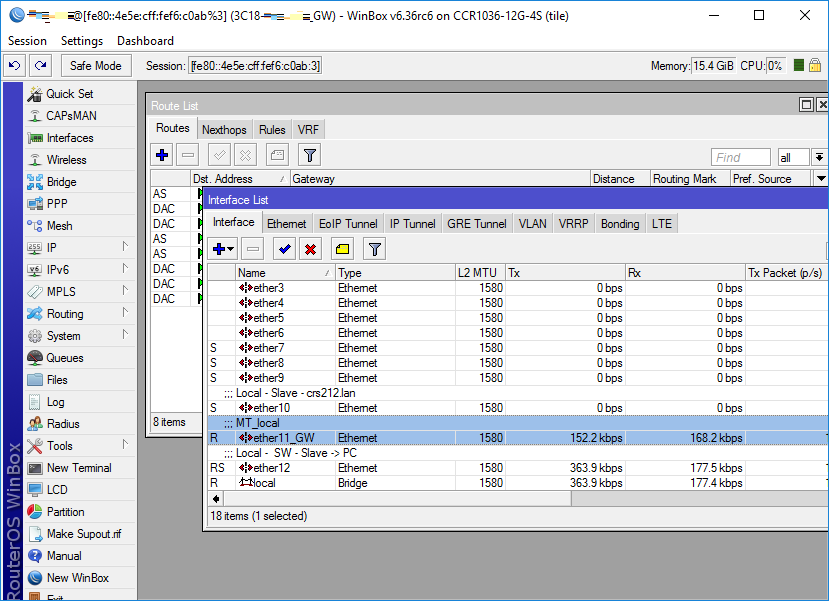
В то время как дочерние окна нельзя перетаскивать за пределы рабочей области, окно Интерфейса перетаскивается за пределы видимой рабочей области, а на скриншоте выше внизу появляется горизонтальная полоса прокрутки. Если какое-либо окно находится за пределами видимых границ рабочей области, появятся вертикальные и/или горизонтальные полосы прокрутки.
Строка меню дочернего окна
Чтобы разобраться в деталях, давайте рассмотрим строку меню дочернего окна. Каждое дочернее окно имеет собственную панель инструментов. Большинство окон имеют одинаковый набор кнопок панели инструментов:
Добавить: добавить новый элемент в список.
Удалить: удалить выбранный элемент из списка.
Включить: Включить выбранный элемент (аналогично команде включения из консоли)
Отключить: Отключить выбранный элемент (аналогично команде отключения из консоли)
Комментарий: добавьте или отредактируйте комментарий.
Сортировка: Позволяет сортировать предметы по различным параметрам.
Почти все окна имеют поле ввода быстрого поиска в правой части панели инструментов. Любой текст, введенный в это поле, ищется среди всех элементов и выделяется, как показано на снимке экрана ниже:
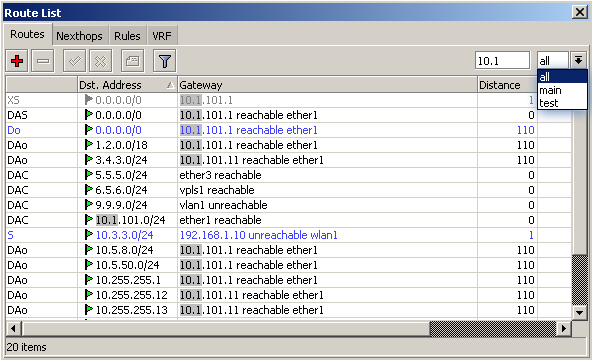
Чтобы быстро отсортировать элементы по таблицам маршрутизации для текущего открытого окна (IP-маршрут), вы можете использовать раскрывающийся список, который находится справа рядом с полем ввода быстрого поиска.
Например, если выбран основной, то будут перечислены только маршруты из основной таблицы маршрутизации. Подобный выпадающий список есть и во всех окнах брандмауэра для быстрой сортировки правил по цепочкам.
Как сортировать отображаемые элементы
Как понятно, в каждом окне есть кнопка Сортировка. При нажатии на эту кнопку появляется несколько вариантов, как показано на снимке экрана ниже.
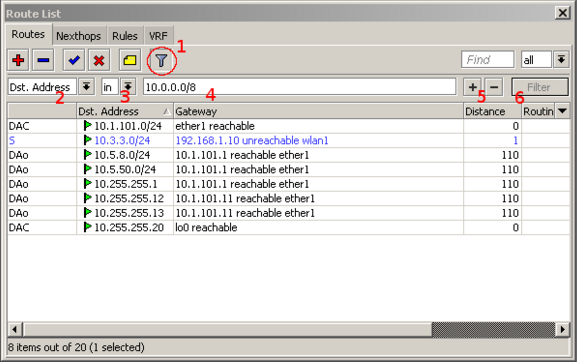
Чтобы быстро отфильтровать маршрутизаторы, посмотрите на пример ниже в диапазоне 10.0.0.0/8.
Ясно, что Winbox отсортировал только маршруты, находящиеся в диапазоне 10.0.0.0/8. Вы можете найти разные операторы сравнения (номер 3) для каждого окна. В других окнах могут быть такие операторы, как «не является», «содержит» и «не содержит».
Поскольку Winbox позволяет создавать стек фильтров, можно фильтровать по адресу назначения и шлюзу:
Как настроить список отображаемых столбцов
Winbox по умолчанию отображает наиболее часто используемые настройки. Однако в некоторых случаях необходимо просмотреть другие параметры, такие как «Путь BGP AS» или другие свойства BGP, чтобы убедиться, что выбираются правильные маршруты. Winbox позволяет настраивать отображаемые столбцы для каждого отдельного окна. Например, чтобы добавить столбец пути BGP AS:
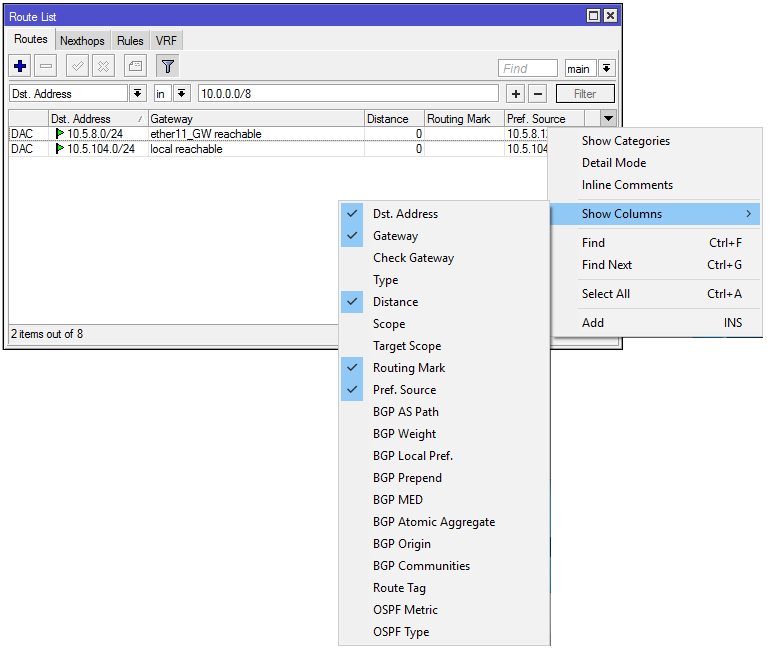
Когда в макет окна вносятся изменения, они запоминаются, и тот же размер и порядок столбцов используются при следующем запуске Winbox.
Подробный режим
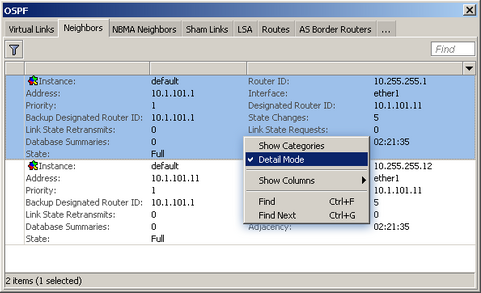
Вы также можете сделать доступным Детальный режим. В этом режиме все параметры отображаются в столбцах, причем имя параметра отображается в первом столбце, а значение параметра — во втором.
Щелкните правой кнопкой мыши список предметов и выберите во всплывающем меню пункт Детальный режим, чтобы включить подробный режим. Щелкните правой кнопкой мыши список элементов и выберите Детальный режим во всплывающем меню, чтобы включить подробный режим.
Вид по категориям
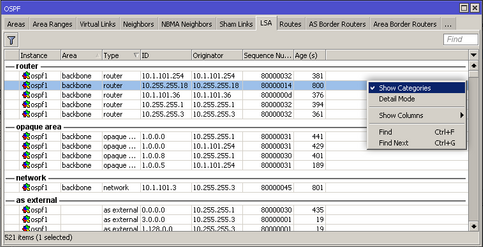
Предметы можно классифицировать в виде списка. В этом режиме все элементы будут расположены в алфавитном порядке или в соответствии с другой категорией. Например, если объекты отсортированы по имени, их можно классифицировать по алфавиту. Предметы также можно классифицировать по типу, как показано на скриншоте ниже.
Щелкните правой кнопкой мыши список предметов и выберите «Просмотр категории» во всплывающем меню, чтобы включить его. Показать категории.
Используя возможности перетаскивания Winbox, можно загружать и скачивать файлы на маршрутизатор и с него. Щелкнув файл правой кнопкой мыши и выбрав «Скачать», вы также можете его скачать.
Примечание: Drag&Drop работает, если Winbox работает в Linux с помощью wine4. Перетаскивание между двумя окнами Winbox может завершиться ошибкой.
Мониторинг трафика
Winbox — это инструмент, который используется для непрерывного отслеживания всего трафика интерфейсов, очередей и правил брандмауэра. Графики мониторинга Ethernet-трафика показаны на снимке экрана ниже.
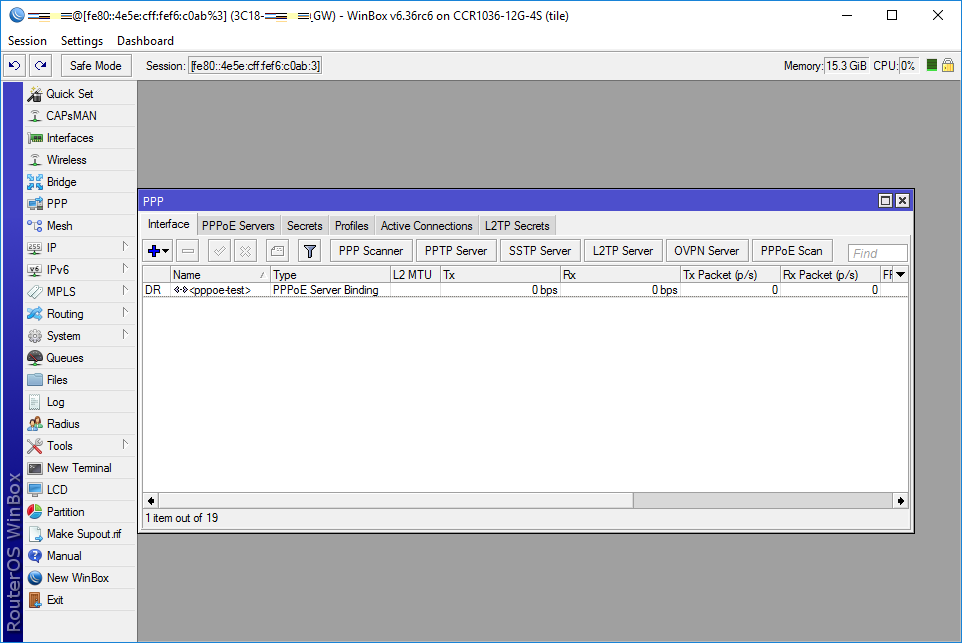
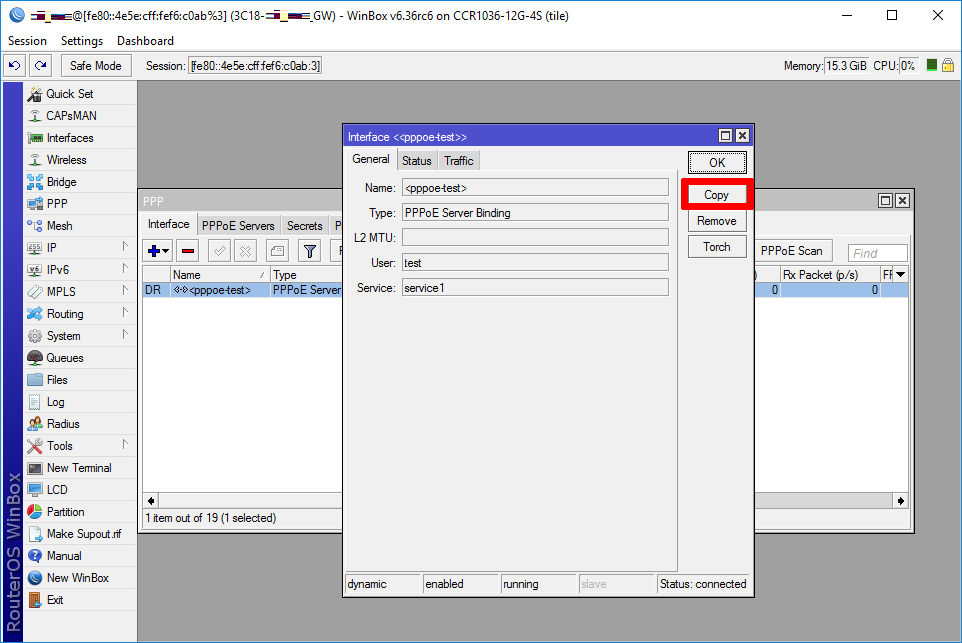
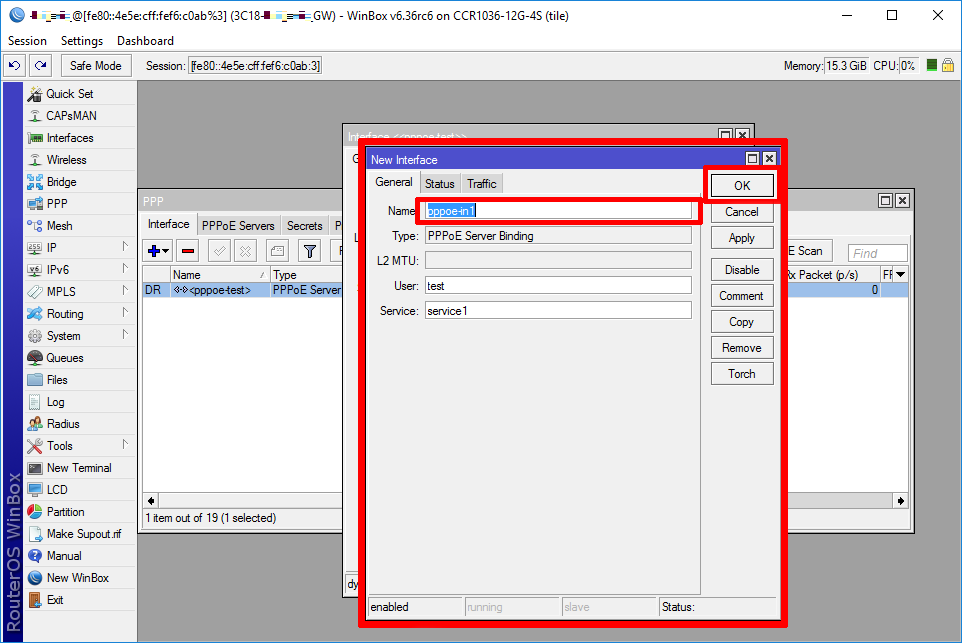
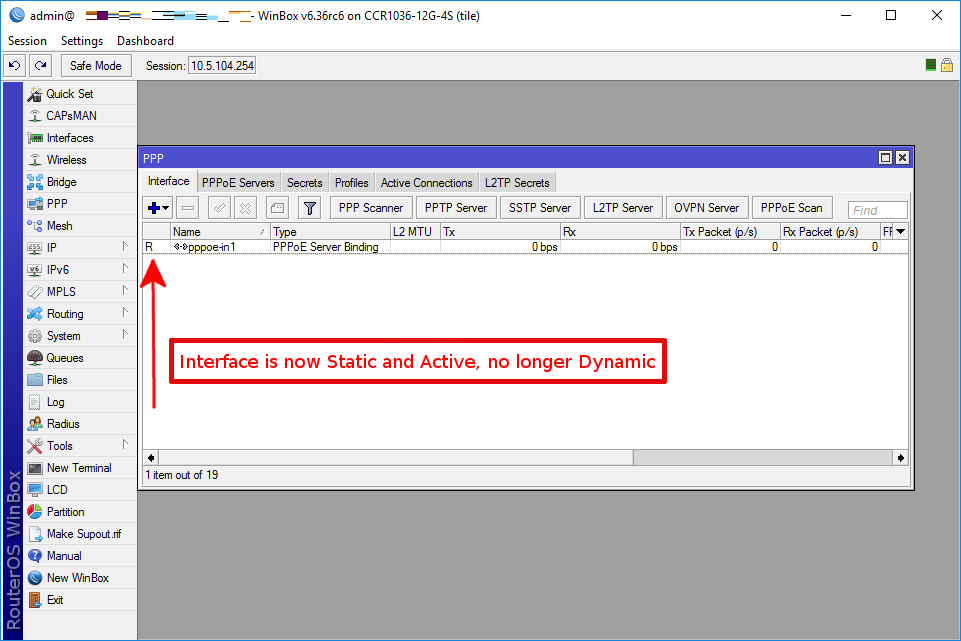
Это демонстрирует, насколько просто скопировать элемент Winbox. В этом примере мы покажем вам, как преобразовать динамический интерфейс сервера PPPoE в статический интерфейс, нажав кнопку COPY.
На этом изображении показано начальное состояние, как вы можете видеть, DR означает динамическое.
Дважды щелкните интерфейс и нажмите КОПИРОВАТЬ:
Будет новое окно интерфейса и автоматическое создание нового имени (в данном случае pppoe-in1)
Таким образом, при событии Down/Up этот интерфейс будет статическим:
Перенос настроек
В меню «Файл» используйте функции «Сохранить как» и «Открыть», чтобы сохранить список управляемых маршрутизаторов в файл и снова открыть его на новой рабочей станции.
В меню «Инструменты» используйте функции «Экспорт» и «Импорт», чтобы сохранить существующие сеансы в файл и снова импортировать их на новую рабочую станцию.
Убедитесь, что брандмауэр Windows разрешает подключения Winbox, или отключите брандмауэр Windows.
Windows (7/8) не разрешает подключение Mac, если общий доступ к файлам и принтерам отключен.
Как использовать Winbox с командной строкой
Учебник Что такое Winbox и как им пользоваться
Эту небольшую программу можно запустить в Linux и macOS с помощью Wine. Ранее вы читали об установке Wine. Winbox можно запустить в Linux с помощью программного обеспечения эмуляции Wine. В зависимости от ваших конкретных потребностей и целей процесс запуска Winbox будет отличаться. Убедитесь, что установлен пакет шрифтов Microsoft, иначе могут появиться искажения. Вам нужно подумать о том, как вы хотите загрузить инструмент, установить его на свое устройство и запустить Winbox.
Как запустить Winbox на macOS
Поскольку Apple удалила поддержку 32-битных приложений после запуска macOS 10.15Catalina, в этой ОС невозможно использовать обычное Wine и обычный Winbox. Wine выпустил 64-битную версию для macOS, а MikroTik также выпустил специальную версию Winbox64.exe.
Как пользоваться Winbox; Возможность подключения IPv6
вы читаете эту статью, чтобы узнать, что такое Winbox и как им пользоваться. Согласно этому руководству, вы знаете, как запустить winbox и использовать простой и расширенный режимы. В этой части будет обсуждаться подключение IPv6.
Имейте в виду, что большинство сетевых драйверов не активируют стек IP, если ваше хост-устройство не имеет конфигурации IP. Итак, вам нужно настроить конфигурацию IPv4 на вашем хост-устройстве.
при подключении к линк-локальному адресу индекс интерфейса необходимо вводить после %:
Номер порта указывается после квадратной скобки, когда необходимо подключить Winbox к порту, отличному от порта по умолчанию:
Функция обнаружения соседей Winbox способна обнаруживать маршрутизаторы с поддержкой IPv6. Для каждого маршрутизатора с поддержкой IPv6 есть две записи, одна запись с адресом IPv4, а другая с локальным адресом IPv6. Вы можете легко выбрать, к какому из них вы хотите подключиться.
Заключение
В этой статье вы узнали, что такое Winbox и как им пользоваться. Теперь вы знаете, как запустить Winbox. Существует два разных способа запуска Winbox, включая простой и расширенный. Предпочитаете ли вы графический интерфейс, командную строку, Linux или macOS, Winbox будет вам удобен. В этом руководстве объясняется, как вы можете использовать Winbox в каждом из них. Также обучали настройке интерфейса Winbox MDI, что интересно для родителей.
