

Если вы новичок в Microsoft Hyper-V, вам может быть довольно сложно ознакомиться с платформой, для чего она используется и как она работает. Это начало серии статей, которые помогут вам получить базовые знания о
Давайте начнем с изучения некоторых основ, чтобы дать вам некоторую справочную информацию о том, что такое Microsoft Hyper-V и что вам следует знать, чтобы начать работу.
- Что такое Hyper-V? Почему я должен использовать это и как это работает?
- Все темы этой серии — основы Hyper-V
- Зачем мне использовать Microsoft Hyper-V и как это работает?
- Дальнейшая растяжка вашего аппаратного доллара
- Снижение энергопотребления
- Повышенная переносимость серверных приложений
- Быстрое развертывание серверных сред
- Встроенные лабораторные среды
- Снижение управленческих усилий
- Экономия на лицензировании
- Включение инфраструктуры виртуальных рабочих столов
- Использует уже известную вам технологию
- Зачем мне использовать Hyper-V на рабочем столе?
- Как работает Hyper-V?
- Особенности и особенности Microsoft Hyper-V
- Microsoft Hyper-V Server 2019 — последний автономный бесплатный сервер Hyper-V
- Как начать работу с Microsoft Hyper-V?
- Требования к оборудованию Hyper-V
- Conclusion
- Минимальные требования к системе для Hyper-V на сервере Windows
- Установка Hyper-V
- Процесс установки Hyper-V с помощью панели управления Windows
- Использование Hyper-V Manager
- Создание виртуального коммутатора для виртуальных машин Hyper-V
- Создание виртуальной машины Hyper-V
- Как создать виртуальную машину Hyper-V с помощью диспетчера Hyper-V
- Настройка параметров в процессе создания виртуальной машины Hyper-V
- Как создать виртуальную машину Hyper-V с помощью PowerShell
- Как создать виртуальную машину Hyper-V с помощью Hyper-V Quick Create
- Запуск виртуальной машины Hyper-V
- Рекомендации по безопасности и защите данных Hyper-V
- Как восстановить данные на виртуальной машине Hyper-V
- Как восстановить удаленную виртуальную машину в Hyper-V с помощью Magic Partition Recovery
- Как восстановить файлы на диске виртуальной машины Hyper-V с помощью Magic Partition Recovery
- Что такое Hyper-V?
- Требования для запуска Hyper-V
- Как включить Hyper-V?
- Как пользоваться Hyper-V?
Что такое Hyper-V? Почему я должен использовать это и как это работает?
С помощью Microsoft Hyper-V вы можете виртуализировать серверные операционные системы в центрах обработки данных или среды Windows Phone на своем рабочем столе и почти все, что между ними. Это также отличный инструмент для разработчиков, которым нужна безопасная песочница для тестирования программного обеспечения.
Прежде чем углубляться — вот краткий обзор других основных тем в этом разделе, который поможет вам разобраться с основами Hyper-V.
Все темы этой серии — основы Hyper-V
Когда Microsoft Hyper-V дебютировала в 2008 году, виртуализация только начинала становиться основной. Немногие знали, что это такое, и еще меньше понимали, что с этим можно сделать. Все это казалось концептуально сложным, рискованным и сложным в реализации и обслуживании.
За короткое время многое изменилось. Сейчас виртуализация повсюду. Вокруг него строятся дата-центры. Разработчики полагаются на это. Облачные провайдеры зависят от этого.
Продукт Microsoft развивается вместе с растущим интересом. Microsoft Hyper-V получил широкое распространение и быстро вытесняет VMware ESXi, возможно, лидера рынка корпоративной виртуализации.
Если вы ждали, когда эта технология станет более доступной и зрелой, прежде чем прыгнуть, сейчас самое время.
Зачем мне использовать Microsoft Hyper-V и как это работает?
Переход от физического оборудования к платформе виртуализации Microsoft Hyper-V дает ряд преимуществ. Конечно, у вас есть выбор в гипервизорах. Основным конкурентом Microsoft в области виртуализации является VMware, чей автономный продукт ESXi очень похож на Hyper-V. Существует множество дискуссий и сравнений Hyper-V и V Mware.
Каждый поставщик предлагает дополнительные продукты помимо базового продукта, в частности, System Center от Microsoft и vSphere от VMware. Эти два набора продуктов довольно радикально различаются по большинству показателей, и их трудно сравнивать напрямую. Вот несколько примечательных пунктов, в которых Hyper-V является явным победителем:
Для целей этой статьи мы сосредоточимся на общих преимуществах виртуализации и выделим конкретные функции, которые можно найти в Windows Server с ролью Hyper-V или с бесплатным сервером Hyper-V.
Дальнейшая растяжка вашего аппаратного доллара
Аппаратное обеспечение продолжает ускоряться практически по всем показателям производительности. Каждый год новые процессоры могут обрабатывать больше данных за то же время, микросхемы памяти могут хранить больше данных за те же деньги, а плотность жестких дисков увеличивается. С другой стороны, требования наиболее распространенных программных приложений не растут такими же темпами. Hyper-V позволяет гораздо лучше использовать приобретенное оборудование, объединяя больше вычислительных задач на меньшем количестве оборудования, не опасаясь проблем с совместимостью.
Снижение энергопотребления
С ростом популярности «зеленых» инициатив по сокращению энергопотребления объединение систем на меньшем количестве физических систем напрямую приводит к меньшему энергопотреблению, как в прямом, так и в вспомогательном питании, таком как освещение и охлаждение. Меньший экологический след также означает меньший счет за коммунальные услуги. Консолидация серверов остается веской причиной для виртуализации.
Повышенная переносимость серверных приложений
Hyper-V также обеспечивает большую переносимость ваших серверных приложений. Их можно легко перенести на новое оборудование практически без простоя. Рабочие нагрузки можно перебалансировать в случае перегрузки оборудования или быстро восстановить на другой системе в случае сбоя оборудования. Формат файла VHDX, который Hyper-V использует для хранения данных виртуальной машины, может быть смонтирован любой текущей операционной системой Windows, что позволяет быстро и легко восстанавливать данные. Microsoft также позволяет клиентам загружать свои собственные виртуальные жесткие диски, совместимые с Azure, и создавать образы Azure для развертывания.
Быстрое развертывание серверных сред
При уже существующей физической инфраструктуре новые среды операционных систем могут быть развернуты из шаблонов за несколько минут, что значительно сокращает время, необходимое для подготовки и развертывания новой установки Windows Server или Linux. Инструменты DevOps, такие как PowerShell, Terraform, Ansible и другие, можно использовать для взаимодействия с виртуализированными средами с целью дальнейшей автоматизации виртуализированных сред.
Встроенные лабораторные среды
Благодаря функциям быстрой подготовки и изоляции, которые являются естественными для Hyper-V, вы можете быстро проектировать и развертывать тестовые и изолированные среды. Утилизация их после завершения тестирования еще быстрее. Это делает возможным тестирование исправлений, новых приложений, обновлений драйверов и других задач, прежде чем запускать их в производство.
Снижение управленческих усилий
Все виртуальные машины, работающие на хосте или кластере, можно просматривать с одной панели с помощью существующих инструментов. Для более крупных установок доступны инструменты управления для мониторинга виртуальных машин во всем центре обработки данных. PowerShell и другие инструменты обеспечивают массовое одновременное управление этими системами.
Экономия на лицензировании
Из всех доступных в настоящее время платформ виртуализации Hyper-V Server — одна из немногих, у которой нет ценника, независимо от набора функций. Все функции Hyper-V доступны даже в бесплатной версии, включая отказоустойчивую кластеризацию, многопутевой ввод-вывод, репликацию Hyper-V и отсутствие искусственных ограничений на использование ЦП или памяти. Хотя функции Hyper-V Server бесплатны, клиенты несут ответственность за лицензии на гостевые ОС, работающие в среде. В целом, он по-прежнему представляет собой экономичное решение для выполнения определенных рабочих нагрузок.
Клиенты, владеющие лицензиями Windows Server, могут воспользоваться преимуществами встроенного лицензирования виртуализации с существующей лицензией на хост-ОС. Лицензия Windows Server Standard дает вам право запускать две гостевые операционные системы Windows. Windows Server Datacenter предоставляет «неограниченные» лицензии на гостевую операционную систему Windows на том же оборудовании, что расширяет возможности серверных лицензий, за которые вы уже заплатили.
Включение инфраструктуры виртуальных рабочих столов
Учитывая, что потребности мобильных сотрудников часто превышают возможности современных небольших устройств, Hyper-V может предоставить инфраструктуру виртуальных рабочих столов (VDI) для предоставления мощных возможностей обработки рабочих столов маломощным ноутбукам и портативным устройствам.
Использует уже известную вам технологию
Интерфейс Hyper-V основан на знакомом интерфейсе командной строки Windows. Бесплатной версией можно управлять локально через PowerShell и WMI или удаленно с помощью бесплатных графических инструментов, включая Hyper-V Manager. Он даже может запускать большинство приложений на основе Windows Forms.
Вы можете найти сравнение продуктов Microsoft с конкурентами
Зачем мне использовать Hyper-V на рабочем столе?
Клиентский Hyper-V имеет одно очень важное отличие среди гипервизоров для настольных ПК: это гипервизоры типа 1, тогда как почти все остальные — гипервизоры типа 2. Гипервизор типа 2 — это просто приложение, которое работает внутри операционной системы и подвергается такое же обращение, как и другие приложения, такие как Microsoft Outlook или видеоигры.
Операционная система root решает, когда гипервизору типа 2 будет разрешен доступ к ресурсам, которые он затем может перераспределить между гостевыми операционными системами.
Это часто приводит к очень неравномерной производительности как для корневой операционной системы, так и для гостей гипервизора типа 2. Когда Hyper-V Windows 10 или 11 установлены в клиентских операционных системах, Microsoft создает экземпляр и управляет хост-операционной системой через Hyper-V, а не наоборот, перенося хост-операционную систему Windows в управляющую операционную систему (поясняется ниже). ). Операции Hyper-V как гипервизора типа 1 будут объяснены в следующем разделе.
Для ваших целей Client Hyper-V обеспечивает гораздо более плавный профиль производительности, чем большинство конкурирующих гипервизоров для настольных ПК. Он также поставляется как бесплатный встроенный компонент, который не требует загрузки, покупки или отдельных процессов обновления.
В последних версиях Windows 10 и 11 Microsoft использует Client Hyper-V для других целей, таких как безопасность. В Windows 10 и 11 Microsoft использует технологии виртуализации на стороне клиента, которые стали возможными благодаря Hyper- V для реализации целостности кода, защищенной гипервизором (HVCI). H VCI обеспечивает множество преимуществ в плане безопасности, в том числе:
Вы можете узнать больше о клиенте Hyper-V на TechNet
Как работает Hyper-V?
Если вы новичок в этой технологии, было бы полезно потратить несколько минут, чтобы ознакомиться с основными концепциями виртуализации, прежде чем погрузиться в Hyper-V. Отсутствие базового представления о работе Hyper-V может привести к концептуальным препятствиям, препятствующим успешной реализации и эксплуатации.
Начнем со знакомого компьютера. Вы начинаете с оборудования. Он состоит из материнской платы, процессора, памяти, жесткого диска и монитора. Операционная система — это первый уровень программного обеспечения, которое устанавливается. Его основная задача — собрать все это оборудование, гарантируя, что все биты попадут туда, куда им нужно. Частью его функции является прием ввода с таких устройств, как клавиатура и мышь. Связанная работа направляет вывод на экран, принтеры и другие устройства.
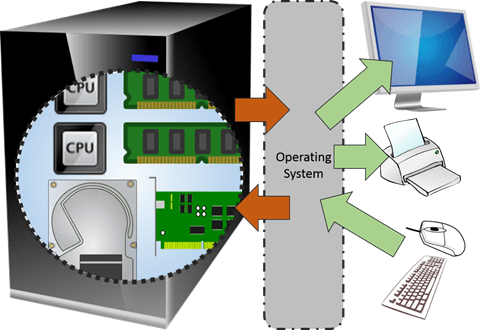
Знаете ли вы это или нет, на приведенной выше диаграмме происходит виртуализация. «Виртуализация» на самом деле просто другое слово для «абстракции». Абстракция — одна из основных функций операционной системы. У вас нет времени, чтобы научиться отправлять двоичные команды и данные в ЦП, чтобы ваш принтер выдавал отчет. Итак, операционная система представляет вам абстракцию принтера, на который вы можете отправлять задания на печать. Созданное вами задание на печать было создано внутри другой программы, предоставляющей абстракцию документа. Значки и курсор мыши являются абстракциями.
Гипервизор поднимает эту абстракцию еще на один уровень. Это отражено в происхождении слова. В прежние времена то, что мы сейчас называем «операционными системами», называлось «супервизорами». В общепринятом западном языке приставка «гипер-» стала означать «выше супер-». Итак, термин «гипервизор» был придуман для обозначения супервайзера супервайзеров. Концептуально это выглядит так:
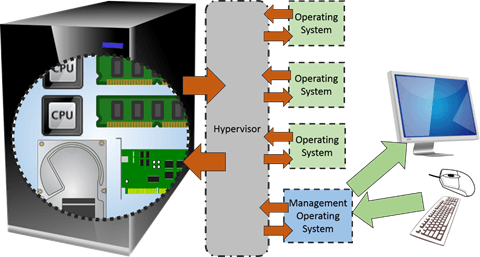
У нас все те же абстракции, что и в обычной компьютерной системе, но теперь Hyper-V представляет собой еще один слой между операционной системой, к которой вы привыкли, и оборудованием. Этот дополнительный уровень позволяет нескольким операционным системам работать на одном и том же оборудовании.
Как и в любой крупной технологической группе, виртуализация имеет длинный список технических терминов. Многие из них легко понять, когда встречаются в контексте, но некоторые могут сбивать с толку, особенно если не все используют их одинаково. В этом списке представлены некоторые из наиболее распространенных терминов, и каждый из них используется так же, как документация Microsoft. В интересах краткости не все термины будут подробно объяснены здесь. В последующих материалах все эти концепции будут подробно исследованы.
Особенности и особенности Microsoft Hyper-V
Hyper-V впервые был представлен в серии продуктов Windows Server 2008 года. С тех пор он расширил свои возможности и добавил значительное количество функций. Текущая редакция (Windows Server 2022) действительно готова обеспечить все, от малого бизнеса до крупного предприятия.
Вот лишь несколько вещей, которые вы получаете с Hyper-V:
Не волнуйтесь, если вы не узнаете все эти термины. Большинство из них будет значительно расширено в последующих статьях этой серии.
Microsoft демонстрирует ряд функций Hyper-V на TechNet здесь
Microsoft Hyper-V Server 2019 — последний автономный бесплатный сервер Hyper-V
Поскольку Microsoft продолжает смещать свое внимание на облачную экосистему продуктов и решений Microsoft Azure, она уточнила, что Microsoft Hyper-V Server 2019 станет последней версией бесплатного продукта Hyper-V Server в его текущем форма. См. инструкции по установке Hyper-V на Windows Server 2019.
Хотя Windows Server 2022 по-прежнему включает роль Hyper-V, SKU для Hyper-V Server 2022 отсутствует. Вместо этого Microsoft переходит на новое решение под названием Azure Stack HCI, которое представляет собой решение HCI с облачной лицензией и доставкой. это похоже на дорожную карту для технологии гипервизора Microsoft, которую мы сегодня знаем как Hyper-V.
Как начать работу с Microsoft Hyper-V?
Существует несколько простых способов начать работу с Microsoft Hyper-V. Если вы хотите использовать его на обычном настольном компьютере или ноутбуке со знакомым интерфейсом Windows, вам потребуется версия Windows 10 или Windows 11 Professional или Enterprise. беспокойтесь о лицензировании, вы можете загрузить Hyper-V Server из Microsoft Evaluation Center.
Несмотря на его размещение, вам никогда не потребуется платить или лицензировать Hyper-V Server. Если вы не совсем готовы к работе без графического интерфейса, вы можете вместо этого приобрести ознакомительную версию Windows Server 2022 и установить Hyper-V в качестве роли. Если вам нужен полный набор функций Windows, но также требуется более низкое использование ресурсов Hyper-V Server 2019, вы можете пойти на компромисс с выпуском Windows Server Core с установленной ролью Hyper-V.
Требования к оборудованию Hyper-V
Конечно, загрузка программного обеспечения — это только часть головоломки. Вам также понадобится оборудование для его запуска. If you’re going to be using Hyper-V Server or a new copy of Windows Server, remember that it needs to run directly on the hardware. If you’re using a computer system that already has an operating system installed, it will need to replace that.
If you’re using an existing installation of Windows Server or will be enabling Client Hyper-V inside an existing installation of Windows 10 or 11, the replacement will be seamless and you will lose no files or settings. However, any sleep modes will be disabled for Windows Server.
The system must support Data Execution Prevention and provide hardware-assisted virtualization features. It is very rare for current systems to not support these features, but different systems will refer to them by different names. You’ll find these settings in the computer’s BIOS or UEFI configuration. For Data Execution Prevention, most manufacturers have settled on some form of the phrase “no execute”, but you might also find “execution prevention” or NX or XD. The hardware virtualization setting is usually easily recognized as well. Check with your manufacturer if you’re not certain.
Second-level address translation is a required feature for Client Hyper-V. It is not required for any server version of Hyper-V, but it is highly desirable. Memory operations, especially video, are greatly enhanced by this technology. This technology also has different names on different platforms. Intel refers to it as Rapid Virtualization Indexing (RVI) or Extended Page Tables (EPT). A MD calls theirs Nested Page Tables (NPT). As with DEP and hardware-assisted virtualization, SLAT has become very common.
With shielded virtual machines, additional hardware requirements need to be met, including:
Your next challenge is to install Hyper-V! How you proceed will depend upon which distribution method you chose:
To properly protect your Hyper-V virtual machines, use Altaro VM Backup to securely backup and replicate your virtual machines. We work hard perpetually to give our customers confidence in their strategy.
To keep up to date with the latest Hyper-V best practices, become a member of the now (it’s free).
Conclusion
Microsoft Hyper-V is a robust hypervisor solution from Microsoft that allows businesses to make full use of today’s very powerful server hardware. It allows organizations to consolidate bare-metal servers and instead run these as virtual machines on top of Hyper-V.
Virtualizing and consolidating workloads leads to many advantages, including reduced energy demands, increased portability, rapid deployment, ability to easily provision lab environments, reduced management efforts, licensing savings, VDI capabilities, and many others.
Hyper-V capabilities are also built into Windows client operating systems, including Windows 10 and Windows 11. It allows running guest virtual machines on a Windows client machine. It is a great feature that is useful for development, browsing VMs, and many other use cases.
The Hyper-V platform continues to evolve and grow over time as Microsoft is further integrating Hyper-V capabilities into the SaaS Azure offerings, such as Azure Stack HCI and others. By making use of Hyper-V, organizations can modernize their enterprise data centers and successfully deploy hybrid cloud solutions.
Hyper-V — это функция виртуальной машины, разработанная компанией Microsoft, и впервые представленная в Windows Server 2008. Hyper-V позволяет создавать несколько виртуальных машин и запускать их на одном физическом сервере.

С помощью платформы Hyper-V вы можете управлять всеми работающими виртуальными машинами из одной панели, а именно из диспетчера Hyper-V.
Hyper-V объединяет виртуальные серверы на одном физическом компьютере, что позволяет значительно сократить связанные с этим расходы. Кроме того, Hyper-V позволяет лучше использовать оборудование, выделяя вычислительные ресурсы тем виртуальным машинам, которые больше всего в них нуждаются. Таким образом, вы можете построить легко реализуемую виртуальную среду, которая будет полностью соответствовать вашим потребностям и задачам.
Минимальные требования к системе для Hyper-V на сервере Windows
Прежде чем начать процесс установки Hyper-V, убедитесь, что ваша система соответствует следующим требованиям:
Установка Hyper-V
Hyper-V является встроенной опцией в Windows Server 2008 и более поздних версиях. Однако, по умолчанию она не активна, поэтому вам нужно настроить ее вручную. Существует три способа включения Hyper-V в ОС Windows:
Magic RAID Recovery
Лучшее решение для восстановления сложных RAID-систем и утерянных данных.
Процесс установки Hyper-V с помощью панели управления Windows
Давайте рассмотрим наиболее популярный способ и установим Hyper-V, воспользовавшись панелью управления Windows:
1. В строке поиска на панели задач введите «Настройки» и нажмите «Enter».
2. После того, как вы открыли «Настройки», выберите «Приложения». Далее в разделе «Связанные настройки» справа кликните на «Программы и компоненты».
3. Слева выберите «Включить или отключить компоненты Windows».
4. В диалоговом окне «Компоненты Windows» выберите «Hyper-V» и нажмите «ОК».
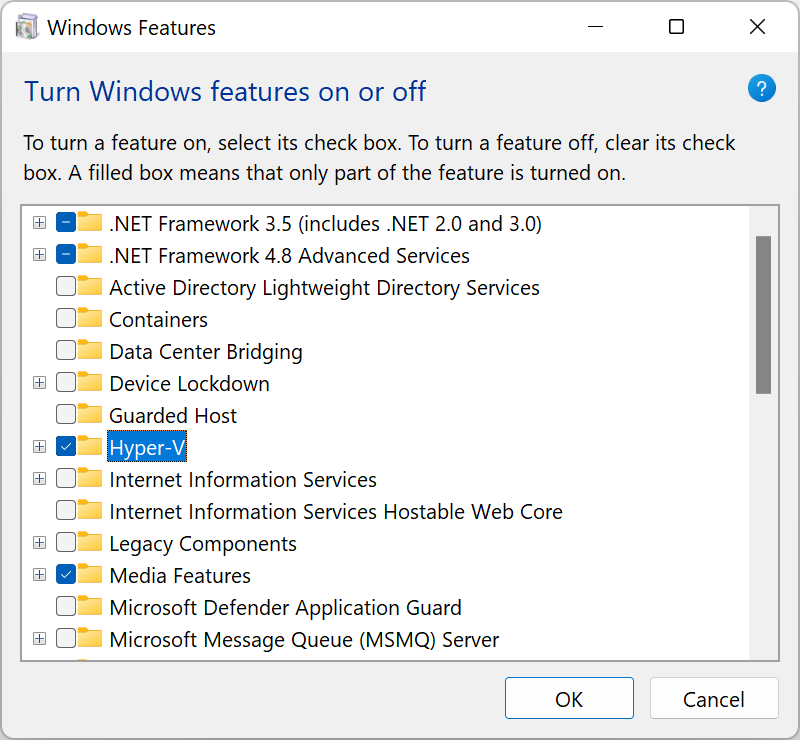
После завершения процесса установки Hyper-V перезагрузите компьютер, чтобы применить все необходимые изменения.
Использование Hyper-V Manager
Для полноценной работы с Hyper-V, вам нужно запустить приложение «Диспетчер Hyper-V». Вы найдете его в списке установленных программ.
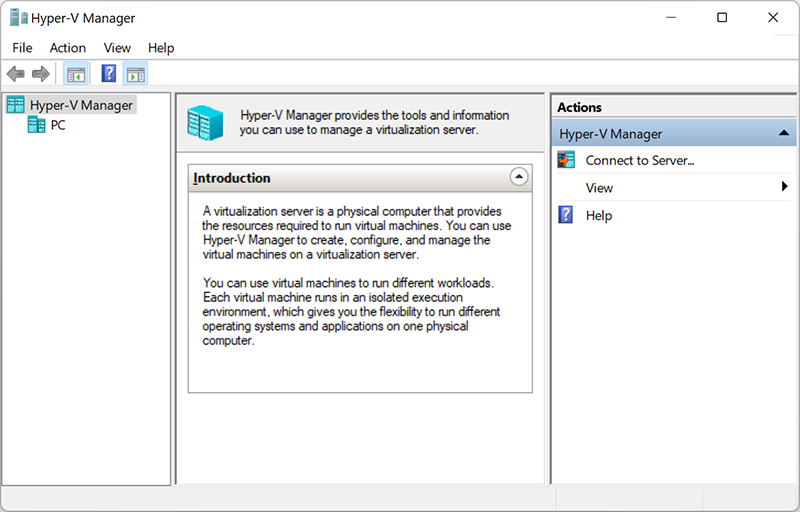
Диспетчер Hyper-V является своего рода инструментом для серверов. Его можно использовать для запуска виртуальных машин на вашем ПК — в этом случае ваш локальный компьютер работает как локальный сервер виртуализации.
Создание виртуального коммутатора для виртуальных машин Hyper-V
После установки Hyper-V на свой компьютер вы уже можете приступить к созданию новых виртуальных машин. Но перед этим следует подумать о создании виртуального коммутатора, который в дальнейшем будет использоваться для обеспечения связи между виртуальными машинами.
Кроме того, это позволит вам подключать виртуальные машины как к физическим, так и к виртуальным сетям. Также, виртуальные коммутаторы дают возможность переноса виртуальных машин с одного физического хоста на другой.
Вы можете легко создать виртуальный коммутатор с помощью диспетчера Hyper-V, следуя этой пошаговой инструкции:
1. Откройте «Диспетчер Hyper-V» и выберите имя хост-компьютера.
2. В панели быстрого доступа диспетчера Hyper-V кликните на «Действие» и в выпадающем меню выберите «Виртуальный коммутатор».
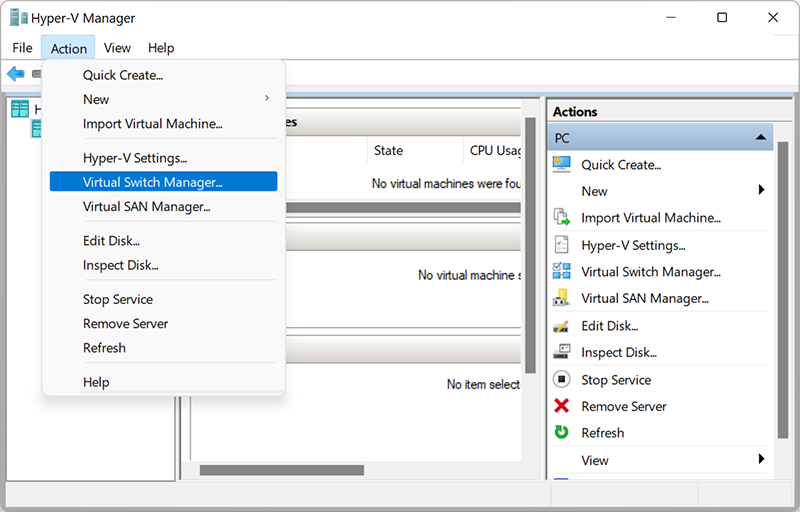
После того, как откроется «Виртуальный коммутатор», вам следует выбрать, соответствующий вашим задачам, тип из трех возможных:
3. Выберите «Создать виртуальный коммутатор».
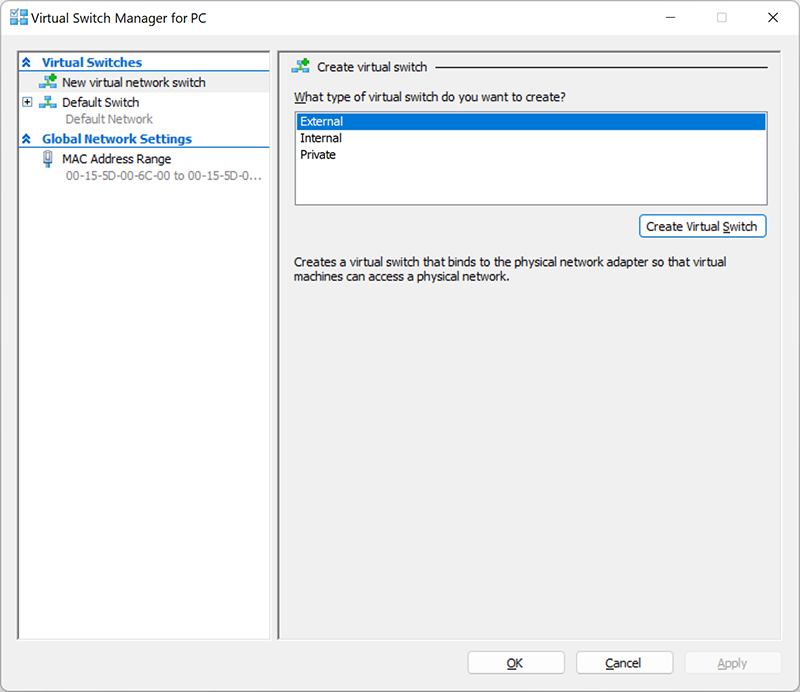
4. Далее дайте виртуальному коммутатору имя и нажмите «ОК». Параметры по умолчанию в большинстве случаев подходят, но рекомендуем убедиться, что подключение к внешней сети работает. Обязательно выберите сетевой адаптер, который фактически подключен к Интернету, будь то Wi-Fi или проводное соединение.
5. Настройте тип подключения, выбрав «Тип сети», к которой должен подключаться виртуальный коммутатор (внешний, внутренний, частный). В случае, если это будет «Внешняя сеть», следует выбрать тип сетевого адаптера, который вы хотите использовать, и затем поставить галочку на «Разрешить управляющей операционной системе предоставлять доступ к этому сетевому адаптеру».
Hyper-V поддерживает работу с VLAN (IEEE 802.1Q). Вы можете вручную настроить этот идентификатор, который затем будет использоваться для сетевых соединений. Для этого в свойствах виртуальных сетевых интерфейсов поставьте галочку на «Разрешить идентификацию виртуальной локальной сети для управляющей операционной системы» (или «Enable VLAN Identification»). Эта опция доступна для внешнего и внутреннего типа сети.
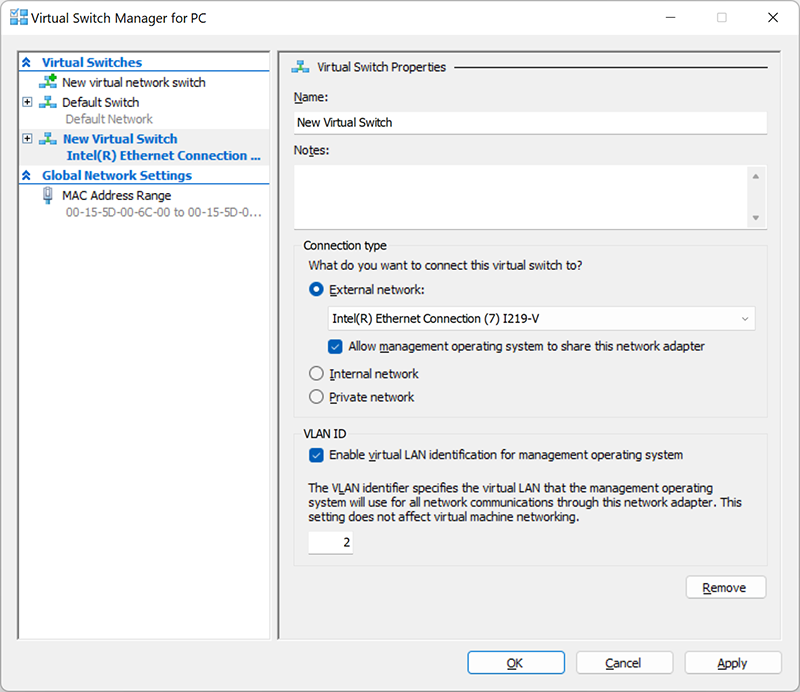
6. После того, как вы нажмете «ОК», появится следующее диалоговое окно:
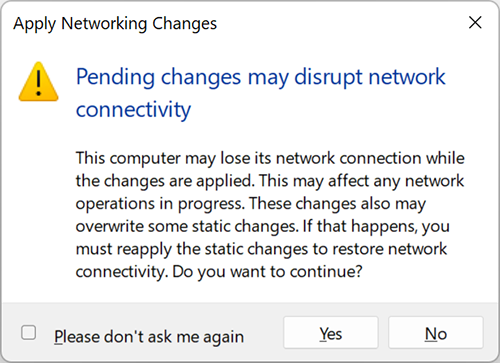
7. После того, как вы нажмете «Да», будет создан виртуальный коммутатор. Теперь ваша виртуальная среда может использовать собственную виртуальную сеть для упрощения организации работы нескольких виртуальных машин.
Создание виртуальной машины Hyper-V
Давайте рассмотрим три основных способа создания виртуальной машины Hyper-V, которые осуществляются с помощью:
Magic Data Recovery Pack
Нужна программа для восстановления удаленных данных? Этот пакет поможет вернуть любые файлы всего несколькими нажатиями!
Как создать виртуальную машину Hyper-V с помощью диспетчера Hyper-V
Это достаточно простой и интуитивно понятный метод создания виртуальной машины. Рассмотрим его пошагово:
1. В поле поиска на панели задач введите «Диспетчер Hyper-V» (или «Hyper-V Manager»). Откройте его, просто нажав «Enter».
2. Сверху в панели быстрого доступа найдите меню «Действие» и во всплывающем окне кликните на «Создать». И затем выберите «Виртуальная машина».
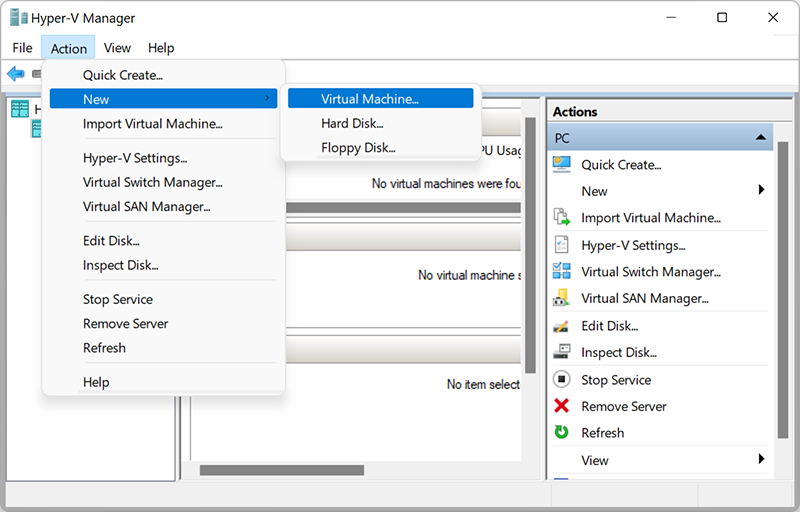
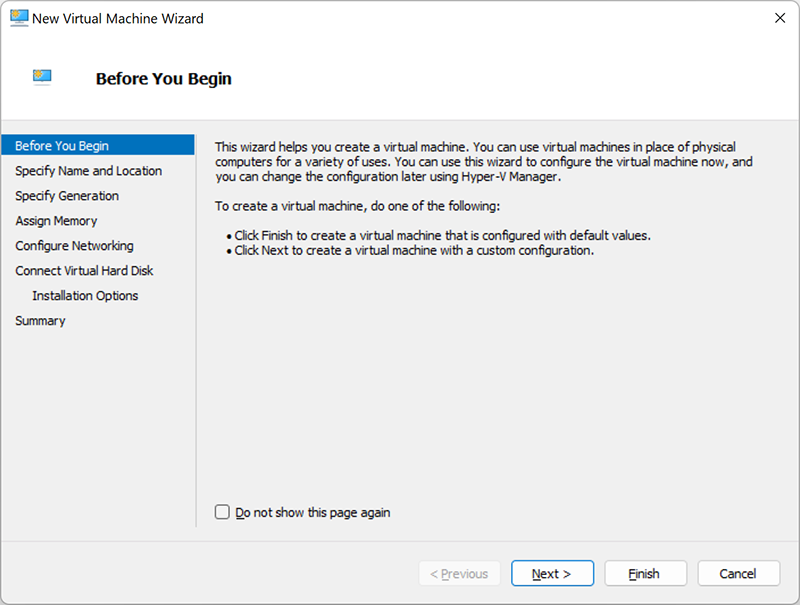
3. Далее откроется мастер создания новой виртуальной машины с набором параметров, каждый из которых вам необходимо настроить. Давайте подробно рассмотрим каждый из них.
Настройка параметров в процессе создания виртуальной машины Hyper-V
Приступая к работе
В этом разделе представлен краткий обзор возможностей мастера создания виртуальной машины и способов его использования. Рекомендуем ознакомиться с ним. Также вы можете поставить галочку на «Больше не показывать эту страницу», если данная информация усвоена или не нужна.
Укажите имя и местонахождение
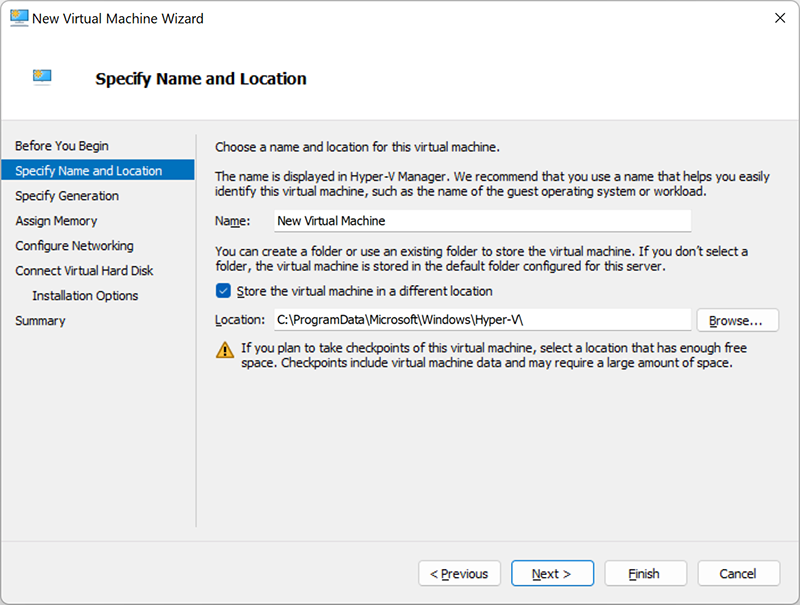
Тут вы можете настроить имя и местонахождение виртуальной машины. Убедитесь, что это имя уникально и позволяет легко идентифицировать виртуальную машину в дальнейшем. Что касается местонахождения, вы можете либо оставить это значение по умолчанию, либо создать папку и указать к ней путь.
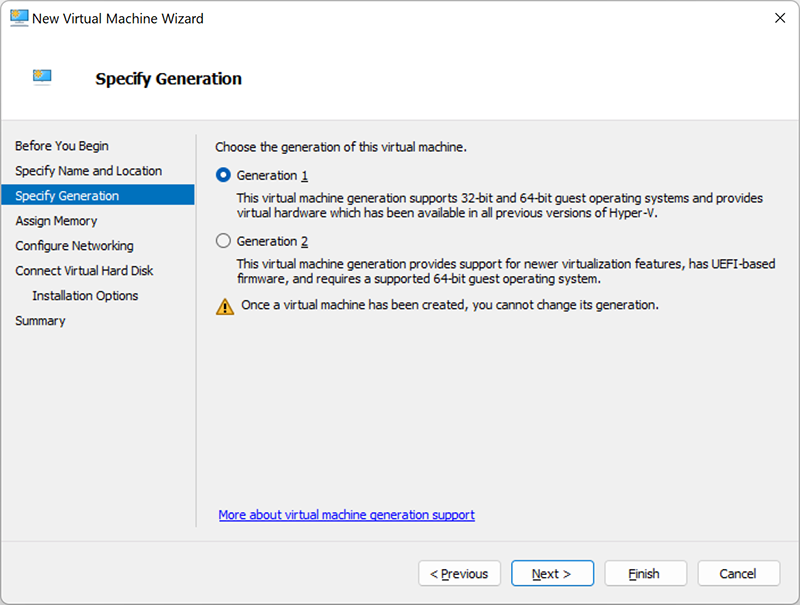
Выбор между поколением 1 и поколением 2 в основном зависит от гостевой операционной системы, которую вы хотите установить. Виртуальные машины поколения 1 поддерживают 32-разрядные и 64-разрядные гостевые ОС и архитектуру на основе BIOS. Кроме того, они гарантируют функциональность более ранних версий Hyper-V. Виртуальные машины поколения 2 поддерживают 64-разрядные ОС Windows и последние версии ОС Linux и FreeBSD. А также обеспечивают расширенные функции виртуализации, такие как безопасная загрузка. При выборе важно учесть все аспекты, поскольку вы не можете изменить поколение виртуальной машины после ее создания.
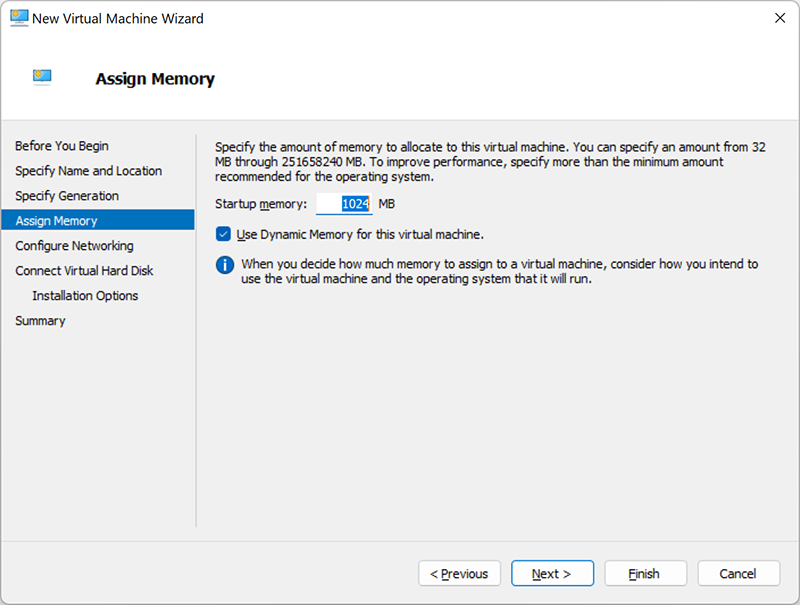
Тут необходимо указать объем памяти (от 32 МБ до 12 582 912 МБ), который будет выделен для работы виртуальной машины. Поскольку, от этого будет зависеть ее будущая производительность. Кроме того, вы можете выбрать использование динамической памяти, поставив галочку ниже. Эта функция позволяет вам взять часть памяти, которая доступна на физическом хосте, и выделить ресурсы той виртуальной машине, которая больше всего в них нуждается.
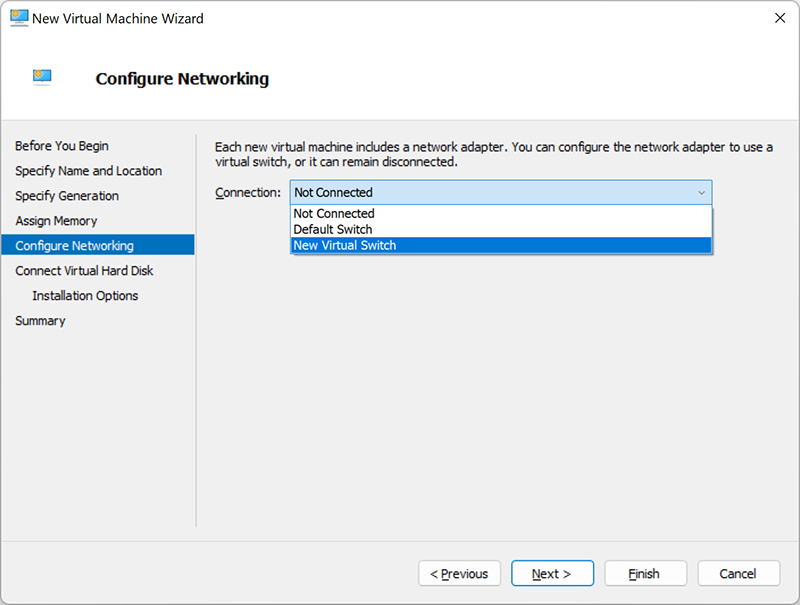
В этом разделе вам нужно выбрать виртуальную сеть, которая будет использоваться для подключения виртуальной машины к сети. Для этого выберите виртуальный коммутатор, который вы создали ранее. Если у вас его нет, то в доступе лишь один вариант – «Не подключено». Это означает, что ваша виртуальная машина остается без доступа к сети.
Подключите виртуальный жесткий диск
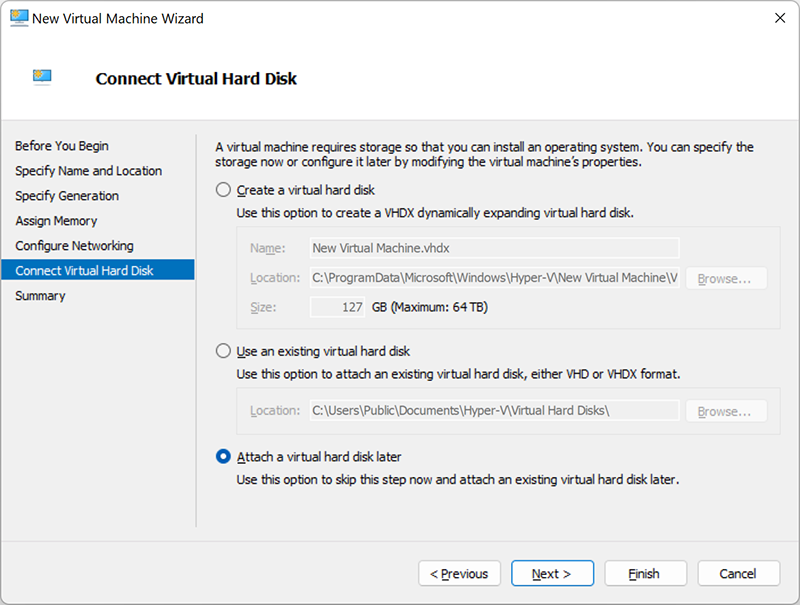
Тут вы можете создать новый виртуальный жесткий диск, указав его имя, местонахождение и размер. Также возможно использование существующего диска (формата VHD или VHDX). Либо можете перенести этот шаг на потом.
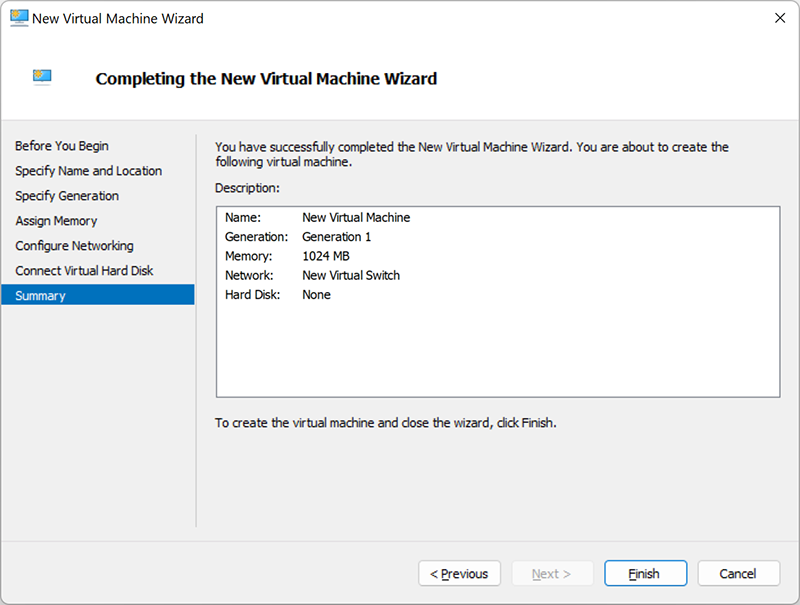
Последний раздел содержит краткое описание созданной виртуальной машины. Проверьте и, если все правильно, нажмите «Готово».
Как создать виртуальную машину Hyper-V с помощью PowerShell
Если вы хотите создать полномасштабную виртуальную среду с несколькими одновременно работающими виртуальными машинами, вам подойдет именно этот способ. PowerShell дает возможность создавать различные сценарии, которые можно использовать для автоматизации повседневных рабочих задач.
Давайте пошагово рассмотрим, как создать новую виртуальную машину Hyper-V с помощью PowerShell:
1. Введите «Windows PowerShell» в строке поиска.
2. Кликните на ней правой кнопкой мыши и выберите «Запуск от имени администратора».
3. Пропишите следующий скрипт (для наглядного примера назовем нашу новую виртуальную машину «DemoVM»): New-VM -Name DemoVM
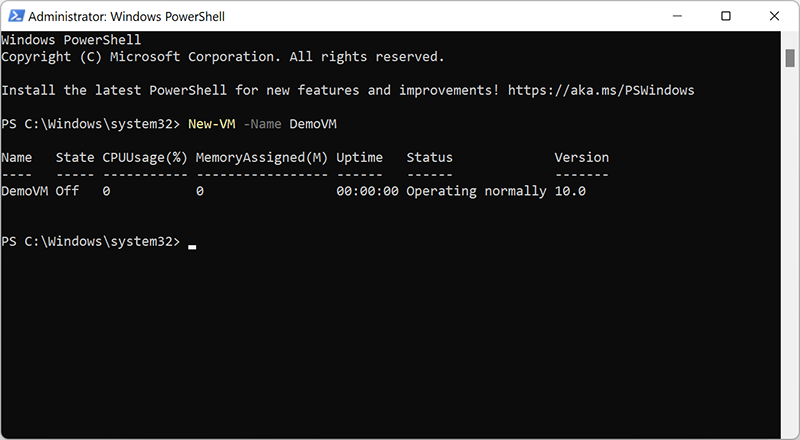
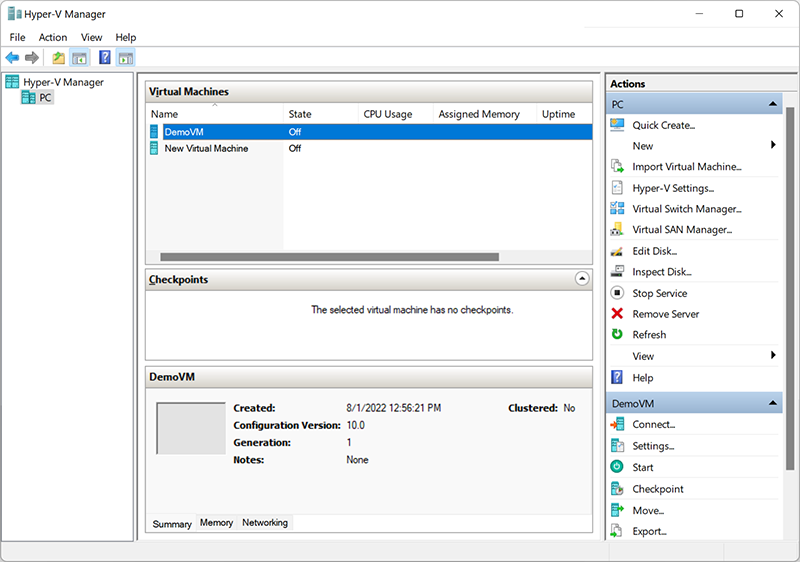
Проверьте в диспетчере Hyper-V, корректно ли была создана виртуальная машина. Она должна находится в выключенном состоянии, так как это позволит продолжить процесс ее настройки.
Создание виртуальных машин с помощью PowerShell может показаться сложным процессом, но на самом деле все довольно просто. Преимуществом такого способа является то, что сценарий PowerShell можно расширять, включая дополнительные скрипты и параметры конфигурации.
Как создать виртуальную машину Hyper-V с помощью Hyper-V Quick Create
Этот способ уникален тем, что его можно выполнить всего в несколько кликов. Давайте попробуем вместе:
1. Откройте «Hyper-V Quick Create».
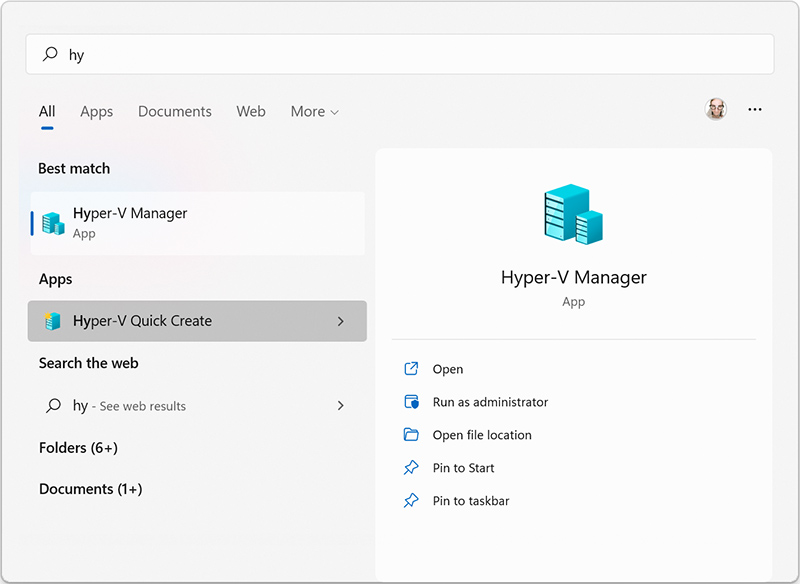
2. Выберите операционную систему или установите гостевую ОС из файла образа ISO (.iso) или файла VHD (.vhd или .vhdx) с помощью локального источника установки. Нажмите «Изменить источник установки» и выберите нужный файл. Параметр «Безопасная загрузка» можно отметить только в том случае, если виртуальная машина будет работать под управлением ОС Windows.
3. Кликните на «Дополнительные параметры» в правом нижнем углу. Далее введите имя виртуальной машины и виртуальный коммутатор.
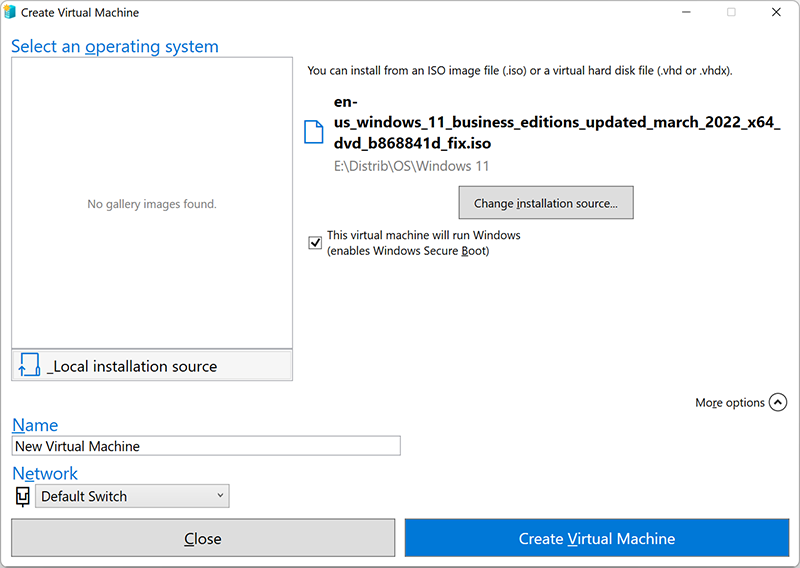
4. Нажмите «Создать виртуальную машину», чтобы начать процесс.
Запуск виртуальной машины Hyper-V
После того, как вы создали виртуальную машину, можете смело начинать с ней работать.
Для этого откройте «Диспетчер Hyper-V», кликните правой кнопкой мыши на виртуальную машину, которую хотите запустить, и выберите «Подключиться». После этого будет запущен инструмент VMConnect.
Даже если ваша виртуальная машина находится в выключенном состоянии, она будет автоматически загружена при нажатии кнопки «Пуск».
Рекомендации по безопасности и защите данных Hyper-V
Hyper-V предоставляет платформу виртуализации, на которой можно создавать виртуальные среды различного масштаба и сложности. Это значительно расширяет возможности пользователя. Но после создания виртуальной машины Hyper-V в первую очередь нужно подумать о ее безопасности и сохранности всех файлов. Существуют различные пользовательские и программные решения по защите данных для сред Hyper-V. Настоятельно рекомендуем изучить вопрос резервного копирования, репликации на основе образов и т.д.
Как восстановить данные на виртуальной машине Hyper-V
Одним из главных недостатков виртуализации является то, что ни одна система не предполагает каких-либо встроенных функций восстановления. В процессе работы пользователь может столкнуться со сбоем работы операционной системы, вирусными атаками, неработоспособностью виртуальной машины или повреждением файловой системы. Причин потери данных может быть множество.
В таких ситуациях лучше всего воспользоваться специализированным программным обеспечением для восстановления данных. И чем скорее вы начнете, тем выше вероятность успешно извлечь все утерянные файлы.
Как восстановить удаленную виртуальную машину в Hyper-V с помощью Magic Partition Recovery
Чтобы восстановить утерянную виртуальную машину, нужно восстановить файлы конфигурации и диска этой виртуальной машины. Далее с помощью функции «Импорта виртуальных машин» импортировать восстановленные файлы в Hyper-V.
Давайте рассмотрим, как это сделать с помощью программы Magic Partition Recovery:
2. Запустите утилиту и просканируйте диск, на котором хранились файлы виртуальной машины.
3. В окне программы перейдите в папки хранения файлов дисков, параметров и конфигурации виртуальной машины и восстановите их. Важно знать, что:
Успешное восстановление этих файлов даст вам возможность вернуть полностью работоспособную виртуальную машину со всеми данными на диске.
Самая мощная программа для восстановления данных. Идеально подходит для извлечения информации с поврежденных или отформатированных дисков.
Как восстановить файлы на диске виртуальной машины Hyper-V с помощью Magic Partition Recovery
В случае потери данных на диске виртуальной машины вы также можете воспользоваться программой Magic Partition Recovery. Инструмент включает в себя функцию монтирования виртуальных дисков, благодаря чему вы легко сможете восстановить все удаленные файлы.
Ключевым аспектом для успешной работы с Magic Partition Recovery является то, что программа должна быть установлена на основной операционной системе Windows, а не на гостевой ОС.
Давайте рассмотрим основные шаги для восстановления файлов с диска Hyper-V:
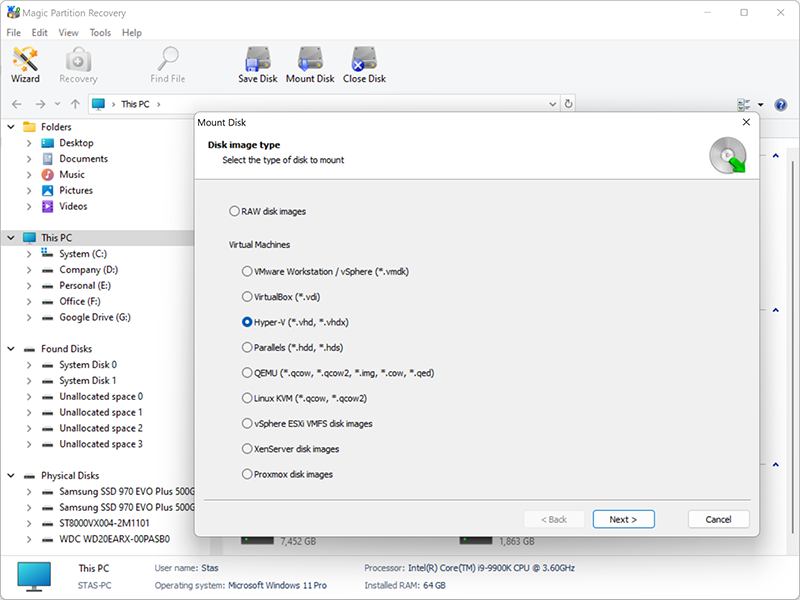
1. Запустите программу Magic Partition Recovery и нажмите «Монтировать диск».
2. В появившемся окне выберите «Hyper-V» и нажмите «Далее».
3. Далее перейдите в папку с виртуальной машиной и нажмите «ОК».
4. После всех выполненных действий в окне программы отобразится монтированный диск. Если у вас несколько дисков виртуальной машины, вы также можете их смонтировать. После чего в окне программы отобразится полный список этих дисков.
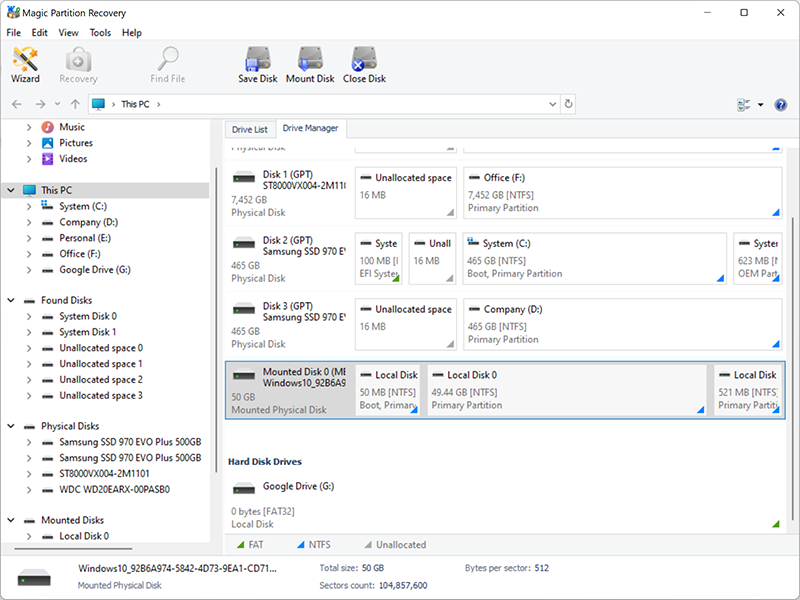
5. Кликните на монтированном диске и выполните сканирование.
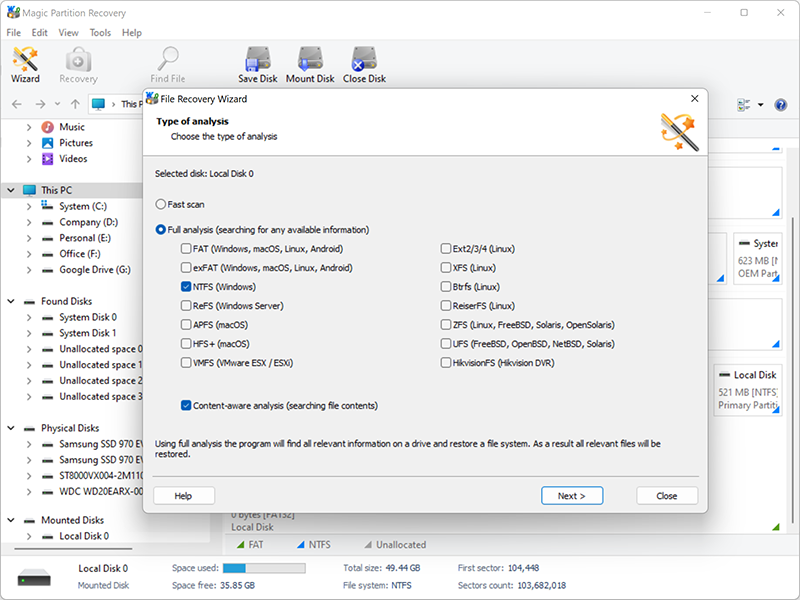
6. После окончания анализа программа отобразит все найденные файлы. Найдите в списке необходимые и восстановите их.
Марьяна занимается технической поддержкой клиентов в компании East Imperial Soft. Ее задача – принимать обращения клиентов, у которых возникают проблемы и вопросы в процессе восстановления данных. Пользователи получают развёрнутое объяснение и пошаговую инструкцию по использованию программы.
Если в простых словах, Hyper-V — это механизм, при помощи которого одну операционную систему Windows можно запустить внутри другой. Рассмотрим, что это такое, как активировать и использовать (на примере запуска Windows 7 из-под Windows 11).
Что такое Hyper-V?
Hyper-V — система аппаратной виртуализации от Microsoft, позволяющая на одном и том же компьютере запускать несколько ОС. Механизм Hyper-V сам запускается и управляется из рабочей среды Windows. Операционная система, в которой развернута система аппаратной виртуализации, называется хост-системой. А те ОС, что запущены с использованием инструментария Hyper-V, именуются гостевыми системами.
Hyper-V основана на гипервизоре — программно-аппаратной схеме, которая обеспечивает изоляцию запущенных параллельно операционных систем друг от друга и разделение между ними аппаратных ресурсов компьютера. При этом гипервизор обеспечивает возможностью обмена данными между ОС, в т.ч. через накопители информации (обмен файлами) и сетевые соединения (передача данных), как если бы эти ОС были запущены на разных аппаратных платформах (физических компьютерах).
Требования для запуска Hyper-V
Для возможности развертывания Hyper-V компьютер и хост-система должны соответствовать следующим требованиям:


Теперь активируем систему виртуализации.
Как включить Hyper-V?
Механизм Hyper-V является одним из системных компонентов Windows. По умолчанию он выключен. Для его активации:


Также Hyper-V можно активировать из командной строки:

После активации системы виртуализации Hyper-V можно приступать к развертыванию в ней операционной системы.
Как пользоваться Hyper-V?
Для примера будем запускать Windows 7 Pro 64-bit из установочного ISO-образа. Для начала нужно создать и настроить виртуальную машину:


Для запуска только что созданной виртуальной машины вернитесь в окно Диспетчер Hyper-V, кликните правой кнопкой мыши по имени виртуальной машины и выберите пункт Пуск из контекстного меню:


Зато так мы быстро выяснили, что виртуальная машина работает. Теперь установим в нее операционную систему:


Теперь подключим нашу виртуальную ОС к интернету. Для этого:


