

После установки нового сервера приходится выполнять один и тот же набор стандартных настроек. Сегодня мы займемся базовой настройкой сервера под управлением операционной системы Debian. Я приведу практические советы по небольшому увеличению безопасности и удобству администрирования, основанные на моем личном опыте.
Если у вас есть желание научиться администрировать системы на базе Linux, рекомендую познакомиться с онлайн-курсом «Linux для начинающих» в OTUS. Курс для новичков, для тех, кто с Linux не знаком. Подробная информация.
Данная статья является частью единого цикла статьей про сервер Debian.
На защиту сервера от внешних угроз в первую очередь встает межсетевой экран, который фильтрует входящий и исходящий траффик. Настройкой iptables — частного случая фаервола на CentOS я хочу заняться в данной статье, а также рассказать о его установке и отключении. Мое руководство не будет исчерпывающим, я рассмотрю лишь те аспекты, которые считаю наиболее важными и сам использую в своей работе.
Данная статья является частью единого цикла статьей про сервер Centos.
- Вступление
- Введение
- Скрипты
- Iptables-save / iptables-restore
- Iptables-persistent
- Заключение
- Включение логов
- Настройка фаервола
- Видео
- Помогла статья? Подписывайся на telegram канал автора
- Указываем сетевые параметры
- Настройка и обновление времени в Debian
- Проброс (forward) порта
- Отключение firewalld
- Установка утилит mc, htop, iftop
- Установка и настройка screen
- Обновление системы, отличие apt upgrade от dist-upgrade и full-upgrade
- Установка iptables
- Настройка firewall (iptables) в Debian
- Как отключить iptables
- Автозагрузка правил iptables при загрузке ОС в Debian GNU/Linux
- Настройка логов cron
- Открытие портов
Вступление
Iptables в настоящее время является стандартом де-факто в среде современных linux дистрибутивов. Я даже сходу не могу припомнить, что еще используют в качестве фаервола. Так что любому администратору линукс приходится сталкиваться в своей работе с настройкой этого межсетевого экрана.
К этому фаерволу существуют разные обвязки, которые используются для более «удобной» настройки. В ubuntu есть ufw, в centos — firewalld, с другими не знаком. Лично я не вижу никакого удобства в использовании этих инструментов. Я привык настраивать линуксовый фаервол по-старинке, как научился в самом начале работы. Мне кажется это наиболее простым и удобным способом, которым я с вами и поделюсь. Суть его сводится к тому, что создается скрипт с правилами фаервола. Этот скрипт можно легко редактировать под свои нужды и переносить с сервера на сервер.
Введение
Любая работа с сервером после установки чаще всего начинается со стандартных обязательных действий, без которых либо не получится продвинуться дальше, либо будет неудобно работать. Например, вам в любом случае необходимо выполнить сетевые настройки, желательно обновить систему и установить часовой пояс. Рекомендуется сразу настроить автообновление времени, подрихтовать параметры sshd, установить midnight commander и выполнить другие настройки.
Об этом я хочу рассказать в статье. Я буду делиться своим реальным опытом работы. Это не значит, что нужно делать так, как я. Я могу в чем-то ошибаться, что-то делать не так удобно, как можно было бы сделать. Это просто советы, которые кому-то помогут узнать что-то новое, а кто-то возможно поделится со мной чем-то новым для меня, либо укажет на мои ошибки. Мне бы хотелось, чтобы это было так. Своими материалами я не только делюсь с вами знаниями, но и сам узнаю что-то новое в том числе и из комментариев и писем на почту.
Теперь внесем некоторые изменения в настройки сервера ssh. Я рекомендую его запускать на нестандартном порту для исключения лишних общений с ботами, которые регулярно сканируют интернет и подбирают пароли пользователей по словарям.
Существует расхожее мнение, что менять порт ssh это наивность, а не защита. Надо просто настроить сертификаты, fail2ban или еще каким-то образом защитить ssh порт, к примеру, с помощью ограничений iptables, и т.д. Тем не менее, я все же рекомендую порт сменить на нестандартный. Даже если у вас все защищено от подбора паролей, так как вы используете сертификаты, лишние запросы к ssh порту тратят ресурсы сервера, хоть и не очень большие. Идет установка соединения, обмен рукопожатиями и т.д. Зачем вам это нужно?
По-умолчанию в Debian, впрочем как и в любом другом дистрибутиве Linux, ssh сервер работает на 22 порту. Изменим этот порт, к примеру, на 23331. Так же я еще изменяю конфигурацию для разрешения подключения по ssh пользователя root с использованием пароля. В Debian из коробки пользователь root по ssh паролем авторизовываться не может. Изменим и это. Открываем файл настроек:
# nano /etc/ssh/sshd_config
И изменяем там следующие строки. Приводим их к виду:
Port 23331
PermitRootLogin yes
Сохраняем изменения и перезапускаем сервер ssh следующей командой:
# service sshd restart
Все в порядке, сервер слушает 23331 порт. Теперь новое подключение будет осуществлено только по порту 23331. При этом, после перезапуска ssh, старое подключение не будет разорвано.
Я знаю, что многие возражают против подключения рутом к серверу. Якобы это небезопасно и т.д. и т.п. Мне эти доводы кажутся не убедительными. Не понимаю, в чем может быть проблема, если у меня нормальный сложный пароль на root, который не получится подобрать или сбрутить. Ни разу за всю мою работу системным администратором у меня не возникло проблем с этим моментом. А вот работать так значительно удобнее, особенно, когда необходимо оперативно куда-то подключиться по форс мажорным обстоятельствам.
Отдельно тему подключения к серверу под root я рассмотрел в статье про sudo. Кому интересно, переходите в нее и делитесь своим мнением на этот счет.
Для тех, кто только начинает изучать iptables неприятной неожиданностью оказывается тот факт, что правила брандмауэра не сохраняются и не восстанавливаются при перезагрузке системы. Фактически это означает полностью открытый брандмауэр и такое положение дел нас, естественно, не устраивает. К счастью, в Linux существует несколько способов сохранения единожды введенных правил iptables, поэтому следует изучить их и выбрать наиболее подходящий для вашей конфигурации. А о всех плюсах и минусах мы расскажем в данной статье.
Научиться настраивать MikroTik с нуля или систематизировать уже имеющиеся знания можно на углубленном курсе по администрированию MikroTik. Автор курса, сертифицированный тренер MikroTik Дмитрий Скоромнов, лично проверяет лабораторные работы и контролирует прогресс каждого своего студента. В три раза больше информации, чем в вендорской программе MTCNA, более 20 часов практики и доступ навсегда.
В свое время один из основателей UNIХ Деннис Ритчи сказал: «UNIX прост. Но надо быть гением, чтобы понять его простоту.» Все это в полной мере можно применить и к преемнику UNIX-систем — Linux и иногда эта простота ставит в тупик. Хорошим примером здесь является iptables — простой и мощный брандмауэр, уже не первый год, стоящий на страже сетевых рубежей системы. И когда выясняется, что он не умеет сохранять и восстанавливать правила, то многие испытывают весьма противоречивые ощущения.
Вопреки распространенному заблуждению iptables не является брандмауэром, а предоставляет удобный интерфейс к netfilter, который является настоящим брандмауэром Linux-систем, его задача — интерпретировать команды пользователя на более низкие уровни и вывести информацию оттуда в удобном для восприятия варианте. Единственный способ взаимодействия с iptables — это интерфейс командной строки — CLI. Мы можем создавать, изменять, удалять правила, а также получать информацию о состоянии брандмауэра, но в любом случае все взаимодействие строится по форме запрос — ответ. Реальную работу выполняет спрятанный далеко внутри системы netfilter, а iptables только лишь позволяет удобно общаться с ним.
Понимание этого во многом проливает свет на сложившуюся ситуацию, iptables — всего лишь интерфейс и своих настроек у него быть не может, но именно он позволяет передать правила сетевого взаимодействия в netfilter и получать от него удобочитаемые ответы и именно этим его свойством мы и воспользуемся.
Существует несколько способов сохранить введенные нами в iptables правила, а затем и восстановить их при загрузке системы. Разберем их подробнее.
Скрипты
Самый старый, но не потерявший эффективности способ. Если единственная возможность взаимодействия с iptables — это интерфейс командной строки, то скрипт — самый первый способ автоматизации, если мы не хотим постоянно повторять одни и те же действия вручную.
Скрипт для настройки iptables мы можем расположить где угодно, но лучше следовать стандартным расположениям Linux и разместить его в /etc. Создадим для этого отдельную директорию iptables, создадим в ней файл скрипта и сделаем его исполняемым:
mkdir /etc/iptablestouch /etc/iptables/iptables.ruleschmod +x /etc/iptables/iptables.rules
Теперь можем открыть его любым доступным редактором и внести минимальную конфигурацию брандмауэра, разрешающую только подключения по SSH:
#!/bin/sh# Сбрасываем настройки брандмауэраiptables -Fiptables -X# Разрешаем установленные и связанные соединенияiptables -A INPUT -i ens33 -m conntrack —ctstate ESTABLISHED,RELATED -j ACCEPT# Запрещаем не принадлежащие ни одному соединению пакетыiptables -A INPUT -i ens33 -m conntrack —ctstate INVALID -j DROP# Разрешаем подключения по SSHiptables -A INPUT -i ens33 -p tcp —dport 22 -j ACCEPT#Запрещаем входящие извнеiptables -A INPUT -i ens33 -j DROP
Здесь следует обратить ваше внимание на самую первую секцию — сброс настроек, в приведенном примере сброшены будут только настройки таблицы filter и если вы используете другие таблицы, то их также нужно будет сбросить, так для nat добавьте:
iptables -t nat -Fiptables -t nat -X
А для mangle:
iptables -t mangle -Fiptables -t mangle -X
Для чего это делается? Смысл в том, что данный скрипт может быть запущен как вручную, так и при перезапуске сетевых служб, а команда iptables -A просто добавляет правило в конец указанной цепочки и если не выполнять предварительной очистки, то итоговые правила могут стать бесконечно далеки от того, что задумал администратор.
Хорошо, но как теперь запускать данный скрипт? Для систем использующих ifupdown перейдем в /etc/network/interfaces и добавим в конце секции с нужным сетевым адаптером или вообще в самом конце файла:
Данное правило выполнит указанный нами скрипт перед инициализацией сетевого интерфейса.
Все изменения в конфигурацию брандмауэра следует вносить в указанный скрипт, а для их применения достаточно выполнить:
или перезагрузить систему.
Просмотреть текущее состояние брандмауэра можно командой:
iptables -L -vn
Внимательный читатель заметит, что вывод команды показывает нам только таблицу filter и это действительно так. Как мы помним, filter — таблица по умолчанию и используется если мы явно не задали таблицу, чтобы просмотреть, скажем, таблицу nat, выполните:
iptables -t nat -L -vn
Где ключ -t позволяет указать интересующую таблицу.
Iptables-save / iptables-restore
Это штатная утилита, выполняющая ту же самую задачу: сохранить правила iptables в файл и потом загрузить их оттуда. Использование предельно простое, чтобы сохранить правила используйте:
Результатом выполнения данной команды будет текстовый файл с набором всех используемых правил.
Сначала идет имя таблицы, в нашем случае правила заданы только для filter, затем политики по умолчанию для цепочек (везде ACCEPT), за которыми следуют сами правила. Обратите внимание, что синтаксис записей несколько другой, если в скрипте мы писали:
то в файле просто:
Потому что скрипт сначала вызывал iptables, а потом уже передавал ему команду, в нашем же случае вызывать iptables нет необходимости.
Впоследствии данный файл можно редактировать, добавляя в него дополнительные правила, также можно делать это интерактивно, через командный CLI-интерфейс. С этим будет связан один тонкий момент, и мы вернемся к нему позже.
Для восстановления следует использовать:
iptables-restore < /etc/iptables/rules.v4
Куда прописать эту команду? Можно точно также в /etc/network/interfaces, в конце файла добавляем:
pre-up iptables-restore < /etc/iptables/rules.v4
А теперь зададимся вопросом: чтобы сохранить правила iptables их нужно предварительно ввести. Да, это можно сделать либо вручную, выполнив указанные в скрипте команды, либо выполнив сам скрипт, второе удобнее, особенно если у вас сложная конфигурация брандмауэра. Этот же способ позволяет просто и удобно перейти от скриптов к iptables-restore: загружаем систему, сохраняем правила через iptables-save и заменяем вызов скрипта на iptables-restore.
В некоторых материалах в сети также рекомендуют добавить в /etc/network/interfaces
На первый взгляд — вполне грамотное решение, но не рекомендуем этого делать не подумав. Почему? Редко кто управляет брандмауэром интерактивно: добавляя, удаляя или изменяя записи через командную строку, потому что более удобно и наглядно это можно сделать, внося изменения непосредственно в файл. Однако если вы после этого выключите или перезагрузите систему, то все ваши изменения будут перезаписаны текущим состоянием брандмауэра и будут потеряны.
Поэтому лучше ограничиться только iptables-restore, а если вы все-таки внесли изменения интерактивно, то можно сразу после этого вручную выполнить iptables-save.
Iptables-persistent
Время не стоит на месте, все течет, все меняется. На смену старому доброму ifupdown приходят новые системы: NetworkManager, netplan, systemd-networkd и прописывать вызов скриптов или iptables-restore в их конфигурацию становится проблематичным занятием, если вообще возможным. Но и разработчики тоже держат руку на пульсе, в Debian и Ubuntu появился новый пакет — iptables-persistent, который позволяет сохранять и автоматически загружать правила брандмауэра, не оглядываясь на используемую систему инициализации сети.
Установить его очень просто:
apt install iptables-persistent
В процессе установки будет предложено сохранить текущие правила iptables, поэтому очень желательно, чтобы они к этому времени существовали. Внести их можно как интерактивно, так и с помощью скрипта.
Одновременно с этим будут сохранены правила для IPv6 и в итоге в директории /etc/iptables у вас будет два набора правил для четвертой и шестой версии протоколов. Синтаксис файла ничем не отличается от того, что создает iptables-save и точно также его можно редактировать, внося новые правила.
Также в системе появляется новая служба — netfilter-persistent, которая позволяет удобно управлять брандмауэром, так если вы внесли изменения в файл с правилами и хотите их применить, то выполните:
Для сохранения текущей конфигурации отдайте команду:
А если вам надо полностью очистить конфигурацию брандмауэра, то наберите:
Это удобно если вам нужно проверить, не является ли брандмауэр причиной каких-либо проблем, быстро сбрасываем конфигурацию, проверяем и загружаем ее заново.
Заключение
Какой из трех предложенных вариантов является наиболее предпочтительным? Если мы говорим о современных системах, то это iptables-persistent, который позволяет полностью автоматизировать процесс и вообще более не беспокоиться о правилах брандмауэра. Но это решение доступно только пользователям Debian или Ubuntu.
Также не стоит списывать со счетов скрипты или iptables-save / iptables-restore, эти методы продолжают работать и делают это просто и надежно. В любом случае помните, что Linux предоставляет множество путей решений одной и той же задачи и выбирайте решение исходя из собственной ситуации, требований и имеющихся знаний, и опыта.
Включение логов
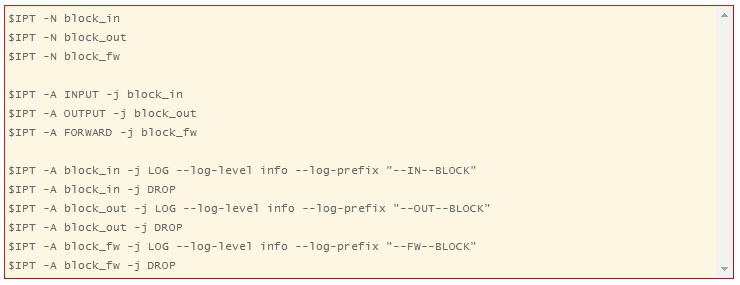
Все заблокированные пакеты вы сможете отследить в файле /var/log/messages.
После того, как закончите настройку, закомментируйте эти строки, отключив логирование. Обязательно стоит это сделать, так как логи очень быстро разрастаются. Практического смысла в хранении подобной информации лично я не вижу.
Настройка фаервола
Для управления правилами фаервола я использую скрипт. Создадим его:
Далее будем наполнять его необходимыми правилами. Я буду разбирать все значимые части скрипта, а полностью его приведу в виде текстового файла в конце статьи. Правила сделаны в виде картинок, чтобы запретить копирование и вставку. Это может привести к ошибкам в работе правил, с чем я сам столкнулся во время подготовки статьи.
Мы рассмотрим ситуацию, когда сервер является шлюзом в интернет для локальной сети.
Первым делом зададим все переменные, которые будем использовать в скрипте. Это не обязательно делать, но рекомендуется, потому что удобно переносить настройки с сервера на сервер. Достаточно будет просто переназначить переменные.
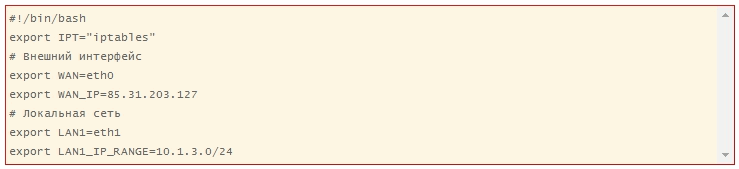
Перед применением новых правил, очищаем все цепочки:

Блокируем весь трафик, который не соответствует ни одному из правил:

Разрешаем весь трафик локалхоста и локалки:

Разрешаем делать ping:

Если вам это не нужно, то не добавляйте разрешающие правила для icmp.
Открываем доступ в инет самому серверу:

Если вы хотите открыть все входящие соединения сервера, то добавляйте дальше правило:

Делать это не рекомендуется, привожу просто для примера, если у вас появится такая необходимость.
Дальше разрешим все установленные соединения и дочерние от них. Так как они уже установлены, значит прошли через цепочки правил, фильтровать их еще раз нет смысла:

Теперь добавим защиту от наиболее распространенных сетевых атак. Сначала отбросим все пакеты, которые не имеют никакого статуса:

Блокируем нулевые пакеты:

Закрываемся от syn-flood атак:

Следом за этими правилами рекомендуется поставить правила на запрет доступа с определенных IP, если у вас имеется такая необходимость. Например, вас задолбал адрес 84.122.21.197 брутом ssh. Блокируем его:

Если вы не ставите ограничений на доступ из локальной сети, то разрешаем всем выход в интернет:

Следом запрещаем доступ из инета в локальную сеть:

Чтобы наша локальная сеть пользовалась интернетом, включаем nat:

Чтобы не потерять доступ к серверу, после применения правил, разрешаем подключения по ssh:

И в конце записываем правила, чтобы они применились после перезагрузки:

Мы составили простейший конфиг, который блокирует все входящие соединения, кроме ssh и разрешает доступ из локальной сети в интернет. Попутно защитились от некоторых сетевых атак.
Сохраняем скрипт, делаем исполняемым и запускаем:
# chmod 0740 /etc/iptables.sh
# /etc/iptables.sh
Выполним просмотр правил и проверим, все ли правила на месте:
# iptables -L -v -n
Обращаю ваше внимание — применять правила нужно лишь в том случае, если у вас имеется доступ к консоли сервера. При ошибке в настройках вы можете потерять доступ. Убедитесь, что в нештатной ситуации вы сможете отключить фаервол и скорректировать настройки.
Видео
Если у вас есть желание научиться администрировать системы на базе Linux, но вы с ними никогда не работали и не знакомы, то рекомендую начать с онлайн-курса «Linux для начинающих» в OTUS. Курс для новичков, для тех, кто с Linux не знаком. Цена за курс минимальная (символическая). Информация о курсе и цене.
Помогла статья? Подписывайся на telegram канал автора
Анонсы всех статей, плюс много другой полезной и интересной информации, которая не попадает на сайт.
Указываем сетевые параметры
Итак, у нас в наличии только что установленная система. Узнать или проверить ее версию можно командами:
Очень подробно про настройку сети в Debian я написал в отдельной статье. Рекомендую с ней ознакомиться. Здесь же кратко выполним основное. Для настройки сети, необходимо отредактировать файл /etc/network/interfaces. Сделаем это:
# nano /etc/network/interfaces
Для получения IP адреса по dhcp достаточно будет следующего содержания:
allow-hotplug eth0
iface eth0 inet dhcp
Если у вас статический адрес, то его настроить можно следующими параметрами в файле:
allow-hotplug eth0
iface eth0 inet static
address 192.168.1.24
netmask 255.255.255.0
gateway 192.168.1.1
dns-nameservers 192.168.1.1
Сохраняем файл. Теперь нужно выполнить перезапуск сети. В Debian это делается командой:
# systemctl restart networking.service
В системном логе /var/log/syslog при этом будут записи:
Будьте аккуратны при настройке и перезапуске сети, если подключаетесь к серверу удаленно. Обязательно должен быть доступ к консоли на случай, если где-то ошибетесь и потеряете доступ к серверу.
К сетевым настройкам я отношу установку пакета net-tools, в состав которого входят старые и привычные утилиты для работы с сетью — ifconfig, netstat, route и другие. В современных дистрибутивах их заменили одной командой ip, но лично мне вывод некоторых старых команд, конкретно, netstat, нравится больше, поэтому я иногда ими тоже пользуюсь.
# apt install net-tools
На этом настройка сети закончена.
Настройка и обновление времени в Debian
Теперь проверим установленный часовой пояс, время и включим автоматическую синхронизацию времени с удаленного сервера. Очень подробно этот вопрос я рассмотрел в отдельной статье — настройка времени в Debian.
Узнать дату, время, часовой пояс можно командой date:
# date
Mon 12 Aug 2019 02:29:03 PM MSK
Если все указано верно, то менять ничего не нужно. Если же у вас неправильное время или указан часовой пояс не соответствующий вашему, то настроить это можно следующим образом. Сначала обновим часовые пояса:
# apt install tzdata
Теперь выберем правильный часовой пояс с помощью команды:
Выбирая соответствующие пункты визарда, указываете свой часовой пояс.
Дальше синхронизируем время с сервером времени в интернете. Для разовой или ручной синхронизации понадобится отдельная утилита. Установим ntpdate на сервер:
# apt install ntpdate
И синхронизируем время:
Если получаете ошибку:
Значит у вас уже работает служба ntp. Ее нужно остановить и обновить время вручную. Хотя если она работает, то у вас и так должно быть все в порядке.
Для того, чтобы время автоматически синхронизировалось без вашего участия с определенной периодичностью, используется инструмент ntp. Установим его:
После установки он сам запустится и будет автоматически синхронизировать часы сервера. Проверим, запустился ли сервис ntpd:
Проброс (forward) порта
Рассмотрим ситуацию, когда необходимо выполнить проброс портов с внешнего интерфейса на какой-то компьютер в локальной сети. Допустим, вам необходимо получить rdp доступ к компьютеру 10.1.3.50 из интернета. Делаем проброс TCP порта 3389:

Если вы не хотите светить снаружи известным портом, то можно сделать перенаправление с нестандартного порта на порт rdp конечного компьютера:

Если вы пробрасываете порт снаружи внутрь локальной сети, то обязательно закомментируйте правило, которое блокирует доступ из внешней сети во внутреннюю. В моем примере это правило:
$IPT -A FORWARD -i $WAN -o $LAN1 -j REJECT
Либо перед этим правилом создайте разрешающее правило для доступа снаружи к внутреннему сервису, например вот так:
$IPT -A FORWARD -i $WAN -d 10.1.3.50 -p tcp -m tcp —dport 3389 -j ACCEPT
Отключение firewalld
Вопрос отключения firewalld я уже касался в теме по настройке сервера. Первым делом отключим firewalld, который присутствует в centos 7 по-умолчанию сразу после установки:
# systemctl stop firewalld
Теперь удалим его из автозагрузки, чтобы он не включился снова после рестарта:
# systemctl disable firewalld
После этого на сервере настройки сетевого экрана становятся полностью открытыми. Посмотреть правила iptables можно командой:
# iptables -L -v -n
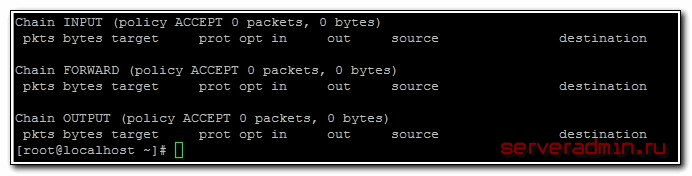
Дальше пойдет информация исключительно по конфигурированию только iptables. Темы firewalld я больше касаться не буду.
Установка утилит mc, htop, iftop
Следующим шагом я настраиваю некоторые полезные утилиты, которыми регулярно пользуюсь в повседневной работе. Первая из них это всем известный двухпанельный файловый менеджер Midnight Commander. Установим mc на наш сервер:
# apt install mc
Я сразу же ставлю редактором по-умолчанию mcedit. Для этого просто выбираю его из меню при первом редактировании какого-нибудь файла. Если у вас такое меню не появляется, можете вызвать его сами и выбрать необходимый редактор по-умолчанию:
Так же я рекомендую очень удобный диспетчер задач — htop. Мне он помог, к примеру, решить проблему Взлома сервера CentOS. Ставим его на сервер:
# apt install htop
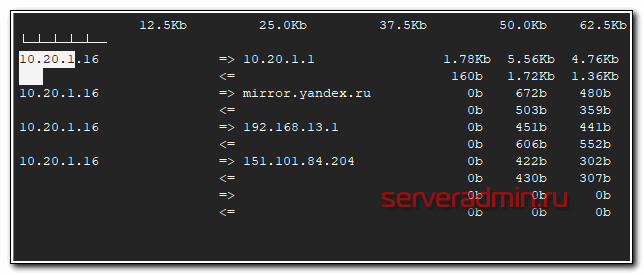
Полезной утилитой, позволяющей смотреть сетевую загрузку в режиме реального времени, является iftop. Очень рекомендую. Более простого и удобного инструмента мне не попадалось, хотя я много перепробовал подобных вещей. Устанавливаем iftop на сервер:
# apt install iftop
Установка и настройка screen
Я привык в своей работе пользоваться консольной утилитой screen. Изначально она задумывалась как инструмент, который позволяет запустить что-то удаленно в консоли, отключиться от сервера и при этом все, что выполняется в консоли продолжит свою работу. Вы сможете спокойно вернуться в ту же сессию и продолжить работу.
Первое время я именно так и использовал эту утилиту. Редко ее запускал, если не забывал, когда выполнялся какой-то длительный процесс, который жалко было прервать из-за случайного обрыва связи или необходимости отключить ноутбук от сети и куда-то переместиться.
Позже я решил подробнее ознакомиться с этим инструментом и обнаружил, что там есть несколько удобных моментов, которые можно использовать в ежедневной работе. Вот как использую утилиту screen я. При подключении к серверу у меня запускается screen с тремя окнами 1, 2, 3. Первое окно автоматически переходит в каталог /, второе в /etc, третье в /var/log. Я осмысленно назвал эти окна: Main, etc, logs соответственно. Внизу находится строка состояния, в которой отображен список всех открытых окон и подсвечено активное окно.
С помощью горячих клавиш я очень быстро переключаюсь между окнами в случае необходимости. Вот как выглядит мое рабочее окно ssh подключения:
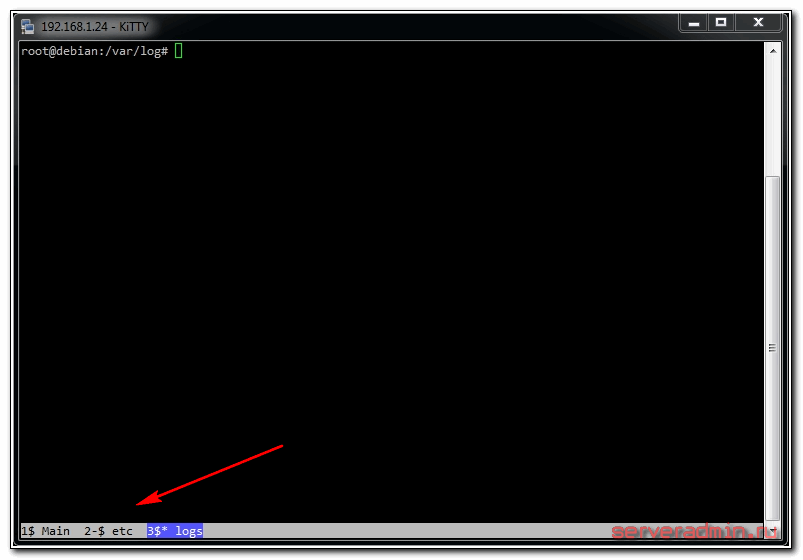
Переключаюсь между окнами с помощью стандартных горячих клавиш screen: ctrl+a 1, ctrl+a 2, ctrl+a 3. Я специально изменил нумерацию, чтобы она начиналась не с 0 по-дефолту, а с 1. Так удобнее на клавиатуре переключать окна. Кнопка 0 находится слишком далеко от 1 и 2.
Чтобы настроить такую же работу screen, как у меня, достаточно выполнить несколько простых действий. Сначала устанавливаем screen:
# apt install screen
Создаем в каталоге /root конфигурационный файл .screenrc следующего содержания:
# mcedit /root/.screenrc
Для знакомства с настройками, горячими клавишами и вариантами применения утилиты screen можно по адресу http://itman.in/ssh-screen/ Мне помог этот материал. Написано кратко, по делу и доходчиво.
Обновление системы, отличие apt upgrade от dist-upgrade и full-upgrade
Сеть настроили, теперь можно обновить систему и пакеты. В Debian это делается достаточно просто. Воспользуемся несколькими командами. Сначала обновим локальный индекс пакетов до последних изменений в репозиториях:
# apt update
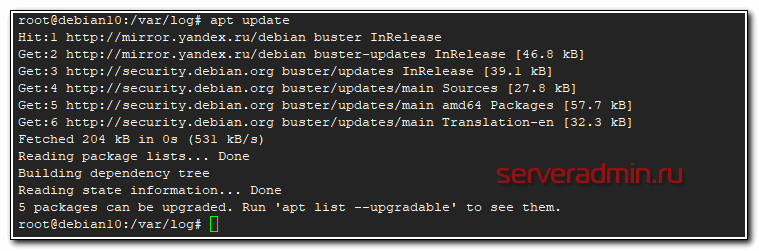
Посмотреть список пакетов, готовых к обновлению, можно с помощью команды:
# apt list —upgradable
Теперь выполним простое обновление всех пакетов системы:
# apt upgrade
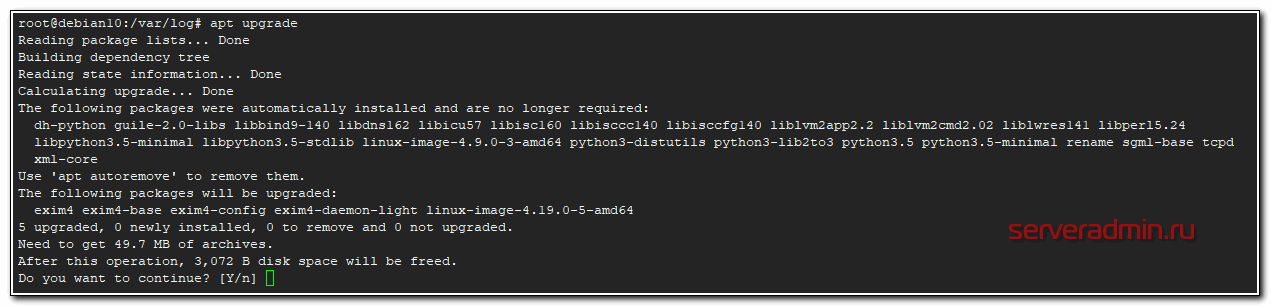
Ключ upgrade выполняет только обновление одной версии пакета на другую, более свежую. Он не будет устанавливать или удалять пакеты, даже если это необходимо для обновления других. Это наиболее безопасный и надежный вариант обновления, но он может обновить не все. Например, с ее помощью не обновить ядро до более свежей версии.
Ключ dist-upgrade или full-upgrade (это одно и то же) в дополнение к upgrade обрабатывает все изменения зависимостей для новых пакетов и во время работы может удалять ненужные и ставить необходимые пакеты для обновления. Вот выдержка из документации по поводу этих двух ключей.

Так что после обычного обновления, делаем еще full-upgrade.
Мне предлагается удалить старые пакеты, которые больше уже не нужны. Это зависимости от старых версий софта, который уже обновился и получил новые пакеты из зависимостей, а эти ему больше не нужны. Очистим их командой:
# apt autoremove
Рекомендую делать это регулярно после обновлений, чтобы старые пакеты не занимали лишнее место на диске.
На этом обновление системы закончено. Если вы хотите обновить версию релиза, например Debian 9 обновить до Debian 10 Buster, то читайте отдельный материал.
Установка iptables
На самом деле фаервол у нас на сервере уже стоит и работает, просто нет никаких правил, все открыто. Установить нам нужно будет дополнительные утилиты управления, без которых конфигурировать iptables невозможно. Например, нельзя будет перезапустить фаервол:
# systemctl restart iptables.service
Failed to issue method call: Unit iptables.service failed to load: No such file or directory.
Или добавить в автозапуск не получится:
# systemctl enable iptables.service
Failed to issue method call: No such file or directory
Чтобы подобных ошибок не было, установим необходимый пакет с утилитами:
# yum -y install iptables-services
Теперь можно добавить iptables в автозагрузку и запустить:
# systemctl enable iptables.service
# systemctl start iptables.service
Настройка firewall (iptables) в Debian
В качестве firewall в Debian по-умолчанию используется iptables, его и будем настраивать. Изначально фаервол полностью открыт и пропускает весь трафик. Проверить список правил iptables можно следующей командой:
# iptables -L -v -n
Chain INPUT (policy ACCEPT 0 packets, 0 bytes)
pkts bytes target prot opt in out source destination
Chain FORWARD (policy ACCEPT 0 packets, 0 bytes)
pkts bytes target prot opt in out source destination
Chain OUTPUT (policy ACCEPT 0 packets, 0 bytes)
pkts bytes target prot opt in out source destination
Обращаю пристальное внимание на то, что настраивать firewall без прямого доступа к консоли сервера не следует. Особенно, если вы не очень разбираетесь в этом и копируете команды с сайта. Шанс ошибиться очень высок. Вы просто потеряете удаленный доступ к серверу.
Создадим файл с правилами iptables:
# mcedit /etc/iptables.sh
Очень подробно вопрос настройки iptables я рассмотрел отдельно, рекомендую ознакомиться. Хотя в примере другая ОС linux, принципиальной разницы нет, настройки iptables абсолютно одинаковые, так как правила одни и те же.
Добавляем набор простых правил для базовой настройки. Все необходимое вы потом сможете сами открыть или закрыть по аналогии с существующими правилами:
Даем файлу права на запуск:
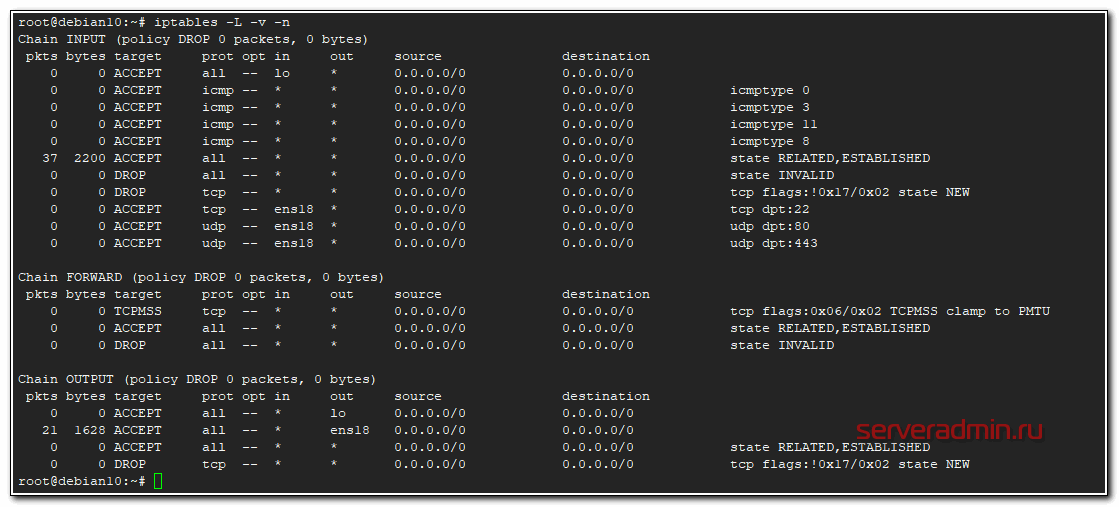
Проверяем, что правила записались в файл /etc/iptables_rules. Если их там нет, то записываем их вручную.
Правила применились и произошла их запись в файл /etc/iptables_rules. Теперь нужно сделать так, чтобы они применялись при загрузке сервера. Для этого делаем следующее. Открываем файл /etc/network/interfaces и добавляем в него строку pre-up iptables-restore < /etc/iptables_rules Должно получиться вот так:
# cat /etc/network/interfaces
allow-hotplug eth0
iface eth0 inet dhcp
pre-up iptables-restore < /etc/iptables_rules
Для проверки перезагрузите сервер и посмотрите правила iptables. Должен загрузиться настроенный набор правил из файла /etc/iptables_rules.
Как отключить iptables
Если вы вдруг решите, что firewall вам больше не нужен, то отключить его можно следующим образом:
# systemctl stop iptables.service
Эта команда останавливает фаервол. А следующая удаляет из автозагрузки:
# systemctl disable iptables.service
Отключив сетевой экран, мы разрешили все соединения.
Автозагрузка правил iptables при загрузке ОС в Debian GNU/Linux
Для того, чтобы настроенные правила iptables автоматически загружались в Debian GNU/Linux при перезагрузке системы, можно использовать разные механизмы и методики. Здесь мы рассмотрим пример того, как без стороннего ПО выполнить настройку автозагрузки таких правил.
Создадим скрипт автозагруки правил, например с говорящим именем iptables, в каталоге /etc/network/if-pre-up.d/ и сделаем его исполняемым:
# touch /etc/network/if-pre-up.d/iptables
# chmod +x /etc/network/if-pre-up.d/iptables
# nano /etc/network/if-pre-up.d/iptables
Наполним скрипт командами, которые будут отвечать за загрузку правил с помощью утилит iptables-restore и ip6tables-restore:
# Load iptables rules from this file
sbiniptables-restore etciptables.up.v4.rules
sbinip6tables-restore etciptables.up.v6.rules
Создадим отдельные конфигурационные файлы iptables.up.v4.rules и iptables.up.v6.rules из которых будут считываться нужные нам правила.
Пример содержимого файла iptables.up.v6.rules:
filter
:INPUT DROP :
:FORWARD DROP :
:OUTPUT ACCEPT :
COMMIT
Пример файла iptables.up.v4.rules:
filter
:INPUT DROP :
:FORWARD DROP :
:OUTPUT ACCEPT :
INPUT lo ACCEPT
INPUT state RELATED,ESTABLISHED ACCEPT
INPUT state NEW eth0 10.1.1.0 tcp tcp comment «Allow access to SSH-server» ACCEPT
INPUT state NEW eth0 10.1.0.0 icmp icmp comment ACCEPT
INPUT state NEW eth0 10.1.1.0 tcp tcp comment «Allow HTTP-access to Apache web-site» ACCEPT
COMMIT
Текущие правила iptables, используемые в данный момент в системе, можно сбросить в соответствующие конфигурационные файлы нехитрыми командами:
Дополнительные источники информации:
Проверено на следующих конфигурациях:
Автор первичной редакции:Алексей Максимов
Время публикации: 28.11.2017 15:26
Настройка логов cron
По-умолчанию, в Debian нет отдельного лог файла для событий cron, они все сыпятся в общий лог /var/log/syslog. Лично мне это не очень нравится, я предпочитаю выводить эти события в отдельный файл. Об этом я написал отдельно — вывести логи cron в отдельный файл. Рекомендую пройти по ссылке и настроить, если вам это необходимо. Там очень кратко и только по делу, не буду сюда копировать эту информацию.
Открытие портов
Теперь немного расширим нашу конфигурацию и откроем в iptables порты для некоторых сервисов. Допустим, у нас работает веб-сервер и необходимо открыть к нему доступ из интернета. Добавляем правила для веб-трафика:

Было добавлено разрешение на входящие соединения по 80-му и 443-му портам, которые использует web сервер в своей работе.
Если у вас установлен почтовый сервер, то нужно разрешить на него входящие соединения по всем используемым портам:

Для корректной работы DNS сервера, нужно открыть UDP порт 53

И так далее. По аналогии можете открыть доступ для всех необходимых сервисов.
Как и обещал, выкладываю готовый скрипт с основным набором правил, которые мы рассмотрели iptables.sh
Хочу еще раз обратить внимание, что при настройке iptables необходимо быть предельно внимательным. Не начинайте это дело, если не имеете доступа к консоли сервера. Даже во время написания этой статьи я потерял доступ к серверу из-за нелепой ошибке в правилах. Ошибка эта возникла из-за копирования и потери двойного тире — оно заменилось на одинарное.
А представляете, если это был бы удаленный сервер? Ко мне так обратился один знакомый, который попросил настроить firewall на веб-сервере. Предыдущий админ заставил его 2 раза приезжать к размещению машины и сбрасывать настройки неправильно сконфигурированного экрана, что в конечном счете и привело к прекращению сотрудничества. Это было давно, но случай мне запомнился. Сейчас практически все хостинги предлагают платно или бесплатно удаленный KVM доступ. Лучше озаботиться об этом заранее.
Напоминаю, что данная статья является частью единого цикла статьей про сервер Centos.
Теперь можно перезагрузить сервер и проверить, все ли в порядке. У меня все в порядке, проверил 🙂 На этом базовая настройка сервера debian окончена. Можно приступать к конфигурации различных сервисов, под которые он настраивался. Об этом я рассказываю в отдельных статьях.
Напоминаю, что данная статья является частью единого цикла статьей про сервер Debian.
