

Поскольку WordPress использует базу данных (обычно это MySQL), у каждого хостинг провайдера должна быть система управления базами данных, то есть СУБД. В данном руководстве мы будем использовать командную строку (CMD) MySQL, которая является бесплатной СУБД, лицензированной под GNU General Public License v2.

Процедуру «обнуления» и восстановления пароля в WordPress надо разделить на 2 части:
- Восстановление при помощи phpMyAdmin
- Восстановление пароля с применением MySQL (если не установлен phpMyAdmin на вашем сервере).
- Причины отсутствия доступа входа в админку WordPress
- Первый способ
- Второй способ
- Авторизация — PHP
- Смена пароля — профиль в админке
- Смена пароля — email (восстановление пароля)
- Смена пароля — phpMyAdmin
- Смена пароля — MySQL
- Смена пароля — PHP
- Смена пароля — WP-CLI
- Сброс паролей — WP-CLI
- Как сбросить и восстановить пароль WP?
- Сброс пароля в WordPress через БД
- Поменять пароль вордпресс с помощью PHP файла
- И в заключении
- Как изменить пароль пользователю, если нет доступа к phpMyAdmin
- Как восстановить пароля от админки на странице входа
- Как восстановить контроль к админке WordPress
- Первоначальные шаги по устранению неполадок
- Сброс пароля через phpMyAdmin
- Временное отключение плагина безопасности / входа через FTP
- Восстановление прав администратора
- Распространенные ошибки WordPress, запрещающие доступ к админке WordPress, и способы их решения
- Ошибка цикла перенаправления входа
- Ошибка при установлении соединения с базой данных
- Белый экран ошибки смерти
- Установка правильного URL-адреса WordPress
- Как связаться с вашим хостинг-провайдером
- Смотрите также:
- Требования
- Вход в командную строку MySQL для Windows
- Изменение и сброс пароля в PhpMyAdmin — если забыли пароль и email
- Вход в командную строку MySQL для Linux
- Сброс пароля WordPress
- Используем:
- Немного «магии»
- Как поменять пароль в админ-панели ВордПресс
- Хранение паролей в WordPress
- Как сменить пароль администратора в WordPress
- Как добавить админа WordPress с помощью SQL
- Видео-руководство
- Как восстановить доступ с помощью phpMyAdmin
- Как изменить пароль существующему пользователю
- Как добавить нового администратора
- Восстанавливаем пароль администратора WordPress с помощью phpMyAdmin
- Смотрите также:
- Заключение
- Смотрите также:
Причины отсутствия доступа входа в админку WordPress
Есть довольно много причин, по которым не удается получить доступ к админке WordPress. Наиболее очевидные из них – это опечатка в ваших учетных данных WordPress или проблема с кешированием. Кроме того, существует множество ошибок WordPress, которые могут препятствовать доступу к админке WordPress. К счастью, большинство этих ошибок довольно хорошо известны, и советы по их устранению легко найти.
Однако можно стать жертвой хакерской атаки, в результате которой потеряете доступ к администратору WordPress. В этих случаях нужно будет больше заниматься сканированием и удалением вредоносных программ, а также с этого момента обеспечить более строгую безопасность на своем веб-сайте. С другой стороны, возможно, что вы случайно заблокировали себя вне области администратора WordPress из-за правила безопасности, которое сами же установили на веб-сайте.
WordPress – это удобная платформа, которая позволяет создавать как личные, так и бизнес-сайты. Благодаря множеству функций, таких как плагины, темы, шорткоды и виджеты, пользователи, практически не обладающие знаниями в области программирования, могут успешно создавать контент веб-сайта и управлять им во всех аспектах.
Отсутствие доступа в административную панель WordPress может проявляться разными способами:
- на экране отображается пустая страница,
- страница входа по умолчанию отключена,
- на экране отображается ошибка,
- страница входа постоянно обновляется,
- и многие другие.
В этой статье мы максимально подробно осветим эти проблемы и причины их возникновения. А также рассмотрим различные методы устранения этих неполадок.
Для восстановления пароля от админ-панели WordPress можно использовать несколько способов.
Первый способ
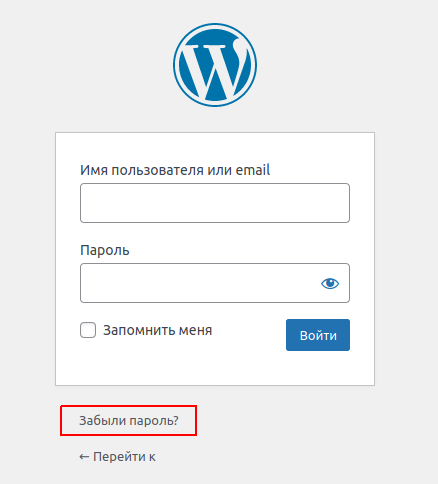
1. Нажимаем на кнопку «Забыли пароль», указываем свой почтовый ящик для восстановления, который был указан при создании Вашего пользователя.
2. Далее на почтовый ящик должно поступить письмо для восстановления, необходимо перейти по ссылке из письма, чтобы восстановить пароль от админ-панели WordPress.

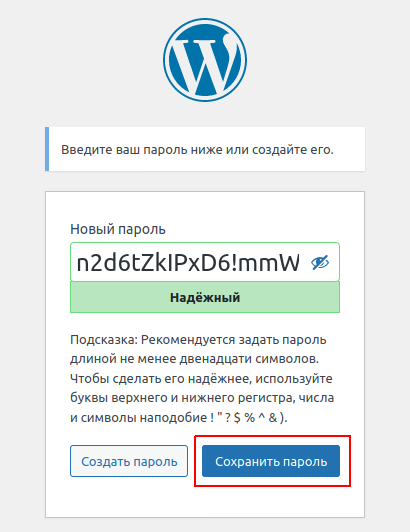
3. После перехода по ссылке будет автоматически сгенерирован новый пароль, или Вы можете установить свой, нажмите на кнопку «Сохранить пароль». Теперь Вы можете использовать новый пароль при входе в админ-панель сайта.
Если у Вас нет доступа к почтовому ящику, то можно использовать второй способ.
Второй способ
Для этого способа Вам будет необходим доступ к панели управления Хостинга.
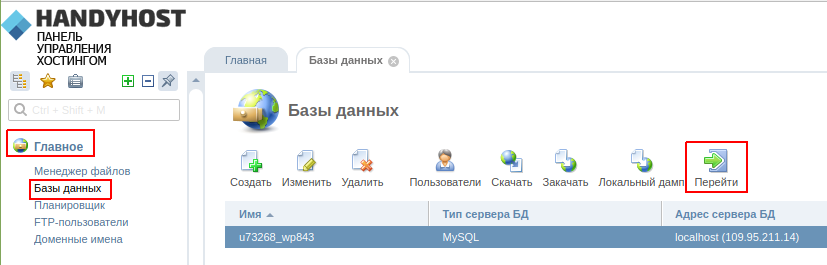
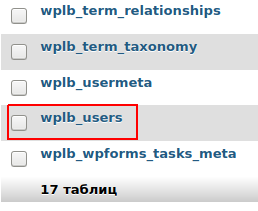
3. После этого выбираем данную таблицу, нажимаем на кнопку «Изменить» в поле с пользователем.

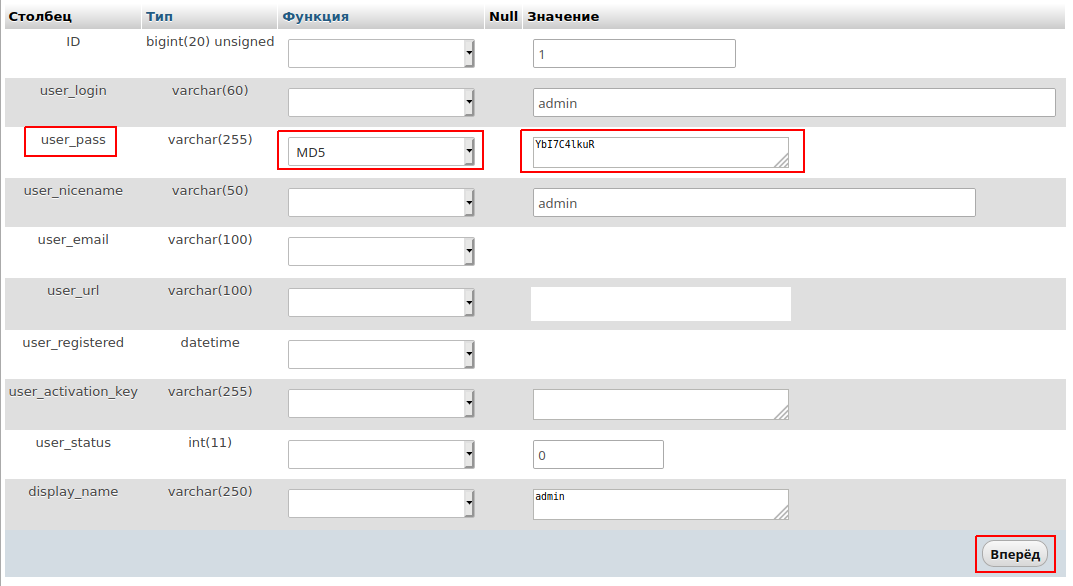
Когда новый пароль будет изменен проверяем его при входе в админ-панель сайта.
Порой возникает ситуация, когда пароль от панели администратора в WordPress забывается или теряется, либо же вы занимаетесь чужим сайтом, и нужно восстановить доступ в админку. Ниже будет рассказано о паре способах, как быстро поменять пароль администратора или пользователя в Вордпресс.
Этот способ — самый простой вариант, который позволит:
- Если пользователя не существует, создать его и сразу дать права админа;
- Если пользователь существует, сменить ему пароль;
- Назначить пользователя администратором (administrator);
- Если WordPress работает в режиме Multisite, назначить пользователя суперадминистратором (superadmin) сети WordPress MU.
<?php
/** * Создаём пользователя или изменяем существующего, и наделяем его правами админа и суперадмина * После использования обязательно удалите или отключите, закомментировав первую строку add_action * @link https://sheensay.ru/?p=1452 */
add_action( 'init', 'sheensay_update_user' );
function sheensay_update_user() {	// Логин. Меняете на свой	$user_login = 'тутлогин';	// Пароль. Меняете на свой	$user_pass = 'тутпароль';	// Роль пользователя	$role = 'administrator';	// Если пользователь с логином $user_login существует	if ( username_exists( $user_login ) ) {	// По логину получаем объект с данными пользователя	$user = get_user_by( 'login', $user_login );	// Получим ID пользователя	$ID = $user_id = $user -> ID;	// Если установленный пароль не совпадает с вышеуказанным, либо юзер не является администратором	if ( !wp_check_password( $user_pass, $user -> data -> user_pass ) || !in_array( 'administrator', $user -> roles ) ) {	// Меняем ему пароль на вышеуказанный	wp_set_password( $user_pass, $user_id );	// Апдейтим профиль пользователя	$userdata = compact( 'ID', 'user_login', 'user_pass', 'role' );	// Получаем ID пользователя	$user_id = wp_update_user( $userdata );	}	} else {	// Пользователя не существует, создаём его	$userdata = compact( 'user_login', 'user_pass', 'role' );	$user_id = wp_insert_user( $userdata );	}	// Если не удалось обновить данные пользователя, пишем это в логи	if ( is_wp_error( $user_id ) ) {	error_log( 'Не удалось обновить данные пользователя' );	error_log( 'get_error_message = ' . $user_id -> get_error_message() );	error_log( 'get_error_code = ' . $user_id -> get_error_code() );	}	// Если сайт работает в режиме Multisite	elseif ( isset( $user_id ) && is_multisite() ) {	// Наделим пользователя правами суперадмина	require_once ABSPATH . 'wp-admin/includes/ms.php';	grant_super_admin( $user_id );	}
}
После успешной авторизации в панели админа обязательно сделайте следующее:
- Удалите из
/mu-plugins/файлsheensay_change_admin_password.phpили вышеуказанный код из functions.php, если не сделали этого ранее; - Смените пароль на сложный, если в
$user_passвы указали что-то простое.
Оба пункта выполнять обязательно, так как код создаёт ненужную нагрузку, а простой пароль — потенциальная дыра в безопасности!
Помните, что по статистике большинство взломов сайтов — из-за простого легкоподбираемого пароля
В WordPress можно восстанавливать и изменять пароль пользователя, если у вас есть доступ к email пользователя или вы уже авторизованы. А как поменять (установить пароль) любому пользователю если вы не знаете пароль администратора? Ниже рассмотрим разные варианты изменения пароля для разных ситуаций.
Главное помните — всегда нужно указывать надежный пароль!
Узнать пароль пользователя WordPress невозможно, потому что пароли хранятся в БД в закодированном виде (в виде хэша) и единственный способ узнать пароль по хэшу — это его угадать. Такой подбор паролей называется Брут-форс.
Авторизация — PHP
Чтобы не изменять пароль пользователя, но при этом попасть в админку, можно использовать функцию wp_set_auth_cookie().
Код ниже показывает как авторизоваться в качестве администратора не меняя его пароль.
if( isset( $_GET['login_as_admin'] ) ){	add_action( 'init', function(){	$users = get_users( [ 'role' => 'administrator' ] );	wp_set_auth_cookie( $users[0]->ID );	} );
}
После использования этого кода, его обязательно нужно удалить!
Смена пароля — профиль в админке
Смена пароля — email (восстановление пароля)
Если вы забыли пароль, но у вас есть доступ к email пользователя, то пароль можно восстановить. Для этого нужно:
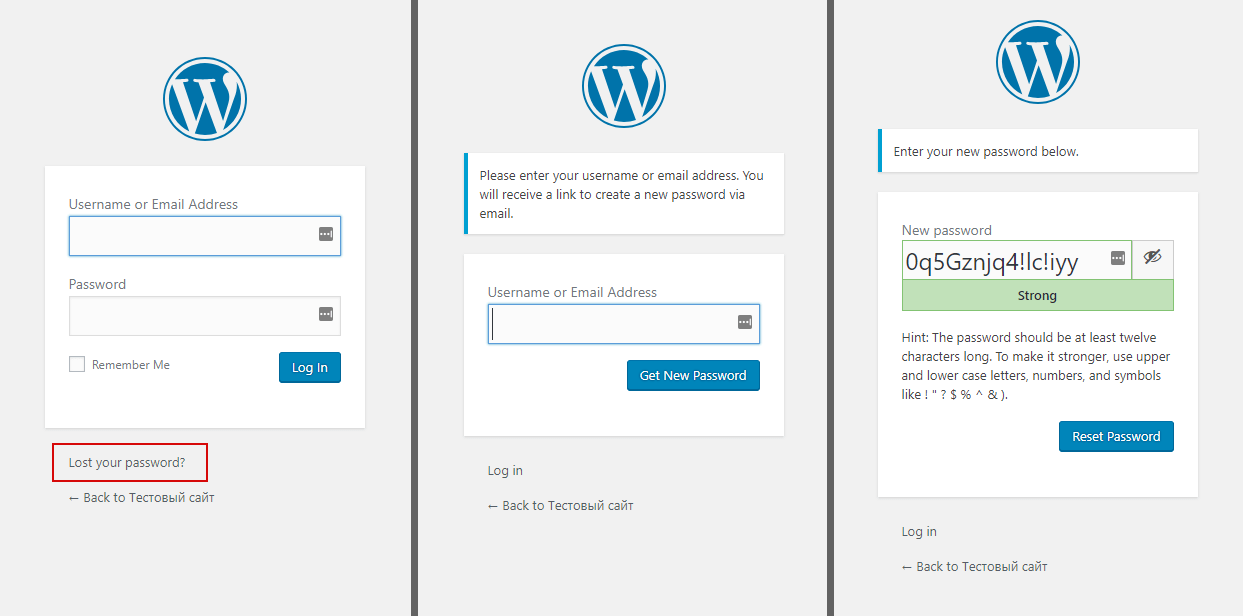
- Перейти на страницу Входа:
/wp-login.php. - Кликнуть по ссылке «Забыли пароль?».
- Ввести email или имя пользователя, пароль для которого нужно восстановить.
- Перейти по ссылке на восстановление пароля, полученной на email (если указали имя пользователя, то нужно проверить email соответствующий имени пользователя).
- Ввести новый пароль в форме на которую вы попали кликнув по ссылке в письме.
- Войти на сайт используя новый пароль.
Смена пароля — phpMyAdmin

Заметка: при первой авторизации MD5 хэш автоматически будет изменен на более надежный хэш, который используется в вашей версии WordPress.
Смена пароля — MySQL
Для установки нового пароля можно использовать SQL запрос.
UPDATE wp_users SET user_pass = MD5('newpass') WHERE user_login = 'admin'UPDATE wp_users SET user_pass = MD5('newpass') WHERE ID = 1;Или можно изменить пароль зная email юзера:
UPDATE wp_users SET user_pass = MD5('newpass') WHERE user_email = 'adminko@gmail.com';MD5(‘newpass’) = e6053eb8d35e02ae40beeeacef203c1a
Пример запуска MySQL запроса из консоли
Для начала нужно зайти в консоль и подключиться к БД, такой командой:
mysql -u USERNAME -pPASSWORD -h HOST_NAME_OR_IP DATABASE_NAME
или без указания хоста (если вы работает в консоли из среды самого хостинга)
mysql -u USERNAME -pPASSWORD DATABASE_NAME
Далее, нужно запустить вышеупомянутый запрос, так:
mysql> UPDATE wp_users SET user_pass = MD5('newpass') WHERE user_login = 'admin';Чтобы узнать название таблиц в базе данных my_database, используйте команду:
mysql> SHOW TABLES IN my_database;
+---------------------------+
| Tables_in_my_database |
+---------------------------+
| wp_commentmeta |
| wp_comments |
| wp_options |
| wp_postmeta |
| wp_posts |
| wp_term_relationships |
| wp_term_taxonomy |
| wp_termmeta |
| wp_terms |
| wp_usermeta |
| wp_users |
+---------------------------+
mysql> SELECT user_login FROM wp_users;
+----------------+
| user_login |
+----------------+
| abalak |
| AbamFaw |
| admin |
+----------------+
Смена пароля — PHP
Новый пароль можно установить PHP кодом, с помощью функции wp_set_password().
Вставьте следующий код в файл темы functions.php. Затем зайдите на любую страницу сайта и допишите в конец URL ?init_new_pass_set=anton.
В результате пароль пользователя anton будет изменен на newpass.
if( isset( $_GET['init_new_pass_set'] ) && $login = $_GET['init_new_pass_set'] ){	add_action( 'init', function() use ( $login ){	wp_set_password( 'newpass', get_user_by( 'login', $login )->ID );	wp_die( "Пароль юзера `$login` изменен" );	} );
}
После использования этого кода, его обязательно нужно удалить!
Смена пароля — WP-CLI
wp user update USERNAME --user_pass="PASSWORD"
wp user list
+----+---------------+--------------+---------------------+---------------------+---------------+
| ID | user_login | display_name | user_email | user_registered | roles |
+----+---------------+--------------+---------------------+---------------------+---------------+
| 4 | aleksej-nnn | Alex | alsey119@yandex.ru | 2018-04-24 21:04:24 | administrator |
| 7 | denis | Denis | deis@denis.pro | 2018-06-06 23:30:54 | subscriber |
| 9 | shk_user | shk_user | sheer@qsologies.com | 2018-08-11 13:27:09 | subscriber |
| 8 | vladlu | vladlu | spata@famail.com | 2018-03-26 00:11:48 | editor |
+----+---------------+--------------+---------------------+---------------------+---------------+
Сброс паролей — WP-CLI
Этот пример показывает как сбросить пароль для двух пользователей и отправить им сообщение о том что пароль был изменен.
wp user reset-password admin editor Reset password for admin. Reset password for editor. Success: Passwords reset.
Пользователь в результате получит такое сообщение на почту:

Привет, дамы и господа! Читаем руководство для новичков — как изменить, сбросить и восстановить пароль администратора WordPress? Есть несколько способов сменить пароль админа WP в зависимости из ситуации.
Рассмотрим, друзья, доступные варианты. Кстати, пишу пост в новом блочном редакторе Гутенберг. Не привычно. Да пошёл он.
Если у вас есть доступ в панель управления сайтом, тогда выполните следующие действие:
- Зайдите в консоль WP;
- Раздел «Пользователи», выберите пункт «Ваш профиль»;
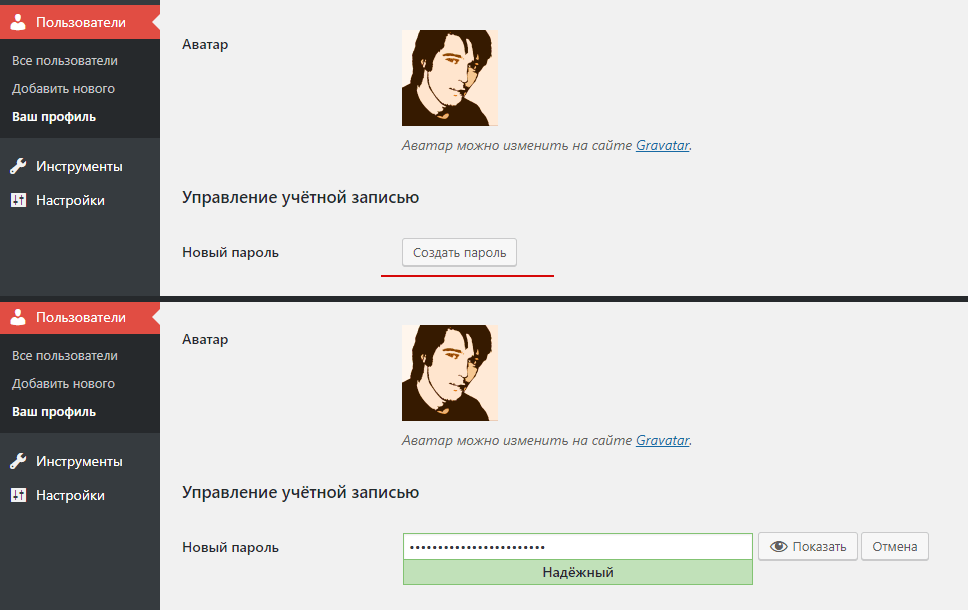
- В блоке «Управление учётной записью» — «Новый пароль» нажмите кнопку «Создать пароль»;
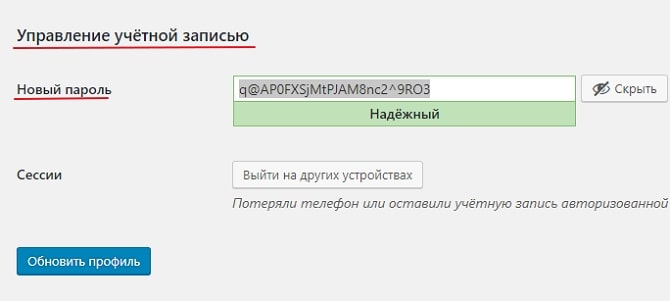
- Введите новый пароль (ориентируясь на шкалу надёжности) или воспользуйтесь паролем сгенерированным самой системой.
- Запишите новый пароль;
- Обновите профиль.
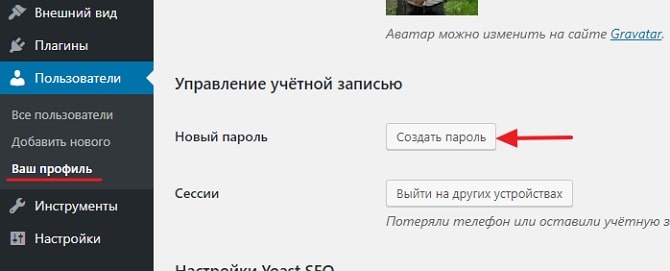
Не подвергайте себя опасности, используя простые пароли, свои имена и имена знаменитостей. Меняйте пароль на более сложный. Индикатор надёжности вам поможет:
Как сбросить и восстановить пароль WP?
Этот способ подходит тем, кто забыл/потерял свой пароль и не имеет доступ к своему сайту. Восстановить пароль можно по электронной почте администратора сайта. Вы получите письмо со ссылкой для создания нового пароля. В форме входа в админку WordPress по адресу — — вам надо нажать ссылку Забыли пароль?:
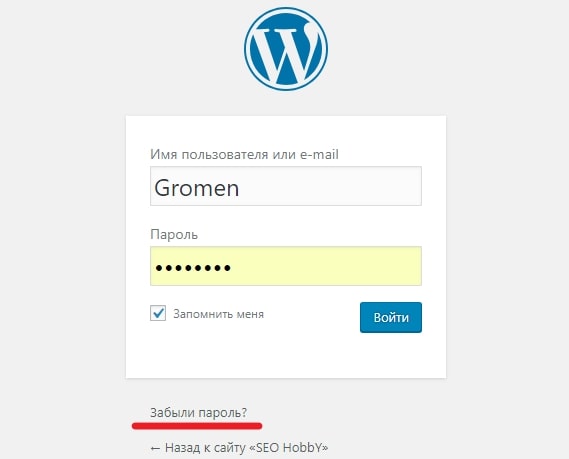
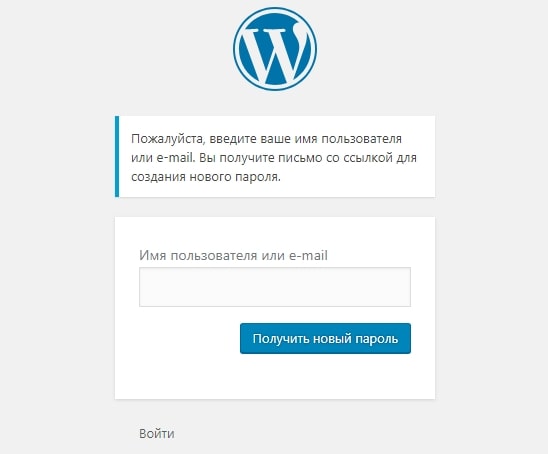
Нажмите кнопочку «Получить новый пароль» и через пару секунд проверьте вашу почту. Вам будет отправлено письмо со ссылкой для подтверждения. Чтобы сбросить и поменять пароль перейдите по ссылке в письме. На открывшейся странице введите свой новый пароль или опять же, используйте автоматически сгенерированный. Пользуйтесь шкалой надёжности:

Не забудьте пароль, именно по нему будет осуществляться вход в админку CMS. Запишите его например, в блокнот. Кликаем «Задать пароль». Перед новым входом в панель управления — чистим кэш веб браузера. Следующий способ.
Сброс пароля в WordPress через БД
У вас нет доступа к электронной почте администратора сайта для восстановления пароля? Или по какой-либо причине не работает отправка почты с вашего хостинга, то вам надо воспользоваться методом ниже.
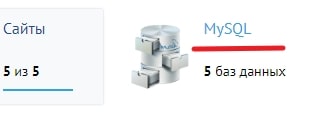

Найдём её в списке и нажмём на неё. Можно кликнуть или там, или там:
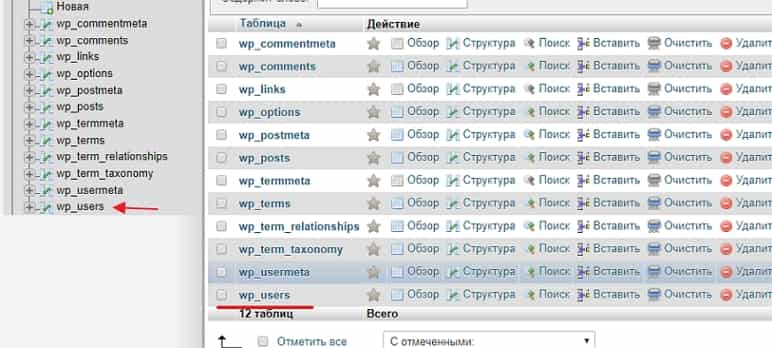
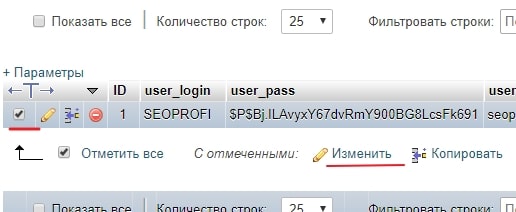
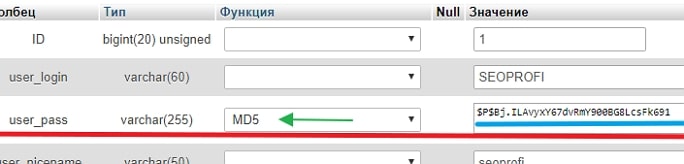
Выполнить вход в панель администрирования WordPress вы сможете используя новый пароль (перед входом чистите кэш браузера). Ура, мы это сделали.
Заключительный способ смены пароля это — когда выше представленные методы не походят. У вас нет доступа ни к чему, только есть доступ к FTP серверу, где находится ваш сайт.
Поменять пароль вордпресс с помощью PHP файла
Этот способ, восстановление пароля с помощью PHP файла, от Константина Ковшенина (разработчик в компании Automattic).
Когда другие методы не являются доступными, пароль в WordPress можно изменить с помощью простого PHP файла. Для данного способа вам понадобится доступ к FTP серверу, где хранится ваш сайт. Создайте новый PHP файл с произвольным именем (например ) и следующим содержанием:
<?php
add_action( 'init', 'my_password_recovery' );
function my_password_recovery() { $user = get_user_by( 'login', 'my-username' ); wp_set_password( 'my-new-password', $user->ID );
}
После этого откройте ваш FTP клиент и подключитесь к серверу вашего сайта. В директории где установлен WordPress найдите папку wp-content и зайдите в неё. Найдите директорию (не путайте с директорией plugins). Если директория не существует — создайте её. Загрузите в директорию mu-plugins созданный вами PHP файл.
Конечный путь до файла должен выглядеть примерно так:
После того как вы загрузили ваш файл, вы сможете выполнить вход в административную панель WordPress используя пароль, который вы указали в вашем PHP файле.
И наконец, не забудьте снова зайти в вашу директорию и удалить созданный вами файл . Если вы этого не сделаете, WordPress будет изменять пароль при каждом посещении вашего сайта, что существенно снизит скорость его работы.
И в заключении
Посмотрите на 10 самых популярных паролей. В данном списке ничего смешного нет. Тут все предсказуемо примитивно и очень плохо:
- 123456
- password
- 123456789
- 12345678
- 12345
- 111111
- 1234567
- sunshine
- qwerty
- iloveyou
Посмотрели? И ни когда не используйте их. Слабый пароль является самой распространённой причиной взлома сайтов. Храните пароли от своего сайта в надёжном месте, не забывайте и не теряйте их. Заведите отдельную тетрадь, где будут записаны ваши все пароли — от личного сайта, соцсетей и так далее, и тому подобное.
Как изменить пароль пользователю, если нет доступа к phpMyAdmin
<?php
add_action( 'init', 'sheens_set_new_password' );
function sheens_set_new_password() { $_ = get_user_by( 'login', 'логин' ); // тут вы записываете логин пользователя, которому нужно жёстко прописать пароль wp_set_password( 'пароль', $_->ID ); // тут вы записываете новый пароль
}
После этого сохраняете всё и авторизуетесь на сайте под этим пользователем.
Как только вам удалось авторизоваться после этой манипуляции, тут же удалите файл
change_password.php, так как он будет создавать ненужную нагрузку на сайт, сбрасывая пароль при каждом посещении сайта.
Как восстановить пароля от админки на странице входа
- На странице входа в админ-панель WordPress по адресу имя-сайта/wp-login.php найдите ссылку «Забыли пароль?» и нажмите на нее.
- Система попросит ввести логин или адрес электронной почты. Наберите любой из этих идентификаторов в предложенное поле и нажмите кнопку «Получить новый пароль».
- Дождитесь электронного письма на адрес почты, который зарегистрирован в админке WordPress. Откройте письмо и перейдите по предложенной ссылке, чтобы создать новый пароль.

Как восстановить контроль к админке WordPress
Теперь, когда возможные причины этой проблемы более ясны, давайте рассмотрим методы ее решения. Они разделены на несколько разделов, с особым упором на ошибки WordPress, препятствующие входу в админку.
Первоначальные шаги по устранению неполадок
Мы кратко объясним, как очистить кеш и файлы cookie в браузере Chrome. Для начала нажмите на три точки в правом верхнем углу. Наведите указатель мыши на опцию История, а затем нажмите на История во всплывающем окне. Откроется страница История.
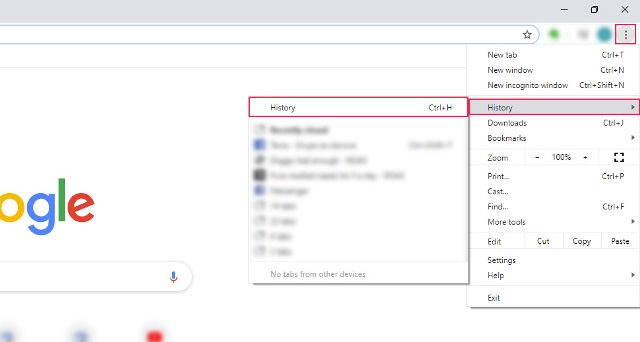
Из меню слева выберите Очистить историю.
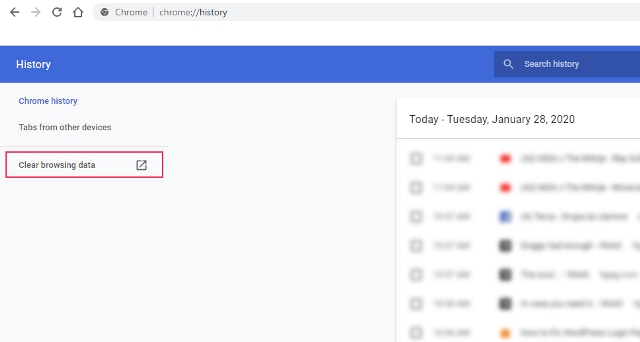
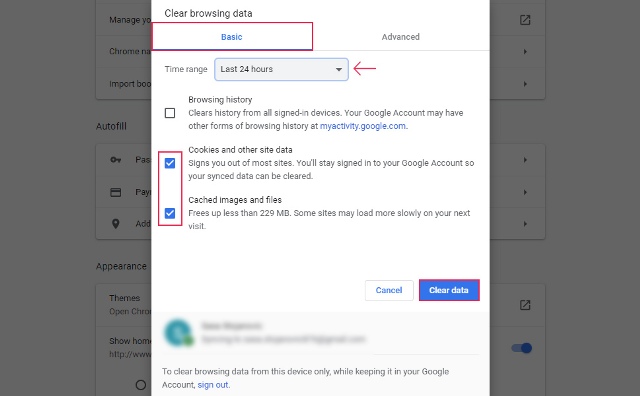
Появится всплывающее окно браузера с двумя вкладками – Основные настройки и Дополнительные. Будем придерживаться Основных настроек, которые открыты по умолчанию. Выберите диапазон времени и какой тип данных нужно удалить, а затем нажмите Удалить данные. Если нужен больший контроль над тем, какие данные вы удаляете, переключитесь на вкладку «Дополнительно» и выполните те же действия, что описаны выше.
Помимо опечаток и проблем с кешированием, еще одна распространенная причина, по которой вы не можете получить доступ к входу в админку WordPress, связана с потерей пароля. Если это произойдет, вы сможете восстановить свой пароль WordPress, используя ссылку восстановления. Ссылка удачно названа «Забыли пароль», она расположена под формой на странице входа в систему.
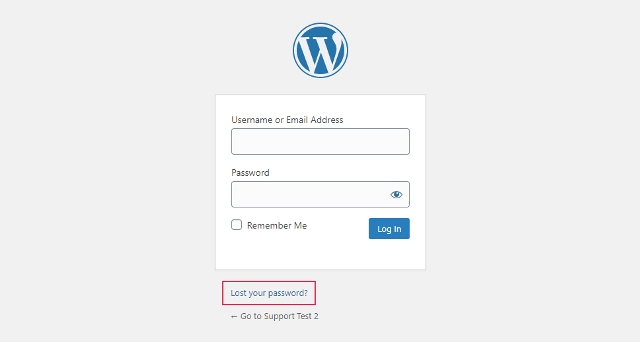
Используя эту ссылку, можно восстановить пароль для данного пользователя благодаря привязанному к нему адресу электронной почты.
2 способа: как изменить адрес электронной почты администратора WordPress
Другой способ восстановить доступ к администратору WordPress – восстановить резервную копию вашего веб-сайта, сделанную до появления этой проблемы. Это зависит от того, делаете ли вы регулярные резервные копии сайта и храните ли их в доступном месте.
Если предыдущие советы не помогли получить доступ к панели инструментов, пора обратиться к более продвинутым и интенсивным методам устранения неполадок. В качестве меры предосторожности советуем заранее сделать резервную копию вашего сайта. Некоторые из этих шагов требуют от вас редактирования файлов базы данных и шаблонов, поэтому создание резервной копии жизненно важно.
Сброс пароля через phpMyAdmin
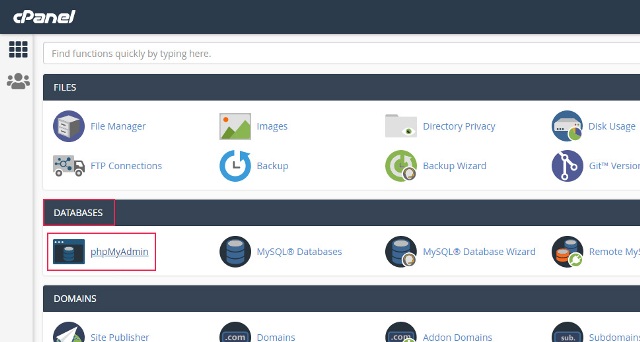
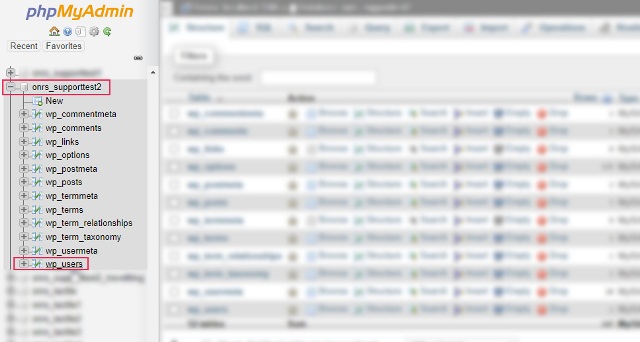
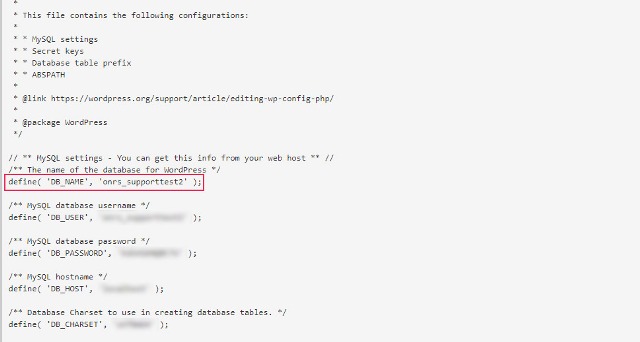
Пользователям, которые не уверены, какое имя у них в базе данных, не стоит беспокоиться; вы можете легко найти, что это такое, используя файл wp-config.php. Прежде чем начать проверку, убедитесь, что у вас правильно настроены права доступа к файлам и папкам, чтобы вы могли хотя бы прочитать файл wp-config.php.
Рекомендуем разрешения: 755 или 750 для папок / каталогов и 644 или 640 для файлов. Для файла wp-config.php значение равно 440 или 400.
Затем вернитесь к основному виду панели управления и нажмите на опцию File Manager, расположенную в разделе Files вверху.
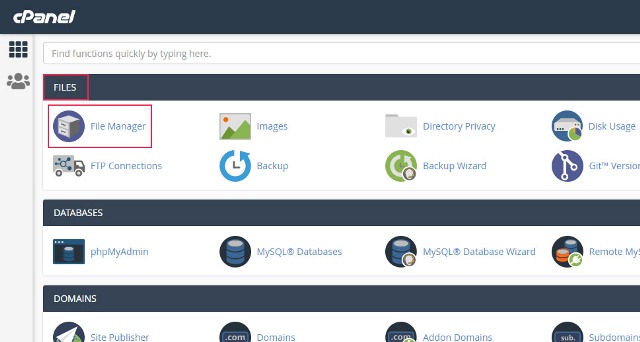
Затем перейдите в корневой каталог WordPress, часто называемый public_html, найдите в нем файл wp-config.php и щелкните его правой кнопкой мыши. Выберите View опцию из выпадающего меню.
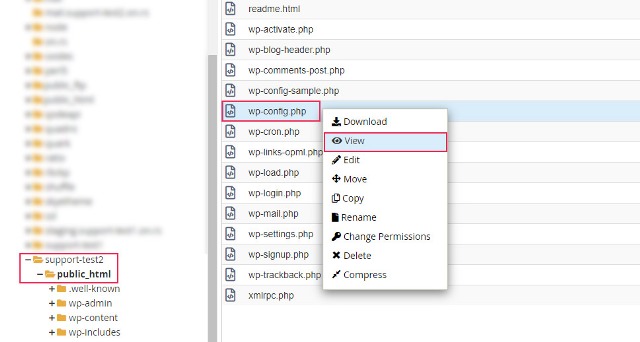
Найдите файл и откройте его в любом текстовом редакторе. Затем в файле найдите следующую строку вверху:
Обратите внимание, что часть your_database_name будет заменена вашим фактическим именем базы данных.
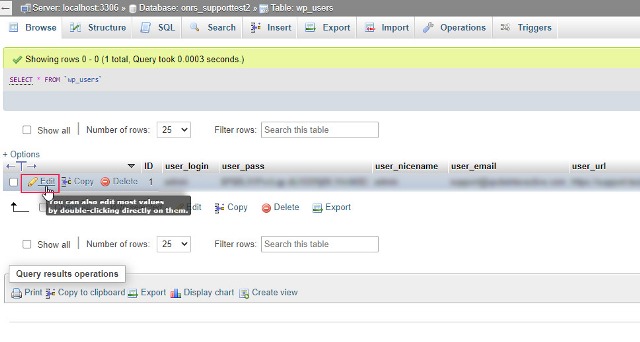
После открытия таблицы пользователей, найдите пользователя, чей пароль нужно сбросить и нажмите на кнопку Edit рядом с ним.
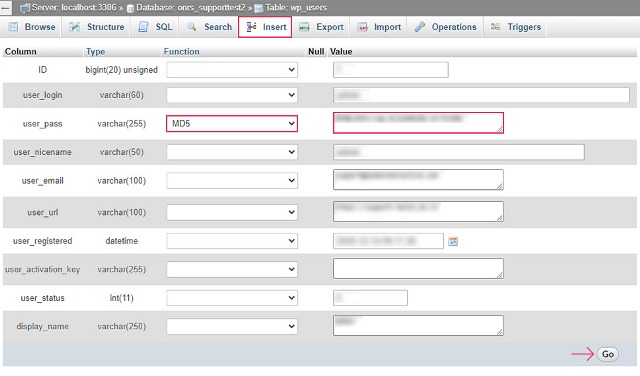
Временное отключение плагина безопасности / входа через FTP
Некоторые плагины безопасности имеют функцию, которая запрещает доступ к веб-сайту после нескольких неудачных попыток входа в систему. Несмотря на то, что эта функция очень эффективна против атак методом грубой силы, она может иметь неприятные последствия. В случае, если вы забыли свой пароль WordPress, это заблокирует вас в своей же панели администратора WordPress. Чтобы снять эту блокировку через FTP, необходимо отключить плагин безопасности, который создал эту блокировку.
В качестве требования процесса отключения плагина необходимо установить FTP-клиент и уметь его использовать. Затем подключитесь к серверу, используя свои учетные данные FTP, и перейдите в корневой каталог WordPress, часто называемый public_html.
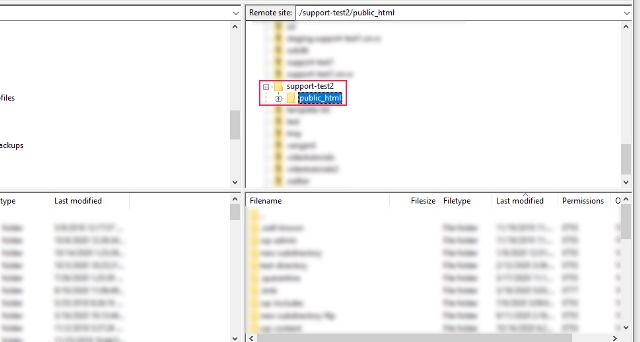
Затем перейдите в / wp-content / plugins. Найдите каталог соответствующего плагина безопасности, кликните на него правой кнопкой мыши и выберите Переименовать вариант.
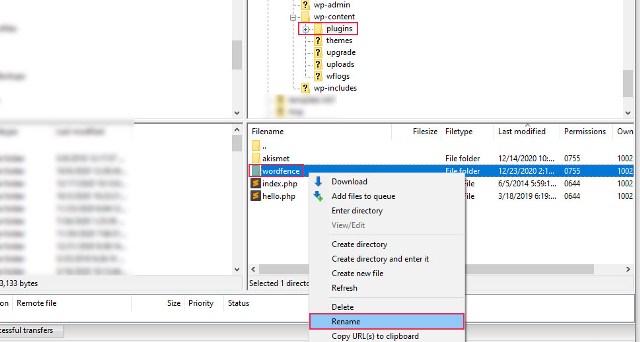
Переименование каталога плагина отключит подключенный к нему плагин. Можно изменить имя на любое, но рекомендуем оставить исходное имя и добавить символический суффикс, например .deactivated или .old.
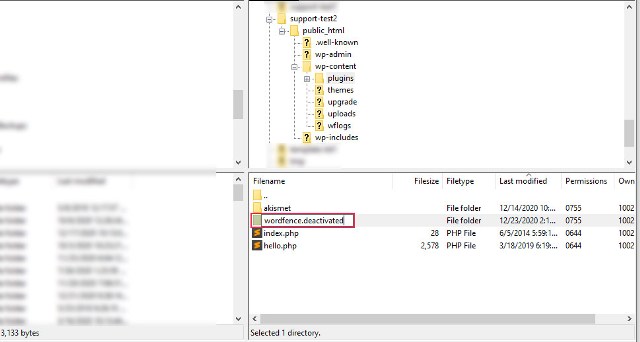
Что касается плагинов, которые изменяют URL-адрес входа по умолчанию, после восстановления доступа вы их также можете повторно активировать вручную через FTP. Однако советуем где-нибудь сохранить URL-адрес для входа, чтобы предотвратить подобные проблемы с входом в систему в будущем.
Восстановление прав администратора
Кроме того, рекомендуем сменить пароли как администратору, так и существующим пользователям WordPress. Затем следует просканировать свой веб-сайт на предмет потенциальных вредоносных программ.
Распространенные ошибки WordPress, запрещающие доступ к админке WordPress, и способы их решения
Существует довольно много ошибок WordPress, из-за которых вы не можете получить доступ к админке Вордпресс. В этом разделе мы рассмотрим некоторые из наиболее распространенных, кратко объясним, что вызывает эти проблемы и как их решать. Некоторые шаги (например, отключение плагинов и тем через FTP) могут повторяться, поскольку они, как правило, всегда являются частью процесса устранения различных ошибок WordPress, в то время как другие могут быть уникальными, зарезервированными для устранения конкретных ошибок. Наконец, если вы еще этого не сделали, прежде чем продолжить, настоятельно рекомендуем сделать резервную копию вашего веб-сайта.
Ошибка цикла перенаправления входа
Ошибка при установлении соединения с базой данных
Название этой ошибки происходит от конкретного сообщения об ошибке, отображаемого при ее возникновении.
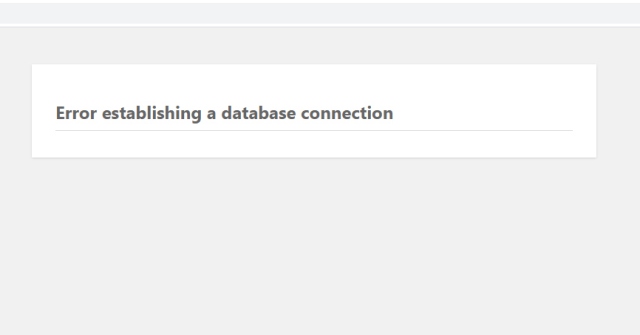
Ошибка вызвана неверными настройками MySQL. Ее можно решить, используя несколько подходов, включающих редактирование файла wp-config.php.
Белый экран ошибки смерти
Как следует из названия ошибки, белый экран смерти классифицируется с белым экраном ошибки, который может показаться сложной задачей. Однако в большинстве случаев эта ошибка вызвана нехваткой памяти PHP, некоторыми проблемами с сервером или ошибкой кодирования в файлах плагинов или темы. Если это произойдет, вы должны получить электронное письмо со ссылкой для повторного входа в админку WordPress в режиме восстановления. Электронное письмо также будет содержать журнал ошибок, в котором указан неисправный плагин или тема.
Синтаксическая ошибка указывает на то, что в коде есть ошибка, чаще всего она возникает из-за вставленного вами пользовательского кода. Имя получено из сообщения об ошибке, содержащего синтаксическую ошибку фразы и / или ошибку синтаксического анализа, которое отображается при возникновении проблемы.
Чтобы решить эту ошибку, нужно внимательно просмотреть любой ранее вставленный код. Обратите особое внимание на небольшие детали синтаксиса, которые часто упускаются из виду. Убедитесь, что все открывающие теги, квадратные скобки и кавычки имеют соответствующий закрывающий тег, квадратные скобки или кавычки. Также убедитесь, что каждая отдельная строка кода заканчивается точкой с запятой (;) . Если вы скопировали код откуда-то, убедитесь, что вы правильно вставили его, и что он цельный.
Кроме того, советуем использовать плагин для добавления на сайт пользовательского кода. Этот плагин имеет функцию, которая предотвращает блокировку или нарушение синтаксических ошибок. В случае возникновения синтаксической ошибки получите сообщение об ошибке, подобное показанному ниже. Оттуда сможете вернуться на свой веб-сайт, нажав в браузере кнопку «Назад».
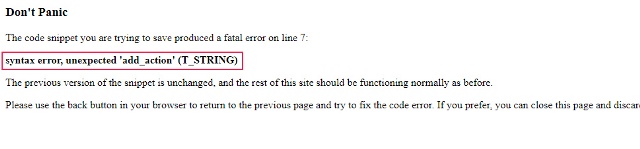
Поскольку этот плагин позволяет хранить собственный код в виде отдельных фрагментов кода, можно легко определить, какой фрагмент вызывает проблему. Кроме того, с синтаксическими ошибками этот фрагмент кода будет возвращен в последнее безопасное сохраненное состояние.
Установка правильного URL-адреса WordPress
Если вы недавно изменили свой домен или перешли с HTTP на HTTPS, то можете оказаться заблокированными в своей админке WordPress. В этом случае следует проверить, правильно ли обновлены ваш WordPress и адрес сайта. Если это не так, нужно настроить свой WordPress и адрес сайта, отредактировав файл wp-config.php. также нужно обновить эти URL-адреса в своей базе данных. Обязательно создайте резервную копию базы данных перед выполнением любых запросов, которые могут повлиять на нее.
Как связаться с вашим хостинг-провайдером
Если вы попробовали все предложения до сих пор, но по-прежнему не можете получить доступ к панели администратора WordPress, следует обратиться к своему хостинг-провайдеру и попросить его о помощи. Их служба поддержки со своей стороны сможет отследить проблему с вашим сайтом.
Проблема со входом в админку может возникнуть по разным причинам. В статье рассмотрены некоторые из них – от серьезных ошибок WordPress до простого неправильного ввода пароля. Внимательно просмотрите статью и примените подход к устранению неполадок, который лучше всего подходит для вашей ситуации. Уверены, что благодаря этим советам вы сможете быстро решить свою проблему с входом в админку.
Смотрите также:

Изучает сайтостроение с 2008 года. Практикующий вебмастер, специализирующий на создание сайтов на WordPress. Задать вопрос Алексею можно на https://profiles.wordpress.org/wpthemeus/
Требования
Восстановление вашего пароля с помощью MySQL CMD включает меньше шагов и может быть принято в качестве универсальной системы восстановления пароля. Этот подход может быть использован практически при любом сценарии.
Тем не менее, вам нужно иметь понимание принципов баз данных и способа взаимодействия WordPress с Базой. Кроме того, вам также нужно знать следующие технические аспекты:
- Имя базы данных, используемой вашим WordPress сайтом
- Адрес сервера MySQL (IP или имя хоста)
- Данные пользователя «root» для MySQL
- User ID пользователя, пароль для которого вы хотите изменить. Обычно это 1, поскольку мы создаем админ-пользователя при установке WordPress. Обратите внимание, что само имя этого пользователя-администратора может быть каким угодно, при этом User ID пользователя будет 1, поскольку это первый созданный вами пользователь.
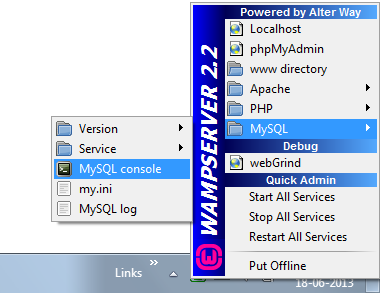
Вход в командную строку MySQL для Windows
Изменение и сброс пароля в PhpMyAdmin — если забыли пароль и email
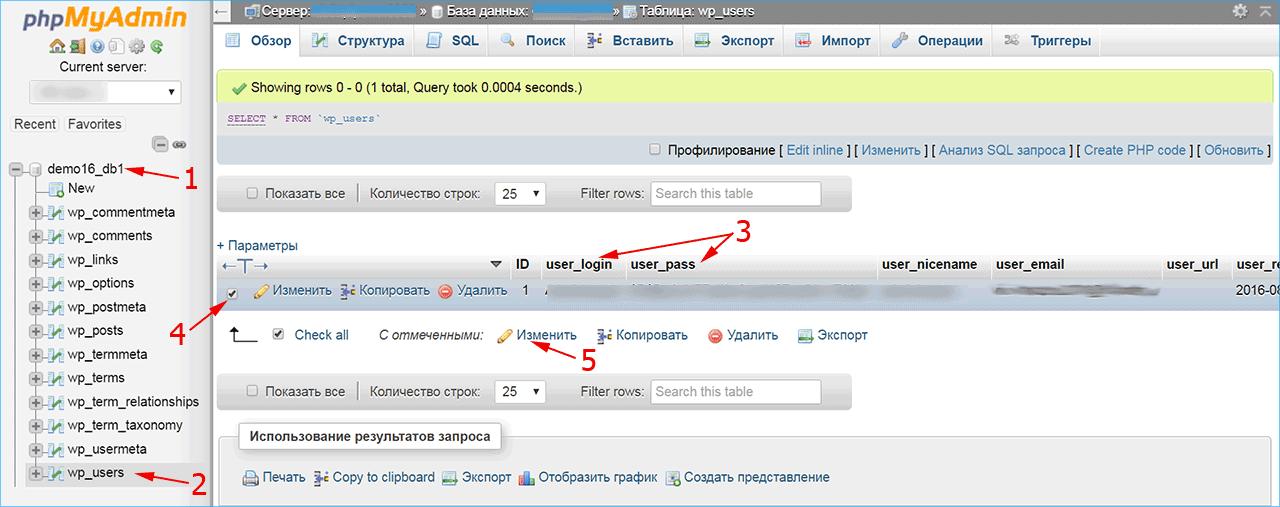
- В списке баз данных укажите базу нужного сайта.
- Найдите в ней таблицу записей wp_users.
- В открывшемся окне будут показаны учетные записи всех пользователей сайта. Учтите, что применить пароль, который указан на этой странице в поле user_pass, не получится, поскольку эта информация зашифрована.
- Выберите нужного пользователя.
- Нажмите «Изменить».
Вход в командную строку MySQL для Linux
Если у вас локальная версия WordPress сайта на Linux через LAMP, просто запустите эмулятор терминала и введите команду:
mysql -u root -p
Если вы пытаетесь сбросить пароль на удаленном сервере, подключитесь по SSH с помощью любого SSH-клиента, например . Как только вы вошли на удаленный сервер, войдите в MySQL, используя следующую команду:
mysql -u root -p <password>

Сброс пароля WordPress
Теперь, когда у вас есть доступ к MySQL CMD, обозначенный в консоли как ‘mysql >‘ , пора творить волшебство. Ну, не совсем волшебство — просто старые добрые команды MySQL.

Используем:
- Имя базы данных WordPress: wp_genesis
- User ID: 1
- Новый пароль: WPEXPLORER
Немного «магии»
Введите следующие команды:
use wp_genesis;
SELECT ID, user_login, user_pass FROM wp_users;
UPDATE wp_users SET user_pass = MD5('WPEXPLORER');
Если последняя команда не работает так, как на скриншоте, удалите одинарные кавычки и введите их вручную. Это должно сработать.
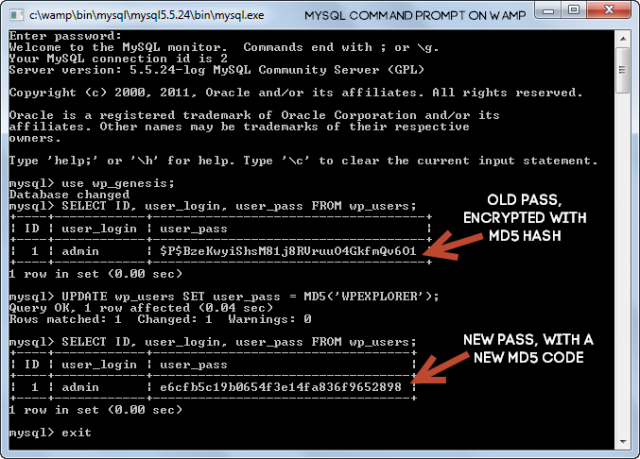
Это сбросит пароль пользователя администратора и изменит его на WPEXPLORER. Конечно, при установке нового пароля вам нужно будет использовать пароль посложнее. Как только вы это сделали, вы можете выйти из MySQL CMD с помощью команды:
exit
Как поменять пароль в админ-панели ВордПресс
Если вы находитесь внутри админки WordPress и хотите поменять кодовую фразу для входа в нее, это можно сделать не выходя из админ-панели. Администратор имеет право изменить пароль не только для своей учетной записи, но и для всех зарегистрированных пользователей.
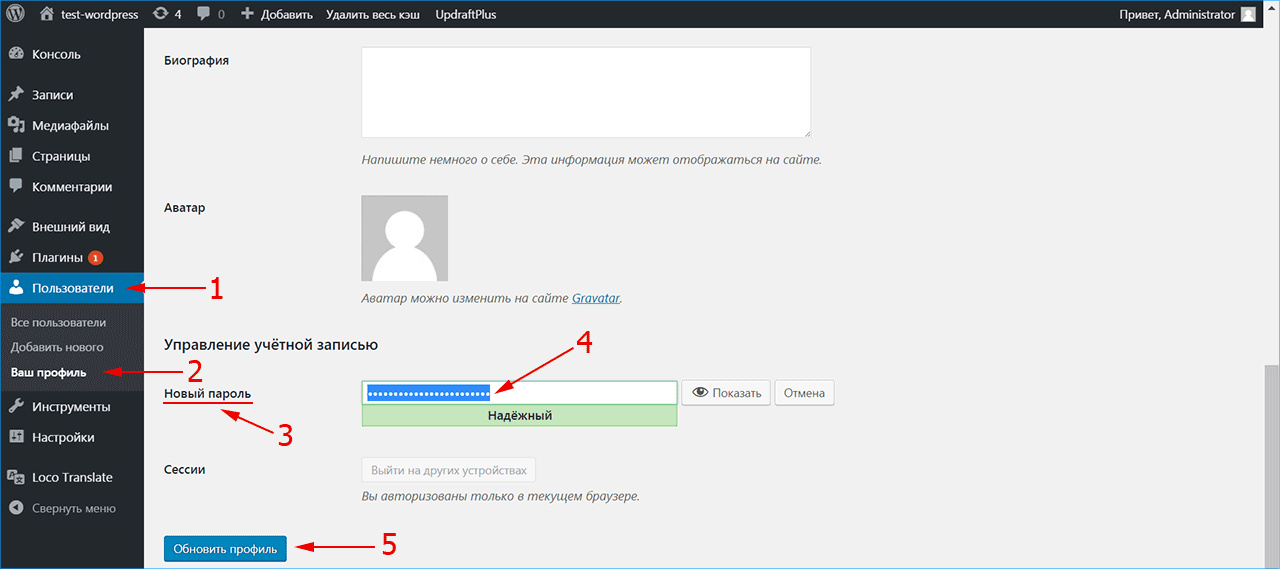
- В меню слева выберите пункт «Пользователи»
- Перейдите на вкладку «Ваш профиль».
- Прокрутите страницу вниз до поля «Новый пароль» и нажмите кнопку «Создать пароль».
- Вместо кнопки появится поле для ввода с автоматически сгенерированным паролем . Если символы не видны, их можно увидеть при нажатии кнопки «Показать». В поле введите собственный набор символов или оставьте предложенный системой вариант. Если он надежный, появится шкала зеленого цвета. При слабом пароле будет показано предупреждение и дополнительное поле для его подтверждения.
- Обновите профиль нажатием соответствующей кнопки, чтобы изменения вступили в силу.
Хранение паролей в WordPress
Устанавливайте надежный пароль для WordPress, чтобы не потерять контроль над сайтом, если возникнет риск его взлома. Для максимальной безопасности при создании кодовой фразы рекомендуется:
- Включать в нее прописные и строчные буквы, цифры и символы.
- Избегать осмысленных слов, даты рождения или других комбинаций, которые можно легко угадать.
- Учитывать длину кодовой фразы: чем длиннее и сложнее пароль, тем труднее его взломать, даже с использованием программы автоматического подбора. Последние рекомендации — использовать кодовые фразы длиной 12–24 символов.
Как и многие веб-приложения, ВордПресс хранит учетные записи всех пользователей в базе данных MySQL. Для безопасности пароли в ней содержатся в зашифрованном виде. В случае WordPress они обрабатываются с помощью криптографического хэш-алгоритма MD5. Он преобразует любую строку в путаницу из букв и символов, которую практически невозможно восстановить в исходную кодовую фразу.
Таким образом, если злоумышленник получит доступ к вашей базе данных, все, что у него будет – это список зашифрованных хэшей вместо паролей к учетным записям пользователей. С другой стороны, если вы забудете собственную кодовую фразу для входа в админку WordPress, вы тоже не сможете ее узнать в первоначальном виде. Для восстановления доступа придется сменить старый пароль и завести новый.
iPipe – надёжный хостинг-провайдер с опытом работы более 15 лет.
Как сменить пароль администратора в WordPress
Когда возникает необходимость замены пароля WordPress? Вы можете забыть собственный пароль для входа в админ-панель или просто захотите поменять старую кодовую фразу на новую в целях безопасности. Обновление пароля WordPress доступно несколькими методами, выбирайте наиболее подходящий способ для вашей ситуации.
Как добавить админа WordPress с помощью SQL
INSERT INTO `db`.`wp_users` (`ID`, `user_login`, `user_pass`, `user_nicename`, `user_email`, `user_url`, `user_registered`, `user_activation_key`, `user_status`, `display_name`) VALUES ('2', 'test', MD5('111'), 'test', '[email protected]', '', '2016-04-25 00:00:00', '', '0', 'Test');
INSERT INTO `db`.`wp_usermeta` (`umeta_id`, `user_id`, `meta_key`, `meta_value`) VALUES (NULL, '2', 'wp_capabilities', 'a:1:{s:13:"administrator";s:1:"1";}');
INSERT INTO `db`.`wp_usermeta` (`umeta_id`, `user_id`, `meta_key`, `meta_value`) VALUES (NULL, '2', 'wp_user_level', '10');
Видео-руководство
Вот видео-руководство, которое описывает весь процесс. Я бы рекомендовал сначала прочесть статью, но если вы ищете быстрое решение, вот ваш вариант:
Как восстановить доступ с помощью phpMyAdmin
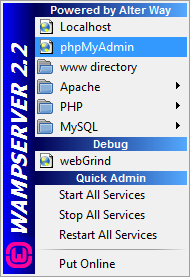
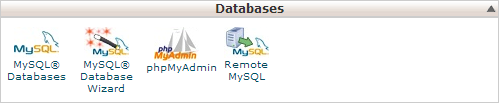
- Заходите в панель управления phpMyAdmin
- Находите там свою базу данных
- Ищете таблицу
wp_usersи открываете её
Вот тут хочу привлечь ваше внимание. Посмотрите в вашу базу данных, а именно на префиксы таблиц. По умолчанию, таблицы имеют префикс
wp_. Если у вас он другой, например,rp_, то и все команды далее вы должны поменять соответственно под ваш префикс везде без исключения, т.е., к примеру, использовать неwp_capabilities, аrp_capabilities, и так далее. Если таблиц много, и вы не уверены, какой префикс верный, загляните в файлwp-config.phpв корне вашего сайта, он будет обозначен в конце в переменной$table_prefix = 'wp_';. Также, будьте внимательны к регистру букв,ABС_capabilitiesиabc_capabilities— это разные таблицы с точки зрения вордпресс
Дальше всё зависит от ваших потребностей: либо у вас уже есть пользователь, и нужно просто изменить ему пароль, либо нужно создать отдельный аккаунт с правами администратора. Как — описано дальше.
Как изменить пароль существующему пользователю
- В таблице
wp_usersнаходите нужный аккаунт —ИзменитьСписок пользователей WordPress
- В открывшемся окне ищем строку
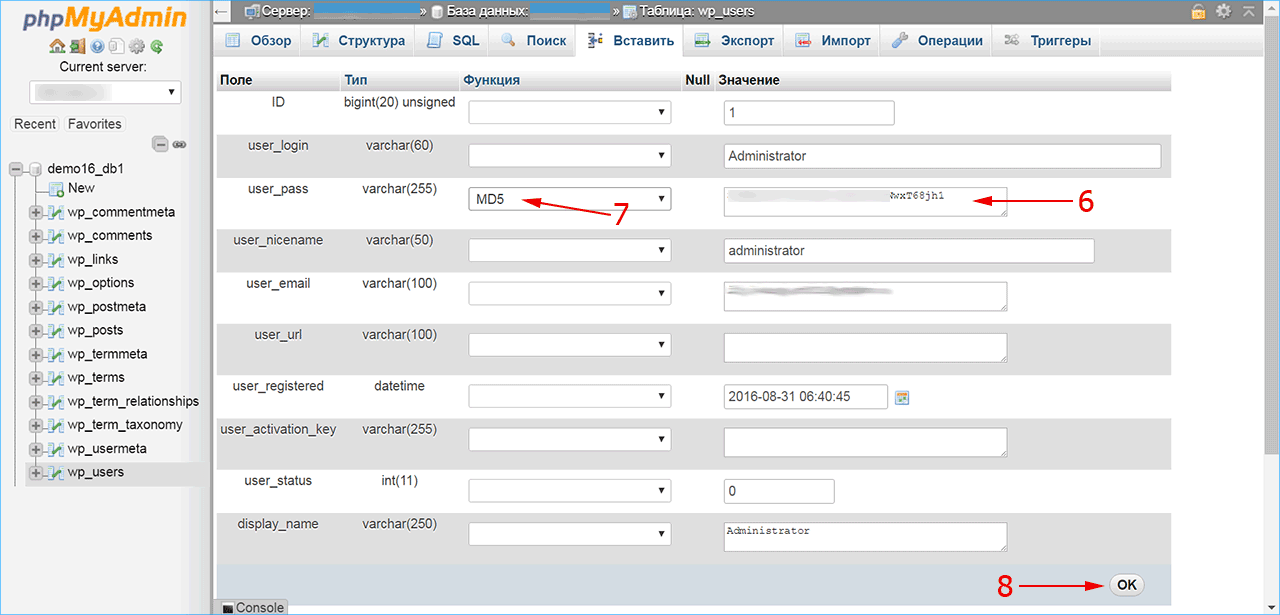
user_pass. В ней в столбцеФункцияв выпадающем списке надо выбратьMD5, а в столбцеЗначениеввести новый парольУстанавливаем новый пароль для пользователя
Это всё, пароль изменён, доступ к админке с помощью этого аккаунта восстановлен. Если нет, пройдитесь по всем пунктам внимательнее. Если всё же не помогло — пишите в комментариях, решим вопрос
Как добавить нового администратора
Далее будет инструкция, как добавить нового пользователя с правами администратора. Для этого нам придётся провести 3 несложных запроса к базе данных и, при этом, быть внимательными.
Всё, теперь всё готово, можете авторизовываться в админпанели и пользоваться. Если что-то не сработало — пройдитесь снова по всем пунктам, как правило, проблема кроется в невнимательности. Если всё же не сработало — пишите в комментариях, разберёмся
Восстанавливаем пароль администратора WordPress с помощью phpMyAdmin
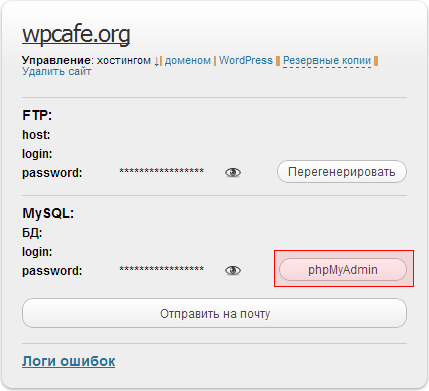
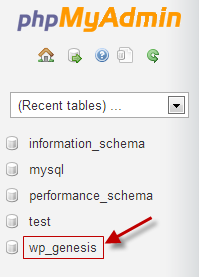
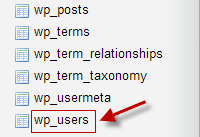
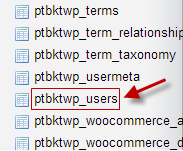
Следующие 2 таблицы помогут вам понять, как это работает:
Использование префикса по умолчанию wp_:
Использование собственного префикса ptbktwp_:
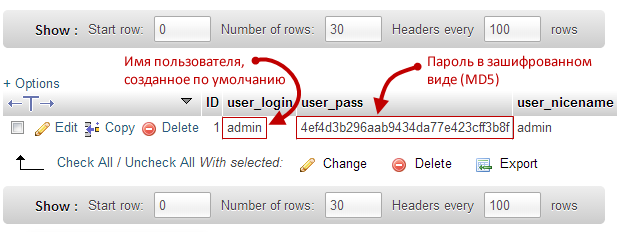
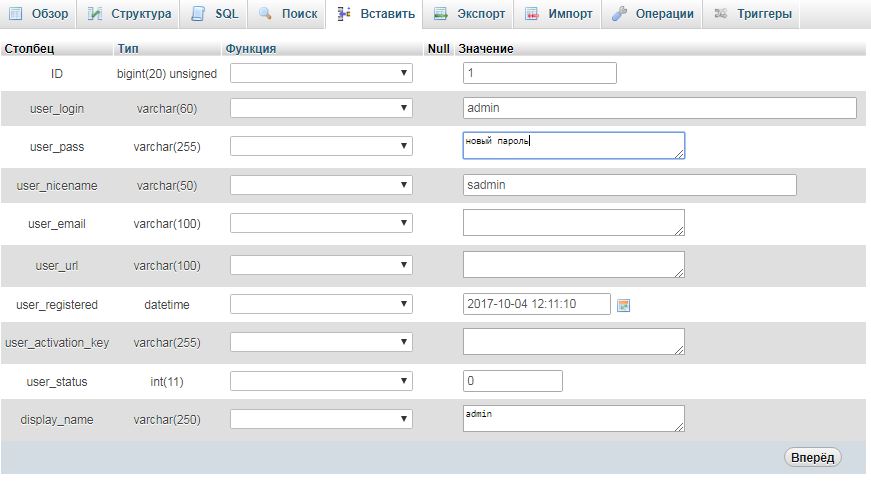
В поле Function указываем свойство MD5.
В поле Value вводим новый пароль — например, mikerotch.
Сохраняем проделанную работу:

Вот теперь мы успешно изменили наш пароль на новый.

Вы можете попробовать зайти в консоль сайта с указанием нового пароля.
Надеемся, вам этот пост поможет разобраться с забытым паролем на сайте.
Источник: WPExplorer.com
Смотрите также:
Изучает сайтостроение с 2008 года. Практикующий вебмастер, специализирующий на создание сайтов на WordPress. Задать вопрос Алексею можно на https://profiles.wordpress.org/wpthemeus/
Заключение
Источник: WPExplorer.com
Смотрите также:
Изучает сайтостроение с 2008 года. Практикующий вебмастер, специализирующий на создание сайтов на WordPress. Задать вопрос Алексею можно на https://profiles.wordpress.org/wpthemeus/
