
- Что такое автоплатеж от Сбербанка
- Как подключить автоплатеж
- Как настроить автоплатеж
- Как удалить автоплатеж
- FAQ
- Как получить чек по автоплатежу?
- Как я узнаю, что квитанция оплачена?
- Напомнит ли мне приложение о том, что будет выполнен автоплатёж?
- Как изменить автоплатеж?
- Как отменить автоплатеж?
- Выполняются ли автоплатежи в выходные и праздничные дни?
- Нет ответа на мой вопрос
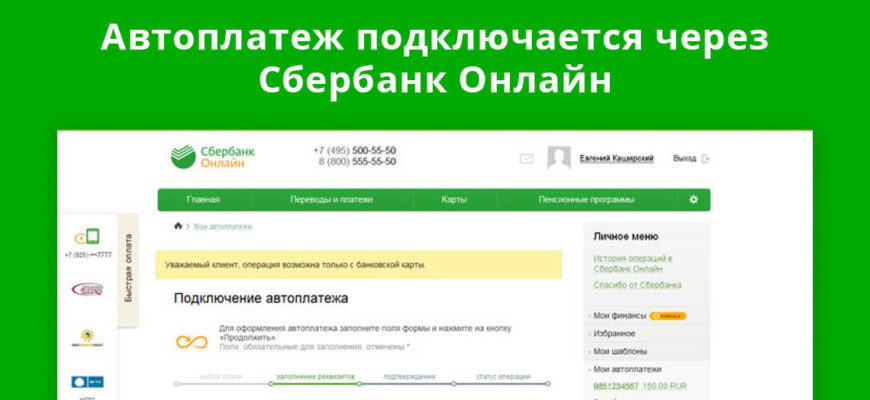
- Как подключается услуга автоплатеж Сбербанка
- Как подключить автоплатеж в Сбербанке
- Что необходимо для работы автоплатежа на Сбербанке
- Где посмотреть подключенные автоплатежи
- Стоимость услуги автоплатеж от Сбербанка
Что такое автоплатеж от Сбербанка
В мобильном приложении или на сайте Сбербанк Онлайн, клиенты ежедневно совершают огромное количество всевозможных операций. Это касается кредитных и дебетовых карт. В их числе:
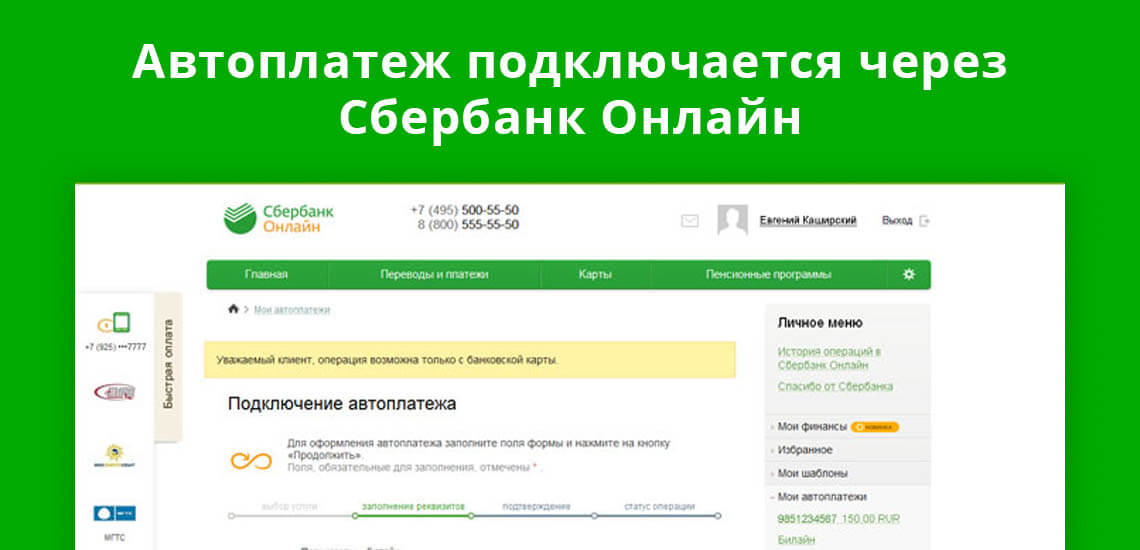
Это часть операций, доступных любому клиенту Сбербанка, зарегистрированному в системе Сбербанк Онлайн. После регистрации, клиент может полностью управлять своим счетом, без визитов в офис кредитной организации.
Автоматический платеж — операция, проводимая системой без фактического участия владельца банковской карты. Опция крайне полезная для клиентов, часто совершающих однотипные операции по своему счету.
Автоплатеж Сбербанк разработал для того, чтобы пользователи могли в намеченное время совершать те или иные операции, не заходя на сайт или в мобильное приложение. За них все сделает система.
Как подключить автоплатеж
Чтобы оплачивать квитанции было удобнее, вы можете подключить автоплатеж в приложении Doma. В этой статье расскажем, как его настроить.
Как настроить автоплатеж
После первой оплаты квитанции приложение Doma автоматически предложит сохранить банковскую карту и настроить автоплатеж. Просто поставьте галочку напротив «Сохранить банковскую карту» и нажмите «Настроить автоплатеж».
Если карта уже сохранена в приложении, перейдите в «Профиль» и раздел «Способы оплаты».
В разделе выберите «Автоплатежи» и нажмите «Настроить автоплатеж».
После этого в приложении откроется «Настройка автоплатежа». Чтобы выполнить ее, проделайте следующие шаги:
За день до списания автоплатежа вам придет пуш-уведомление с напоминанием:
Завтра спишем плату за ЖКУ. Убедитесь, что на карте достаточно средств.
Если карта уже привязана или вы настраиваете автоплатеж после того, как впервые оплатили квитанцию и сохранили карту, эта карта будет выбрана для автоплатежа. В этом случае после установки лимита нажмите «Сохранить».
Также информация о подключенном автоплатеже отобразиться в разделе «Оплаты», на каждой квитанции, для которой он был настроен.
После оплаты вам придет пуш-уведомление об успешной оплате:
Оплата успешно принята, ознакомьтесь с деталями платежа
Если оплата не прошла, вам придет пуш-уведомление с описанием ошибки:
Автоплатеж не прошел 🚨
Сумма в квитанции больше лимита автоплатежа. Детали — в приложении
Проблема на стороне банка — обратитесь туда, чтобы это исправить
Если в приложении нет сохраненной карты, то вы сможете подключить автоплатеж только после оплаты следующей квитанции.
Как удалить автоплатеж
Чтобы удалить автоплатеж, перейдите в раздел «Способы оплаты» — «Автоплатежи», выберите платеж, который хотите удалить, и нажмите на корзину в правом верхнем углу.
Появится окно подтверждения. Если вы действительно хотите удалить автоплатеж, то нажмите «Удалить».
Важно! В случае удаления карты, привязанной к автоплатежу, он автоматически удаляется вместе с картой.
FAQ
Историю выполненных автоплатежей вы можете посмотреть в разделе «Оплаты» в «Истории оплат».
Как получить чек по автоплатежу?
Чтобы получить чек, нажмите на оплаченную квитанцию или на оплату из «Истории оплат». Затем нажмите на кнопку «Чек», он автоматически сохранится на устройство.
Как я узнаю, что квитанция оплачена?
Вы получите пуш-уведомление о статусе оплаты после списания платежа. Ознакомиться с квитанцией вы можете в приложении в разделе «Оплаты».
Напомнит ли мне приложение о том, что будет выполнен автоплатёж?
Да, за день до списания автоплатежа вам придет пуш-уведомление с напоминанием.
Как изменить автоплатеж?
Для редактирования автоплатежа перейдите в раздел «Способы оплаты» — «Автоплатежи» и выберите нужный платеж. Вы можете изменить квитанцию, по которой настроен автоплатеж, дату списания, лимит и карту.
Как отменить автоплатеж?
В этом случае автоплатеж не будет списан. Вам придет пуш-уведомление о том, что сумма в квитанции больше лимита автоплатежа. Вы можете оплатить квитанцию самостоятельно в разделе «Оплаты» и изменить лимит.
Выполняются ли автоплатежи в выходные и праздничные дни?
Да, если автоплатеж должен быть выполнен в выходной или праздничный день, он сработает в назначенный день.
Нет ответа на мой вопрос
Мы вам помогли?
Спасибо за обратную связь
Произошла какая-то проблема, пожалуйста, попробуйте еще раз
Последнее обновление June 29, 2023
Как подключается услуга автоплатеж Сбербанка
Опция доступна для владельцев кредитных и дебетовых карт. Для ее использования клиент должен быть зарегистрирован в системе Сбербанк Онлайн, либо иметь доступ к мобильному приложению. По статистике, подавляющее большинство клиентов Сбербанка используют эти оба варианта одновременно. Опция подключается на обеих платформах по одному и тому же алгоритму. Для этого необходимо:
Если все будет сделано по инструкции и без ошибок, система без участия клиента будет пополнять баланс телефона (из нашего примера), либо совершать другие доступные операции в назначенный срок.
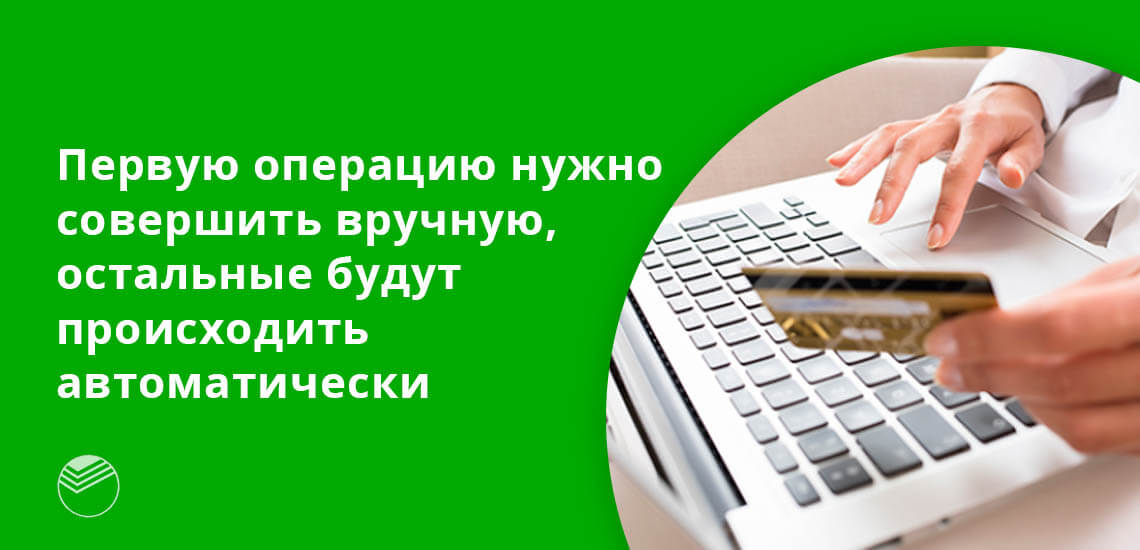
Для подключения автоплатежа необходимо сначала вручную совершить ту операцию, которая впоследствии будет проводиться автоматически. Без этого условия опция не будет доступной.
Как подключить автоплатеж в Сбербанке
Технический функционал Сбербанка считается наиболее удобным среди аналогов. Первый банк страны постоянно улучшает качество обслуживания клиентов. Пользователи системы Сбербанк Онлайн могут подключать ряд дополнительных опций, одной из которых является автоматический платеж. О том, как подключить автоплатеж на Сбербанке, будет подробно рассказано на портале Бробанк.ру.

Что необходимо для работы автоплатежа на Сбербанке
Для того, чтобы услуга нормально работала, и все операции проводились вовремя, на балансе карты должна быть достаточная сумма.
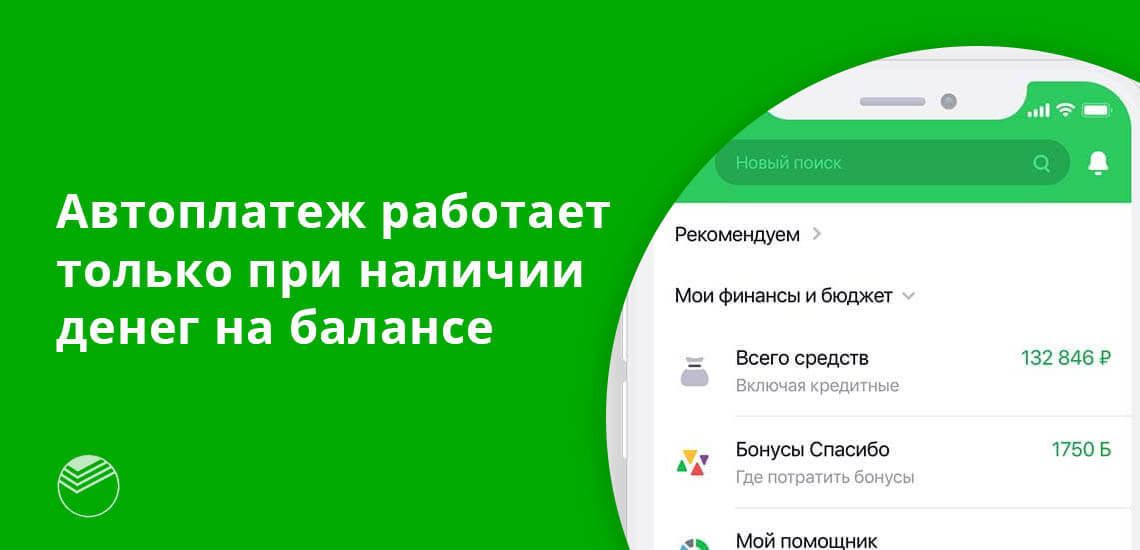
К примеру, если на карте будет 700 рублей, а сумма операции составляет 1000 рублей, то система ее автоматически отклонит.
Если у клиента подключено СМС-оповещение, то об отклоненной операции он получить соответствующее уведомление. При пополнении баланса автоплатеж не производится, так как пропущен срок. Оплата в этом случае откладывается на следующий период.
При необходимости пользователь может вновь внести правки в условия автоплатежа. В этом нет никаких ограничений. Помимо достаточной суммы на счету карты, ничего более для нормальной работы автоплатежа не требуется.
Где посмотреть подключенные автоплатежи
Все автоматические платежи сохраняются в системе. Пользователь может в любой момент посмотреть список подключенных опций. Также при необходимости из этого списка можно удалять автоплатежи, либо вносить в их условия соответствующие правки.
Стоимость услуги автоплатеж от Сбербанка
Касаемо стоимости опции пользователи должны знать, что за ее подключение банк не взимает оплату. Опция предоставляется совершенно бесплатно, без дополнительных комиссий и списаний.
При этом все комиссии, взимаемые по условиям конкретной операции, сохраняются. К примеру, пользователь подключил автоплатеж на перевод определенной суммы в другой регион.

По правилам Сбербанка, такие операции облагаются комиссией в 1% от суммы перевода.
При автоматическом платеже деньги со счета будут списываться с комиссией. Если комиссия по условиям конкретной операции не предусматривается, то и при автоплатеже она не будет взиматься.
