

- Как включить IMAP и SMTP на телефонах Андроид и Honor
- Подробнее о протоколах
- Включение IMAP и SMTP на Android
- Включение IMAP и SMTP на телефоне Honor
- Заключение
- Как настроить почту на Android
- Как настроить Gmail на телефоне с Android
- Как установить другие почтовые приложения на телефон
- Как настроить почтовые серверы
- Как настроить почту на Андроиде — пошаговая инструкция
- Что нужно для настройки электронной почты на Андроиде
- Способы настройки электронной почты для Андроида
- Чем отличаются почтовые клиенты
- Почтовый клиент Gmail
- Почтовый клиент Yandex
- Почтовый клиент Почта@Mail
- Почтовый клиент Оutlook
- Как установить почту на телефон Андроид
- Изменение настроек
- Служба IMAP/SMTP отключена
- Использовать лучший протокол
- Использовать веб-клиент
- Тип аккаунта для E-mail POP3 или IMAP Exchange – что это
- POP 3 — особенности, преимущества и недостатки
- Вам стоит пользоваться POP3, если
- Совет
- Вам стоит пользоваться IMAP, если
- Какой протокол позволяет получать электронную почту на любом устройстве
- Что такое IMAP и POP?
- Учетные записи веб-почты или почтовые приложения
- Добавление учетных записей веб-почты в почтовые приложения, такие как Outlook, Apple Mail, Thunderbird
- Что такое POP3 и IMAP-серверы?
- IMAP или POP 3
- Как работает электронная почта
- Порты для POP3 и IMAP
- Преимущества и недостатки POP3
- Преимущества POP3
Как включить IMAP и SMTP на телефонах Андроид и Honor
IMAP и SMTP — это известные интернет-протоколы, используемые в работе с различными почтовыми клиентами. Если они отключены, пользователь андроид-смартфона сможет работать только с Gmail (в других почтовых IMAP-клиентах вход выполняться не будет).
Подробнее о протоколах
IMAP обеспечивает возможность приема и управления почтой непосредственно на почтовом сервере, вне зависимости от вашего местонахождения. Сохранения сообщений на устройство не происходит, что позволяет пользоваться клиентом с любого устройства, будь то смартфон, компьютер или ноутбук друга.
Сервер SMTP, в свою очередь, поддерживает только отправку почтовых сообщений. На прием и обработку входящих писем он не рассчитан (данную функцию выполняет протокол IMAP).

Включение IMAP и SMTP на Android
С проблемой отключенных протоколов чаще всего сталкиваются пользователи клиентов Gmail или Yandex. Решить ее можно с помощью следующей инструкции:
- Для начала включите приложение Gmail.
- Далее перейдите в раздел с настройками.
- Добавьте свою учетную запись, введя адрес и пароль от почтового ящика.
- После ввода активируйте его ручную настройку.
- Выберите протокол IMAP.

Включение IMAP и SMTP на телефоне Honor
Также настройка IMAP может осуществляться через приложение «Электронная почта». Войдя в него, вы увидите список аккаунтов. Активируйте пункт «Добавить аккаунт», после чего введите необходимый адрес электронной почты.

Заключение
Включить IMAP и SMTP можно на любых Андроид-смартфонах. Данный процесс не занимает много времени, значительно повышая удобство использования почты на устройстве.
Автор статей по настройкам приложений и программ, оптимизация работы смартфонов под управлением ОС Андроид и IOS. Решние проблеем в мире онлайна и техники
Как настроить почту на Android
Тема этой статьи — настройка почты на Андроиде. Мы разберём, как настроить популярные приложения и почтовые протоколы.
Чтобы обмениваться электронными письмами на устройствах с Android, потребуются специальные приложения в зависимости от того, какой почтой вы пользуетесь.
Топ-5 бесплатных почтовых клиентов:
- Gmail. В комплекте идут 15 ГБ для хранения данных (Google Диск).
- Яндекс. Объём почтового ящика неограничен, доступно 20 ГБ в облачном хранилище Яндекс.Диск.
- Mail.ru. Можно подключить другие почтовые сервисы (Яндекс, Google и т. д.) и управлять ими из одного интерфейса.
- Yahoo! Доступна передача писем с большими вложениями (более 25 МБ).
- Outlook. Можно использовать само по себе и как Microsoft Exchange (корпоративную почту).
Как настроить Gmail на телефоне с Android
На современных смартфонах по умолчанию установлены приложения Google. Чтобы настроить Gmail:
Введите телефон или адрес своей электронной почты и нажмите Далее:
Введите пароль и нажмите Далее:
Укажите код двухэтапной аутентификации (он будет выслан на резервную почту или контактный номер телефона) и нажмите Далее. Этот шаг будет обязательным, если у вас ранее был установлен этот параметр безопасности.
Готово! Мы рассмотрели настройку почты на телефоне Андроид.
Как установить другие почтовые приложения на телефон
Если вы хотите использовать другое приложение для обмена email-письмами:
Установите нужную почту в Play Маркет:
Официальное приложение Microsoft Outlook для телефонов и планшетов на Android
Добавьте учётную запись или создайте новую по онбординг-инструкции в приложении:
Готово! Теперь вы можете отправлять и получать сообщения на смартфоне.
Как настроить почтовые серверы
В некоторых случаях (например, если у вас старая версия Андроид) может потребоваться настройка почтового сервера. Для этого используются протоколы: POP3 и IMAP (для управления входящей почтой) и SMTP (для исходящей).
POP3 (Post Office Protocol ver. 3) — протокол для связи с удалённым почтовым сервером. При его использовании вся «корреспонденция» скачивается на устройство и удаляется с сервера. Вы можете настроить резервное копирование сообщений, если его не будет — вы рискуете потерять данные.
IMAP (Internet Message Access Protocol) — протокол для управления входящими сообщениями. При его использовании на устройство скачиваются только заголовки, а содержимое писем хранится на сервере. Он подойдёт, если у вас есть постоянный доступ к интернету и/или если вы используете одну учётную запись с нескольких устройств. Можно использовать только один протокол входящей почты: POP3 или IMAP. Сейчас более распространён IMAP. Даже Google рекомендует выбирать его.
SMTP (Simple Mail Transfer Protocol) — протокол, который предназначен для отправки писем. Он помогает связать отправителя, почтовый сервер и получателя.
Если вы настраиваете почтовые серверы вручную (чаще всего это не требуется, и всё происходит автоматически), вам нужно указать:
- ваш почтовый ящик и пароль;
- порт (число, закреплённое для обмена данными по сети);
- сервер (зависит от почтового клиента, который вы используете: есть серверы Gmail, Яндекс, Mail.ru и другие, а также сервер вашего хостинг-провайдера).
Для вашего удобства мы составили таблицу для всех протоколов:
В статье мы рассмотрели, как начать использовать почту на устройствах с ОС Андроид. Настройка почты на планшете и любых моделей смартфонов (в том числе и настройка почты Samsung) может незначительно отличаться в зависимости от интерфейса.
Как настроить почту на Андроиде — пошаговая инструкция
Электронная почта – быстрый и надежный способ передачи текстовой, графической, аудио- и видеоинформации. Трудно представить сферу деятельности без использования почты. Даже если найдется такая, то электронный ящик все равно нужен простому пользователю интернета: ввод электронного адреса открывает доступ к расширенным возможностям различных сайтов. Однако с установкой и настройкой почтового клиента на смартфон, работающий на платформе Андроид, могут возникнуть трудности, с которыми будет сложно разобраться без знания некоторых моментов.
Что нужно для настройки электронной почты на Андроиде
Настройка электронной почты на Андроид не отнимет много времени, если пользователь будет знать:
- адрес и пароль электронного ящика, если он уже создан;
- способы настройки почты;
- различия разных почтовых клиентов (для тех, кто будет заводить электронный ящик впервые).
Ни одна современная сфера деятельности не обходится без электронной почты
Важно! Учетная запись и электронная почта – разные понятия, хотя зачастую для создания учетной записи используется адрес почтового ящика.
Способы настройки электронной почты для Андроида
Существует два способа настройки электронной почты на смартфон, функционирующий на платформе Андроид:
- автоматическая настройка;
- настройка вручную (настроить по протокам IMAP и POP3).
При автоматической настройке пользователь вводит электронный адрес и пароль (если почтовый ящик уже зарегистрирован), и система сама определяет нужные настройки. Этот способ более удобный и приоритетный.
Если же случилось так, что система не справилась с определением необходимых настроек, то их можно устанавливать вручную. Такой способ подходит, если отключена служба IMAP SMTP Андроид – как включить приходится решать самостоятельно.
Чем отличаются почтовые клиенты
Перед тем, как настроить электронную почту на Android, нужно определиться с клиентом. Если уже есть действующий ящик, то на смартфон просто устанавливается соответствующее приложение. Если электронный ящик лишь предстоит создать, то интернет-пространство предлагает широкий выбор почтовиков. Список наиболее популярных:
Это далеко не полный список программ, предназначенных для выполнения почтовых функций. Почему пользователи отдают предпочтения именно этим приложениям? В чем их удобства и есть ли недостатки?
Почтовый клиент Gmail
Автор клиента Google. Как правило, именно это приложение установлено на смартфонах Андроид в качестве стандартного почтового приложения. Удобен тем, что не нужно скачивать программу дополнительно.
- регулярные обновления;
- поддержка всех наиболее распространённых email протоколов и сервисов;
- возможность подключения нескольких электронных ящиков.
Из минусов можно назвать:
- нестабильность работы на слабых смартфонах;
- достаточно тяжёлый (более 100 мб), особенно для бюджетного гаджета.
Для информации! Общая оценка почтовика Gmail в приложении Play Market – 4.4. Пользователи отмечают удобство программного обеспечения и широкие возможности.
Почтовый клиент Yandex
Яндекс.Почта – клиент-универсал, способный бесперебойно работать не только с одноименным сервисом. К нему без проблем можно подключить несколько электронных ящиков с разных платформ. К плюсам относят:
- работа в офлайн-режиме;
- активация функций по свайпу;
- автоматическая настройка.
Минусы не определены. Из чего можно сделать вывод, что приложение действительно качественное.
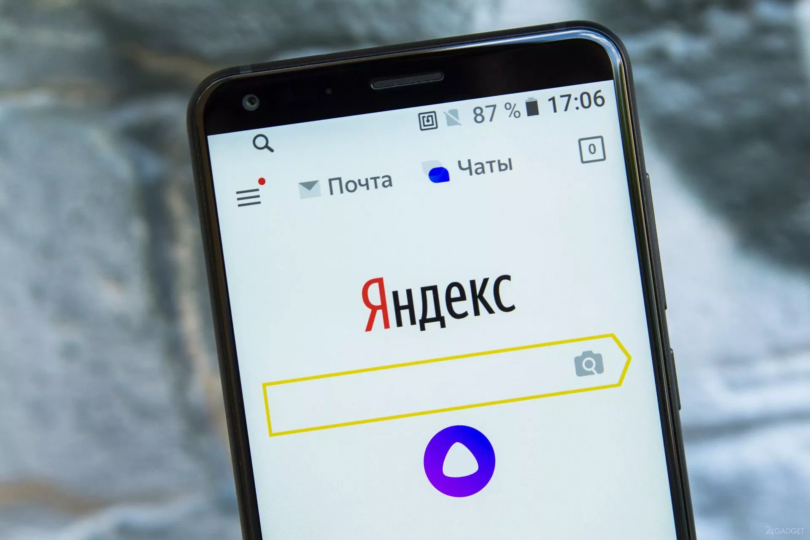
Почтовый клиент Яндекс.Почта является одним из самых популярных среди пользователей
Почтовый клиент Почта@Mail
Отечественный продукт компании Mail.ru Group, позволяющий получать, хранить и обрабатывать информацию в различных файловых форматах. Из удобств пользователи отмечают:
- автоматическую настройку почты mail на Андроид;
- открытие меню функций для каждого письма свайпом влево;
- возможность ввести имя, которое будет видеть адресат при получении отправления;
- можно добавить электронные ящики других сервисов.
Из недостатков – невозможность работы без интернета.
Почтовый клиент Оutlook
Оutlook – разработка для мобильных телефонов корпорации Microsoft. Это приложение выбирают в первую очередь клиенты, для которых продукты Microsoft привычны и понятны. Однако и новичок отметит положительные стороны:
- простота интерфейса;
- поддержка других почтовых сервисов;
- возможность открывать файлы без перехода в другие приложения.
Однако этот клиент отказывается работать с русскими Yandex и Mail, что является большим недостатком.
На всякий случай! В программном обеспечении почти каждого почтового клиента предусмотрена возможность сохранения писем в облаке, что удобно при использовании и экономит память гаджета.
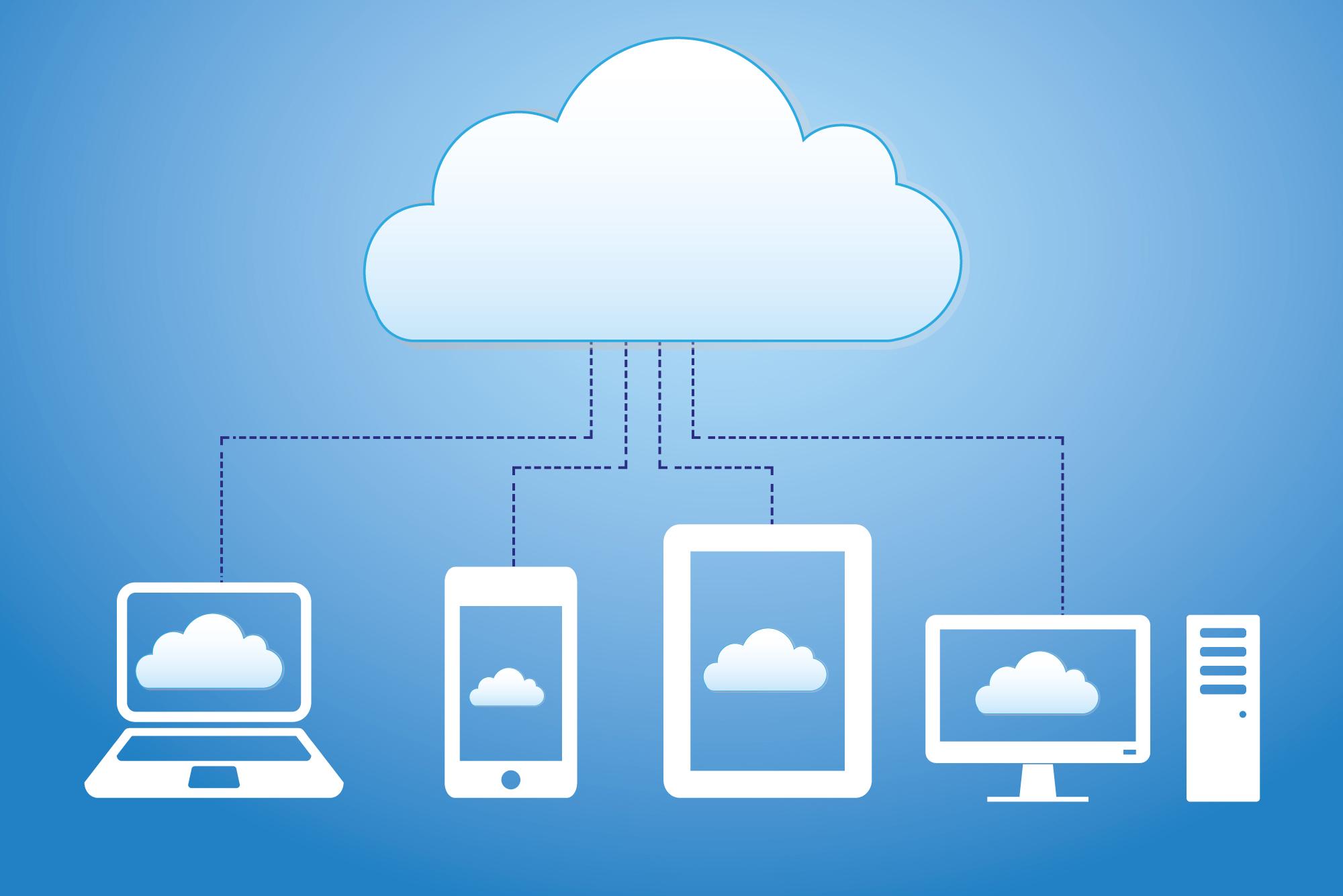
Разработчики почтовых клиентов дают возможность хранить письма в облачных хранилищах
Чтобы не потеряться в разнообразии почтовиков, стоит принять один факт: почтовые клиенты в большинстве своем похожи и способны удовлетворить базовые потребности пользователя.
Как установить почту на телефон Андроид
Приложения почты на телефоне Андроид идут в базовой комплектации. Как правило, это универсальный почтовый клиент либо клиент Google. При желании на смартфон можно установить любой почтовик. Как установить почту на телефон Андроид? Для этого нужно:
- выполнить вход в приложение Play Market;
- ввести в поисковике название почтового клиента;
- нажать на кнопку «Установить».
Придется немного подождать, пока приложение загрузится на смартфон. После установки можно переходить к этапу «Настроить почту на Андроиде».
Настроить электронную почту можно по протоколам POP3 или IMAP
Разобравшись с вопросом, как установить почту на смартфон Андроид, можно переходить непосредственно к настройке. Как настроить почту на Андроиде? Настраивать почту можно по протоколу POP3 или IMAP. В первом случае нужно:
- Выполнить вход «Почту»;
- Ввести емайл и пароль;
- Выбрать способ настройки «Вручную»;
- Затем тип аккаунта «POP3»;
- Завершить нажатием «Готово».
Важно! Выбирая протокол РОР3, нужно учесть, что письма будут скачиваться в память устройства и после этого пропадать с сервера. Это значит, что с другого гаджета вернуться к ним возможность отсутствует.
Второй вариант, как настроить электронную почту на Андроиде:
- Выполнить пункты первые три пункта, как при настройке по протоколу POP3 (для входящих писем);
- Выбрать «IMAP»;
- Ввести данные для сервера (imap.mail.ru), порта (993), оставить тип защиты SSL/TLS;
- Перейти «Далее»;
- Настроить частоту проверки папки «Входящие»;
- Указать «Подпись», которая будет автоматически отправляться с каждым письмом, что позволит не писать имя отправителя;
- Нажать на кнопку «Готово».
Важно! После настройки по протоколу IMAP письма будут приходить и сохраняться на сервере. С ними можно работать без скачивания на устройство.
Изменение настроек
Введенные настройки электронной почты можно в любой момент поменять по протоколу SSL, выполнив следующие действия:
- Открыть почтовый клиент;
- Перейти в «Настройки»;
- Выбрать вкладку «Общие настройки»;
- Определить учетную запись для изменения и нажать на нее;
- Для исходящих сообщений укать порт 465 и тип защиты SSL/TLS;
- Для входящих – порт 995 и тип защиты SSL/TLS;
- Завершить нажатием «Готово».
Служба IMAP/SMTP отключена
С этой проблемой чаще всего сталкиваются пользователи Gmail и Яндекс. Но и она решаема. Если отключена служба IMAP SMTP, как включить на Андроиде? Для активации функции в Gmail нужно:
- Зайти в «Настройки»;
- Найти вкладку «Пересылка и POP/IMAP»;
- Выбрать нужное действие.
У почтовика Яндекс в «Настройках» будет папка «Почтовые программы». Разработчики других почтовых клиентов сделали протоколы активными по умолчанию.
Установить и настроить почту можно на любой смартфон. Процесс не займет много времени и не потребует сложной подготовки, зато откроет ряд новых возможностей для пользователей.
Если некоторые электронные письма вы получаете на одном ПК, а остальные — на другом, это может вызвать проблемы. Так как при этом не используется .

Жена Уэйна Циммермана обычно читает электронную почту на своем ПК. Но когда она пытается просмотреть почту на компьютере мужа, сообщения теряются.
Я могу предположить, что почтовый клиент вашей жены настроен на использование устаревшего протокола . Он работал нормально, когда у большинства был один компьютер, а не смартфон. Но поскольку люди используют несколько компьютеров и мобильных устройств для доступа к своей почте, это больше не так.
Когда вы указываете своему почтовому клиенту () получить почту, протокол перемещает новые письма с сервера почтового сервиса в ваш клиент, и удаляет их с сервера. Если вы проверяете почту на двух компьютерах, используя протокол , некоторые письма будут доступны на одном компьютере, а другие письма — только на другом.
Ниже рассмотрено два способа обойти эту проблему
Использовать лучший протокол
В отличие от POP3 протокол IMAP используется для синхронизации клиентского программного обеспечения с сервером. Все электронные письма будут доступны на обоих устройствах. Когда вы удаляете письмо в своем клиенте, также удаляет его с сервера.
Если вы хотите и дальше использовать свой почтовый клиент, нужно изменить протокол учетной записи на . Как это сделать, зависит от используемой программы.
В (который по умолчанию использует ), нельзя напрямую изменить протокол учетной записи. Но можно создать новую учетную запись и удалить старую:
В перейдите в меню Файл — Настройки учетной записи — Настройки учетной записи:

- На экране появится диалоговое окно «Настройки учетной записи». Нажмите на кнопку «»;
- В мастере «Добавить учетную запись» выберите пункт «» или «Дополнительные типы серверов» (в левом нижнем углу):

- На следующей странице выберите или . (Да, это один из вариантов);
- Укажите всю необходимую информацию. Убедитесь, что в качестве типа учетной записи выбран ;
- Теперь у вас есть две учетные записи, которые обслуживают один и тот же адрес электронной почты. Вернитесь в папку «» и перетащите письма из старой учетной записи в новую;
- Вернитесь в диалоговое окно «», выберите старую учетную запись, настроенную на , и нажмите на кнопку «».
Использовать веб-клиент
Если вы проверяете свою почту через почтовый сервис, а не через программу на ПК, загрузка писем на тот или иной компьютер не является проблемой.
Также можно использовать проверенный веб-сервис электронной почты, такой как . Вам нужно будет создать новую учетную запись , но можно настроить для отправки и получения писем с любого другого почтового сервиса, настроив его по протоколу IMAP:
- В нажмите на значок инструмента, расположенный в правом верхнем углу и выберите пункт «»;
- Перейдите на вкладку «Учетные записи и импорт»;
- Перейдите в раздел «Проверка почты из других учетных записей (с использованием POP3)», нажмите на кнопку «Добавить учетную запись электронной почты POP3» и следуйте указаниям мастера настройки.

Не беспокойтесь о том, что использует протокол . Поскольку работа будет осуществляться через , вы сможете получить доступ к сервису из любого браузера или почтового клиента с учетной записью .
Тип аккаунта для E-mail POP3 или IMAP Exchange – что это
Возможно, вы уже слышали о терминах POP3, IMAP и Exchange и знаете, что это имеет какое-то отношение к электронной почте. Но что именно это и какая польза или разница и что для меня это принесет?
Нужно сказать вам заранее, что все три из этих терминов связаны с поиском электронных писем. Нет никакой разницы в том, какую программу вы используете (например: Microsoft Outlook, Thunderbird и т.д.). Однако это имеет кое-какое отношение к тем функциям, которые сервер электронной почты может предоставить (или предоставил) вам.
POP 3 — особенности, преимущества и недостатки
Pop3 — самый старый способ получить электронную почту. Почти все поставщики почтового сервера делают эту услугу доступной для всех. Здесь электронные письма извлекаются из почтового ящика и сохраняются на компьютере.
Существуют также параметры конфигурации, так что электронные письма остаются на почтовом сервере при получении электронной почты. Однако это часто становится проблемой, поскольку пространство для хранения этих учетных записей электронной почты POP3 обычно очень мало.
Основным недостатком в дополнение к некоторым приятным особенностям является то, что после того, как электронные письма были извлечены, они расположены на устройстве (персональном компьютере / ноутбуке).
Если же это устройство будет вдруг сломано (например, жесткий диск), все электронные письма исчезнут. Таким образом, всегда нужно учитывать что-то для обеспечения безопасности этих писем.
Вам стоит пользоваться POP3, если
IMAP — это гораздо лучший способ получить ваши электронные письма. Однако этот метод не поддерживается каждым почтовым сервером.
IMAP синхронизирует все электронные письма и их папки с сервером электронной почты. Если вы переместите электронное письмо во вложенную папку, вложенные папки и электронная почта также будут находиться на сервере электронной почты.
Если ваш компьютер или ноутбук сломается, вам не нужно будет беспокоиться об этом и просто будет необходимо настроить новое устройство, и все электронные письма вернутся.
Совет
В своем клиенте выберите папку SENT в качестве местоположения для отправленных сообщений.
Таким образом, вы можете видеть на всех устройствах также отправленные сообщения (они хранятся по умолчанию клиентами локально).
Вам стоит пользоваться IMAP, если
При получении почты по протоколу Exchange RPC вся информация в Outlook синхронизируется, включая календари и контакты. Разрешения и релизы от других пользователей возможны и т.д.
Любой, кто когда-либо испытывал Exchange, никогда больше не будет использовать другую услугу. Вот небольшой пример.
Вы также интегрировали свой Exchange Server на свой мобильный телефон. Конечно, здесь также синхронизируются все контакты, календарь и электронные письма. Теперь вы поменяли свой мобильный телефон, и единственное, что вам нужно сделать, это настроить свою учетную запись электронной почты на новом устройстве. Теперь все данные снова станут для вас доступными.
Для этой услуги сейчас есть несколько провайдеров, таких как Microsoft, с продуктом Office 365, но также многие местные провайдеры предлагают это за ежемесячную плату.
Какой протокол позволяет получать электронную почту на любом устройстве
В отличие от POP3 протокол IMAP используется для синхронизации клиентского программного обеспечения с сервером. Все электронные письма будут доступны на обоих устройствах. Когда вы удаляете письмо в своем клиенте, протокол IMAP также удаляет его с сервера.
В Outlook 2016 ( который по умолчанию использует протокол POP3 ), нельзя напрямую изменить протокол учетной записи. Но можно создать новую учетную запись и удалить старую:
В Outlook перейдите в меню Файл — Настройки учетной записи — Настройки учетной записи :
Что такое IMAP и POP?
IMAP и POP — это два метода доступа к электронной почте. Рекомендуется использовать IMAP, если вам требуется проверять почту с нескольких разных устройств (например, телефона, ноутбука и планшета).
IMAP обеспечивает вам доступ к электронной почте с любого устройства, где бы вы при этом ни находились. Когда вы читаете почтовое сообщение с помощью IMAP, оно не скачивается и не сохраняется на вашем компьютере — вы просто читаете его из службы электронной почты. Это приведет к проверке электронной почты с разных устройств в любой точке мира: телефона, компьютера, компьютера друга.
IMAP скачивает сообщение, только когда вы его щелкаете, и вложения не скачиваются автоматически. Так вы сможете проверять сообщения гораздо быстрее, чем с помощью POP.
POP связывается с вашей службой электронной почты и скачивает из нее все новые сообщения. После скачивания на компьютер с Windows или Mac OS сообщения удаляются из почтовой службы. Это значит, что после скачивания почтового сообщения к нему можно обращаться только с того же компьютера. Если вы попытаетесь обратиться к сообщению с другого устройства, ранее скачанные сообщения будут недоступны.
Отправленная почта хранится локально на компьютере с Windows или Mac OS, а не на почтовом сервере.
Многие поставщики услуг Интернета предоставляют учетные записи электронной почты, которые используют POP.
Учетные записи веб-почты или почтовые приложения
Gmail, Outlook.com, Hotmail.com и iCloud — это веб-почта. Вход в учетную запись веб-почты выполняется в Интернете.
Если у вас есть компьютер с Windows или Mac OS, то для управления электронной почтой вы, вероятно, используете программу типа Outlook, Apple Mail или Thunderbird. Outlook, Apple Mail и Thunderbird — это почтовые приложения,которые вы устанавливаете на компьютере для управления электронной почтой. Они взаимодействуют с почтовыми службами, такими как Gmail или Outlook.com, получая и отправляя почту.
В почтовое приложение вы можете добавить любую учетную запись электронной почты, чтобы управлять ею оттуда. Например, вы можете добавить в приложение Outlook или Apple Mail учетные записи веб-почты (Gmail, Outlook.com, Hotmail.com, AOL и Yahoo) и почтовые учетные записи, предоставленные вашей организацией.
Добавление учетных записей веб-почты в почтовые приложения, такие как Outlook, Apple Mail, Thunderbird
Когда вы добавляете учетную запись электронной почты в почтовое приложение, оно пытается настроить доступ методом IMAP без вашего участия.
Что такое POP3 и IMAP-серверы?
POP3 — протокол для приема сообщений электронной почты. IMAP — более современный протокол, поддерживающий прием и возможность управления электронной почтой прямо на почтовом сервере.
При просмотре почты с использованием протокола POP3 все электронные письма скачиваются пользователю на компьютер и автоматически удаляются с сервера (хотя это можно отключить). Все дальнейшие действия с письмами будут производиться именно на компьютере пользователя. Протокол POP3 может быть удобен, если почтовым ящиком пользуется лишь один человек с одного-единственного компьютера, а доступ в интернет ограничен или непостоянен.
При использовании протокола IMAP электронные письма всегда находятся на сервере и синхронизируются с локальными клиентами. Это очень удобно, когда необходим доступ к почтовому ящику с нескольких устройств (компьютер, ноутбук, телефон, планшет), или когда доступ должны иметь несколько человек — все операции с письмами, которые произведены на одном устройстве (пометка письма как прочтенное, перемещение писем между папками, удаление и т. п.) отобразятся на остальных. Если вы планируете наряду с почтовым клиентом использовать и веб-интерфейс, почтовый клиент надо также настраивать через IMAP.
Недостатком IMAP можно назвать чуть большее количество потребляемого интернет-трафика.
Доступ по протоколам POP3 и IMAP предоставляется только при подключении услуги «Почтовый сервис» в разделе «Почта / Услуги». Эта услуга позволит только принимать входящую почту, а отправлять письма через веб-интерфейс или сторонний SMTP-сервер.
При подключении услуги «SMTP-сервер» вы сможете отправлять почту, используя наш SMTP-сервер.
IMAP или POP 3
Для современного человека очень важно иметь электронную почту. Со стороны пользователя всё выглядит просто: пишешь письмо в почтовом приложении, вводишь адрес получателя и нажимаешь на кнопку «Отправить». Однако в некоторых случаях электронную почту нужно настраивать. Для этого требуются технические знания, например, что такое POP3 и IMAP. Чаще всего с этими понятиями сталкиваются те, кому нужно завести корпоративную почту. В статье мы расскажем об этих почтовых протоколах и разберёмся, какой из них лучше — протокол POP3 или IMAP.
Как работает электронная почта
В процессе передачи сообщения задействовано 6 элементов:
Чтобы получать и отправлять письма на устройство, пользователь устанавливает почтовый клиент или использует веб-интерфейс. Почтовый клиент может работать с несколькими ящиками. Веб-интерфейс подключается только к одному. Клиенты: Microsoft Outlook, Thunderbird, Mailbird, TouchMail,The Bat!. Веб-интерфейсы для почты: Gmail, Mail.ru, Яндекс.Почта.
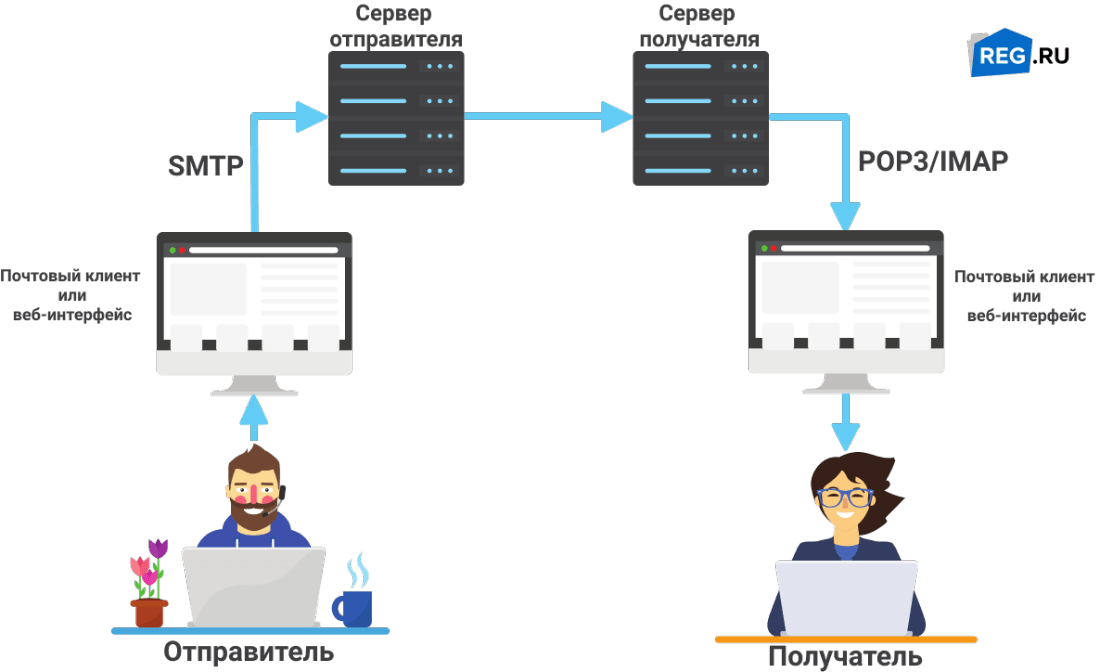
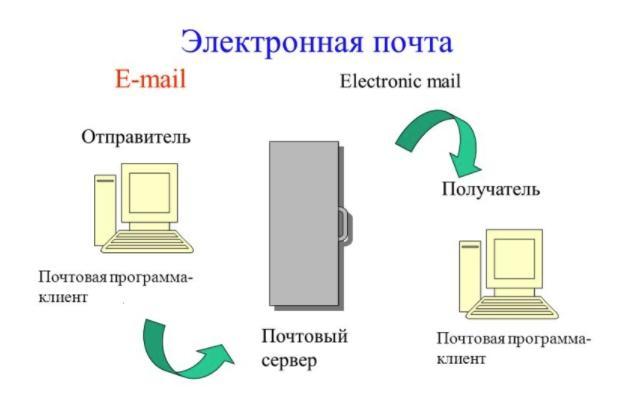
Пользователь пишет письмо в почтовом клиенте (или веб-интерфейсе) и вводит адрес получателя. Сообщение отправляется на почтовый сервер отправителя. Почтовый сервер отправителя ищет сервер получателя и отправляет ему письмо. Потом сервер адресата отдаёт послание через веб-интерфейс или почтовый клиент на устройство получателя.
А вот понимание особенностей протоколов входящей почты POP3 и IMAP точно пригодится при настройке.
POP3 (Post Office Protocol) ― это первый протокол, созданный для приёма сообщений. Его разработали в 1984 году. В те времена интернет уже существовал, но о его стабильной работе речи быть не могло. Пользователь не мог постоянно проверять присланные сообщения.
При использовании этого протокола почтовый сервер получает электронное письмо и сохраняет его до того момента, пока пользователь не откроет его на своём компьютере. Затем письмо скачивается на компьютер и удаляется с сервера. Протокол POP3 работает только в одном направлении, то есть данные с локального устройства нельзя снова отправить на сервер. Если вы не сохранили копии сообщений, вернуть их туда не получится. Современные машины позволяют сохранять копии писем, чтобы можно было увидеть сообщения с другого устройства.
Протокол IMAP разработали позже, когда все пользователи смогли выходить в интернет в любой момент и с любого ПК и смартфона. При использовании протокола IMAP электронные письма всегда находятся на сервере. Почтовый сервер синхронизируется с веб-интерфейсом или локальным клиентом, который даёт возможность читать и отправлять сообщения прямо с сервера.
Если электронным ящиком пользуются несколько человек, все операции с письмами, которые были сделаны на одном устройстве (пометка «Прочтено», перемещение писем между папками, удаление и т. п.) отобразятся и на остальных.
Порты для POP3 и IMAP
При настройке почтового клиента нужно указывать порты. Выбор порта зависит от протокола, который вы хотите использовать. Можно выбрать как стандартный порт входящей почты, так и защищённый.
Преимущества и недостатки POP3

Преимущества POP3
Чтобы определить, какой протокол выбрать, ответьте себе на несколько вопросов:
Как много устройств я использую для получения почты? Если вы постоянно заходите на почту то со смартфона, то с компьютера, вам стоит выбрать IMAP-протокол.
Как много людей должны иметь доступ к ящику? Если у вас корпоративная почта, скорее всего, за корреспонденцией следят несколько человек с разных устройств. В этом случае тоже стоит выбрать IMAP.
Сортирую ли я письма? Если писем приходит немного и их не нужно сортировать, можно воспользоваться POP3.
Как видите, более популярным протоколом является IMAP. Он удобен и у него много возможностей, поэтому в инструкциях по настройке почты и почтовых клиентов мы чаще рекомендуем именно его.
Протокол POP3 — это более ранний протокол, который изначально был разработан для использования только на одном компьютере. В отличие от современных протоколов, использующих двустороннюю синхронизацию, протокол POP3 поддерживает только одностороннюю синхронизацию электронной почты, позволяя пользователям скачивать электронные письма только с сервера в клиент. По этой причине учетным записям POP3 не хватает большинства основных функций, которые можно найти в более современных службах, таких как:
Возможность пометить сообщение как прочитанное на нескольких устройствах, т.е. при каждой загрузке сообщения электронной почты пользователем на другом устройстве с помощью POP оно будет отображаться как новое сообщение вместо указания того, что оно было прочитано на другом устройстве.
Возможность отправки элементов с нескольких устройств. Отправленные элементы невозможно синхронизировать с помощью POP. Их можно сохранить только на том устройстве, на котором они были созданы.
Возможность отправки сообщений электронной почты на ваше устройство по мере их поступления. Вместо этого вы должны настроить на своем устройстве периодическую автоматическую проверку почтового сервера на предмет поступления новых сообщений.
Наличие созданных специальных папок или настроенных параметров на одном устройстве, которые доступны на всех устройствах, использующих эту учетную запись электронной почты. При использовании POP пользователи должны вручную создавать папки или по-отдельности настраивать параметры на всех своих устройствах. Это означает, что если пользователи упорядочивают свою электронную почту на одном устройстве, то им придется делать это повторно на всех остальных устройствах, использующих эту учетную запись электронной почты POP.
Для учетных записей IMAP сообщения хранятся на удаленном сервере. Пользователи могут входить посредством нескольких почтовых клиентов на компьютерах или мобильных устройствах и читать одни и те же сообщения. Все изменения в почтовом ящике будут синхронизированы на нескольких устройствах, а сообщения будут удалены с сервера только в том случае, если пользователь удалит электронное письмо.
Вы можете выполнять вход одновременно с нескольких компьютеров и устройств.
Ваш архив почты синхронизируется и хранится на сервере для обеспечения доступа всех подключенных устройств.
Отправленные и полученные письма хранятся на сервере до окончательного удаления пользователем.
