
![Как навсегда удалить исполняемый файл службы защиты от вредоносных программ в Windows 10 и убить исполняемый файл службы защиты от вредоносных программ в Windows 10 [ПРОСТЫЕ ШАГИ]](https://shhost.ru/wp-content/uploads/2023/04/antimalware_1-870x400.png "Как навсегда удалить исполняемый файл службы защиты от вредоносных программ в Windows 10 и убить исполняемый файл службы защиты от вредоносных программ в Windows 10 [ПРОСТЫЕ ШАГИ]")
Почему так происходит и как это исправить – поговорим в сегодняшней статье.
Иногда системные процессы и службы сторонних утилит влекут за собой замедление производительности в связи с чрезмерным потреблением ресурсов. Чтобы оптимизировать работу компьютера, полезно знать, как отключить antimalware service executable windows 10. Часто именно этот компонент вызывает проблемы, хотя на самом деле должен приносить пользу.
- Antimalware service executable windows 10
- Почему этот процесс сильно грузит процессор или ОЗУ?
- Antimalware Service Executable
- Почему antimalware service executable грузит память
- Что это за процесс?
- Отключение с помощью Редактора локальной групповой политики
- Как отключить с помощью командной строки
- Что это за процесс
- Изменение расписания запуска сканирования
- Отключение Защитника Windows 10
- Отключение защиты в системном реестре
- Добавление MsMpEng в список исключений
- Удаление некорректных обновлений
- Зачем нужен процесс Antimalware Service Executable
- Проблемы при отключении Antimalware Service
- Процесс не удалился
- После перезагрузки компьютер не запускается
- Не работает команда gpedit.msc.
- Процесс удалился, но диск грузится в диспетчере задач
- Процесс удалился, но глюки остались
- Видеоинструкция
- С помощью списка исключений
- Способ 3: Проверка на вирусы
- Как отключить Защитник Windows 10
- Вариант 1: Временное отключение Защитника
- Вариант 2: Полное отключение
- Можно ли отключать процесс Antimalware Service Executable
- Исправляем проблему с Antimalware Service Executable
- Способ 1: Через планировщик заданий
- Какими способами можно отключить?
- Через планировщик заданий
- С помощью реестра
- Редактор групповых политик
- Что делать, если antimalware service executable грузит диск
- Как отключить Antimalware Service Executable
- Временное отключение
- Отключение через панель управления
- Отключение через редактор локальной групповой политики
- Как отключить процесс Antimalware Service Executable
- Первый способ
- Второй способ
- Как убить исполняемый файл Antimalware Service в Windows 10?
- Решение 1. Отключите Защитника Windows из редактора реестра
- Решение 2. Использование редактора групповой политики
- Решение 3 – Установите сторонний антивирус
- Решение 4 – Отключить Защитник Windows
- Решение 5 – Удалить каталог Защитника Windows
- Решение 6. Остановите службу Защитника Windows
- Решение 7 – Отключить запланированные задачи
- Заключение
- Заключение
Antimalware service executable windows 10
Этот компонент представляет собой службу антивируса, который защищает устройство по умолчанию. Он помогает своевременно выявить различные угрозы, такие как вредоносные файлы, программы или коды.
Этот защитник Windows умеет выполнять проверки в фоновом режиме без необходимости запускать процесс. То есть обычный пользователь о его работе даже не предполагает, защита происходит без его вмешательства.
Проверить, защищен ли компьютер, можно в разделе «Центр безопасности защитника Windows».
![Как навсегда удалить исполняемый файл службы защиты от вредоносных программ в Windows 10 и убить исполняемый файл службы защиты от вредоносных программ в Windows 10 [ПРОСТЫЕ ШАГИ]](https://www.nic.ru/help/upload/image/antimalware_1.png)
На этом примере мы видим, что встроенный антивирус функционирует, а пользователю для обнаружения угроз не нужно предпринимать дополнительных действий.
 В процессе работы операционной системе Windows приходится взаимодействовать с различными программами, что может привести к возникновению неисправностей. Если компьютер начал тормозить, первое, что сделает пользователь, это обратится к диспетчеру задач. В нем можно посмотреть, какие конкретно процессы грузят систему – жесткий диск, центральный процессор или оперативную память.
Оглавление: 1. Antimalware Service Executable: что это за процесс2. Как отключить процесс Antimalware Service Executable3. Можно ли отключать процесс Antimalware Service Executable4. Видеоинструкция
Почему этот процесс сильно грузит процессор или ОЗУ?
Сканирование обычно выполняется после выхода из спящего режима или после включения компьютера. Сильного торможения можно избежать, если отключить данный процесс.
Внимание! Все действия вы выполняете на свой страх и риск! Если вы не уверены в своих силах или боитесь нарушить работу операционной системы, лучше не стоит выполнять никаких действий.
Antimalware Service Executable
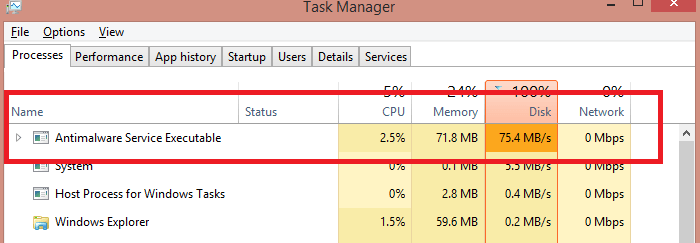
Почему antimalware service executable грузит память
В стандартном режиме работа этого компонента незаметна для пользователя. Но иногда процесс начинает чрезмерно нагружать систему. В результате компьютер сильно тормозит: окна открываются медленно или не открываются вообще, даже значок мышки перестаёт передвигаться по монитору, из-за чего приходится перезагружать систему с помощью кнопки, что можно делать только в крайних случаях.
Причин такого «поведения» может быть несколько:
- Записи в реестре повреждены или в них содержатся ошибки. Возможно, произошло некорректное обновление. В этом случае стоит запустить утилиты для очистки реестра. Среди них есть бесплатные продукты, такие как CCleaner или Zookware. Интерфейс у них интуитивно понятный, поэтому даже пользователю без профильных знаний будет легко в нём разобраться.
- Вы «поймали» вирус. В этом случае защитник начинает работать более активно, чтобы найти источник опасности и обезвредить её в фоновом режиме. Чтобы помочь ему и быстрее завершить процесс, проведите расширенное сканирование любым другим антивирусом.
- В настоящее время выполняется глубокая проверка и скоро она будет завершена. Нужно просто подождать.
С приходом Windows 10 Defender стал полноценным антивирусом. Главной его особенностью является то, что он не конфликтует с другими антивирусами, поэтому вместе с ним вы смело можете пользоваться Avast, Антивирус Касперского, Dr.Web и т.д.
Однако вскоре они понимают, что это непростая задача, потому что всегда кажется, что скрытый файл работает в фоновом режиме.
Исполняемый файл службы защиты от вредоносных программ MsMpEng.exe запускается даже после того, как пользователи удалили AV-инструменты Microsoft, что часто приводит к высокой загрузке ЦП.
![Как навсегда удалить исполняемый файл службы защиты от вредоносных программ в Windows 10 и убить исполняемый файл службы защиты от вредоносных программ в Windows 10 [ПРОСТЫЕ ШАГИ]](https://compuals.ru/wp-content/uploads/2022/11/kak-otklyuchit-antimalware-service-executable-v-windows-11.jpg)
Что это за процесс?
Поскольку процесс относится к ключевым по безопасности, следует дважды подумать, прежде чем отключать его для снижения нагрузки на системные ресурсы. Однако, если уже решили вносить изменения, перейдите к следующим решениям, но перед этим создайте точку восстановления системы. Отключить исполняемый файл службы антивирусной защиты Microsoft Defender можно с помощью приложения безопасности, редактора локальной групповой политики и командной строки.
![Как навсегда удалить исполняемый файл службы защиты от вредоносных программ в Windows 10 и убить исполняемый файл службы защиты от вредоносных программ в Windows 10 [ПРОСТЫЕ ШАГИ]](https://compuals.ru/wp-content/uploads/2022/11/bezopasnost-windows-iz-stroki-pusk.jpg)
Откройте вкладку Защита от вирусов и угроз и нажмите на «Управление настройками».
![Как навсегда удалить исполняемый файл службы защиты от вредоносных программ в Windows 10 и убить исполняемый файл службы защиты от вредоносных программ в Windows 10 [ПРОСТЫЕ ШАГИ]](https://compuals.ru/wp-content/uploads/2022/11/upravlenie-nastrojkami-zaschity.jpg)
![Как навсегда удалить исполняемый файл службы защиты от вредоносных программ в Windows 10 и убить исполняемый файл службы защиты от вредоносных программ в Windows 10 [ПРОСТЫЕ ШАГИ]](https://compuals.ru/wp-content/uploads/2022/11/otklyuchenie-zaschity-ot-virusov-i-dugih-ugoz.jpg)
Отключение с помощью Редактора локальной групповой политики
Если установлена Windows 10 или 11 версии «Professional», для внесения изменений можно использовать Редактор локальной групповой политики. Имейте в виду, что эта функция недоступна в версии «Home». Для отключения защиты от вредоносных программ выполните следующие шаги.
Откройте инструмент «Выполнить» нажатием клавиш Win + R, введите команду и подтвердите ее запуск на «ОК».
На панели слева перейдите к политике: Конфигурация компьютера – Административные шаблоны – Компоненты Windows – Антивирусная программа Microsoft Defender – Защита в реальном времени. В правой части окна дважды щелкните на параметр «Выключить защиту в реальном времени».
![Как навсегда удалить исполняемый файл службы защиты от вредоносных программ в Windows 10 и убить исполняемый файл службы защиты от вредоносных программ в Windows 10 [ПРОСТЫЕ ШАГИ]](https://compuals.ru/wp-content/uploads/2022/11/vyklyuchit-zaschitu-v-realnom-vremeni.jpg)
Выберите значение «Включено» и примените изменения на «ОК».
Как отключить с помощью командной строки
Этот метод отключения считается самым быстрым. Перейдите в консоль приложения путем запуска команды cmd c доступом администратора из строки поиска.
В командной строке введите команду:
REG ADD «hklm\software\policies\microsoft\windows defender» /v DisableAntiSpyware /t REG_DWORD /d 1 /f
![Как навсегда удалить исполняемый файл службы защиты от вредоносных программ в Windows 10 и убить исполняемый файл службы защиты от вредоносных программ в Windows 10 [ПРОСТЫЕ ШАГИ]](https://compuals.ru/wp-content/uploads/2022/11/otklyuchenie-v-komandnoj-stroke.jpg)
После выполнения перезагрузите компьютер. Защитник Windows будет отключен.
![Как навсегда удалить исполняемый файл службы защиты от вредоносных программ в Windows 10 и убить исполняемый файл службы защиты от вредоносных программ в Windows 10 [ПРОСТЫЕ ШАГИ]](https://compuals.ru/wp-content/uploads/2019/07/antimalware-service-executable-gruzit-protsessor.jpg)
Что это за процесс
Есть две распространенные причины, из-за которых он грузит процессор и диск. Первая, функция защиты в режиме реального времени, которая постоянно сканирует файлы, зависимости и другие связанные с ними приложения.
Вторая – функция полного сканирования, которая проверяет все файлы подряд, когда компьютер выходит из спящего режима или выполняется ежедневно сразу после запуска системы. Когда выполняется полное сканирование будут возникать кратковременные лаги и зависания, поскольку процессор «захвачен» защитником. Это нормальное явление, дождитесь завершения сканирования (может занять от нескольких минут до получаса в зависимости от содержимого диска), и тогда он «отпустит» процессор и нагрузка упадет.
Изменение расписания запуска сканирования
В строке системного поиска наберите «администрирование». Кликните на найденный результат, затем выберите «Планировщик заданий».
В левой части окна перейдите по пути:
Библиотеки – Microsoft – Windows Defender
Щелкните правой кнопкой мыши на запись «MP Scheduled Scan» и выберите Свойства.
Теперь на вкладке Триггеры выделите запланированную задачу и кликните на кнопку «Изменить». Здесь отметьте вариант еженедельно или ежемесячно, в соответствии с вашими предпочтениями, а затем укажите день. После сохраните внесенные изменения, проверьте в разделе Дополнительно, что установлен флажок «Включено».
Отключение Защитника Windows 10
В этом решении воспользуемся Редактором локальной групповой политики. Если у вас установлен Windows 10 Home, то перейдите к следующему способу, поскольку в этой версии не доступна указанная функция.
Откройте окно «Выполнить» клавишами Win + R, наберите gpedit.msc для входа в «Редактор локальной групповой политики».
Перейдите по пути:
Конфигурация компьютера — Административные шаблоны — Компоненты Windows — Защитник Windows.
В правой части окна найдите параметр «Отключить Защитник Windows» и дважды щелкните на него. Установите значение «Включено», сохраните значения нажатием на «Применить».
Функция будет отключена, и компоненты защиты перестанут грузить процессор.
Отключение защиты в системном реестре
Для отключения защиты в системном реестре выполните следующие шаги:
Откройте диалоговое окно «Выполнить» (Win + R), введите regedit и подтвердите запуск команды на Enter.
В редакторе реестра перейдите по следующему пути:
Если видите параметр реестра DisableAntiSpyware, дважды щелкните на него и измените значение на «1».
Если такой записи нет нажмите правой кнопкой мыши на пустое поле и выберите «Создать». Перейдите на параметр DWORD (32 бита) и присвойте ему имя DisableAntiSpyware, затем установите указанное значение.
Добавление MsMpEng в список исключений
Часто добавление MsMpEng.exe в список исключение Защитника Windows снижает потребление ресурсов процессора и загруженность диска.
Нажмите Win + I для входа в Параметры системы, кликните на раздел «Обновление и безопасность» и выберите Безопасность Windows с левой стороны.
Удаление некорректных обновлений
В окне «Выполнить» (Win + R), впишите команду cmd и нажмите Shift + Ctrl + Enter для входа в командную строку с правами администратора.
Введите команду и подтвердите ее запуск на Enter:
«%PROGRAMFILES%\Windows Defender\MPCMDRUN.exe» -RemoveDefinitions -All
После ее выполнения запустите следующую:
«%PROGRAMFILES%\Windows Defender\MPCMDRUN.exe» -SignatureUpdate
Зачем нужен процесс Antimalware Service Executable
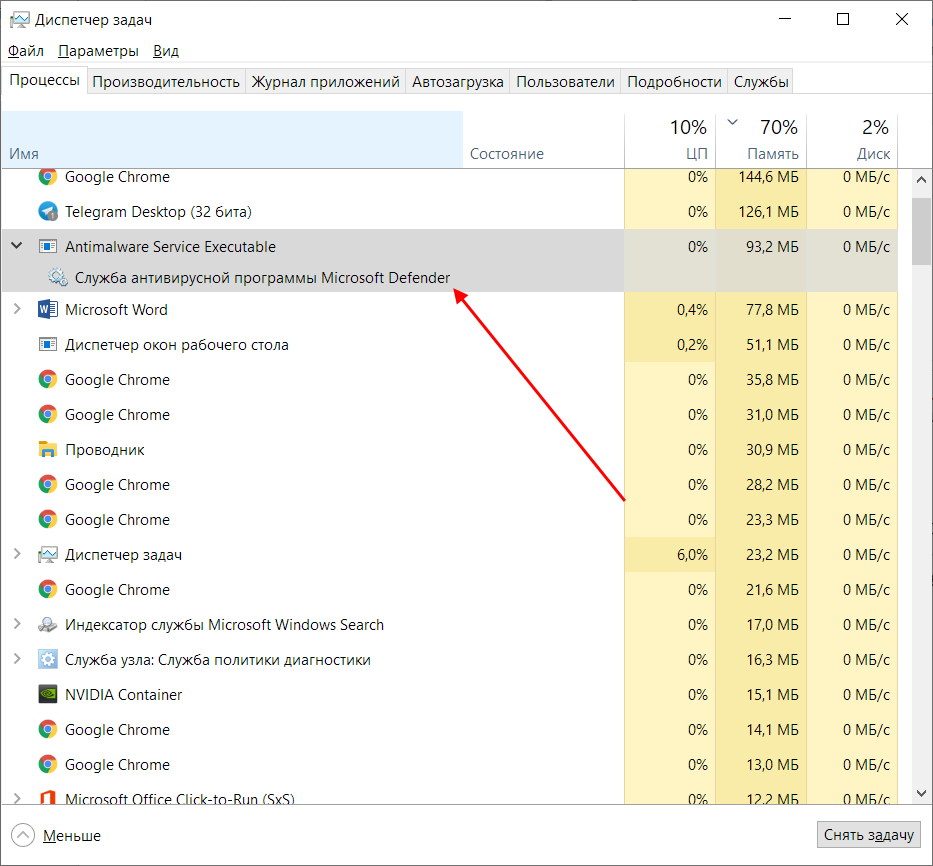
Когда Защитник проверяет компьютер на наличие угроз, он проводит полную проверку и анализирует все файлы. Такой процесс требует много ресурсов, поэтому многие процессоры часто не справляются с ним, вследствие чего начинают сильно тормозить: компьютер зависает, долго думает и будто отключается.
Почему так происходит, если любое другое антивирусное средство делает все то же самое, что и Защитник Windows? Ответ прост – разработчики не оптимизировали работу утилиты. На мощных компьютерах она никак не повлияет на производительность системы, а на слабых и даже средних машинах процесс может сильно грузить систему.
Если вы заметили высокую нагрузку на процессор или жесткий диск, то не стоит беспокоиться, ведь проблему еще можно исправить. Для начала рекомендую воспользоваться следующими инструкциями.
Комьюнити теперь в Телеграм
Подпишитесь и будьте в курсе последних IT-новостей
Проблемы при отключении Antimalware Service
Процесс не удалился
Повторите все шаги еще раз или попробуйте воспользоваться другим методом, который я описал в этой статье. Возможно, вы сделали просто что-то не правильно.
После перезагрузки компьютер не запускается
Скорее всего, вы совершили ошибку, и система дала сбой. Попробуйте перезагрузить компьютер несколько раз – в некоторых случаях это помогает. В худшем случае нужно переустанавливать Windows.
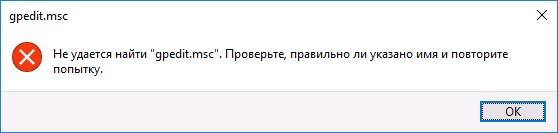
Не работает команда gpedit.msc.
Да, иногда бывает, что при введении команды система выбивает вот такую ошибку. См. так же: не удается найти gpedit.msc в Windows 10.
Для этого нужно создать bat файл. Открываем блокнот и пишем в нём вот такие строки:
dir /b C:\Windows\servicing\Packages\Microsoft-Windows-GroupPolicy-ClientExtensions-Package~3*.mum >find-gpedit.txt
dir /b C:\Windows\servicing\Packages\Microsoft-Windows-GroupPolicy-ClientTools-Package~3*.mum >>find-gpedit.txt
for /f %%i in (‘findstr /i . find-gpedit.txt 2^>nul’) do dism /online /norestart /add-package:»C:\Windows\servicing\Packages\%%i»
Просто скопируйте данный скрипт и вставьте его в блокнот. Затем нажмем «Сохранить как», зададим любое имя файла и поставим ему расширение .bat. Выберем «все файлы», затем нажмём «Сохранить».

Запускаем файл от имени администратора. Появится чёрное окно, в котором будут появляться разные надписи. Вам нужно будет дождаться окончания процесса.
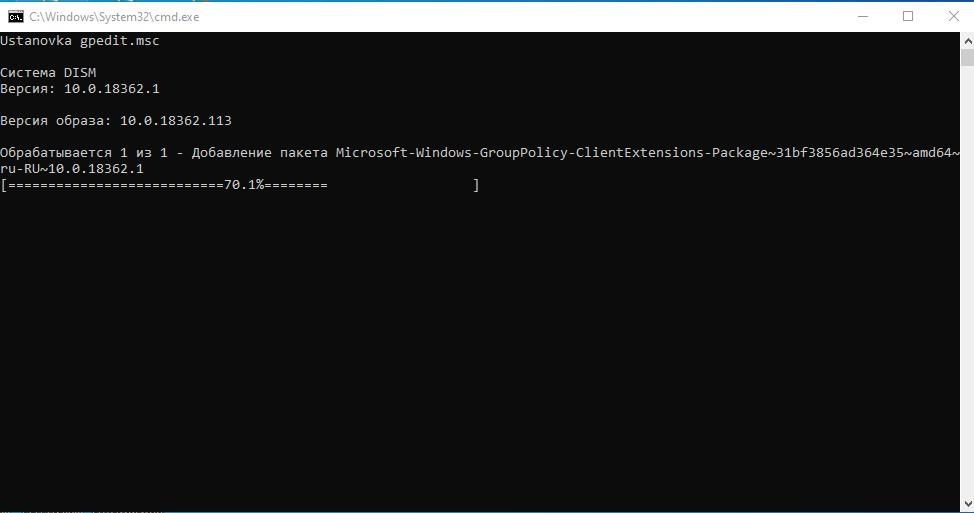
После этого нажимаем Win+R, вбиваем команду gpedit.msc и затем воспользуемся одним из методов, которые я описывал.
Также попробуйте установить программу Net.Framework 3.5 – иногда из-за неё могут возникать подобные проблемы. Если не помог ни один из этих вариантов, то попробуйте поставить другую сборку операционной системы. См. также: всё о Net Framework для Windows 10.
Процесс удалился, но диск грузится в диспетчере задач
Если ваш компьютер продолжает глючить, проверьте в диспетчере задач, какой из компонентов загружается. Если это диск, тогда вам поможет файл подкачки, но это тема для отдельной статьи.
Процесс удалился, но глюки остались
Меняйте компьютер на более новый. Ваше «железо» уже физически не справляется с новой операционной системой и всеми её «фишками». Либо перейдите на более старую версию Windows, хотя бы на «семёрку».
Видеоинструкция


 (27 голос., средний: 4,00 из 5)
С помощью списка исключений
Сканирование подразумевает анализ всех файлов, которые есть в системе. В их список входят файлы самого Защитника Windows – именно в этом и кроется проблема. Когда антивирусник сканирует собственные данные, компьютер начинает подтормаживать. Чтобы это исправить, мы можем просто исключить папку Защитника из списка сканируемых файлов. Сделать это можно следующим образом:
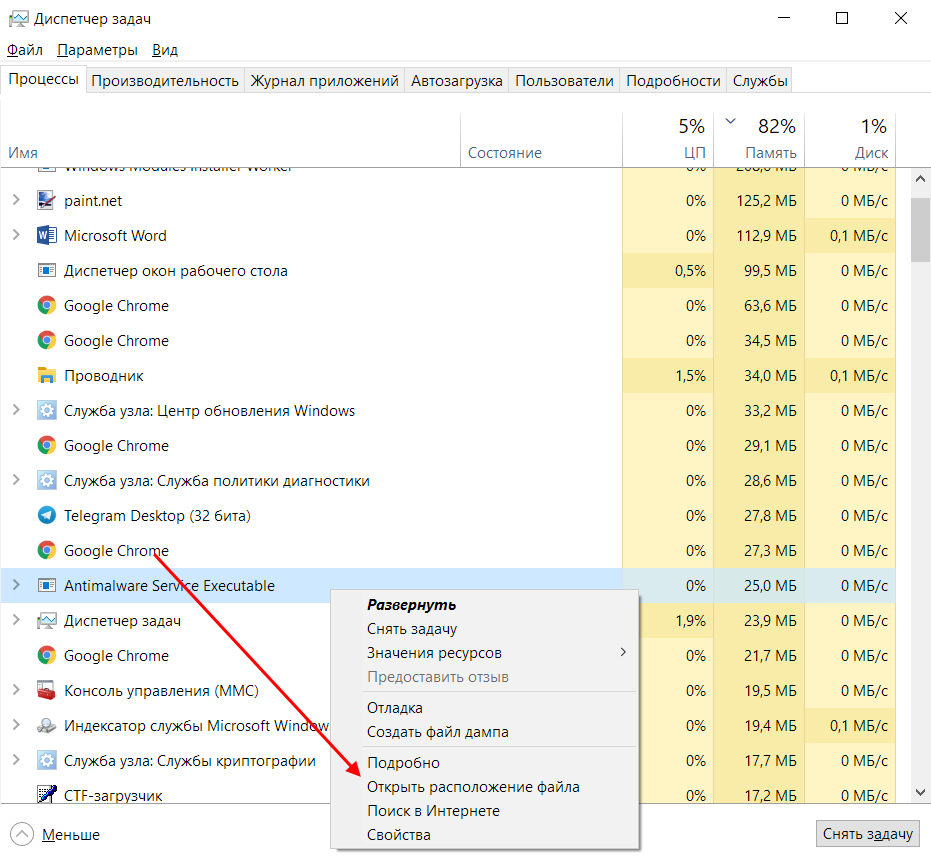
- Для начала узнаем, где хранятся файлы Windows Defender. Для этого кликаем правой кнопкой мыши по панели задач и переходим в «Диспетчер задач» либо используем комбинацию клавиш «CTRL+SHIFT+ESC». Затем находим процесс Antimalware Service Executable, кликаем по нему правой кнопкой и выбираем «Открыть расположение файла».
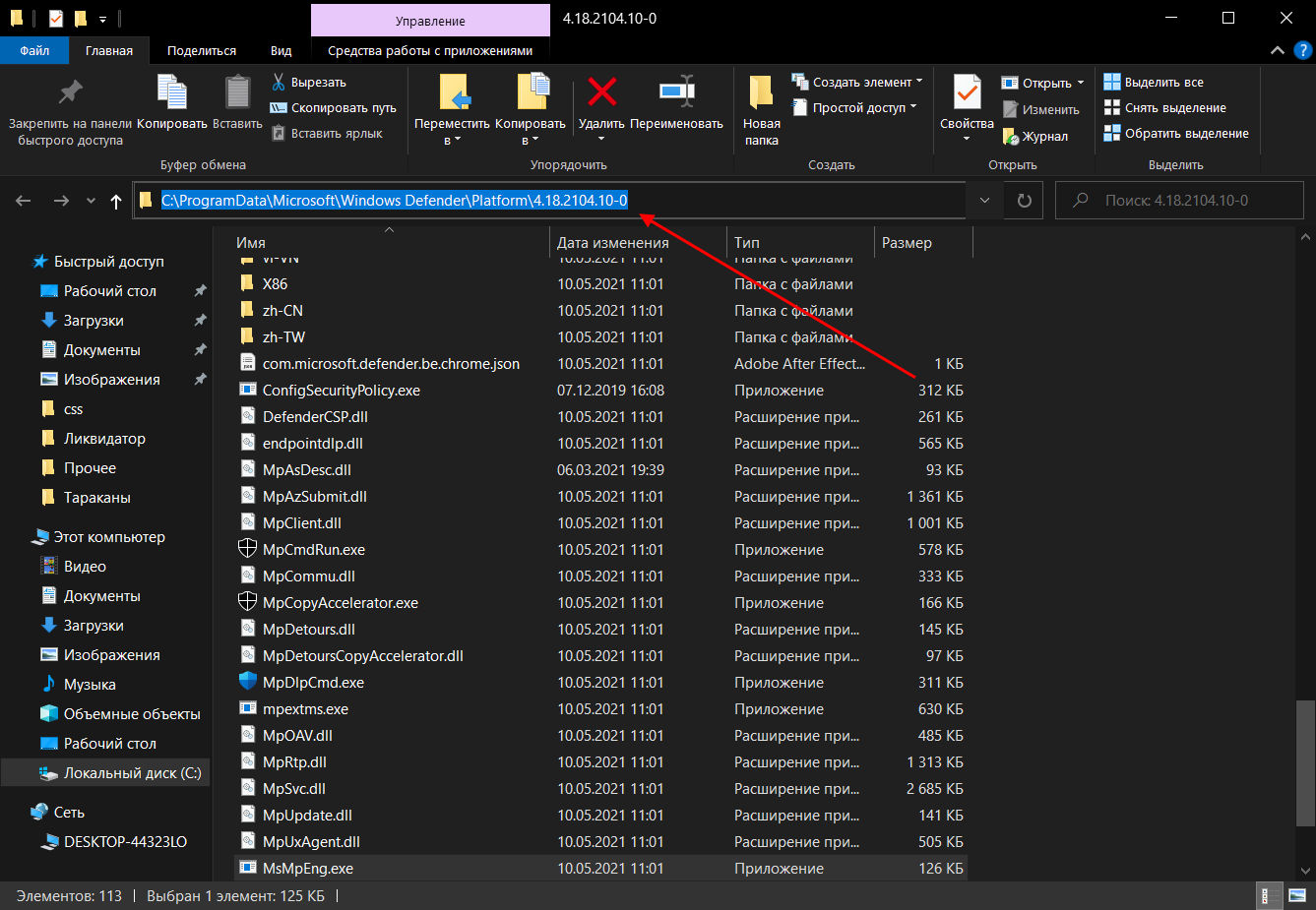
- В результате перед нами отобразится папка с файлом MsMpEng.exe, отвечающим за процесс. Копируем адрес папки через верхнюю строку запроса.
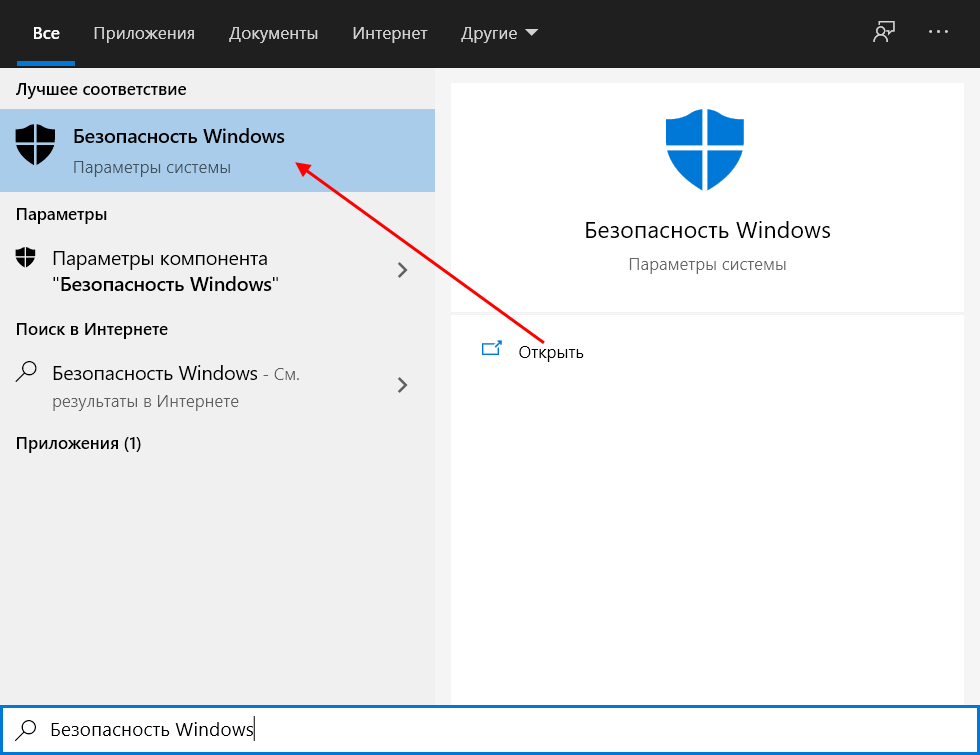
- Переходим в меню «Пуск», вводим запрос «Безопасность Windows» и открываем его.
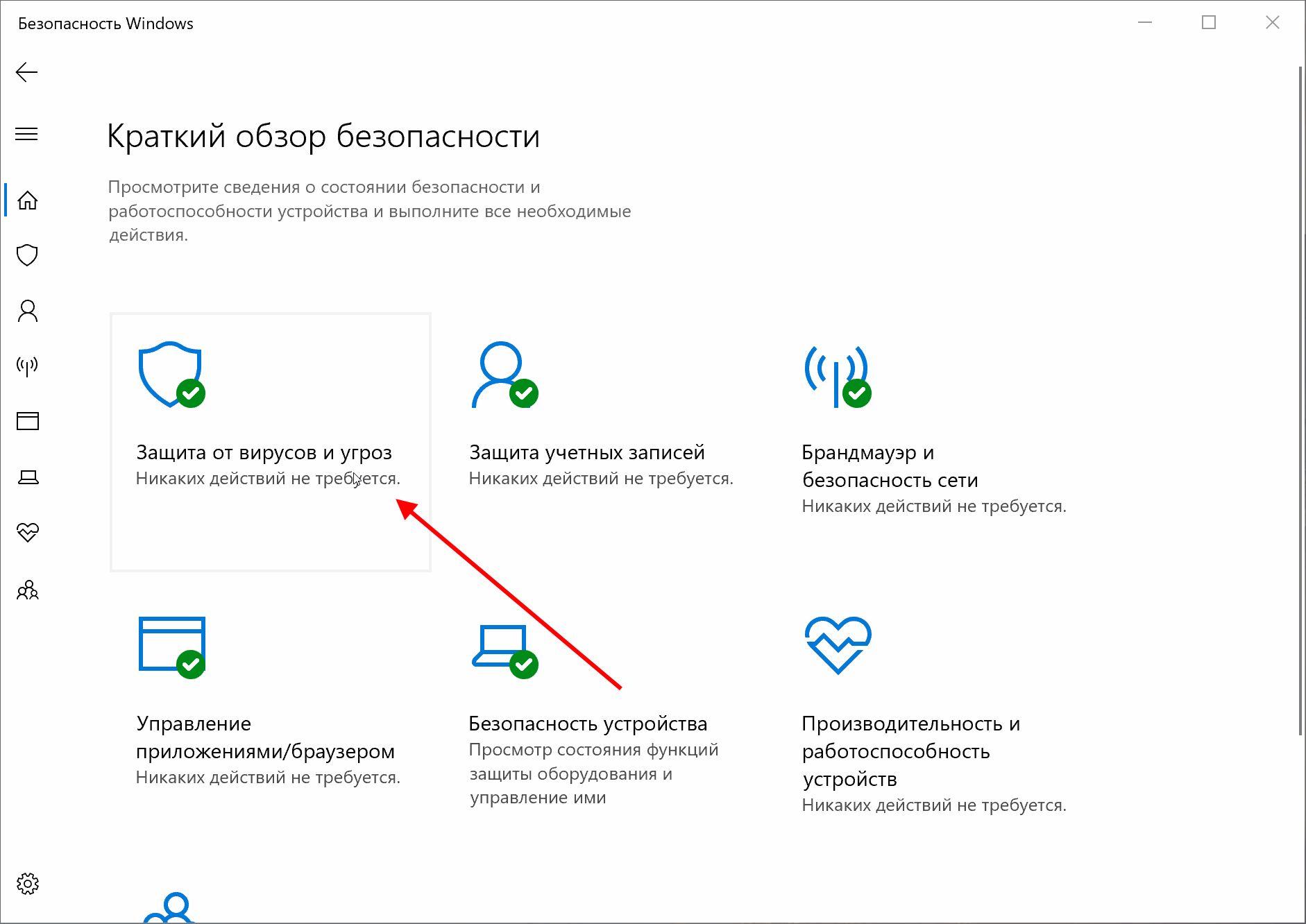
- Следующим шагом выбираем «Защита от вирусов и угроз».
- Пролистываем немного вниз и переходим в «Управление настройками».
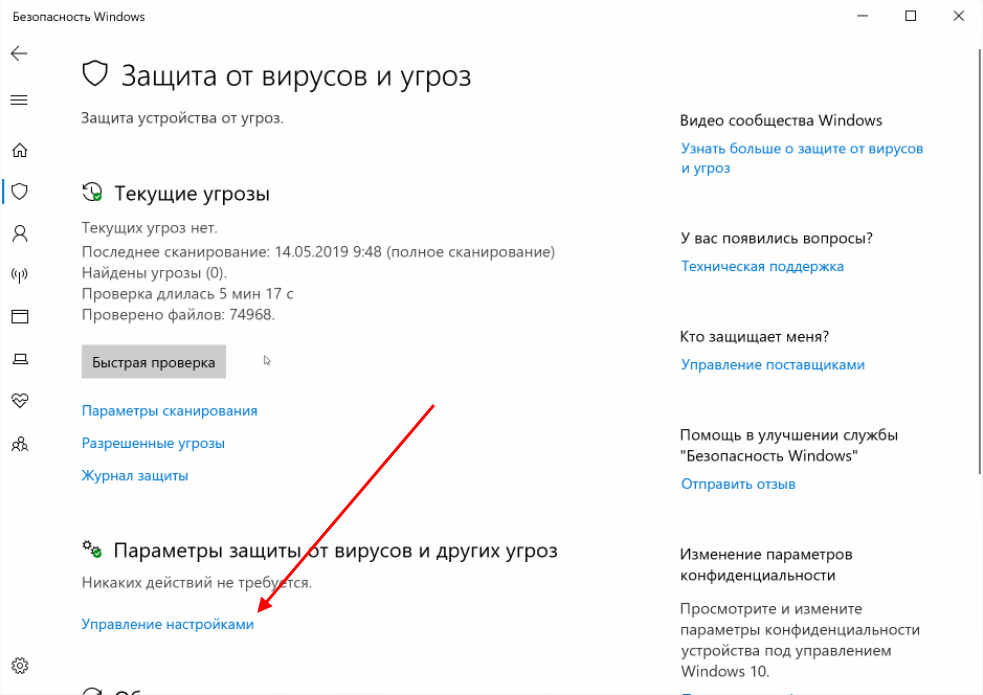
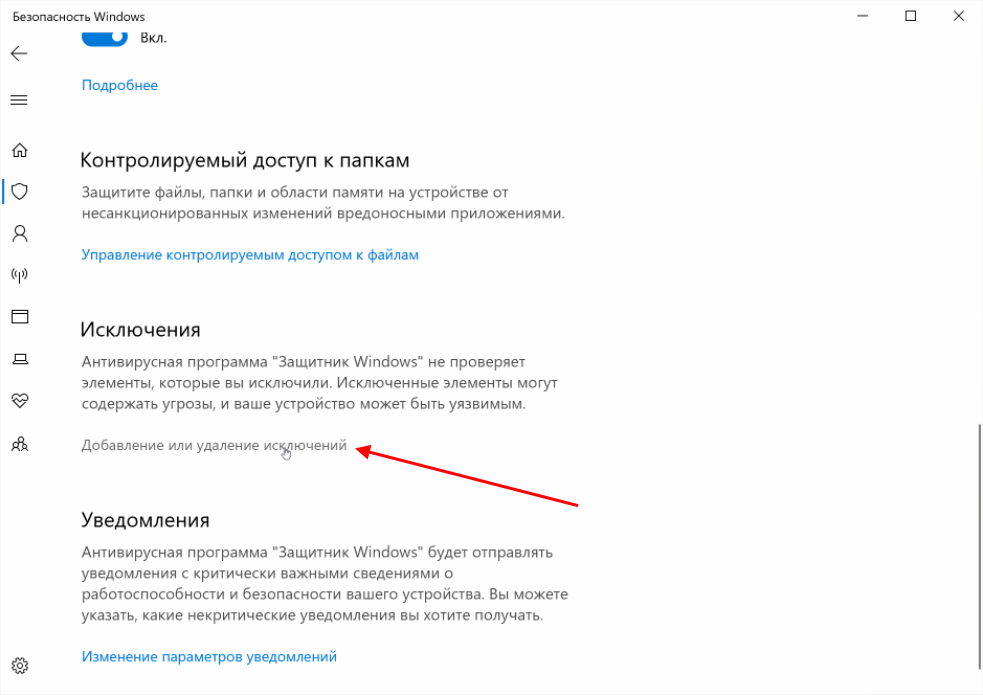
- Находим раздел «Исключения» и прямо под ним нажимаем на кнопку «Добавление или удаление исключений».
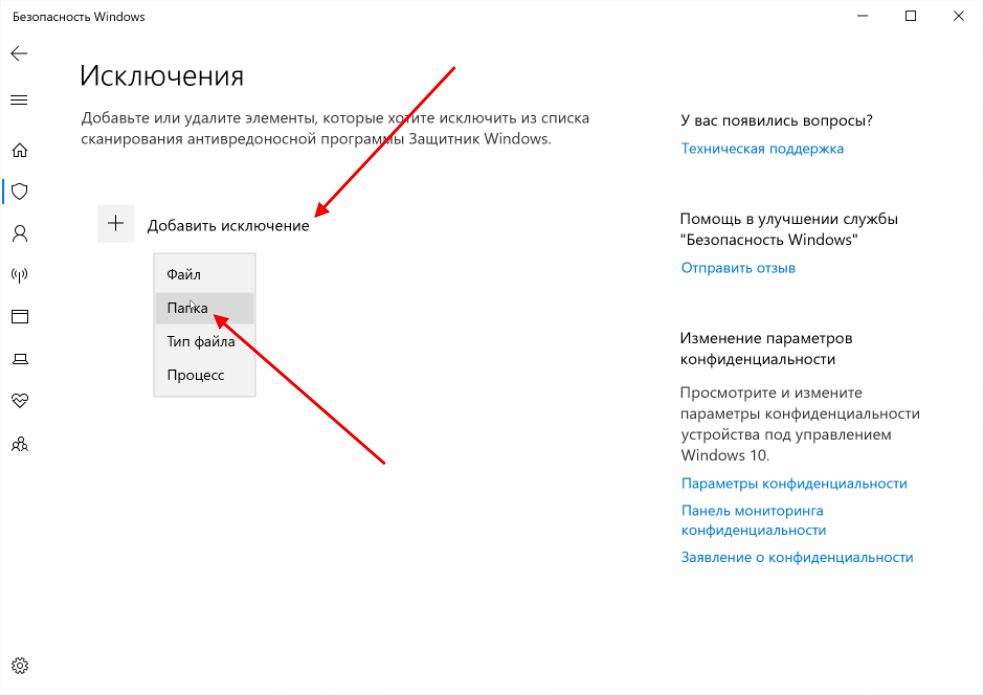
- Выбираем «Добавить исключение» -> «Папка».
- Вставляем скопированный путь и жмем «Выбор папки». Таким образом мы исключаем проверку всех файлов Windows Defender.
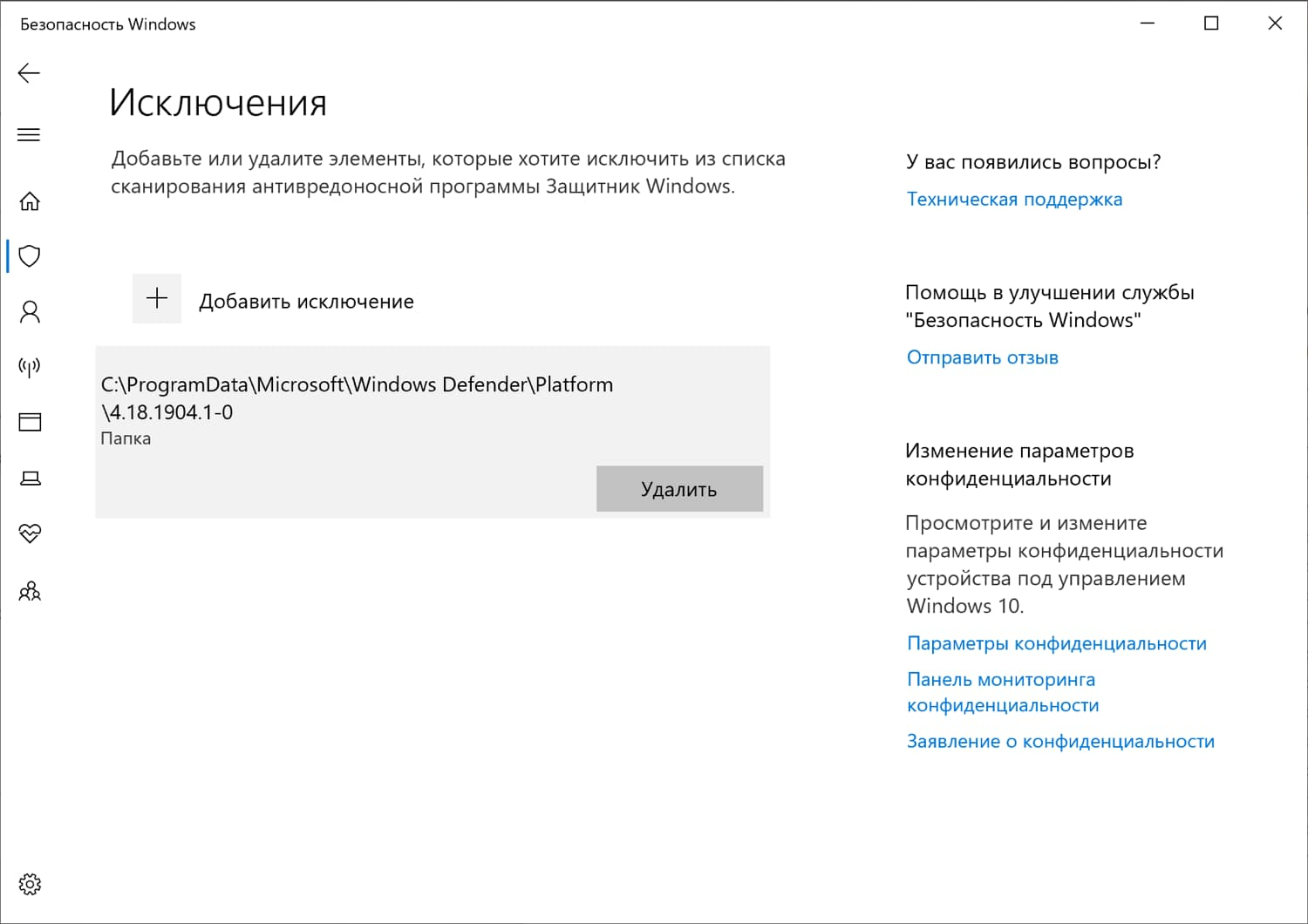
Аналогичным образом мы можем исключить любые другие файлы системы.
Способ 3: Проверка на вирусы
Как отключить Защитник Windows 10
Если ни один из вышеперечисленных способов не подошел, рекомендуется переходить к радикальным мерам – полному отключению антивирусника Windows. Данный способ стоит использовать только тогда, когда есть альтернативное решение Защитнику. Когда вы его отключите, ваша система станет уязвима к различным видам атак, поэтому важно иметь под рукой сторонний антивирусник.
Вариант 1: Временное отключение Защитника
Данный способ подойдет для тех, кто все же решился оставить Защитник Windows, но хочет избавиться от торможения системы на время. Сделать это можно следующим образом:
- Переходим в параметры антивирусника через панель задач.
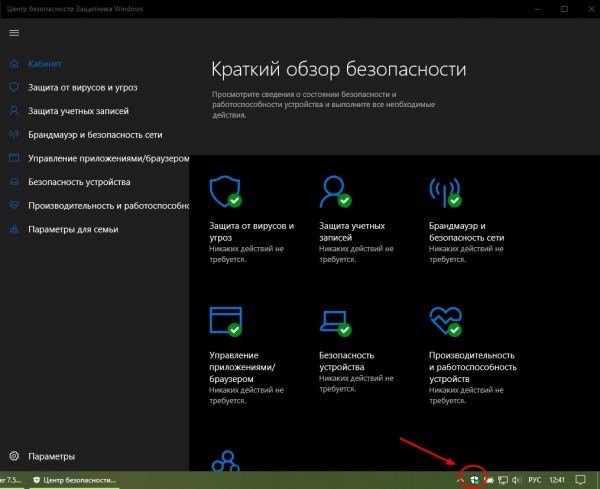
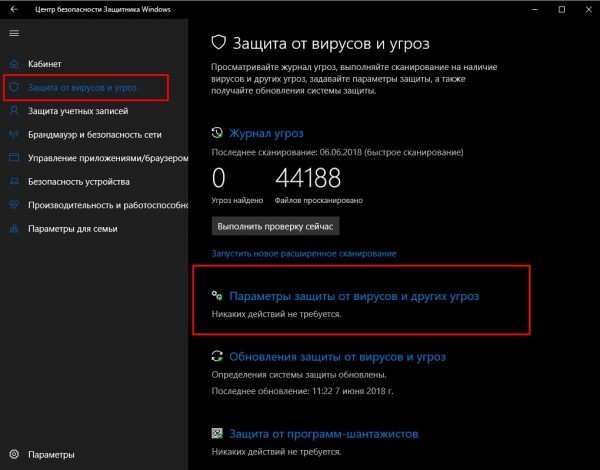
- В отобразившемся окне переходим в раздел «Защита от вирусов и угроз». Затем открываем «Параметры защиты от вирусов и других угроз».
- Переводим все ползунки в значение «Откл.».
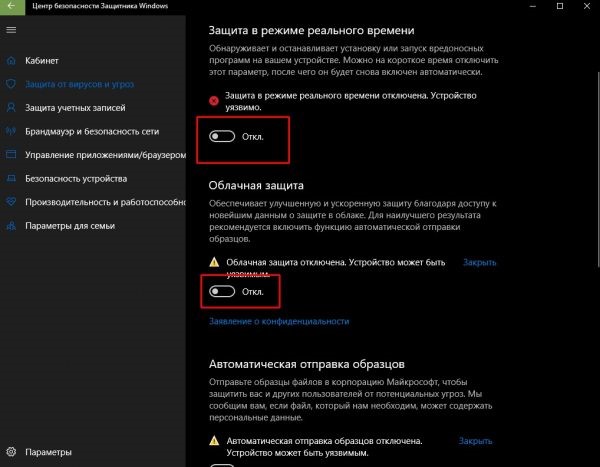
Антивирусник будет отключен, и процесс перестанет потреблять ресурсы компьютера. После того как система перезагрузится, Defender снова станет активным.
Вариант 2: Полное отключение
Для полного отключения нам потребуется зайти в редактор реестра и настроить некоторые параметры. Строго следуйте инструкции, потому как изменение различных данных реестра может привести к серьезным системным проблемам.
- Используем комбинацию клавиш «WIN+R», вводим запрос regedit и жмем «ОК».
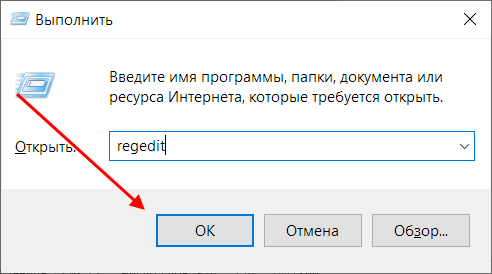
- Далее переходим по пути HKEY_LOCAL_MACHINE\SOFTWARE\Policies\Microsoft\Windows Defender.
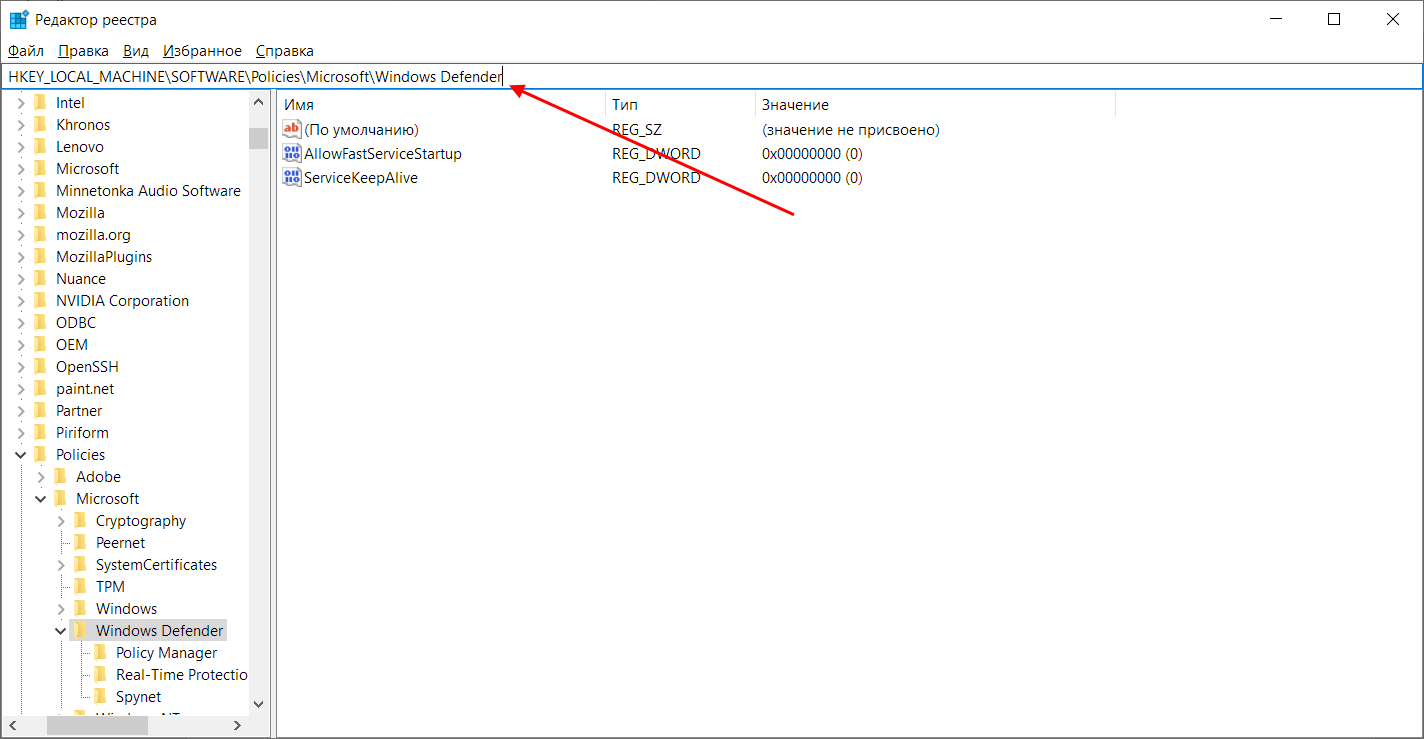
- Кликаем правой кнопкой мыши по пустому полю и выбираем «Создать» -> «Параметр DWORD (32 бита)».
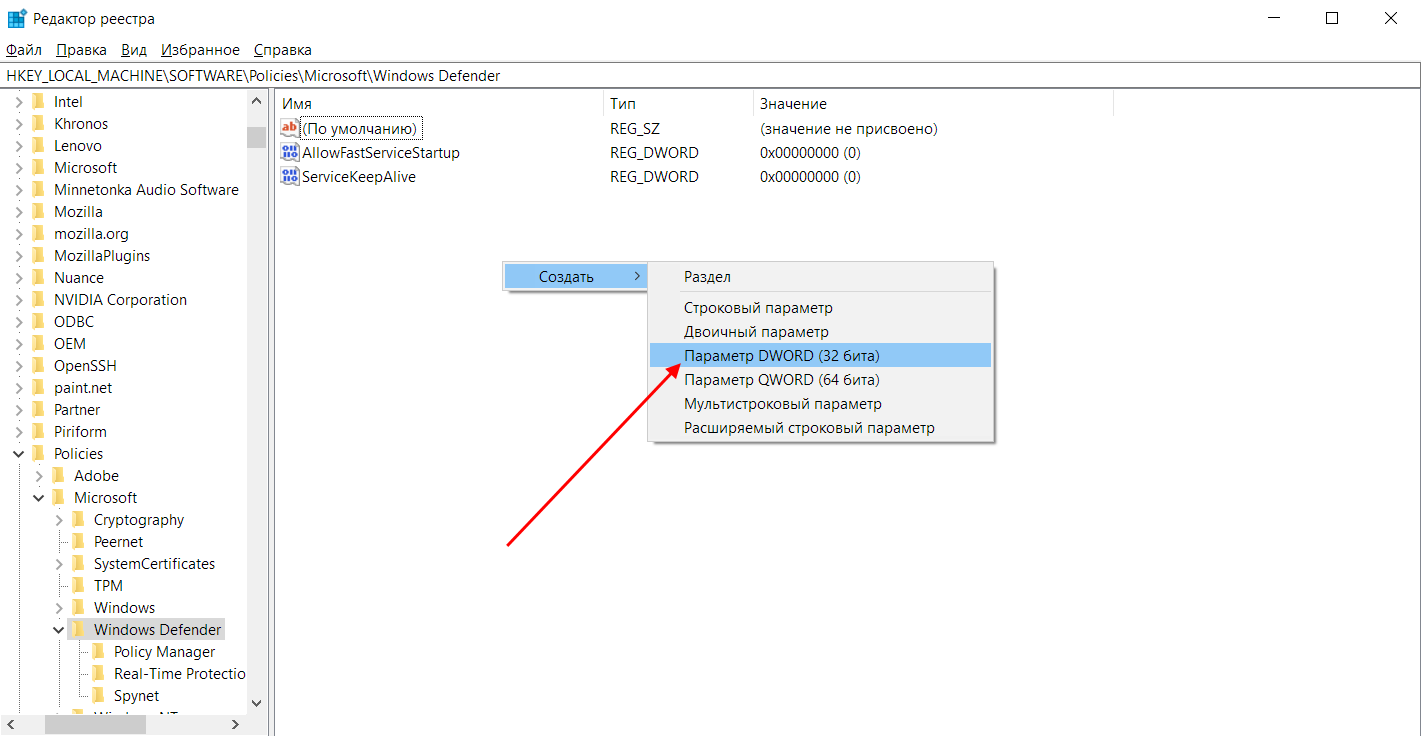
- Задаем новому параметру имя DisableAntiSpyware и открываем его. В отобразившемся окне указываем значение «1» и выбираем шестнадцатеричную систему исчисления.
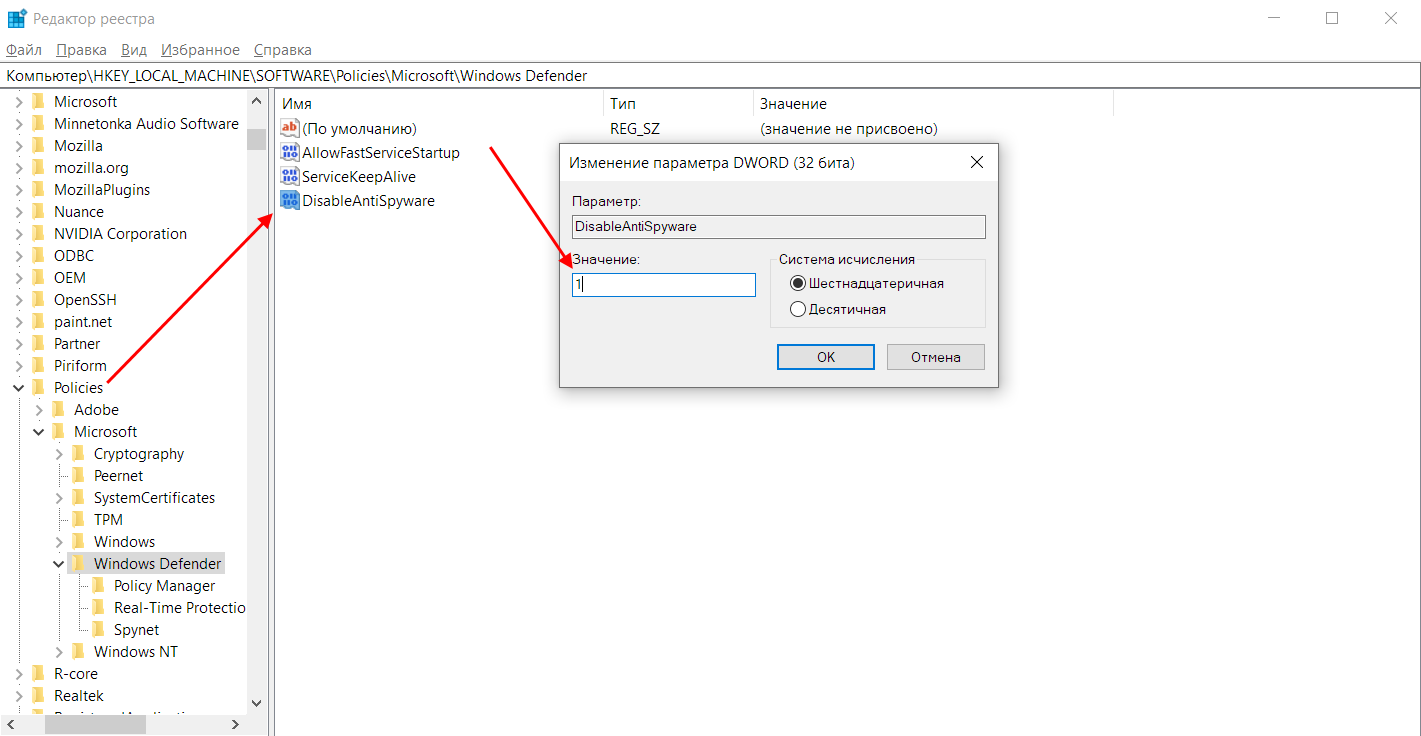
- Теперь переходим в папку «Real-Time Protection». В ней создаем 4 параметра DWORD (32 бита): DisableBehaviorMonitoring, DisableOnAccessProtection, DisableScanOnRealtimeEnable, DisableIOAVProtection. Всем параметрам выставляем значение «1».
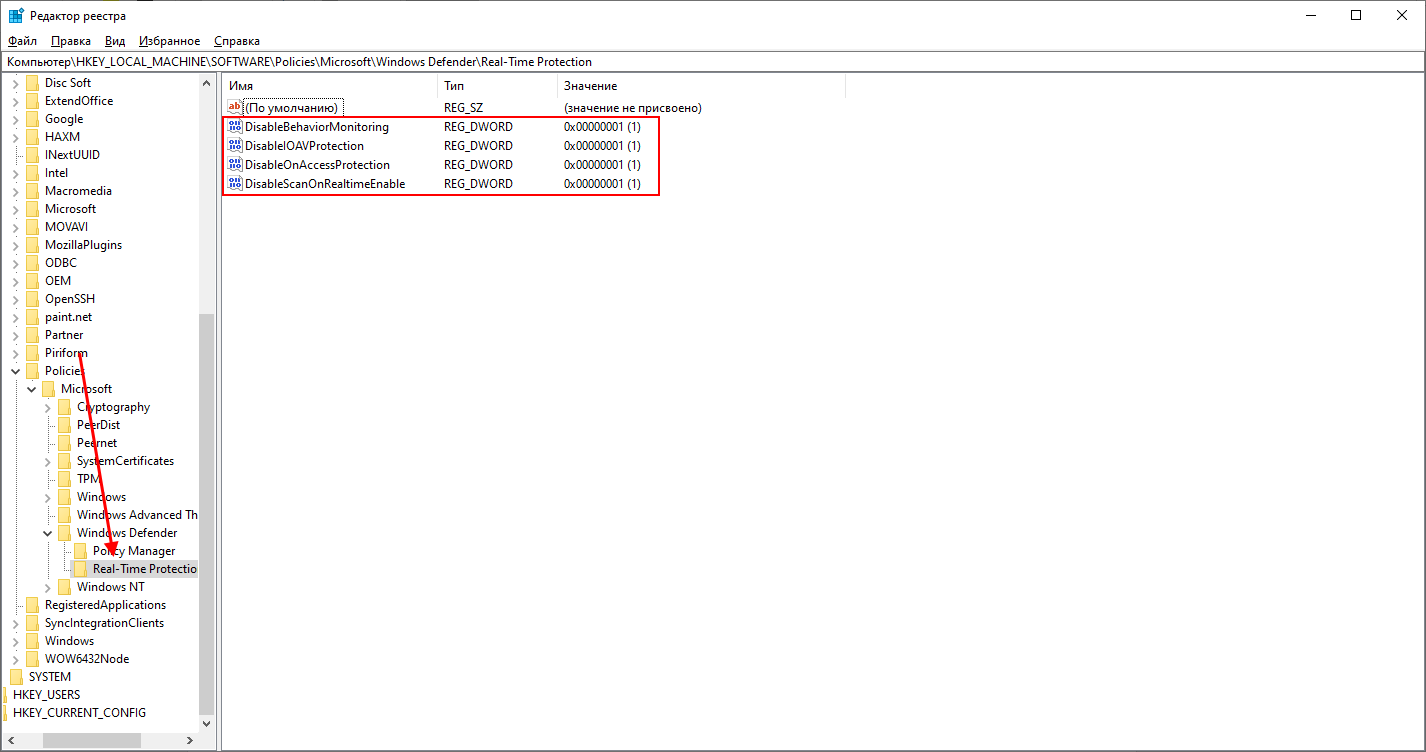
Перезагружаем компьютер и проверяем работоспособность Windows Defender.
Защитник Windows 10 – это отличное решение для тех, у кого нет средств на приобретение платного антивирусника. Несмотря на то, что у многих пользователей возникают проблемы с ним, основную работу он все же выполняет. Да, у Защитника есть ряд проблем, но, потратив немного времени на рассмотренные выше инструкции, можно добиться хорошего результата.
Можно ли отключать процесс Antimalware Service Executable
Отключать навсегда процесс Antimalware Service Executable не рекомендуется, но если он регулярно загружает систему, то сделать это можно. Перед тем как отключать его, установите на компьютер надежную антивирусную программу. Обратите внимание, что после отключения работы процесса Antimalware Service Executable все встроенные в Windows средства защиты компьютера могут работать неправильно. Именно поэтому рекомендуется обратиться к сторонним решениям для защиты PC.
Исправляем проблему с Antimalware Service Executable
Способ 1: Через планировщик заданий
Суть в следующем: по умолчанию Защитник Windows анализирует систему рандомно: нет какого-то определенного времени, когда он начнет сканирование. Вы можете играть, смотреть фильм, заниматься важными делами, но процессу нет до этого никакого дела – он будет работать тогда, когда захочет. Мы же можем задать точное время сканирования, тем самым минимизировав нагрузку на систему в рабочее время. Например, если вы находитесь за компьютером с 9 утра до 6 вечера, то работу Защитника стоит перенести на вечер или раннее утро.
Меняем расписание проверок:
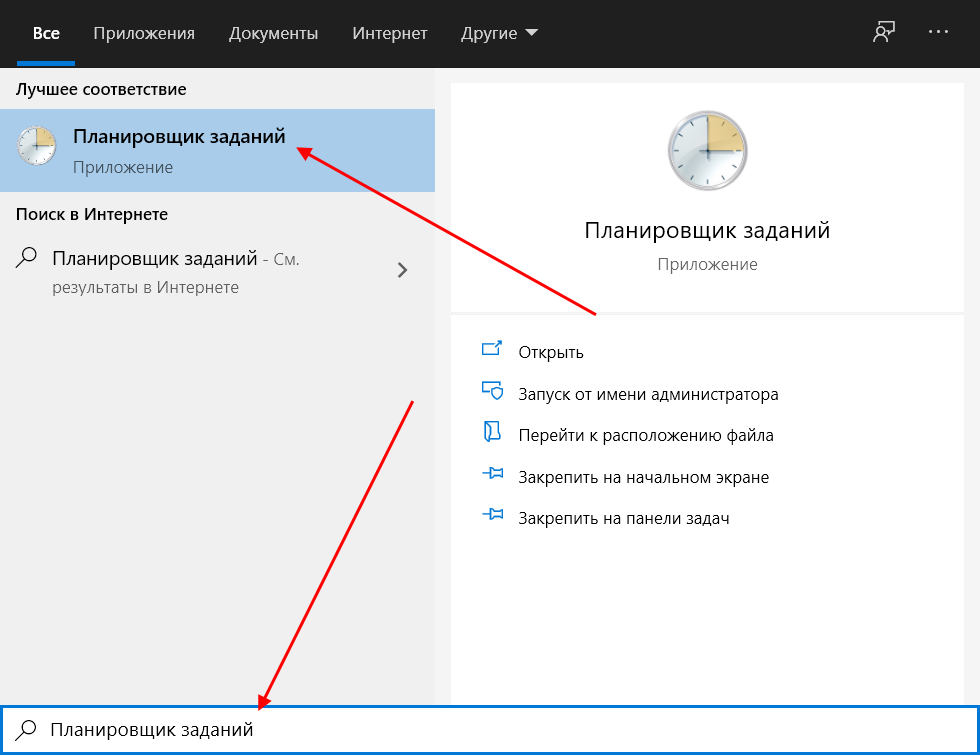
- Открываем меню «Пуск», вводим запрос «Планировщик заданий» и открываем соответствующую утилиту.
- В отобразившемся окне обращаем внимание на левую часть – там расположены папки различных программ. Нас интересует следующий путь: «Библиотека планировщика заданий» -> «Microsoft» -> «Windows» -> «Windows Defender».
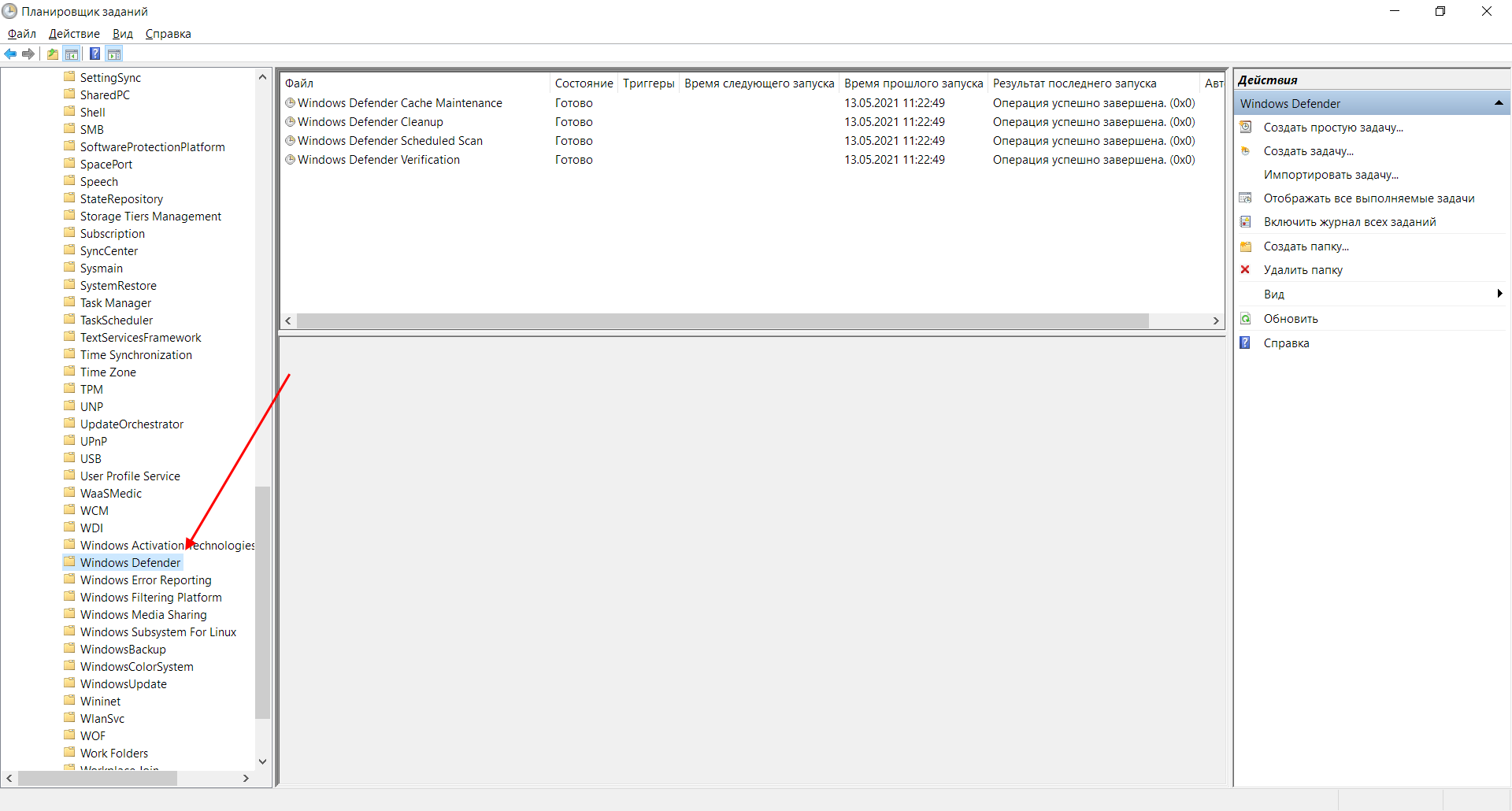
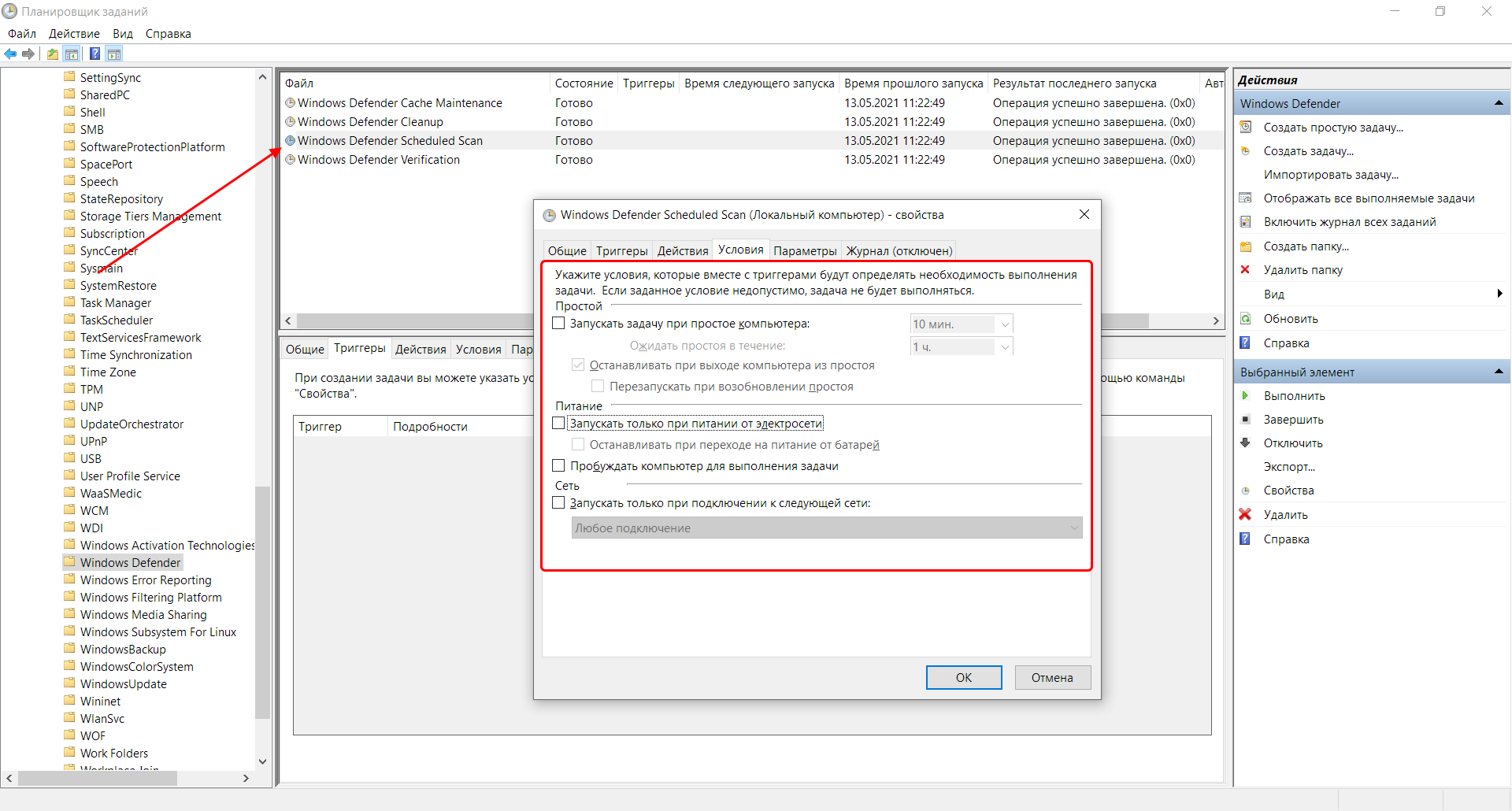
- Здесь находятся различные задачи, исполняемые Защитником. В первую очередь нас интересует Windows Defender Scheduled Scan – кликаем по нему двойным щелчком мыши и переходим в раздел «Условия», отключаем там все доступные опции.
- Теперь нам нужно создать триггер, который будет вызывать задачу в определенное время суток. Для этого переходим в раздел «Триггеры» и нажимаем «Создать…».
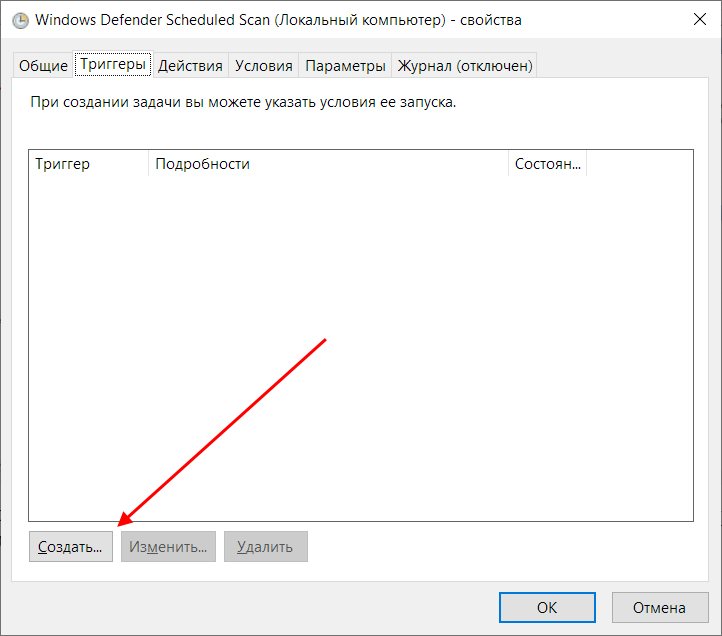
- Осталось указать необходимое время запуска и сохранить внесенные изменения.
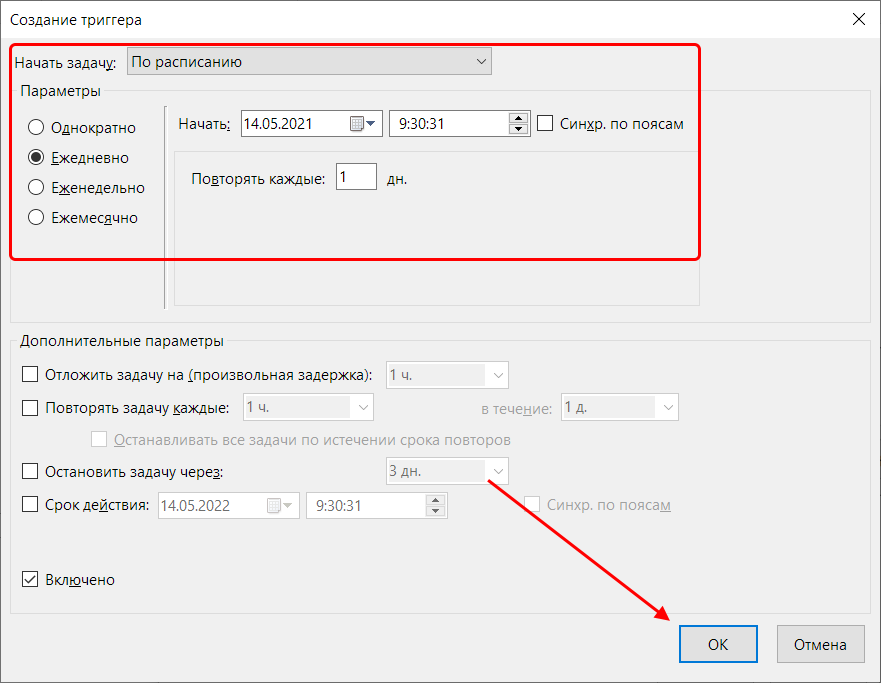
Подождите закрывать Планировщик Заданий – нужно провести аналогичные настройки и для других задач. Все, что мы сделали, выполните также для Windows Defender Cache Maintenance, Windows Defender Cleanup, Windows Defender Verification.
Какими способами можно отключить?
Если отключить этот процесс, на работу системы это повлияет только с положительной стороны (компьютер станет работать быстрее). Но вы должны понимать, что компьютер станет уязвимым к вирусам.
Через планировщик заданий
Для начала открываем меню Пуск и в поисковой строке пишем «Планировщик заданий».
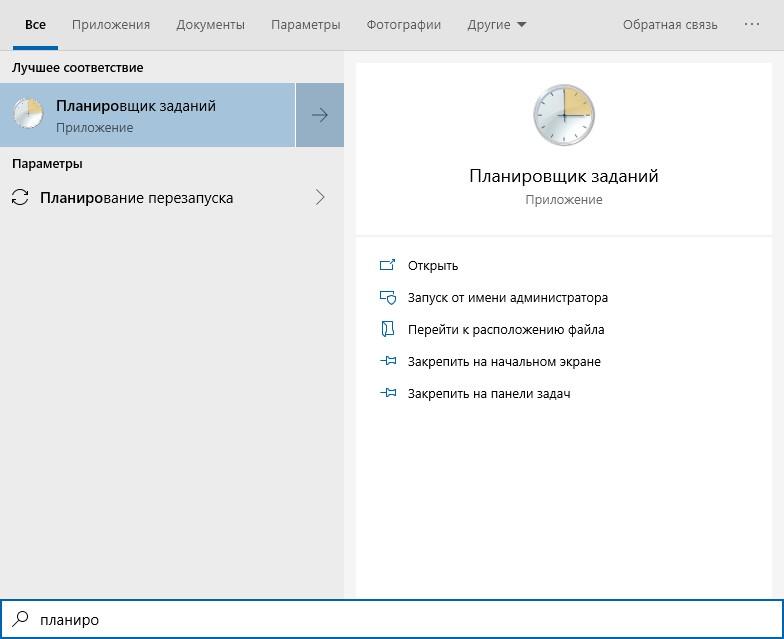
Вписываем в поисковую строку
Кликаем по результату. Откроется главное меню планировщика.
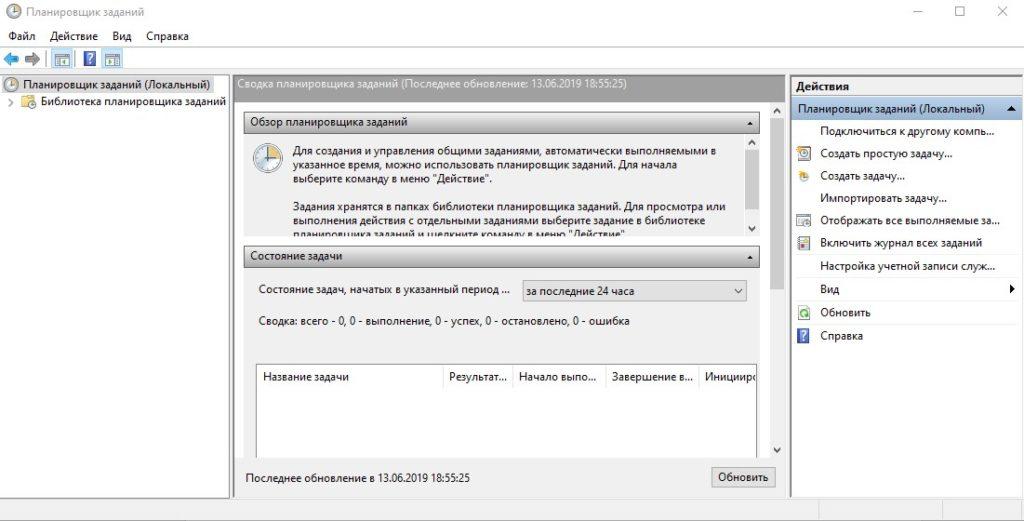
Интерфейс планировщика заданий
Слева будет так называемое дерево папок. Открываем папку «Библиотека планировщика заданий», затем папку «Microsoft».
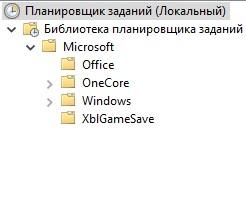
Ищем папку Microsoft
Далее открываем папку «Windows», затем листаем вниз и кликаем на «Windows Defender». Появится вот такое окно:
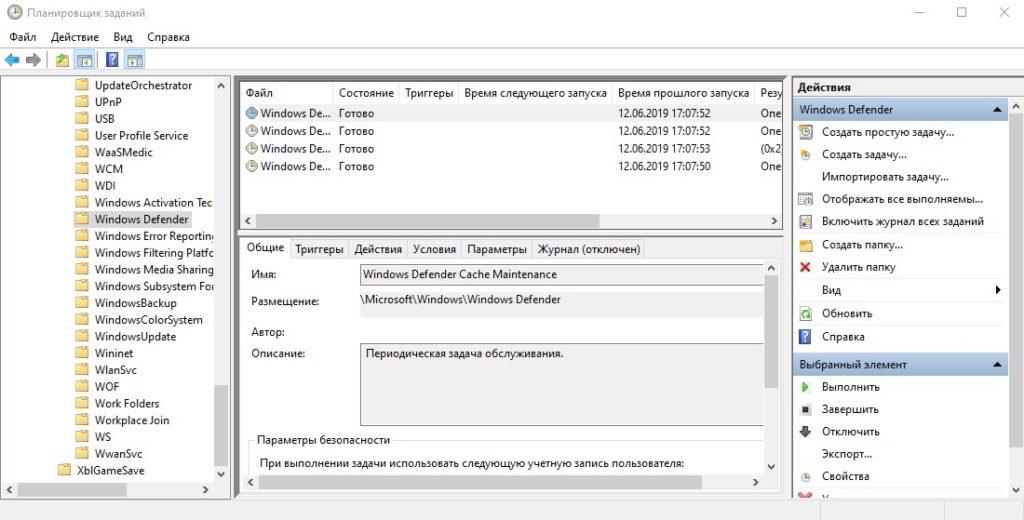
По центру находится список задач. Их может быть несколько, как в моём случае, а может быть всего лишь одна. Нажимаем дважды правой кнопкой мышки на первую задачу. Появится новое окно, в котором нужно перейти на вкладку «Условия». Снимаем все галочки, которые видим.
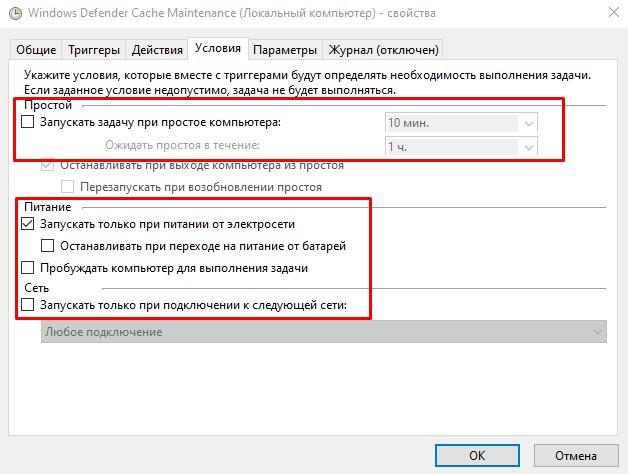
Нажимаем ОК. Повторяем со всеми задачами аналогичное действие.
С помощью реестра
Открываем редактор реестра. Нажимаем комбинацию клавиш Win+R, вводим команду regedit и нажимаем ОК. Появится вот такое окно:
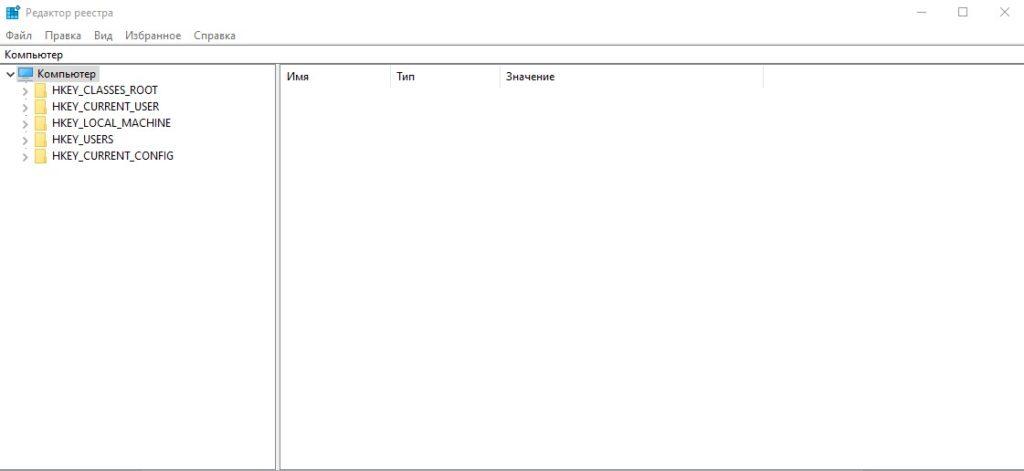
Окно редактора реестра
Кликаем на раздел HKEY_LOCAL_MACHINE.
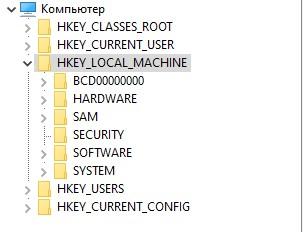
Нам нужен этот раздел
Затем в раздел SOFTWARE. После этого в раздел Policies, потом Microsoft.
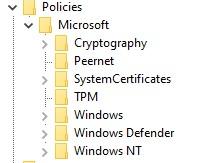
Переходим в SOFTWARE
Теперь кликаем правой кнопкой мышки на папку Windows Defender.Наводим курсор на «Создать», в новом меню выбираем «Параметр DWORD (32 бита). Мы создали новый параметр. Называем его «DisableAntiSpyware».
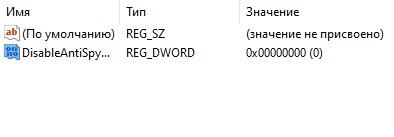
Создаем параметр DWORD (32 бита)
Кликаем дважды на него, чтобы появилось окно для изменения. Пишем значение «1» вместо «0» и сохраняем.
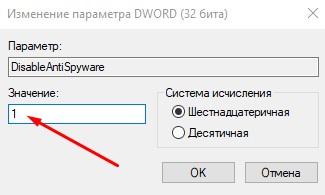
Меняем 1 на 0
Далее кликаем по папке Windows Defender правой кнопкой мышки, наводим курсор на «Создать». Создастся новый раздел. Даём ему имя «Real-Time Protection».
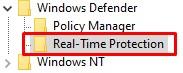
Назовем его так
Наводим курсор на эту папку, снова жмем правой кнопкой мыши, «Создать» – «Параметр». Нам нужно создать 4 параметра DWORD и каждому из них дать своё имя:
- DisableBehaviorMonitoring;
- DisableOnAccessProtection;
- DisableScanOnRealtimeEnable;
- DisableIOAVProtection.
По каждому параметру кликаем дважды, чтобы изменить значения с «0» на «1». Должно получиться вот так.
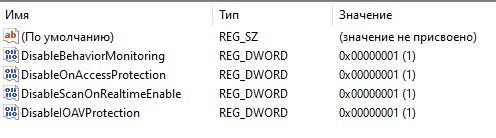
У нас должно получиться вот так
Закрываем реестр, перезагружаем компьютер и радуемся шустрой работе системы. Windows Defender теперь отключён, и процесс, нагружающий процессор и память, больше не будет вам докучать.
Редактор групповых политик
Третьим способом будет редактор групповых политик. Жмём на клавиатуре Win + R и пишем «gpedit.msc».
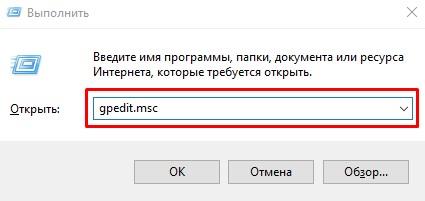
Появится редактор групповых политик. Далее вам нужно зайти в папку «Локальный компьютер», затем перейти в «Конфигурацию компьютера», затем «Административные шаблоны», «Компоненты Windows» и «Антивирусная программа Защитник Windows». Нажимаем на неё и в правой части экрана находим файл «Выключить антивирусную программу «Защитник Windows».
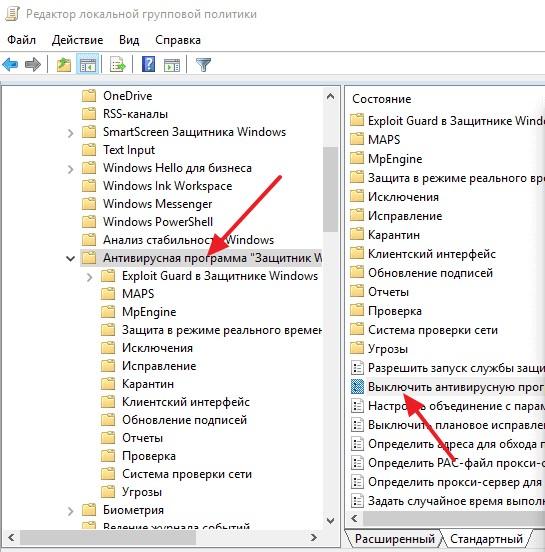
Переходим в настройки Защитника
Открываем этот файл. Появляется окно, в котором нужно выбрать «Включено».
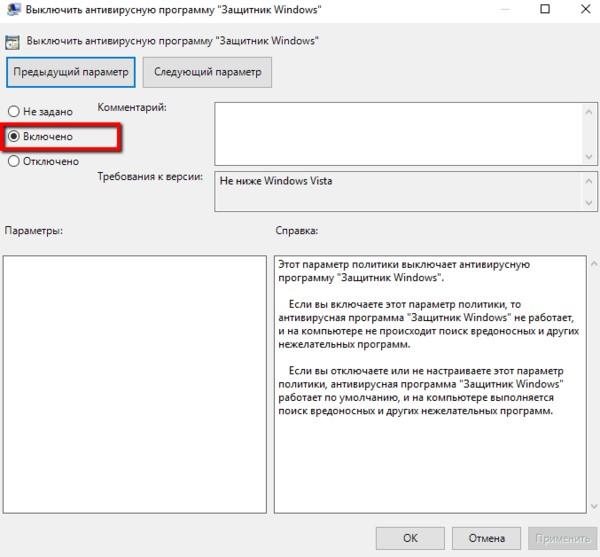
Жмем на «Включить»
В левой части экрана, всё в той же папке «Антивирусная программа «Защитник Windows», ищем папку «Защита в режиме реального времени». Далее смотрим на скриншот ниже.
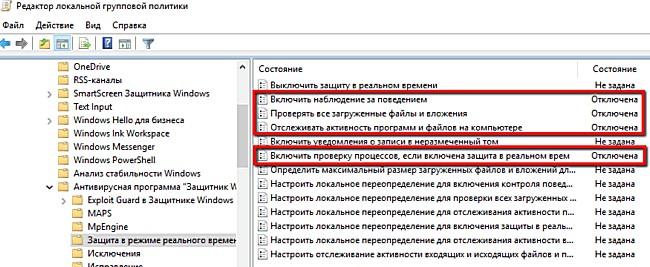
Нажимаем на каждый из этих файлов и выбираем в них состояние «Отключить». После всех операций перезагружаем компьютер.
Что делать, если antimalware service executable грузит диск
Даже если очистка реестра и антивирусная проверка не помогли, а компьютер продолжает тормозить, сразу удалять защитника не стоит. Сначала попробуйте разобраться с настройками.
- Внесите коррективы в расписание проверок
Возможно, windows 10 занимает много оперативной памяти, так как неудачно запланировано полное сканирование.
В разделе поиска (символ лупы в нижнем левом углу) напишите «Планировщик заданий» и откройте соответствующий раздел. В левом вертикальном меню выберете «Библиотека планировщика заданий». Открывайте папки по пути: Microsoft/Windows/Windows Defender.
![Как навсегда удалить исполняемый файл службы защиты от вредоносных программ в Windows 10 и убить исполняемый файл службы защиты от вредоносных программ в Windows 10 [ПРОСТЫЕ ШАГИ]](https://www.nic.ru/help/upload/image/Antimalware_2.png)
На центральной панели выберете строку «Windows Defender Scheduled Scan» и дважды щелкните левой кнопкой мыши. Откроется дополнительное окно, в котором нужно выбрать вкладку «Условия». Снимите все галки и нажмите «ОК». В результате плановые проверки автоматически запускаться не будут.
Но вообще без проверок компьютер лучше не оставлять. Поэтому откройте вкладку «Триггеры», нажмите кнопку «Создать» и задайте новое время для проверки. Лучше всего назначать проверки, когда нагрузка на систему минимальна. Например, поздно вечером, когда вы уже не работаете и не играете, но ещё не выключили компьютер. Оптимальный вариант выбрать пункт «Запускать задачу при простое компьютера».
- Проверьте список исключения
В процессе работы защитник Windows по умолчанию анализирует все файлы без исключения, среди них файлы самого антивируса. Это противоречие приводит к тому, что проверка затягивается, а компьютер работает медленно.
![Как навсегда удалить исполняемый файл службы защиты от вредоносных программ в Windows 10 и убить исполняемый файл службы защиты от вредоносных программ в Windows 10 [ПРОСТЫЕ ШАГИ]](https://www.nic.ru/help/upload/image/Antimalware_3.png)
Теперь в поиске наберите «Безопасность Windows», откройте соответствующий раздел. Пройдите путь «Защита от вирусов и угроз» / «Параметры защиты от вирусов и угроз» / «Управление настройками». Крутите колёсико вниз до раздела «Исключения». Кликните по «Добавление или удаление исключений». Откроется новое окно, где нужно выбрать «Добавить исключение», пункт «Папка». Вставьте сюда скопированный ранее путь до файла встроенного антивируса.
![Как навсегда удалить исполняемый файл службы защиты от вредоносных программ в Windows 10 и убить исполняемый файл службы защиты от вредоносных программ в Windows 10 [ПРОСТЫЕ ШАГИ]](https://www.nic.ru/help/upload/image/Antimalware_4.png)
Как отключить Antimalware Service Executable
Если никакие действия не помогли и по-прежнему наблюдается высокая загрузка оперативной памяти Windows 10, защитника можно отключить. Однако учитывайте, что работа в Интернете предполагает много угроз, поэтому это может быть рискованно. Желательно в качестве замены использовать аналогичные продукты других разработчиков.
Временное отключение
Для начала попробуйте отключить защиту на время. Кликните на значок Защитника на панели задач внизу.
![Как навсегда удалить исполняемый файл службы защиты от вредоносных программ в Windows 10 и убить исполняемый файл службы защиты от вредоносных программ в Windows 10 [ПРОСТЫЕ ШАГИ]](https://www.nic.ru/help/upload/image/antimalware_5.png)
Откройте раздел «Защита от вирусов и угроз», а затем «Параметры защиты от вирусов и других угроз». Переведите ползунки в значение «откл». Встроенный антивирус не будет работать до перезагрузки компьютера.
Отключение через панель управления
Откройте раздел «Администрирование» в панели управления. Найдите пункт «Планировщик заданий» и откройте его. С левой стороны расположена библиотека файлов. Здесь нужно выбрать каталог Microsoft, в нем Windows, а в нем папку Windows Defender.
![Как навсегда удалить исполняемый файл службы защиты от вредоносных программ в Windows 10 и убить исполняемый файл службы защиты от вредоносных программ в Windows 10 [ПРОСТЫЕ ШАГИ]](https://www.nic.ru/help/upload/image/antimalware_6.png)
В центральной части сверху отображены 4 параметра. Дважды кликните по верхнему. Откроется окно с условиями, в котором нужно убрать все галки. Нажмите «ОК».
Теперь по очереди выделяйте каждый параметр и нажимайте «Отключить» в правом столбце окна.
Отключение через редактор локальной групповой политики
Нажмите сочетание клавиш R+Win. Откроется небольшое окно, введите в форме «pedit.msc» и нажмите «ОК».
Дважды щелкните по «Конфигурация компьютера», открыв окно «Административные шаблоны». Выбирайте каталог «Компоненты Windows», потом «Антивирусная утилита «Защитник Windows». Выбирайте пункт «Отключить антивирусную программу».
![Как навсегда удалить исполняемый файл службы защиты от вредоносных программ в Windows 10 и убить исполняемый файл службы защиты от вредоносных программ в Windows 10 [ПРОСТЫЕ ШАГИ]](https://www.nic.ru/help/upload/image/antimalware_8.png)
Как отключить процесс Antimalware Service Executable
- Необходимо зайти в «Панель управления». Для этого нажмите на «Пуск» правой кнопкой мыши и выберите соответствующий пункт;
- Переключите «Просмотр» в режим «Крупные значки» и выберите пункт «Администрирование»;
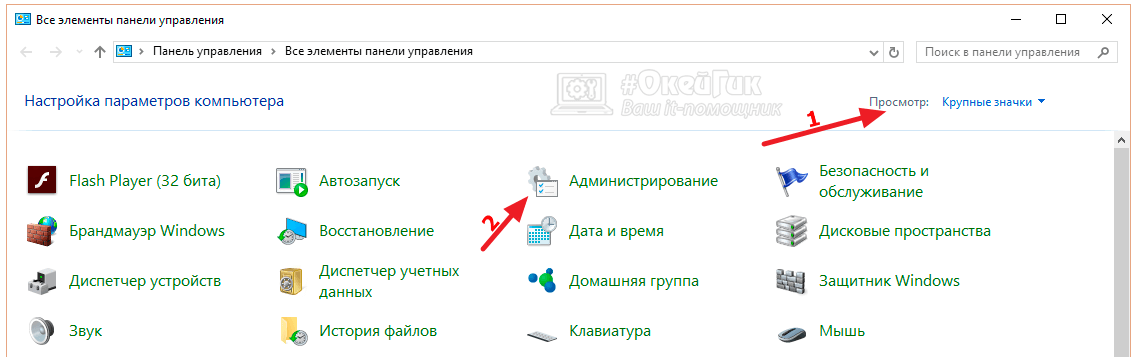
- Среди доступных утилит выберите «Планировщик задач» и запустите ее;

- Откроется новое окно, в котором потребуется задать сценарий работы сервиса Antimalware Service Executable. В зависимости от версии операционной системы отключить процесс можно одним из следующих способов.
Первый способ
Второй способ
Как убить исполняемый файл Antimalware Service в Windows 10?
Исполняемый файл службы защиты от вредоносных программ связан с Защитником Windows, и многие пользователи Windows 10 сообщили о проблемах с этим процессом. Говоря о проблемах, вот некоторые распространенные проблемы, о которых сообщили пользователи:
- Исполняемый файл службы защиты от вредоносных программ отключает Windows 10 . Существует несколько способов отключить исполняемый файл службы защиты от вредоносных программ на ПК с Windows 10, и в этой статье мы покажем вам три различных способа сделать это.
- Служба защиты от вредоносных программ Исполняемый файл с большим объемом памяти, нехватка памяти, утечка памяти . Многие пользователи сообщали о проблемах с памятью из-за этой службы. Чтобы устранить проблему, рекомендуется отключить Защитник Windows и проверить, решает ли это проблему.
- Служба защиты от вредоносных программ Исполняемый файл с высокой загрузкой диска Win 10, высокая загрузка ЦП Windows 10 . Несколько пользователей сообщили о высокой загрузке ЦП и диска из-за этой ошибки. Однако вы можете решить эту проблему, просто установив сторонний антивирус.
- Исполняемый файл службы защиты от вредоносных программ Windows 8.1, Windows 7 – . Проблема с этим процессом может затронуть как Windows 8.1, так и 7, но даже если вы не используете Windows 10, вы сможете решить проблему с помощью одного из следующих способов. наши решения.
- Исполняемый файл службы защиты от вредоносных программ, постоянно работающий, замедляя работу компьютера . Многие пользователи сообщали, что эта служба постоянно работает на их ПК. Тем не менее, вы сможете исправить это с помощью одного из наших решений.
- Исполняемый файл службы защиты от вредоносных программ не может завершить задачу – Если вы не можете завершить эту задачу на своем ПК, вам придется отключить или удалить Защитник Windows с вашего ПК, чтобы решить эту проблему.
Решение 1. Отключите Защитника Windows из редактора реестра
- Нажмите Ключ Windows + R , введите regedit в поле поиска и нажмите Enter , чтобы запустить редактор реестра.
![Как навсегда удалить исполняемый файл службы защиты от вредоносных программ в Windows 10 и убить исполняемый файл службы защиты от вредоносных программ в Windows 10 [ПРОСТЫЕ ШАГИ]](https://generd.ru/images01/img_14026.png)
- Перейдите по адресу: HKEY_LOCAL_MACHINESOFTWAREPoliciesMicrosoftWindows Defender
. - Щелкните правой кнопкой мыши Защитник Windows > и выберите Новый > DWORD.
![Как навсегда удалить исполняемый файл службы защиты от вредоносных программ в Windows 10 и убить исполняемый файл службы защиты от вредоносных программ в Windows 10 [ПРОСТЫЕ ШАГИ]](https://generd.ru/images01/img_14033.jpg)
- Дважды щелкните по вновь созданному DWORD> назовите его DisableAntiSpyware > и установите значение 1 .
Не можете получить доступ к редактору реестра? Все не так страшно, как кажется. Ознакомьтесь с этим руководством и быстро решите проблему.
Если вам не очень нравится редактор реестра, вы также можете отключить Защитника Windows с помощью командной строки . С помощью командной строки вы можете изменить свой реестр с помощью одной строки кода.
Это довольно просто, и вы можете сделать это, выполнив следующие действия:
- Нажмите Windows Key + X , чтобы открыть меню Win + X. Теперь выберите в меню Командная строка (Администратор) или PowerShell (Администратор) .
![Как навсегда удалить исполняемый файл службы защиты от вредоносных программ в Windows 10 и убить исполняемый файл службы защиты от вредоносных программ в Windows 10 [ПРОСТЫЕ ШАГИ]](https://generd.ru/images01/img_14046.png)
- Когда откроется Командная строка , выполните команду REG ADD «hklmsoftwarepoliciesmicrosoftwindows defender»/v DisableAntiSpyware/t REG_DWORD/d 1/f .
![Как навсегда удалить исполняемый файл службы защиты от вредоносных программ в Windows 10 и убить исполняемый файл службы защиты от вредоносных программ в Windows 10 [ПРОСТЫЕ ШАГИ]](https://generd.ru/images01/img_14053.png)
После выполнения этой команды ваш реестр будет изменен, а Защитник Windows будет отключен. Использование командной строки для отключения Защитника Windows – более быстрый метод, и если вы являетесь опытным пользователем, вы можете попробовать его.
Если у вас возникли проблемы с доступом к командной строке от имени администратора, вам лучше ознакомиться с этим руководством.
Решение 2. Использование редактора групповой политики
- Нажмите Windows Key + R и введите gpedit.msc . Теперь нажмите Enter или нажмите ОК . Это запустит редактор групповой политики.
![Как навсегда удалить исполняемый файл службы защиты от вредоносных программ в Windows 10 и убить исполняемый файл службы защиты от вредоносных программ в Windows 10 [ПРОСТЫЕ ШАГИ]](https://generd.ru/images01/img_14062.png)
- На левой панели выберите Конфигурация компьютера/Административные шаблоны/Компоненты Windows/Антивирус Защитника Windows/Защита в режиме реального времени . На правой панели дважды нажмите Отключить защиту в реальном времени .
![Как навсегда удалить исполняемый файл службы защиты от вредоносных программ в Windows 10 и убить исполняемый файл службы защиты от вредоносных программ в Windows 10 [ПРОСТЫЕ ШАГИ]](https://generd.ru/images01/img_14068.png)
- Выберите Включено и нажмите Применить и ОК , чтобы сохранить изменения.
![Как навсегда удалить исполняемый файл службы защиты от вредоносных программ в Windows 10 и убить исполняемый файл службы защиты от вредоносных программ в Windows 10 [ПРОСТЫЕ ШАГИ]](https://generd.ru/images01/img_14073.png)
После этого Защитник Windows будет отключен, а также исполняемый файл службы защиты от вредоносных программ. Также стоит упомянуть, что это решение отключит антивирусную защиту на вашем ПК, поэтому ваш компьютер будет уязвим.
Чтобы защитить ваш компьютер, вы должны использовать этот метод только как временное решение.
У вас нет редактора групповой политики на ПК с Windows 10? Следуйте этим простым шагам и получите это прямо сейчас!
Решение 3 – Установите сторонний антивирус
На рынке есть много отличных антивирусных инструментов, но лучшее решение – выбрать хороший антивирус с минимальным воздействием на ресурсы.
Panda , вероятно, лучший антивирус с низким ресурсом. Выбрав этот антивирус, вы снизите нагрузку на процессор и поможете своей системе достичь максимальной производительности.
![Как навсегда удалить исполняемый файл службы защиты от вредоносных программ в Windows 10 и убить исполняемый файл службы защиты от вредоносных программ в Windows 10 [ПРОСТЫЕ ШАГИ]](https://generd.ru/images01/img_14078.jpg)
Panda использует облачную обработку для защиты ПК, что устраняет необходимость в значительных обновлениях программного обеспечения и требовательных сканированиях. Вот его наиболее важные особенности:
- Антивирусная защита в режиме реального времени
- Предотвращение атак вымогателей
- Безопасные покупки в Интернете и банковские операции
- Блокировка опасных сайтов
- VPN для частного анонимного доступа в Интернет
Узнайте, какой сервис лучше всего соответствует вашим потребностям, и получите скидку 50% сейчас.
- Загрузите антивирус Panda с официального сайта .
После установки стороннего антивируса Защитник Windows автоматически отключится, и ваша проблема должна быть решена.
Нужно больше вариантов? Проверьте этот список с лучшими антивирусами, доступными сегодня!
Решение 4 – Отключить Защитник Windows
- Нажмите Ключ Windows + I , чтобы открыть приложение Настройки .
- Перейдите в раздел Обновление и безопасность .
![Как навсегда удалить исполняемый файл службы защиты от вредоносных программ в Windows 10 и убить исполняемый файл службы защиты от вредоносных программ в Windows 10 [ПРОСТЫЕ ШАГИ]](https://generd.ru/images01/img_14086.png)
![Как навсегда удалить исполняемый файл службы защиты от вредоносных программ в Windows 10 и убить исполняемый файл службы защиты от вредоносных программ в Windows 10 [ПРОСТЫЕ ШАГИ]](https://generd.ru/images01/img_14094.png)
- В меню слева выберите Защитник Windows . Теперь на правой панели нажмите Открыть Центр безопасности Защитника Windows .
![Как навсегда удалить исполняемый файл службы защиты от вредоносных программ в Windows 10 и убить исполняемый файл службы защиты от вредоносных программ в Windows 10 [ПРОСТЫЕ ШАГИ]](https://generd.ru/images01/img_14099.png)
- Появится новое окно. Выберите Защита от вирусов и угроз .
![Как навсегда удалить исполняемый файл службы защиты от вредоносных программ в Windows 10 и убить исполняемый файл службы защиты от вредоносных программ в Windows 10 [ПРОСТЫЕ ШАГИ]](https://generd.ru/images01/img_14104.png)
- Выберите Настройки защиты от вирусов и угроз .
![Как навсегда удалить исполняемый файл службы защиты от вредоносных программ в Windows 10 и убить исполняемый файл службы защиты от вредоносных программ в Windows 10 [ПРОСТЫЕ ШАГИ]](https://generd.ru/images01/img_14107.png)
- Отключите постоянную защиту . Если вы хотите, вы можете отключить все другие опции на этой странице.
Если у вас возникли проблемы с открытием приложения Настройка, обратитесь к этой статье, чтобы решить эту проблему.
Решение 5 – Удалить каталог Защитника Windows
Следует отметить, что Защитник Windows является основным компонентом Windows, и, удалив его, вы можете вызвать другие проблемы, поэтому вы удаляете этот каталог на свой страх и риск.
Перед удалением каталога рекомендуется создать резервную копию файлов и точку восстановления системы, чтобы вы могли легко восстановить компьютер, если что-то пойдет не так. Чтобы удалить Защитника Windows, вам необходимо сделать следующее:
- Перейдите в каталог C: Program Files и найдите папку Защитник Windows .
- Станьте владельцем папки Защитника Windows .
- Теперь удалите каталог Защитник Windows .
После удаления этой папки Защитник Windows будет удален с вашего ПК, и ваша проблема должна быть решена. Помните, что Центр обновления Windows будет устанавливать Защитник Windows снова после каждого обновления, поэтому вам придется повторять этот процесс после каждого обновления.
Удаление основных компонентов Windows – это рискованное решение, предназначенное для опытных пользователей, и мы не несем ответственности за любые новые проблемы, которые могут возникнуть после удаления каталога Защитника Windows.
Как мы уже упоминали, для того, чтобы удалить папку, сначала нужно стать владельцем папки Защитника Windows. Если вы не знаете, как это сделать, мы подготовили для вас специальное руководство.
Если вы заинтересованы в получении дополнительной информации о том, как создать точку восстановления и как это вам поможет, ознакомьтесь с этой простой статьей, чтобы узнать все, что вам нужно знать.
Решение 6. Остановите службу Защитника Windows
- Нажмите Windows Key + R , чтобы открыть диалоговое окно «Выполнить» . Теперь введите services.msc и нажмите Enter или нажмите ОК .
![Как навсегда удалить исполняемый файл службы защиты от вредоносных программ в Windows 10 и убить исполняемый файл службы защиты от вредоносных программ в Windows 10 [ПРОСТЫЕ ШАГИ]](https://generd.ru/images01/img_14109.png)
- Появится окно Службы . Дважды нажмите Антивирусная служба Защитника Windows , чтобы открыть его свойства.
![Как навсегда удалить исполняемый файл службы защиты от вредоносных программ в Windows 10 и убить исполняемый файл службы защиты от вредоносных программ в Windows 10 [ПРОСТЫЕ ШАГИ]](https://generd.ru/images01/img_14116.png)
- Установите для Тип запуска значение Автоматически и нажмите кнопку Стоп , чтобы остановить службу. Теперь нажмите Применить и ОК , чтобы сохранить изменения.
После отключения этой службы проблема должна быть полностью решена.
Решение 7 – Отключить запланированные задачи
- Нажмите Windows Key + S и введите планировщик задач . Теперь выберите Планировщик заданий в меню.
![Как навсегда удалить исполняемый файл службы защиты от вредоносных программ в Windows 10 и убить исполняемый файл службы защиты от вредоносных программ в Windows 10 [ПРОСТЫЕ ШАГИ]](https://generd.ru/images01/img_14119.png)
- Когда откроется Планировщик заданий, на левой панели перейдите к Библиотека планировщика заданий> Microsoft> Windows> Защитник Windows . На правой панели вы увидите 4 доступных задания. Выберите все четыре задачи и отключите их. Некоторые пользователи предлагают удалить их, поэтому вы можете попробовать это.
![Как навсегда удалить исполняемый файл службы защиты от вредоносных программ в Windows 10 и убить исполняемый файл службы защиты от вредоносных программ в Windows 10 [ПРОСТЫЕ ШАГИ]](https://generd.ru/images01/img_14125.png)
Если вы ищете альтернативу планировщику задач, ознакомьтесь с этой статьей.
Планировщик задач не работает на вашем компьютере с Windows 10? Не волнуйтесь, мы вас обеспечим.
Даже если вы решите отключить Защитник Windows, не оставляйте свою систему незащищенной. Вы можете использовать любой из вариантов антивирусного программного обеспечения, которые мы упоминали выше.
Если у вас есть еще предложения или вопросы, не стесняйтесь оставлять их в разделе комментариев ниже, и мы обязательно их рассмотрим.
СВЯЗАННЫЕ ИСТОРИИ, КОТОРЫЕ ВЫ ДОЛЖНЫ ПРОВЕРИТЬ:
- Исправлено: Защитник Windows закрывает игры в Windows 10
- Исправлено: Существует проблема с сертификатом безопасности этого сайта на Windows 10
- Исправлено: Windows 10 Автоматическое восстановление не может восстановить ваш компьютер
Заключение
Если в Windows 10 оперативная память загружена на 100% или процессор не справляется с нагрузкой, скорее всего, проблема заключатеся в утилите antimalware service executable. Чтобы решить проблему, нужно очистить реестр, проверить компьютер другим антивирусом или изменить время плановых проверок. Если ничего не помогло, утилиту можно отключить временно или навсегда (потом можно включить обратно). Сделать это можно самостоятельно, при этом пользователю не нужны профильные знания в области информационных технологий. Достаточно воспользоваться пошаговой инструкцией из нашей статьи.
Заключение
Вот и всё. Статья получилась не маленькая, но очень познавательная. Мы узнали, почему может глючить компьютер, и как устранить эту проблему.
Эта статья будет полезна не только тем, кто столкнулся конкретно с этой проблемой, но и простым пользователям, которые хотят узнать что-то новое для себя.
