
FileZilla – программа, осуществляющая передачу данных по протоколу FTP. Данный FTP-клиент распространяется свободно и имеет множество функций для удаленной работы с данными. Интерфейс очень прост в использовании, а все функции на русском языке.
Последняя стабильная версия FileZilla Client — 3.37.4
Если вы хотите установить файловый менеджер файлзилла на MacOS или Linux — то вам нужно перейти в по ссылкам ниже и загрузить программу для вашей операционной системы.
Для передачи данных между компьютерами используются различные протоколы. Чтобы подключаться к серверу, где хранятся данные вашего сайта и работать с ними обычно используют протокол передачи данных FTP. Чтобы реализовать эту возможность, пользуются специальными клиентами, одним из которых является FileZilla.
FTP-клиент FileZilla Вы можете загрузить с нашего сайта. Он является одним из популярных программ, поддерживающих все операционные системы и защищенное соединение. В FileZilla оно называется FTPS – защита при помощи SSL или TLS, либо SFTP – расширение протокола SSH.
Чтобы соединиться с удаленным компьютером при помощи SFTP необходимо вводить ту же информацию что и в обычном режиме (имя пользователя, адрес сервера и пароль), но порт должен быть другой, в зависимости от хостинг-провайдера. На некоторых это может быть 2222.
Для входа по FTPS используется соединение SSH, где вместо имени сервера указывают домен, а еще имя пользователя и пароль.
Иногда соединение можно запретить. Для этого входим в панель управления сервера или хостинга и в разделе FTP закрываем доступ.
Откройте программу FileZilla. Весь интерфейс на русском языке, поэтому проблем возникнуть не должно. Для получения доступа к каталогам и файлам хостинга или сервера сайта необходимо ввести данные, которые обычно присылаются на почту хостером. Вот, как нужно поступить в данном случае:

В окошке вверху можно увидеть статус подключения. Сначала идет авторизация, потом получения списка каталогов и их извлечение. Если вы неправильно ведете данные, будут появляться красные строчки с ошибками.
После подключения, в первом разделе, называемом «Удаленный сайт» будут доступны каталоги в древовидном виде. Раскрываете каждую папку, в нижнем разделе появляется содержимое этой папки.

Теперь с файлами можно полноценно работать.
- Какие же действия можно совершить с данными в FileZilla?
- Что делать, если файл не загружается на хостинг или загрузился пустой
- Подготовка к установке FTP-сервера
- Первичная настройка
- Углубленная настройка Filezilla Server
- Остаточные настройки FTP-сервера
- Часто встречающиеся ошибки при настройке Filezilla Server
- Описание программы Файлзилла
- Как скачать и установить программу Файлзилла
- Как настроить FileZilla правильно
- Что можно дополнительно настроить в FileZilla
- Как пользоваться FileZilla
- Поиск файлов
- Перенос файлов
- Редактирование содержимого
- Сильные стороны FileZilla
- Видео — инструкция
- Установка fileZilla на компьютер
- Возможности программы FileZilla
- Работа с каталогами и данными в FileZilla
- Запуск и работа с FileZilla
Какие же действия можно совершить с данными в FileZilla?
Чаще всего данная проблема связана с неправильно веденным паролем. Если зайти на почту, то в присланном документе от хостера находится следующая информация:
Если есть сервер, то информацию авторизации можно при желании поменять. Убедитесь, что вы не меняли имя и пароль для входа на сервер.
Возможно, у вас не получилось связаться с хостом по FTP никакими способами. Попробуйте обратиться в техническую поддержку своего хостинг-провайдера.
Некоторые браузеры могут не поддерживать этот протокол, стоит использовать современные обозреватели, такие как Google Chrome, Mozilla Firefox или Opera.
Что делать, если файл не загружается на хостинг или загрузился пустой
Обычно это связано с превышением квоты дискового пространства – определённой объем накопителя, выделяемый для каждого пользователя. Узнать, превышена ли квота можно в панели управления хостером или сервером. В случае подтверждения данной теории придется повысить характеристики тарифа, а именно свободное пространство на жёстком диске или SSD.
Если невозможно создать каталог, тогда убедитесь, что название не кириллическое.
При загрузке файлов, бывают случаи, что они слишком много весят, поэтому закачка не проходит в нормальном режиме. Загружать файлы стоит небольшого размера.
https://youtube.com/watch?v=Z0uVx4ajnG8
Фан-сайт программы FileZilla. Все торговые марки, логотипы и права принадлежат их законным владельцам. Весь материал на сайте предоставлен исключительно для ознакомления. Сайт myfilezilla.ru никаким образом не связан с разработчиком порграммного обеспечение FileZilla и никаким образом не отвечает за дееспособность программного продукта, а так же за любые последствия связанные с использование программного обечпечения Filezilla
FileZilla Server — Компактный, мощный, быстро работающий и при этом бесплатный FTP-сервер. Позволяет легко и быстро превратить ваш ПК в сервер. Стоит отметить, что она является одной из лучших программ в своем роде.
Подготовка к установке FTP-сервера
Важно! В обязательном порядке проверяйте любые загруженные файлы на отсутствие вирусов и иного вредоносного программного обеспечения, чтобы обезопасить устройство.

Следует понимать, что перезапуск устройства, это крайне важный этап. Его игнорирование, может повлечь за собой возникновение сбоев, ошибок и других неполадок при работе с клиентом, например — «Невозможно подключиться к серверу Filezilla» или соединение прервано после 20 с неактивности FileZilla.
Первичная настройка
После того как инсталляционный процесс завершен, вам предстоит выполнить некоторые первичные настройки для корректной работы утилиты. Здесь следует учитывать следующие наиболее важные моменты:
Выполнить все эти возможности вы сможете сразу после запуска приложения на своем приспособлении, перейдя в раздел «Файл», и выбрав такую отдельную вкладку, как «Setting».
Углубленная настройка Filezilla Server
Чтобы не возникала критическая ошибка, а кроме того, иные сбои при работе с программой, рекомендуется сделать углубленную настройку софта. Как правило, здесь предусмотрено следующее:
Стоит отметить, что через вспомогательные настройки, вы также сможете записать в память наиболее важную информацию касательно входа. Ряд опций для корректной работы клиента предстоит оставить без изменения.
Остаточные настройки FTP-сервера
Если вы не хотите часто сталкиваться с ошибкой типа «Не подключается», необходимо внести также остаточные настройки, которые помогут избежать некоторого ряда сбоев и проблем при работе, а именно:
На практике, включение всех этих дополнительных опций не является обязательным, однако, позволит вам существенным образом дополнить работу проекта, а кроме того ограничить трафик посещения и нежелательных гостей.
https://youtube.com/watch?v=UwLf8gO-_k8%3Ffeature%3Doembed
Часто встречающиеся ошибки при настройке Filezilla Server
Не стоит забывать о том, что некоторые пользователи периодически допускают самые настоящие ошибки при работе с клиентом, среди которых чаще всего встречаются следующие неполадки:
Помимо всего прочего, появление неполадок можно связывать с достаточно низкой скоростью соединения с сетью, что также весьма негативно влияет на корректность работы всего приложения.
Важно! Чтобы не сталкиваться с проблемами, рекомендуется перед самой активацией включения пройти небольшое знакомство с наиболее распространенными неполадками в работе.
На сегодняшний день все пользователи могут самостоятельно создавать удаленные сервера с регулярным доступом к сети. В этом нет существенных трудностей, если предварительно прочитать и ознакомиться с параметрами, которые нужно подвергнуть корректировке после включения всего необходимого. Впоследствии, все это позволит вам максимально безопасно хранить личные данные, а кроме того способ защиты устройства от хакерских атак, вирусов и вредоносного программного обеспечения.
( 1 оценка, среднее 1 из 5 )

Описание программы Файлзилла
FileZilla это программа, обеспечивающая соединение клиента и сервера, что позволяет обмениваться информацией (папками и файлами), т.е. загружать файлы с локального компьютера на сервер хостинг-провайдера и наоборот. Также программа имеет свой менеджер для управления файловой системой удаленного сервера, что позволяет прямо с персонального компьютера обновлять, редактировать, удалять или настраивать свойства файлов сайта на сервере.
Файлзилла необходима для удаленного управления компьютером или сайтом, поэтому пользуется большой популярностью среди вебмастеров.

Как скачать и установить программу Файлзилла
После того, как загрузка файла была завершена переходим к установке программы. Запускаем файл — инсталлятор, в открывшемся окне нажимаем кнопку «I Agree» как показано на изображении ниже

Далее выбираем, предоставлять право доступа текущему пользователю или же открыть доступ для всех. Стоит отметить, что если вы указываете, что доступ предоставляется только вам (Only for me), другие пользователи не смогут пользоваться программой под своей учетной записью.

В следующем окне не забывает отметить галочкой раздел «Desktop Icon», для того, чтобы ярлык программы отобразился на вашем рабочем столе.

Следующим шагом выбираем путь для установки нашей программы. По умолчанию выбирается диск «С»

И, наконец, следующим шагом нажимаем заветное «Install» и ждем окончания установки программы.

После установки программы на компьютер и ввода данных для входа на сервер, появится файловый менеджер. На панели управления с одной стороны будет размещен менеджер файлов сервера, а с другой вашего компьютера. Это позволяет быстро находить нужные папки и файлы на ПК и переносить их на сервер.
Перечень возможностей FileZilla довольно большой, приведем лишь некоторые из них:

Программа FileZilla завоевала свою популярность благодаря отличной системе управления и удобному интерфейсу.
Как настроить FileZilla правильно

Содержимое письма будет следующим:
Именно их и нужно вписывать в программу FileZilla. Подключиться к серверу можно несколькими способами. Выбор способа зависит от количества используемых HTML-сайтов. Если в распоряжении всего один сайт, то следует проделать следующие действия:
Обратите внимание! Этот способ подходит только для тех, у кого в работе находится единственный сайт. Некоторые страницы будут соединяться только поочередно.
После этого клиент будет пытаться соединиться с сервером и начать работу. Если же используется сразу несколько сайтов, то лучше использовать другой способ для экономии времени. Проделываем следующее:
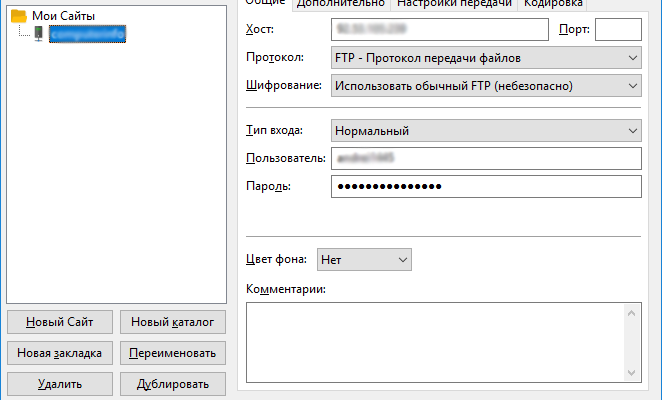
Обратите внимание! В графе «тип входа» нужно выбирать «нормальный», чтобы скорость соединения позволяла выгружать файлы на FTP-сервер.

Что можно дополнительно настроить в FileZilla
После того, как соединение с сервером налажено, можно переходить к остальным настройкам. Разобраться в них довольно легко. Отредактировать можно следующее:
Все настройки очень удобно сгруппированы по разным графам, что позволяет быстро найти нужный пункт. Дополнительные изменения необходимы лишь в некоторых случаях, обычно пользователей все устраивает после установки.

Как пользоваться FileZilla
В программе можно не только передавать и искать файлы, но еще и редактировать их. В FileZilla не нужно долго разбираться, с самого начала все интуитивно понятно. Для наглядности рассмотрим каждую функцию более подробно.
Поиск файлов
Если быстро требуется найти загруженный или скачиваемый файл, то в программе предусмотрено специальное поле для поиска. Также можно установить удобные и простые параметры поиска. Применяя фильтрацию, поиск становится в два раза быстрее.
Важно! Файлы ищутся только под теми названиями, которые были им даны. Синонимичные слова сервис не поддерживает.
Перенос файлов
FTP-клиент позволяет передавать файлы с жесткого диска персонального компьютера на выбранный сервер. Каналы связи совершенно безопасны, поэтому бояться по поводу утечки информации не стоит. Передавать можно и на удаленный компьютер, что тоже удобно для вебмастеров. Сделать это можно следующим образом:

Обратите внимание! Должен быть предоставлен доступ для всех, если требуется передача данных с несколькими пользователями. При индивидуальном подключении загружать и скачивать файлы другие не смогут.
Чтобы загрузить файлы на сервер, поработаем сразу с двумя окнами. В одном будут размещены файлы, которые хранятся на жестком диске компьютера. В другом – содержимое подключенного FTP-сервера. Чтобы скопировать содержимое из одного окна в другое, достаточно просто его выделить и перетащить. Можно дополнительно создавать папки, переименовывать файлы и изменять их свойства в любом из окон. В этом удобство FileZilla.
Редактирование содержимого
FileZilla дает возможность изменить файл HTML-сайта и исправить в нем ошибки сразу же. Чтобы осуществить изменения необходимо проделать следующие действия:
Таким образом, никаких лишних действий программа не делает, а лишь изменяет уже загруженные на сервер файлы. Это удобно, поскольку не нужно отдельно скачивать и загружать содержимое заново.

Сильные стороны FileZilla
У этого FTP-клиента выделяют много преимуществ, по сравнению с другими файлообменниками. Среди них можно отметить:
Видео — инструкция
Если у вас остались вопросы по установке FileZilla, специально для вас мы прилагаем видео — инструкцию.
https://youtube.com/watch?v=QzA53AOVhao%3Ffeature%3Doembed
( 5 оценок, среднее 2.6 из 5 )
Установка fileZilla на компьютер
После скачивания запускаем инсталлятор и, в открывшемся окне соглашаемся с лицензионным соглашением (Кнопка I Agree).

Дальше выбираем установку для всех пользователей или только текущего. Жмём кнопку «Next». Если вы выберите пункт «only for me» (только для меня), другие пользователи вашего компьютера не смогут пользоваться программой из-под своих учетных записей

В следующем окошке не забываем отметить галочкой пункт «Desktop Icon», чтобы на рабочем столе появился ярлык программы. Если вы его не отметите — ничего страшного, программа будет находиться в меню «Пуск». Теперь снова нажимаем Next.

По умолчанию инструмент будет устанавливаться на системный диск C. Здесь ничего не меняем и сразу жмём Next.

Щелкаем кнопочку Install и ждём окончания установки.

И в завершении появится окно с сообщением что программа успешно установлена.

Возможности программы FileZilla
Перед использованием любого программного инструмента пользователь должен знать о его возможностях. Хоть утилита и является бесплатной, у нее очень много интересных опций, отсутствующих в других FTP-клиентах:
И это только малая часть функций, которые есть в FileZilla. Конечно, есть аналогичная программа Total Commander (файловый менеджер), но она уже очень давно не обновлялась и в качестве защищенного варианта лучше рассматривать описываемый здесь FTP-клиент, так как он использует зашифрованные сессии. Конечно, почти такие же возможности доступны и в файловом менеджере Free Commander.
Работа с каталогами и данными в FileZilla
Теперь, когда вы зашли на хост и вам открыт доступ к файлам их можно редактировать. Перемещаться по папкам можно двойным щелком мыши. Файлы с каким-либо расширением двойным щелчком закачиваются на ваш компьютер, где их можно отредактировать, а потом заново закачать.

Если вам нужно произвести какое-то действие с документом, нажмите по нему правой кнопкой мышки. Там будут пункты:
Права доступа можно изменять и на ресурсе хостера в панели управления, но разработчики FileZilla внедрили эту функцию и сюда, что не маловажно. Права доступа нужны для того, чтобы файлы могли читать, изменять и выполнять не только вы, как владелец, но и другие пользователи. Хотя это не рекомендуется делать во благо защиты от несанкционированного доступа.
Чтобы закачать файлы на хост, вы можете их перекинуть с помощью мышки в окошко «Удаленного сайта» (функция drag & drop), либо слева нажать по файлику правой кнопкой мышки и выбрать опцию «Закачать на сервер».
Мы разобрали основные возможности FTP-клиента FileZilla, который может передавать данные по типу «клиент-сервер». Он является бесплатным и имеет много функций, которых нет в некоторых платных решениях.
Запуск и работа с FileZilla
После установки программу нужно запустить. Мгновенно откроется окно, которое разделено на несколько разделов. Вверху, как обычно, находятся основные функции утилиты.
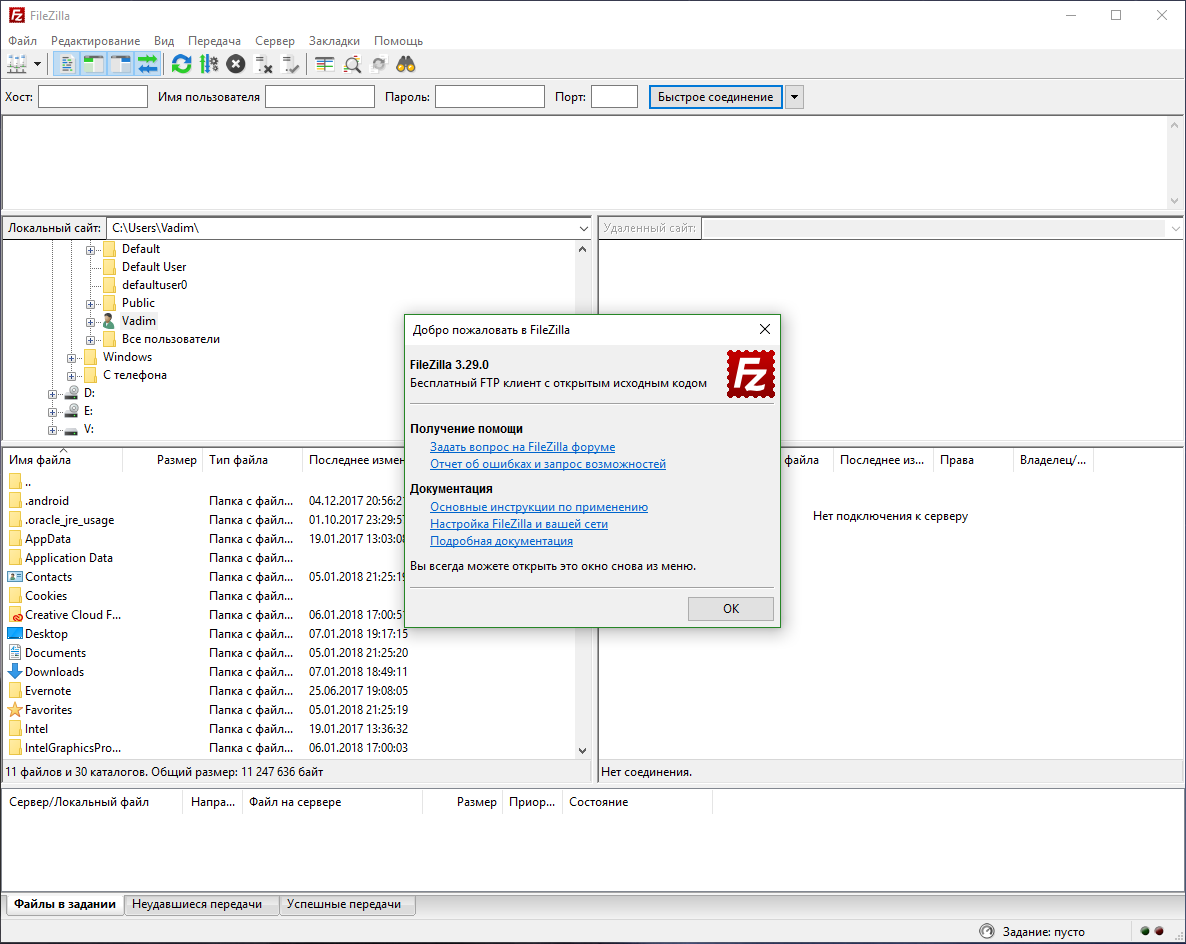
Чтобы подключиться быстро можно использовать поля раздела вверху программы. Там есть «Хост» — имя или адрес сервера, «Имя пользователя» — полученное от вашего хостера, «Пароль» — также полученный от хостера или измененный вами и «Порт» — обычно это 21.
Пример подключения к хостингу или серверу веб-сайта
После регистрации на портале хостинг-провайдера вам на почту присылают основные данные для входа на веб-ресурс и для подключения по FTP. Обычно это следующая информация:
Заходим в FileZilla и переходим в меню «Файл», выбираем там пункт «Менеджер сайтов».

В открывшемся окне нажимаем кнопку «Новый сайт» и даём ему имя. Теперь в правой части окошка вбиваем следующую информацию:

Для подключения к веб-сайту нажимаем кнопку «Соединиться» и ждём.
Вверху окна утилиты можно видеть статус подключения, в результате которого должно произойти извлечение каталогов. Они появятся в правом разделе «Удаленный сайт».
Если вы решили создать сайт на виртуальном или физическом сервере, такой FTP-клиент, как FileZilla подойдет для этих целей очень хорошо. Подключиться можно к любому компьютеру, выступающему в качестве удаленного сервера.
