Шаблон Vesta больше недоступен для заказа. Советуем воспользоваться бесплатной панелью управления FASTPANEL® со встроенным управлением DNS.
Время на прочтение
Вряд ли сейчас кому-то может прийти в голову мысль написать свою панель управления сервером: интернет давно прикипел к ISP, cPanel, Plesk и десятку их аналогов. Все «взрослые» панели умеют примерно одно и то же, различаясь лишь интерфейсом, уровнем поддержки и специфическим функционалом. Но 13 лет назад всё было иначе:
— skid, разработчик Весты
Что выросло из этой идеи спустя столько лет? Неплохой продукт, популярный среди хостеров (на сайте упоминается 25000 установок в месяц по миру), с активным комьюнити и с большим списком индивидуальных фич. Но как и в любом другом продукте, в процессе использования Весты вылезает довольно много нюансов, незаметных со стороны. Далее мы разберём принципы работы панели, её косяки и сильные стороны.
Если вы ищете бесплатную, простую и удобную панель управления сайтами с дружественным интерфейсом — VestaCP для вас. Многие коммерческие панели управления гораздо более функциональны, но при этом и более сложны. Vesta CP решает простые задачи просто и в этом ее преимущество.
Автор панели и бессменный разработчик — Сергей Родин.
В этой статье мы рассмотрим процесс установки VestaCP на облачный VPS с Ubuntu 14.04 LTS. В последующих статьях мы рассмотрим процесс использования панели.
- Установка VestaCP
- Предисловие
- Веб-интерфейс
- Пользователи
- Домены
- Базы данных
- Почта
- DNS
- Cron
- Резервное копирование
- Безопасность
- Отчеты
- API
- Обновления
- Плюшки
- Проблемы
- Совместимость
- Продвинутые сценарии использования
- 3 этап. Создать базу данных
- Шаблоны
- Кластер DNS
- Бэкапы
- SSL
- Пакеты
- Статистика и логи
- Управление серверами
- Шорткаты
- Login with root has been disabled
- 1 этап. Добавить нового пользователя
- 2 этап. Добавить домен
- Философия
- Как пользоваться Vesta
- Как зайти в панель управления Vesta
- 4 этап. Загрузить файлы сайта по FTP
- Выводы
Установка VestaCP
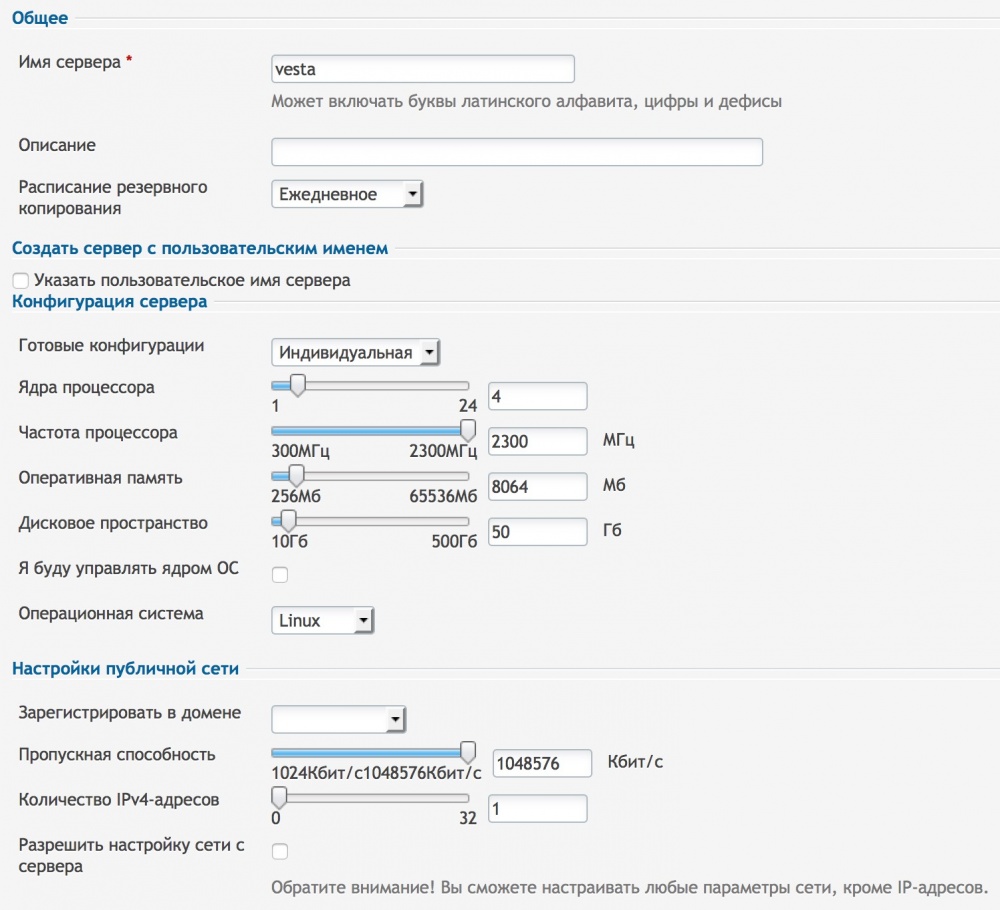
Если у вас еще нет облачной VPS – закажите ее. После заказа войдите в панель управления и создайте облачный сервер. При создании сервера не забудьте выделить публичный ip–адрес для клиента и задать достаточную скорость сети.
Есть 4 группы серверов, для которых VestaCP выбирает свой способ инсталляции:
Модули антиспама и антивируса VestaCP устанавливаются только в Medium и Large конфигурации. Конфигурация Micro не поддерживает шаблон phpfcgi. Тем не менее, если вам все-же нужны эту модули — можно их доустановить дополнительно после инсталляции VestaCP.
На следующем шаге создания облачного сервера выберите Ubuntu 14.04.
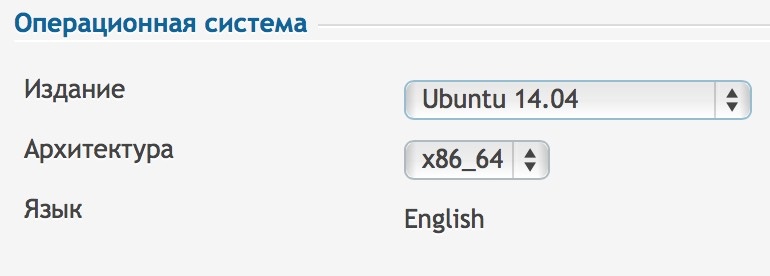
Завершите создание сервера. Данные для доступа будут отправлены на вашу электронную почту. Подключитесь к серверу по SSH.
Установка VestaCP на Ubuntu 14
1. Сгенерируйте UTF-8 локаль:
update-locale LANG=en_US.utf8 LC_CTYPE=en_US.utf8 LC_ALL=en_US.utf8
2. Обновите ОС, выполнив команду:
apt-key update && apt-get update && apt-get -y upgrade
При обновлении будет предложено сконфигурировать Postfix, можно выбрать «No Configuration» и нажать Enter.
3. Удалите apache2:
apt-get -y purge apache2 apache2-bin apache2-data apache2-doc apache2-utils
4. Установите CURL:
apt-get -y install curl
5. Загрузите скрипт установки VestaCP:
curl -O http://vestacp.com/pub/vst-install.sh
6. Запустите установку:
7. Согласитесь с предложением установить VestaCP, введя «y» и нажав Enter.
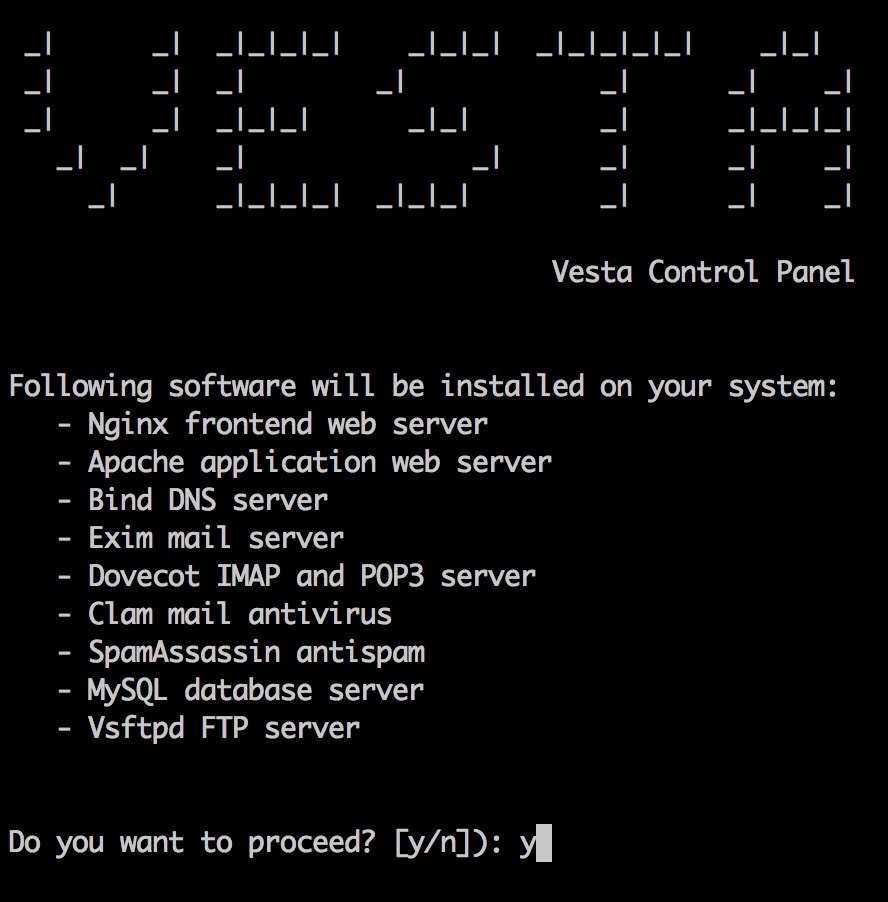
В процессе установки введите ваш email–адрес и имя сервера. После этого начнется процесс установки, который обычно занимает около 15 минут.
После установки вы увидите данные для доступа к панели управления. Сохраните их.

Откройте VestaCP в браузере по указанному адресу и войдите в панель управления. При этом браузер уведомит вас о том, что используется собственный сертификат.
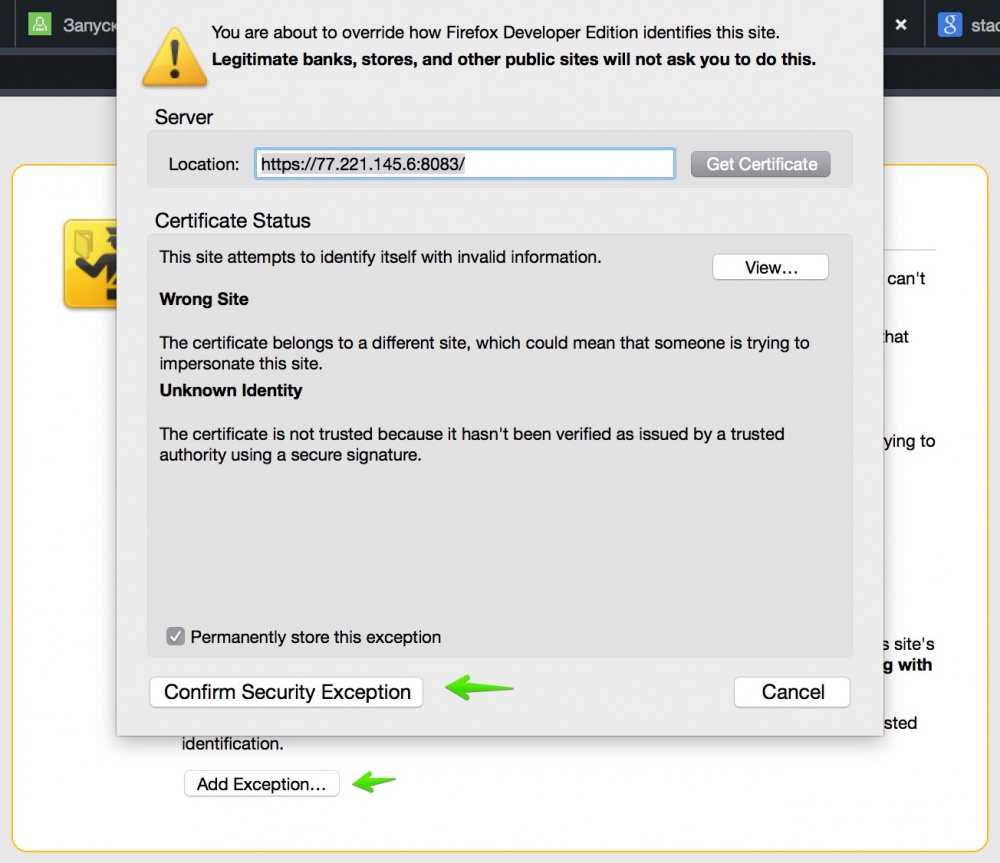
Добавьте адрес сайта в исключения и продолжите войдите в панель.
Теперь VestaCP готова к использованию. В следующих статьях мы рассмотрим, как просто можно работать с VestaCP. Многое у вас получится сразу после установки VestaCP без дополнительных инструкций благодаря простоте панели.
Когда ты работаешь в хостинг-компании большинство друзей и знакомых, все свои вопросы касательно хостинга решают через тебя. Это позволяет быть в тренде последних новинок, а также не только приумножать свои скиллы, но и держать их в тонусе. Как только спец. задачи ребят стало сложно решать на хостинг-сервере, как правило из-за отсутствия возможности установить необходимый софт для работы того или иного скрипта, я сразу подумал о недорогом виртуальном сервере, тем более они у нас появились. Также мы понимали, что работать с сервером будет проще через удобный веб-интерфейс, и хорошая панель управления будет, как-ни-как, кстати. А если она будет еще и бесплатной, то мы будем только в плюсе. Не долго думая, открыл браузер и начал гуглить бесплатные панели управления хостингом.

Понимая, что изучение каждой потребует время, я решил также спросить совета у нашего опытного администратора, на что получил короткий ответ:
Смотрите в сторону Vesta.
С моей стороны была попытка обратить его внимание на то, что есть и другие бесплатные продукты:
Да, слышал , а вообще их достаточно: Ajenti, CentOS Web Panel и т.п.
Но руководитель тех. отдела дал довольно ожидаем ответ:
Эти не очень популярны в наших кругах.
Предисловие
Не буду изменять своим привычкам — установлю на виртуальный сервер CentOS (также панель имеет поддержку Debian, Ubuntu) и подключусь к нему по SSH. Для этого, если Вы используете MacBook, запускаем Терминал и вводим следующую команду:
Подтверждаем подключение, указываем пароль суперпользователя, и после всех этих действий мы попадаем в консоль. Если Вы пользователь Windows, то используйте для работы с сервером эмулятор терминала PuTTY.
Далее загружаем на сервер необходимые установочные файлы с помощью команды:
Перед тем, как приступить к самому процессу установки, хотелось бы сообщить, что установщик панели автоматически классифицирует серверы на следующие 4-е группы:
В зависимости от технических характеристик Вашего сервера, в данном случае количества оперативной памяти, установщик автоматически произведет установку определенного набора пакетов и конфигов панели Vesta. Например, пакет антивирусов будет корректно работать (согласно рекомендаций разработчиков) начиная с версии medium, а поддержка php cgi, в свою очередь, доступна для всей группы серверов кроме micro. Но ничего не мешает Вам установить недостающее программное обеспечение вручную.
Продолжаем процесс установки панели, для этого запускаем скрипт с помощью команды:
На экране Вы должны получить следующее сообщение:
Подтверждаем свои действия с помощью клавиши y (yes). Далее необходимо будет указать свой email:
После чего установщик может запросить ввести имя хоста:
Сам же процесс установки может занят около 15 минут. Немного забегая вперед, хотелось бы сказать, что если Вы устанавливаете панель Vesta на один сервер, то ввод всех необходимых данных во время установки не должен занять много времени. Но если же Вам необходимо подготовить несколько десятков серверов с данной панелью, совсем недавно один из наших клиентов поставил такую задачу, то советуем запустить установочный скрипт с ключом h (help):
bash vst-install.sh -h
И ознакомиться с полным списком доступных опций:
Которые, в свою очередь, позволят произвести установку «под себя», а также помогут ускорить процесс настройки целого «автопарка машинок». Самый простой способ пропустить ввод дополнительных данных во время установки панели — это деактивировать интерактивный режим, как следствие запустить установочный скрипт с ключом y (interactive) и параметром no.
bash vst-install.sh -y no
Если есть еще и желание самостоятельно задать пароль доступа к панели, то добавьте ключ p (password) со своим вариантом пароля:
bash vst-install.sh -y no -p xxxxxxxxx
Для тех пользователей кому не в кайф проводить «разбор полетов» в консоли разработчики сделали удобный веб-конфигуратор опций, что значительно упрощает процесс кастомной установки. Просто в секции Advanced Install Settings задаем необходимые параметры, после чего нажимаем кнопку Generate Install Command и вставляем уже готовую команду в консоль. Как Вам такой вариант установки?
После завершения установки на экран выведется следующее сообщение:
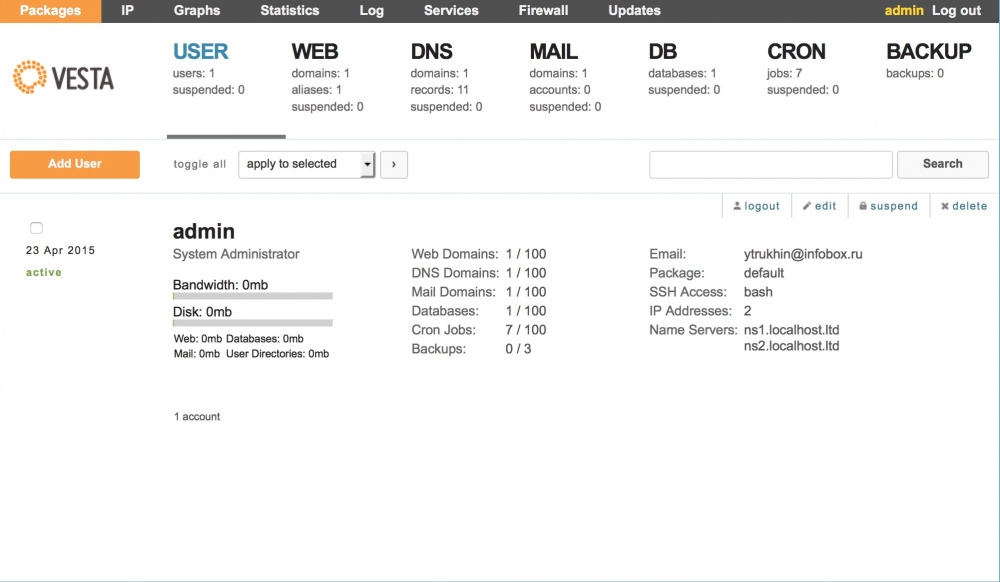
Веб-интерфейс
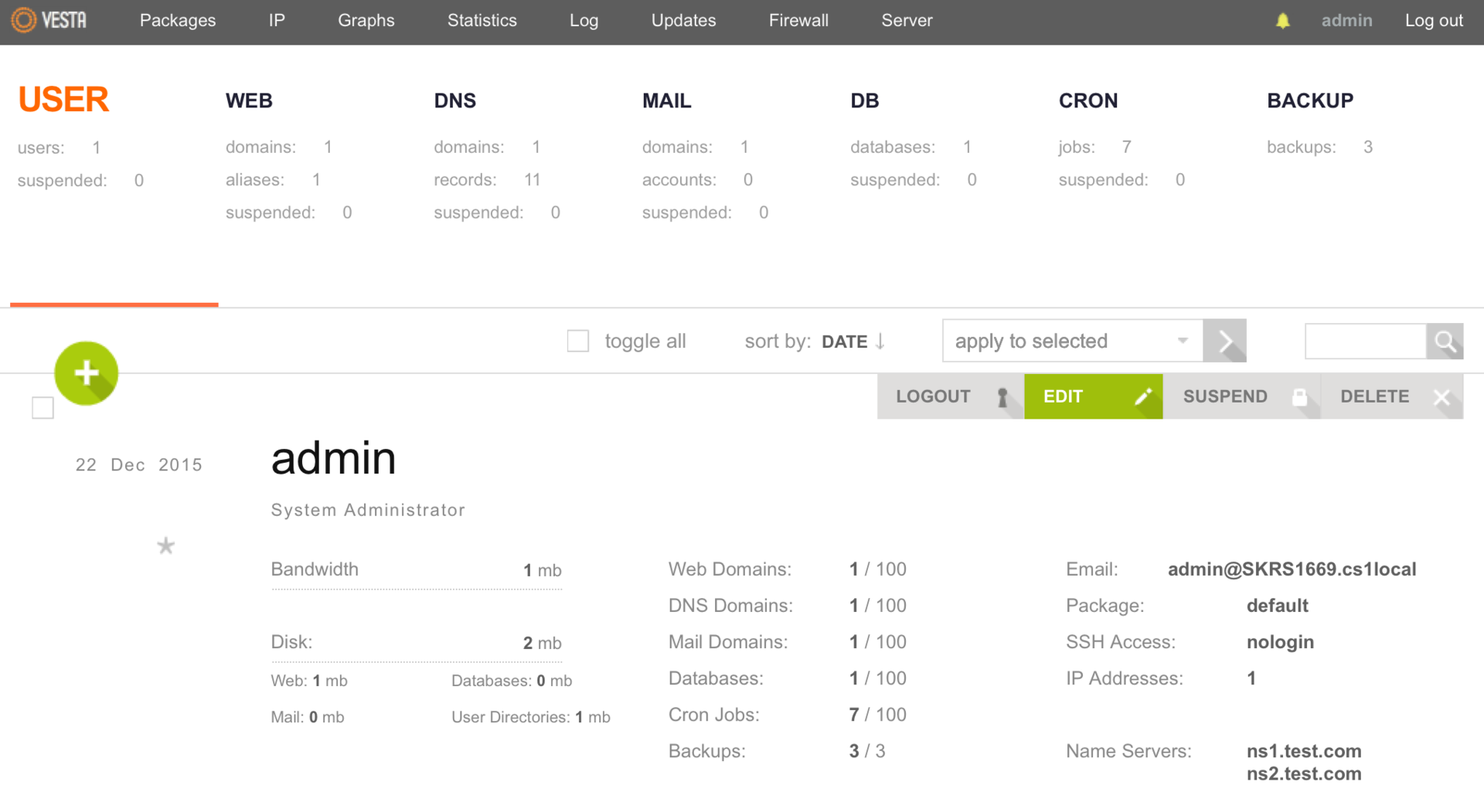
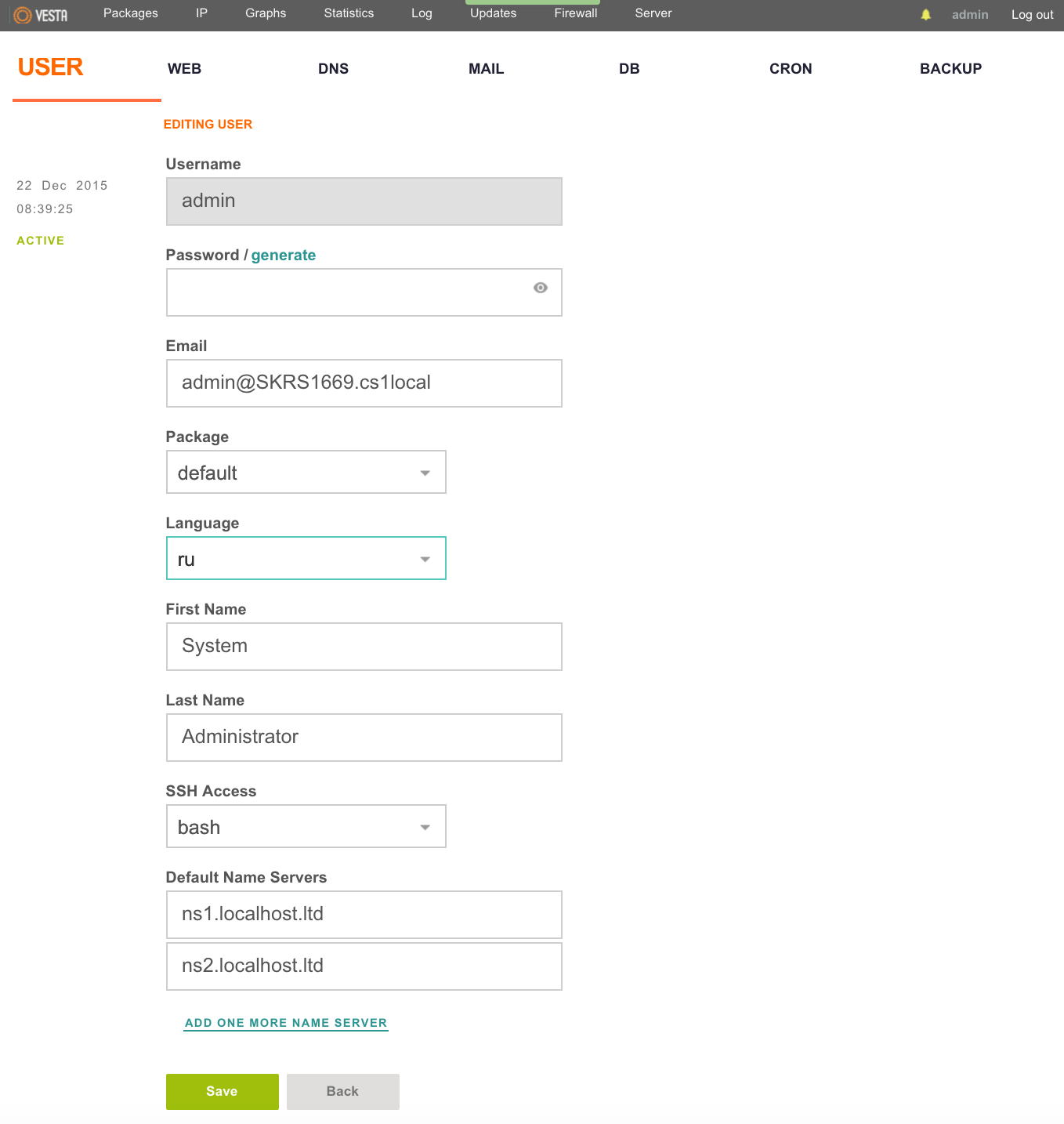
Также в работе с панелью очень помогают горячие клавиши (SHORTCUTS), которые упрощают навигацию по меню и позволяют производить управления с помощью клавиатуры. Для открытия списка всех доступных SHORTCUTS воспользуйтесь клавишей h на клавиатуре или одной из кнопок в правом нижнем углу экрана.
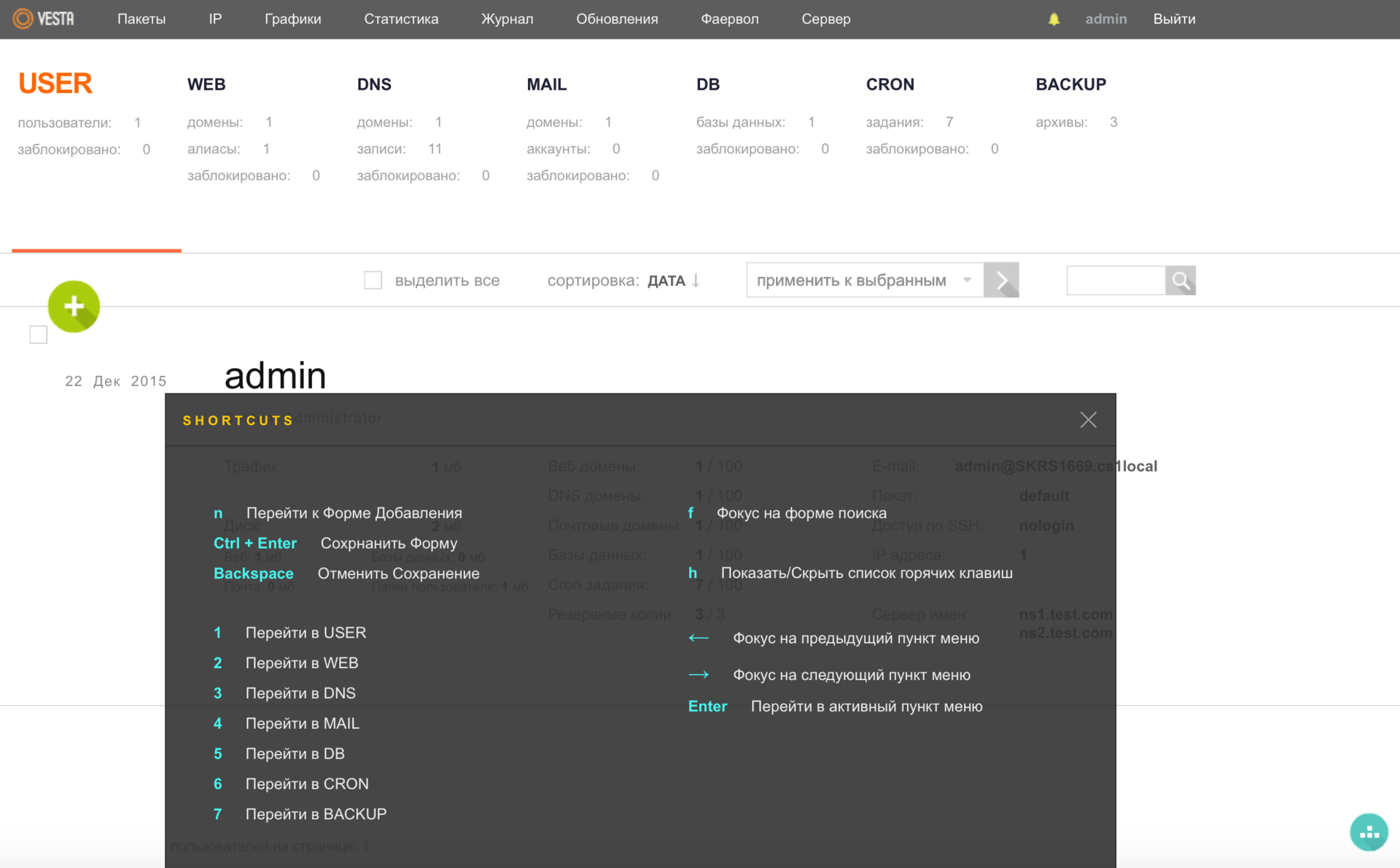
Пользователи
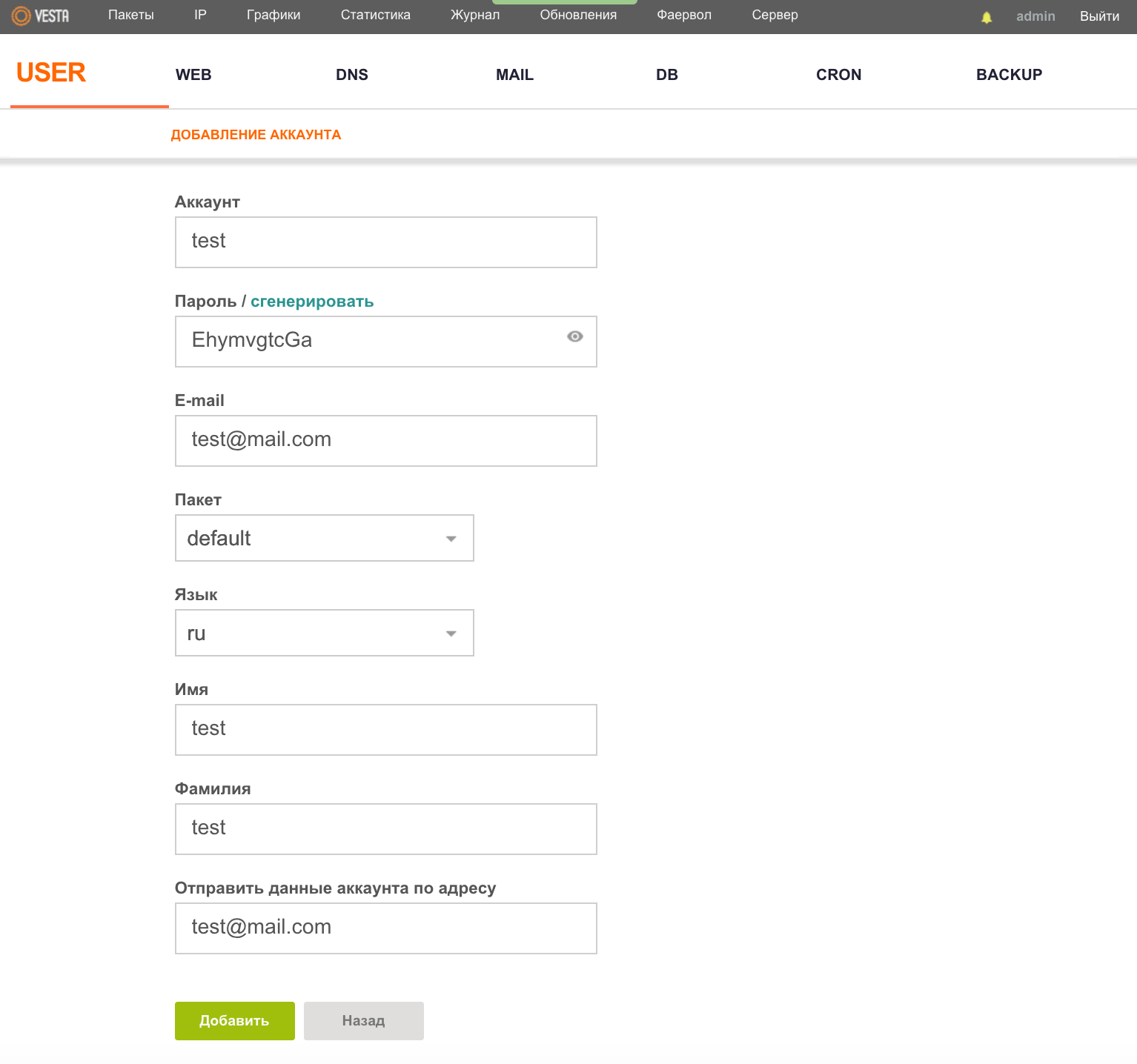
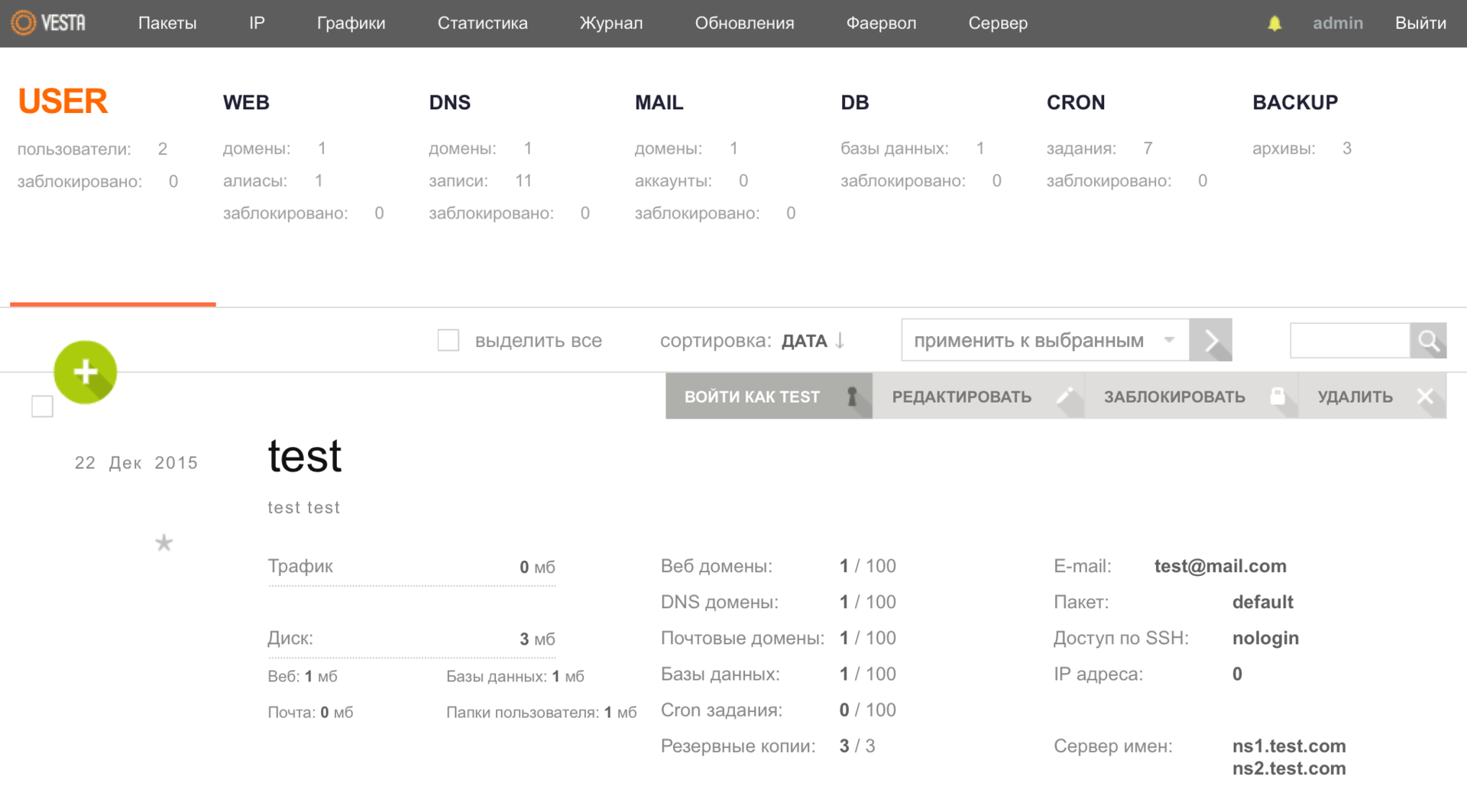
Домены
Теперь можем добавлять свой сайт. Для этого переходим в меню WEB и с помощью клавиши a вызываем окно, в котором заполняем необходимые данные.
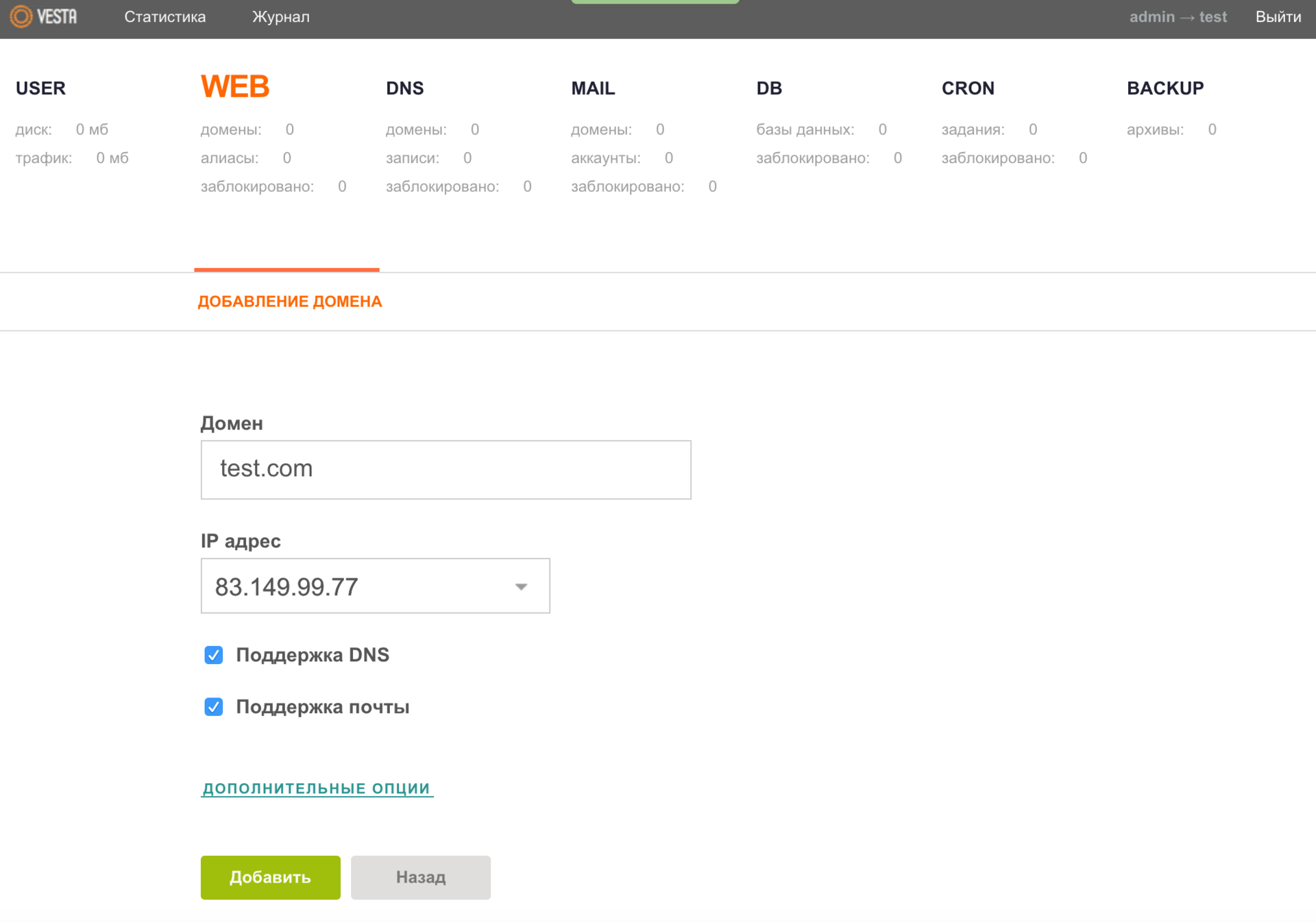
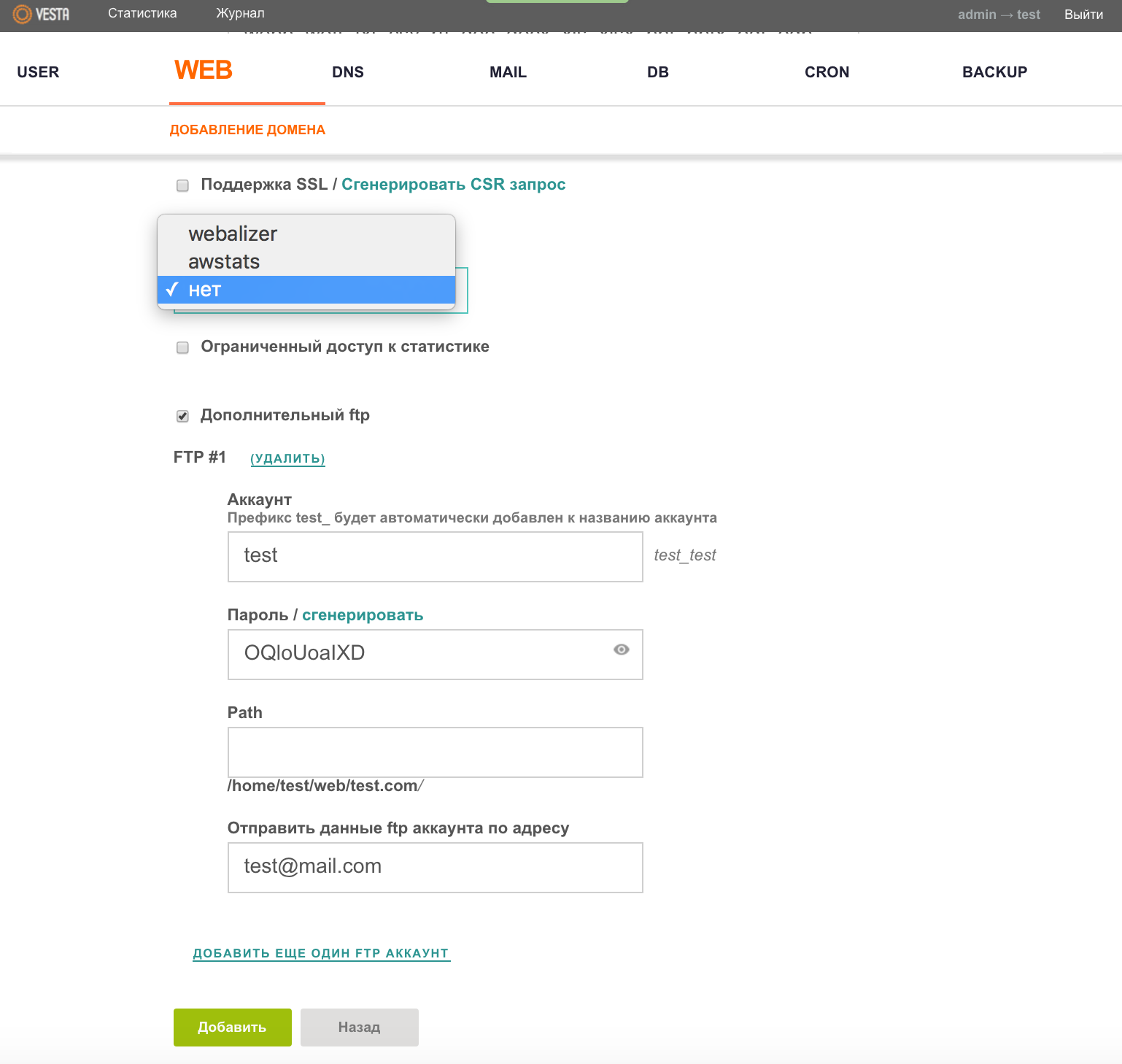
Сразу рекомендую раскрыть ДОПОЛНИТЕЛЬНЫЕ ОПЦИИ и активировать дополнительный FTP-аккаунт, заполнив соответствующие поля. А для любителей статистики есть также возможность подключения Вашего ресурса к Webalizer или AWStats.
Базы данных
Пришла очередь создать базу данных (БД) для Вашего проекта. Все довольно просто — идем в меню DB и снова с помощью горящей клавиши a вызываем окно, где заполняем необходимые поля.
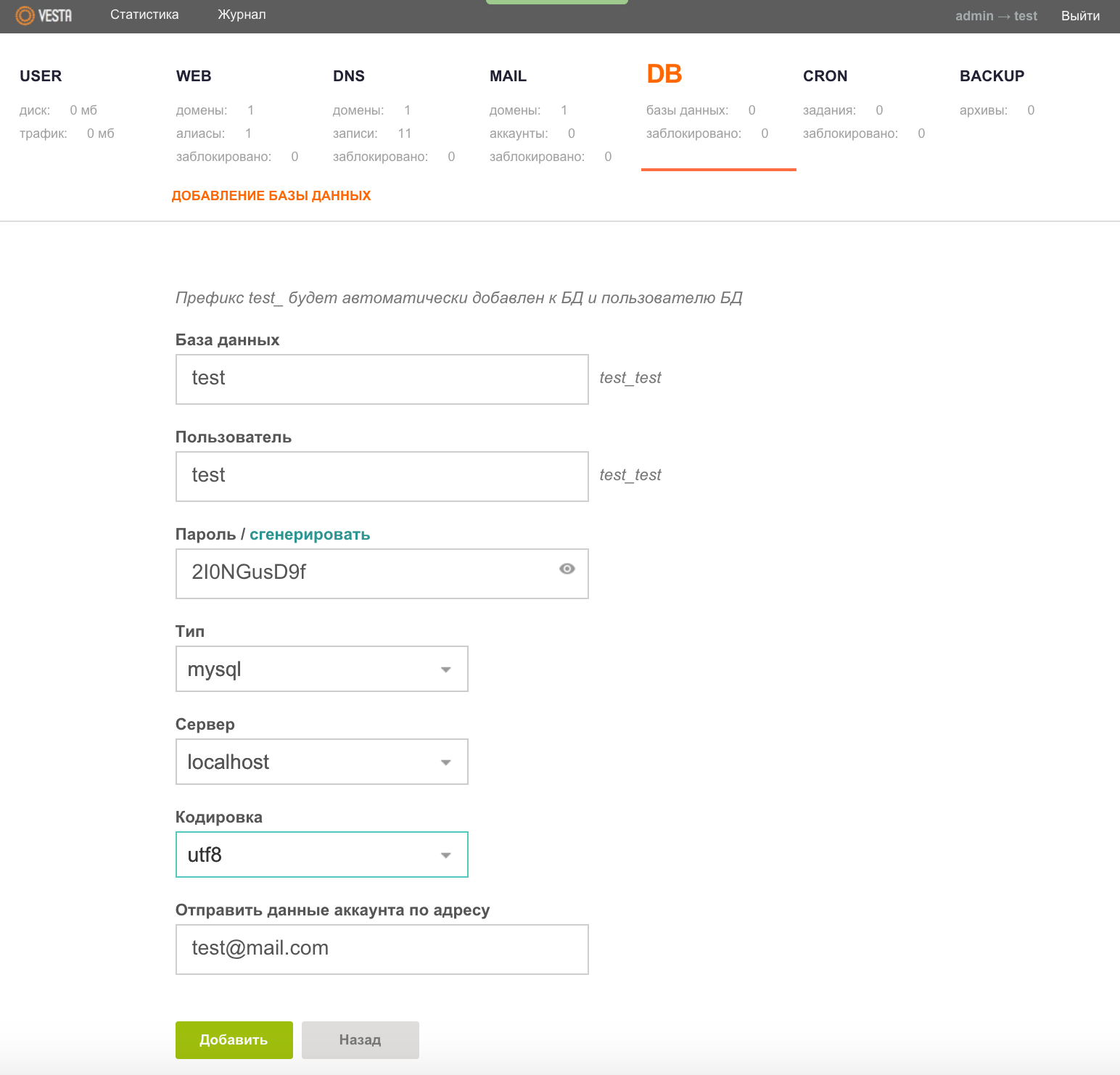
Не забываем все внесенные данные сохранить с помощью кнопки «Добавить». Далее можете спокойно заливать на хостинг нужную CMS или скрипт, на котором будет «крутиться» Ваш проект, и проводить дополнительную настройку для выпуска сайта в продакшн.
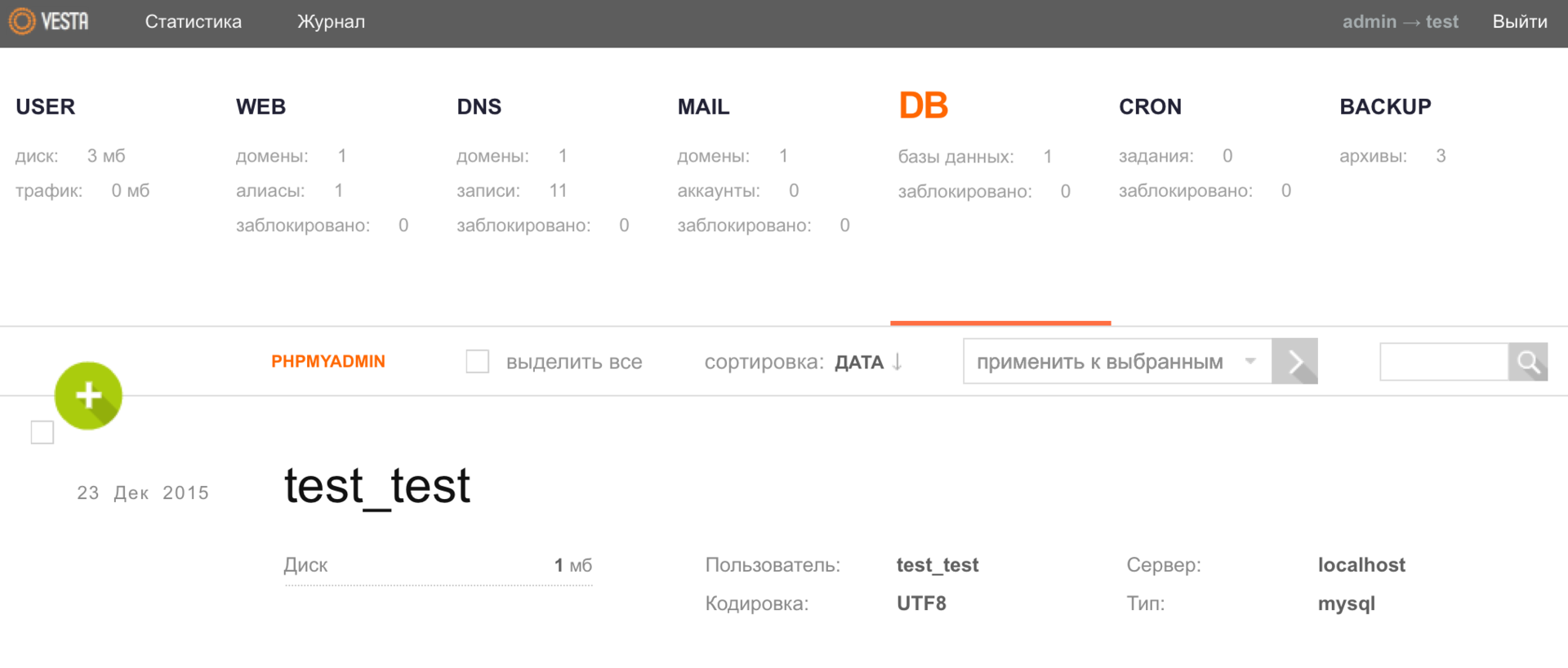
Также панель Vesta позволяет размещать БД на удаленном сервере, как вариант можно построить решение из нескольких веб-серверов и осуществлять их обслуживание с помощью одного более производительного сервера.
Почта
Вот на дополнительной настройке можно остановиться более подробно, и, пожалуй, начнем мы с почты, а точнее — с настройки почтового домена. Если мы перейдем в меню MAIL, то увидим, что у нас уже есть почтовый домен, который создался автоматически вместе с добавлением самого домена в панель.
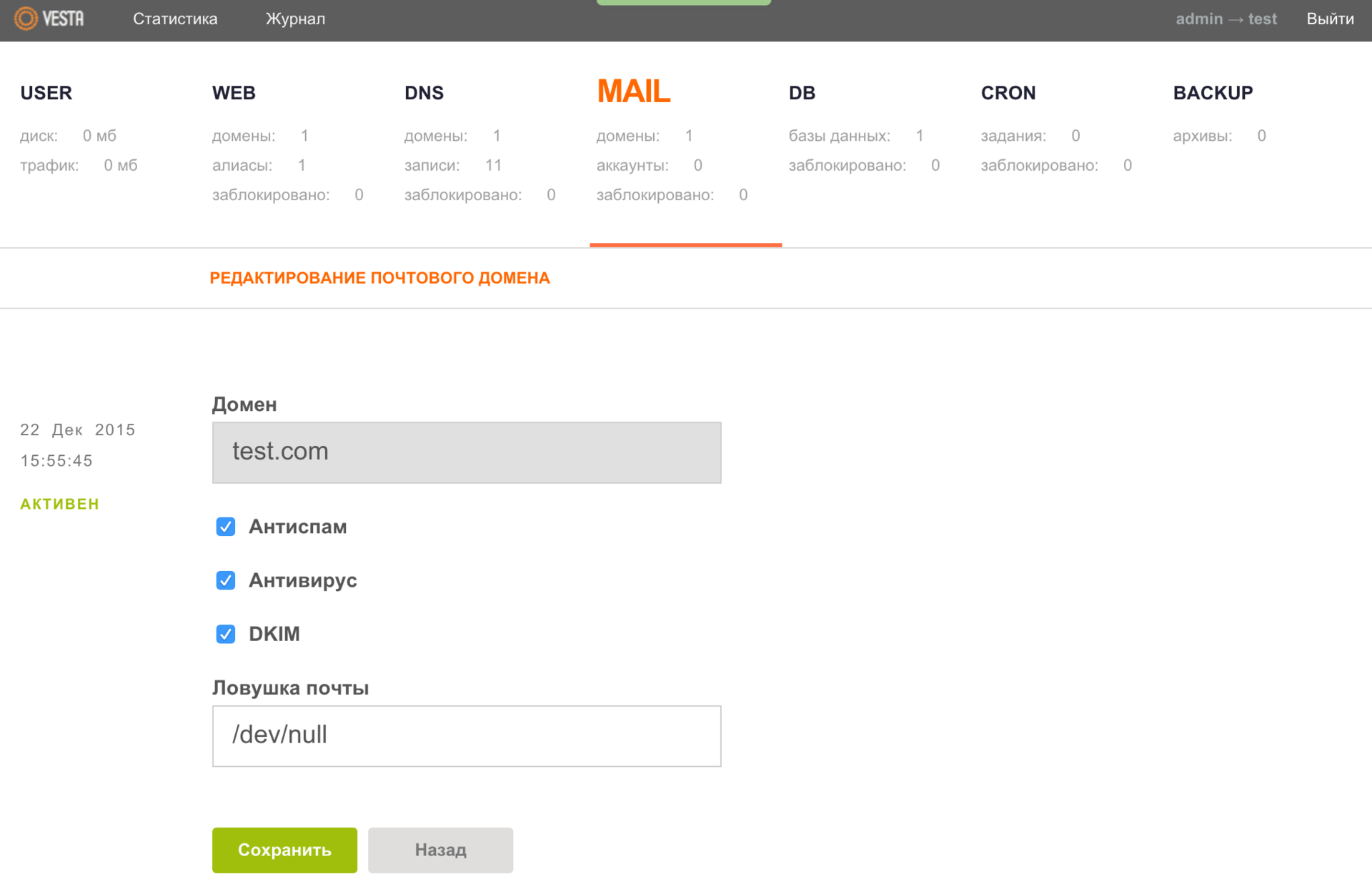
При редактировании данных этого домена обратите, пожалуйста, внимание, что в поле «Ловушка почты» Вы по желанию можете указать почтовый аккаунт (не обязательно локальный) куда будет перенаправляться почта с несуществующих аккаунтов. По умолчанию там указан файл /dev/null, что означает лишь одно — вся поступающая почта должна удаляться.
Поехали дальше, настала очередь создать почтовый ящик. Выбираем необходимый почтовый домен и нажимаем кнопку ДОБАВИТЬ АККАУНТ.
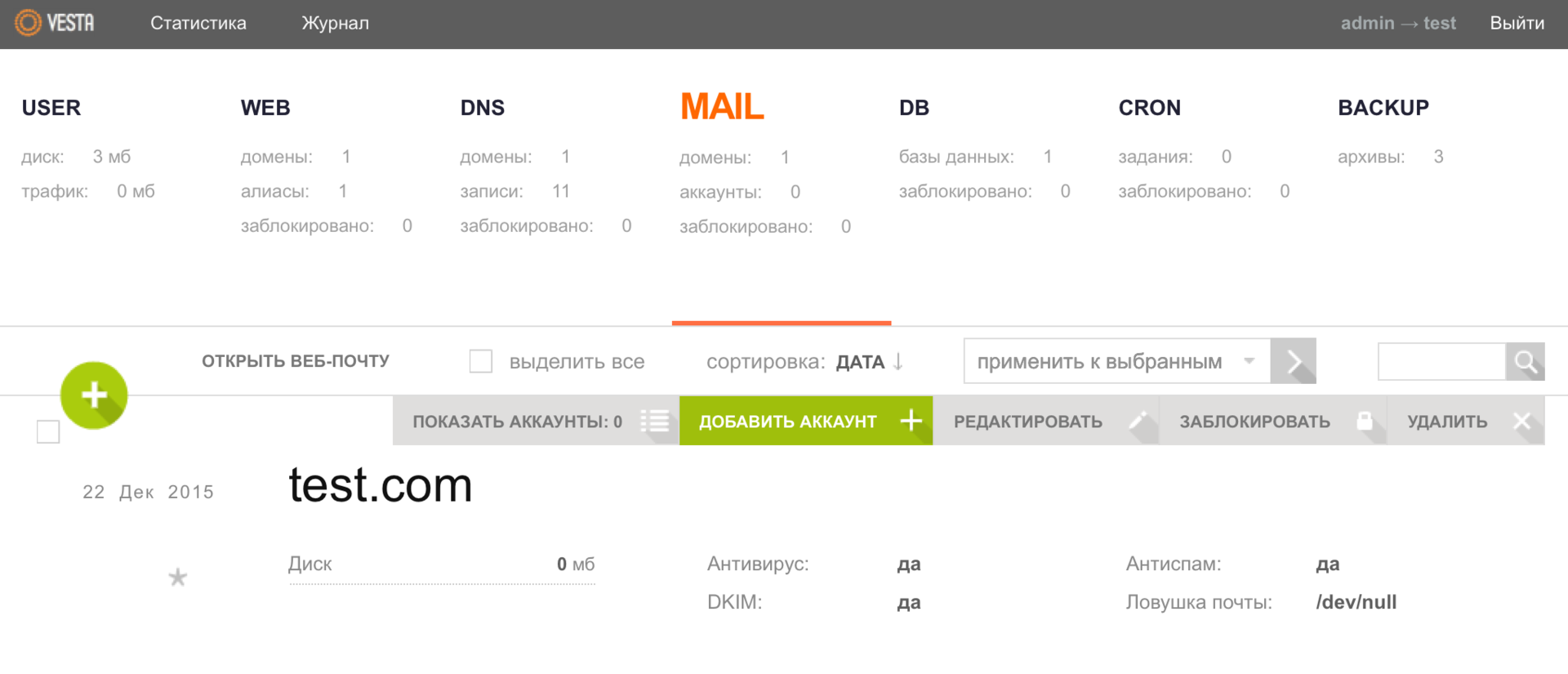
Здесь можете раскрыть вкладку ДОПОЛНИТЕЛЬНЫЕ ОПЦИИ и указать квоту по размеру почтового ящика в МБ, а также аккаунт для переадресации почты. Как обычно сохраняем указанные данные с помощью кнопки «Добавить».
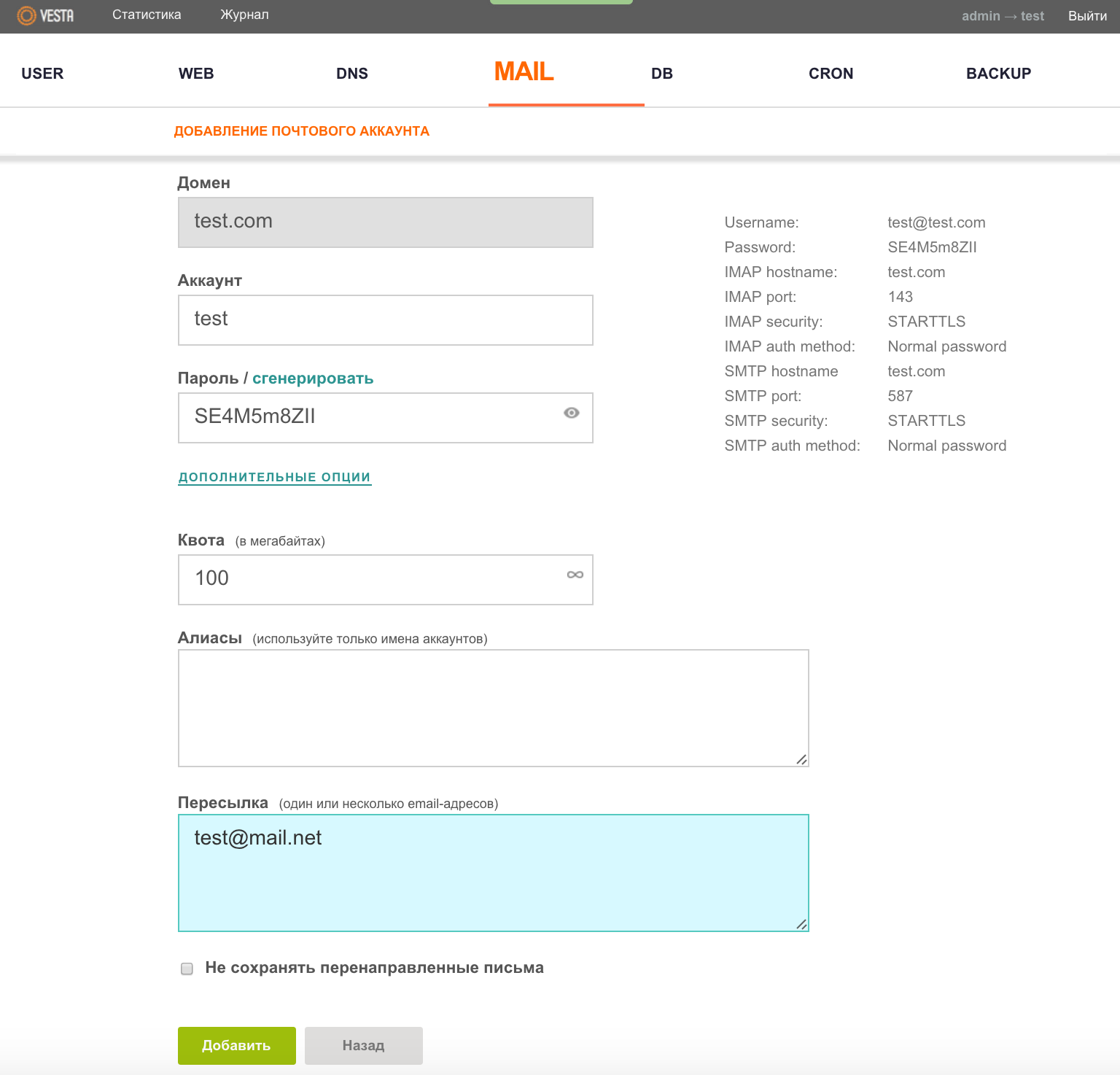
Для работы с электронной почтой используется клиент Roundcube, кнопка которого (ОТКРЫТЬ ВЕБ-ПОЧТУ) становиться доступной в меню MAIL сразу после заведения в панель хотя бы одного почтового домена.
DNS
Наверное одним из самых сложных моментов работы с панелью управления хостингом для начинающих пользователей есть настройка DNS. Но и здесь команда разработчиков попыталась максимально упростить задачу, создав шаблон. После того, как мы произведем нужные настройки на стороне регистратора доменного имени, необходимо в меню DNS для конкретного домена нажать кнопку РЕДАКТИРОВАТЬ.
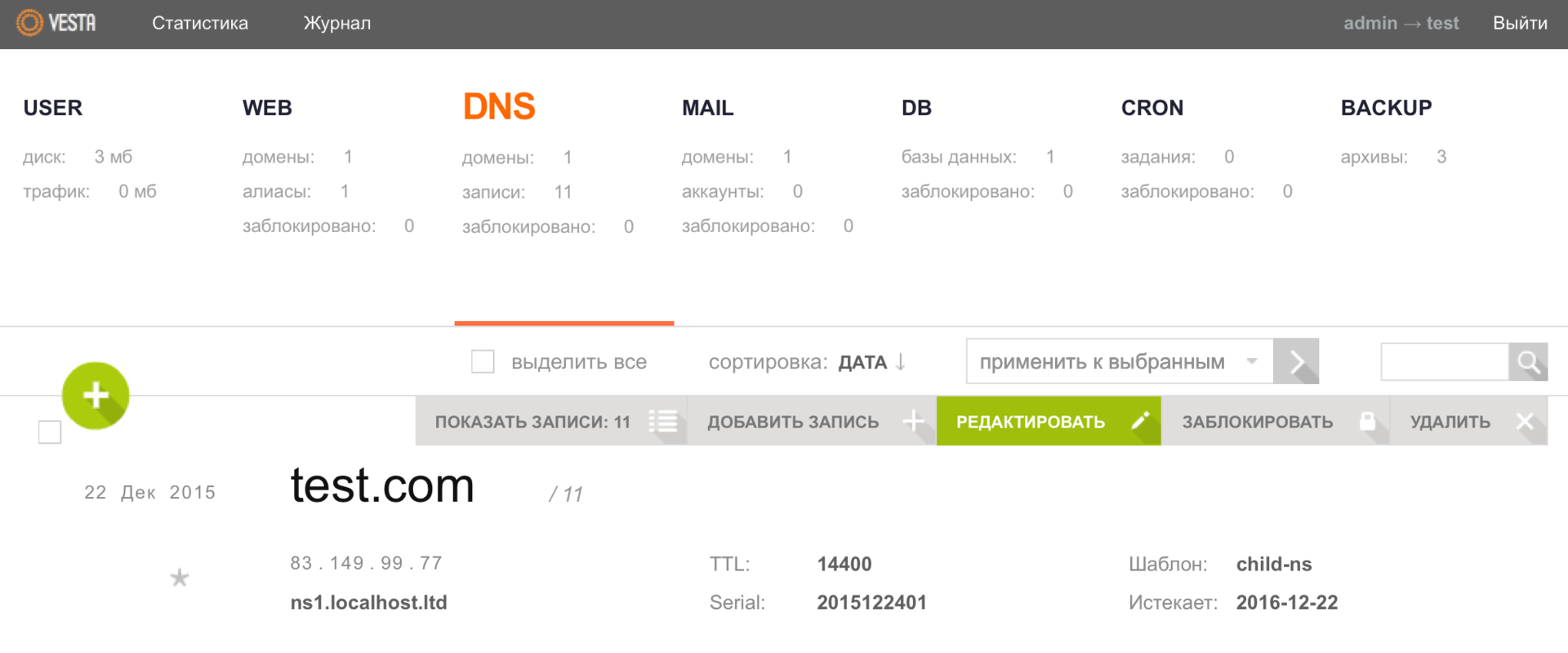
И в поле Шаблон выбрать child-ns, а затем сохранить изменения.

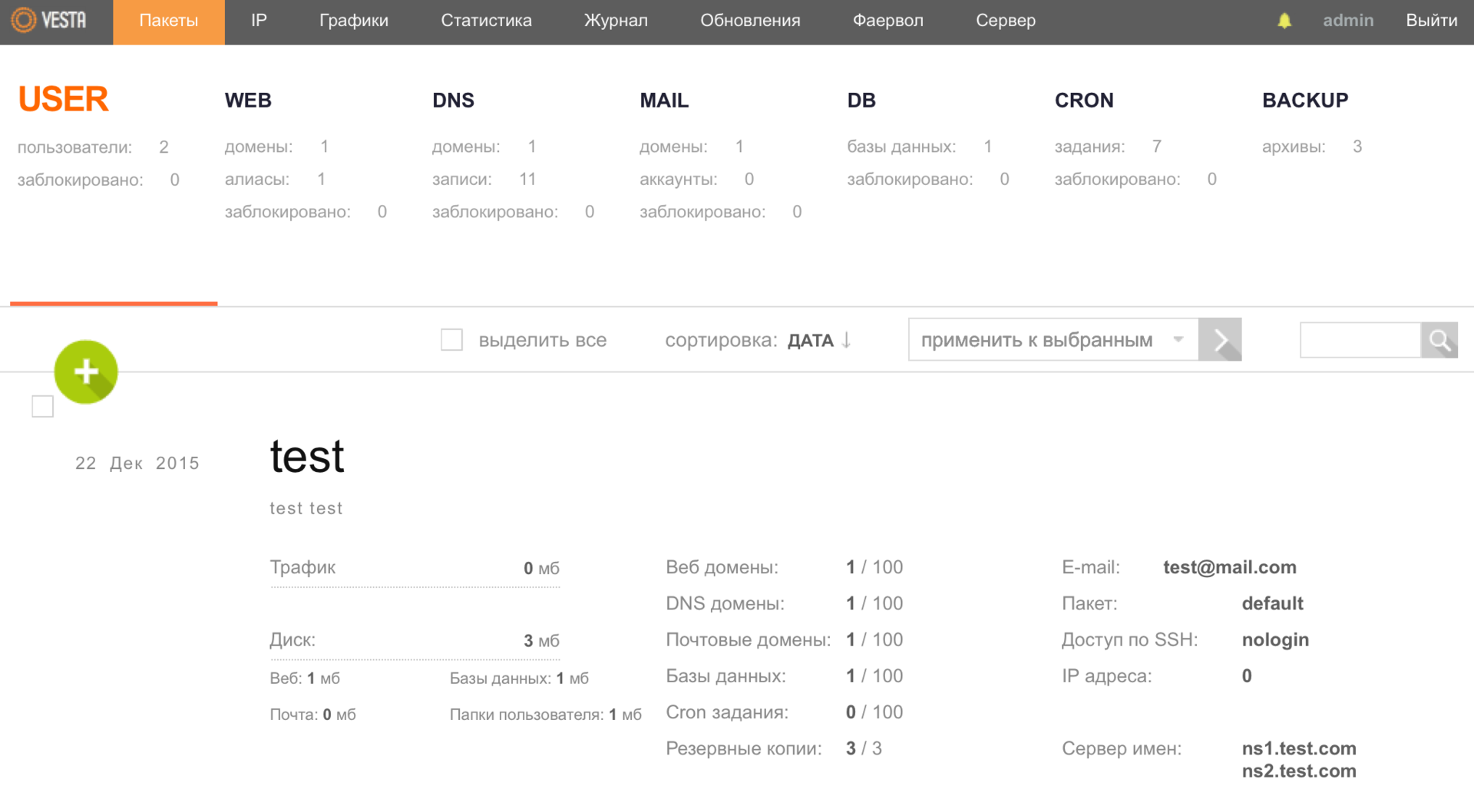
И редактировать пакет default, указав при этом серверы имен своего домена.

Также одной из возможностей панели есть создание DNS кластера, что позволит зонам автоматически копироваться на другие серверы.
Cron
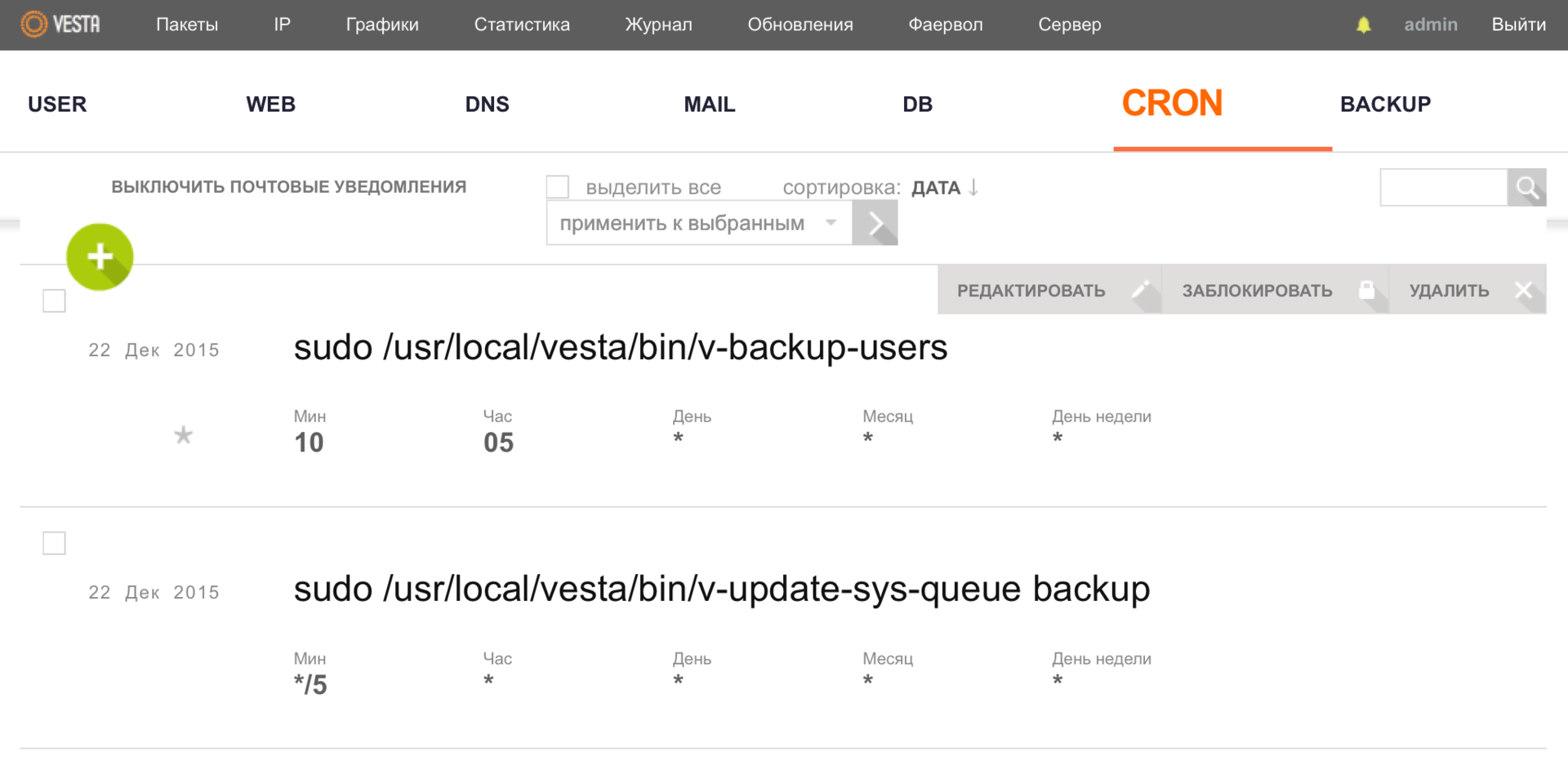
В разделе меню CRON можно ознакомиться со всем списком заданий и в случае необходимости внести в него изменения (добавить/удалить/заблокировать задание).
Резервное копирование
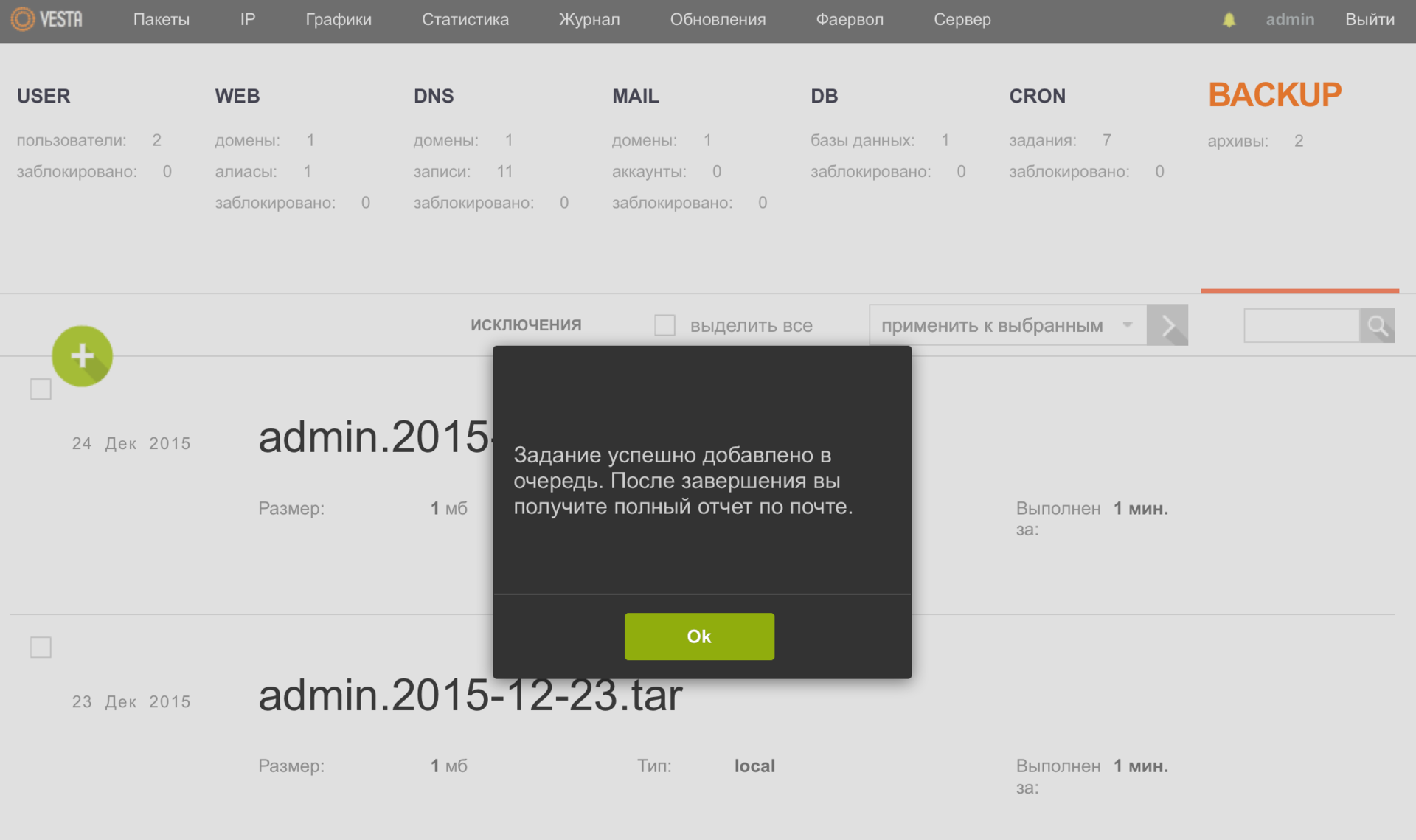
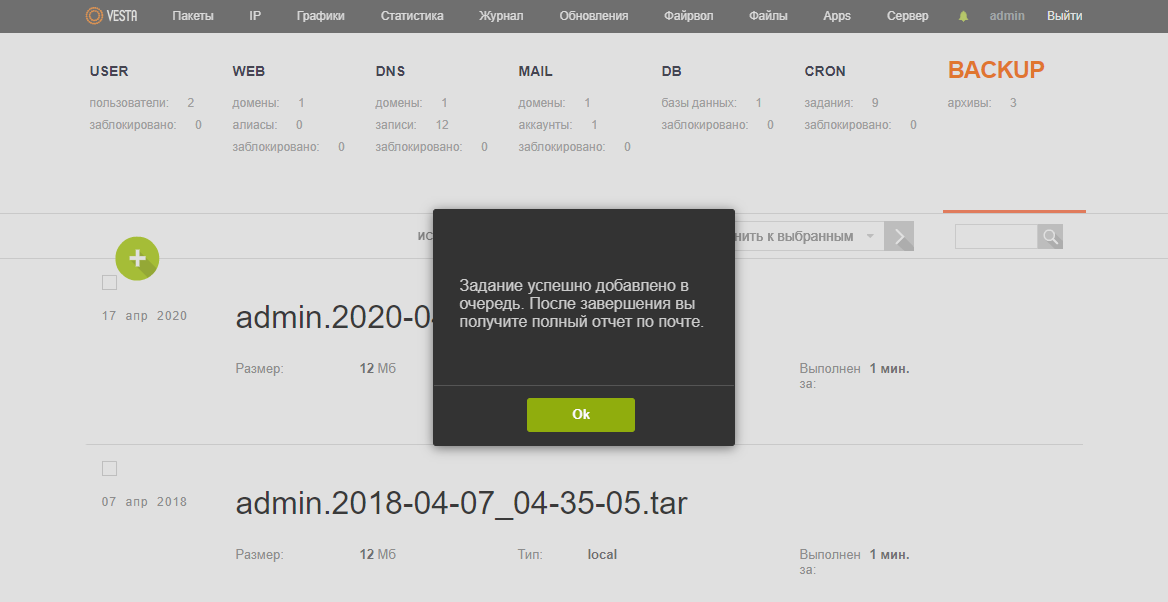
Панель управления Vesta имеет удобный веб-интерфейс для настройки резервного копирования на удаленный FTP/ SFTP сервер. Для этого переходим в меню BACKUP и с помощью клавиши a запускаем создание нового архива, на экране выведется следующее сообщение:

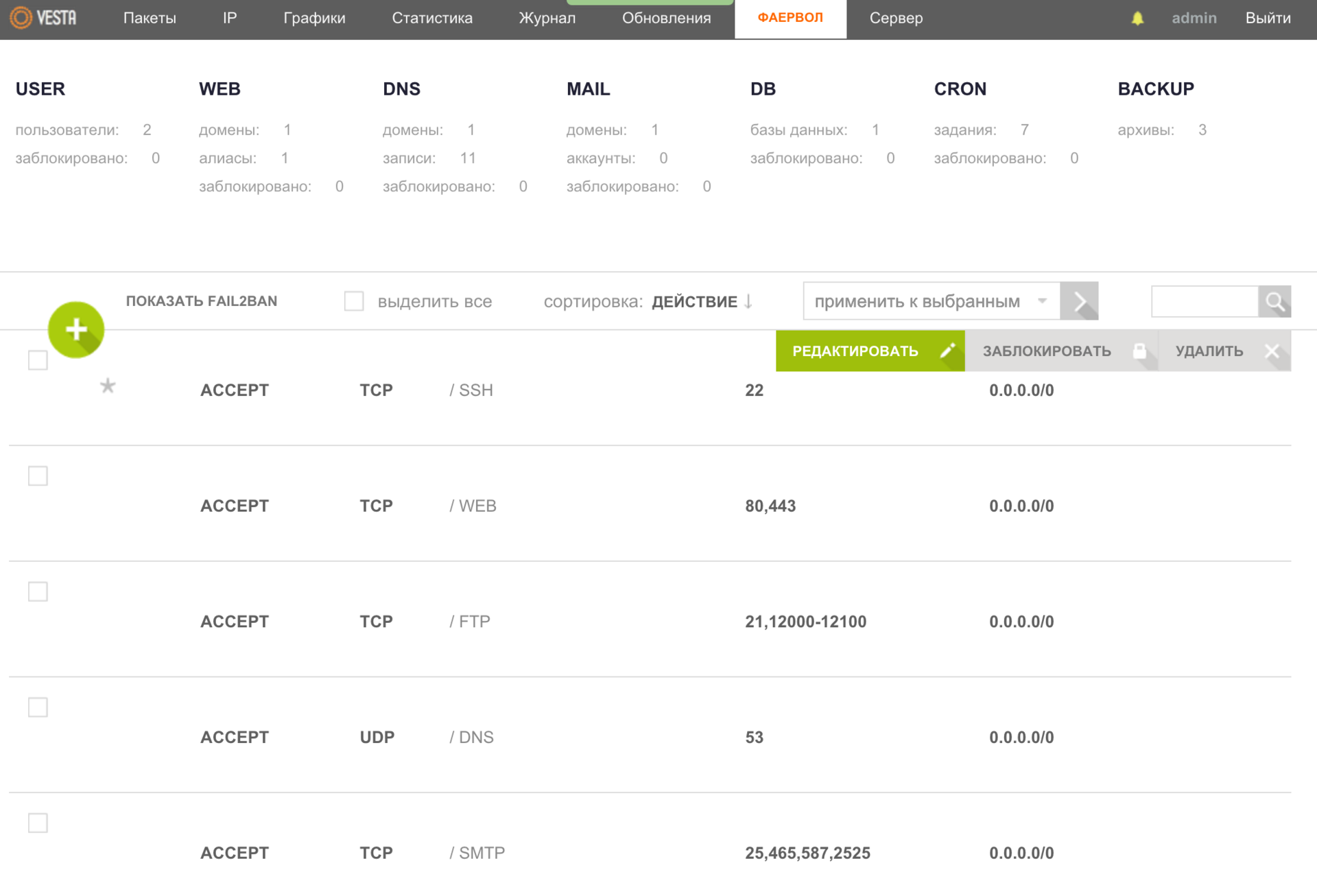
Безопасность
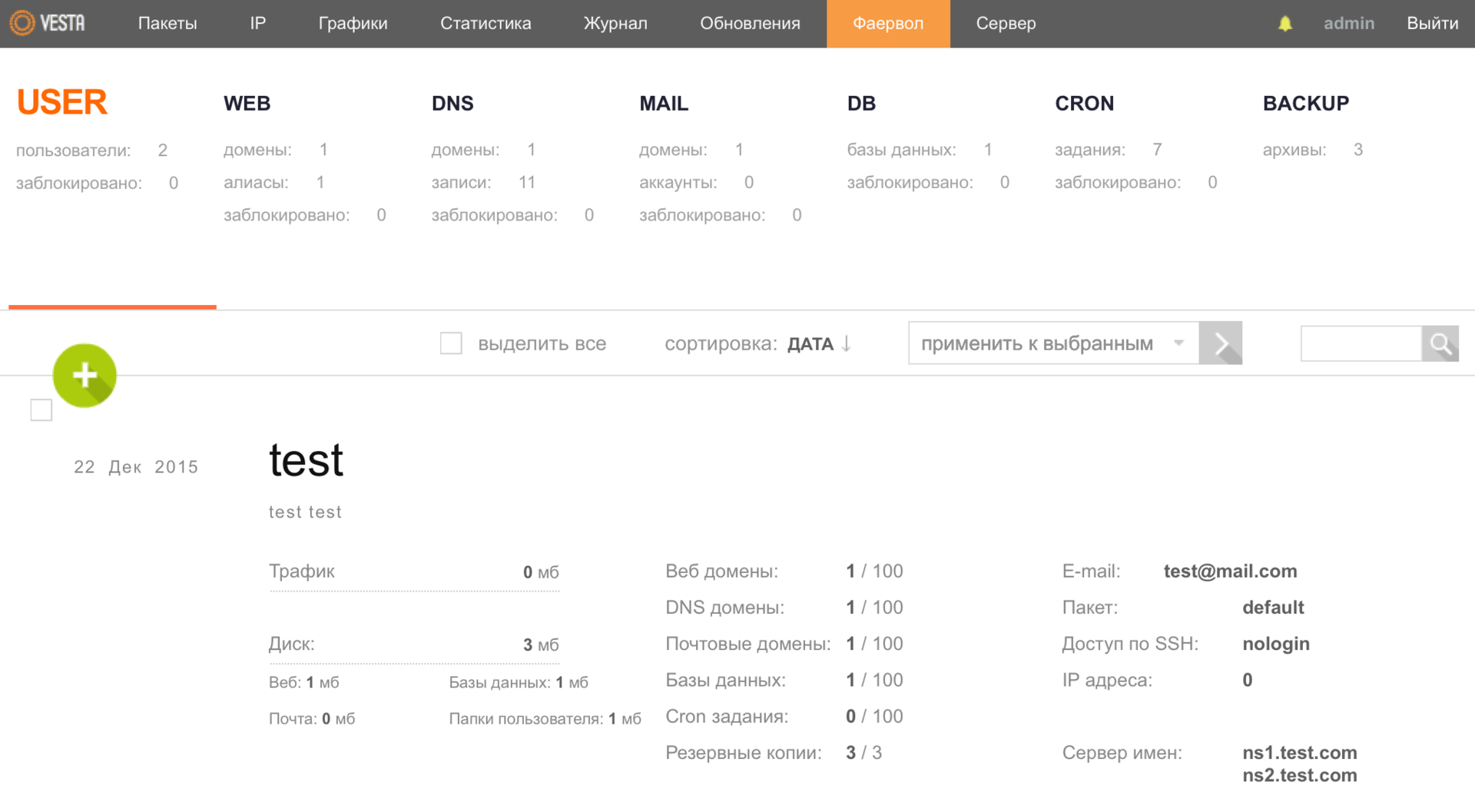
Где, с помощью доступного функционала, есть возможность провести необходимую настройку, в том числе и для Fail2ban.
Отчеты
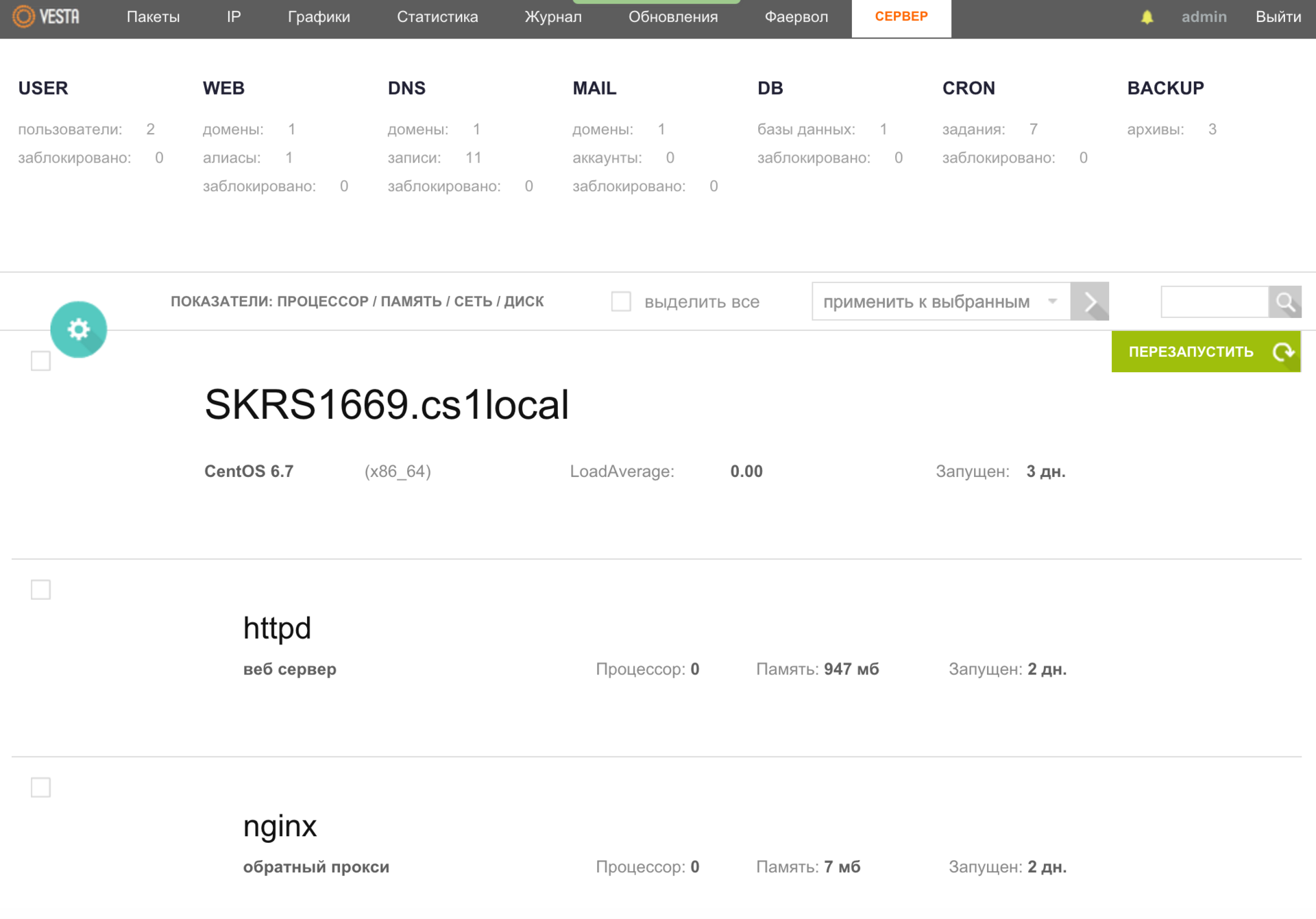
В панеле управления Vesta очень хорошо реализован сбор статистики и разных данных, которые могут помочь Вам в анализе работы Вашего сервера. Например в меню Сервер Вы можете посмотреть, какой объем оперативной памяти потребляет тот или иной процесс.
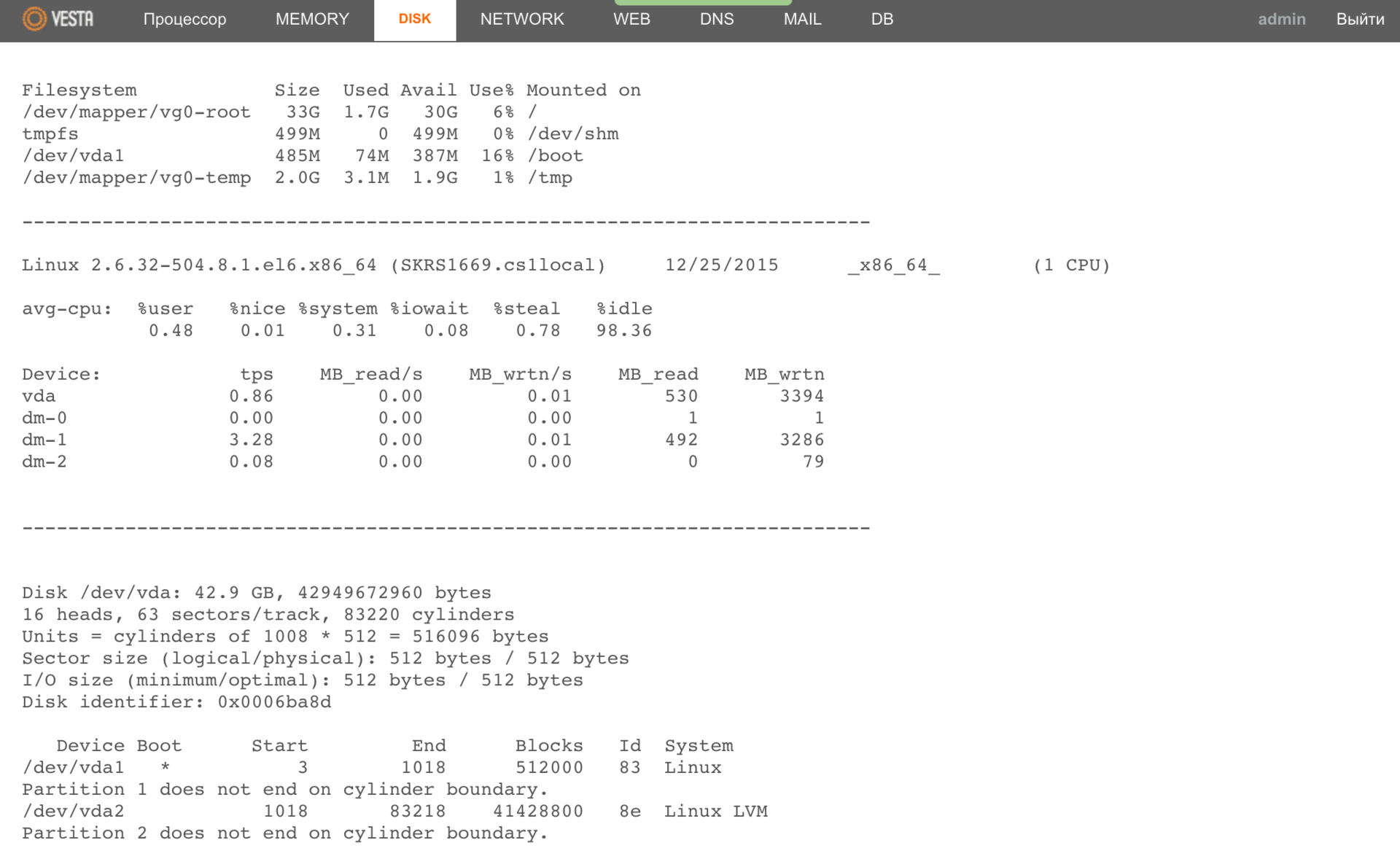
Также, если Вы захотите изучить показатели процессора(ов), памяти, сети, диска(ов) и т.п., то сможете получить более развернутые данные по разным параметрам: технические характеристики сервера, какие запросы отправляются на веб-сервер и в БД, есть возможность сделать отчет по отправленным письмам и многое другое.
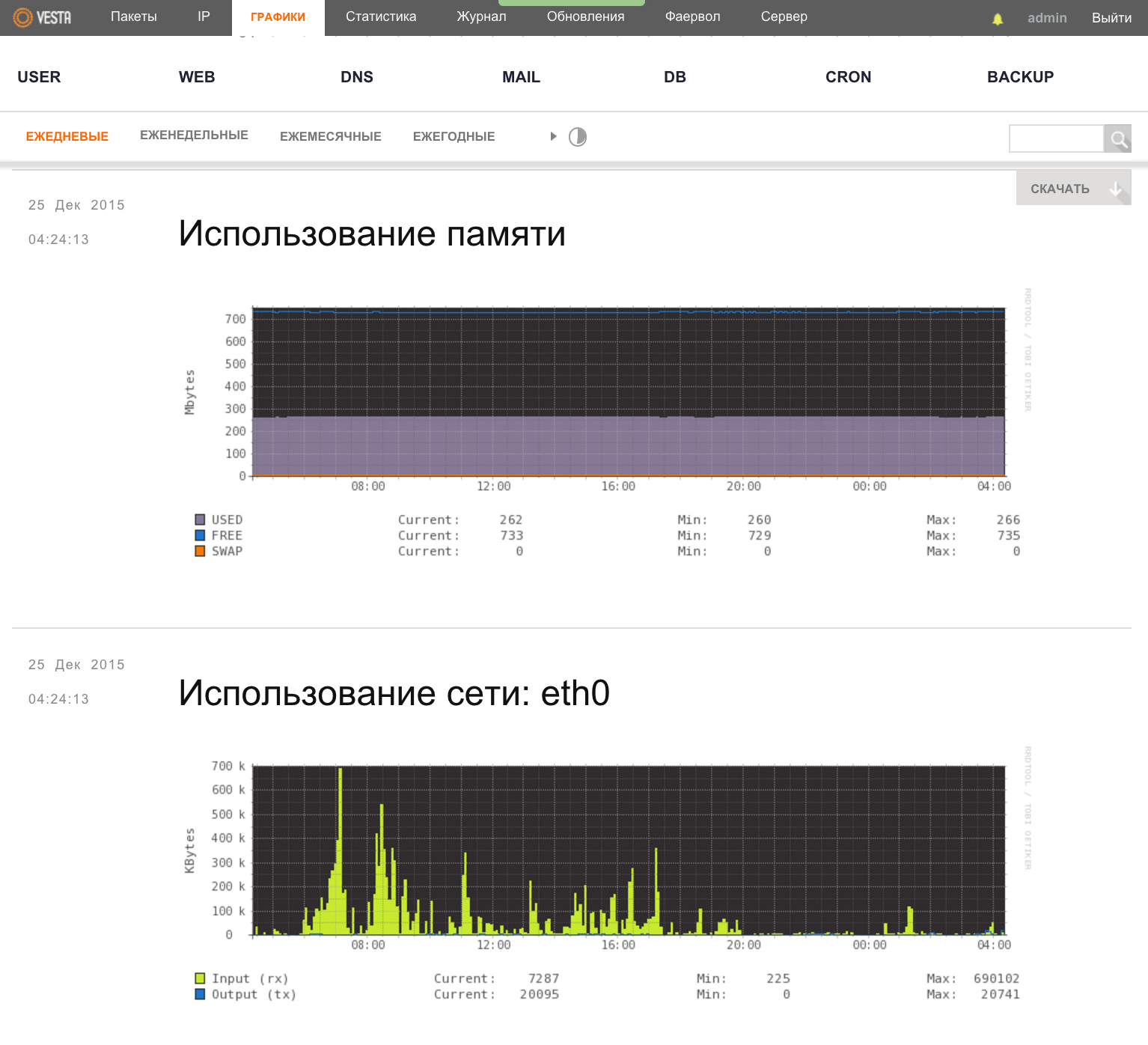
Не стоит забывать о графиках нагрузки, которые также могут помочь Вам в анализе работы сервера.
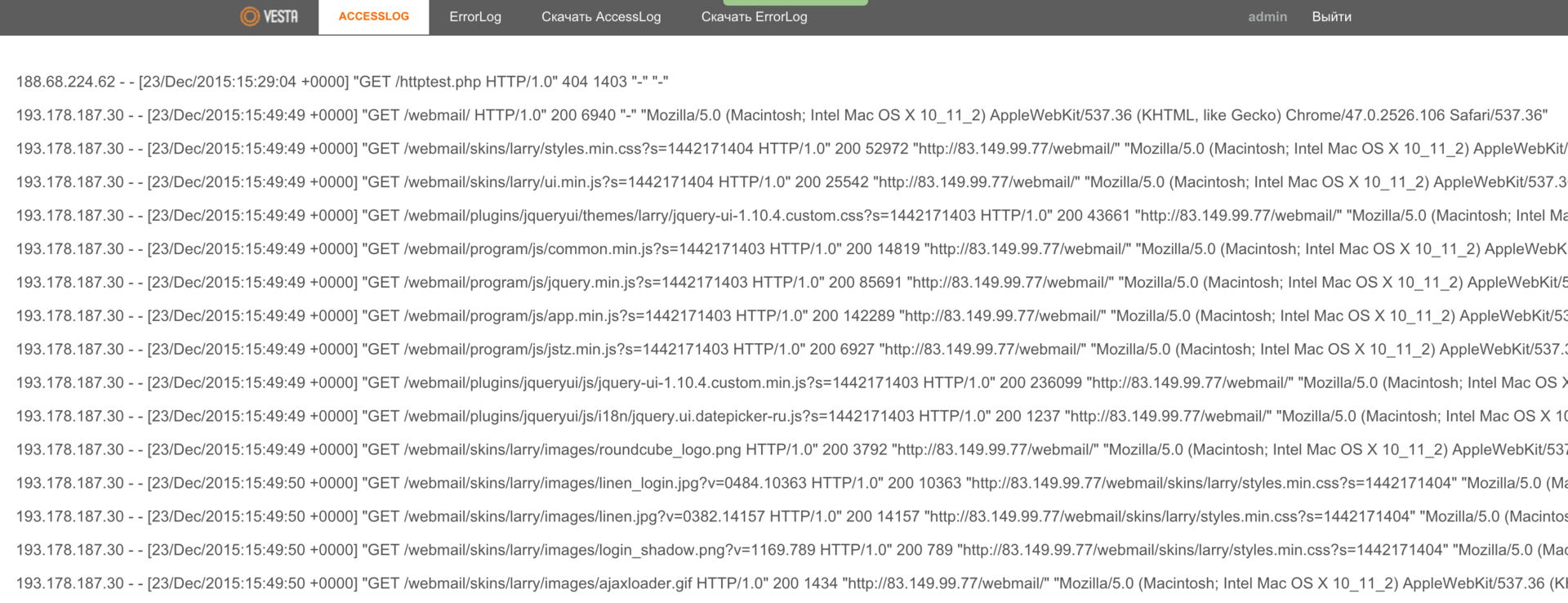
А для тех, кому этого недостаточно, есть возможность просмотра логов доменов вживую — меню WEB, кнопка ПОСМОТРЕТЬ ЛОГИ.
API
В панели Vesta есть API, который можно использовать в качестве фреймворка для создания собственных интерфейсов. Например Вы можете создать площадку блогов или интернет магазинов. Как сообщили мне разработчики, несколько их крупных клиентов используют панель именно таким образом.
Обновления
Обновления панели управления Vesta могут проходить автоматически, но эта функция по умолчанию отключена. Все управление обновлениями осуществляется через соответствующее меню.
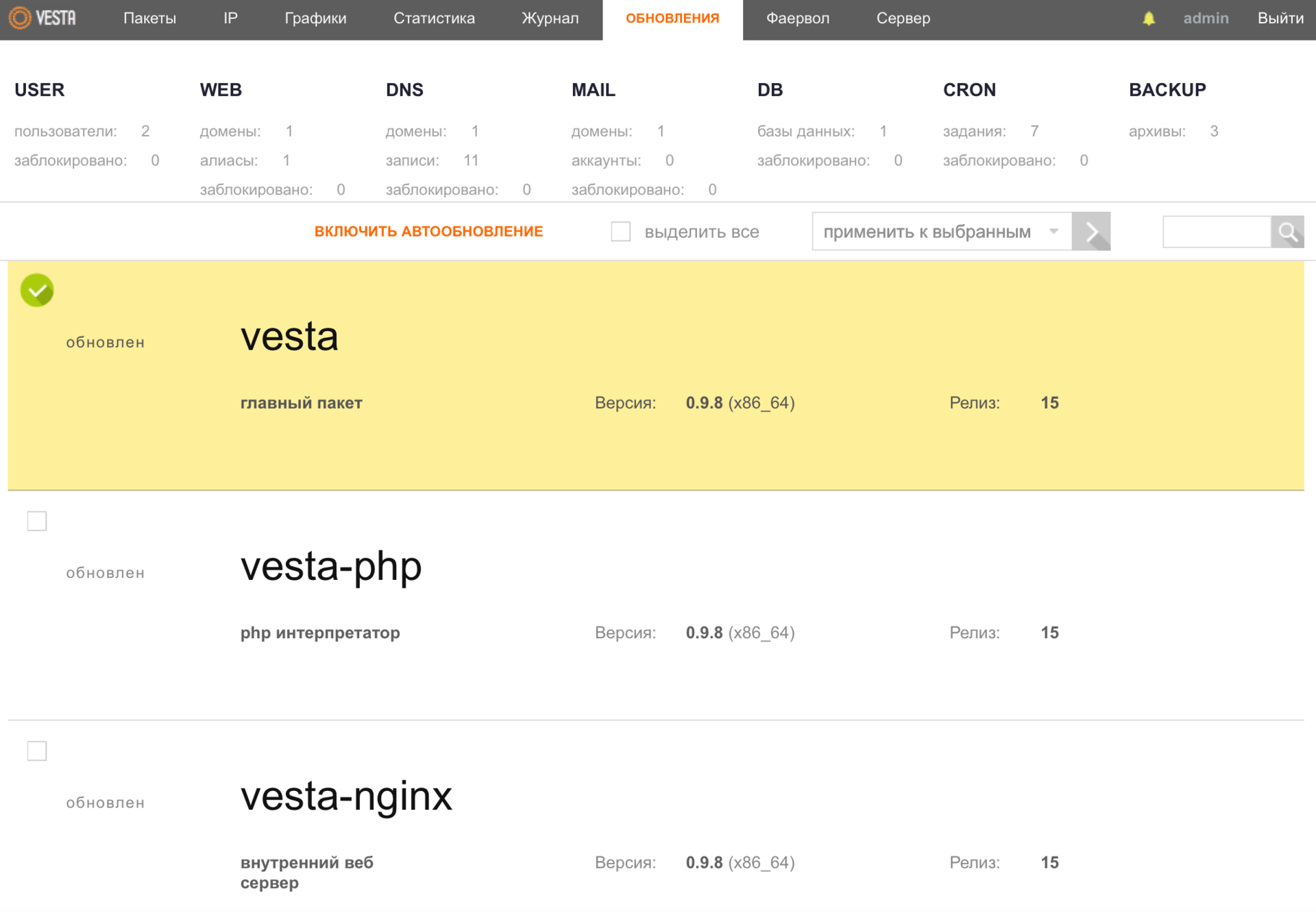
Когда выходит обновление, пакеты в данном разделе меню начинают подсвечиваться красным, а также появляется кнопка Обновить. При необходимости Вы делаете один клик и все готово.
Немного терпения и я вместе с Вами загляну в ближайшее будущее «богини». Вы ведь хотите увидеть какие «плюшки» готовят для Вас разработчики в ближайшем релизе панели Vesta?
Плюшки
Думаю, практически каждый программный продукт имеет свои особенности. О некоторых из них мы уже упомянули ранее, а вот есть те, которые я специально оставил на «десерт».
В свое время ребята выпустили несколько платных расширений, что б хоть как-то покрыть расходы по поддержке и разработке данной панели.
Первый из них — это волшебный, другим словом я просто не смогу передать удобство его UI, файловый менеджер. Как только Вы активируете плагин, появится пункт меню Файлы, при переходе на которое, откроется следующее окно:
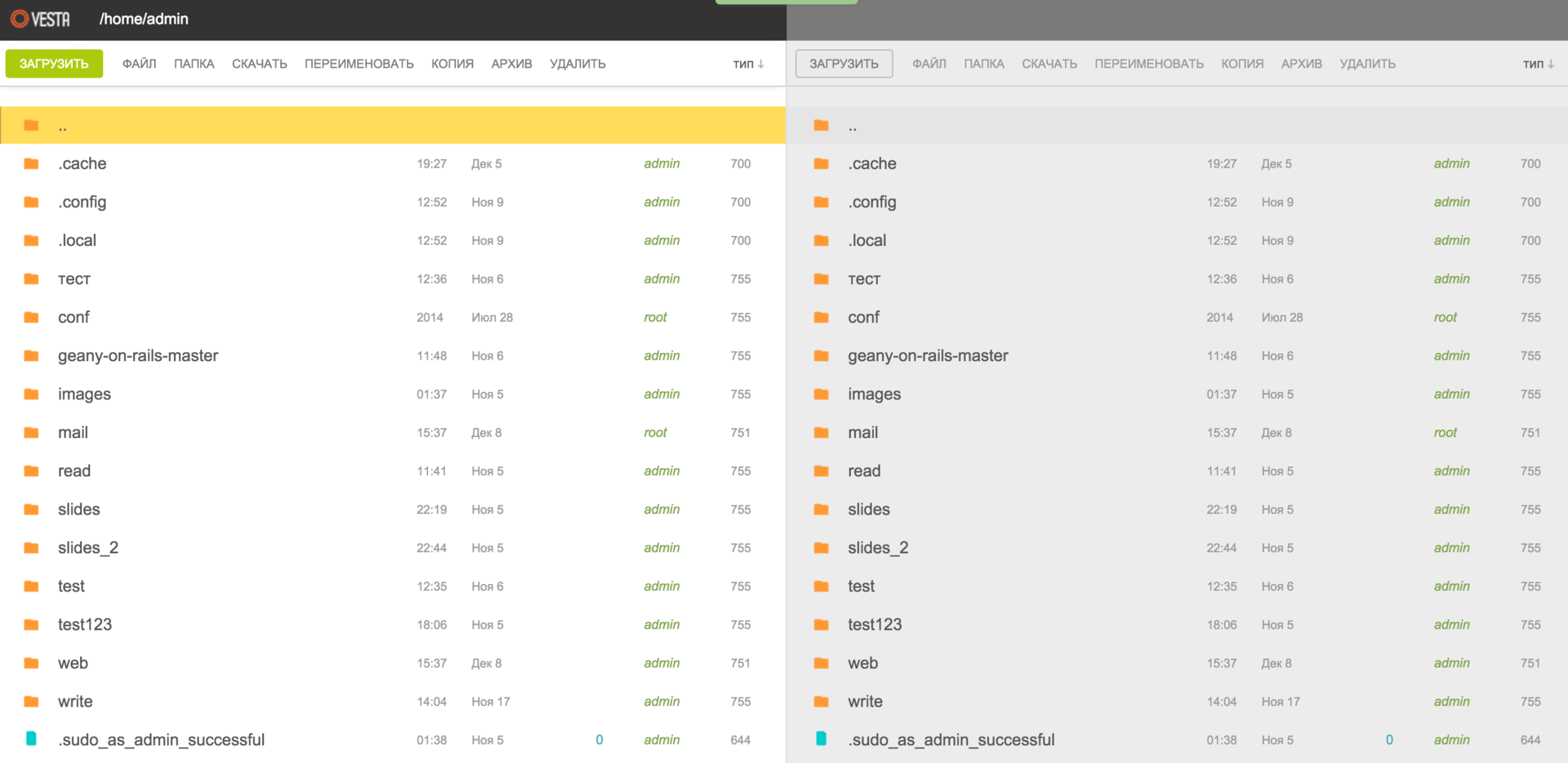
Согласен, что первое впечатление может быть немножко преувеличено, но Вы ведь еще не видели набор доступных SHORTCUTS и даже не начали работать с самим менеджером файлов, правда?

Команда разработчиков и не скрывает, что горячие клавиши были заимствованы из великолепного файл менеджера GNU Midnight Commander. Ну правда, а почему не приметь то, что реально удобно? И поверьте мне, у Вас будет возможность убедится в этом самостоятельно.
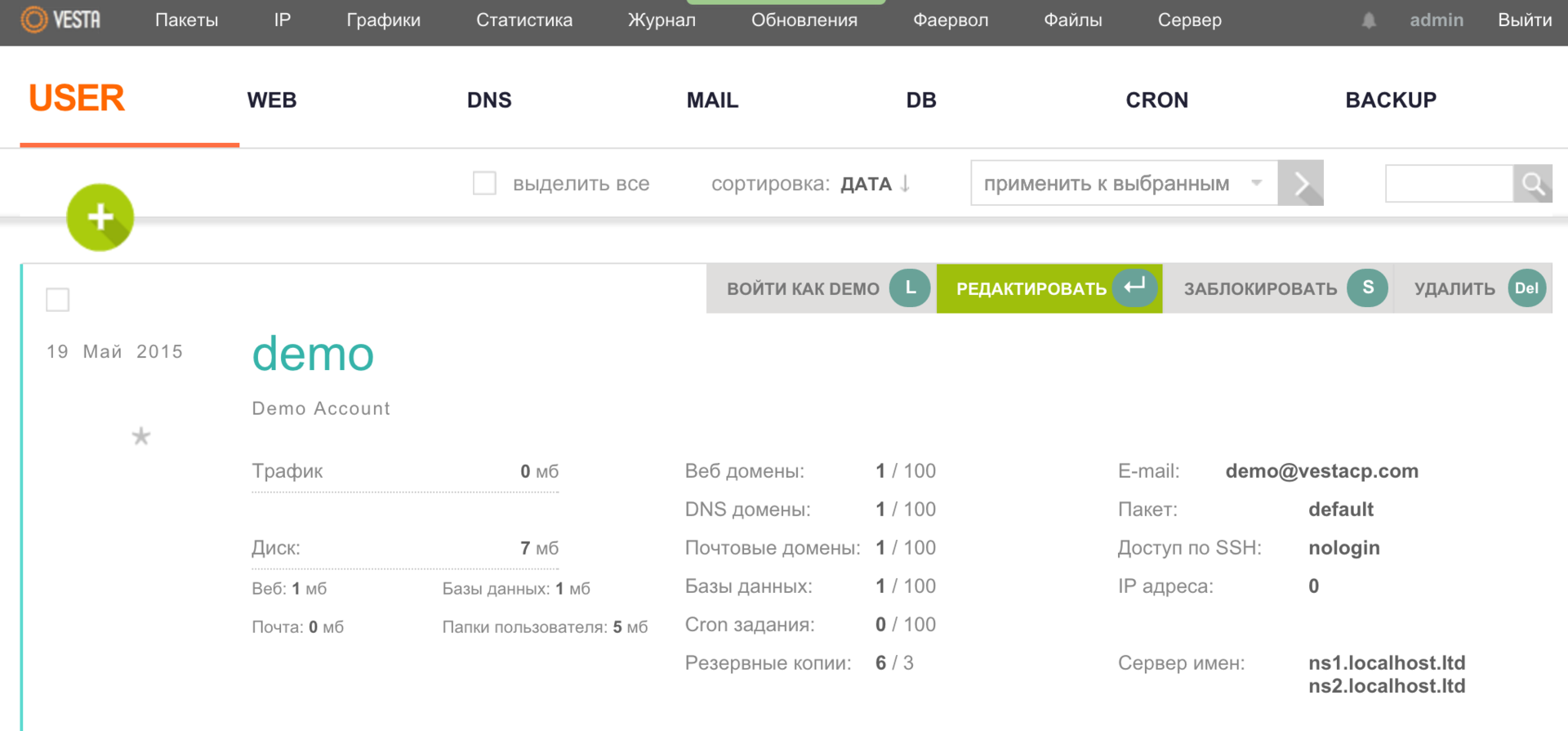
Вторым платным расширением является SFTP Chroot. Этот плагин может быть более интересен тем из Вас, кто предоставляет услуги хостинга, а также делит свой сервер с другими пользователями. Далее мне бы хотелось привести цитату самого разработчика, касательно данной дополнительной «фичи» для повышения безопасности:
FTP протокол небезопасен, поскольку все пароли передаются в чистом виде без шифрования. Сидя в кафе на публичном Wi-Fi, есть риск, что данные кто-то перехватит. Чтобы включить SFTP, нужно выдать пользователю системный шелл, однако, это позволит юзеру просматривать не только его собственные каталоги, но и системные, вроде /etc, /sbin или /bin. Это не проблема, если сервер используется 2-3 разработчиками. А вот когда уже идет речь о том, чтобы выдать доступ людям, к которым нет полного доверия, появляется дилемма. Модуль SFTP Сhroot помогает ее решить. Если модуль активирован, то на всех аккаунтах без реального шелла (/sbin/nologin), включается особый режим SFTP соединения. Такие аккаунты могут увидеть файлы только в своей домашней директории и все.
После активации данного расширения необходимо для конкретно взятого пользователя в настройках аккаунта выбрать из выпадающего списка нужный параметр, как показано на скриншоте ниже:

Вы еще думаете над тем, какую панель выбрать? Тогда я продолжаю, и перехожу к самым «вкусным плюшкам» ближайшего релиза панели Vesta.
Появятся дополнительные горячие клавиши, которые позволят полностью управлять панелью с помощью клавиатуры — это ведь круто.
Также появится возможность получить бесплатный SSL сертификат от проекта Let’s Encrypt буквально в один клик. И как заверил меня сам skid это функционал уже на финальной стадии тестирования.
Не стану раскрывать всех деталей грядущего релиза, а лучше оставлю немного «пищи для размышлений» Вам, дорогие наши читатели. Все детали в конце публикации.
В качестве благодарности хочу перечислить по имени каждого из команды разработчиков этой поистине «богини»:
А также сообщить, что в разработке данного продукта принимают участие люди из разных уголков мира, о чем свидетельствует количество языковых версий панели, а также статистика аккаунта на проекте GitHub. Да и сами разработчики признают, что приятно удивлены интересом и желанием некоторых пользователей поддержать их проект.
Так держать, ребята!
P. S. Чтобы поддержать проект со своей стороны мы совместно с командой разработчиков решили предоставить каждому нашему клиенту, который арендует услугу облачный VPS возможность разово активировать оба коммерческих расширения панели Vesta совершенно бесплатно для одной услуги с доступом суперпользователя. Для этого после проведения заказа просто создайте тикет в отдел продаж и мы активируем для Вас плагин(ы).
P. P. S. Разработчики же со своей стороны решили также провести акцию и предоставить Вам возможность при заказе вечных версий лицензий платных расширений Vesta получить дополнительно 30% скидки. При оформлении заказа просто используйте купон HABR, который будет действовать до 15-го января.
Проблемы
Формально поддержка осуществляется только платно по приличной цене. Когда админ Весты сталкивается с проблемами, он идёт на официальный форум или создаёт issue. Если повезёт, ему помогут. Если не повезёт (и это не редкость), его топик или issue останется без ответа навеки.
Они прилетают редко. Например, за последний год год вышло два обновления: одно с security bugfixes, другое состоит из одной строчки
*** WHATS NEW in 0.9.8-26 ****
Let’s Encrypt HTTP/2 support
Возможно, вся титаническая работа за год была направлена именно на повышение безопасности, но этого никто не знает, кроме разработчиков. Блогов они не ведут, никаких новостей и пре-релизных постов не выкладывают, и в итоге патч сваливается как снег на голову ничего не подозревающих админов.
Совместимость
Ещё одна проблема с внезапными обновлениями — неизвестно, что и где они могут сломать. Цитата из пропитанного болью поста:
И вдруг аккурат перед новогодними праздниками VestaCP обновилась у тех, кто забыл выключить автообновление. Да, релиз 0.9.8.-18 состоялся не 9 января, как можно судить по форуму, а 29 декабря 2017-го! Не могу представить, что было в голове у разработчиков, решивших выкатить обновление ПО, от которого зависит работа сайтов, во время новогодних отпусков.
Кроме того, Веста может конфликтовать с точечными обновлениями (или откатом на предыдущую версию) у отдельных модулей, что может быть очень неприятно при обнаружении свежей уязвимости. В таких случаях придётся идти в конфиги и вручную менять все зависимости и вхождения (и надеяться что ближайшее обновление будет содержать эти фиксы, а не просто снесёт ваш кастом).
Кстати, VDSina давно предлагает шаблон с VestaCP и выбором версии PHP для конкретного домена:
Продвинутые сценарии использования
Ручная модификация панели тоже дело неблагодарное, так как заключается в правках конфигов и скриптов, которые при обновлении благополучно заменятся оригинальными. Некоторые интеграции и плагины можно писать с помощью API, но в целом всё равно получается сложно поддерживать свой код.
3 этап. Создать базу данных
Веста может установиться и нормально работать даже на самом бюджетном сервере — минимальные требования 512 mb RAM/20 Gb HDD/1 Ghz CPU. В зависимости от количества оперативки, она может отключать некритичные модули при установке. Например, самым прожорливым считается антивирусный набор, он устанавливается, если на сервере есть хотя бы 3 Gb RAM. Разумеется, если вас такой компромисс не устраивает, можно кастомизировать установку, подобрав опции вручную или на сайте.
Кстати, в документации собраны расположения логов для всех сервисов: RHEL/CentOS, Debian/Ubuntu.
После установки можно не возвращаться к SSH, вся дальнейшая настройка доступна в веб-интерфейсе (8083 порт).
Шаблоны
Для доменов доступны шаблоны конфигурации, которые можно настраивать под себя на ходу. Не хватает подсказок, объясняющих предназначение шаблонов, вот раздел в доках.
Кластер DNS
Работает из коробки, в две команды и пару строчек в конфиге можно настроить DNS slave на запасном сервере. Документация
Бэкапы
Они удобные. Отправка по фтп настраивается одной командой:
После этого бэкапы создаются в один клик в соответствующей вкладке. Локально они тоже сохраняются и доступны для скачивания, само собой.
SSL
SSL можно указать вручную, а можно прямо на этапе регистрации домена в Весте отметить галочку «Let’s Encrypt Support» и получить сертификат автоматически, удобно.
Пакеты
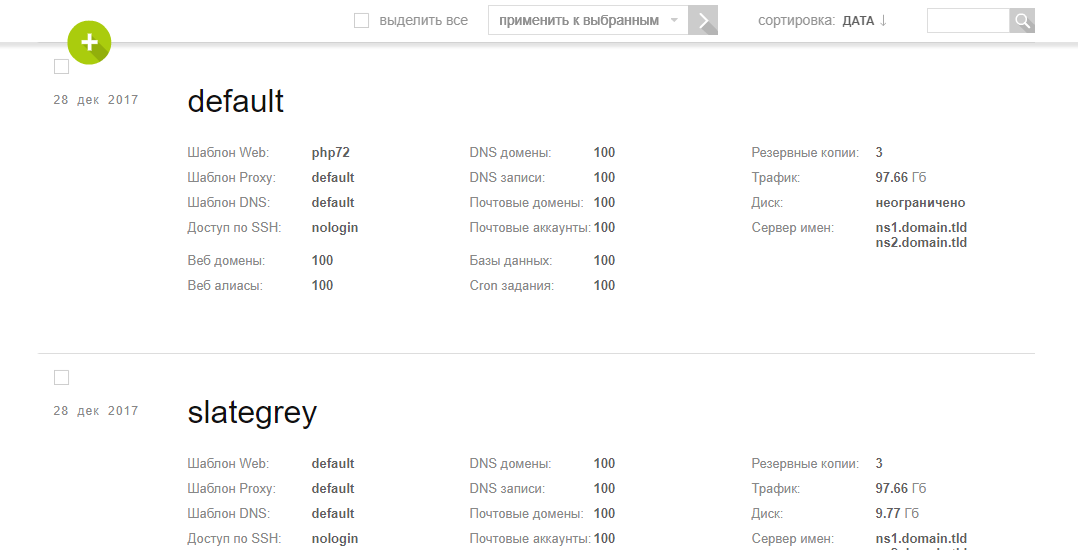
Пакеты, известные на форуме как «тарифные планы» позволяют настроить количество доменов, баз данных, задач в кроне, объём трафика, диска и т.д. Это позволяет превращать панель в что-то вроде админки хостинга, устанавливая определенные категории прав и лимитов для разных пользователей.
Статистика и логи
Их тут много, и они тоже удобные. Панель даёт сводную статистику использования диска/трафика/доменов/крона и всего остального, есть красивые графики ресурсов. А ещё можно смотреть журнал событий и логи access/error, не вылезая из браузера.
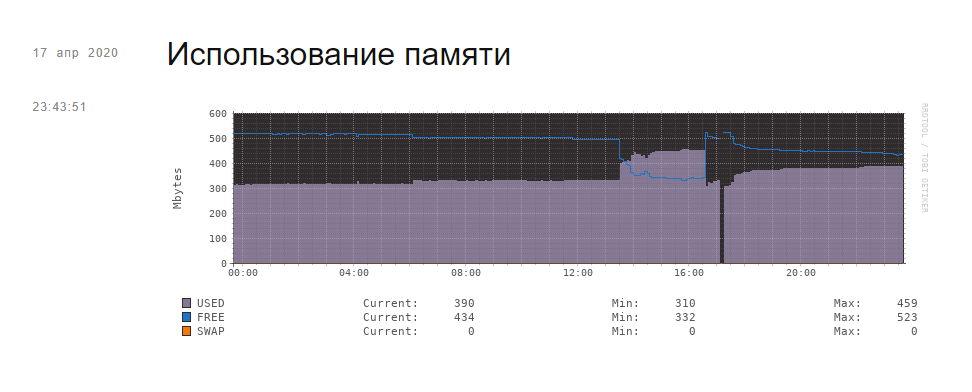
Логи смотреть полезно, но графики симпатичнее
Управление серверами
Nginx, httpd, почтовые сервера, NS, ftp, сервера БД, файрвол и крон управляются из той же админки, что позволяет не лезть перезапускать нужный сервис из консоли при малейшем изменении в конфиге. Который тоже можно править прямо в браузере в той же вкладке, win!
Шорткаты
Необязательно устанавливать FASTPANEL® вручную. Просто закажите VPS с уже установленной панелью управления.
Vesta — панель управления для VPS и хостинга. В 2016 году она заняла 5 место в рейтинге хостинг-панелей. Интерфейс панели позволяет:
Login with root has been disabled
Вместо password введите новый пароль для доступа к панели управления.
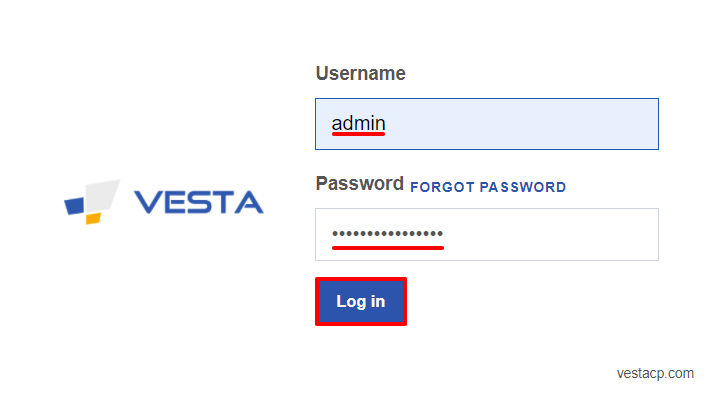
Мы рассмотрели процесс разворачивания шаблона с Vesta.
Если вы хотите установить Vesta на сервер с иными параметрами (не в рамках шаблона с Ubuntu 18.04), воспользуйтесь инструкцией ниже.
Обратите внимание: сервер должен быть «чистым», т.е. без другой панели управления или сайта.
Ручная установка Vesta
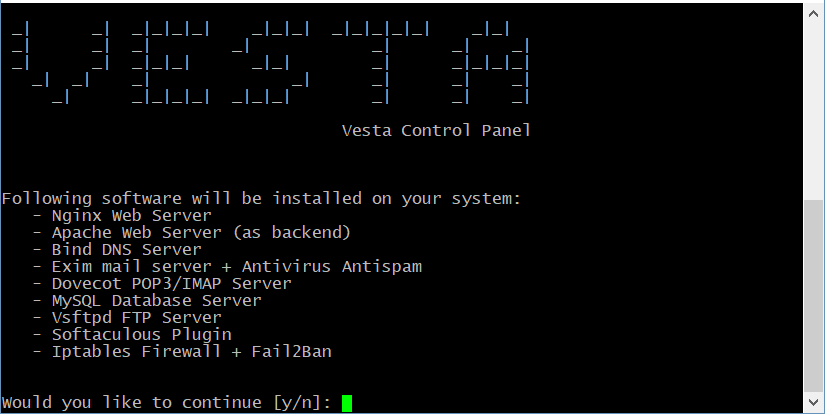
Чтобы продолжить, нажмите y. Далее введите адрес почты. Затем укажите имя хоста (домен). После этого начнется установка. После окончания установки вы получите реквизиты доступа:

1 этап. Добавить нового пользователя
Готово, на указанную почту придет письмо с данными для входа. Вы увидите уведомление:
2 этап. Добавить домен
Готово, вы увидите уведомление:
Философия
skid в той же статье описывал свою мотивацию так:
Изначально это так и работало: был набор скриптов под апач, которые упрощали серверное администрирование, потом появился веб-интерфейс для тех, кому неудобно конфигурировать всё из терминала. Но затем, с развитием интерфейса, фокус сместился на менее подкованных пользователей, UX менялся под принцип «решаем задачу в один клик», а сложная конфигурация должна была остаться как придаток для админов-красноглазиков. В итоге это привело Весту к противоречивому настоящему: в идеальном сценарии она крайне легко устанавливается и используется, не требуя вмешательства в свои внутренние системы. Но как только что-то ломается, или не дай бог, требует новых интеграций, всё удобство начинает стремительно осыпаться. Панель не всегда адекватно работает с разными версиями модулей, требует кропотливой доработки и раскуривания конфигов в любой нестандартной ситуации. А форум (глобальный в этом плане лучше русскоязычного) может содержать больше вредных советов, чем полезных.
С другой стороны, при нормальном использовании Веста действительно удобна: тестовый сайт я сумел поднять за минут 15, при этом в наличии «из коробки» много нетривиальных плюшек, доступных по клику.
Как пользоваться Vesta
Чтобы рассмотреть основные функции панели управления Vesta, разместим сайт.
Как зайти в панель управления Vesta
Готово, вы попадете в интерфейс Vesta.
4 этап. Загрузить файлы сайта по FTP
Встроенный файловый менеджер в панели управления Vesta отсутствует.
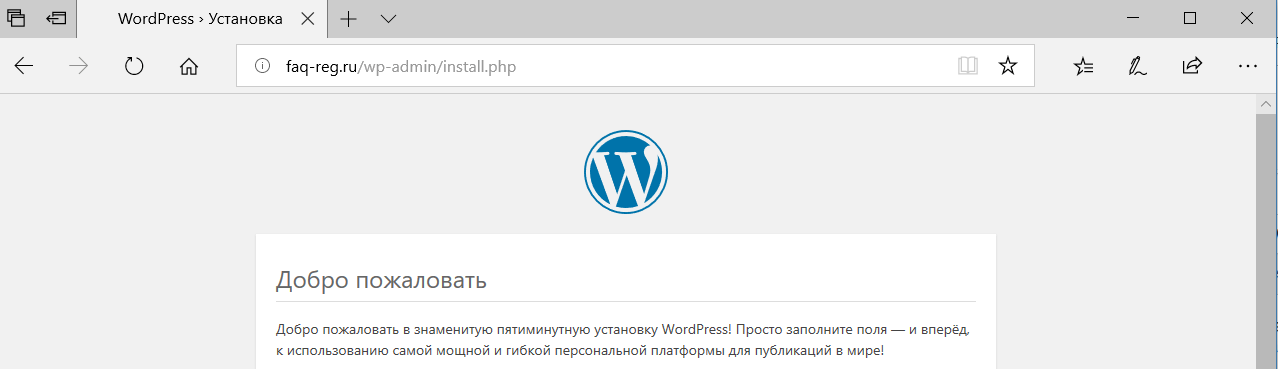
Чтобы загрузить файлы по FTP:
Выводы
Веста — это панель для простых задач. Она позволяет быстро публиковать сайты и даёт весь необходимый функционал для их администрирования, и в этом её сильная сторона. Она проста в освоении и отлично подойдёт для небольших проектов, вроде корпоративного сайта или небольшого интернет-магазина, здесь она во многом даёт фору тому же ISP, оставаясь при этом бесплатной. В общем, если вы хотите «просто захостить» без лишнего геморроя, вышеперечисленные проблемы, скорее всего, вас не касаются.
Веста плохо подходит для крупных и сложных проектов. Для повышения безопасности и отказоустойчивости она требует больших доработок, что выливается в потери по времени и деньгам. Для этих целей существуют хорошие платные решения с готовыми интеграциями и серьёзной поддержкой.
И напоследок, Веста — это open source проект с минимумом коммерции с небольшой командой и отличным результатом. Превозмогая трудности, skid с командой прошел путь от дерзкой идеи до популярного, востребованного продукта, и это круто. Попробуйте его, если еще не успели.