
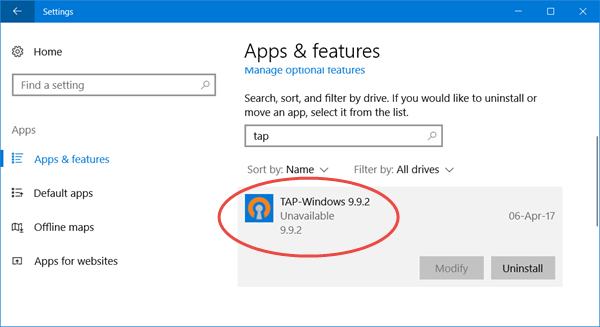
Если вы откроете Настройки в Windows 10, вы увидите программу под названием TAP-Windows.

Пользователи Windows 10/8/7/Vista увидят его на панели управления .

Если вы откроете Диспетчер устройств и развернете Адаптеры, вы также увидите его там.
- Что такое адаптеры TAP-Windows
- Адаптеры TAP-Windows в этой системе в настоящее время используются
- В этой системе нет адаптеров TAP-Windows
- Скачать драйвер адаптера TAP-Windows
- TAP-Windows Adapter V9 – что это такое
- Как удалить TAP-Windows Adapter V9
- Как удалить TAP-Windows Adapter V9?
- Как удалить программу OpenVPN?
- Как исправить ошибку отключения сетевого кабеля TAP-Windows Adapter v9?
- Сброс подключения адаптера TAP-Windows
- Удалите адаптер TAP-Windows и программное обеспечение VPN.
- Сбросить Windows 10
- Что такое Tap Windows Adapter?
- Внимание, пользователи Windows!
- Для чего используется адаптер Tap Windows?
- Где найти Tap Windows Adapter?
- Когда удалять или переустанавливать?
- Как перезапустить Tap Windows Adapter V9
- Как переустановить Tap Windows Adapter V9
- Как удалить адаптер Windows V9
- Подведение итогов
- Часто задаваемые вопросы
- Как исправить ошибку «Все используемые адаптеры TAP Windows»
- В этой системе не установлены адаптеры TAP-Windows – Как исправить
- Произошла ошибка при установке драйвера устройства TAP – Как исправить
- Темы
Что такое адаптеры TAP-Windows
TAP-Windows обеспечивает функциональность виртуального устройства TAP в ОС Windows. Он устанавливается в папку C: Program Files TAP-Windows и требуется для работы программного обеспечения VPN.
Устройства TAP – это устройства ядра виртуальной сети, полностью поддерживаемые программным обеспечением и не поддерживаемые аппаратными сетевыми адаптерами. Драйверы TAP используются для работы устройств TAP и имеют низкоуровневую поддержку ядра для туннелирования Ethernet.
Вам не нужно устанавливать TAP-окна отдельно, так как ваши установщики VPN включают их и устанавливают автоматически вместе с программным обеспечением VPN.
Драйвер TAP-Windows бывает двух типов:
- NDIS 6 (TAP-windows6, версия 9.21.x) для Windows 10/8/7/Vista.
- Драйвер NDIS 5 (TAP-windows, версия 9.9.x) для Windows XP.
Иногда вы можете столкнуться с проблемами , вызванными этим драйвером. Давайте посмотрим на некоторые из них.
Адаптеры TAP-Windows в этой системе в настоящее время используются

Вы увидите, что одно из локальных подключений будет иметь имя TAP-Windows Adapter . Щелкните правой кнопкой мыши по нему и выберите Отключить . Через несколько секунд снова щелкните его правой кнопкой мыши и выберите Включить . Теперь попробуйте подключиться снова и посмотреть, работает ли он.
Если у вас возникают другие проблемы с запуском вашего программного обеспечения VPN, я предлагаю вам открыть панель управления и оттуда либо восстановить , либо удалить и переустановить программное обеспечение VPN и посмотреть. Во время ремонта/установки будут установлены драйверы TAP.
Если вы хотите удалить, отключить или обновить TAP-Windows, из меню WinX Windows 10, откройте Диспетчер устройств и разверните Адаптеры, вы увидите Адаптер TAP-Windows v9.

Щелкните правой кнопкой мыши на нем, и вам предложат варианты обновить, отключить или удалить драйвер.
В этой системе нет адаптеров TAP-Windows
Если ваше программное обеспечение VPN не находит этот драйвер установленным на вашем компьютере, вы можете получить сообщение «В этом системном сообщении об ошибке отсутствуют адаптеры TAP-Windows». Затем вам нужно будет загрузить его настройки и установить драйвер.
Скачать драйвер адаптера TAP-Windows
Чтобы загрузить файл драйвера TAP-Windows, посетите openvpn.net. Прокрутите вниз, и вы увидите их ссылки для скачивания.

Запустите его установщик. После завершения установки драйвера перезагрузите компьютер и проверьте.
Если ваше Интернет-соединение перестает работать, вы можете удалить этот адаптер и посмотреть, поможет ли это вам. Если это не так, возможно, вам нужно удалить и переустановить последнюю версию этого драйвера заново .
Владельцы девайсов на ОС Windows могут наблюдать в Диспетчере устройств различные сетевые адаптеры, установленные в системе, как физические (например, сетевая карта или модуль Wi-fi), так и виртуальные. Эти системные компоненты выполняют определённые функции и у каждого из них своя задача, которая не всегда понятна пользователю. Так, обнаружив на своём компьютере TAP- Windows Adapter V9 или TAP-WIN32 Adapter V9, многие задаются вопросом, что это может быть и в чём предназначение данного объекта. Особенно часто эта тема тревожит, если вы собственноручно ничего подобного не устанавливали, и поскольку установка произошла без вашего участия, то не факт, что компонент вам действительно нужен.
TAP-Windows Adapter V9 – что это такое
Объект TAP-Windows Adapter V9 является виртуальным сетевым адаптером системы Windows и может использоваться для различных задач, в зависимости от специфики программного обеспечения, к которому относится. Его появление часто связано с настройкой VPN или установкой программ, изменяющих сетевые настройки.
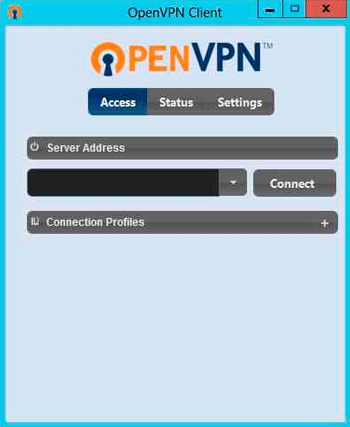
Список софта, который мог установить данный адаптер, достаточно разношёрстный. Кроме многочисленных приложений, меняющих IP, в него можно включить антивирус Avira (VPN в составе пакета создаёт с помощью этого элемента безопасное соединение), программное обеспечение физического сетевого оборудования (роутер, модем и пр.), активатор KMSpico для Windows и Microsoft Office и другие подобные софтины. При этом вы могли, скачивая и инсталлируя программу из интернета, попутно обзавестись и ненужным вам ПО, идущим в комплекте, возможно, именно софт, который вы не планировали качать, и установил виртуальный адаптер. Пакетная установка из непроверенных источников нередко становится также причиной заражения устройства вирусами, так что следует внимательнее относиться к загрузке стороннего софта из сети. В случае с появлением TAP-Windows Adapter V9, к этому событию вредоносные программы отношения не имеют, но если сетевой адаптер и программа, его создавшая вам не нужны, то их можно просто удалить из системы.
Как было сказано выше, такое виртуальное устройство может быть задействовано любым приложением, и раз уж было создано, то выполняет определённые функции. Бывает также, что TAP-Windows Adapter V9 относится к подключению VPN, участвующему в вашем интернет-соединении, поэтому удаление данного адаптера приведёт к отсутствию интернета. Если ни на одну программу на вашем устройстве не падает и тени сомнения в том, что это она могла создать адаптер, то вполне возможно, так оно есть и данный элемент необходим для функционирования подключения.
Как удалить TAP-Windows Adapter V9
Если вы понимаете, к чему относится виртуальное устройство и уверены, что оно вам точно не нужно, можно его смело сносить. И напротив, когда нет уверенности в предназначении TAP-Windows Adapter V9, то удалять его нежелательно. В любом случае, если определить связь с конкретной программой не удаётся, можно попробовать отключить объект, после чего понаблюдать несколько ней, не повлияло ли отключение на функциональность системы и приложений. Процедура выполняется таким образом:
Удаление TAP-Windows Adapter V9 следует выполнять только тогда, когда вы полностью осознаете, какие функции возложены на данный компонент и вам они без надобности. Для процедуры потребуется сделать следующее:
- Переходим к Диспетчеру устройств любым удобным способом (например, через Панель управления).
- Здесь будет отображено установленное оборудование, идём в раздел «Сетевые адаптеры».
- Выбираем нужный элемент из перечня и жмём по нему ПКМ, из появившегося контекстного меню находим «Удалить устройство», жмём.
- В окне подтверждения ставим галочку в пункте удаления драйверов для этого устройства, после чего подтверждаем действие.
Таким способом можно ликвидировать любое оборудование, установленное на компьютере, включая и сетевые адаптеры. Также, зная о связи виртуального устройства с конкретным софтом, можно удалить и саму программу, использующую его. Для этого переходим к Панели управления в раздел «Программы и компоненты», здесь среди приложений в перечне тех, что имеются на компьютере, находим связанные с TAP-Windows Adapter V9 и удаляем.
Предпочтительнее будет всё же отключить адаптер вместо удаления вышеописанным способом, но если вы определённо решили избавиться от него и самой программы, его создавшей, то сделать это несложно, главное не оставлять «хвостов», способных впоследствии вызывать конфликты ПО.
Что за программа OpenVPN? Ну, это для создания виртуальной частной сети. Не буду вас грузить, скажу так, ставится программа OpenVPN, потом нужно установить конфигурационные файлы и подключится к сети.
Если то что я написал вам не особо что-то говорит, то OpenVPN могла поставить и какая-то другая программа. У меня был случай, когда это сделал антивирус, я только не помню точно какой но вроде это был Аваст..
Ребята, я узнал еще кое-какую интересную инфу про адаптер TAP-Windows, читайте об этом здесь, реально советую почитать!
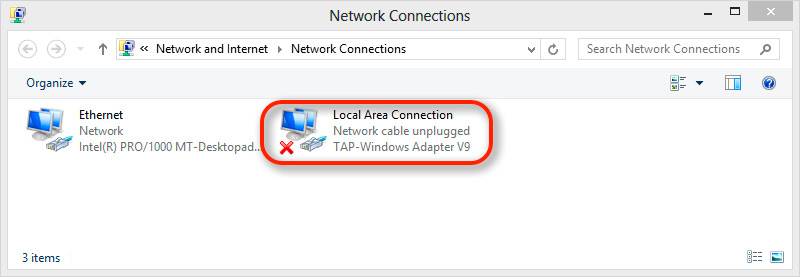
Вот этот сетевой адаптер в папке Сетевые подключения:

По каким причинам он может быть у вас установлен:
- возможно что кто-то поставил программу OpenVPN чтобы создать сеть и использовать ее своих целях, это актуально если компьютером пользуется не один человек;
- установить TAP-Windows Adapter V9 могла какая-то программа, вполне возможно то это ПО от сетевого оборудования: продвинутого роутера, модема или прочего;
- вирусы и трояны не могут установить такое в принципе;
- также нашел инфу, что этот сетевой адаптер может устанавливать активатор KMSpico или ему подобные;
Как удалить TAP-Windows Adapter V9?
Посмотрите, нет ли у вас в меню Пуск или где-то таких значков:

Если есть, то значит у вас установлена программа OpenVPN, которую можно удалить, если она вам не нужна.
Сперва я покажу как отключить TAP-Windows Adapter V9. Открываем папку Сетевые подключения (если что, она есть в Панели управления) и там нажимаем правой кнопкой по этому адаптеру и выбираем Отключить:
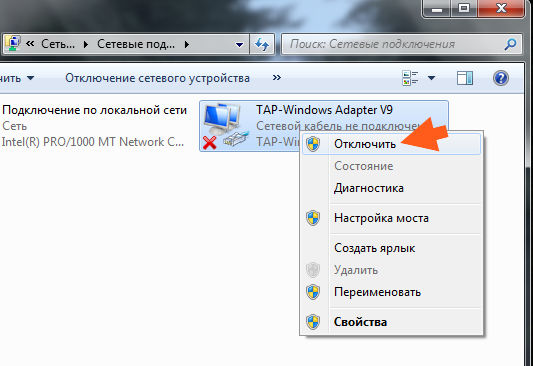
После этого он станет черно-белым:

В таком отключенном состоянии он вообще не грузит комп никак, не мешает работе и ни на что не влияет. Если вдруг пропал у вас интернет после отключения то включите адаптер обратно!
Теперь я покажу как вручную его удалить с корнями. Но ВНИМАНИЕ — убедитесь в том что он реально вам не нужен!!! я уже писал, что можете сперва отключить его и если все будет нормуль то уже потом удалять.
Нажимаем Пуск, выбираем там Панель управления, а в ней находим значок Администрирование:

Потом там запускаем Управление компьютером:

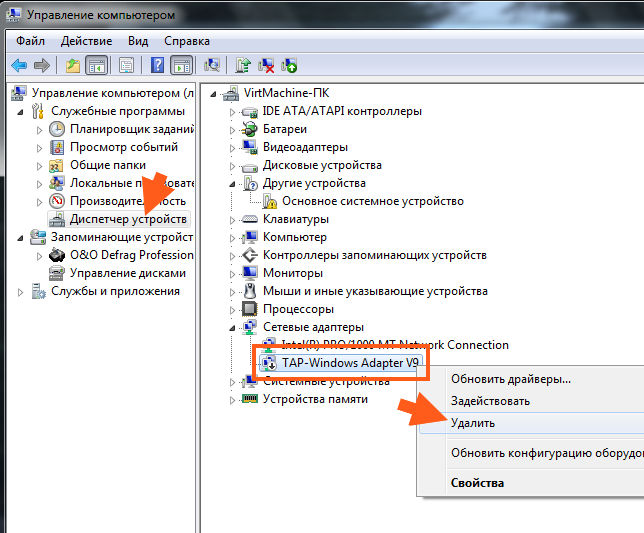
Там выбираем Диспетчер устройств слева и потом справа выбираем адаптер TAP-Windows Adapter V9, нажимаем по нему правой кнопкой и в меню выбираем Удалить:
Потом будет такое подтверждение, тут ставите галочку чтобы с драйверами удалить и нажимаете ОК:

После этого вы сами можете убедится что того адаптера уже нет в списке, есть только те, которые ваши ну то есть у вас стоят в компе:

Вот так просто можно удалить TAP-Windows Adapter V9 из Windows, надеюсь что все понятно
Как удалить программу OpenVPN?
Я показал как удалить вручную ненужный этот адаптер. Но он также в теории должен исчезнуть и если бы вы удалили OpenVPN, и вот как это сделать. Открываете Пуск и выбираете там Панель управления (а если у вас десятка, то зажимаете Win + X и там будет этот пункт):

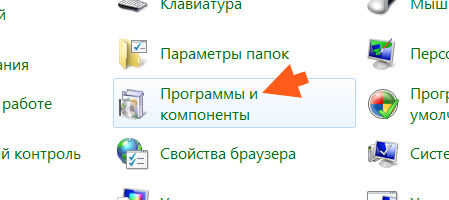
Потом находим значок Программы и компоненты:
Откроется окно со списком софта, тут вам нужно удалить все что касается OpenVPN, а это еще и TAP-Windows:
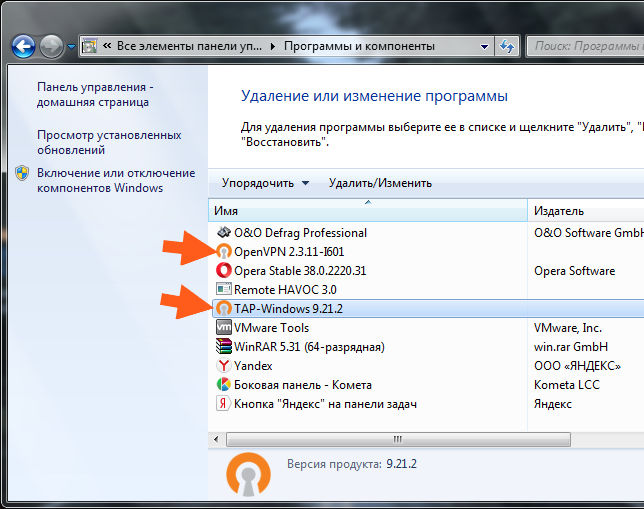
Я сперва удалю TAP-Windows. Нажимаем правой кнопкой по проге этой и выбираем Удалить. Появится такое окно, тут жмете Uninstall:

Потом жмем Next и будет такое окно что все прошло нормуль и все удалено:
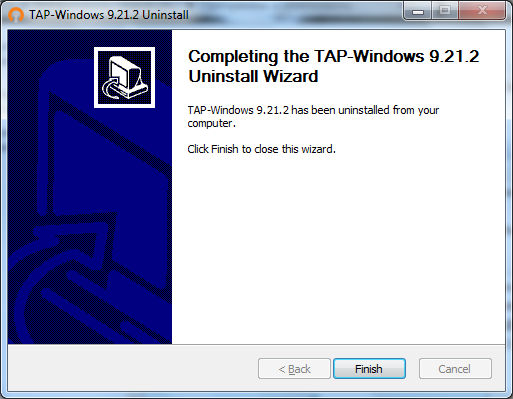
И потом также удаляем OpenVPN, ну ту прогу которая осталась и также нажимаем Uninstall:

Потом также жмем Next и все удалится без приколов, ну то есть без проблем
Вот и все. Надеюсь что нормальной инфы вам дал и вы теперь знаете как избавится от TAP-Windows Adapter V9. Но скажу еще раз и напоследок, что отключать можете, а вот удалять — то советую хорошо проверить не нужен ли этот адаптер какой-то проге ну или другому юзеру. В общем удачи вам
Всем привет, хочу немного вам рассказать о том, что это такое TAP-Windows Adapter V9 и почему оно появляется у вас. Значит что вообще это такое, ну вот TAP-Windows Adapter V9, что это за дичь? Это такой виртуальный адаптер, который участвует в построении виртуальной частной сети, ну если по-простому, то для создания VPN.
Почему у вас есть такая штука как TAP-Windows Adapter V9? Тут есть несколько вариантов, или у вас интернет идет через VPN, или у вас рабочий комп со своей VPN-сетью, или же какая-то прога ставит этот адаптер. Ну вот например в Авасте, или в другом антивирусе, есть такая штука как безопасная сеть. Ну что-то вроде такого. Смысл в том, что антивирус предлагает вам использовать защищенную сеть, в которой можно безопасно проводить платежи и другие важные процессы. Ну вот для этого и создается VPN-подключение, просто создание его, установка адаптера, то всем этим занимается Аваст. Я просто не помню точно какая прога его может создавать, но вроде Аваст..
Просто сейчас пошла такая мулька, антивирусы ведь расширяют свои возможности, лепят в функции что надо и что не надо. Ну и вот такая защищенная сеть думаю может быть в будущем во многих антивирусах. Ну так вот. Сам этот адаптер в Windows 7, или в другой винде, то он НИКАК НЕ ГРУЗИТ ВИНДУ, ибо он виртуальный, хотя и реальный бы тоже не грузил
Главной прогой, которая его может создать, ну помимо антивируса, это конечно утилита OpenVPN. Она так и предназначена, для создания VPN-подключения, ее для этого и качают. Если она у вас есть и она вам точно не нужна, то ее можно удалить. Как это сделать, а также еще инфа о TAP-Windows Adapter V9 есть здесь, можете глянуть
Вот у меня после установки этой утилиты OpenVPN появился тоже новый адаптер:

Видите, там есть такое как Сетевой кабель не подключен? Это все потому, что VPN-сеть не настроена! Кстати, эта сеть, ну та что идет в антивирусе, это идет вроде бы как платная функция. И если нажать два раза по этому подключению, то вы увидите такое окошко:

Ну то есть все так как в реальном адаптере. И впрочем, если есть желание, то можно попробовать ее таки настроить и работать через нее. Ну то есть через ту защищенную сеть, если вообще есть такая фишка в антивирусе вашем. Хуже точно не будет, но безопасность реально повысит, хотя и не всем это вообще нужно, все таки тут есть немного сложняка..
И еще, ВНИМАНИЕ, как я уже написал, этот адаптер может относится к VPN-подключению. Которое, в свою очередь, участвует для подключения ВАШЕГО ИНТЕРНЕТА. Простыми словами, после удаления этого адаптера, у вас может пропасть интернет!
Если вы точно уверены, что адаптер появился сам, и проги, который бы мог его создать, вы не устанавливали, то это таки очень похоже на то, что этот адаптер нужен именно для работы вашего интернета.
Ух-ты какую инфу я еще узнал. Короче этот виртуальный адаптер (а если быть точнее, то не только TAP-Windows Provider V9, но и TAP-Win32 Provider OAS.) также может появится, если вы используете какие-то взломщики винды. Вот взломщик и может создать такой адаптер, и вот тут интересно, для чего это вдруг ему нужен такой адаптер? Может чтобы создать виртуальную сеть, и слить туда какие-то данные с вашего компа? Вот тут уже пахнет интересняком! Об этом вопросе кстати еще пишут здесь (офф. сообщество Майкрософт), можете почитать. Тут я могу только сказать то, что нужно пользоваться лицензионным ПО, в том числе и самой виндой. И если что, ну мало ли, то вам утилиты, чтобы проверить комп, это лучшие: Dr.Web CureIt! и Kaspersky Virus Removal Tool.
Ну вот и все на этом, надеюсь что все вам тут было понятно, что инфа немного помогла разобраться с TAP-Windows Adapter V9. Удачи вам, и чтобы у вас было поменьше косяков и глюков!
TAP-Windows Adapter V9 — это сетевой драйвер, необходимый для VPN-подключений. Таким образом, этот сетевой драйвер автоматически устанавливается вместе с программным обеспечением VPN. Путь к папке по умолчанию для драйвера TAP-Windows Adapter V9: C: / Program Files / Tap-Windows.
Однако некоторые пользователи заявляют на форумах, что их интернет-соединения не работают с включенным адаптером TAP-Windows. Даже если они отключают сетевой драйвер TAP, он автоматически включается сам. Таким образом, пользователи по-прежнему не могут подключиться. Вот некоторые решения для этой ошибки адаптера TAP-Windows V9.
Как исправить ошибку отключения сетевого кабеля TAP-Windows Adapter v9?
Во-первых, пользователи могут проверить средства устранения неполадок подключений к Интернету в Windows. Это средство устранения неполадок, которое может исправить все виды проблем с подключением. Таким образом, возможно, стоит проверить, может ли средство устранения неполадок предоставить какие-либо разрешения для ошибки подключения адаптера TAP-Windows V9.
- Нажмите клавишу Windows + горячую клавишу Q , которая открывает Cortana .
- Введите ключевое слово для устранения неполадок в Cortana и откройте « Устранение неполадок» .
- Выберите «Подключения к Интернету» и нажмите « Запустить средство устранения неполадок», чтобы открыть окно, расположенное ниже.
- Выберите вариант Устранить неполадки моего подключения к Интернету .
- Затем просмотрите разрешения, которые предоставляет средство устранения неполадок.
Сброс подключения адаптера TAP-Windows
Сброс адаптера TAP путем его отключения и повторного включения приведет к сбросу его сетевых функций. Таким образом, это также может исправить ошибку TAP-Windows Adapter V9.
Пользователи могут сбросить адаптер TAP следующим образом.
- Откройте окно поиска Кортаны.
- Введите сеть в текстовом поле Cortana и выберите « Состояние сети», чтобы открыть окно, показанное ниже.
- Нажмите Центр управления сетями и общим доступом, чтобы открыть окно на снимке экрана ниже.
- Затем нажмите « Изменить настройки адаптера», чтобы открыть аплет панели управления, показанный ниже.
- Щелкните правой кнопкой мыши адаптер TAP-Windows и выберите « Отключить» .
- Подождите минуту, а затем щелкните правой кнопкой мыши Адаптер TAP-Windows и выберите Включить .
Удалите адаптер TAP-Windows и программное обеспечение VPN.
Наилучшим решением для ошибки TAP-Windows Adapter V9 может быть удаление адаптера TAP, который в конечном итоге является источником проблемы с подключением. Однако не всегда достаточно просто удалить этот адаптер, поскольку установленное программное обеспечение VPN может переустановить отсутствующий сетевой драйвер, в котором он нуждается.
Таким образом, пользователям также необходимо удалить программное обеспечение VPN. Таким образом пользователи могут удалить адаптер TAP и программное обеспечение VPN.
- Щелкните правой кнопкой мыши кнопку «Пуск» и выберите « Диспетчер устройств» .
- Дважды щелкните Сетевые адаптеры, чтобы развернуть эту категорию.
- Щелкните правой кнопкой мыши TAP-Windows Adapter V9 и выберите «Удалить устройство».
- Затем нажмите кнопку Удалить , чтобы удалить устройство.
- Чтобы удалить программное обеспечение VPN, нажмите горячую клавишу Windows + R.
- Введите appwiz.cpl в Run и нажмите клавишу Return .
- Затем выберите программное обеспечение VPN, указанное в апплете «Панель управления программами и функциями» .
- Нажмите кнопку Удалить , чтобы удалить выбранное программное обеспечение VPN.
- Нажмите Да для дальнейшего подтверждения.
- Затем перезапустите Windows после удаления адаптера TAP и программного обеспечения VPN.
Пользователи, которые предпочли бы сохранить программное обеспечение VPN, могут попробовать переустановить его. Переустановка программного обеспечения также может устранить ошибку подключения. Для этого загрузите самую последнюю версию программного обеспечения VPN-клиента и установите его. Это также переустановит адаптер TAP.
Если ваш VPN-клиент доставляет вам неприятности, возможно, вам следует удалить его и переключиться на другой. CyberGhost VPN — это быстрый и надежный VPN-клиент, поэтому, если вам нужен новый VPN-клиент, обязательно попробуйте его.
Почему стоит выбрать CyberGhost?

- 256-битное шифрование AES
- Более 5600 серверов по всему миру
- Отличные ценовые планы
Сбросить Windows 10
Некоторые пользователи также подтвердили, что сброс Windows 10 исправляет ошибку адаптера TAP-Windows V9. Пользователи могут сбросить Windows 10 и сохранить свои файлы. Тем не менее, они должны будут переустановить приложения и программное обеспечение, которые не были предварительно установлены.
Кроме того, вам может понадобиться снова установить подключение к Интернету по умолчанию. Пользователи могут сбросить Windows 10 следующим образом.
- Откройте приложение Cortana и введите сброс в качестве ключевого слова для поиска.
- Нажмите Reset this PC, чтобы открыть окно, показанное ниже.
- Нажмите « Начать», чтобы открыть окно «Сбросить этот компьютер».
- Нажмите кнопку Сохранить мои файлы .
- Нажмите кнопку « Далее» и выберите пункт « Сброс» .
Таким образом, пользователи могут исправить ошибку TAP-Windows Adapter V9 для восстановления своих соединений. Удаление адаптера TAP и программного обеспечения VPN обычно решает проблему. Затем пользователи могут попытаться переустановить либо оригинальный пакет VPN, либо альтернативный клиент VPN .
СВЯЗАННЫЕ СТАТЬИ, ЧТОБЫ ПРОВЕРИТЬ:
Если вы используете Windows VPN для защиты своих личных данных, вам следует знать Tap Windows Adapter v9. По сути, это виртуальный сетевой интерфейс, который предоставляет VPN-клиентам возможность упрощать VPN-соединение.
Однако некоторые пользователи сообщали о проблемах с их подключением к Интернету при включенном Tap Windows. Если вы испытываете нечто подобное, не волнуйтесь! Сегодня мы собираемся объяснить, что такое Tap Windows и как его удалить/переустановить.
Что такое Tap Windows Adapter?
Большинство программ VPN устанавливаются конкретный сетевой драйвер под названием Tap Windows. Адаптер обычно появляется в Диспетчере устройств после установки клиента VPN и используется большинством пакетов VPN как псевдоним для частного подключения к Интернету.
В зависимости от версии Windows, установленной на вашем компьютере, вы столкнетесь с двумя разными версиями драйвера Windows Tap:

Внимание, пользователи Windows!
Вы всегда должны использовать VPN для Windows, чтобы быть в сети. безопасность и конфиденциальность.
Для чего используется адаптер Tap Windows?
Вы, вероятно, запаникуете, если натолкнетесь на приложение или программу, которую не помните, устанавливали, и это правильно. Большинство шпионских и вредоносных программ сегодня могут проникнуть на ваш компьютер без вашего ведома. Однако вам не нужно беспокоиться об адаптере Tap Windows – это НЕ вирус и он полностью безопасен!
Адаптер Tap Windows – это специальный сетевой драйвер, который позволяет поставщикам VPN упрощать подключение к VPN. к своим серверам. Итак, это важный компонент, который нужно иметь на вашем устройстве, когда вы хотите использовать VPN-клиент. Тем не менее, вы не встретите Tap Windows Adapter, если подключитесь к расширению браузера VPN.
Где найти Tap Windows Adapter?
Можно. найдите адаптер Tap Windows в списке как в Диспетчере устройств , так и в Приложениях и функциях , поскольку это драйвер. Расположение по умолчанию для установки Tap Windows Adapter – C :/Program Files/Tap-Windows . Его точная версия будет зависеть от используемой вами ОС и поставщика VPN.
Когда удалять или переустанавливать?
Если вы обычно используете VPN через Интернет и при этом столкнуться с проблемами подключения, вам следует изучить возможность повреждения драйвера. В этом случае вам лучше переустановить Windows Tap Adapter.
Однако, если вы ранее настроили VPN-соединение и больше не используете его, оставшийся Windows Tap Adapter может мешать вашему Интернету. связь. Чтобы решить эту проблему, вам, скорее всего, придется удалить адаптер.

Адаптер Tap Windows может быть переустановлен автоматически, если вы продолжите устанавливать программное обеспечение VPN на свой ноутбук или компьютер.
Если вы получаете сообщение об ошибке « Все адаптеры TAP-Windows в этой системе в настоящее время используются. », возможно, вам придется перезапустить адаптер Tap Windows, чтобы исправить это.
Теперь давайте перейдем к делу. перейдем к шагам по перезапуску, переустановке и удалению адаптера.
Как перезапустить Tap Windows Adapter V9
Выделенная выше ошибка указывает на наличие проблемы с Tap Адаптер Windows, поэтому его перезапуск может помочь. Просто следуйте этому простому руководству, чтобы перезапустить адаптер Tap:
1. Откройте Панель управления .
2. Щелкните Сеть и Интернет .

3. Теперь выберите Изменить параметры адаптера

4. В окне Сетевые подключения щелкните правой кнопкой мыши локальное соединение, связанное с TAP-Windows Adapter V9 и Disable

5. Через несколько секунд снова щелкните его правой кнопкой мыши и выберите
6. Снова запустите свой VPN-клиент, чтобы проверить, работает ли он.
Как переустановить Tap Windows Adapter V9
Не удается установить соединение с VPN? Затем вы должны устранить неполадки, проверив, правильно ли установлен Tap Windows Adapter V9. Если вы обнаружите какие-либо признаки поврежденного драйвера, следуйте инструкциям ниже, чтобы переустановить Windows Tap Adapter:
1. Начните с отключения VPN-соединения и закрытия соответствующего VPN-клиента.
2. Откройте окно выполнения, нажав ( клавиша Windows + R ).
3. Затем введите команду devmgmt.msc и нажмите Ok , чтобы открыть Диспетчер устройств .

4. В окне Диспетчер устройств прокрутите вниз, пока не найдете Сетевые адаптеры , и щелкните стрелку, направленную вперед, чтобы развернуть раскрывающийся список.
5. Теперь проверьте, можете ли вы найти Tap-Windows Adapter V9 . Если вы его видите, переустановка драйвера часто решает проблему. Итак, щелкните драйвер правой кнопкой мыши и выберите Удалить устройство .
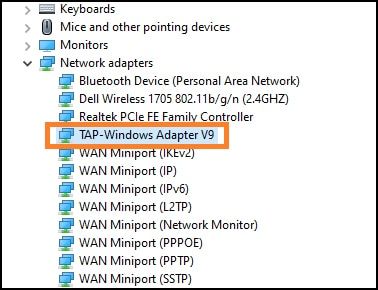
6. После удаления адаптера Windows Tap из диспетчера устройств запустите свой VPN-клиент. В зависимости от программного обеспечения VPN, которое вы используете, он либо попросит вас установить отсутствующий адаптер Tap Windows, либо установит его автоматически без запроса.
Примечание. Если ваше программное обеспечение VPN отображает ошибку « отсутствует драйвер » после его удаления с устройства Manager , переустановите VPN-клиент. Адаптер Windows Tap обычно поставляется в комплекте с установочным комплектом.
7. Вернитесь в Диспетчер устройств и посмотрите, исправлена ли ошибка. Если нет, у вас не остается другого выхода, кроме как обратиться за помощью к службе поддержки VPN или переключиться на другого провайдера.
Как удалить адаптер Windows V9
Вы Я ожидал, что процесс удаления Tap Windows Adapter V9 будет таким же простым, как его удаление и повторная установка. Однако вы можете заметить, что адаптер возвращается в Диспетчер устройств каждый раз, когда вы загружаете компьютер – это, конечно, будет зависеть от установленного вами программного обеспечения VPN!
Почему это происходит, вы можете задаваться вопросом? Потому что некоторые программы VPN проверяют отсутствие драйверов и устанавливают их автоматически. Если вы хотите удалить драйвер Tap Windows, ознакомьтесь с этим простым руководством ниже:
1. Перейдите в Program Files.
2. Найдите Tap-Windows .
3. Дважды щелкните exe и следуйте инструкциям на экране, пока окончательно не удалите драйвер.
Если вы остановитесь на этом, драйвер Tap Windows появится снова в следующий раз. при запуске или при открытии программного обеспечения VPN. Чтобы драйвер не устанавливался на ваш компьютер автоматически, вам нужно избавиться от программы, которая требует его:
1. Еще раз откройте окно запуска, используя ( Windows Key + R ).
2. Введите команду appwiz. cpl и нажмите Ok , чтобы получить доступ к Программы и компоненты .

3. Теперь найдите свой VPN-клиент в списке и удалите его.

Примечание . Если вы раньше использовали несколько программ VPN, убедитесь, что вы удалили все клиенты, чтобы не было программного обеспечения, которое переустановит Tap Windows Adapter V9.
Подведение итогов
И это все. Надеемся, что на все ваши вопросы, связанные с адаптером TAP Windows, ответили. Если у вас все еще есть недоразумения, не стесняйтесь использовать раздел комментариев ниже!
Часто задаваемые вопросы
Ниже приведены некоторые часто задаваемые вопросы об адаптере Tap Windows:
Как исправить ошибку «Все используемые адаптеры TAP Windows»
Убедитесь, что вы используете последнюю версию приложения /программное обеспечение, предоставляемое вашей службой VPN (обычно оно содержит последнюю версию адаптера Tap Windows). Если вы уже это сделали, просто выполните следующие простые шаги:
- Введите run в поле поиска в левом нижнем углу экрана и откройте приложение.
- Введите cpl и нажмите кнопку Ok .
- Появится окно Сетевые подключения . Найдите TAP Windows Adapter и щелкните его правой кнопкой мыши.
- Теперь выберите Включить . Если он уже был включен, отключите и снова включите его снова.
- Перезапустите приложение/программное обеспечение VPN и подключитесь к любому серверу.
- Теперь проблема должна быть решено!
В этой системе не установлены адаптеры TAP-Windows – Как исправить
Эту проблему с приводом TAP можно решить двумя способами:
- Перезапуск адаптера Tap Windows
- Переустановка драйверов Tap Windows
Вы найдете шаги для обоих этих методов выше.
Произошла ошибка при установке драйвера устройства TAP – Как исправить
Просто следуйте этим инструкциям, чтобы исправить эту ошибку:
- Нажмите Windows Key + R , чтобы открыть
- Откройте HKEY_CLASSES_ROOT .
- Найдите Package и дважды щелкните его.
- Введите имя runa s .
- Дважды щелкните
- Введите установить от имени & администратора и нажмите кнопку Ok .
- Введите имя команды .
- Дважды щелкните (По умолчанию)
- Введите msiexec/I «% 1 и нажмите кнопку ОК .
- Перезагрузите компьютер, и все готово!
Темы
нажмите windowswindows vpn
PureVPN PureVPN – ведущий поставщик услуг VPN, который предлагает простые решения для обеспечения конфиденциальности и безопасности в Интернете. Имея более 6500 серверов в более чем 141 странах, он помогает потребителям и предприятиям сохранять свою онлайн-идентичность в безопасности.
