
Почтовый ящик за последнее время стал привычным средством коммуникации и визитной карточкой, по которой передается как рабочая, так и личная информация. Лаконичный вид и постоянная доступность — необходимые критерии в выборе имени ящика и обслуживающего сервиса. Одним из наиболее популярных и надежных почтовых сервисов является Yandex.
Выбор Yandex обусловлен рядом преимуществ.
- Запоминающийся почтовый ящик на домене, который может быть использован для Вашего сайта.
- Письма, отправленные с сервиса Yandex, имеют больше доверия у принимающих почтовых сервисов и реже попадают в спам.
- Переписка храниться на Yandex и не занимает места на хостинге. Объем почтового ящика неограничен.
Если Вы остановили свой выбор на Yandex, то следующая инструкция позволит произвести подключение к сервису.
- Создание почтового ящика в системе Yandex
- Настройка DNS-записей для домена
- Настройки почтового клиента для работы с почтовым ящиком на Yandex
- Заключение
- Подключение домена
- MX-запись
- SPF-запись
- DKIM-подпись
- Яндекс 360 для бизнеса
- Подтверждение
- DKIM-запись
- VK WorkSpace
- Вернуть как было
- Подключение Яндекс. Почты
- Как подключить Яндекс. Почту
- Как подтвердить свой почтовый домен на Яндекс
- Удаление почтовых доменов
- Как проверить, правильно ли настроена Яндекс. Почта
- Услуга Яндекс. Почта неактивна
- Для этого домена не проставлены MX-записи
- Как настроить DKIM для Яндекс. Почты
- Как отключить Яндекс. Почту в Личном кабинете
- Добавить пользователя
- Как добавить несколько почтовых ящиков
- Как создать на Яндексе почту для домена
- Шаг 1. Добавьте домен в Яндекс
- Шаг 2. Подтвердите владение доменом
- Через DNS-запись
- Через метатег
- Через HTML-файл
- Как другим пользователям войти в почту Яндекс после подключения
- Что такое доменная почта
- Ключевые особенности Яндекс. Почты
- Как правильно настроить Яндекс. Почту для домена
- Подтверждение домена с помощью HTML-файла
- Подтверждение домена с помощью TXT-записи
- Настройка MX-записи
- Настройка почтовых клиентов для Яндекс. Почты
- Этап 1. Настройка в веб-интерфейсе
- Этап 2. Настройка почтового клиента
Создание почтового ящика в системе Yandex
Для создания почтового ящика в системе Yandex Вам необходимо осуществить ряд шагов:
- Пройдите в раздел регистрации почты для домена:
- Подтвердите домен, принадлежащий Вам.
Комьюнити теперь в Телеграм
Подпишитесь и будьте в курсе последних IT-новостей
Настройка DNS-записей для домена
Инструкция по настройке DNS-записей в Timeweb:
Обратите внимание, что DNS-записи могут быть настроены только на стороне держателя NS-серверов.
NS (name server) — указывает на DNS-сервер, обслуживающий данный домен, то есть указывает серверы, на которые домен делегирован.
За прием и хранение сообщений отвечают почтовые серверы. Для настройки работы почтового ящика в системе Yandex в первую очередь необходимо изменить MX-записи.
MX (mail exchange) — запись, указывающая на адрес почтового шлюза для домена. Состоит из двух частей: приоритета (чем число больше, тем ниже приоритет) и адреса узла.
Создайте новую MX-запись со следующими значениями полей:
Значение — «mx.yandex.net.».
Точка в конце имени сервера обязательна. В некоторых панелях управления точка учитывается по умолчанию, тогда ее указывать не нужно.
Если приоритет со значением «10» не предусмотрен в панели управления, укажите любой другой отличный от нуля приоритет.
Для настройки SPF-записи укажите в качестве TXT-записи
Если Вы хотите отправлять письма не только с серверов Яндекса, укажите дополнительные серверы в таком формате:
v=spf1 ip4:IP-1 ip4:IP-2 ip4:IP-3 include:_spf.yandex.net ~all
С помощью DKIM-подписи получатель письма может удостовериться в том, что оно действительно пришло от предполагаемого отправителя.
Вам необходимо создать поддомен вида
Создайте поддомен mail.ваш_домен и в качестве CNAME записи внесите значение «domain.mail.yandex.net».
При осуществлении указанных настроек следует учитывать два момента.
Первый заключается в том, что вступление в силу изменений DNS-записей может занять от 3 до 24 часов.
Второй — это то, что при смене почтовых серверов будет утерян доступ к сообщениям на текущем почтовом сервере. Если у Вас есть действующие почтовые ящики и Вы хотите сохранить переписку, воспользуйтесь следующей инструкцией.
- Создайте необходимые почтовые ящики в разделе «Почта» панели управления Timeweb.
- Подключитесь по протоколу IMAP и дождитесь, пока письма будут загружены на наш сервер.
Настройки почтового клиента для работы с почтовым ящиком на Yandex
Если Вы используете один из почтовых клиентов (например, MS Outlook, Thunderbird, The Bat!), Вам необходимо указать правильные настройки. Каждая почтовая программа имеет свою специфику, но основные параметры у них схожи.
Сервер для отправки почты (SMTP) — smtp.yandex.ru.
Для отправки почты необходимо использовать SMTP-авторизацию:
Пароль — пароль от почтового ящика;
Сервер для приема почты POP3 — pop.yandex.ru или IMAP — imap.yandex.ru.
Порт SSL — 995 (POP3) или 993 (IMAP).
Заключение
Ряд вышеуказанных шагов позволит осуществить быстрый переход на сервис Yandex и пользоваться почтовыми функциями для Вашего домена. Внесение изменений может потребовать незначительного времени, но обеспечит высокое качество работы в дальнейшем.
Для использования почты на домене в сервисе Яндекс 360 необходимо произвести следующие настройки.
Подключение домена
- В интерфейсе Яндекса перейдите в раздел «» и выберите (либо добавьте, если это еще не сделано) нужный домен.
- Выберите способ подтверждения домена.
Наиболее простым способом является подтверждение через DNS-запись. Скопируйте предложенное значение TXT-записи.
- панели управления Timeweb и перейдите в раздел «Домены» — «
- Найдите домен, для которого планируется внести изменения, кликните на значок шестеренки и выберите «Настройки DNS».
- Нажмите на «Добавить DNS-запись», выберите «TXT» и укажите запись, полученную в Яндексе.
- Сохраните изменения с помощью кнопки «Добавить». Как правило, требуется 10-15 минут, чтобы изменения вступили в силу.
- После того, как изменения будут применены, нажмите «Запустить проверку» в Яндексе. Дождитесь подтверждения домена (как правило, выполняется очень быстро).
- Настройте для домена DNS-записи по инструкциям ниже.
MX-запись
- панели управления аккаунтом и перейдите в раздел «Домены» — «
- Найдите домен, для которого планируется внести изменения, кликните на значок шестеренки и выберите «Настройки DNS».
- Удалите имеющиеся MX-записи.
- Нажмите на «Добавить DNS-запись», выберите «MX» и в открывшемся окне отметьте пункт «Яндекс.Почта»:
- Сохраните изменения с помощью кнопки «Добавить».
- Подождите, пока изменения в DNS вступят в силу. Этот процесс может занимать до 72 часов.
SPF-запись
- Перейдите в раздел «Домены» — «
- Найдите домен, для которого планируется внести изменения, кликните на значок шестеренки и выберите «Настройки DNS».
- Удалите существующие TXT-записи (предварительно скопируйте значение SPF-записи, если вы планируете отправлять почту также и с указанных в ней серверов).
- Нажмите на «Добавить DNS-запись», выберите «TXT» и в открывшемся окне разместите следующее значение:
v=spf1 ip4:IP1 ip4:IP2 ip4:IP3 include:_spf.yandex.net ~all
DKIM-подпись
- Перейдите на вкладку «DKIM-подписи».Скопируйте DKIM-подпись для нужного домена.
- Перейдите на вкладку «DKIM-подписи».
- Скопируйте DKIM-подпись для нужного домена.
- Перейдите в раздел «Домены» — «Мои домены» в панели управления Timeweb.
- Найдите домен, для которого планируется внести изменения, кликните на значок шестеренки и выберите «Настройки DNS».
- Нажмите на «Добавить DNS-запись» и выберите «TXT».
- В окне настроек:
У нас есть своя услуга почтовых ящиков — их можно создавать в неограниченном количестве, настраивать квоты и переадресации. В большинство тарифов услуга включена, а где-то её можно подключить дополнительно за небольшую сумму.
Но также вы можете перенести почту домена на один из сервисов для бизнеса через Панель управления хостингом.
Процесс переноса сводится к трем шагам:
- Регистрация в выбранном сервисе (если вы еще не зарегистрированы в нем).
- Подтверждение прав на домен любым из способов — в статье мы будем рассматривать подтверждение через запись DNS.
- Изменение настроек DNS домена (MX, SPF и другие записи).
Мы рассмотрели настройку на примере двух популярных сервисов: «Яндекс 360» и «VK WorkSpace». Настраивать будет удобно в двух вкладках — открыв в одной нашу Панель управления, а во вторую — панель сервиса, куда переносится почта.
Яндекс 360 для бизнеса
Откройте раздел доменов вашей организации и добавьте новый домен. Яндекс потребует его подтвердить.
Подтверждение

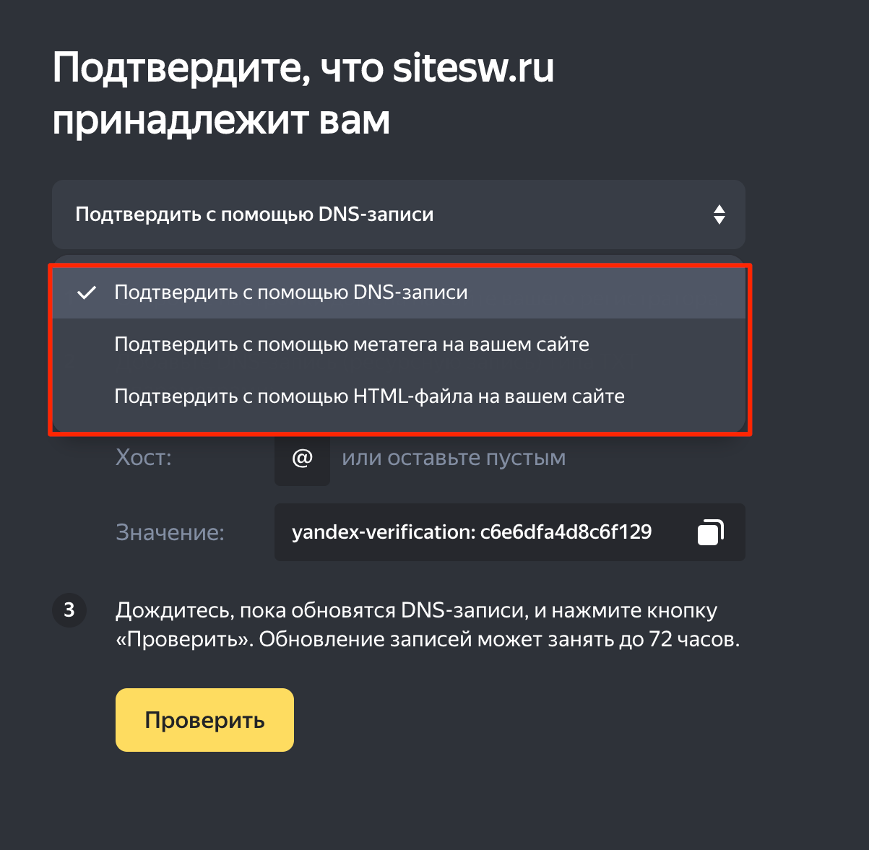
В выпадающем списке выберите вариант «Подтвердить с помощью DNS-записи» и скопируйте запись вида «yandex-verification: xxxxxxxxxxxxxxxx» из поля «Значение».
Вверху будут поля для добавления записей. Выберите в выпадающем списке тип «TXT», второе поле оставьте как есть, а в третье добавьте скопированную запись. Нажмите кнопку «Добавить» — полдела сделано.

Осталось вернуться на страницу подтверждения «Яндекс 360» и нажать «Проверить».
Проверка может пройти не сразу — из-за механизма обновления кеша DNS. Возвращайтесь на эту страницу и пробуйте еще. Максимальный срок — 72 часа.
Дальше Яндекс предложит настроить другие DNS-записи домена: сначала MX-запись, чтобы почта приходила на Яндекс, а потом SPF и DKIM-записи, чтобы почта, отправленная из ящиков, не считалась спамом.

Нажмите «Настроить вручную» в блоке, говорящем о неверной MX-записи, и скопируйте запись из поля «Значение».
Вернитесь к настройкам DNS домена в нашей Панели управления, найдите в списке запись с типом MX и удалите ее. Если вы раньше ничего не меняли, то запись одна, но их может быть и несколько — удалить нужно все.
Теперь добавьте нужную запись: в выпадающем списке выберите тип MX, а в поле вставьте скопированное со страницы Яндекса значение. Проверьте есть ли в конце значения точка, если нет – поставьте.

Вернитесь на страницу Яндекса и нажмите «Проверить».
Найдите в списке в Панели управления запись с типом TXT, начинающуюся на «»v=spf1».

Отредактируйте её, добавив перед ~all фразу include:_spf.yandex.net. Должно получиться так:
«v=spf1 a mx ip4:141.8.195.125 ip6:2a0a:2b42:0:61:: include:_spf.yandex.net ~all»
DKIM-запись
Последняя запись, которую можно настроить — DKIM.
На странице Яндекса нажмите «Настроить DKIM», здесь нам понадобятся записи из полей «Хост» и «Значение».
В нашей Панели управления начните добавлять новую запись. В выпадающем списке выберите тип «TXT». В первое поле вставьте значение из поля «Хост», во второе — «Значение».

На странице Яндекса нажмите «Проверить». Вернувшись в список доменов, вы увидите, что он окончательно настроен.

VK WorkSpace
Добавьте домен на стартовой странице сервиса. Откроется страница подтверждения.
Выберите вариант «DNS-проверка»:

Пролистайте ниже и скопируйте «Значение» вида «mailru-domain: xxxxxxxxxxxxxxxx»
Вверху будут поля для добавления записей. Выберите в выпадающем списке тип «TXT», второе поле оставьте как есть, а в третье добавьте скопированную запись. Нажмите кнопку «Добавить».

Вернитесь на страницу подтверждения домена и нажмите «Подтвердить».
Дальше сервис предложит указать MX-запись — сделаем же это. Скопируйте значение из поля «Данные»
Теперь добавьте нужную запись: в выпадающем списке выберите тип MX, а в поле вставьте скопированное со страницы VK WorkSpace значение. Проверьте есть ли в конце значения точка, если нет – поставьте.

Вернитесь в VK WorkSpace и нажмите «Проверить сейчас».

Отредактируйте её, добавив перед ~all фразу include:_spf.mail.ru. Должно получиться так:
«v=spf1 a mx ip4:141.8.195.125 ip6:2a0a:2b42:0:61:: include:_spf.mail.ru. ~all»
На странице VK WorkSpace нам нужен блок с настройкой DKIM, записи из полей «Имя поддомена» и «Данные».
В нашей Панели управления начните добавлять новую запись. В выпадающем списке выберите тип «TXT». В первое поле вставьте значение из поля «Имя поддомена», во второе — «Данные».

Вернуть как было

Подключение Яндекс. Почты
Заказ новых услуг Яндекс.Почты через Личный кабинет остановлен. Доменную почту можно заказать напрямую в Яндекс.
Как подключить Яндекс. Почту
Чтобы узнать, как подключить домен к почте Яндекса, используйте справку Яндекс.
Дальнейшее управление почтовыми ящиками для домена, настройка и работа с услугой происходит в админке Яндекс.
Как подтвердить свой почтовый домен на Яндекс
- Зарегистрируйтесь или войдите в ваш аккаунт Яндекс.
- Перейдите в раздел Домены:
Доменная почта Яндекс вход
- Кликните Подтвердить домен:
- Подтвердите домен одним из предложенных способов. Рекомендуем воспользоваться самым простым и быстрым способом — верификация с помощью DNS.
Дальнейший процесс настройки услуги зависит от того, какие DNS-серверы прописаны для вашего домена. Вам может помочь статья: Как узнать, какие DNS-серверы прописаны для домена?.
Для домена прописаны ns1.reg.ru и ns2.reg.ru
Если для домена указаны ns1.reg.ru и ns2.reg.ru, скопируйте значение TXT-записи и вставьте его в зону домена по инструкции: Настройка ресурсных записей DNS в Личном кабинете. Затем вернитесь в админку Яндекса и нажмите Запустить проверку. После этого настройка завершится автоматически в течение 15-20 минут.
Если запись отсутствует, добавьте ее по инструкции: Настройка ресурсных записей в Личном кабинете. Затем подождите 15-20 минут. Если в Яндекс.Коннект по-прежнему будет отображаться ошибка, свяжитесь с техподдержкой Яндекса.
Для домена прописаны ns1.hosting.reg.ru и ns2.hosting.reg.ru
Если для домена указаны ns1.hosting.reg.ru и ns2.hosting.reg.ru, дальнейшая настройка происходит в панели управления хостингом.
Удалите все MX и TXT-записи. Также удалите А-запись для поддомена mail.вашдомен.ru и CNAME-запись, если она присутствует в списке ваших записей.
Затем добавьте следующие ресурсные записи:
Сохраните изменения и дождитесь обновления ресурсных записей в течение 15-20 минут.
Для домена прописаны ns5.hosting.reg.ru и ns6.hosting.reg.ru
Если для вашего домена прописаны DNS-серверы ns5.hosting.reg.ru и ns6.hosting.reg.ru, для настройки Яндекс.Почты удалите и добавьте указанные выше ресурсные записи по инструкции: Как управлять зоной домена на сервере VPS?
Для домена прописаны другие DNS-серверы
Если для домена прописаны DNS-серверы, отличные от указанных выше, перейдите в редактор зоны домена (сайт, в котором обслуживается ваш домен) и добавьте ресурсные записи для работы Яндекс.Почты.
Чтобы узнать, какие записи нужно добавлять, перейдите к списку услуг, кликните по названию услуги «Яндекс.Почта для домена» и выберите пункт «Информация о ручной настройке сервиса».
Важно: Если вы недавно изменили DNS-серверы и после этого прописали ресурсные записи, почта для бизнеса Yandex сможет увидеть их не сразу, а когда обновятся DNS-серверы.
После того как вы добавили записи, нажмите Проверить:
Готово! После того как ресурсные записи обновятся, Яндекс.Почта будет готова к использованию. Как происходит управление доменной почтой и дальнейшие настройки описаны в статье Работа с Яндекс.Почтой.
Если услуга отображается на сайте REG.RU со статусом «Неактивен», а в Яндекс.Почте работает, воспользуйтесь информацией ниже: Яндекс.Почта не работает.
Если у вас возникли дополнительные вопросы по настройке Яндекс.Почты, обратитесь к справочным статьям Яндекса.
Удаление почтовых доменов
Пропустите этот шаг, если до Яндекс.Почты вы не использовали почту на хостинге REG.RU. Если вы использовали почту на хостинге REG.RU, удалите локальный почтовый домен, чтобы избежать конфликта «Яндекс.Почты» и почты на хостинге.
Для этого войдите в панель управления хостингом и в зависимости от панели следуйте инструкции:
Перейдите в раздел «Почта» и в верхнем меню нажмите Почтовые домены:
Выберите нужный почтовый домен и нажмите Удалить:
Нажмите ОК, чтобы подтвердить действие.
Если вы используете DNS-серверы ns1.hosting.reg.ru и ns2.hosting.reg.ru, удалите ресурсные записи для поддомена mail по инструкции:
В разделе «Электронная почта» выберите Маршрутизация почты:
В выпадающем списке выберите нужный домен, в блоке «Маршрутизация электронной почты» отметьте пункт Удаленный почтовый обменник и нажмите Изменить:
Если вы используете DNS-серверы ns1.hosting.reg.ru и ns2.hosting.reg.ru, удалите ресурсные записи для поддомена mail по инструкции.
Обратите внимание! Если внешний вид вашей панели управления отличается от представленного в инструкции, перейдите в раздел «Сайты и домены» и в правом верхнем углу измените вид на «Активный».
Во вкладке «Почта» перейдите в раздел «Настройки почты» и кликните по имени вашего домена:
В открывшемся окне снимите галочку с «Активировать почтовую службу на этом домене» и нажмите Применить:
Готово, локальная почта будет отключена.
Как проверить, правильно ли настроена Яндекс. Почта
Узнать о текущем состоянии настроек вы можете на сайте Яндекса. Если сказано, что записей для установки не хватает, воспользуйтесь утилитой dig, чтобы проверить, какие ресурсные записи прописаны для вашего домена на данный момент. Подробнее об этом в статье: Онлайн-проверка DNS-записей домена.
Пропишите нужные ресурсные записи. Их можно найти по ссылке «Информация о ручной настройке сервера». Инструкция по добавлению дана выше. Информация о записях обновится в течение 15-20 минут.
Добавить почтовый ящик для домена на Яндекс.Почте вы можете по инструкции.
Услуга Яндекс. Почта неактивна
Обращаем ваше внимание на то, что статус услуги не влияет на работу сервиса Яндекс.Почта. Если в списке услуг ваша услуга отображается как неактивная длительное время, а на странице Яндекса указано, что домен подключен, напишите в службу поддержки, наши специалисты установят корректный статус.
Для этого домена не проставлены MX-записи
Данная ошибка означает, что MX-записи для домена не прописаны. Чтобы заработала почта для домена Яндекс, нужно добавить MX запись, указывающую на него:
Как настроить DKIM для Яндекс. Почты
Указанным способом при помощи DKIM будут подписываться все письма, отправленные с почтовых ящиков. Сообщения, отправленные при помощи php mail с сайта, подписываться DKIM не будут. Если вы хотите, чтобы письма с сайта также подписывались DKIM, в настройках сайта настройте отправку почты по SMTP.
- Скопируйте значение TXT-записи. Эту TXT-запись необходимо добавить на DNS-серверах, прописанных для вашего домена:
- Проверьте, какие DNS прописаны для вашего домена: Как узнать, какие DNS-серверы прописаны для домена.Добавьте TXT-запись, полученную в третьем шаге по инструкции.В качестве «Subdomain» используйте «mail._domainkey».Добавьте TXT-запись, полученную в третьем шаге по инструкции: Настройка ресурсных записей DNS на хостинге.Добавьте TXT-запись, полученную в третьем шаге по инструкции: Как управлять зоной домена на сервере VPS?Обратитесь к поставщику DNS с просьбой добавить TXT-запись, полученную в третьем шаге.
Процесс подключения занимает около суток. Как только подключение будет завершено, все письма начнут получать цифровую подпись автоматически.
Как отключить Яндекс. Почту в Личном кабинете
Прежде чем отключить Яндекс.Почту для бизнеса в Личном кабинете, удалите почтовые ящики, созданные для Яндекс домена, к которому была подключена услуга. Удаление осуществляется на сайте Яндекса.
Чтобы отключить «Яндекс.Почту» в Личном кабинете, в разделе Другие услуги перейдите на страницу управления услугой Яндекс.Почта и нажмите Удалить услугу. Подтвердите отключение Яндекс.Почты. После этого услуга в Личном кабинете будет отключена.
Добавить пользователя
С корпоративной почтой обычно работают несколько сотрудников. Чтобы у каждого был личный доступ к корпоративным письмам, нужно создать сеть аккаунтов, которые будут взаимодействовать с одной корпоративной почтой. Такая возможность в Яндекс.Почте есть. Администратор домена Яндекс.Почты почты может:
- создать корпоративный аккаунт для сотрудника,
- добавить в список сотрудников уже существующий аккаунт.
- Создавать и добавлять аккаунты сотрудников вы можете, если у организации подключен почтовый домен.
- В одну организацию можно добавить не более 1000 сотрудников.
Чтобы добавить сотрудника в корпоративный аккаунт:
- Авторизуйтесь в Яндекс 360 как администратор.
- Перейдите режим администрирования почты Яндекс. Для этого нажмите Сотрудники:
- Выберите Добавить сотрудника:
Создать корпоративную почту на Яндексе для своего домена
- Фамилия и Имя — укажите данные сотрудника,
- Пароль — задайте пароль почтового ящика,
- Пароль ещё раз — повторите пароль,
- Должность — укажите должность, которую занимает сотрудник.
- Сотрудников можно объединять в отделы. Чтобы создать отдел, выберите вкладку Подразделения. Наведите курсор на строку организации и кликните на плюс:
- Введите название команды, описание и электронный адрес для рассылок. Затем нажмите Сохранить:
Как сделать доменную почту на Яндексе
- Теперь можно добавить сотрудника в отдел. Для наведите курсор на строку отдела, кликните на три точки и выберите Добавить сотрудников:
- Выберите тип пользователей. Отметьте галочками аккаунты тех сотрудников, которые вы хотите включить в отдел. Затем нажмите Добавить сотрудников:
Готово, вы добавили сотрудников в корпоративную почту.
Как добавить несколько почтовых ящиков
Чтобы это сделать:
- Как создать на Яндексе почту для домена
- Шаг 1. Добавьте домен в Яндекс
- Шаг 2. Подтвердите владение доменом
Как создать на Яндексе почту для домена
Перед настройкой войдите в свои аккаунты через сервис Яндекса:
Шаг 1. Добавьте домен в Яндекс
Обратите внимание: чтобы подключить домен, вы должны быть его владельцем. Домен можно подключить только к одной организации в Яндекс 360 для бизнеса.
- Войдите в аккаунт администратора организации или создайте новую организацию.
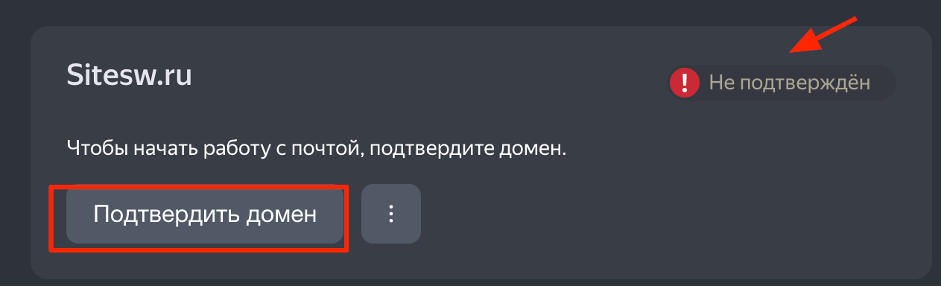
- На странице Домены введите имя вашего домена (например, sitesw.ru) и нажмите кнопку Добавить домен. Домен будет добавлен в список со статусом “Не подтвержден”:
Шаг 2. Подтвердите владение доменом
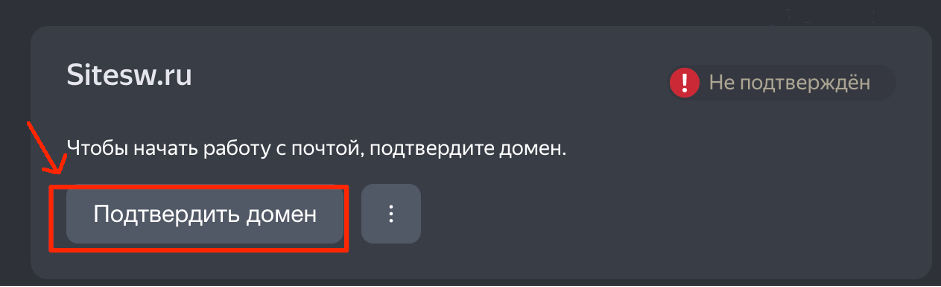
Почта на Яндексе будет готова к работе сразу после подтверждения домена. Для этого:
Через DNS-запись
- если для работы домена вы хотите использовать DNS-серверы Яндекса (dns1.yandex.net. и dns2.yandex.net.), пропишите их по инструкции. После обновления DNS-серверов (в течение 24 часов) записи DNS будут настроены для домена автоматически;
- если вы используйте DNS-серверы компании SpaceWeb, следуйте инструкции ниже;
- если вы используете DNS-серверы другого хостинг-провайдера, для настройки DNS-записей обратитесь к нему.
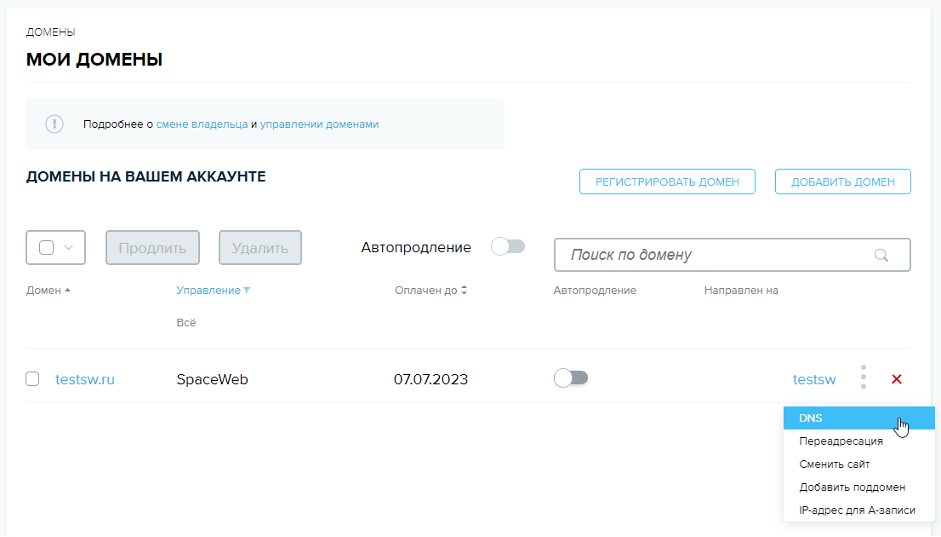
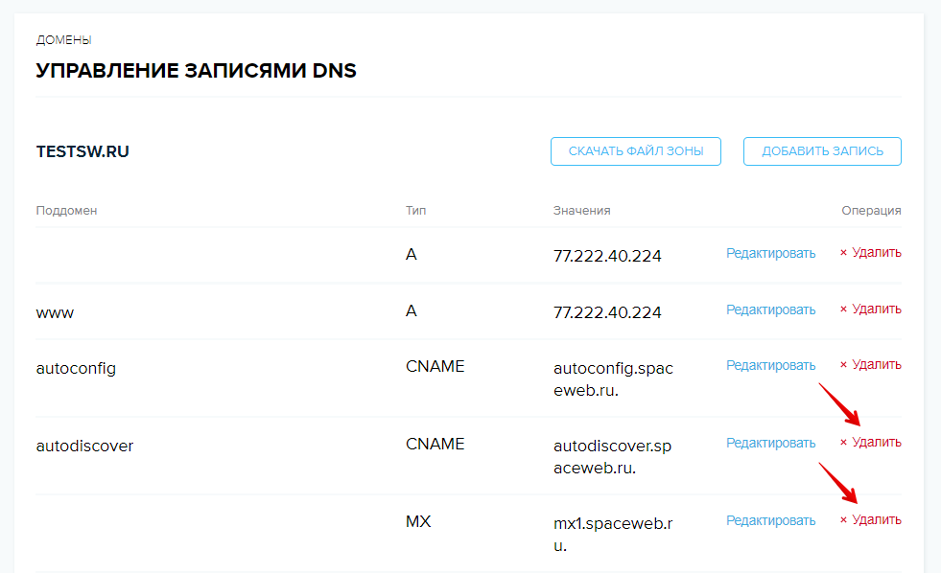
- Авторизуйтесь в панели управления SpaceWeb и перейдите в раздел Мои домены.
- Нажмите на три точки напротив нужного домена и выберите DNS:
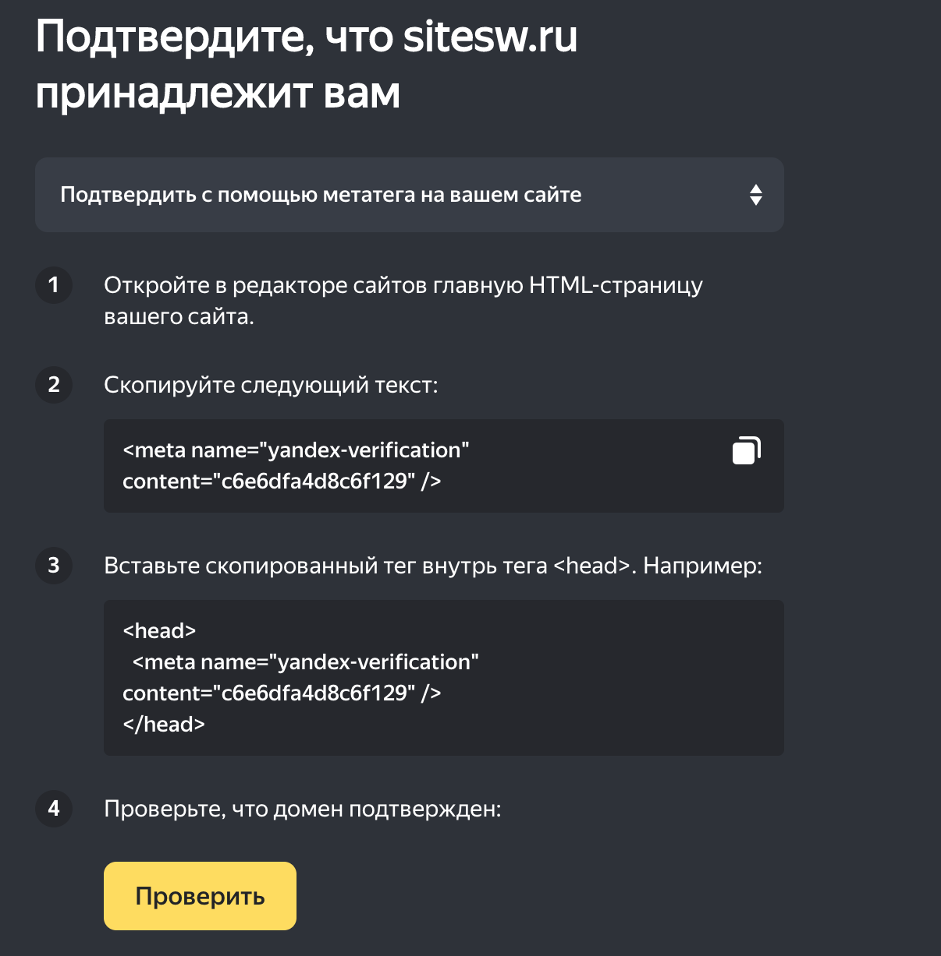
Через метатег
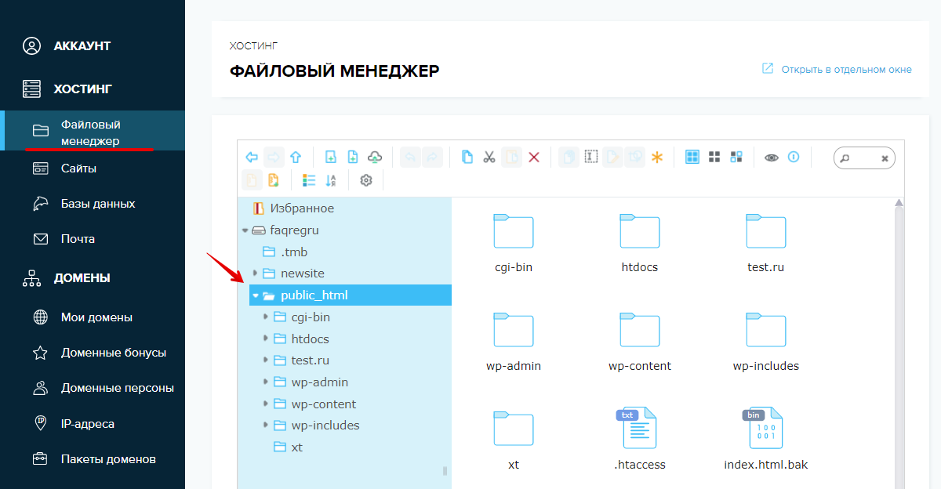
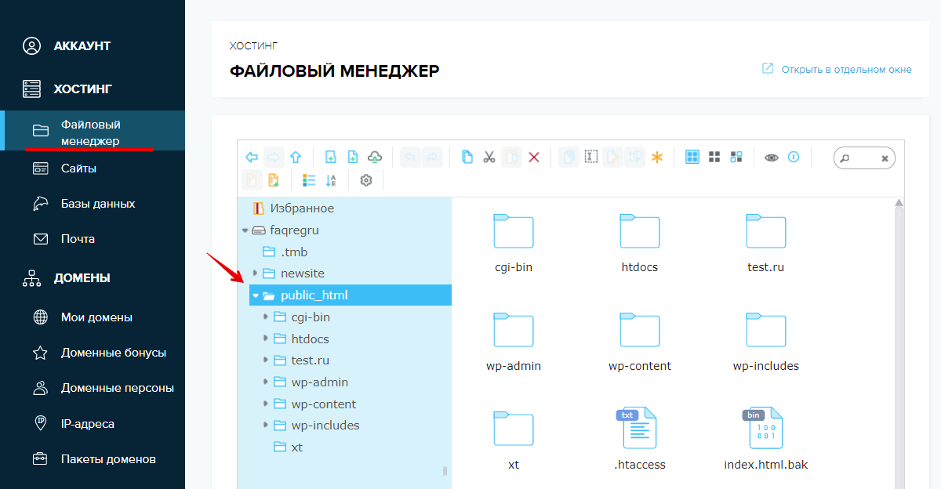
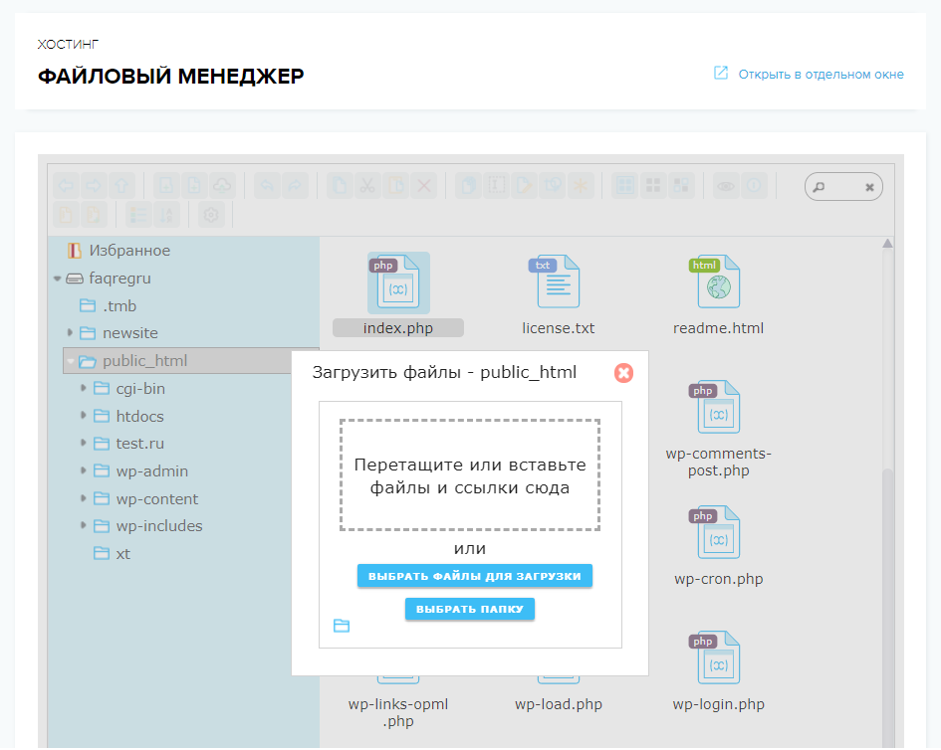
- Авторизуйтесь в панели управления SpaceWeb и перейдите в раздел Хостинг — Файловый менеджер.
- Перейдите в папку public_html:
- Если вы используете DNS-серверы SpaceWeb, по инструкции удалите все существующие MX-записи (если они есть) и создайте новую запись со значением mx.yandex.net. и с приоритетом 10. Если вы используете другие DNS-серверы, сделайте всё то же самое на стороне своего хостинг-провайдера.
- 1. После обновления MX-записей (это занимает до 72 часов) на странице подтверждения домена нажмите Проверить домен:
Готово, вы настроили yandex mail.
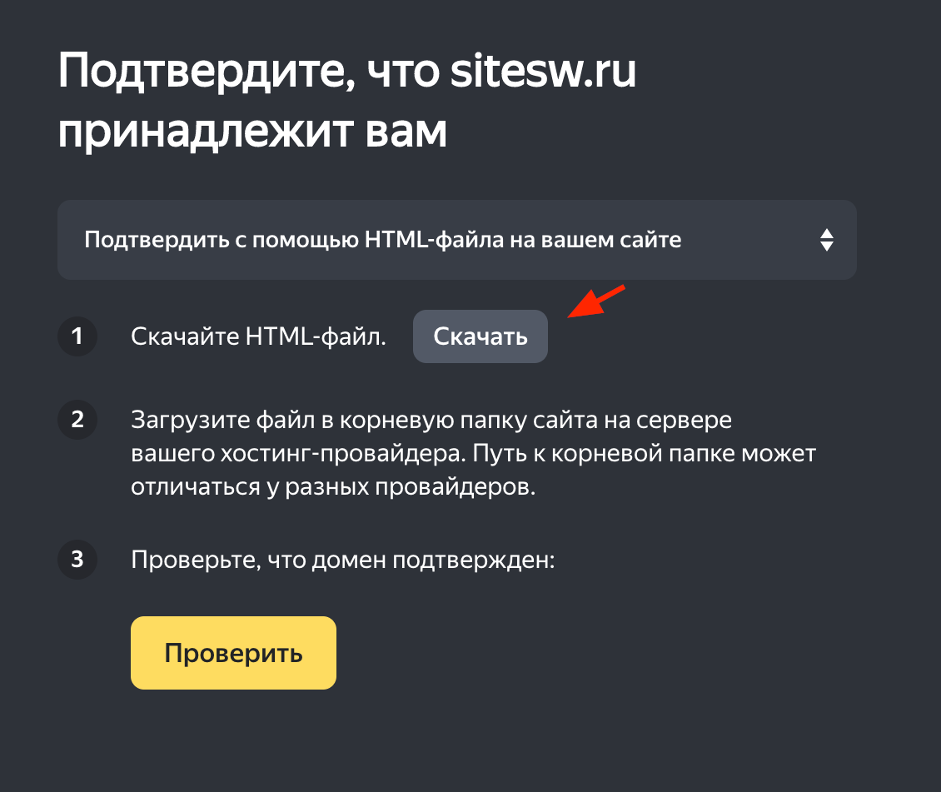
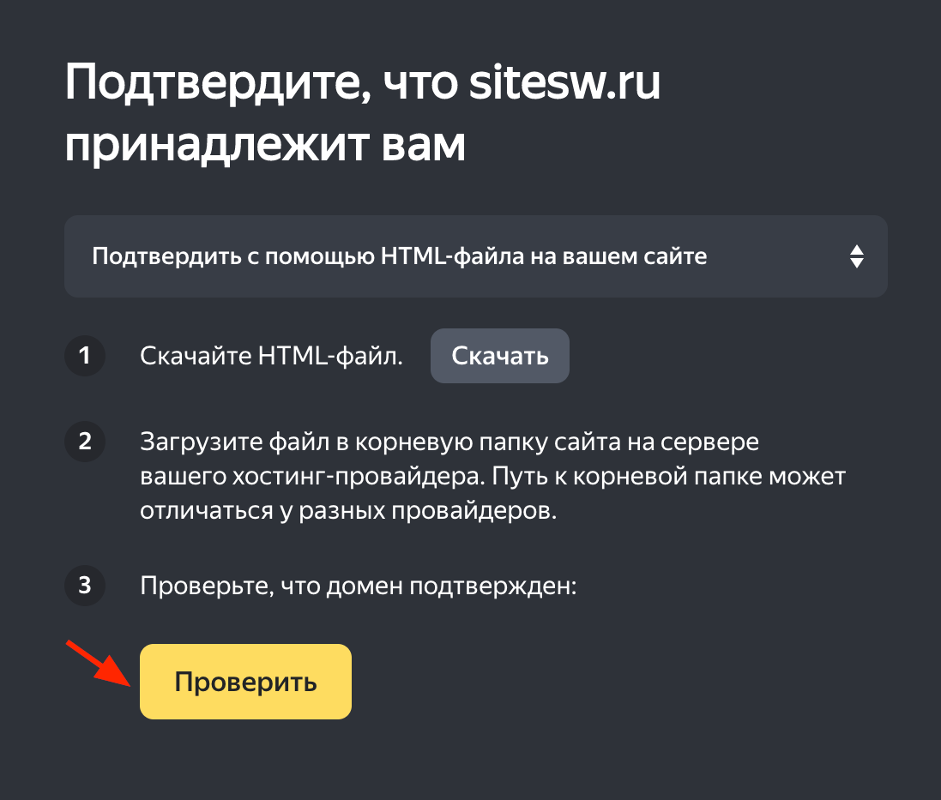
Через HTML-файл
Теперь Yandex почта готова к работе.
Как другим пользователям войти в почту Яндекс после подключения
Чтобы настроить вход в почту для других пользователей:
- Авторизуйтесь в личной почте и перейдите в аккаунт администратора.
- В разделе «Сотрудники» нажмите Добавить сотрудника:

- Фамилия и Имя — укажите данные сотрудника,
- Пароль — задайте пароль почтового ящика (позже пользователь сможет изменить его),
- Пароль ещё раз — повторите пароль,
- Должность — укажите должность, которую занимает сотрудник.
После этого нажмите Сохранить:
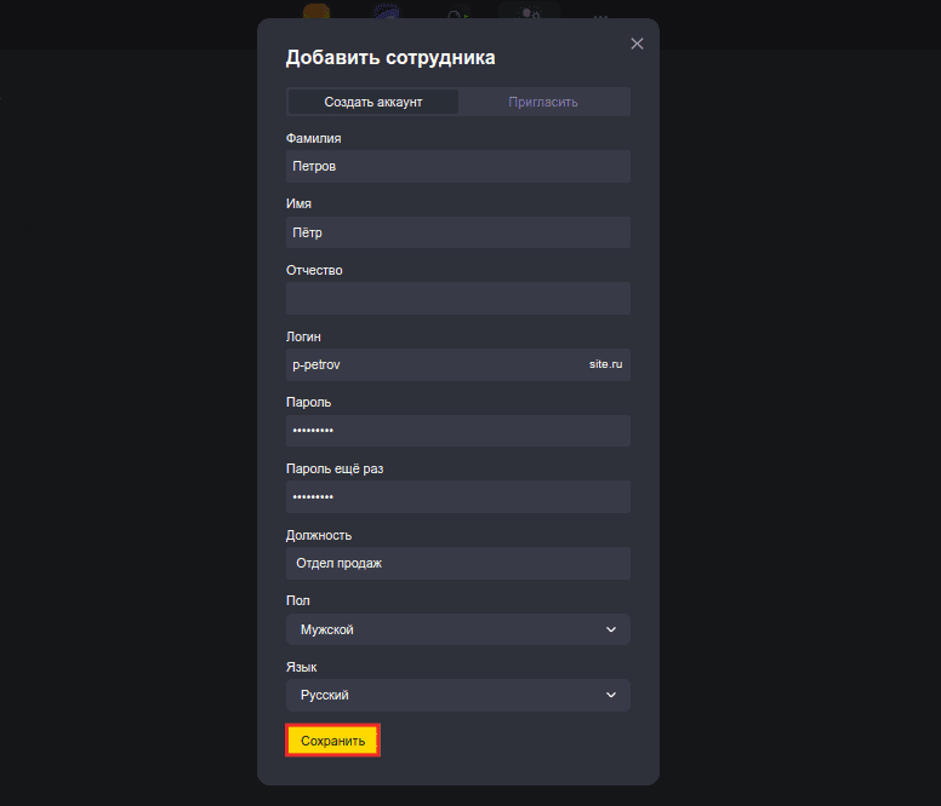
Готово, создана электронная почта для сотрудника. Передайте ему данные для входа.
В этой статье мы расскажем об особенностях Яндекс.Почты для домена, о ее подключении и настройке.
Что такое доменная почта
Доменная почта – это почтовый ящик, который принадлежит определенной компании. Довольно часто такую почту называют корпоративной. Корпоративную почту используют для общения с клиентами организации от лица бренда, отправки массовых рассылок и внутренней коммуникации.
Ключевые особенности Яндекс. Почты
- доступ к почте с любого устройства, подключенного к интернету;
- поддержка десятков языков (русский, белорусский, грузинский, казахский, английский и др.);
- 10 Гб свободного пространства на Яндекс.Диске;
- встроенный антивирус – сканирование всей входящей корреспонденции;
- доступные протоколы POP3 и IMAP;
- кастомизация интерфейса – возможность установки логотипа компании и выбора темы почты;
- доступ к корпоративным сервисам из одного окна;
- наличие дополнительных опций (переводчик писем, подсказки при наборе текста и др.).
С 17 апреля 2023 года доменная почта Яндекса станет платной. Все существующие аккаунты будут переведены в режим чтения, если пользователь не внесет оплату за использование сервиса.
Как правильно настроить Яндекс. Почту для домена
После авторизации введите домен в поле рядом с кнопкой Подключить домен и нажмите на нее.
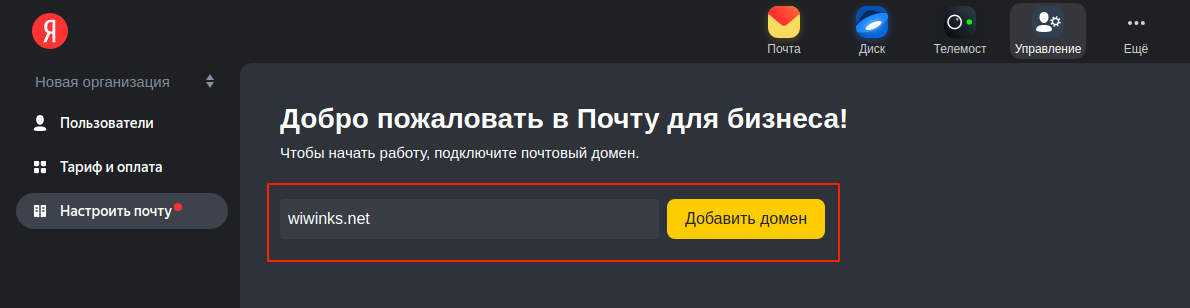
После этого подтвердите свои права на владение доменом. Яндекс предлагает сделать это тремя разными способами:
- с помощью размещения HTML-файла;
- с помощью создания TXT-записи для вашего домена/поддомена;
- с помощью вставки метатега в код главной страницы вашего сайта.
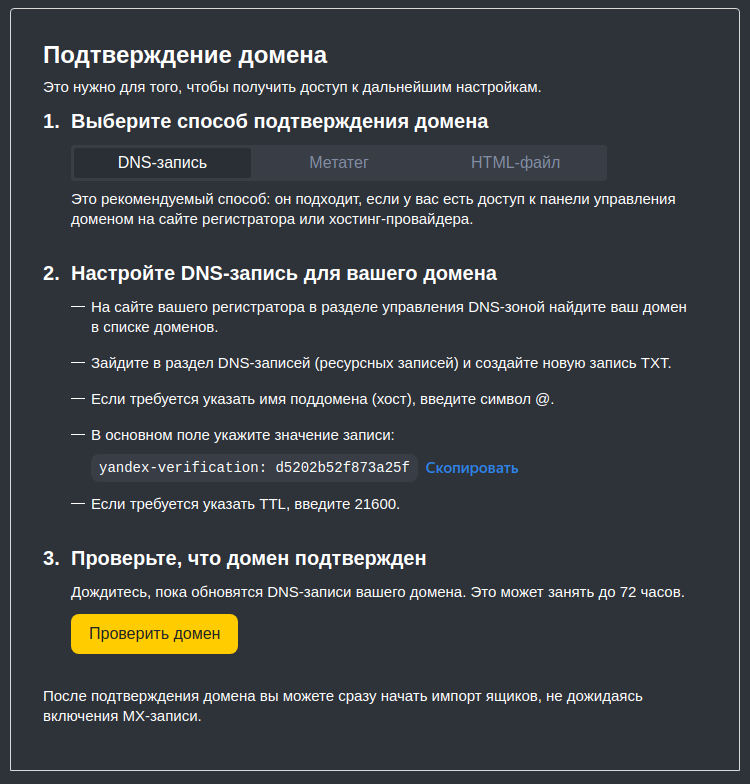
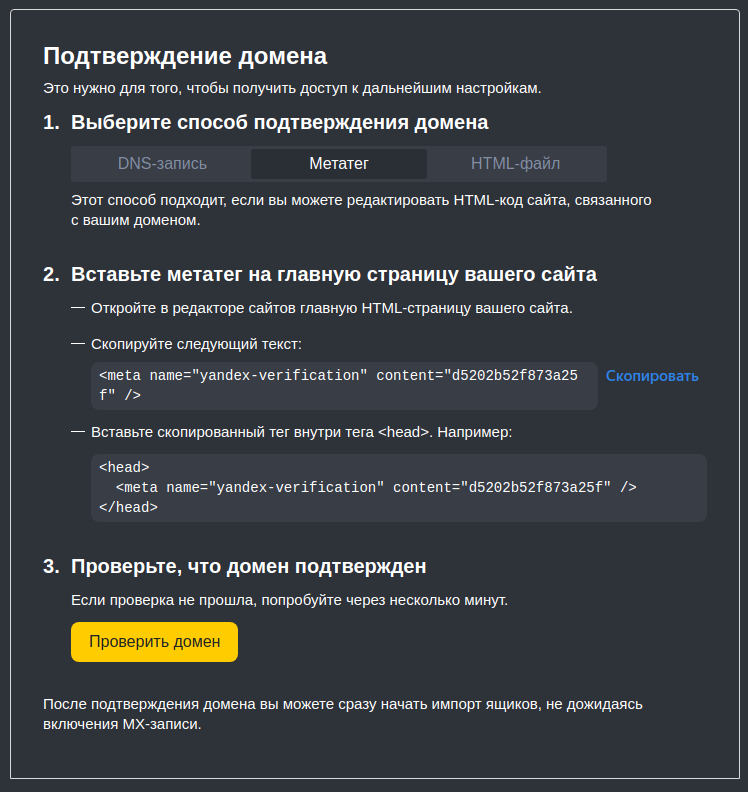
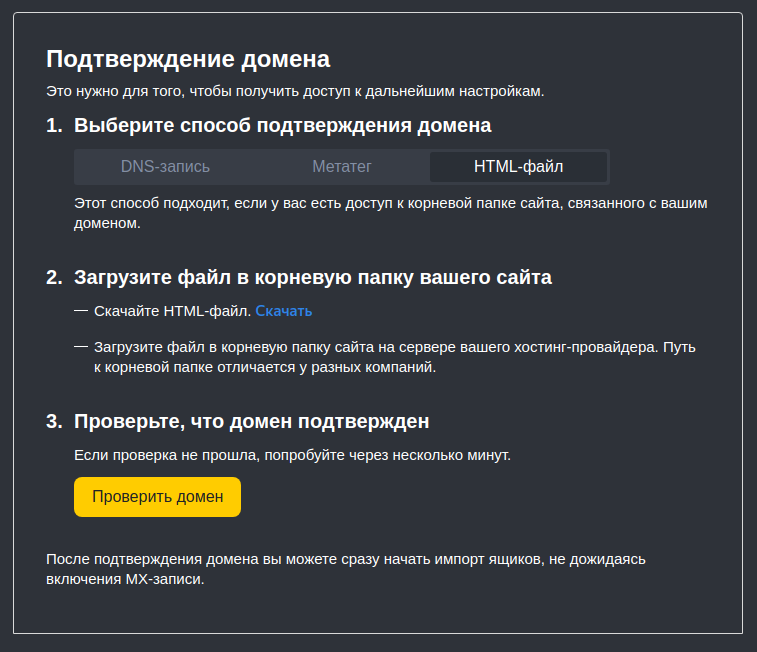
Вне зависимости от выбранного способа авторизации вам потребуется перейти в Панель управления аккаунтом. Вкладку с авторизацией домена лучше не закрывать, к ней вы будете часто обращаться.
Подтверждение домена с помощью HTML-файла
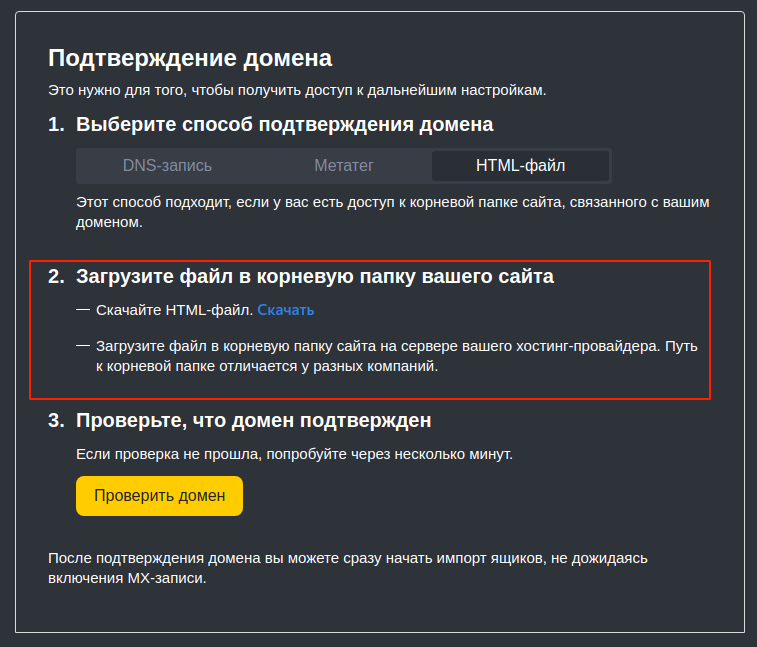
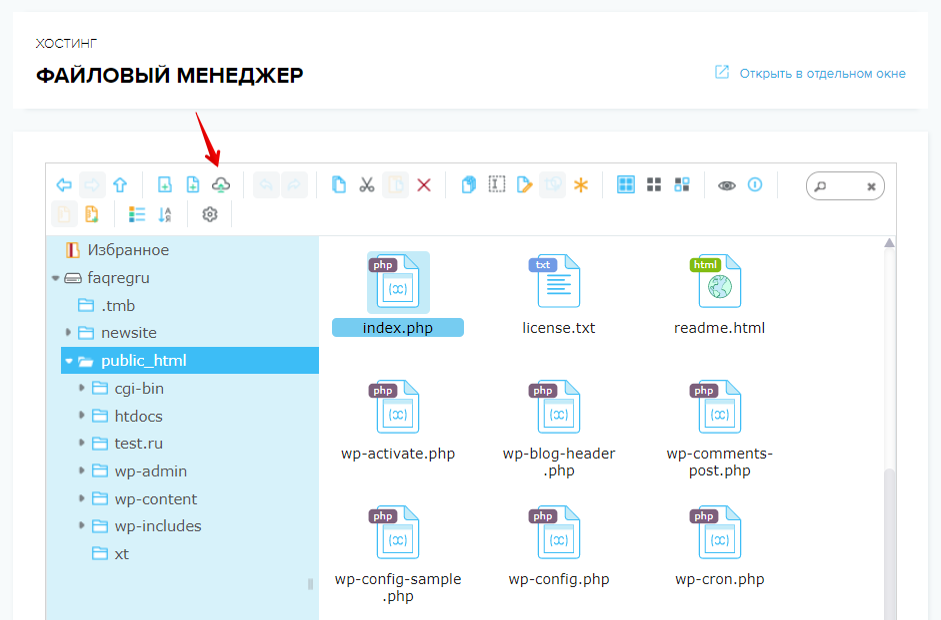
Самый быстрый способ это сделать — использовать Файловый менеджер в Панели управления. Перейдите в Панель и запустите Файловый менеджер, затем перейдите в корневую папку вашего сайта и загрузите скачанный файл.
После загрузки HTML-файла на сервер вернитесь к вкладке с авторизацией домена в Яндексе по HTML и нажмите кнопку Проверить домен.
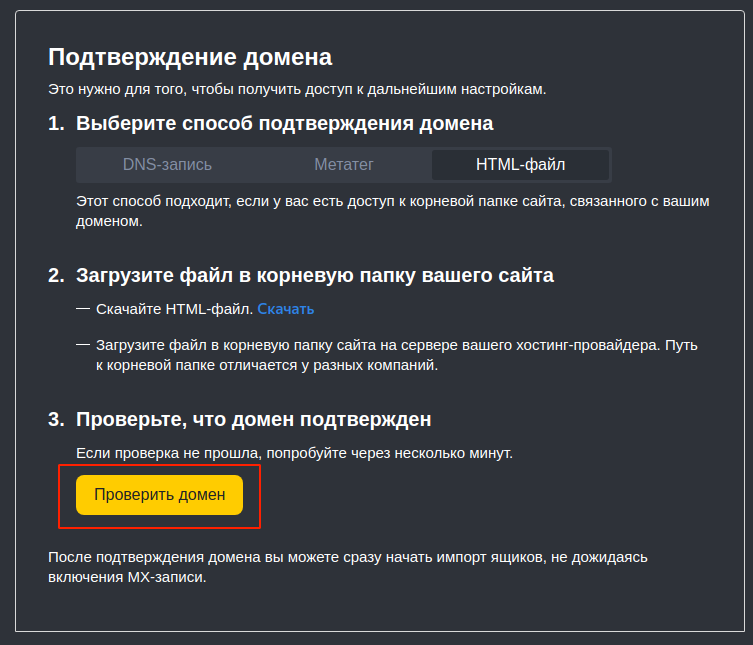
Если проверка не прошла, попробуйте через несколько минут. После завершения проверки вы сможете создавать нужные вам почтовые ящики на сервисе Яндекс.Почты.
Подтверждение домена с помощью TXT-записи
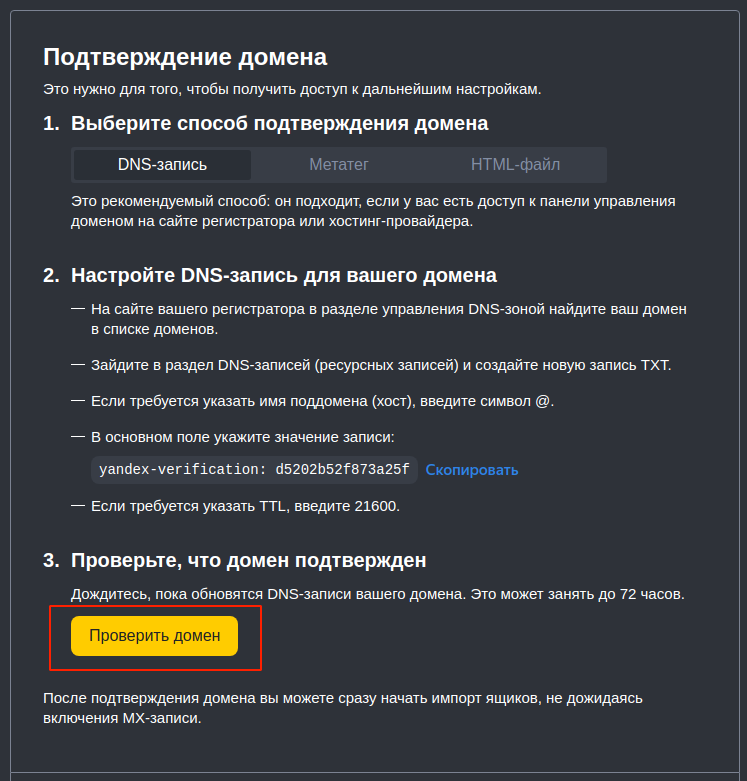
Для подтверждения домена этим способом перейдите в Панель управления, в раздел Управление DNS, выберите нужный вам сайт для добавления TXT-записи из списка сайтов.
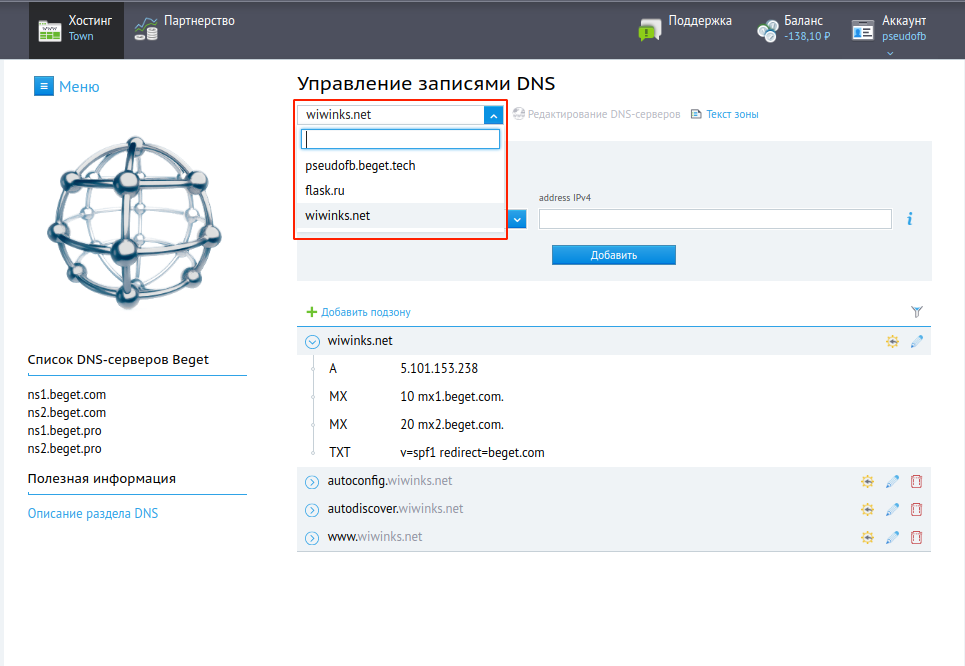
Ниже выпадающего меню с выбором домена в блоке Быстрое добавление укажите:
- name — домен, для которого добавляется запись;
- type — тип записи для добавления. Укажите TXT;
- data — значение записи. Скопируйте значение из вкладки валидации домена Яндексом.
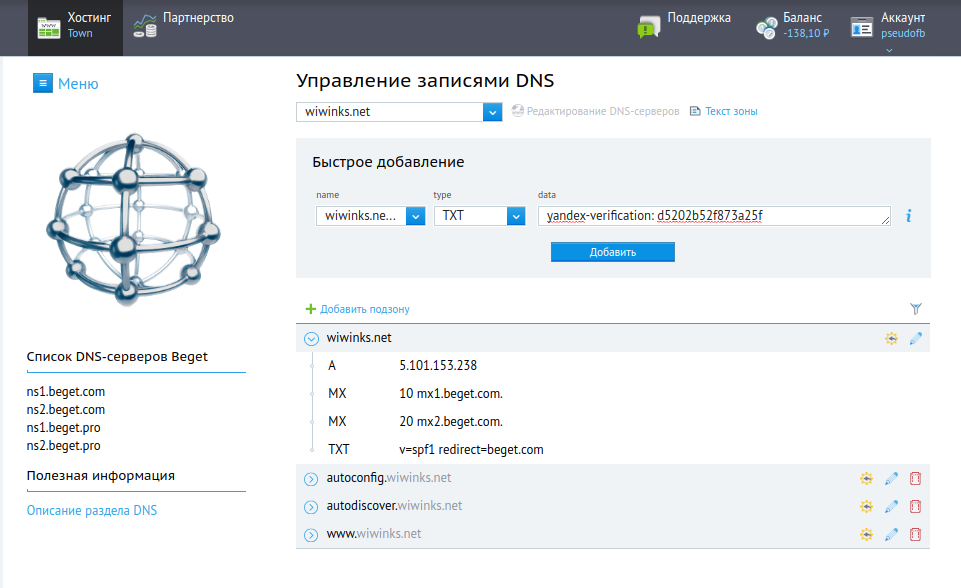
После заполнения всех полей нажмите кнопку Добавить и TXT-запись будет добавлена в NS-записи вашего домена. Дождитесь обновления DNS-записей на сервере (в среднем это занимает до 10 минут). После этого можно возвращаться в форму валидации Яндекса и проверять домен.
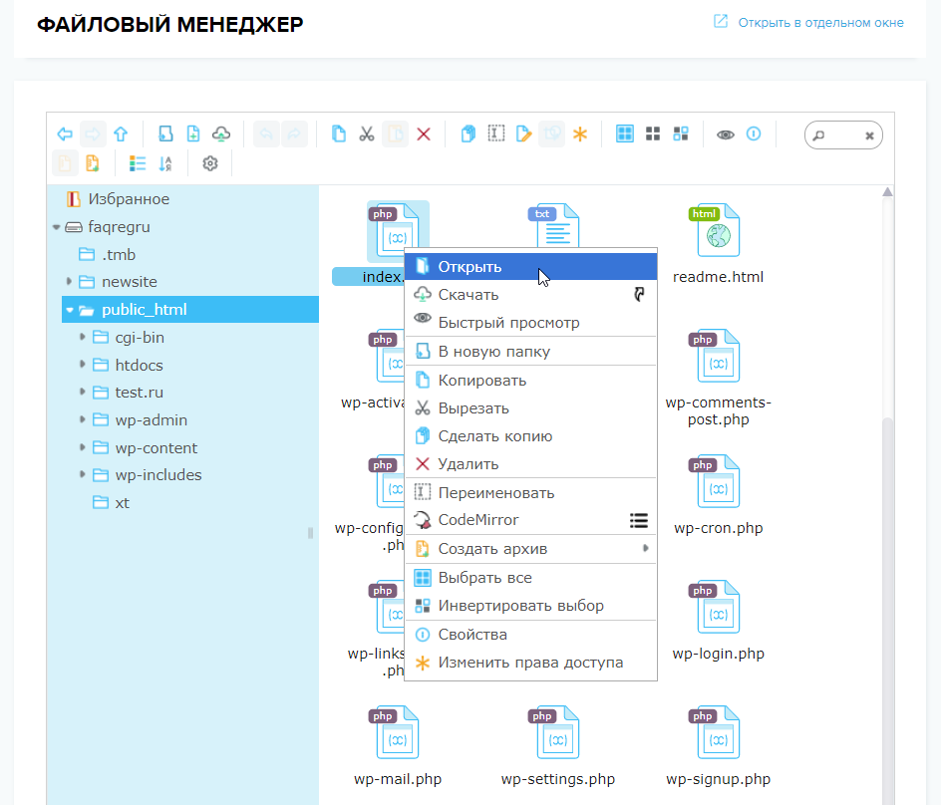
Для подтверждения домена этим способом вам понадобится Файловый менеджер. Запустите его и перейдите в директорию с главной HTML-страницей вашего сайта. Обычно это index.html или index.php.
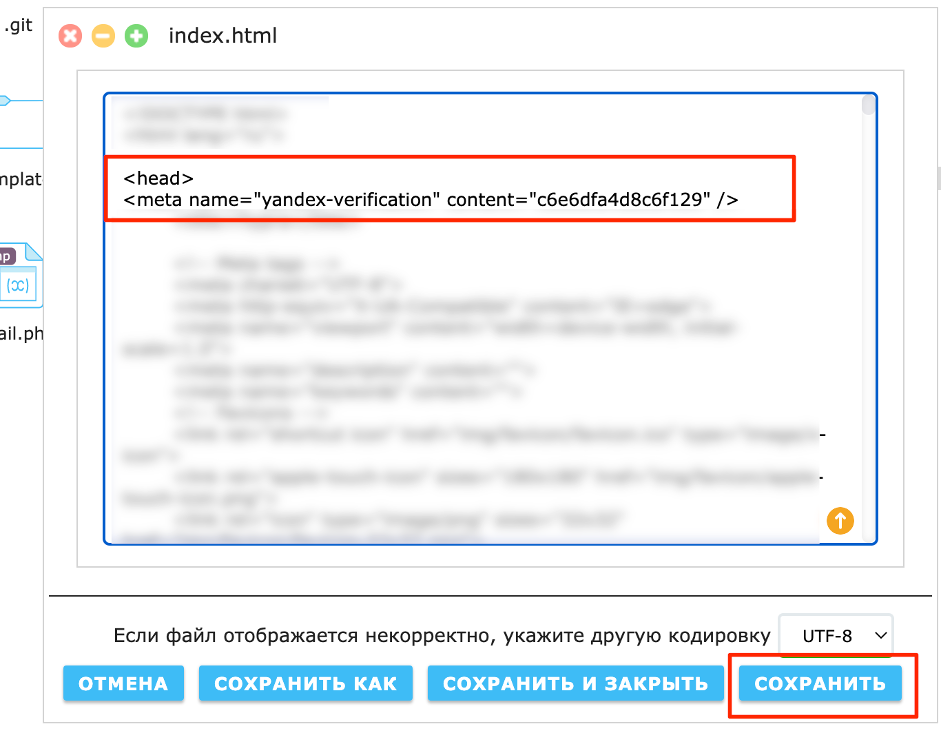
Откройте файл с помощью встроенного редактора кода, дважды кликнув на файл левой кнопкой мышки.
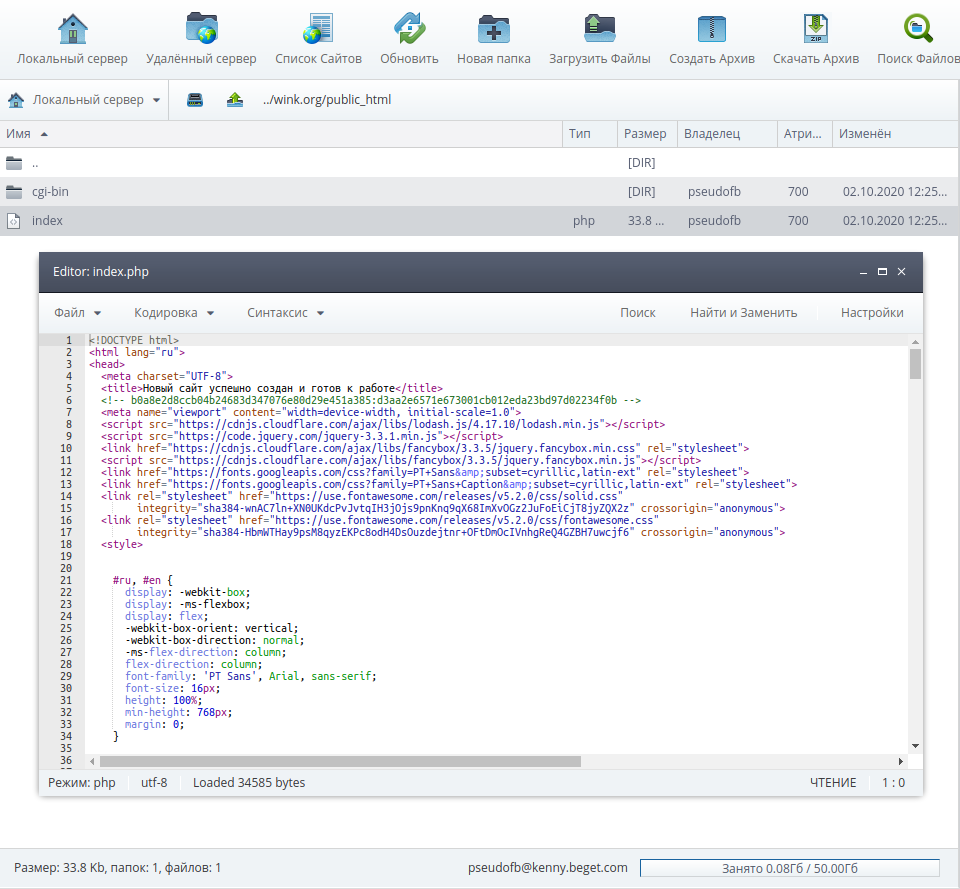
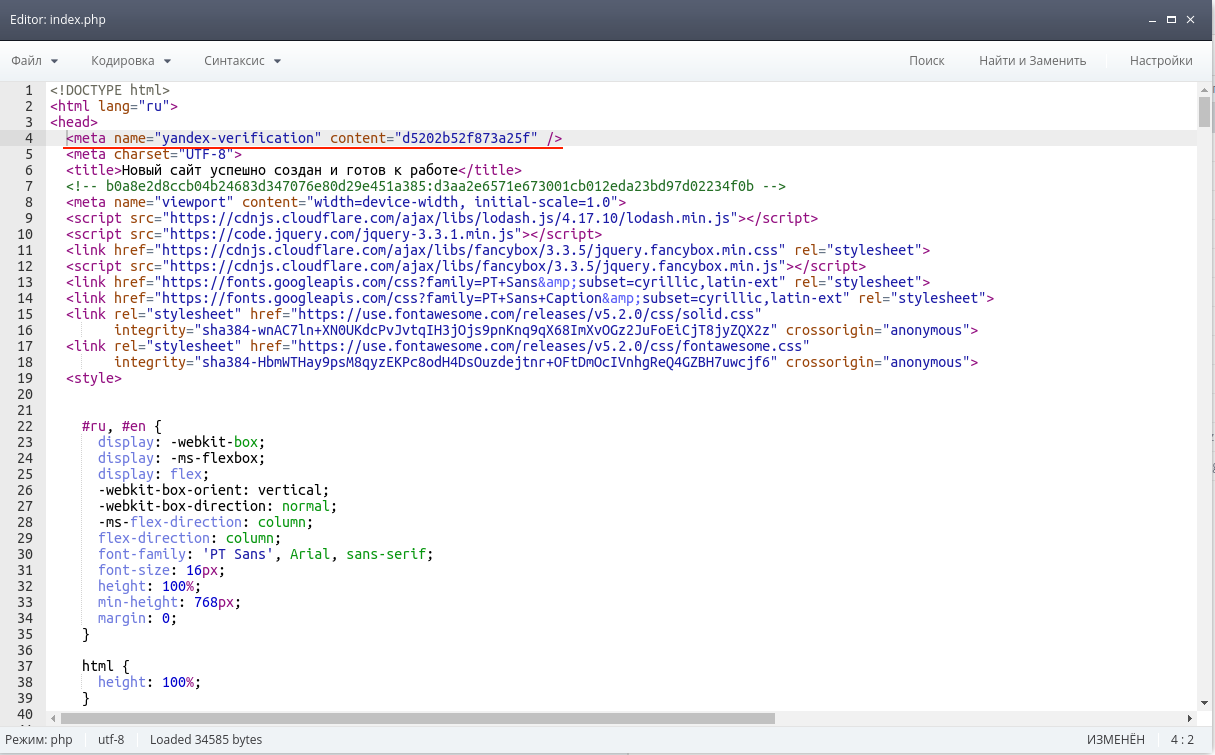
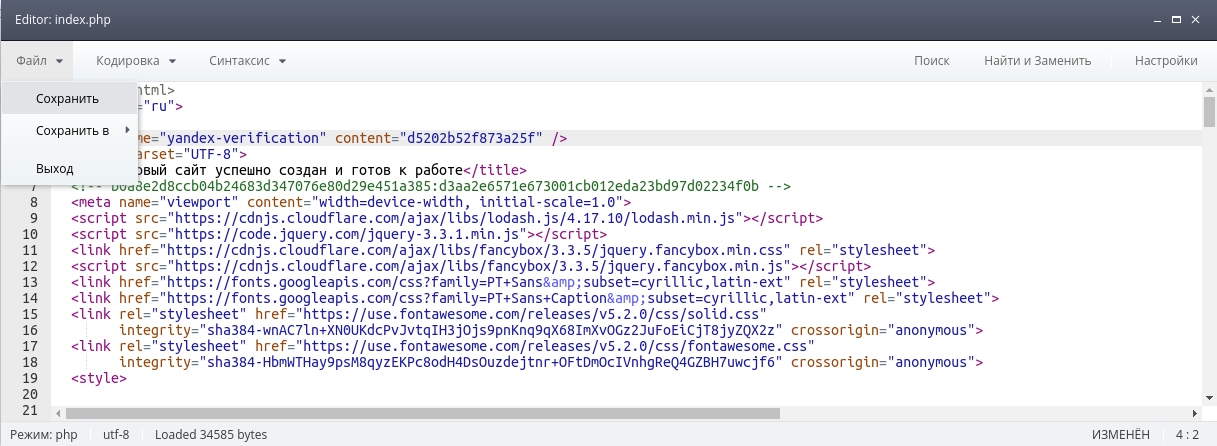
После внесения правок не забудьте сохранить файл.
Вернитесь в форму валидации домена Яндексом и нажмите на кнопку Проверить домен.
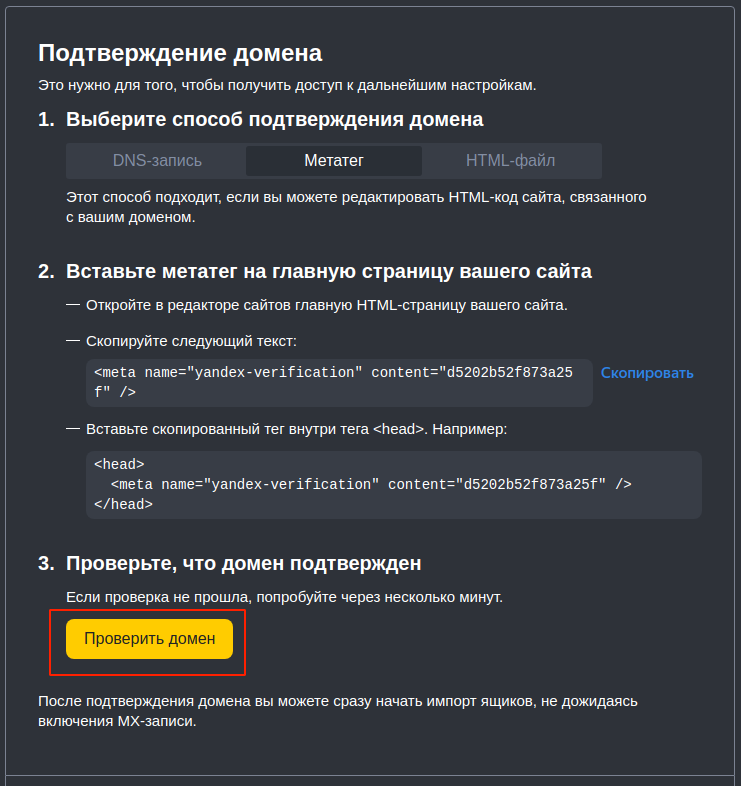
Если проверка не прошла, попробуйте через несколько минут. После подтверждения домена вам необходимо настроить MX-записи.
Настройка MX-записи
Перейдите в раздел DNS и выберите из списка домен, который вы подключили к Яндекс.Почте.
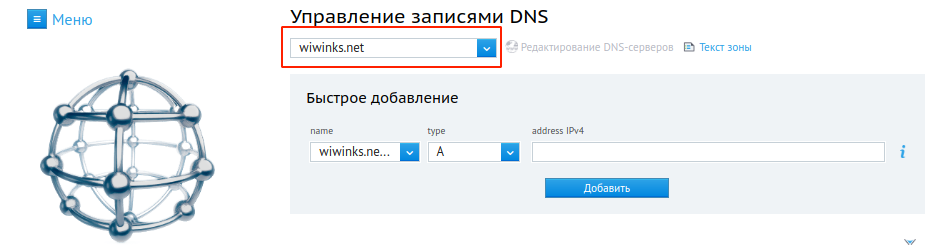
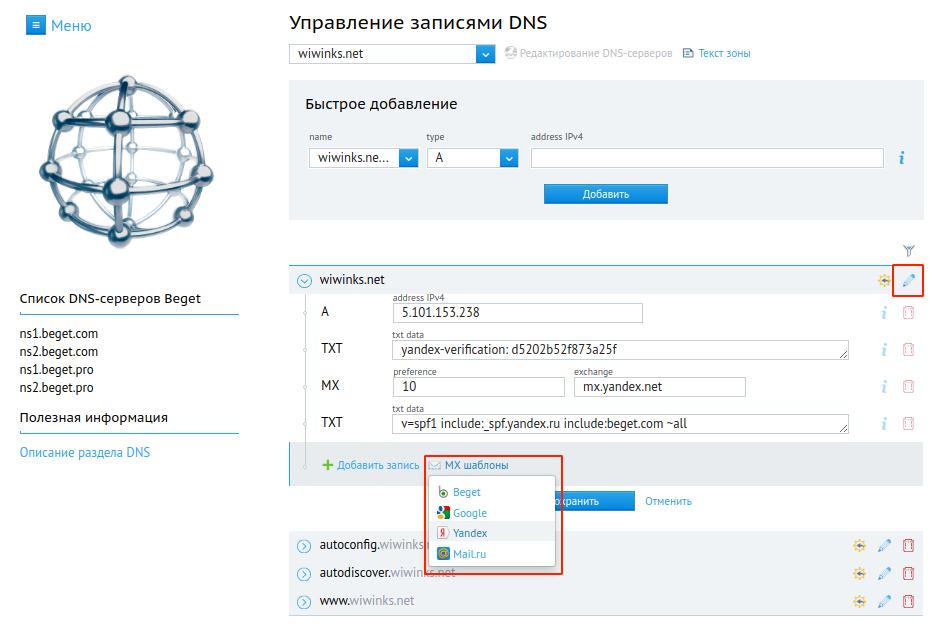
Разверните скрытый список записей у нужного вам домена и нажмите кнопку Открыть режим редактирования
. Затем воспользуйтесь готовым шаблоном MX-настроек для Яндекса — нажмите на “MX шаблоны”
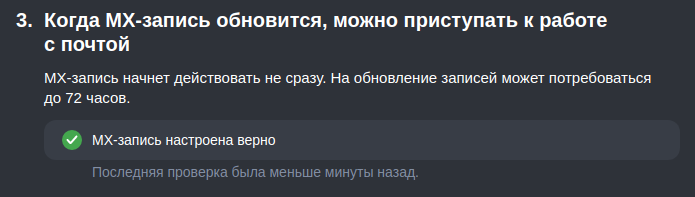
Теперь можно вернуться во вкладку валидации домена Яндексом и проверить смену MX-записей. Потребуется 10-15 минут для обновления MX-записей. После удачной проверки вы увидите следующее сообщение:
Настройка почтовых клиентов для Яндекс. Почты
Как настроить SMTP Yandex? Эта настройка делается в начале работы с почтовым клиентом. В этой статье мы расскажем, как происходит настройка отправки почты через SMTP Яндекс и всего почтового клиента в целом.
Чаще всего Яндекс.Почтой управляют при помощи веб-интерфейса. То есть просто заходят на сайт и получают/отправляют свои письма. Кроме веб-интерфейсов, также есть почтовые клиенты.
Почтовый клиент — это программа, которая устанавливается на компьютер или смартфон, и позволяет писать, читать и хранить письма. Например, почтовые клиенты Microsoft Outlook, Thunderbird, Mailbird, TouchMail,The Bat!.
Они подходят тем, у кого несколько почтовых ящиков на разных платформах, например на Яндекс и Google. Пользователю не нужно постоянно заходить в разные веб-интерфейсы. Почтовый клиент соберёт все письма с разных ящиков в одно место.
Перед работой с почтовым клиентом нужно его настроить. В этой статье мы расскажем, как настраивается Яндекс почта на почтовом клиенте Microsoft Outlook, Thunderbird, The Bat! и macOS.
Настройка состоит из двух этапов:
- Настройка в веб-интерфейсе Яндекс.
- Настройка на стороне почтового клиента.
Этап 1. Настройка в веб-интерфейсе
- В правом верхнем углу нажмите на Шестерёнку:
- Нажмите Все настройки:
- Нажмите Почтовые программы:
- Выберите, по какому протоколу будет работать сервер ― POP3 или IMAP. О двух этих протоколах вы можете узнать подробнее в статье IMAP или POP 3: что лучше. Затем нажмите сохранить изменения:
Этап 2. Настройка почтового клиента
При настройке почтового клиента главное – прописать правильные входящие и исходящие серверы. Серверами входящей почты являются IMAP и POP3, сервером исходящей почты ― SMTP.
Для настройки IMAP нужно прописать:
Сервер входящей почты: imap.yandex.ru
Сервер исходящей почты: smtp.yandex.ru
Для настройки POP3 нужно прописать:
Сервер входящей почты: pop.yandex.ru
Ниже мы покажем пошаговую настройку каждого клиента.
- Откройте меню почтового клиента и в правом верхнем углу выберите Создать:
- Введите ваше имя и фамилию, полный адрес ящика и пароль. Нажмите Продолжить:
- Нажмите кнопку Настроить вручную:
- Выберите протокол (IMAP или POP3). В зависимости от выбранного протокола, напишите серверы входящей и исходящей почты и их порты:
сервер входящей почты ― imap.yandex.ru (порт ― 993),сервер входящей почты ― pop.yandex.ru (порт ― 995). - сервер входящей почты ― imap.yandex.ru (порт ― 993),
- сервер входящей почты ― pop.yandex.ru (порт ― 995).
Готово, вы настроили клиента.
- Введите ваше имя и фамилию, адрес ящика и пароль от него. Нажмите Далее:
- Выберите протокол входящей почты POP3 или IMAP. В поле «Адрес сервера» введите imap.yandex.ru или pop.yandex.ru. Нажмите Далее:
- адрес сервера исходящей почты (SMTP) ― smtp.yandex.ru,порт ― 465.Поставьте галочку Мой сервер SMTP требует аутентификации. Нажмите Далее:
- адрес сервера исходящей почты (SMTP) ― smtp.yandex.ru,
В клиентах Microsoft Outlook Express и Microsoft Outlook 2013 почта настраивается так же, как и в Microsoft Outlook 2016.
- Введите ваш электронный адрес. Нажмите на Дополнительные параметры и поставьте галочку напротив пункта «Настроить учетную запись вручную». Нажмите Подключить:
- Выберите протокол POP или IMAP:
- Введите пароль. Нажмите Подключить:
- сервер входящей почты ― imap.yandex.ru или pop.yandex.ru,сервер исходящей почты ― smtp.yandex.ru.Порты заполнятся автоматически.
Нажмите Далее: - сервер входящей почты ― imap.yandex.ru или pop.yandex.ru,
- сервер исходящей почты ― smtp.yandex.ru.
- На открывшейся странице нажмите Готово.
Готово, вы настроили клиента Outlook.
Почтовый клиент macOS
Готово, настройка клиента завершена.
