
- Установка pip на CentOS
- Введение
- Предпосылки
- Способ 1: Установка pip через репозиторий EPEL
- Шаг 1. Включите репозиторий EPEL
- Шаг 2: Установите пип
- Шаг 3. Проверьте установку
- Способ 2: Установка пипса вручную
- Шаг 1: Загрузите get-pip.py
- Шаг 2: Установите пип
- Шаг 3. Проверьте установку
- Заключение
- Часто задаваемые вопросы
- Вопрос 1: Могу ли я установить pip без root-доступа на CentOS?
- В2: Как обновить pip до последней версии?
- В3: Могу ли я использовать pip для глобальной установки пакетов?
- Вопрос 4: Как удалить pip из моей системы CentOS?
- Вопрос 5: Существуют ли альтернативы pip для управления пакетами Python?
Установка pip на CentOS
Введение
Если вы работаете в системе на базе CentOS и хотите беспрепятственно устанавливать пакеты Python, вам необходимо установить pip. Pip — это система управления пакетами, которая позволяет легко устанавливать пакеты Python и управлять ими. В этой статье мы шаг за шагом проведем вас через процесс установки pip на CentOS.
Предпосылки

Прежде чем мы начнем, убедитесь, что у вас есть следующие необходимые условия:
- Система на базе CentOS
- Root-доступ или права суперпользователя
Способ 1: Установка pip через репозиторий EPEL
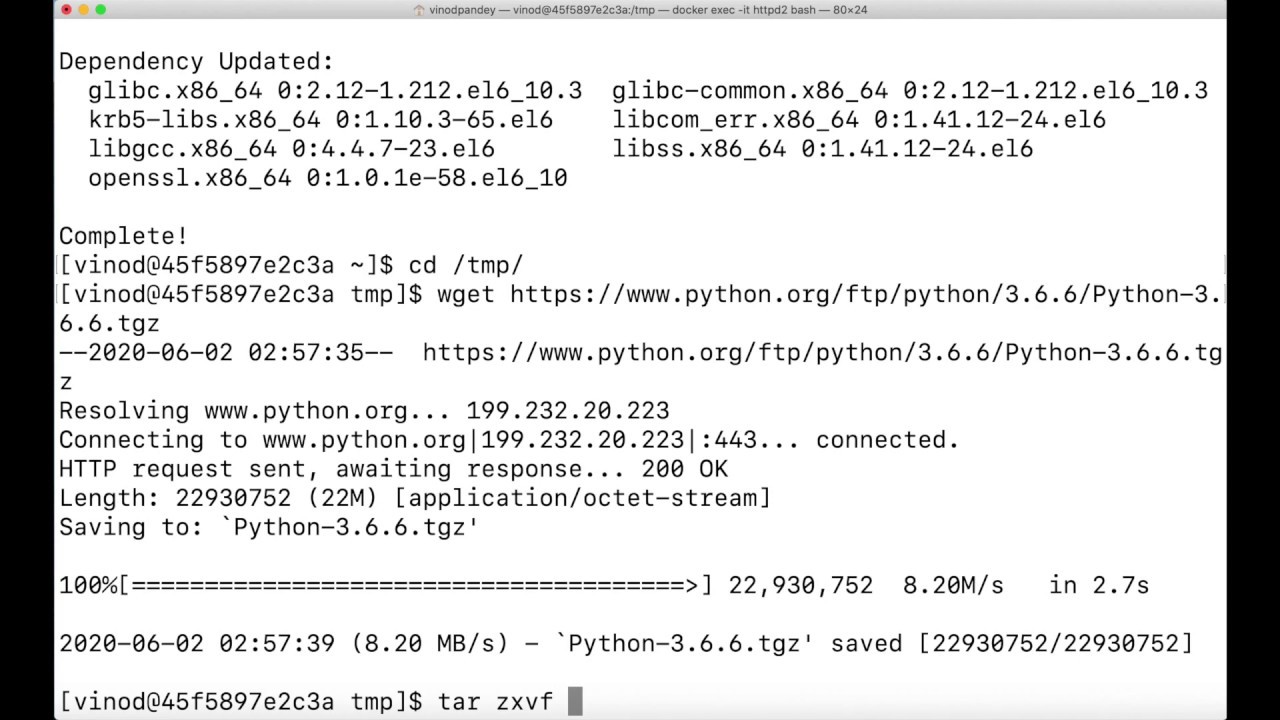
Один из самых простых способов установить pip в CentOS — использовать репозиторий EPEL. EPEL (дополнительные пакеты для Enterprise Linux) предоставляет дополнительные пакеты программного обеспечения, которые не включены в базовые репозитории CentOS. Вот как вы можете установить pip этим методом:
Шаг 1. Включите репозиторий EPEL
Чтобы включить репозиторий EPEL, выполните следующую команду:
$ sudo yum install epel-release Следуйте инструкциям и введите y, когда вас спросят о подтверждении.
Шаг 2: Установите пип
После включения репозитория EPEL вы можете установить pip с помощью следующей команды:
$ sudo yum install python-pip Подтвердите установку, введя y при появлении соответствующего запроса.
Шаг 3. Проверьте установку
После завершения установки вы можете проверить пип, проверив его версию:
$ pip --version Если pip установлен правильно, он отобразит номер версии.
Способ 2: Установка пипса вручную

Если вы предпочитаете устанавливать pip вручную, вот альтернативный метод:
Шаг 1: Загрузите get-pip.py
Сначала скачайте установочный скрипт get-pip.py
с официального сайта Python, используя следующую команду:
$ wget https://bootstrap.pypa.io/get-pip.py Шаг 2: Установите пип
После загрузки сценария выполните следующую команду для установки pip:
$ sudo python get-pip.py Шаг 3. Проверьте установку
Чтобы убедиться, что pip установлен правильно, используйте следующую команду:
$ pip --version Если отображается номер версии, pip успешно установлен.
Заключение

Установка pip в CentOS — важный шаг для эффективного управления пакетами Python. Следуя методам, упомянутым в этой статье, вы можете легко установить pip и начать изучать обширную экосистему пакетов Python.
Часто задаваемые вопросы
Вопрос 1: Могу ли я установить pip без root-доступа на CentOS?
A1: Да, вы можете установить pip без root-доступа в CentOS, используя --user
флаг при установке pip. Это установит pip только для текущего пользователя.
В2: Как обновить pip до последней версии?
A2: Чтобы обновить pip до последней версии, используйте следующую команду:
$ pip install --upgrade pip В3: Могу ли я использовать pip для глобальной установки пакетов?
A3: Да, вы можете устанавливать пакеты глобально с помощью pip, выполнив следующую команду с правами root или суперпользователя:
$ sudo pip install package_name Вопрос 4: Как удалить pip из моей системы CentOS?
A4: Чтобы удалить pip из вашей системы CentOS, используйте следующую команду:
$ sudo yum remove python-pip Вопрос 5: Существуют ли альтернативы pip для управления пакетами Python?
A5: Да, другие альтернативы pip для управления пакетами Python включают Anaconda, Miniconda и PyPI (указатель пакетов Python). Вы можете выбрать тот, который соответствует вашим требованиям и предпочтениям.
