
- Настройка Mikrotik через Winbox: упрощение настройки сети
- Что такое Winbox?
- Начало работы: подключение к маршрутизатору
- Начальная конфигурация: настройка IP-адреса
- 1. Доступ к меню IP
- 2. Настройте IP-адрес
- 3. Введите данные DNS
- 4. Настройте шлюз по умолчанию
- Конфигурация беспроводной сети
- 1. Включить беспроводной интерфейс
- 2. Настройте параметры беспроводной связи
- 3. Включить DHCP-сервер (дополнительно)
- Конфигурация брандмауэра
- 1. Доступ к меню брандмауэра
- 2. Настройте правила брандмауэра
- 3. Включить NAT
- Заключение
- Часто задаваемые вопросы
Настройка Mikrotik через Winbox: упрощение настройки сети

В мире сетевых технологий маршрутизаторы MikroTik занимают видное место благодаря своей непревзойденной производительности и надежным функциям. Благодаря удобному интерфейсу и мощным возможностям эти маршрутизаторы стали популярным выбором как для домашних, так и для деловых пользователей. Один из самых простых и эффективных способов настройки маршрутизатора MikroTik — через Winbox, утилиту для Windows, которая упрощает процесс настройки. В этой статье мы рассмотрим этапы настройки маршрутизатора MikroTik через Winbox, предоставив подробное руководство как для начинающих, так и для опытных пользователей.
Что такое Winbox?
Winbox — это инструмент с графическим пользовательским интерфейсом (GUI), разработанный MikroTik и специально предназначенный для оптимизации процесса настройки маршрутизаторов. Он обеспечивает интуитивно понятный и удобный интерфейс, позволяющий пользователям получать доступ к устройствам MikroTik и управлять ими без необходимости сложных настроек из командной строки. С помощью Winbox даже пользователи с ограниченными техническими знаниями могут легко настроить различные аспекты своего маршрутизатора MikroTik и оптимизировать его производительность.
Начало работы: подключение к маршрутизатору
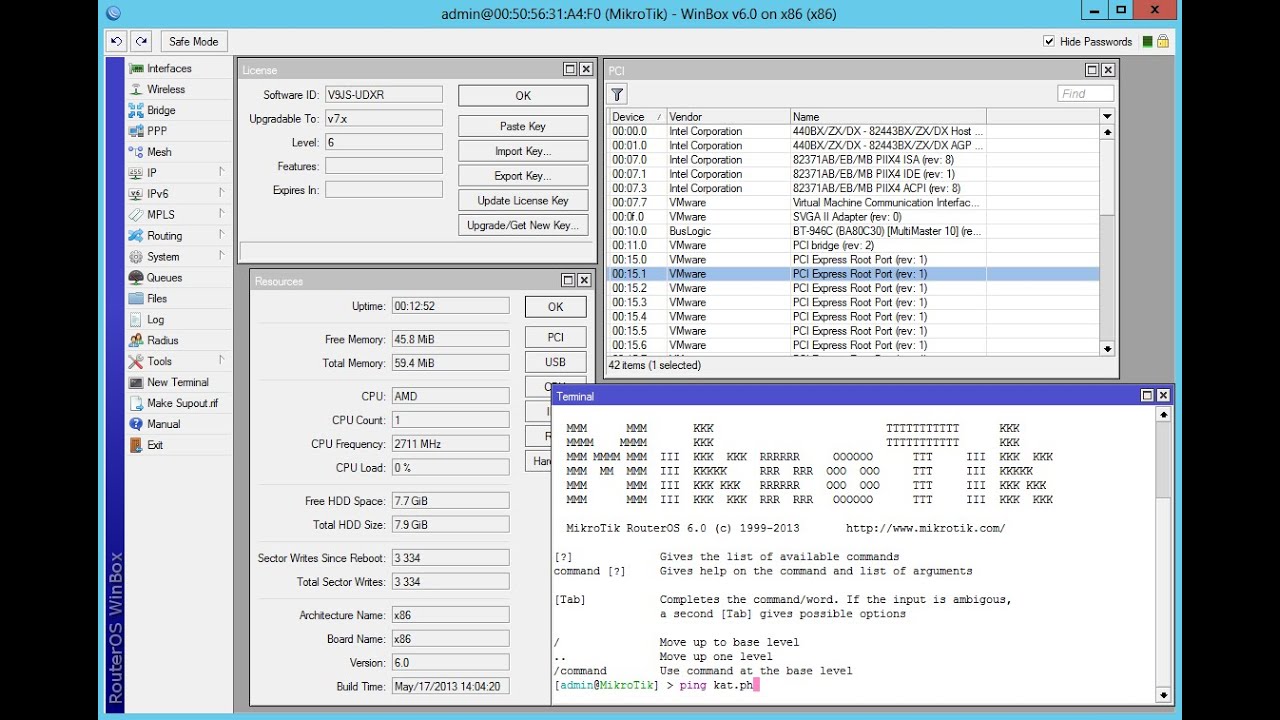
Прежде чем мы углубимся в процесс настройки, необходимо установить соединение между вашим компьютером и роутером MikroTik. Чтобы начать, выполните следующие действия:
- Подключите компьютер к маршрутизатору MikroTik с помощью кабеля Ethernet.
- Запустите утилиту Winbox на своем компьютере. Скачать последнюю версию Winbox можно с официального сайта MikroTik.
- Нажмите вкладку «Соседи» в Winbox, которая просканирует и отобразит список доступных устройств, подключенных к вашей сети.
- Найдите в списке свой маршрутизатор MikroTik и дважды щелкните его, чтобы установить соединение.
Начальная конфигурация: настройка IP-адреса

После того, как вы установили соединение с маршрутизатором MikroTik через Winbox, пришло время выполнить первоначальную настройку. Первым шагом в этом процессе является настройка IP-адреса. Вот как вы можете это сделать:
1. Доступ к меню IP
В интерфейсе Winbox перейдите в меню IP на левой боковой панели. Разверните меню, чтобы отобразить доступные параметры.
2. Настройте IP-адрес
Нажмите на опцию «Адреса» в меню IP. Здесь вы увидите список существующих IP-адресов. Чтобы настроить новый IP-адрес, нажмите значок +. Введите необходимые данные, такие как IP-адрес, маска сети и интерфейс, которому будет назначен адрес.
3. Введите данные DNS
Затем перейдите к опции DNS в меню IP. Нажмите на вкладку «Настройки» и укажите IP-адрес DNS-сервера. Вы можете использовать DNS-сервер своего интернет-провайдера или выбрать общедоступную службу DNS, например Google DNS (8.8.8.8 и 8.8.4.4).
4. Настройте шлюз по умолчанию
Чтобы обеспечить правильное подключение, настройте шлюз по умолчанию. В меню IP выберите «Маршруты» и нажмите значок «+», чтобы добавить новый маршрут. Введите IP-адрес шлюза по умолчанию, предоставленный вашим интернет-провайдером (ISP).
Конфигурация беспроводной сети
Если вы собираетесь настроить беспроводную сеть с помощью маршрутизатора MikroTik, следующие шаги помогут вам выполнить этот процесс:
1. Включить беспроводной интерфейс
Перейдите в меню «Интерфейсы» в Winbox и нажмите «Беспроводная связь». Найдите беспроводной интерфейс, который вы хотите включить, и убедитесь, что флажок «Отключить» снят.
2. Настройте параметры беспроводной связи
Нажмите на вкладку «Беспроводная связь» под беспроводным интерфейсом. Установите желаемый SSID (идентификатор набора услуг), частоту, режим (например, 802.11n) и параметры безопасности, такие как шифрование и общий ключ (пароль). Настройте другие необходимые параметры, включая мощность передачи и ширину канала.
3. Включить DHCP-сервер (дополнительно)
Если вы хотите автоматически назначать IP-адреса устройствам, подключающимся к вашей беспроводной сети, включите DHCP-сервер. В меню IP в Winbox выберите DHCP-сервер и щелкните значок +, чтобы добавить новый сервер. Настройте диапазон пула DHCP и время аренды в соответствии с вашими требованиями.
Конфигурация брандмауэра
Для обеспечения сетевой безопасности крайне важно настроить параметры брандмауэра на маршрутизаторе MikroTik. Вот шаги, которые необходимо выполнить:
1. Доступ к меню брандмауэра
В Winbox перейдите в меню IP и нажмите «Брандмауэр», чтобы получить доступ к настройкам брандмауэра.
2. Настройте правила брандмауэра
На вкладке «Правила фильтрации» щелкните значок «+», чтобы добавить новые правила. Определите критерии для правил, такие как адреса и порты источника и назначения, протокол и желаемое действие (разрешить или запретить). Настройте правила в соответствии с вашими конкретными требованиями безопасности.
3. Включить NAT
Чтобы включить трансляцию сетевых адресов (NAT) на вашем маршрутизаторе, перейдите на вкладку NAT в настройках брандмауэра. Нажмите значок +, чтобы добавить новое правило NAT. Укажите необходимые данные источника и назначения, а также желаемое действие (маскарад или NAT назначения).
Заключение

Настройка роутера MikroTik через Winbox обеспечивает эффективный и удобный способ настройки различных аспектов вашей сети. Следуя инструкциям, упомянутым в этой статье, даже пользователи с ограниченными техническими знаниями смогут успешно настроить маршрутизатор MikroTik, установить беспроводные сети и обеспечить сетевую безопасность. Благодаря интуитивно понятному интерфейсу Winbox и гибкости маршрутизаторов MikroTik вы можете легко оптимизировать производительность своей сети и наслаждаться бесперебойным подключением.
Часто задаваемые вопросы
1. Могу ли я настроить роутер MikroTik с помощью Winbox в операционных системах, отличных от Windows?
Да, Winbox в первую очередь разработан для операционных систем Windows, но его можно использовать и на других платформах, используя Wine или другие уровни совместимости.
2. Нужны ли мне технические знания для настройки роутера MikroTik через Winbox?
Хотя некоторые технические знания могут оказаться полезными, удобный интерфейс Winbox упрощает процесс установки, делая его доступным для новичков с базовыми знаниями в области сетевых технологий.
3. Могу ли я управлять несколькими устройствами MikroTik с помощью Winbox?
Да, Winbox позволяет вам управлять несколькими устройствами MikroTik и легко переключаться между ними внутри интерфейса.
4. Безопасен ли Winbox для удаленного управления устройствами MikroTik?
Winbox обеспечивает безопасную связь с маршрутизаторами MikroTik, используя зашифрованные соединения и позволяя настраивать дополнительные меры безопасности, такие как белый список IP-адресов.
5. Могу ли я сохранить конфигурацию маршрутизаторов MikroTik с помощью Winbox?
Да, Winbox предоставляет возможности резервного копирования и восстановления конфигураций, что позволяет удобно сохранять и восстанавливать настройки маршрутизатора при необходимости.
Помните, что хотя настройка роутера MikroTik через Winbox — это удобный процесс, важно помнить о безопасности вашей сети. Регулярное обновление встроенного ПО, использование надежных паролей и внедрение соответствующих правил брандмауэра имеют решающее значение для поддержания безопасной сетевой среды.
