
- Недостаточно информации для проверки этого сертификата — Решение
- Что может быть причиной возникновения проблем при проверке сертификатов
- Какие сертификаты нужно установить
- Что делать, чтобы исправить ошибку “Недостаточно информации для проверки этого сертификата”
- Установка и настройка КриптоПро CSP
- УЦ 1 ИС ГУЦ Невозможно обнаружить поставщика этого сертификата
- Как исправить ошибку «Этот сертификат содержит недействительную цифровую подпись»
- В сертификате содержится недействительная цифровая подпись
- Цепочка доверия, от министерства цифрового развития и связи до пользователя
- Пути решения ошибки
- Исправление ошибки, на примере казначейства
- Изменение или повреждение файла УФК
- Истечение срока
- Ошибка с отображением в КриптоПро
- Неправильная работа КриптоПро
- Сервисы инициализации
- Что делать, если ошибка вызвана сбоем браузера
- Вход под администраторскими правами
- Выключение антивирусника
- Настройка хронометрических данных
- Нужна ЭЦП? Подберем подходящий вариант электронной подписи для вашего бизнеса.
- Система сообщает, что целостность установленного сертификата ФСС не гарантируется, или недостаточно информации для проверки сертификата
- Способ 1: использовать режим инкогнито
- Способ 2: очистить данные кеша и файлов cookie
- Способ 3: сброс настроек сети
- Способ 4: изменить настройки DNS
- Способ 5: сбросить настройки браузера
- Способ 6: переустановить сертификаты
- Почему КриптоПро не видит ключ ЭЦП
- Ошибка КриптоПро «0x80090008»
- Удаление программы
- Установка актуального релиза
- КриптоПро вставлен другой носитель
- Недостаточно прав для выполнения операции в КриптоПро
- Ошибка исполнения функции при подписании ЭЦП
- Ошибка при проверке цепочки сертификатов в КриптоПро
- Электронная подпись описи содержания пакета недействительна
- Проблемы с браузером
- Не работает служба инициализации
- Сертификаты не отвечают критериям КриптоПро
- «1С-ЭДО» не видит КриптоПро CSP
- Наш каталог продукции
Недостаточно информации для проверки этого сертификата — Решение
Электронный оборот документов постепенно вытесняет бумажный. Куда удобнее пересылать информацию по сети, спокойно сидя за компьютером, чем бежать на почту, отстаивать очереди и ждать, когда же адресат получит посланные ему бумаги. Но, если с заверением печатной либо рукописной документации все ясно – нужно только проставить печать/подпись, то как же производить подтверждение электронных сведений? Используя цифровую подпись. С ее помощью заверяется документация, происходит участие в электронных торгах и многое другое. Но в процессе применения ЭЦП многие пользователи встречаются с разнообразными ошибками системы. И сегодня я расскажу, что делать, когда появляется сообщение “Недостаточно информации для проверки этого сертификата”.

Что может быть причиной возникновения проблем при проверке сертификатов
Причинами проблемы могут служить несколько факторов. Одна из ошибок при проверке сертификата связана со сбоями в работе КриптоПро. Это – утилита, которая:

Если инсталлированная версия КриптоПро не подходит под ОС, установленную на ПК, то в ее функционировании также будут наблюдаться разные ошибки. Еще одной причиной сбоя бывает именно недостаточность информации для проверки этого сертификата. Так как по ошибке установщиков важные сведения могут не прогрузиться вместе с инсталляцией программы КриптоПро.
Какие сертификаты нужно установить
В этой публикации я не буду затрагивать тему установки сертификатов, просто объясню, какие именно из них необходимо инсталлировать на компьютер для устранения «Недостаточно информации для проверки этого сертификата». Нужно каждый из сертификатов цепочки установить в хранилища, где они должны находиться:
Что делать, чтобы исправить ошибку “Недостаточно информации для проверки этого сертификата”
Сначала нужно проверить, произведена ли на компьютере установка всех без исключения сертификатов.
Многие юзеры сообщают, что корневым сертификатом у них ранее был документ с названием УЦ либо УЦ 1 ИС ГУЦ. При этом все работало без сбоев. Но теперь ситуация немного изменилась. Если сертификат вам выпустили до 15 апреля 2016 года, то при проведении проверки не должно возникать ошибок (при отсутствии проблем с технической стороны в КриптоПро либо на компьютере).

Как отмечают пользователи, столкнувшиеся с данной проблемой, описанный вариант реально помог с решением ошибки с недостатком информации для проверки сертификата. На вышеуказанном портале также размещены сведения о корневых и списки отозванных сертификатов (вместе со ссылками на скачивание). При нажатии на нужные вам данные файл сразу начнет загружаться на компьютер.
Еще одной причиной недостаточности информации для проверки этого сертификата может быть несоответствие в работе КриптоПро и операционной системы, установленной на пользовательском ПК. При обновлении либо переустановке КриптоПро применяйте только лицензионную версию. Если лицензия у вас приобретена, а сертификат все же не проходит проверку, попробуйте предпринять следующее:
Результат не достигнут и ошибка продолжает выскакивать? Переустановите приложение КриптоПро. Возможно, в прошлый раз инсталляция была произведена некорректно, что послужило причиной проблем при проверке сертификатов. Важную роль играет и человеческий фактор, ведь установщики КриптоПро и сертификатов могут ошибиться или проявить невнимательность, в результате чего и будут появляться различные проблемы при проверке.
Я надеюсь, что предоставленная информация оказалась полезной для вас, ведь даже тот, кто говорит “Странно, у меня все в порядке, все функционирует”, не застрахован от ошибок разного рода.
Установка и настройка КриптоПро CSP
Если мы видим надпись « этот сертификат предназначен для
:» и перечисления атрибутов, значит все хорошо и компьютер настроен для работы с электронной подписью.
Если мы видим надпись « Недостаточно информации для проверки этого сертификата
«, значит цепочка сертификации не настроена.

Открываем вкладку пути сертификации.
Тут мы видим, что есть Ваш сертификат он выпущен удостоверяющим центром, а дальше цепочка обрывается.
Для того, что бы все заработало, требуется установить корневые сертификаты Минкомсвязи.
— Если подпись выпущена до 31.12.2018 года вам требуется установить сертификат «Головной удостоверяющий центр«
— Если электронная подпись была получена с 01.01.2019 то вам тогда надо установить сертификат «Минкомсвязь России«
Установка корневых сертификатов
Разновидностей сертификатов много и используются они давно и во многих сферах компьютерной жизни. Сертификаты подлинности для проверки драйвером и программ впервые начали применить аж в старенькой и ныне ушедшей от нас Wondows 95, а позже с появлением интернета, данная система пришлось как нельзя кстати.
Помещаем наш корневой сертификат в папку «Доверенные корневые центры сертификации»
Если вы все сделали правильно вы получите «Предупреждения системы безопасности», согласившись с которым мы завершим установку электронной подписи на компьютере.
УЦ 1 ИС ГУЦ Невозможно обнаружить поставщика этого сертификата
Столкнулся с небольшой проблемой в процессе рядовой и будничной процедуры регистрации на одной из торговых площадок госсзакупок. Все обычно проходит без проблем, все привыкли к ключам, регистрациям и чаще всего пользователи сами способны по инструкции сделать все необходимое. Но тут возник затык и меня попросили помочь разобраться.
Речь пойдет конкретно про сайт zakupki.mos.ru, но ключ используют не только на этом сайте. Он универсальный и подходит для очень многих торговых площадок. А ошибка вообще не имеет прямого отношения к сайту, а относится к вопросу использования электронных цифровых подписей.
Использован не доверенный сертификат. Не удалось подписать: Не удается построить цепочку сертификатов для доверенного корневого центра. (0x800B010A)
Ошибка по большому счету понятная, но не ясно, как ее исправить, с учетом того, что все необходимые сертификаты, в том числе и корневого центра сертификации, были установлены. Идем их проверять. Для этого открываем оснастку CryptoPro:
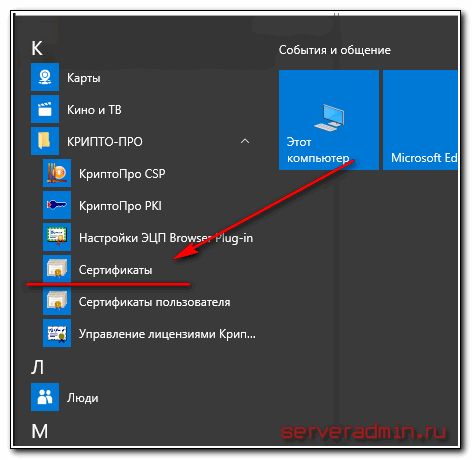
Невозможно обнаружить поставщика этого сертификата
А в его свойствах еще одна ошибка:
Недостаточно информации для проверки этого сертификата
Некоторое время покопался в интернете на эту тему. Информации много, но в основном это всякие ошибки установки и т.д. Предлагают переставить сертификаты, переустановить крипто про и все в этом духе. Но у меня никаких ошибок не было. В итоге попал на страницу http://pravo.gov.ru/uc/resourses_uc/, установил оттуда Корневой сертификат ПАК «Головной удостоверяющий центр»
и все встало на свои места. Оказывается, он является первым в цепочке сертификатов, которые я использовал. Чтобы все работало как надо, у вас должны быть следующие сертификаты в списке доверенных.
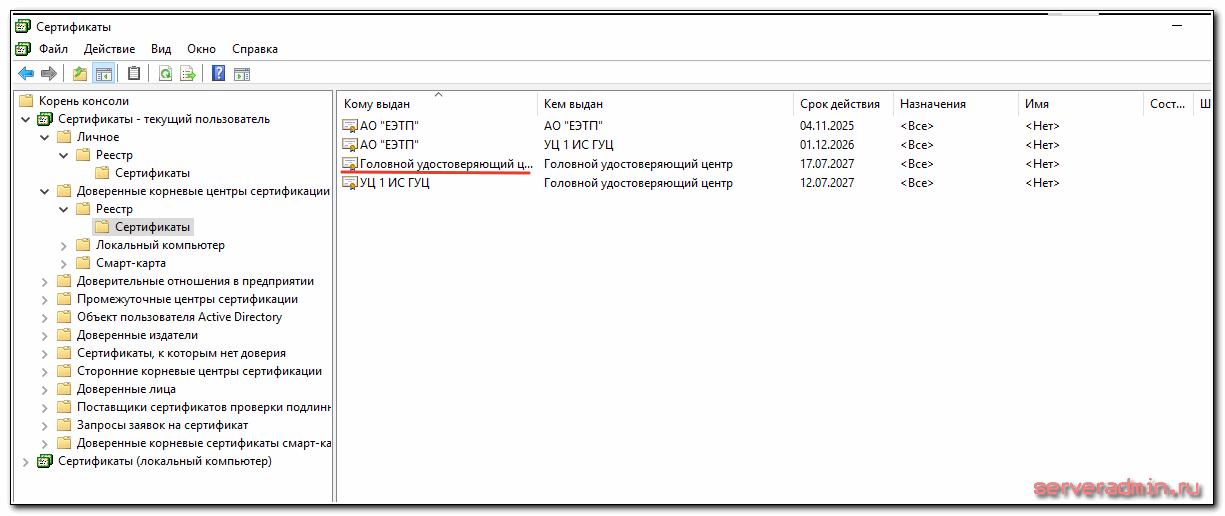
И вот так выглядеть полный путь сертификации для пользовательского сертификата.
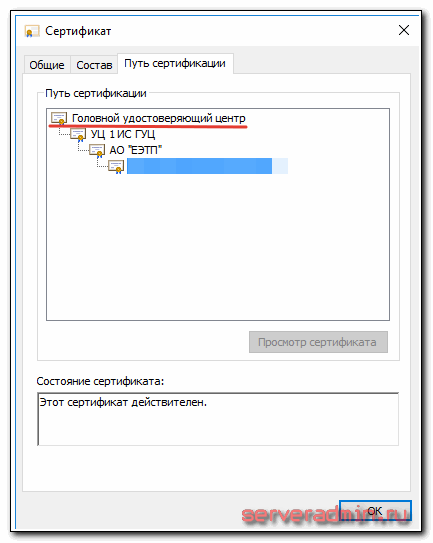
У меня изначально самого первого Головной удостоверяющий центр
не было, и я не знал, что он должен быть. Когда его установил, все стало нормально. Возможно люди что-то с установочного диска не так установили, или по ходу дела напортачили. Я разбирался удаленно и не видел, какой софт шел в комплекте с ключом. По факту проблема популярная, в интернете много отзывов и советов. Надеюсь, кому-то эта информация поможет сэкономить время.
Как исправить ошибку «Этот сертификат содержит недействительную цифровую подпись»

В данной статье мы расскажем о путях решения ошибки «Этот сертификат содержит недействительную цифровую подпись» на примере «Тензор» и Казначейства. Вы узнаете, что такое цепочка доверия¸ как её настроить и многое другое.
Изменения хотя бы одного из этих документов повлечёт за собой недействительность сертификата, из-за чего он не сможет быть применён для заверки электронной документации. Также причинами ошибки может оказаться некорректная работа криптопровайдера, невозможность интегрирования с браузером и т.п.
Ниже мы рассмотрим, по каким причинам возникает ошибка «Этот сертификат содержит недействительную подпись», и что делать, чтобы ее исправить.

В сертификате содержится недействительная цифровая подпись
О том, что в сертификате присутствует недействительная ЦП, пользователь может понять в момент заверения цифрового документа КЭЦП, когда на дисплее отобразится соответствующие системное сообщение.
Для того, чтобы узнать о состоянии ключа, следует:
Открыть раздел «Все программы» и перейти в «КриптоПро».
После этого нужно нажать л.к.м. на «Сертификаты».
В строке хранилище, отметить нужное.
Кликнуть на выбранный сертификат.
Открыть раздел «Путь сертификации».
В строке «Состояние» будет отражён статус неактивного сертификата.
Во вкладке «Общие» отображается причина, к примеру, «Этот сертификат не удалось проверить, проследив его до доверенного центра».
Сообщение об ошибке может отображаться по следующим причинам:
Линия доверия была нарушена (неправильно прописан путь сертификации), произошло повреждение одного или всех сертификатов (кодирование соединения не будет доверенным, либо просто не будет работать).
Некорректно инсталлирован криптопровайдер КриптоПро.
Алгоритмы шифрования СКЗИ не работают, или работают некорректно.
Нет доступа к реестровым документам.
Версия браузера устарела.
На компьютере выставлены неправильные хронометрические данные.
Из всего этого следует, что ошибка может быть вызвана: напрямую сертификатом, криптопровайдером, либо некорректными настройками компьютера. При этом, все эти варианты предполагают разные способы решения проблемы.

Цепочка доверия, от министерства цифрового развития и связи до пользователя
Принцип построения ЦДС
Первая ступень в построении ЦДС – это корневой сертификат ключа проверки министерства цифрового развития и связи. Именно Минкомсвязь производит аккредитацию удостоверяющих центров и предоставляет им разрешение на выпуск КЭЦП. Список аккредитованных УЦ представлен на официальном сайте Министерства цифрового развития и связи.
КС выдаётся пользователю при получении КЭЦП, также его можно загрузить с сайта roskazna.ru, либо с официального портала УЦ. В цепи доверия он занимает не последнее значение — и служит подтверждением подлинности КЭЦП.
Вторая ступень – это ПС, он предоставляется в комплекте с КС и включает в себя:
Данные об УЦ и срок действия ключа.
Электронный адрес для связи с реестром организации.
Данные сведения поступают в закодированном формате и применяются криптопровайдером для подтверждения подлинности открытого ключа КЭЦП.
В теории КЭЦП может быть украдена у владельца, но использовать её без инсталлированного сертификата УЦ не представляется возможным. Все эти меры направлены на то, чтобы минимизировать риски незаконного применения КЭЦП посторонними лицами.
СКПЭП последнее звено цепи доверия. У Ц предоставляет его вместе с открытым и закрытым ключом. Сертификат может быть предоставлен в бумажном, либо электронном виде, на него записаны основные сведения о владельце КЭЦП.
СКПЭП объединяет открытый ключ с определенным человеком, иными словами, подтверждает факт принадлежности ЭП конкретному лицу.
КС министерства цифрового развития и связи действителен, вплоть до 2036 года, а ПС предоставляется только на год, затем необходимо оплатить новый и инсталлировать его на свой компьютер.
Причиной возникновения ошибки «Этот сертификат содержит недействительную цифровую подпись» может служить повреждение любого отрезка ЦДС, начиная с Минкомсвязи РФ и заканчивая пользователем.
Пути решения ошибки
Запустите скачанный файл на компьютере и, в разделе «Общие», нажмите «Установить».
Поставьте отметку рядом со строчкой «Поместить в следующее хранилище».
Укажите хранилище «Доверенные корневые центры сертификации».
Для продолжения инсталляции, кликните на кнопку «ОК» и дайте согласие в окне, предупреждающем о безопасности.
После инсталляции сертификата, перезагрузите ПК.
Файл предоставляется УЦ одновременно с остальными средствами для генерации КЭЦП, если он потерян или удалён, необходимо обратиться в УЦ, предоставивший СКПЭП.
Когда с КС Минкомсвязи всё в порядке, но статус по-прежнему неактивен, необходимо его переустановить (удалить и инсталлировать повторно).
Существует ещё один вариант исправления ошибки, но он срабатывает не каждый раз. В случае, если предыдущий способ не помог, войдите в «Пуск», в строке поиска наберите regedit, после чего войдите в редактор и самостоятельно удалите следующие файлы.
На форуме CryptoPro CSP предлагается еще один вариант решения проблемы. Но работает он не всегда. Если установка документа не помогла, откройте меню «Пуск» и выполните поиск редактора реестра по его названию regedit. В редакторе найдите и вручную удалите следующие ветки:
Они могут быть как полностью, так и частично, поэтому следует удалить все, что имеется. Проверьте статус, он должен стать активным.
Следует помнить, что самовольное редактирование реестровых ключей может отразиться на работе системы, поэтому лучше поручить данную работу специалистам.

Исправление ошибки, на примере казначейства
Наиболее популярная причина недействительности сертификата – это нарушение путей сертификации. Причём неполадки могут быть не только в файлах министерства цифрового развития и связи, но и в промежуточных, а также личных СКЭП.
Ниже мы разберём причину ошибки, на примере Управления Федерального казначейства (УФК).
Изменение или повреждение файла УФК
Обязанности УЦ исполняются в территориальных органах Росказны по всей России. Для проведения аукционов и размещения на платформах сведений о госзакупках, участники должны подписывать отчёты цифровой подписью, полученной в УФК.
В случаях, когда не получается подписать документ, предоставленной казначейством ЭП, и высвечивается ошибка « Этот сертификат содержит недействительную цифровую подпись», необходимо:
Зайти в раздел «Личное».
Указать неработающий СКПЭП, после чего открыть раздел «Путь сертификации». В таком случае, основным УЦ будет выступать Мнкомсвязи РФ, а подчинённым УФК. Самым последним элементом в доверительной линии будет СКПЭП пользователя.
Если после этого, статус до сих пор недействительный, то следует проследить всю доверительную линию и определить слабый элемент.
Вернуться обратно во вкладку «Общие» и проверить, правильно ли указаны данные организации, выпустившей СКПЭП.
Загрузить «Сертификат УЦ Федерального казначейства».
Переместить файл на компьютер. Процедура перемещения такая же, как и для основного центра, но как хранилище необходимо указать «Промежуточные центры сертификации».
Выключите и включите ПК.
На последнем этапе нужно открыть вкладку «Личное» и указать необходимый СЭП, после чего сделать проверку пути сертификации.
Если всё прошло удачно, и проблема решена, в строке со статусом отобразится «Этот сертификат действителен». Значит, система произвела проверку ЦДС и не обнаружила отклонений.
Истечение срока
Каждый календарный год пользователю необходимо инсталлировать новый промежуточный ключ на ПК, с которого применяется КЭЦП. О С должна в автоматическом режиме извещать пользователя, когда подойдёт срок. Если своевременно этого не сделать, то при подписании электронных документов, может отобразиться сообщение о том, что ключ не действителен. Процесс инсталляции, будет таким же, как и описанные выше. При этом удалять устаревший ПС не нужно, система просто пометит его как неактивный.
Для установки новых ключей не требуется подключения к интернету, файл будет проверен в автоматическом режиме, как только устройство выйдет в сеть.
Ошибка с отображением в КриптоПро
Когда возникает подобная ошибка, некоторые сайты могут отклонять СЭП, зато остальные с лёгкостью интегрируются с ней, потому что не все сайты производят проверку пути до основного УЦ. Исправление появившихся вследствие этого ошибок может усложняться, потому что в таких ситуациях вся цепь доверия не имеет нарушений и обозначается как активная.
В таких ситуациях может оказаться что неполадка связана с работой криптопровайдера, либо браузера.
Неправильная работа КриптоПро
Для того, чтобы убедиться в корректности работы, нужно зайти в КриптоПро CSP и открыть раздел «Алгоритмы». Если их характеристики пустые, это означает, что программа работает неправильно и её следует переустановить:
Для того, чтобы произвести переустановку, необходимо наличие специального программного обеспечения (КриптоПро), которую можно загрузить с портала разработчика. Она создана для экстренного удаления криптопровайдера. Этот способ даёт возможность полностью удалить КриптоПро с компьютера, что необходимо для качественной переустановки.
Сервисы инициализации
СЭП может высвечиваться как недействительный, в случаях, когда не активирована служба распознавания КриптоПро CSP.
Для того, чтобы проверить активность службы:
Активируйте системное окошко «Выполнить», зажав на клавиатуре Win+R.
После чего вбейте в командной строке services.msc.
В перечне служб, укажите «Службы инициализации».
Зайдите в подраздел «Свойства» и если служба неактивна, запустите её.
Выключите и включите компьютер, если всё сделано правильно КЭЦП будет работать корректно.
Что делать, если ошибка вызвана сбоем браузера
Если после коррекции цепочки доверия, устранения неисправностей криптопровайдер, ошибка всё равно высвечивается, существует вероятность того, что она вызвана сбоем браузера. В основном, так происходит при заверении документов на государственных порталах, либо сайтах контролирующих органов.
Создатели CryptoPro советуют пользоваться для работы с КЭП, только Internet Explorer, так как он уже вшит в Windows, но даже с ним может произойти сбой.
Вход под администраторскими правами
Чаще всего, после того как пользователь входит под паролем администратора, всё налаживается, и ключи начинают функционировать в стандартном режиме.
Правой кнопкой мыши нажмите на значок браузера.
Выберите строку «Запуск от имени администратора».
После того, как ошибка исчезнет:
Правой кнопкой мыши нажмите на значок браузера.
Кликните на «Дополнительно»
И выберите «Запуск от имени администратора».
Теперь каждый раз при загрузке ПК, права администратора будут вступать в силу автоматически и больше не потребуется постоянно изменять настройки.
Выключение антивирусника
Некоторые антивирусные программы, к примеру, Symantec или AVG, распознают КриптоПро, как угрозу, и начинают блокировать программные процессы. В результате возникают всевозможные ошибки с СКПЭП, поэтому для того, чтобы подписать цифровой документ, желательно на некоторое время выключить антивирусную программу, для этого:
Нажав правой кнопкой мыши на значок антивирусной программы, выберите «Сетевые экраны» или «Управление экранами».
После чего, отметьте временной отрезок, на который предусмотрено отключение ПО.
Когда электронный документ будет подписан, активируйте антивирусную программу обратно.
Настройка хронометрических данных
Также необходимо проверить, актуально ли на компьютере выставлено число и время, для этого:
Правой кнопкой мыши кликните на значок часов в правом нижнем углу монитора.
Выберите «Настройка даты и времени».
Выставьте нужный часовой пояс и правильные значения.
По окончанию настроек выключите, а потом включите ваш ПК.
Нужна ЭЦП? Подберем подходящий вариант электронной подписи для вашего бизнеса.
Оставьте заявку и получите бесплатную консультацию специалиста.
Система сообщает, что целостность установленного сертификата ФСС не гарантируется, или недостаточно информации для проверки сертификата
Такого рода сообщения могут выглядеть следующим образом:


Зачастую это ошибка проверки сертификата. Для подтверждения установленного сертификата необходимо выстроить цепочку доверия.
Каждый сертификат выпускает издатель. Все аккредитованные издатели учитываются на портале Аккредитованные удостоверяющие центры Министерства связи и массовых коммуникаций.
Как определить какой сертификат выбрать?
Откройте проблемный сертификат и перейдите на вкладку «Путь сертификации».


Для сертификата уполномоченного лица Фонда цепочка доверия выглядит следующим образом:

Сертификат «Минкомсвязь России» доступен на странице Головной УЦ Министерства связи и массовых коммуникаций.
Телефон «Горячей линии»: (8412) 59-07-59
Когда вы просматриваете какие-либо веб-сайты и видите сообщение об ошибке, в котором говорится, что Windows не имеет достаточно информации для проверки решений для этого сертификата, это руководство поможет вам решить эту проблему. Если в вашей системе не установлены действующие сертификаты, это сообщение об ошибке появляется при попытке подключения к любым веб-сайтам. У нас есть идеальное руководство, которое научит вас, как исправить, что в Windows недостаточно информации для проверки этого сертификата в проблеме с Outlook. Итак, продолжайте читать!
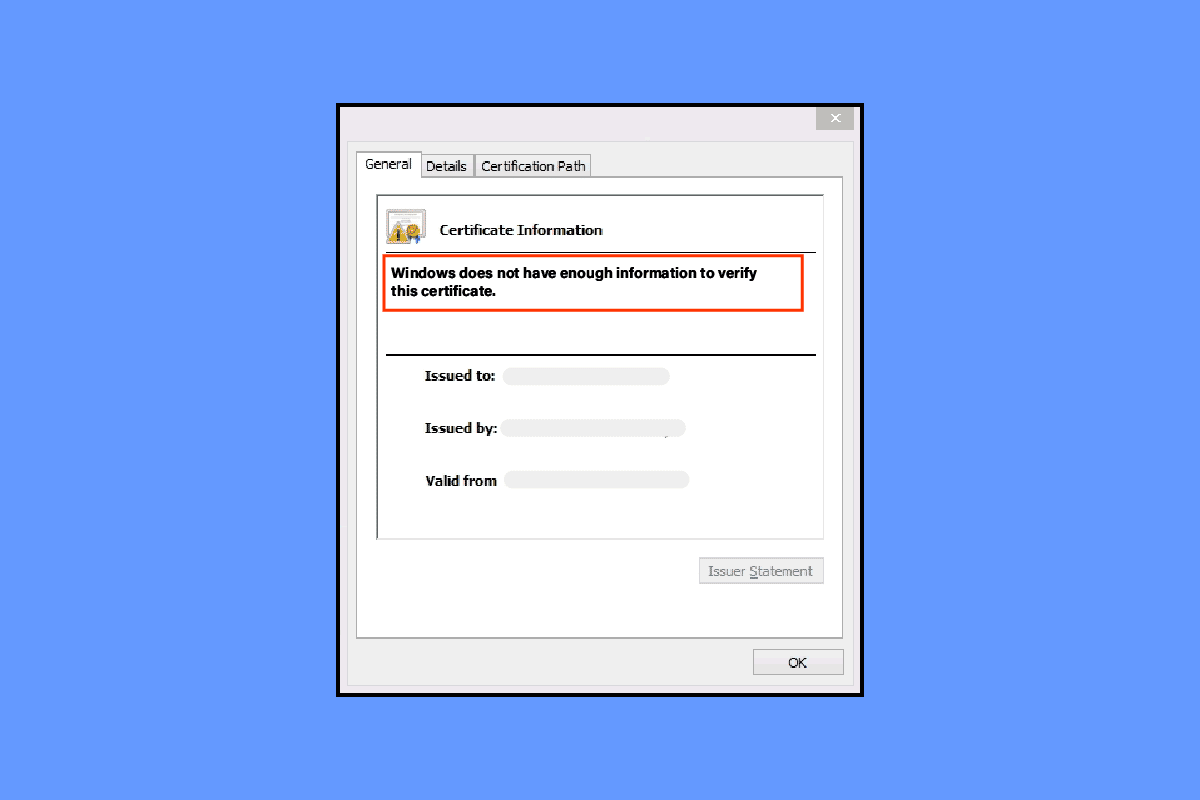
Если вы не установили сертификаты, необходимые для конкретной программы, то в этой Windows недостаточно информации, чтобы убедиться, что в вашей системе возникает ошибка ms-organization-access этого сертификата. Отсутствие необходимых сертификатов, установленных в вашей системе, обычно является основной причиной этой ошибки. Мы перечислили все возможные решения, которые вы можете выполнить, чтобы решить проблему.
Примечание. В качестве примера мы показали браузер Google Chrome. Вы можете выполнять эти методы в соответствующих веб-браузерах.
Способ 1: использовать режим инкогнито
Во-первых, вы можете попробовать открыть веб-сайты в режиме инкогнито в своем веб-браузере. Здесь вы можете проверить, работают ли веб-сайты или нет. Если сайт открывается в режиме инкогнито, проблема может быть в настройках вашего браузера. Следуйте нашему руководству, чтобы включить режим инкогнито в Chrome.
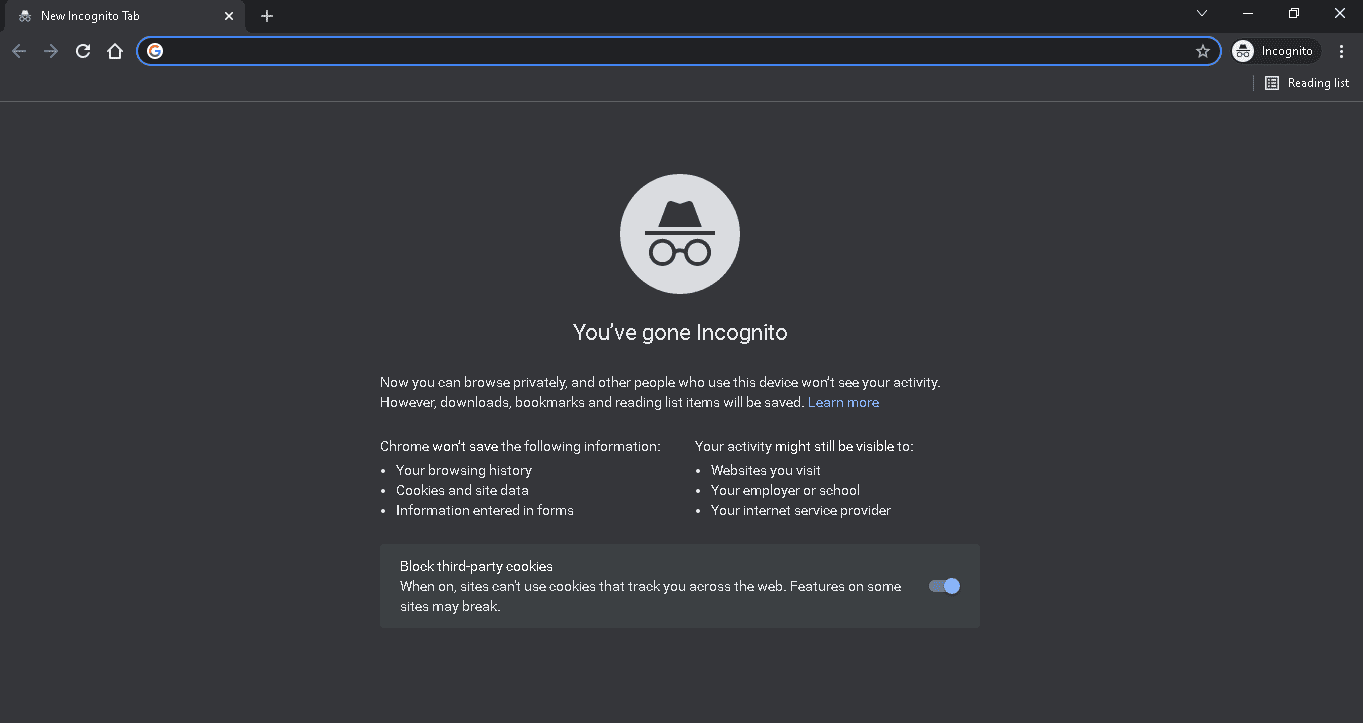
Но если веб-сайты по-прежнему не открываются в режиме инкогнито, вам нужно использовать следующий метод для решения проблемы.
Способ 2: очистить данные кеша и файлов cookie
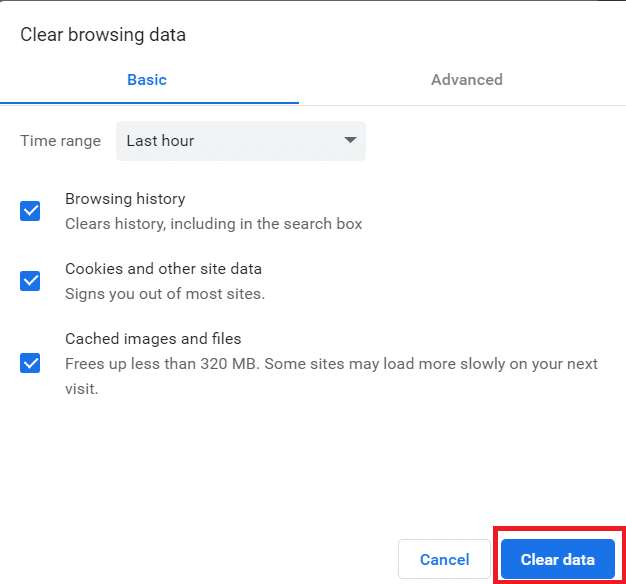
Если в вашем браузере повреждены кеш и файлы cookie, вы можете столкнуться с тем, что в Windows недостаточно информации для проверки решения этой проблемы с сертификатом. Вы можете очистить данные просмотра в веб-браузере, чтобы решить эту проблему. Следуйте нашему руководству, чтобы очистить кеш и файлы cookie в Google Chrome.
Способ 3: сброс настроек сети
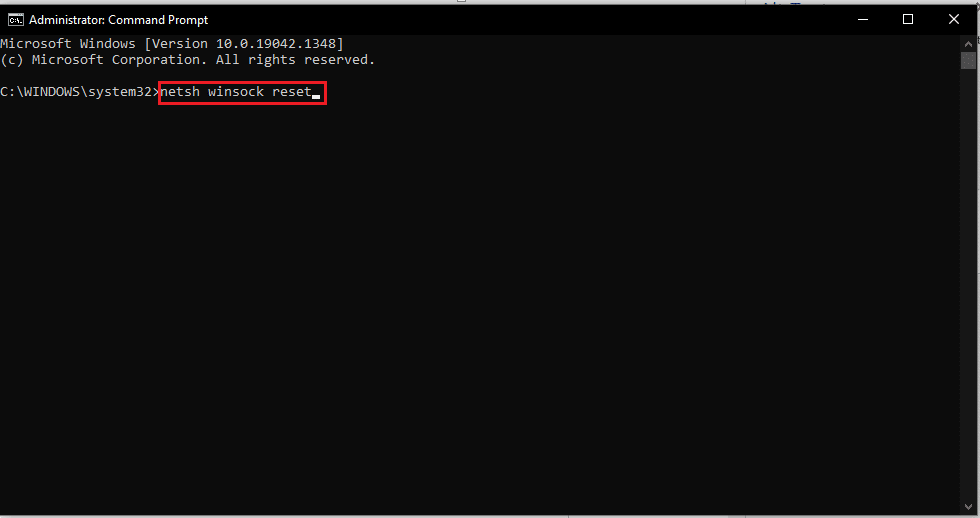
Иногда неправильные настройки конфигурации сети также приводят к тому, что указанная Windows не имеет достаточно информации для проверки этой ошибки Outlook сертификата. Вот наше руководство по сбросу настроек сети в Windows 10. Вы можете выполнить шаги в руководстве, чтобы сбросить настройки сети, включая winsock, конфигурацию ip и т. д.
Способ 4: изменить настройки DNS
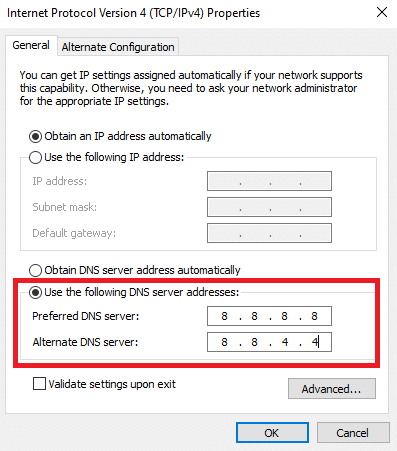
Если сброс сетевых настроек не помог, Windows не имеет достаточно информации для проверки этой проблемы с сертификатом Outlook, вы можете изменить DNS-адрес. Попробуйте использовать глобальный адрес DNS-сервера, чтобы избежать указанной ошибки. Ознакомьтесь с нашим руководством по изменению настроек DNS в Windows 10. Вы можете выполнить шаги, указанные в руководстве, и изменить предпочитаемый DNS-сервер на 8.8.8.8 и альтернативный DNS-сервер на 8.8.4.4 соответственно.
Способ 5: сбросить настройки браузера
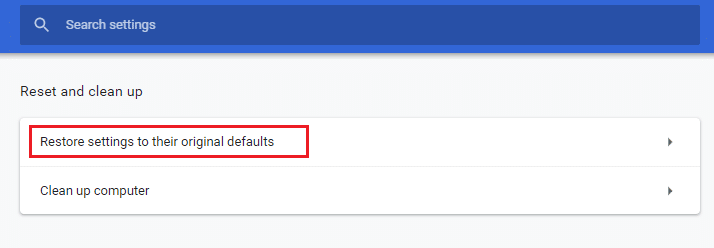
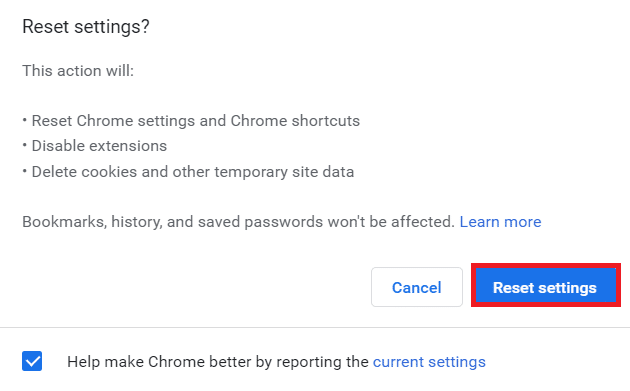
Если вы по ошибке изменили настройки своего браузера, вы также можете столкнуться с тем, что в Windows недостаточно информации для проверки этой ошибки решения сертификата. Следовательно, чтобы изменить настройки браузера на значения по умолчанию, вы можете сбросить их. Ниже приведены шаги для сброса Гугл Хром настройки веб-браузера.
1. Запустите браузер Google Chrome и перейдите по адресу chrome://settings/reset URL.
2. Здесь нажмите «Восстановить настройки до исходных значений по умолчанию», как показано на рисунке ниже.
3. Наконец, нажмите кнопку «Сбросить настройки», чтобы начать сброс настроек браузера Chrome.
Способ 6: переустановить сертификаты
Наконец, поскольку в сообщении об ошибке говорится, что это проблема сертификации. Итак, вам необходимо установить все промежуточные сертификаты, чтобы исправить, что в Windows недостаточно информации для проверки этой проблемы с сертификатом ms-organization-access. Сертификаты в программе устанавливаются вместе с установкой программ, но если эти файлы испортятся. тогда вам нужно переустановить их. Вы можете установить все сертификаты, иначе вручную установите конкретный сертификат, вызвав указанную ошибку.
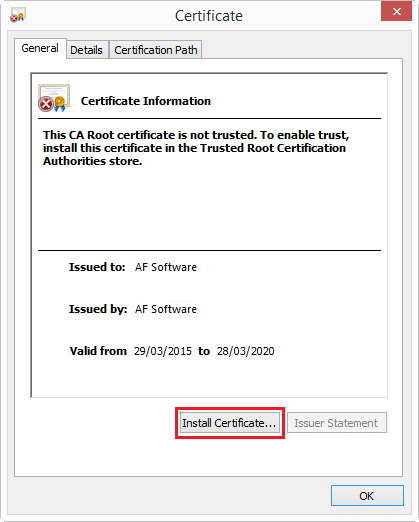
Мы надеемся, что в этом руководстве для Windows недостаточно информации, чтобы убедиться, что эта проблема с решениями для сертификатов помогла вам, и вы смогли решить эту проблему в своей системе. Пожалуйста, поделитесь с нами своими вопросами и предложениями в разделе комментариев ниже.
Для корректной работы с электронной подписью (ЭП, ранее — ЭЦП) достаточно соблюсти четыре условия. Во-первых, приобрести средства ЭП в удостоверяющем центре (УЦ). Во-вторых, установить лицензионное средство криптозащиты (СКЗИ, криптопровайдер). В-третьих, загрузить на рабочее место личный, промежуточный и корневой сертификаты. И, в-четвертых, настроить браузер для подписания электронных файлов на веб-порталах. Если хотя бы одно из условий не соблюдено, в процессе использования ЭП возникают различные ошибки: КриптоПро не видит ключ, недействительный сертификат, отсутствие ключа в хранилище и другие. Самые распространенные сбои и способы их устранения рассмотрим в статье.
Поможем получить электронную подпись. Установим и настроим за 1 час.
Оставьте заявку и получите консультацию.
Почему КриптоПро не видит ключ ЭЦП
КриптоПро CSP — самый популярный криптографический софт на российском рынке. Большинство торговых площадок и автоматизированных госсистем работают только с этим криптопровайдером. Программное обеспечение распространяется на безвозмездной основе разработчиком и через дистрибьюторскую сеть, а за лицензию придется платить. При покупке квалифицированной ЭП (КЭП) клиенты получают набор средств:
- закрытый и открытый ключи;
- сертификат ключа проверки электронной подписи (СКПЭП, СЭП) — привязан к открытому ключу;
- физический носитель, на который записываются все перечисленные средства.
Каждый раз, когда владельцу СЭП нужно подписать цифровой файл, он подключает USB-носитель к ПК и вводит пароль (двухфакторная идентификация). Возможен и другой путь — записать все компоненты в реестр ПК и пользоваться ими без физического криптоключа. Второй способ не рекомендован, так как считается небезопасным.
В работе с ЭП возникают такие ситуации, когда пользователь пытается заверить документ в интернете или в специальном приложении, открывает список ключей и не видит СЭП. Проблема может быть спровоцирована следующими факторами:
Ошибка КриптоПро «0x80090008»
Если версия CryptoPro не соответствует новым условиям сдачи отчетности, пользователь увидит на экране уведомление с кодом ошибки «0x80090008». Это значит, что на ПК установлен устаревший релиз программы, и его необходимо обновить. Для начала проверьте сертификат:
- В меню «Пуск» выберите пункт «Все программы» → «КриптоПро».
- Откройте «КриптоПро CSP сервис» и выберите команду «Протестировать».
- Нажмите кнопку «По сертификату» и укажите нужный файл.
При наличии ошибки в СЭП система на нее укажет.
Удаление программы
Если никаких проблем не обнаружено, ошибку неправильного алгоритма поможет устранить переустановка СКЗИ:
- Найти криптопровайдер через «Пуск».
- Выбрать команду «Удалить».
- Перезагрузить ПК.
Чтобы новая программа работала корректно, перед установкой требуется удалить все следы старой версии с помощью фирменной утилиты cspclean от CryptoPro:
- Запустить файл cspclean.exe на рабочем столе.
- Подтвердить удаление продукта клавишей «ДА».
- Перезагрузить компьютер.
Контейнеры, сохраненные в реестре, удалятся автоматически.
Установка актуального релиза
Дистрибутивы для скачивания СКЗИ размещены в разделе «Продукты» и доступны для скачивания всем авторизованным пользователям. Создание ЛК занимает не более 5 минут:
- Нажмите кнопку «Регистрация».
- Введите личные данные и подтвердите согласие на доступ к персональной информации.
В каталоге продуктов выберите версию криптопровайдера с учетом ОС, загрузите установщик на ПК, запустите его и следуйте подсказкам. При установке ПО требуется указать серийный номер лицензии (если срок действия еще не истек). Эту информацию можно уточнить в приложении к договору.
По отзывам пользователей, переустановка ПК почти всегда помогает в устранении ошибки «0x80090008». Если проблема не решена, рекомендуется написать в техподдержку разработчика или обратиться к официальному дистрибьютору, у которого вы купили лицензию.
КриптоПро вставлен другой носитель
Ошибка «Вставьте ключевой носитель» или «Вставлен другой носитель» возникает при попытке подписания электронного документа. Сначала следует убедиться, что USB-токен с сертификатом подключен к ПК (в качестве носителя используются защищенные криптоключи или обычные флешки). Токен должен соответствовать сертификату. Если носитель подсоединен к ПК, но сообщение об ошибке все равно появляется, следует переустановить сертификат через CryptoPro:
- Открыть меню «Пуск» → «Панель управления» → «КриптоПро CSP».
- Зайти во вкладку «Сервис» → «Посмотреть сертификаты в контейнере» → «Обзор».

- Выбрать из списка ключевой контейнер, нажать ОК и «Далее».
- Нажать «Установить». Если появится предупреждение о том, что сертификат уже присутствует в хранилище, дать согласие на его замену.

- Дождаться загрузки сертификата в хранилище «Личное» и нажать ОК.
После переустановки рекомендуется перезагрузить ПК. Для первичной инсталляции СКПЭП применим аналогичный алгоритм действий.
Мы готовы помочь!
Задайте свой вопрос специалисту в конце статьи. Отвечаем быстро и по существу. К комментариям
Недостаточно прав для выполнения операции в КриптоПро
Ошибка сопровождается уведомлением «У компонента недостаточно прав для доступа к сертификатам». Чаще всего возникает в двух ситуациях:
- При попытке авторизоваться в ЛК, например, на портале контролирующего органа, куда нужно отправить отчет (при нажатии на пиктограмму «Вход по сертификату»).
- При проверке КЭП (при нажатии кнопки «Проверить» в разделе «Помощь»).
Если система уведомила пользователя, что у него недостаточно прав для выполнения операции в КриптоПро, проблема может иметь следующие причины:
- не установлен КриптоПро ЭЦП Browser plug-in 2.0 (или стоит его старая сборка);
- сайт, куда пытается войти клиент, не добавлен в каталог доверенных (надежных) ресурсов.
Browser plug-in — обязательный компонент для применения ЭП на веб-страницах. Он расширяет возможности криптопровайдера, позволяет формировать и проверять электронную подпись на интернет-ресурсах. Без этой программы, КриптоПро не сможет связаться с веб-страницей и реализовать на ней функции КЭП. Пользователи ничего не платят за этот модуль, он размещен в свободном доступе на сайте и совместим с любыми операционными системами. Как установить:
- Сохранить дистрибутив cadesplugin.exe.
- Запустить инсталляцию, кликнув по значку установщика.
- Разрешить программе внесение изменений клавишей «Да».
Появится уведомление об успешном результате. Нажмите ОК и перезагрузите браузер, чтобы коррективы вступили в силу.
Для работы с сертификатом ЭП рекомендуется использовать браузер Microsoft Internet Explorer (MIE) — для него не требуются дополнительные настройки. На завершающем этапе необходимо добавить сайт в список доверенных:
- Через меню «Пуск» (CTRL+ESC) найти продукт КриптоПро CSP.
- Зайти в настройки плагина ЭЦП Browser.
- В разделе «Список доверенных узлов» ввести адреса всех ресурсов, принимающих ваш сертификат.
Если после перезагрузки ПК проблема не решена, рекомендуется удалить плагин и выполнить повторную инсталляцию.
Подберем подходящий вид электронной подписи для вашего бизнеса за 5 минут!
Оставьте заявку и получите консультацию.
Ошибка исполнения функции при подписании ЭЦП
Ошибка свидетельствует об отсутствии лицензии на продукт КриптоПро CSP. Зачастую она возникает при попытке подписать документ на торговых площадках или в информационных системах (ЕГАИС, ЖКХ, Росреестр, Госуслуги и др.).
Лицензия на криптопровайдер может быть привязана к АРМ или встроена в сертификат ЭП. В первом случае необходимо убедиться, что лицензия введена на рабочем ПК и актуальна. Срок действия можно уточнить на вкладке «Общее» в меню запущенного криптопровайдера. Если он истек, необходимо обратиться к разработчику или официальному дистрибьютору для продления или покупки новой лицензии. Во втором случае ошибка исполнения функции при подписании ЭЦП возникает при отсутствии установленного на ПК сертификата.
Ошибка при проверке цепочки сертификатов в КриптоПро
Юридически значимую документацию можно заверить электронной подписью только в том случае, если СКЗИ подтвердит надежность (доверенность) сертификата. Для этого программа проверяет цепочку сертификации (ЦС), состоящую из таких элементов:
- корневой сертификат от Минкомсвязи (начальное звено цепи), выданный УЦ;
- промежуточный сертификат УЦ (ПС);
- СКПЭП.
Правильно построенная ЦС подтверждает, что СКПЭП (конечное звено) имеет доверенный путь (от Минкомсвязи к УЦ, от УЦ к пользователю). Ошибка при проверке цепочки сертификатов в КриптоПро свидетельствует о том, что минимум один элемент в этой системе искажен. Э П при этом считается недействительной и не принимается для подписания файлов.
- Открыть документ от Минкомсвязи на компьютере.
- В разделе «Общее» выбрать команду установки.
- Установить галочку напротив пункта «Поместить в хранилище».
- Из списка выбрать папку «Доверенные корневые центры».
- Нажать «Далее» — появится уведомление об успешном импорте.
По завершении процедуры рекомендуется перезагрузить ПК. Если сбой не устранен, переходим к промежуточному компоненту. При утере ПС его можно загрузить с официального сайта УЦ. Процесс установки такой же, как и для КС, но в качестве хранилища должно быть указано «Промежуточные центры».
После перезагрузки ПК снова зайдите в папку «Личное» и откройте СКПЭП. Если во вкладке «Путь сертификации» будет статус «Сертификат действителен» — ошибка устранена.
Электронная подпись описи содержания пакета недействительна
Одной КЭП можно сразу заверить несколько файлов. В одном письме адресат может отправлять комплект документации и отдельно к нему опись, где перечислены все файлы. Перечень документов тоже нужно визировать ЭП.
Если при попытке заверить ведомость пользователь увидит сообщение о недействительности сертификата, значит подписать основной комплект тоже не удастся. Эта ошибка распространяется на все типы файлов, а не на какой-то конкретный документ.
Причина сбоя — нарушение доверенной цепочки, о которой было сказано ранее. В первую очередь следует проверить наличие и корректность КС и ПС. Если они установлены, удалите эти файлы и загрузите снова.
Проблемы с браузером
Для заверки электронных файлов в интернете разработчик СКЗИ рекомендует использовать встроенный веб-обозреватель MIE. Но даже с ним бывают сбои. Если это произошло, зайдите в браузер под ролью администратора:
- Кликните по значку браузера на рабочем столе.
- В контекстном меню выберите соответствующую роль.
Чтобы всякий раз не предпринимать лишние действия, в настройках можно задать автоматический доступ под нужными правами. Неактуальную версию браузера необходимо обновить до последнего релиза. Также следует отключить антивирусные программы, так как многие из них блокируют работу СКЗИ, воспринимая как вредоносное ПО.
Не работает служба инициализации
Если работа сервиса инициализации Crypto Pro приостановлена, СКПЭП тоже не будет работать. Запустите командную строку клавишами Win+R:
- Введите команду services.msc.
- В разделе «Службы» выберите «Службу инициализации» и проверьте в свойствах ее активность.
Если сервис отключен, запустите его и нажмите ОК. После перезапуска ПК электронная подпись должна снова работать корректно.
Сертификаты не отвечают критериям КриптоПро
Ошибка всплывает при попытке авторизоваться в информационной госсистеме (например, «Электронный Бюджет» и др.). Пользователь видит сообщение следующего содержания:


Не все бывают в наличии, поэтому удаляйте те, что есть. Процедура не вредит системе и сохраненным файлам, но помогает не в каждом случае (обычно ошибку удается устранить при установке корневого сертификата).
«1С-ЭДО» не видит КриптоПро CSP
«1С-ЭДО» — программа для обмена электронными документами, интегрированная в учетную базу «1С». Сервис позволяет удаленно взаимодействовать с контрагентами и отправлять отчетность в надзорные органы (ФНС, ПФР, ФСС, Росстат и др.). Чтобы документы приобрели юридическую силу, их необходимо заверить квалифицированной ЭП. Если сервис «1С-ЭДО» «не видит» ключ в КриптоПро CSP, рекомендованы следующие действия:
- проверить, установлена ли на компьютере актуальная версия криптопровайдера;
- при наличии СКЗИ уточнить, соответствует ли оно той программе, которая была указана в настройках обмена с «1С».
Как проверить настройки криптопровайдера:
- Запустить сервис «1С-ЭДО».
- Перейти в раздел «Отчеты» → «Регламентированные отчеты».
- Нажать кнопку «Настройки».
- В подразделе «Документооборот с контролирующими органами» нажать кнопку «Здесь».
Если в поле «Криптопровайдер» указана не та программа, которая установлена на ПК (например, VipNet), поменяйте ее в настройках и сохраните клавишей ОК. Для правильной работы сервиса ЭДО рекомендуется использовать на одном АРМ только один из сертифицированных провайдеров.
Оформим электронную подпись для вашего бизнеса. Установим и настроим в день подачи заявки!
Оставьте заявку и получите консультацию в течение 5 минут.
Оцените, насколько полезна была информация в статье?
Наш каталог продукции
У нас Вы найдете широкий ассортимент товаров в сегментах
кассового, торгового, весового, банковского и офисного оборудования.
Посмотреть весь каталог
При попытке подключения к веб-сайту, если вы видите сообщение об ошибке из-за отсутствия сертификата, вам необходимо установить действительный сертификат в вашей системе, иначе вы можете столкнуться с некоторыми проблемами с сетью. Вы можете увидеть сообщение об ошибке Windows не имеет достаточно информации для проверки этого сертификата. Эта ошибка часто возникает, когда вы пытаетесь получить доступ к каким-либо веб-сайтам, а сертификат не установлен в вашей системе. В этой статье вы узнаете, как решить эту проблему.

В Windows сертификат обеспечивает безопасность пользователей. Если сертификат был установлен в вашей системе, никакие неизвестные пользователи не могут получить доступ к вашим ресурсам, только те пользователи, у которых есть соответствующие разрешения, могут получить доступ к ресурсам, поскольку основной функцией сертификата является аутентификация личности владельца.
Если ты видишь Windows не имеет достаточно информации для проверки этого сертификата
сообщение, следуйте решениям, упомянутым ниже:
- Переключиться в режим инкогнито
- Очистить данные кеша и файлов cookie
- Сброс вашей сети
- Изменить настройку DNS
- Сбросить веб-браузер
- Переустановите сертификат
Давайте попробуем решить вашу проблему, используя эти методы.
Открытие веб-сайта в режиме инкогнито означает, что ваша активность в Интернете также не сохраняется на вашем компьютере, он не использует сохраненный кеш, что позволяет веб-сайту работать с чистого листа. Итак, откройте веб-сайт в режиме инкогнито в своем веб-браузере и проверьте, работает ли веб-сайт или нет. Если он открывается в этом режиме, то проблема может быть в кеше вашего браузера. Но если веб-сайты не открываются в этом режиме, вы можете использовать другой метод для решения этой проблемы.
Выполните предписанные шаги, чтобы включить режим инкогнито в браузере.
- Откройте веб-браузер, который установлен на вашем компьютере.
- В правой части адресной строки щелкните значок с тремя точками или тремя линиями.
- Выберите новое окно в режиме инкогнито.
Появится новое окно, и теперь вы можете открыть веб-сайт. Если вы можете открыть веб-сайт без каких-либо ошибок, мы можем справедливо заключить, что с вашим браузером что-то не так, поэтому перейдите прямо к следующему решению, чтобы очистить кеш, и если это не поможет, выполните пятое решение. .
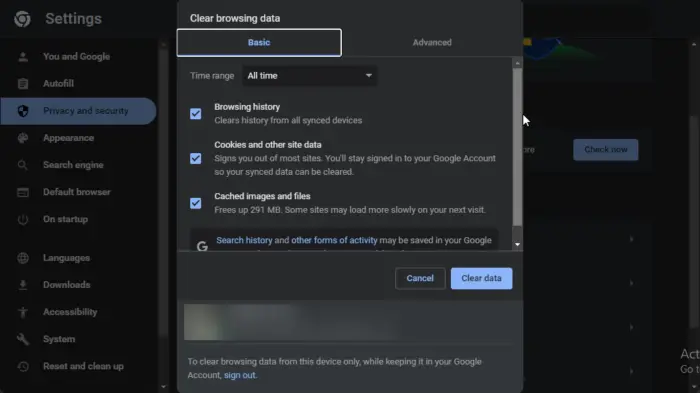
Если файл кеша браузера и файлы cookie повреждены, он покажет вам различные ошибки, подобные рассматриваемой. К
решить эту проблему, вы должны удалить данные просмотра из веб-браузера. Для этого следуйте нашим инструкциям ниже.
- Нажмите на значок с тремя точками справа от адресной строки веб-браузера и выберите Дополнительные инструменты > Очистить данные браузера
. - Здесь выберите «Все время» в диапазоне «Время» и отметьте все три параметра, указанные там.
- Нажмите «Очистить данные», чтобы выполнить эту операцию.
- Нажмите на три вертикальные точки, чтобы открыть меню, а затем нажмите «Настройки».
- Перейти к Конфиденциальность, поиск и обслуживание.
- Нажмите кнопку «Выбрать, что очистить» Очистите данные браузера сейчас.
- Установите для временного диапазона значение «Все время», выберите все параметры и нажмите «Очистить сейчас».
- Откройте Firefox, вставьте «about:preferences#privacy» и нажмите Enter.
- Прокрутите вниз и нажмите «Очистить данные».
- Наконец, нажмите «Очистить».
Вы также можете реализовать этот метод в браузерах, отличных от Chrome, Firefox и Edge. Надеюсь, этот метод устранит вашу ошибку.
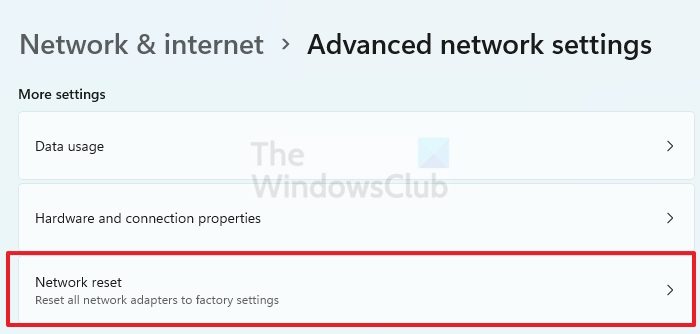
Неправильные настройки конфигурации сети также могут вызвать эту указанную ошибку. В этом случае сброс настроек сети и протоколов может решить проблему.
Прежде всего, чтобы сбросить настройки сети, следуйте предписанным инструкциям.
- Нажмите кнопку Win + I, чтобы открыть экран настроек, а затем перейдите к Сеть и Интернет > Расширенные настройки сети
. - Здесь нажмите на Сброс сети
кнопка. - Нажмите «Сбросить сейчас», нажмите «Да» и перезагрузите систему.
После сброса настроек сети вы проверите, решена ли эта проблема или нет.
Если сброс конфигурации сети не устранил указанную ошибку, попробуйте использовать Google Public DNS для решения этой проблемы. Теперь вы узнаете, как изменить настройки DNS на компьютере с Windows. Здесь вы настроите 8.8.8.8 IP в качестве предпочтительного DNS-сервера и 8.8.4.4 IP в качестве альтернативного DNS-сервера. Чтобы сделать то же самое, выполните предписанные шаги.
- Откройте панель управления.
- Перейти к Сеть и Интернет > Центр управления сетями и общим доступом.
- Нажмите на имя вашего WiFi в разделе «Подключения».
- Щелкните Свойства.
- Выберите Интернет-протокол версии 4 (TCP/IP4) и нажмите «Свойства».
- Выберите параметр «Использовать следующий адрес DNS-сервера» и установите 8.8.8.8 в качестве предпочтительного DNS-сервера, а 8.8.4.4 — в качестве адреса альтернативного DNS-сервера.
Надеюсь, с помощью этого решения вы устранили указанную ошибку.
Было замечено, что сброс веб-браузера может устранить эту ошибку. Чтобы изменить настройки браузера на значения по умолчанию. Итак, продолжайте и сбросьте Chrome, Edge, Firefox и т. д. до заводских настроек. Надеюсь, ваша проблема будет решена.
Ваш браузер может не проверить сертификат, если он установлен неправильно. Чтобы сделать то же самое, все, что вам нужно сделать, это щелкнуть правой кнопкой мыши сертификат и установить его. Как только вы установите отсутствующий сертификат, ваша проблема будет решена.
После установки сертификата его необходимо обновить. Чтобы сделать то же самое, вам нужно убедиться, что вы являетесь членом группы администраторов домена, а затем обновить его с помощью команды: gpupdate /target:computer /force, которую необходимо выполнить в повышенном режиме командной строки. Наконец, откройте консоль сертификатов, перейдите к Доверенные корневые центры сертификации > Сертификаты
а затем проверьте, установлен ли сертификат.
Чтобы решить эту проблему, установка сертификата — это последнее, что мы будем делать, во-первых, нам нужно убедиться, что это не является результатом проблемы с сетью или браузером. Итак, прочитайте и выполните все решения, упомянутые здесь, и, надеюсь, ваша проблема будет решена.
Читайте: Как управлять доверенными корневыми сертификатами в Windows.
