
Вы столкнулись с сообщением «Ошибка 403»? Что делать, мы расскажем в этой статье.
Если при открытии вашего сайта вы получили одно из следующих уведомлений:
- В доступе на страницу отказано,
- 403 Forbidden,
- Forbidden, доступ запрещён,
- Forbidden You don’t have permission to access,
- Access denied.
Ошибка 403 говорит о том, что доступ к запрашиваемой странице запрещён или у пользователя нет прав на просмотр контента.
Причинами такой ошибки, чаще всего, являются неправильные настройки сайта, которые может решить только создатель ресурса. Со стороны пользователя также бывают проблемы, но они случаются намного реже.
- Заблокирована работа хостинга
- Некорректно задана главная страница сайта
- Как проверить, какое название файла главной страницы указано в настройках
- Как проверить наличие индексного файла в корневой папке
- Установлены некорректные права на файлы и каталоги сайта
- Файлы сайта находятся не в корневой директории
- Некорректная версия ASP. NET (только для хостинга для ASP. NET)
- Некорректная работа плагинов в WordPress
- Что может сделать пользователь со своей стороны
- Introduction to Nginx Forbidden
- What is Nginx Forbidden 403?
- Nginx 403 Forbidden HTTP
- Incorrect Setting Nginx Forbidden
- Conclusion
- Wrong Directory or File permissions
- Set File Ownership
- Set Directory Permissions
- Incorrect Index File
- Autoindex
- Directory restrictions by IP
- Additional Resources
- Что значит ошибка 403 и когда она появляется
- Как исправить ошибку 403 владельцу сайта
- Проверка индексного файла
- Настройка прав доступа
- Отключение плагинов WordPress
- Как решить проблему, если вы — пользователь
- Заключение
- Incorrect Directory Settings
- Incorrect Permissions
Заблокирована работа хостинга
403 ошибка может возникнуть, если услуга хостинга была заблокирована. Блокировка может произойти, если превышены технические ограничения тарифа или нарушены условия договора оферты. Перед блокировкой на контактный email владельца услуги придёт предупреждение. У него будет 24 часа на устранение причины блокировки.
Проверьте вашу электронную почту. Если вам приходило уведомление о блокировке, следуйте рекомендациям в письме. После снятия блокировки сайт будет доступен. Если вы пропустили такое сообщение или не устранили проблему вовремя, услуга блокируется. Для снятия блокировки следуйте инструкции в письме или обратитесь в техническую поддержку.
Если подобных писем не приходило и услуга не блокировалась, причина ошибки в другом.
Некорректно задана главная страница сайта
- в корневой папке сайта существовал файл главной страницы (индексный файл),
- в настройках указано соответствующее название файла главной страницы (индексного файла).
Чтобы это проверить войдите в панель управления хостингом и следуйте соответствующей инструкции ниже:
Как проверить, какое название файла главной страницы указано в настройках
- В левом меню перейдите на страницу Сайты.
- Выберите домен, на котором возникает ошибка 403, и нажмите кнопку Изменить.
- В пункте «Индексная страница» в поле ввода должно быть указано название файла главной страницы сайта. По умолчанию index.php index.html.
Если название файла главной страницы, который расположен в корневой папке сайта, не соответствует названию, указанному в настройках, измените на правильное и нажмите Ок.
Как проверить наличие индексного файла в корневой папке
- В левом меню перейдите на страницу Сайты.
- Выберите домен, на котором возникает ошибка 403, и нажмите кнопку Файлы сайта. Откроется корневая папка вашего сайта.
- Убедитесь, что в данной папке существует индексный файл, название которого указано в настройках домена:
Если в корневой папке есть индексный файл и его название соответствует названию в настройках домена, но 403 ошибка сохраняется, попробуйте другой вариант.
Для панели управления CPanel название индексного файла установлено по умолчанию index.html и index.php. Изменить его можно только вручную, через файл .htaccess. Поэтому в случае с cPanel необходимо убедиться только в том, что в корневой папке сайта существует файл index.html или index.php.
Обратите внимание: если вид вашей панели управления отличается от представленного в статье, в разделе «Основная информация» переключите тему с paper_lantern на jupiter.
- В разделе «Домены» перейдите на страницу Домены:
- Нажмите по строке, где указана корневая папка домена, на котором возникает ошибка 403. Откроется корневая папка вашего сайта:
- Убедитесь, что в данной папке существует индексный файл, название которого указано в настройках домена.
Если индексный файл index.html или index.php существует в корневой папке сайта, но 403 ошибка сохраняется, переходите к следующим действиям.
Для панели управления Plesk название индексного файла установлено по умолчанию index.html и index.php. Изменить его можно только вручную, через файл .htaccess. Поэтому в случае с панелью Plesk необходимо убедиться только в том, что в корневой папке сайта существует файл index.html или index.php.
- Под нужным доменом нажмите по строке, где указана корневая папка домена. Откроется корневая папка вашего сайта.
- Убедитесь, что в данной папке существует индексный файл, название которого указано в настройках домена.
Если индексный файл index.html или index.php существует в корневой папке сайта, но 403 ошибка сохраняется, то переходите к следующим действиям.
Установлены некорректные права на файлы и каталоги сайта
В большинстве случаев корректными правами для каталогов являются «755», а для файлов «644». Проверьте и измените права на файлы и папки.
Если все права доступа к файлам и папкам указаны корректно, перейдите к следующему шагу.
Файлы сайта находятся не в корневой директории
Чтобы узнать корневую директорию и проверить, загружены ли в неё файлы сайта, выберите свою панель и следуйте соответствующей инструкции:
- В левом меню перейдите на страницу Сайты.
- Выберите домен, на котором возникает ошибка 403, и нажмите кнопку Файлы сайта.
- Откроется корневая папка вашего сайта. Убедитесь, что файлы сайта загружены в эту папку, а не в подпапку.
При отсутствии файлов сайта в корневой папке, добавьте их по инструкции Как разместить сайт на хостинге. Если ошибка 403 сохраняется, то переходите к следующему шагу.
- В разделе «Домены» перейдите на страницу Домены:
- Нажмите по строке, где указана корневая папка домена, на котором возникает ошибка 403. Откроется корневая папка вашего сайта:
- Убедитесь, что файлы сайта загружены в эту папку, а не в подпапку.
- Под нужным доменом нажмите по строке, где указана корневая папка домена. Откроется корневая папка вашего сайта.
- Убедитесь, что файлы сайта загружены в эту папку, а не в подпапку.
Проверьте правила в конфигурационном файле .htaccess. Попробуйте временно изменить имя файла .htaccess, например, на .htaccess_old, и проверьте работоспособность сайта.
Если сайт станет доступен или на нём будет отображаться другая ошибка (не 403), дело в некорректных правилах или директивах, заданных в .htaccess.
Чтобы поправить, обратитесь к разработчикам сайта. Как правило, проблемы связаны с условиями «deny from all» и «RewriteRule».
Если вы используете на своём сайте CMS (например, WordPress, Bitrix и т.п.), вам может помочь замена существующего файла .htaccess на стандартный для вашей CMS.
Если после изменения названия файла .htaccess ошибка 403 не пропала, переходите к следующим действиям.
Некорректная версия ASP. NET (только для хостинга для ASP. NET)
Ошибка может возникнуть, если ваш сайт написан для версии ASP.NET 4.x, а на услуге хостинга установлен ASP.NET 3.5. Чтобы изменить версию ASP.NET для услуги хостинга, оставьте заявку в службу поддержки.
Некорректная работа плагинов в WordPress
Если ваш сайт сделан на WordPress, нужно проверить, не мешают ли работе сайта плагины.
Сначала обновите все плагины до последней версии. Иногда устаревшие версии работают некорректно и могут появляться различные ошибки.
После обновления проверьте, работает ли сайт. Если нет, отключите плагины. Если это помогло, значит, один из них нарушает работу веб-ресурса. Отключайте плагины по очереди, пока не найдете плагин-виновник.
Что может сделать пользователь со своей стороны
- Проверьте правильность написания URL. Возможно, адрес был введён неверно, поэтому браузер выдал ошибку. Также обратите внимание, что вы вводите адрес веб-страницы или файла, а не каталога. Обычный URL-адрес заканчивается на .com, .ru .php, .html. URL-адрес каталога обычно заканчивается символом «/».
- Убедитесь, что у вас действительно есть доступ к этому сайту. Некоторые корпоративные сайты ограничивают виды пользователей, которые могут посещать сервис или для просмотра нужно вводить корпоративный VPN.
- Обновите страницу или зайдите позже. Если проблема на стороне владельца сайта, подождите, когда он устранит неполадку.
- Очистите кэш и cookies браузера. Это может быть эффективно, если ранее вы заходили на сайт без проблем.
- Если вы уверены, что сайт работает у других пользователей и вы попробовали все вышеперечисленные способы, обратитесь к интернет-провайдеру. Поставщик интернета мог попасть в чёрный список, что привело к ошибке 403 Forbidden на страницах одного или нескольких сайтов.
Introduction to Nginx Forbidden
We are facing the Nginx forbidden error many times in our application; we are facing this error while using the nginx server. Also, most time, this is not related to the nginx server. Nginx forbidden error contains error code 403, which means we have no permission to access specified web parts. So this error will cause many reasons in our application; investigating the error cause is very important.

What is Nginx Forbidden 403?
When dealing with web resources and servers, we encounter errors that cause at the time of performing configurations and maintenance. At the time of meeting this error, we need to fix the same as soon as possible.
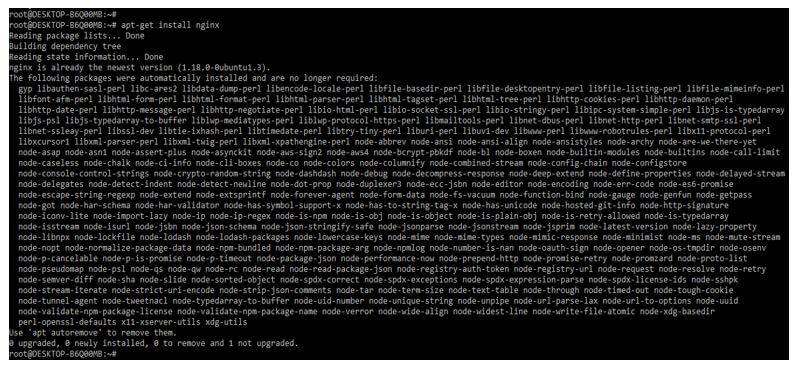
apt-get install nginx
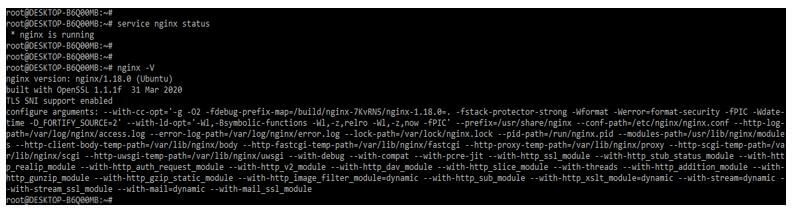

After changing the configuration, we need to reboot the nginx server to take the effect of the changed port. Before restarting the nginx server, we execute the nginx –t command to check whether the nginx configuration file contains any error or not.
nginx –t
service nginx restart

Nginx 403 Forbidden HTTP
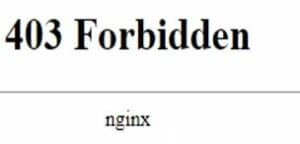
Http 403 forbidden error will occur by using multiple reasons, but all the errors are the same, like we have no access to the data directory or file we are accessing. So when we encounter an nginx forbidden error, we need to try debugging the mistake using the suggested suggestions.
Incorrect Setting Nginx Forbidden
chown -R www-data:www-data *
chmod 755 /var/lib/nginx/

This error may occur from the server side as well as the client side.
- First, we must ensure that we are accessing the correct location on the web.
- We need to clear the browser cache when this type of issue occurs.
- We must ensure that a proxy or firewall will allow us to access the web resources.
If suppose we are unsure how to fix the issue of nginx forbidden, then we can investigate the same by using the error log.
Conclusion
The 403 Forbidden error is the most common error encountered while working on Nginx web server. But most of the time, it is not related to Nginx itself. 403 Forbidden error means that you don’t have permission to access certain directory or a web page. This error can be caused due to many reason. And in this article we will identify the source of the error and then we will learn how to Fix it.
Let’s understand “403 Forbidden” error in details.
“403 Forbidden” is an error which indicates that you have requested for something that NGINX cannot deliver. This error is actually an HTTP status code which simply means that the web server has received and understood the request which is made, but cannot process further.
Wrong Directory or File permissions
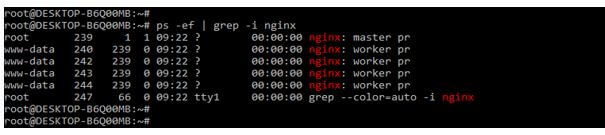
In our case, we can identify the NGINX worker processe in the third row of the first column.
Set File Ownership
Since we already know that the standard permission for the directory in case of Nginx is 755 and that of the file is 644. We need to set the file ownership.
For example, if the root folder of your website is /var/www/html/example.com/public_html/, run:
sudo chown -R www-data:www-data /var/www/html/example.com/public_html/
Set Directory Permissions
Now we need to set 755 permissions on each directory in this location.
In our case, we need to set permission on example.com directory. To achieve that, run:
sudo chmod 755 example.com
Now, navigate to the root directory of the website by running:
Now change the file permission to 644 by running:
Incorrect Index File
The “403 Forbidden” error can appear if the index file is not set properly.
Navigate to the NGINX configuration file and check whether you have updated correct index file or not. To do that, open our NGINX configuration file for example.com, by running:
sudo vim /etc/nginx/sites-available/example.com
If you’re running an HTML based website, your default file must contain .html extension. e.g.,
Moreover, you also must keep in mind that these file names are case-sensitive. If the default file name is index.html but the file is named mentioned in NGINX configuration is Index.html, this will throw “403 Forbidden” error.
If you are running some web application that NGINX is not able to recognize, you can edit configuration file and add the file extension.
For example, if you’re running a python based application, you can add index.py to the list of recognized index files:
In case you’re running a web application that uses multiple programming languages, you can add:
index index.php index.html index.py;
Now, update the changes in the configuration file and restart NGINX by running:
sudo nginx -s reload
sudo service nginx restart
Autoindex
It is an alternative solution which is useful if you don’t have any index file or no index file is found by NGINX.
The the server will scan and list all of the contents of your website’s root directory by autoindex method. But for security reasons, the directory index is turned off in NGINX by default.
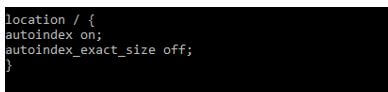
You can turn on this feature by just adjusting a few lines of code. You just need to turn on and turn of the autoindex and autoindex_exact_size respectively.
autoindex on;
autoindex_exact_size off;
To activate the directory indexing for some other directories, you can add the forward slash (/) and then the name of the directory. For example:
Now, save the changes and reload the NGINX.
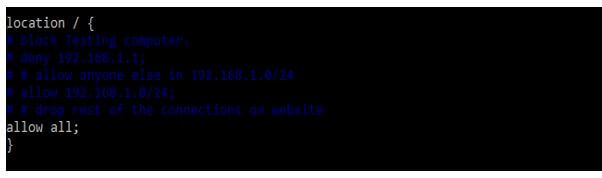
Directory restrictions by IP
This could be a silliest mistake if you don’t have any file name as ‘index (index.php, index.html, index.py)’ inside the root directory of your website. This could also be a reason that your website is throwing a 403 Forbidden Error.
Additional Resources
You might also want to check some other fixes:
I hope you these 4 ways will help you to Fix 403 Forbidden Error.
Which of these ways helped you get rid of this error? Let us know in the comment section below.
Пока вы ждете загрузки сайта в окне браузера, на его сервере происходит обработка запроса, в результате чего он выдает или не выдает вам нужную информацию. Часто в процессе выполнения пользовательского запроса возникают различные ошибки, и вместо страницы мы получаем сообщения вроде Error 401, 404, 504 и т. п. Это значит, что что-то пошло не так и сайт не смог выполнить запрашиваемое действие. Цифры в названии ошибки означают ее код. Он указывает на наличие определенного типа проблемы. Одной из самых распространенных является формулировка «403 Forbidden Error». В статье мы расскажем, что делать, когда появляется 403 ошибка на сайте, что это означает, почему возникает и как ее устранить.
Что значит ошибка 403 и когда она появляется
Ошибка 403 Forbidden — это код состояния протокола HTTP, которым обозначается ограничение доступа к URL, набранному в адресной строке. 403-я ошибка сигнализирует о том, что просмотр конкретной страницы, файла или папки запрещен, поскольку у вас нет на это прав. Ее можно интерпретировать как фразу «Вам сюда нельзя». Причин этому может быть несколько:
- есть проблемы в конфигурации и настройках сайта (неверный формат индексного файла, неправильное расположение папок, некорректные права доступа, конфликты между приложениями и др.);
- сработала система блокировки контента для определенных лиц (по айпи-адресу, геопозиции, отсутствию авторизации);
- хостинг-провайдер заблокировал сайт (например, из-за нарушений оферты) и пр.
Дело далеко не всегда в техническом сбое, но точно определить причину, почему сервер возвращает код 403, когда не должен, можно лишь практическим путем. Каждый случай следует разбирать отдельно. Значит, и способ исправления ошибки будет отличаться. Ниже мы рассмотрим самые распространенные решения этой проблемы.
Изображение от Freepik.
Как исправить ошибку 403 владельцу сайта
Если вы видите 403-й код при входе на собственный сайт, чаще всего это означает проблему на стороне сервера, а точнее — в файлах вашего проекта. Также сообщения об этой ошибке могут поступать от посетителей. Если есть основания полагать, что она возникла не по вине самого пользователя, значит, стоит искать причину в настройках веб-ресурса. Для этого вам понадобится панель управления хостингом. Мы берем в пример сайт на WordPress, но действия будут плюс-минус одинаковы и для других CMS.
Проверка индексного файла
Первым делом необходимо убедиться, что индексный файл назван правильно и находится в соответствующей директории. Именно к нему раньше всего обращается сервер, когда получает запрос. Если он не может его найти, то возвращает браузеру ошибку 403 Forbidden.
Итак, для начала проверьте, где лежит файл индексации. Если в корневом каталоге домена/поддомена (как правило, это папка под названием «public_html»), значит, все нормально. Если нет, то уберите его туда.
Далее обратите внимание на имя файла. В зависимости от конфигурации веб-сайта, он будет иметь разный формат: index.html, index.php, index.htm, но главное, чтобы в названии не было букв верхнего регистра (т. е. заглавных). Слово «index» должно быть написано строчными буквами. Это особенно актуально для серверов, работающих на ОС Linux.
Любые изменения, которые вносятся в этот файл, фиксируются системой, поэтому будет не лишним проверить, когда он изменялся последний раз. Иногда это помогает выявить взлом.
Найти файл можно через любой файловый менеджер: мы показатели на примере менеджера файлов в WordPress.
Настройка прав доступа
Вторая частая причина появления кода 403 — неверно установленные права доступа. Есть три категории: права владельца, групповые права (обычно для доверенных лиц, администраторов), публичные права (для всех остальных). Каждому виду пользователей можно запрещать/разрешать просмотр, изменение и исполнение. Их необходимо определить для всех файлов и папок.
По стандарту, на папках должно стоять значение 755, т. е. чтение и исполнение разрешено всем, а запись — только владельцу. Для файлов обычно устанавливают код 644, что значит общий запрет на исполнение, разрешение на запись для владельца и на чтение — для всех. Вы можете уточнить у разработчиков вашего сайта, какие права нужно выставить на «проблемные» папку/файл.
Отключение плагинов WordPress
Если предыдущие методы не помогли исправить ошибку 403, дело может заключаться в подключенных к ресурсу плагинах CMS. Выяснить это несложно. Найдите папку с расширениями (в случае с ВордПресс это путь «wp-content» — «plugins») и переименуйте ее любым удобным образом. Главное, чтобы потом можно было ее легко отыскать. Это действие позволит отключить сразу все плагины.
Теперь попробуйте снова загрузить искомую страницу. Если проблема исчезла, значит, ее вызывало одно из расширений. Верните папке прежнее название, а после проделайте эту же операцию с директорией каждого плагина отдельно. Разумеется, перезагружать веб-страницу нужно всякий раз, когда вы меняете имя папки. Так у вас получится вычислить проблемный плагин. Как с ним поступить — обновить, переустановить или удалить и найти альтернативу — решать вам.
Как решить проблему, если вы — пользователь
Когда вы получаете сообщение 403 Forbidden, заходя на чужой веб-сайт, есть несколько вещей, которые можно сделать для ее устранения:
- Проверьте URL-адрес на наличие опечаток. Уберите лишние символы, если они имеются, или добавьте недостающие.
- Обновите страницу с помощью команды Ctrl F5, чтобы загрузка шла напрямую с сайта, в обход кэша.
- Попробуйте открыть тот же контент с другого устройства. Если все работает, значит, проблема в вашем первом гаджете. В таком случае очистите на нем cookies и кэш. Это делается через браузер.
- Авторизуйтесь на сайте. Для доступа к некоторым веб-страницам нужно осуществлять вход в аккаунт.
- Отключите экономию трафика, если заходите со смартфона.
Если ничего не помогло, вероятнее всего, проблема не в вас, а в самом сайте.
Заключение
Теперь вы знаете, о чем говорит серверная ошибка 403 Forbidden, и знаете, как можно ее исправить. Если вы перепробовали все способы, а проблема не исчезла, обратитесь к хостинг-провайдеру или разработчику проекта.
HTTP errors are pesky and typically hard to resolve without the right tools. However, with proper investigation and tools, you can easily identify the source of a problem and fix it just as fast. In order to debug or fix 403 Forbidden Nginx errors, all you have to do is check the correct error logs and take the proper action to resolve it. We’ll go over how to check the error logs and the possible scenarios that typically cause these errors.
If you know exactly where the error logs of your Nginx server are, you can skip onto the next section. If you’re not sure where to find the error logs of your Nginx server, then be sure to continue this section.
The path for error logs can change a lot depending on how Nginx was installed on the server and the Linux distribution. If you do not know where your error logs are and you have a hard time going through Nginx configuration, we can use a very small and useful Linux tool with the name of lsof which gives us all the open files associated to a specific process. This will help us find the error log for your web server.
As you can see from the above output, we can see that one of the files that are open by this Nginx installation is /var/log/nginx/error.log which (by the file name) does look like an error log. We’ve now identified the path of our Nginx error log and we can move onto finding the reason behind our pesky HTTP error.
Once you have the correct error log file, it’s time to watch for errors. In our experience, the best way to do this is by running a continuous stream of the error log in your shell screen using the tail utility.
$ tail -f /var/log/nginx/error.log
Once you’ve ran this command, tail will continuously output any newly appended content to the error.log as it comes in until you hit Control + C. We recommend that you clear the entire shell screen to make it easy to identify newly appended content. You can do this in Windows (PuTTY) by right clicking the PuTTY menu bar and clicking on “Clear Scrollback” or on Mac OS X by clicking Command + K.
Now, you will need to replicate the issue that you are getting. The error should be printed out right away after you replicate the issue. For example, if you have a 403 Forbidden error, then you should refresh the page that is causing the problem so that a new error log entry can be appended. Once that is done, you’ll see a new line in the error log which should hopefully lead you to the right path to fixing the issue. We’re going to cover a few of the most common issues below.
Incorrect Directory Settings
The error below can be caused by two different reasons: incorrect directory index or disallowed directory listing.
index index.htm index.html index.php;
Incorrect Permissions
The error below is generally caused by incorrect Unix permissions, you will need to make sure you have the correct permissions for the entire path.