
- Bios для DiskStation: повышение производительности и стабильности Synology NAS
- Введение
- Что такое BIOS?
- Почему BIOS важен для DiskStation?
- 1. Инициализация оборудования
- 2. Конфигурация системы
- 3. Обновления прошивки
- 4. Совместимость и взаимодействие
- Повышение производительности DiskStation с помощью оптимизации BIOS
- 1. Приоритет загрузки и параметры запуска
- 2. Включение режима AHCI
- 3. Конфигурация памяти
- 4. Разгон и управление питанием
- Заключение
- Часто задаваемые вопросы (часто задаваемые вопросы)
Bios для DiskStation: повышение производительности и стабильности Synology NAS

Введение
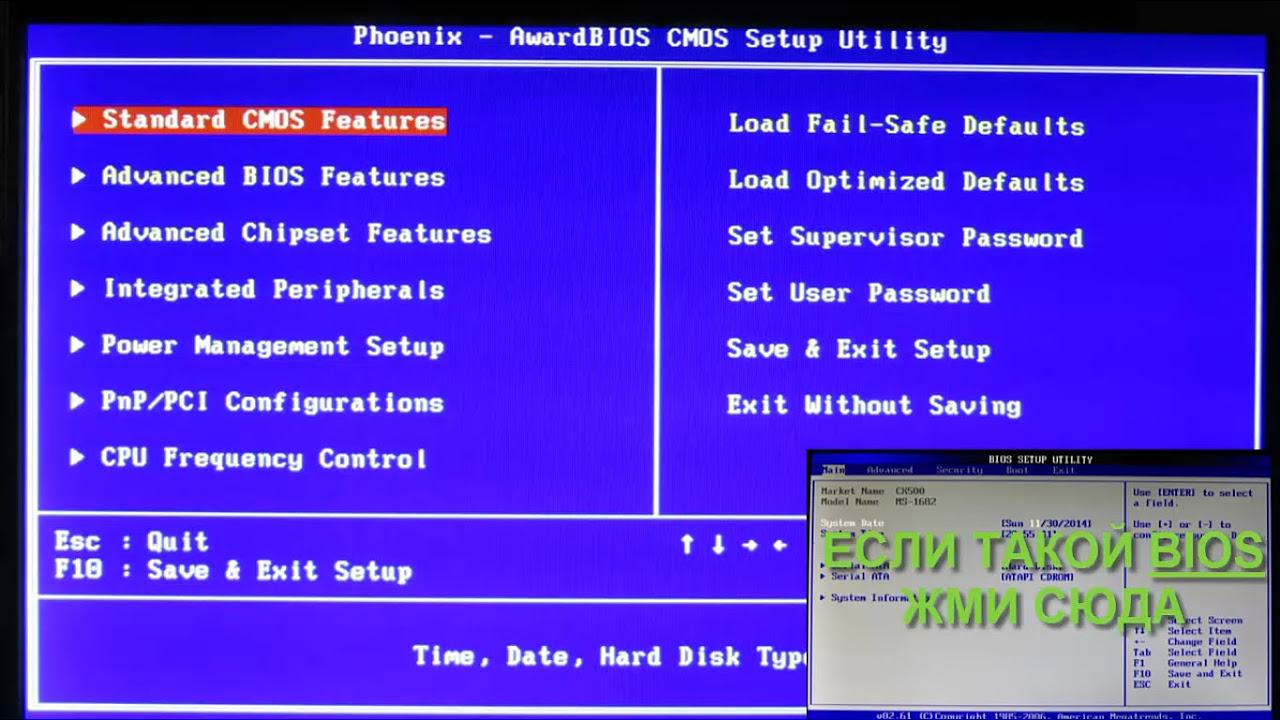
Когда дело доходит до хранения и управления данными, Synology DiskStation становится популярным выбором как для частных лиц, так и для предприятий. DiskStation предлагает широкий спектр функций и возможностей, что делает его универсальным решением для всех ваших потребностей в хранении данных. Одним из важнейших аспектов, влияющих на его производительность и стабильность, является BIOS (базовая система ввода-вывода) для DiskStation. В этой статье мы рассмотрим значение BIOS, его роль в оптимизации DiskStation и то, как он улучшает общее удобство работы пользователя.
Что такое BIOS?
BIOS, широко известная как базовая система ввода-вывода, представляет собой встроенное ПО, встроенное в аппаратное обеспечение компьютера или любого аналогичного устройства, например DiskStation. Это важнейший компонент, который инициализирует и тестирует аппаратное обеспечение системы во время процесса загрузки. Программное обеспечение BIOS служит посредником между операционной системой и аппаратными компонентами DiskStation, обеспечивая бесперебойную связь и функциональность.
Почему BIOS важен для DiskStation?

BIOS для DiskStation играет жизненно важную роль в оптимизации производительности, стабильности и общей функциональности системы. Давайте рассмотрим некоторые ключевые причины, почему BIOS важен:
1. Инициализация оборудования
В процессе загрузки BIOS инициализирует аппаратные компоненты и обеспечивает их правильное функционирование. Он проводит серию тестов, известных как POST (самотестирование при включении питания), для выявления любых проблем или ошибок оборудования. Выполняя эти тесты, BIOS гарантирует, что все критически важное оборудование, такое как процессор, память и накопители, работает правильно.
2. Конфигурация системы
BIOS позволяет пользователям настраивать различные параметры, связанные с оборудованием DiskStation. Пользователи могут настраивать такие параметры, как тайминги памяти, приоритет загрузочного устройства, скорость вращения вентилятора и параметры разгона. Эти настраиваемые параметры позволяют пользователям оптимизировать систему в соответствии со своими конкретными требованиями, что приводит к повышению производительности и эффективности.
3. Обновления прошивки
Регулярные обновления встроенного ПО необходимы для поддержания вашего DiskStation в курсе последних улучшений, исправлений ошибок и функций безопасности. BIOS предоставляет удобный интерфейс, с помощью которого пользователи могут легко обновлять встроенное ПО своего DiskStation. Постоянное обновление не только обеспечивает оптимальную производительность, но также повышает стабильность системы и совместимость с новыми выпусками программного обеспечения.
4. Совместимость и взаимодействие
По мере развития технологий на рынке появляются новые аппаратные компоненты и периферийные устройства. BIOS играет решающую роль в обеспечении совместимости и взаимодействия между DiskStation и этими новыми устройствами. Распознавая и поддерживая широкий спектр аппаратных конфигураций, BIOS гарантирует, что пользователи смогут легко интегрировать дополнительные компоненты или обновить существующие настройки без каких-либо проблем с совместимостью.
Повышение производительности DiskStation с помощью оптимизации BIOS
Оптимизация настроек BIOS может значительно повысить производительность вашего DiskStation. Вот некоторые важные факторы, которые следует учитывать:
1. Приоритет загрузки и параметры запуска
Настраивая приоритет загрузки, вы можете указать порядок, в котором DiskStation выполняет поиск загрузочных устройств во время запуска. Установка в качестве основного загрузочного устройства нужного накопителя, например твердотельного накопителя, позволяет ускорить загрузку. Кроме того, отключение ненужных параметров запуска и включение параметров быстрой загрузки могут еще больше повысить общую скорость запуска.
2. Включение режима AHCI
AHCI (расширенный интерфейс хост-контроллера) — это режим, который позволяет DiskStation в полной мере использовать возможности современных накопителей. Включение режима AHCI в BIOS обеспечивает совместимость с твердотельными накопителями и повышает их производительность за счет включения таких функций, как собственная очередь команд (NCQ) и горячая замена.
3. Конфигурация памяти
В BIOS предусмотрены параметры настройки таймингов и частот памяти, что позволяет пользователям точно настраивать производительность модулей памяти DiskStation. Однако крайне важно действовать с осторожностью, поскольку неправильные конфигурации могут привести к нестабильности системы. Использование функции XMP (Extreme Memory Profile) может упростить оптимизацию памяти, автоматически применяя лучшие настройки для ваших модулей.
4. Разгон и управление питанием
Для опытных пользователей, которым нужна дополнительная производительность, BIOS предлагает возможности разгона. Разгон позволяет увеличить тактовую частоту процессора и памяти, что приводит к улучшению отзывчивости системы. Однако важно правильно изучить и понять последствия разгона, чтобы избежать перегрева или повреждения компонентов. Настройки управления питанием в BIOS также играют жизненно важную роль в балансировке производительности и энергоэффективности в соответствии с вашими предпочтениями.
Заключение

BIOS для DiskStation — незаменимый элемент, обеспечивающий оптимальную производительность, стабильность и совместимость вашего Synology NAS. Благодаря инициализации оборудования, настройке системы, обновлениям встроенного ПО и совместимости с новыми устройствами BIOS существенно улучшает общее качество работы пользователя. Понимая важность BIOS и оптимизируя его настройки, пользователи DiskStation могут раскрыть весь потенциал своего решения для хранения данных, что приведет к повышению производительности и возможностей управления данными.
Часто задаваемые вопросы (часто задаваемые вопросы)
1. Могу ли я обновить BIOS DiskStation через веб-интерфейс?
Нет, BIOS DiskStation невозможно обновить через веб-интерфейс. Обновления IOS обычно предоставляются Synology в виде отдельных файлов, которые можно загрузить с их официального сайта. Процесс установки обычно включает в себя создание загрузочного USB-накопителя и выполнение предоставленных инструкций.
2. Приведет ли оптимизация настроек BIOS к аннулированию гарантии на DiskStation?
Нет, оптимизация настроек BIOS не приводит к аннулированию гарантии на DiskStation. Пока вы следуете инструкциям Synology и воздерживаетесь от любых модификаций, которые могут физически повредить оборудование, ваша гарантия остается в силе.
3. Как часто мне следует обновлять BIOS моего DiskStation?
Обновления BIOS следует выполнять периодически, чтобы обеспечить оптимальную производительность, совместимость и безопасность. Рекомендуется посетить веб-сайт Synology или подписаться на их службы уведомлений, чтобы быть в курсе последних выпусков встроенного ПО для вашего DiskStation. Однако перед началом обновления прошивки важно тщательно изучить и создать резервную копию данных.
4. Есть ли какие-либо риски, связанные с оптимизацией BIOS?
Хотя оптимизация BIOS может значительно повысить производительность DiskStation, важно проявлять осторожность. Неправильные конфигурации или модификации могут привести к нестабильности системы, потере данных или повреждению аппаратных компонентов. Перед внесением каких-либо изменений рекомендуется тщательно изучить и понять последствия каждого параметра. Если вы не уверены, всегда рекомендуется обратиться за профессиональной помощью.
5. Как сбросить настройки BIOS по умолчанию на DiskStation?
Чтобы сбросить настройки BIOS по умолчанию на DiskStation, обычно вы можете найти соответствующую опцию в самом интерфейсе BIOS. Точный метод может различаться в зависимости от модели DiskStation или используемой материнской платы. Однако большинство систем предоставляют опцию «Загрузить настройки по умолчанию» или «Восстановить настройки по умолчанию» в настройках BIOS. Выбор этой опции вернет все настройки к значениям по умолчанию, обеспечивая возможность повторной настройки в случае необходимости.
