
- Как отписаться от уведомлений
- 1. Понимание важности отказа от подписки
- 2. Проведите инвентаризацию своих уведомлений
- 3. Настройка параметров приложения
- 4. Освоение уведомлений по электронной почте
- 5. Отказ от подписки на веб-сайты и услуги
- 6. Использование настроек браузера
- 7. Управление уведомлениями мобильных устройств
- 8. Поиск специализированных инструментов и приложений
- Заключение
- Часто задаваемые вопросы об отказе от подписки на уведомления
Как отписаться от уведомлений
Вы устали получать бесчисленные уведомления, которые постоянно бомбардируют ваш телефон, планшет или компьютер? Вы тонете в море нежелательных оповещений, электронных писем и всплывающих окон? Если вы согласно киваете головой, значит, пришло время узнать, как отписаться от этих надоедливых уведомлений. В этой статье мы проведем вас через процесс восстановления контроля над вашей цифровой жизнью, что позволит вам наслаждаться опытом без уведомлений. Давайте начнем!
1. Понимание важности отказа от подписки
Прежде чем мы углубимся в практические шаги по отказу от подписки на уведомления, важно понять, почему это действие так важно. Уведомления могут быть серьезным источником отвлечения, мешая вашей работе, отдыху и даже сну. Эти постоянные перерывы не только нарушают ваш поток, но и наносят ущерб вашему психическому благополучию. Отказываясь от ненужных уведомлений, вы получаете возможность вернуть себе концентрацию, продуктивность и душевное спокойствие.
2. Проведите инвентаризацию своих уведомлений

Первым шагом на пути к отказу от подписки на уведомления является оценка текущего состояния ваших джунглей цифровых уведомлений. Уделите немного времени и просмотрите различные приложения, веб-сайты и службы, которые отправляют вам уведомления. Определите, какие из них необходимы и полезны, а какие лишь загромождают ваше цифровое пространство. Это самосознание даст вам четкое понимание того, что необходимо удалить из списка уведомлений.
3. Настройка параметров приложения
Теперь, когда у вас есть список приложений и сервисов, от которых вы хотите отказаться, пришло время углубиться в настройки этих приложений. Большинство приложений предлагают возможность настроить параметры уведомлений. Перейдите в меню настроек каждого приложения и найдите раздел уведомлений. Здесь вы можете указать, какие оповещения вы хотите получать, а какие отключить. Будьте внимательны в своих настройках и не стесняйтесь отключать уведомления от приложений, которые больше не служат цели в вашей жизни.
4. Освоение уведомлений по электронной почте
Уведомления по электронной почте могут быстро стать перегруженными, и ваш почтовый ящик засорится потоком сообщений. К счастью, есть шаги, которые вы можете предпринять, чтобы восстановить контроль над уведомлениями по электронной почте. Начните с открытия настроек электронной почты и найдите раздел уведомлений или настроек. Здесь вы можете полностью отключить уведомления по электронной почте или детально изменить настройки для разных категорий или ярлыков. Настраивая настройки электронной почты, вы можете гарантировать, что уведомления будут приходить только для самых важных сообщений.
5. Отказ от подписки на веб-сайты и услуги
Нежелательные уведомления от веб-сайтов и сервисов могут доставлять неудобства. Чтобы положить этому конец, обратите внимание на возможность отказаться от подписки при получении уведомления. Многие веб-сайты включают ссылку для отказа от подписки или управления настройками внизу своих электронных писем. Нажмите на эту ссылку, чтобы перейти на страницу, где вы можете изменить настройки уведомлений или полностью отказаться от подписки. Будьте осторожны, так как некоторые веб-сайты могут попытаться удержать вас на подписке, используя обманные методы. Будьте бдительны и убедитесь, что вы успешно отказались.
6. Использование настроек браузера
Если во время просмотра веб-страниц вас засыпают push-уведомлениями, пришло время настроить параметры браузера. Большинство современных браузеров имеют встроенные функции, которые позволяют вам контролировать разрешения на уведомления для каждого посещаемого вами веб-сайта. Просто нажмите на значок замка в адресной строке и найдите раздел уведомлений. Отсюда вы можете отключить возможность получения уведомлений, что фактически положит конец навязчивым всплывающим окнам и оповещениям.
7. Управление уведомлениями мобильных устройств

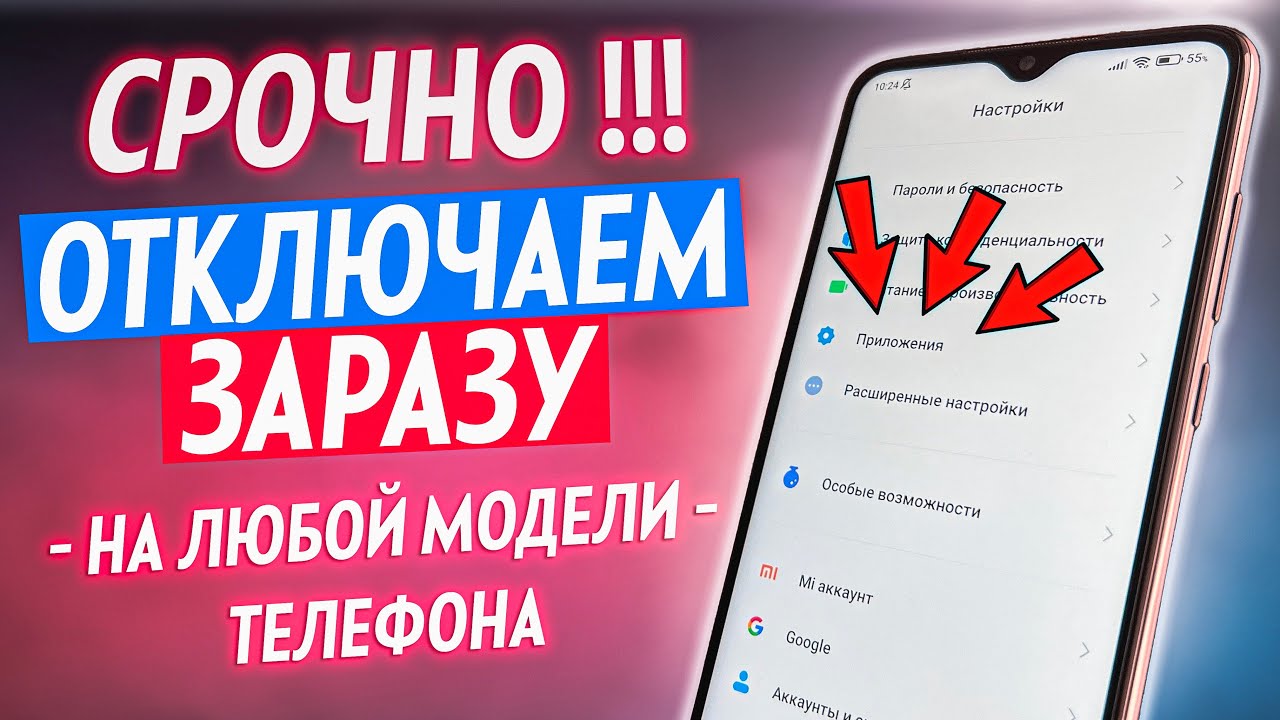
Управление уведомлениями на мобильных устройствах имеет решающее значение для обеспечения бесперебойной работы с цифровыми технологиями. И iOS, и Android предоставляют комплексные решения для управления уведомлениями. В iOS перейдите в меню настроек и выберите «Уведомления». Здесь вы можете настроить уведомления для каждого приложения индивидуально. На Android перейдите в меню настроек, затем выберите «Приложения и уведомления» и выберите нужное приложение, чтобы управлять настройками уведомлений. Воспользовавшись этими настройками мобильного телефона, вы можете восстановить контроль над потоком уведомлений.
8. Поиск специализированных инструментов и приложений
Если вы обнаружите, что управлять уведомлениями вручную утомительно, вы не одиноки. К счастью, существует несколько специализированных инструментов и приложений, которые могут упростить этот процесс. Эти инструменты предлагают такие функции, как возможность массовой отмены подписки, интеллектуальные алгоритмы предложений и фильтры персонализированных уведомлений. Изучите такие варианты, как Unroll.me, Контроль уведомлений или Пауза в папке «Входящие», чтобы найти тот, который лучше всего соответствует вашим потребностям и предпочтениям.
Заключение
В цифровом мире, насыщенном уведомлениями, отказ от подписки на те, которые больше не представляют ценности, является мощным шагом. Следуя шагам, описанным в этой статье, вы сможете освободиться от постоянного шума и восстановить контроль над своей цифровой жизнью. Помните, что путь к существованию без уведомлений требует настойчивости, поскольку со временем в вашу жизнь могут войти новые приложения и сервисы. Будьте внимательны и регулярно проверяйте настройки уведомлений, чтобы обеспечить постоянное спокойствие.
Часто задаваемые вопросы об отказе от подписки на уведомления

1. Могу ли я выборочно отказаться от подписки на определенные типы уведомлений в приложении?
Да, большинство приложений позволяют вам настроить параметры уведомлений, что позволяет вам выбирать, какие оповещения вы хотите получать.
2. Можно ли полностью отключить уведомления на мобильном устройстве?
Абсолютно! И iOS, и Android предлагают возможность полностью отключить уведомления или ограничить их только важными оповещениями.
3. Как я могу перестать получать уведомления по электронной почте от веб-сайтов, о которых я больше не хочу слышать?
Найдите ссылку «Отписаться от подписки» или «Управление настройками» внизу получаемых вами электронных писем. Нажав на эту ссылку, вы сможете изменить настройки уведомлений или полностью отказаться от подписки.
4. Какие специализированные инструменты можно использовать, чтобы упростить процесс отписки от уведомлений?
Доступно несколько инструментов, таких как Unroll.me, Notification Control и Inbox Pause, которые могут помочь вам эффективно управлять уведомлениями и отписываться от них.
5. Что делать, если на веб-сайте или в сервисе нет возможности отказаться от подписки?
Если вы столкнулись с веб-сайтом или службой, которая не предлагает возможности отказа от подписки, вы можете попробовать пометить электронные письма как спам или создать фильтр для автоматической отправки их в папку «Спам» или «Корзина».
